Category
Jak aktualizovat BIOS pomocí ASUS Firmware Update/EZ Flash
Platné produkty: Notebook, All-in-One PC, Herní handheld, MiniPC
Existují dvě metody, jak aktualizovat BIOS:
- Aktualizace BIOSu v BIOS Utility (s ASUS Firmware Update/EZ Flash)
- Aktualizace BIOSu ve Windows
Protože některé modely nemohou aktualizovat BIOS ve Windows, tento článek představuje postup aktualizace BIOSu v BIOS Utility.
Poznámka:
- Není povoleno downgradovat verzi BIOSu.
- Před aktualizací BIOSu si prosím zálohujte své osobní soubory, abyste předešli neočekávaným problémům.
- Po aktualizaci BIOSu může být požadováno zadání klíče pro obnovení BitLocker pro odemčení a přístup k operačnímu systému. Podrobné kroky naleznete v tomto článku: Jak najít klíč BitLocker.
Před aktualizací BIOSu můžete také vypnout šifrování zařízení a standardní šifrování BitLocker, a po aktualizaci BIOSu šifrování znovu povolit pro zajištění bezpečnosti vašich dat. Podrobné kroky naleznete v tomto článku: Úvod do šifrování zařízení a standardního šifrování BitLocker. - Ovládací rozhraní se může lišit podle verze modelu.
- Během procesu aktualizace BIOSu mějte prosím připojený napájecí adaptér / zdroj napájení.
- Pokud máte jakýkoliv problém s níže uvedeným obsahem, obraťte se prosím na ASUS Service Center.
Chcete-li získat podrobnější návod, můžete také kliknout na odkaz na ASUS YouTube video níže a dozvědět se více o tom, jak aktualizovat BIOS pomocí ASUS Firmware Update/EZ Flash:
https://www.youtube.com/watch?v=eR19bBJU-DA
Postupujte podle následujících kroků a zjistěte, jak aktualizovat BIOS pomocí ASUS Firmware Update/EZ Flash:
Metoda 1: Ruční aktualizace BIOS pomocí ASUS Firmware / EZ Flash
Krok 1. Stáhněte soubor BIOS ze stránky podpory ASUS
- Přejděte na stránku podpory ASUS se jménem modelu vašeho zařízení, zde se můžete dozvědět více o Jak hledat a stahovat BIOS.
Poznámka: Pro stažení odpovídajícího souboru BIOS se prosím podívejte na Jak zjistit název modelu. - Na stránce podpory prosím hledejte [BIOS for ASUS EZ Flash Utility] nebo [BIOS version] soubor, který se nachází v kategorii BIOS①, a poté klikněte na [Stáhnout]②

Krok 2. Uložte BIOS soubor na přenosné úložiště a spusťte aktualizaci
Před zahájením používání ASUS Firmware Update/EZ Flash k aktualizaci BIOS, prosím extrahujte stažený BIOS soubor, a poté zkopírujte extrahovaný soubor na přenosné úložiště (USB flash disk nebo externí pevný disk).
Poznámka: USB flash disk musí být ve formátu FAT32, abyste mohli aktualizovat BIOS v BIOS utilitě. Zde se můžete dozvědět více o Jak převést USB flash disk na formát FAT32.
- Po stažení BIOS souboru klikněte pravým tlačítkem na soubor① a poté zvolte [Extrahovat vše]②.

- Zvolte Cíl③ a poté klikněte na [Extrahovat]④.

- Po dokončení extrakce prosím přejděte do složky a připojte přenosné úložiště k vašemu zařízení ASUS. Klikněte pravým tlačítkem myši na BIOS soubor⑤, poté zvolte [Zobrazit další možnosti]⑥.

- Vyberte [Odeslat]⑦, poté zvolte [Vaše přenosné zařízení]⑧.

- Příprava je dokončena, prosím přejděte do BIOS setup obrazovky na zařízení.
Pokud není zařízení zapnuté, stiskněte a podržte [F2] klávesu na klávesnici, potom stiskněte tlačítko napájení pro zapnutí zařízení. Držte [F2] klávesu, dokud se neobjeví BIOS setup obrazovka, poté [F2] klávesu uvolněte. Více informací najdete v Jak vstoupit do BIOS setup obrazovky.
Poznámka: U herních handheldů je potřeba podržet tlačítko hlasitosti (-), potom stisknout tlačítko napájení pro zapnutí zařízení. - Po vstupu na obrazovku nastavení BIOSu se setkáte se třemi typy rozhraní: UEFI rozhraní, legacy rozhraní a MyASUS v UEFI. Postupujte podle následujících kroků podle obrazovky BIOSu vašeho zařízení:
Jak aktualizovat BIOS v režimu UEFI
V UEFI rozhraní můžete navigovat a potvrzovat pomocí šipek a klávesy Enter na klávesnici, touchpadu nebo myši.
Poznámka: Obrazovka aktualizace BIOS níže se může mírně lišit v závislosti na modelu.
- Po vstupu do BIOS Utility přejděte do Pokročilého režimu stisknutím klávesové zkratky [F7] nebo použijte kurzor k kliknutí na ①.

- Po vstupu do Pokročilého režimu zvolte obrazovku [Pokročilé] ②.

- Vyberte položku [ASUS Firmware Update] ③.
Poznámka: Některé modely zobrazují položku jako [ASUS EZ Flash 3 Utility].
- Vyberte úložné zařízení, kde je umístěn BIOS soubor④, poté klikněte na BIOS soubor⑤.
Konvence pojmenování BIOS souboru pro zařízení ASUS se řídí formátem 'Model'AS.'Verze BIOS', jak je znázorněno na příkladu B9450FAAS.302, kde model je B9450FA a verze BIOS je 302.
Poznámka: Ujistěte se, že zařízení má úroveň baterie alespoň 20 % a je připojeno k napájení před pokračováním s aktualizací BIOS.
- Po zobrazení výzvy k potvrzení, zda chcete pokračovat v aktualizaci, klikněte prosím na [Ano]⑥.

- Zkontrolujte, zda jsou informace o BIOS souboru pro aktualizaci správné, poté klikněte na [Ano]⑦.

- Zařízení právě provádí aktualizaci BIOS. Počkejte prosím trpělivě, než bude aktualizace BIOS dokončena. Jakmile je aktualizace dokončena, zařízení se automaticky restartuje a nabootuje do operačního systému Windows.
Poznámka: Ujistěte se, že je zařízení připojeno k napájení a během aktualizace BIOS nevypínejte zařízení násilně, abyste předešli jakýmkoliv neobvyklým problémům.
Jak aktualizovat BIOS v režimu Legacy
V režimu Legacy můžete položky vybírat a potvrzovat pouze pomocí šipek a klávesy Enter na klávesnici.
Poznámka: Obrazovka aktualizace BIOS níže se může mírně lišit v závislosti na modelu.
- Po vstupu do BIOS Utility vyberte obrazovku [Pokročilé] ①.

- Vyberte položku [ASUS EZ Flash 3 Utility] a stiskněte Enter ②.

- Vyberte úložné zařízení, kde je umístěn soubor BIOS③, poté vyberte soubor BIOS④.
Názvosloví souboru BIOS pro zařízení ASUS se řídí formátem 'Model'AS.'Verze BIOS', jak je znázorněno na příkladu UX32LNAS.203, kde model je UX32LN a verze BIOS je 203.
Poznámka: Před pokračováním v aktualizaci BIOS se ujistěte, že zařízení má úroveň baterie alespoň 20 % nebo více a je připojeno k napájení.
- Vyberte [Ano] a stiskněte Enter pro potvrzení a aktualizaci BIOS⑤.

- Zařízení právě provádí aktualizaci BIOS. Počkejte prosím trpělivě, než bude aktualizace BIOS dokončena. Po dokončení aktualizace se zařízení automaticky restartuje a spustí do operačního systému Windows.
Poznámka: Ujistěte se, že je zařízení připojeno k napájení a během aktualizace BIOS nevypínejte zařízení násilně, abyste předešli jakýmkoli nestandardním problémům.
Jak aktualizovat BIOS v MyASUS v UEFI režimu
V rozhraní MyASUS v UEFI můžete pro pohyb a potvrzení používat šipky a klávesu Enter na klávesnici, touchpad nebo myš.
Poznámka: Aktualizační obrazovka BIOS níže se může mírně lišit v závislosti na modelu.
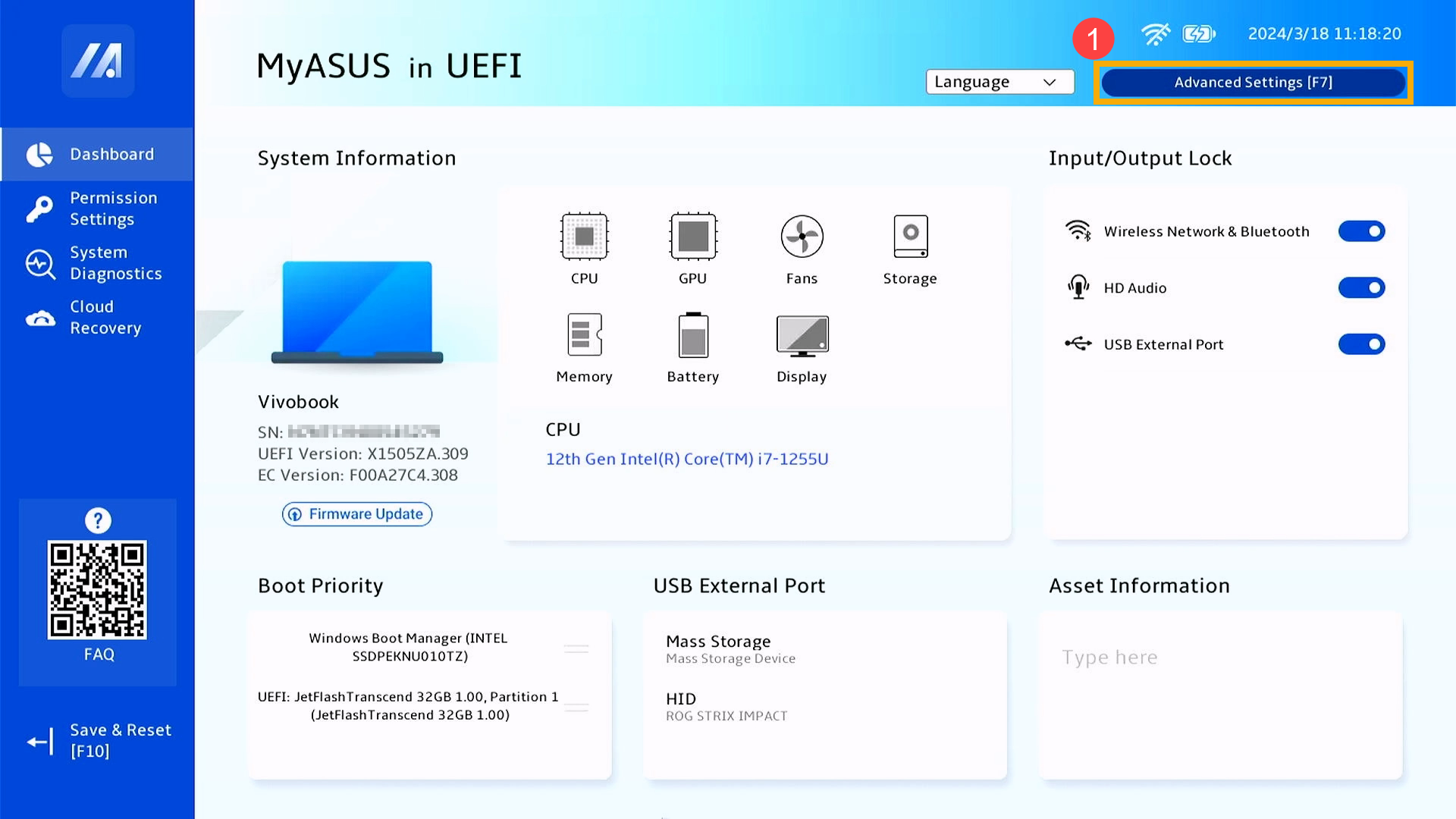
- Po vstupu do BIOS Utility přejděte do Pokročilého nastavení stisknutím klávesové zkratky [F7] nebo použijte kurzor a klikněte na ①.
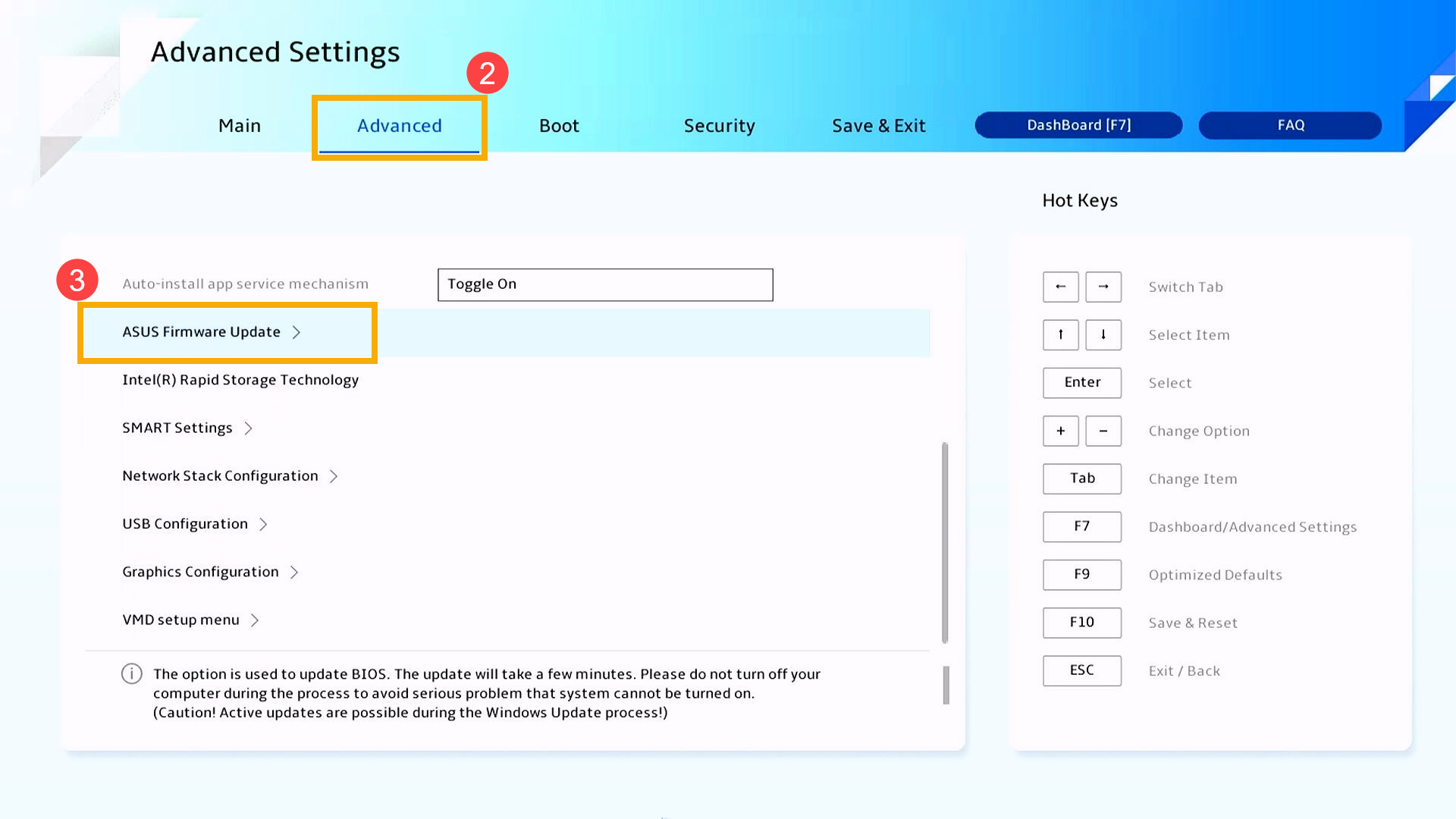
- Po vstupu do Pokročilého nastavení vyberte obrazovku [Advanced]② a poté vyberte položku [ASUS Firmware Update]③.
- Vyberte úložné zařízení, kde je umístěn BIOS soubor④, poté klikněte na BIOS soubor⑤.
Názvosloví souboru BIOS pro zařízení ASUS následuje formát 'Model'AS.'Verze BIOS', jak je znázorněno na příkladu X1505ZAAS.310, kde model je X1505ZA a verze BIOS je 310.
Poznámka: Před pokračováním v aktualizaci BIOS se ujistěte, že zařízení má úroveň baterie alespoň 20 % a je připojeno ke zdroji napájení.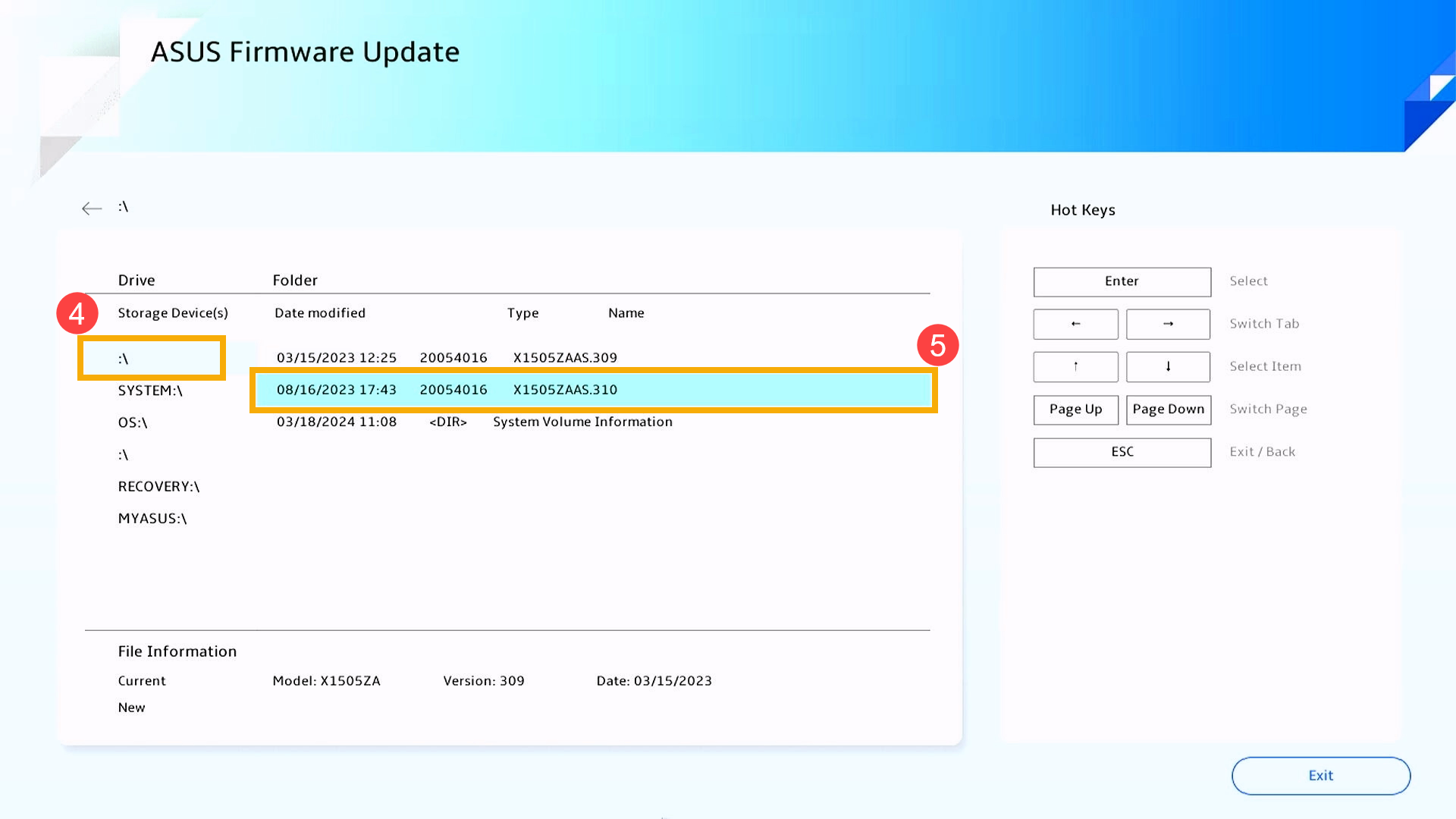
- Pokud budete vyzváni k potvrzení, zda chcete pokračovat v aktualizaci, klikněte prosím na [Potvrdit]⑥.
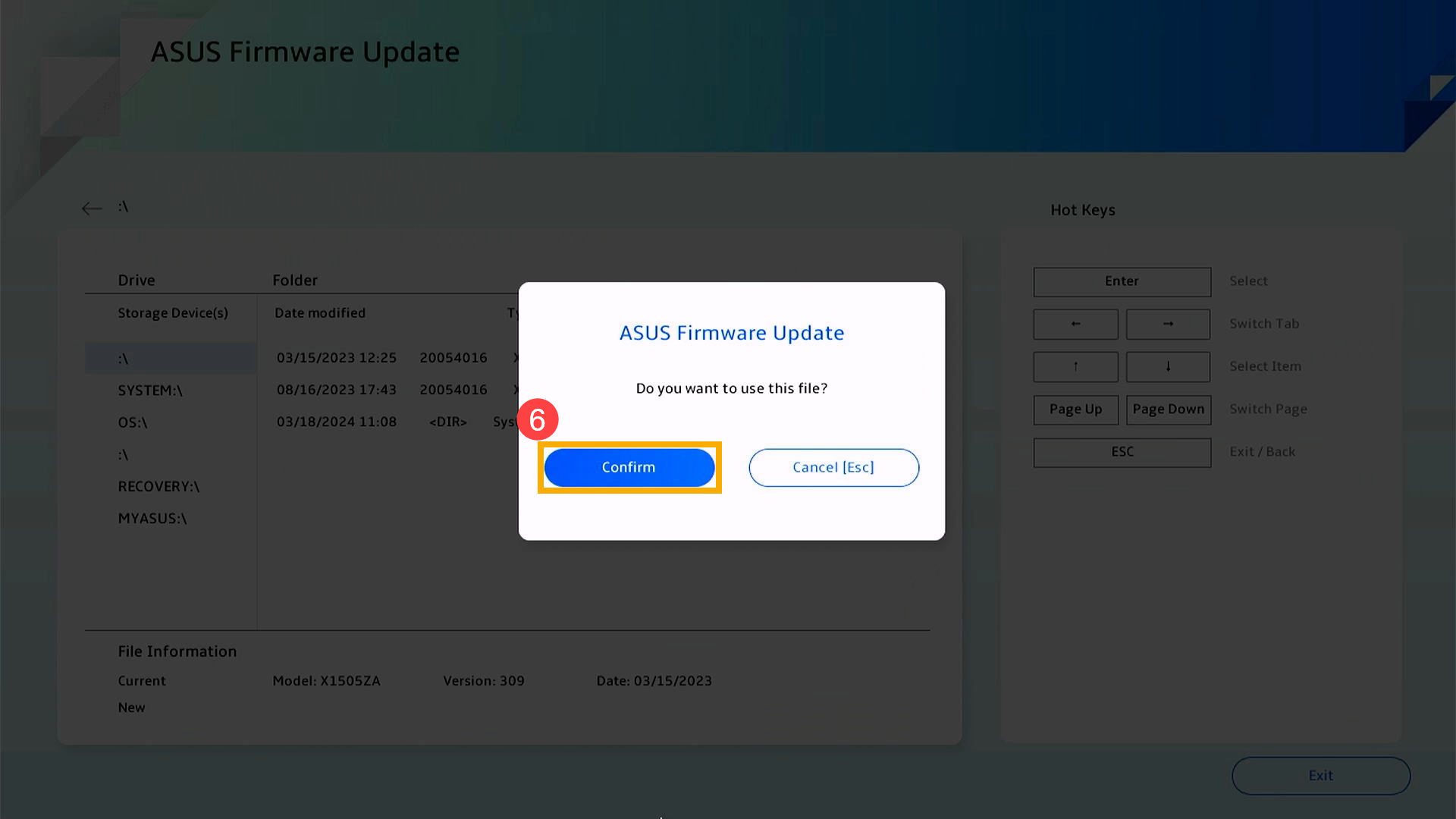
- Zkontrolujte, zda jsou informace o souboru BIOS pro aktualizaci správné, poté klikněte na [Potvrdit]⑦.
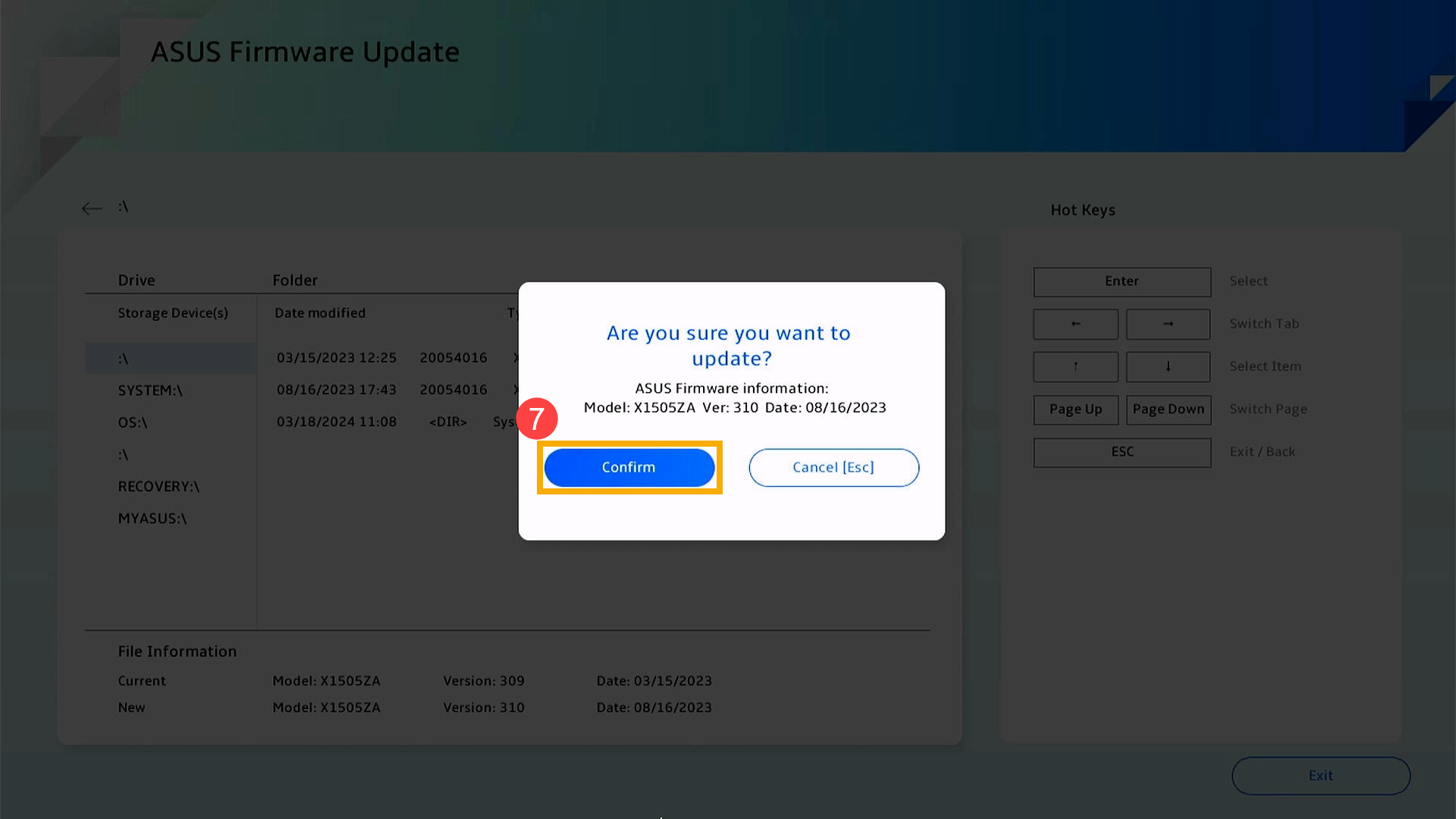
- Zařízení právě provádí aktualizaci BIOS. Vyčkejte prosím trpělivě na dokončení aktualizace BIOS. Po dokončení aktualizace se zařízení automaticky restartuje a nabootuje do operačního systému Windows.
Poznámka: Ujistěte se, že je zařízení připojeno k napájení a během aktualizace BIOS nevynucujte vypnutí, abyste předešli jakýmkoliv neobvyklým problémům.
Metoda 2: Aktualizace BIOS prostřednictvím cloudu
Použitelné produkty: Zařízení vybavená Intel Arrow Lake, AMD Krackan Point a následujícími CPU platformami
Poznámka: Obrazovky aktualizace BIOS níže se mohou mírně lišit v závislosti na modelu. Pokud rozhraní BIOS vašeho zařízení neobsahuje příslušné možnosti, použijte prosím Metoda 1: Ruční aktualizace BIOS pomocí ASUS Firmware / EZ Flash.
- Při vypnutém zařízení stiskněte a podržte [F2] na klávesnici, poté stiskněte tlačítko napájení pro zapnutí zařízení. Uvolněte [F2], jakmile se objeví obrazovka nastavení BIOS. Více informací o Jak vstoupit do konfigurační obrazovky BIOS.
- Na obrazovce nástroje BIOS klikněte na [Aktualizace firmwaru]①.

- Vyberte [Aktualizace cloudu]②.
Poznámka: Cloud Update podporuje připojení k drátové síti. Pokud váš počítač nemá Ethernet port, bude zapotřebí adaptér ASUS USB-to-Ethernet. Kvůli otázkám kompatibility nemusí být ne-ASUS adaptéry podporovány. Alternativně můžete v dalším kroku přepnout na bezdrátové připojení.
- Vyberte bezdrátový přístupový bod③, poté klikněte na [Potvrdit]④.
Poznámka: Pokud je vaše bezdrátová karta Wi‑Fi 6/6E, můžete zaznamenat selhání připojení nebo nemusíte najít router Wi‑Fi 7. V takových případech doporučujeme použít jiný bezdrátový přístupový bod nebo mobilní hotspot.
- Zadejte heslo pro vybranou bezdrátovou síť⑤, poté klikněte na [Potvrdit]⑥.

- Po navázání bezdrátového připojení klikněte na [OK]⑦ pro pokračování.

- Systém zahájí kontrolu připojení k serveru BIOS.

- Pokud je detekována dostupná aktualizace, klikněte na [Další]⑧ pro zahájení stahování.

Poznámka: Pokud se na obrazovce zobrazí 「Aktualizace není vyžadována」, váš BIOS je již aktuální.
- Systém začne stahovat BIOS; prosím, vyčkejte trpělivě.
Poznámka: Tento proces obvykle trvá 1–5 minut podle kvality vaší sítě a konfigurace systému. Bude použito přibližně 32 MB dat; pokud používáte měřené připojení, sledujte prosím svou spotřebu dat.
Poznámka: Pokud během stahování uvidíte 「Nelze se připojit k síti」, připojení k síti je pravděpodobně nestabilní. Přepněte prosím na jinou síť a zkuste to znovu.
- Jakmile je stahování BIOS dokončeno, aktualizace začne automaticky. Prosím, vyčkejte na dokončení procesu. Po dokončení se systém automaticky restartuje a vstoupí do Windows.
Poznámka: Během aktualizace BIOS se ujistěte, že je zařízení připojeno ke zdroji napájení a nepokoušejte se zařízení násilně vypnout, protože to může vést k neočekávaným problémům.