Category
Cloud Recovery v UEFI BIOS - Úvod
Platné produkty: Notebook, Stolní počítač, All-in-One PC, Herní handheld
Funkce Cloud Recovery umožňuje obnovit operační systém vašeho počítače v několika jednoduchých krocích bez instalace driverů.
Pro podrobnější návod můžete také kliknout na odkaz na ASUS YouTube video níže a dozvědět se více o tom, Jak použít Cloud Recovery v UEFI:
https://www.youtube.com/watch?v=QDtthnHv4ik
- Požadavky systému
- Jak vstoupit do UEFI BIOS
2.1 Spotřebitelský notebook
2.2 Komerční notebooky\Stolní počítače\All-in-One PC
2.3 Herní notebook\Herní stolní počítače\ROG Ally - Spustit Cloud Recovery
- Obnovení z cloudu není dostupné
4.1 Tento projekt nepodporuje obnovení z cloudu
4.2 Informace o zařízení chybí
4.3 Chybí ikona WiFi - Otázky a odpovědi
- Můžete kliknout zde a zjistit, zda váš Asus notebook podporuje obnovení z cloudu v UEFI BIOS
- Pokud je původní systém Windows 11 Home S mode, tato funkce není podporována
- Notebooky s architekturou ARM (např. Qualcomm platforma) tuto funkci nepodporují
- Lokální záloha vyžaduje externí úložné zařízení
- Obnovení z cloudu vyžaduje LAN nebo Wi-Fi síť
- Napájecí zdroj
※ Před zahájením použití obnovení z cloudu prosím opravte čas v UEFI BIOS. Pokud čas v UEFI BIOS není aktuální, obnovení z cloudu nemusí být dostupné.
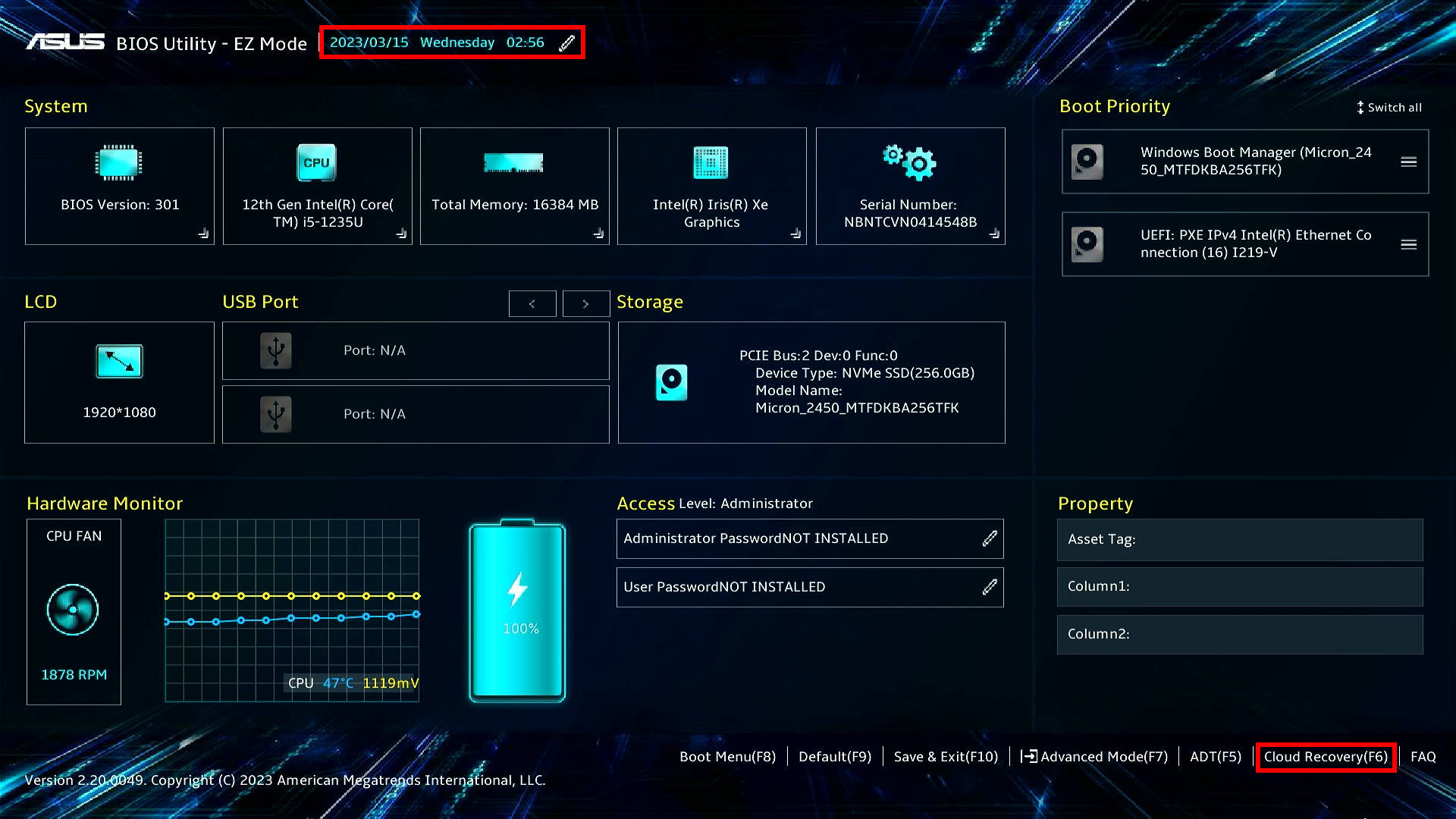
Při spuštění prosím stiskněte klávesu [F2] na klávesnici pro vstup do konfigurační obrazovky UEFI BIOS, nejprve potvrďte, zda je čas v UEFI BIOS správný, pokud není čas aktuální, prosím nejprve upravte čas v UEFI BIOS a poté klikněte na [Cloud Recovery] a vstupte na stránku Cloud Recovery.
2.2 Komerční notebooky\desktopy\All-in-One PC
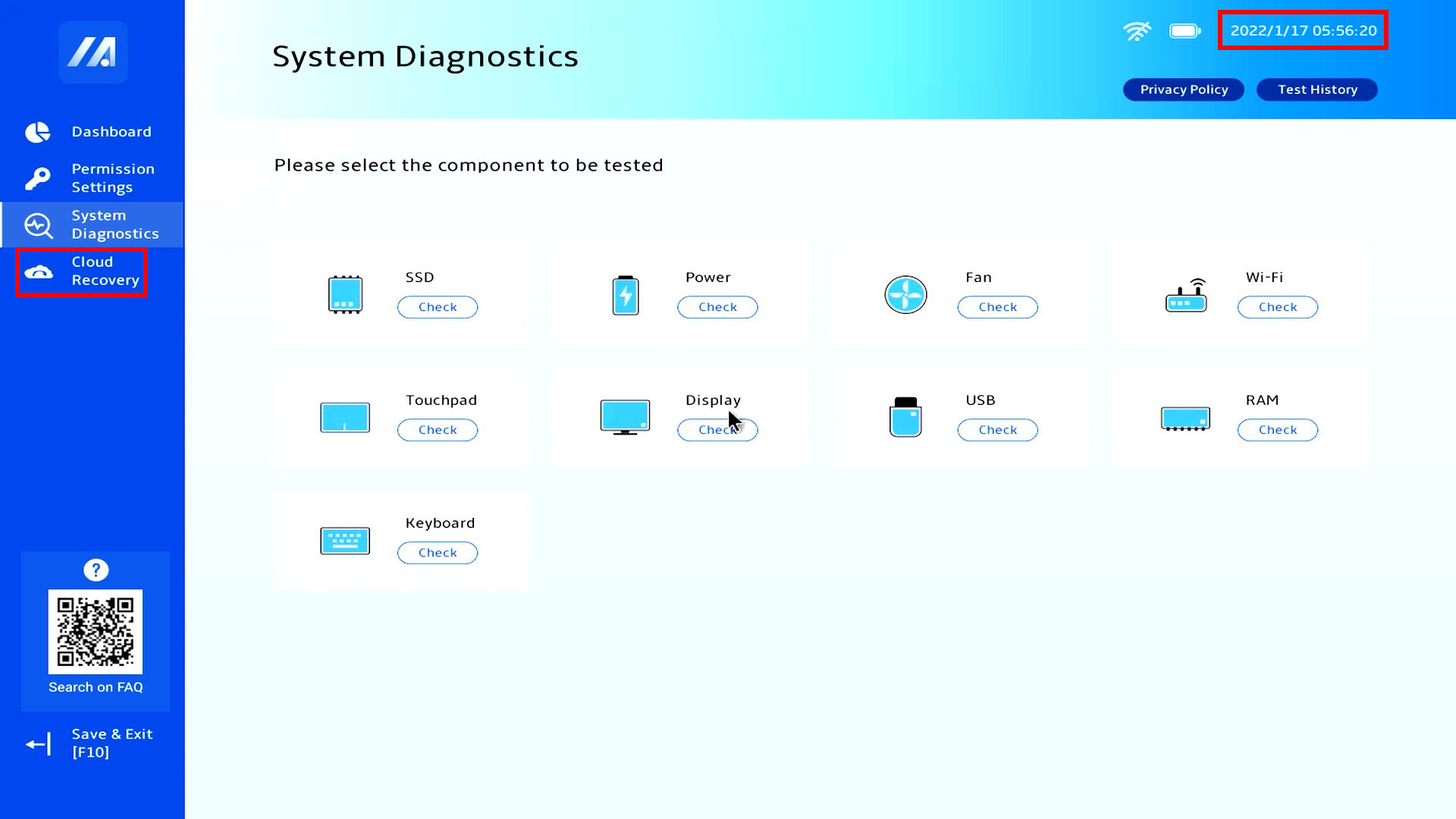
Při spuštění prosím stiskněte klávesu [F2] na klávesnici pro vstup do konfigurační obrazovky UEFI BIOS, nejprve potvrďte, zda je čas v UEFI BIOS správný, pokud není čas aktuální, prosím nejprve upravte čas v UEFI BIOS a poté klikněte na [Cloud Recovery] a vstupte na stránku Cloud Recovery.
2.3 Herní notebooky\herní desktopy\ROG Ally
※ Pro více informací o tom, jak získat přístup na stránku UEFI BIOS pro ROG Ally, prosím odkažte se na ROG Ally Nejčastější dotazy | Oficiální podpora | ASUS Global, poté stiskněte tlačítko „Y“ na ROG Ally pro vstup do Cloud Recovery
(1) Při spuštění prosím stiskněte klávesu [F2] na klávesnici pro vstup na konfigurační obrazovku UEFI BIOS, nejprve prosím zkontrolujte, zda je čas v UEFI BIOS správný, pokud čas neodpovídá aktuálnímu času, nejprve prosím upravte čas v UEFI BIOS.
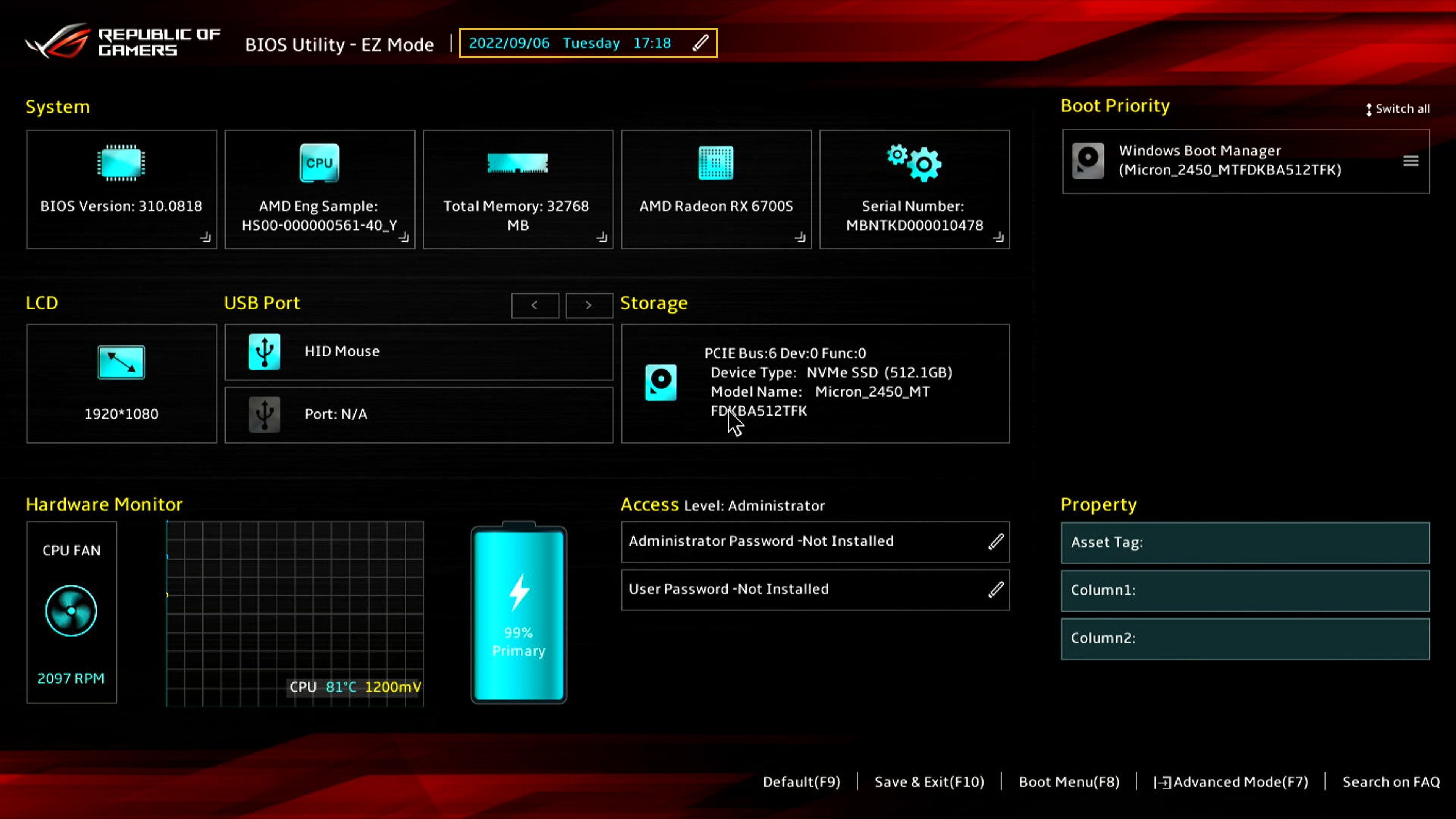
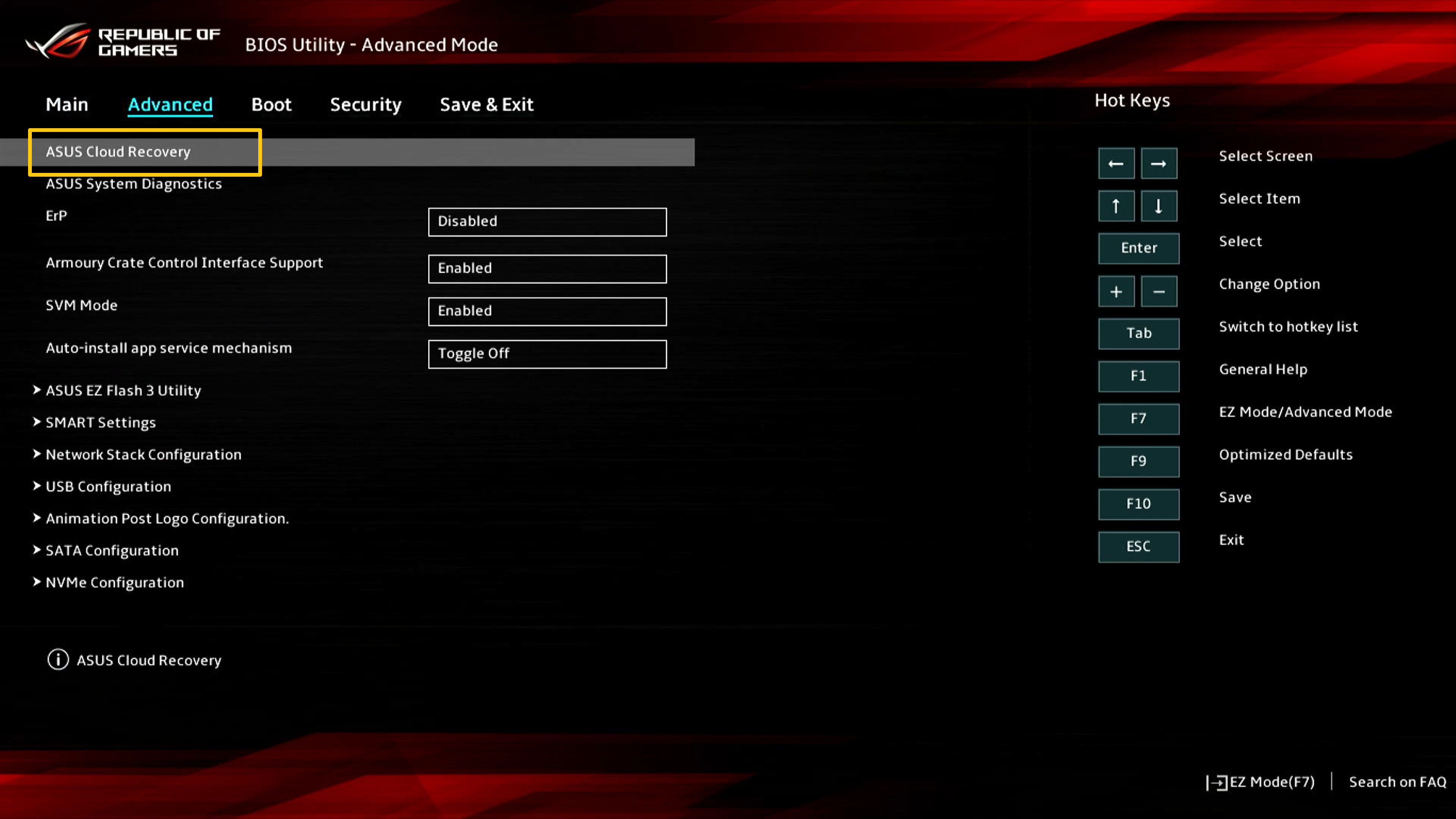
(2) Prosím stiskněte klávesu [F7] pro vstup do [Pokročilé], poté vyberte [ASUS Cloud Recovery] pro vstup na úvodní stránku Cloud Recovery.
Před provedením Cloud Recovery si přečtěte následující poznámky:
Cloud Recovery obnoví úložné zařízení, kde je uložen OS, do původního stavu, což znamená, že všechna data na úložném zařízení budou vymazána, bez ohledu na to, zda jste zařízení rozdělili na oddíly nebo ne.
Pokud potřebujete provést Cloud Recovery na počítači se dvěma nebo více úložnými zařízeními (například kombinace SSD + HDD), přejděte prosím do kapitoly 5-Q4 v tomto článku.
- Pokud se do Windows ještě dostanete, použijte externí úložné zařízení pro zálohování dat nebo se podívejte na [Notebook] MyASUS - Přepnutí a obnovení,nebo použijte vestavěné zálohovací nástroje Windows [Windows 11/10] Zálohování a obnovení vašich souborů (Historie souborů) nebo použijte cloudové úložiště k zálohování svých dat nebo nahlédněte [Windows 11/10] OneDrive nebo přejděte na ASUS WebStorage pro získání cloudové zálohy.
- Pokud váš počítač nebude schopen přistupovat k Windows a máte důležitá data, která ještě nebyla zálohována, kontaktujte prosím ASUS Service Center pro pomoc.
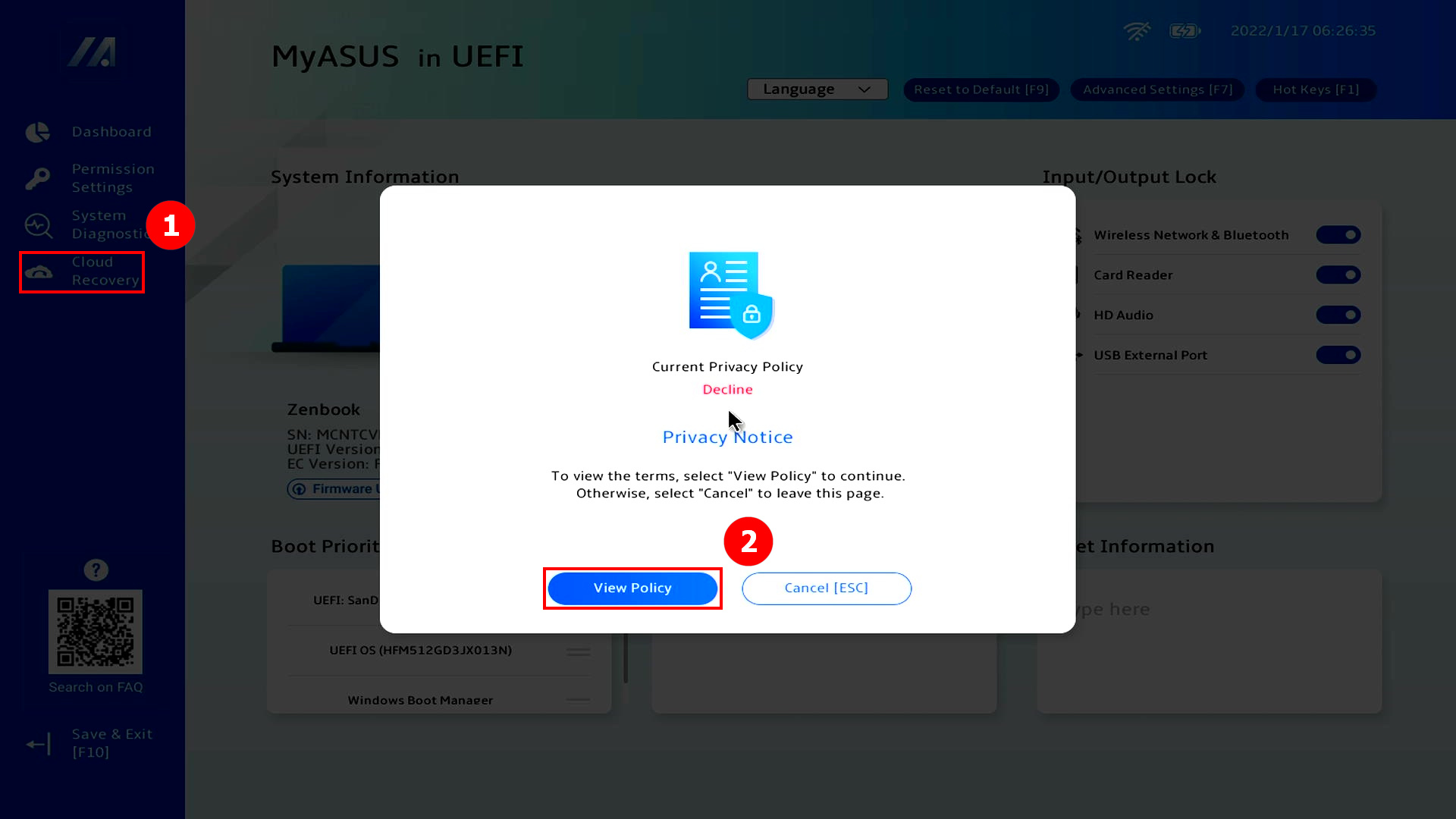
(1) Klikněte ①[Obnovení z cloudu], klikněte ②[Zobrazit zásady].
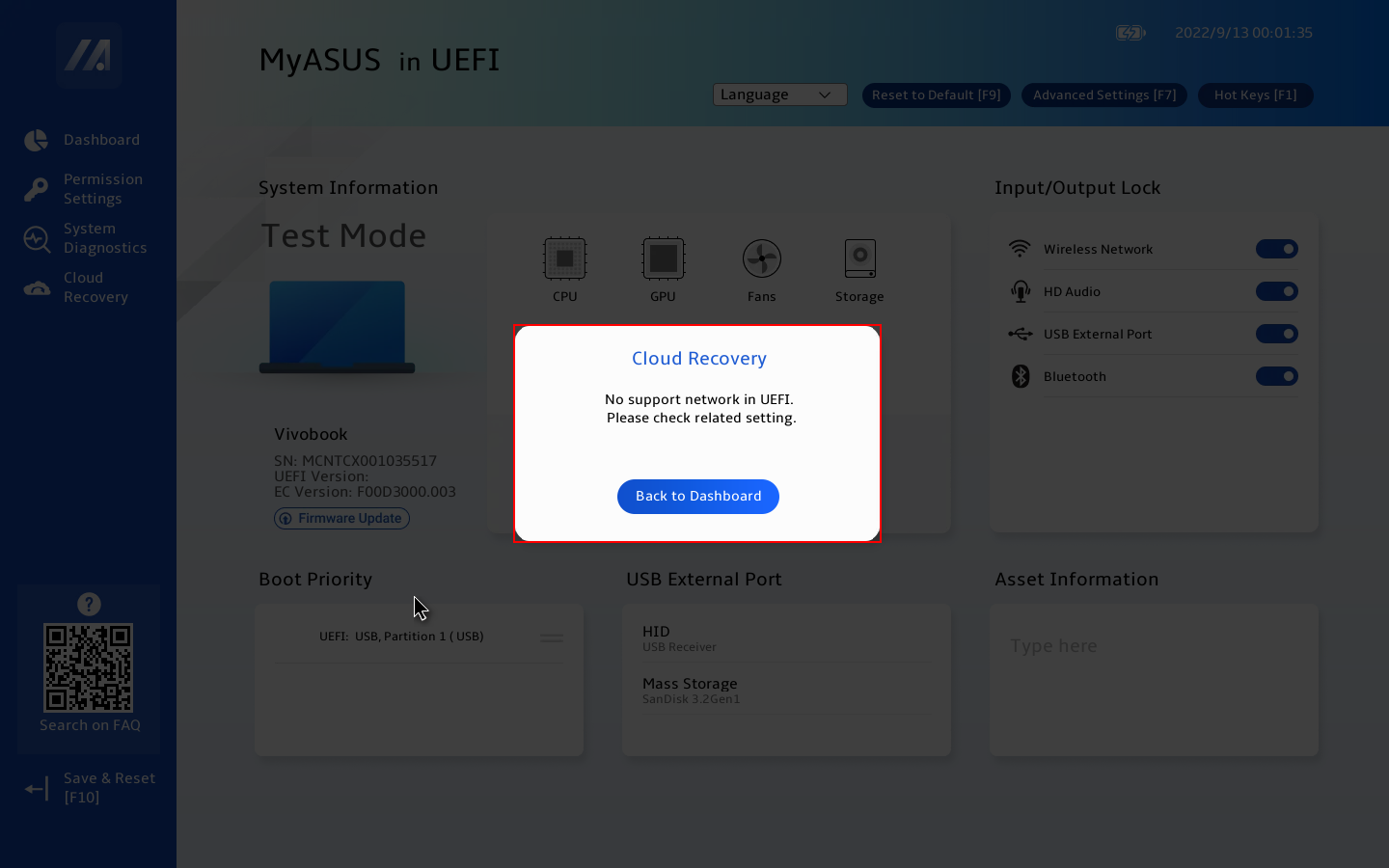
※ Pokud vidíte následující obrázek, tento počítač tuto funkci nepodporuje
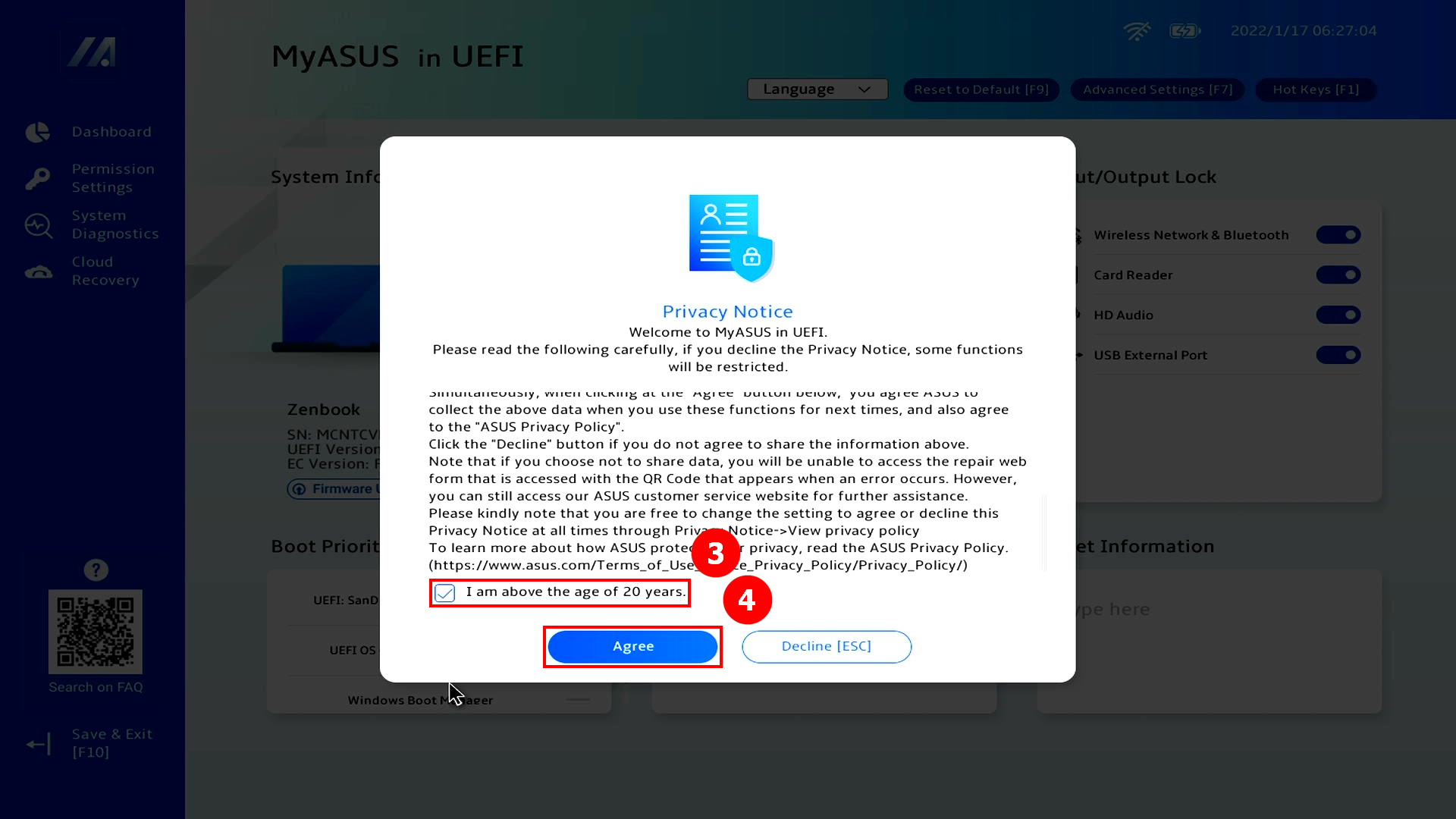
(2) Klikněte ③[Jsem starší 20 let], klikněte ④[Souhlasím].
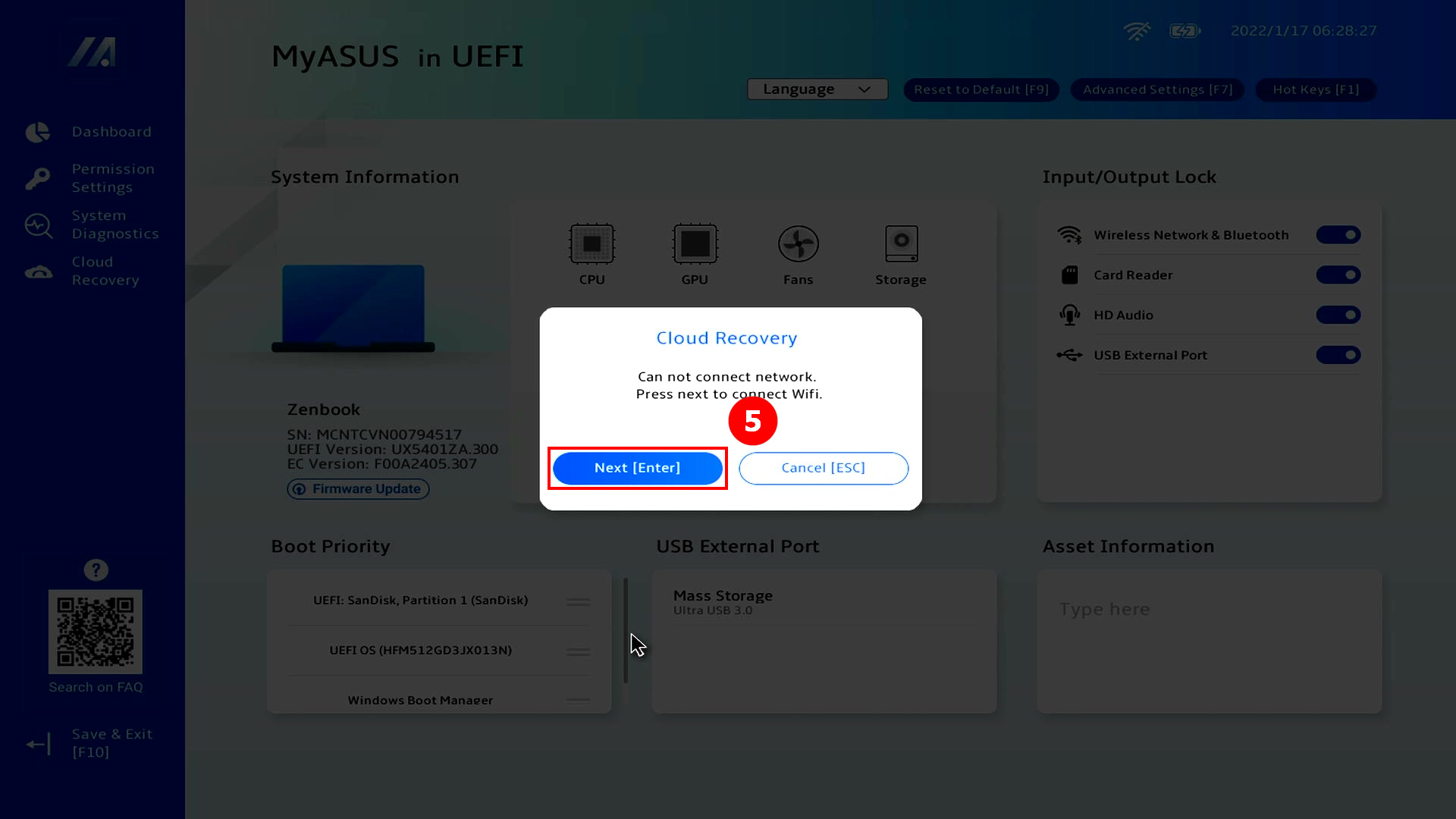
(3) Klikněte ⑤[Další]. (Cloud Recovery podporuje připojení k síti LAN. Pokud váš počítač nemá rozhraní RJ45, budete muset použít ASUS RJ45 na USB Dongle. V současné době nemusí být ne-ASUS RJ45 na USB Dongle podporován kvůli kompatibilitě)
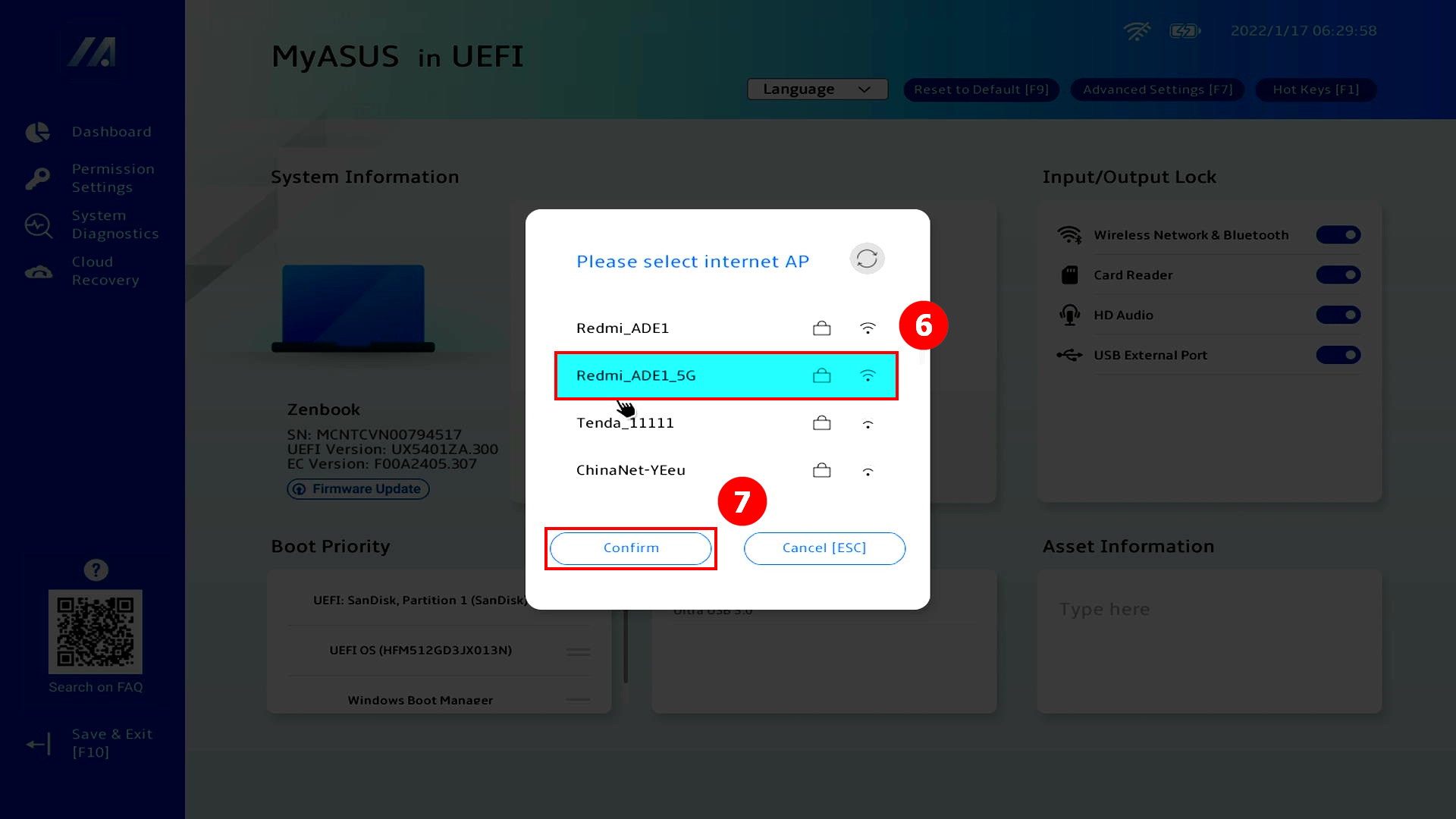
(4) Klikněte na ⑥[WiFi], klikněte na ⑦[Potvrdit].
※ Pokud je bezdrátová síťová karta vašeho počítače WiFi 6/6E a je připojena k WiFi 7 bezdrátovému routeru, spojení může selhat nebo nemusí být bezdrátový router nalezen. Doporučujeme použít jiné AP nebo hotspoty mobilních zařízení.
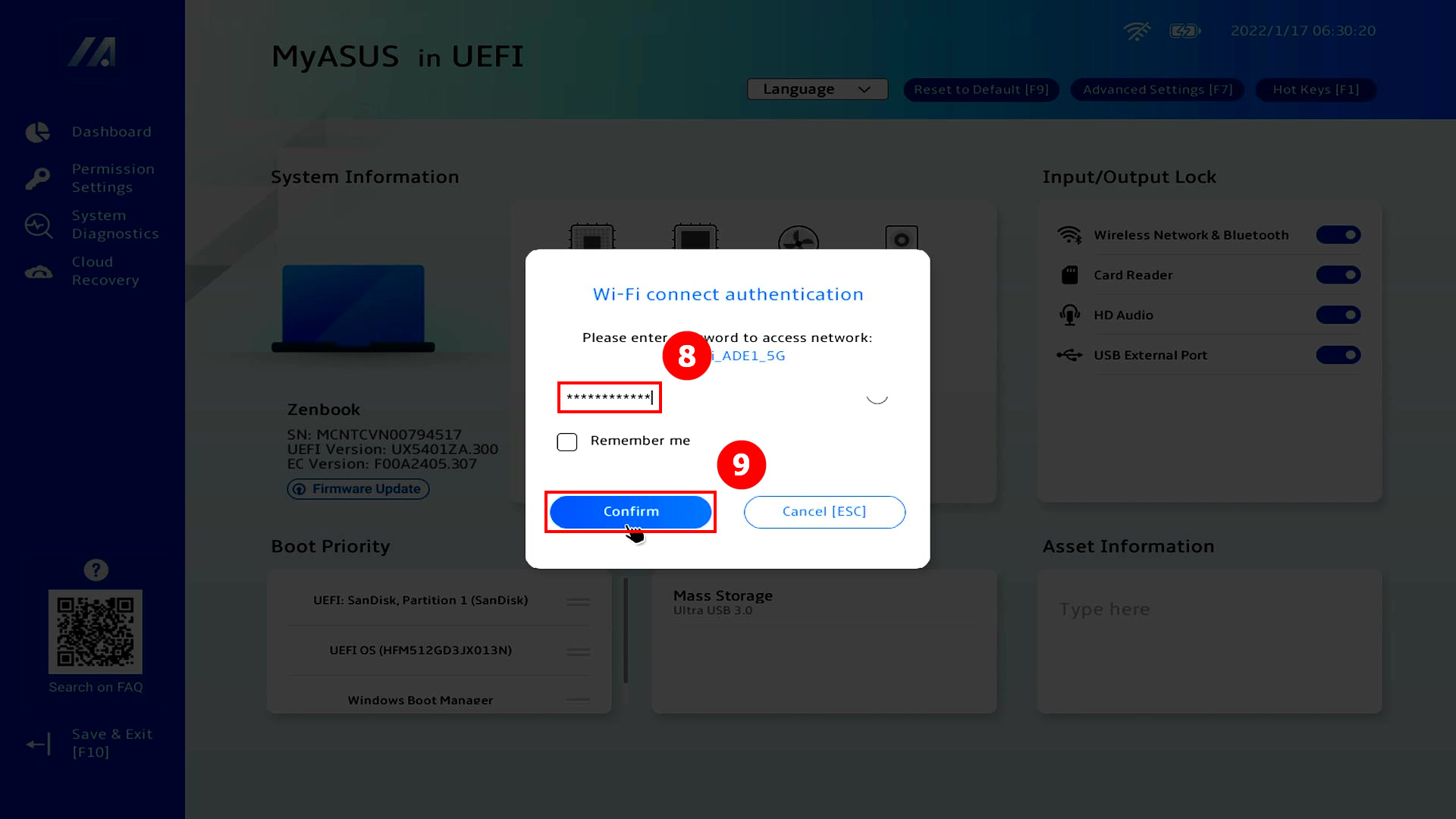
(5) Zadejte ⑧[WiFi heslo] a klikněte ⑨[Potvrdit].
(6) Připojení bylo úspěšné, klikněte na ⑩[OK].
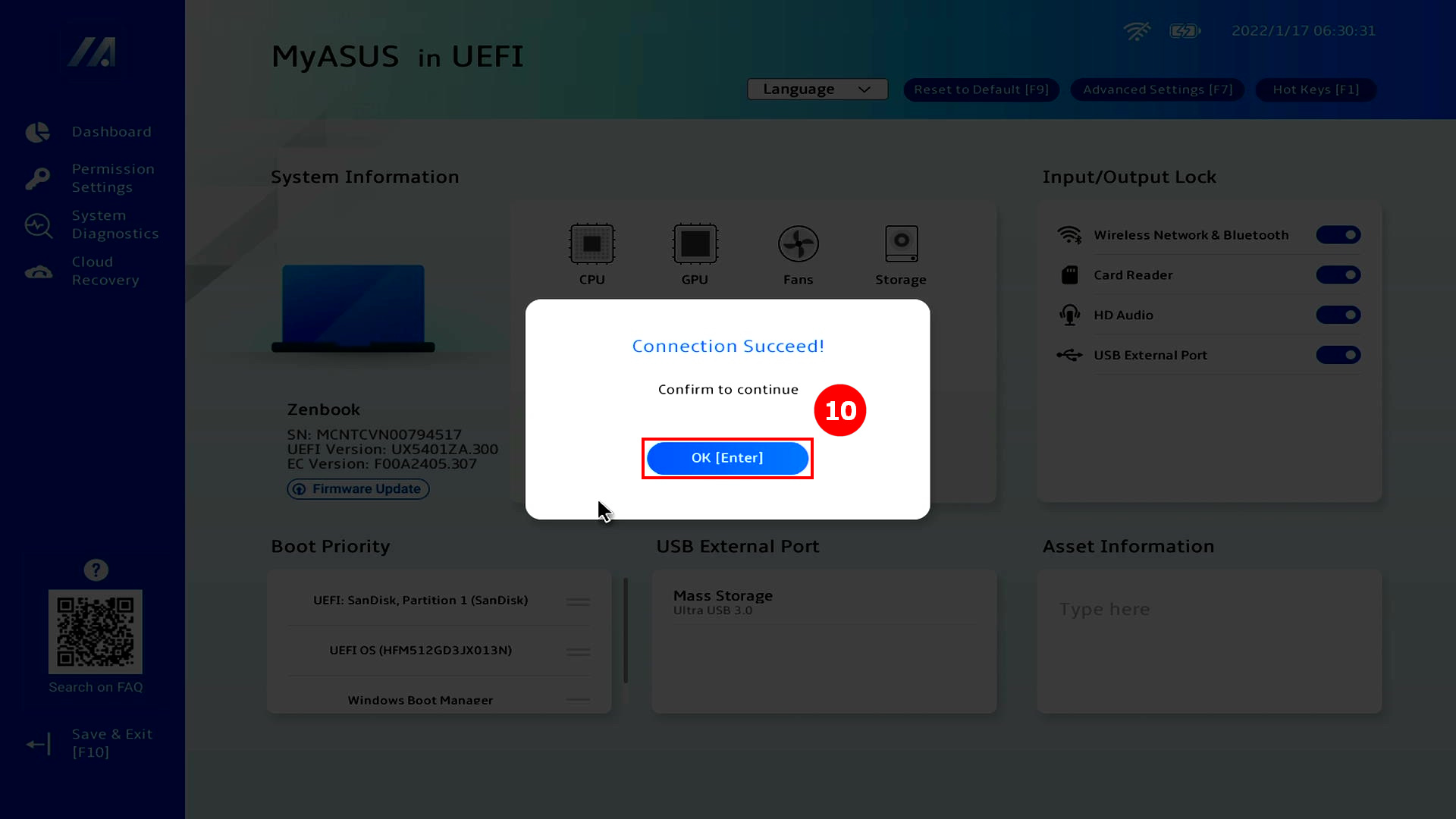
(7) Pečlivě si přečtěte obsah upozornění Cloud Recovery a poté klikněte na ⑪[Další].
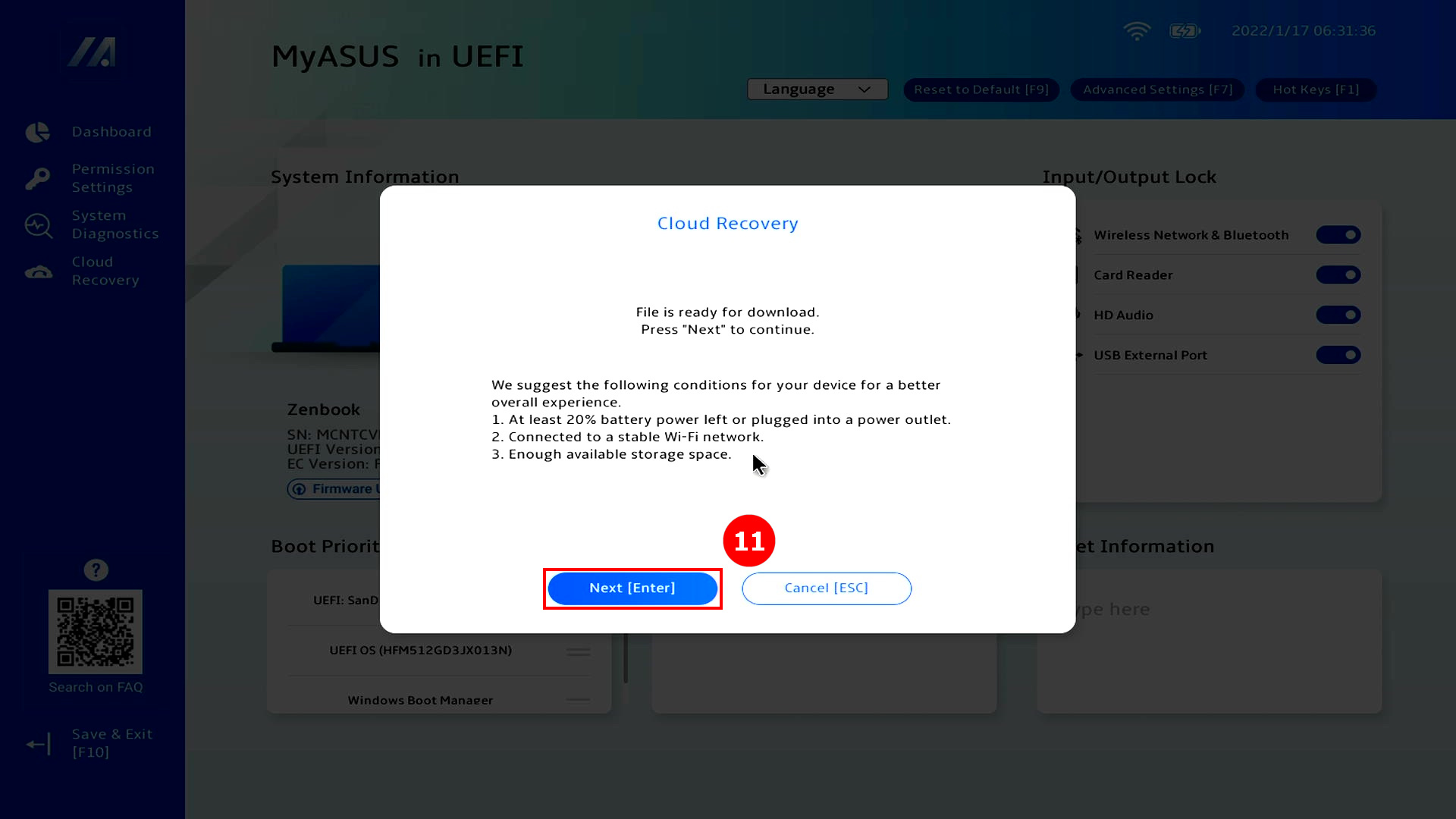
※ Pokud kliknete na [Další] a zobrazí se obrazovka [Chyba sítě], přejděte prosím na oficiální web ASUS pro stažení nejnovější verze BIOS a aktualizaci. Pokud se i po aktualizaci BIOS obrazovka [Chyba sítě] stále zobrazuje, kontaktujte prosím Zákaznické centrum ASUS.
Pro aktualizaci BIOS v rámci UEFI BIOS prosím nahlédněte: Jak aktualizovat BIOS pomocí EZ Flash | Oficiální podpora | ASUS Global
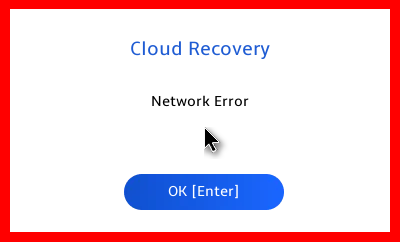
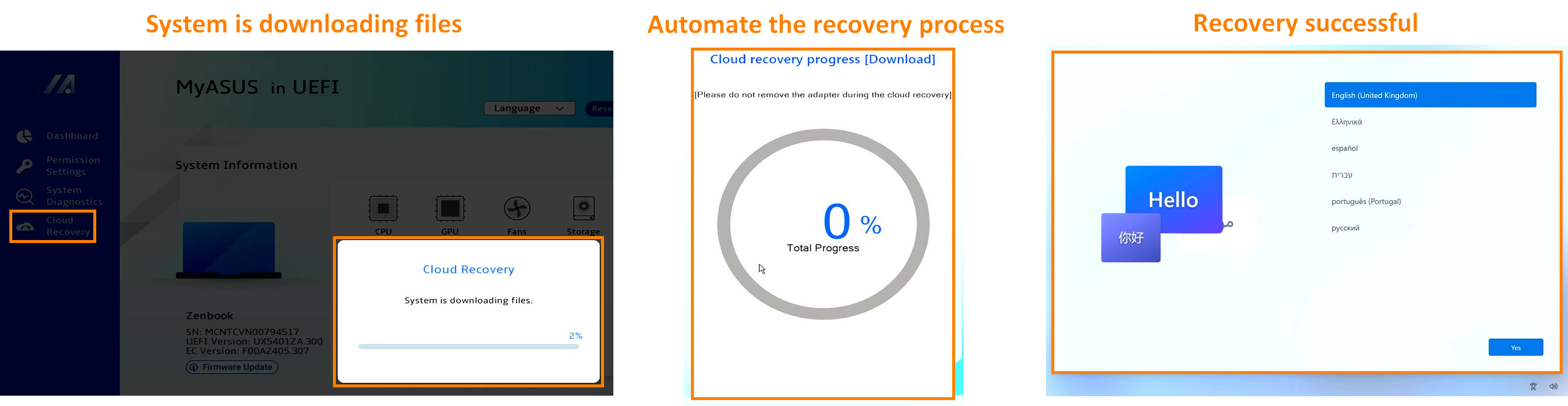
(8) Cloud Recovery stáhne ⑫[soubor] z cloudu, prosím ponechte síť a napájení připojené a buďte trpěliví.
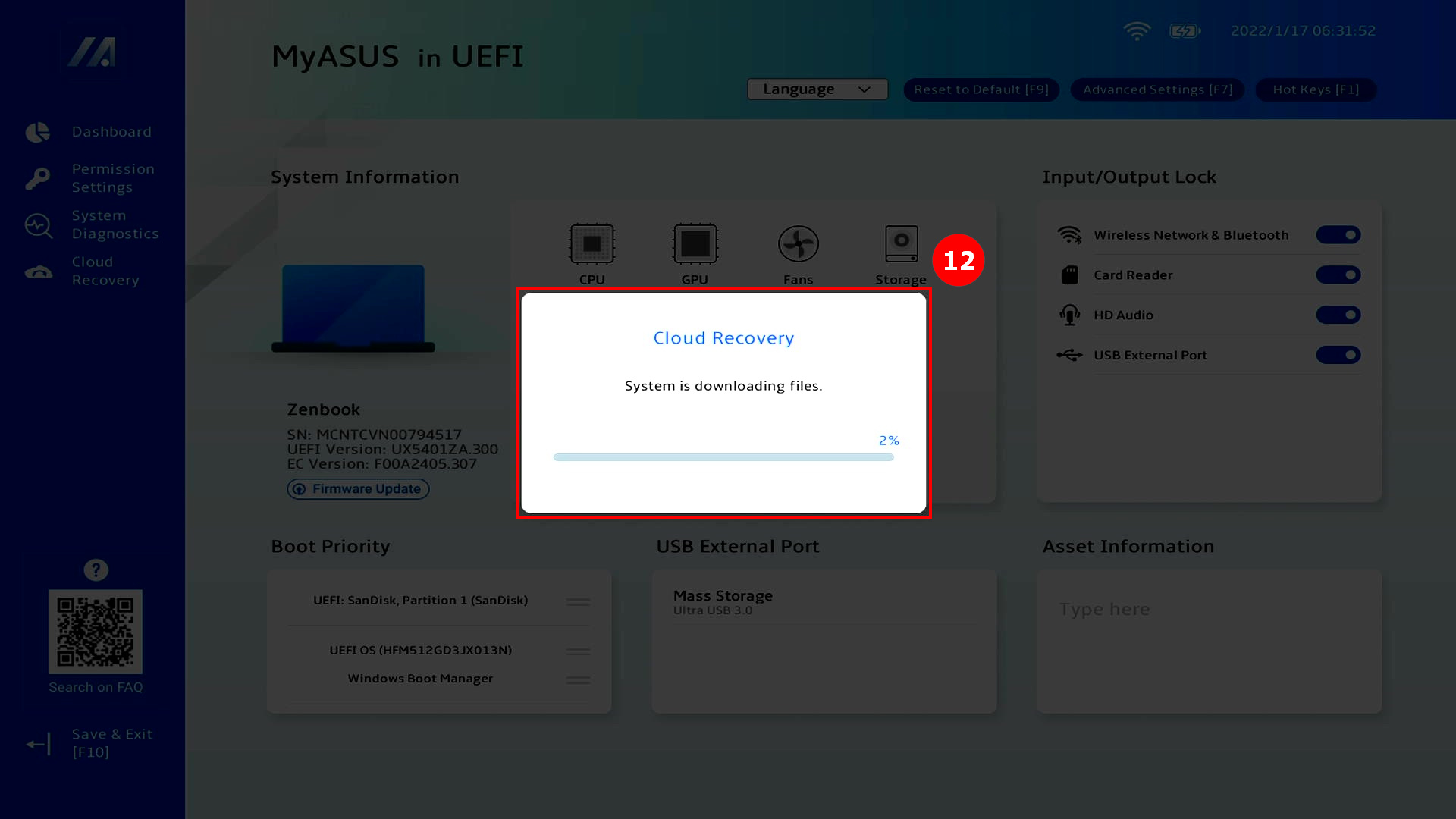
※ Pokud se během procesu stahování objeví obrazovka [Chyba sítě], je důvodem nestabilní kvalita síťového připojení. Změňte síť a zkuste to znovu.
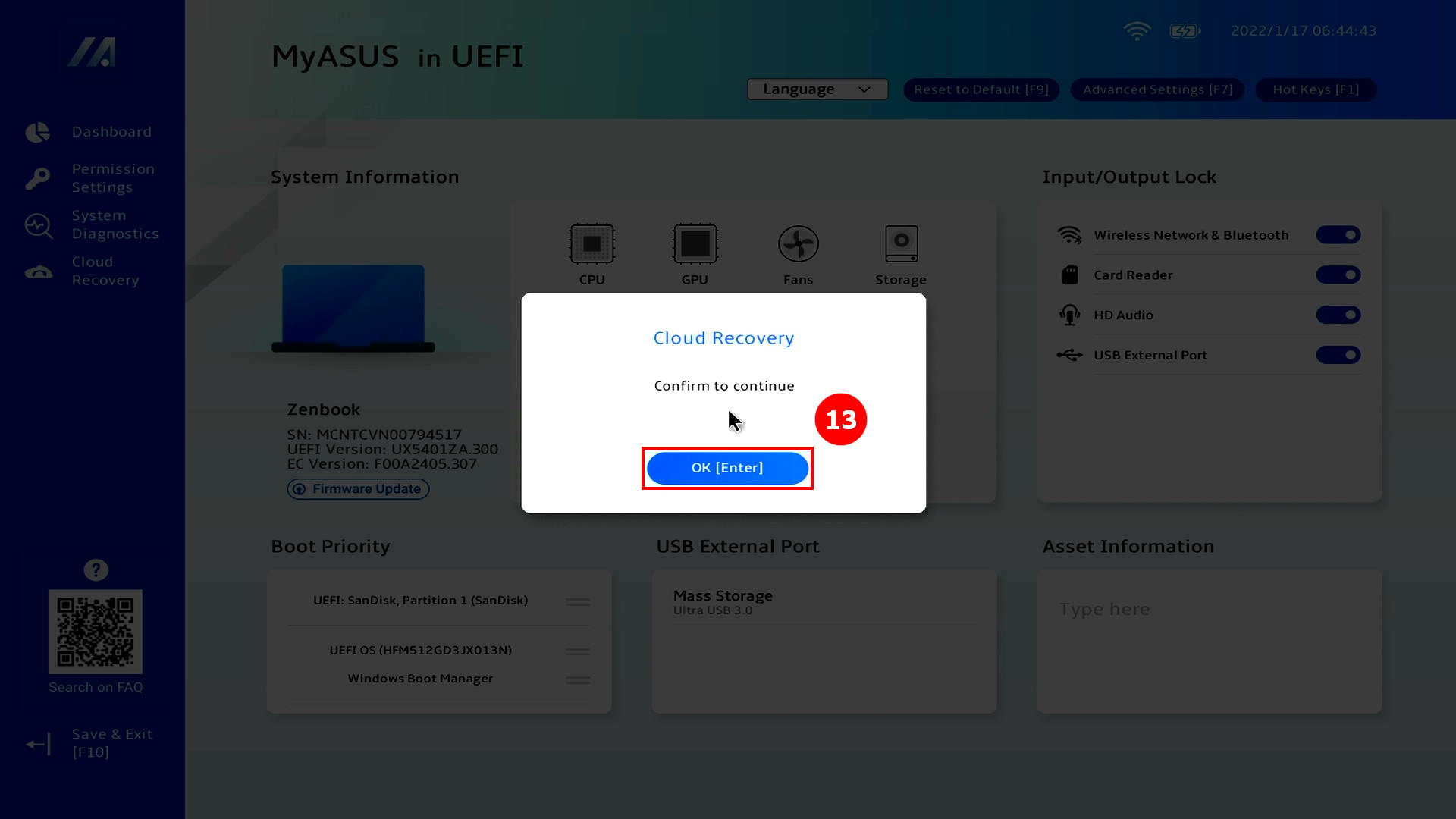
(9) Po dokončení stahování z cloudu klikněte na ⑬[OK].
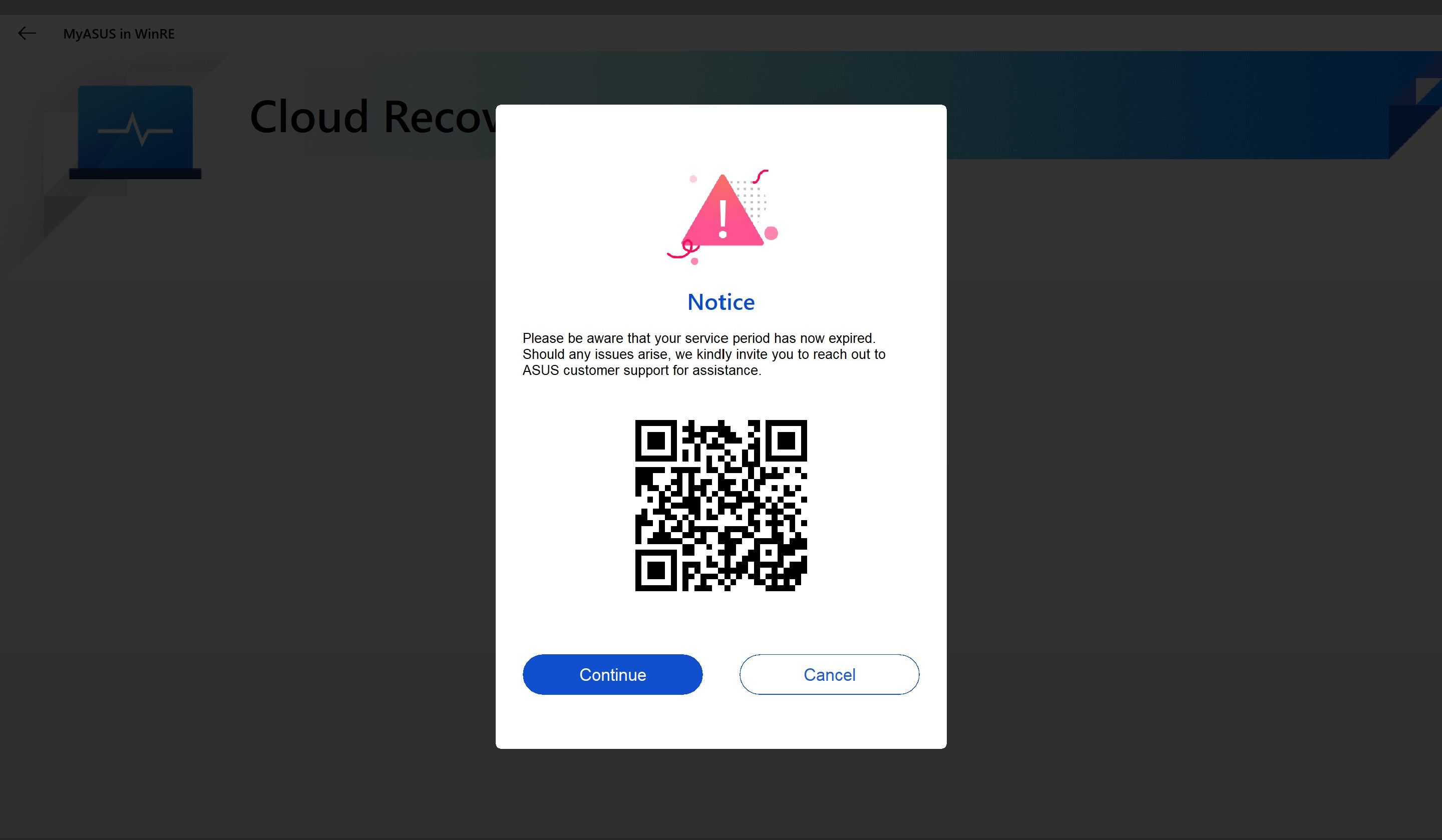
(10) Pokud se po kliknutí na [OK] objeví následující obrazovka, znamená to, že služba Cloud Recovery vašeho počítače expirovala. Klikněte na [Pokračovat] pro normální použití funkce Cloud Recovery. Operační systém počítače a driver jsou ve výchozí tovární verzi.
Pokud chcete použít nejnovější verzi operačního systému nebo driveru, vstupte do operačního systému a proveďte ruční aktualizaci operačního systému a driveru na nejnovější verzi.
※ Pokud počítač používá funkci Cloud Recovery během doby platnosti služby, operační systém počítače a driver budou obnoveny na nejnovější verzi.
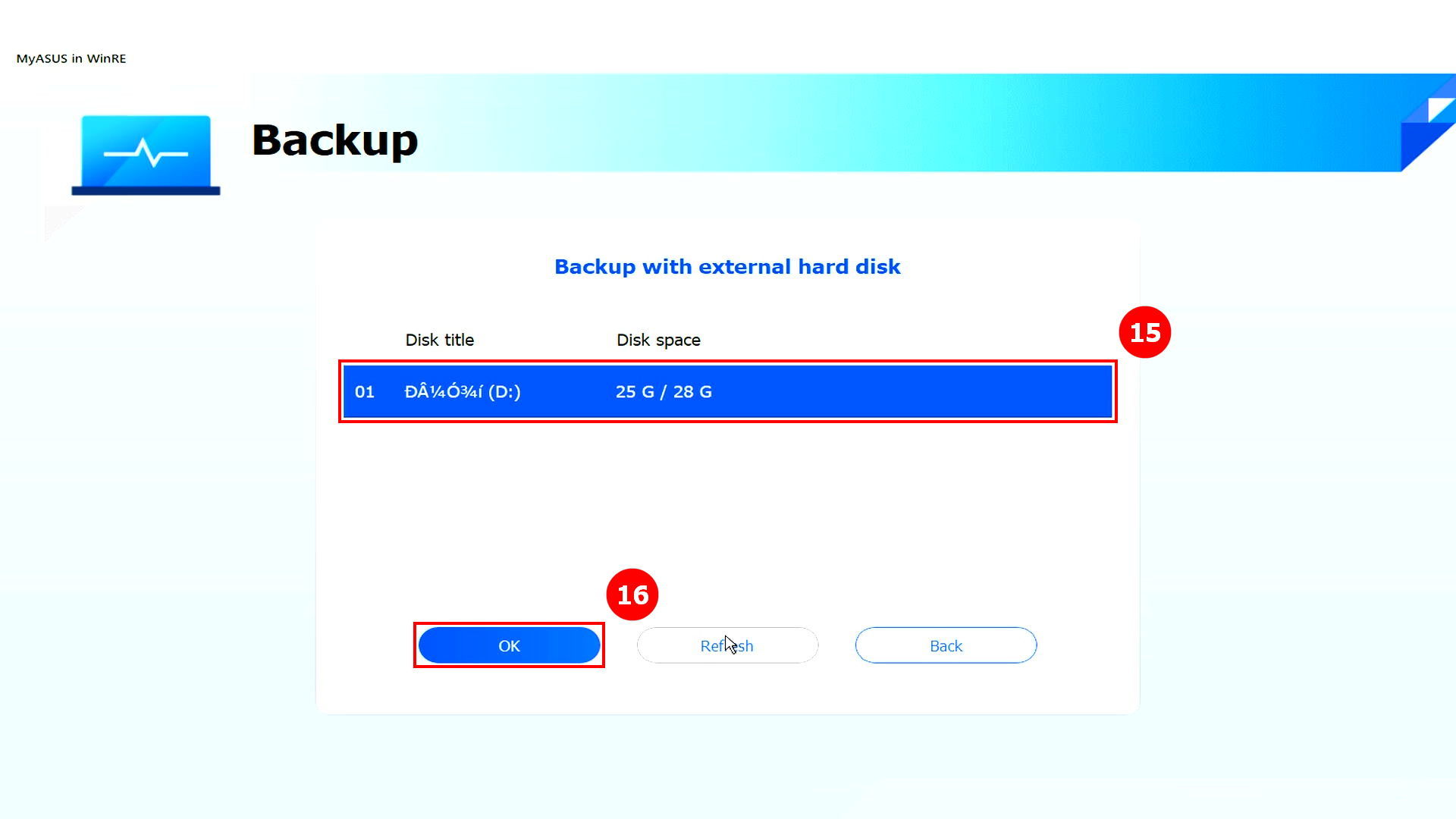
(11) Budete dotázáni, zda potřebujete nejprve zálohovat svá data, klikněte na ⑭[OK]Pokud nepotřebujete zálohovat svá data, klikněte na Zrušit a pokračujte ve čtení článku 3-(15).※ Pokud jste povolili funkci Bitlocker, přejděte prosím na tento článek [Q&A-Q8] pro pokračování ve čtení.
(12) Klikněte na svůj ⑮[Externí úložné zařízení] a poté klikněte na ⑯[OK].
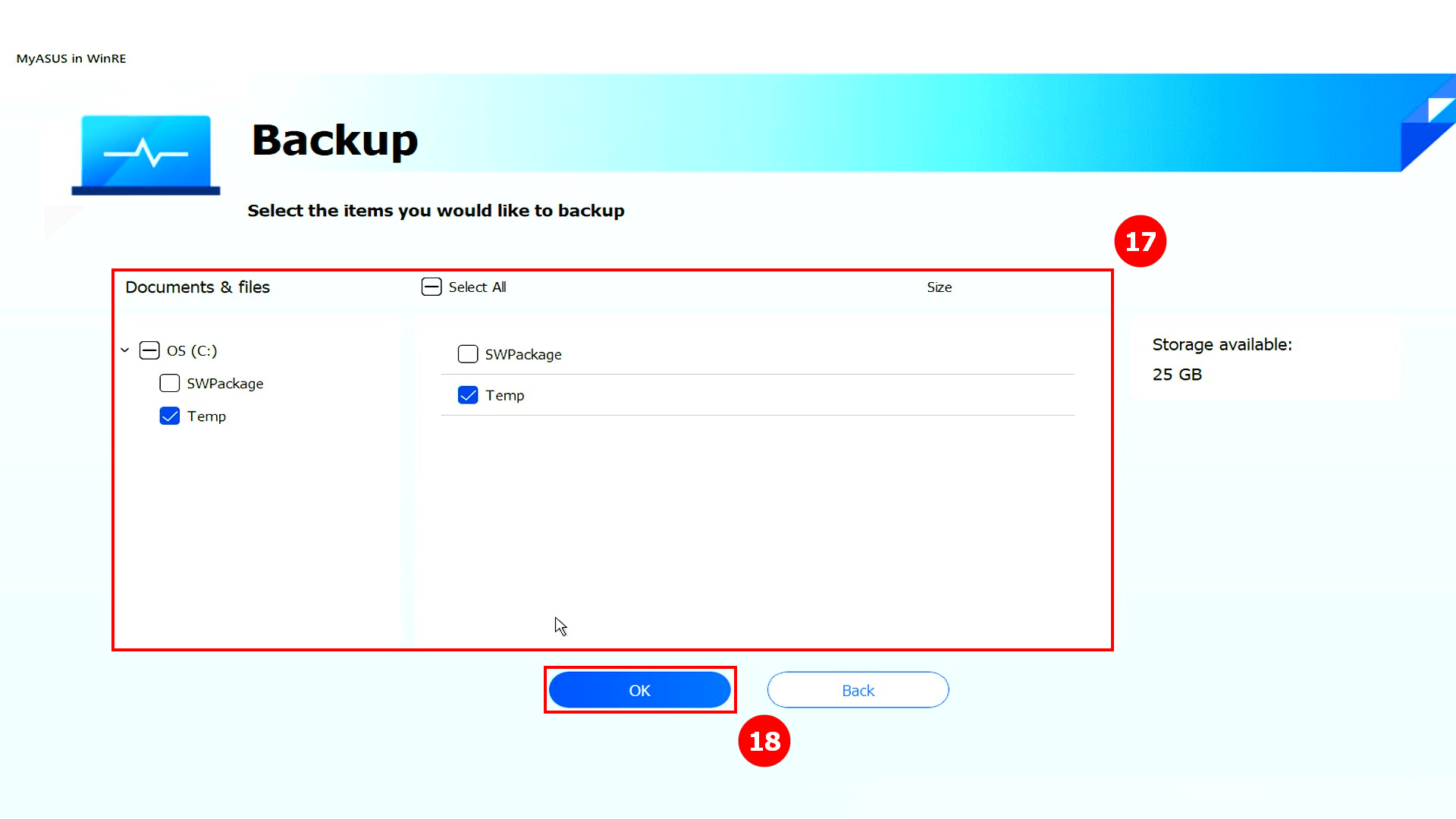
(13) Klikněte na ⑰[Soubor], který chcete zálohovat, a poté klikněte na ⑱[OK].
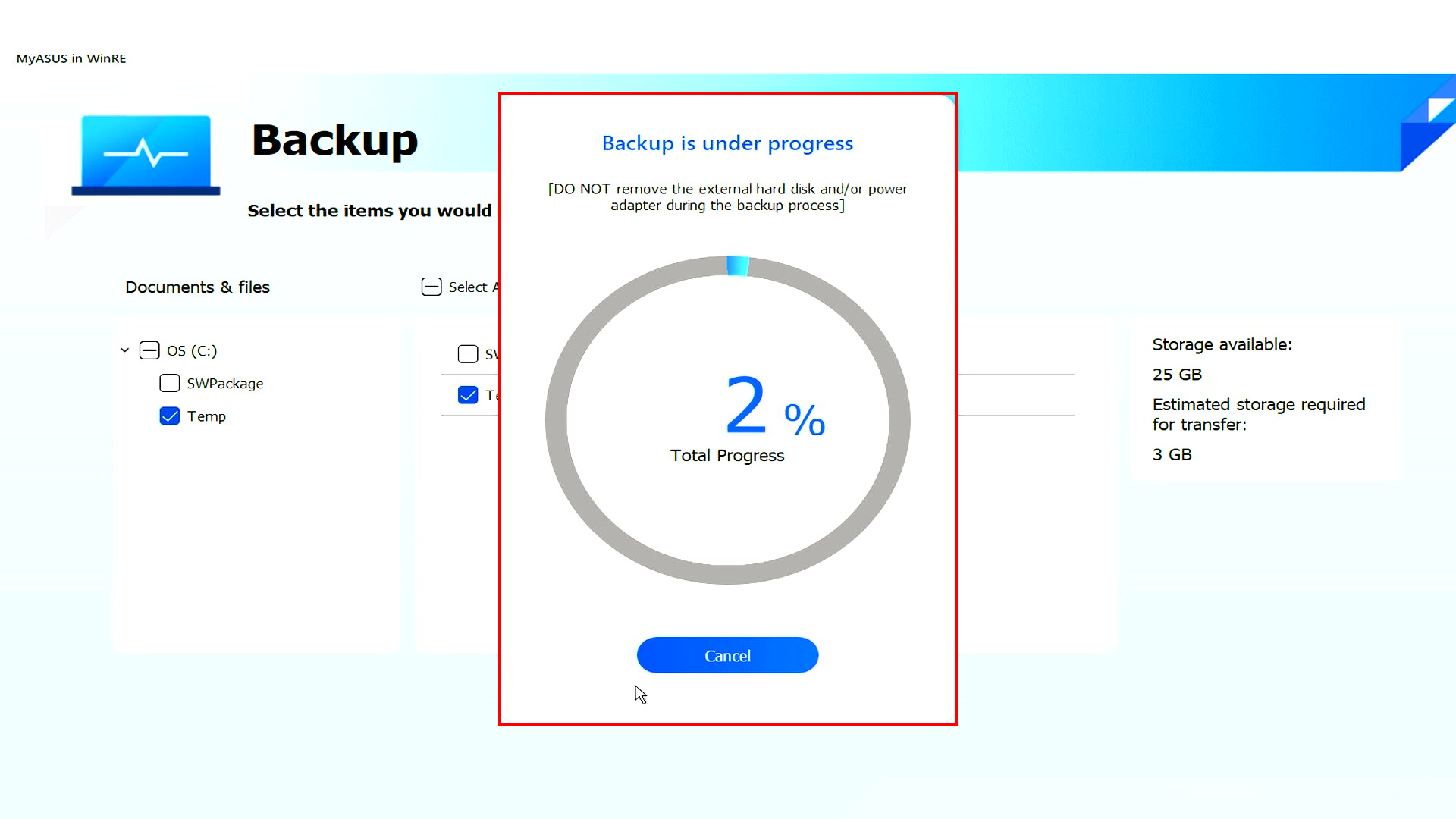
(14) Probíhá zálohování dat. Během zálohování neodpojujte externí úložné zařízení ani zdroje napájení.
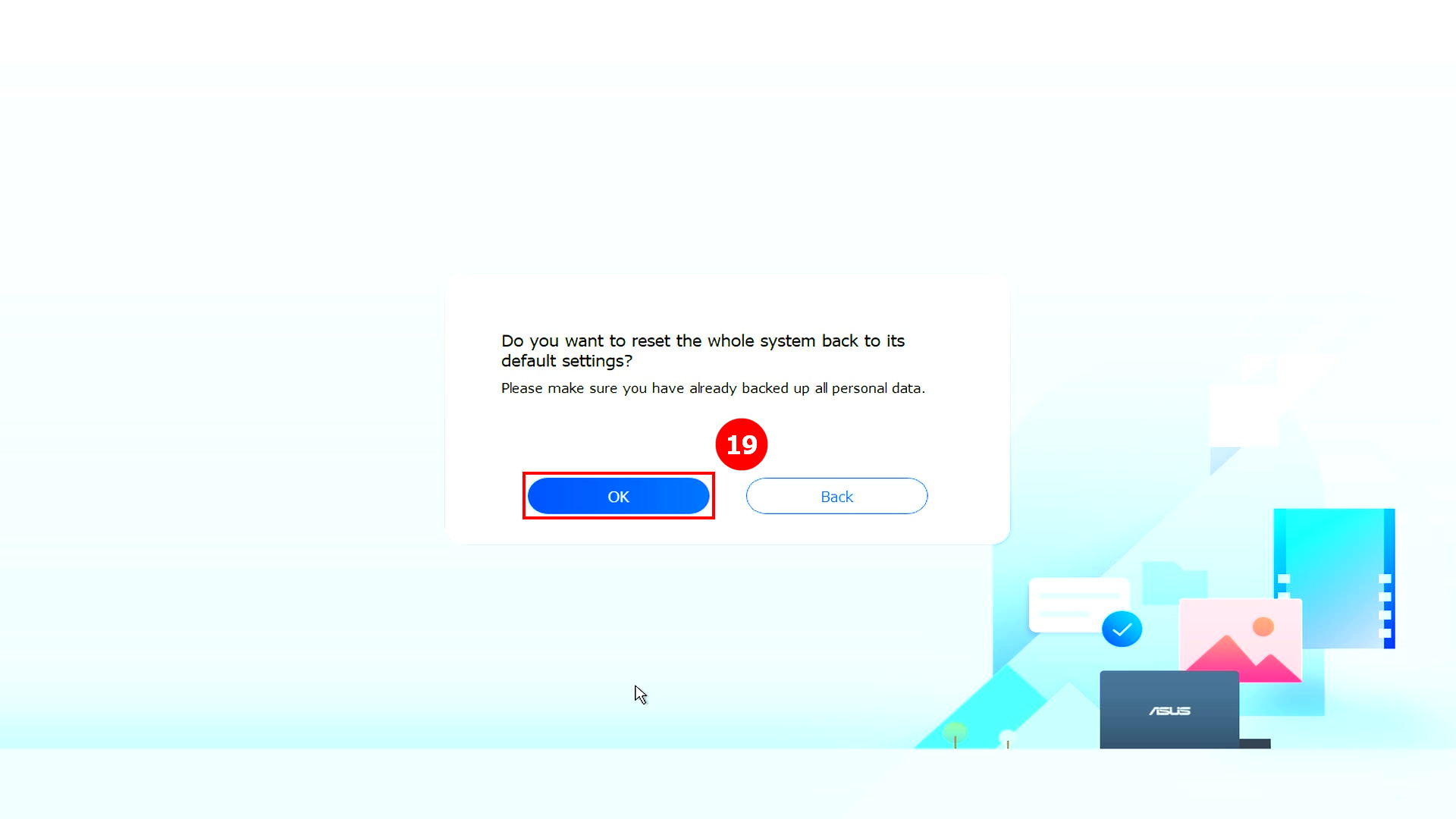
(15) Zálohování dokončeno. Chcete obnovit celý systém zpět na výchozí nastavení? Klikněte na ⑲[OK] a systém automaticky stáhne soubory, které počítač potřebuje k instalaci z cloudu.
Vezměte prosím na vědomí: Po kliknutí na OK obnoví Cloud Recovery úložiště, kde je uložen operační systém, do původního stavu, což znamená, že všechna data na tomto úložišti budou vymazána bez ohledu na to, zda jste disk rozdělovali nebo ne.
Pokud potřebujete provést Cloud Recovery na počítači s dvěma nebo více úložišti (například kombinace SSD + HDD), přejděte na kapitolu 5-Q4 tohoto článku.
- Pokud má váš počítač stále přístup k Windows, použijte externí úložiště k zálohování dat nebo se podívejte na [Notebook] MyASUS - Přepnutí a Obnovení, nebo využijte vestavěné zálohování Windows [Windows 11/10] Zálohování a obnova vašich souborů (Historie souborů), nebo použijte cloudové úložiště k zálohování dat nebo se podívejte na [Windows 11/10] OneDrive nebo navštivte ASUS WebStorage pro získání cloudové zálohy.
- Pokud váš počítač nebude mít přístup k Windows a máte důležitá data, která nejsou zálohovaná, kontaktujte prosím ASUS servisní centrum pro pomoc.
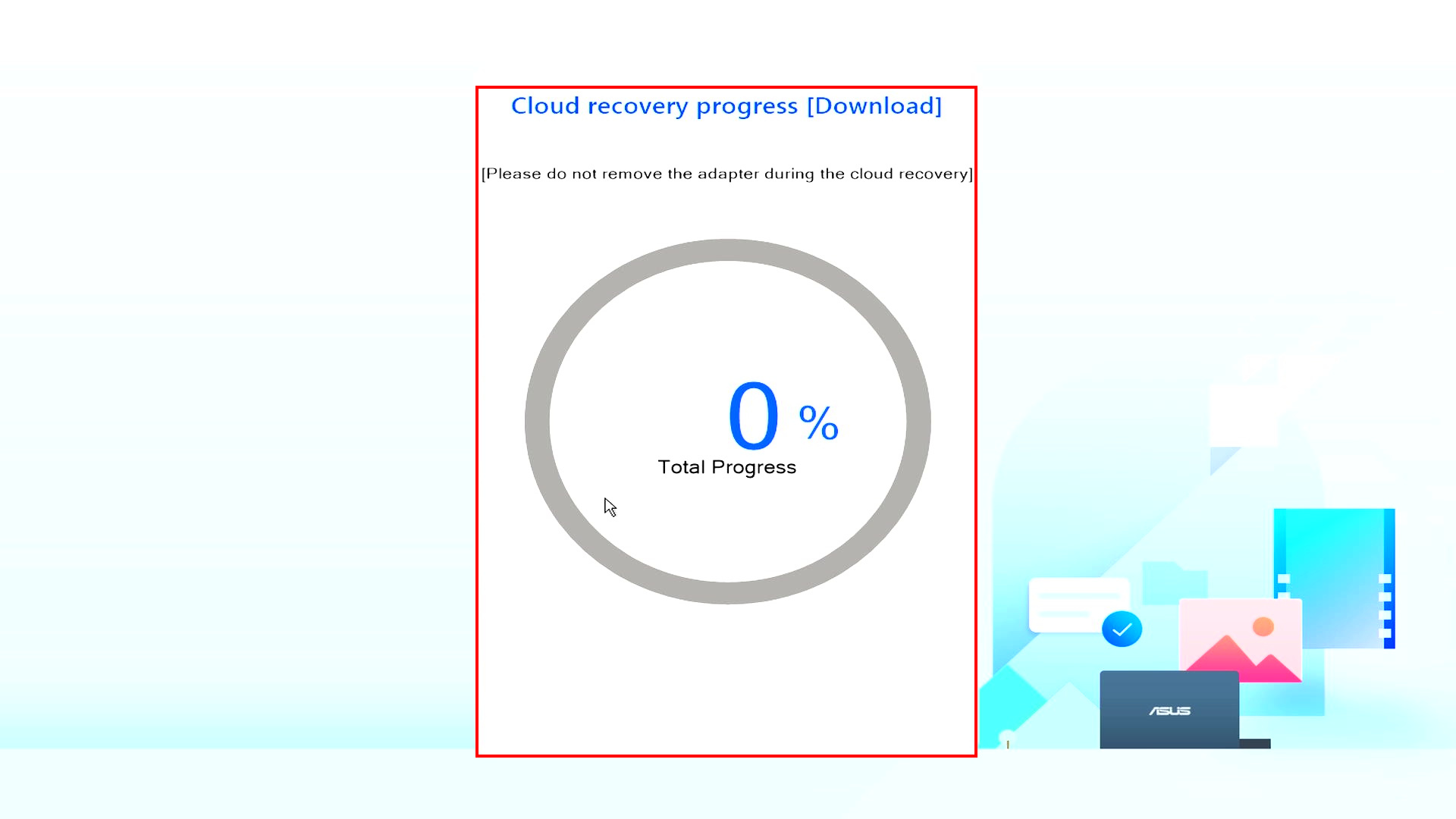
(16) Program obnovy z cloudu se spouští, prosím, udržujte připojení k síti a neodpojujte napájení, tento proces bude trvat přibližně 1 až 3 hodiny, v závislosti na kvalitě vaší sítě a konfiguraci počítače.
Během této doby je normální, že se počítač může několikrát restartovat nebo zobrazí černou obrazovku. Prosím, nechte počítač být a buďte trpěliví.
(17) Obnova z cloudu byla úspěšná a váš počítač byl obnoven do továrního nastavení.
Pokud váš počítač nemůže dokončit obnovu z cloudu, kontaktujte prosím ASUS Service Center pro pomoc.

4. Obnova z cloudu není dostupná
4.1 Tento projekt nepodporuje obnovu z cloudu
Následující obrazovka se zobrazí, pokud tento projekt nepodporuje obnovu z cloudu.
- Počáteční systém je Windows S mode
- Váš počítač je ve výchozím nastavení bez operačního systému
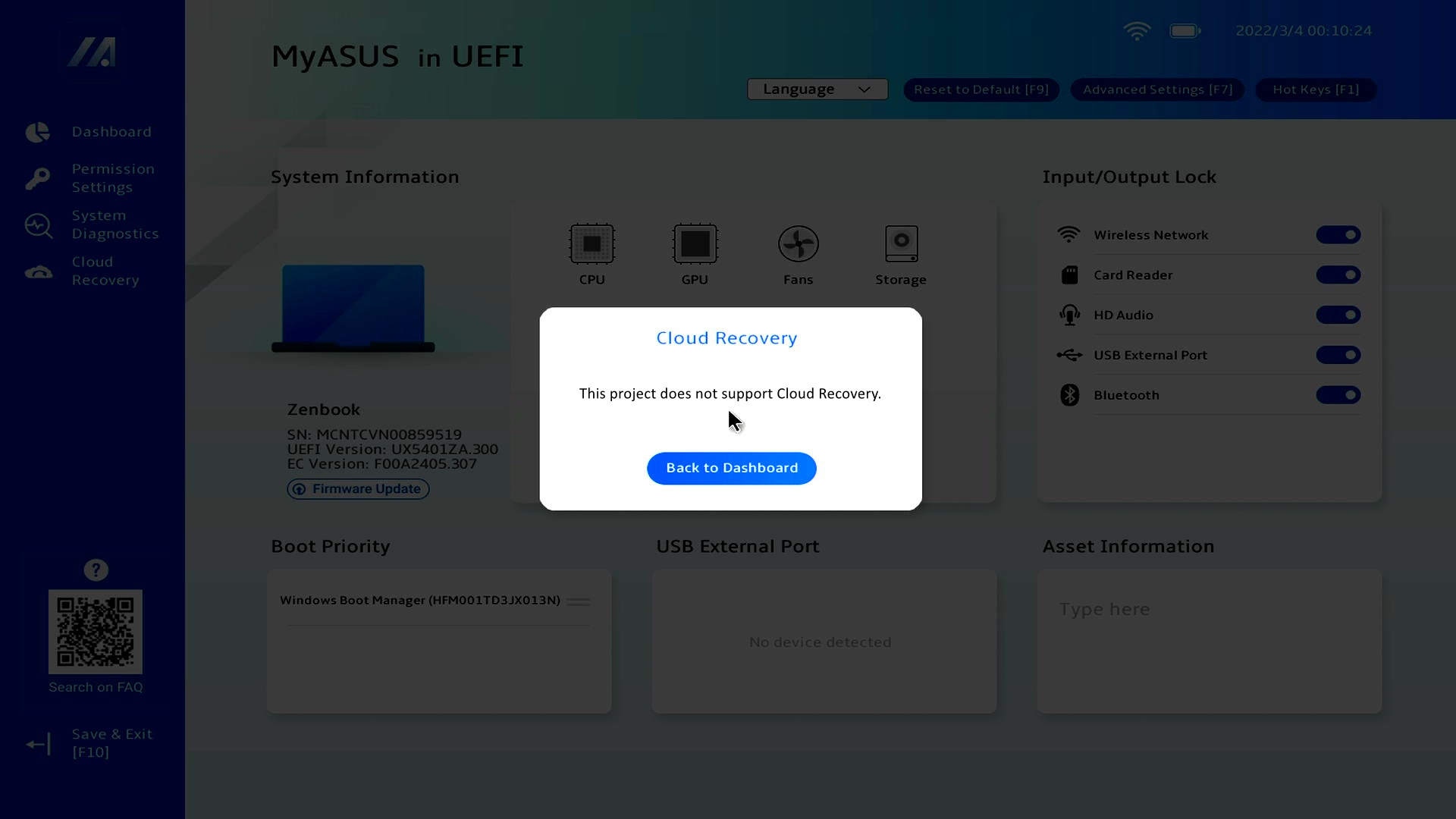
※ Některé modely nepodporují UEFI obnovu z cloudu kvůli hardwarovým omezením, ale můžete použít USB nástroj pro přístup k WinRE Cloud Recovery. Klikněte zde pro kontrolu, zda váš počítač tuto možnost podporuje.
Zadejte ①[Sériové číslo] vašeho počítače do vyhledávacího pole a stiskněte Enter. Systém ověří, zda váš počítač podporuje USB Cloud Recovery. Klikněte ②[MyASUS ve WinRE pro USB] pro zjištění, jak tuto funkci používat.

Pokud máte jakékoliv dotazy, kontaktujte prosím ASUS Service Center.
4.2 Informace o zařízení chybí
Pokud se zobrazí Informace o zařízení chybí, kontaktujte prosím ASUS Service Center.
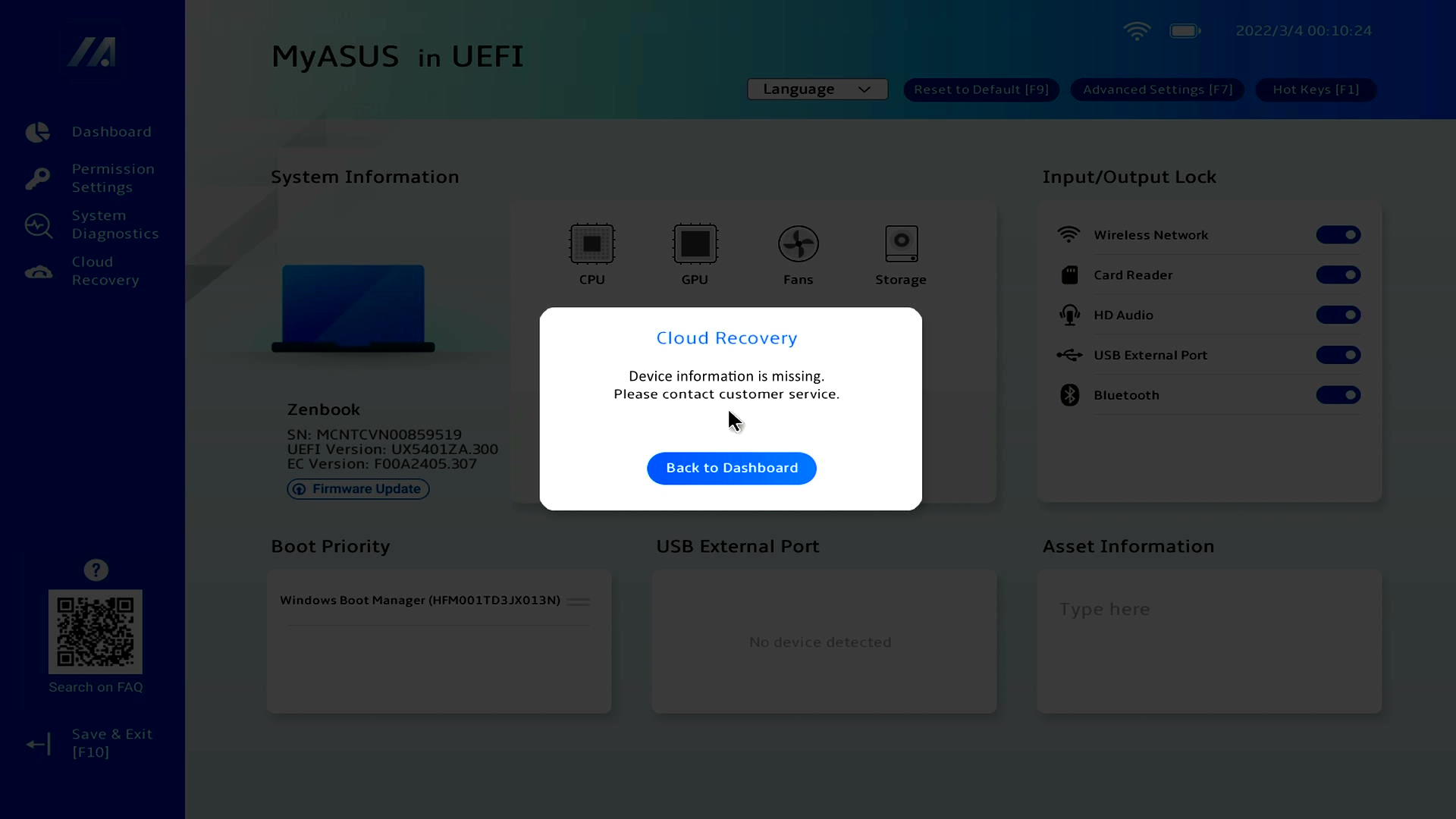
Pokud se nemůžete připojit ke Cloud Recovery a zobrazí se následující obrazovka, ikona WiFi se také nezobrazuje v levém horním rohu. Nainstalujte prosím aktualizační soubor WiFi Firmware.
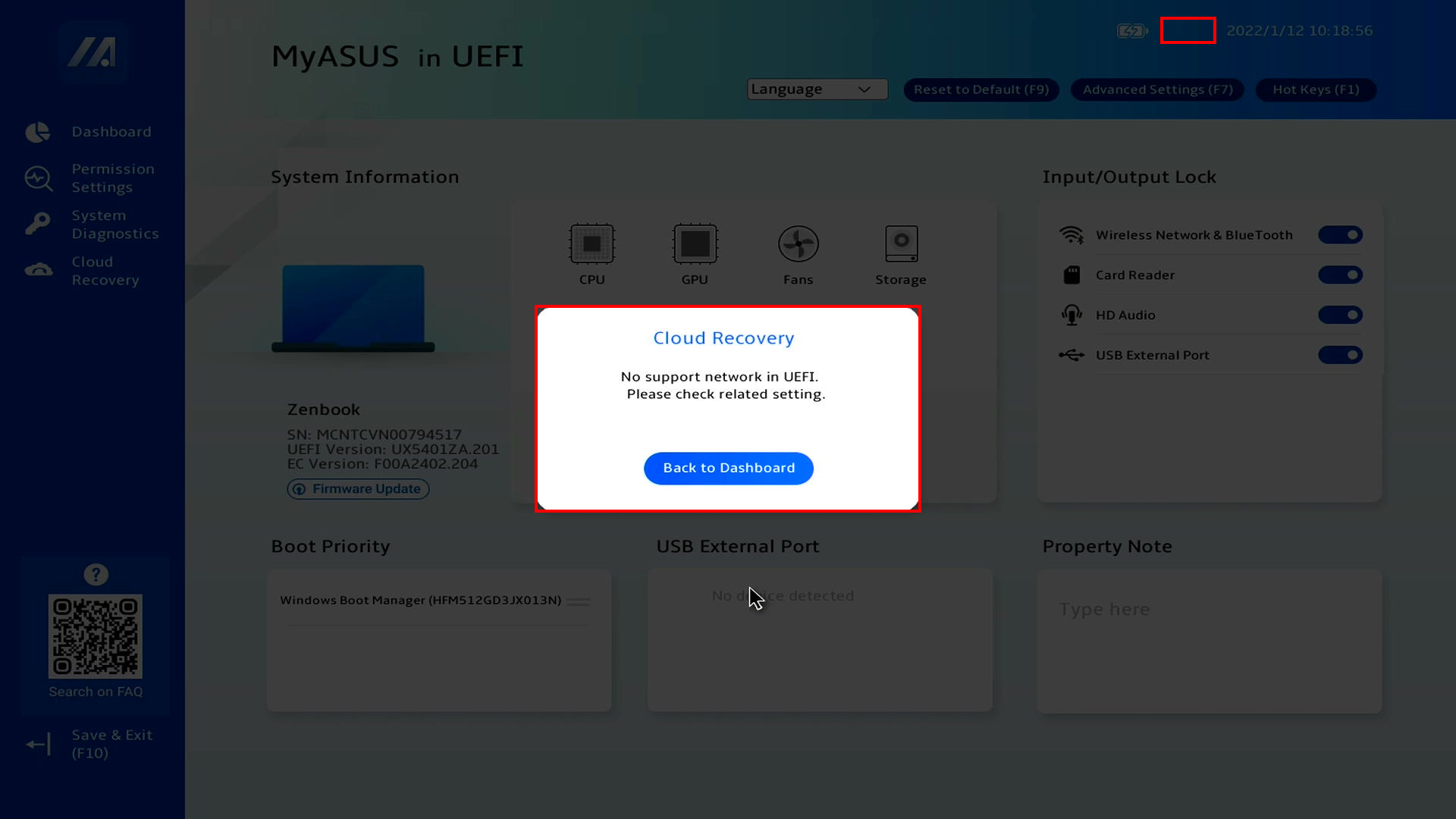
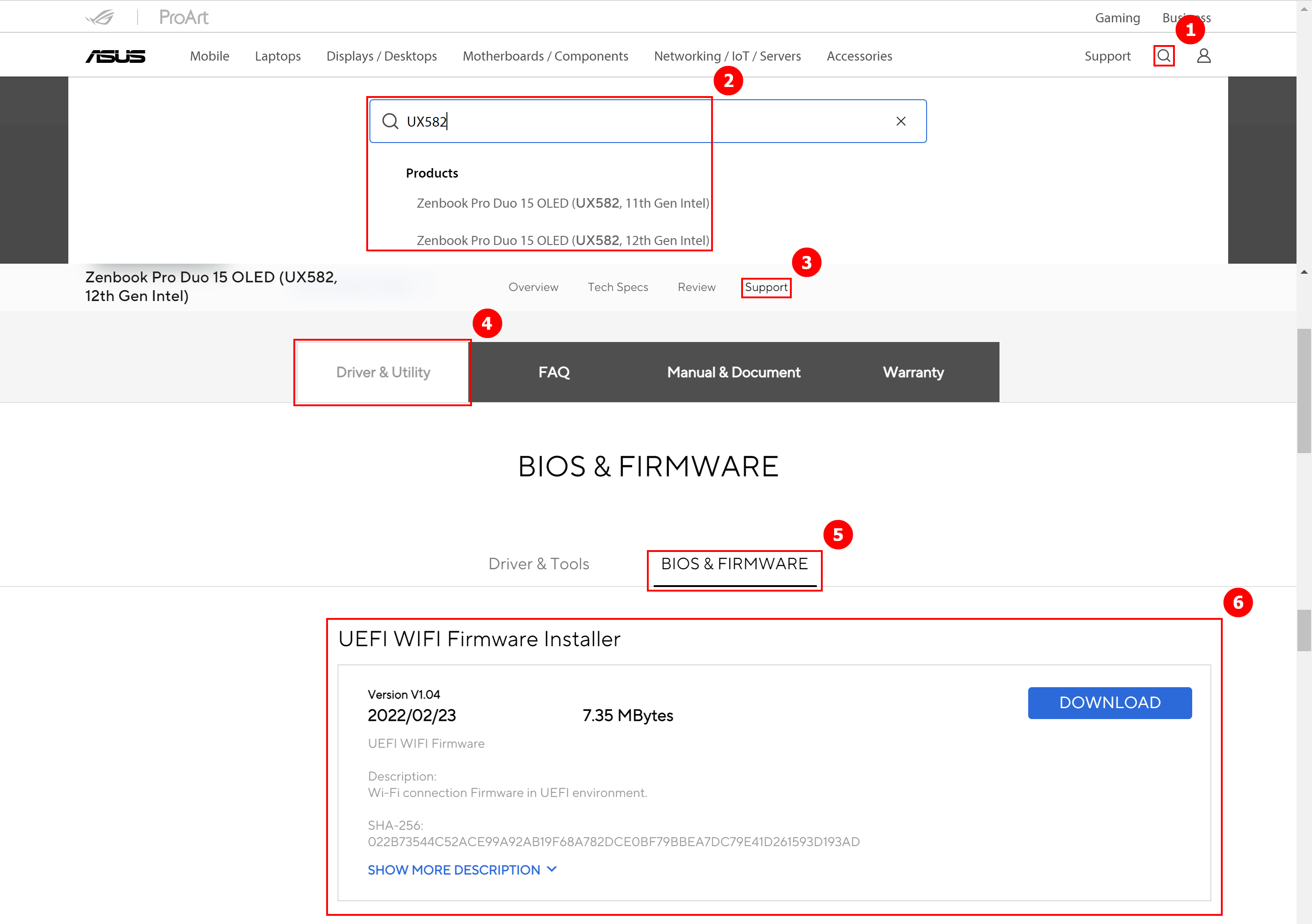
Stáhněte si aktualizační soubor WiFi Firmware. Přejděte na ASUS webové stránky, klikněte ①[Hledat], zadejte ②[Název počítače], klikněte na ③[Podpora], klikněte na ④[Ovladač & Nástroj], klikněte na ⑤[BIOS & Firmware], najděte UEFI WIFI Firmware Installer a klikněte na ⑥[Stáhnout]. Po dokončení stahování spusťte soubor exe pro dokončení aktualizace, poté se vraťte zpět do rozhraní MyASUS v UEFI BIOS.
Q1: Co se stane, pokud se Cloud Recovery zastaví kvůli pomalému nebo nestabilnímu internetovému připojení?
A1: Když váš počítač ztratí připojení k internetu, budete vráceni na úvodní stránku Cloud Recovery a budete muset Cloud Recovery spustit znovu.
Pokud je vaše internetové připojení nestabilní a nemůžete provést Cloud Recovery, doporučujeme zaslat váš počítač do servisního centra.
Q2: Je proces obnovy zcela bezobslužný od začátku do konce?
A2: Ano, během průběhu Cloud Recovery se můžete věnovat jiným věcem, buďte prosím trpěliví a vyčkejte na dokončení Cloud Recovery.
Q3: Změní Cloud Recovery oddíl HDD nebo SSD?
A3: Ano, Cloud Recovery obnoví vaše úložné zařízení do původního stavu, bez ohledu na to, zda má úložné zařízení oddíly nebo ne. Takže před zahájením Cloud Recovery si nejprve zálohujte data na úložném zařízení.
Q4: Pokud má můj počítač dvě nebo více úložných zařízení, budou data na těchto zařízeních smazána?
A4: Ano, bez ohledu na to, kolik úložných zařízení je, jejich data budou smazána. Pokud má váš počítač dvě nebo více úložných zařízení, použijte funkci Cloud Recovery v MyASUS ve WinRE, proveďte Cloud Recovery v tomto prostředí, bude smazáno pouze zařízení obsahující Windows, klikněte prosím zde pro návod, jak tuto funkci použít.
Q5: Můžu nainstalovat operační systém na úložné zařízení, které jsem koupil? (ne-ASUS HDD/SSD)
A5: Pokud jste vyměnili úložné zařízení, můžete pomocí Cloud Recovery obnovit svůj operační systém.
Q6: Za jakých okolností se doporučuje provést funkci Cloud Recovery?
A6: Můžete použít Cloud Recovery k obnovení počítače na výchozí nastavení:
- Když se nemůžete dostat do Windows a není jiný způsob opravy.
- Při výměně úložného zařízení s Windows.
- Když chcete počítač kompletně obnovit do výchozího nastavení.
Q7: Co mám dělat, když má můj počítač dvě nebo více úložných zařízení?
A7: Doporučuje se použít funkci Cloud Recovery v MyASUS ve WinRE, provést Cloud Recovery v tomto prostředí, pouze zařízení, kde je uložen Windows, bude vymazáno, klikněte: [Notebook] Cloud Recovery v MyASUS ve WinRE - Úvod
Q8: Co mám dělat, pokud jsem povolil Bitlocker a chci zálohovat své soubory?
A8: Musíte jej odemknout pomocí klíče pro obnovení Bitlocker.
(1) Před zálohováním souboru se zobrazí následující obrazovka, klikněte na [ANO].
※ Pokud není nutné zálohovat, klikněte na [Zrušit] pro přeskočení.
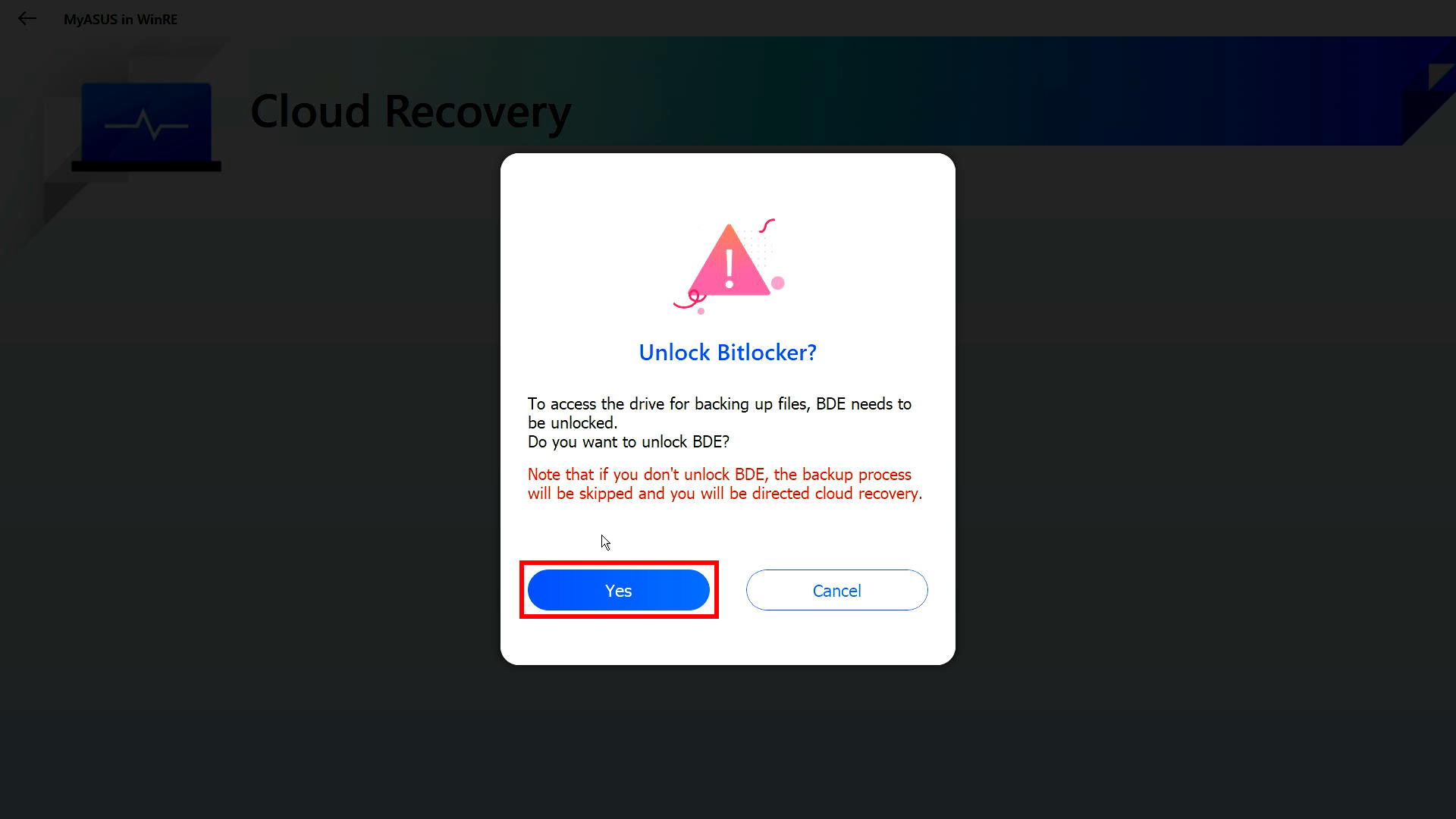
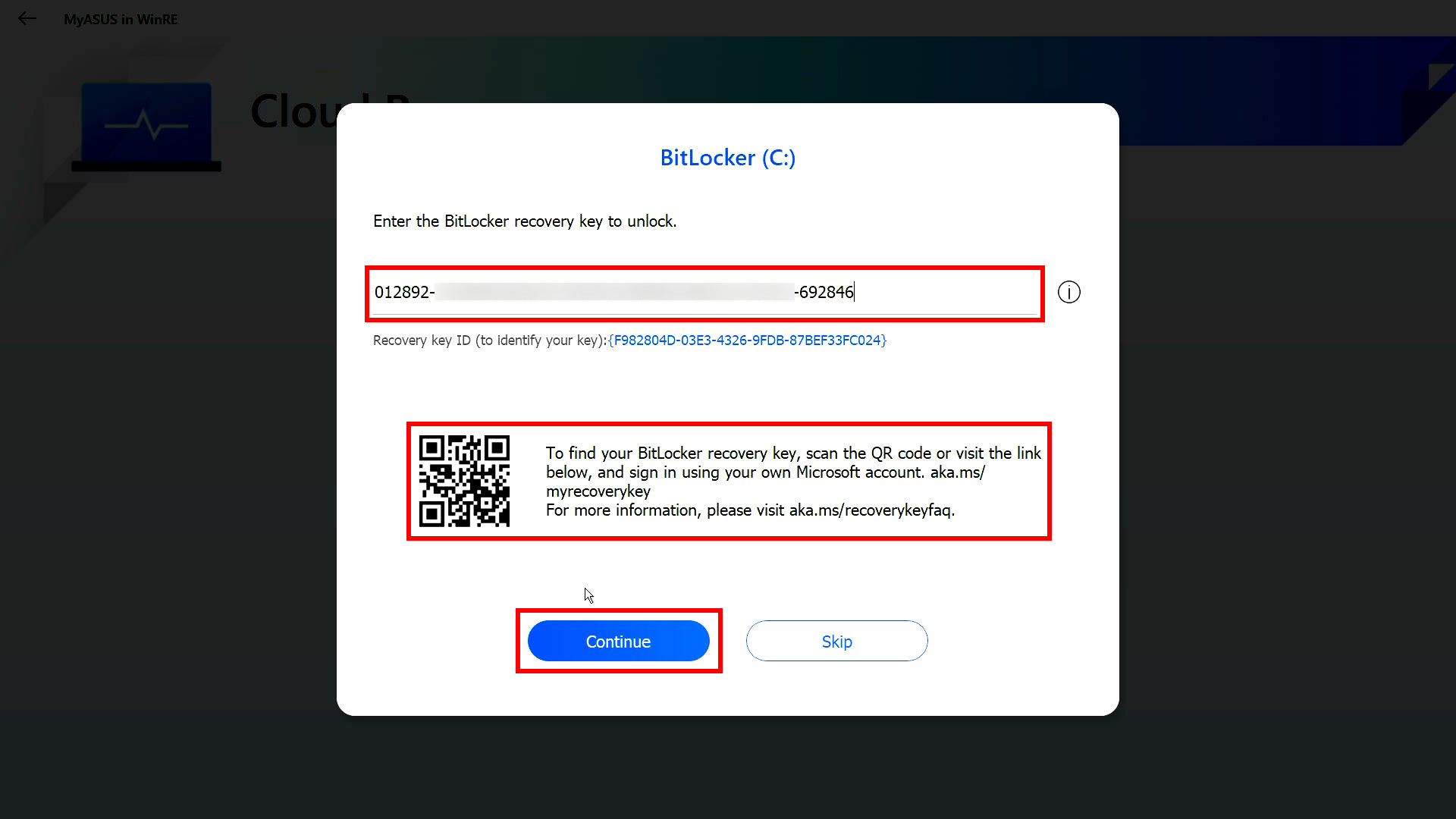
(2) Naskenujte QR kód svým zařízením, nebo klikněte na https://aka.ms/myrecoverykey pro přihlášení do svého účtu Microsoft a získání klíče pro obnovení Bitlocker, a pak jej odemkněte pro zálohování.
※ Pokud si nejste jisti, jak získat klíč pro obnovení Bitlocker, podívejte se na následující: [Notebook/Desktop/AIO] Řešení problémů - Jak opravit zobrazení obrazovky pro obnovu BitLocker po zapnutí napájení/Najít klíč pro obnovení BitLocker | Oficiální podpora | ASUS Global