หัวข้อที่เกี่ยวข้อง
[ASUS Armoury Crate] คำถามที่พบบ่อย Armoury Crate
1. [Armoury Crate] การติดตั้ง/การถอนการติดตั้ง
1-1. วิธีการติดตั้ง Armoury Crate
1-1-1. ค้นหาว่าคุณใช้เวอร์ชันของ Windows ใด
1-1-2. แล็ปท็อปหรือเดสก์ท็อป ROG และ TUF Gaming
1-1-3. เมนบอร์ด ROG, ROG Strix, TUF Gaming หรือ Prime
1-1-4. การใช้ Armoury Crate เพื่อกำหนดค่ารอบอุปกรณ์เสริมบนอุปกรณ์ที่ไม่รองรับ
1-2. วิธีถอนการติดตั้ง Armoury Crate
1-3-1. การติดตั้งล้มเหลว
1-3-2. การถอนการติดตั้งล้มเหลว
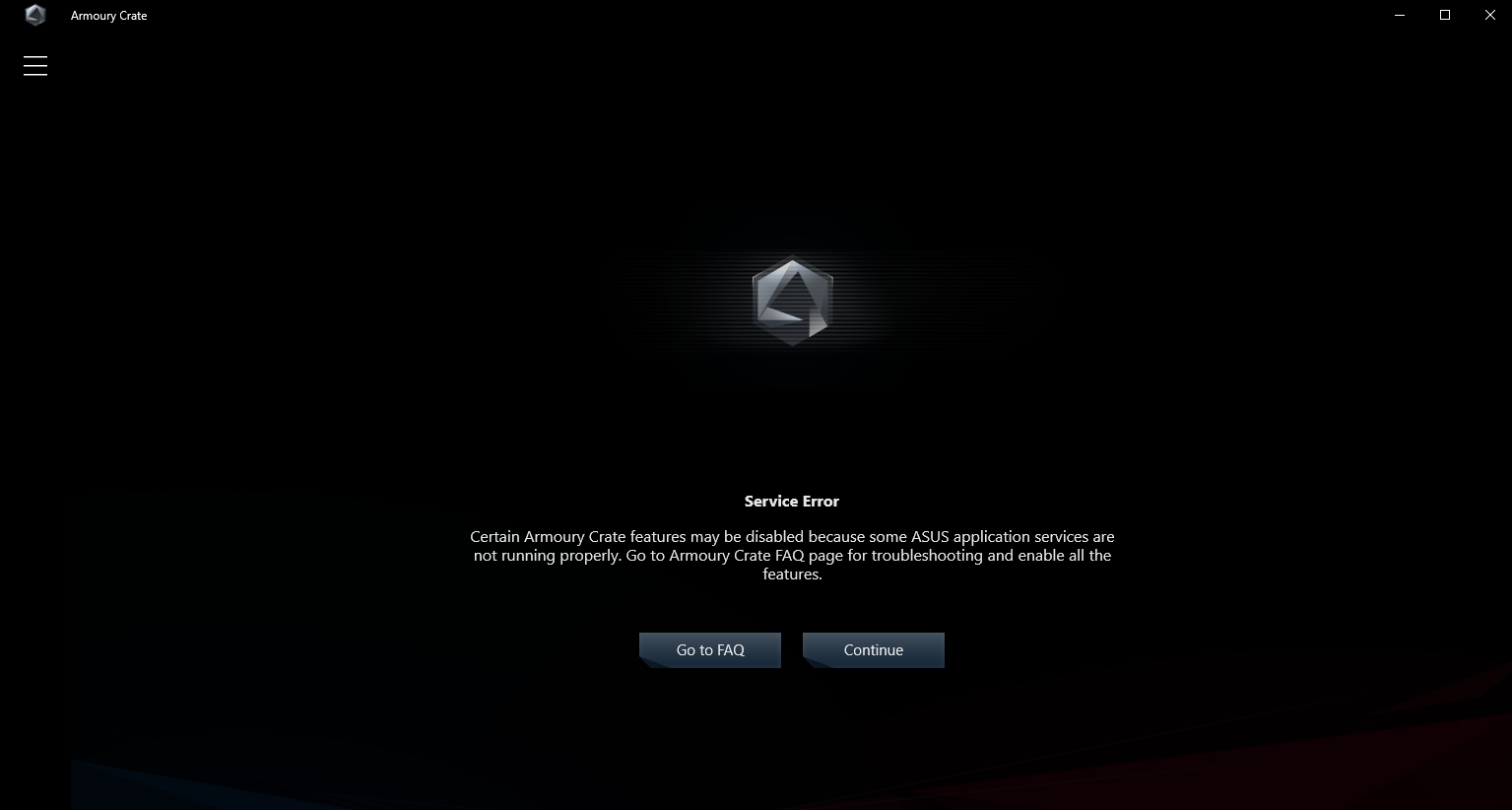
1-3-3. ข้อผิดพลาดของบริการ
1-4. วิธีปิดการอัปเดตอัตโนมัติของ Armoury Crate
1-5. วิธีอัปเกรดจาก v1.4.1 หรือ v2.1.9 ไปยัง v2.3.X หรือเวอร์ชันหลังจากนั้น
1-6. ถอนการติดตั้ง Armoury Crate v1.4.1 หรือ v2.1.9.
2. [Armoury Crate] Aura Sync – แนะนำ
2-1. Aura Sync: ผลิตภัณฑ์ที่รองรับ
2-2. Aura Sync กับการใช้แท็บ อุปกรณ์ > ไฟ
2-4. คำถามที่พบบ่อยเกี่ยวกับ Aura Sync
3. [Armoury Crate] อุปกรณ์ – แนะนำเบื้องต้น
3-1. การใช้งานแท็บอุปกรณ์
4. [Armoury Crate] บัญชี ASUS / บัญชี ROG
4-1. การสร้างบัญชี หรือเข้าสู่ระบบ
4-2. การลงทะเบียนผลิตภัณฑ์
5. [Armoury Crate] แอปมือถือ
5-1. การแก้ไขปัญหาการเชื่อมต่อ
1. [Armoury Crate] การติดตั้ง/การถอนการติดตั้ง
1-1. วิธีการติดตั้ง Armoury Crate
1-1-1. ตรวจสอบว่าคุณใช้เวอร์ชันของ Windows ใด
ตรวจสอบเวอร์ชัน Windows ของพีซีหรือแล็ปท็อปของคุณ และตรวจสอบให้แน่ใจว่าระบบของคุณรองรับ Armoury Crate โดยรองรับ Windows 10 (Creators Update/1903 หรือใหม่กว่า) หรือ Windows 11
1-1-2. แล็ปท็อปหรือเดสก์ท็อป ROG และ TUF Gaming
หากคุณเป็นผู้ใช้ใหม่ของแล็ปท็อปหรือเดสก์ท็อป ROG หรือ TUF Gaming, Armoury Crate จะเป็นแอปที่ติดตั้งมาให้ล่วงหน้า คุณสามารถหา Armoury Crate ได้ในเมนู Start – เพียงแค่คลิกปุ่ม 'Start'
1-1-3. เมนบอร์ด ROG, ROG Strix, TUF Gaming หรือ Prime
ติดตั้งโดยอัตโนมัติเมื่อบูตเครื่องครั้งแรก
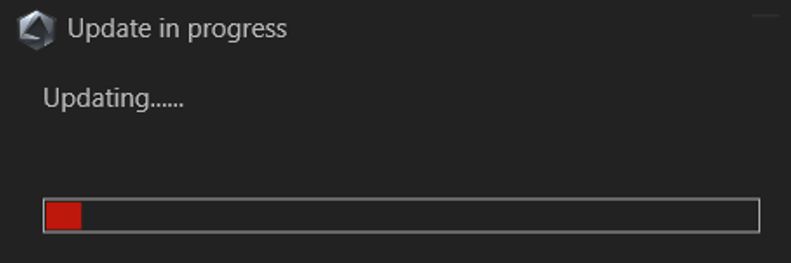
ถ้าคุณเป็นผู้ใช้ใหม่ของเมนบอร์ด ROG, ROG Strix, TUF Gaming หรือ Prime และใช้ Windows 10 (Creators Update/ 1903 หรือใหม่กว่า) หรือ Windows 11 คุณจะเห็นกล่องข้อความป๊อปอัพที่เชิญให้คุณติดตั้ง Armoury Crate ในขณะที่บูตเครื่อง PC ของคุณครั้งแรก เพื่อทำการติดตั้ง เพียงคลิก ‘ตกลง’ แล้วซอฟต์แวร์จะถูกดาวน์โหลดและติดตั้งโดยอัตโนมัติ
ตัวเลือกการติดตั้งหลังจากยกเลิกการติดตั้งหรือถอนการติดตั้ง Armoury Crate
หากคุณเลือกที่จะไม่ติดตั้ง Armoury Crate เมื่อบูตเครื่อง PC ใหม่ของคุณครั้งแรก คุณยังสามารถดาวน์โหลด Armoury Crate ได้ด้วยตนเองโดยดาวน์โหลด Armoury Crate & Aura Creator Installer จาก เว็บไซต์สนับสนุน ASUS สำหรับรุ่นของคุณ
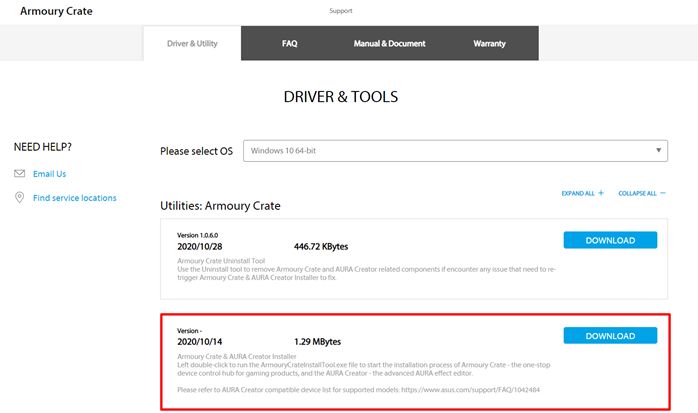
ขั้นตอนการติดตั้ง:
1. ดาวน์โหลด “ArmouryCrateInstallTool.zip”.
2. แตกไฟล์ “ArmouryCrateInstallTool.zip” แล้วดับเบิลคลิก “ArmouryCrateInstaller.exe” เพื่อเริ่มการติดตั้ง
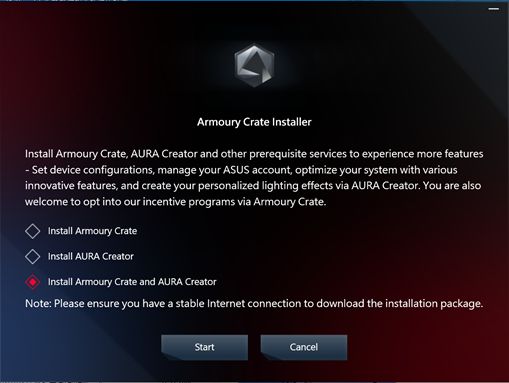
3. เลือกเพื่อติดตั้งเพียงหนึ่งแอป (Armoury Crate หรือ Aura Creator) หรือเพื่อติดตั้งทั้งสองแอป จากนั้นคลิกปุ่ม “เริ่มต้น” เพื่อเรียกใช้กระบวนการติดตั้ง
1-1-4. การใช้ Armoury Crate เพื่อกำหนดค่ารอบอุปกรณ์ต่อพ่วงบนอุปกรณ์ที่ไม่รองรับ
หากคุณกำลังใช้อุปกรณ์เสริม ROG หรือ TUF Gaming กับพีซีหรือแล็ปท็อปที่ไม่รองรับ Armoury Crate คุณยังคงสามารถติดตั้ง Armoury Crate และใช้ในการตั้งค่าอุปกรณ์เสริมของคุณได้
1. ดาวน์โหลดไฟล์ ArmouryCrateInstallTool.zip จาก เว็บไซต์สนับสนุน ASUSสำหรับรุ่นของคุณ

2. แตกไฟล์ “ArmouryCrateInstallTool.zip” และดับเบิลคลิก “ArmouryCrateInstaller.exe” เพื่อเริ่มการติดตั้ง
3. เลือกเพื่อติดตั้งแอปเดียว (Armoury Crate หรือ Aura Creator) หรือจะติดตั้งทั้งคู่ก็ได้ จากนั้นคลิกปุ่ม “Start” เพื่อเริ่มกระบวนการติดตั้ง 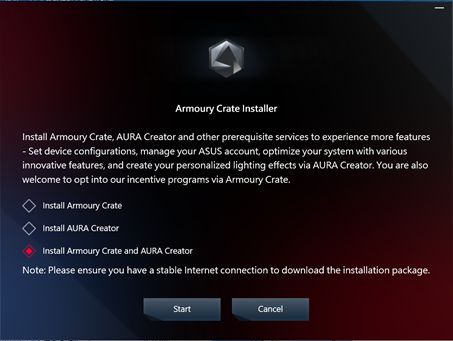
1-2. วิธีการถอนการติดตั้ง Armoury Crate
หากคุณต้องการถอนการติดตั้งแอปและบริการที่เกี่ยวข้องกับ Armoury Crate ทั้งหมด ให้ทำตามขั้นตอนด้านล่างนี้:
1. คลิกลิงก์เพื่อไปยังเว็บไซต์สนับสนุน Armoury Crate
2. ค้นหาแท็บ “Driver & Utility” และเลือก OS เป็น “Windows 10 64-bit” เพื่อดาวน์โหลด “Armoury Crate Uninstall Tool”
3. แตกไฟล์ “Armoury_Crate_Uninstall_Tool.zip” และดับเบิลคลิก “Armoury Crate Uninstall Tool.exe” เพื่อเริ่มกระบวนการถอนการติดตั้ง
4. รีสตาร์ทระบบเพื่อให้การถอนการติดตั้งเสร็จสมบูรณ์ 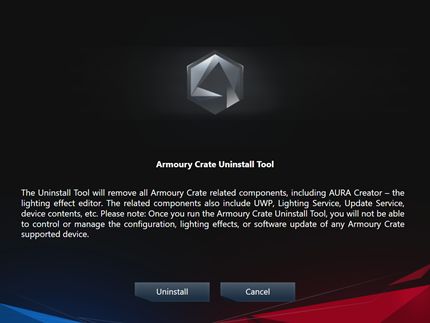
1-3. แก้ไขปัญหา
หากคุณพบข้อผิดพลาดใน Armoury Crate โปรดดูข้อมูลด้านล่างเพื่อแก้ไขปัญหา
1-3-1. การติดตั้งล้มเหลว
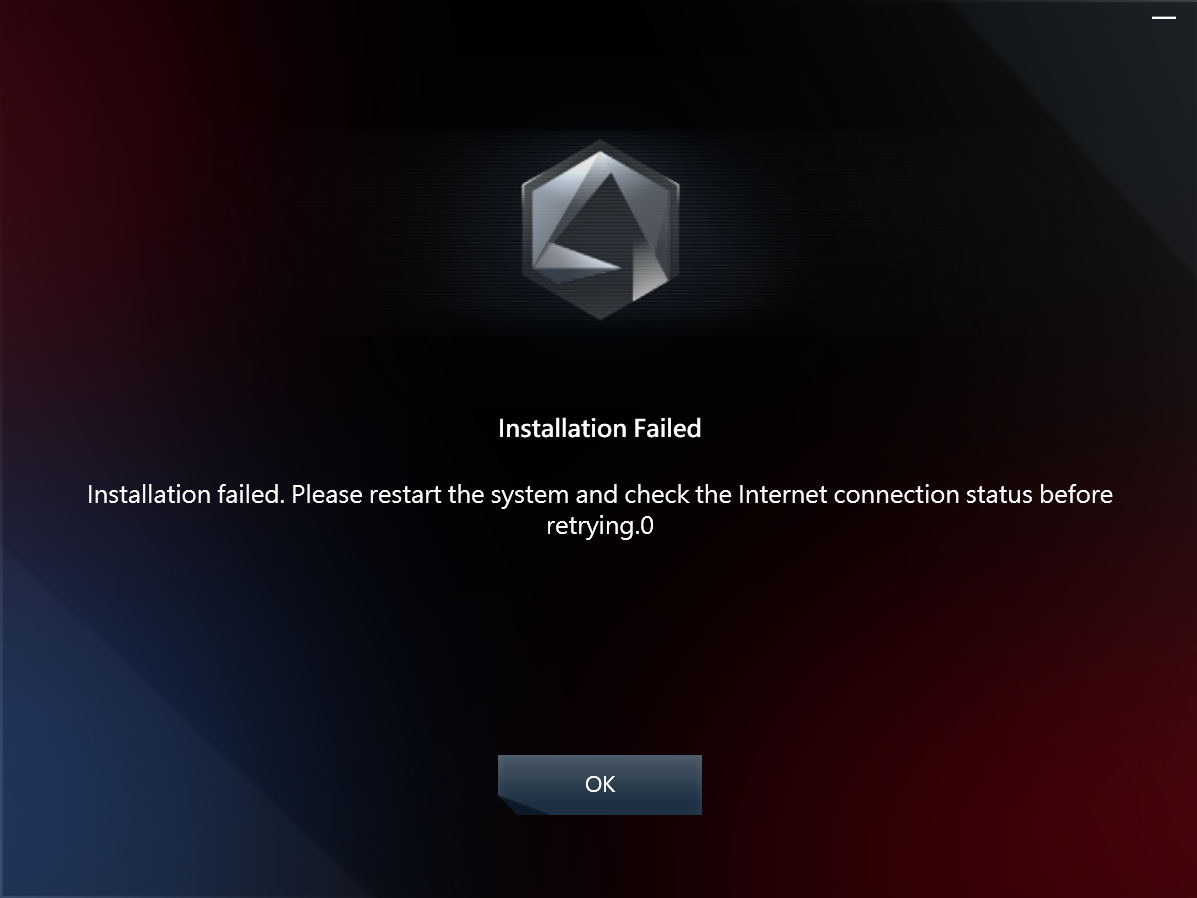
โปรดทราบรายการต่อไปนี้ก่อนทำการติดตั้ง:
1. ตรวจสอบให้แน่ใจว่าคุณมีการเชื่อมต่ออินเทอร์เน็ตที่เสถียร และไม่ใช้ VPN
2. ตรวจสอบให้แน่ใจว่าโปรแกรมป้องกันไวรัสหรือซอฟต์แวร์เพิ่มประสิทธิภาพของคุณไม่ได้บล็อกกระบวนการของ Armoury Crate ใด ๆ
3. หากคุณเคยติดตั้ง Armoury Crate มาก่อนแล้ว ให้ใช้ Armoury Crate Uninstall Tool เพื่อถอนการติดตั้งให้สมบูรณ์และรีบูตระบบก่อนทำการติดตั้งใหม่
4. อย่าใช้แพลตฟอร์มเสมือนอย่างอีมูเลเตอร์ Android ขณะติดตั้ง Armoury Crate
หากคุณยังคงพบปัญหาในการติดตั้ง โปรดดาวน์โหลด Armoury Crate Lite Log Tool และปฏิบัติตามขั้นตอนด้านล่างเพื่อรวบรวม log และส่งไปยังเจ้าหน้าที่ฝ่ายบริการลูกค้า ASUS
1. แตกไฟล์ Armoury Crate Lite Log Tool.zip ดับเบิลคลิกเพื่อรัน LogToolLite.exe.
2. ติ๊ก “Enable Log”
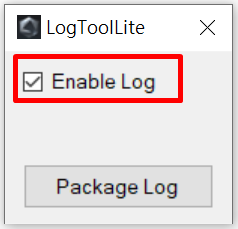
3.รันโปรแกรมติดตั้ง Armoury Crate เพื่อลองติดตั้งอีกครั้งเพื่อให้เกิดปัญหาเดิม
4.คลิกที่ปุ่ม “Package Log”
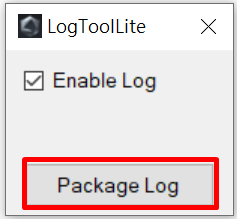
5.รอจนกว่าคุณจะเห็นการแจ้งเตือน “Done”
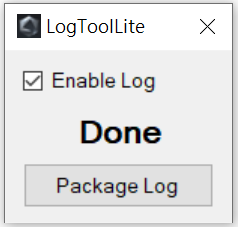
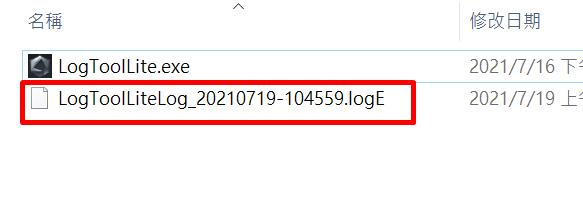
6. กลับไปที่โฟลเดอร์ Armoury Crate Lite Log Tool ที่นั่นคุณจะพบไฟล์ LogToolLiteLog_xxxxxxx(วันที่และเวลา).logE โปรดส่งไฟล์นี้ให้เจ้าหน้าที่บริการลูกค้า ASUS
1-3-2. การถอนการติดตั้งล้มเหลว
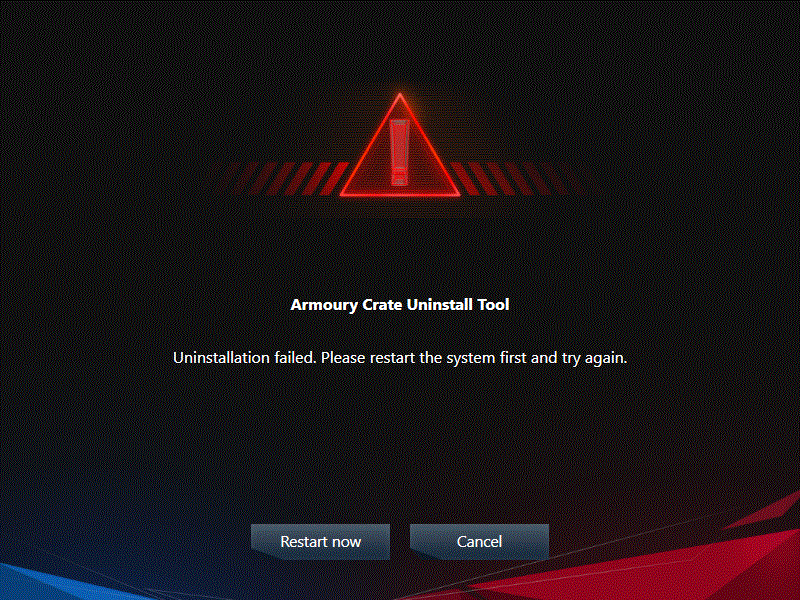
เมื่อพบปัญหา การถอนการติดตั้งล้มเหลว กรุณาทำตามคำแนะนำในกล่องข้อความเพื่อรีสตาร์ทคอมพิวเตอร์ของคุณ และรันเครื่องมือถอนการติดตั้งอีกครั้ง การถอนการติดตั้งครั้งที่สองควรจะสำเร็จ
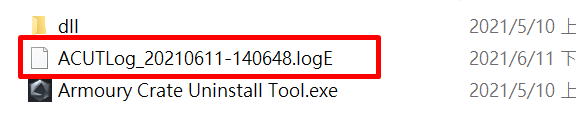
หากยังล้มเหลวอีก คุณจะพบไฟล์ ACUTLog_xxxxxxxx(วันที่และเวลา).logE ในโฟลเดอร์ Armoury Crate Uninstall Tool กรุณาส่งไฟล์นี้ให้เจ้าหน้าที่บริการลูกค้า ASUS
1-3-3. ข้อผิดพลาดของบริการ
โปรดรีสตาร์ทคอมพิวเตอร์หรือแล็ปท็อปของคุณ หากปัญหายังคงมีอยู่ ให้ดาวน์โหลด Armoury Crate Installer และติดตั้ง Armoury Crate ใหม่อีกครั้ง คุณสามารถดาวน์โหลด Armoury Crate Installer ได้จาก เว็บไซต์สนับสนุน ASUS
1-4. วิธีปิดการอัปเดตอัตโนมัติของ Armoury Crate
หากต้องการหยุดไม่ให้อัปเดต Armoury Crate UWP และ Aura Creator UWP อัตโนมัติ โปรดทำตามขั้นตอนด้านล่างนี้
*หมายเหตุ: เมื่อปิดการอัปเดตอัตโนมัติ การตั้งค่านี้จะมีผลกับแอปที่ติดตั้งทั้งหมดจาก Microsoft Store (ไม่ใช่เฉพาะ Armoury Crate และ Aura Creator เท่านั้น)
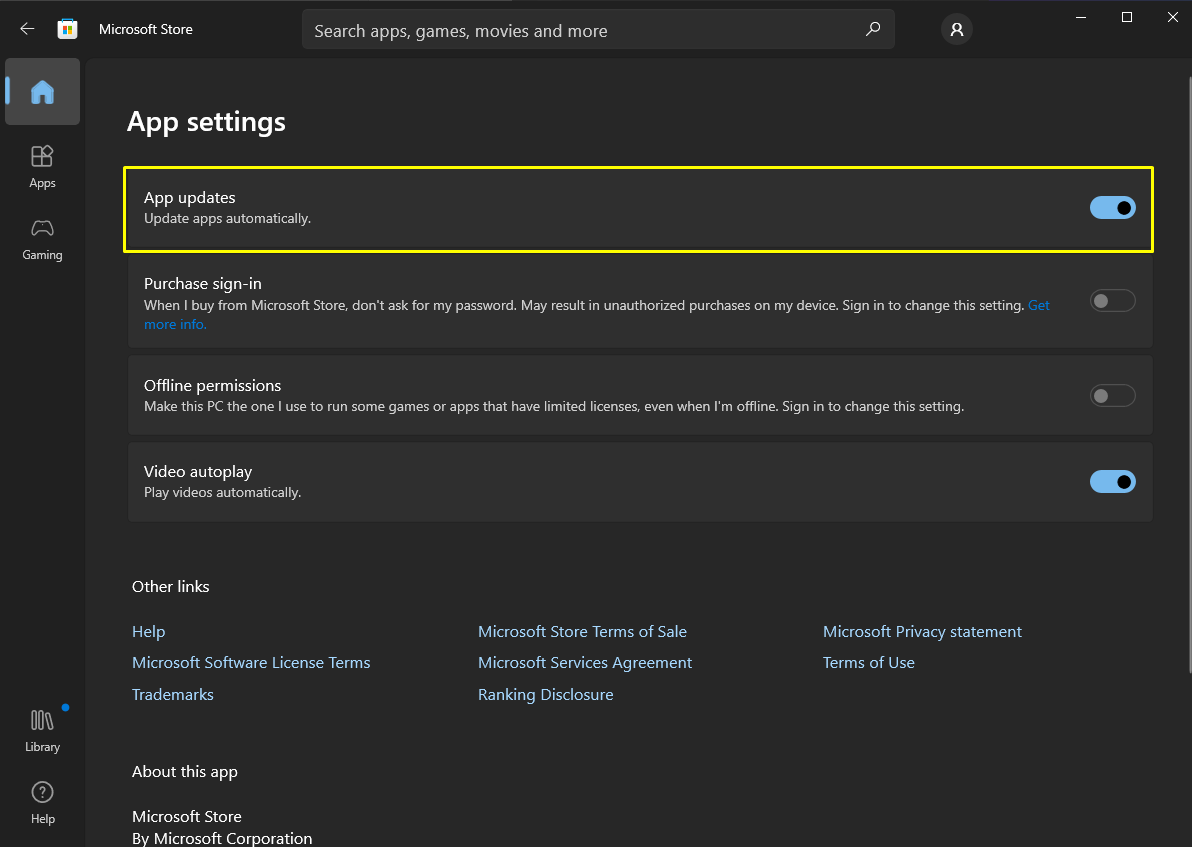
1. ไปที่ Microsoft Store
2. คลิกที่ไอคอน “ลงชื่อเข้าใช้” ที่ด้านขวาของแถบชื่อ จากนั้นคลิกที่ “การตั้งค่าแอป”
3. ปิดใช้งาน “การอัปเดตแอป” เพื่อปิดการอัปเดตโดยอัตโนมัติ
*หมายเหตุ: เมื่อปิดการอัปเดตอัตโนมัติ การตั้งค่านี้จะมีผลกับแอปที่ติดตั้งทั้งหมดจาก Microsoft Store (ไม่ใช่เฉพาะ Armoury Crate และ Aura Creator เท่านั้น)
1-5. วิธีอัปเกรดจาก v1.4.1 หรือ v2.1.9 ไปเป็น v2.3.X หรือเวอร์ชันใหม่กว่า
ถ้าคุณได้ติดตั้ง Armoury Crate v1.4.1 หรืออัปเกรดเป็น v2.1.9 แล้ว กรุณาทำตามขั้นตอนด้านล่างเพื่ออัปเกรดแอป
1. ถอนการติดตั้ง Armoury Crate v1.4.1 หรือ v2.1.9
2. ดาวน์โหลดไฟล์ Armoury Crate Installer.zip จาก เว็บไซต์สนับสนุน ASUS สำหรับรุ่นของคุณ
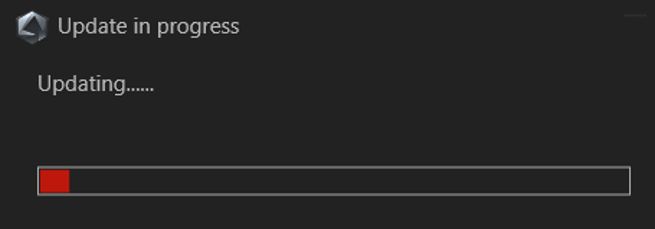
3. ดับเบิลคลิกซ้ายที่ ‘SetupROGLSLService.exe file’ และตัวติดตั้งจะดาวน์โหลดแอป Armoury Crate และ ROG Live Service และดำเนินการติดตั้งโดยอัตโนมัติ
1-6. ถอนการติดตั้ง Armoury Crate v1.4.1 หรือ v2.1.9
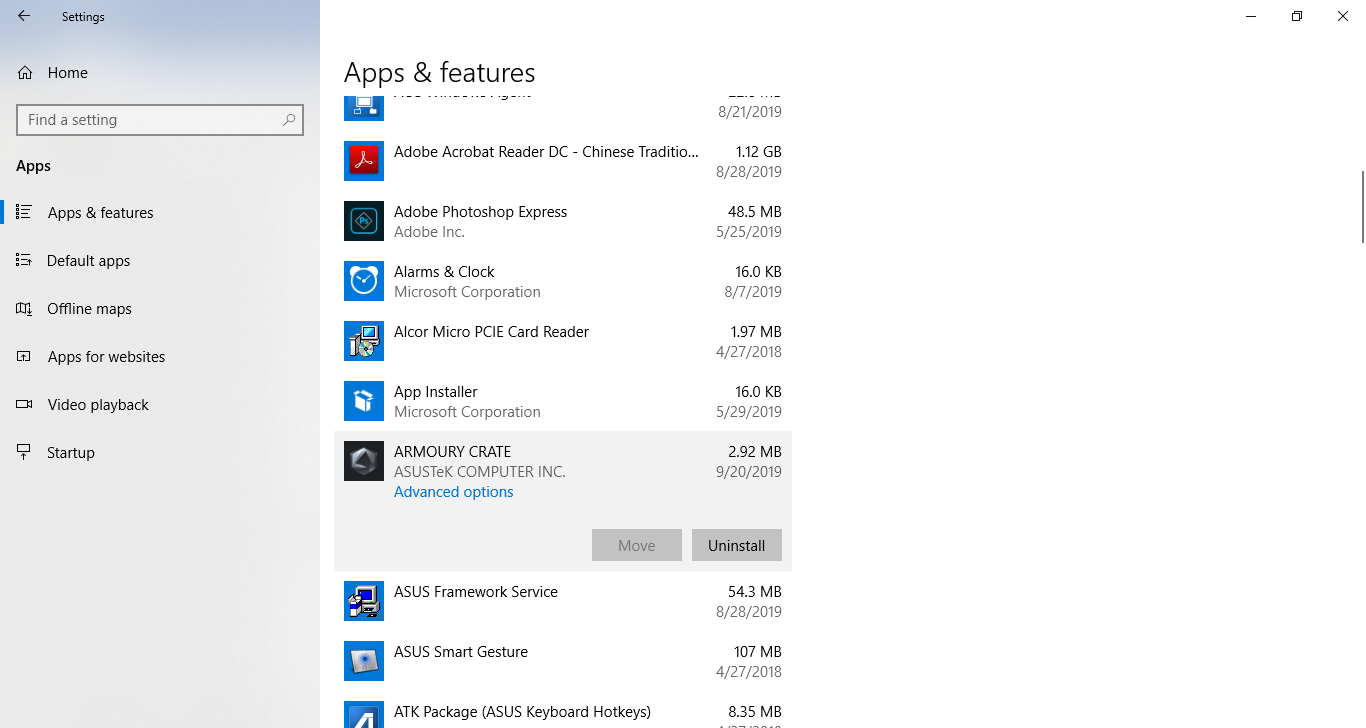
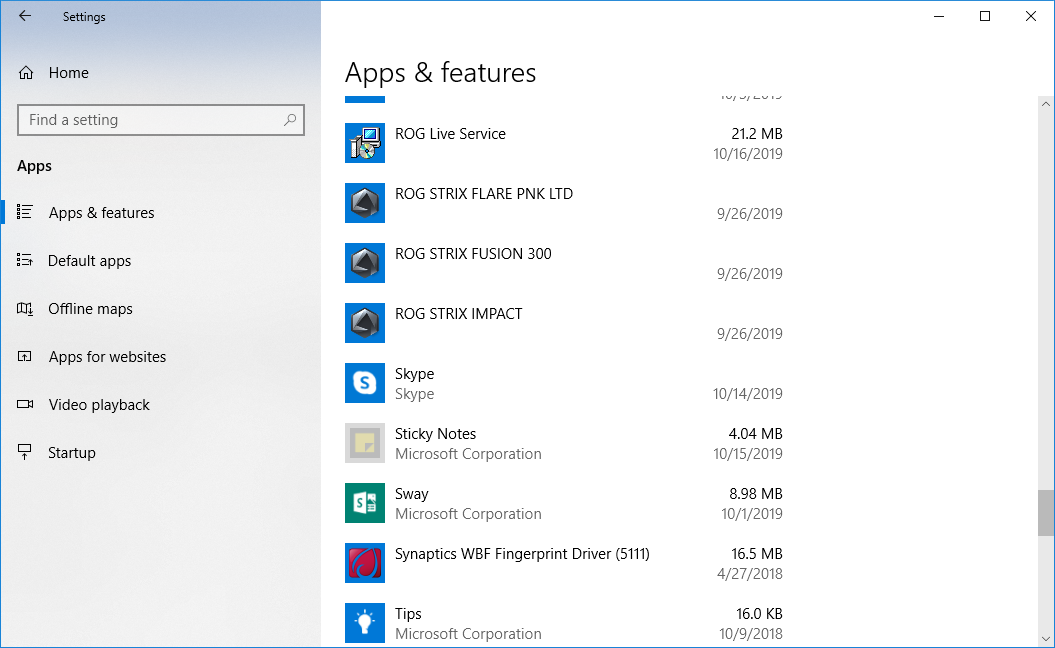
1. คลิกที่ ‘เริ่มต้น’ ตามด้วยไอคอน ‘การตั้งค่า’ แล้วเลือก ‘แอป’ จากนั้นคลิก ‘แอป & ฟีเจอร์’
2. คลิกที่แต่ละรายการเหล่านี้ทีละรายการ จากนั้นเลือก ‘ถอนการติดตั้ง’ และคลิก ‘ถอนการติดตั้ง’ เพื่อยืนยัน:
ก. ARMOURY CRATE ดูที่รูปที่ 1
ข. ARMOURY CRATE Service (สำหรับ ROG laptop และ desktops) หรือ ARMOURY CRATE Lite Service (สำหรับเมนบอร์ดและอุปกรณ์ที่รองรับอื่น ๆ)
C. บริการ ASUS Framework
D. บริการ Aura (หากคุณต้องการเก็บ Aura Sync หรือ Aura Creator ไว้ กรุณาอย่าถอดถอนบริการ Aura)
E. บริการ ROG Live (หากคุณต้องการเก็บ Aura Sync หรือ Aura Creator ไว้ กรุณาอย่าถอดถอนบริการ ROG Live)
F. สำหรับรายการอื่น ๆ ที่เกี่ยวข้องกับอุปกรณ์ ASUS หรือ ROG ที่เชื่อมต่อของคุณ โปรดดูรูปที่ 2
รูปที่ 1
รูปที่ 2
2. [Armoury Crate] Aura Sync – บทนำ
2-1. Aura Sync: ผลิตภัณฑ์ที่รองรับ
มีอุปกรณ์ที่รองรับ Aura Sync มากกว่า 180 รายการ สำหรับรายละเอียดเพิ่มเติม โปรดไปที่ เว็บไซต์ Aura.
1. เมนบอร์ด
2. GPUS & อุปกรณ์เสริม
3. จอภาพ
4. แล็ปท็อป
5. เดสก์ท็อป
6. คีย์บอร์ด
7. เมาส์
8. แผ่นรองเมาส์
9. ชุดหูฟัง & ไมโครโฟน
10. AIO คูลเลอร์
11. เคสคอมพิวเตอร์
12. เพาเวอร์ซัพพลาย
13. อุปกรณ์เสริม
14. อุปกรณ์จัดเก็บข้อมูล
2-2. Aura Sync เปรียบเทียบกับการใช้แท็บ Device > Lighting
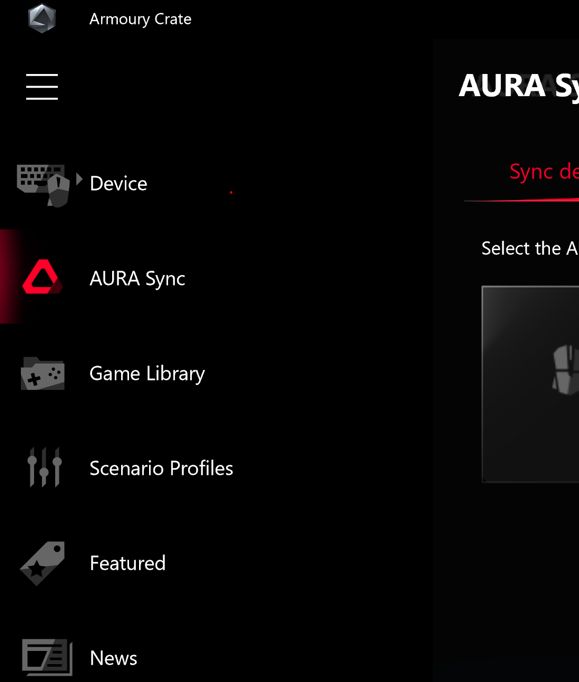
ตัวเลือกภายใต้แท็บ ‘Aura Sync’ ให้คุณควบคุมอุปกรณ์ที่รองรับ Aura Sync ทั้งหมดที่เชื่อมต่ออยู่ คุณสามารถเปลี่ยนเอฟเฟกต์ Aura Sync และปรับแต่งอุปกรณ์ที่ซิงก์ได้ผ่านแท็บ ‘Aura Sync’ และยังสามารถใช้เอฟเฟกต์แสงขั้นสูงที่คุณสร้างขึ้นเองด้วย Aura Creator ได้อีกด้วย
ตัวเลือกภายในแท็บ ‘Lighting’ จากแท็บ ‘Device’ ให้คุณควบคุมไฟของแต่ละอุปกรณ์ได้อย่างอิสระ เมื่ออุปกรณ์นั้นไม่ได้ถูกซิงก์ด้วย Aura Sync หมายเหตุ: การปรับแต่งเหล่านี้จะไม่ซิงก์เอฟเฟกต์แสงอื่นๆ
สำหรับคำแนะนำโดยละเอียดและข้อมูลเพิ่มเติมเกี่ยวกับ AI Aura Lighting กรุณาอ้างอิงที่ FAQ ของเรา: [เมนบอร์ด] Armoury Crate (เวอร์ชั่น 6.0) แนะนำ
ถาม: ทำไม Aura Sync ถึงไม่รองรับ Xiaomi Light Strips อีกต่อไป?
ตอบ: เนื่องจากผู้ผลิต Xiaomi Light Strip ไม่ได้ดูแลรักษาส่วนประกอบเอฟเฟกต์แสงอีกต่อไป เราจึงไม่สามารถอัปเดตหรือแก้ไขปัญหาทางเทคนิคที่เกี่ยวข้องกับอุปกรณ์ดังกล่าวได้ เพื่อความเสถียรของระบบโดยรวมและประสบการณ์ของผู้ใช้ Aura Sync จึงได้ยุติการรองรับ Xiaomi Light Strips อย่างเป็นทางการ เราขออภัยในความไม่สะดวกที่อาจเกิดขึ้น และขอขอบคุณในความเข้าใจของคุณ
3. [Armoury Crate] อุปกรณ์ – แนะนำ
ตัวเลือกภายใต้แท็บ ‘อุปกรณ์’ จะแสดงการตั้งค่าการปรับแต่งสำหรับผลิตภัณฑ์ทั้งหมดที่เชื่อมต่อและรองรับโดย Armoury Crate ตัวอย่างเช่น คุณสามารถเปลี่ยนแสงของอุปกรณ์ (เมื่ออุปกรณ์ไม่ได้ซิงค์ด้วย Aura Sync) หรือคุณสามารถปรับแต่งการตั้งค่าประสิทธิภาพรวมถึงความเร็วพัดลมของเมนบอร์ด, DPI ของเมาส์, การปรับแต่ง AIO-cooler, ปุ่มมาโคร หรือการตั้งค่าหน้าจอ
4. [Armoury Crate] ASUS Account / ROG Account
4-1. การสร้างบัญชี หรือเข้าสู่ระบบ
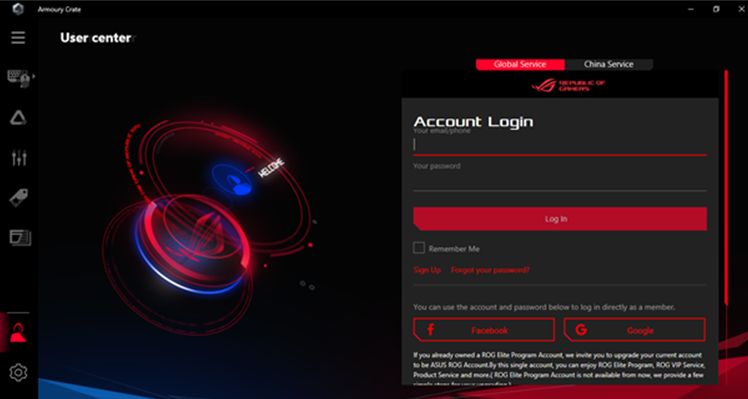
1. หากคุณมีบัญชี ASUS:
A. คลิกไอคอนผู้ใช้เพื่อแสดงแท็บ ‘ศูนย์ผู้ใช้’
B. กรอกชื่อผู้ใช้และรหัสผ่านบัญชี ASUS ของคุณ
2. หากคุณยังไม่มีบัญชี ASUS:
A. คลิกไอคอนผู้ใช้เพื่อแสดงแท็บ ‘ศูนย์ผู้ใช้’
B. คลิกที่ลิงก์ ‘สมัครสมาชิก’ เพื่อสร้างบัญชี ASUS ของคุณ หรือใช้บัญชี Facebook หรือ Google ของคุณ
1. เข้าสู่ระบบบัญชี ASUS ของคุณ
2. ค้นหา ‘ศูนย์ผู้ใช้’ และเลือก ‘ผลิตภัณฑ์ของฉัน’
3. คลิก ‘ลงทะเบียนผลิตภัณฑ์ใหม่’
4. กรอกหมายเลขประจำเครื่องของอุปกรณ์ของคุณ
5-1. การแก้ไขปัญหาการเชื่อมต่อ
กรุณาดูข้อมูลที่ ARMOURY CRATE (Mobile) คู่มือแก้ไขปัญหาการเชื่อมต่อ.