หัวข้อที่เกี่ยวข้อง
- [Gaming NB /DT] Armoury Crate - คู่มือการติดตั้ง
- [Gaming NB/DT] แนะนำโปรแกรม AURA Creator เวอร์ชั่น
- [Gaming NB/DT] แนะนำ Aura Wallpaper
- [ASUS Armoury Crate] คำถามที่พบบ่อย Armoury Crate
- [ASUS Armoury Crate] อุปกรณ์ที่รองรับ Armoury Crate
- [Gaming NB] การแนะนำหน้าจอ AniMe Vision
- [Gaming NB/DT] แนะนำ - Keystone
- [Gaming NB/DT] Armory Crate - แนะนำ GameVisual
- [Gaming NB] ROG XG Mobile คู่มือคำแนะนำ
- [Notebook] การแนะนำผู้ช่วยเสมือนจริง
- [Gaming NB] Armoury Crate - การแนะนำ Slash Lighting
[Gaming NB/DT] Armoury Crate แนะนำ (เวอร์ชัน 6.0)
ติดตั้งและถอนการติดตั้ง Armoury Crate
*บทความนี้ใช้กับ Armoury Crate เวอร์ชัน 6.0 ขึ้นไปเท่านั้น
Armoury Crate แนะนำ
Armoury Crate เป็นแอปพลิเคชันแบบบูรณาการที่พัฒนาเพื่อซีรีส์ ROG และซีรีส์ TUF ของโน้ตบุ๊กเกมและเดสก์ท็อป โดยรวมฟังก์ชัน NB ROG Gaming Center และ DT AEGIS III เข้าด้วยกัน เกมเมอร์สามารถใช้แพลตฟอร์ม Armoury Crate เพื่อปรับประสิทธิภาพระบบผ่านหน้าแรก ตั้งค่าแอปพลิเคชันที่เกี่ยวข้องและรับข้อมูลระบบ การตั้งค่าการแสงและ AURA Sync ซึ่งถูกรวมอยู่ใน Armoury Crate สามารถใช้เพื่อกำหนดเอฟเฟกต์ไฟต่าง ๆ บนโน้ตบุ๊กและเดสก์ท็อป รวมถึงอุปกรณ์ภายนอกที่รองรับ
รองรับซีรีส์ ROG และซีรีส์ TUF ของแล็ปท็อปและเดสก์ท็อปเกมมิ่ง กรุณาดูที่ Armoury Crate Compatible Devices สำหรับรายละเอียดเพิ่มเติม
*แอปพลิเคชัน Armoury Crate ต้องใช้เวอร์ชัน V5.4 หรือสูงกว่า และข้อมูลเพิ่มเติม ใน Armoury Crate Website
ติดตั้ง & ถอนการติดตั้งแอปพลิเคชัน
วิธีการรับแอปพลิเคชัน Armoury Crate คุณสามารถดาวน์โหลดได้ที่ ที่นี่ หรือดูที่ เว็บไซต์ทางการของ ASUS สำหรับข้อมูลเพิ่มเติม
วิธีการถอนการติดตั้งโปรแกรม Armoury Crate กรุณาดูที่ เว็บไซต์ทางการของ ASUS
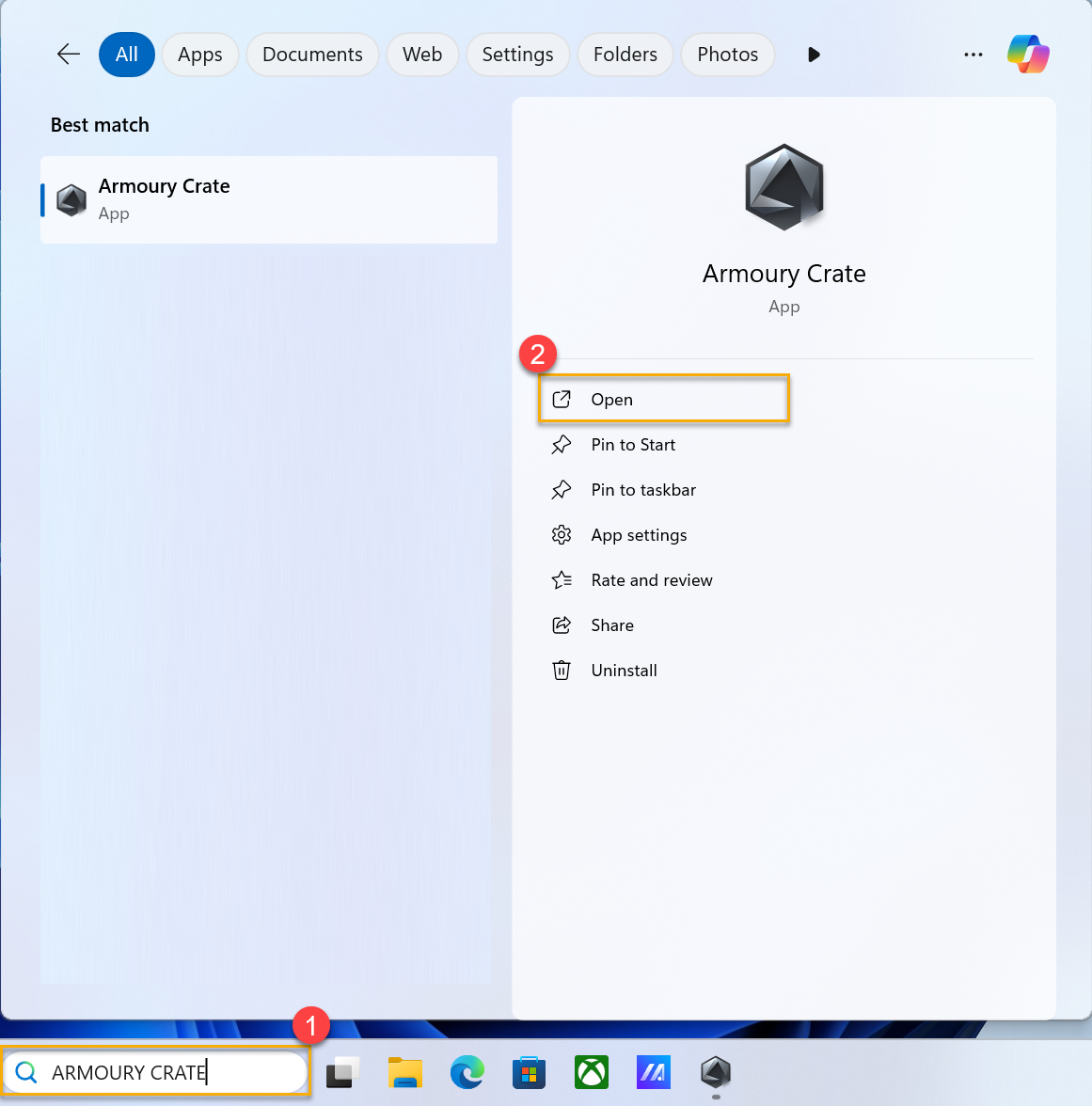
กรุณาพิมพ์และค้นหา [ARMOURY CRATE]① ใน Windows Search Box แล้วคลิกที่ [Open]②
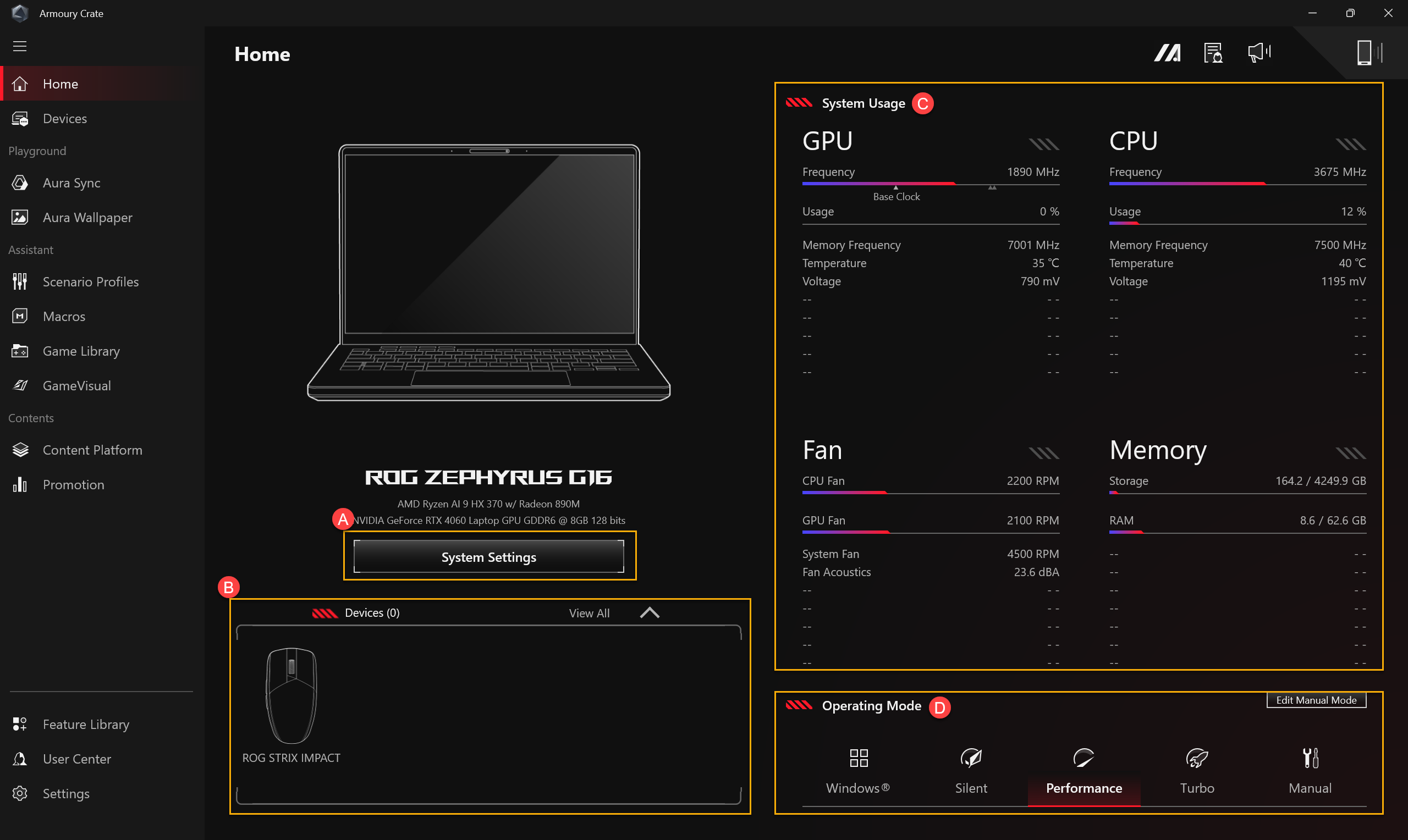
(A)การตั้งค่าระบบ
การตั้งค่าระบบ
ให้การตั้งค่ารวดเร็วสำหรับฟีเจอร์พิเศษต่าง ๆ ของคอมพิวเตอร์เกมมิ่ง ASUS
การจัดสรรหน่วยความจำ
ระบบของคุณอนุญาตให้คุณกำหนดค่าหน่วยความจำเฉพาะสำหรับ GPU แบบบูรณาการ หรือข้อจำกัดของหน่วยความจำที่ใช้ร่วมกันสูงสุด เมื่อความจุหน่วยความจำของ GPU ไม่เพียงพอ การ์ดจออาจเกิดความล่าช้าในระหว่างการทำงานโหลดสูง เช่น การเล่นเกม เพื่อปรับปรุงประสิทธิภาพ นักเล่นเกมสามารถปรับการจัดสรรหน่วยความจำของระบบสำหรับ GPU ได้แบบไดนามิกตามความต้องการจริงใน [การจัดสรรหน่วยความจำ] โดยทั่วไป Shared Memory หมายถึงการกำหนดค่าที่ iGPU ใช้ RAM ของระบบร่วมกัน ซึ่งช่วยให้สามารถใช้งานทรัพยากรหน่วยความจำได้อย่างยืดหยุ่น และเหมาะสมกับสถานการณ์ เช่น การตัดต่อวิดีโอ, การประมวลผลภาพ AI, และการตั้งค่าแบบหลายจอภาพ ซึ่งช่วยเสริมประสิทธิภาพการประมวลผลภาพและความลื่นไหลของระบบโดยรวมได้อย่างมีประสิทธิภาพ
* ฟีเจอร์นี้มีให้ใช้งานเฉพาะรุ่นที่ติดตั้งแพลตฟอร์ม Intel Panther Lake หรือ AMD Gorgon Point เท่านั้น รวมถึงรุ่น GZ302EAC และ GZ302EA
หน่วยความจำกราฟิกแบบเฉพาะ
โดยค่าเริ่มต้น ระบบจะจัดสรรหน่วยความจำร่วมให้กับ GPU แบบบูรณาการโดยอัตโนมัติ อย่างไรก็ตาม คุณสามารถตั้งค่าขนาด VRAM แบบคงที่ด้วยตนเองเพื่อรองรับแอปพลิเคชันที่ต้องการกราฟิกมากขึ้นได้ดียิ่งขึ้น
*เมื่อมีการเปลี่ยนแปลงการตั้งค่า คุณต้องคลิก [Apply] และรีสตาร์ทเพื่อให้การเปลี่ยนแปลงมีผล

การจัดสรรหน่วยความจำร่วม
ปรับปริมาณสูงสุดของ RAM ระบบที่จัดสรรให้เป็นหน่วยความจำร่วม การเพิ่มขีดจำกัดนี้สามารถช่วยเพิ่มประสิทธิภาพกราฟิกได้
*เมื่อ [Dedicated Graphics Memory] ตั้งค่าเป็น Recommended คุณสามารถปรับการตั้งค่าการจัดสรรหน่วยความจำร่วมได้
*เมื่อมีการเปลี่ยนแปลงการตั้งค่า คุณต้องคลิก [Apply] และรีสตาร์ทเพื่อให้การเปลี่ยนแปลงมีผล

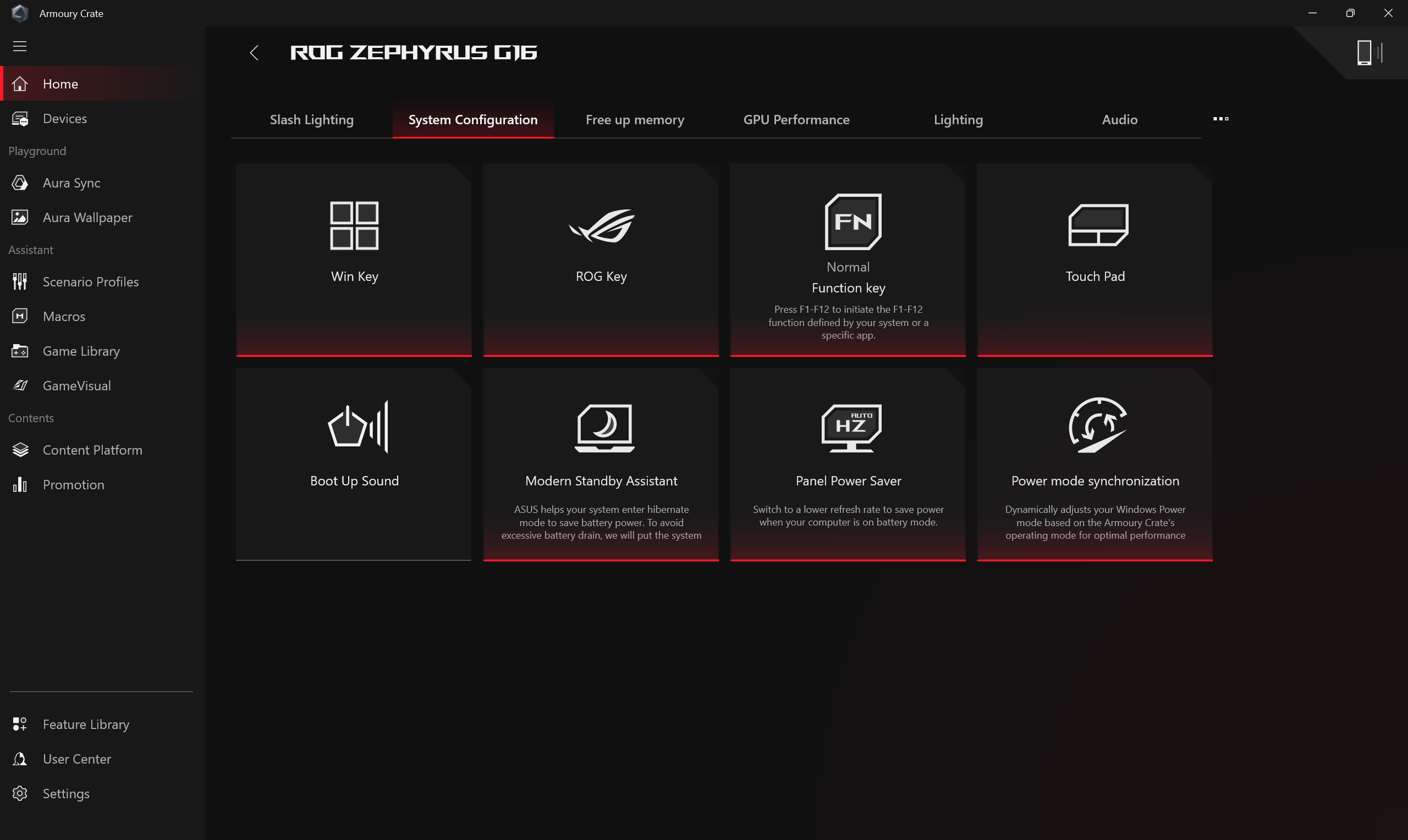
เพิ่มพื้นที่ว่างให้กับหน่วยความจำ
เกมเมอร์สามารถเลือกแอปพลิเคชันที่ต้องการหยุดเพื่อเพิ่มพื้นที่ว่างของหน่วยความจำที่ถูกใช้งานโดยการปิดโปรแกรมเหล่านั้น

ประสิทธิภาพของ GPU
เกมเมอร์สามารถสลับโหมด GPU หรือปิดแอปพลิเคชันที่กำลังใช้ GPU อยู่ในขณะนี้เพื่อประหยัดพลังงาน
*การสลับโหมด GPU อาจทำให้เกิดการป้องกันการเข้ารหัส BitLocker หากต้องการกู้คืน BitLocker โปรดดูที่ [การแก้ไขปัญหา - วิธีแก้ไขเมื่อแสดงหน้าจอกู้คืน BitLocker หลังจากเปิดเครื่อง] และ [การเข้ารหัสอุปกรณ์ & การเข้ารหัส BitLocker แบบมาตรฐาน] เพื่อขอความช่วยเหลือเพิ่มเติม
*ฟีเจอร์นี้รองรับเฉพาะรุ่นที่มีทั้งหน่วยประมวลผลกราฟิกแบบรวมและแยก กรุณาอ้างถึง Q&A25 เพื่อดูวิธีการตรวจสอบว่าคอมพิวเตอร์ของคุณมีหน่วยประมวลผลกราฟิกทั้งแบบแยกและแบบรวม
*ฟีเจอร์นี้รองรับเฉพาะรุ่นใหม่ปี 2022 และรุ่นหลังจากนั้น ใน [Ultimate Mode] ต้องตั้งค่าเป็น [Standard] ก่อน จากนั้น [Eco Mode] และ [Optimized] จะสามารถใช้งานได้
*ใน [Eco Mode] ข้อมูลกราฟิกแบบแยกจะไม่ปรากฏในรายการ Windows® Display Adapters ใน Device Manager
*หากคุณพบปัญหาไม่สามารถเข้าสู่ระบบด้วย PIN หลังจากสลับประสิทธิภาพ GPU ด้วย Armoury Crate และเข้าสู่ระบบ Windows โปรดดูขั้นตอนแก้ไขที่ [การแก้ไขปัญหา - PIN (Windows Hello) ล้มเหลวในการเข้าสู่ระบบ]
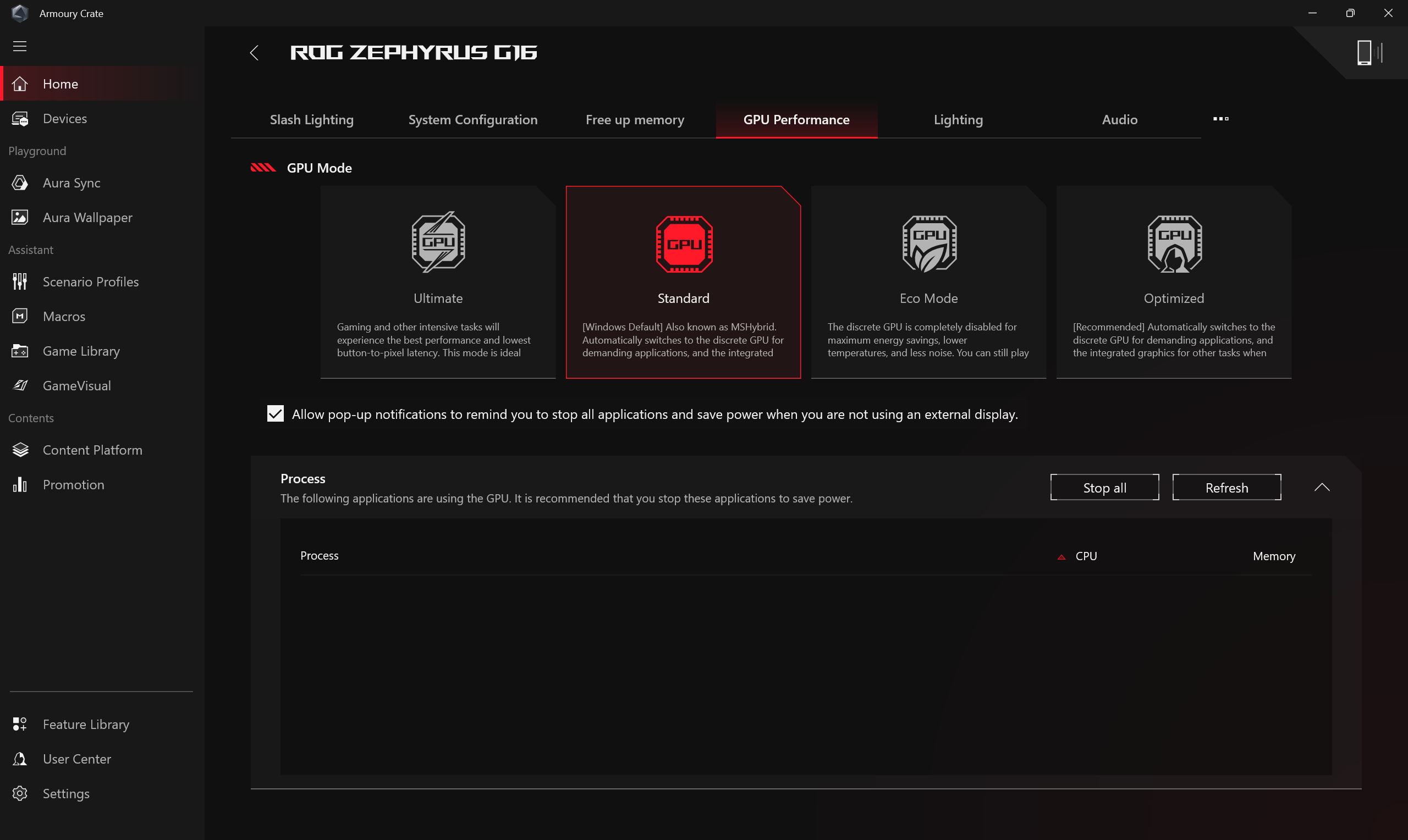
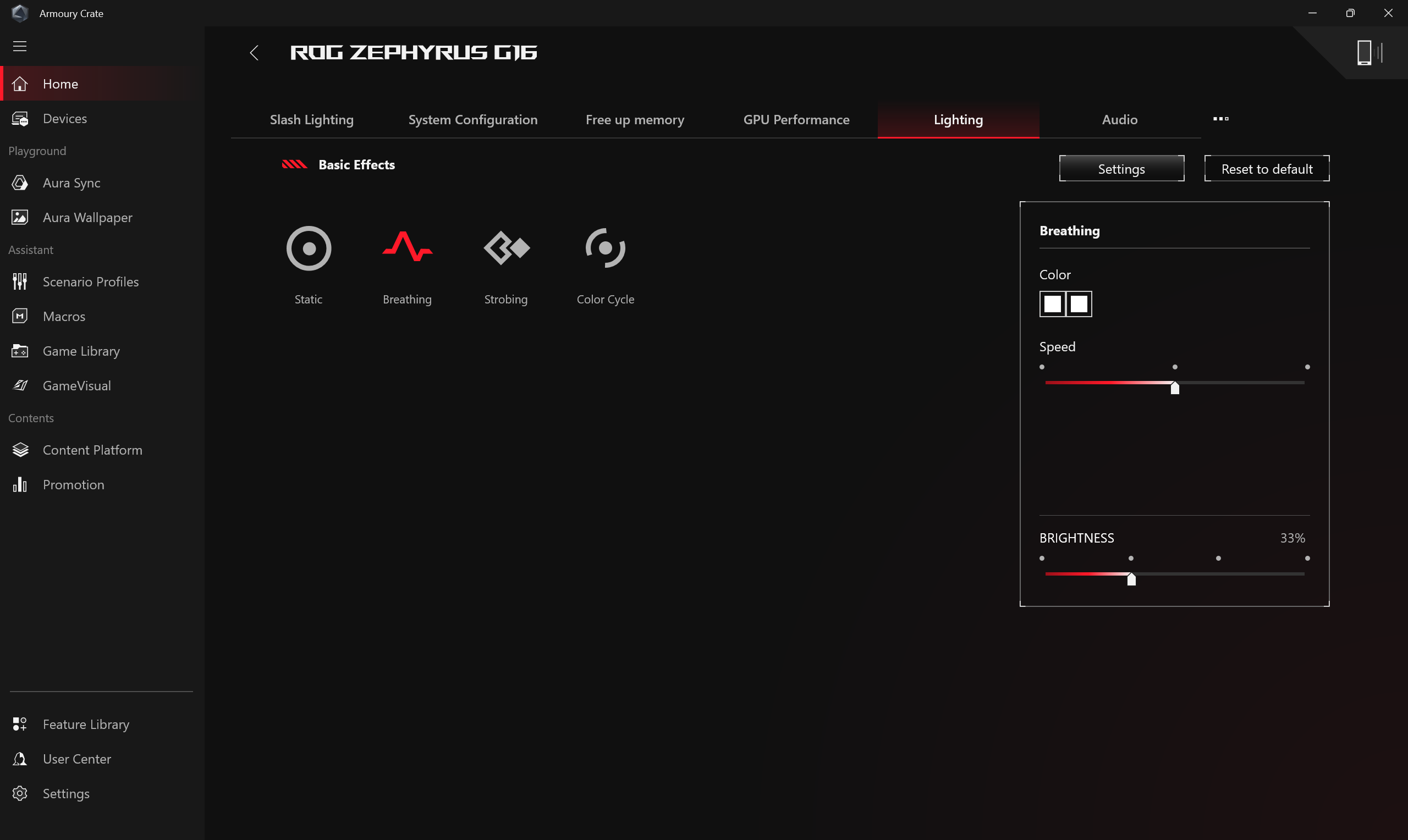
ไฟ
ตั้งค่าผลเอฟเฟกต์ไฟของอุปกรณ์ ประเภทของเอฟเฟกต์ไฟอาจแตกต่างกันไปตามรุ่น
*[Lighting]การตั้งค่าทั่วไป
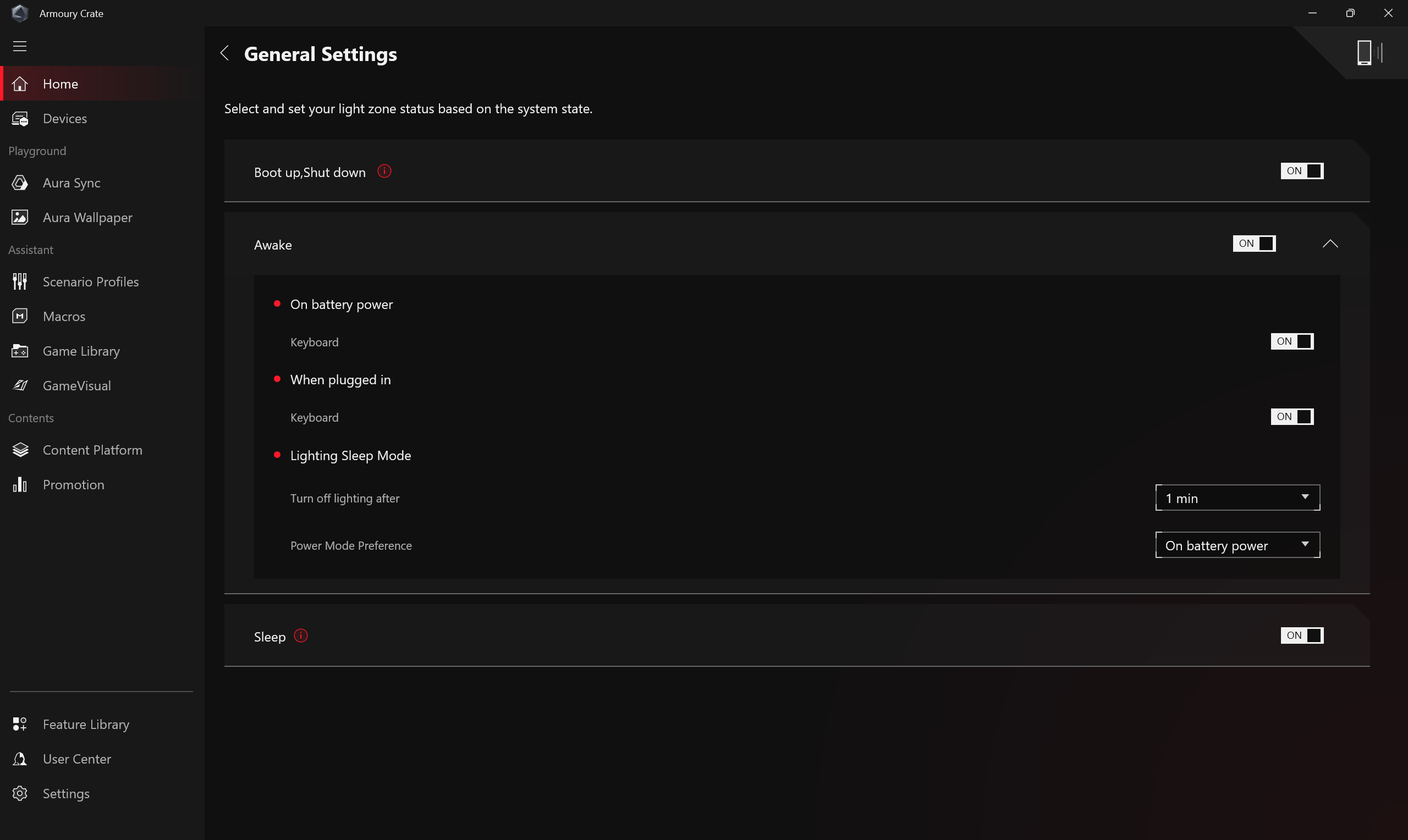
เกมเมอร์สามารถเปิดหรือปิดเอฟเฟกต์แสง Aura สำหรับคีย์บอร์ดและโซนไฟแล็ปท็อปภายใต้สถานะ (เปิดเครื่อง/ ปิดเครื่อง/ ตื่น/ หลับ) เอฟเฟกต์แสงที่สามารถเลือกได้จะขึ้นอยู่กับอุปกรณ์
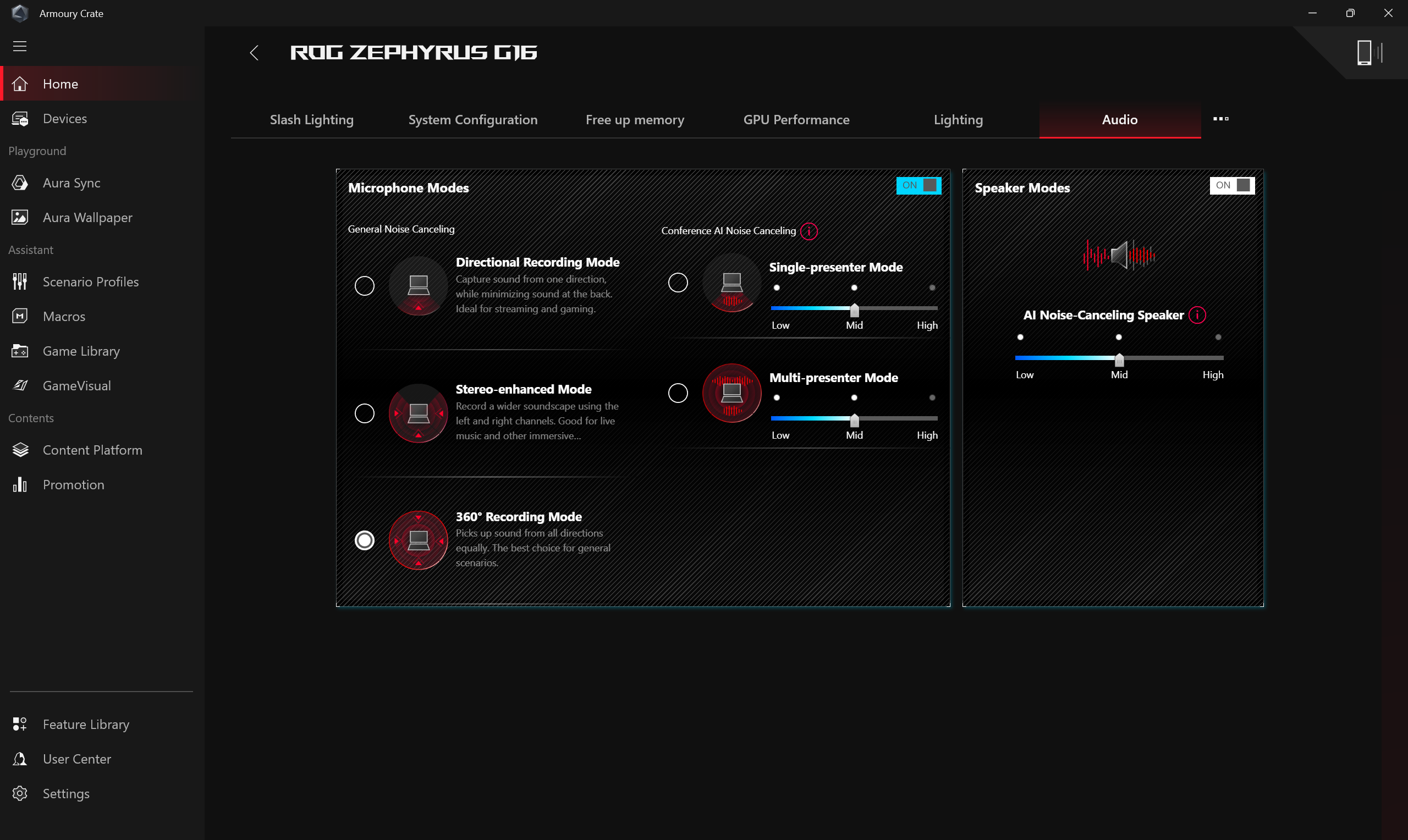
โหมดไมโครโฟนและโหมดลำโพงมีโซลูชันการตัดเสียงรบกวน AI แบบสองทาง ผ่านฐานข้อมูลการเรียนรู้เชิงลึกขนาดใหญ่ ยูทิลิตี้นี้ช่วยรักษาเสียงของคุณขณะกรองเสียงทั้งหมด ยกเว้นเสียงมนุษย์ออกจากลำโพงแล็ปท็อป หมายเหตุ: การเปิดใช้งานการตัดเสียงรบกวน AI อาจทำให้การใช้แบตเตอรี่เพิ่มขึ้นและคุณภาพเพลงเปลี่ยนไป ดังนั้นจึงแนะนำให้ใช้ในการประชุมทางโทรศัพท์
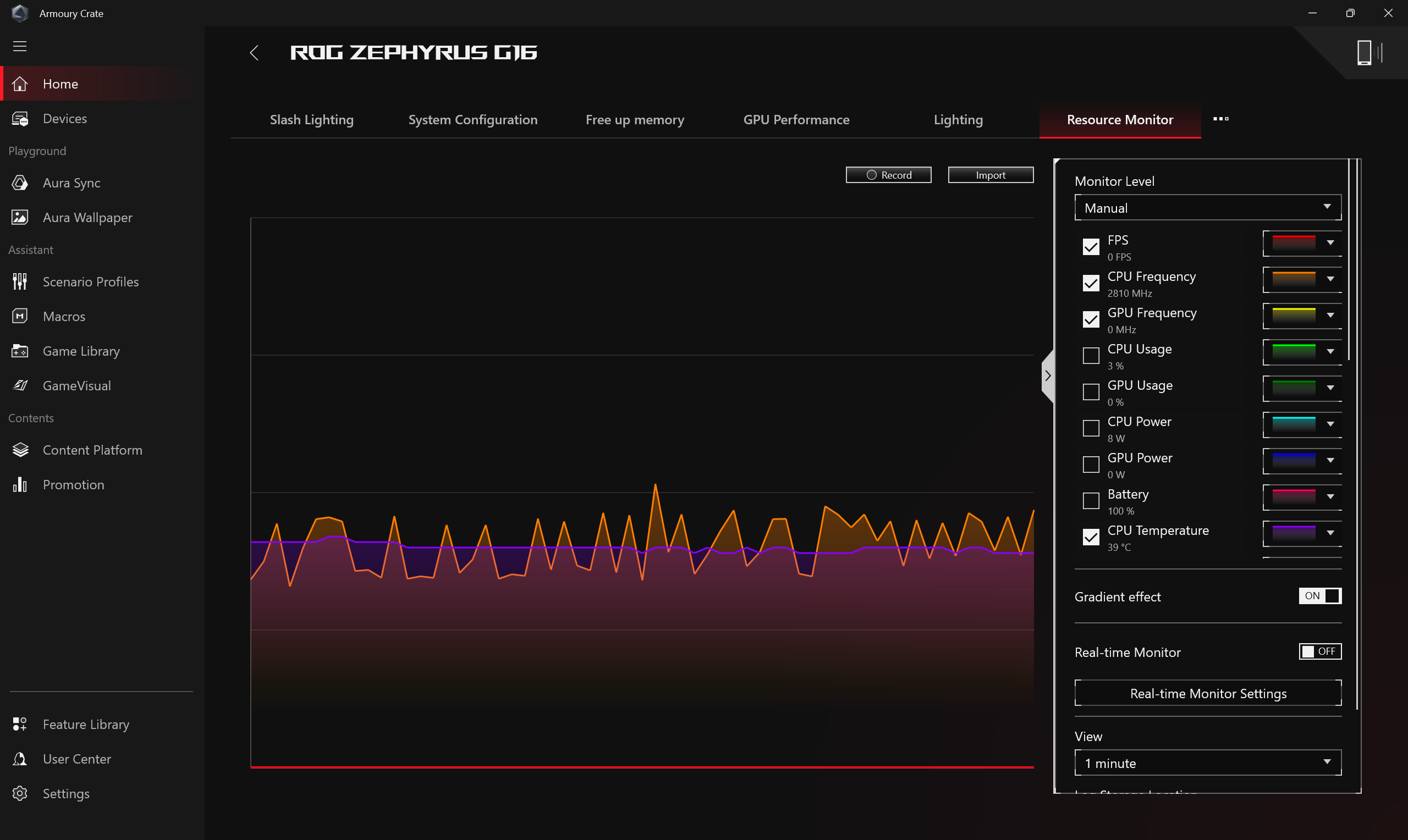
มอนิเตอร์ทรัพยากร
ให้ข้อมูลเกี่ยวกับการใช้งานทรัพยากรคอมพิวเตอร์ในปัจจุบัน เช่น CPU, GPU, หน่วยความจำ, FPS, เครือข่าย และดิสก์ เป็นต้น
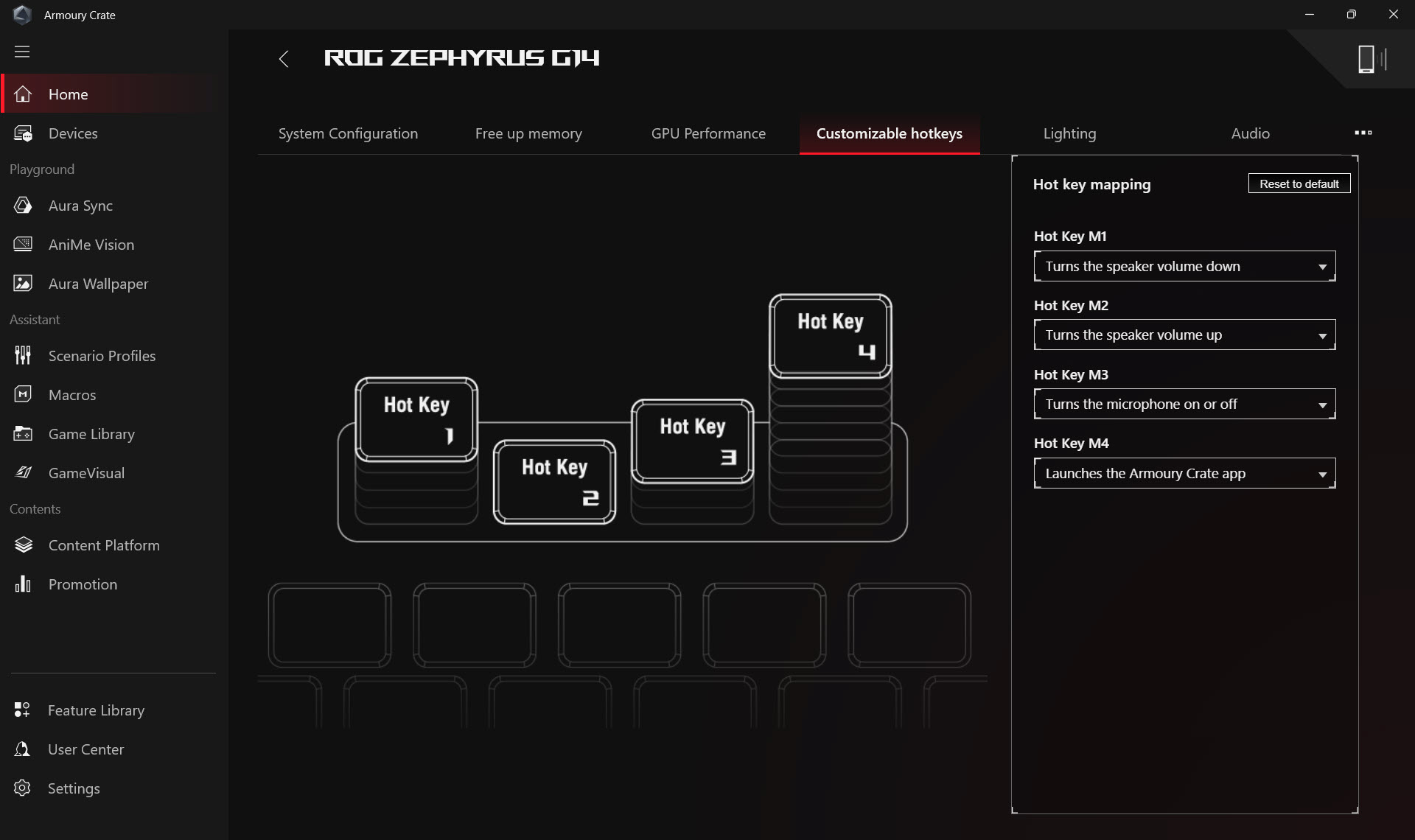
ปุ่มลัดที่กำหนดเองได้
การตั้งค่าปุ่มลัดที่ปรับแต่งได้ ขึ้นอยู่กับรุ่น จำนวนและการจัดเรียงของปุ่มลัดจะแตกต่างกัน นักเล่นเกมสามารถตั้งค่าปุ่มฟังก์ชัน, เปิดใช้งานแอปพลิเคชัน และการรวมปุ่มต่าง ๆ สำหรับแต่ละปุ่มลัดได้ด้วยตัวเอง
*ฟีเจอร์นี้รองรับเฉพาะซีรีส์ ROG ใหม่ในปี 2022 และรุ่นหลังจากนั้นเท่านั้น
การตั้งค่ากราฟิก AMD
มีการตั้งค่าฟังก์ชันหลากหลายสำหรับชิปกราฟิก AMD ในคอมพิวเตอร์, ให้ผู้เล่นเกมปรับแต่งได้ตามต้องการ
*ฟีเจอร์นี้รองรับเฉพาะอุปกรณ์ที่ติดตั้งทั้ง AMD CPU และ AMD discrete GPU เท่านั้น

แสงไฟ Slash
LED Slash Lighting อยู่ที่ฝาหลังของหน้าจอแล็ปท็อปและประกอบด้วย mini LED หลายดวงอิสระ
ผู้เล่นเกมสามารถแสดงความคิดสร้างสรรค์ได้อย่างอิสระ โดยสร้างเอฟเฟกต์แสงไฟตามต้องการบนอุปกรณ์ผ่านการตั้งค่าที่มีใน Armoury Crate
*ฟังก์ชันนี้รองรับเฉพาะบางรุ่น กรุณาอ้างอิง แนะนำ Slash Lighting สำหรับรายละเอียดการใช้งาน

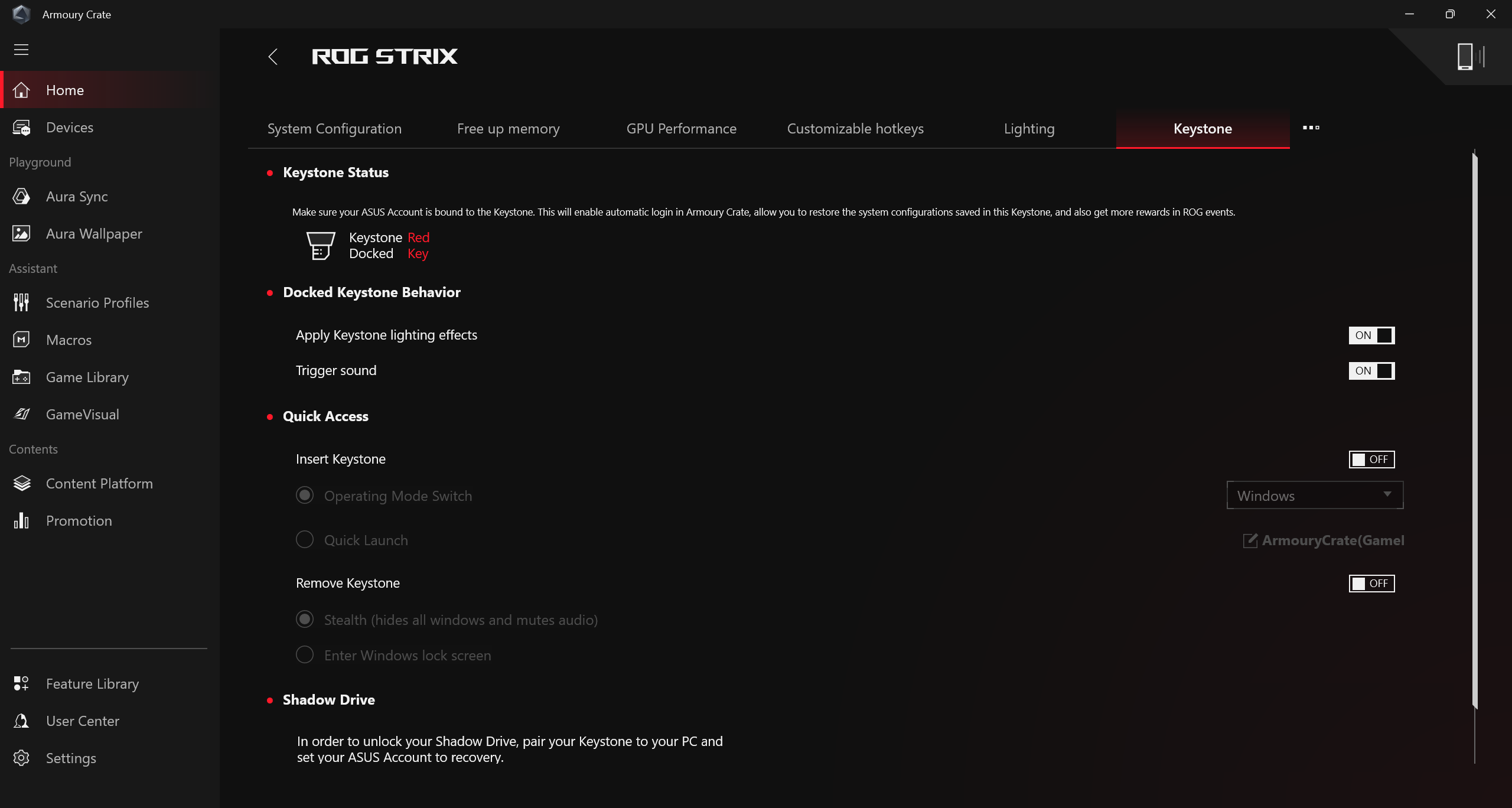
KeyStone
Keystone สามารถปรับแต่งแล็ปท็อปและเดสก์ท็อปเกมมิ่งของคุณได้อย่างง่ายดาย Keystone ที่สามารถเสียบเข้ากับช่องเฉพาะทางด้านขวาของแป้นพิมพ์ด้วยแรงแม่เหล็ก เมื่อ Keystone ถูกเชื่อมต่อ จะสามารถปรับแต่งเอฟเฟกต์แสง เอฟเฟกต์เสียง และเปิดใช้งานพื้นที่จัดเก็บ Shadow Drive ได้
*ฟังก์ชันนี้รองรับเฉพาะบางรุ่นเท่านั้น กรุณาดูที่ Keystone Introduction เพื่อดูรายละเอียดการใช้งาน
(B)อุปกรณ์
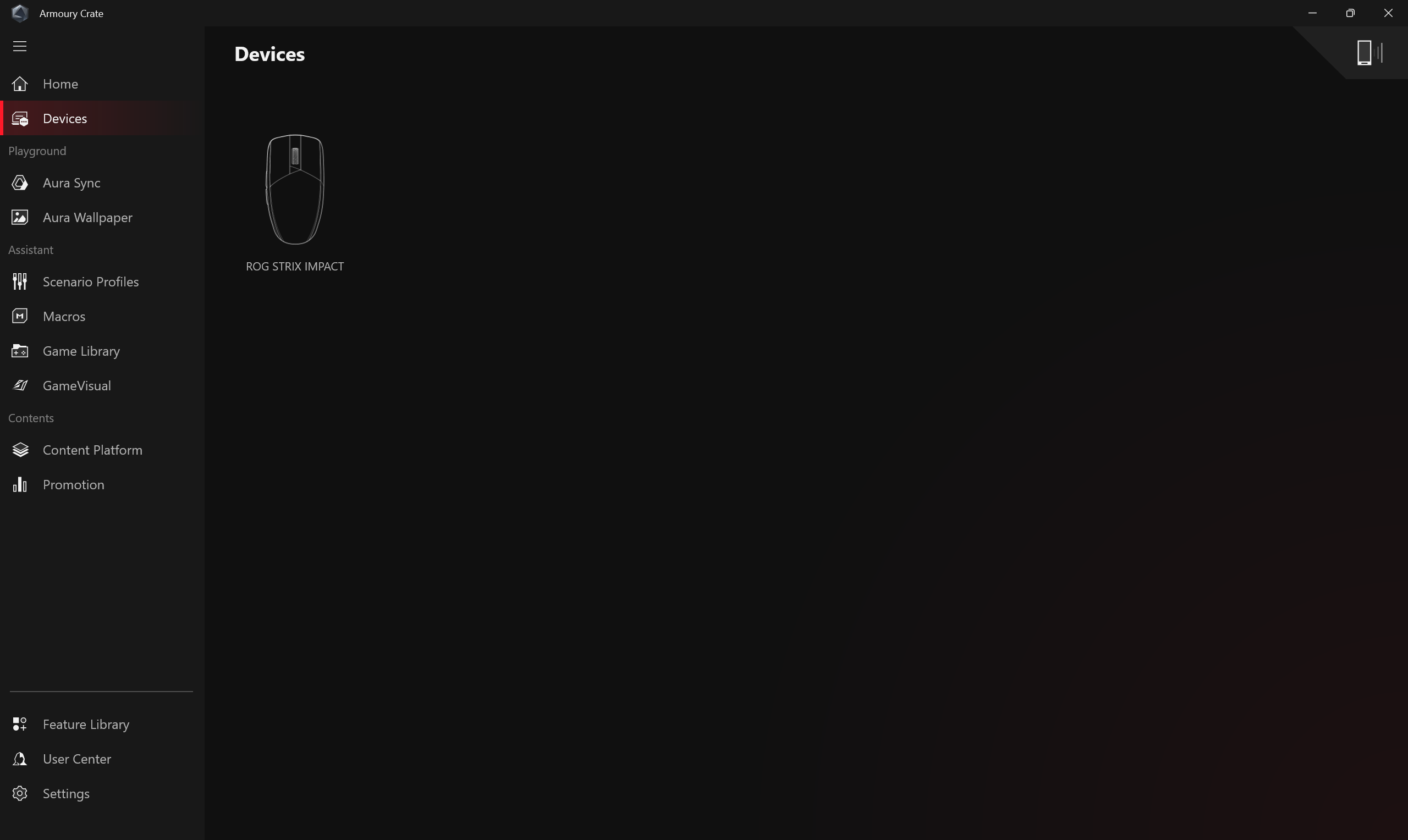
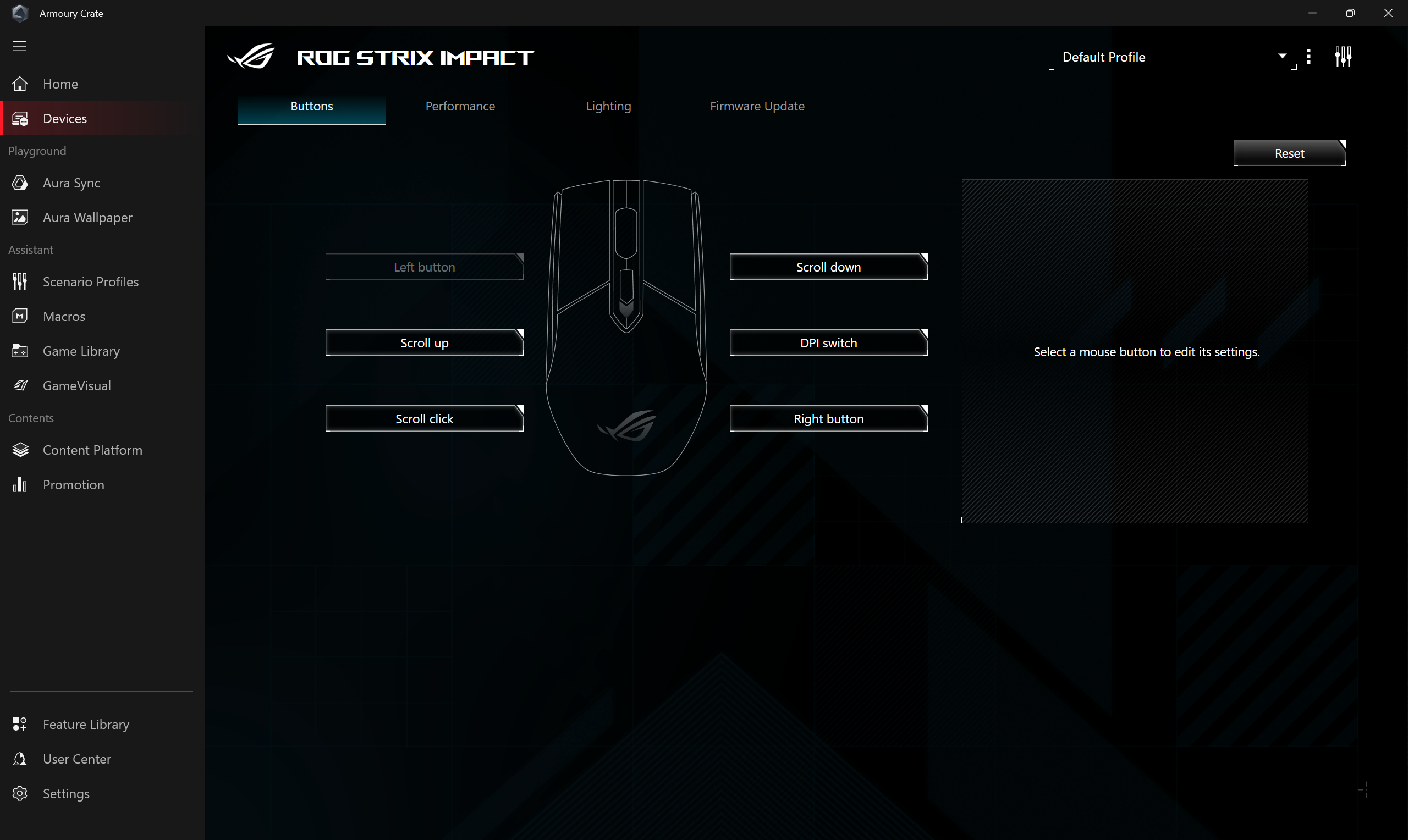
แสดงอุปกรณ์ต่อพ่วงที่ติดตั้งอยู่ในปัจจุบันที่รองรับกับ Armoury Crate
(C)การใช้งานระบบ
ให้ข้อมูลสรุปเกี่ยวกับระบบปัจจุบันอย่างรวดเร็วสำหรับเกมเมอร์ รวมถึง CPU, GPU, ความเร็วพัดลม และหน่วยความจำ
(D)โหมดการทำงาน
ให้การปรับประสิทธิภาพระบบแก่เกมเมอร์อย่างรวดเร็ว โดยแต่ละโหมดจะมีการตั้งค่าค่าเริ่มต้นสำหรับประสิทธิภาพ CPU&GPU การระบายความร้อน ลดเสียงรบกวน และการประหยัดพลังงานที่แตกต่างกัน เช่น Windows®, เงียบ, ประสิทธิภาพ, เทอร์โบ, แมนนวล และโหมดแท็บเล็ต/แนวตั้ง
*แก้ไขโหมดแมนนวล
คลิก [แก้ไขโหมดแมนนวล] เพื่อให้เกมเมอร์สามารถปรับจูนความถี่นาฬิกาของ CPU/GPU และความเร็วพัดลมด้วยตนเองเพื่อเพิ่มประสิทธิภาพ

(ข้อมูล)โอเวอร์คล็อก CPU/GPU: เกมเมอร์สามารถปรับความถี่คอร์ของ CPU/GPU ด้วยตัวเองเพื่อเพิ่มประสิทธิภาพ
ก. CPU
บนเครื่องแพลตฟอร์ม Intel, PL2 หมายถึงเป้าหมายพลังงานสูงสุดที่ CPU ของคุณสามารถทำได้ อย่างไรก็ตาม CPU จะเร่งไปถึงจุดนี้ได้แค่ 2 นาทีเท่านั้น หลังจากนั้นจะลดลงมาที่ค่า PL1 ซึ่งสามารถคงไว้ได้อย่างไม่จำกัด
บนเครื่องแพลตฟอร์ม AMD, FPPT หมายถึงขีดจำกัดพลังงานสูงสุดที่ CPU สามารถคงไว้ได้ 10 วินาที สามารถคงพลังงานถึงค่า SPPT ได้สูงสุด 2 นาที และ SPL อย่างไม่จำกัด
▲โหลดข้ามพลังงานของโปรเซสเซอร์: เมื่อ CPU และ GPU ทำงานหนักพร้อมกัน การตั้งค่านี้จะกำหนดขีดจำกัดพลังงานของ CPU ที่สามารถคงไว้ได้อย่างมั่นคงในระหว่างการทดสอบความเครียดพร้อมกันเป็นเวลานาน
▲GPU to CPU Dynamic Boost: เมื่อ GPU ยังไม่ถึงขีดจำกัดพลังงาน ระบบสามารถจัดสรรงบพลังงานที่เหลือของ GPU ให้กับ CPU ได้แบบไดนามิก
▲ขีดจำกัดอุณหภูมิ CPU: การตั้งค่านี้กำหนดอุณหภูมิสูงสุดที่อนุญาตสำหรับคอร์ของ CPU เมื่ออุณหภูมิใกล้ถึงขีดจำกัดนี้ CPU จะลดความเร็วของคล็อกและกำลังไฟเพื่อป้องกันความร้อนสูงเกินไป (การลดประสิทธิภาพเนื่องจากความร้อน)
▲Tau (Intel) / SPL Time Constant (AMD). Tau: เวลาสูงสุดที่ CPU อนุญาตให้เร่งประสิทธิภาพเหนือ PL1 (ขีดจำกัดพลังงานระยะยาว) SPL Time Constant: ขีดจำกัดสูงสุดว่าตัว CPU สามารถทำงานที่การใช้พลังงานสูงได้นานแค่ไหนb. GPUBase Clock Offset ให้คุณเร่งความเร็วแกนกลางของ GPU เพื่อประสิทธิภาพที่สูงขึ้น Memory Clock Offset ช่วยเพิ่มความเร็วสัญญาณนาฬิกาของ VRAM. โปรดทราบว่าค่าที่สูงขึ้นอาจลดความเสถียรบน NVIDIA GPU, Dynamic Boost จะทำให้ระบบสามารถย้ายพลังงานจาก CPU มาสู่ GPU ได้แบบไดนามิกเพื่อประสิทธิภาพการเล่นเกมที่สูงขึ้น ค่ายิ่งสูง ระบบยิ่งสามารถย้ายวัตต์จาก CPU ไปยัง GPU ได้มากขึ้นThermal Target หมายถึงอุณหภูมิเป้าหมายของ GPU เมื่ออยู่ในโหลดสูง หากอุณหภูมิสูงกว่าเป้าหมายนี้ GPU จะลดความเร็วสัญญาณนาฬิกาเพื่อคงอุณหภูมิเป้าหมายไว้*หากรุ่นนั้นไม่รองรับการโอเวอร์คล็อก จะมีเพียง Fan Curve ให้ปรับเท่านั้น*หากมีการปรับตั้งค่าการโอเวอร์คล็อก GPU ผ่าน ASUS GPU Tweak การควบคุมที่เกี่ยวข้องใน Armoury Crate จะถูกปิดใช้งาน การรีเซ็ต ASUS GPU Tweak เป็นค่าเริ่มต้นหรือถอนการติดตั้ง ASUS GPU Tweak และลบเส้นทางไฟล์ [C:\ProgramData\ASUS\GPU Tweak II\config.ini] จำเป็นสำหรับการใช้ Armoury Crate เพื่อปรับการโอเวอร์คล็อก GPU(ii)Fan Curve : นักเล่นเกมสามารถปรับความเร็วพัดลมเองตามความต้องการa. แกน X คือ อุณหภูมิ และแกน Y คือเปอร์เซ็นต์ความเร็วพัดลม โดยมีตัวเลือกเริ่มต้น 3 แบบสำหรับนักเล่นเกม
ข. ในแต่ละตัวเลือก Fan Curve แบบค่าเริ่มต้น จะมี 8 จุดสำหรับเกมเมอร์ให้ปรับในช่วงอุณหภูมิ โดยความเร็วของพัดลมในแต่ละจุดต้องมากกว่าจุดก่อนหน้า
ค. เกมเมอร์สามารถคลิก "นำไปใช้" เพื่อบันทึกการตั้งค่าหลังปรับได้ตลอดเวลา และคลิก "ย้อนกลับ" เพื่อกลับไปยังการตั้งค่าที่ใช้ก่อนหน้า
ง. เกมเมอร์สามารถสร้างโหมด Manual ของตนเองและบันทึกไว้เพื่อสลับใช้งานได้อย่างรวดเร็ว
▲Fan Hysteresis Up/Down Profile: ปรับวิธีที่ความเร็วพัดลมตอบสนองต่อการเปลี่ยนแปลงของอุณหภูมิ Fan Hysteresis Up ความเร็วพัดลมจะเพิ่มเร็วขึ้น ช่วยลดอุณหภูมิได้ทันที แต่เสียงพัดลมจะดังขึ้นอย่างเห็นได้ชัด Fan Hysteresis Down ความเร็วพัดลมจะเพิ่มช้าลง ส่งผลให้เสียงเปลี่ยนแปลงอย่างนุ่มนวลและประสบการณ์ที่เงียบขึ้นโดยรวม
▲ฟีเจอร์นี้รองรับเฉพาะรุ่นใหม่ซีรีส์ 2026 และรุ่นหลังจากนั้นเท่านั้น
เมื่อ อุปกรณ์ต่อพ่วงที่รองรับ ถูกติดตั้งกับ Armoury Crate อุปกรณ์ทั้งหมดจะปรากฏในหน้านี้ เกมเมอร์สามารถใช้ศูนย์อัปเดตเพื่อรับฟีเจอร์ใหม่เพิ่มเติมสำหรับอุปกรณ์ที่รองรับ
Aura Sync
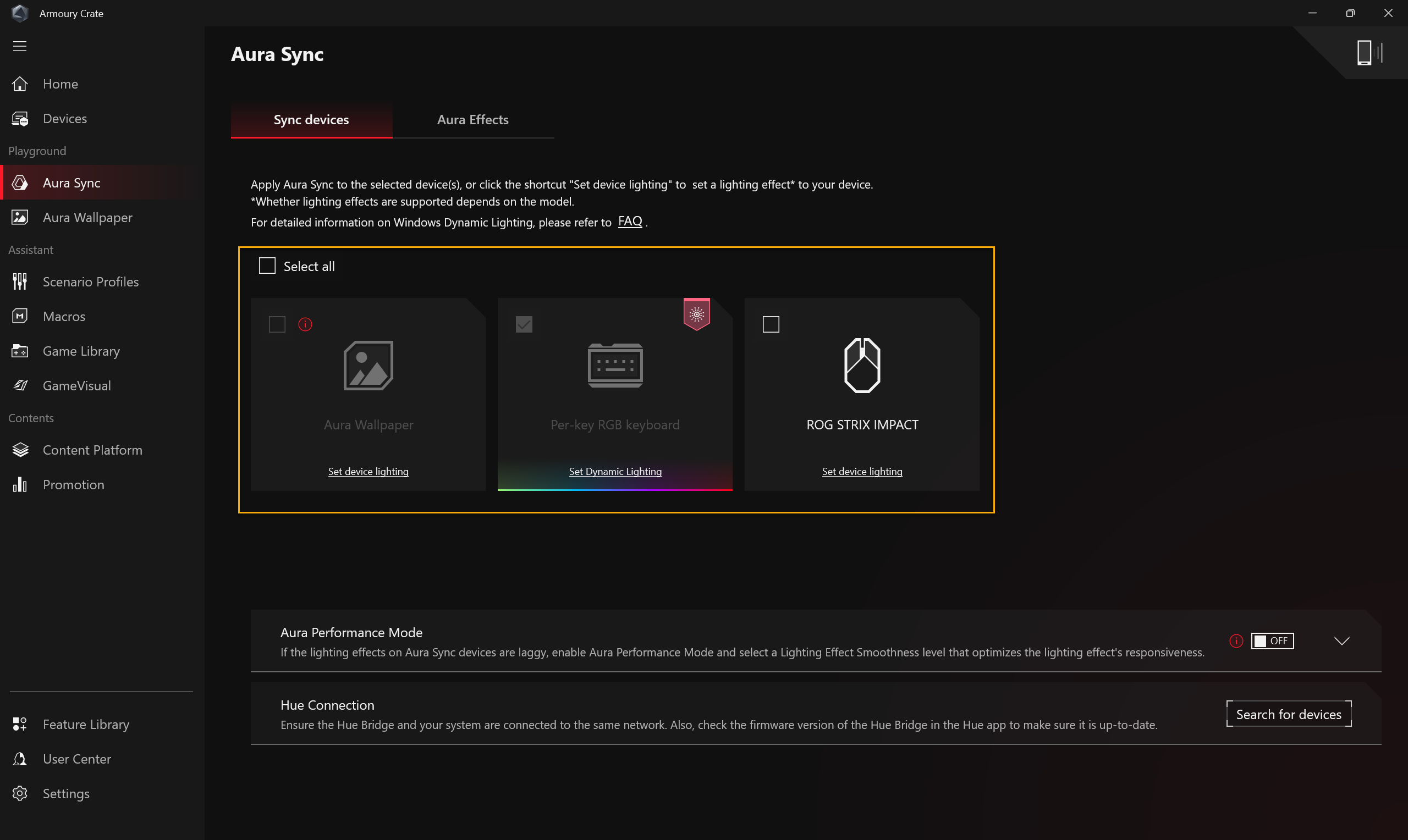
Aura Sync รวมอุปกรณ์ที่รองรับ Aura Sync เพื่อแสดงเอฟเฟกต์แสงแบบซิงโครไนซ์ ในการตั้งค่าขั้นสูง คุณสามารถเปิดใช้งาน Aura Creator เพื่อแก้ไขเอฟเฟกต์แสง Aura และกำหนดค่าพารามิเตอร์ ด้วยเอฟเฟกต์แสง AI Aura คุณสามารถสร้างเอฟเฟกต์แสงโดยอัตโนมัติด้วยการป้อนข้อความ
ซิงค์อุปกรณ์
เลือกอุปกรณ์ที่รองรับ Aura Sync เพื่อซิงค์เอฟเฟกต์ไฟ
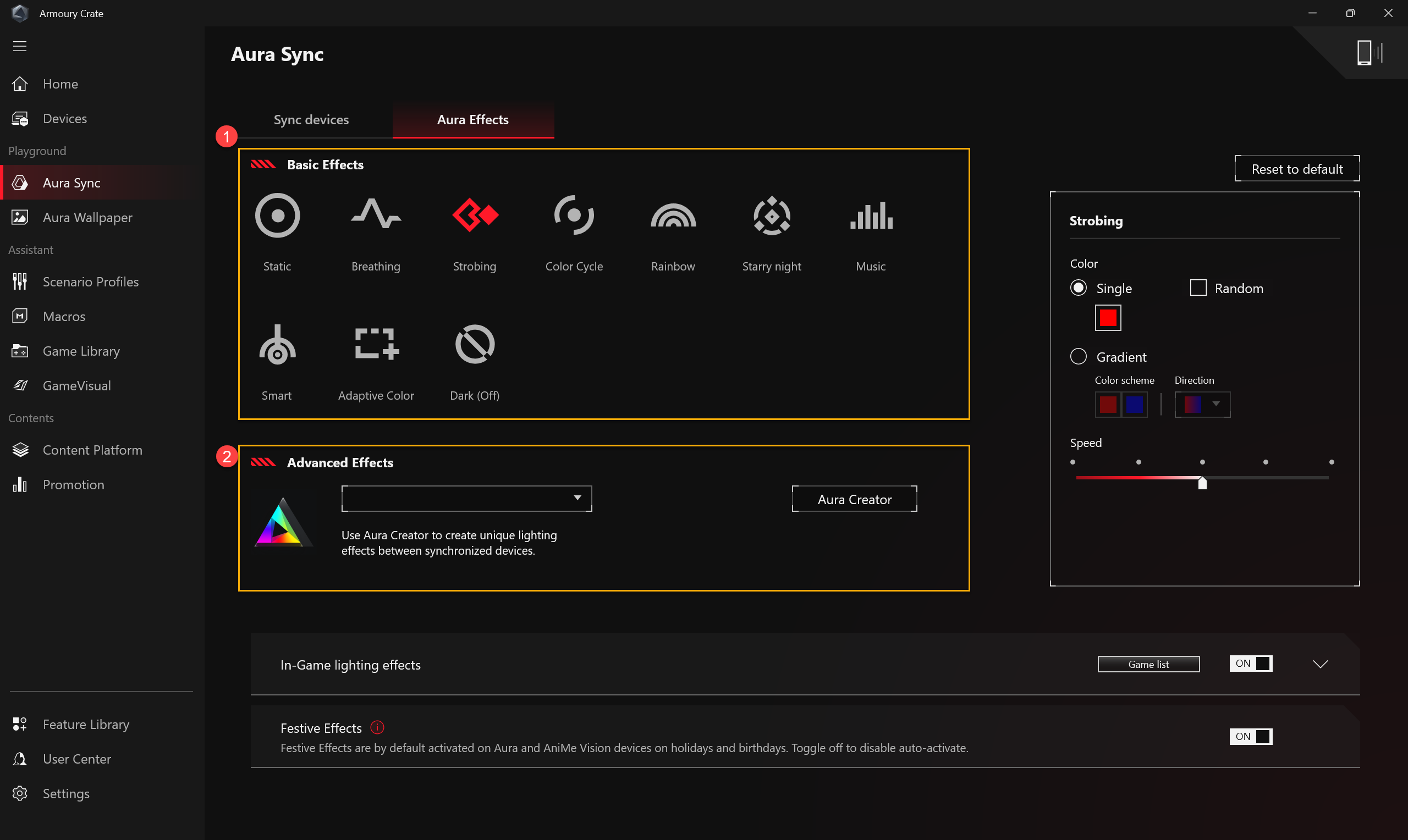
เอฟเฟกต์ Aura: ตั้งค่าเอฟเฟกต์ไฟของอุปกรณ์ Aura Sync
เอฟเฟกต์พื้นฐาน①: ตั้งค่าเอฟเฟกต์ไฟซิงโครไนซ์สำหรับทั้งอุปกรณ์และอุปกรณ์ต่อพ่วง ประเภทของเอฟเฟกต์ไฟอาจแตกต่างกันไปตามอุปกรณ์
เอฟเฟกต์ขั้นสูง②: การใช้ Aura Creator เพื่อสร้างเอฟเฟกต์ไฟเฉพาะตัวระหว่างอุปกรณ์ที่ซิงค์ในเอฟเฟกต์ขั้นสูง กรุณาดู แนะนำ Aura Creator สำหรับรายละเอียดเพิ่มเติม
AI Aura Lighting Effects เอฟเฟกต์ไฟ AI Aura สามารถสร้างเอฟเฟกต์ไฟโดยอัตโนมัติจากข้อความที่ป้อนเข้าไป เพื่อให้สอดคล้องกับกฎระเบียบในแต่ละพื้นที่และมอบประสบการณ์เครือข่ายที่ดีที่สุด คุณต้องเข้าสู่ระบบศูนย์ผู้ใช้ภายใน Armoury Crate ก่อน ความสามารถในการสร้างเอฟเฟกต์ไฟโดยอัตโนมัติจะถูกปรับเปลี่ยนตามประเภทบัญชีของคุณ สภาพแวดล้อมเครือข่ายปัจจุบัน (อ้างอิง) และประวัติการใช้งานที่ผ่านมา ในบางภูมิภาคหรือสถานการณ์ อาจสามารถดูเฉพาะ Lighting Gallery ที่บันทึกไว้เท่านั้น เอฟเฟกต์ไฟที่สร้างขึ้นสามารถเลือกได้จาก [แกลเลอรี่ไฟ] ในการใช้เอฟเฟกต์ไฟที่คุณปรับแต่งเอง ให้คลิก [AI Aura Lighting] ใน [Aura Effects]
หมายเหตุ: เอฟเฟกต์ไฟ AI Aura เป็นฟีเจอร์ทดลอง และอาจถูกปรับเปลี่ยนหรือยกเลิกในอนาคตตามสถานการณ์จริง 
วอลเปเปอร์ Aura
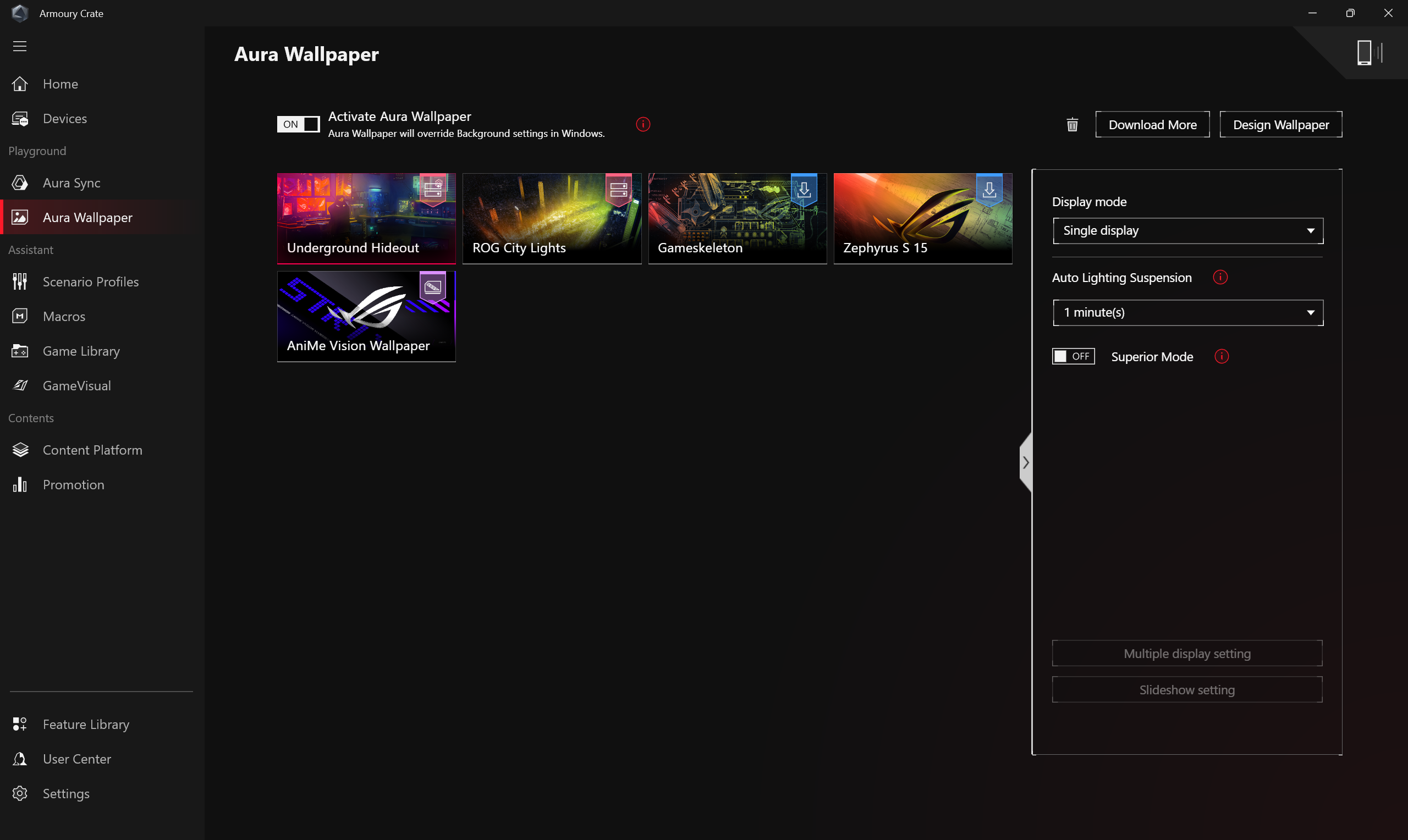
Aura Wallpaper เป็นแอปพลิเคชันเสริมของแพลตฟอร์ม Armoury Crate และเปลี่ยนเดสก์ท็อปทั้งหมดให้กลายเป็นอุปกรณ์ RGB Aura Wallpaper ให้ผู้ใช้ตั้งค่าวอลเปเปอร์สุดพิเศษและเลือกไฟ RGB บนวอลเปเปอร์ นอกจากนี้ยังสามารถซิงค์วอลเปเปอร์กับอุปกรณ์อื่น ๆ ที่รองรับ Aura Sync ได้ โดยการซิงค์วอลเปเปอร์ แล็ปท็อป และอุปกรณ์ต่อพ่วงให้มีเอฟเฟกต์ไฟที่เข้ากันอย่างลงตัว เพื่อสร้างสไตล์เกมมิ่งส่วนตัวของคุณ
*โปรดดู แนะนำ Aura Wallpaper สำหรับรายละเอียดการใช้งาน
AniMe Vision
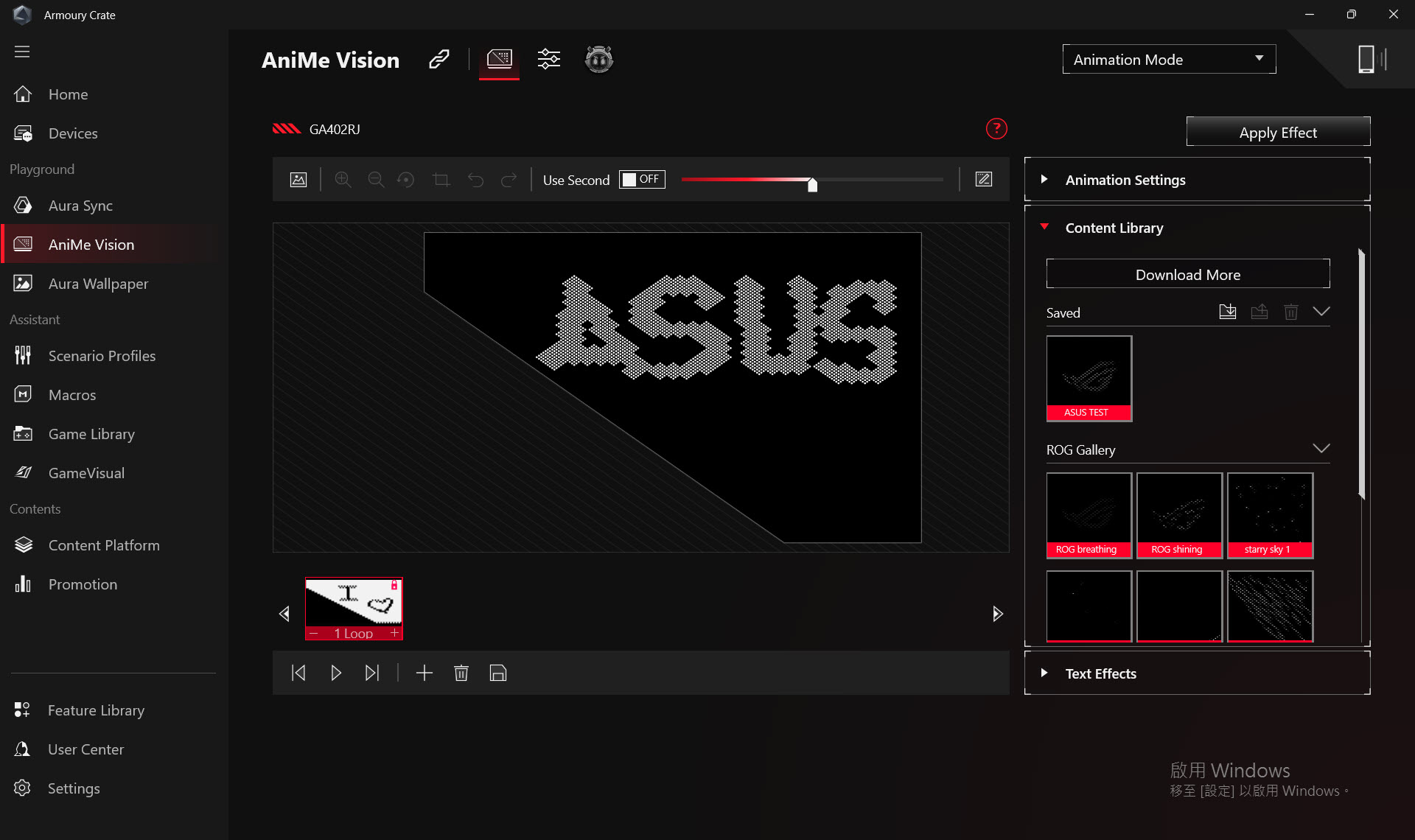
ผู้สร้างสามารถแสดงออกถึงความคิดสร้างสรรค์ของคุณได้อย่างอิสระผ่านการตั้งค่า AniMe Vision ด้วยลวดลายที่กำหนดเอง, ภาพเคลื่อนไหวแบบ GIF หรือภาพเคลื่อนไหวของเอฟเฟกต์เสียงที่เปลี่ยนไปตามจังหวะของเพลง และยังสามารถแสดงสถานะระดับแบตเตอรี่ของระบบได้อีกด้วย
*ฟังก์ชันนี้รองรับเฉพาะบางรุ่นเท่านั้น กรุณาอ้างอิง แนะนำ AniMe Vision สำหรับรายละเอียดการใช้งาน
โปรไฟล์สถานการณ์
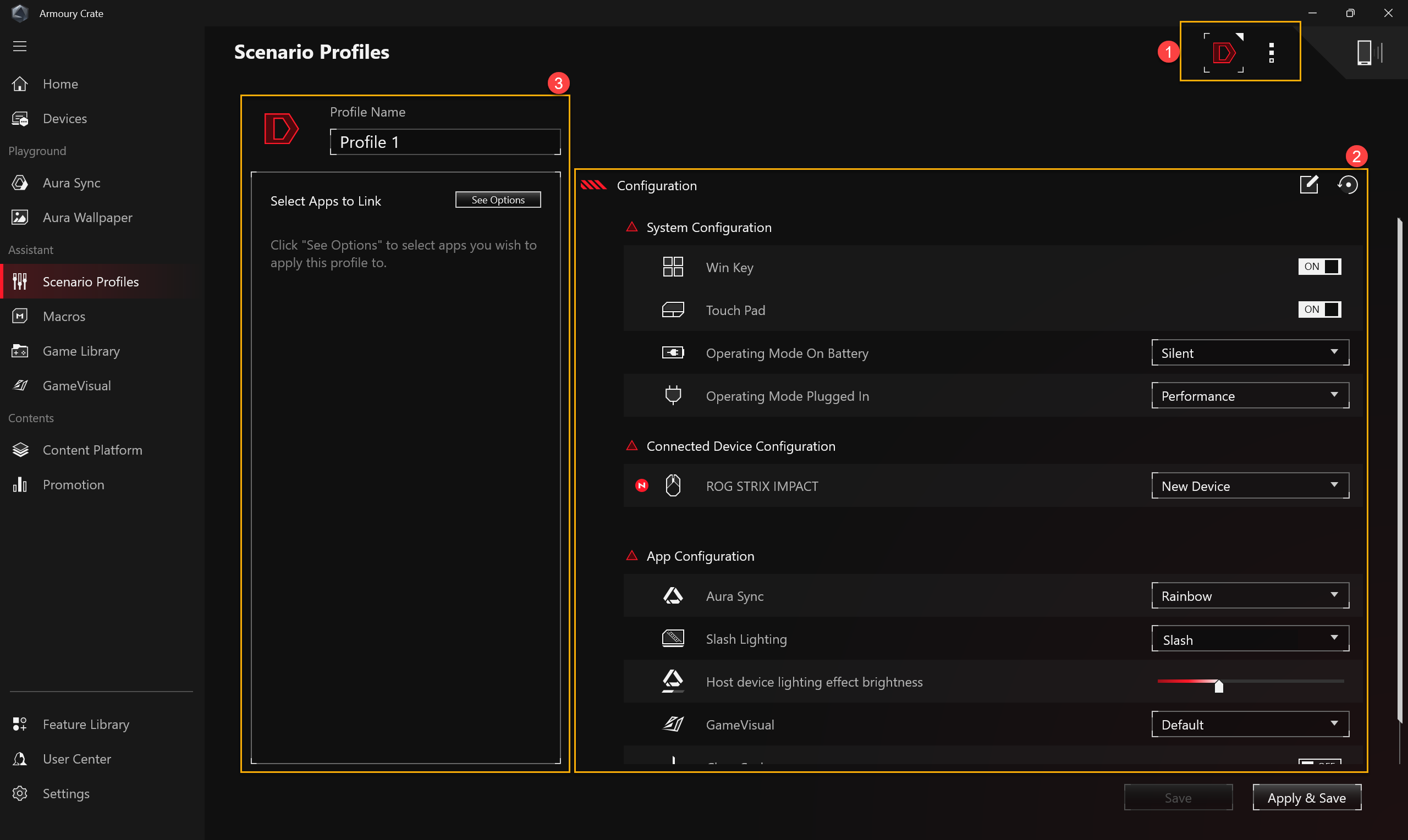
ตามความต้องการส่วนบุคคล นักเล่นเกมสามารถตั้งค่าคอนฟิกระบบและบันทึกเป็นโปรไฟล์ เพื่อเชื่อมโยงเลือกเกมและแอปพลิเคชันที่ต้องการ
สร้างโปรไฟล์①: นักเล่นเกมสามารถสร้างหรือ ลบโปรไฟล์สถานการณ์ส่วนตัว
การตั้งค่าระบบ②: ตามความต้องการส่วนบุคคล นักเล่นเกมสามารถตั้งค่าคอนฟิก เช่น การตั้งค่าระบบและการตั้งค่าแอป
ชื่อโปรไฟล์③: แก้ไขชื่อโปรไฟล์สถานการณ์ และคลิก "ดูตัวเลือก" เพื่อเลือกเกมหรือแอปพลิเคชันที่คุณต้องการใช้งาน
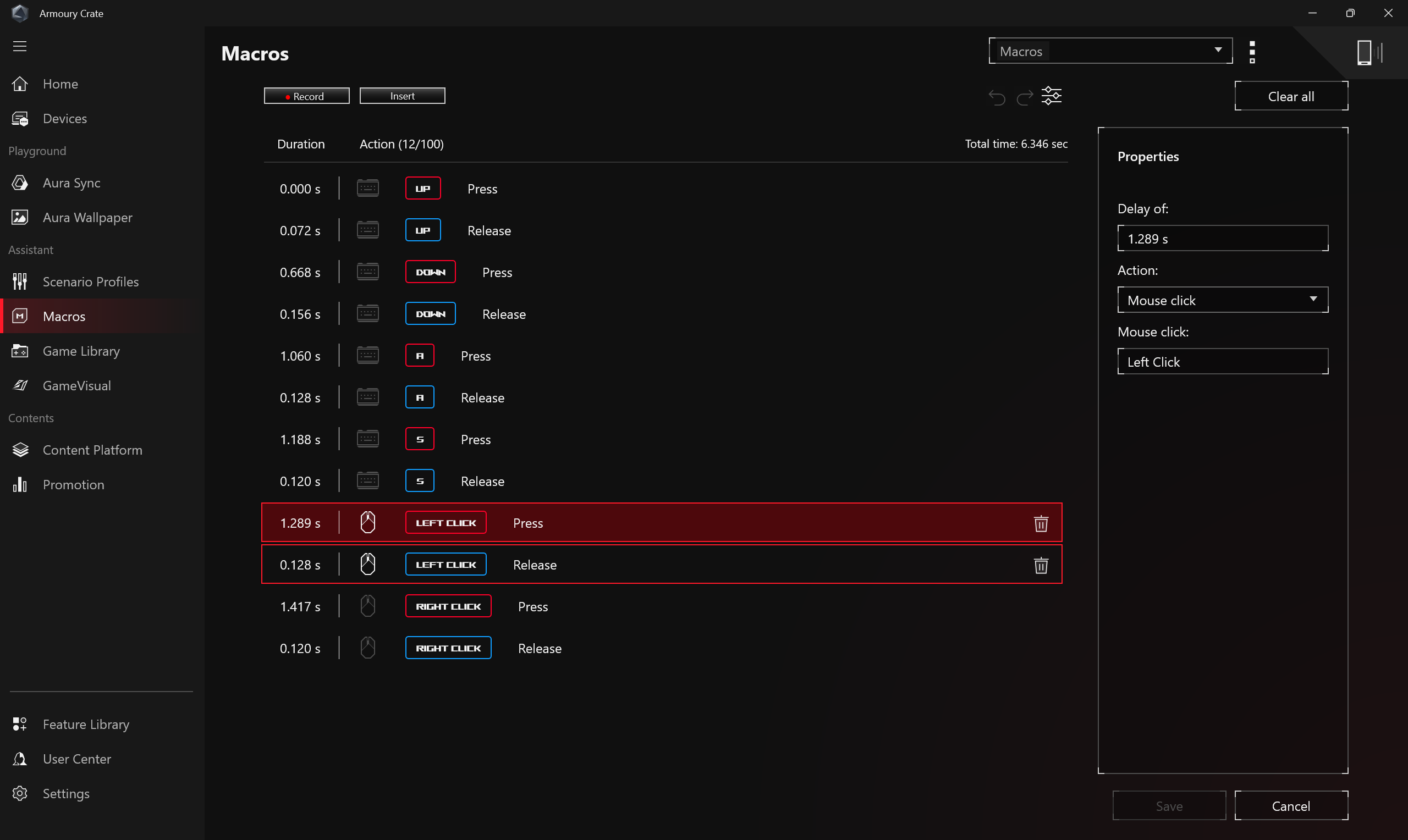
มาโคร
ในหน้าการตั้งค่ามาโคร ผู้เล่นสามารถแก้ไขการกระทำของมาโคร โดยรวมการคลิกเมาส์หรือกดแป้นพิมพ์หลายครั้งให้เป็นขั้นตอนเดียว
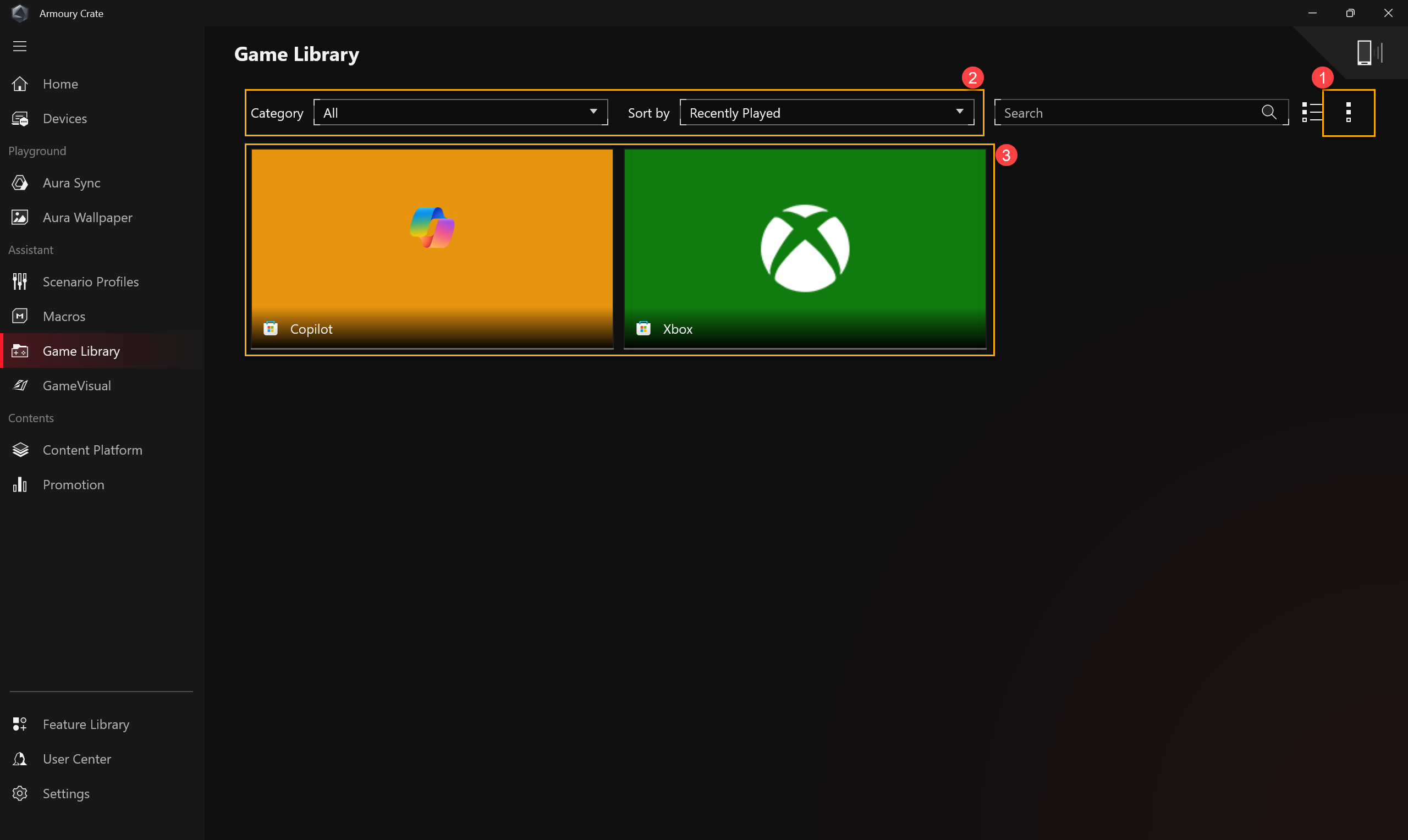
คลังเกม
สแกนเกมและแอปพลิเคชันที่ผู้เล่นติดตั้งเพื่อจัดหมวดหมู่, เรียงลำดับ หรือใช้โปรไฟล์สถานการณ์
การตั้งค่า①: อนุญาตให้ผู้เล่นเพิ่มเกมเองหรือสแกนเกมอัตโนมัติและเพิ่มเกมใหม่เข้าคลังเกม
หมวดหมู่เกมและการเรียงลำดับ②: กรองและจัดหมวดหมู่เกมในคลังเกม และแสดงลำดับการเรียง
ใช้งาน③: ผู้เล่นสามารถเลือกโปรไฟล์สถานการณ์และแก้ไขแท็กเพื่อใช้งานกับเกมในคลัง เมื่อคุณคลิก [เล่น] คุณสามารถเปิดตัวเกมได้โดยตรง
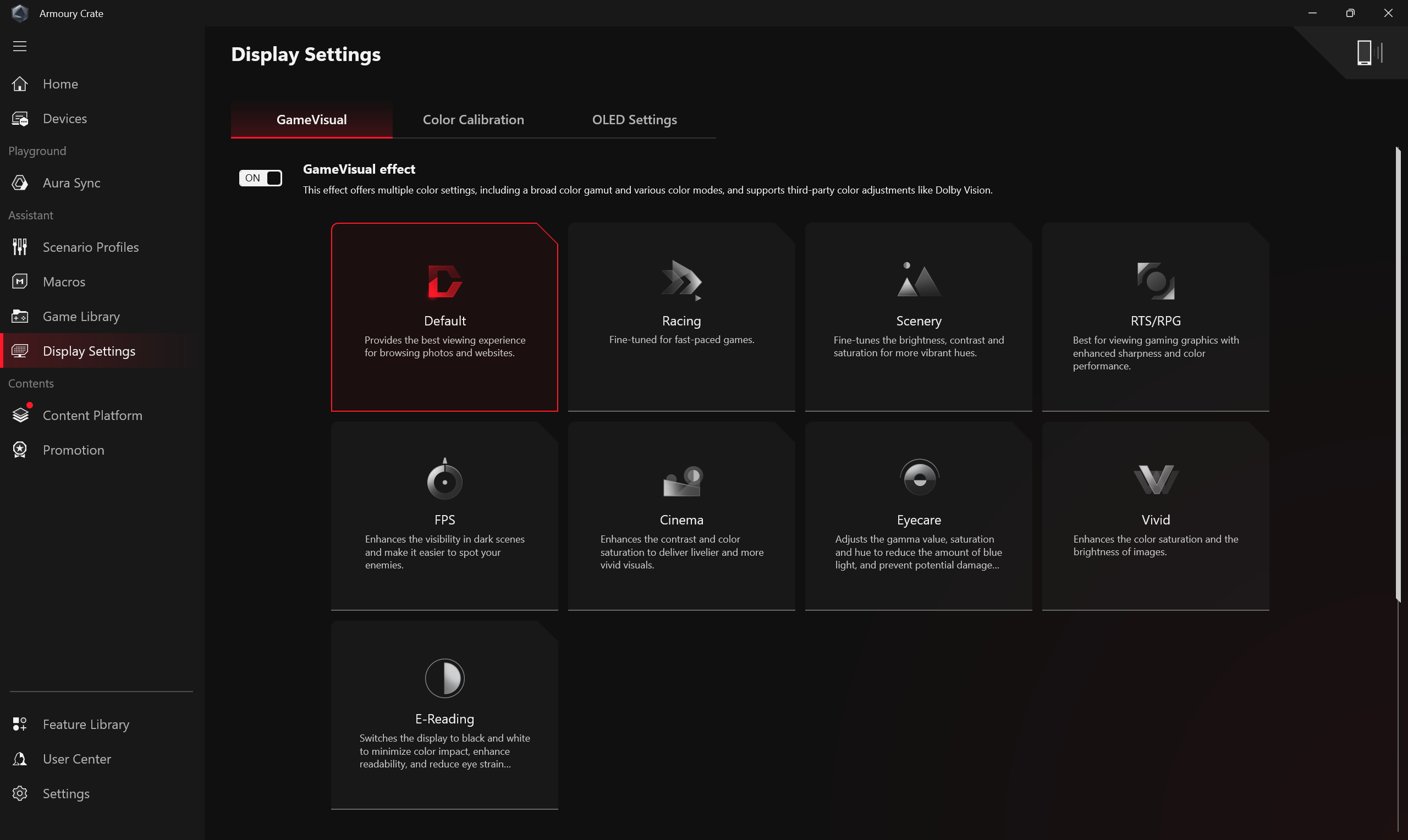
ตั้งค่าการแสดงผล
GameVisual
ROG GameVisual เป็นเครื่องมือจัดการสีหน้าจอที่มีสถานการณ์สีหน้าจอหลากหลาย เพื่อมอบประสบการณ์ภาพที่ปรับแต่งให้ผู้เล่นอย่างดีที่สุด
*ฟีเจอร์นี้รองรับเฉพาะบนโน้ตบุ๊คเกมมิ่งเท่านั้น สำหรับข้อมูลเพิ่มเติมเกี่ยวกับการใช้งานแอป กรุณาอ้างอิง แนะนำ GameVisual.
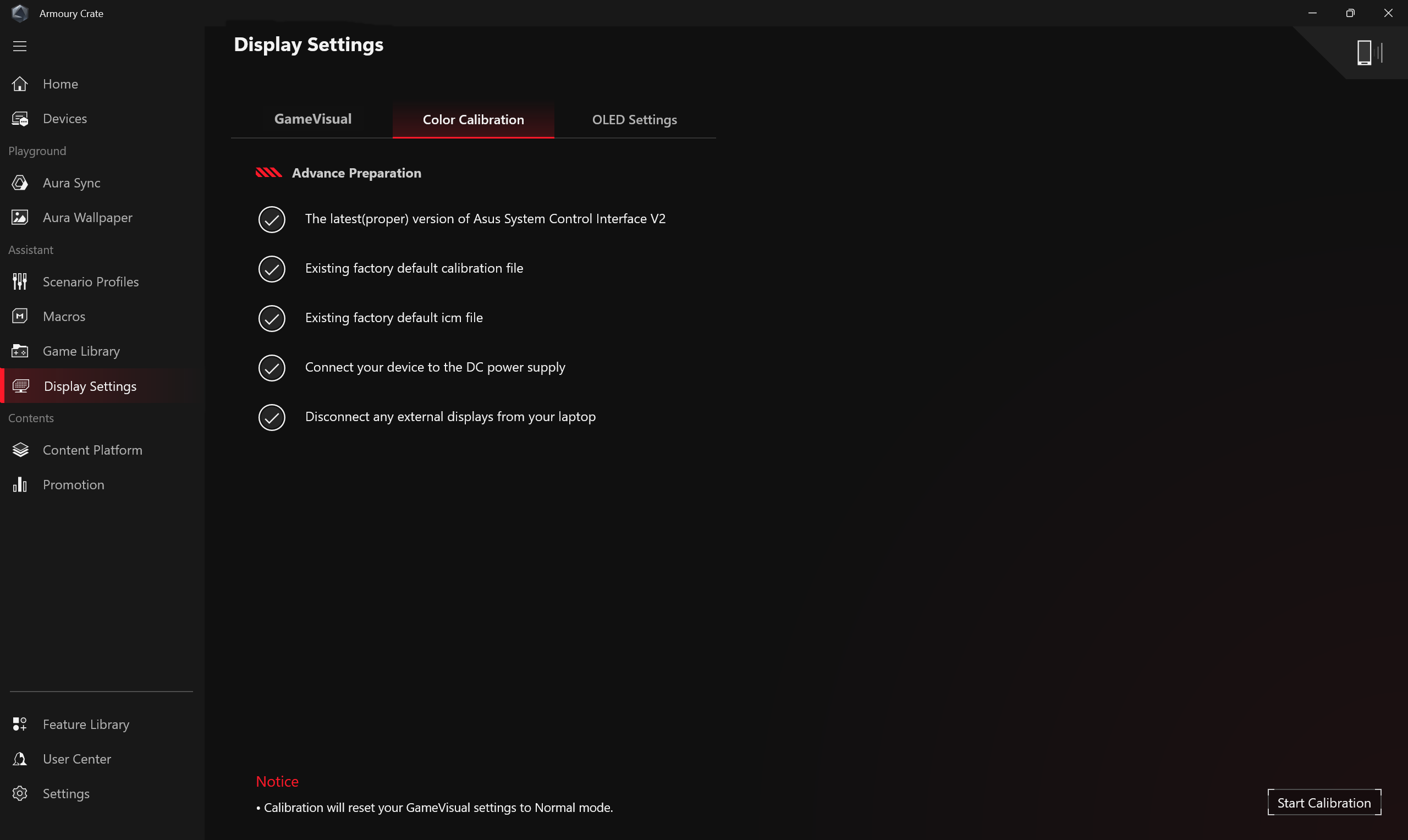
การปรับเทียบสี
ผ่านฟังก์ชันการปรับเทียบสีใน Display Settings และร่วมกับอุปกรณ์ปรับเทียบสี ให้ผู้เล่นเกมสามารถปรับตั้งค่าพื้นฐานสำหรับหน้าจอโน้ตบุ๊คเกมมิ่ง เช่น ความสว่าง อุณหภูมิสี และคอนทราสต์
*ฟีเจอร์นี้รองรับเฉพาะบนโน้ตบุ๊คเกมมิ่งบางรุ่น และต้องใช้อุปกรณ์ปรับเทียบสีดังต่อไปนี้: (X-Rite i1Display Pro, Display Plus HL, Display Pro HL, ClolorChecker Display Plus, ColorChecker Pro) กรุณาอ้างอิง แนะนำ Game Visual เพื่อดูรายละเอียดเพิ่มเติม
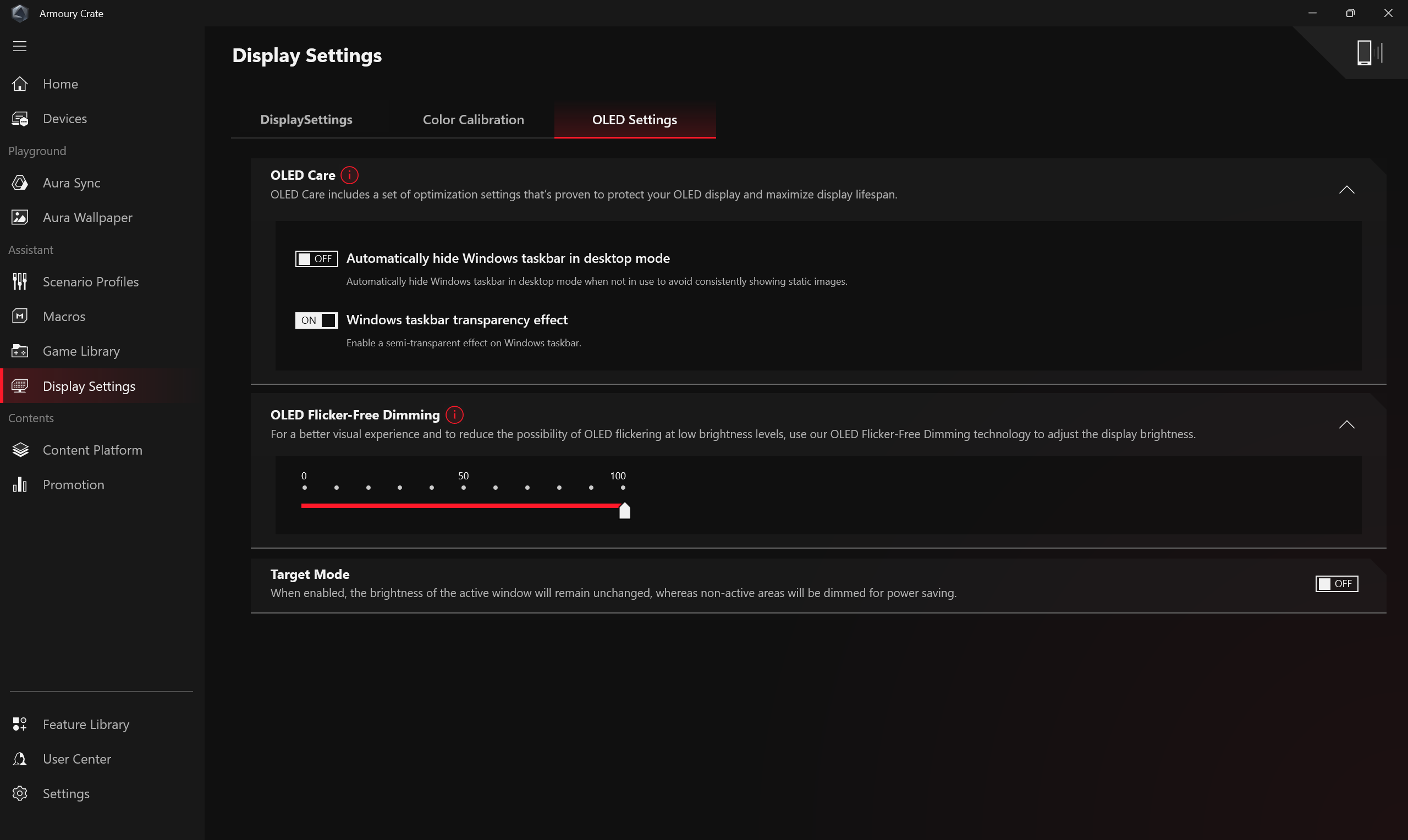
OLED
มีการตั้งค่าการปรับแต่งหลากหลายสำหรับหน้าจอ OLED เพื่อปกป้องและยืดอายุการใช้งานของหน้าจอคุณ
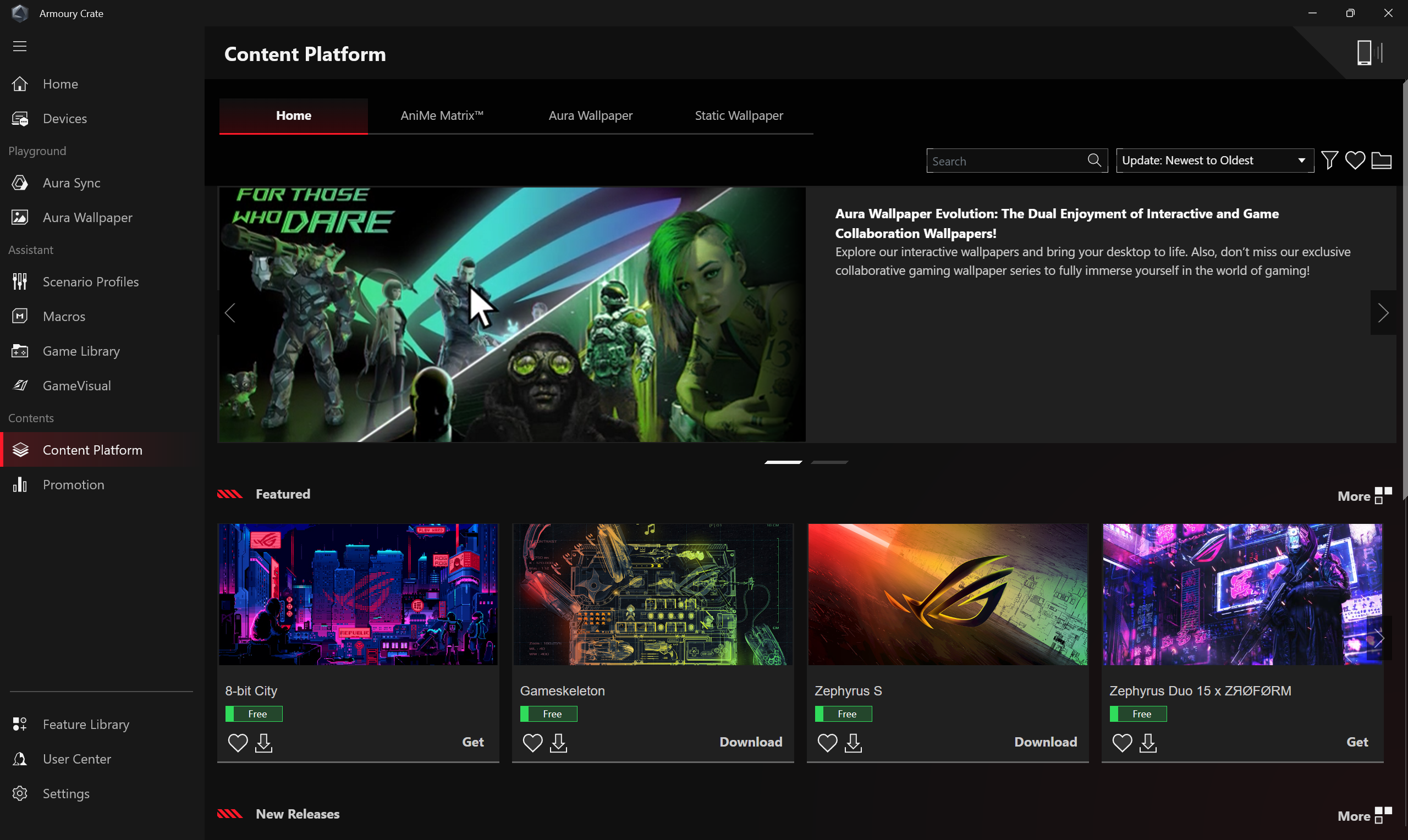
แพลตฟอร์มเนื้อหา
แพลตฟอร์มเนื้อหาจะส่งมอบเนื้อหา ROG ที่ใหม่ล่าสุดและเป็นเทรนด์ให้กับคุณอย่างต่อเนื่อง เช่น อนิเมชั่น AniMe Vision, วอลเปเปอร์ Aura และวอลเปเปอร์ ROG เพื่อให้คุณมีทุกอย่างที่ต้องการในการแสดงออกถึงสไตล์ ROG ที่เป็นเอกลักษณ์ของคุณ
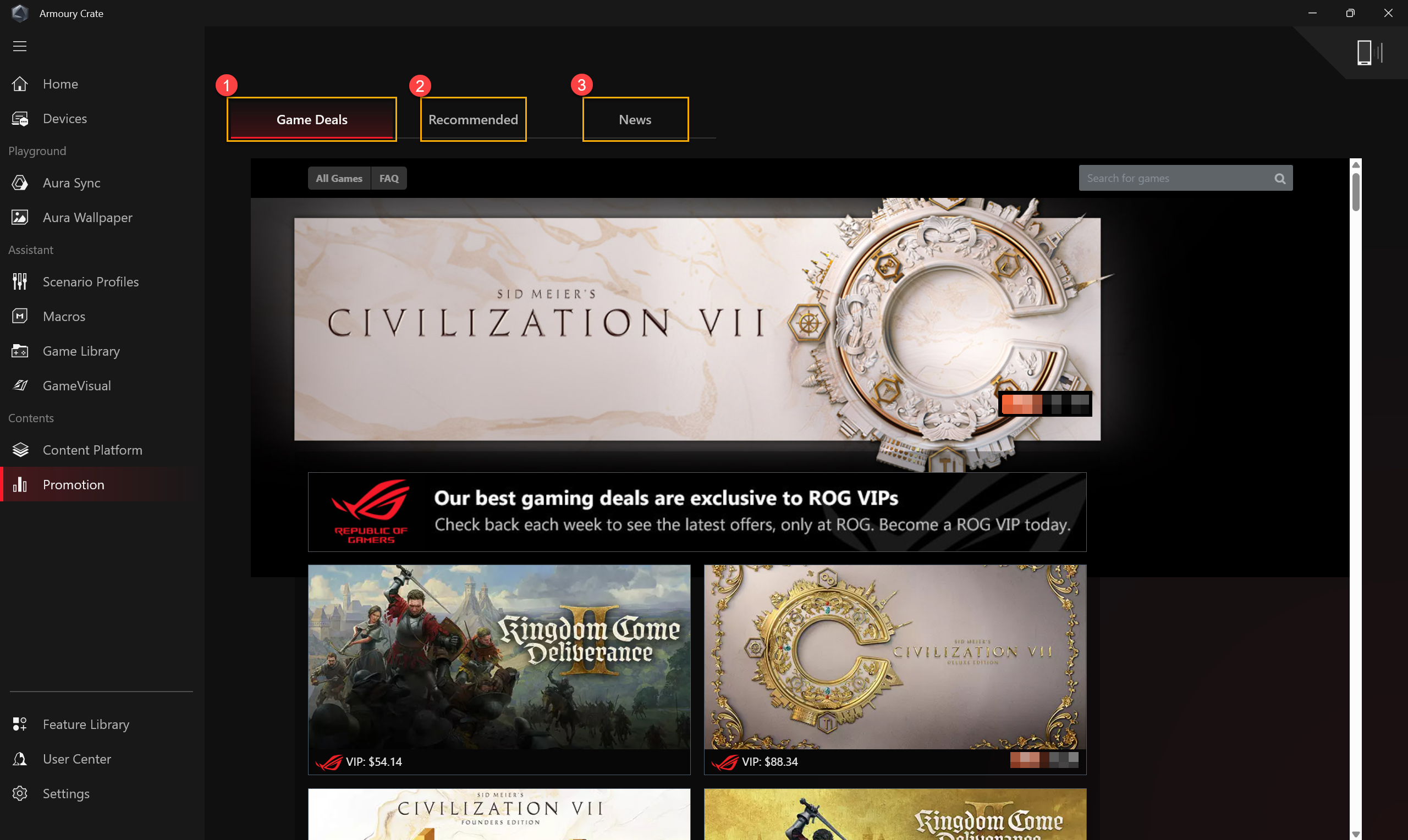
โปรโมชั่น
ข้อเสนอเกม①: ค้นหา สำรวจ และเลือกซื้อเกมดีๆ ออนไลน์ได้กับข้อเสนอเกม
แนะนำ②: แสดงซอฟต์แวร์หรือโปรแกรมที่แนะนำและเหมาะกับคอมพิวเตอร์ปัจจุบัน
ข่าว③: แสดงข่าว กิจกรรม และข้อมูลผลิตภัณฑ์ที่ ASUS แนะนำทั้งในระดับโลกและท้องถิ่น
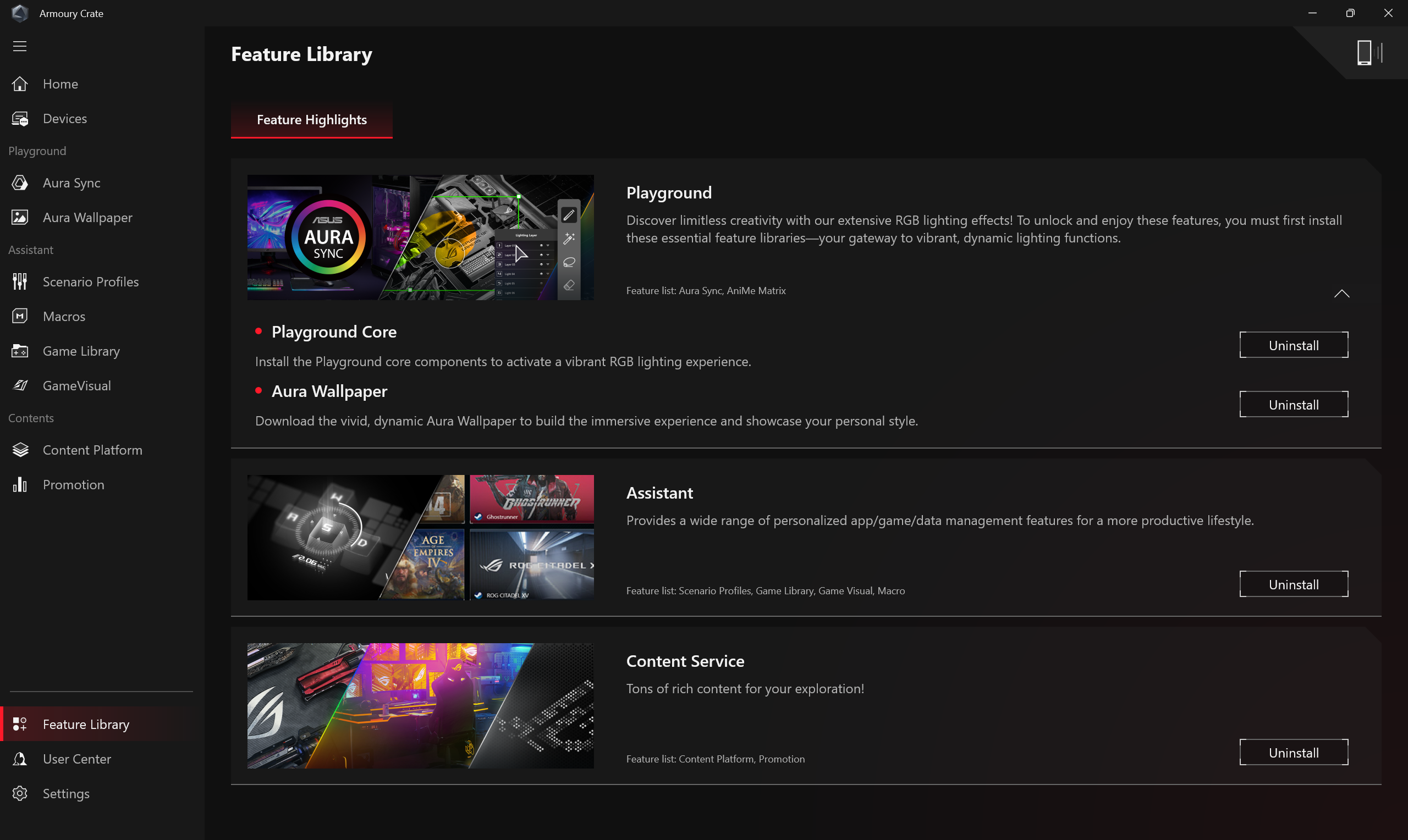
คลังฟีเจอร์นำเสนอคุณสมบัติหลัก 3 อย่าง: [สนามเด็กเล่น], [ผู้ช่วย], และ [บริการเนื้อหา] แต่ละคุณสมบัติหลักจะประกอบด้วยฟังก์ชันพิเศษของ Armoury Crate ที่หลากหลายและแตกต่างกัน ซึ่งเกมเมอร์สามารถติดตั้งหรือถอดออกได้ตามความต้องการและความชอบของตนเอง
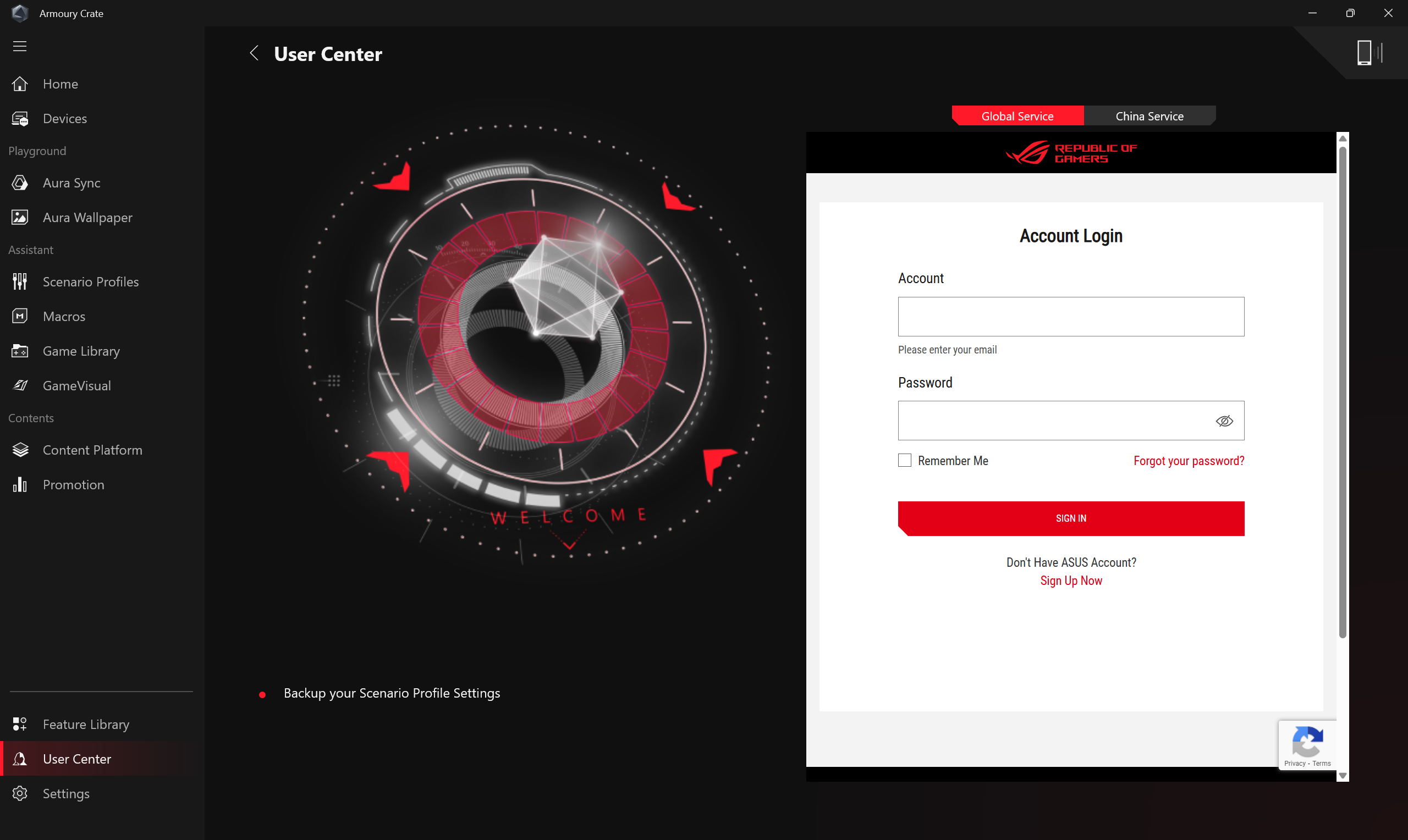
หลังจากเข้าสู่ระบบบัญชีสมาชิก ASUS ข้อมูลบัญชี, ผลิตภัณฑ์ของฉัน, การแลก, กิจกรรมที่ลงทะเบียน, การแจ้งเตือน จะถูกแสดงผล
*สำหรับวิธีการลงทะเบียนบัญชีสมาชิก ASUS โปรดดูที่ ลิงก์นี้
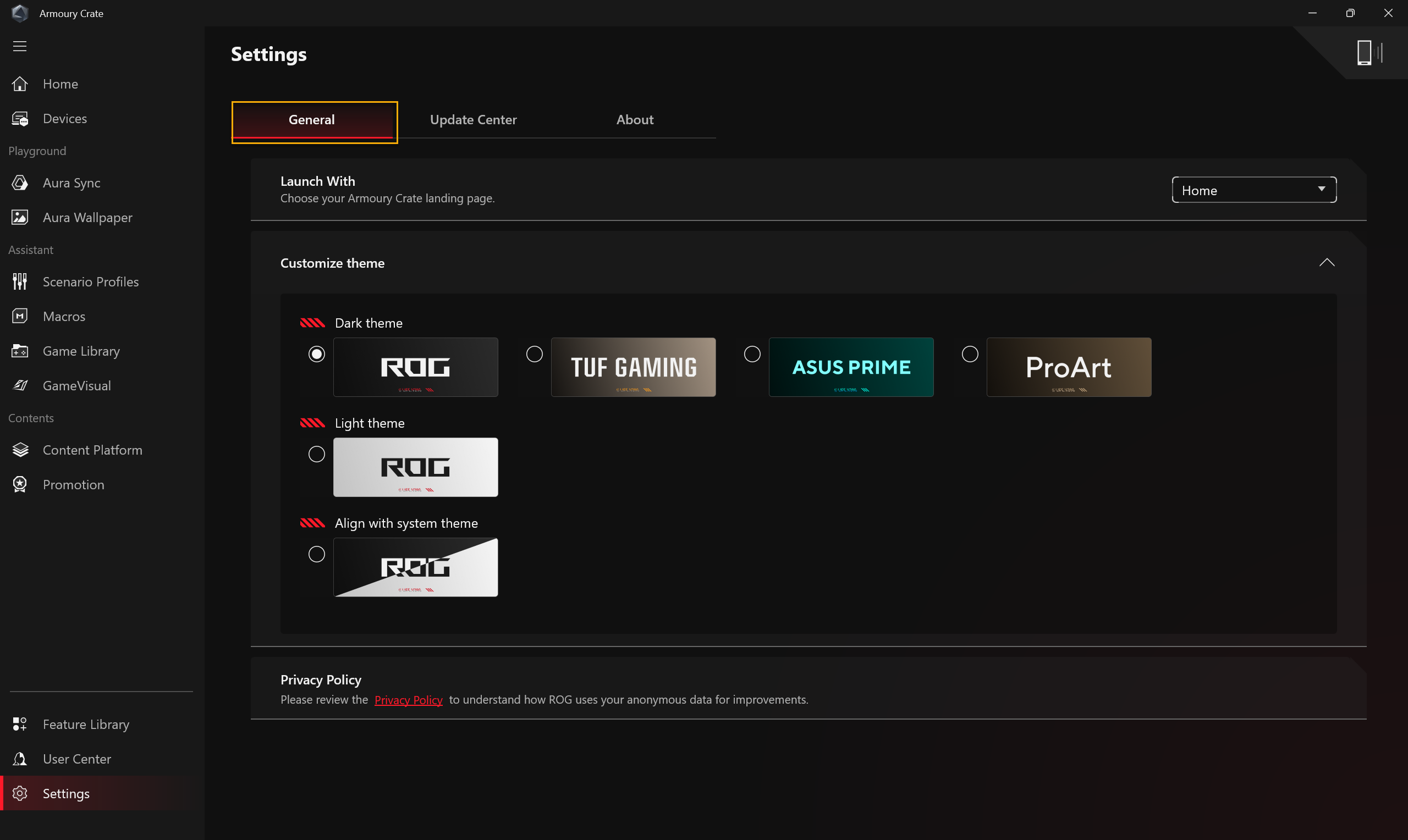
ทั่วไป: เกมเมอร์สามารถเลือกหน้าแรก Armoury Crate และปรับแต่งธีมได้
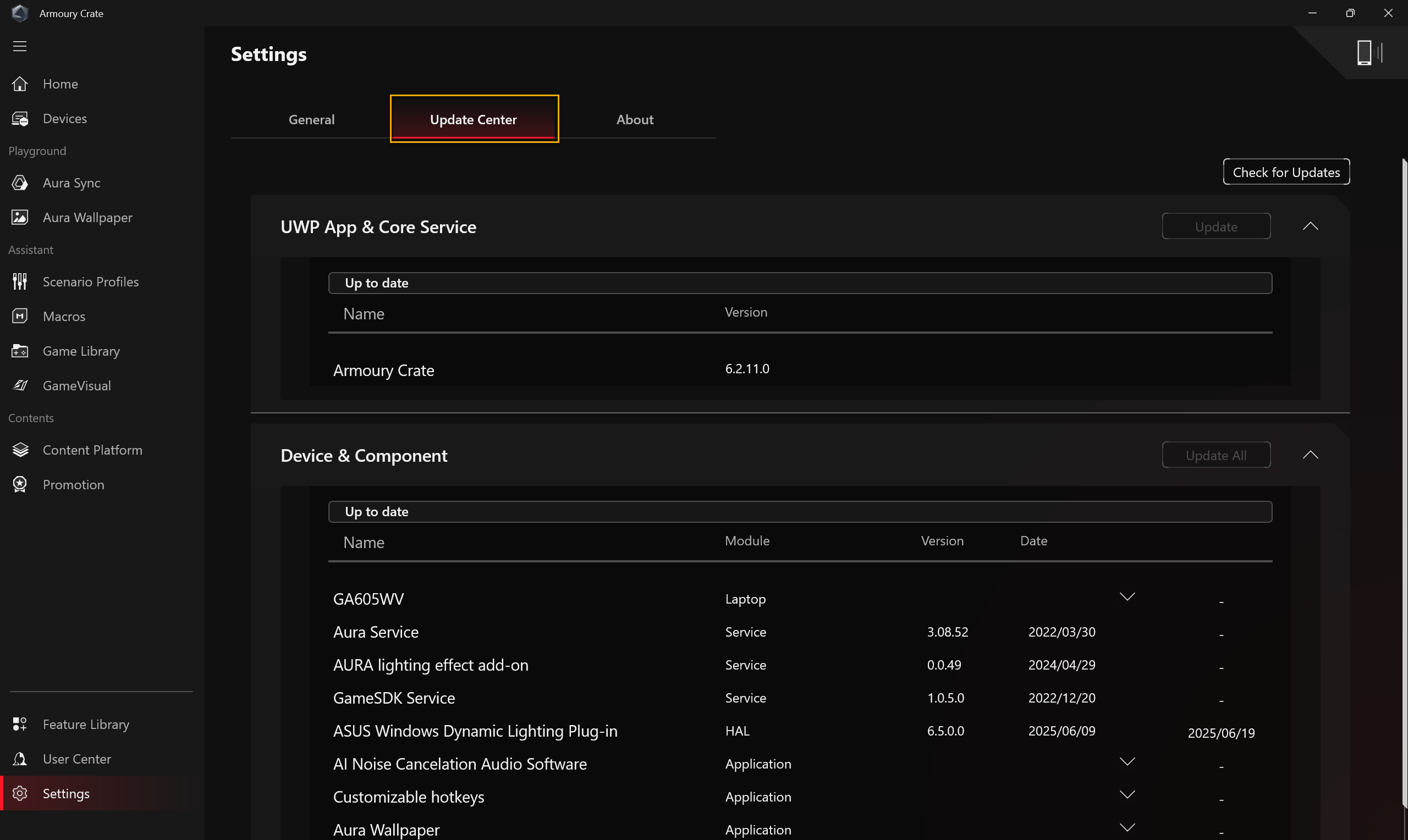
ศูนย์อัปเดต: โดยการเลือก [Check for Update] ศูนย์อัปเดตจะแสดงเฟิร์มแวร์หรือ driver ภายในแอปพลิเคชันที่ต้องอัปเดต ให้เกมเมอร์เลือกว่าจะอัปเดตหรือไม่
*ก่อนดำเนินการอัปเดต โปรดตรวจสอบว่าคอมพิวเตอร์ของคุณเชื่อมต่อกับที่ชาร์จ
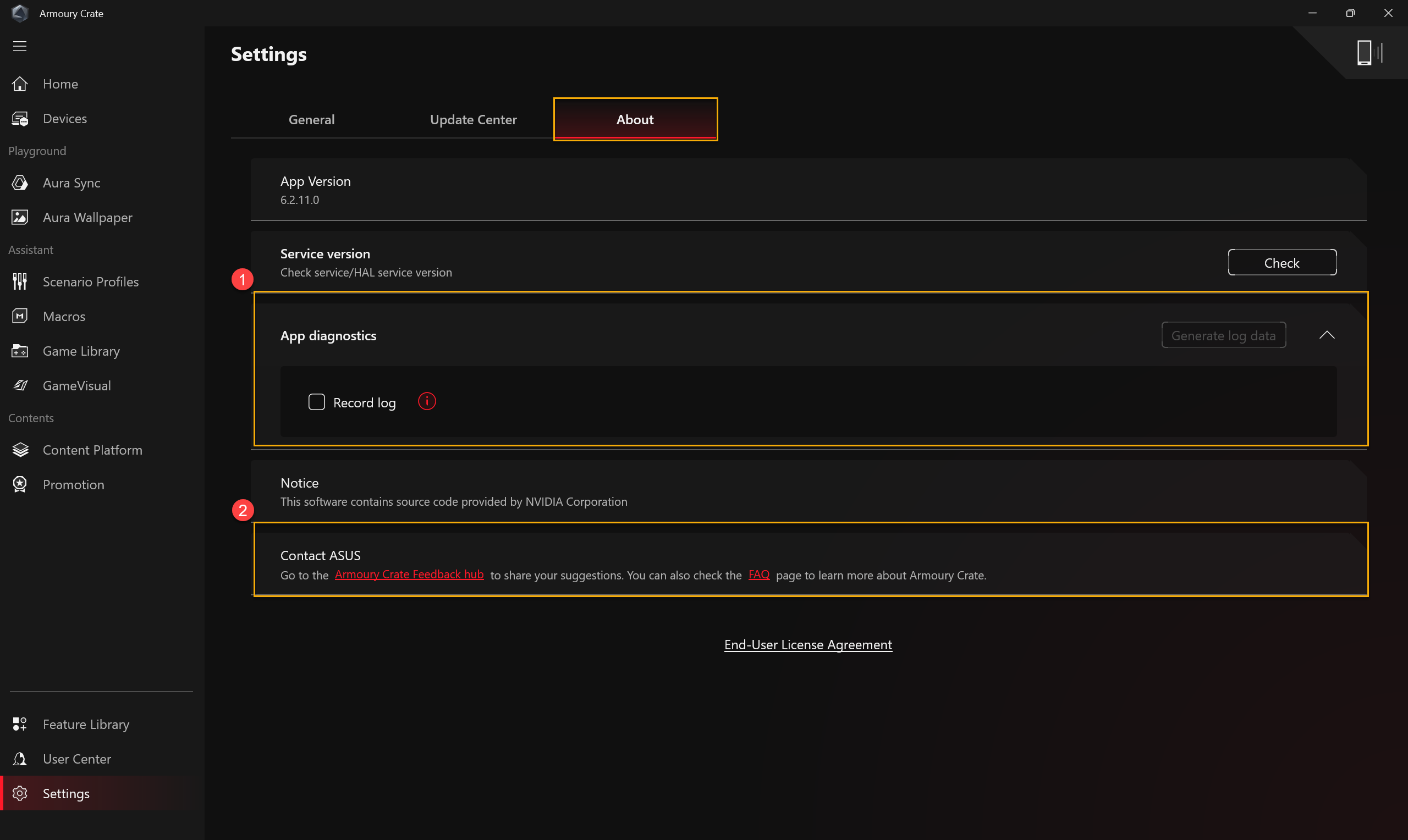
เกี่ยวกับ: แสดงเวอร์ชั่นของแอป Armoury Crate, เวอร์ชั่นบริการ, การวินิจฉัยแอป, ศูนย์แสดงความคิดเห็น Armoury Crate และ คำถามที่พบบ่อย
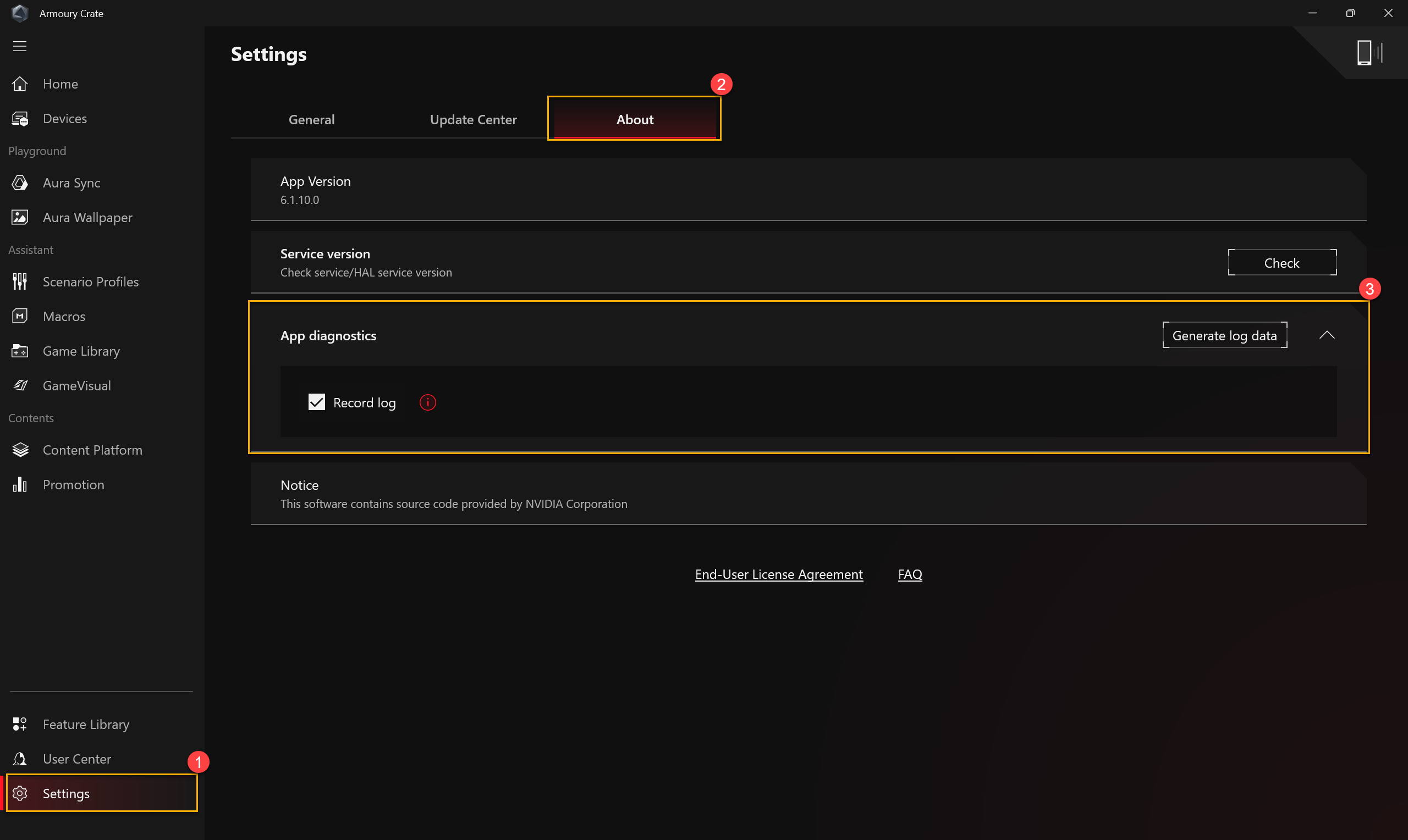
①การวินิจฉัยแอป: โดยการคลิก [บันทึกล็อก] เพื่อเริ่มต้นเก็บล็อกปัญหาของ Armoury Crate
②ศูนย์รับข้อเสนอแนะ Armoury Crate: เพื่อแบ่งปันข้อเสนอแนะของคุณเกี่ยวกับ Armoury Crate สำหรับความชอบหรือการปรับปรุงของคุณ
คำถาม 1: หมวดหมู่โหมดการทำงานและแนะนำ
คำตอบ 1:
Windows® Mode: ใช้การตั้งค่ามาตรฐานของ Windows ในแผนพลังงานที่คุณเลือก
Silent Mode: จำกัดพลังงาน CPU และ GPU แต่ยังคงระดับเสียงที่เงียบมาก
Performance Mode: สมดุลอุณหภูมิประสิทธิภาพและเสียงสำหรับทุกสถานการณ์
Turbo Mode: เพิ่มพลังงานสูงสุดให้กับ CPU และ GPU สำหรับการเล่นเกมและงานที่ต้องการประสิทธิภาพสูง พร้อมกับการระบายอากาศสูงสุดจากพัดลม (มีเฉพาะในโหมดชาร์จเท่านั้น)
Manual Mode*: สร้างโปรไฟล์พัดลมเองให้ตรงกับความต้องการของคุณ
Tablet/Vertical Mode**: เมื่อมีการตรวจพบโหมด Tablet/Vertical ประสิทธิภาพจะถูกปรับแต่งสำหรับโหมด Tablet/Vertical เท่านั้น
*รองรับซีรีส์ ROG ส่วนใหญ่ สามารถเปิดใช้งานได้เฉพาะในโหมด AC (โหมดชาร์จ) เท่านั้น
**รองรับเฉพาะซีรีส์ ROG FLOW ของแล็ปท็อปเกมมิ่งเท่านั้น
คำถาม 2: โหมดการทำงานที่รองรับสำหรับแล็ปท็อปเกมมิ่ง (NB) และเดสก์ท็อป (DT) คืออะไร?
คำตอบ2:
| Windows® | โหมดเงียบ | โหมดประสิทธิภาพ | โหมดเทอร์โบ | โหมดปรับเอง |
ROG Series NB | V | V | V | V | V |
ROG Series NB | V |
| V | V | V** |
ซีรีส์ TUF NB | V | V | V | V | V* |
ซีรีส์ TUF DT | V |
| V | V |
|
*ฟีเจอร์นี้รองรับเฉพาะรุ่นใหม่ปี 2022 และหลังจากนั้นเท่านั้น
**ฟีเจอร์นี้ไม่รองรับรุ่นซีรีส์ G35CZ และ G15CK
คำถาม3: โหมดการใช้งานที่รองรับสำหรับแล็ปท็อปเล่นเกม (NB) ในแต่ละโหมดพลังงานคืออะไร?
คำตอบ3:
| โหมดพลังงาน | Windows® | เงียบ | ประสิทธิภาพ | เทอร์โบ | ปรับเอง | โต๊ะ/แนวตั้ง |
ROG Series NB | โหมดชาร์จ | V | V | V | V | V |
|
โหมดแบตเตอรี่ | V | V | V |
| V* |
| |
ตระกูล TUF NB | โหมดชาร์จ | V | V | V | V | V* |
|
โหมดแบตเตอรี่ | V | V | V |
| V* |
| |
ซีรีส์ ROG Flow NB | โหมดการชาร์จ | V | V | V | V | V | V |
โหมดแบตเตอรี่ | V | V | V |
| V* | V |
*ฟีเจอร์นี้รองรับเฉพาะรุ่นใหม่ปี 2022 และหลังจากนั้นเท่านั้น
คำถามที่ 4: App Diagnostics คืออะไร?
คำตอบที่ 4: App Diagnostics สามารถเก็บบันทึกสถานะปัจจุบันของ Armoury Crate ใน Armoury Crate "การตั้งค่า"① และตรวจสอบหน้า "เกี่ยวกับ"② ถ้าคลิก App Diagnostics "บันทึก log"③ จะมีนโยบายความเป็นส่วนตัวแสดงขึ้นมา เมื่อผู้ใช้ยอมรับนโยบายนี้ Armoury Crate จะเริ่มเก็บ log ปัญหา หลังจากนั้น กรุณาเริ่มทำซ้ำปัญหาที่คุณเจอ แล้วกลับมาที่หน้านี้เพื่อคลิก "สร้างข้อมูล log"③ เพื่อสร้างไฟล์ log ที่เข้ารหัส (ไฟล์ log ของ ASUS) หลังจากบันทึก log แล้ว ผู้ใช้สามารถส่งไฟล์นั้นให้ศูนย์ซ่อมหรือฝ่ายสนับสนุนทางเทคนิคเพื่อวิเคราะห์ปัญหา Armoury Crate ต่อไป
คำถามที่ 5: ทำไมหน้าต่างแจ้งเตือนถึงปรากฏขึ้นเมื่อปรับ Fan Curve และ CPU/GPU overclock?
คำตอบที่ 5: หน้าต่างแจ้งเตือนมีไว้เพื่อเตือนผู้เล่นเกมว่าอาจมีความเสี่ยงในการทำให้ฮาร์ดแวร์เสียหาย เมื่อมีการปรับพารามิเตอร์ และวิธีดำเนินการขั้นตอนการกู้คืน
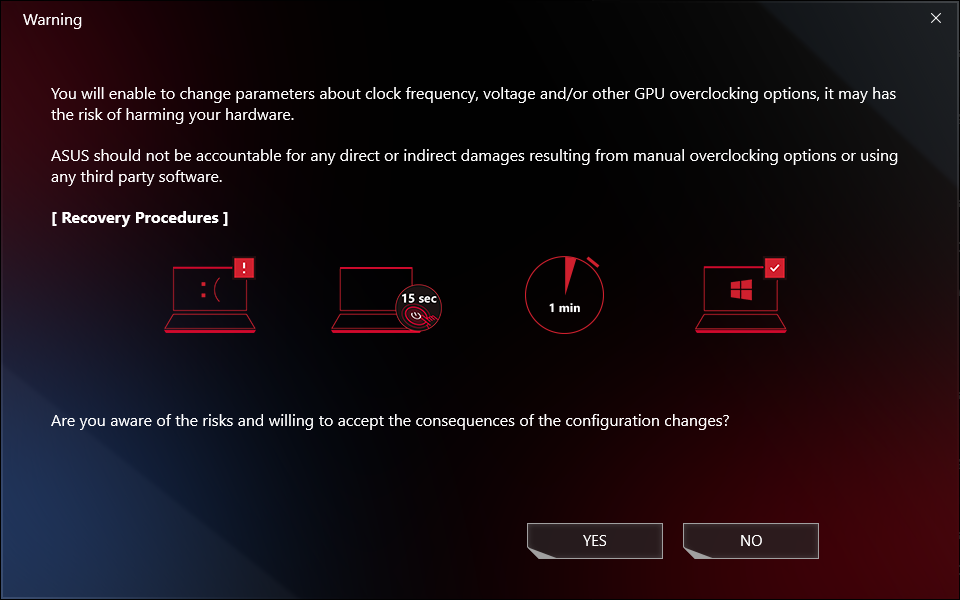
[ขั้นตอนการกู้คืน] เมื่อพบกับการปิดเครื่องอัตโนมัติหรือ Blue Screen of Death กรุณากดปุ่มเปิดเครื่องค้างไว้ 15 วินาที และรอประมาณหนึ่งนาที หลังจากนั้นลอง reboot คอมพิวเตอร์ของคุณอีกครั้ง
คำถาม 6: ทำไมฉันไม่สามารถใช้งาน GPU Performance เพื่อหยุดกระบวนการได้?
คำตอบ 6: หากไม่สามารถหยุดกระบวนการในขณะนั้น กรุณาตรวจสอบดังต่อไปนี้:
1. กระบวนการกำลังใช้งานจอแสดงผลภายนอกและไม่สามารถหยุดได้
2. กระบวนการไม่สามารถหยุดได้ขณะที่คอมพิวเตอร์ของคุณใช้ไฟ AC
คำถาม 7: จะเชื่อมต่อแอปพลิเคชัน Armoury Crate กับการใช้มือถือได้อย่างไร?
คำตอบ 7: ใช้มือถือของคุณเพื่อเชื่อมต่อกับ Armoury Crate และปรับแต่งการตั้งค่าของคอมพิวเตอร์ กรุณาอ้างอิง ลิงก์ สำหรับรายละเอียด
คำถาม 8: ทำไมฉันไม่สามารถอัปเกรด Armoury Crate เวอร์ชันเก่าของฉันเป็นเวอร์ชัน 6.0 หรือสูงกว่าได้?
คำตอบ 8: กรุณาลอง restart คอมพิวเตอร์ของคุณและเปิด Armoury Crate อีกครั้ง หากยังไม่สามารถอัปเกรดได้ กรุณาอ้างอิง ลิงก์ เพื่อดาวน์โหลดแอปพลิเคชัน Armoury Crate และติดตั้งด้วยตนเอง
คำถาม 9: เมื่อจอแสดงผลภายนอกเชื่อมต่อผ่าน HDMI หรือ Display Port บนแล็ปท็อป จะส่งผลต่อประสิทธิภาพการประมวลผล GPU หรือไม่?
คำตอบ 9: ไม่ ประสิทธิภาพการประมวลผลกราฟิกจะดำเนินการและแสดงผลลัพธ์สุดท้ายตามการตั้งค่า [GPU Mode] ในระบบ
คำถามที่ 10: วิธีแก้ไขเมื่อแสดงหน้าจอ BitLocker recovery หลังเปิดเครื่อง?
คำตอบที่ 10: หากคุณพบว่าคอมพิวเตอร์แสดงหน้าจอ BitLocker recovery หลังจากเปิดเครื่อง หมายความว่า HDD/SDD ได้ถูกเข้ารหัสแล้ว และคุณต้องใส่ recovery key เพื่อแก้ไขปัญหานี้ กรุณาอ้างอิง [วิธีแก้ไขเมื่อแสดงหน้าจอ BitLocker recovery หลังเปิดเครื่อง].
คำถามที่ 11: วิธีเปิดใช้งาน NVIDIA® MAX-Q Dynamic Boost?
คำตอบที่ 11:
1. ผู้เล่นเกมต้องเปิดใช้งานฟังก์ชัน MAX-Q Dynamic Boost* ใน NVIDIA® Control Panel กรุณาอ้างอิงเว็บไซต์ทางการของ NVIDIA® เกี่ยวกับ วิธีเปิดหรือปิด Dynamic Boost ใน NVIDIA Control Panel.
2. ในการตั้งค่าแอปพลิเคชัน Armoury Crate โหมดการทำงานต้องอยู่ในโหมด Turbo หรือ Manual.
*ฟีเจอร์นี้รองรับเฉพาะรุ่นที่ติดตั้ง NVIDIA® MAX-Q Dynamic Boost เท่านั้น.
คำถามที่ 12: ทำไมไอคอน [Panel OverDrive] ถึงกลายเป็นสีเทา?
คำตอบที่ 12:
*โปรดตรวจสอบว่าคุณเชื่อมต่อแล็ปท็อปกับแหล่งจ่ายไฟแล้ว.
*โปรดไปที่เว็บไซต์ ASUS Support เพื่อดาวน์โหลดและอัปเดต [ไดร์เวอร์ Refreshrate Service] ล่าสุด.
[วิธีค้นหาและดาวน์โหลดไดร์เวอร์, ยูทิลิตี้, BIOS และคู่มือผู้ใช้]
คำถามที่ 13: ฉันควรแก้ไขปัญหาเกมที่มี DRM ผ่านการตั้งค่า Armoury Crate อย่างไร?
คำตอบ 13: 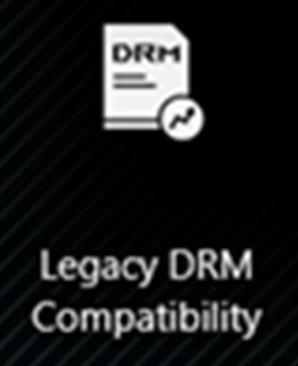
หากเกมได้รับผลกระทบจากปัญหา DRM กรุณาลองเปิดใช้งานรายการ “Legacy DRM Compatibility” เมื่อเปิดใช้งาน “Legacy DRM Compatibility” การตั้งค่านี้จะบล็อกการใช้ E-cores ของ CPU เพื่อปรับปรุงความเข้ากันได้ของเกม
คำเตือน: การเปิดใช้งานฟีเจอร์นี้อาจลดประสิทธิภาพและ/หรือ อายุการใช้งานแบตเตอรี่
คำถาม 14: ทำไมคุณภาพการบันทึกเสียงของฉันผิดปกติ พร้อมกับเสียงอุปกรณ์เบาและเสียงมนุษย์ขาดช่วง?
คำตอบ 14: เมื่อบันทึกสถานการณ์คือเสียงอุปกรณ์เองร่วมกับเสียงมนุษย์หรือเสียงแวดล้อม และระดับเสียงของอุปกรณ์เองมีค่ามากกว่าหรือเท่ากับระดับเสียงภายนอก ผู้เล่นอาจรู้สึกว่าคุณภาพเสียงไม่เป็นไปตามที่คาดหวัง กรุณาลองปิด [โหมดไมโครโฟน] หากคุณมีความต้องการบันทึกเสียงพิเศษดังที่กล่าวข้างต้น
ในหน้า "เสียง" ของ "ระบบ" ในแอป Armoury Crate [โหมดไมโครโฟน] เป็นเทคโนโลยีทิศทางของไมโครโฟนในตัว ซึ่งโหมดเริ่มต้นคือ "โหมดออมนิไดเร็กชันนอล" เทคโนโลยี "โหมดออมนิไดเร็กชันนอล" มีการตัดเสียงสะท้อนสูงมาก และสามารถให้ผลแยกเสียงที่ยอดเยี่ยม เหมาะสำหรับสถานการณ์ต่าง ๆ เช่น ไลฟ์สด การสื่อสารในเกม และการประชุม ให้คุณภาพเสียงที่ชัดเจน
คำถาม 15: CPU AUX Fan และ System Fan คืออะไร?
คำตอบ 15: CPU AUX Fan คือพัดลมเสริมของ CPU ซึ่งทำงานเหมือนกับพัดลม CPU โดยเฉพาะสำหรับแล็ปท็อป UMA (Unified Memory Architecture) และ System Fan คือพัดลมตัวที่สามซึ่งสามารถช่วยสนับสนุนพัดลม CPU & GPU และทำงานร่วมกันเพื่อให้ได้โซลูชันการระบายความร้อนที่ดีขึ้นภายในแล็ปท็อป
คำถาม 16: การควบคุมแสงพื้นหลัง* [Multi-Zone] และ [One Zone] ในการตั้งค่าระบบ คืออะไร?
คำตอบ 16:
[Multi-Zone]
โซน mini-LED หลายร้อยโซนทำงานแยกกัน สามารถลดแสงในพื้นที่มืดของหน้าจอเพื่อให้สีดำลึกขึ้น และเพิ่มความสว่างในพื้นที่สว่างเพื่อให้สีสดใสและโดดเด่น โหมดนี้เหมาะสำหรับการเล่นเกมและดูภาพยนตร์ เมื่อเปิด HDR จะเปิดใช้งาน Multi-Zone backlight โดยอัตโนมัติ
[One Zone]
ทุกโซนของ mini-LED backlight จะทำงานเป็นหนึ่งเดียว เหมือนกับแผงหน้าจอแล็ปท็อปแบบดั้งเดิม ซึ่งให้ประสบการณ์สีที่สอดคล้องและแม่นยำ อาจสำคัญสำหรับการสร้างคอนเทนต์ หมายเหตุ: HDR ไม่สามารถใช้งานได้ในโหมดแสงพื้นหลังแบบโซนเดียว
*มีเฉพาะในแล็ปท็อปที่ใช้หน้าจอ Mini-LED เท่านั้น
คำถาม 17: ฉันควรสลับการตั้งค่า CPU Overclocking Mode เป็น BIOS Mode อย่างไร?
คำตอบ 17: เมื่อไอคอน CPU Overclocking Mode เป็นสีเทา (อยู่ใน Software Mode) ผู้เล่นเกมต้องสลับการตั้งค่าไปที่ BIOS Mode ในการตั้งค่า BIOS
กรุณาเข้าสู่การตั้งค่า BIOS คุณสามารถอ้างอิงที่ [วิธีเข้าสู่หน้าจอตั้งค่า BIOS] ในการตั้งค่า BIOS กรุณาเลือก [Ai Tweaker] ใต้ตัวเลือก [Advance]
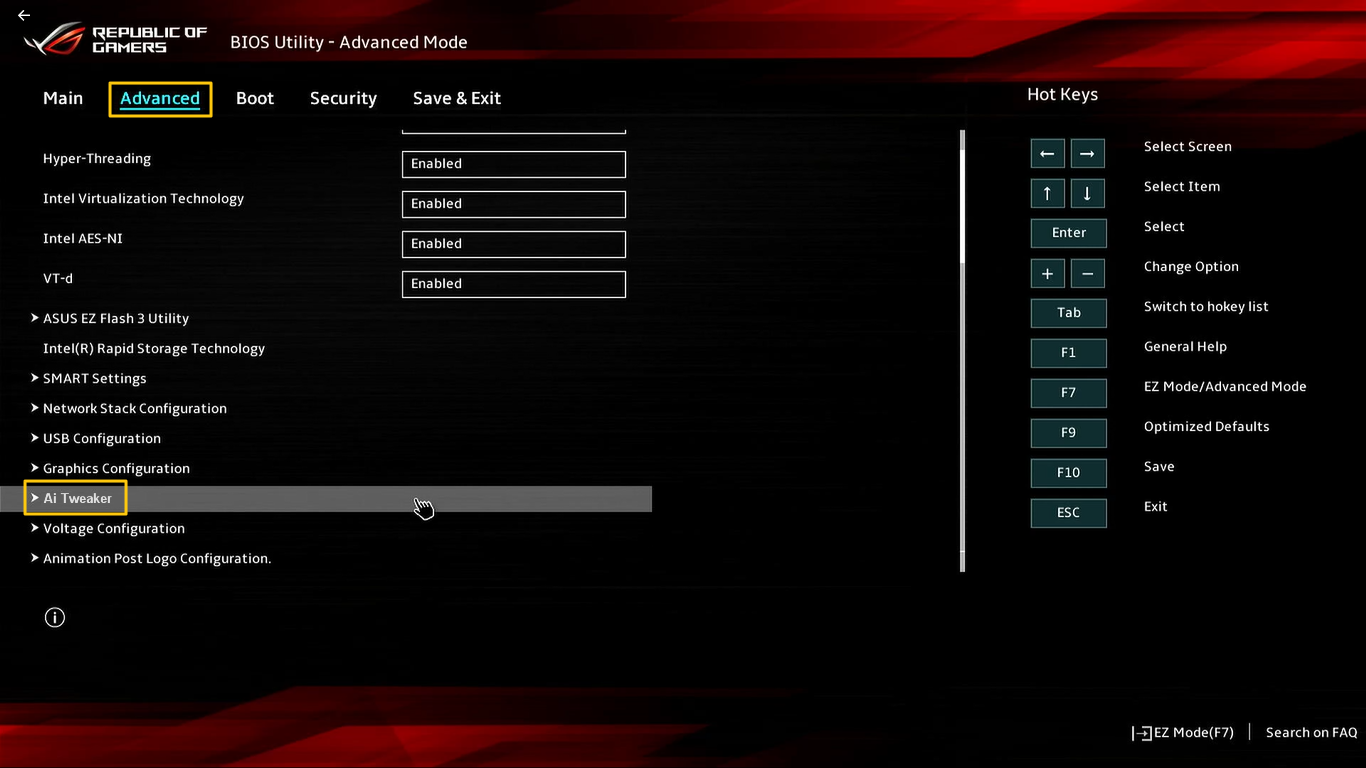
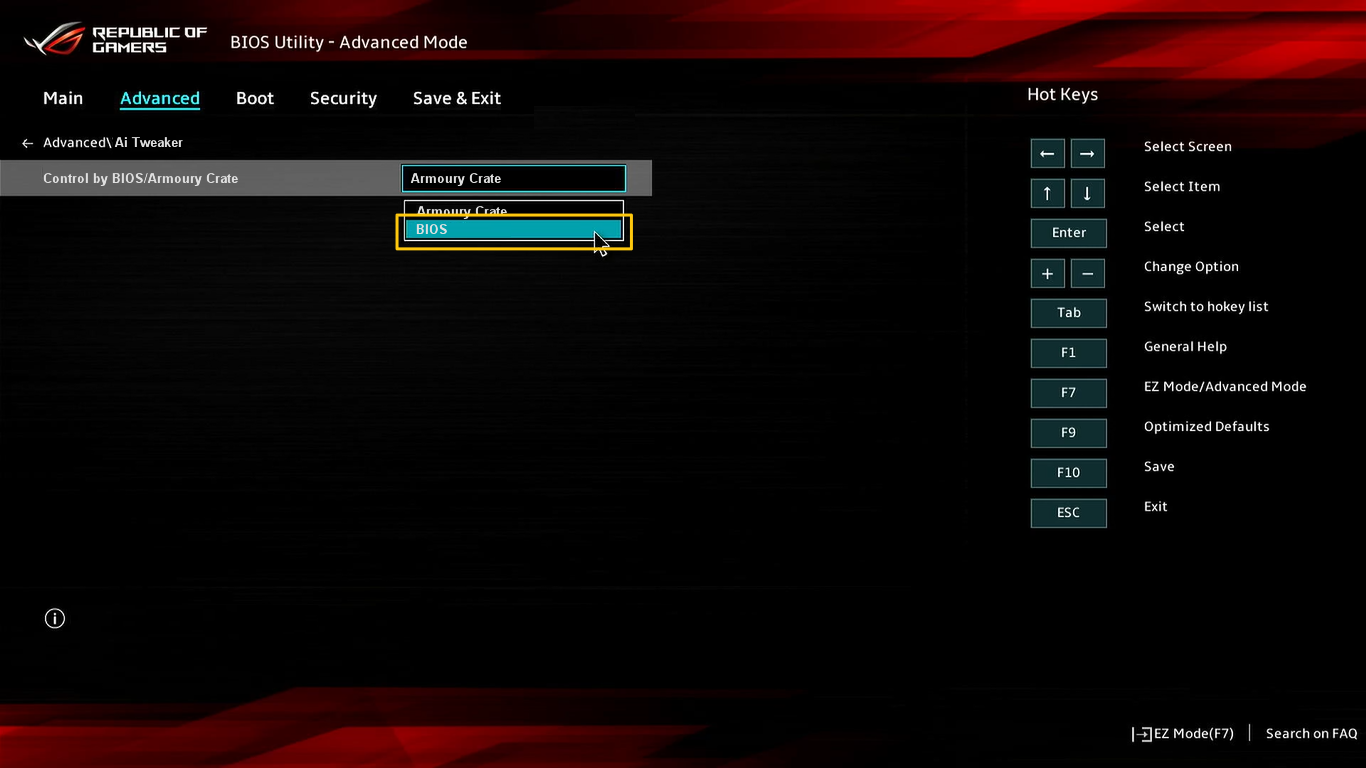
ในการตั้งค่า [Ai Tweaker] กรุณาเลือก [BIOS] ใต้ตัวเลือก [Control by BIOS/ Armoury Crate] หลังจากนั้นกดปุ่ม [F10] เพื่อบันทึกการตั้งค่าและออก แล้วจะเสร็จสิ้นหลังจากระบบรีสตาร์ท
คำถาม 18: วิธีปิดการอัปเดตอัตโนมัติของ Armoury Crate และ Aura Creator?
คำตอบ 18: หากต้องการหยุดการอัปเดตอัตโนมัติของแอป Armoury Crate UWP และ Aura Creator UWP กรุณาทำตามขั้นตอนด้านล่างนี้
*หมายเหตุ: เมื่อปิดการอัปเดตอัตโนมัติแล้ว การตั้งค่านี้จะใช้กับแอปทั้งหมดที่ติดตั้งจาก Microsoft Store (ไม่ใช่เฉพาะ Armoury Crate และ Aura Creator)
1. ไปที่ Microsoft Store
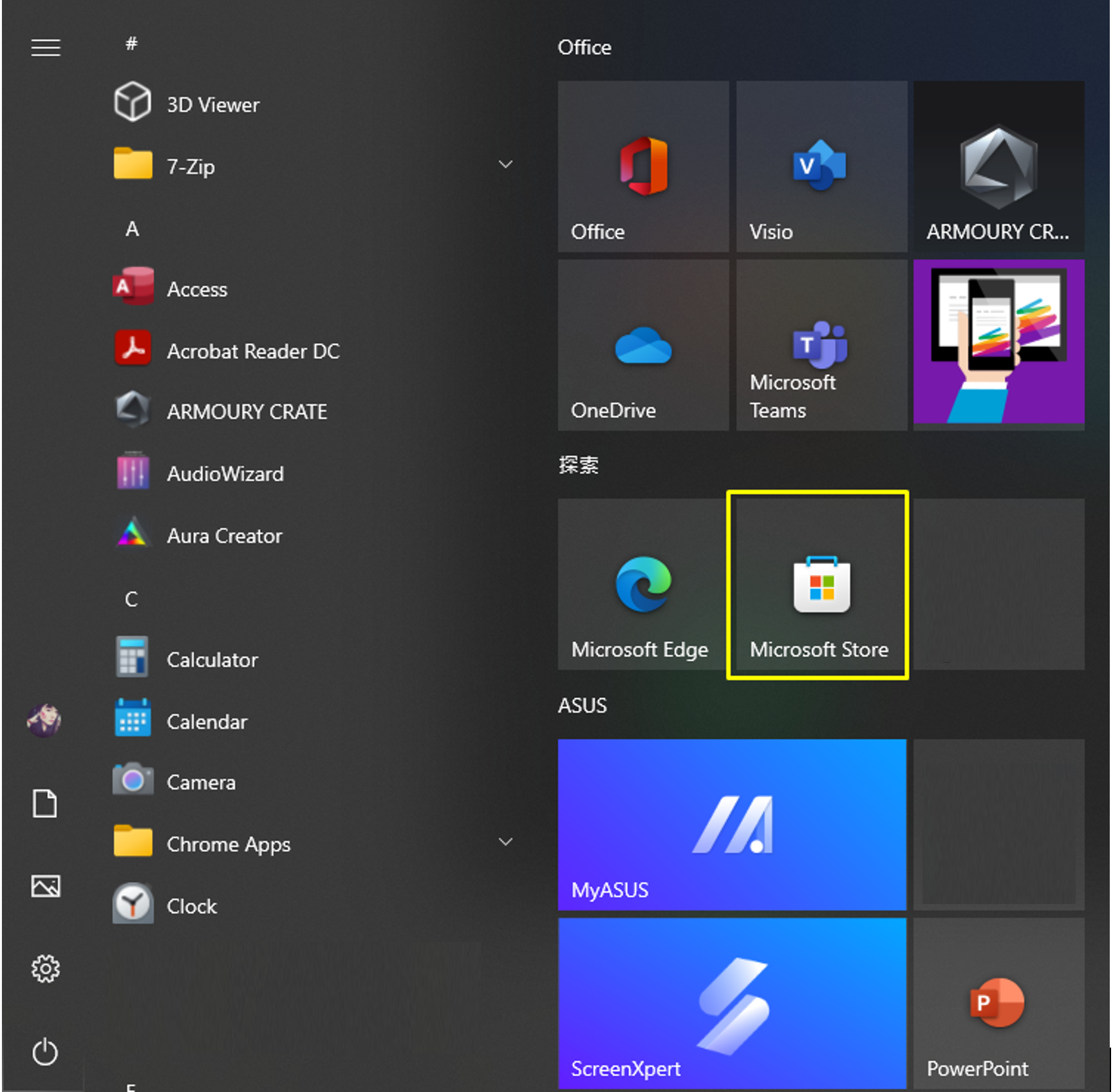
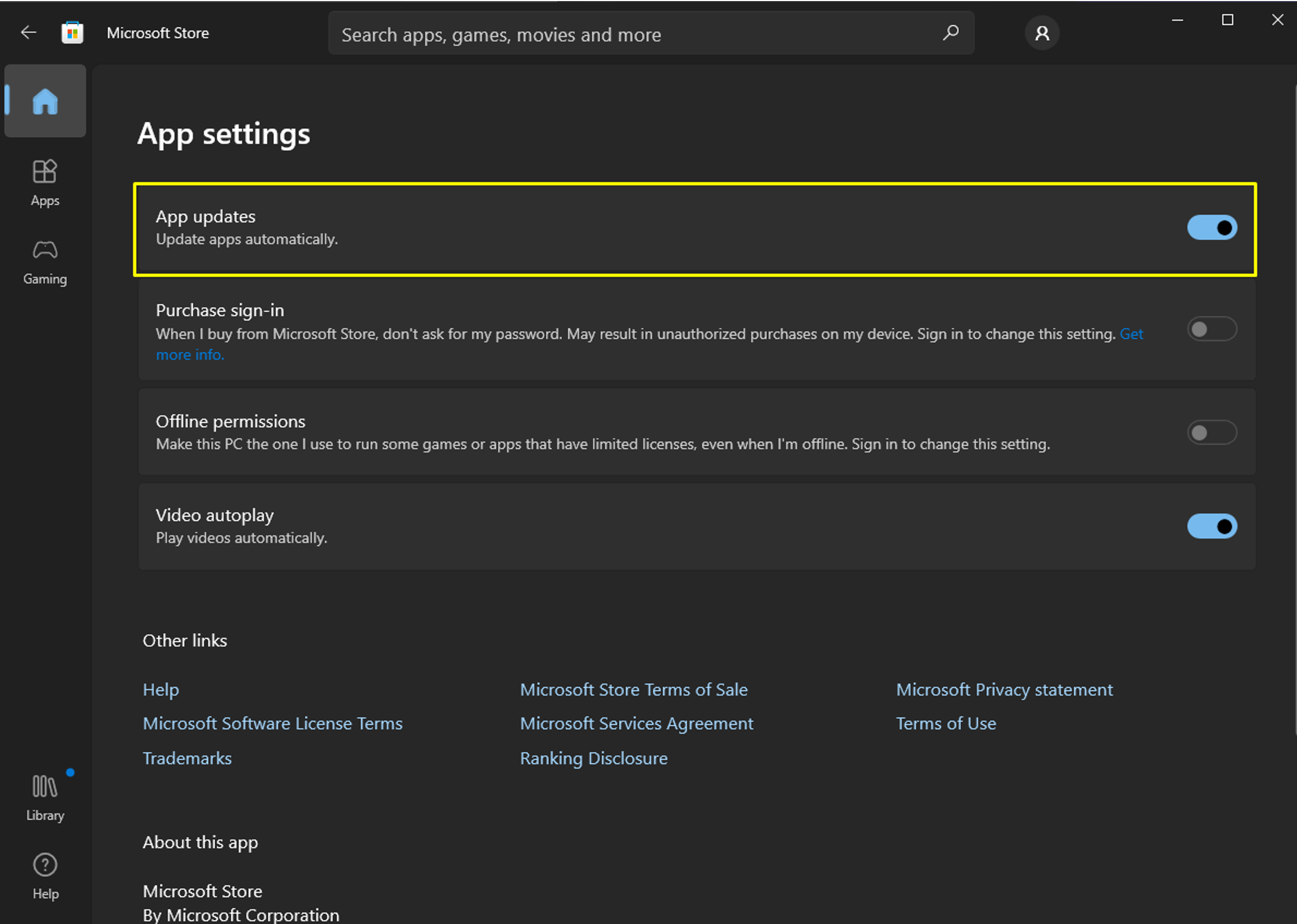
2. คลิกไอคอน "ลงชื่อเข้าใช้" ทางขวาของแถบชื่อเรื่อง จากนั้นคลิกที่ "การตั้งค่าแอป"

3. ปิด "การอัปเดตแอป" เพื่อหยุดการอัปเดตอัตโนมัติ
*หมายเหตุ: เมื่อปิดการอัปเดตอัตโนมัติแล้ว การตั้งค่านี้จะใช้กับแอปทั้งหมดที่ติดตั้งจาก Microsoft Store (ไม่ใช่เฉพาะ Armoury Crate และ Aura Creator)
คำถาม 19: ทำไมฟังก์ชัน AMD AFMF ถึงใช้งานไม่ถูกต้องหลังจากเปิด Resource Monitor ของ Armory Crate?
Answer 19: AMD AFMF เป็นเทคโนโลยีการสร้างเฟรมล่าสุดของ AMD ในปัจจุบันยังไม่รองรับเครื่องมือมอนิเตอร์ประสิทธิภาพของบุคคลที่สาม หากเปิดใช้งานเครื่องมือมอนิเตอร์ประสิทธิภาพของบุคคลที่สามที่แสดงผลบนหน้าจอเกม จะทำให้ฟังก์ชัน AFMF ขัดข้อง รวมถึง Xbox Game Bar, Armoury Crate's Resource Monitor... เป็นต้น หากเปิดใช้งาน AFMF และต้องการดูข้อมูลเช่น FPS ขอแนะนำให้ใช้ AMD Software In-Game Performance Overlay
Question 20: ฉันควรตรวจสอบได้อย่างไรว่าโน้ตบุ๊กของฉันมีทั้ง Discrete และ Integrated Graphics Processing Unit?
Answer 20: กรุณาอ้างอิง FAQ [แนวทางแก้ไข - เครื่องหมายตกใจสีเหลืองใน Device Manager] เพื่อเปิด [Device Manager] จากนั้นคุณสามารถยืนยันได้ว่าโน้ตบุ๊กของคุณมีสอง Graphics Processing Unit หรือไม่ นอกจากนี้ คุณสามารถดูบท [ถอนการติดตั้งไดรเวอร์กราฟิกการ์ดและติดตั้งใหม่] ใน FAQ [แนวทางแก้ไข - ไม่สามารถตรวจพบกราฟิกการ์ด] สำหรับติดตั้งหรืออัปเดตไดรเวอร์กราฟิกของคุณ
Question 21: Armoury Crate รองรับฟีเจอร์ล็อกปุ่มฟังก์ชั่น (Fn Key) บนโน้ตบุ๊กเกมหรือไม่?
Answer 21: Armoury Crate สามารถรองรับฟีเจอร์ล็อกปุ่มฟังก์ชั่นบนโน้ตบุ๊กเกมได้ อย่างไรก็ตาม ฟีเจอร์นี้จะมีเฉพาะในรุ่นโน้ตบุ๊กเกมใหม่ที่วางจำหน่ายในปี 2024 เป็นต้นไป
Question 22: ฉันจะทำให้ข้อความใหญ่ขึ้น (หรือเล็กลง) สำหรับแอป Armoury Crate ได้อย่างไร?
Answer 22: กรุณาไปที่ Windows OS Settings①.

จากนั้นเข้าสู่ System②>Display③.

ค้นหาส่วน [Scale & layout] จากนั้นปรับค่าขนาด ④ เพื่อทำให้ข้อความใหญ่ขึ้นหรือเล็กลง

คำถาม 23: เหตุใด “dedicated memory” ของ iGPU (กราฟิกแบบรวม) บนแพลตฟอร์ม Intel ถึงไม่เปลี่ยนแปลงใน Task Manager หลังจากปรับค่าผ่าน Armoury Crate?
คำตอบ 23: ในแพลตฟอร์ม Intel รุ่นเก่าบางรุ่น การปรับเปลี่ยนการจัดสรร video memory เฉพาะผ่าน Armoury Crate อาจไม่มีการแสดงผลค่าใน Task Manager ทันที อย่างไรก็ตาม การจัดสรร memory จริงได้รับการอัปเดตเรียบร้อยแล้ว หากคุณมีความกังวลเกี่ยวกับผลลัพธ์ที่แสดง เราขอแนะนำให้ดู [คุณสมบัติการแทนที่ shared GPU memory และข้อกำหนด] สำหรับข้อมูลเพิ่มเติม

Question 24: ทำไมฉันถึงไม่เห็นหรือเปิดใช้งาน AI Aura Lighting ในบางภูมิภาค หรือเมื่อใช้บัญชี ASUS ประเทศจีน?
Answer 24: หากคุณเป็นผู้ใช้ใหม่ (ไม่เคยใช้งานมาก่อน) เพื่อให้เป็นไปตามกฎหมายท้องถิ่นและข้อกำหนดด้านกฎระเบียบ เมื่อคุณอยู่ในพื้นที่บริการเฉพาะ ระบบจะซ่อนช่องทางการเข้าสู่ฟีเจอร์ที่เกี่ยวข้องโดยอัตโนมัติ ทำให้คุณไม่สามารถใช้งานฟังก์ชันดังกล่าวได้ หากคุณมีประวัติการใช้งาน ระบบจะเก็บช่องทางการเข้าสู่ฟีเจอร์ของคุณไว้ แต่เนื่องจากข้อบังคับเกี่ยวกับสภาพแวดล้อมเครือข่ายท้องถิ่น คุณยังสามารถดูบันทึกของผลลัพธ์ AI-generated lighting effects ที่ผ่านมาของคุณได้ แต่จะไม่สามารถสร้างเนื้อหาใหม่ได้
Question 25: ทำไมฟีเจอร์ Cross Loading Processor Power จึงไม่สามารถถึงวัตต์สูงสุดที่ตั้งไว้ใน Manual Mode ขณะปฏิบัติการจริง?

คำตอบ 25: หากอุปกรณ์ของคุณรองรับฟีเจอร์ Cross Loading Processor Power ใน Armoury Crate (ภายใต้ [โหมดการทำงาน] > [แก้ไขโหมดแมนนวล]) แต่พลังงานการทำงานจริง (วัตต์) ไม่ถึงค่าที่กำหนดไว้สูงสุด โปรดตรวจสอบดังต่อไปนี้:
1. อัปเดต BIOS ของอุปกรณ์เป็นเวอร์ชันล่าสุด
วิธีการอัปเดต BIOS ใน Windows
วิธีอัปเดต BIOS ด้วย ASUS Firmware Update/EZ Flash
2. ใน Armoury Crate [ศูนย์อัปเดต] ให้ยืนยันว่า Armoury Crate UWP และ AC Config ได้รับการอัปเดตเป็นเวอร์ชันล่าสุดแล้ว
▲ฟีเจอร์ Cross Loading Processor Power รองรับเฉพาะรุ่นใหม่ปี 2026 และหลังจากนั้นเท่านั้น
※ตามผลิตภัณฑ์และเวอร์ชันของแอปพลิเคชัน การใช้งานและหน้าตาอาจมีความแตกต่างกัน
※ขึ้นอยู่กับตำแหน่งของคุณ ASUS อาจให้ข้อมูลและฟังก์ชันผลิตภัณฑ์แตกต่างกัน
*หากคุณมีคำถาม กรุณาติดต่อ ASUS Support สำหรับความช่วยเหลือเพิ่มเติม