MyASUS – การตั้งค่าอุปกรณ์
ตามสถานการณ์ของผู้ใช้ MyASUS แยกฟังก์ชันออกเป็นกลุ่มต่าง ๆ ในหน้าการตั้งค่าอุปกรณ์
ทั่วไป
[ความเป็นส่วนตัว & ความปลอดภัย]
เอกสิทธิ์เฉพาะ
กลุ่มเหล่านี้ช่วยให้คุณค้นหารายการเพื่อปรับแต่งการตั้งค่าอุปกรณ์ได้อย่างรวดเร็วตามสถานการณ์การใช้งานที่หลากหลาย
คุณสามารถคลิก  เพื่อไปที่ [การตั้งค่าอุปกรณ์] ใน MyASUS
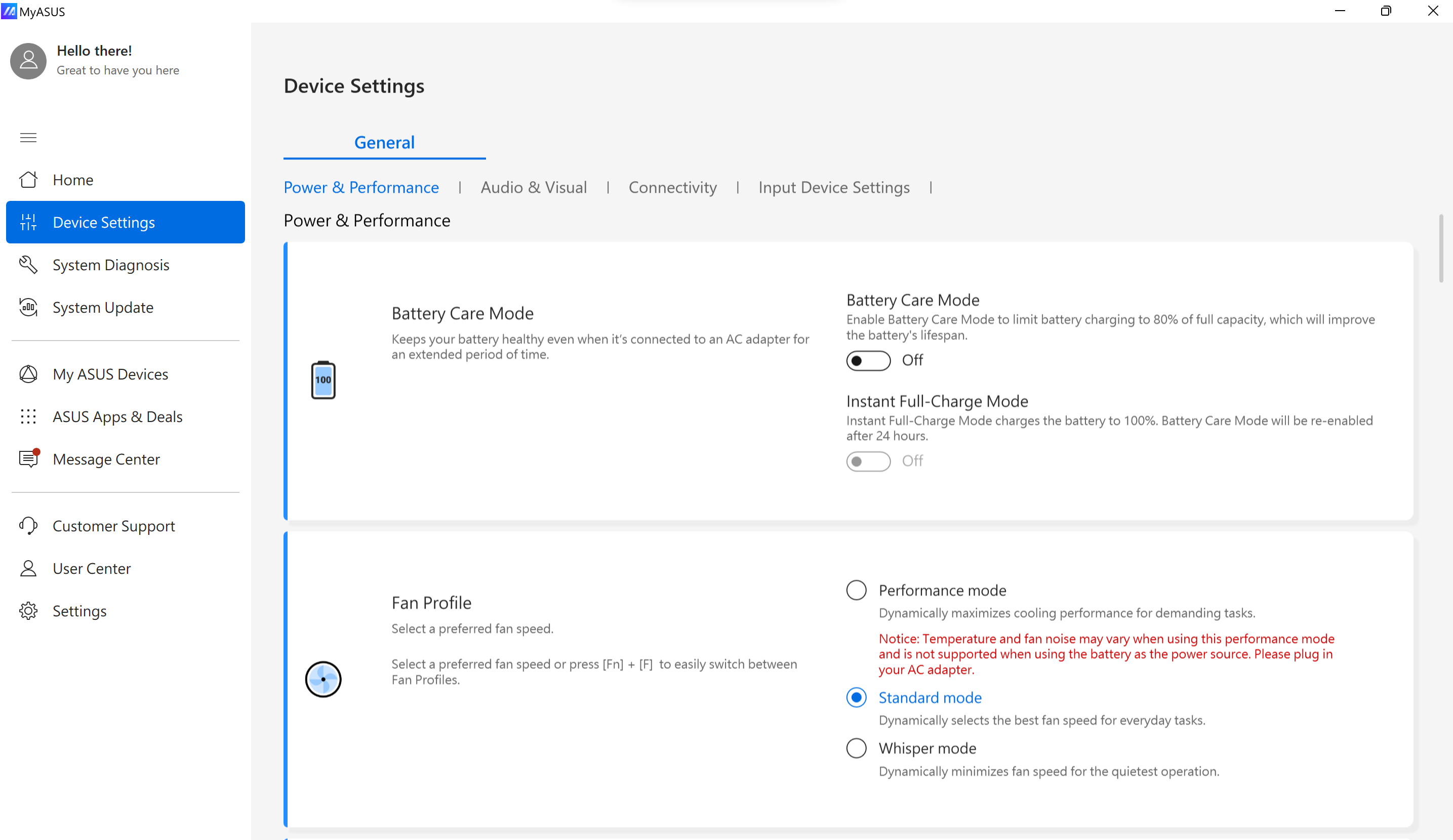
* หมายเหตุ: ฟีเจอร์ที่รองรับใน [การตั้งค่าอุปกรณ์] จะแตกต่างกันไปตามรุ่น ตัวเลือกต่อไปนี้อาจไม่รองรับ/ไม่มีให้บริการในทุกรุ่น
(โน้ตบุ๊กเกมมิ่งรองรับฟีเจอร์บางอย่างเท่านั้นตามรายการด้านล่าง )
การตั้งค่าดูแลแบตเตอรี่/โหมดดูแลแบตเตอรี่ (ชาร์จสุขภาพแบตเตอรี่)
โมเดลที่วางจำหน่ายในปี 2026 นำเสนอเทคโนโลยีการเรียนรู้แบบปรับตัว ซึ่งวิเคราะห์รูปแบบการใช้งานเพื่อช่วยปรับปรุงอายุการใช้งานของแบตเตอรี่
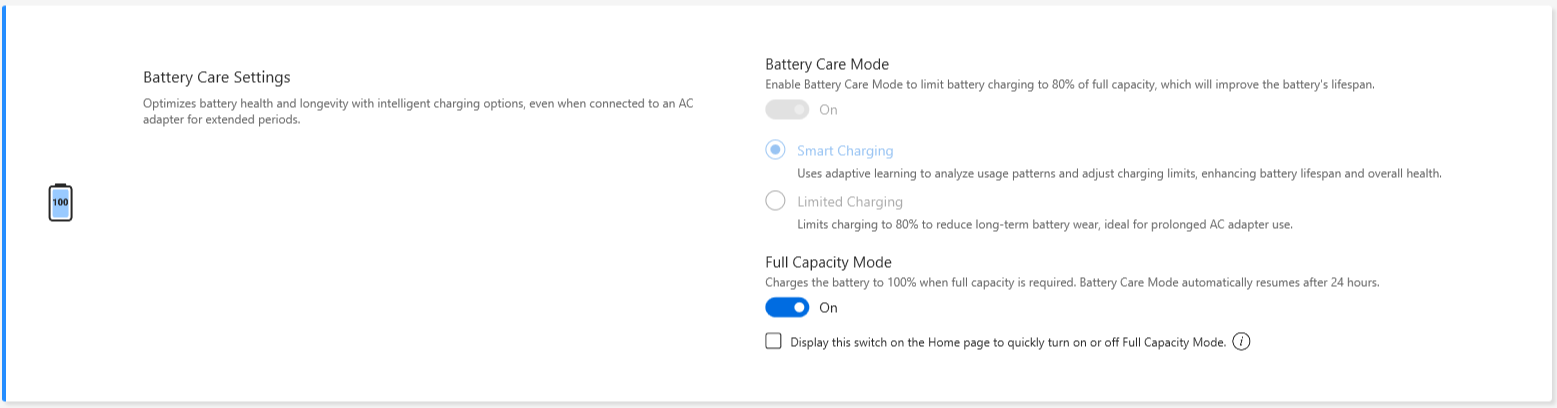
การชาร์จแล็ปท็อปเกินอาจทำให้แบตเตอรี่เสื่อม ส่งผลให้อายุการใช้งานสั้นลง หรืออาจเกิดการบวมเนื่องจากออกซิเดชัน
คุณสามารถเลือกเปิดโหมดดูแลแบตเตอรี่ เพื่อให้แบตเตอรี่ถูกชาร์จได้ถึง 80% เพื่อปรับปรุงอายุการใช้งานของแบตเตอรี่
เมื่อเปิดใช้งานโหมดดูแลแบตเตอรี่ กลไกนี้จะปรับจุดเริ่มต้นการชาร์จใหม่อย่างชาญฉลาดเพื่อปกป้องแบตเตอรี่เมื่อมีการเชื่อมต่อไฟ AC ตลอดเวลา
หากคุณต้องการชาร์จถึง 80% ทันที กรุณาถอดปลั๊กแล้วเสียบไฟ AC ใหม่เพื่อให้ตรงกับความต้องการนี้
หากมีความต้องการใช้งานขณะเดินทาง คุณสามารถเปิดโหมดชาร์จเต็มทันที (Instant Full-Charge Mode) สำหรับการชาร์จเต็ม 100% เพียงครั้งเดียว ระบบจะกลับสู่สถานะชาร์จจำกัดหลัง 24 ชั่วโมง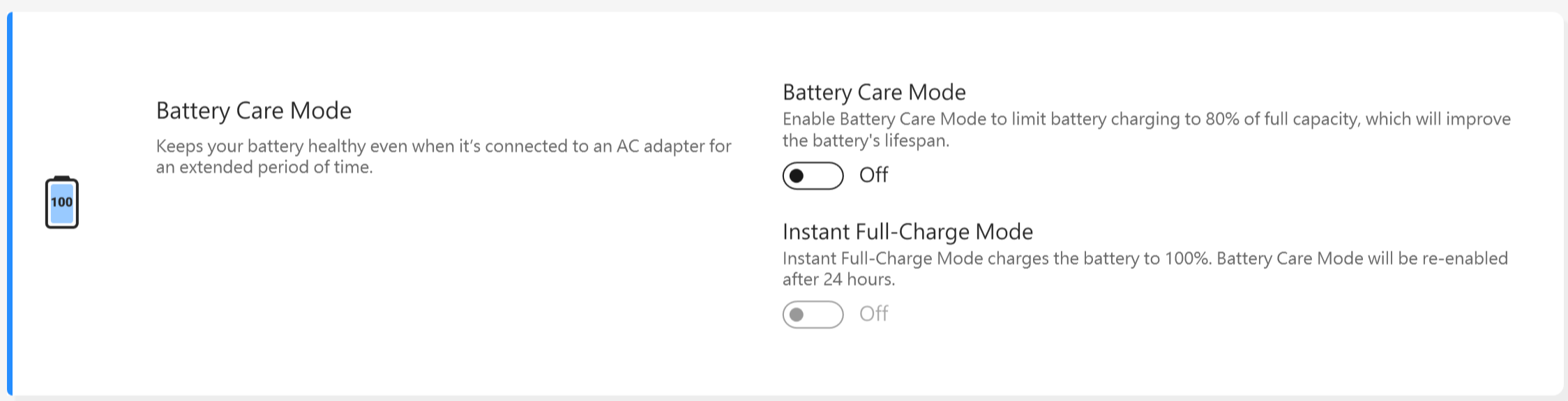
กับโมเดล CPU ก่อน Intel Alderlake หรือ AMD Rembrandt คุณสามารถเลือกจำกัดการชาร์จที่ 60%, 80% หรือ 100% เพื่อยืดอายุการใช้งานแบตเตอรี่และลดโอกาสเกิดความเสียหายจากการบวมของแบตเตอรี่
ตามลักษณะการใช้งานของโน้ตบุ๊ก คุณสามารถเลือก : โหมดความจุเต็ม, โหมดสมดุล และ โหมดอายุการใช้งานสูงสุด
*หากคุณพบปัญหาแบตเตอรี่หยุดชาร์จหลังจากระดับแบตเตอรี่ถูกชาร์จถึง 60% หรือ 80% กรุณาตรวจสอบว่าคุณได้ตั้งค่ารูปแบบการชาร์จใน Battery Health Charging หรือไม่
(โหมดสมดุล: แบตเตอรี่สามารถชาร์จได้สูงสุดถึง 80%, โหมดอายุการใช้งานสูงสุด: แบตเตอรี่จะอนุญาตให้ชาร์จได้สูงสุดถึง 60%)
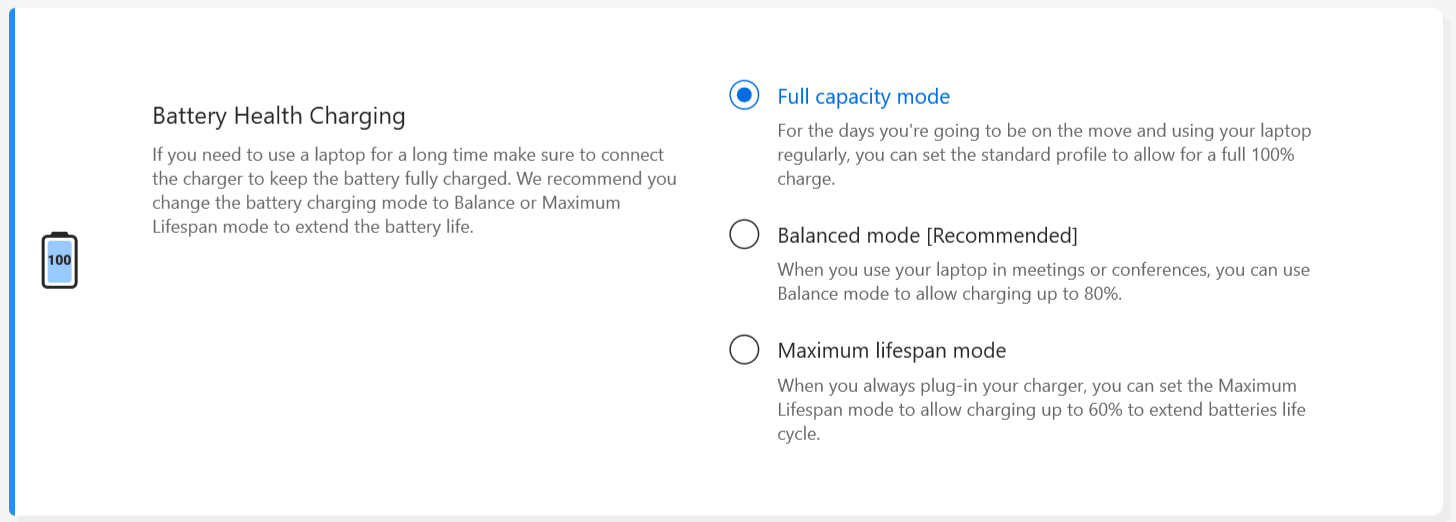
โหมดความจุเต็ม : เมื่อคุณใช้แล็ปท็อปเป็นประจำ คุณสามารถตั้งค่าโปรไฟล์มาตรฐานเพื่ออนุญาตให้ชาร์จเต็ม 100%
โหมดสมดุล: เมื่อใช้แล็ปท็อปในที่ประชุม คุณสามารถใช้โหมดสมดุลเพื่ออนุญาตให้ชาร์จได้ถึง 80%
โหมดอายุการใช้งานสูงสุด: เมื่อคุณเสียบที่ชาร์จตลอดเวลา คุณสามารถตั้งค่าโหมดอายุการใช้งานสูงสุดเพื่ออนุญาตให้ชาร์จได้ถึง 60% เพื่อยืดอายุของแบตเตอรี่
หมายเหตุ: พฤติกรรม Battery Care/Battery Health Charging จะรักษาขีดจำกัดการชาร์จไว้ระหว่างการพักเครื่อง/ปิดเครื่อง
เมื่อ booting, BIOS จะรีเซ็ตขีดจำกัดการชาร์จกลับไปที่ 100% หลังจากเข้าสู่ Windows ระบบบริการจะกำหนดขีดจำกัดการชาร์จตามการตั้งค่าของผู้ใช้
ดังนั้น ช่วงเวลาที่ขีดจำกัดสูงสุดถูกเกินและยังคงมีการชาร์จ คือช่วงที่เปิดเครื่องจนถึงประมาณที่คุณเห็นหน้าจอ login ของ Window
*โหมดดูแลแบตเตอรี่ ASUS
โหมดดูแลแบตเตอรี่ของ ASUS รวมถึงระบบจัดการแบตเตอรี่อัจฉริยะพร้อมซอฟต์แวร์การชาร์จแบบปรับตัวที่ออกแบบมาเพื่อช่วยยืดอายุการใช้งานของแบตเตอรี่
ระบบจะวิเคราะห์และเรียนรู้พฤติกรรมการชาร์จปกติและรูปแบบการใช้งานของผู้ใช้โดยอัตโนมัติเมื่อเวลาผ่านไป รวมถึงความถี่ในการเชื่อมต่อ AC ระยะเวลาที่แบตเตอรี่อยู่ในสถานะชาร์จสูง และรูปแบบการใช้งานทั่วไป จากการวิเคราะห์นี้ ซอฟต์แวร์จะปรับพฤติกรรมการชาร์จอย่างมีพลวัตและอัตโนมัติเพื่อลดความเครียดที่ไม่จำเป็นต่อแบตเตอรี่
เพื่อบรรเทาการสัมผัสกับสถานะชาร์จสูงเป็นเวลานาน ระบบจะปรับจุดเริ่มต้นการชาร์จและเกณฑ์การชาร์จอย่างชาญฉลาด โดยระงับการชาร์จชั่วคราวก่อนถึงความจุเต็ม (ตัวอย่างเช่น ต่ำกว่า 100%) เมื่อไม่จำเป็นต้องชาร์จต่อเนื่อง การปรับนี้ดำเนินการโดยอัตโนมัติจากระบบ โดยไม่ต้องให้ผู้ใช้ตั้งค่าหรือจัดการขีดจำกัดการชาร์จคงที่ด้วยตนเอง
เมื่อระบบประเมิน—จากรูปแบบการใช้งานที่เรียนรู้หรือความต้องการใช้งานทันที—ว่าต้องการความจุแบตเตอรี่เต็ม อาจอนุญาตให้ชาร์จเต็มได้ หลังจากเกิดเหตุการณ์ชาร์จเต็มนี้ ระบบจะกลับเข้าสู่พฤติกรรมการดูแลแบตเตอรี่โดยอัตโนมัติเพื่อสนับสนุนสุขภาพแบตเตอรี่ในระยะยาว
ฟังก์ชันการชาร์จอัจฉริยะนี้จะทำงานอย่างต่อเนื่องในเบื้องหลังเป็นส่วนหนึ่งของระบบจัดการแบตเตอรี่ที่ติดตั้งล่วงหน้า และมีวัตถุประสงค์เพื่อสร้างสมดุลระหว่างความสะดวกของผู้ใช้ ความสามารถในการใช้งานของอุปกรณ์ และความคงทนของแบตเตอรี่
โปรไฟล์พัดลม *คุณสมบัติที่รองรับจะแตกต่างกันไปตามรุ่น
โปรไฟล์พัดลมคือการตั้งค่าที่ช่วยให้ผู้ใช้ปรับแต่งความเร็วพัดลมสำหรับการใช้งานที่แตกต่างกันในรุ่นที่เลือกซึ่งมีตัวเครื่องแบบบางเฉียบ
มีโหมดให้เลือกสามโหมด เมื่อเลือกฟีเจอร์นี้ คุณจะสามารถใช้งานในสภาพแวดล้อมที่เงียบสงบผ่านการสมดุลระหว่างอุณหภูมิและประสิทธิภาพ
โหมดมาตรฐาน -- เลือกความเร็วพัดลมที่ดีที่สุดแบบไดนามิกสำหรับงานทั่วไป
โหมดเงียบ -- ลดความเร็วพัดลมแบบไดนามิกเพื่อการทำงานที่เงียบที่สุด
โหมดประสิทธิภาพ -- เพิ่มประสิทธิภาพการระบายความร้อนแบบไดนามิกสำหรับงานที่ต้องการประสิทธิภาพสูง
*โหมดในโปรไฟล์พัดลมอาจแตกต่างกันไปตามรุ่น
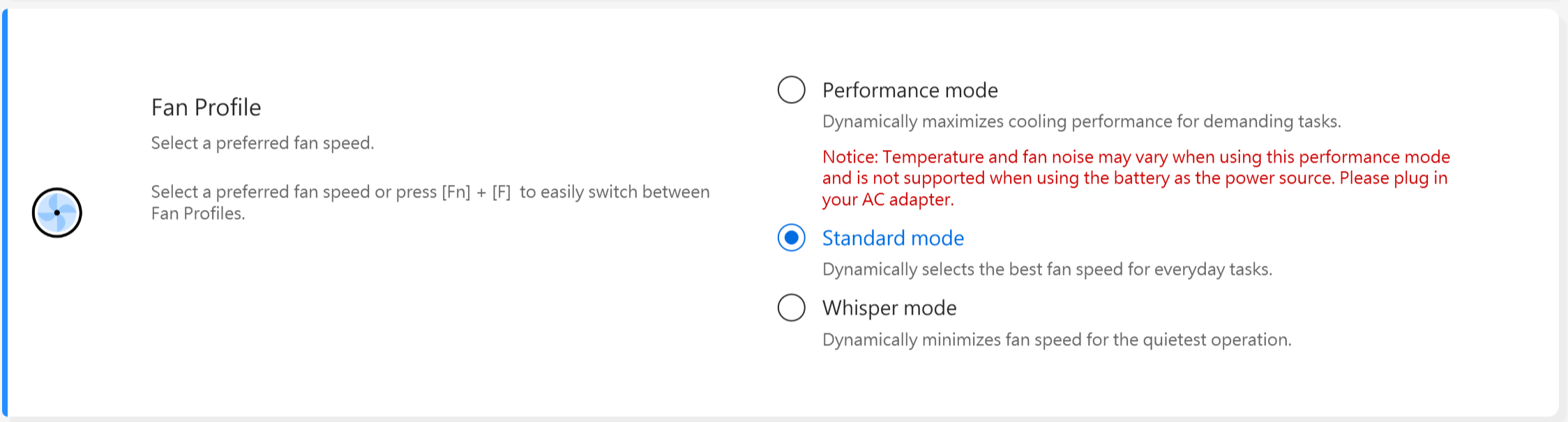
*หากแล็ปท็อปของคุณรองรับ AIPT คุณจะเห็น AIPT ในการตั้งค่าอุปกรณ์แทนโปรไฟล์พัดลม
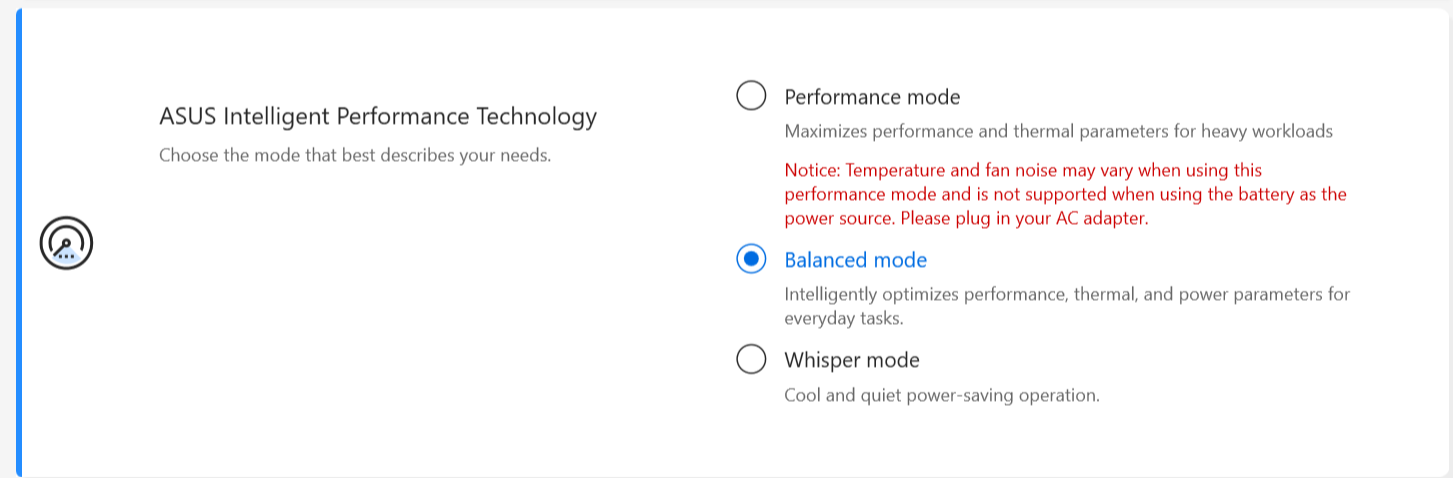
ASUS Intelligent Performance Technology (AIPT) คือโซลูชั่นที่ช่วยให้ผู้ใช้มีประสิทธิภาพ CPU สูงสุดที่ 28W TDP สำหรับงานหนักใน รุ่นที่เลือก โดยตัวเครื่องมีพื้นที่สำหรับการระบายความร้อนมากขึ้น
โหมดประสิทธิภาพ: เพิ่มประสิทธิภาพและการระบายความร้อนสำหรับงานหนัก (นี่ช่วยให้คุณเล่นเกมหรือใช้ Premiere Pro ได้ลื่นไหลขึ้น)
โหมดสมดุล:ปรับประสิทธิภาพ อุณหภูมิ และพารามิเตอร์พลังงานอย่างชาญฉลาดสำหรับงานประจำวัน
โหมด Whisper: การทำงานที่เย็นและเงียบ พร้อมประหยัดพลังงาน (หากต้องการใช้งานแบตเตอรี่ยาวนานตลอดวัน กรุณาเลือกโหมดนี้)
สำหรับข้อมูลเพิ่มเติมเกี่ยวกับ AIPT กรุณาอ้างอิงที่ ที่นี่.
*สำหรับรุ่นใหม่ปี 2024 จะรองรับโหมด Full-speed เพื่อให้ประสิทธิภาพสูงสุด (รองรับตั้งแต่รุ่นที่มี Intel MTL หรือ AMD HawkPoint/StrixPoint platform คุณสามารถไปที่ เว็บไซต์ ASUS เพื่อตรวจสอบ CPU platform ของอุปกรณ์ของคุณ)
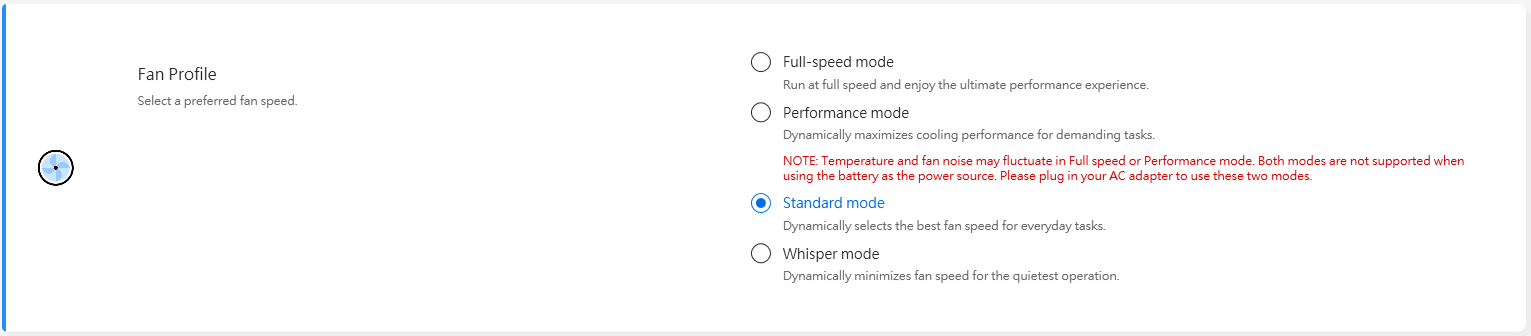
*สำหรับรุ่นใหม่ปี 2025 การตั้งค่าโปรไฟล์พัดลมในโหมดแบตเตอรี่และโหมดชาร์จจะแยกออกจากกัน เพื่อประสบการณ์การใช้งานที่ดียิ่งขึ้น และยังมีสวิตช์ให้คุณตัดสินใจว่าจะซิงค์โปรไฟล์พัดลมกับโหมดพลังงานของ Windows หรือไม่
เสียบปลั๊ก
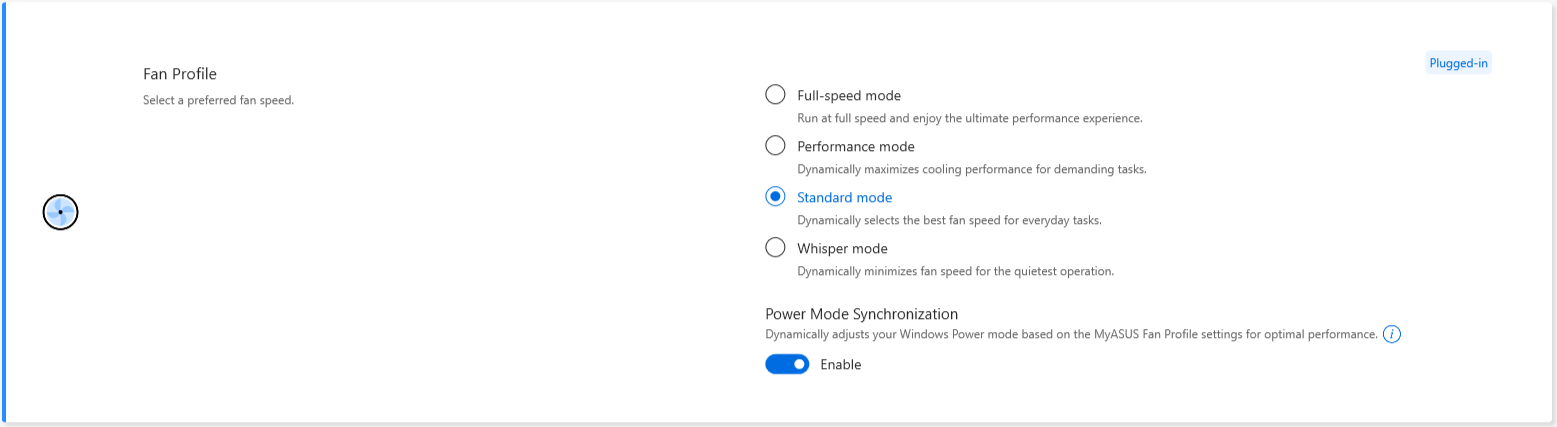
ใช้งานด้วยแบตเตอรี่
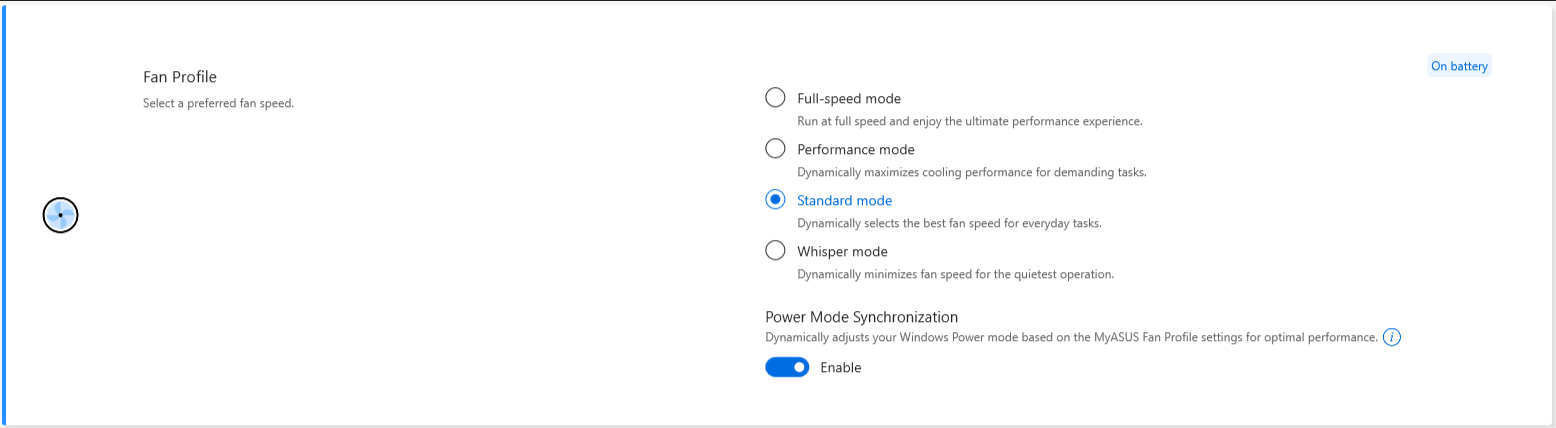
เมื่อเปิดใช้งานสวิตช์การซิงโครไนซ์โหมดพลังงาน การปรับแต่งจะเป็นดังนี้
dGPU sku(DC/AC):
โหมดกระซิบ: สมดุล
โหมดมาตรฐาน / โหมดประสิทธิภาพ / โหมดความเร็วสูงสุด: ประสิทธิภาพดีที่สุด
UMA sku(DC/AC):
โหมดกระซิบ / โหมดมาตรฐาน: สมดุล
โหมดประสิทธิภาพ / โหมดความเร็วสูงสุด: ประสิทธิภาพดีที่สุด
MUX Switch *คุณสมบัติที่รองรับอาจแตกต่างกันไปตามรุ่น (หมายเหตุ: หลังจากใช้ฟังก์ชันนี้เพื่อสลับประสิทธิภาพ GPU อาจทำให้การเข้าสู่ระบบด้วย PIN ล้มเหลว คลิก ที่นี่ เพื่อตรวจสอบวิธีแก้ไข)
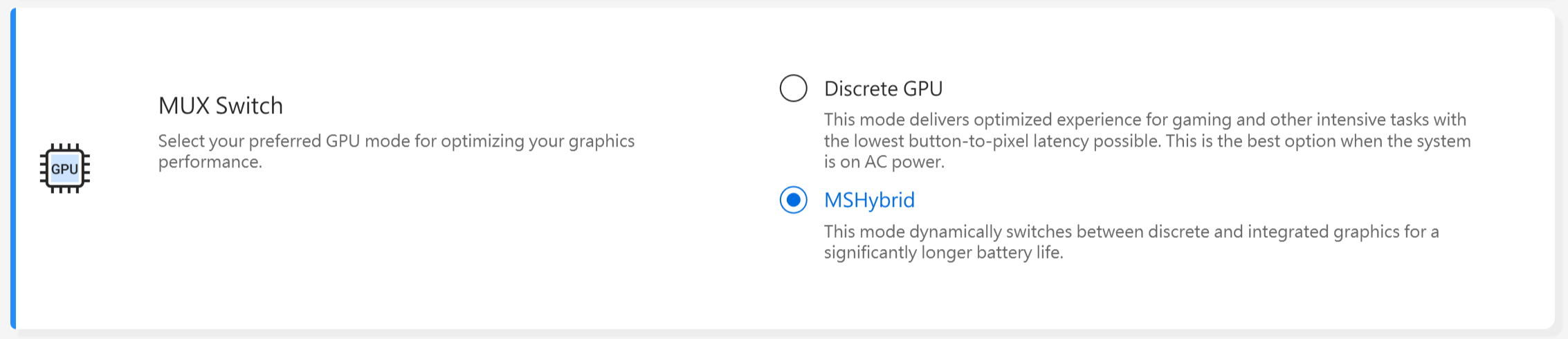
ชิปไมโคร MUX switch ช่วยให้ GPU เฉพาะสามารถข้าม CPU และแสดงภาพโดยตรงบนหน้าจอ ลดความหน่วงและเพิ่มอัตราเฟรม
เมื่ออายุการใช้งานแบตเตอรี่มีความสำคัญ เครื่องของคุณจะทำงานตามนั้น แต่ในเกมการแข่งขันที่ทุกมิลลิวินาทีมีค่า คุณสามารถเปิดโหมด GPU แบบตรงใน MyASUS เพื่อให้ได้ประสิทธิภาพในการเล่นเกมที่ดีที่สุด
MSHybrid: โหมด MSHybrid จะสลับระหว่างกราฟิกแบบแยกและแบบบูรณาการแบบไดนามิกเพื่ออายุการใช้งานแบตเตอรี่ที่ยาวนานขึ้นมาก
Discrete GPU: โหมด Discrete GPU มอบประสบการณ์ที่ดีที่สุดในการเล่นเกมและงานที่ต้องใช้ทรัพยากรสูง พร้อมกับความหน่วงระหว่างปุ่มถึงพิกเซลต่ำที่สุด นี่คือทางเลือกที่ดีที่สุดเมื่อระบบเชื่อมต่อกับพลังงานไฟฟ้า (AC power)
*แจ้งเตือน:
1. โหมดนี้ไม่สามารถปรับเปลี่ยนหรือรีเซ็ตกลับเป็นค่าเริ่มต้นได้หากคุณลบ MyASUS
2. กรุณาปิด Bitlocker ก่อนตั้งค่าควบคุมนี้
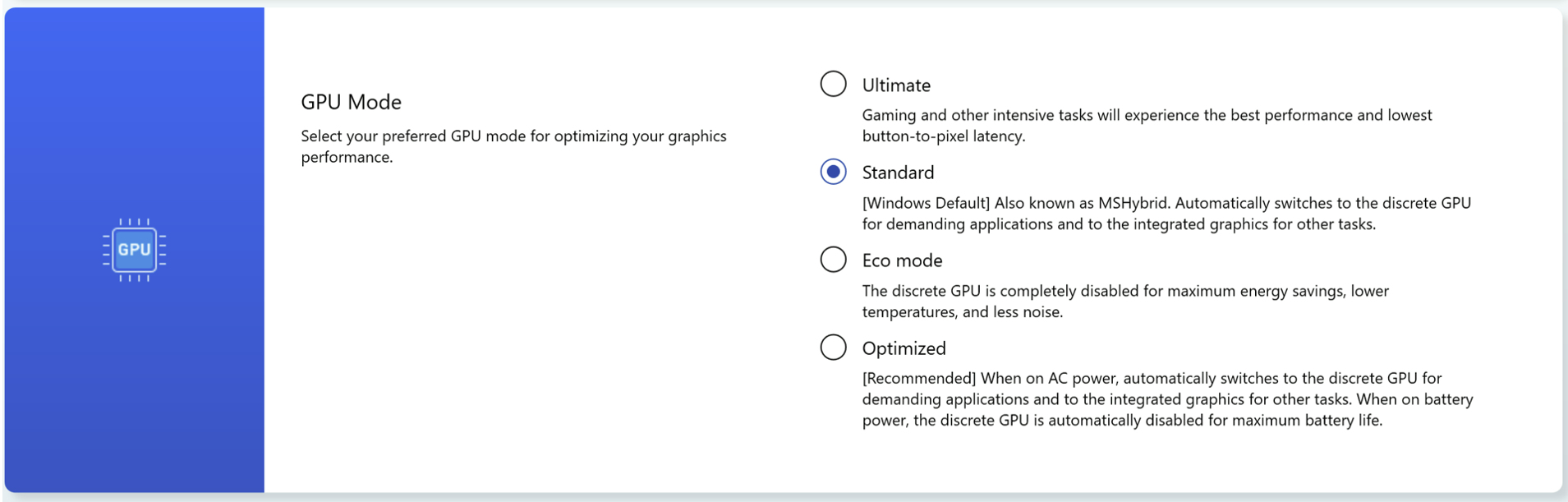
*สำหรับรุ่นใหม่ปี 2024, GPU Mode จะรองรับการใช้งานในหลายสถานการณ์
Sleep Assistant *ฟีเจอร์ที่รองรับจะแตกต่างกันไปตามรุ่น
เพื่อหลีกเลี่ยงปัญหาผิดปกติของระบบที่อุปกรณ์ไม่สามารถเข้าสู่ Modern Standby ได้อย่างถูกต้องหลังจากกดปุ่มพลังงาน, ปิดฝาเครื่อง หรือปล่อยให้เครื่องว่างขณะใช้แบตเตอรี่ ซึ่งอาจนำไปสู่การใช้พลังงานมากเกินไปและเครื่องร้อนเกินไป

ประกาศ:
1. ต้องการการสนับสนุน: MyASUS 3.1.22.0 + ASUS System Control Interface 3.1.16.0(หรือสูงกว่า)
2. ตั้งค่าเป็นเปิดโดยค่าเริ่มต้น.
หน่วยความจำที่จัดสรรให้กับ GPU *ฟีเจอร์ที่รองรับจะขึ้นอยู่กับรุ่น.
หาก GPU ไม่เพียงพออาจทำให้เกิดอาการหน่วงในการทำงานที่ต้องใช้กราฟิกสูง เช่น การเล่นเกม ผู้เล่นสามารถกำหนดหน่วยความจำของระบบให้กับ GPU ได้ตามความต้องการของตนเองแบบไดนามิก.

ประกาศ:
1. ต้องการการสนับสนุน: MyASUS 4.0.3.0 + ASUS System Control Interface 3.1.23.0(หรือสูงกว่า)
2. หน่วยความจำเริ่มต้นจะถูกตั้งค่าเป็นอัตโนมัติ.
เมื่อความจุของหน่วยความจำ GPU ไม่เพียงพอ การ์ดจออาจเกิดความล่าช้าเมื่อใช้งานหนัก เช่น การเล่นเกม
เพื่อเพิ่มประสิทธิภาพ ผู้เล่นเกมสามารถปรับการจัดสรรหน่วยความจำของระบบให้กับ GPU ได้ตามความต้องการจริง
ตั้งแต่รุ่นปี 2026 เป็นต้นไป จะมีฟีเจอร์ใหม่ Shared Memory Allocation ที่ช่วยให้ระบบปรับขนาดหน่วยความจำที่จัดสรรให้กับ GPU แบบบูรณาการ (iGPU) ได้แบบไดนามิก.
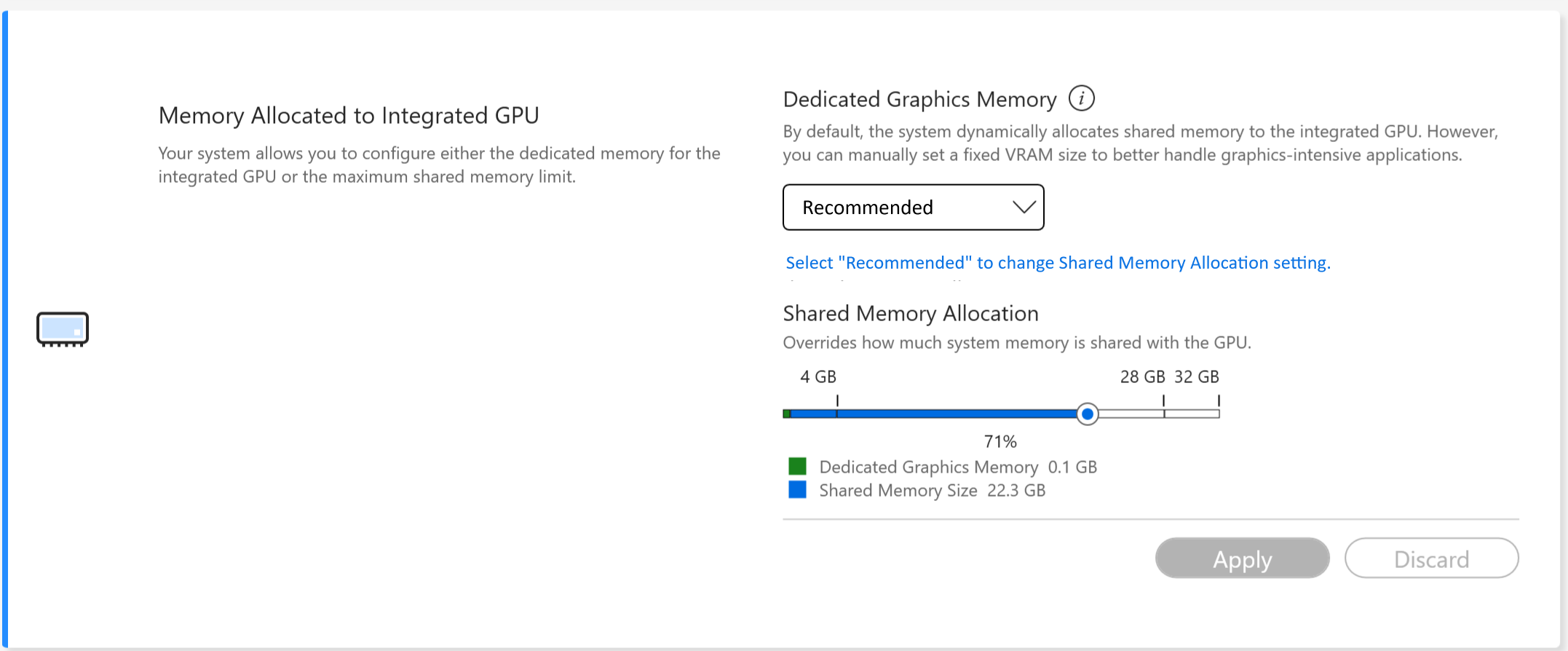 ประกาศ:
1. จำเป็นต้องรองรับ: MyASUS 4.0.51.0 + ASUS System Control Interface 3.1.49.0 (หรือสูงกว่า)
2. ฟังก์ชันนี้ไม่รองรับบนแพลตฟอร์ม Qualcomm
3. หน่วยความจำเฉพาะต้องตั้งเป็น “แนะนำ” ก่อนที่จะตั้งค่า Shared Memory
โดยทั่วไป:
--Dedicated Memory หมายถึงหน่วยความจำที่ใช้เฉพาะกับ GPU แบบแยก ซึ่งมีแบนด์วิดธ์สูงและประสิทธิภาพที่เสถียร เหมาะสำหรับการเล่นเกม 3D ขนาดใหญ่และการคำนวณประสิทธิภาพสูง
--Shared Memory หมายถึง RAM ของระบบที่แบ่งใช้กับ GPU แบบบูรณาการ (iGPU) วิธีนี้ช่วยให้การใช้ทรัพยากรหน่วยความจำมีความยืดหยุ่น เหมาะสำหรับสถานการณ์เช่น การตัดต่อวิดีโอ การประมวลผลภาพ AI และการตั้งค่าหลายหน้าจอ ซึ่งช่วยเพิ่มประสิทธิภาพกราฟิกและความลื่นไหลของระบบโดยรวมอย่างมีประสิทธิภาพ
หมายเหตุ: ตั้งแต่รุ่นแพลตฟอร์ม Intel Panther Lake (2026) ตัวเลือกอินเทอร์เฟซหน่วยความจำของ Intel จะถูกปิดใช้งานโดยค่าเริ่มต้น ผู้ใช้สามารถปรับการจัดสรรหน่วยความจำโดยตรงผ่าน MyASUS หากจำเป็น
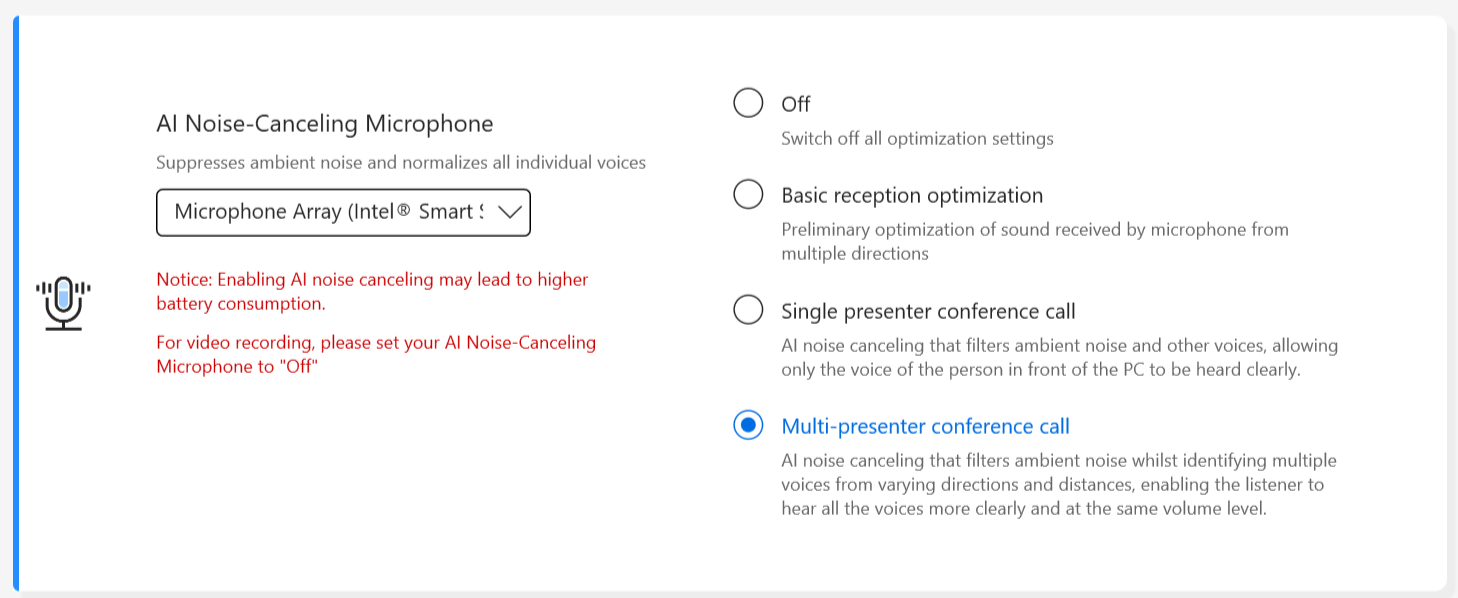
ไมโครโฟนตัดเสียงรบกวน AI *รองรับตั้งแต่รุ่นที่ใช้แพลตฟอร์ม Intel Tiger Lake / AMD Lucienne คุณสามารถไปที่ เว็บไซต์ ASUS เพื่อตรวจสอบแพลตฟอร์ม CPU ของอุปกรณ์ของคุณ(สำหรับแพลตฟอร์ม Comet Lake รองรับเฉพาะ X409FAC/X509FAC/UX535LH/UX535LI)
ฟีเจอร์ไมโครโฟน AI Noise-Canceling ช่วยให้ผู้ใช้สามารถกรองเสียงรบกวนจากสภาพแวดล้อมและปรับระดับเสียงให้เป็นปกติสำหรับแต่ละบุคคลจากตำแหน่งที่ต่างกัน เพื่อคุณภาพการประชุมกลุ่มที่ดีที่สุด
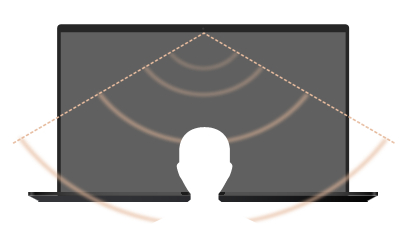
โหมดนำเสนอเดี่ยว: AI noise canceling ที่กรองเสียงรบกวนจากสภาพแวดล้อมและเสียงอื่น ๆ โหมดนี้จะทำให้ได้ยินเสียงของผู้ที่อยู่หน้าคอมพิวเตอร์อย่างชัดเจนเท่านั้น
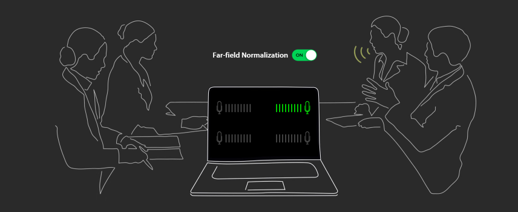
โหมดนำเสนอหลายคน: AI noise canceling ที่กรองเสียงรบกวนจากสภาพแวดล้อมขณะตรวจจับเสียงที่หลากหลายจากทิศทางและระยะทางต่าง ๆ และปรับระดับเสียงทั้งหมดให้เท่ากัน
*คุณภาพของไมโครโฟน AI Noise-Canceling ขึ้นอยู่กับแอปพลิเคชันที่แตกต่างกัน
สำหรับสินค้าที่ผลิตหลังปี 2023 คุณอาจเห็นหน้าตาอินเทอร์เฟซผู้ใช้ของไมโครโฟน AI Noise-Canceling ดังภาพด้านล่าง คุณสามารถปรับแต่งได้ตามสถานการณ์ (คุณภาพระดับสตูดิโอหรือการประชุมผ่านโทรศัพท์)
นอกจากนี้ ฟังก์ชัน Target Speaker Tracking สามารถตั้งค่าให้เปิดใช้งานได้ในโหมดการประชุมแบบผู้นำเสนอเดียว ฟีเจอร์นี้สามารถมุ่งเป้าและติดตามผู้พูดใหม่เพื่อปรับปรุงอัตราส่วนสัญญาณต่อเสียงรบกวนและเพิ่มคุณภาพการบันทึกเสียง*CPU คอร์เล็กไม่รองรับ Target Speaker Tracking
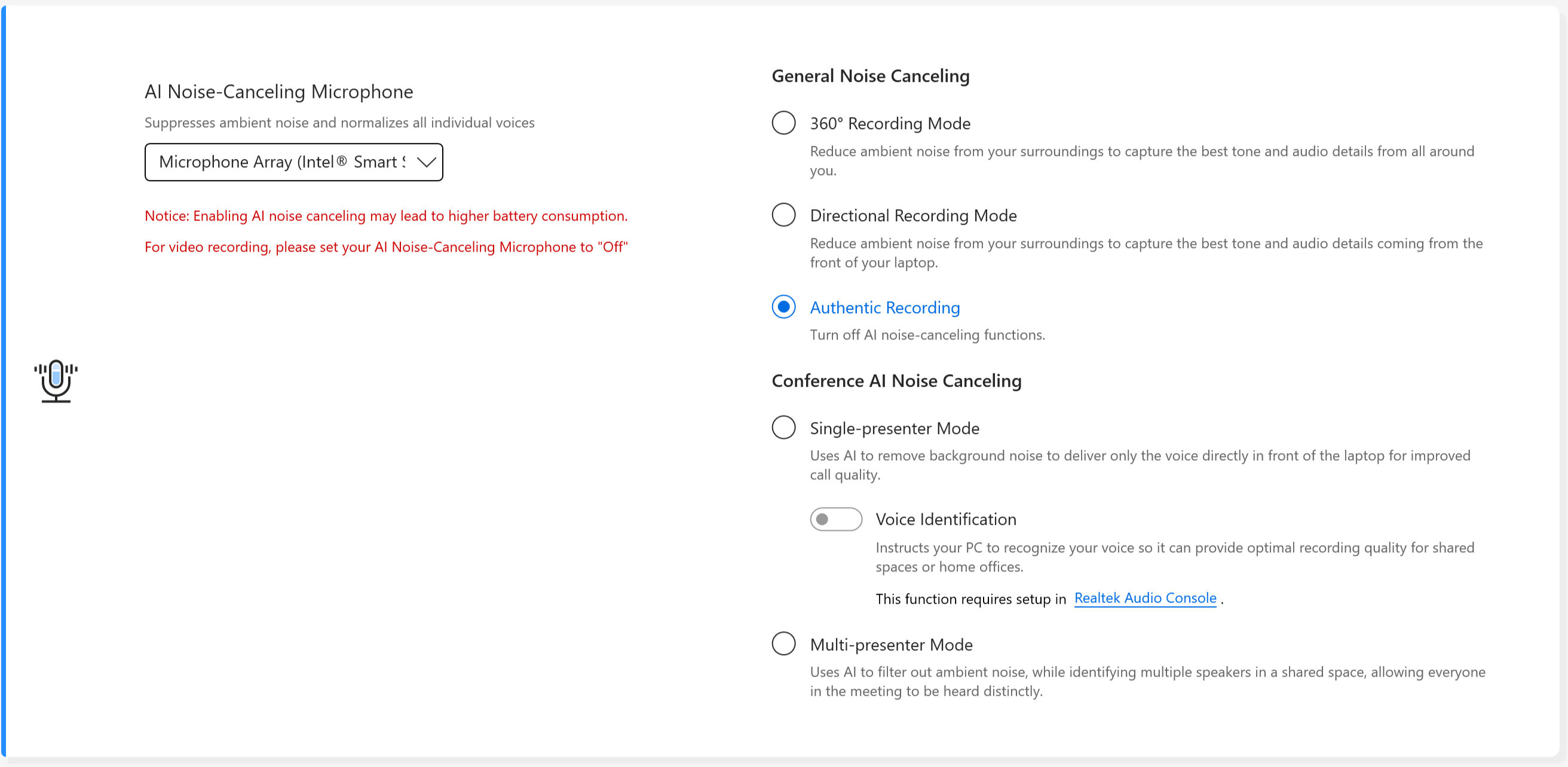
การตัดเสียงรบกวนทั่วไป
โหมดบันทึกเสียง 360°: ลดเสียงรบกวนจากสิ่งแวดล้อมรอบตัวเพื่อจับเสียงและรายละเอียดเสียงที่ดีที่สุดจากทุกทิศทาง
โหมดบันทึกเสียงแบบทิศทางเดียว: ลดเสียงรบกวนจากสิ่งแวดล้อมรอบตัวเพื่อจับเสียงและรายละเอียดเสียงที่ดีที่สุดจากด้านหน้าของแล็ปท็อป
บันทึกเสียงแบบธรรมชาติ: ปิดฟังก์ชันตัดเสียงรบกวนด้วย AI
การตัดเสียงรบกวน AI สำหรับการประชุม
โหมดผู้นำเสนอเดียว: ใช้ AI เพื่อลบเสียงรบกวนจากพื้นหลังและส่งเฉพาะเสียงที่อยู่ตรงหน้าของแล็ปท็อปเพื่อคุณภาพการโทรที่ดีขึ้น
การระบุเสียง: สั่งให้พีซีของคุณจดจำเสียงของคุณเพื่อให้คุณภาพการบันทึกเสียงที่ดีที่สุดสำหรับพื้นที่ใช้ร่วมกันหรือสำนักงานที่บ้าน
โหมดผู้นำเสนอหลายคน: ใช้ AI เพื่อกรองเสียงรบกวนจากสิ่งแวดล้อมในขณะที่ระบุผู้พูดหลายคนในพื้นที่ใช้ร่วมกัน ทำให้ทุกคนในที่ประชุมได้ยินเสียงอย่างชัดเจนสำหรับสินค้าที่ผลิตในปี 2026 ไมโครโฟนตัดเสียงรบกวน AI จะแสดงดังภาพด้านล่าง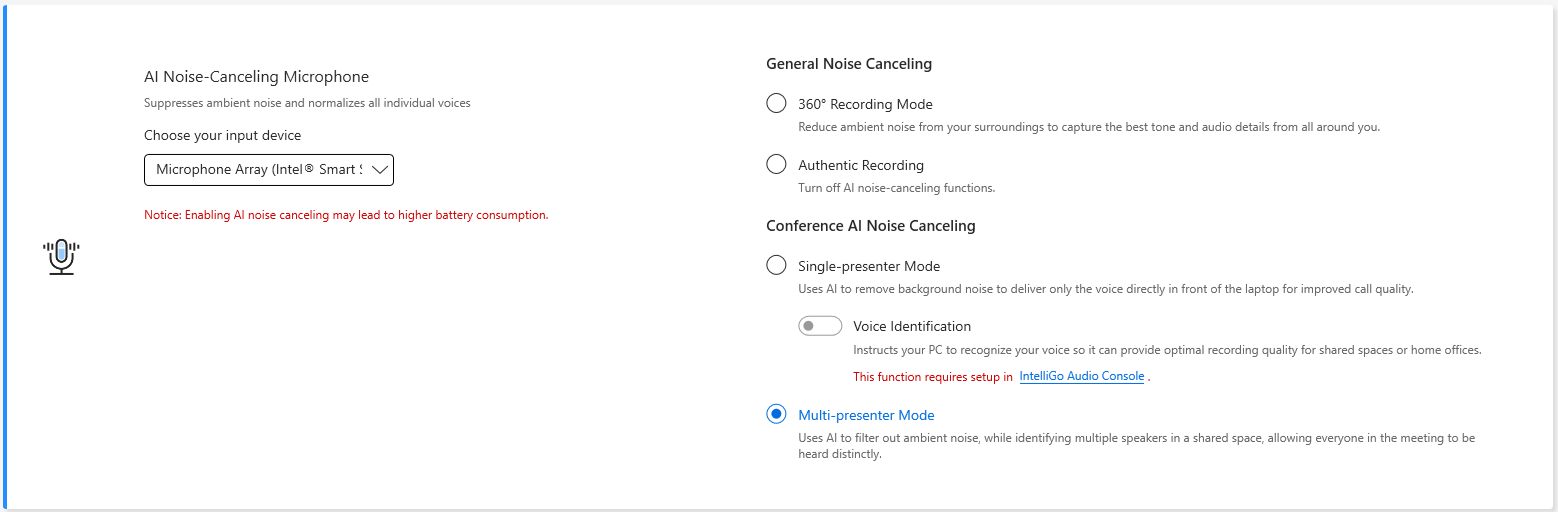
ควรทำอย่างไรเมื่อระยะรับเสียงของไมโครโฟน AI ลดเสียงรบกวนต่ำกว่าที่คาดหวัง? กรุณาอ้างอิง ที่นี่.
AI ลดเสียงรบกวนลำโพง *รองรับตั้งแต่รุ่นที่ใช้แพลตฟอร์ม Intel Tiger Lake/AMD Lucienne คุณสามารถไปที่ เว็บไซต์ ASUS เพื่อตรวจสอบข้อมูลแพลตฟอร์ม CPU ของอุปกรณ์คุณ
(สำหรับแพลตฟอร์ม Comet Lake รองรับเฉพาะ X409FAC/X509FAC/UX535LH/UX535LI)
AI ลดเสียงรบกวนลำโพงจะกรองเสียงรบกวนทั้งหมด ยกเว้นเสียงมนุษย์ที่ออกมาจากลำโพงแล็ปท็อป
ดังนั้น แม้ว่าผู้ที่อยู่ฝ่ายตรงข้ามของการโทรเสียงจะอยู่ในสภาพแวดล้อมที่มีเสียงดัง ผู้ใช้ก็ยังสามารถได้ยินเสียงของพวกเขาอย่างชัดเจน

*ทำไมถึงไม่ทำงานแม้ว่าจะเปิดใช้งาน AI Noise Canceling-Microphone หรือ AI Noise Canceling-Speakerอยู่? กรุณา ดูข้อมูลได้ที่ ที่นี่.
โหมดเสียง
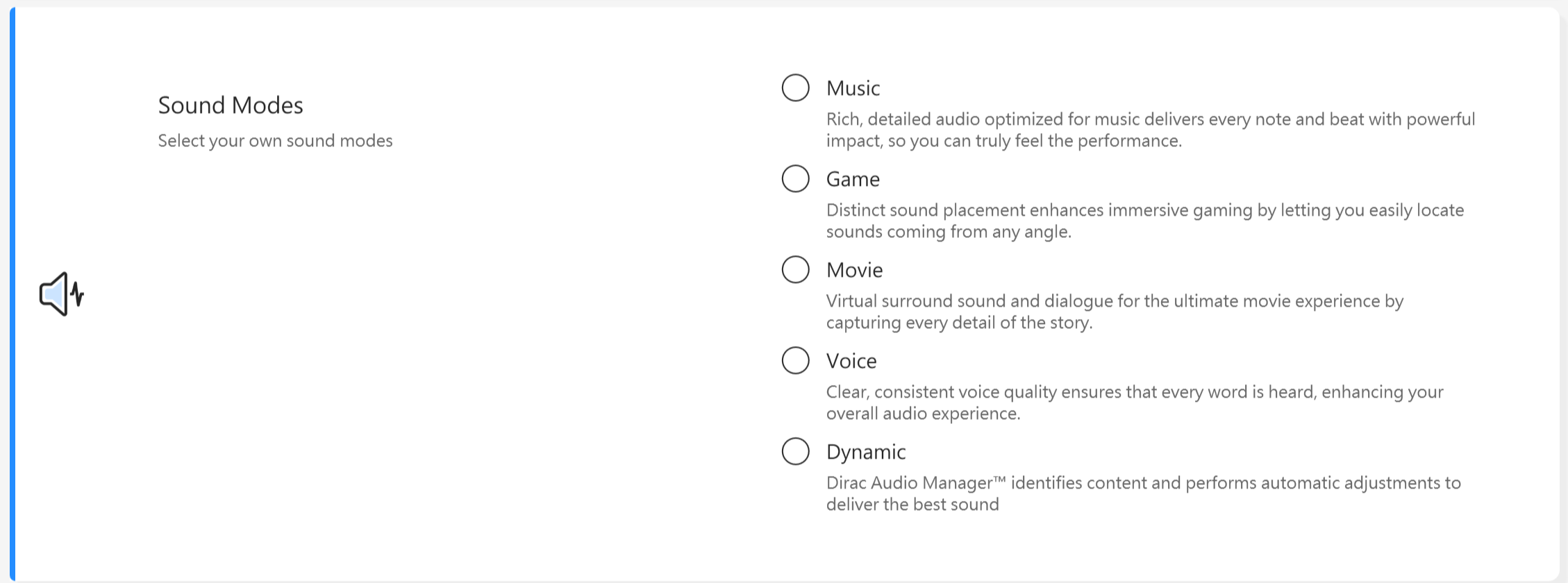
เลือกโหมดเสียงที่คุณต้องการนำไปใช้งานเพื่อเพิ่มประสบการณ์เสียง.
หากอุปกรณ์ของคุณมี Dolby Atmos, จะมีฟังก์ชันที่ปรับแต่งได้สำหรับคุณในแผงควบคุม Dolby. 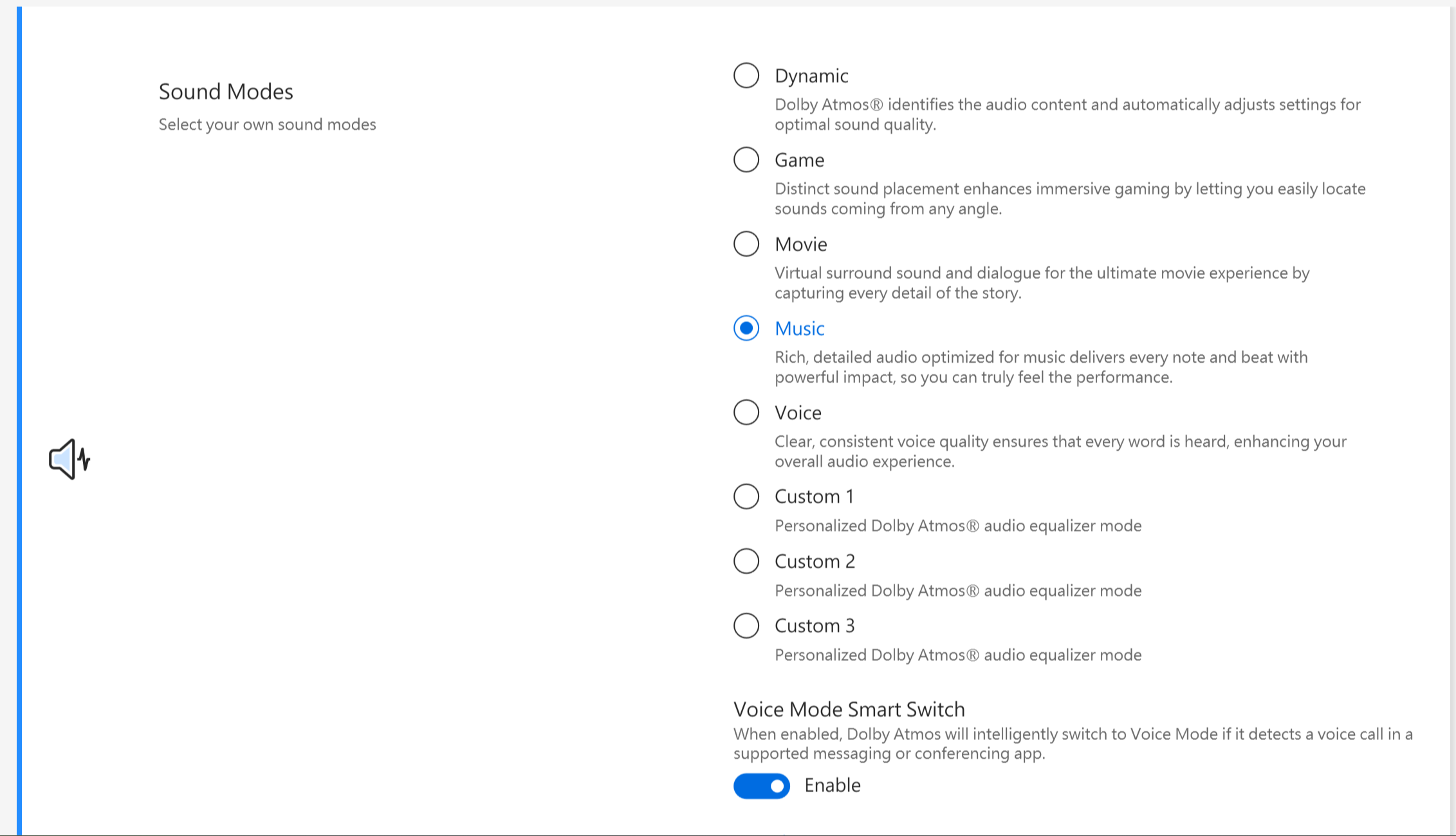
หากอุปกรณ์ของคุณมี Dirac solution, แผงควบคุมจะปรากฏดังภาพด้านล่างนี้
Volume Booster
ทำให้เสียงทั้งหมดบนอุปกรณ์ของคุณดังขึ้นมาก โดยมีความผิดเพี้ยนต่ำที่สุด

Splendid
ปรับแต่งสีของหน้าจอของคุณด้วย Gamma และการปรับอุณหภูมิสีอย่างละเอียด โดยค่าเริ่มต้น แผง ASUS Splendid ถูกตั้งค่าให้แสดงสีที่แม่นยำที่สุดเท่าที่จะเป็นไปได้เพื่อประสบการณ์การรับชมที่ดีที่สุด อย่างไรก็ตาม บางครั้งผู้ใช้อาจต้องการปรับแต่งสี ดังนั้นเราจึงได้เพิ่มโหมดอีกสามโหมดนอกเหนือจากโหมดปกติ ได้แก่ โหมด Vivid, โหมด Eye Care และโหมด Manual
*หากอุปกรณ์ของคุณเชื่อมต่อกับจอแสดงผลภายนอก และมีการตั้งค่าจอแสดงผลหลายจอเป็น "แสดงเดสก์ท็อปเฉพาะบน 2" หรือ "โหมดโคลน" ASUS Splendid จะถูกปิดใช้งานโดยอัตโนมัติเพื่อหลีกเลี่ยงปัญหาหรือความขัดแย้งใดๆ
ตัวเลือก Splendid
Normal: ด้วยการปรับแก้ Gamma และอุณหภูมิสี ภาพที่แสดงจากแผงจะแม่นยำใกล้เคียงกับที่ตาของคุณสามารถมองเห็นได้ตามธรรมชาติ
Vivid: ปรับความสดของภาพให้มีสีสันสดใสและโดดเด่นมากขึ้น
Manual: คุณสามารถปรับค่าอุณหภูมิสีได้อย่างง่ายดายตามความต้องการของคุณ ตั้งแต่ -50 ถึง +50
Eye Care: โหมด Eye Care ลดการปล่อยแสงสีฟ้าสูงสุดถึง 30% ช่วยปกป้องสายตาของคุณ (การลดแสงสีฟ้าขึ้นอยู่กับแผง LCD ของคุณ)
E-Reading: เปลี่ยนหน้าจอเป็นขาว-ดำเพื่อลดผลกระทบของสี เพิ่มความสามารถในการอ่าน และลดอาการล้าสายตาระหว่างอ่านเป็นเวลานาน
Color Gamut *คุณสมบัติที่รองรับจะแตกต่างกันตามรุ่น
ขอบเขตสีของหน้าจอสามารถเปลี่ยนได้อย่างรวดเร็วและง่ายดายตามงานหรือความต้องการที่แตกต่างกัน นอกเหนือจากการตั้งค่าสีที่สดใสแบบดั้งเดิมแล้ว ยังสามารถเลือก sRGB สำหรับสร้างเนื้อหาเว็บไซต์หรือการท่องเว็บ, DCI-P3 สำหรับเนื้อหาภาพยนตร์ หรือ Display P3 สำหรับสีในระดับภาพยนตร์ที่ปรับแต่งให้เหมาะกับการรับชมในชีวิตประจำวันจริง
การตั้งค่าหน้าจอเริ่มต้น *คุณสมบัติที่รองรับจะแตกต่างกันไปตามรุ่น
คุณสมบัตินี้ช่วยให้คุณสามารถคืนค่าการตั้งค่าหน้าจอกลับเป็นค่าเริ่มต้นเดิม

ถ้าแล็ปท็อปของคุณมี screenpad หรือ screenpad plus ตัวเลือกสำหรับ Splendid จะแสดงดังภาพด้านล่าง

Tru2Life *คุณสมบัติไม่รองรับบนอุปกรณ์ที่มี AMD และ Intel JasperLake CPU.
ASUS Tru2Life Video คือเทคโนโลยีการปรับแต่งวิดีโอสุดพิเศษที่คล้ายกับที่พบในทีวีระดับไฮเอนด์ โดยใช้ซอฟต์แวร์อัจฉริยะเพื่อปรับแต่งความสว่างและความคมชัดของทุกเฟรมวิดีโอ เพิ่มความคอนทราสต์ได้สูงถึง 200% ผลลัพธ์คือภาพวิดีโอที่ดูมีสีสันสดใส คมชัด และมีความคอนทราสต์ที่น่าทึ่ง

หมายเหตุ: ฟีเจอร์นี้รองรับเฉพาะบางรุ่นเท่านั้น เริ่มตั้งแต่เจเนอเรชันปี 2027 ฟีเจอร์เหล่านี้จะไม่รองรับอีกต่อไป (บางรุ่นที่จำหน่ายในปี 2026 อาจไม่รองรับเนื่องจากการออกแบบหรือความแตกต่างของสเปคสินค้า) กรุณาตรวจสอบสถานะการรองรับจริงใน MyASUS
การควบคุมความสว่างอัจฉริยะ *ฟีเจอร์นี้ไม่รองรับบนอุปกรณ์ที่มี CPU AMD
จัดการระดับความสว่างแบบไดนามิก เพื่อยืดอายุการใช้งานแบตเตอรี่
ASUS OLED Care *รองรับเฉพาะบางรุ่นที่มีแผง OLED
ASUS OLED Care ประกอบด้วยชุดการตั้งค่าการปรับแต่งที่ได้รับการพิสูจน์แล้วว่าช่วยปกป้องหน้าจอ OLED ของคุณและเพิ่มอายุการใช้งานหน้าจอสูงสุด
รีเฟรชพิกเซล: เปิดใช้งานหน้าจอรักษาพิเศษหลังจากไม่ได้ใช้งานเป็นเวลา 30 นาที หน้าจอรักษานี้จะรีเฟรชพิกเซลของหน้าจอและปรับคุณภาพของภาพให้ดีขึ้น
การเลื่อนตำแหน่งพิกเซล: พิกเซลที่แสดงผลจะขยับเล็กน้อยเพื่อหลีกเลี่ยงการแสดงภาพนิ่งบนเดสก์ท็อปตลอดเวลา ผลของการขยับนี้แทบจะมองไม่เห็นและไม่ส่งผลต่อการใช้งาน
ซ่อนแถบงาน Windows อัตโนมัติในโหมดเดสก์ท็อป: ซ่อนแถบงาน Windows อัตโนมัติในโหมดเดสก์ท็อปเมื่อไม่ได้ใช้งาน เพื่อลดการแสดงภาพนิ่งคงที่
เอฟเฟกต์ความโปร่งใสของแถบงาน Windows: เปิดใช้งานเอฟเฟกต์กึ่งโปร่งใสบนแถบงาน Windows
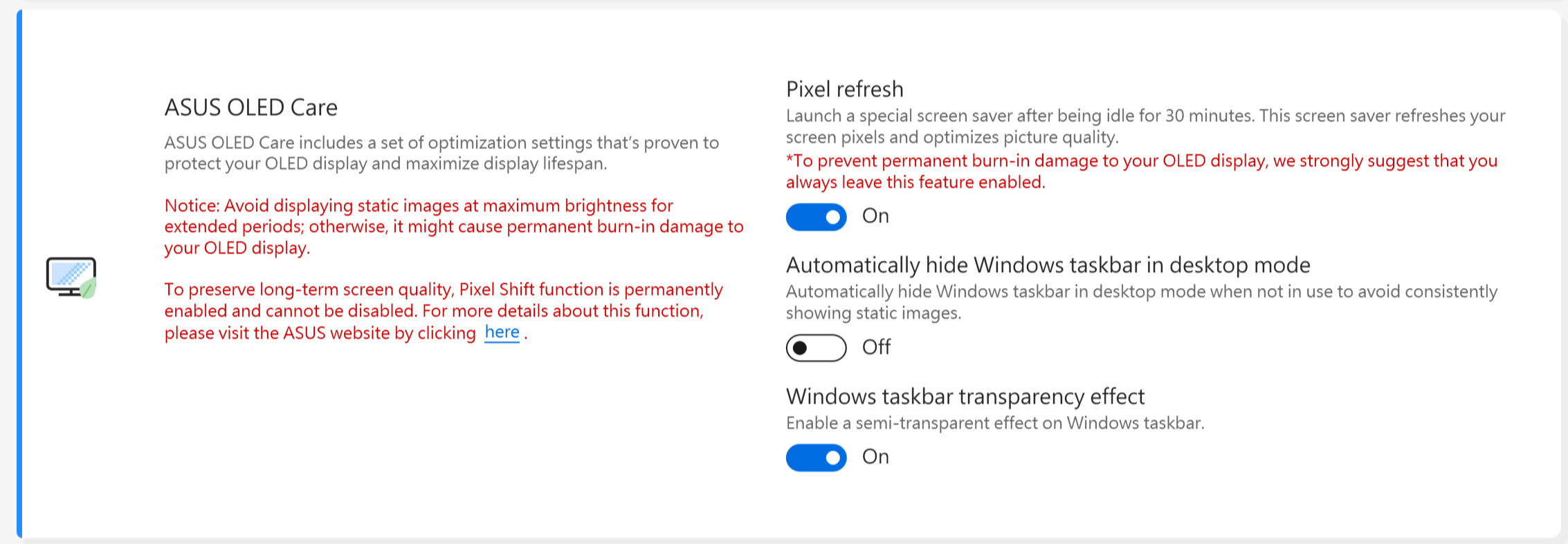
ประกาศ:
1. หลีกเลี่ยงการแสดงภาพนิ่งที่ความสว่างสูงสุดเป็นเวลานาน มิฉะนั้นอาจเกิดความเสียหายจาก burn-in แบบถาวรกับหน้าจอ OLED ของคุณ
2. คุณสามารถจัดการได้ใน MyASUS เท่านั้น หากลบ MyASUS คุณจะไม่สามารถจัดการ ASUS OLED Care ได้อีกต่อไป (เปิด/ปิด)
3. ที่นี่คุณสามารถเรียนรู้เพิ่มเติมเกี่ยวกับ การตั้งค่าที่เกี่ยวข้องของตัวป้องกันหน้าจอ/การบำรุงรักษา ซึ่งช่วยหลีกเลี่ยงอาการ "burn-in" ด้วย
4. หากเอฟเฟกต์ความโปร่งใสของแถบงาน Windows ไม่สามารถใช้งานได้ตามต้องการ กรุณากด winkey เพื่อแก้ไขปัญหา
โหมดเป้าหมาย
เมื่อเปิดใช้งาน ความสว่างของหน้าต่างที่ใช้งานจะยังคงไม่เปลี่ยนแปลง ส่วนพื้นที่ที่ไม่ได้ใช้งานจะลดความสว่างเพื่อประหยัดพลังงาน

แจ้งเตือน:
1. จำเป็นต้องรองรับ: MyASUS 3.1.0.0 + ASUS System Control Interface 3.1.0.0 (หรือสูงกว่า)
2. ใช้ได้เฉพาะรุ่น OLED.
3. ค่าเริ่มต้นจะปิดอยู่
4. ฟีเจอร์นี้รองรับเฉพาะหน้าจอหลักและไม่สามารถใช้งานกับหน้าจอภายนอกได้
ปรับความสว่างขอบหน้าจออัตโนมัติ
ปรับความสว่างและคอนทราสต์ของขอบหน้าจอโดยอัตโนมัติเพื่อประหยัดแบตเตอรี่
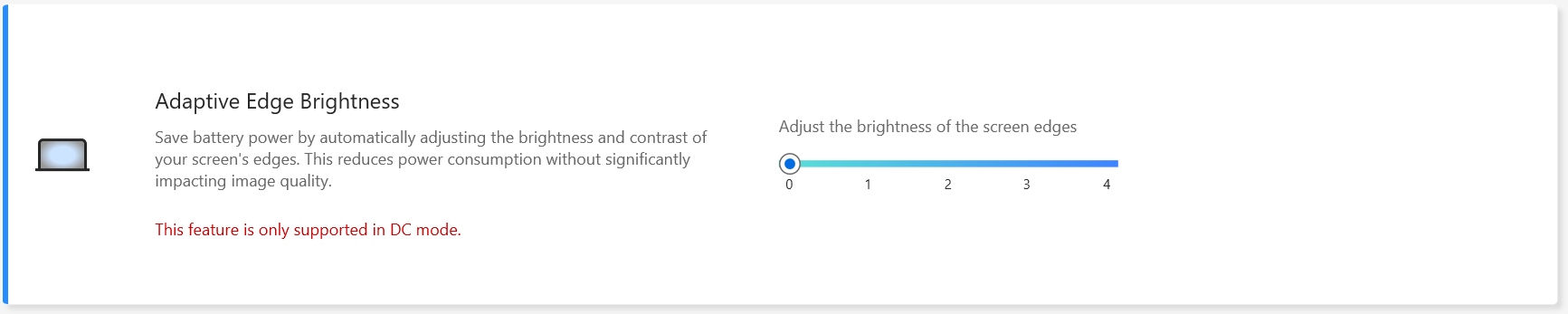
แจ้งเตือน:
1. จำเป็นต้องรองรับ: MyASUS 4.2.13.0 + ASUS System Control Interface 3.2.28.0 (หรือสูงกว่า)
2. ใช้ได้เฉพาะรุ่น ARM (เช่น S5507 & HT5306).
AMD Fluid Motion Frames (AFMF)
AMD Fluid Motion Frames (AFMF) คือเทคโนโลยีสร้างเฟรมที่ออกแบบมาเพื่อเพิ่มอัตราเฟรมและทำให้การเคลื่อนไหวลื่นไหล เพื่อประสิทธิภาพการเล่นเกมที่เหนือกว่า

ประกาศ:
1. ต้องการการสนับสนุน: MyASUS 4.0.18.0 + ASCI 3.1.33.0 (หรือสูงกว่า)
2. ฟังก์ชันนี้รองรับเฉพาะ AMD Hawkpoint/Strixpoint และแพลตฟอร์มหลังจากนี้เท่านั้น แต่ยังต้องการ driver AMD เฉพาะด้วย.
3. โดยค่าเริ่มต้นจะปิดไว้.
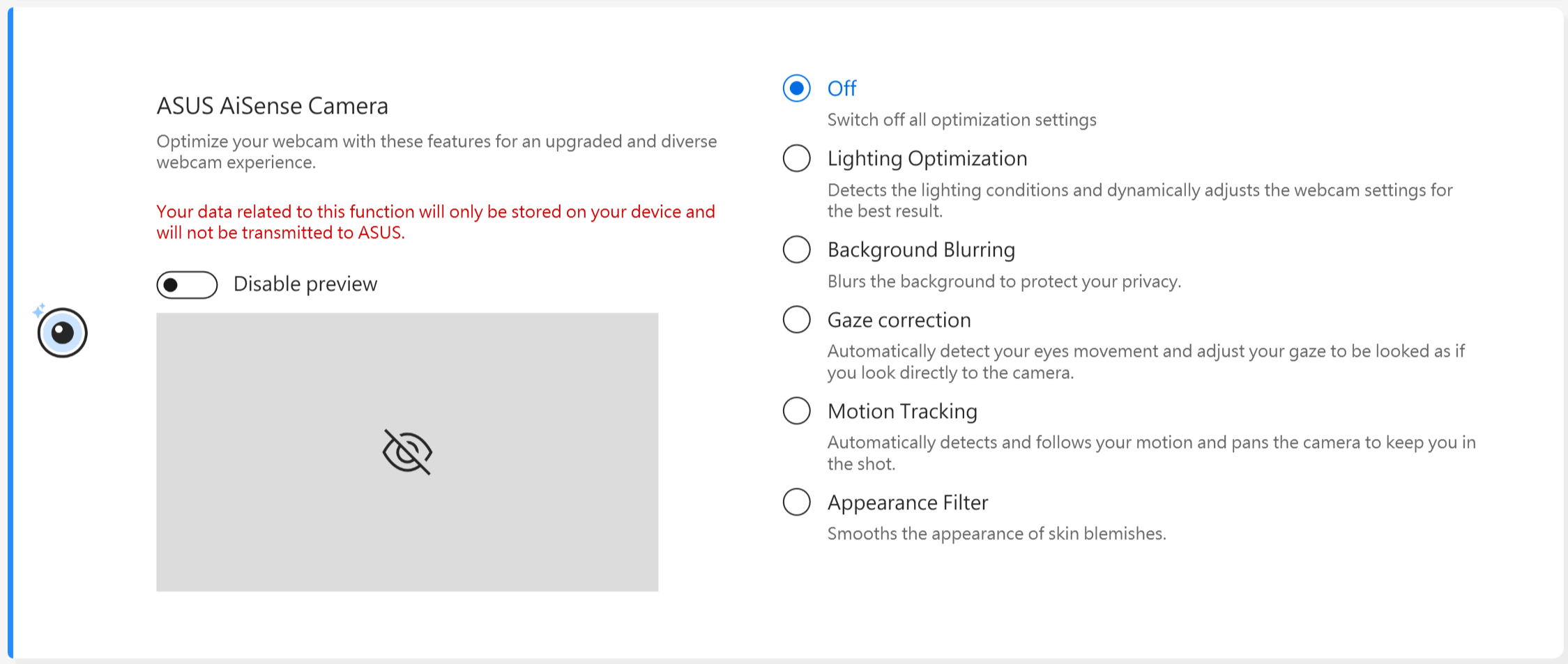
AiSense Camera (จะไม่มีรายการนี้ใน MyASUS สำหรับรุ่นที่รองรับ NPU, คุณสามารถดูได้ที่ ที่นี่ เพื่อดูวิธีตั้งค่า AiSense Camera)
ปรับแต่งเว็บแคมของคุณด้วยคุณสมบัติเหล่านี้เพื่อประสบการณ์เว็บแคมที่อัปเกรดและหลากหลาย.
การปรับแสง: ตรวจจับสภาพแสงและปรับการตั้งค่าเว็บแคมแบบไดนามิกเพื่อผลลัพธ์ที่ดีที่สุด.
เบลอพื้นหลัง: เบลอฉากหลังเพื่อปกป้องความเป็นส่วนตัวของคุณ.
การปรับทิศทางสายตา: ตรวจจับการเคลื่อนไหวของดวงตาโดยอัตโนมัติและปรับทิศทางสายตาให้ดูเหมือนคุณมองตรงไปที่กล้อง.
การติดตามการเคลื่อนไหว: ตรวจจับและติดตามการเคลื่อนไหวของคุณโดยอัตโนมัติเพื่อประสบการณ์เว็บแคมที่ดียิ่งขึ้นขณะคุณเคลื่อนไหว.
ประกาศ:
1. รองรับต้องใช้: MyASUS 3.0.34.0 + ASUS System Control Interface 3.0.19.0(หรือสูงกว่า)
2. ใช้เฉพาะกับโมดูลกล้องพิเศษ ต้องติดตั้ง driver กล้องเฉพาะ .
3. ค่าปกติคือปิดอยู่.
4. การรองรับการปรับแก้สายตา จะขึ้นอยู่กับแต่ละรุ่น.
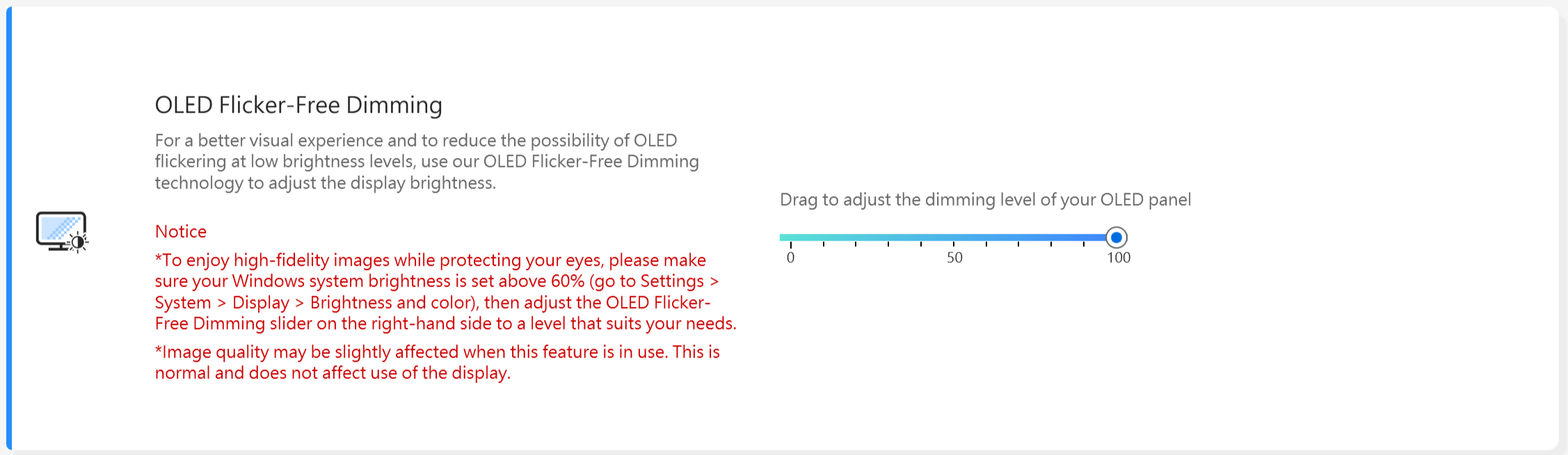
OLED Flicker-Free Dimming *ฟีเจอร์นี้รองรับเฉพาะอุปกรณ์ที่ติดตั้ง OLED panel เท่านั้น.
ผู้ใช้บางคนอาจสังเกตเห็นการกระพริบเล็กน้อยของ OLED เมื่อปรับความสว่างต่ำ.
เพื่อช่วยลดผลกระทบนี้ MyASUS ได้ผสานเทคโนโลยี OLED Flicker-Free DC Dimming เพื่อปรับความสว่างของแผง ลดแสงกระพริบและปกป้องสายตา.
หมายเหตุ: ฟีเจอร์นี้รองรับเฉพาะบางรุ่นเท่านั้น โดยเริ่มต้นตั้งแต่รุ่นปี 2027 ฟีเจอร์เหล่านี้จะไม่รองรับอีกต่อไป (บางรุ่นที่จำหน่ายในปี 2026 อาจไม่รองรับเนื่องจากการออกแบบผลิตภัณฑ์หรือความแตกต่างของสเปค) กรุณาตรวจสอบสถานะการรองรับจริงจากที่แสดงใน MyASUS.
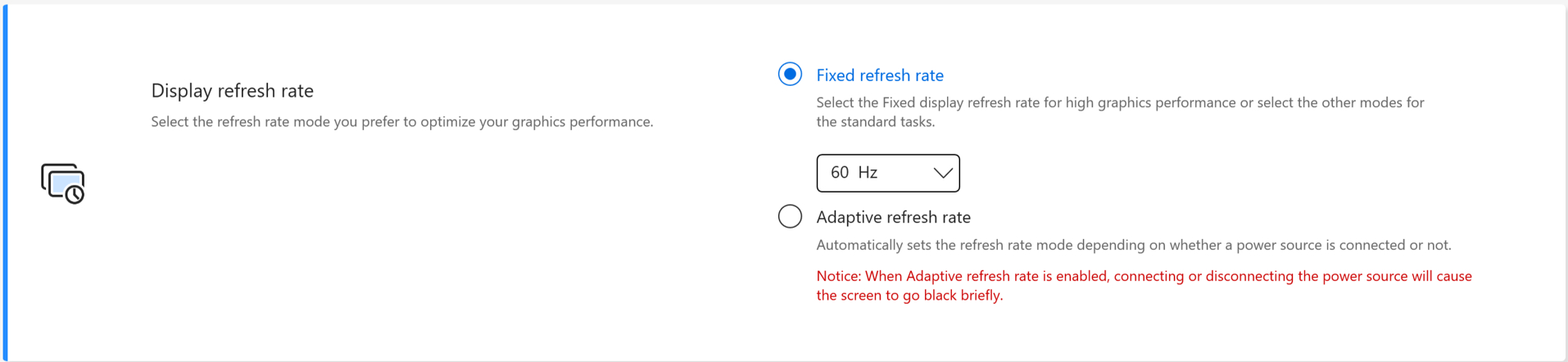
อัตราการรีเฟรชหน้าจอ * ฟีเจอร์เหล่านี้รองรับเฉพาะอุปกรณ์ที่ติดตั้งแผง OLED และแผง IPS สำหรับรุ่นปี 2025
ฟีเจอร์อัตราการรีเฟรชหน้าจอช่วยให้ผู้ใช้สามารถเลือกและปรับประสิทธิภาพกราฟิกได้ อัตราการรีเฟรชคงที่ / อัตราการรีเฟรชแบบปรับได้
TaskFirst * รองรับตั้งแต่เวอร์ชัน V2.2.34.0 ของ MyASUS และเวอร์ชัน V2.2.26.0 ของ ASUS System Control Interface V2
ด้วย TaskFirst ผู้ใช้สามารถปรับแต่งการจัดสรรแบนด์วิดท์อินเทอร์เน็ตที่มีอยู่ได้ตามต้องการ
ผู้ใช้สามารถกระจายปริมาณข้อมูลอย่างเท่าเทียมในทุกกิจกรรม หรือจัดลำดับความสำคัญข้อมูลไปยังกิจกรรมเฉพาะเพื่อให้ได้ประสิทธิภาพที่ราบรื่นที่สุด
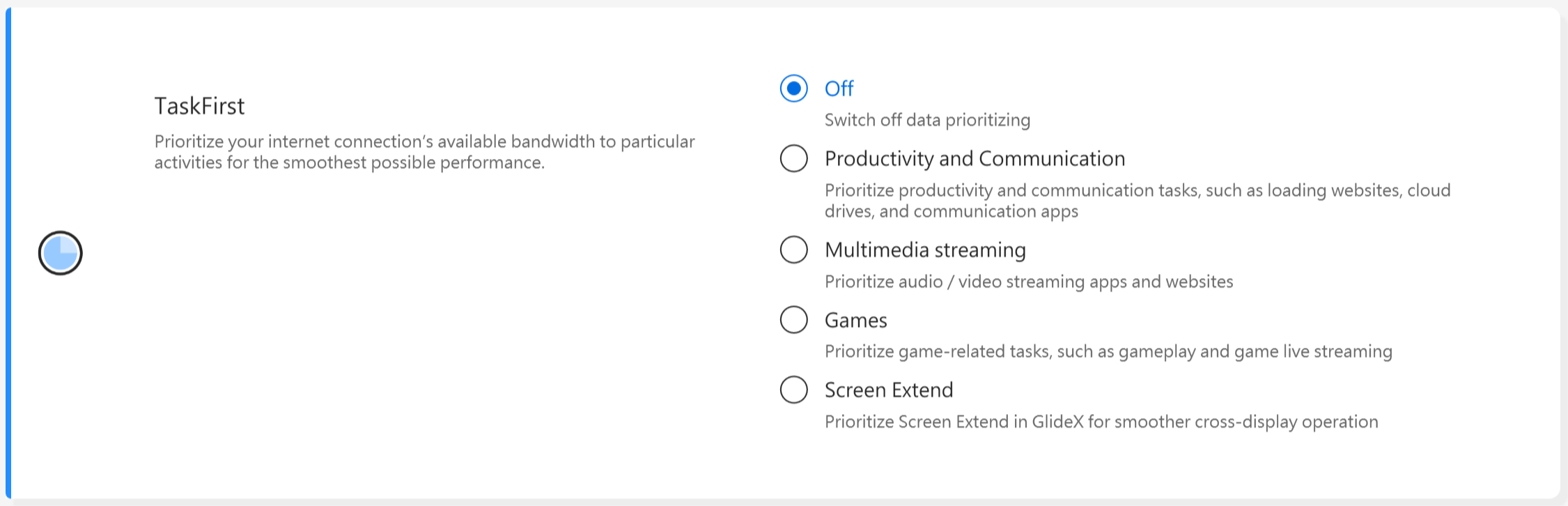
ประกาศ: หาก Intel connectivity performance suite หรือ Intel connectivity network service (Intel Evo) รองรับอยู่ taskfirst และ WiFi smartconnect จะถูกซ่อนไว้เพื่อป้องกันการรบกวนกัน
WiFi SmartConnect *รองรับเฉพาะสินค้าที่จัดส่งหลังจากเดือนพฤศจิกายน 2019
เมื่อย้ายไปยังห้องประชุมต่าง ๆ ด้วยแล็ปท็อป สัญญาณ WiFi อาจไม่เสถียร ด้วย ASUS Smart WiFi แล็ปท็อปของคุณจะเชื่อมต่อกับเราเตอร์ที่มีสัญญาณดีที่สุดโดยอัตโนมัติในสภาพแวดล้อมปัจจุบันของคุณ
นอกจากนี้ยังจดจำฮอตสปอตมือถือที่คุณเชื่อมต่อ และให้ความสำคัญในการเชื่อมต่อกับฮอตสปอตเหล่านั้นเมื่อมีการตรวจพบ

หมายเหตุ: หากมีการรองรับชุดประสิทธิภาพการเชื่อมต่อ Intel หรือบริการเครือข่ายการเชื่อมต่อ Intel (Intel Evo) taskfirst และ WiFi smartconnect จะถูกซ่อนเพื่อป้องกันการรบกวนซึ่งกันและกัน
WiFi Rangeboost Sensor *คุณสมบัติที่รองรับจะแตกต่างกันไปในแต่ละรุ่น
WiFi RangeBoost Sensor เป็นเซนเซอร์ตรวจวัดสภาพแวดล้อม ผู้ใช้สามารถเปิดและปิดเซนเซอร์เพื่อปรับความแรงของสัญญาณแบบไดนามิกเพื่อให้ครอบคลุม WiFi สูงสุด
เมื่อเซนเซอร์ตรวจพบว่า PC วางอยู่บนพื้นผิวที่มั่นคง สัญญาณจะถูกเสริมความแข็งแกร่งเพื่อให้การเชื่อมต่อ WiFi ดีขึ้น

ปุ่มฟังก์ชัน *ฟีเจอร์ที่รองรับจะขึ้นอยู่กับรุ่น *รองรับเฉพาะแล็ปท็อปที่มี ASUS System Control Interface V2 (แล็ปท็อปซีรีส์ Gaming ไม่รองรับ)
การล็อกปุ่มฟังก์ชันช่วยให้ผู้ใช้ปรับแต่งรูปแบบการใช้งานคีย์บอร์ดได้อย่างง่ายดาย สามารถเลือกวิธีดั้งเดิมโดยการกดปุ่ม Fn พร้อมกับปุ่มฟังก์ชันบนคีย์บอร์ด หรือใช้วิธีใหม่ในการเข้าถึงปุ่มฟังก์ชันโดยตรงโดยไม่ต้องกด Fn เลือกวิธีการสลับปุ่มฟังก์ชันตามความเคยชินของคุณ:
1) ล็อกปุ่ม Fn : กด F1-F12 เพื่อเริ่มใช้ฟังก์ชัน hotkey ที่กำหนดไว้
2) ปกติปุ่ม Fn: กด F1-F12 เพื่อเริ่มใช้ฟังก์ชัน F1-F12 ที่ระบบหรือแอปเฉพาะกำหนดไว้

NumberPad
คลิกเพื่อล็อกฟังก์ชัน NumberPad บนทัชแพดเพื่อป้องกันการใช้งานโดยไม่ได้ตั้งใจ

ประกาศ:
1. ความต้องการในการรองรับ: MyASUS 3.0.34.0 + ASUS System Control Interface 3.0.19.0 (หรือสูงกว่า), ไดรเวอร์ Touchpad:17.0.0.5 หรือสูงกว่า
2. ล็อคเฉพาะฟังก์ชัน NumberPad บนทัชแพด ไม่ใช่ สำหรับ คีย์บอร์ดดิจิทัลภายนอก.
3. ตั้งค่าเริ่มต้น ปลดล็อค.
4. ไม่รองรับ gaming NB.
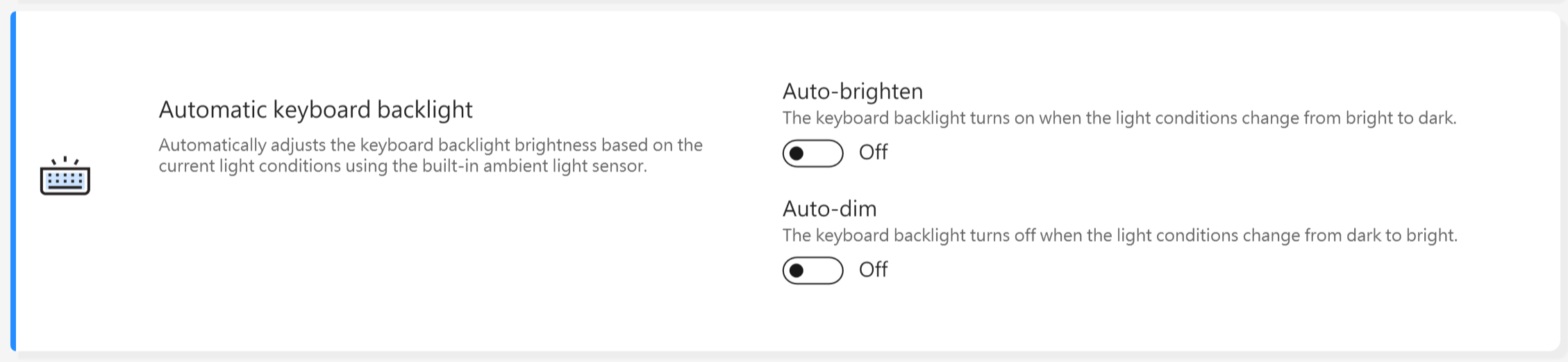
ไฟพื้นหลังคีย์บอร์ดอัตโนมัติ * คุณสมบัติที่รองรับจะแตกต่างกันตามรุ่น.
ปรับความสว่างหรือความมืดของไฟพื้นหลังคีย์บอร์ดอัตโนมัติตามสภาพแสงปัจจุบันโดยใช้เซ็นเซอร์วัดแสงแวดล้อมในตัว.
ปรับความสว่างอัตโนมัติ: ไฟพื้นหลังคีย์บอร์ดจะเปิดเมื่อสภาพแสงเปลี่ยนจากสว่างเป็นมืด.
ปรับความมืดอัตโนมัติ: ไฟพื้นหลังคีย์บอร์ดจะปิดเมื่อสภาพแสงเปลี่ยนจากมืดเป็นสว่าง.
*ฟังก์ชันนี้ไม่สามารถใช้งานได้เมื่อระดับแบตเตอรี่ต่ำกว่า 20% และโหมดประหยัดแบตเตอรี่ของ Windows ถูกเปิดใช้งาน.
ทัชแพด *คุณสมบัติที่รองรับจะแตกต่างกันตามรุ่น (รองรับเฉพาะแล็ปท็อปที่มี ASUS System Control Interface V2/V3.)

ประกาศ:
1. ข้อกำหนด: MyASUS 3.1.18.0 + ASUS System Control Interface 3.1.14.0(หรือสูงกว่า)
2. การตั้งค่าเริ่มต้นจะอิงตามการตั้งค่าของ Microsoft
3. รุ่นที่มี screenpad จะไม่รองรับฟังก์ชันนี้
4. เมื่อ Internal Point Device ถูกปิดใช้งานใน BIOS, MyASUS จะซ่อนรายการนี้
5. เมื่อ Touchpad Lock เปิดใช้งาน, NumberPad Lock ของ MyASUS จะกลายเป็นสีเทาในเวลาเดียวกัน
ทัชแพดที่รองรับสไตลัส *ฟีเจอร์ที่รองรับจะแตกต่างกันไปตามรุ่น

ประกาศ:
1. ข้อกำหนด: MyASUS 3.1.18.0 + ASUS System Control Interface 3.1.14.0(หรือสูงกว่า)
2. การตั้งค่าเริ่มต้นจะอิงตามการตั้งค่าของ Microsoft
3. รุ่นที่มี screenpad จะไม่รองรับฟังก์ชันนี้
4. เมื่อปิดใช้งาน Internal Point Device ในเมนูการตั้งค่า BIOS, MyASUS จะซ่อนรายการนี้
Smart Gestures *ฟีเจอร์ที่รองรับจะแตกต่างกันไปตามรุ่น
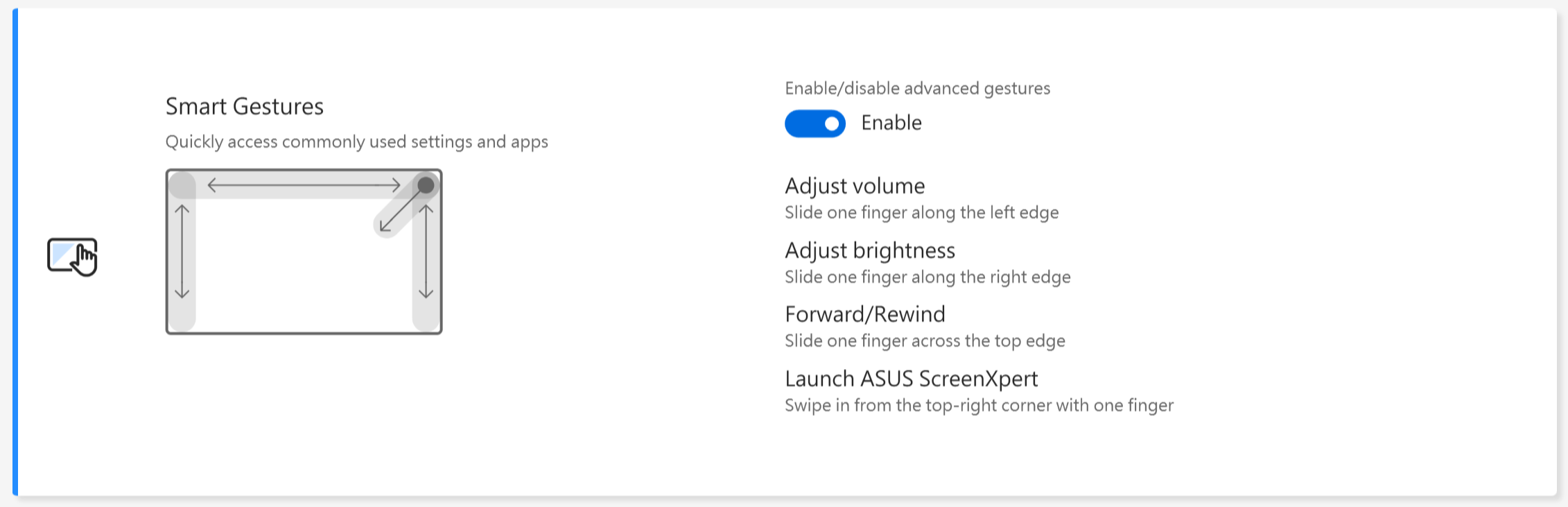
แจ้งเตือน:
1. ข้อกำหนด: MyASUS 4.0.9.0 + ASUS System Control Interface 3.1.25.0(หรือสูงกว่า)
2. การปิดใช้งาน Smart Gestures จะตั้งค่าเป็นค่าเริ่มต้น
3. แนะนำฟังก์ชัน:
a. เลื่อนนิ้วหนึ่งนิ้วตามขอบซ้ายเพื่อปรับระดับเสียงระบบ
b. เลื่อนนิ้วหนึ่งนิ้วตามขอบขวาเพื่อปรับความสว่างของหน้าจอ
c. เลื่อนนิ้วหนึ่งนิ้วตามขอบบนเพื่อกรอไปข้างหน้าหรือกรอกลับวิดีโอ
d. ปัดนิ้วหนึ่งนิ้วจากมุมขวาบนเพื่อเปิดแอป ASUS ScreenXpert
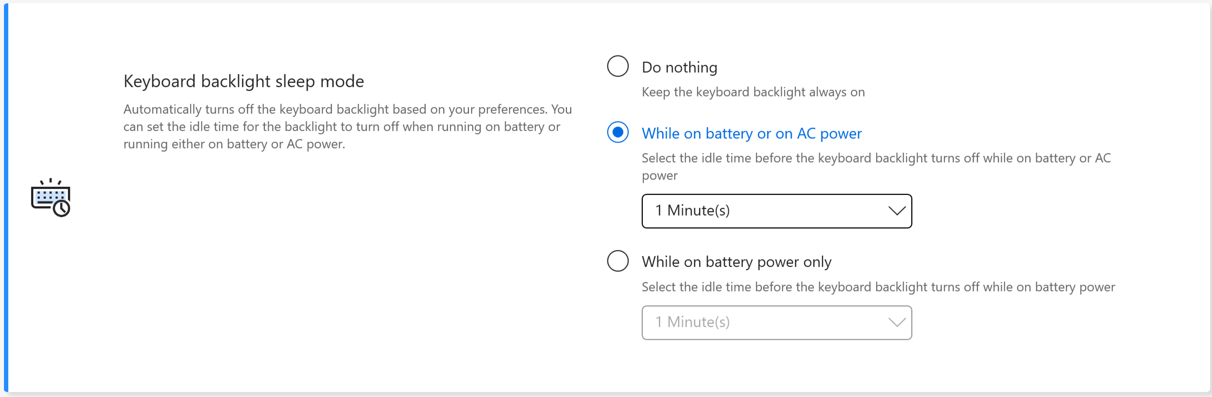
โหมดพักแสงไฟคีย์บอร์ด* ฟีเจอร์ที่รองรับจะแตกต่างกันไปตามรุ่น
ปิดไฟคีย์บอร์ดโดยอัตโนมัติตามการตั้งค่าของคุณ คุณสามารถตั้งเวลาที่แสงไฟจะดับเมื่อใช้งานด้วยแบตเตอรี่ หรือเมื่อใช้งานด้วยแบตเตอรี่หรือไฟ AC
ไม่ทำอะไร: ให้แสงไฟคีย์บอร์ดเปิดอยู่ตลอดเวลา
ขณะใช้งานแบตเตอรี่หรือไฟฟ้า AC: เลือกเวลาที่ไม่ได้ใช้งานก่อนที่แสงไฟคีย์บอร์ดจะดับขณะใช้งานแบตเตอรี่หรือไฟฟ้า AC
ขณะใช้งานแบตเตอรี่เท่านั้น: เลือกเวลาที่ไม่ได้ใช้งานก่อนที่แสงไฟคีย์บอร์ดจะดับขณะใช้งานแบตเตอรี่
ล็อคคีย์บอร์ดและทัชแพดอัตโนมัติ * ฟีเจอร์นี้รองรับเฉพาะรุ่นที่ปรับเปลี่ยนได้ซึ่งวางจำหน่ายในปี 2026 เท่านั้น
เมื่อปิดใช้งานฟีเจอร์นี้ คีย์บอร์ดและทัชแพดจะยังสามารถใช้งานได้แม้หน้าจอจะถูกพลิก
[ความเป็นส่วนตัว & ความปลอดภัย]
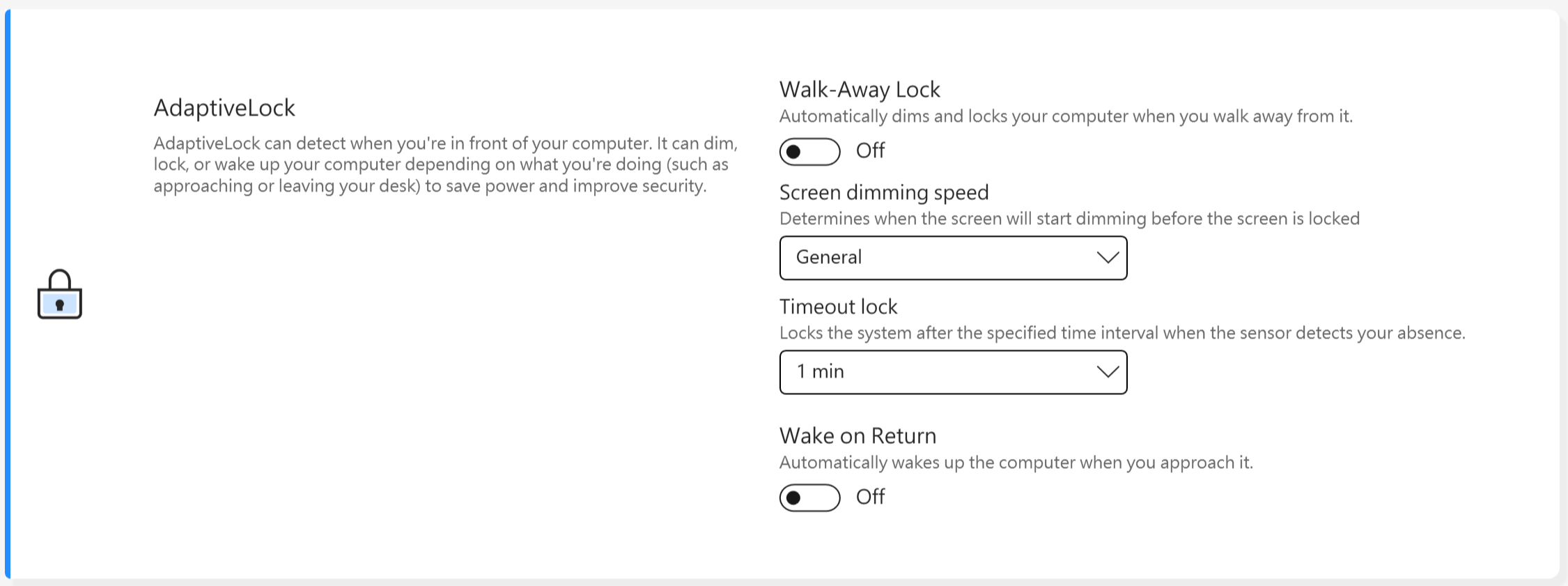
AdaptiveLock
AdaptiveLock ใช้เซ็นเซอร์ตรวจจับระยะใกล้เพื่อรับรู้ว่าผู้ใช้อยู่หน้าคอมพิวเตอร์หรือไม่
[รองรับบนรุ่นที่เลือกของ NB สำหรับงาน]
ล็อคระบบเมื่อเดินออก: ผู้ใช้สามารถเปิดใช้งาน Walk-Away Lock เพื่อเพิ่มความปลอดภัยและประหยัดแบตเตอรี่ โดยจะล็อคคอมพิวเตอร์เมื่อผู้ใช้เดินออกจากอุปกรณ์
ความเร็วในการลดความสว่างหน้าจอ: ตั้งเวลาที่จะเริ่มลดความสว่างก่อนหน้าจอถูกล็อค
Time out lock: เมื่อระบบตรวจพบว่าคุณไม่ได้อยู่ใกล้คอมพิวเตอร์ ระบบจะล็อกหลังจากช่วงเวลาที่กำหนด
ปลุกระบบหลังจากกลับมา: ระบบสามารถเข้าสู่ระบบอีกครั้งและดำเนินการต่อ เมื่อตรวจพบว่าผู้ใช้กลับมา
[รองรับในรุ่นที่เลือกของ NB สำหรับใช้งานที่บ้าน]
การตรวจจับการอยู่ใกล้
ล็อกระบบเมื่อออกไป: ผู้ใช้สามารถเปิดใช้งาน Walk-Away Lock เพื่อเพิ่มความปลอดภัยและประหยัดแบตเตอรี่ โดยล็อก PC เมื่อผู้ใช้เดินออกจากอุปกรณ์
ปลุกระบบหลังจากกลับมา: ระบบสามารถเข้าสู่ระบบอีกครั้งและดำเนินการต่อเมื่อตรวจพบว่าผู้ใช้กลับมา
ความสว่างหน้าจอลดลงเมื่อสายตาหันออก: ปรับความสว่างหน้าจอโดยอัตโนมัติตามทิศทางที่คุณหันหน้า
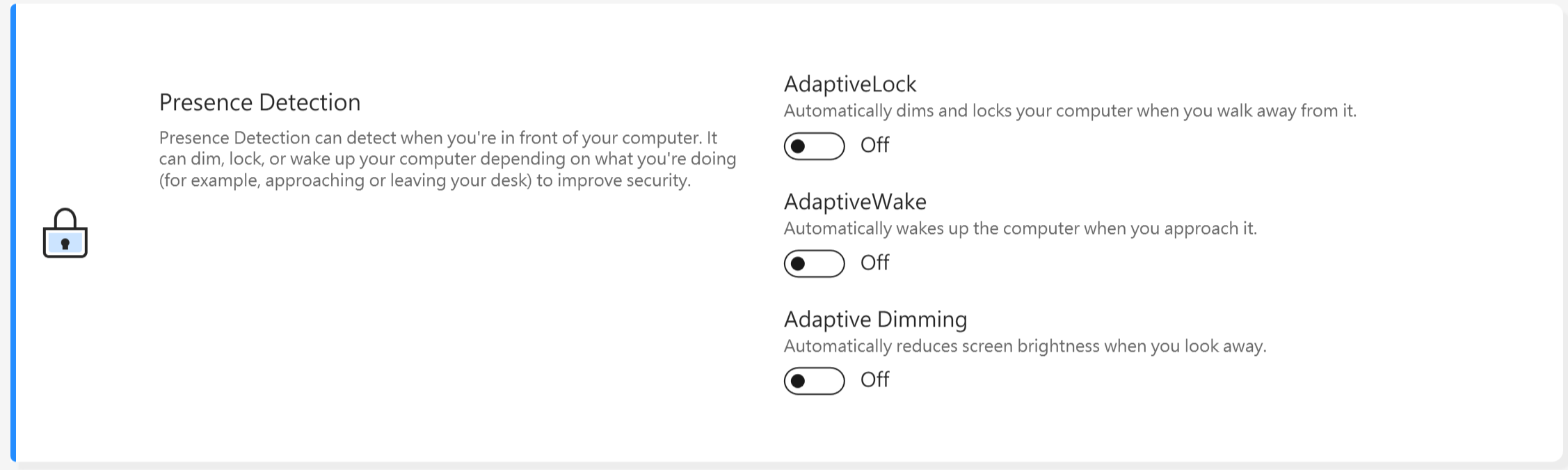
*ฟีเจอร์นี้รองรับเฉพาะการล็อกและปลุกหน้าจอหลัก และไม่สามารถใช้กับหน้าจอภายนอกได้
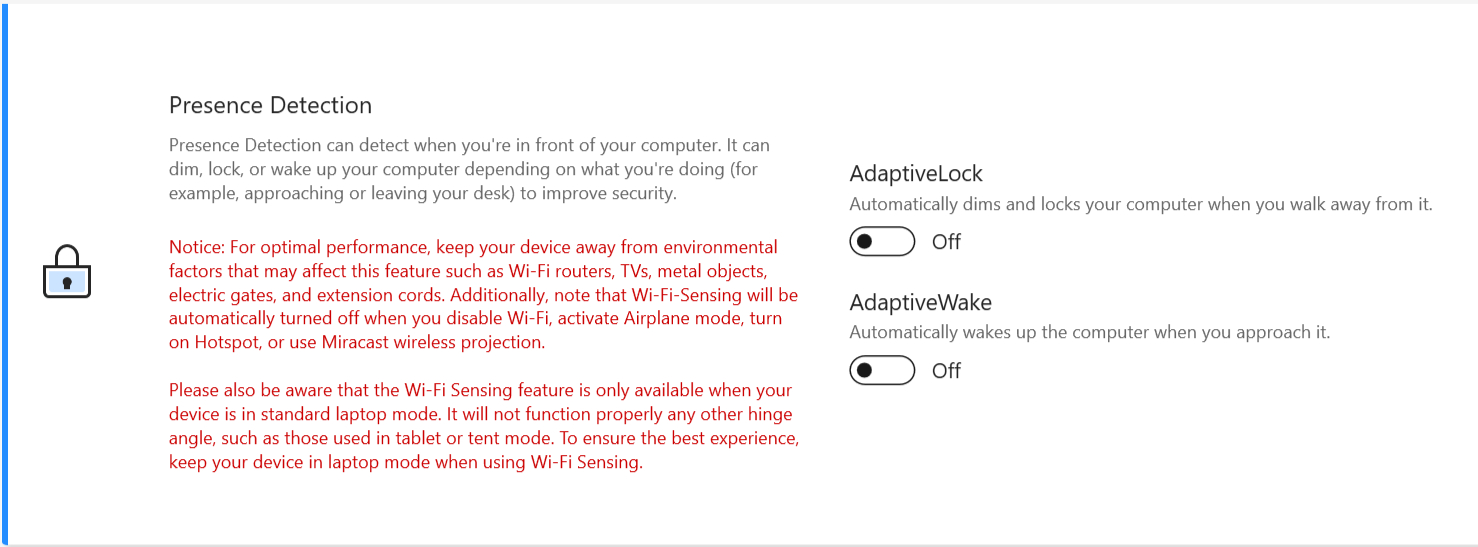
สำหรับอุปกรณ์ที่รองรับเทคนิค WiFi sensing, UI จะแสดงดังนี้
* ฟีเจอร์ที่รองรับจะแตกต่างกันตามรุ่น
ผ่านฟีเจอร์พิเศษของ MyASUS ผู้ใช้สามารถปรับแต่งไฟ RGB บนฝา LCD หรือคีย์บอร์ดสำหรับอุปกรณ์ของตนเองได้
*ฟีเจอร์ที่รองรับจะแตกต่างกันไปตามรุ่น
[Vivobook Pro 16 AURA เวอร์ชัน]
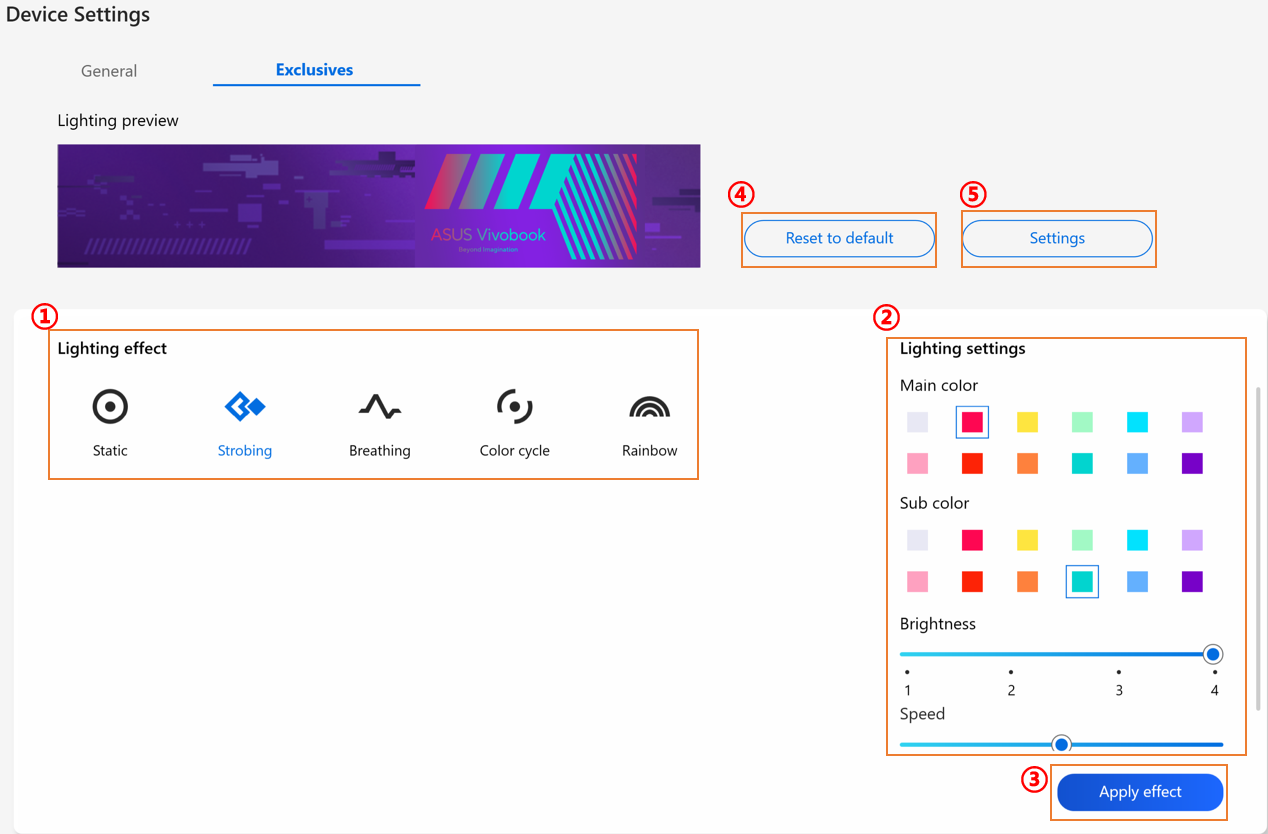
① เอฟเฟกต์แสง: เลือกเอฟเฟกต์แสงสำหรับอุปกรณ์ของคุณ
② การตั้งค่าแสง: ตามการเลือกเอฟเฟกต์แสง ผู้ใช้สามารถตั้งค่าสี、ความเร็ว และความสว่างของเอฟเฟกต์แสงได้
③ ใช้เอฟเฟกต์: เพื่อใช้งานเอฟเฟกต์แสงที่เลือกบนอุปกรณ์
④ รีเซ็ตเป็นค่าเริ่มต้น: เมื่อเลือก “รีเซ็ตเป็นค่าเริ่มต้น” การตั้งค่าแสงทั้งหมดจะกลับไปเป็นค่าเริ่มต้น
⑤ การตั้งค่า: เมื่อเลือก การตั้งค่า* จะเข้าสู่หน้าการตั้งค่า และผู้ใช้สามารถเปิด/ปิดแต่ละฟังก์ชันได้
*การตั้งค่า
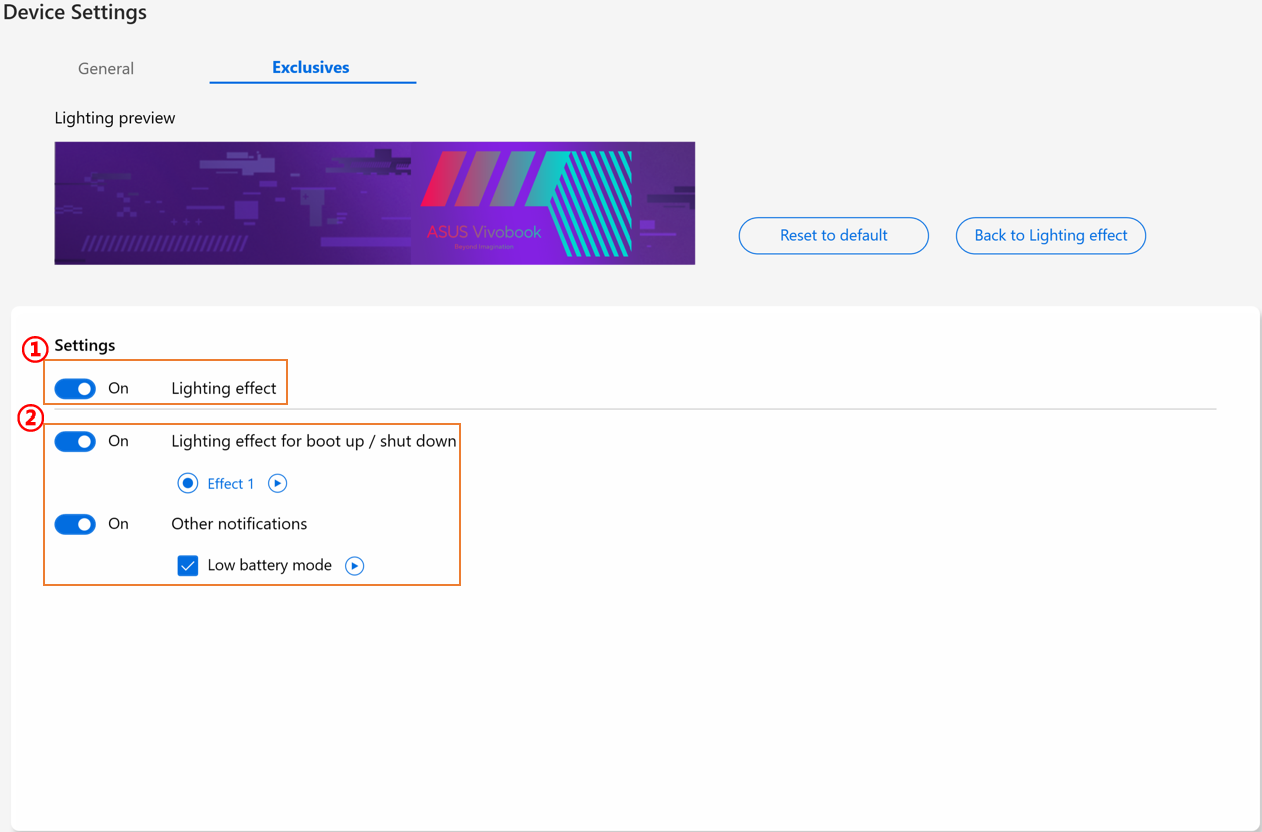
① การตั้งค่าไฟ: เพื่อเปิด/ปิดเอฟเฟกต์ไฟ
② เอฟเฟกต์ไฟ: โดยการคลิก  ผู้ใช้สามารถดูตัวอย่างเอฟเฟกต์ไฟที่ตั้งค่าไว้ในยูทิลิตี้ และโดยสวิตช์เปิด/ปิดแต่ละอัน ผู้ใช้สามารถเปิด/ปิดเอฟเฟกต์ไฟที่ตั้งค่าไว้แต่ละรายการ
[Zenbook Pro 15 Flip]
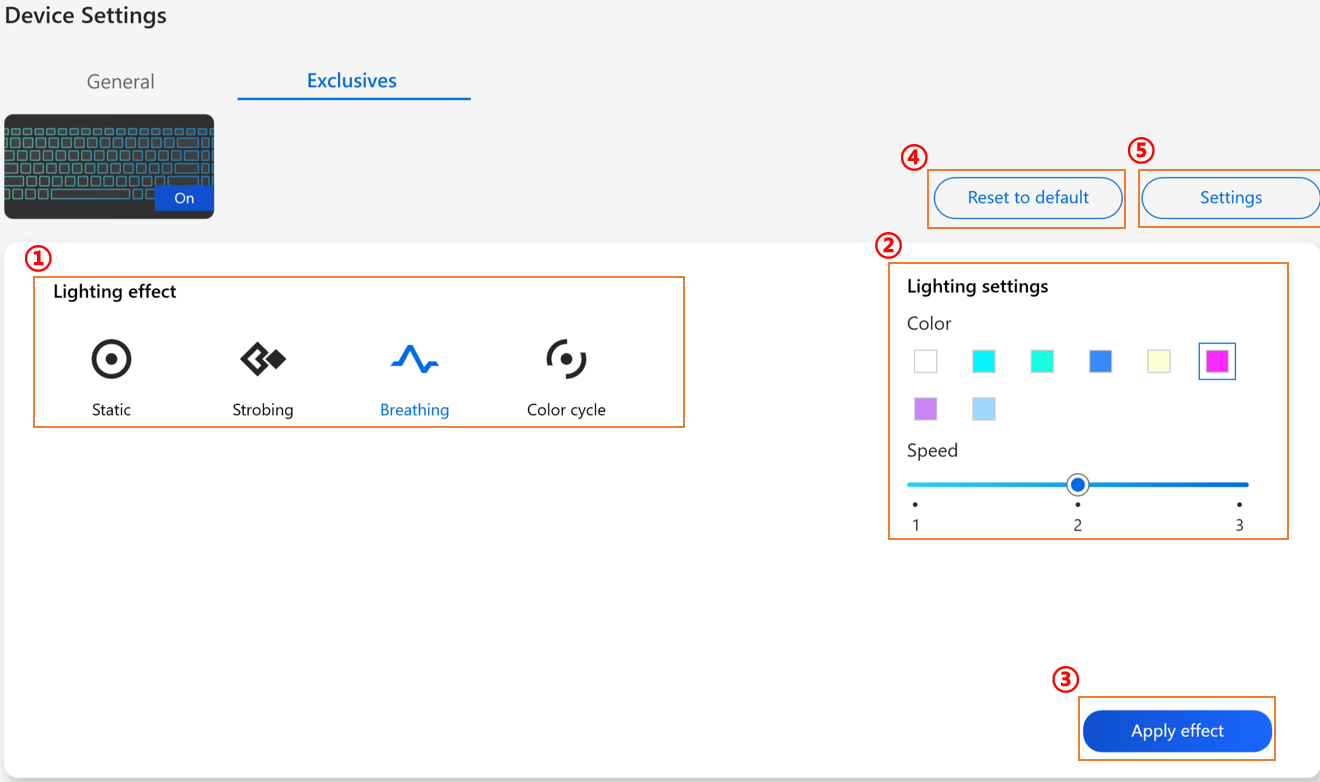
① เอฟเฟกต์ไฟ: เพื่อเลือกเอฟเฟกต์ไฟของอุปกรณ์ของคุณ
② การตั้งค่าไฟ: ตามการเลือกเอฟเฟกต์ไฟ ผู้ใช้สามารถตั้งค่าสี、ความเร็วของเอฟเฟกต์ไฟ
③ นำเอฟเฟกต์ไปใช้: เพื่อนำเอฟเฟกต์ไฟที่เลือกไปใช้กับอุปกรณ์
④ รีเซ็ตเป็นค่าเริ่มต้น: ในการเลือก “รีเซ็ตเป็นค่าเริ่มต้น” การตั้งค่าทั้งหมดของแสงจะกลับไปเป็นค่ามาตรฐาน
⑤ การตั้งค่า: เพื่อเลือก การตั้งค่า* เพื่อเข้าสู่หน้าการตั้งค่า และผู้ใช้สามารถเปิด/ปิดเอฟเฟกต์แสงไฟ
*การตั้งค่า
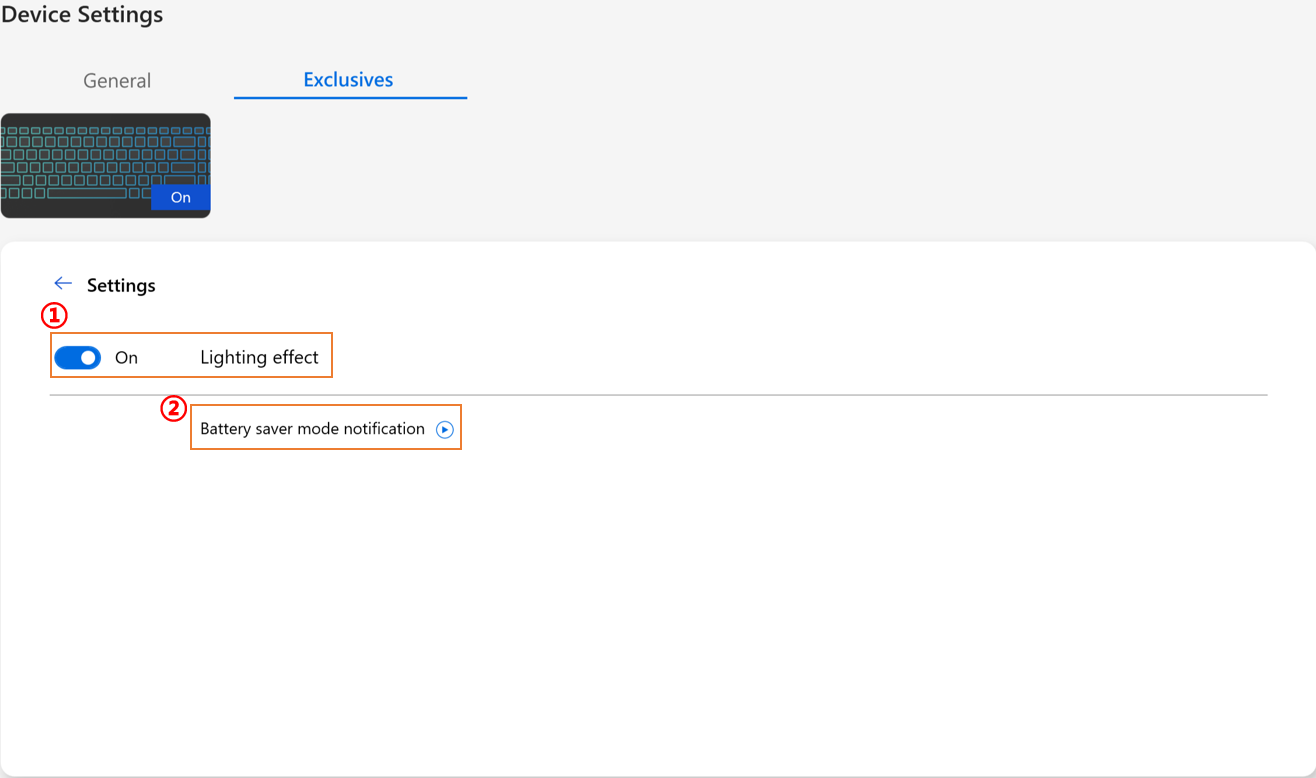
① การตั้งค่าแสงทั้งหมด: เพื่อเปิด/ปิดเอฟเฟกต์แสงไฟ
② เอฟเฟกต์แสงค่าเริ่มต้น: โดยการคลิก , ผู้ใช้สามารถดูตัวอย่างเอฟเฟกต์โหมดประหยัดแบตเตอรี
[Zenbook 14X OLED Space Edition]
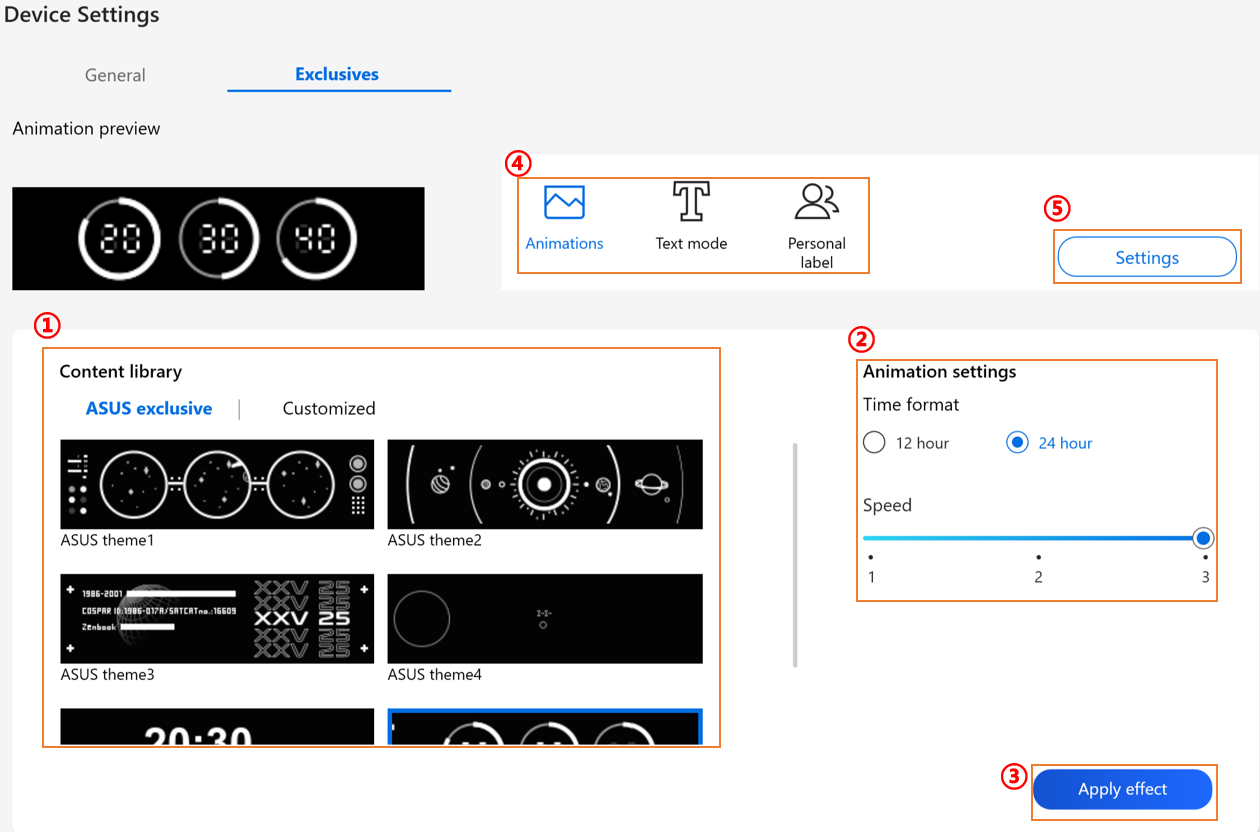
① คลังเนื้อหา: เพื่อเลือกเอฟเฟกต์แอนิเมชัน
② การตั้งค่าแอนิเมชัน: ผู้ใช้สามารถตั้งค่าความเร็วของแต่ละแอนิเมชัน
③ ใช้เอฟเฟกต์: เพื่อใช้เอฟเฟกต์ที่เลือกกับอุปกรณ์
④ หมวดหมู่:มีสามประเภท คือ แอนิเมชัน, ข้อความ, และแม่แบบป้ายชื่อส่วนตัวเพื่อใช้งาน
⑤ การตั้งค่า: เพื่อเลือก การตั้งค่า* เพื่อเข้าสู่หน้าการตั้งค่า และผู้ใช้สามารถเปิด/ปิด เอฟเฟกต์ไฟ
*การตั้งค่า
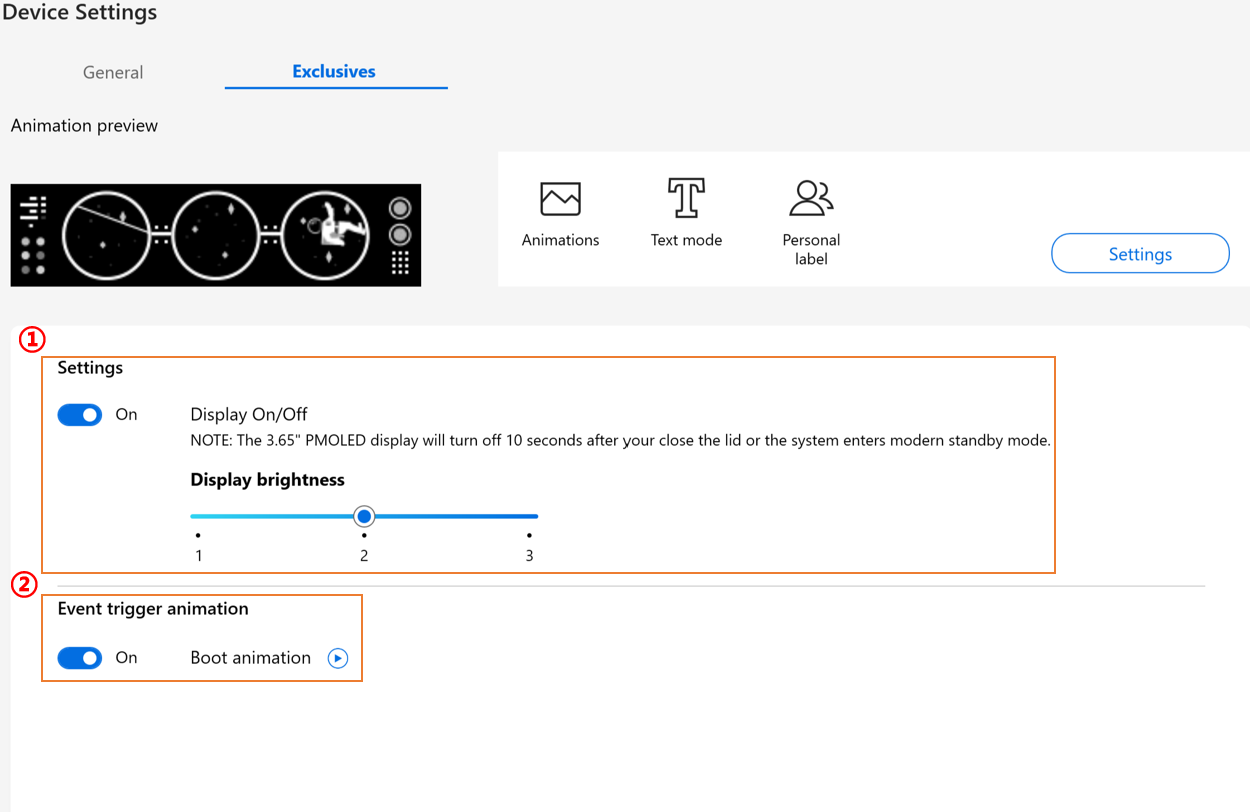
① การตั้งค่าเอฟเฟกต์: เพื่อเปิด/ปิดหน้าจอ PMOLED หรือเปลี่ยนความสว่าง
② แอนิเมชันที่กระตุ้นด้วยเหตุการณ์: โดยการคลิก , ผู้ใช้สามารถดูตัวอย่างแอนิเมชันขณะ boot
[Zenbook Pro 16X OLED]
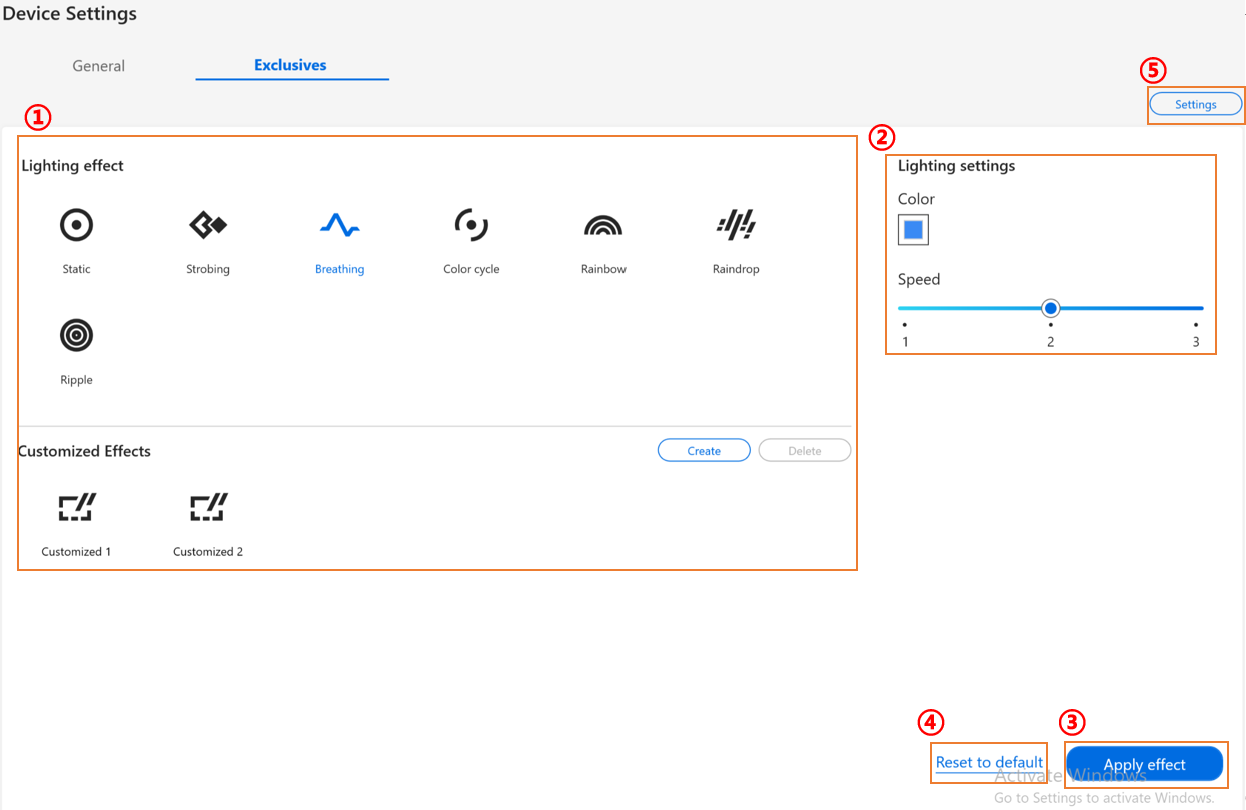
① เอฟเฟกต์ไฟ: เพื่อเลือกเอฟเฟกต์ไฟของอุปกรณ์ของคุณ
② การตั้งค่าไฟ: ตามการเลือกเอฟเฟกต์ไฟ ผู้ใช้สามารถตั้งค่าสี, ความเร็ว, ทิศทางของเอฟเฟกต์ไฟ
③ ใช้เอฟเฟกต์: เพื่อใช้เอฟเฟกต์ไฟที่เลือกบนอุปกรณ์
④ คืนค่าค่าเริ่มต้น: เลือก “คืนค่าค่าเริ่มต้น” การตั้งค่าไฟทั้งหมดจะกลับสู่ค่าเริ่มต้น
⑤ การตั้งค่า: เพื่อเลือก การตั้งค่า* เพื่อเข้าสู่หน้าการตั้งค่า และผู้ใช้งานสามารถเปิด/ปิดเอฟเฟกต์แสงได้
*การตั้งค่า
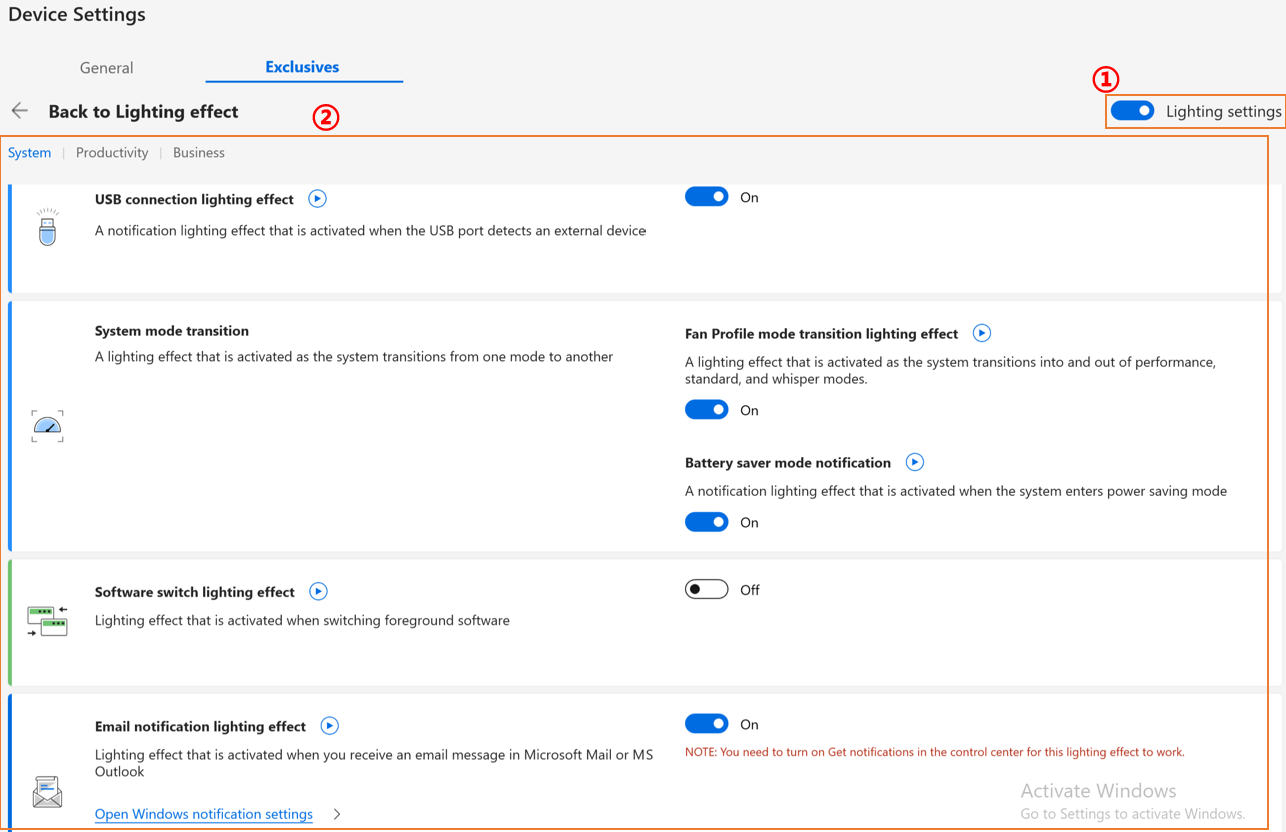
① การตั้งค่าไฟ: เพื่อเปิด/ปิดเอฟเฟกต์ไฟ
② เอฟเฟกต์ไฟเริ่มต้น: โดยการคลิก ผู้ใช้งานสามารถดูตัวอย่างแต่ละเอฟเฟกต์และเลือกใช้งานด้วยการคลิกครั้งเดียวได้อย่างง่ายดาย
ถาม-ตอบ
คำถามที่ 1: ทำไมฉันไม่พบ Splendid, Tru2Life และ OLED Flicker-Free Dimming ใน Device Settings หลังจากติดตั้ง Windows และ MyASUS ใหม่?
คำตอบที่ 1: กรุณาอ้างอิงที่ ที่นี่
คำถามที่ 2: ทำไมฟีเจอร์ Device Settings ของ MyASUS ของฉันแตกต่างจากบทความนี้เล็กน้อย?
คำตอบที่ 2: ฟีเจอร์ที่รองรับใน [Device Settings] จะขึ้นอยู่กับแต่ละรุ่น และไม่ใช่ทุกผลิตภัณฑ์จะมีฟีเจอร์ Device Settings ทั้งหมด
คำถาม 3: ทำไม “dedicated memory” สำหรับ iGPU (กราฟิกแบบบูรณาการ) บนแพลตฟอร์ม Intel ถึงไม่เปลี่ยนแปลงใน Task Manager หลังจากปรับใน MyASUS?
คำตอบ 3: บนแพลตฟอร์ม Intel บางรุ่นที่เก่า การปรับการจัดสรร dedicated video memory ผ่าน MyASUS อาจไม่แสดงค่าที่ปรับแล้วใน Task Manager ทันที; อย่างไรก็ตาม การจัดสรรหน่วยความจำจริงได้ถูกปรับปรุงแล้ว หากคุณมีข้อกังวลเกี่ยวกับผลลัพธ์ที่แสดง ขอแนะนำให้ดูฟีเจอร์และข้อกำหนดของ shared GPU memory override เพื่อข้อมูลเพิ่มเติม
ดาวน์โหลด MyASUS ตอนนี้เพื่อสัมผัสกับบริการที่สมบูรณ์แบบ คลิกด้านล่าง !
