หัวข้อที่เกี่ยวข้อง
[Wireless Router] วิธีตั้งค่าเราเตอร์ WiFi ของ ASUS ผ่านแอป ASUS Router (QIS, Quick Internet Setup)
เพื่อให้คุณได้รับคำแนะนำที่ละเอียดมากขึ้น คุณสามารถคลิกที่ลิงก์วิดีโอ ASUS YouTube ด้านล่างเพื่อเรียนรู้เพิ่มเติมเกี่ยวกับ วิธีการตั้งค่าเราเตอร์ WiFi ของ ASUS ผ่านแอป ASUS Router.
https://www.youtube.com/watch?v=iIByI9iUcJU
คุณสามารถตั้งค่าเราเตอร์ไร้สายของคุณได้ทั้งแบบสาย หรือ ไร้สาย.
บทความนี้อธิบายการตั้งค่าสำหรับการเชื่อมต่อสมาร์ทโฟนของคุณแบบไร้สายกับเราเตอร์ ASUS.
หากคุณต้องการตั้งค่าเราเตอร์ผ่านเบราว์เซอร์ กรุณาดูที่ [Wireless Router] วิธีใช้ QIS (Quick Internet Setup) ในการตั้งค่าเราเตอร์ ? (Web GUI)
ASUS Router app คืออะไร ?
แอป ASUS Router ปลดล็อกพลังในการจัดการเครือข่ายของคุณได้เพียงไม่กี่คลิก ไม่ว่าคุณจะอยู่ที่ไหน หรือเมื่อใด เรามุ่งหวังที่จะมอบประสบการณ์ Wi-Fi และอินเทอร์เน็ตที่ดีที่สุดที่คุณเคยมี ด้วยฟีเจอร์ที่ครบครันเหล่านี้ หากคุณต้องการข้อมูลเพิ่มเติมเกี่ยวกับแอป ASUS Router กรุณาดูที่ ลิงก์นี้.
ASUS Router app รองรับเราเตอร์ดังต่อไปนี้
- ทุกรุ่นใน ZenWiFi
- ทุกรุ่นใน 802.11ax
- ทุกรุ่นใน ROG Rapture
- ทุกรุ่นใน TUF Gaming
- Lyra/Lyra mini/Lyra Trio/Lyra Voice (ต้องใช้เวอร์ชันอย่างน้อย 3.0.0.4.384)
- 4G-AC53U,4G-AC68U
- Blue Cave
- RT-AC1200,RT-AC1200G/HP/G+/ E/ GU,RT-AC1300UHP/ G+,RT-AC1750,RT-AC1750 B1,RT-AC1900,RT-AC1900P/U
- RT-AC2200,RT-AC2400,RT-AC2600,RT-AC2900
- RT-AC3100,RT-AC3200
- RT-AC51U/ U+,RT-AC52U B1,RT-AC53,RT-AC5300,RT-AC55U,RT-AC55UHP,RT-AC56U/R/S,RT-AC57U,RT-AC58U
- RT-AC65P,RT-AC65U,RT-AC66U B1,RT-AC66U/R/W,RT-AC66U+,RT-AC68U/R/P/W/UF
- RT-AC85P,RT-AC85U,RT-AC86U,RT-AC87U/R,RT-AC88U
- RT-ACRH13,RT-ACRH17
- RT-N12+ B1,RT-N12D1,RT-N12E B1/C1,RT-N12HP B1,RT-N12VP B1
- RT-N14UHP
- RT-N18U
- RT-N19
- RT-N66U/R/W/C1
ASUS Router app รองรับ DSL รุ่นดังต่อไปนี้
[รองรับเฉพาะการเข้าสู่ระบบเราเตอร์และฟังก์ชันการจัดการบางส่วน กระบวนการ QIS (Quick Internet Setup) ไม่รวมอยู่]
รุ่น DSL ที่เลือก
- DSL-AX5400, DSL-AX82U
- DSL-AC68U, DSL-AC68R
- DSL-AC52U, DSL-AC55U, DSL-AC56U, DSL-AC51
- DSL-AC750
- DSL-N17U
- DSL-N16, DSL-N16P, DSL-N16U
- DSL-N14U, DSL-N14U_B1
- DSL-N55U_C1, DSL-N55U_D1
- DSL-N12U_C1, DSL-N12U_D1, DSL-N12E_C1
- DSL-N10_C1
- DSL-N66U
ASUS Router App ไม่รองรับรุ่นดังต่อไปนี้
- ทุกรุ่นของ Cable modem
- DSL-AC88U, DSL-AC88U-B, DSL-AC3100, DSL-AC87VG, DSL-AC68VG, DSL-N55U_A1, DSL-N55U_B1, DSL-N10_B1, DSL_N12U_B1, DSL-N10S_B, DSL-N10S
เตรียมความพร้อม
1. ตรวจสอบว่าเราเตอร์ไร้สายเชื่อมต่อถูกต้องหรือไม่
ก. กรุณาดูภาพด้านล่างเพื่อเช็คว่าอุปกรณ์ทั้งหมด (โมเด็มและเราเตอร์) เชื่อมต่อกันด้วยสาย RJ-45 หรือไม่
หมายเหตุ: รุ่นที่ต่างกันจะมีสเปคที่ต่างกัน กรุณาอ้างอิง ASUS Download Center เพื่อดาวน์โหลดคู่มือการใช้งานผลิตภัณฑ์เพื่อเช็คสเปค
- a-1 เชื่อมต่อสาย RJ45 เข้ากับ WAN port ของเราเตอร์
- a-2 เสียบอะแดปเตอร์ AC ของเราเตอร์ไปที่พอร์ต DC-IN และเสียบปลั๊กเข้ากับเต้ารับไฟฟ้า

ข. หลังจากเชื่อมต่อกับแหล่งจ่ายไฟแล้ว อย่าลืมกดปุ่ม Power เพื่อเปิดเราเตอร์

2. ติดตั้งแอป ASUS Router
ไปที่ iOS App Store หรือ Google Play และค้นหา ASUS Router appหรือใช้โทรศัพท์ของคุณเพื่อสแกนรหัส QR เพื่อดาวน์โหลดแอป
- Google Play
https://play.google.com/store/apps/details?id=com.asus.aihome&hl=en
- App Store
https://apps.apple.com/app/asus-router/id1033794044
ตั้งค่าเราเตอร์ ASUS WiFi ผ่านแอป ASUS Router
คุณสามารถตั้งค่าเราเตอร์ ASUS ของคุณบนโทรศัพท์ผ่านแอป ASUS Router
ขั้นตอนการตั้งค่าด้วยโทรศัพท์ Android
1. เชื่อมต่อกับชื่อเครือข่ายเริ่มต้นของเราเตอร์ (SSID)
ชื่อเครือข่าย (SSID): ASUS_XX
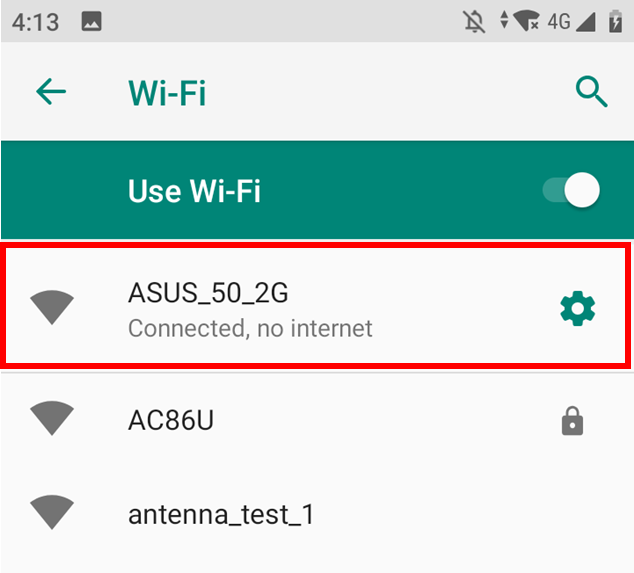
- เชื่อมต่อกับเครือข่ายที่มี SSID แสดงอยู่บนฉลากผลิตภัณฑ์ที่ด้านหลังของเราเตอร์
หมายเหตุ: ตำแหน่งของฉลากสำหรับแต่ละรุ่นจะต่างกัน
ตัวอย่างที่ 1, ชื่อ WiFi 2.4G (SSID): ASUS, ชื่อ WiFi 5G (SSID): ASUS_5G คุณสามารถพบได้บนฉลากที่ด้านหลังของเราเตอร์ของคุณ

ตัวอย่างที่ 2, ชื่อ WiFi (SSID): ASUS_XX โดย XX หมายถึงเลขสองหลักสุดท้ายของที่อยู่ MAC 2.4GHz คุณสามารถพบได้บนฉลากที่ด้านหลังของเราเตอร์ของคุณ

2. เปิดใช้งานแอป ASUS Router
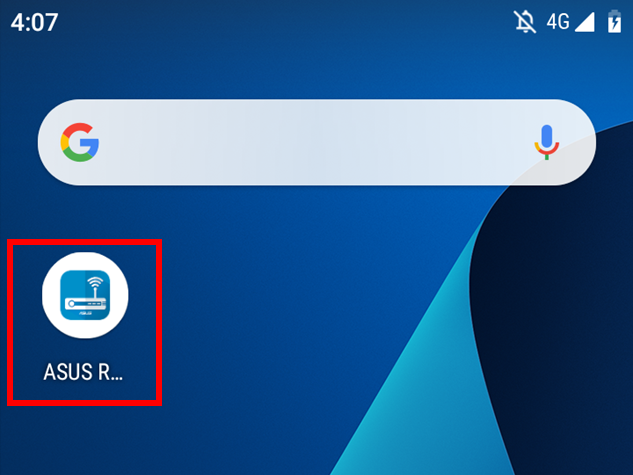
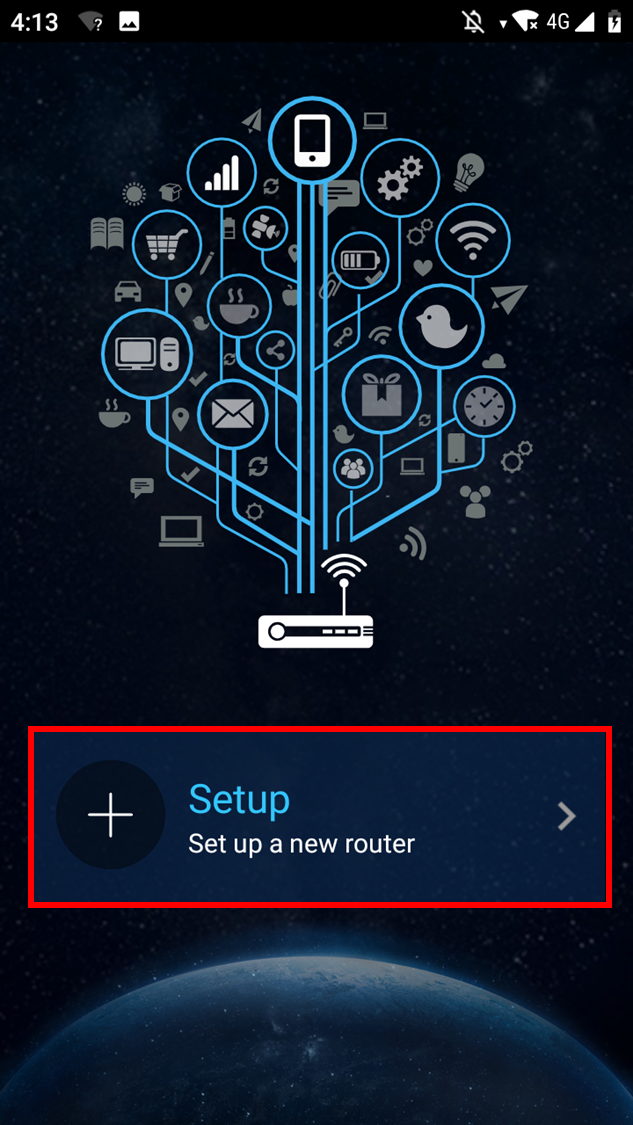
3. แตะ [ตั้งค่า]
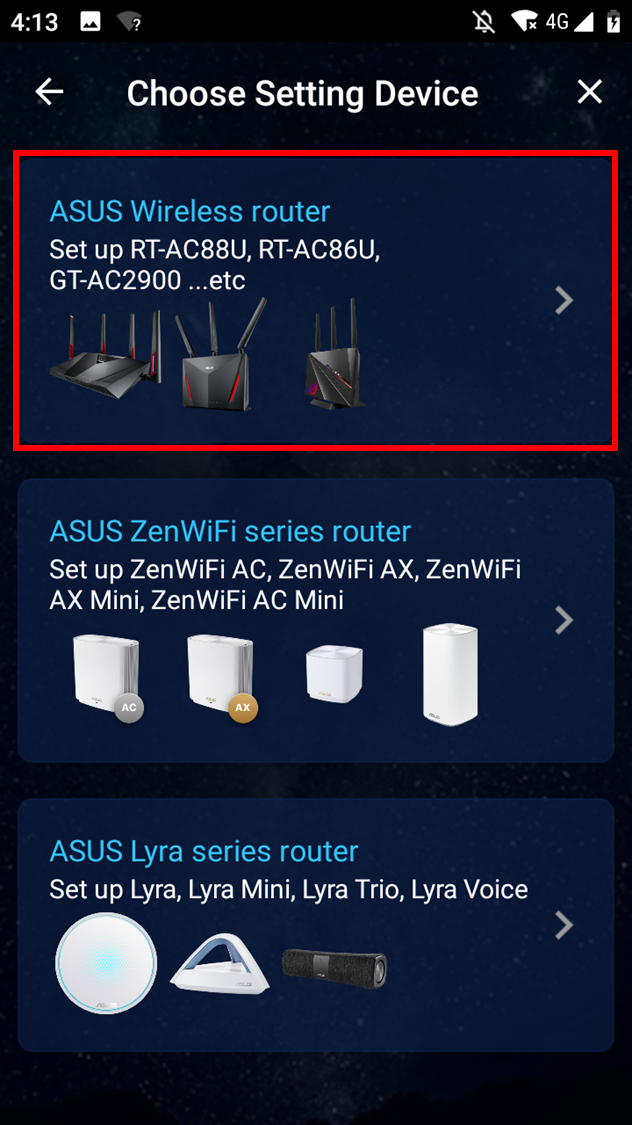
4. แตะ [ASUS Router]
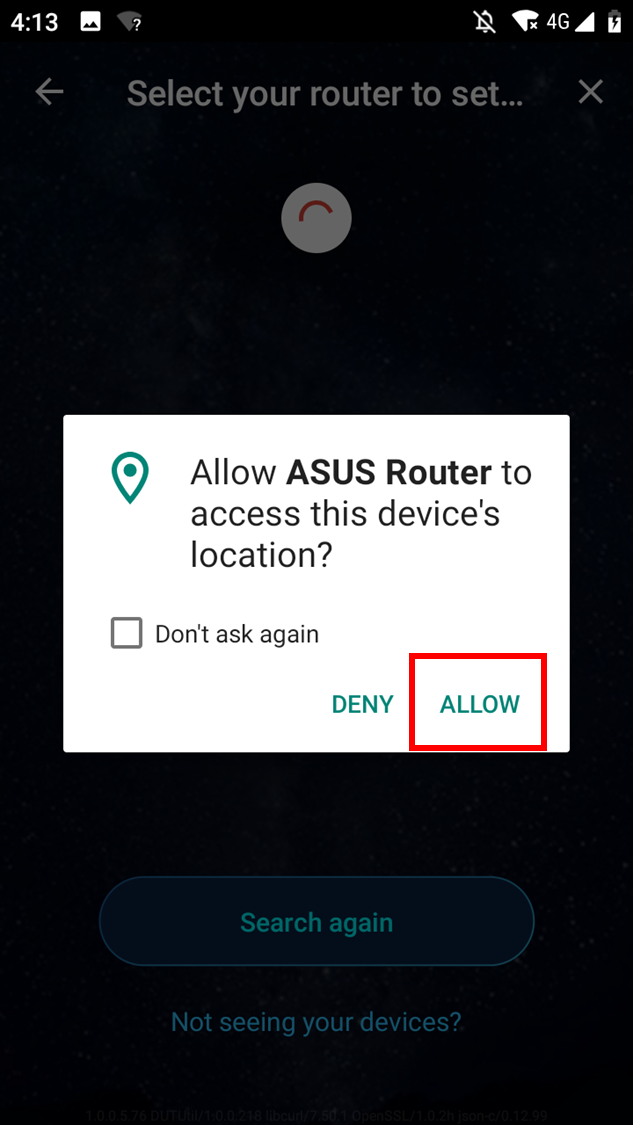
5. เลือก [อนุญาต] เพื่อดำเนินการติดตั้งต่อ
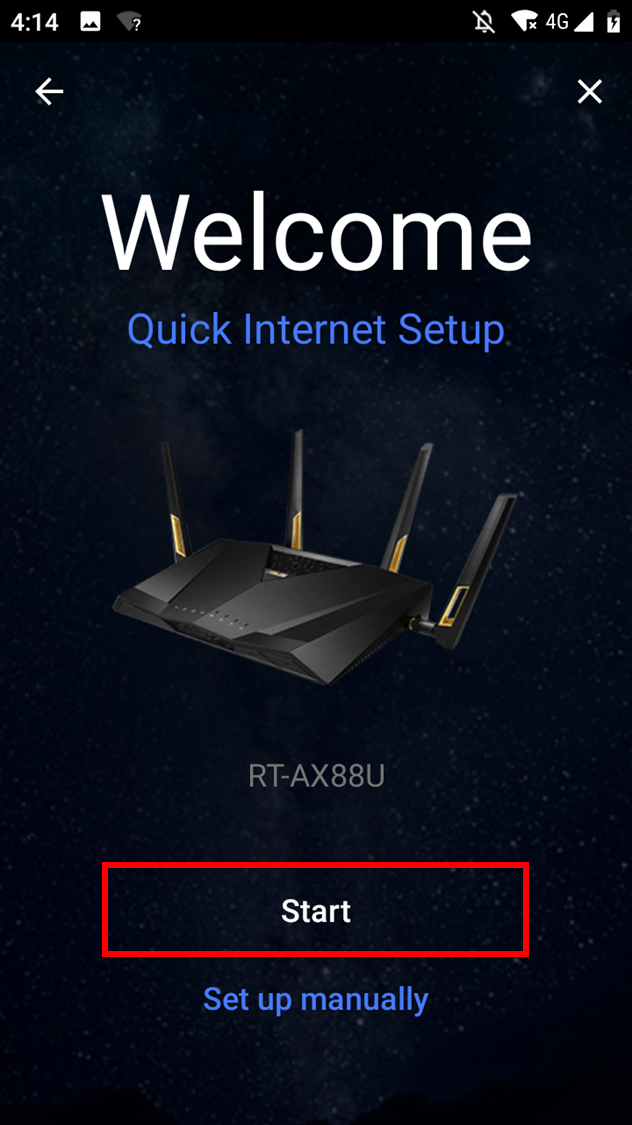
6. แตะ [เริ่มต้น]
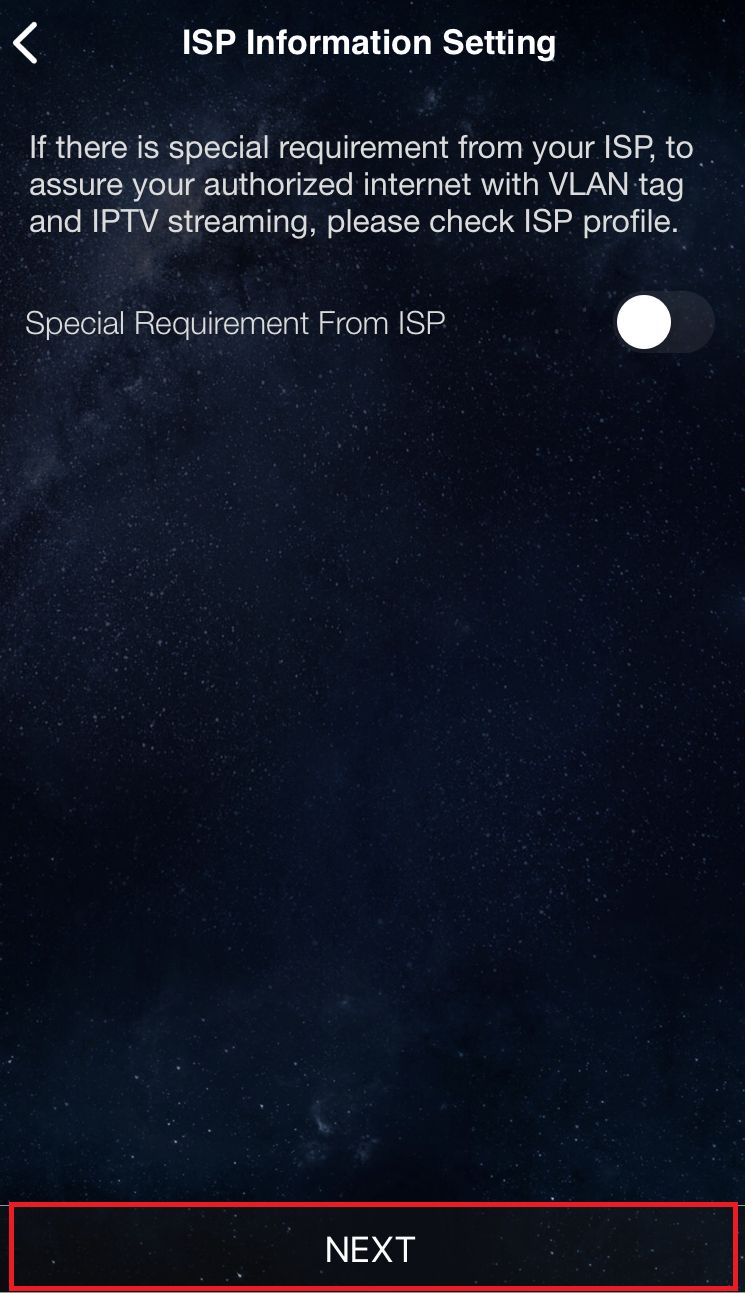
7. ตั้งค่าประเภทอินเทอร์เน็ตตามสภาวะเครือข่ายของคุณ
- ประเภทการเชื่อมต่อ - Automatic IP: แตะ [ถัดไป]
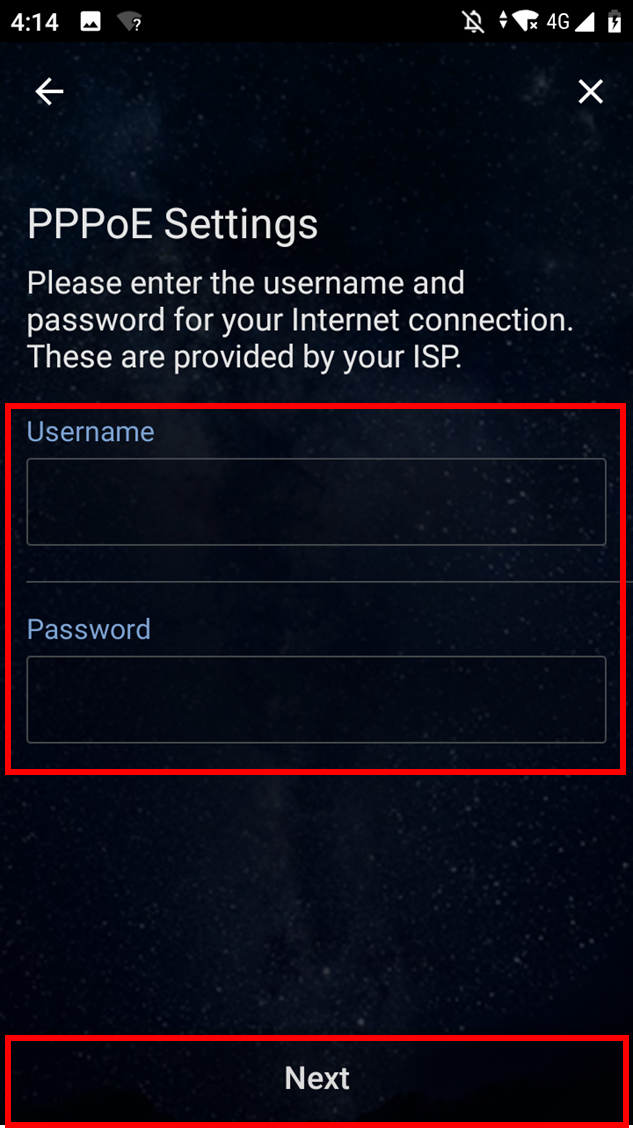
- ประเภทการเชื่อมต่อ - PPPoE: กรอกชื่อผู้ใช้และรหัสผ่านที่ผู้ให้บริการอินเทอร์เน็ต (ISP) ให้มาแล้วแตะ [ถัดไป]
หมายเหตุ: หากคุณไม่แน่ใจเกี่ยวกับชื่อผู้ใช้และรหัสผ่าน เราแนะนำให้สอบถามผู้ให้บริการอินเทอร์เน็ต (ISP) ที่คุณมีสัญญาอยู่
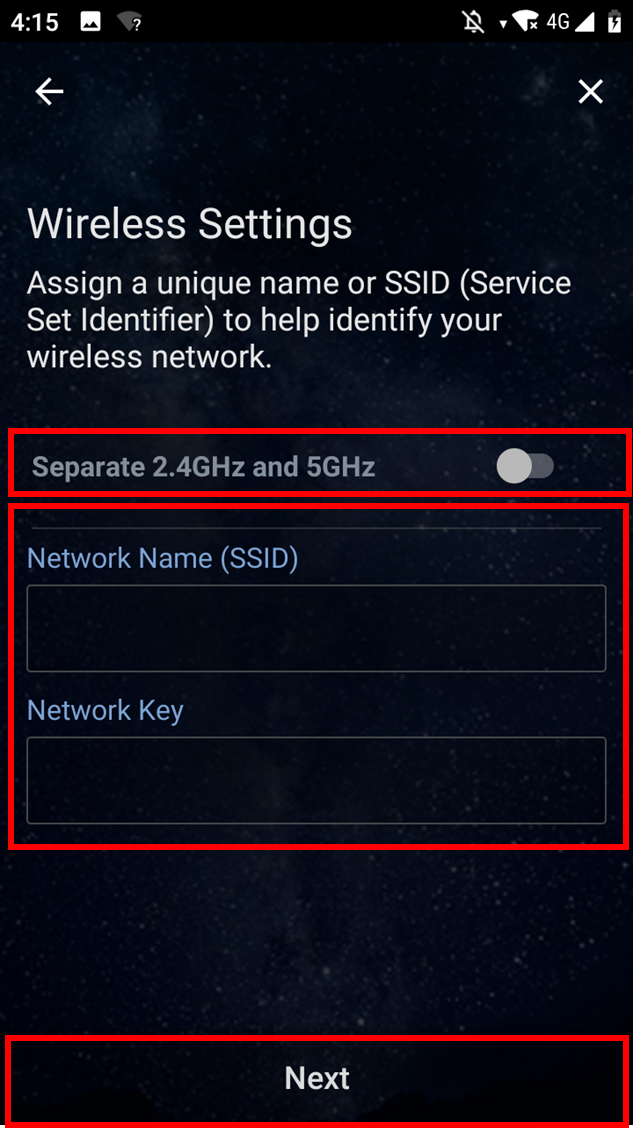
8. กรอกชื่อเครือข่าย (SSID) และรหัสผ่านแล้วแตะ [ถัดไป]
หมายเหตุ: หากคุณต้องการตั้งค่า 2.4GHz และ 5GHz แยกกัน ให้ติ๊กที่ช่องสำหรับตั้งค่าแต่ละย่านความถี่
9. พิมพ์ชื่อผู้ใช้และรหัสผ่าน แล้วแตะ [ถัดไป.
หมายเหตุ: ต้องใช้ชื่อผู้ใช้และรหัสผ่านเมื่อเข้าถึงหน้าการตั้งค่าเราเตอร์
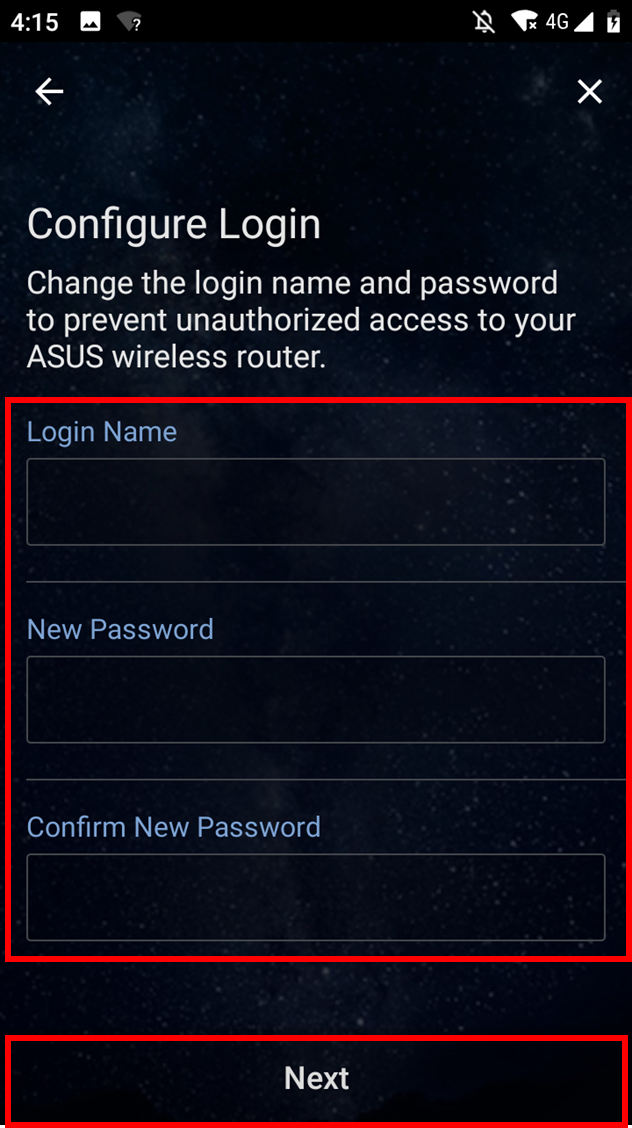
บางรุ่นสามารถใช้ชื่อผู้ใช้และรหัสผ่านเริ่มต้น ซึ่งคุณสามารถดูได้จากสติ๊กเกอร์ที่ด้านหลังหรือด้านล่างของเราเตอร์ ชื่อผู้ใช้และรหัสผ่านเริ่มต้นจะระบุไว้บนฉลากตามตัวอย่างดังนี้

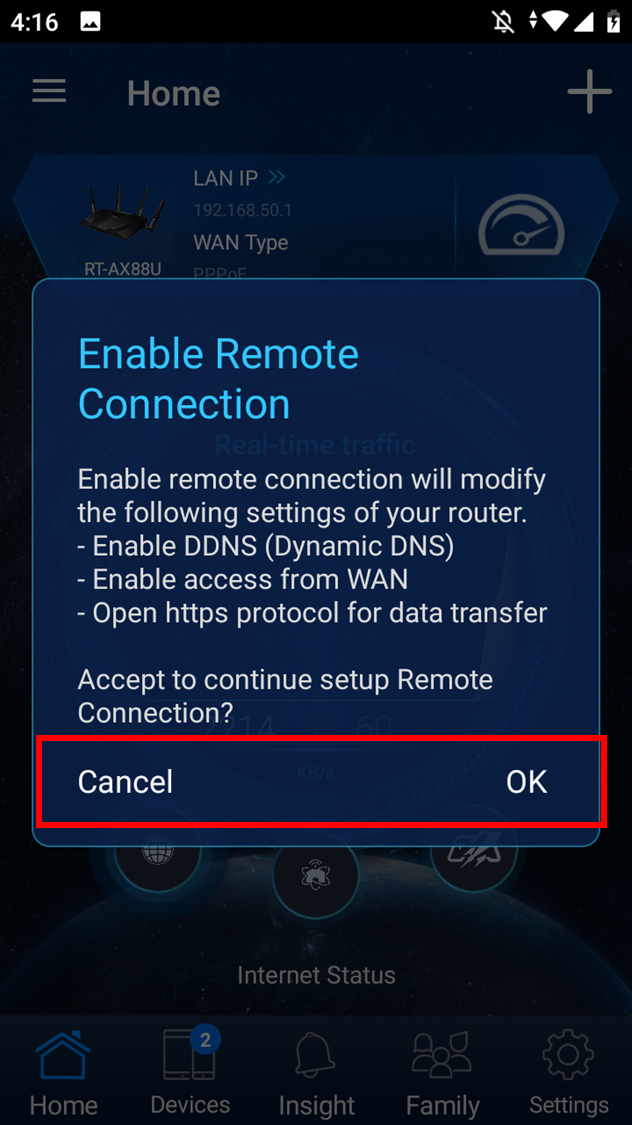
10. หลังจากคุณตั้งค่าเสร็จแล้ว ให้เปิดหน้าจอหลัก จะมีป็อปอัพแจ้งการเชื่อมต่อระยะไกล ปรากฏขึ้น เลือก [ตกลง] เพื่อยอมรับหรือ [ยกเลิก] เพื่อปฏิเสธตามสภาพเครือข่ายของคุณ
หมายเหตุ:
- หากคุณต้องการเข้าถึงจากภายนอก ให้เลือก [ตกลง]
- หากหน้าจอหลักไม่แสดง ให้เลือกเครือข่ายไร้สายใหม่บนอุปกรณ์ของคุณ แล้วกลับไปที่แอป ASUS router
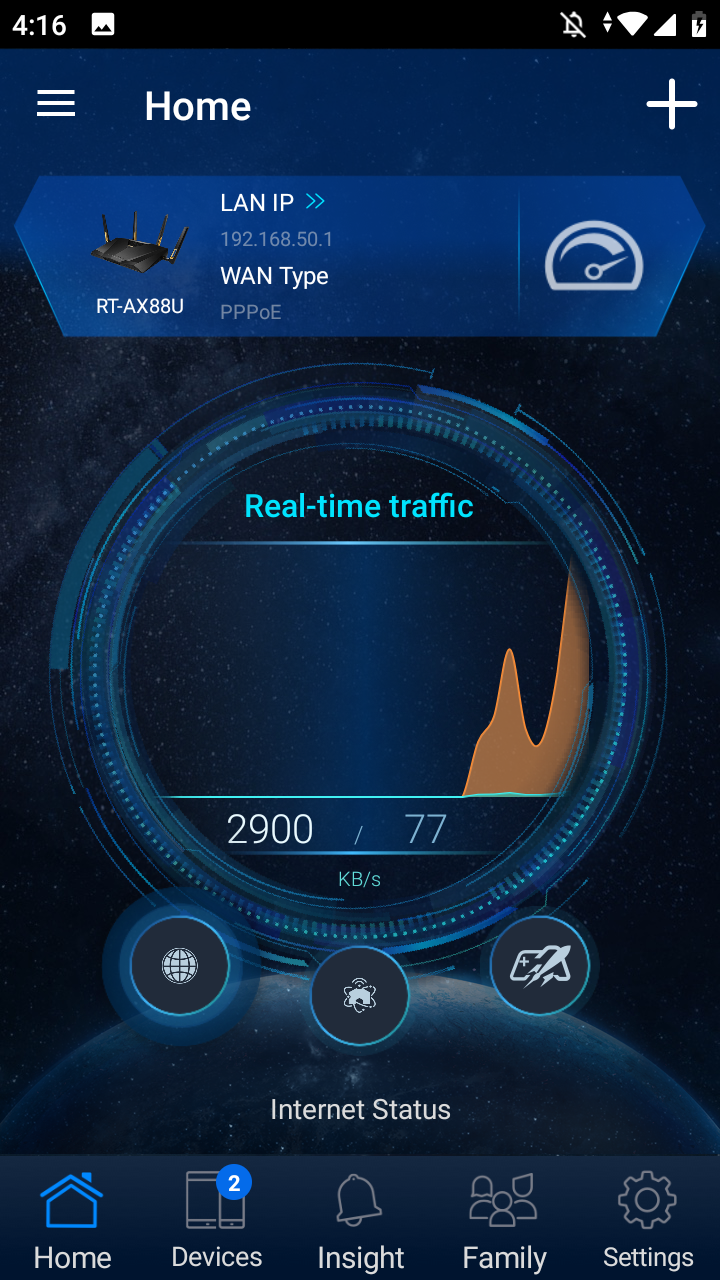
11. เมื่อหน้าจอหลักแสดงขึ้น ถือว่าทำทุกขั้นตอนเรียบร้อย
ขั้นตอนการตั้งค่ากับ iPhone
1. เชื่อมต่อกับชื่อเครือข่ายเริ่มต้นของเราเตอร์(SSID)
ชื่อเครือข่าย(SSID): ASUS_XX
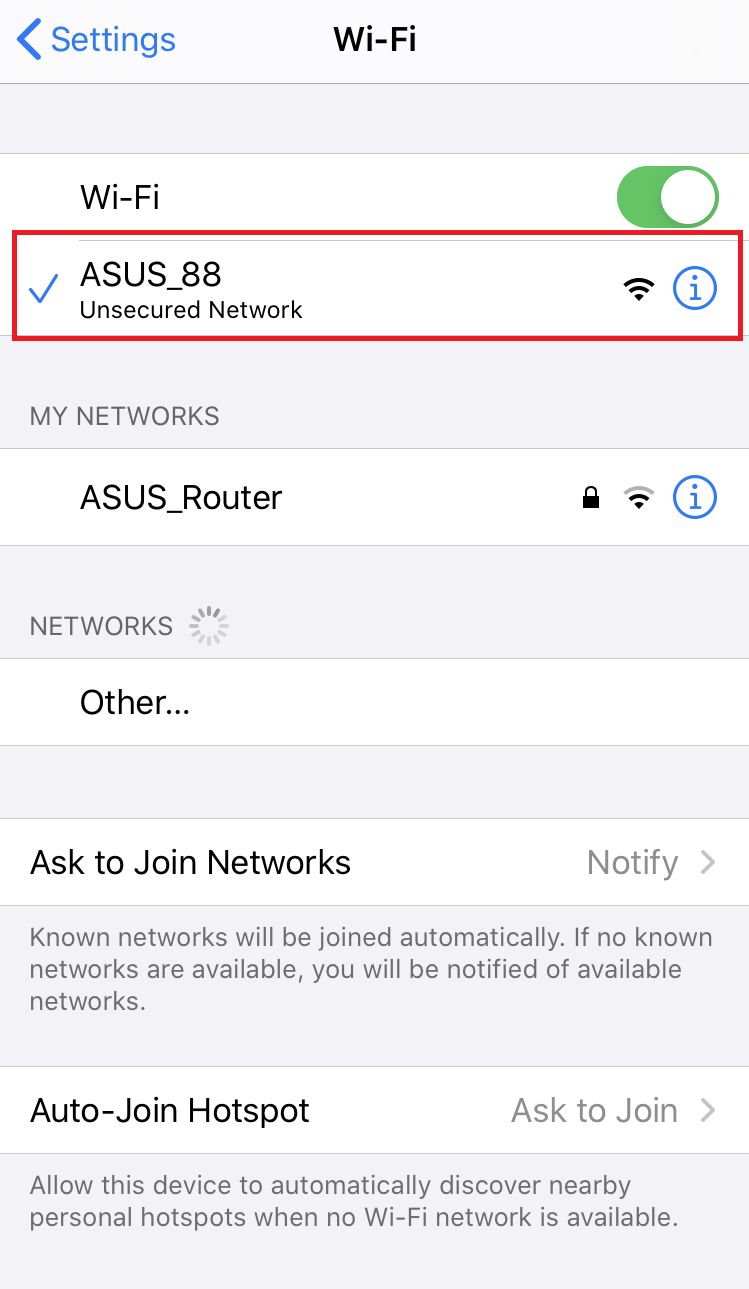
- เชื่อมต่อกับเครือข่ายที่มี SSID ซึ่งแสดงอยู่บนฉลากผลิตภัณฑ์ที่ด้านหลังของเราเตอร์
หมายเหตุ: ตำแหน่งของฉลากแต่ละรุ่นจะแตกต่างกัน
ตัวอย่างที่ 1, ชื่อ WiFi 2.4G(SSID): ASUS, ชื่อ WiFi 5G(SSID): ASUS_5G สามารถค้นหาบนฉลากที่ด้านหลังของเราเตอร์
ตัวอย่างที่ 2, ชื่อ WiFi (SSID): ASUS_XX, XX หมายถึงสองตัวเลขสุดท้ายของที่อยู่ MAC 2.4GHz สามารถพบได้บนฉลากที่ด้านหลังของเราเตอร์
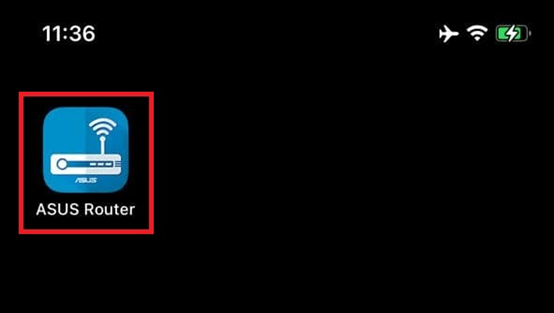
2. เปิดใช้งานแอพ ASUS Router
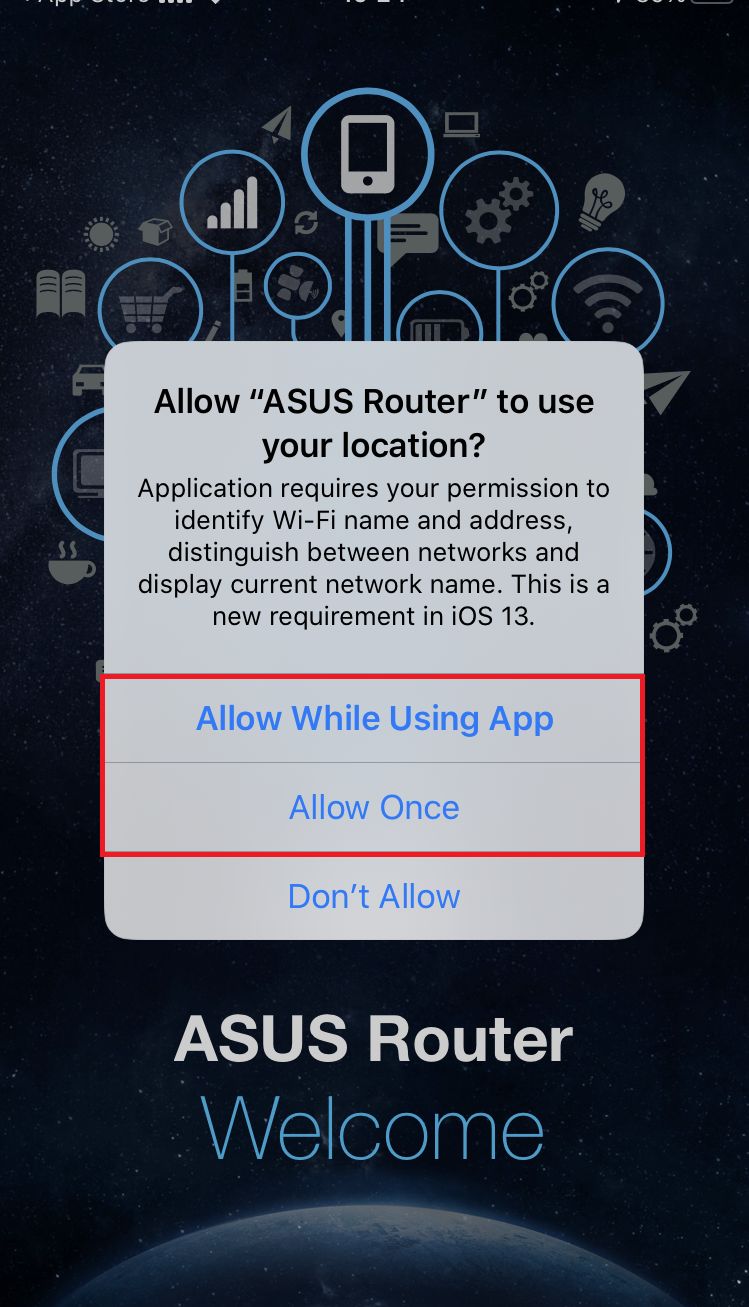
3. เลือกอย่างใดอย่างหนึ่ง[อนุญาตขณะใช้แอป] หรือ [อนุญาตครั้งเดียว] ตามการใช้งานของคุณ
หมายเหตุ: เราขอแนะนำให้เลือก [อนุญาตขณะใช้แอป]
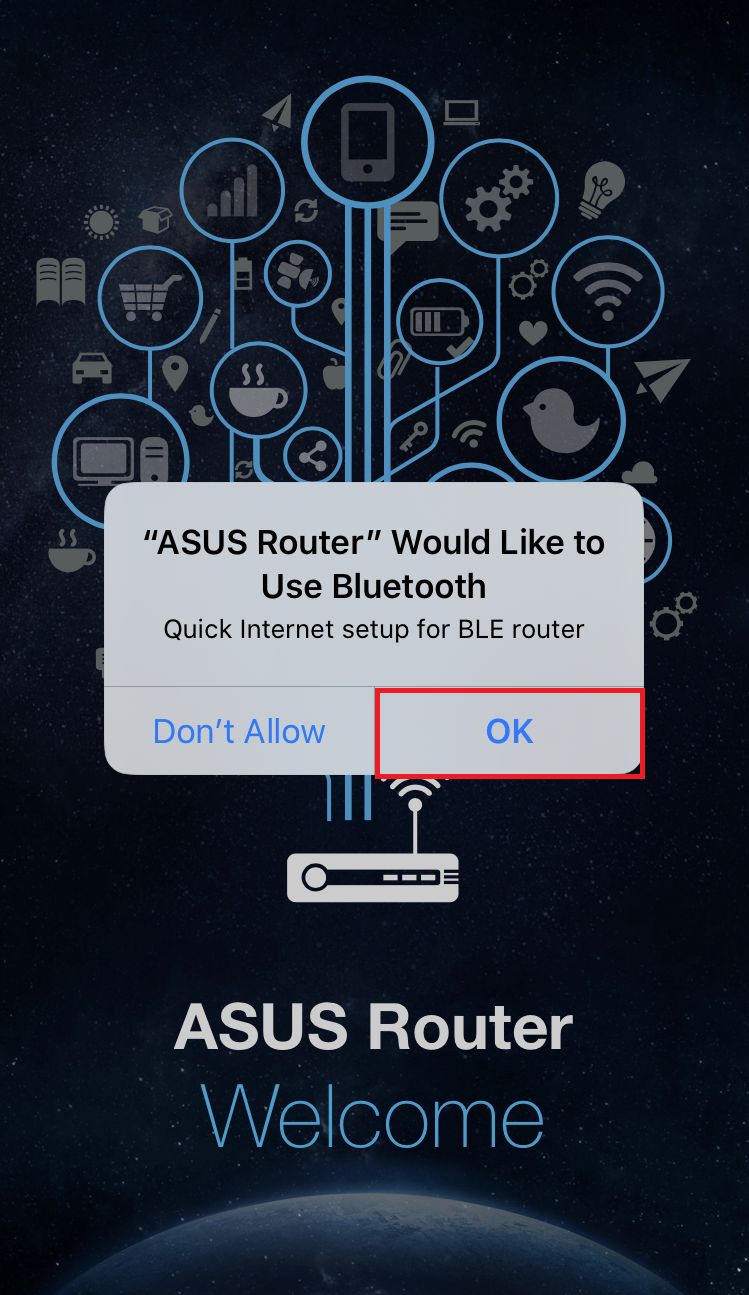
4. แตะ [ตกลง] เพื่อขออนุญาต Bluetooth
5. แตะ [ตั้งค่า]
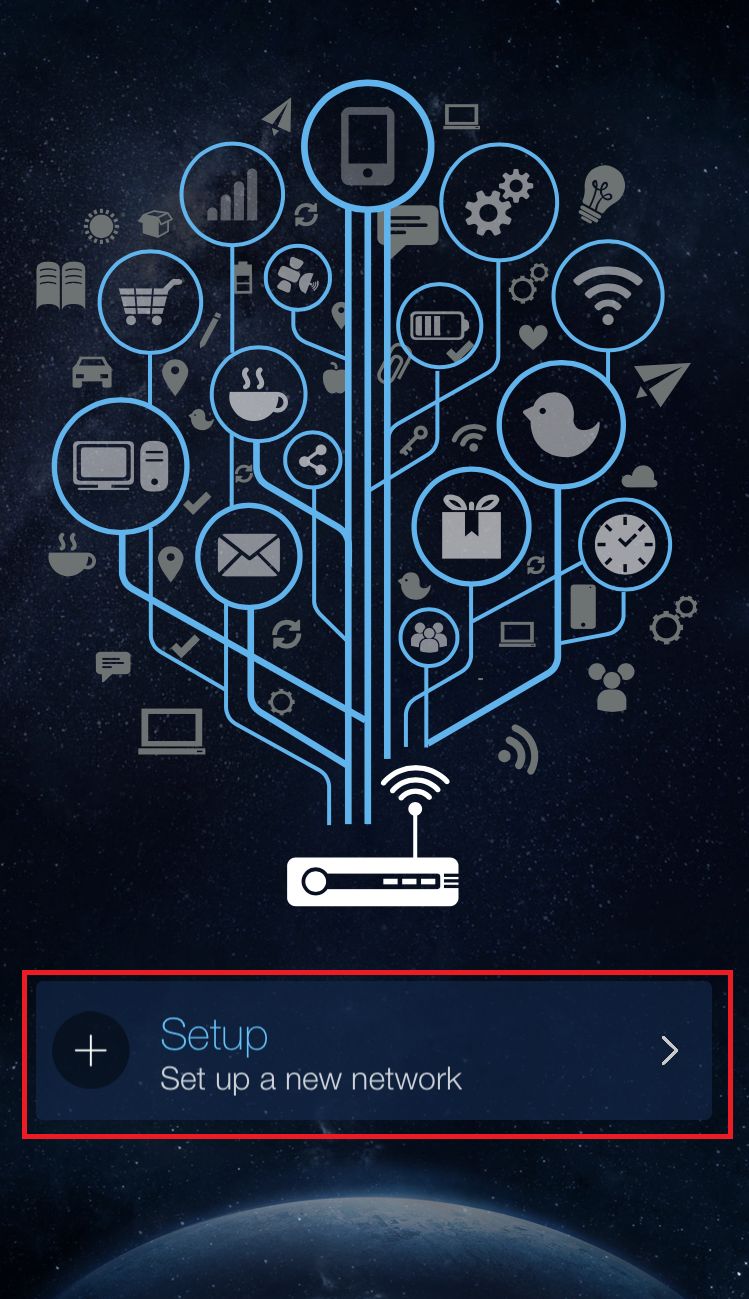
6. แตะ [ASUS Router]
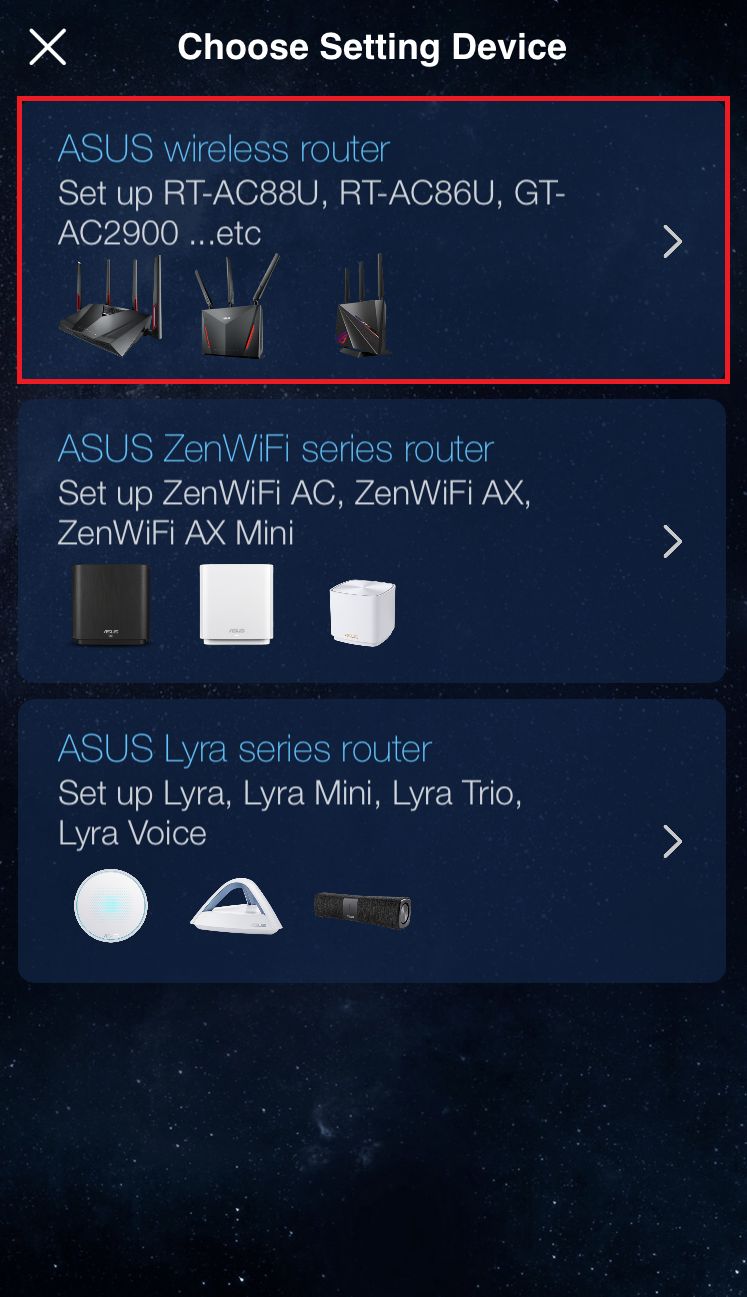
7. แตะ [เริ่มต้น]
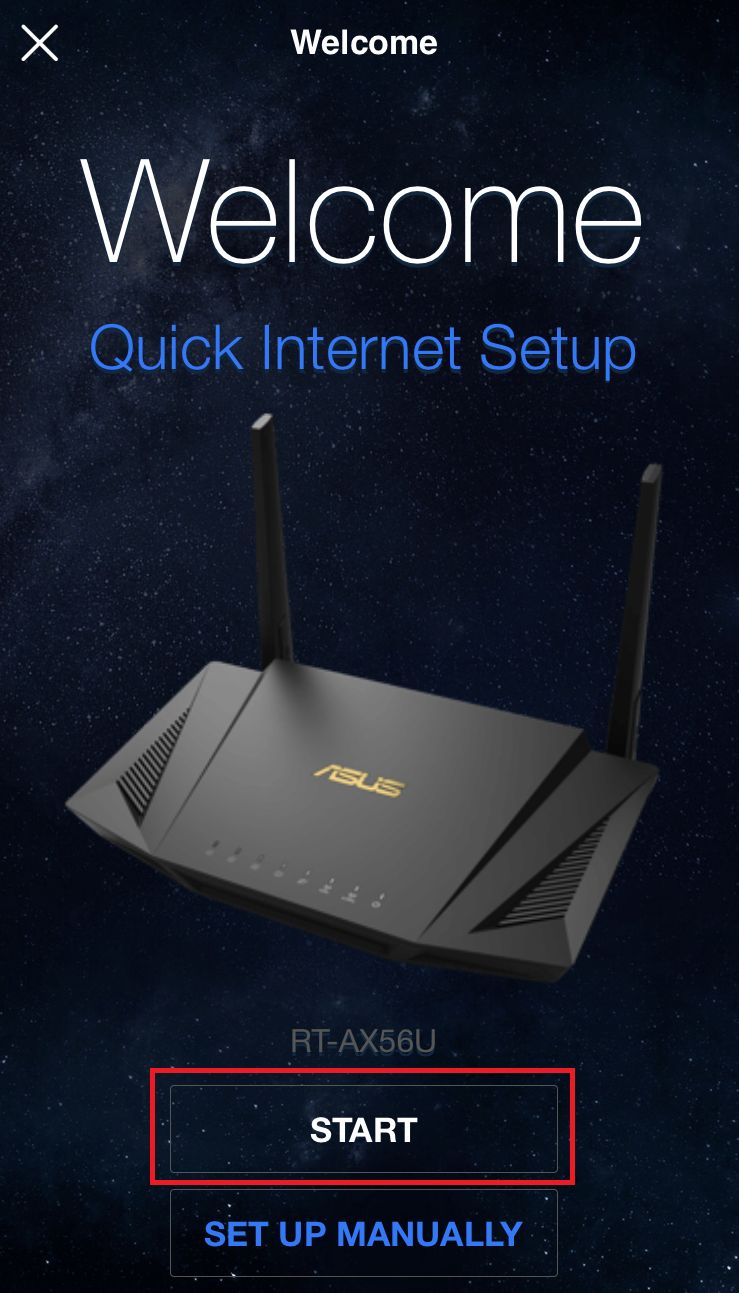
8. ตั้งค่าประเภทอินเทอร์เน็ตตามสภาพเครือข่ายของคุณ
- ประเภทการเชื่อมต่อ - IP อัตโนมัติ: แตะ [ถัดไป]
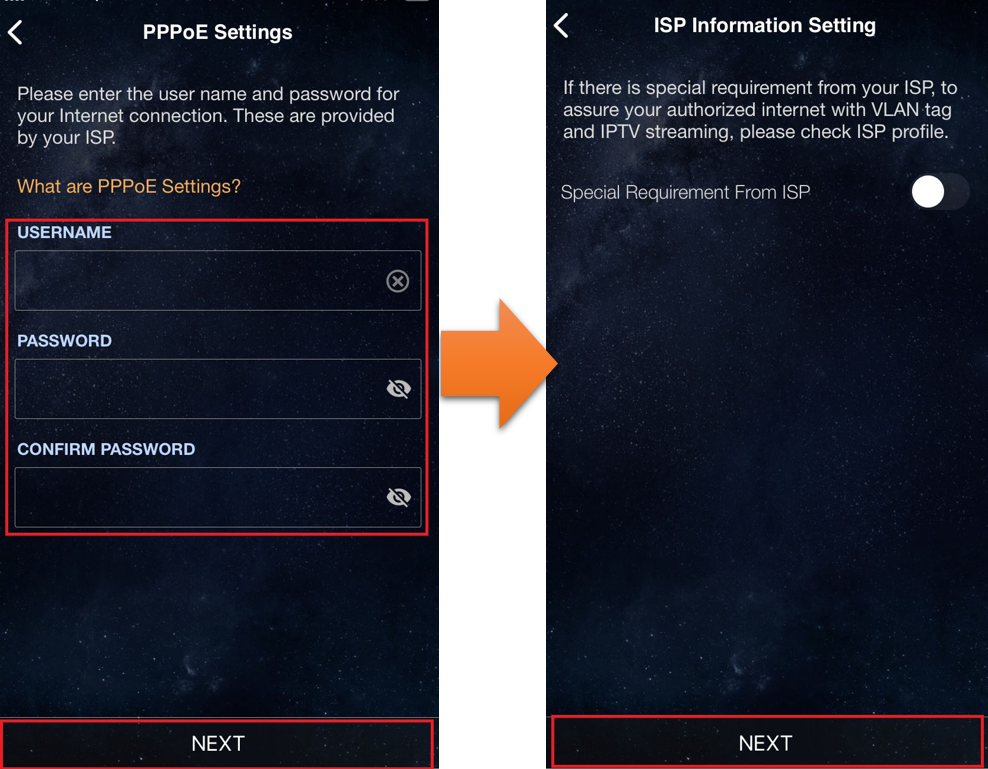
- ประเภทการเชื่อมต่อ - PPPoE:
หมายเหตุ: ถ้าคุณไม่แน่ใจเกี่ยวกับชื่อผู้ใช้และรหัสผ่าน เราขอแนะนำให้สอบถาม ISP ที่คุณทำสัญญาอยู่
(1)กรอกชื่อผู้ใช้และรหัสผ่านที่ได้รับจาก ISP แล้วแตะ [ถัดไป].
(2) แตะ [ถัดไป].
9. กรอกชื่อเครือข่าย (SSID) และรหัสผ่าน แล้วแตะ [ถัดไป].
หมายเหตุ: หากต้องการตั้งค่า 2.4GHz และ 5GHz แยกกัน ให้ติ๊กช่องสำหรับการตั้งค่าของแต่ละย่านความถี่
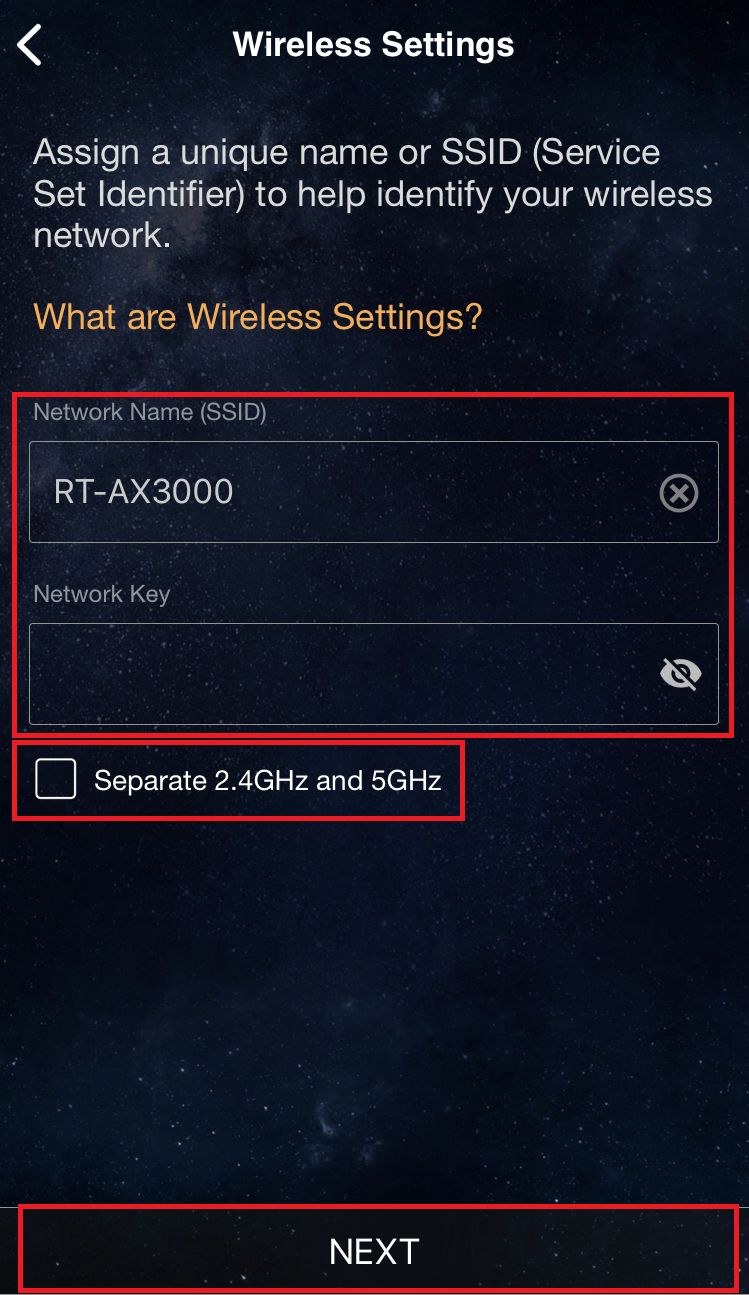
10. กรอกชื่อเข้าสู่ระบบและรหัสผ่าน แล้วแตะ [ถัดไป].
หมายเหตุ: ชื่อเข้าสู่ระบบและรหัสผ่านจำเป็นเมื่อเข้าใช้งานหน้าการตั้งค่าของเราเตอร์
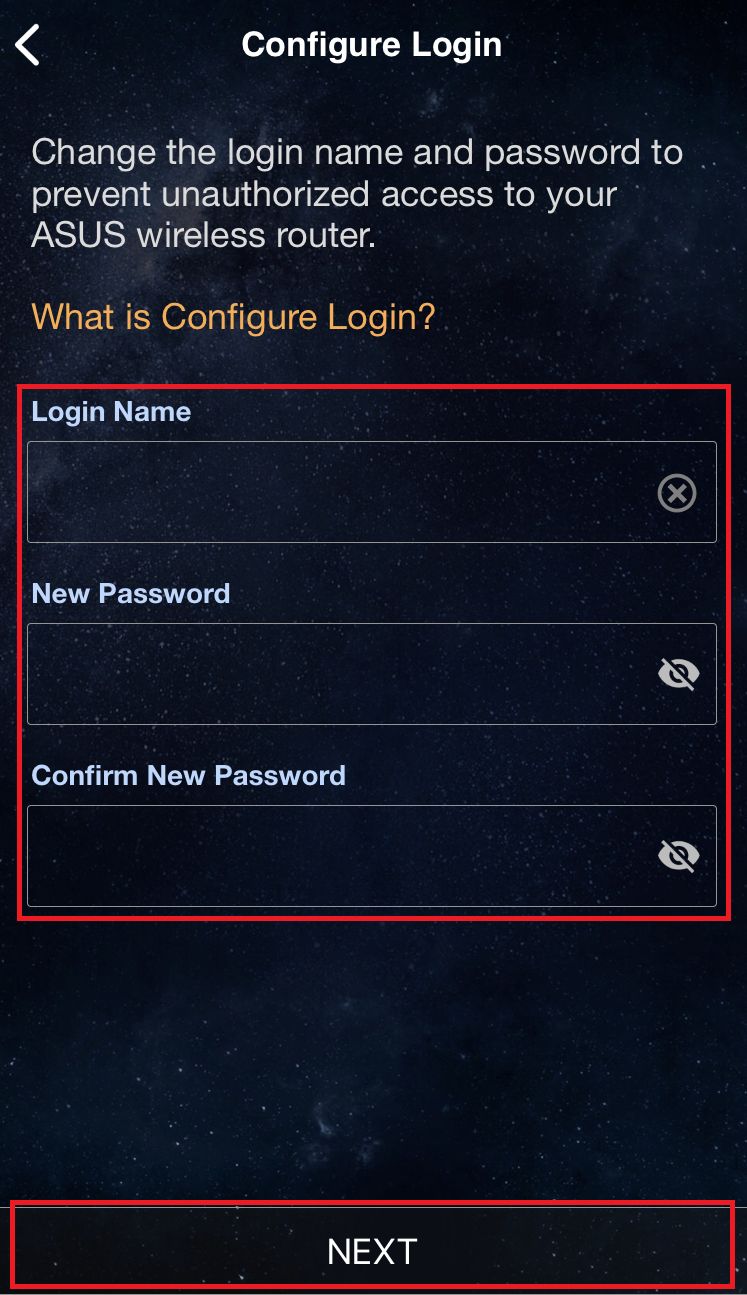
บางรุ่นสามารถใช้ชื่อผู้ใช้และรหัสผ่านเริ่มต้นได้ ซึ่งสามารถดูได้จากสติ๊กเกอร์ที่อยู่ด้านหลังหรือใต้เราเตอร์ ชื่อผู้ใช้และรหัสผ่านเริ่มต้นจะเป็นไปตามที่ระบุไว้บนฉลาก ดังตัวอย่างต่อไปนี้
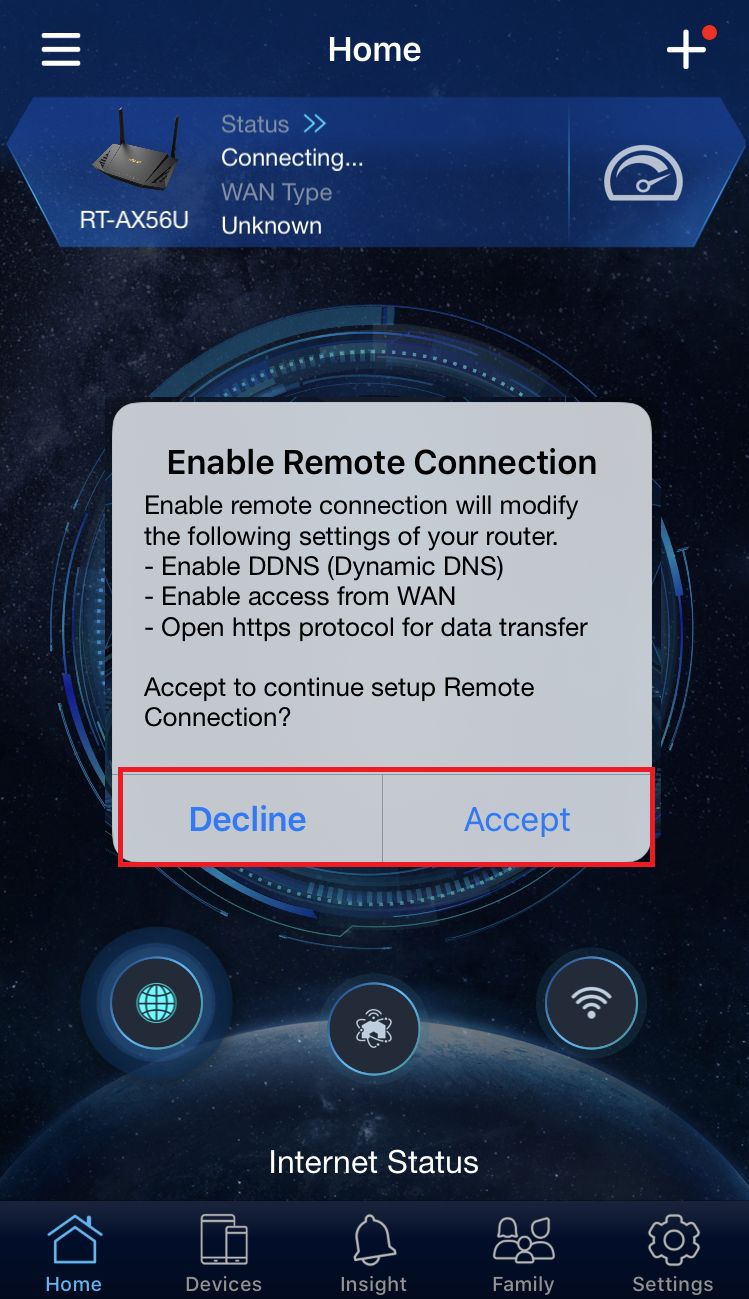
11. หลังจากตั้งค่าเสร็จสิ้น ให้เปิดหน้าจอหลัก และจะมีหน้าต่างแจ้งเตือนการเชื่อมต่อระยะไกลปรากฏขึ้น เลือก [Accept] หรือ [Decline] ตามสภาพเครือข่ายของคุณ
※ หากคุณต้องการเข้าถึงจากสภาพแวดล้อมภายนอก ให้เลือก [ยอมรับ].
※ หากหน้าจอหลักไม่แสดงผล ให้เลือกเครือข่ายไร้สายใหม่บนอุปกรณ์ของคุณ และกลับไปที่แอป ASUS router.
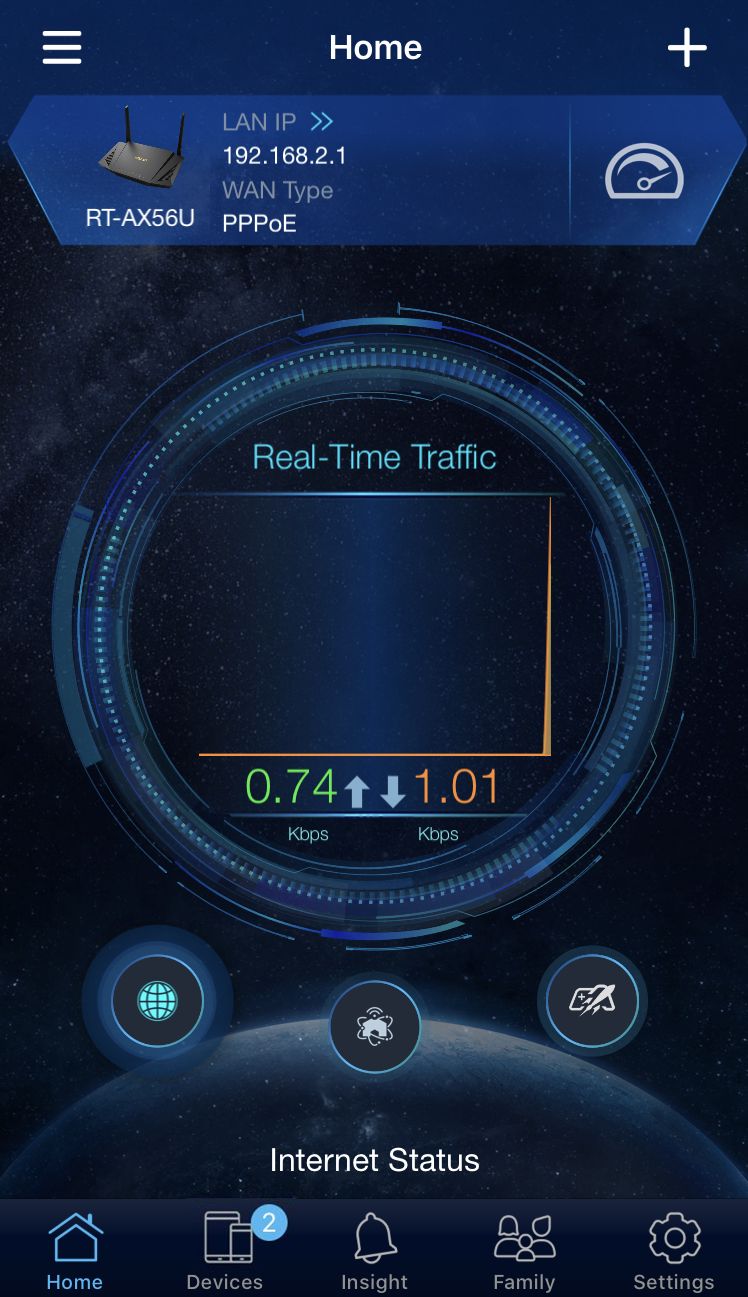
12. เมื่อหน้าจอหลักปรากฏขึ้น ขั้นตอนทั้งหมดเสร็จสมบูรณ์.
วิธีการดาวน์โหลด (ยูทิลิตี้ / เฟิร์มแวร์)?
คุณสามารถดาวน์โหลดไดรเวอร์ล่าสุด, ซอฟต์แวร์, เฟิร์มแวร์ และคู่มือผู้ใช้ ได้ที่ ASUS Download Center.
หากคุณต้องการข้อมูลเพิ่มเติมเกี่ยวกับ ASUS Download Center กรุณาอ้างอิงที่ ลิงก์นี้.