İlgili Konular
[Windows 11/10] Sorun Giderme - Kablosuz Ağ (Wi-Fi) Sorunları
Uygulanabilir Ürünler: Notebook, Masaüstü, Hepsi Bir Arada PC, Oyun El Bilgisayarı, MiniPC, ASUS NUC
Öncelikle, internet sorununu çözmeden önce, sorunların cihazdan mı yoksa internet ekipmanından (modem/İnternet kablosu/kablosuz paylaşım cihazı) ya da internet servis sağlayıcısından mı kaynaklandığını kontrol etmemiz gerekmektedir. Sorununuz, kablosuz ağ üzerinden bağlı harici bir cihazı içeriyorsa örneğin kablosuz yazıcı, kablosuz ekran veya kablosuz kamera bazı cihazların bilgisayarınıza bağlanmadan önce üreticinin özel yazılımını veya driver yüklemenizi gerektirebilir. Lütfen cihazınızın, kablosuz cihazın üreticisi tarafından sağlanan kurulum dokümantasyonu ve adımlarına göre kurulduğundan emin olun.
Bu sorun giderme, yalnızca bir cihazdan kaynaklanan internet işlev bozukluğuna çözümler sunar. (Yaygın belirtiler, örneğin Wi-Fi simgesi yok, Wi-Fi çalışmıyor, Wi-Fi sinyali yok, WiFi yavaş veya device manager'da Wi-Fi'da ünlem işareti çıktı, vb.)
İnternet ekipmanı / hizmeti ile ilgili diğer sorularınız için lütfen daha fazla bilgi için internet servis sağlayıcınız ile iletişime geçiniz.
Varsayalım ki, hem Cihaz (A) hem de Akıllı Telefon (B) kullanıyorsunuz ve bunları Wi-Fi ile internet ağına bağlıyorsunuz:
Hem (A) hem de (B) internete bağlanamıyor -> sorunlar genellikle internet tesislerinden veya internet servis sağlayıcılarından kaynaklanır.
(A) internete bağlanamıyor ama (B) bağlanabiliyor -> Lütfen aşağıdaki çözümlere bakınız:
Not
: Ağ hızı probleminde sistem performansını artırırsanız faydalı olacaktır. Burada Güç modu ve planı nasıl değiştirilir hakkında daha fazla bilgi edinebilirsiniz.
Not: Harici antenlere (Wi-Fi hareketli antenlere) sahip masaüstü bilgisayarlarda, en iyi iletim performansını elde etmek için antenlerin uygun şekilde takılması önerilir. Detaylı kurulum talimatları için lütfen Kullanıcı kılavuzuna bakınız.
Daha ayrıntılı bir talimat sunmak için aşağıdaki ASUS YouTube video bağlantısına tıklayarak ASUS Dizüstü Bilgisayarlarda Kablosuz Sorunları Nasıl Giderilir hakkında daha fazla bilgi edinebilirsiniz.
https://www.youtube.com/watch?v=RsYwzIOySBk
Lütfen cihazınızda mevcut olan Windows işletim sistemine göre ilgili talimata gidin:
Windows 11 işletim sistemi
Kablosuz fonksiyonun etkinleştirildiğinden emin olun
Tıklayın [Ağ & Internet] simgesi görev çubuğunda①, ardından Wi-Fi'nin [Açık]② olduğundan emin olun.
Not: Wi-Fi simgesi mavi renkte vurgulandığında, bu fonksiyonun etkin olduğu anlamına gelir. 
Sorun devam ederse, lütfen bir sonraki sorun giderme adımına devam edin.
İçindekiler Tablosuna Geri Dön
BIOS ayarlarını geri yükle
- Cihazda BIOS kurulum ekranına erişin.
Cihaz kapalıyken, klavyedeki [F2] tuşunu basılı tutun ve ardından cihazı açmak için güç düğmesine basın. [F2] tuşunu BIOS kurulum ekranı görünene kadar basılı tutun, ardından [F2] tuşunu bırakın. BIOS kurulum ekranına nasıl girileceği hakkında daha fazla bilgi edinin.
Not: Bazı eski masaüstü modellerde, BIOS yapılandırma ekranına erişmek için başlatma sırasında [Del] tuşunu basılı tutmanız gerekebilir.
Not: Oyun el konsolları cihazı açmak için [Sesi Kıs] butonunu basılı tutmalı ve ardından güç düğmesine basmalıdır. - BIOS kurulum ekranına girdikten sonra, lütfen makaleye bakın: BIOS ayarlarını nasıl geri yükleyebilirim.
- BIOS ayarlarını sıfırlama işlemi tamamlandığında, cihaz yeniden başlayacak ve Windows'a girecektir. Lütfen sorunu tekrar kontrol edin. Sorun devam ediyorsa, lütfen bir sonraki sorun giderme adımına geçin
İçindekiler Tablosuna Geri Dön
Cihazı tamamen kapatın
Görev çubuğundaki [Başlat] simgesine tıklayın①, ardından [Güç]
 simgesini seçin②, ardından klavyede [Shift] tuşuna③ basılı tutarken aynı anda [Kapat]④ seçeneğini seçin. Cihazınız tamamen kapatılacaktır.
Cihazı tamamen kapattıktan sonra, lütfen cihazınızı yeniden başlatın ve sorunun çözülüp çözülmediğini kontrol edin. Sorun devam ediyorsa, lütfen bir sonraki sorun giderme adımına devam edin.


İçindekiler Tablosuna Geri Dön
MyASUS'ta Kablosuz Teşhis Çalıştır
MyASUS içindeki Sistem Teşhisi'ni kullanarak kablosuz bağlantı sorunlarını kontrol edin.
- Windows arama çubuğuna [MyASUS] yazın ve aratın①, ardından [Aç]'a tıklayın②.
Not: Eğer MyASUS'u bulamıyorsanız, cihazınıza yüklenmemiş olabilir. Daha fazla bilgi için MyASUS Nasıl Yüklenir bölümüne bakabilirsiniz.
- MyASUS uygulamasında [Sistem Teşhisi]'ne tıklayın③.
Not: Eğer cihazınızda sistem teşhisi görüntülenmiyorsapage in MyASUS yazılımında görüntülenmiyorsa, bu cihazınızın bu özelliği desteklemediği anlamına gelir. Daha fazla sorun giderme için bir sonraki bölüme geçin. Buradan MyASUS uygulamasında neden sadece kısmi özellikleri görebiliyorum hakkında daha fazla bilgi edinebilirsiniz.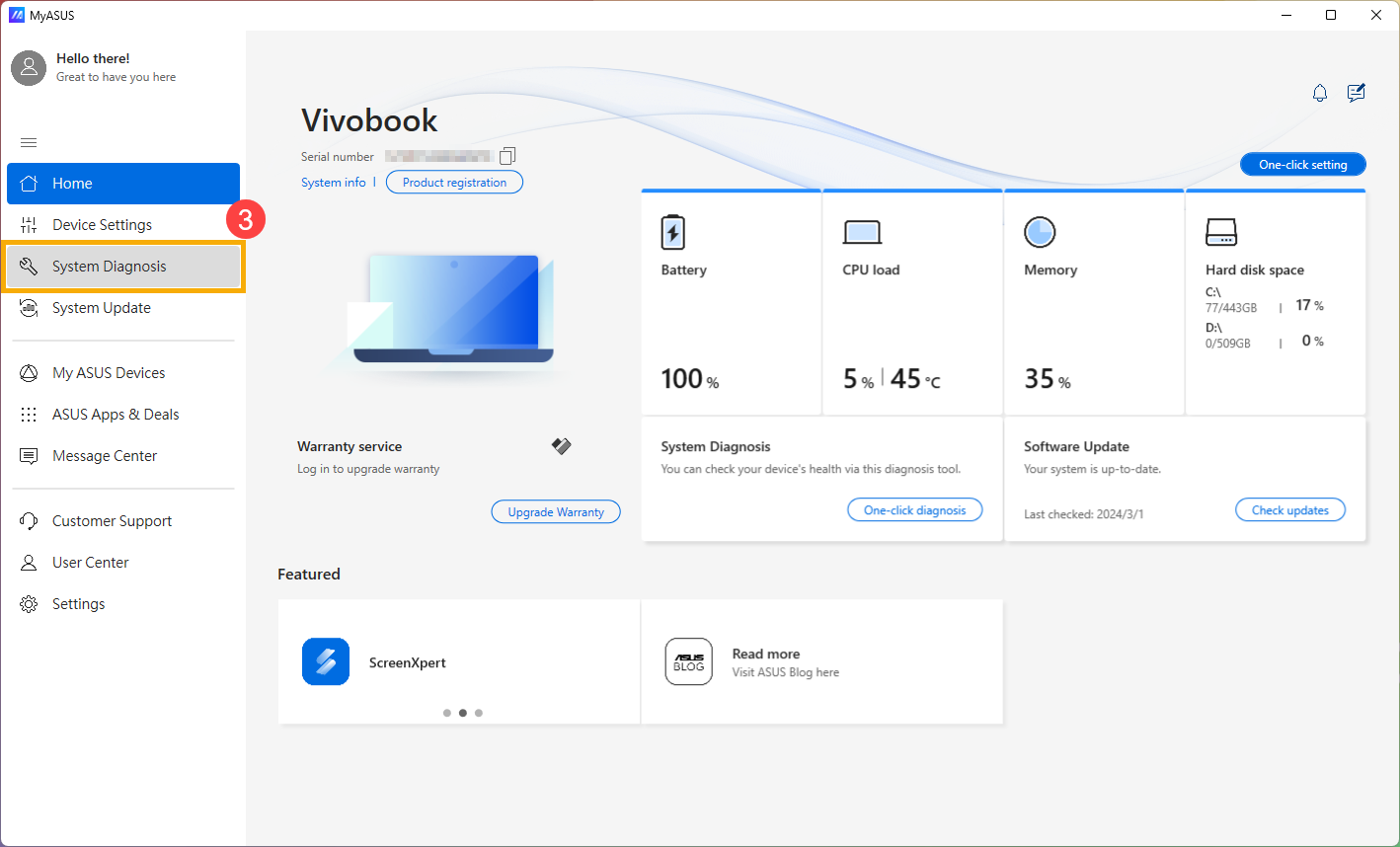
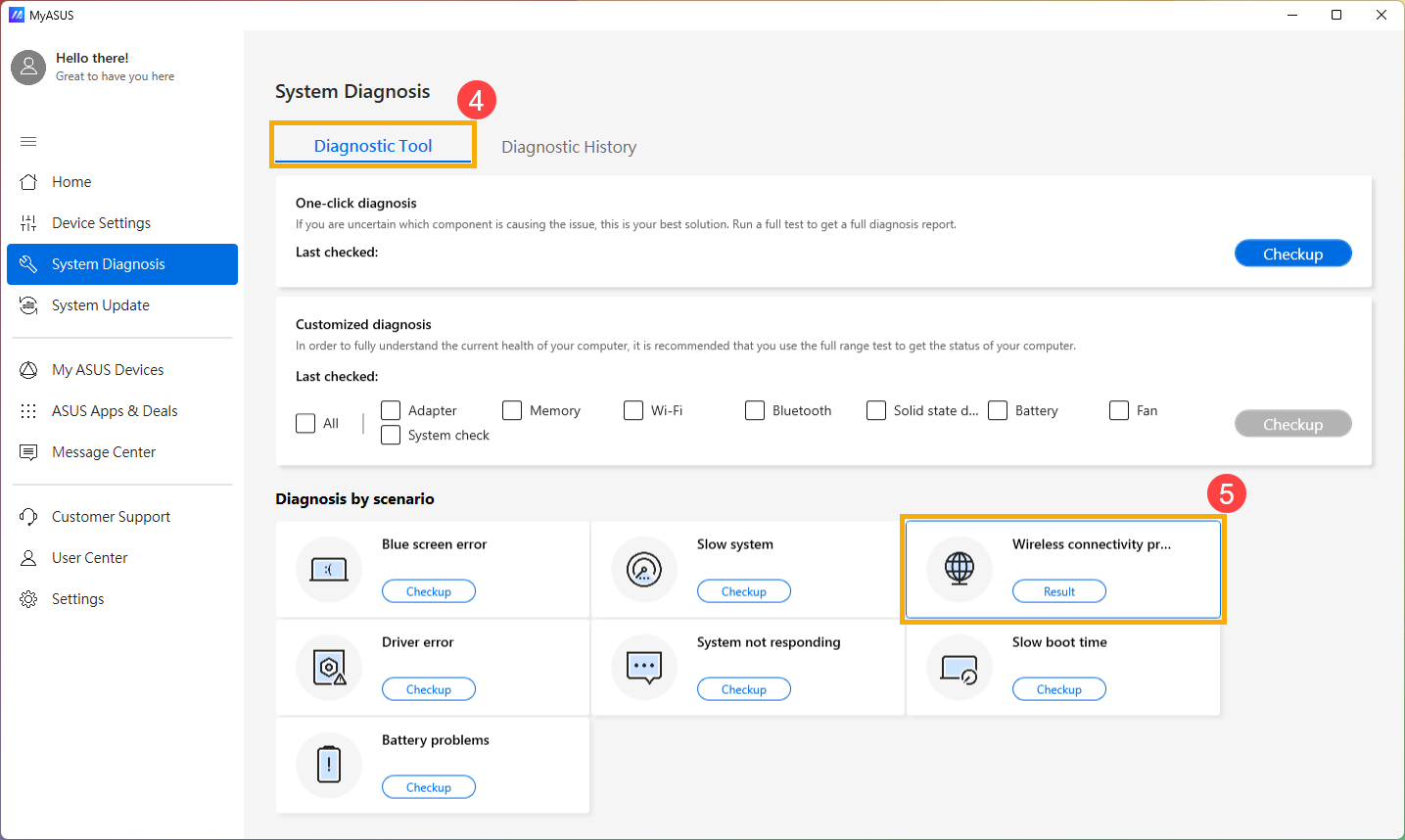
- [Teşhis Aracı]④ kısmında, [Kablosuz bağlantı sorunları]⑤ seçeneğine tıklayın. Buradan MyASUS Sistem Teşhisi - Giriş hakkında daha fazla bilgi alabilirsiniz.
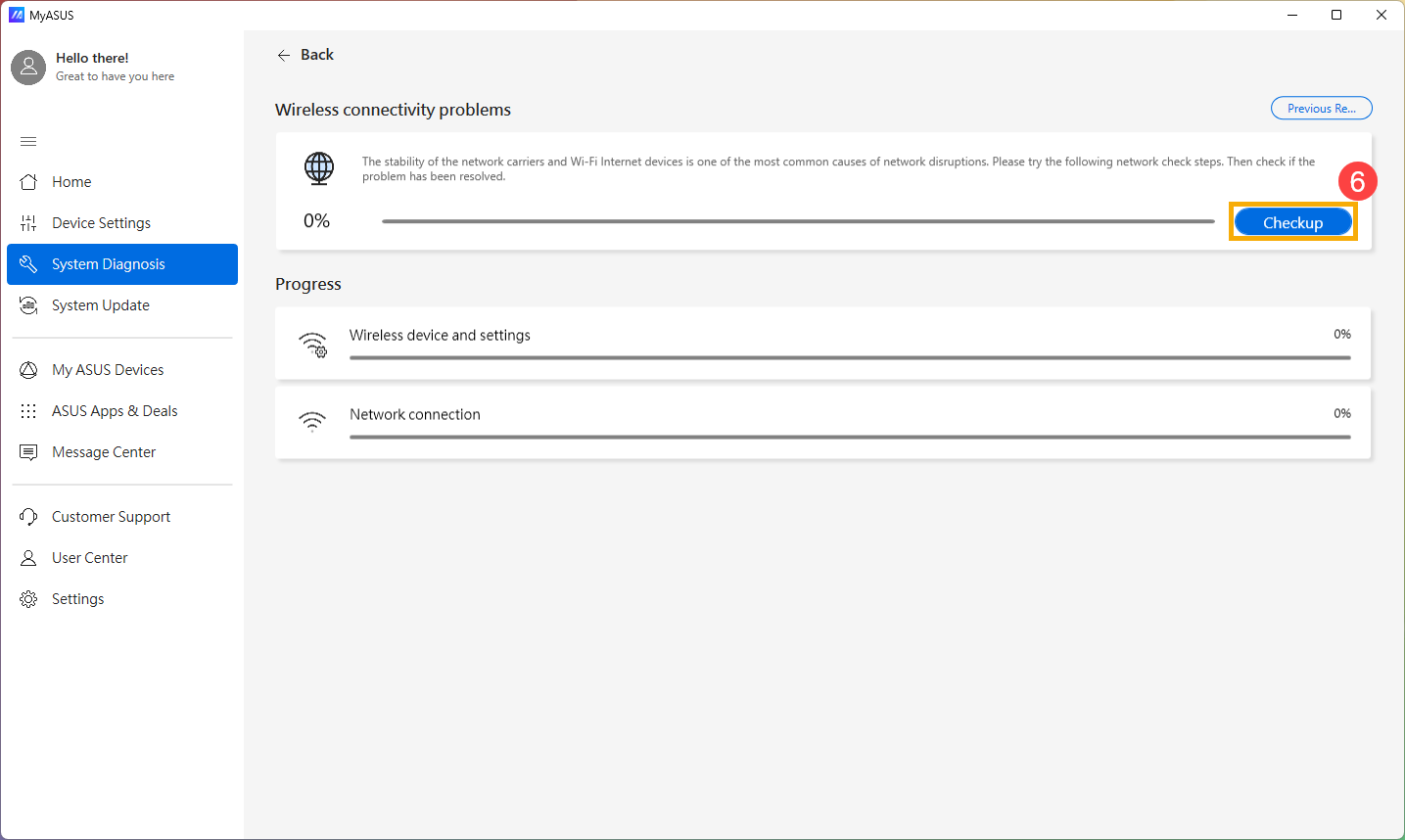
- [Kontrol Et]⑥ seçeneğine tıklayın.
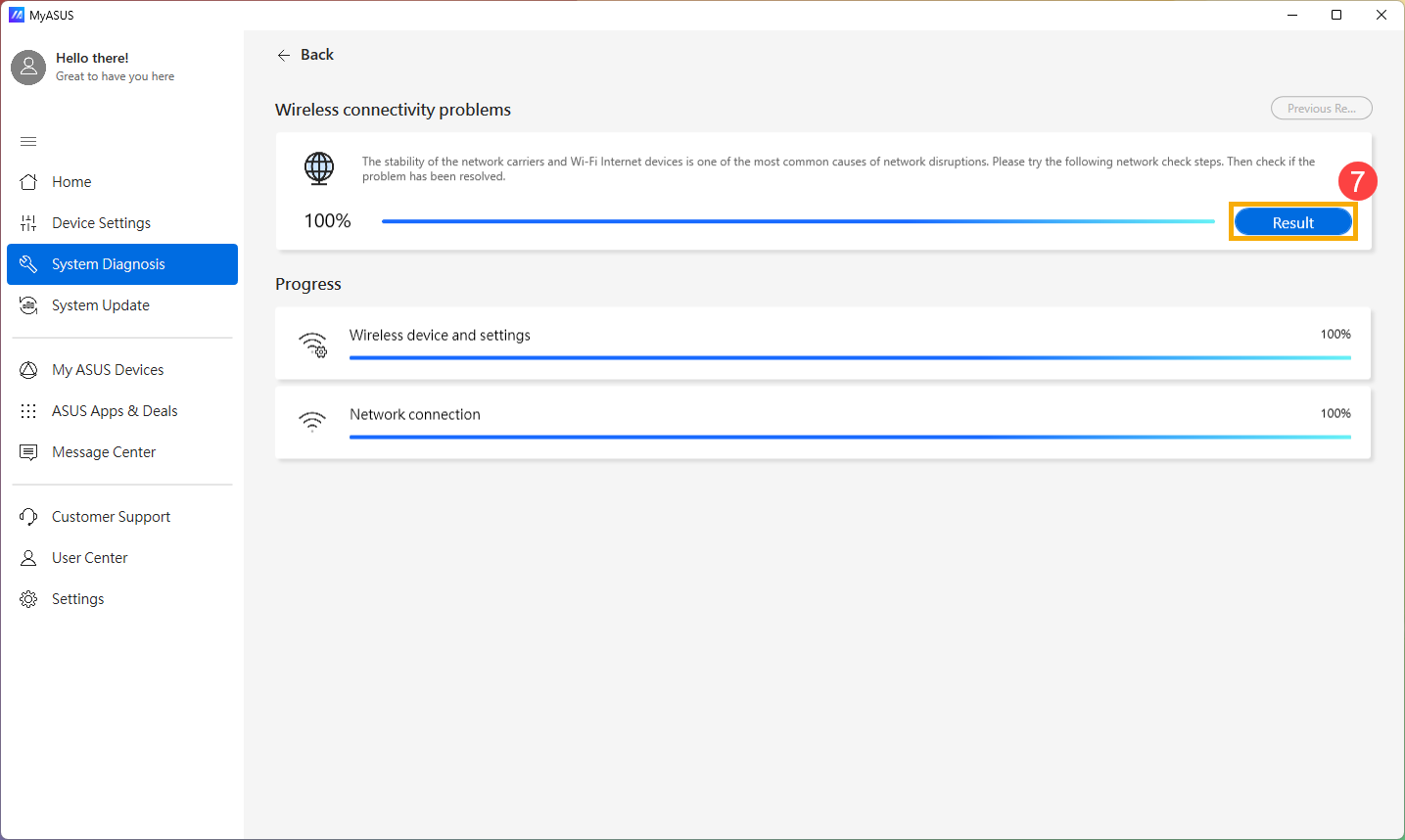
- Kontrolden sonra, [Sonuçlar]⑦ seçeneğine tıklayın. Hatalar tespit edilirse, MyASUS tarafından sunulan sorun giderme önerilerini deneyin. Sorun devam ederse, bir sonraki sorun giderme adımına geçin.
İçindekiler Tablosuna Geri Dön
Aygıt Yöneticisinde Sarı Ünlem İşareti Olan Kablosuz Ağ Adaptörü
Eğer Aygıt Yöneticisi'nde kablosuz ağ adaptöründe sarı ünlem işaretiyle karşılaşırsanız, sorunu çözmek için lütfen aşağıdaki yöntemi deneyin. (Bu adım sadece dizüstü bilgisayar ürünleri içindir. Masaüstü, AIO bilgisayarlar ve oyun el bilgisayarları için lütfen bir sonraki sorun giderme adımına devam edin.)

- AC adaptörü çıkarın.
Not: Lütfen ASUS laptop TP420IA ve UX425IA modelleri için AC adaptörünü çıkarmayın. (Bu modellerde Hard reset işlemini yapmak için AC adaptörünün takılı olması gerekir.) - Donanım sıfırlaması yapmak için Güç düğmesine 40 saniye boyunca basılı tutun.
- 90 saniye bekleyin, ardından bilgisayarınız otomatik olarak açılacaktır.
- Bilgisayarınız açıldıktan sonra, Aygıt Yöneticisi'nde kablosuz ağ adaptörünü tekrar kontrol edin, normal olup olmadığını kontrol edin. Eğer sorun devam ederse, lütfen bir sonraki sorun giderme adımına devam edin.

İçindekiler Tablosuna Geri Dön
Kablosuz ve Bluetooth driver’larını Aygıt Yöneticisi üzerinden güncelleyin
Eğer Kablosuz ve Bluetooth driver’larının sürümleri arasında çok fazla fark varsa, yazılım uyumluluğu sorunu oluşabilir. Bu nedenle, her iki driver’ın da en son sürümüne güncellenmesini öneriyoruz.
- Windows arama çubuğuna [Aygıt Yöneticisi] yazın ve aratın①, ardından [Aç]’a tıklayın②.

- [Ağ bağdaştırıcıları]’nın yanındaki oku kontrol edin③, ardından [Intel(R) Wi-Fi 6 AX201 160MHz] üzerine sağ tıklayın④ ve [Cihazı kaldır]ı seçin⑤.
Not: Cihaz adı, farklı modellere bağlı olarak farklılık gösterebilir.
- [Bu cihaz için driver’ı kaldırmaya çalış]ı seçin⑥, ardından [Kaldır]’a tıklayın⑦.

- [Bluetooth]’un yanındaki oku kontrol edin⑧, ardından [Intel(R) Wireless Bluetooth(R)] üzerine sağ tıklayın ⑨ve [Aygıtı kaldır] seçeneğini seçin ⑩.
Not: Cihaz adı, farklı modellere göre farklılık gösterebilir.
- [Bu cihaz için sürücüyü kaldırmayı dene] seçeneğini seçin ⑪ ve ardından [Kaldır] seçeneğine tıklayın ⑫.&

- Ağ adaptörünü ve Bluetooth'u kaldırdıktan sonra, lütfen [Eylem] seçeneğine tıklayın ⑬ ve [Donanım değişikliklerini tara] seçeneğini seçin ⑭.
Cihaz, kablosuz ağ ve Bluetooth'u yeniden yükleyecek ve cihazlar Ağ adaptörleri ile Bluetooth kategorilerinde görüntülenecektir.
- Eğer aygıt yöneticisi üzerinden kablosuz veya Bluetooth sürücüsünü güncelleyemezseniz, en güncel sürücüyü ASUS Destek Sitesi. Burada Sürücüleri nasıl arayacağınızı ve indireceğinizi öğrenebilirsiniz.
Not: Cihazınızda kullanılan satıcı adıyla eşleşen kablosuz veya Bluetooth sürücüsünü arayın. Kablosuz cihazın satıcı adı olarak [Intel] bir örnektir.

Sorun devam ederse, lütfen bir sonraki sorun giderme adımına geçin.
İçindekiler Tablosuna Geri Dön
Ağı sıfırla
- [Başlat menüsü]
 ① üzerine tıklayın, ardından [Ayarlar]
 ② seçin.
- Select [Ağ ve internet]③, ardından [Gelişmiş ağ ayarları]④ seçin.

- [Ağ sıfırlama]⑤ seçin.

- [Şimdi sıfırla]⑥ tıklayın, ardından [Evet]⑦ seçin. Sıfırlama tamamlandıktan sonra cihazınız yeniden başlatılacaktır.


- Sorun devam ederse, lütfen bir sonraki sorun giderme adımına geçin.
İçindekiler Tablosuna Geri Dön
Proxy veya VPN Ayarlarınızı Kontrol Edin
Daha önce VPN yazılımı, kurumsal ağ bağlantı araçları, ağ hızlandırıcıları kullandıysanız veya bir proxy sunucusu yapılandırdıysanız, bu hizmetler artık kullanılmıyor olsa bile kalıcı ayarlar yerinde kalabilir. Bu tür kalan yapılandırmalar, normal internet bağlantısını engelleyebilir.
Lütfen proxy sunucusunu devre dışı bırakmak veya mevcut proxy ayarlarını temizlemek için aşağıdaki adımları izleyin:
- [Başlat]① tıklayın, ardından [Ayarlar]② seçin.

- [Ağ ve internet]③ kısmına gidin ve [Proxy]④ seçin.

- Proxy sunucusu kullan altında, [Düzenle]⑤ tıklayın.

- Set Bir proxy sunucusu kullan to [Kapalı]⑥, then click [Kaydet]⑦.

- Web tarayıcınızı yeniden başlatın ve internet bağlantınızı test edin. Sorun devam ederse, bir sonraki sorun giderme yöntemine geçin.
İçindekiler Tablosuna Geri Dön
İnternet tarayıcısını sıfırla
Tarayıcı ile internete bağlanamazsanız ancak sohbet uygulaması normal çalışıyorsa, bu sorunu çözmek için tarayıcıyı sıfırlamayı deneyebilirsiniz.
- Örnek olarak Microsoft Edge alın. Sağ üst köşedeki [Ayarlar ve daha fazlası]
 simgesine① tıklayın ve ardından [Ayarlar]② seçin.
- [Ayarları sıfırla]③ seçin ve [Ayarları varsayılan değerlerine geri yükle]④ tıklayın.

- [Sıfırla]⑤ seçin.

- Sorun devam ederse, lütfen bir sonraki sorun giderme adımına devam edin.
İçindekiler Tablosuna Geri Dön
BIOS, Windows paketleri ve driver'ları güncelleyin
BIOS, Windows ve driver'ları düzenli olarak güncellemek sistem kararlılığını ve performansını artırabilir. Cihazınızın en son sürümleri kullandığından emin olun. BIOS güncelleme hakkında daha fazla bilgi edinin:
Windows sisteminde BIOS sürümü nasıl güncellenir
ASUS Firmware Update/EZ Flash ile BIOS nasıl güncellenir
(Masaüstü ürünler için, lütfen ASUS Anakart EZ Flash 3 Tanıtımı'na bakınız.)
Windows ve driver güncelleme hakkında daha fazla bilgi edinin:
Windows Update nasıl uygulanır
Sürücüleri MyASUS'ta Sistem Güncellemesi ile nasıl güncellenir
BIOS/Windows paketleri/sürücülerini güncelledikten sonra sorun devam ediyorsa, bir sonraki sorun giderme adımına geçin.
İçindekiler Tablosuna Geri Dön
CMOS Sıfırlama/Hard Reset Uygulama
Donanımı varsayılan ayarlara döndürmek ve Wi-Fi sorunlarını çözmek için EC (Gömülü Denetleyici) sıfırlaması, RTC (Gerçek Zamanlı Saat) sıfırlaması veya hard reset uygulamayı deneyin. Detaylı adımlar için aşağıdaki makalelere bakınız:
- Notebook/Hepsi Bir Arada PC/Oyun el bilgisayarı: Gömülü Denetleyici (EC), Gerçek Zamanlı Saat (RTC) Nasıl Sıfırlanır ve Hard Reset Nasıl Yapılır
- Masaüstü PC: CMOS nasıl temizlenir
CMOS temizleme (EC sıfırlama) yaptıktan sonra sorun devam ederse, bir sonraki sorun giderme adımına geçin.
İçindekiler Tablosuna Geri Dön
Sistemi geri yükleme noktasından geri yükle
Eğer sorun son zamanlarda meydana geldiyse ve daha önce bir geri yükleme noktası oluşturduysanız ya da otomatik bir sistem geri yükleme mevcutsa, cihazı sorunun başladığı zamandan önceki bir noktaya geri yüklemeyi deneyerek sorunu çözebilirsiniz. Buradan Geri yükleme noktası kullanarak sistemi nasıl geri yükleyebileceğinizi öğrenebilirsiniz. Sorun devam ederse, lütfen sonraki sorun giderme adımına devam edin.
İçindekiler Tablosuna Geri Dön
PC'nizi sıfırlayın
Tüm sorun giderme adımlarından sonra sorun devam ediyorsa. Lütfen kişisel dosyalarınızı yedekleyin, ardından cihazı orijinal yapılandırmasına geri döndürmek için sıfırlayın. Buradan Sistemi nasıl sıfırlayacağınızı öğrenebilirsiniz.
Ayrıca Microsoft'un önerilerine de başvurabilirsiniz, burada Windows'ta ağ bağlantısı sorunlarının nasıl giderileceğini öğrenebilirsiniz.
Yukarıdaki sorun giderme adımlarını uyguladıktan sonra sorun devam ederse, sorun Internet servis sağlayıcısından (ISP) veya Internet ekipmanından (modem/Internet kablosu/kablosuz paylaşım cihazı) kaynaklanıyor olabilir. ISP'niz ile iletişime geçmenizi ya da Internet ekipmanınız için sorun giderme işlemlerini uygulamanızı öneririz. Buradan ASUS yönlendirici sorun giderme hakkında daha fazla bilgi edinebilirsiniz:
[Sorun Giderme] Yönlendirici üzerinden İnternete erişim başarısız
[Sorun Giderme] Wi-Fi sinyali sık sık kesiliyor
Windows 10 işletim sistemi
Kablosuz işlevin etkinleştirildiğinden emin olun
Görev çubuğunda [Ağ & İnternet] simgesine tıklayın ①, ardından Wi-Fi'nin [Açık] olduğundan emin olun ②.
Not: Wi-Fi simgesi maviye döndüğünde, işlevin etkin olduğu anlamına gelir.

Sorun devam ederse, lütfen bir sonraki sorun giderme adımına geçin.
BIOS ayarlarını geri yükle
- Cihazda BIOS kurulum ekranına girin.
Cihaz kapalıyken, klavyede [F2] tuşunu basılı tutun, ardından cihazı açmak için güç düğmesine basın. [F2] tuşunu basılı tutmaya devam edin, BIOS kurulum ekranı görünene kadar bırakmayın, ardından [F2] tuşunu bırakın. Daha fazla bilgi için BIOS kurulum ekranına nasıl girilir başlığına bakın.
Not: Bazı eski masaüstü modellerde, BIOS yapılandırma ekranına erişmek için başlatma sırasında [Del] tuşunu basılı tutmanız gerekebilir.
Not: Oyun el bilgisayarlarında, [Ses Kısma] tuşunu basılı tutmanız, ardından cihazı açmak için güç düğmesine basmanız gerekir. - BIOS kurulum ekranına girdikten sonra, lütfen şu makaleye bakın: BIOS ayarlarını nasıl geri yüklerim.
- BIOS ayarlarını sıfırlama işlemi tamamlandığında, cihaz yeniden başlatılacak ve Windows'a girecektir. Lütfen sorunu tekrar kontrol edin. Sorun devam ederse, lütfen bir sonraki sorun giderme adımına geçin
İçindekiler Tablosu'na Geri Dön
Cihazı tamamen kapatın
En soldaki görev çubuğunda [Başlat] simgesine tıklayın①, ardından [Güç] seçeneğini seçin
 simge②, ardından klavyede [Shift] tuşuna③ basılı tutun ve aynı anda [Kapat]④'ı seçin. Cihazınız tamamen kapanacaktır.
Cihazı tamamen kapattıktan sonra, lütfen cihazınızı yeniden başlatın ve sorunun çözülüp çözülmediğini kontrol edin. Eğer sorun devam ederse, lütfen bir sonraki sorun giderme adımına geçin.


İçindekiler Tablosuna Geri Dön
MyASUS'ta Kablosuz Tanılama Çalıştır
MyASUS'taki Sistem Tanılama'yı kullanarak kablosuz bağlantı sorunlarını kontrol edin.
- Windows arama çubuğuna [MyASUS] yazın ve aratın①, ardından [Aç]②'a tıklayın.
Not: Eğer MyASUS'u bulamıyorsanız, cihazınıza yüklü olmayabilir. MyASUS nasıl yüklenir konusuna bakınız.
- MyASUS uygulamasında, [Sistem Tanılaması]③ tıklayın.
Not: Eğer cihazınız MyASUS yazılımında sistem tanılaması sayfasını göstermiyorsa, cihazınız bu özelliği desteklemiyor demektir. Daha fazla sorun giderme için bir sonraki bölüme geçiniz. Buradan ayrıca Neden MyASUS uygulamasında sadece bazı özellikleri görebiliyorum? hakkında daha fazla bilgi edinebilirsiniz. - [Tanılama Aracı]④ içinde, [Kablosuz bağlantı sorunları]⑤ tıklayın. Buradan MyASUS Sistem Tanılaması - Giriş hakkında daha fazla bilgi edinebilirsiniz.
- [Kontrol Et]⑥ tıklayın.
- Kontrolden sonra, [Sonuçlar]⑦ seçeneğine tıklayın. Hata tespit edilirse, MyASUS tarafından sunulan sorun giderme önerilerini deneyin. Sorun devam ederse, sonraki sorun giderme adımına geçin.
İçindekiler Tablosuna Geri Dön
Aygıt Yöneticisinde Kablosuz ağ adaptörü Sarı Ünlem işareti ile
Eğer Aygıt Yöneticisinde kablosuz ağ adaptörü Sarı Ünlem işaretiyle görünüyorsa, lütfen aşağıdaki yöntemi deneyin. (Bu adım yalnızca dizüstü bilgisayar ürünleri içindir. Masaüstü, AIO PC'ler ve oyun el bilgisayarları için lütfen bir sonraki sorun giderme adımına devam edin.)
- AC adaptörü çıkarın.
Not: ASUS laptop TP420IA ve UX425IA modeli için AC adaptörünü çıkarmayın. (Bu modeller için Hard reset işlemi yapılırken AC adaptörünün takılı olması gerekmektedir.) - Donanım sıfırlaması yapmak için Güç düğmesini 40 saniye boyunca basılı tutun.
- 90 saniye bekleyin, ardından bilgisayarınız otomatik olarak boot edecektir.
- Bilgisayarınız başladıktan sonra, lütfen Aygıt Yöneticisi'nde kablosuz ağ bağdaştırıcısını tekrar kontrol edin, normal olup olmadığını bakın. Sorun devam ediyorsa, lütfen bir sonraki sorun giderme adımına devam edin.
İçindekiler Tablosuna Geri Dön
Kablosuz driver'ı Aygıt Yöneticisi üzerinden güncelleyin
Kablosuz ve Bluetooth driver sürümleri arasında çok fazla fark olursa, yazılım uyumluluğu sorunu olabilir. Bu nedenle, her iki driver'ı da en son sürüme güncellemenizi öneririz.
- [Başlat menüsü]① üzerine sağ tıklayın, ardından [Aygıt Yöneticisi]②'ni tıklayın.

- [Ağ bağdaştırıcıları]③ yanındaki oka bakın, ardından [Intel(R) Dual Band Wireless-AC 8265]④ üzerine sağ tıklayıp [Cihazı kaldır]⑤'ı seçin.
Not: Cihaz adı, farklı modellere göre değişiklik gösterebilir.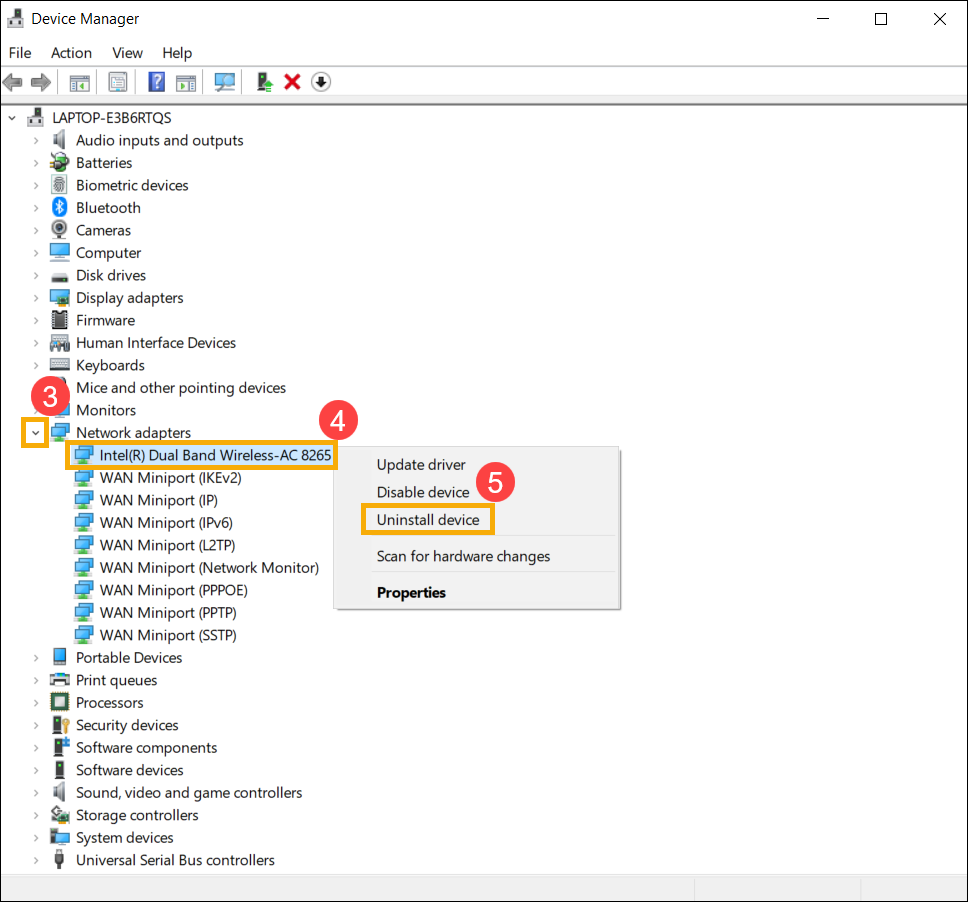
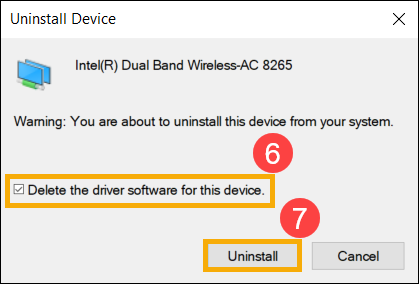
- [Bu cihaz için sürücü yazılımını sil]⑥ seçeneğini seçin, ardından [Kaldır]⑦'ya tıklayın.
- [Bluetooth]⑧ yanındaki oku kontrol edin, ardından sağ tıklayın [Intel(R) Wireless Bluetooth(R)]⑨ ve [Cihazı kaldır]⑩ seçeneğini seçin.
Not: Cihaz adı farklı modellere göre farklılık gösterebilir.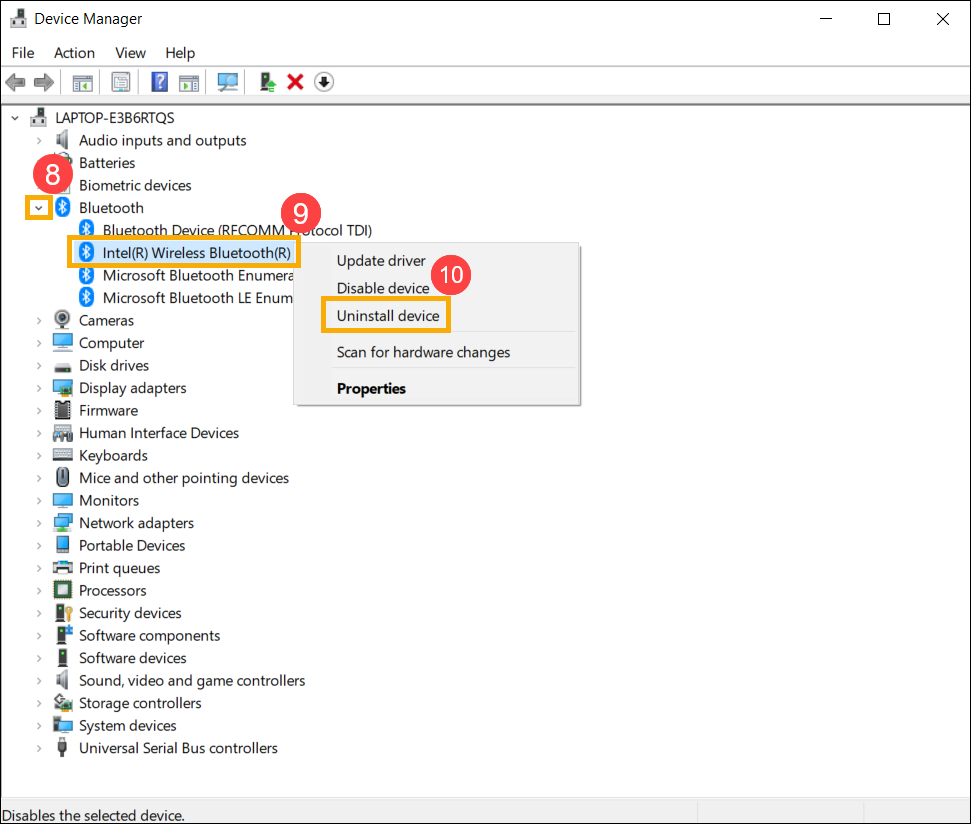
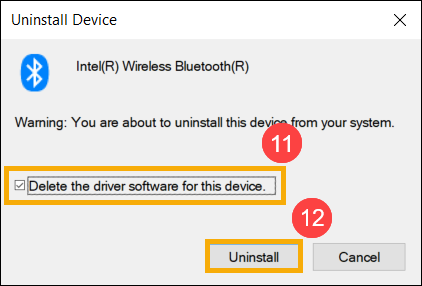
- [Bu cihaz için sürücü yazılımını sil]⑪ seçeneğini seçin, ardından [Kaldır]⑫'ya tıklayın.
- Ağ adaptörü ve Bluetooth'u kaldırdıktan sonra, lütfen [Eylem]⑬ 'a tıklayın ve [Donanım değişikliklerini tara]⑭ seçeneğini seçin.
Cihaz, kablosuz ağı ve Bluetooth'u yeniden yükleyecek ve cihazlar Ağ bağdaştırıcıları ve Bluetooth kategorilerinde görüntülenecektir.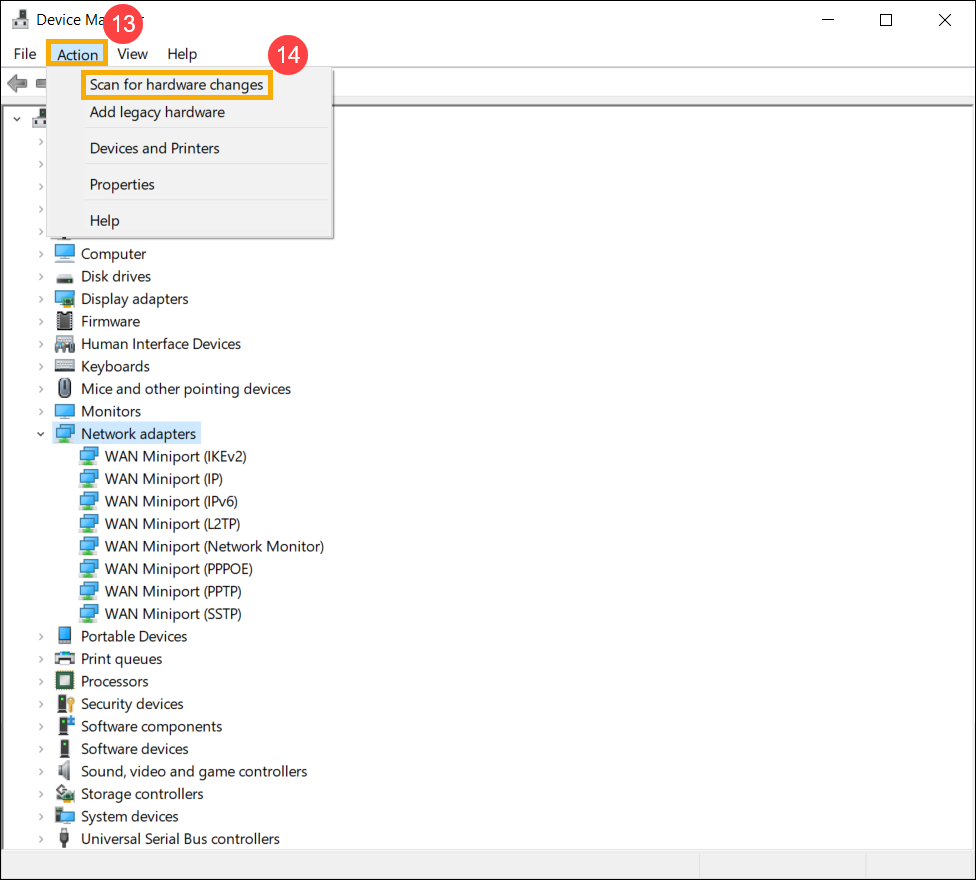
- Eğer kablosuz veya Bluetooth driver'ını Aygıt yöneticisi üzerinden güncellemede başarısız olunursa, en son driver'ı ASUS Destek Sitesi'nden indirebilir ve yükleyebilirsiniz. Sürücülerin nasıl aranacağı ve indirileceği bölümüne bakınız.
Not: Cihazınızda kullanılan marka adı ile eşleştirilen kablosuz veya Bluetooth driver'ını arayın. Kablosuz cihazın marka adı [Intel] örnek olarak verilmiştir.

- Sorun devam ederse, lütfen bir sonraki sorun giderme adımına geçin.
İçindekiler Tablosuna Geri Dön
Ağı sıfırla
- [Başlat menüsü]'ne tıklayın①, ardından [Ayarlar]'a tıklayın②.

- [Ağ & İnternet]③ seçin, ardından [Ağ sıfırlama]④'ya tıklayın.

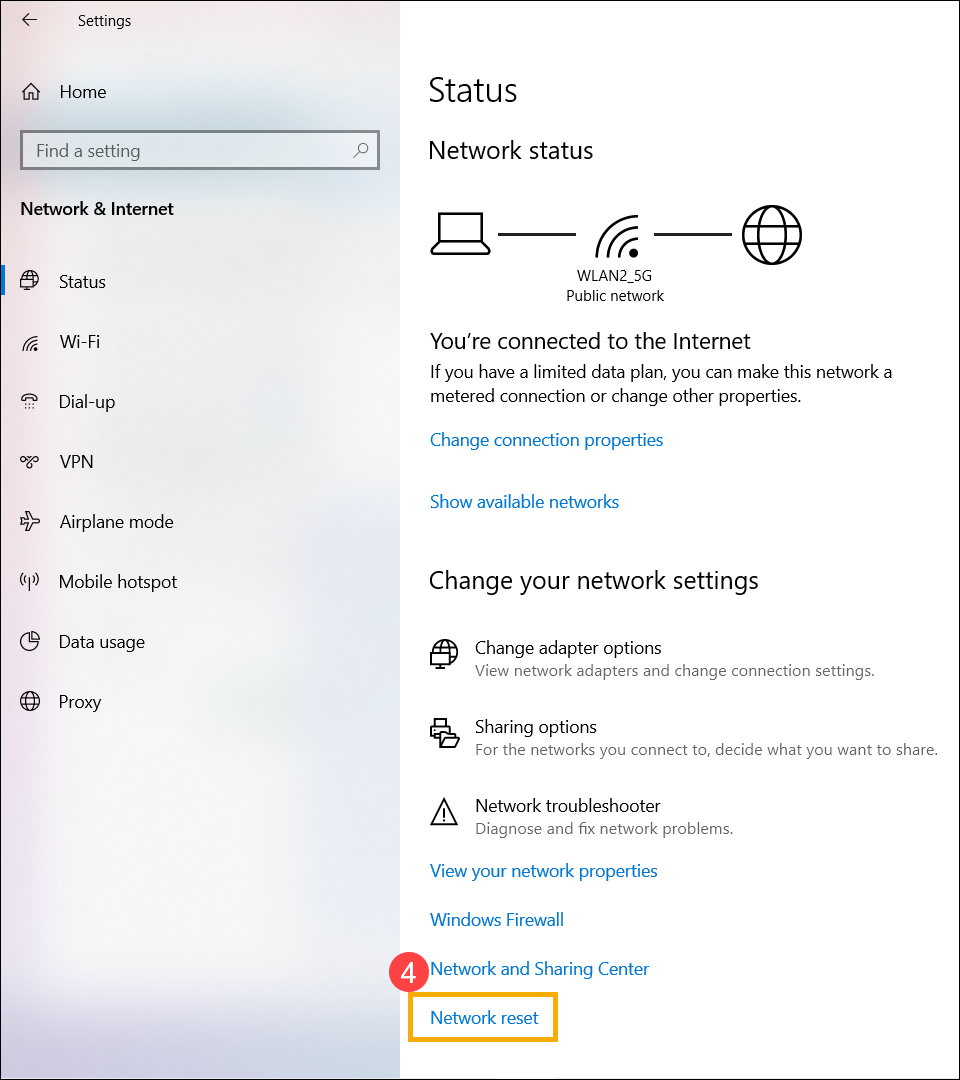
- [Şimdi sıfırla]⑤'ya tıklayın, ardından [Evet]⑥'i seçin. Sıfırlama tamamlandıktan sonra cihazınız yeniden başlatılacaktır.


- Sorun devam ederse, lütfen bir sonraki sorun giderme adımına geçin.
İçindekiler Tablosuna Geri Dön
Proxy veya VPN Ayarlarınızı Kontrol Edin
Daha önce VPN yazılımı, kurumsal ağ bağlantı araçları, ağ hızlandırıcıları kullandıysanız veya bir proxy sunucusu yapılandırdıysanız, bu hizmetler artık kullanılmıyor olsa bile kalıcı ayarlar kalabilir. Bu tür kalan yapılandırmalar, normal internet bağlantısını engelleyebilir.
Proxy sunucusunu devre dışı bırakmak veya mevcut proxy ayarlarını temizlemek için lütfen aşağıdaki adımları izleyin:
- [Başlat]'a tıklayın, ardından [Ayarlar]'ı seçin.
- [Ağ ve internet] bölümüne gidin, ardından [Proxy] seçin.
- Proxy sunucusu kullan altında [Düzenle]'ye tıklayın.
- Proxy sunucusu kullanı [Kapalı] olarak ayarlayın, ardından [Kaydet]'e tıklayın.
- Web tarayıcınızı yeniden başlatın ve internet bağlantınızı test edin. Sorun devam ederse, bir sonraki sorun giderme yöntemine geçin.
İçindekiler Tablosuna Geri Dön
İnternet tarayıcısını sıfırla
Tarayıcı ile internete bağlanamıyorsanız ancak sohbet uygulaması normal çalışıyorsa, bu sorunu çözmek için tarayıcıyı sıfırlamayı deneyebilirsiniz.
- Internet Explorer 11 (IE11) örneği için; sağ üst köşedeki [Dişli simgesi]①'ne tıklayın ve [İnternet Seçenekleri]②'ni seçin.
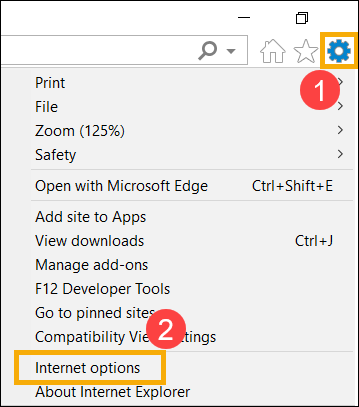
- Seçin [Gelişmiş]③ ve devam etmek için [Sıfırla]④ seçeneğine tıklayın.

- Sorun devam ediyorsa, lütfen bir sonraki sorun giderme adımına geçin.
İçindekiler Tablosuna Geri Dön
BIOS, Windows paketlerini ve driverları güncelleyin
Düzenli olarak BIOS, Windows ve driverların güncellenmesi sistem kararlılığını ve performansını artırabilir. Cihazınızın en son sürümleri kullandığından emin olun. BIOS güncellemesi hakkında daha fazla bilgi edinin:
Windows sisteminde BIOS sürümü nasıl güncellenir
ASUS Firmware Update/EZ Flash ile BIOS nasıl güncellenir
(Masaüstü ürünleri için, lütfen ASUS Anakart EZ Flash 3 Tanıtımı kaynağına bakın.)
Windows ve driver güncellemeleri hakkında daha fazla bilgi edinin:
Windows Güncellemesi nasıl yapılır
MyASUS'ta Sistem Güncellemesi ile driverlar nasıl güncellenir
Eğer sorun, BIOS/Windows paketlerini/sürücüleri güncelledikten sonra devam ediyorsa, bir sonraki sorun giderme adımına geçin.
İçindekiler Tablosuna Geri Dön
CMOS Sıfırlama/Donanımdan Sıfırlama Yapın
Donanımı varsayılan ayarlarına döndürmek ve Wi-Fi sorunlarını çözmek için EC (Gömülü Denetleyici) sıfırlama, RTC (Gerçek Zamanlı Saat) sıfırlama veya donanımdan sıfırlama yapmayı deneyin. Detaylı adımlar için aşağıdaki makalelere bakın:
- Dizüstü Bilgisayar/Hepsi Bir Arada PC/Oyun el bilgisayarı: Gömülü Denetleyici (EC), Gerçek Zamanlı Saat (RTC) Nasıl Sıfırlanır ve Donanımdan Sıfırlama Nasıl Yapılır
- Masaüstü PC: CMOS nasıl temizlenir
Eğer CMOS temizlemesi (EC sıfırlama) yaptıktan sonra sorun devam ediyorsa, bir sonraki sorun giderme adımına geçin.
İçindekiler Tablosuna Geri Dön
Sistemi geri yükleme noktasından geri yükleyin
Eğer sorun yakın zamanda oluştuysa ve daha önce bir geri yükleme noktası oluşturduysanız veya otomatik bir sistem geri yükleme mevcutsa, sorunu çözmek için cihazı sorunun başlamasından önceki bir noktaya geri yüklemeyi deneyin. Buradan Geri yükleme noktası kullanarak sistemi nasıl geri yükleyeceğinizi öğrenebilirsiniz. Eğer sorun devam ediyorsa, lütfen bir sonraki sorun giderme adımına devam edin.
İçindekiler Tablosuna Geri Dön
Bilgisayarınızı sıfırlayın
Tüm sorun giderme adımlarını tamamladıktan sonra sorun devam ederse, lütfen kişisel dosyalarınızı yedekleyin ve ardından cihazı orijinal yapılandırmasına geri döndürmek için sıfırlayın. Buradan Sistemin nasıl sıfırlanacağını öğrenebilirsiniz.
Ayrıca Microsoft'un önerilerine de başvurabilirsiniz, buradan Windows'ta ağ bağlantı sorunlarının nasıl giderileceğini öğrenebilirsiniz.
Yukarıdaki sorun giderme adımlarını uyguladıktan sonra sorun devam ediyorsa, sorun muhtemelen Internet servis sağlayıcısı(ISP) veya Internet ekipmanından (modem/Internet kablosu/kablosuz paylaşım cihazı) kaynaklanıyor olabilir. ISP'niz ile iletişime geçmenizi veya Internet ekipmanının sorun giderilmesini denemenizi öneririz. Buradan ASUS router'ın sorun giderilmesi hakkında daha fazla bilgi edinebilirsiniz:
Sorununuz çözülmediyse, lütfen daha fazla yardım için ASUS müşteri hizmetleri merkezi ile iletişime geçin.