İlgili Konular
- MyASUS nasıl güncellenir?
- Sorun Giderme - MyASUS sorunları
- MyASUS Uygulaması Nasıl Kurulur
- MyASUS – Cihaz Ayarları
- [Windows için MyASUS] MyASUS 3 - Kullanıcı Merkezi
- [Notebook Bilgisayar] MyASUS - Müşteri Desteği
- MyASUS - Neden MyASUS uygulamasında sadece kısmi özellikleri görebiliyorum?
- MyASUS - Sistem Tanılama
- MyASUS - ASUS Switch
- MyASUS - My ASUS Cihazlar
- [Anakart] MyASUS tanıtımı
- MyASUS - Giriş
MyASUS - Giriş
Uygulanabilir Ürünler: Dizüstü Bilgisayar, Masaüstü Bilgisayar, Hepsi Bir Arada PC, Oyun El Konsolu, Anakart
MyASUS'ta Yeni Deneyim
- Yeni Arayüz Tasarımı
- Hızlı Erişim Seçenekleri
- Hızlı Hesap/Ürün Kaydı
- Kolay Sistem Durumu İzleme
- *Özellikler yazılım yapısına veya modellere göre farklılık gösterebilir. (daha fazla öğrenmek için burada)
MyASUS Ana Sayfası

Sistem Bilgisi
Kullanıcı, ”Sistem Bilgisi”ne tıklayarak sistem hakkında yazılım ve donanım bilgilerini bulabilir.
Ayrıntılı sistem durumu da burada bulunabilir.
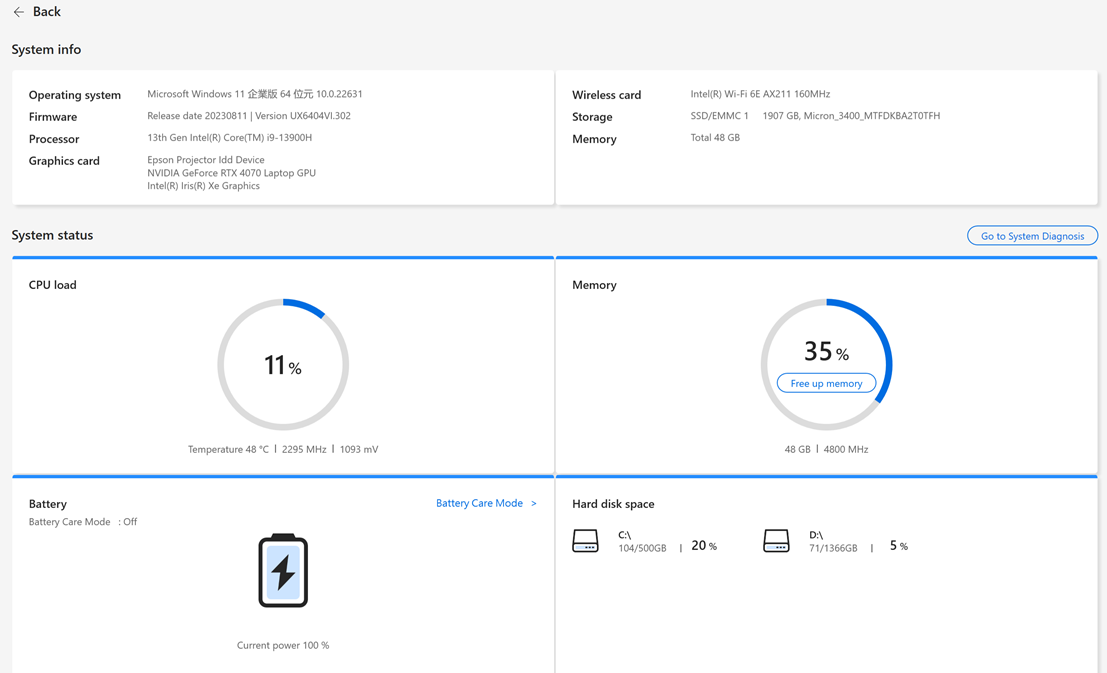
1. Ana Sayfa
Ana Sayfa, MyASUS'un ana özelliklerini gösterir; kullanıcılar Ana Sayfadaki düğmelere tıklayarak uygun sayfalara girip ek ayarlara ve detaylara erişebilir.
Bunun yanı sıra, kullanıcı “Tek tıkla teşhis” seçeneğine tıklayarak sistem teşhisini doğrudan çalıştırabilir.
2. Cihaz Ayarları
Cihaz Ayarları menüsü, kullanıcıların dizüstü bilgisayarlarını kendilerine özgü ihtiyaçlara göre ince ayar yapmalarını sağlar — ister kullanım deneyimini kişiselleştirmek, ister en yüksek performansı sağlamak veya pil ömrünü ve genel cihaz ömrünü artırmak olsun.
• [Güç & Performans]
• [Ses & Görsel]
• [Bağlantı]
• [Giriş Cihazı Ayarları]
• [Gizlilik & Güvenlik]
3. Sistem Tanısı
[Sistem Tanısı] sayfasında, kullanıcıların dizüstü bilgisayarlarında karşılaşabilecekleri sorunları tespit etmeye yardımcı olabilir. Sorunların kaynaklarını otomatik olarak raporlar ve anında çözüm önerileri sunar. Ayrıca, müşteri hizmetleri temsilcilerimizin dizüstü bilgisayarınızı onarırken sorunları hızlı ve verimli bir şekilde tespit etmesine yardımcı olur.(*Windows S modu için mevcut değildir)

4. Sistem Güncellemesi
Sistem Güncellemesi sayfasında, kullanıcılar en son yazılımı, BIOS, driver ve firmware dahil olmak üzere tek tıkla güncelleyebilir. (*Windows S modu için mevcut değildir)

5. My ASUS Devices
Bu sayfada, ASUS Router, ASUS Display ve Zen mouse cihazınızı kişisel bilgisayarınıza bağladığınızda hızlı ve kolay bir şekilde ayarlayabilirsiniz.

6. Mesaj Merkezi
Bu sayfada, en son ASUS etkinliği veya MyASUS ile ilgili mesajlara hızlıca göz atabilirsiniz.
[Haberler]: [Haberler] sekmesinde, kullanıcılar yeni ürünler, etkinlikler ve diğerleri hakkında en güncel bilgileri bulabilir.
ASUS mesajlarına abone olmak için MyASUS gizlilik politikası ayarlarını kabul edebilirsiniz. 
[Duyurular] sekmesinde, kullanıcılar MyASUS ile ilgili önemli duyuruları görebilir.

7. Önerilenler
Önerilenler, kullanıcıların çeşitli üçüncü parti uygulamaları hızlı ve kolay bir şekilde indirmesine olanak tanır. Ayrıca, size özel en yeni ayrıcalıklı fırsatlar, indirimler ve önerilerle ilgili güncellemeleri de bulabilirsiniz. (*Windows S modunda kullanılamaz)
*Not:
--MyASUS V2.0.17.0 veya sonrasında, Giftbox adı AppDeals olarak değiştirildi.
--MyASUS V4.0.59.0 veya sonrasında, AppDeals adı Önerilenler olarak değiştirildi.
Kullanmak istediğiniz uygulamalara erişmek için, menüden onları seçip [Şimdi Al] düğmesine tıklayarak indirip yükleyebilirsiniz.
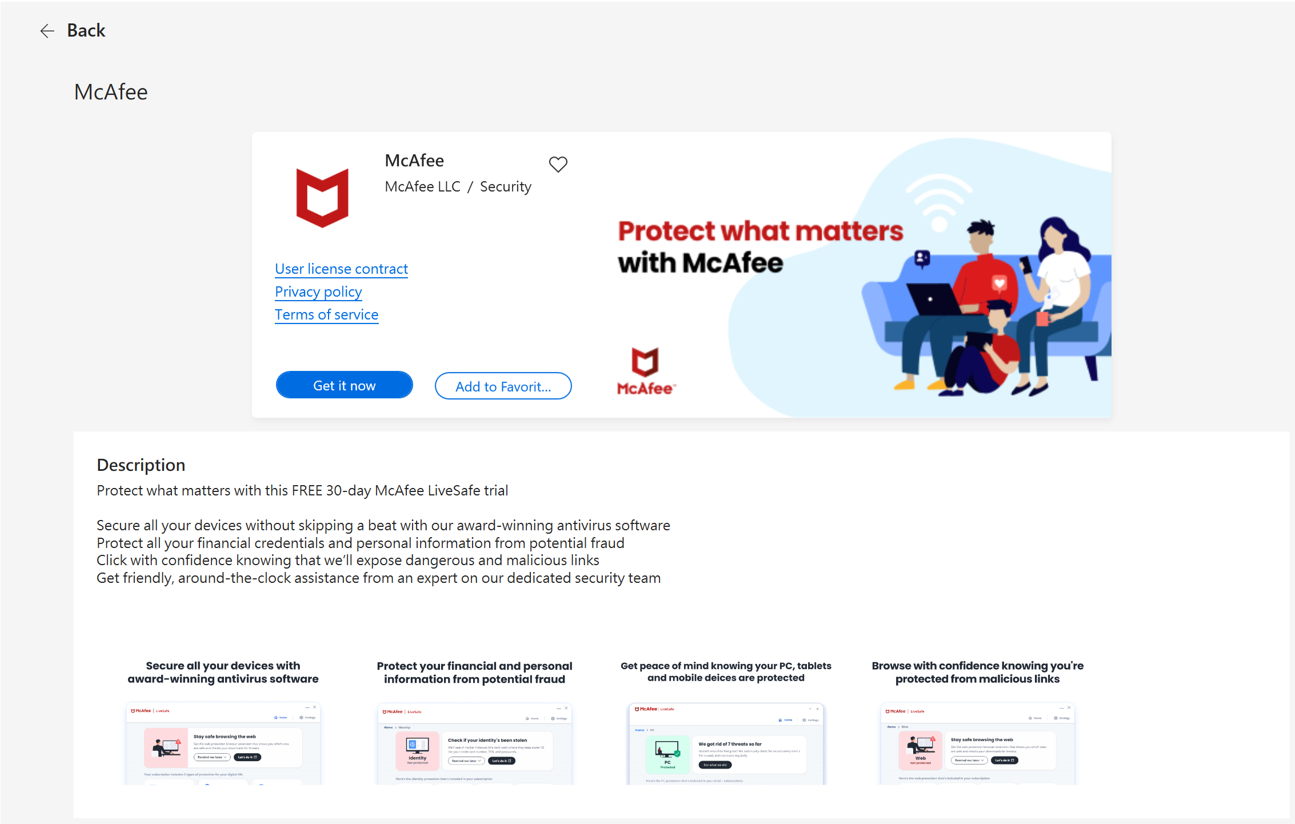
8. GlideX
GlideX öğesi, kullanıcılara GlideX uygulamasına daha hızlı ve kolay erişim sağlamak için tasarlanmıştır.

9. Müşteri Desteği
Müşteri Desteği menüsü, cihazınızda karşılaştığınız bir sorun olduğunda yardım bulabileceğiniz yerdir — dosyalarınızı yedeklemek için ASUS Switch kullanmak, Sıkça Sorulan Sorular ile kendiniz sorun gidermek veya uzmanlardan destek almak. Bu sayfada ayrıca onarım durumunu kontrol edebilir veya yakınınızdaki onarım merkezini arayabilirsiniz. 
10. Kullanıcı Merkezi
Kullanıcı Merkezi menüsü, ASUS ürünlerinin sahipliğini yaşadığınız yerdir.
[Ürünüm] bölümü, ASUS ürünlerinizi hızlı ve kolay bir şekilde kaydetmenizi sağlar.
[Özel Ürünler] bölümünde, kullanıcılar ASUS ürünleri için en iyi fırsatlar için ASUS Mağazasına yönlendirilebilir. 
11. Ayarlar
Ayarlar menüsü, MyASUS deneyiminizi ayarlayabileceğiniz yerdir.
[Genel] sekmesinde, kullanıcılar dil ayarlarını düzenleyebilir, gizlilik şartlarını görebilir, ASUS aboneliğini değiştirebilir ve diğer işlemleri gerçekleştirebilir.
[MyASUS Talimatları] sekmesinde, ana sayfada gösterilen MyASUS hızlı ipuçlarını tekrar izleyebilir, MyASUS ile ilgili Sıkça Sorulan Soruları kontrol edebilir veya MyASUS ekibine geri bildirim gönderebilirsiniz.
[Hakkında] sekmesinde, kullanıcılar mevcut uygulama sürümünü kontrol edebilir, Gizlilik Politikasını görebilir veya Kullanım Şartları Bildirisini okuyabilir. 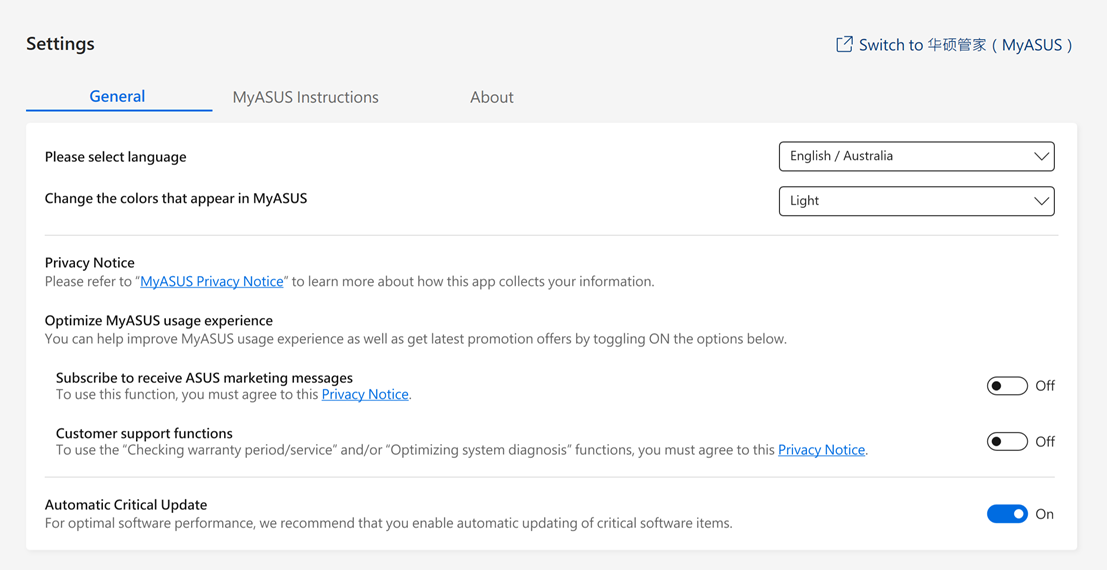
12. MyASUS nasıl edinilir?
MyASUS, MyASUS ile uyumlu tüm ASUS bilgisayarlarda önceden yüklüdür. Ayrıca Microsoft Store'dan da indirebilirsiniz: MyASUS - Microsoft Store'daki resmi uygulama
13. MyASUS nasıl kaldırılır.
Eğer uygulamayı kaldırmak istiyorsanız, lütfen aşağıdaki bağlantıya bakın: [Windows 11/10] Uygulamalar nasıl kaldırılır, Windows güncellemeleri ve sürücüler nasıl kaldırılır | Resmi Destek | ASUS Global
14. Sorun giderme
Q1: Cihazımda hangi driver sürümünün kurulması gerektiğini nasıl kontrol edebilirim?
A: “Aygıt Yöneticisi”ni açın > Bilinmeyen cihazları kontrol edin > Özelliklere sağ tıklayın > Detay sekmesine erişin > Özellik menüsünden Donanım Kimliklerini seçin > ASUS2018 veya ASUS1000 olup olmadığını kontrol edin
Eğer ASUS1000 ise, ASUS System Control Interface'ı kurun
Eğer ASUS2018 ise, ASUS System Control Interface V3'ü kurun 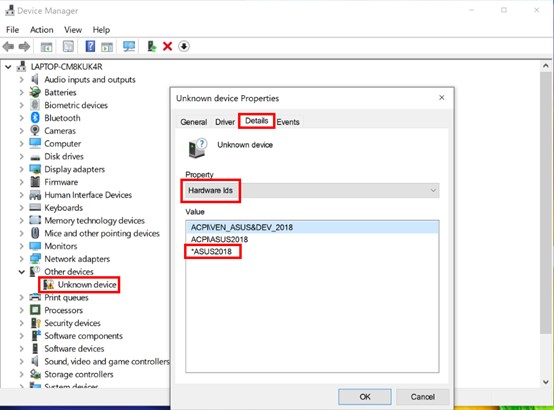
Q2: Neden MyASUS uygulamasında yalnızca bazı özellikleri görebiliyorum?
A: Lütfen bakınız : MyASUS - Neden MyASUS uygulamasında yalnızca bazı özellikleri görebiliyorum? | Resmi Destek | ASUS Global
Q3: MyASUS veya ASUS System Control Interface V3'ün en son sürümünü nasıl edinebilirim?
A: Driverları Windows Update ile güncelleyebilirsiniz. Alternatif olarak, MyASUS uygulamasını Windows Store’dan güncelleyebilirsiniz.
Daha fazla ayrıntı için lütfen bakınız: [Dizüstü/Bilgisayar/AIO] İşletim sistemi üzerinde Windows Update nasıl kullanılır ve BIOS Windows Update ile nasıl güncellenir | Resmi Destek | ASUS Global
Q4: MyASUS kullanırken karşılaşılan yaygın sorunların çözümü
A: Çoğu sorun driverları veya MyASUS uygulamasını güncelleyerek ya da yeniden yükleyerek çözülebilir. MyASUS uygulamasında yaygın sorunlarla karşılaştığınızda lütfen öncelikle aşağıdaki makalelerde listelenen adımları deneyin:
1. Windows10 driverlarını güncellemek için: Lütfen bakınız İşletim sistemi üzerinde Windows Update nasıl kullanılır?
2. MyASUS sürücü güncellemelerini nasıl kontrol edilir: MyASUS nasıl güncellenir için lütfen başvurun?
3. MyASUS'u kaldırıp tekrar yükleyin: MyASUS nasıl yüklenir için lütfen başvurun?
S5: MyASUS'un yazı boyutunu nasıl büyütebilirim?
C: Lütfen windows Ayarlarına gidin ①

Sistem②>Ekran③

Ölçeklendirme orantılı olarak ayarlayın④ [Ölçek & Düzen] kısmındaki Ölçek bölümünde

Yukarıdaki sorun giderme işlemlerinden sonra sorun çözülmezse, doğrudan ASUS'a MyASUS'un Geri Bildirim özelliği ile sorun ve önerilerinizi iletebilirsiniz.
Daha fazla bilgi için Geri Bildirim'i menü'sünde bulabilirsiniz.
MyASUS'u şimdi indirerek mükemmel hizmeti deneyimleyin. Aşağıdaki afişe tıklayın!
