İlgili Konular
[Kablosuz Router] ASUS Router uygulaması ile birden fazla ASUS router nasıl yönetilir?
Daha ayrıntılı talimat sağlamak için, AiMesh genişletilebilir ağınızı ASUS Router uygulaması ile nasıl yöneteceğinizi öğrenmek için aşağıdaki ASUS Youtube video bağlantısına da tıklayabilirsiniz.
ASUS Router uygulamasında ilk ASUS router kurulumunu tamamladıktan sonra, ikinci veya ek Asus router'ları kurmanız gerekiyorsa, birden fazla router'ı ASUS Router uygulaması ile yönetebilirsiniz.
Kuruluma başlamadan önce, ASUS router'ınızın desteklendiğinden ve ASUS Router uygulamasının yüklü olduğundan emin olun.
ASUS Router Uygulaması hakkında daha fazla bilgi edinmek isterseniz, desteklenen modeller, sistem sürümü gereksinimleri ve ilk kurulum gibi konular için lütfen SSS'ye bakınız [Kablosuz Router] ASUS WiFi router, ASUS Router Uygulaması ile nasıl kurulur? (QIS, Hızlı İnternet Kurulumu)
Örneğin, daha önce kurulmuş olan ikinci bir ASUS router'a giriş yapmanız gerekiyorsa, lütfen şu adımları izleyin:
1. Kuruluma başlamadan önce, router firmware ve ASUS router uygulamasının güncel olduğundan emin olun.
Lütfen SSS'ye bakın ASUS Router App ile yönlendiricinizin firmware'ini en son sürüme nasıl güncelleyebilirsiniz
2. Yönetmek istediğiniz ASUS yönlendiricinin WiFi ağına telefonunuzu doğrudan bağlayın.
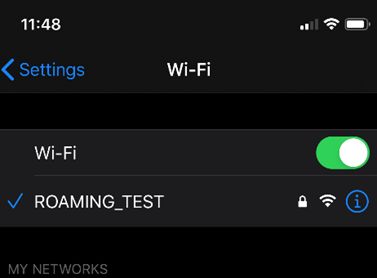
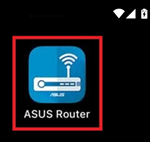
3. ASUS Router uygulamasını başlatın.
4. Sağ üst köşede, [+] düğmesinin yanında kırmızı bir nokta bulacaksınız.
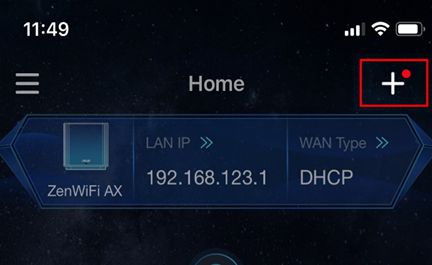
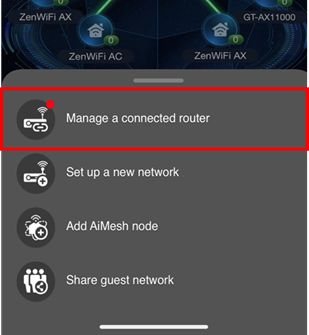
5. Artı düğmesine tıklayın ve [Bağlı bir yönlendiriciyi yönet] seçeneğini seçin.
6. Giriş yapmak için yönlendirici giriş adını ve şifresini girin.
Not: Kullanıcı adını ve/veya şifreyi unutursanız, lütfen yönlendiriciyi fabrika ayarlarına sıfırlayın ve tekrar kurulum yapın.
Yönlendiriciyi varsayılan duruma nasıl geri yükleyeceğiniz için lütfen [Kablosuz Yönlendirici] Yönlendiriciyi fabrika ayarlarına nasıl sıfırlayabilirim? bölümüne bakınız.
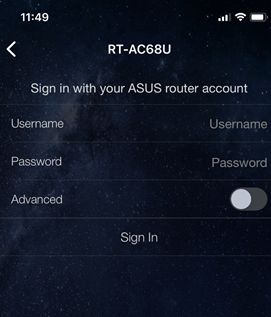
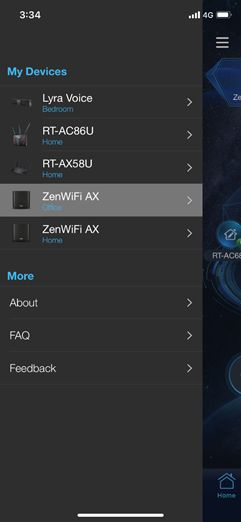
7. Giriş yaptıktan sonra, yan menüde (çekmece) az önce eklediğiniz routerları bulabilirsiniz. Ayrıca, yönetiminiz altındaki tüm routerları bulabilir ve yönetmek istediğiniz farklı routerlar arasında geçiş yapmak için tıklayabilirsiniz.
Not: ASUS router uygulamasını destekleyen liste için, iOS App Store veya Google Play'de ASUS Router uygulamasını arayın.
Not: Donanım yazılımını güncellemek için, lütfen şu adrese bakın: [Kablosuz Router] ASUS Router Uygulaması ile routerınızın donanım yazılımını en son sürüme nasıl güncelleyebilirsiniz
SSS
1. ASUS Router uygulamasından oturum açmış bir routerı nasıl kaldırabilirim?
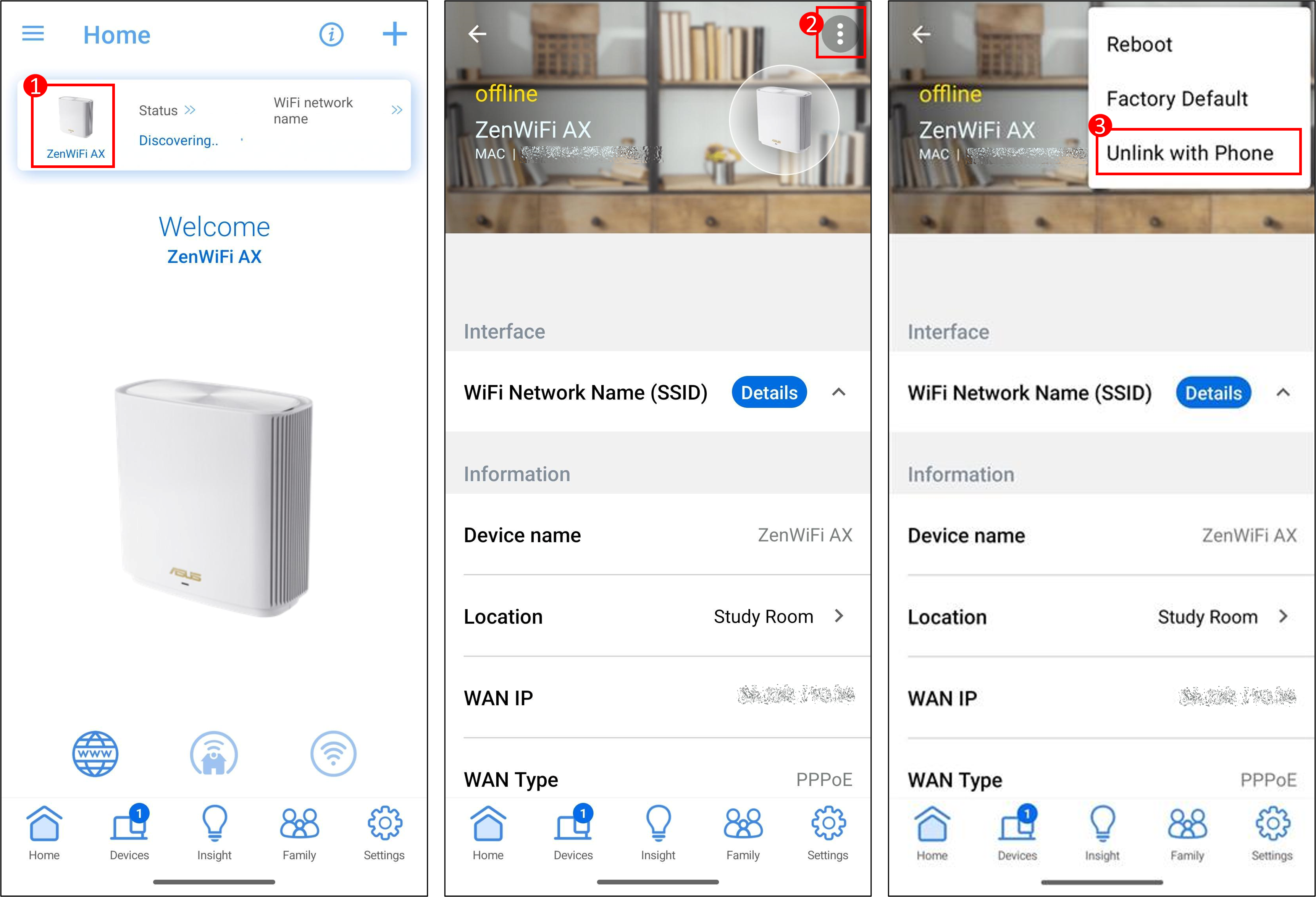
Aşağıdaki örnekte gösterildiği gibi, uygulama ana sayfasında routera tıklayın >  simgesine tıklayın > [Telefon ile bağlantıyı kaldır] seçeneğine tıklayarak işlemi tamamlayın.
Hesap bağlama özelliğini kullanıyorsanız, lütfen önce [hesabınızın bağlantısını kaldırın].
Hesap bağlama talimatları için, başka bir SSS'ye bakın [Kablosuz Router] Güvenilir hesabı ASUS routerıma nasıl bağlarım?
2. Yönlendiricinin varsayılan kullanıcı adı ve şifresi nasıl bulunur?
- Güvenlik nedeniyle, daha önce kullanıcı adınızı veya şifrenizi değiştirdiyseniz, yönlendiriciye varsayılan kullanıcı adı veya şifreyle giriş yapamazsınız.
- Yönlendiricinin varsayılan kullanıcı adı ve şifresini nasıl bulabilirsiniz:
(1) Bazı modellerde yönlendiricinin etiketinde varsayılan kullanıcı adı ve şifre bulunur, bu bilgiyi yönlendiricinin arka veya alt kısmındaki etikette bulabilirsiniz. Varsayılan kullanıcı adı ve şifre [admin]'dir.
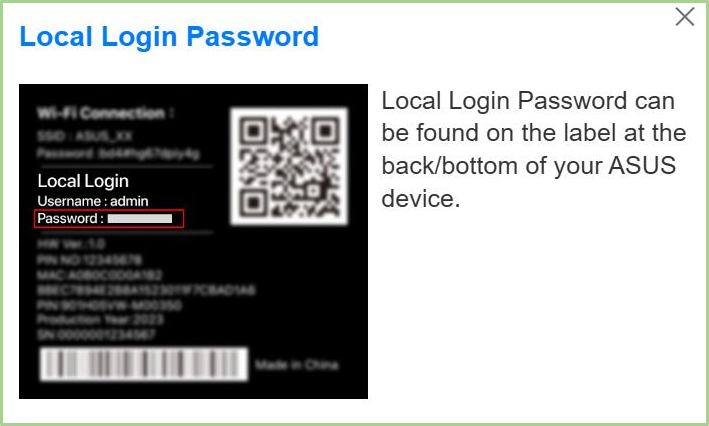
(2) Bazı modellerde yönlendiricinin etiketinde varsayılan kullanıcı adı ve şifre bulunur, bu bilgiyi yönlendiricinin arka veya alt kısmındaki etikette bulabilirsiniz. Varsayılan kullanıcı adı ve şifre etikette gösterildiği gibidir, aşağıdaki örnekte olduğu gibi.
Farklı modeller için etiketlerin konumu değişiklik gösterebilir.
3. ASUS yönlendirici uygulamasında telefonumdan oturum açamıyorum?
Lütfen aşağıdakilere bakın:
a. Doğru WiFi adına bağlı olup olmadığınızı kontrol edin. Telefonunuz, giriş yapmak istediğiniz yönlendiricinin WiFi ağına bağlı olmalıdır.
b. Yönlendiriciye giriş yapmak için girilen kullanıcı adı ve şifre ile giriş yapılamıyorsa, lütfen SSS'ye bakınız [Kablosuz Yönlendirici] Kullanıcı adım ve şifremle ASUS yönlendiricimin Web GUI/Uygulamasına giriş yapamıyorum
c. Telefonunuzda veya yönlendiricinizde sorun yaşadığınızda, onları yeniden başlatmak sorunu çözebilir. İyileşme olup olmadığını görmek için telefonunuzu ve yönlendiricinizi yeniden başlatmayı deneyin.
d. Lütfen yönlendirici yazılımının ve ASUS router uygulamasının güncel olduğundan emin olun. Lütfen SSS'ye bakınız ASUS Router App ile yönlendiricinizin yazılımı en son sürüme nasıl güncellenir
(Yardımcı Program / Firmware) nasıl alınır?
En güncel driverları, yazılımları, firmware'leri ve kullanıcı kılavuzlarını ASUS İndirme Merkezi'nden indirebilirsiniz.
ASUS İndirme Merkezi hakkında daha fazla bilgiye ihtiyacınız varsa, lütfen bu linke bakınız.