İlgili Konular
[Windows 11/10] Sorun Giderme - Windows Update yüklenemedi
Uygulanabilir Ürünler: Dizüstü Bilgisayar, Masaüstü, Hepsi Bir Arada PC, Oyun el bilgisayarı, Anakart, MiniPC, NUC
Eğer Windows güncellemelerini yüklerken sorun yaşıyorsanız, lütfen aşağıdaki sorun giderme adımına bakın.
Not: Eğer Windows sürümünüzün hizmet sonuna ulaştığına dair bir bildirim alırsanız, sisteminizi en son desteklenen sürüme yükseltip desteği almaya devam edebilmek için Windows 11 Kurulum Asistanı'nı kullanabilirsiniz. Daha fazla bilgi için lütfen Microsoft’un destek dokümantasyonuna bakın.
Daha ayrıntılı talimatlar sağlamak için, ayrıca aşağıdaki ASUS YouTube video bağlantısına tıklayarak Windows Güncelleme Kurulumu için Destek Alma hakkında daha fazla bilgi edinebilirsiniz.
https://www.youtube.com/watch?v=gfJ29eIKJwE
Lütfen cihazınızdaki mevcut Windows işletim sistemine göre ilgili talimata gidin:
Windows 11 işletim sistemi
Cihazınızdaki BIOS / driver'ları en son sürümle güncelleyin ve doğrulayın
BIOS, Windows ve driver'ların düzenli olarak güncellenmesi sistem kararlılığını ve performansını artırabilir. Cihazınızın en yeni sürümleri kullandığından emin olun. BIOS güncelleme hakkında daha fazla bilgi edinin:
Windows sisteminde BIOS sürümünü nasıl güncelleyebilirim
ASUS Firmware Update/EZ Flash ile BIOS nasıl güncellenir
(Masaüstü ürünleri için lütfen ASUS Anakart EZ Flash 3 Tanıtımı'na bakın.)
Windows ve driver güncellemesi hakkında daha fazla bilgi edinin:
MyASUS içindeki Sistem Güncellemesi ile driver'lar nasıl güncellenir
BIOS ve driver'ları güncelledikten sonra sorun devam ederse, lütfen sorun giderme için bir sonraki bölüme geçin.
Windows'ta Sorun Giderme aracını kullanma
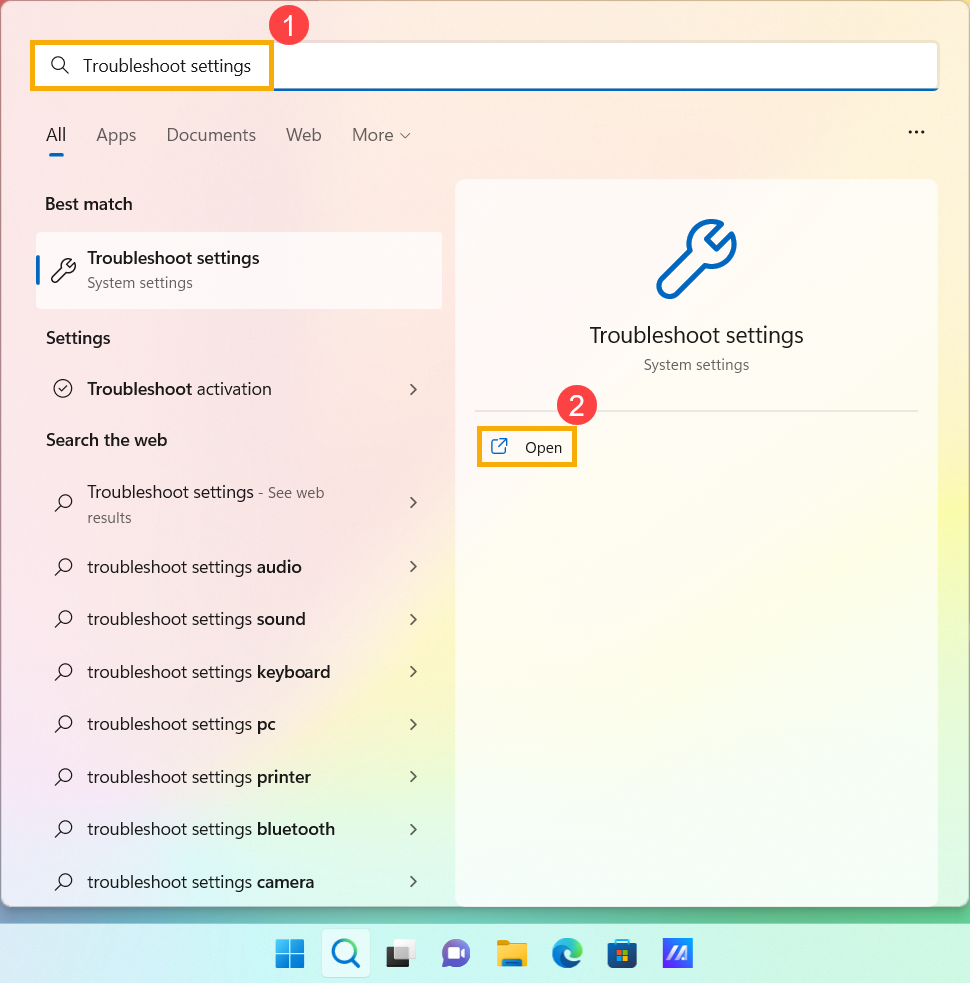
- Windows arama çubuğuna [Sorun giderme ayarları] yazın ve aratın①, ardından [Aç]'a tıklayın②.
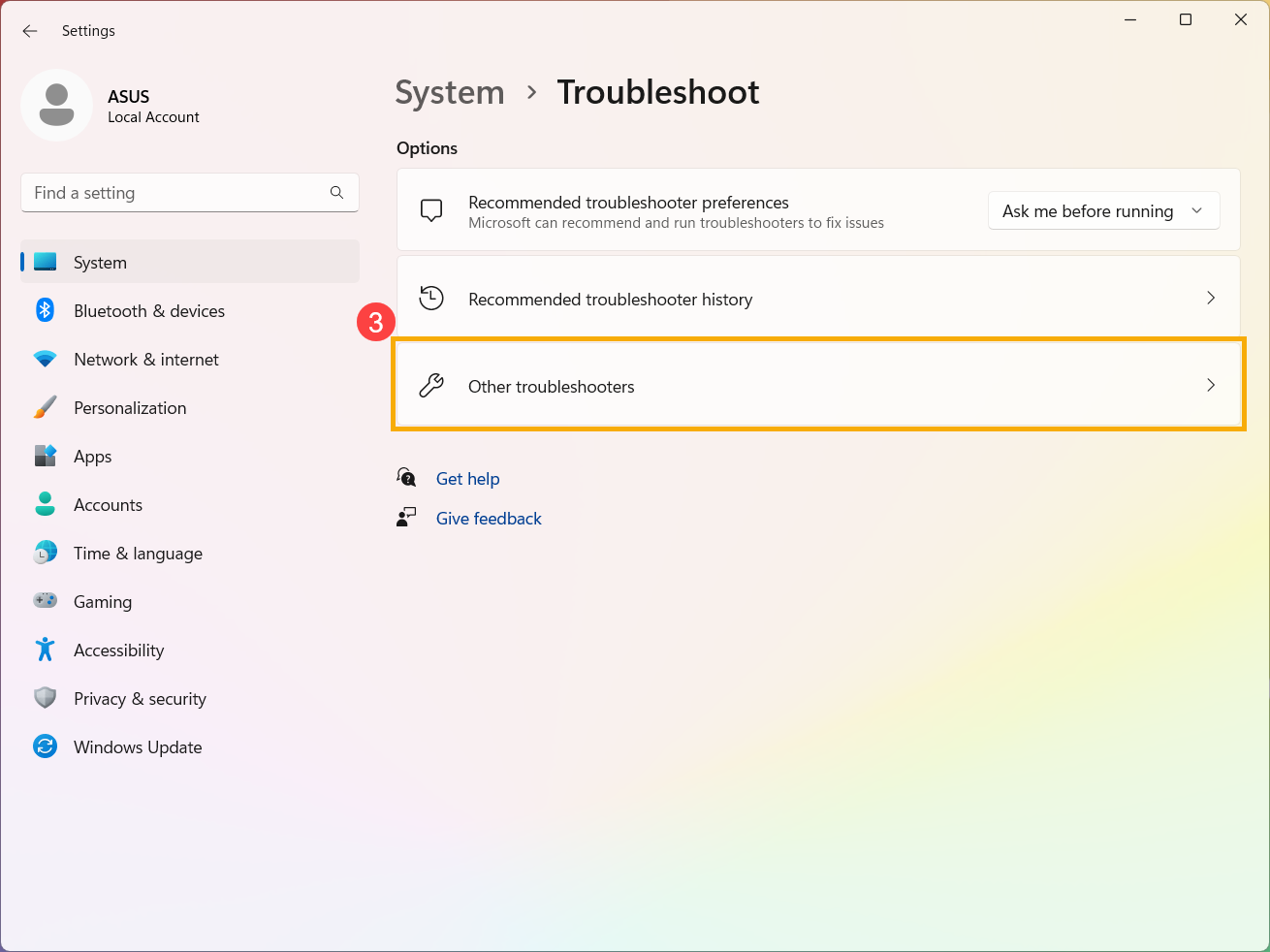
- [Diğer sorun gidericiler] seçin③.
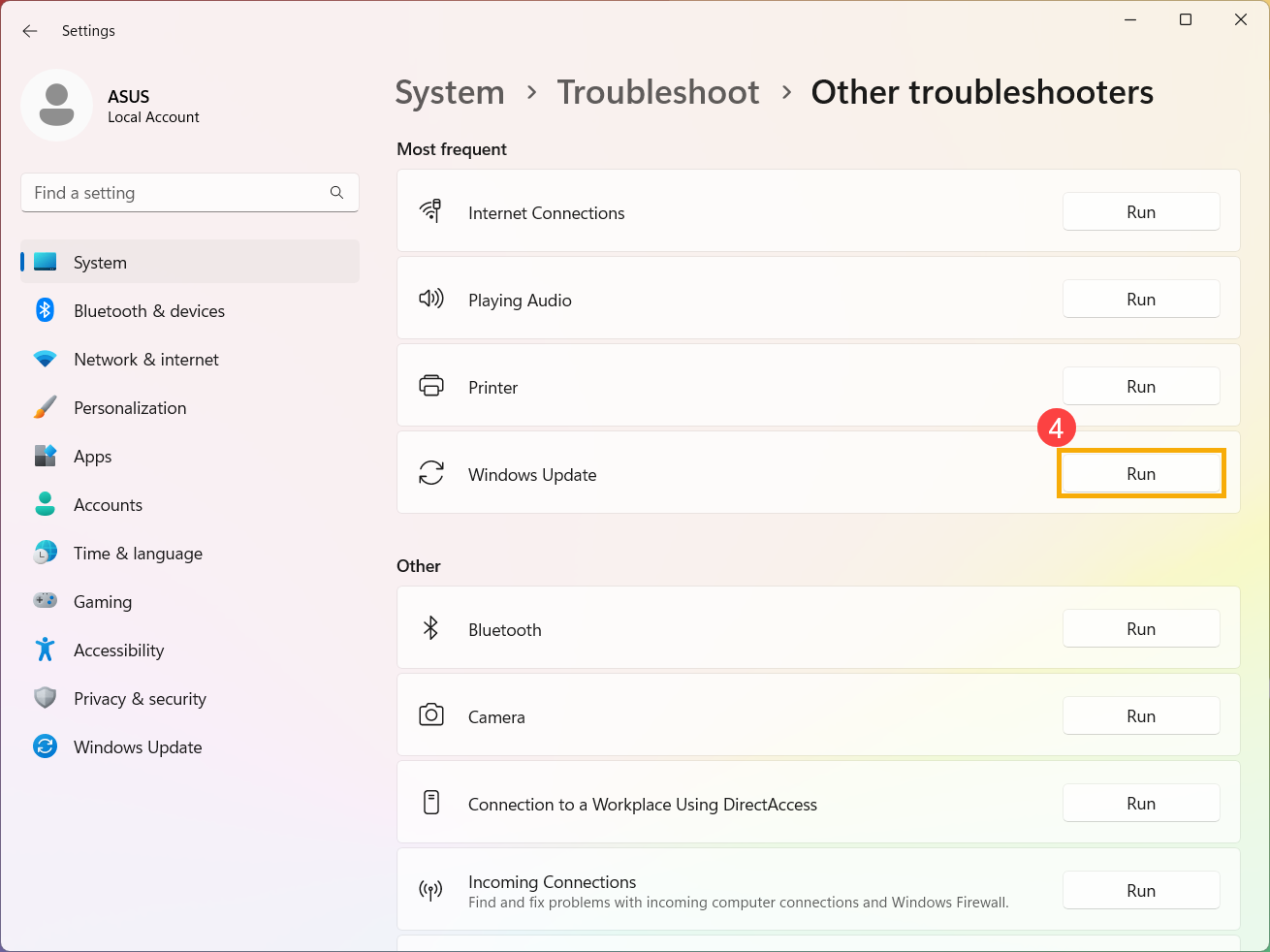
- Windows Update seçeneğinde [Çalıştır] tıklayın④ ve ardından sorun giderme işlemini tamamlamak için ekrandaki talimatları izleyin. Sorun devam ederse, bir sonraki sorun giderme adımına devam edin.
İçindekiler Tablosuna Geri Dön
Bağımsız Windows güncelleme paketini manuel olarak yükleyin
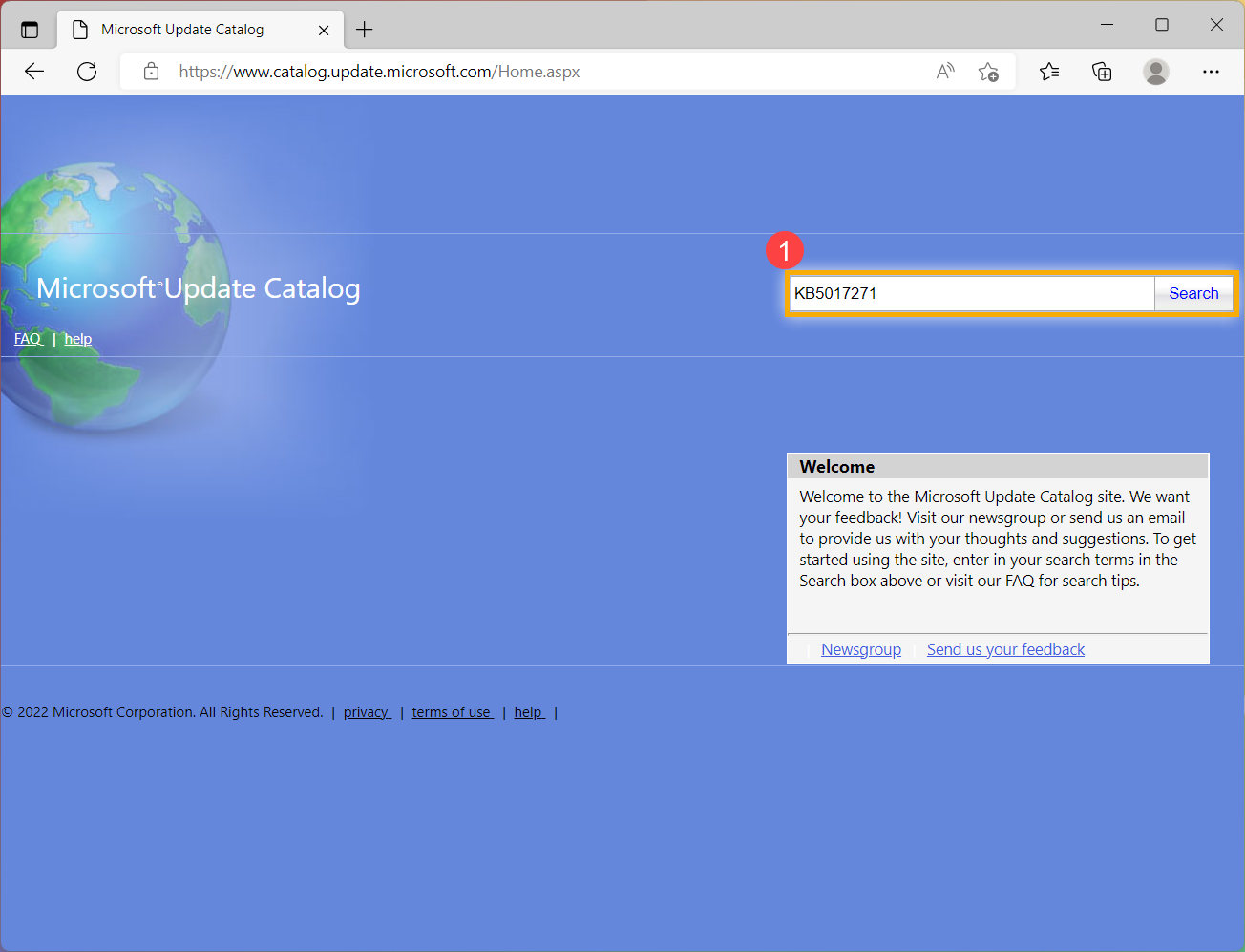
- Lütfen güncelleme sürümünün adını not edin. Genellikle, güncelleme sürümü adı olarak “KB” kullanır, örneğin KB5017271. (Aşağıda KB5017271 örnek olarak alınmıştır.)
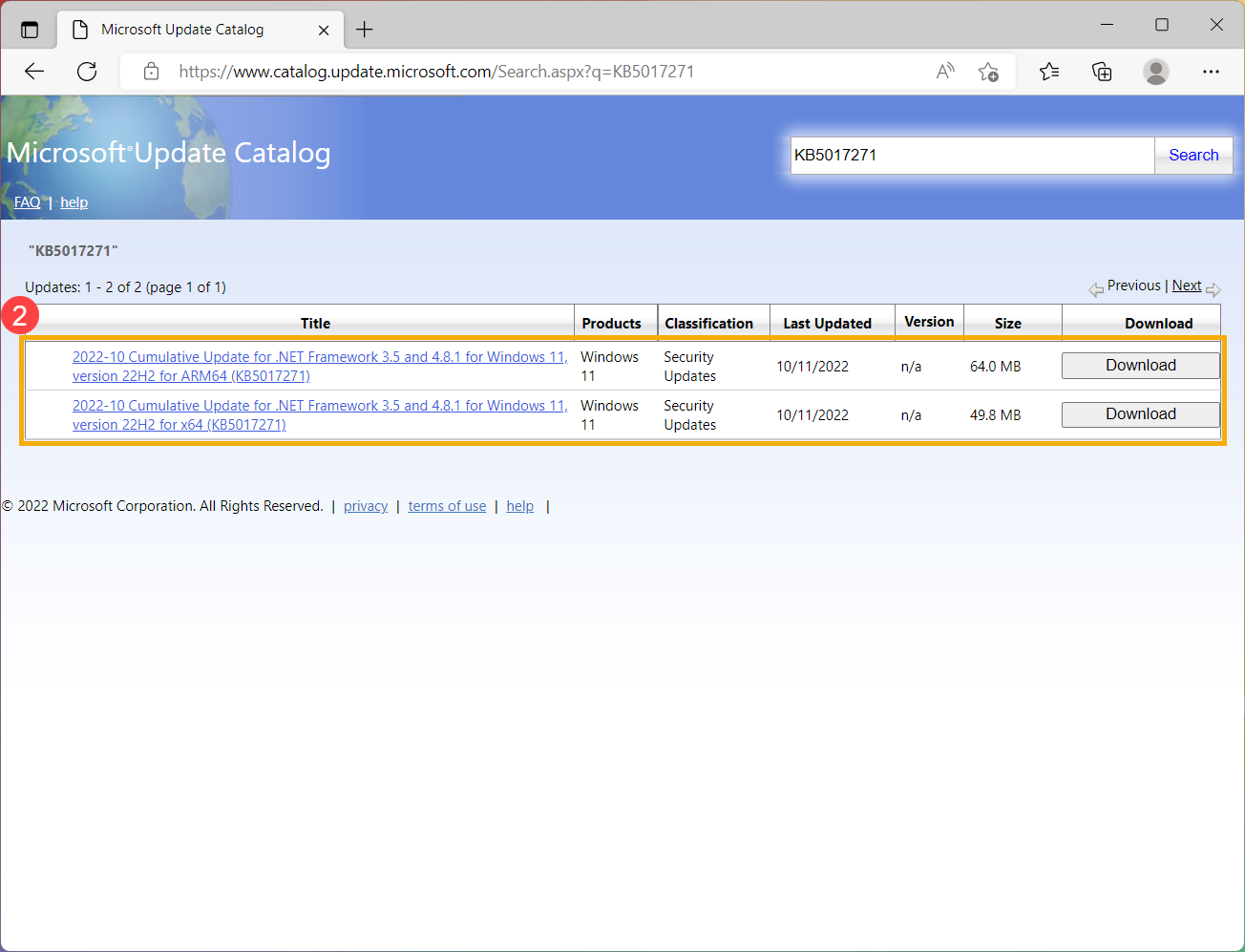
- Microsoft Update Catalog web sitesini açın. KB numarasını arama çubuğuna yazın ve ardından Arama'ya tıklayın①.
- Arama sonucu altında, sistem sürümünüze ve mimarinize karşılık gelen İndir'e tıklayın②.
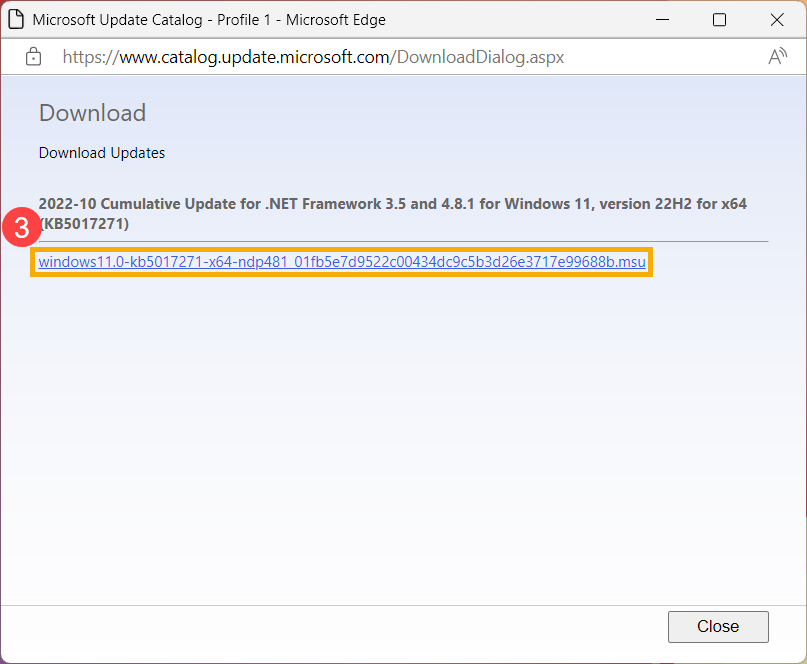
- Bağımsız paketi indirmek için bağlantıya tıklayın③.
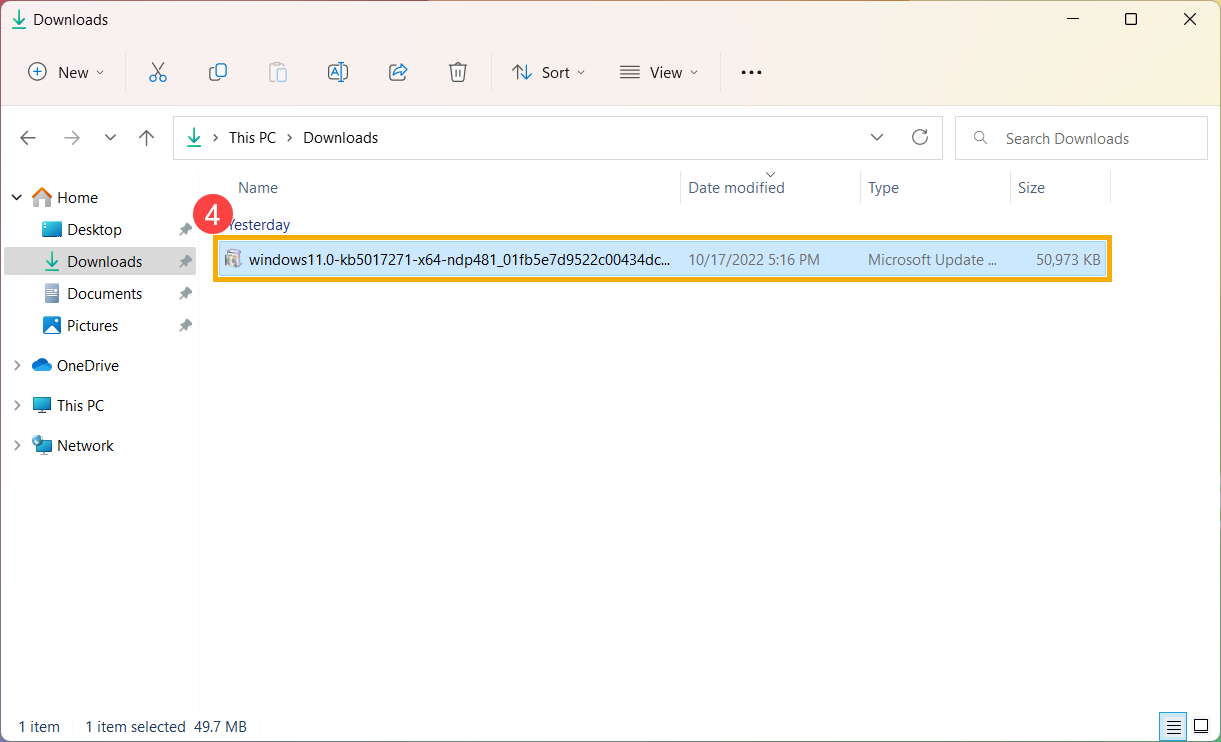
- İndirme tamamlandıktan sonra, kurulumu başlatmak için bağımsız pakete çift tıklayın④. Kurulum başarısız olursa, lütfen bir sonraki sorun gidermeye devam edin.
İçindekiler Tablosuna Geri Dön
Sistem Dosyası Denetleyicisi aracını eksik veya bozuk sistem dosyalarını onarmak için kullanın
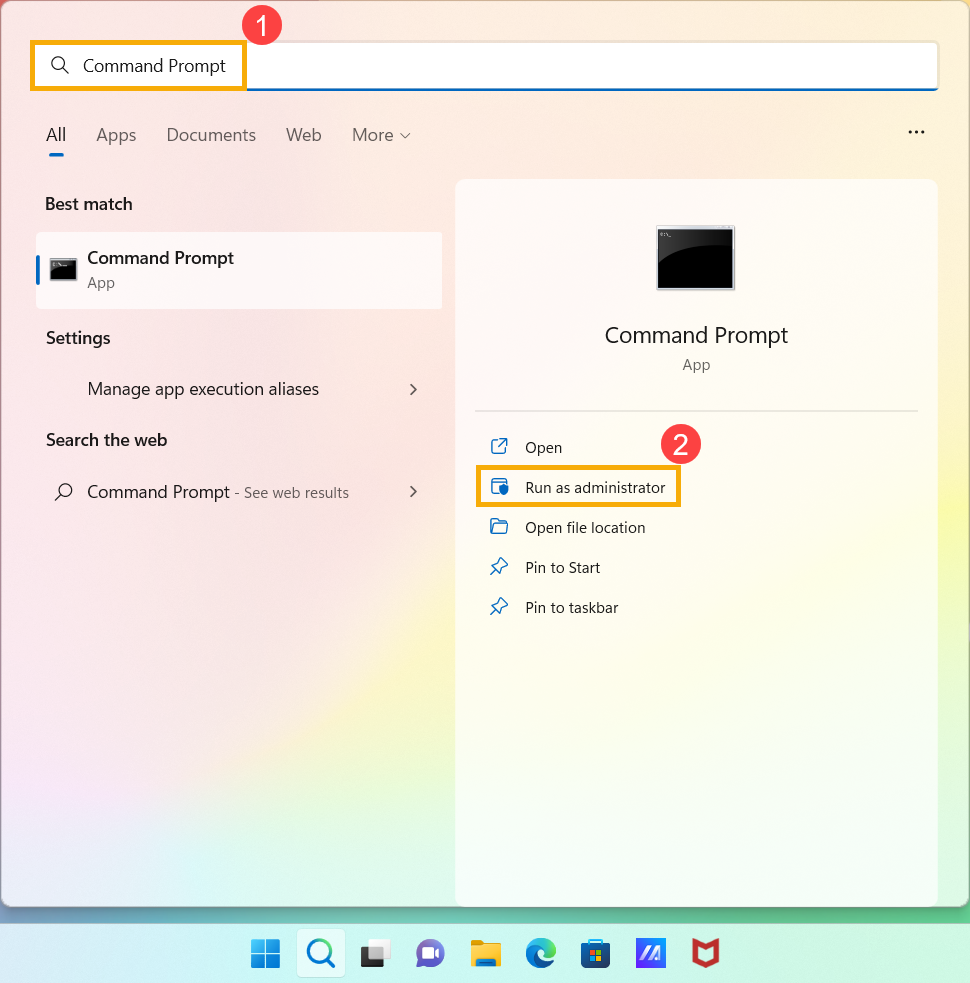
- [Komut İstemi] yazıp Windows arama çubuğunda arayın①, ardından [Yönetici olarak çalıştır]'a tıklayın②.
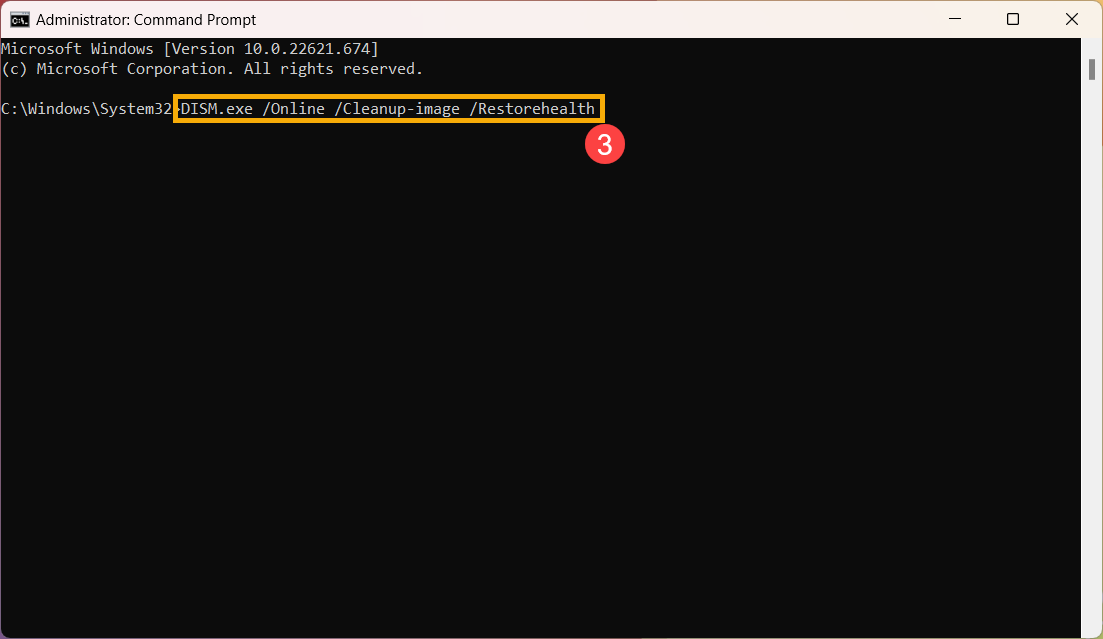
- Komut İstemi'nde, [DISM.exe /Online /Cleanup-image /Restorehealth] yazın ve klavyede Enter tuşuna basın③.
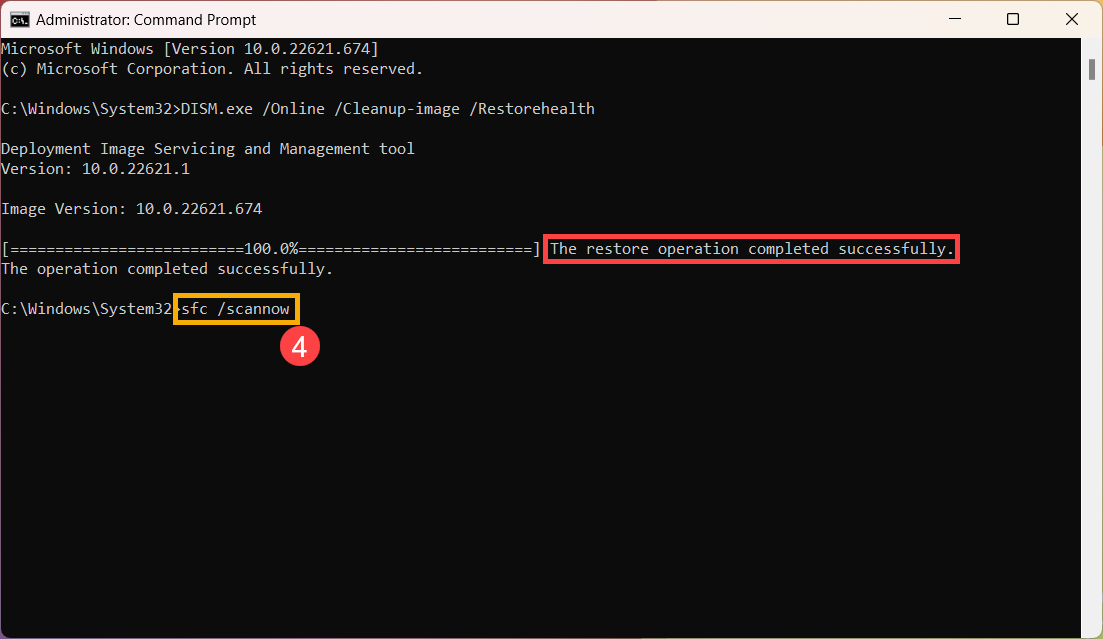
- Komut işlemi başarıyla tamamlanıp onay mesajı “Kurtarma işlemi başarıyla tamamlandı” göründüğünde, lütfen [sfc /scannow] yazın ve klavyede Enter tuşuna basın④.
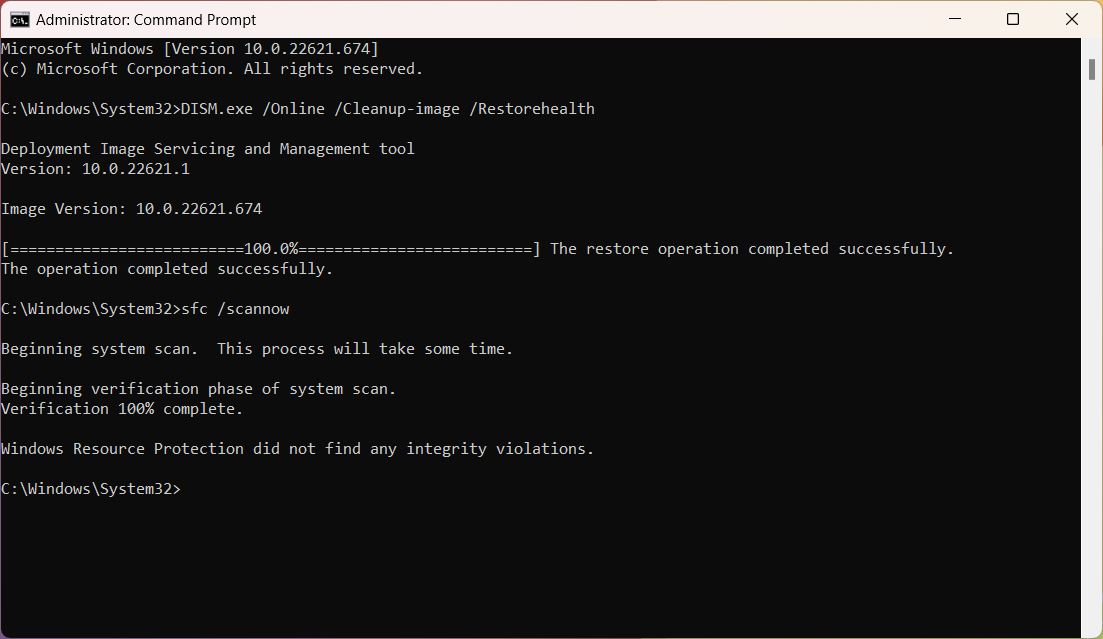
- sfc taramasının doğrulaması %100 tamamlanana kadar bekleyin, ardından Komut İstemi'ni kapatın ve Windows Update'i yeniden çalıştırmayı deneyin. Sorun devam ederse, lütfen sonraki sorun giderme adımlarına geçin.
Sistemi geri yükleme noktasından geri yükle
Eğer Windows Update sorunu son zamanlarda meydana geldiyse ve daha önce bir geri yükleme noktası oluşturduysanız veya otomatik bir sistem geri yüklemesi mevcutsa, sorunu gidermek için cihazı sorunun başlamasından önceki bir noktaya geri yüklemeyi deneyin. Buradan Geri yükleme noktası kullanarak sistemi nasıl geri yükleyeceğinizi öğrenebilirsiniz.
Eğer sorun devam ederse, lütfen bir sonraki sorun giderme adımına geçin.
Sistemi sıfırla
Tüm sorun giderme adımları tamamlandıktan sonra sorun devam ediyorsa. Lütfen kişisel dosyalarınızı yedekleyin, ardından cihazı orijinal yapılandırmasına geri döndürmek için sıfırlayın. Buradan Sistemi nasıl sıfırlayacağınızı öğrenebilirsiniz.
Yukarıdaki çözüm ve bilgilerle sorununuz çözülmediyse, lütfen daha fazla bilgi için ASUS müşteri hizmetleri merkeziyle iletişime geçin.
Windows 10 işletim sistemi
Cihazınızda en son sürümle BIOS / driver’ları güncelleyin ve onaylayın
BIOS, Windows ve driver'ları düzenli olarak güncellemek, sistem kararlılığını ve performansını artırabilir. Cihazınızın en güncel sürümleri kullandığından emin olun. BIOS güncelleme hakkında daha fazla bilgi edinin:
Windows sisteminde BIOS sürümü nasıl güncellenir
ASUS Firmware Update/EZ Flash ile BIOS nasıl güncellenir
(Masaüstü ürünleri için, lütfen ASUS Anakart EZ Flash 3 Tanıtımı'na bakınız.)
Windows ve driver güncellemesi hakkında daha fazla bilgi edinin:
MyASUS üzerinden Sistem Güncellemesi ile driver nasıl güncellenir
Eğer BIOS ve driver'ları güncelledikten sonra sorun devam ederse, lütfen sorun giderme için bir sonraki bölüme geçiniz.
İçindekiler Tablosuna Geri Dön
Windows'ta Sorun Giderme Aracını Kullanma
- [Başlat menüsü]'ne tıklayın①, ardından [Ayarlar]'a tıklayın②.
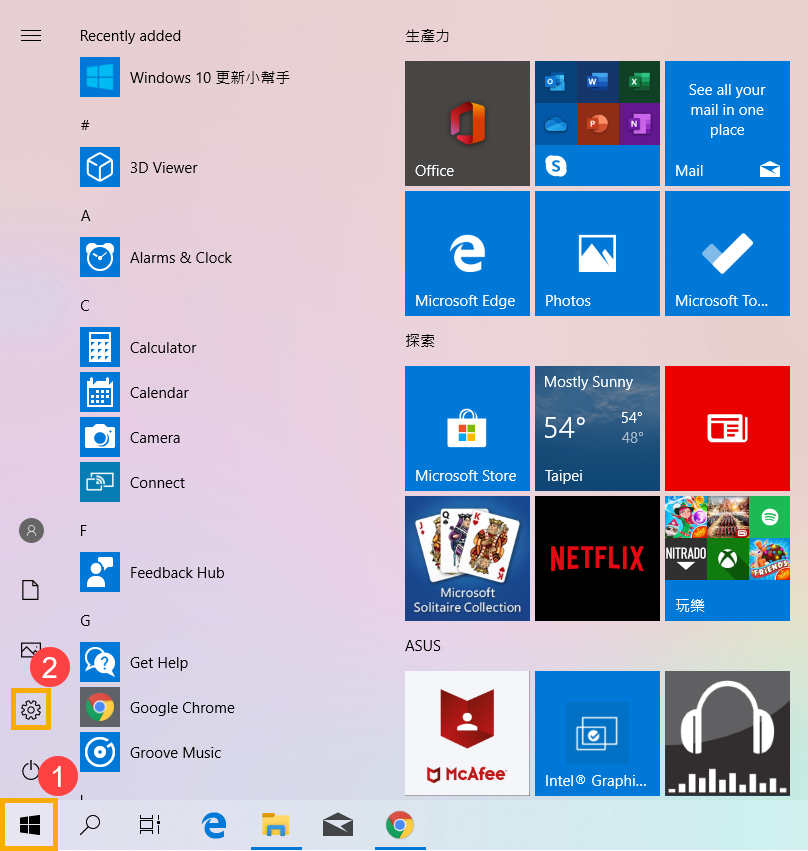
- [Güncelleştirme ve Güvenlik]'i seçin③.
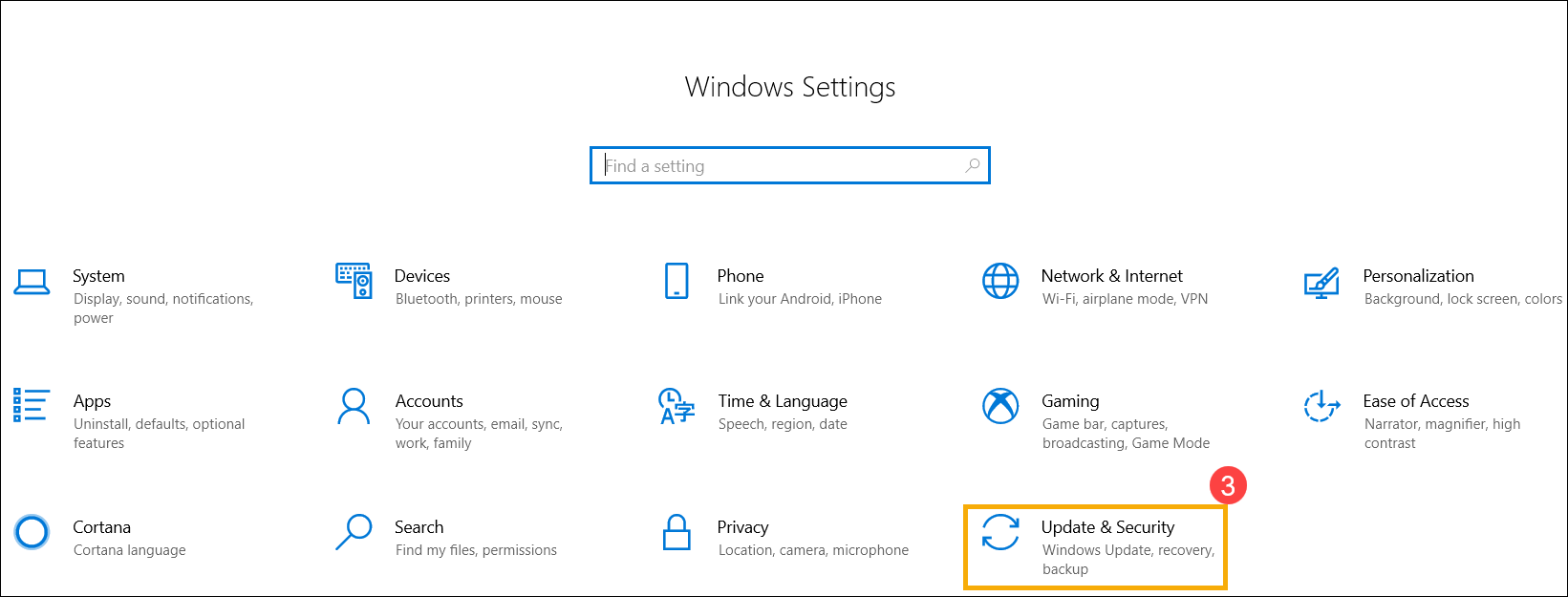
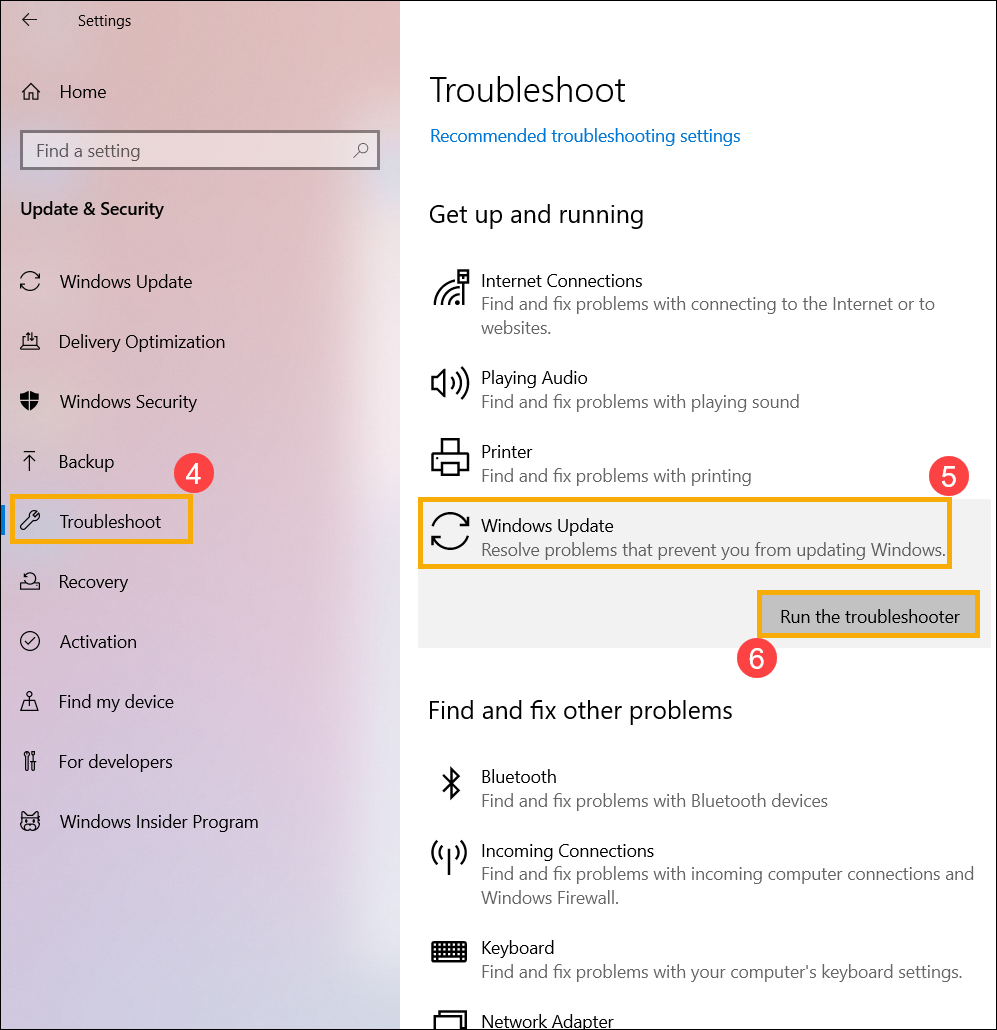
- [Sorun Gider]④ seçin, [Windows Update]⑤ 'e tıklayın ve [Sorun Gidericiyi çalıştır]⑥'ya tıklayın, ardından sorun giderme işlemini tamamlamak için ekrandaki talimatları izleyin. Sorun devam ederse, lütfen bir sonraki sorun giderme adımına geçin.
İçindekiler Tablosuna Geri Dön
Windows 10'un en son sürümünü Windows 10 Update Assistant ile edinin
Update Assistant, Windows 10'un en son sürümüne güncellemenize yardımcı olabilir.
- Update Assistant aracını indirmek için Microsoft'un resmi web sitesine gidin. [Şimdi güncelle]① 'ye tıklayarak Windows 10 Update Assistant aracını indirmeye başlayın.
Not: Aşağıdaki resim mevcut sürümü göstermektedir ve yalnızca referans içindir, lütfen Microsoft tarafından sunulan en son sürümü indirin.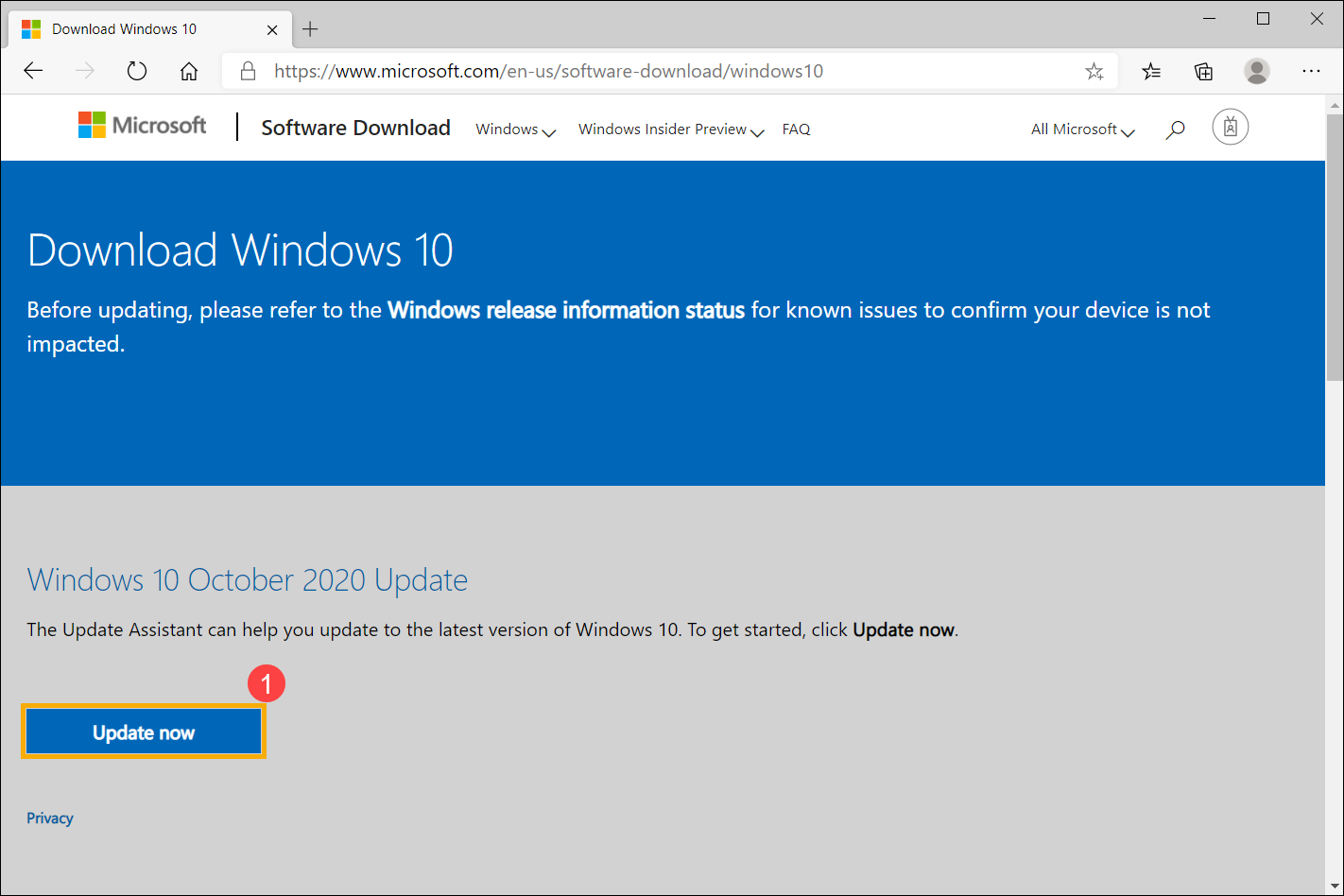
- İndirme işlemi tamamlandıktan sonra, indirdiğiniz araca çift tıklayın②.
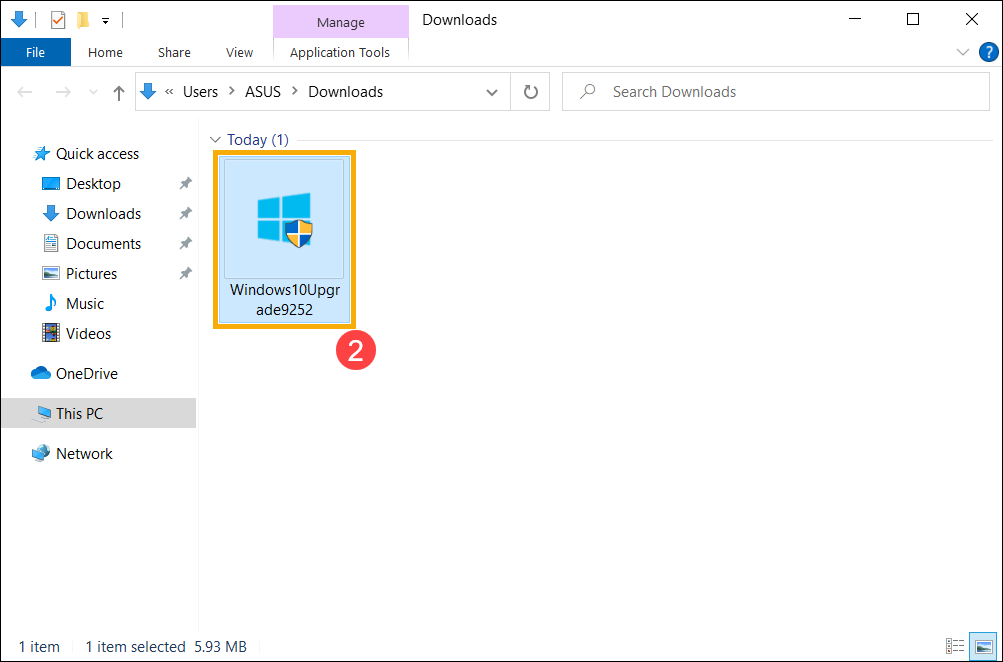
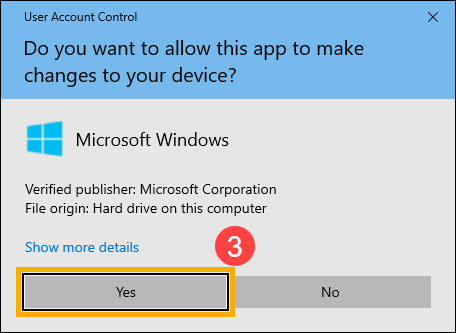
- Eğer Kullanıcı Hesabı Denetimi bildirimi çıkarsa, lütfen [Evet]③ seçin.
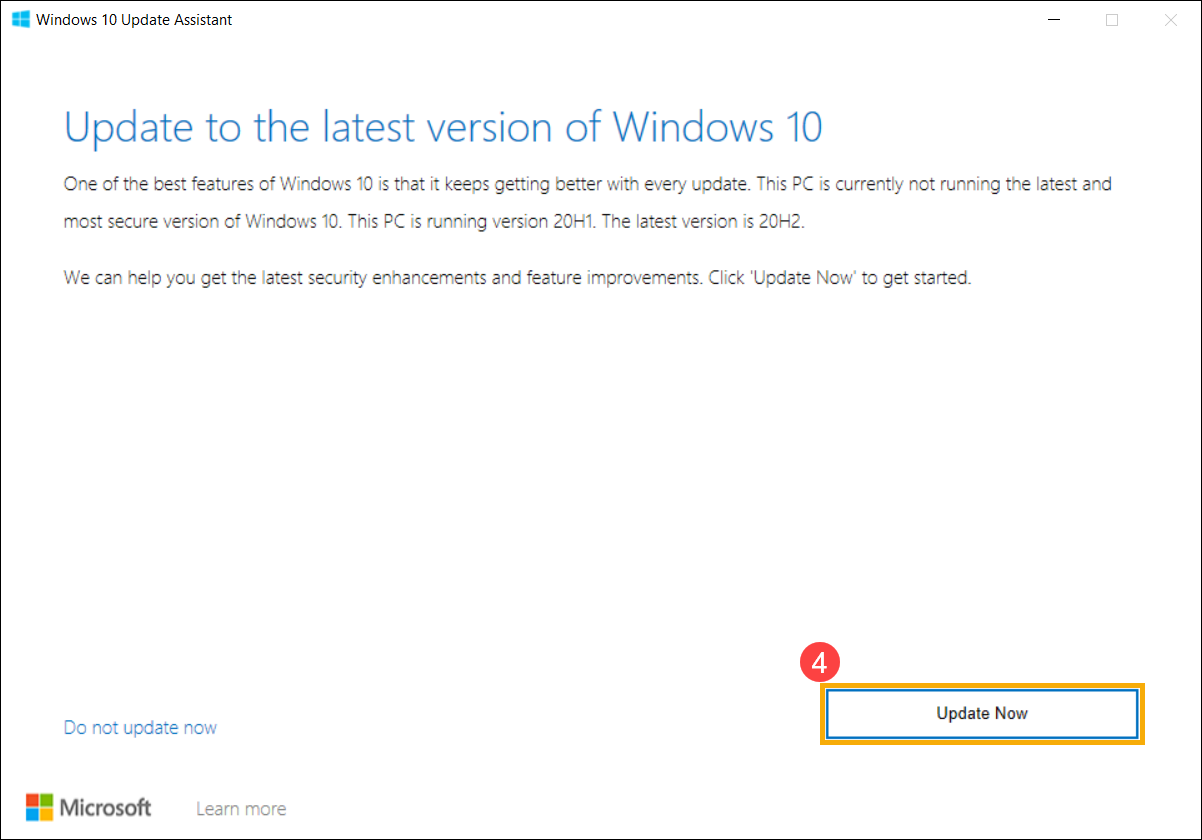
- Windows 10 Update Assistant cihazınızdaki mevcut sürümü ve en son sürümün ne olduğunu gösterecektir. Güncellemeyi başlatmak için [Şimdi Güncelle]④ 'yi seçin.
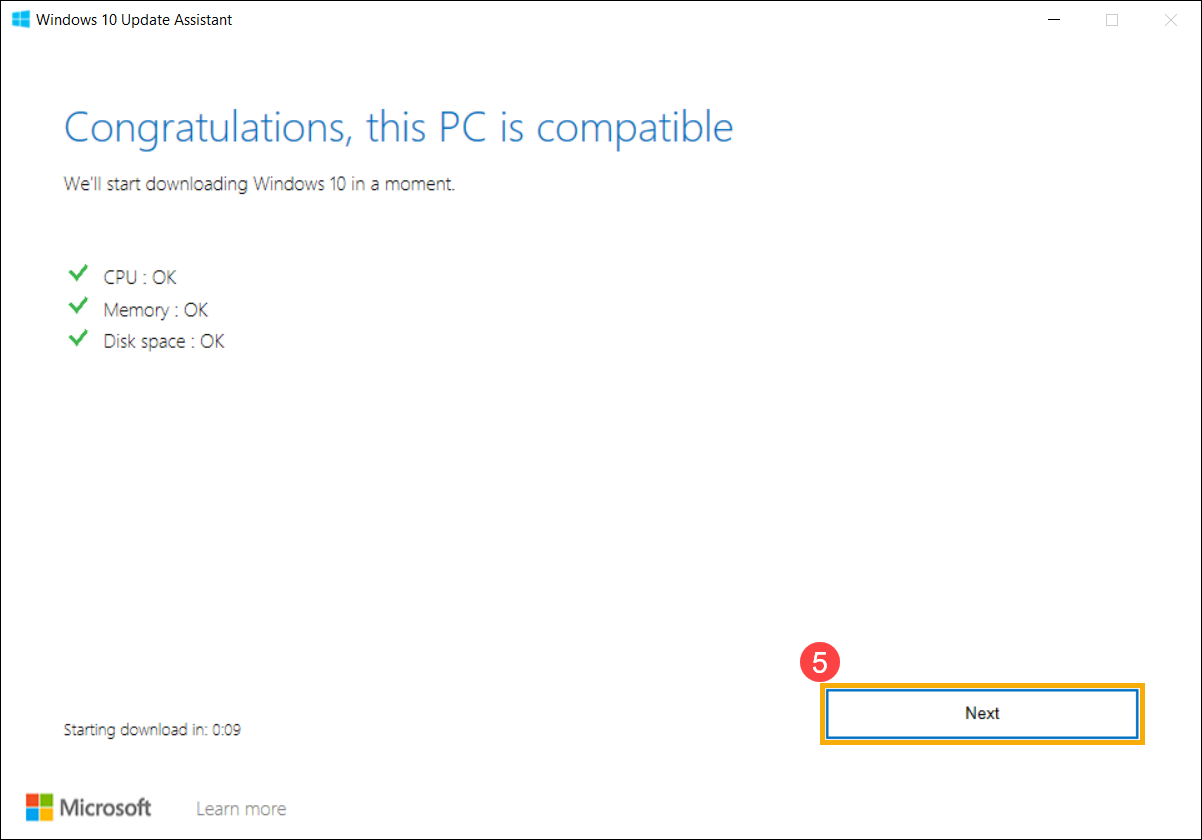
- Update Assistant, cihazınızın donanımının Windows 10'un en son sürümüyle uyumlu olup olmadığını kontrol edecektir. Cihazınızın uyumlu olduğunu onayladıktan sonra, Windows 10'un en son sürümünü indirmeye başlamak için lütfen [İleri]⑤ 'yi seçin.
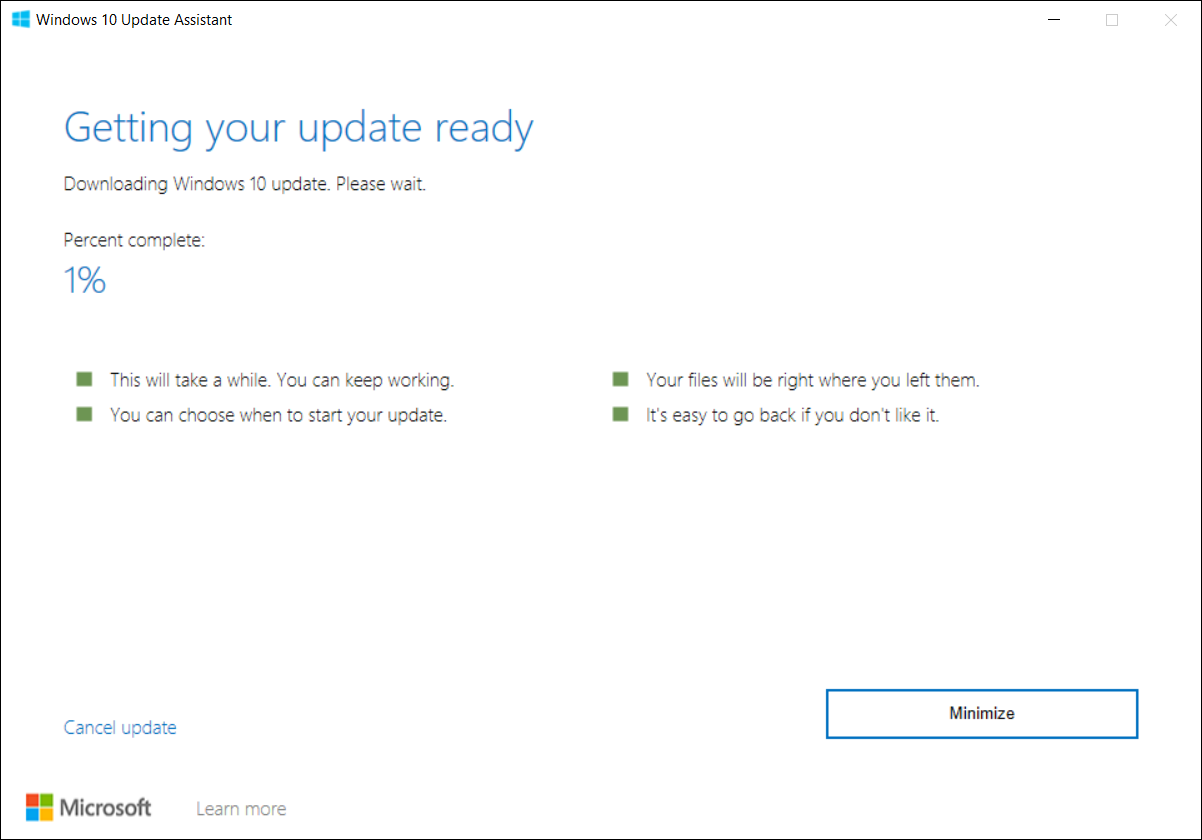
- Update Assistant, Windows 10'un en son sürümünü indiriyor.
- İndirme işlemi tamamlandıktan sonra, en son Windows 10 sürümünü yüklemeye başlamak için lütfen [Şimdi yeniden başlat]⑥ butonuna tıklayın. Kurulum başarısız olursa, lütfen bir sonraki sorunun giderilmesine devam edin.
Not: Windows'u güncellemek biraz zaman alabilir, bu nedenle güncelleme işlemi sırasında AC adaptörünün bağlı olduğundan emin olun. Ayrıca, herhangi bir sorun oluşmasını önlemek için cihazı zorla kapatmayın.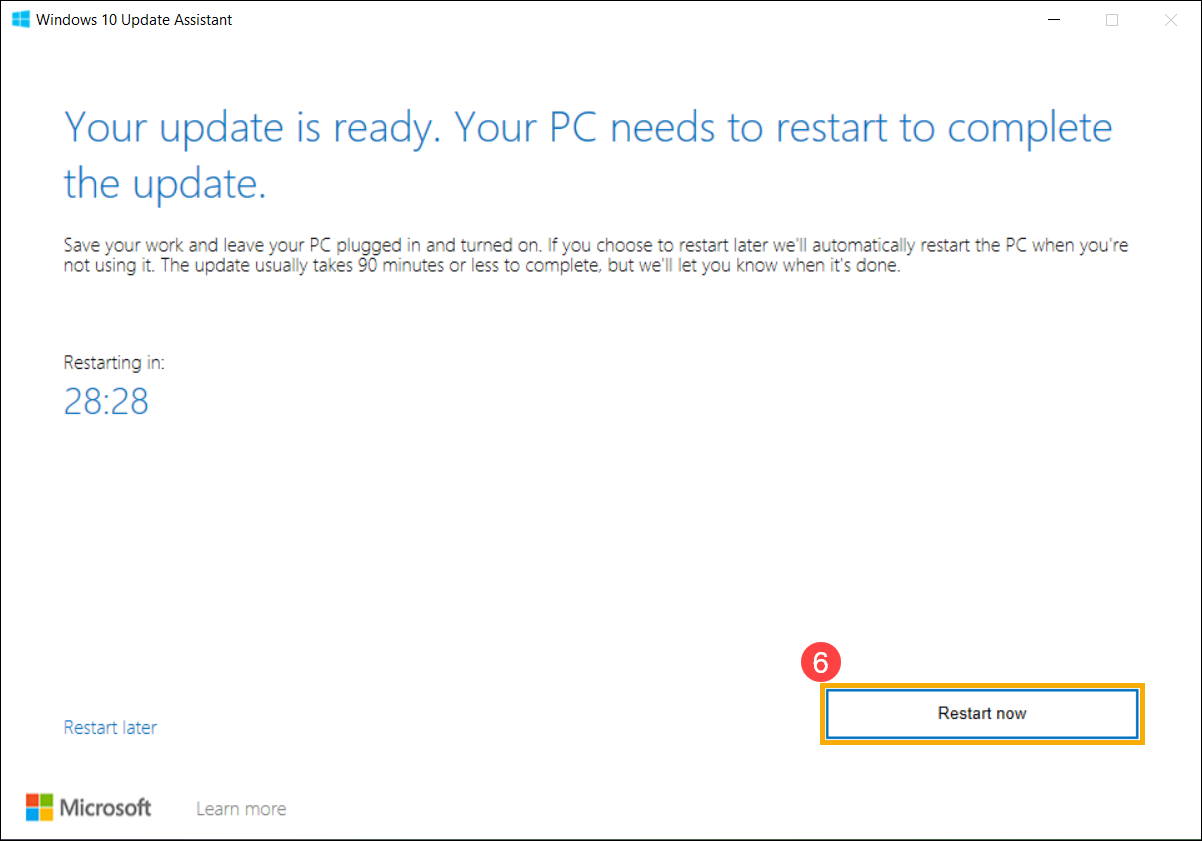
İçindekiler Tablosuna Geri Dön
Bağımsız Windows güncelleme paketini manuel olarak yükleyin
- Lütfen güncelleme sürümünün adını not edin. Genel olarak, güncelleme sürümü ad olarak “KB” kullanır, örneğin KB5016688. (Aşağıda KB5016688 örnek olarak alınmıştır.)
- Microsoft Update Catalog web sitesine gidin. Arama çubuğuna KB numarasını yazın ve ardından Ara①'ya tıklayın.
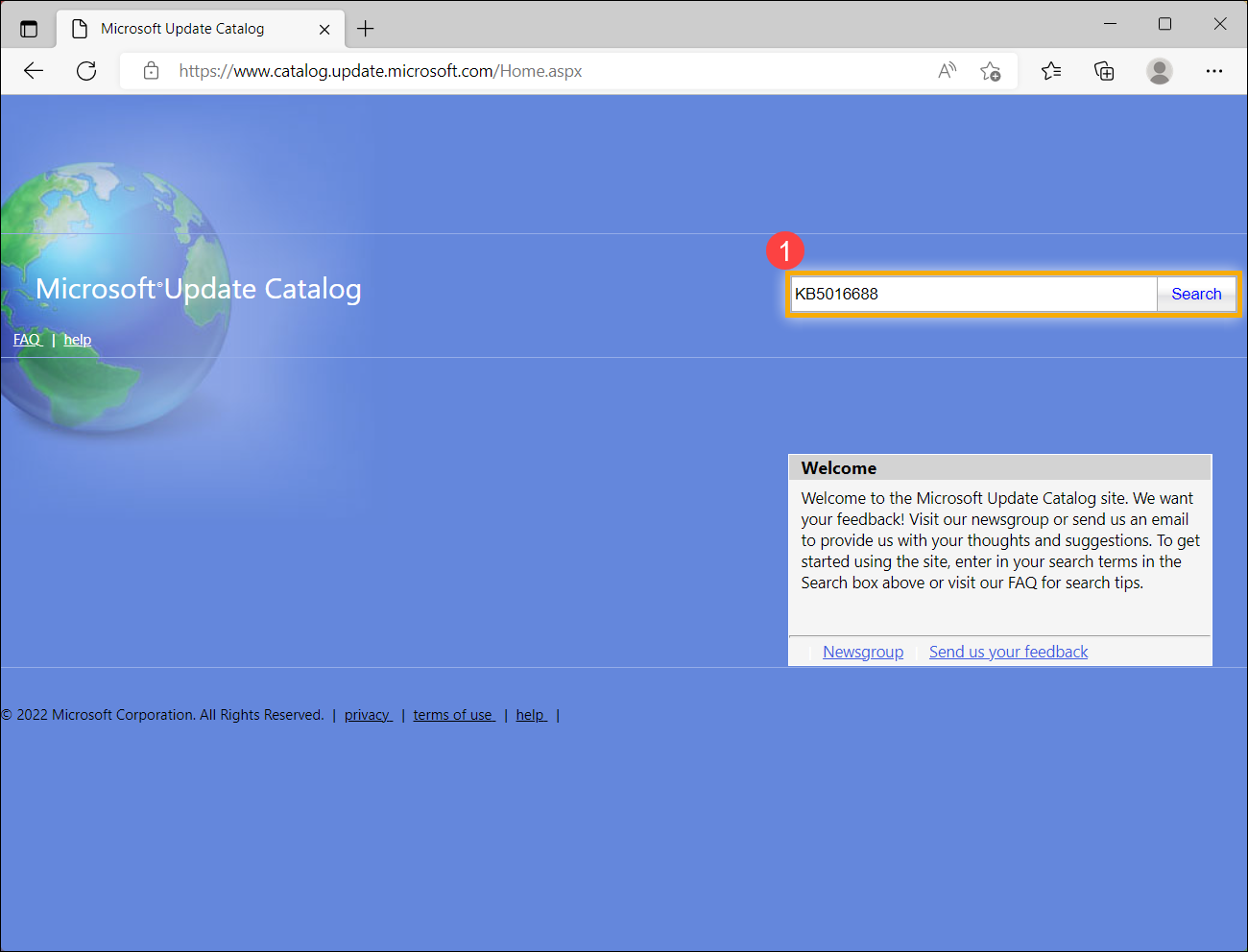
- Arama sonucunda, sistem sürümünüz ve mimarinize karşılık gelen İndir'e② tıklayın.
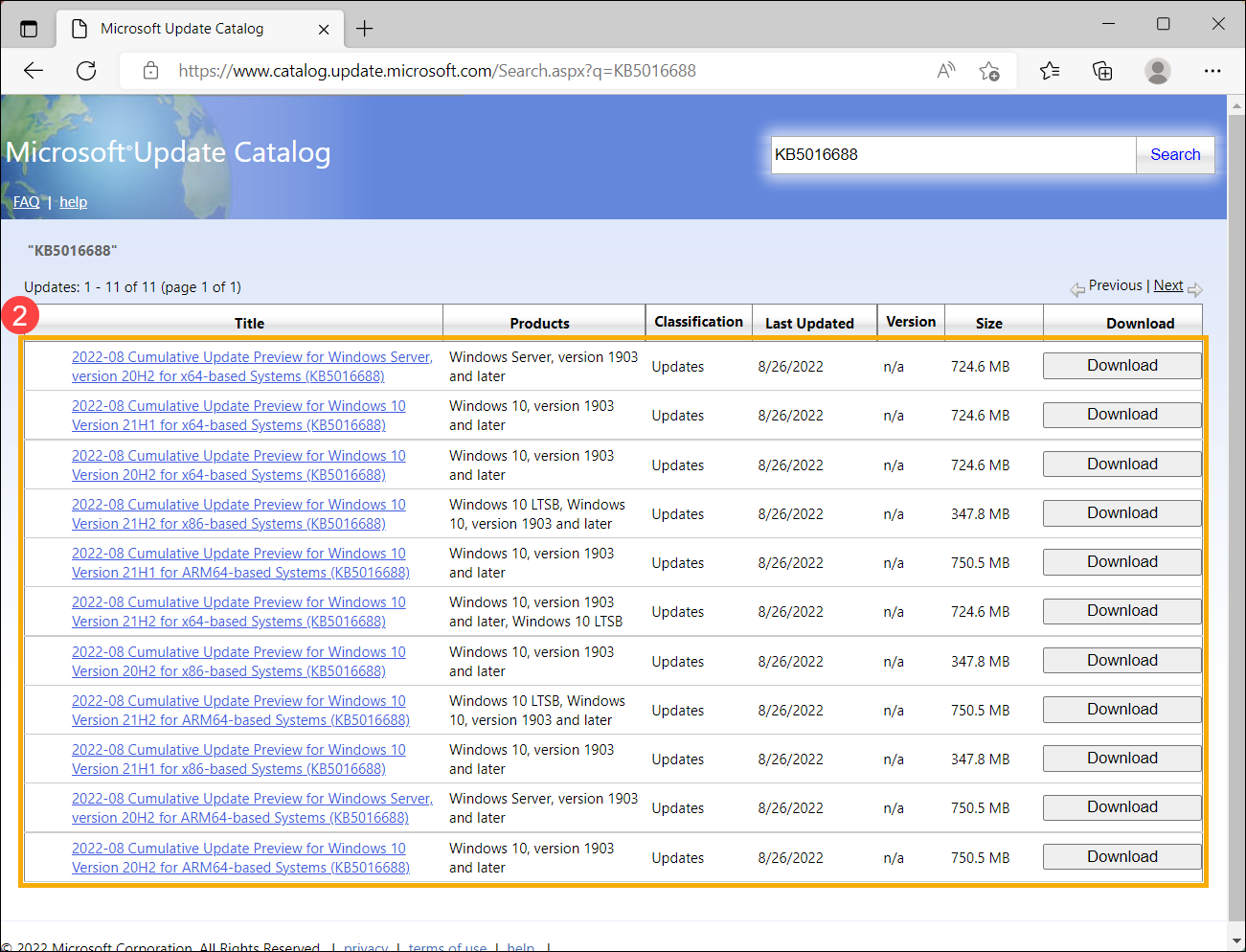
- Bağımsız paketi indirmek için bağlantıya tıklayın③.
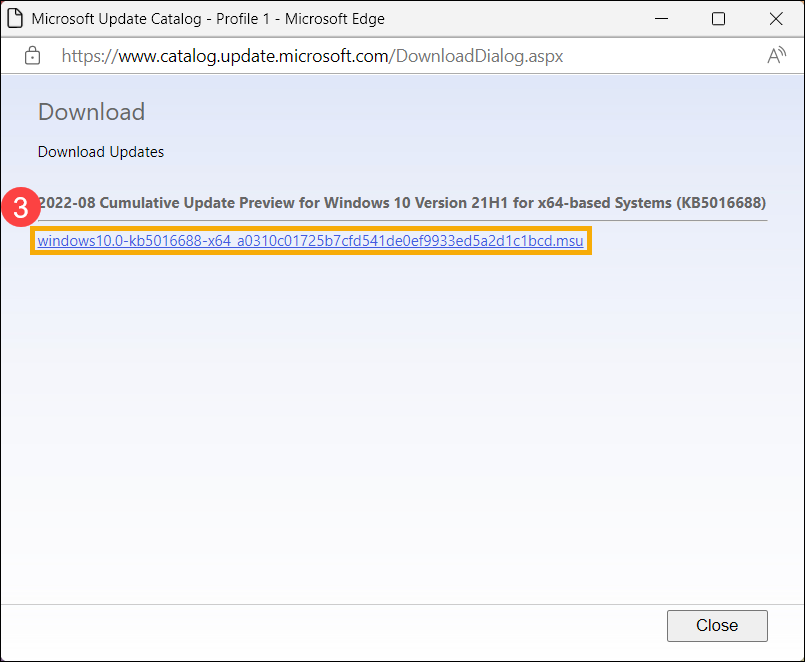
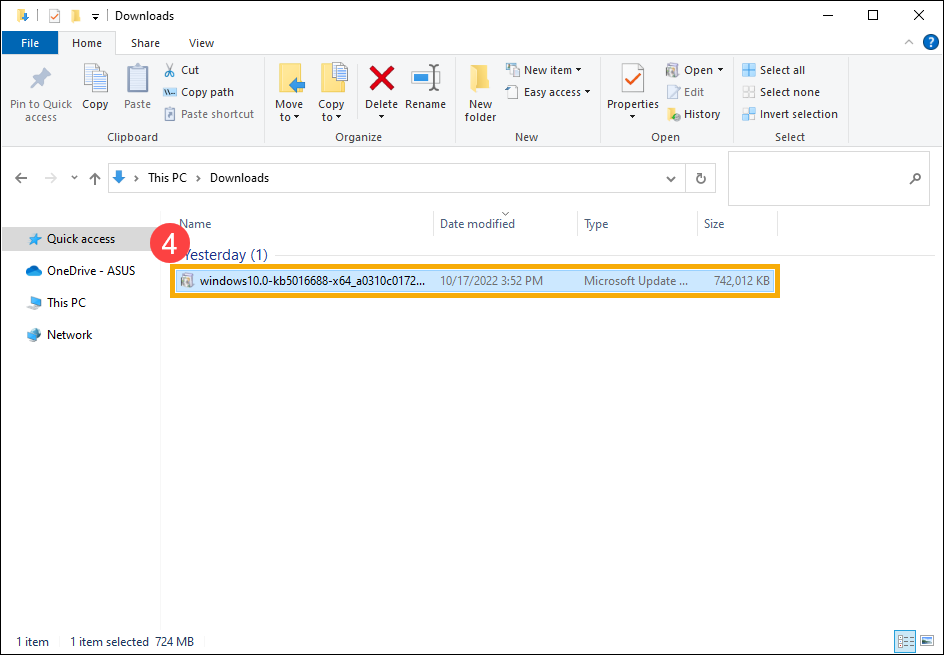
- İndirme tamamlandıktan sonra, kurulumu başlatmak için bağımsız pakete çift tıklayın④. Kurulum başarısız olursa, lütfen sonraki sorun giderme adımına devam edin.
Sistem Dosya Denetleyicisi aracını kullanarak eksik veya bozuk sistem dosyalarını onarın
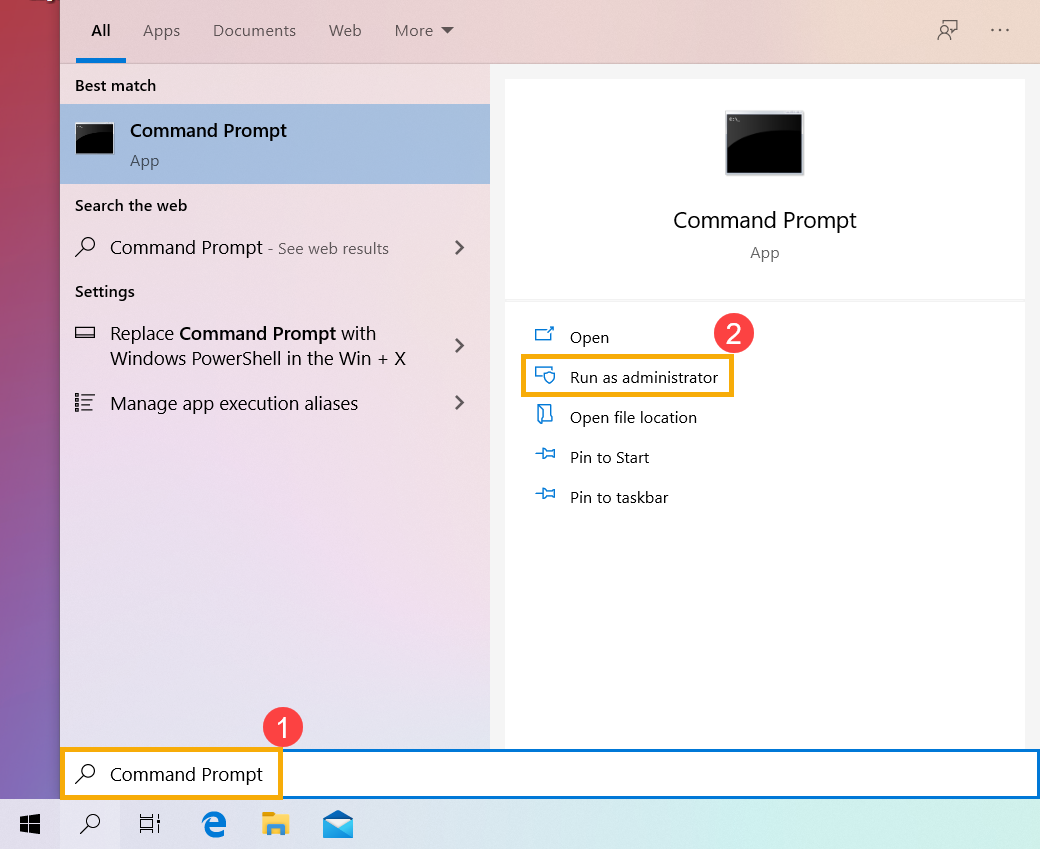
- Windows arama çubuğuna [Komut İstemi] yazın ve aratın①, ardından [Yönetici olarak çalıştır]②'a tıklayın.
- Komut İstemcisine [DISM.exe /Online /Cleanup-image /Restorehealth] yazın ve klavyede Enter tuşuna basın③.
- Komut işlemi başarıyla çalıştığında ve bir onay mesajı "\Geri yükleme işlemi başarıyla tamamlandı\" görüntülendiğinde, lütfen [sfc /scannow] yazın ve klavyede Enter tuşuna basın④.
- sfc taramasının doğrulaması %100 tamamlanana kadar bekleyin, ardından Komut İstemcisi'ni kapatın ve Windows Update'i tekrar çalıştırmayı deneyin. Sorun devam ederse, lütfen bir sonraki sorun gidermeye devam edin.
Sistemi geri yükleme noktasından geri yükle
Eğer Windows Update sorunu yakın zamanda gerçekleştiyse ve daha önce bir geri yükleme noktası oluşturduysanız veya otomatik bir sistem geri yüklemesi varsa, cihazı sorunun başlamasından önceki bir noktaya geri yüklemeyi deneyerek sorunu çözebilirsiniz. Buradan daha fazla bilgi edinebilirsiniz Sistem geri yükleme noktası nasıl kullanılır.
Sorun devam ederse, lütfen bir sonraki sorun giderme adımına geçin.
İçindekiler Tablosuna Geri Dön
Sistemi sıfırla
Tüm sorun giderme adımlarını tamamladıktan sonra sorun devam ediyorsa, lütfen kişisel dosyalarınızı yedekleyin ve ardından cihazı orijinal yapılandırmasına geri döndürmek için sıfırlayın. Buradan daha fazla bilgi edinebilirsiniz Sistemi nasıl sıfırlayacağınız.
Yukarıdaki çözüm ve bilgilerle sorununuz çözülmediyse, lütfen daha fazla bilgi için ASUS müşteri hizmetleri merkezi ile iletişime geçin.