İlgili Konular
- [Kablosuz Router] ASUS yönlendiricimin ayar sayfasına Web GUI ile nasıl giriş yapabilirim?
- [Kablosuz Router] Standart Sıfırlama Çalışmıyorsa: Donanımdan Fabrika Ayarlarına Sıfırlama - Model Listesi
- [Kablosuz Yönlendirici] Yönlendiriciyi varsayılan fabrika ayarlarına sıfırlama
- [Kablosuz Router] ASUS router / ExpertWiFi router giriş adı ve şifresi nasıl değiştirilir?
Kablosuz Router: ASUS router'ın Web GUI'sine/Uygulamasına kullanıcı adı ve şifremle giriş yapamıyorum
Aşağıdaki üç durumla karşılaşırsanız, lütfen yönlendiriciyi fabrika ayarlarına sıfırlayın ve ardından kullanıcı adı ile şifreyi tekrar ayarlayın. Web GUI/Uygulaması'nın kullanıcı adını ve şifresini değiştirdikten sonra, ne kullanıcı adını ne de şifreyi bilemeyiz.
(1). Yönlendiricinin Web GUI/Uygulamasına kendi kullanıcı adınız ve şifreniz ile giriş yapamıyorsanız.
(2). Yönlendiricinin Web GUI/Uygulaması'nın kullanıcı adını ve şifresini unuttuysanız veya bilmiyorsanız.
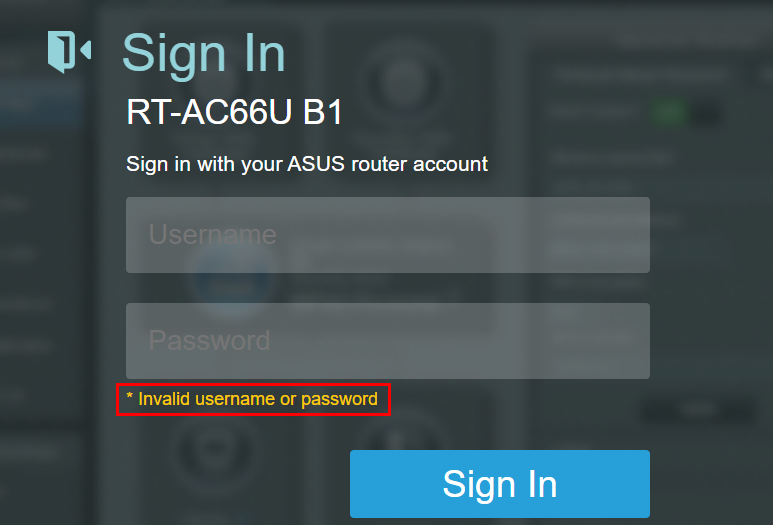
(3). Yanlış kullanıcı adı veya şifre girdiğinizi fark ettiğinizde, aşağıdaki resimde olduğu gibi :

Aşağıdaki adımları deneyerek kullanıcı adını ve şifreyi yeniden ayarlayabilir ve ardından yönlendiriciye giriş yapmayı deneyebilirsiniz.
Adım 1. Yönlendiriciyi fabrika ayarlarına sıfırlayın:
Not: Yönlendiricinizdeki tüm ayarlar (internet ayarları dahil) silinecektir. İnternete bağlanmak için gerekli bilgileri ISS'nizden almanızı ve ardından aşağıdaki adımları uygulamanızı öneririz.
Aşağıdaki resimde olduğu gibi, yönlendiricinizde RESET düğmesini bulun. Aşağıdaki resimde örnek olarak [RT-AC66U B1] kullanılmıştır.
(Farklı modellerde küçük farklılıklar olabilir. Herhangi bir sorunuz varsa, lütfen kullanıcı kılavuzunu kontrol edin)

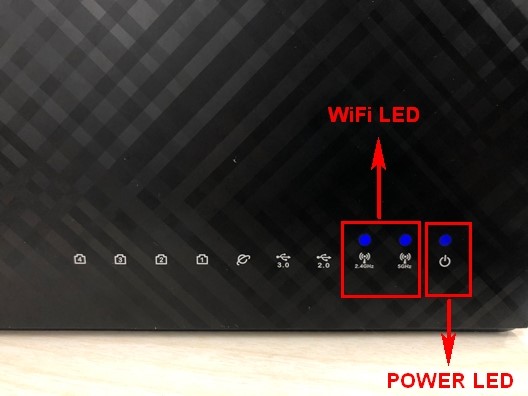
Ardından RESET düğmesine güç LED ışığınız yanıp sönmeye başlayana kadar 5-10 saniye boyunca basılı tutun.
Bu anda hiçbir LED ışığı yanmamalıdır. Yönlendiricinin yeniden başlatılması nedeniyle bu normaldir.
LED ışıkları aşağıdaki resimde olduğu gibi tekrar yanana kadar bekleyin, bu da sıfırlamanın tamamlandığı anlamına gelir.
- Eğer yönlendiriciyi fabrika ayarlarına sıfırlamak için RESET düğmesini kullanamazsanız, Hard Factory Reset denemenizi öneririz. Daha fazla ayrıntı için ASUS router Hard Factory Reset'e bakabilirsiniz.
Adım 2. ASUS yönlendiricinizi Web GUI veya ASUS Router uygulaması ile kurabilirsiniz.
a. Yönlendiricinizi kurmak için ASUS Router App'i kullanmak isterseniz, lütfen SSS'ye bakınız [Kablosuz Yönlendirici] ASUS Wi-Fi yönlendirici ASUS Router App ile nasıl kurulur? (QIS, Hızlı İnternet Kurulumu)
b. Yönlendiriciyi kurmak için Web GUI'yu kullanın, lütfen SSS'ye bakın [Kablosuz Yönlendirici] QIS (Hızlı İnternet Kurulumu) ile Yönlendirici nasıl kurulur? (Web GUI)
Aşağıdaki örnek, yönlendirici fabrika ayarlarına döndürüldükten sonra kullanıcı adınızı ve şifrenizi Web GUI üzerinden nasıl sıfırlayacağınızı göstermektedir.
(1). Bilgisayarınızı yönlendiriciye kablolu veya WiFi bağlantısı ile bağlayın ve yönlendiricinizin LAN IP'sini ya da yönlendirici URL'si http://www.asusrouter.com adresini Web GUI'ya girin.

Not: Daha fazla bilgi için lütfen Yönlendirici ayar sayfasına (Web GUI) nasıl girilir? adresine bakınız.
(2). Eğer yönlendiriciyi başarıyla sıfırlarsanız, aşağıdaki resmi göreceksiniz. Lütfen yönlendiriciyi kurmak için Quick Internet Setup (QIS)'i takip edin.

(3). İnternet servis sağlayıcınızın (ISP) verdiği bilgileri kullanarak internet ayarlarınızı yapın ve ayrıca kablosuz ağ adınızı (SSID) ve şifrenizi belirleyin.
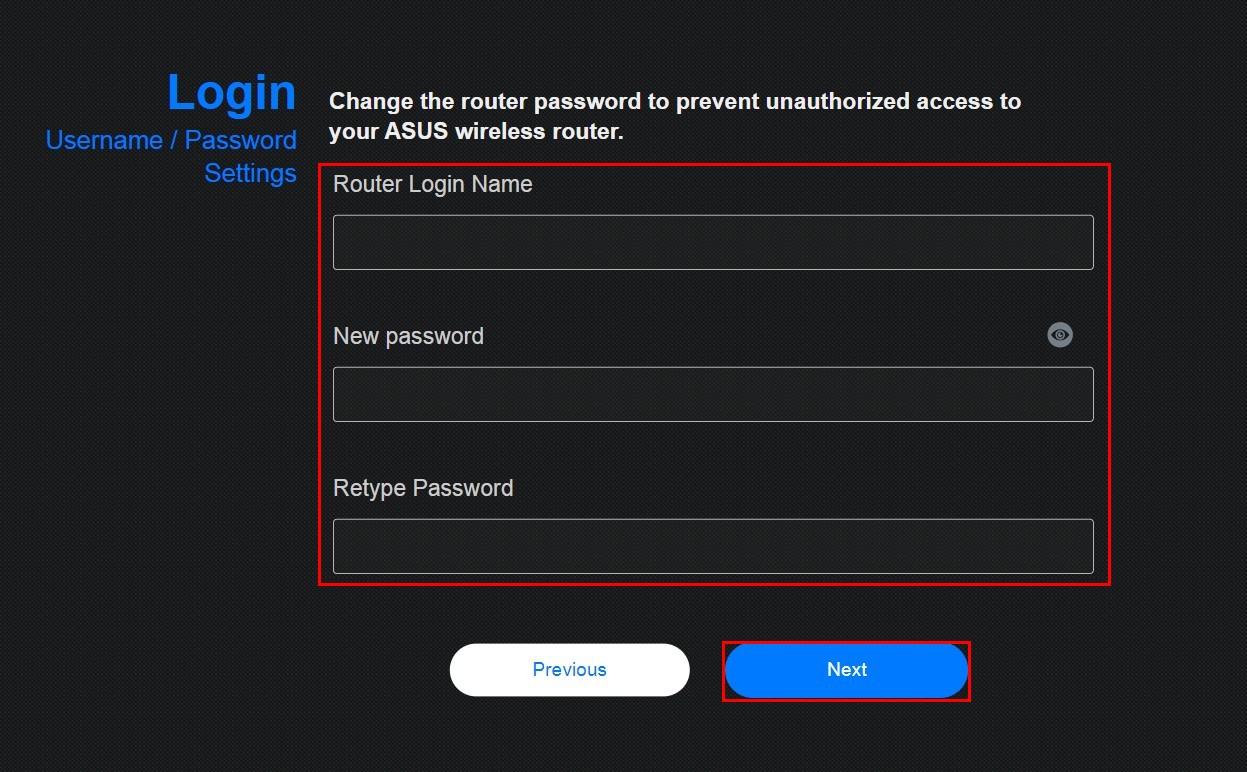
(4). Yönlendiricinizin WEB GUI'sinin kullanıcı adını ve şifresini ayarlayın. Ardından diğer ayarları tamamlamak için adımları takip edin.
Uzun ve daha karmaşık şifreler kullanın: 10'dan fazla karakter içeren, büyük harf, rakam ve özel karakterlerle karıştırılmış şifreler kullanarak cihazlarınızın güvenlik seviyesini artırın. Ardışık rakamlar veya harflerle oluşturulan şifreleri kullanmayın, örneğin 1111111111, 1234567890, abcdefghij veya qwertyuiop.
SSS
1. [Neden İnternet Servis Sağlayıcımın (ISS) bana verdiği kullanıcı adı ve şifre ile yönlendiriciye giriş yapamıyorum?]
- [Buradaki kullanıcı adı ve şifre, yönlendiriciye giriş yapmak için kullanılan kullanıcı adı ve şifredir, internet bağlantısını kurmak için ISS'nizin size verdiği şifre değildir.]
2. [Neden kablosuz ağ adı (SSID) ve Kablosuz ağ şifresi ile yönlendiriciye giriş yapamıyorum?]
- [Buradaki kullanıcı adı ve şifre, yönlendiriciye giriş yapmak için kullanılan kullanıcı adı ve şifredir, cihazlarınızın yönlendiricinizin Kablosuz ağına bağlanmak için girmesi gereken şifre değildir.]
3. [Neden varsayılan kullanıcı adı ve şifre ile yönlendiriciye giriş yapamıyorum?]
- Güvenlik endişesi nedeniyle, daha önce kullanıcı adınızı veya şifrenizi değiştirdiyseniz, varsayılan kullanıcı adı veya şifre ile yönlendiriciye giriş yapamazsınız.
- Yönlendiricinin varsayılan kullanıcı adı ve şifresi nasıl bulunur:
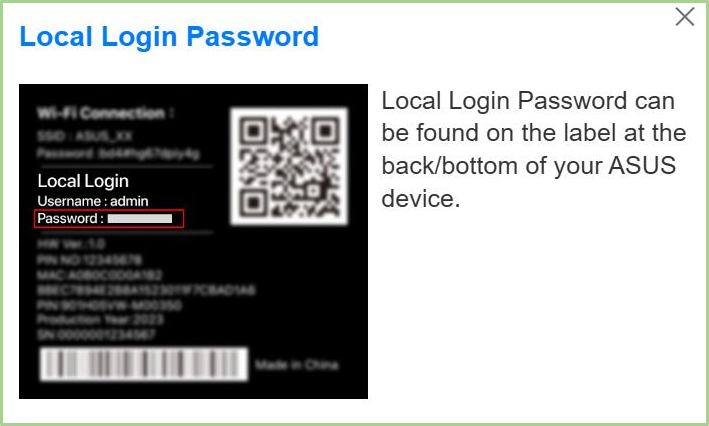
(1) Bazı modellerde yönlendiricinin etiketinde varsayılan kullanıcı adı ve şifre bulunur; bunu yönlendiricinin arkasında veya altında bulunan bir etikette bulabilirsiniz. Varsayılan kullanıcı adı ve şifre [yönetici] olarak belirtilmiştir.
(2) Bazı modellerde yönlendiricinin etiketinde varsayılan kullanıcı adı ve şifre bulunur; bunu yönlendiricinin arkasında veya altında bulunan bir etikette bulabilirsiniz. Varsayılan kullanıcı adı ve şifre, aşağıdaki örnekte olduğu gibi etikette gösterilene dayanmaktadır.
Farklı modellerde etiketlerin yeri değişiklik gösterebilir.
4. Kullanıcı adımı ve şifremi unuttuğumda, yönlendiricimi sıfırlamadan yönlendiriciye giriş yapmanın başka bir yolu var mı?
- Güvenlik endişeleri nedeniyle, yönlendiricinizin kullanıcı adını veya şifresini unutursanız, tekrar giriş yapmanın tek yolu yönlendiriciyi varsayılan ayarlarına sıfırlamaktır.
Lütfen SSS'ye bakınız [Kablosuz Yönlendirici] ASUS yönlendirici / ExpertWiFi yönlendirici giriş adı ve şifresi nasıl değiştirilir?
5. Yönlendiricinin şifresinin uzunluğunda bir sınırlama var mı?
- Şu anda parola 32 karakter olarak ayarlanabilir. İngilizce büyük ve küçük harfler, sayılar ve özel karakterlerin hepsi kullanılabilir. Ve [ " ] öneki harfi olarak ayarlanamaz.
Not: Lütfen paroladaki İngilizce harflerin büyük/küçük olmasının fark yarattığına dikkat edin. - Daha uzun ve karmaşık parolalar kullanın: Parolalarınızı, büyük harflerle, sayılarla ve özel karakterlerle karışık şekilde 10 karakterden fazla olacak şekilde oluşturun, böylece cihazlarınızın güvenlik seviyesini artırırsınız. 1111111111, 1234567890, abcdefghij veya qwertyuiop gibi ardışık sayı veya harf içeren parolalar kullanmayın.
(Yardımcı Program / Donanım Yazılımı) nasıl alınır?
En son driver, yazılım, firmware ve kullanıcı kılavuzlarını ASUS İndirme Merkezi'nden indirebilirsiniz.
ASUS İndirme Merkezi hakkında daha fazla bilgiye ihtiyacınız varsa, lütfen bu bağlantıya bakın.
.