İlgili Konular
- Sürücüleri, yardımcı programları, BIOS'u ve kullanıcı kılavuzlarını nasıl arayabilir ve indirebilirsiniz?
- [setup.exe] veya [install.exe] dosyasının bulunamadığı durumlarda Windows 10 sürücüsü nasıl kurulur?
- AMD yonga seti sürücülerinin kurulum prosedürü
- [Notebook Bilgisayar] Kurulum sürücülerinin önerilen sıralaması
- [Notebook Bilgisayar/Masaüstü/AIO/Oyun El Bilgisayarı] BIOS veya Sürücü Güncellemelerinin denetlenmesi
[Windows 11/10] ASUS sitesinden Sürücü ve Firmware nasıl yüklenir
Uygulanabilir Ürünler: Notebook, Masaüstü, Hepsi Bir Arada PC, Oyun El Konsolu, Anakart, MiniPC, ASUS NUC
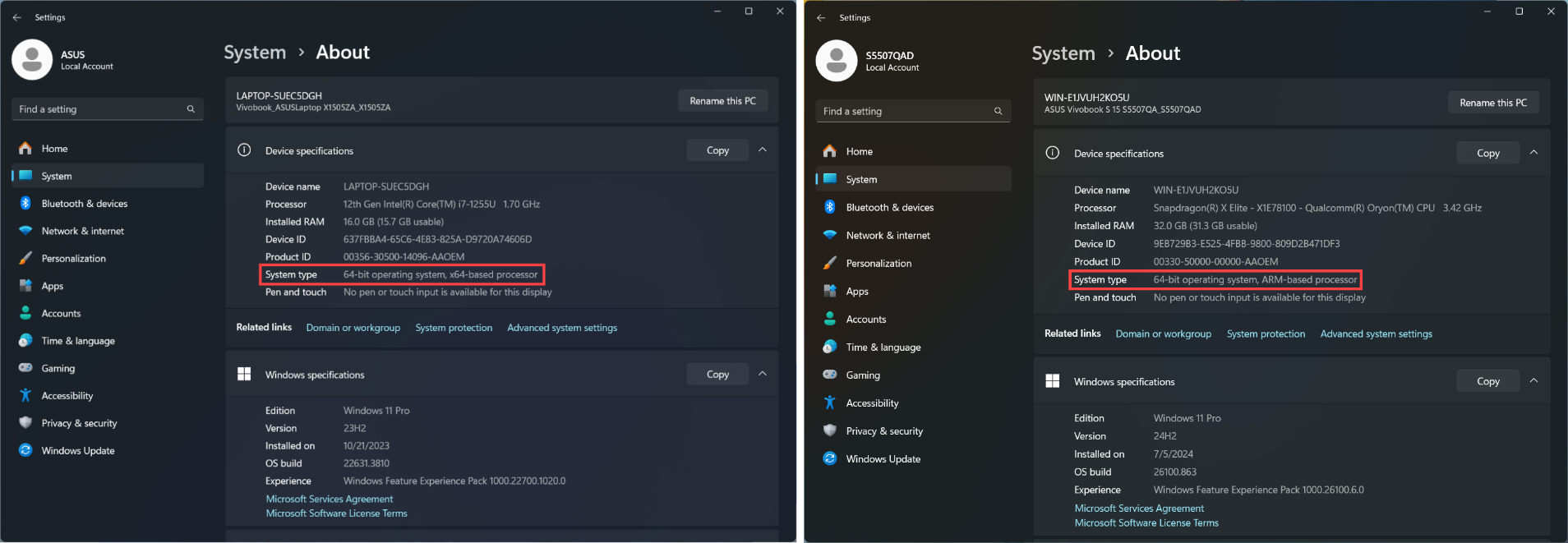
Not: Aşağıdaki kurulum yöntemi yalnızca x86/x64 mimarisine sahip cihazlar için geçerlidir. ARM mimarili cihazlar (örneğin Qualcomm® CPU platformu) için, lütfen Buraya Tıklayın ve ARM tabanlı cihazlar için sürücü nasıl kurulur öğrenin.
Not: Cihazınızın mimarisini nasıl belirleyeceğiniz
Windows Ayarları > Sistem > Hakkında yolunu izleyin. Burada, cihazınızın mimarisini Sistem türü altında görüntüleyebilirsiniz. (Soldaki görsel x64 mimarisini; sağdaki görsel ise ARM mimarisini göstermektedir.)
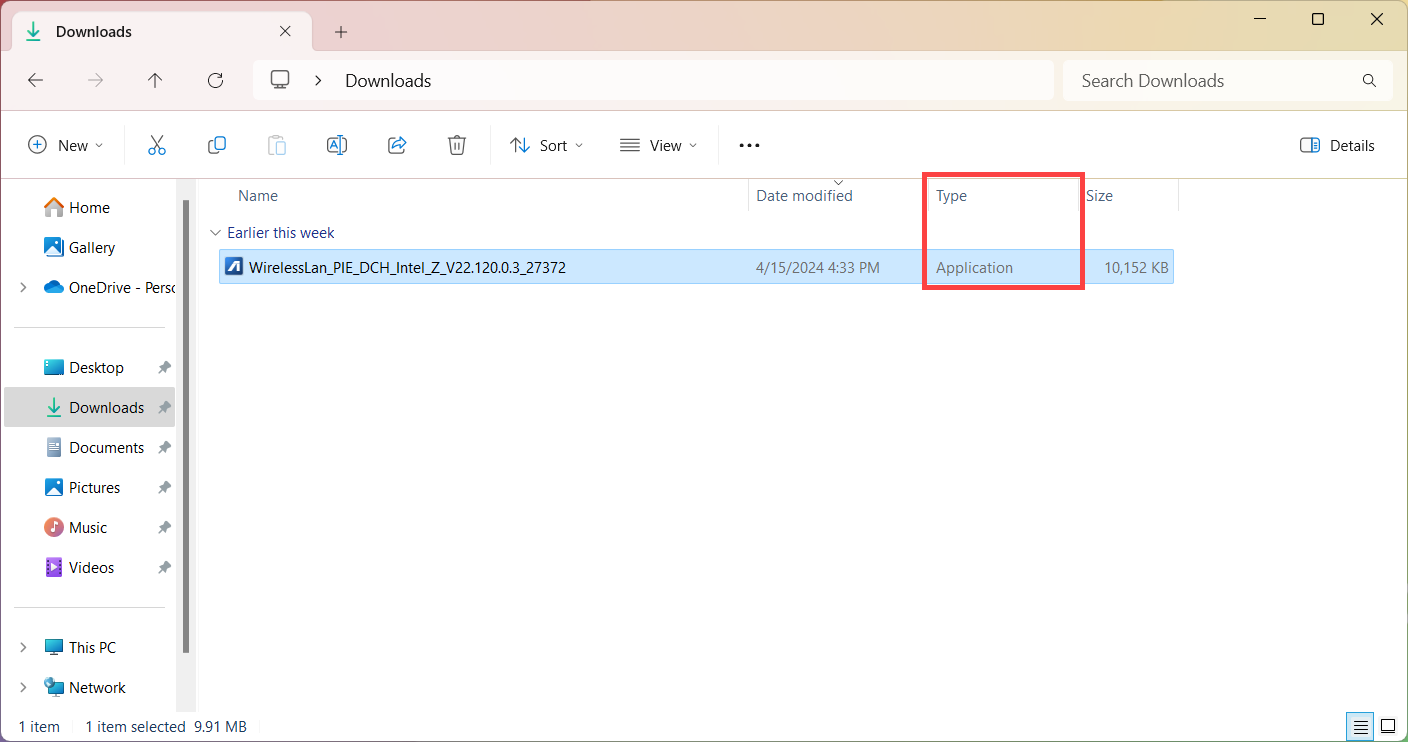
Bu makale, ASUS destek web sitesinden indirilen dosya türü uygulama (.exe) olduğunda sürücülerin ve ürün yazılımının nasıl kurulacağını açıklar. ASUS destek web sitesinden indirdiğiniz dosya bu formatta değilse, lütfen bu makaleye bakın: [setup.exe] veya [install.exe] Bulunamadığında Sürücüler Nasıl Kurulur.
Not: İşletim sistemini yeniden yüklemeniz gerekiyorsa, sürücülerin yüklenmesi için önerilen sıralama hakkında bilgi almak için bu makaleye başvurabilirsiniz: Sürücülerin Yüklenmesi için Önerilen Sıralama.
Not: ASUS Destek web sitesinden sürücüleri ve firmware'leri manuel olarak indirip yüklemenin yanı sıra, Windows işletim sistemi ayrıca bazı BIOS, firmware ve sürücü güncellemelerini de Windows Update aracılığıyla sunabilir. Bu kolaylaştırılmış güncelleme mekanizması, kullanıcıların en son özellik iyileştirmelerini, güvenlik yamalarını ve diğer önemli sistem güncellemelerini elde etmelerine yardımcı olur. Sistem ve BIOS'un Windows Update kullanılarak nasıl güncelleneceğini öğrenmek için bu makaleye başvurabilirsiniz.
Not: Aşağıdaki görseller ürün modelinize veya uygulama sürümünüze bağlı olarak biraz farklılık gösterebilir.
Sürücü ve Firmware Nasıl Kurulur (x86/x64 Mimarili Cihazlar)
- Yüklemeniz gereken sürücü veya firmware'i arayın ve indirin. Sürücü veya firmware nasıl aranır ve indirilir hakkında daha fazla bilgi edinin.
- İndirdikten sonra, az önce indirdiğiniz dosyaya çift tıklayın ve kurulum işlemini başlatın①. (WirelessLan_PIE_DCH_Intel_Z_V22.120.0.3_27372 kablosuz ağ sürücüsü örnek olarak kullanılmıştır)
Not: Sıkıştırılmış bir dosya indirdiyseniz, sağ tıklayın ve önce 'Tümünü Çıkart'ı seçin.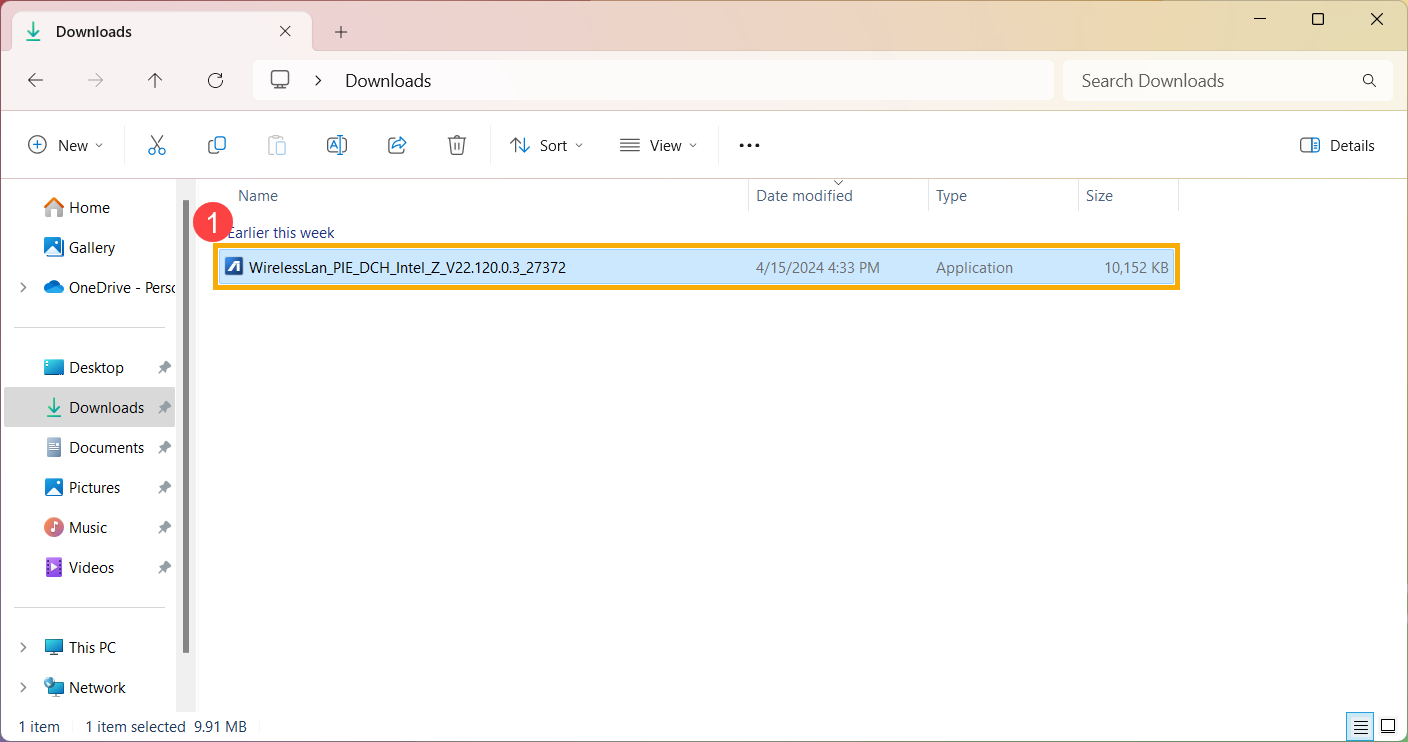
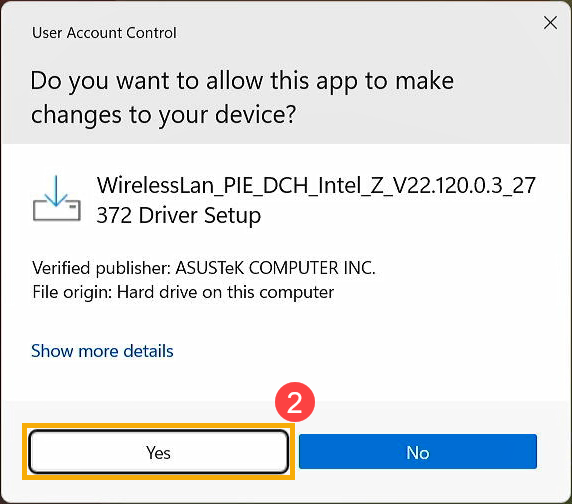
- Bir Kullanıcı Hesabı Denetimi penceresi görünürse, [Evet]② seçeneğine tıklayın.
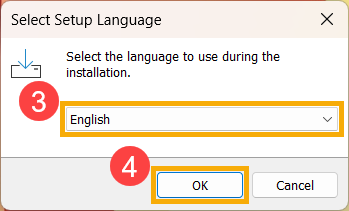
- Kurulum programında kullanmak istediğiniz dili seçin③, ardından [Tamam]④ butonuna tıklayın.
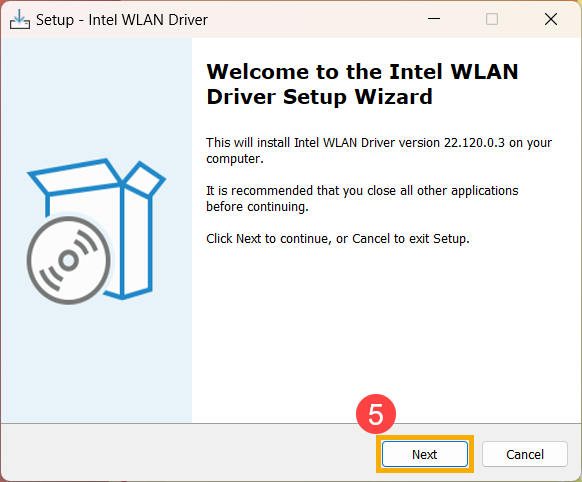
- Kurulum programı başladıktan sonra, devam etmek için [İleri]⑤ seçeneğine tıklayın.
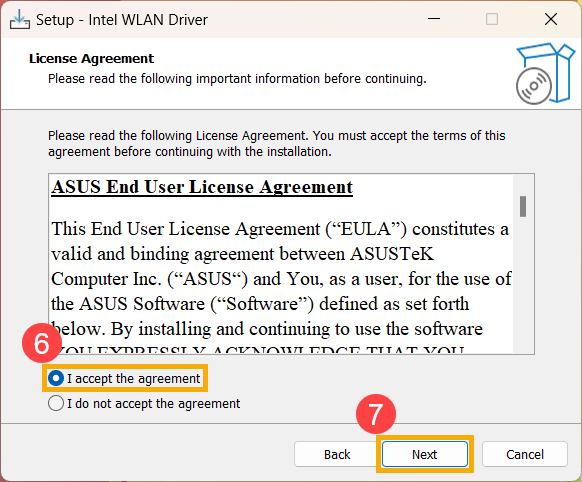
- Lütfen ASUS Son Kullanıcı Yazılım Lisans Sözleşmesi'ni dikkatlice okuyun. Onayladıktan sonra [Sözleşmeyi kabul ediyorum]⑥ kutucuğunu işaretleyin, ardından kuruluma devam etmek için [İleri]⑦ seçeneğine tıklayın.
- Bu dosya için yapmak istediğiniz işlemi seçin. [Yükle]⑧ seçeneğini işaretleyin ve ardından kuruluma devam etmek için [İleri]⑨ 'ye tıklayın.
Not: Eğer çıkartmayı seçerseniz, bu işlem sadece dosyaları çıkartacak ve yükleme yapılmayacaktır.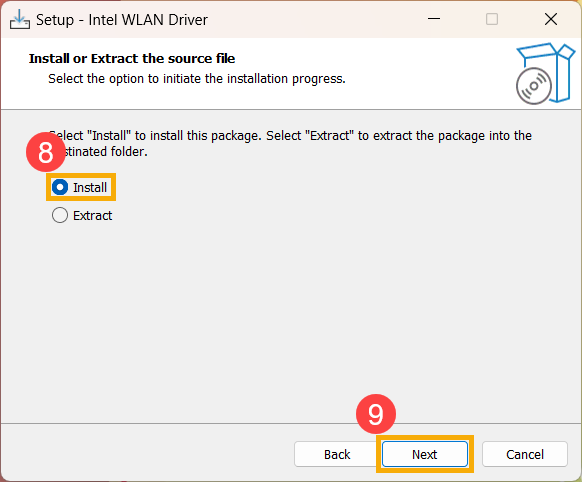
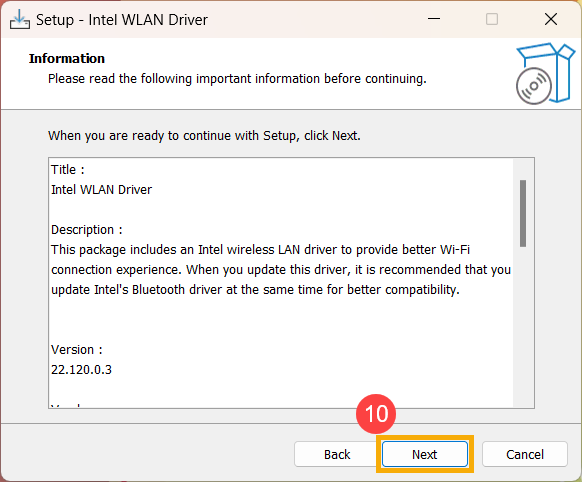
- Lütfen kuruluma devam etmeden önce aşağıdaki önemli bilgileri okuyun. Ardından kuruluma devam etmek için [İleri]⑩ 'ye tıklayın.
- Kurulum programı, driver veya firmware yüklemeye hazır. Kuruluma başlamak için [Yükle]⑪'ye tıklayın.
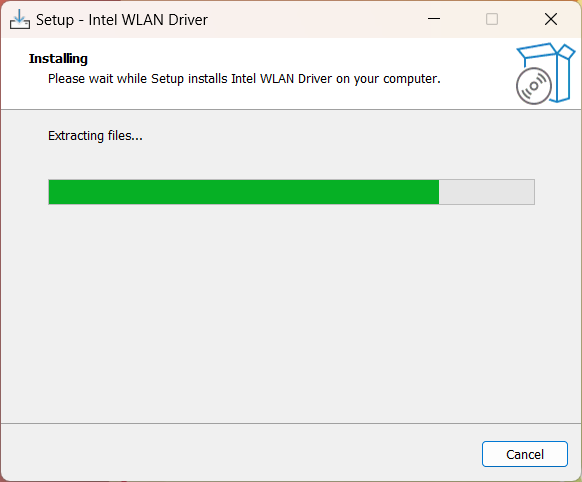
Not: Driver veya firmware kurulumu biraz zaman alabilir. Kurulum sırasında cihazınızın prize bağlı olduğundan emin olun ve herhangi bir sorun yaşanmaması için cihazı kapatmaya zorlamayın.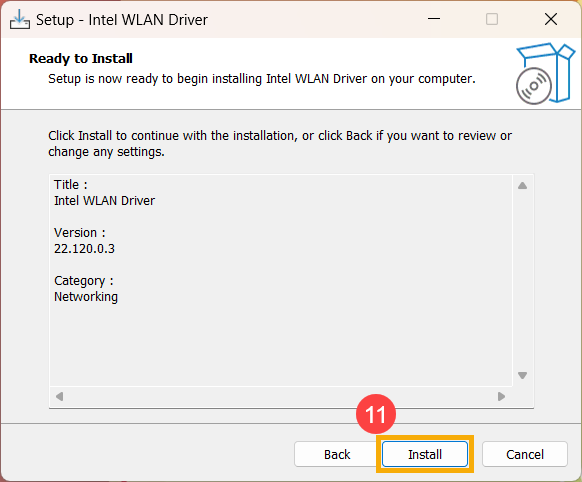
- Kurulum programı driver veya firmware yüklüyor. Lütfen kurulumun tamamlanmasını bekleyin.
- Bazı driverlar veya firmwareler, kurulumu tamamlamak için cihazınızı yeniden başlatmanızı gerektirebilir. [Evet, bilgisayarı şimdi yeniden başlat]⑫ seçeneğini işaretleyin, ardından [Bitir]⑬ tıklayın. Cihaz yeniden başlayacaktır.
Not: Cihazınızı yeniden başlatmadan önce, veri kaybını önlemek için verilerinizi kaydettiğinizden emin olun.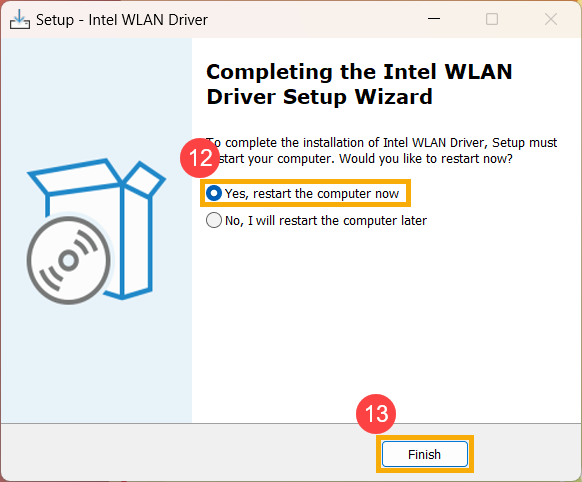
Firmware Güncelleme Talimatları
- Kurulum sırasında, bazı firmware paketleri bir firmware güncelleme ekranı gösterebilir ve bu, cihazın şu anda bir firmware güncellemesi geçirdiğini belirtir.
Not: Cihazınız ayrıca otomatik olarak bir firmware güncellemesini başlatan ve benzer bir güncelleme ekranı gösteren bir sistem bildirimi de alabilir. Bu gibi durumlarda, manuel bir işlem gerekmez. Firmware güncelleme işlemi sırasında, cihazın bir güç kaynağına bağlı olduğundan emin olun ve sistemi kapatmaya zorlamayın, çünkü bu beklenmeyen sorunlara neden olabilir.
Not: Aşağıdaki mesaj görünürse, cihazın pil seviyesi %20'nin üzerinde olmalı ve ürün yazılımı güncellemesine başlamadan önce AC gücüne bağlı olmalıdır. Lütfen güç adaptörünü bağlayın ve pil seviyesi %20'yi geçene kadar bekleyin; ardından ürün yazılımı güncellemesi otomatik olarak başlayacaktır.
- Cihaz şu anda ürün yazılımı güncellemesi gerçekleştiriyor. Lütfen işlem tamamlanana kadar sabırla bekleyin.

- Aşağıdaki ekran göründüğünde, ürün yazılımı güncellemesinin başarıyla tamamlandığını gösterir. Cihaz, Windows işletim sistemine başlamadan önce birkaç kez yeniden başlayacaktır.

ARM tabanlı cihazlarda driver nasıl kurulur
- Şuraya gidin: ASUS destek sitesi üzerinden cihazınızın model adıyla arama yapabilirsiniz, burada Sürücülerin nasıl aranıp indirileceği hakkında daha fazla bilgi edinebilirsiniz.
Not: İlgili sürücü dosyasını indirmek için, lütfen Model adının nasıl kontrol edileceği konusuna bakınız. - Ürün destek indirme sayfasına eriştikten sonra, Driver Package kategorisi altında en son sürüm Board Support Package① dosyasını bulun ve ardından [İndir]② seçeneğine tıklayın.
Not: Bu paket, BIOS, Sistem, Multimedya, Çevre Birimleri ve Bağlantı sürücülerini içerir. Bu paketi kullanmak hem BIOS'u hem de sürücüleri en son sürüme güncelleyecektir.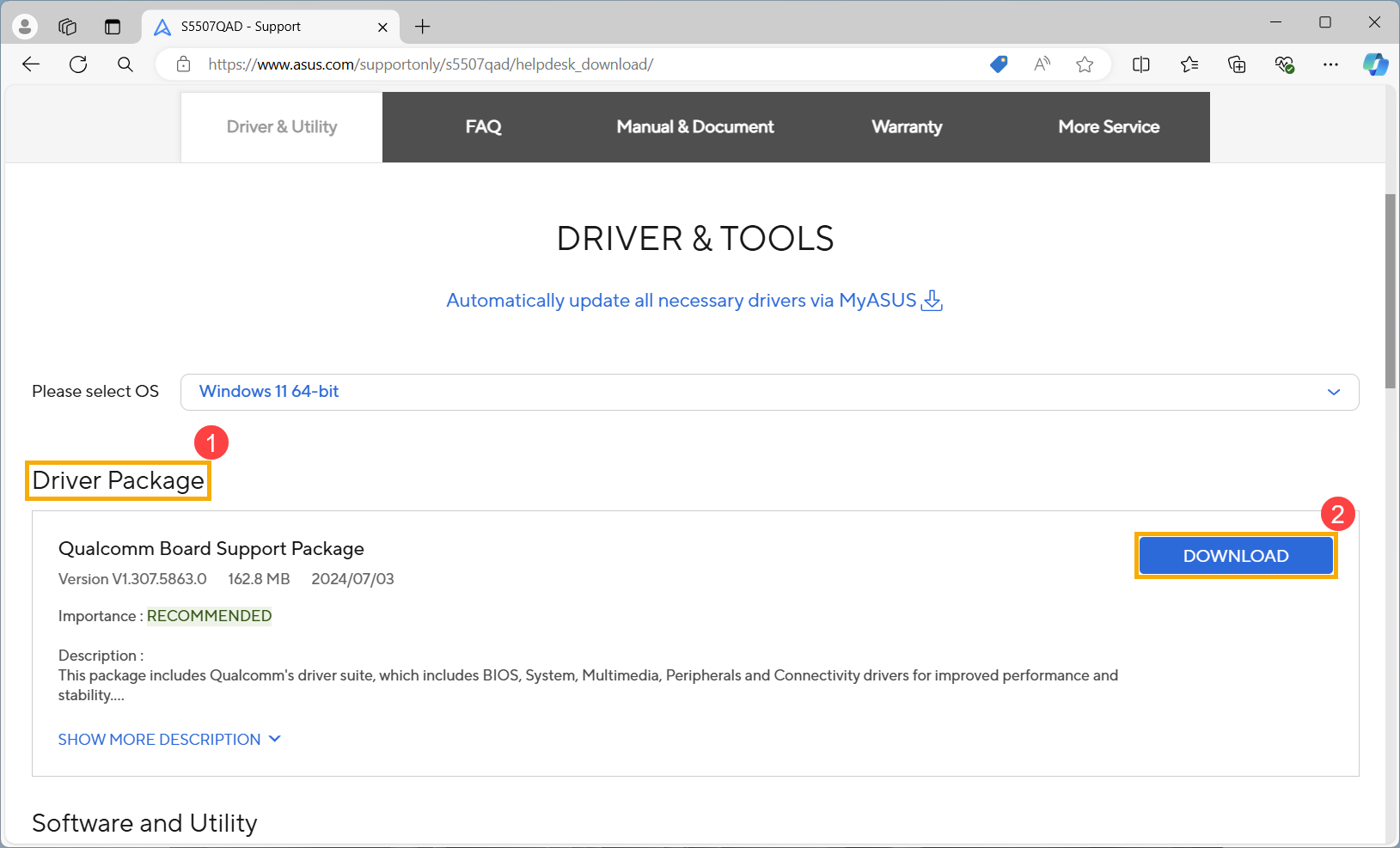
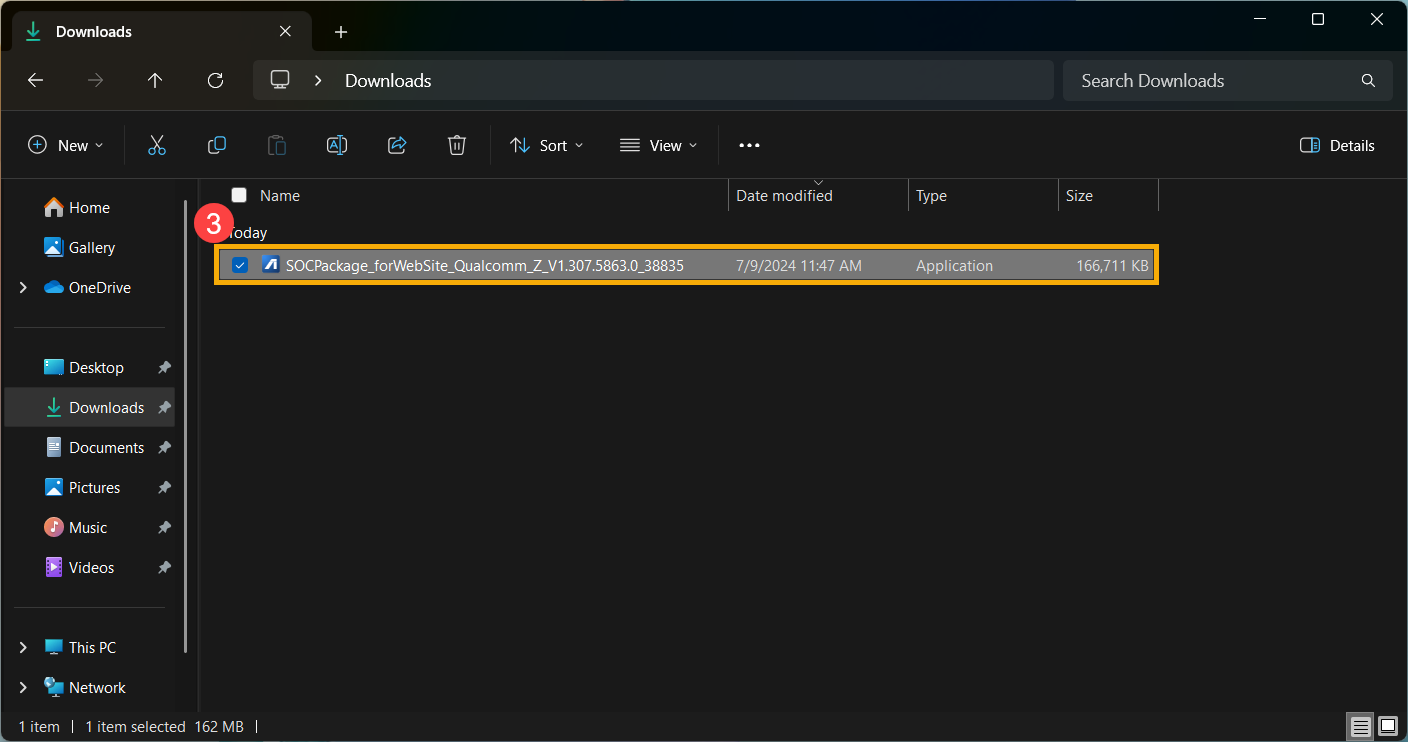
- İndirdikten sonra, az önce indirdiğiniz dosyaya çift tıklayın ve BSP kurulum işlemini başlatın③.
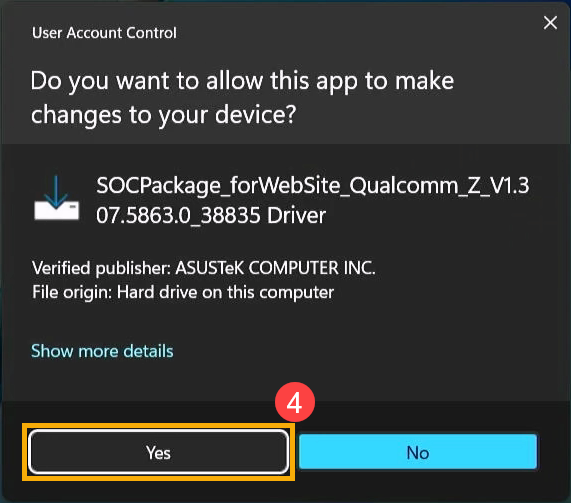
- Eğer Kullanıcı Hesabı Denetimi penceresi açılırsa, [Evet]④ seçeneğine tıklayın.
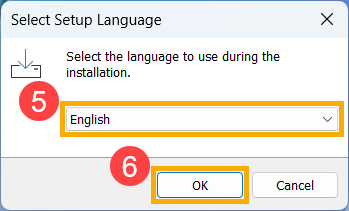
- Kurulum programında kullanmak istediğiniz dili seçin⑤, ardından [Tamam]'a tıklayın⑥.
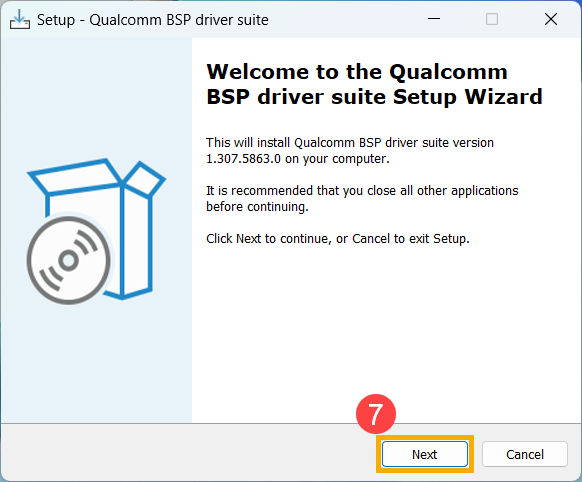
- Kurulum sihirbazı, BSP kurulum sürecini başlatmanız için sizi yönlendirecektir, [İleri]'ye tıklayın⑦.
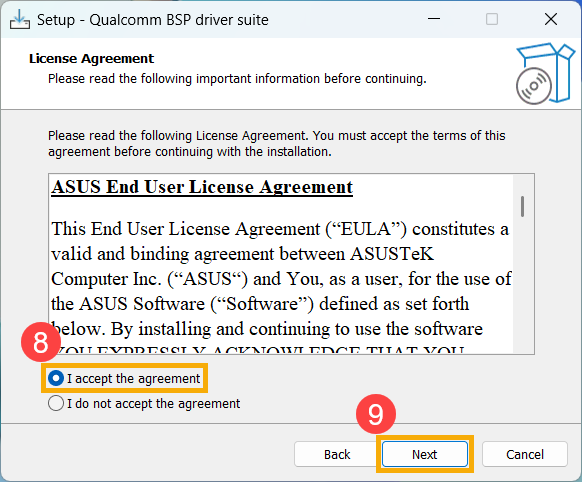
- Lisans Sözleşmesini okuyun ve kutuyu işaretleyip [Sözleşmeyi kabul ediyorum]⑧ seçeneğini işaretleyin ve ardından [İleri]'yi seçin⑨.
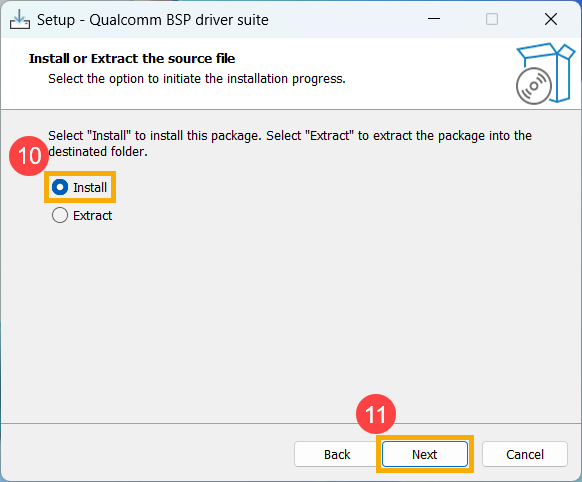
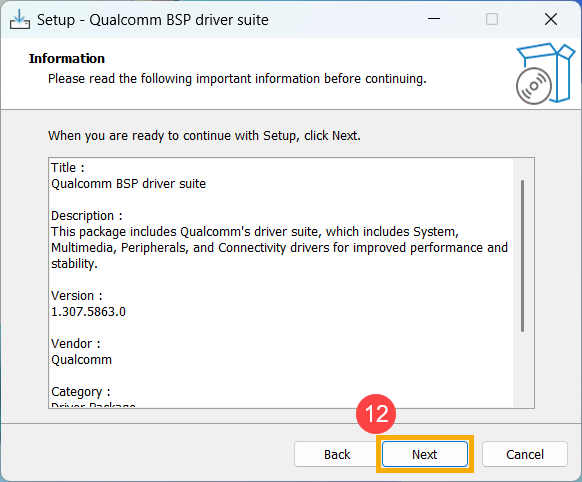
- Göstergeleri takip ederek BSP güncelleme kurulumunu gerçekleştirin.
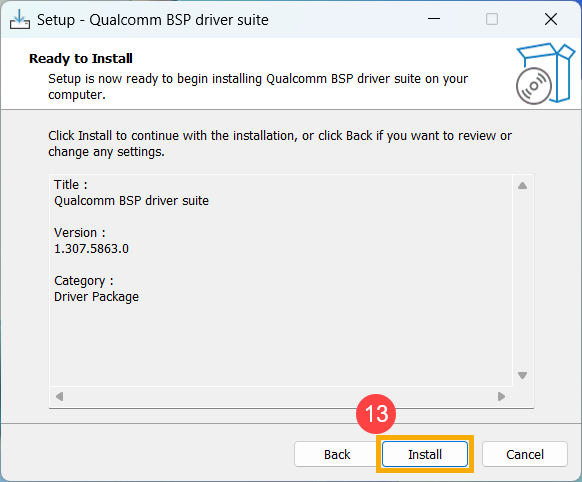
- [Evet, bilgisayarı şimdi yeniden başlat]⑭ seçin, ardından [Son]⑮ öğesine tıklayın. Cihaz yeniden başlatılacak ve güncelleme ekranına geçecektir.
Not: Cihazı yeniden başlatmadan önce, veri kaybını önlemek için çalışmalarınızı kaydettiğinizden emin olun.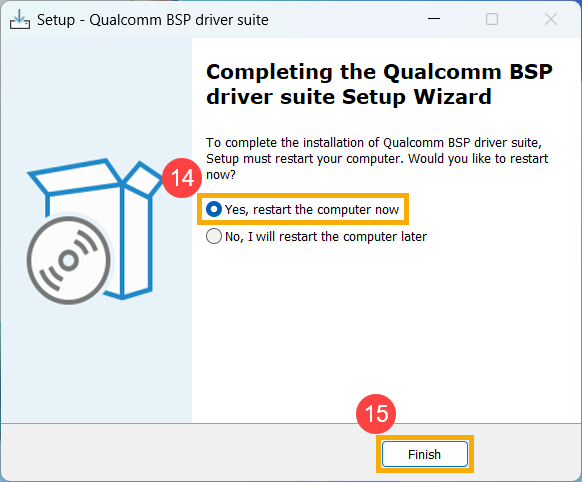
- Cihaz şu anda bir güncelleme işleminden geçiyor.
Not: Herhangi bir anormallik oluşmasını önlemek için cihazın güce bağlı olduğundan ve güncelleme sırasında zorla kapatılmadığından emin olun.
- Güncelleme tamamlandığında cihaz otomatik olarak Windows işletim sistemine yeniden başlayacaktır.