MyASUS - ASUS Switch
İçindekiler
ASUS Switch
Tercihlerinize göre farklı yollarla aktarım yapabilirsiniz
• Wi-Fi ile aktarım
• Harici hard disk ile aktarım
• Dropbox ile aktarım
Kurtarma
Bulut Kurtarma
ASUS Switch
ASUS Switch, aynı yerel ağ üzerinden dosyaları, uygulamaları ve ilgili sistem ayarlarını aktarmanın basit bir yolunu sunar.
Verilerinizi orijinal laptopunuzdan ASUS laptopunuza kolayca aktarabilirsiniz.
Not:
1. Verileri, uygulamaları ve ayarları ASUS veya diğer markalara ait bir laptoptan başka bir ASUS laptopa aktarabilirsiniz.
2. Eğer orijinal laptop başka bir marka ise, ASUS Switch yükleyicisini yüklemeniz gerekir.
3. ASUS Switch yalnızca Windows 10 veya daha üstünü destekler.
4. Verileri alan ASUS laptopa MyASUS uygulamasının 3.0.32.0 veya üzeri bir sürümü (ASCI 3.0.15.0 üzeri veya ASCI 1.0.40.0 üzeri ile) yüklenmiş olmalıdır.
ASUS Switch'i kullanarak aynı yerel ağ üzerinden dosyaları, uygulamaları ve ilgili sistem ayarlarını aktarın
1. MyASUS - Müşteri Desteği sayfasında [ASUS Switch]② kısmına gidin①. Wi-Fi ile Aktar'ı seçin③. 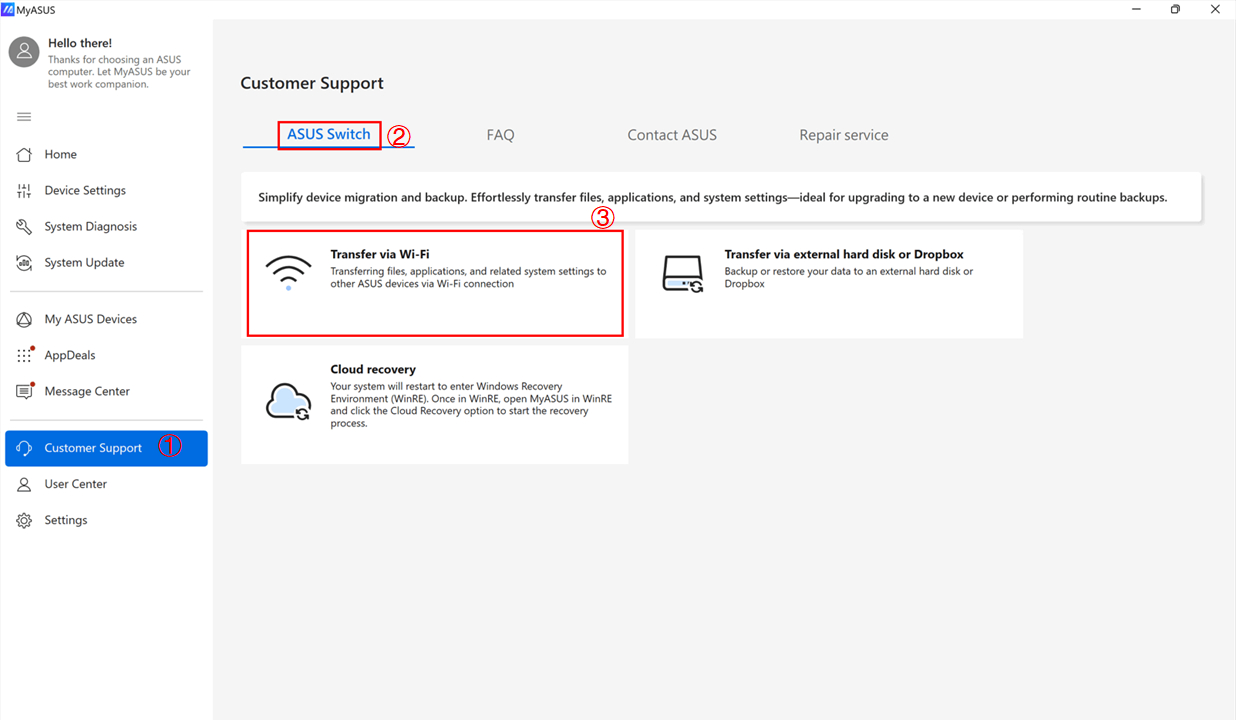
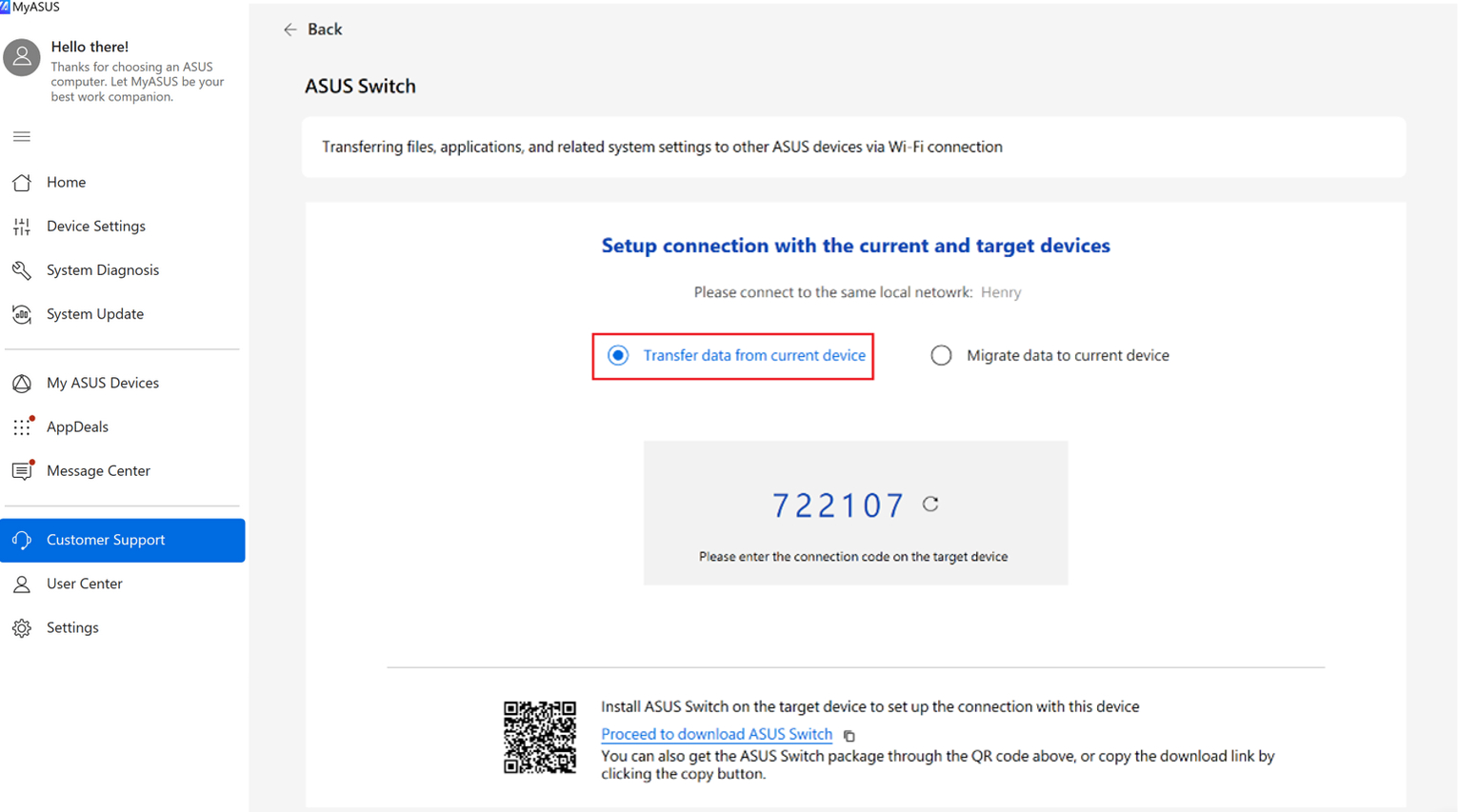
2. Orijinal dizüstü bilgisayarda [Mevcut cihazdan veri aktar] seçeneğini seçin. Bir bağlantı kodu oluşturulacaktır.
Not: Başka bir markaya ait dizüstü bilgisayar kullanıyorsanız ASUS Switch yükleyicisini indirebilirsiniz ve orijinal dizüstü bilgisayara yükleyebilirsiniz, aksi takdirde MyASUS'ta [ASUS Switch]'i bulamazsınız.
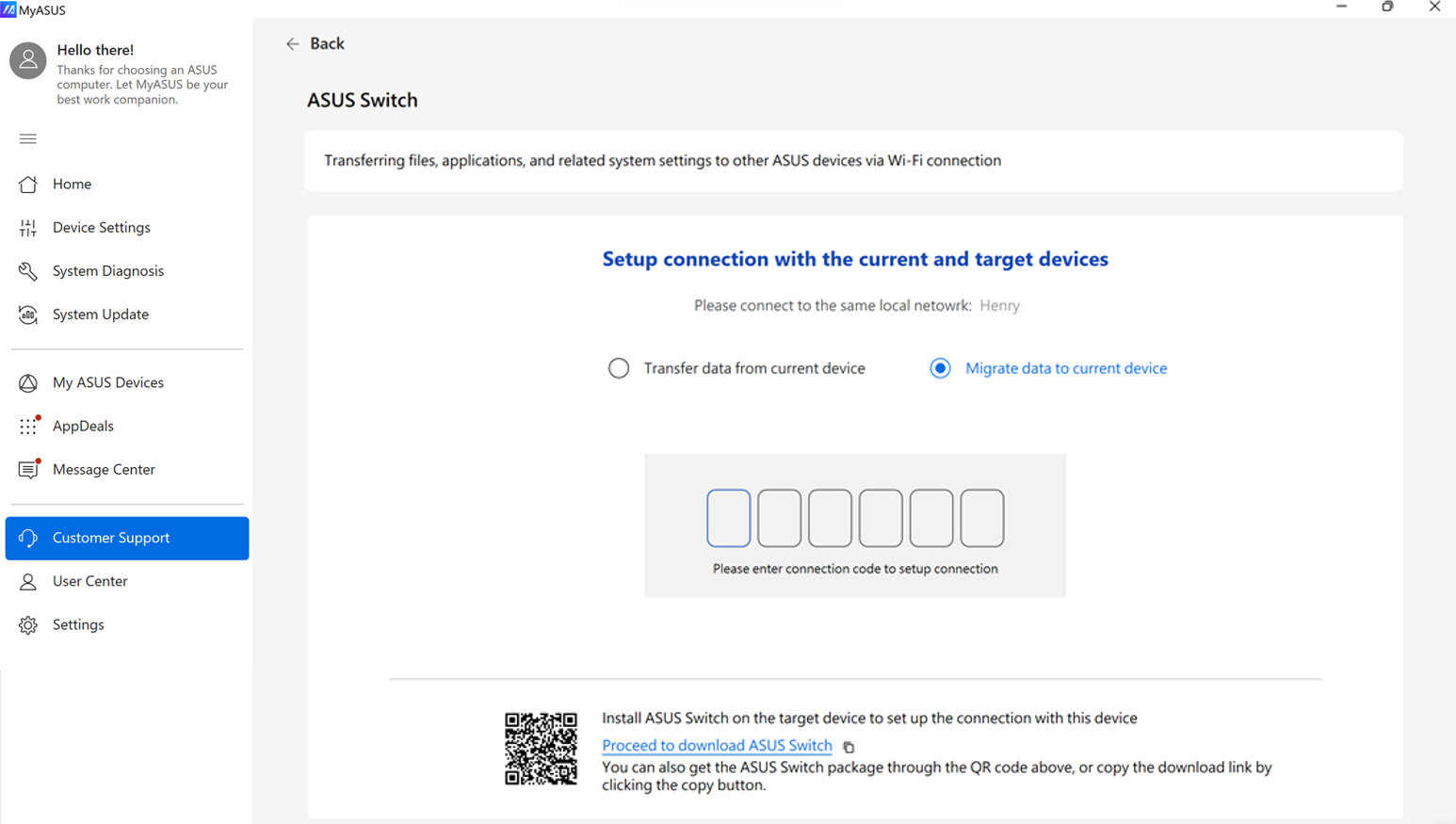
3. Yeni dizüstü bilgisayarda [Verileri mevcut cihaza aktar] seçeneğini seçin. Orijinal dizüstü bilgisayarda görünen eşleştirme kodunu girin.
Not: Her iki dizüstü bilgisayarın da aynı yerel ağa bağlı olması gerekmektedir.
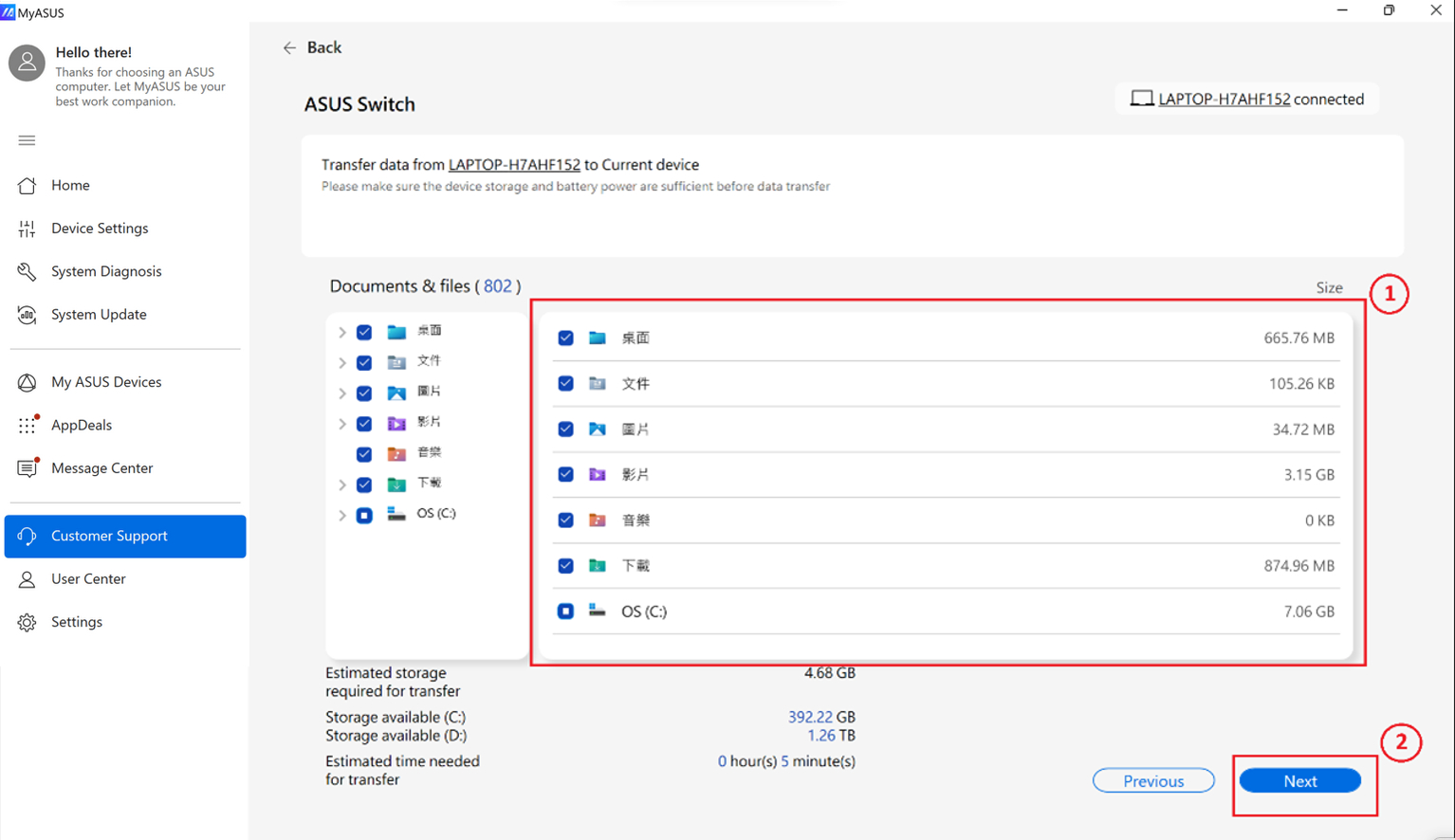
4. Aktarmak istediğiniz orijinal dizüstü bilgisayarın belgelerini & dosyalarını ① seçin, aktarım boyutunu ve süresini onaylayın. [İleri]ye tıklayın②. (Seçilen dosyalar orijinal yoluna göre yeni dizüstü bilgisayara kopyalanacaktır)
Belgeler & dosyalar
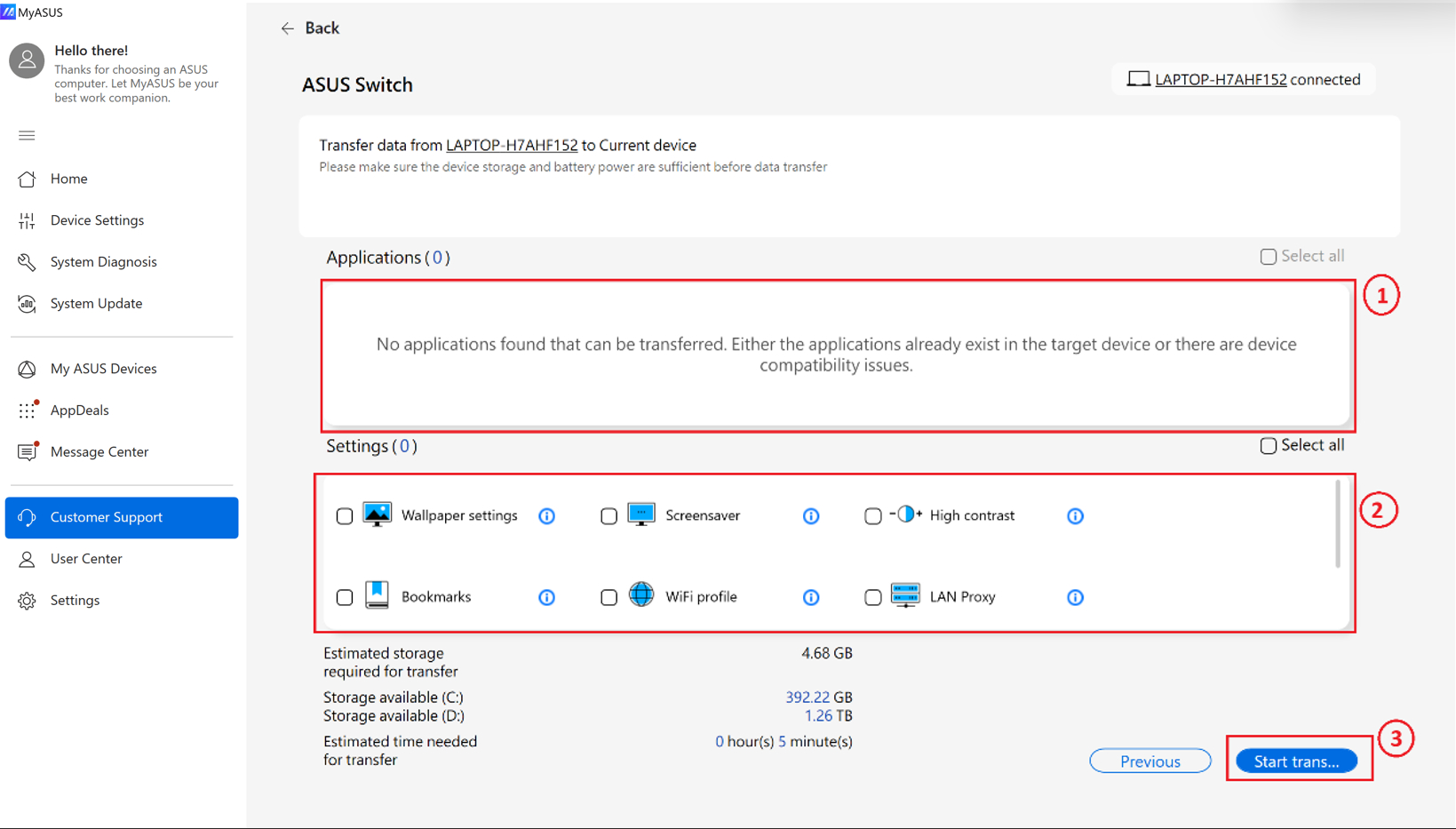
5. Aktarmak istediğiniz orijinal dizüstü bilgisayarın uygulamalarını① & Ayarlarını ② seçin. Aktarım boyutunu ve süresini onaylayın ve [Aktarımı Başlat]'a tıklayın③. (Desteklenen uygulamalar: Chrome, Firefox, WinRAR, 7zip)
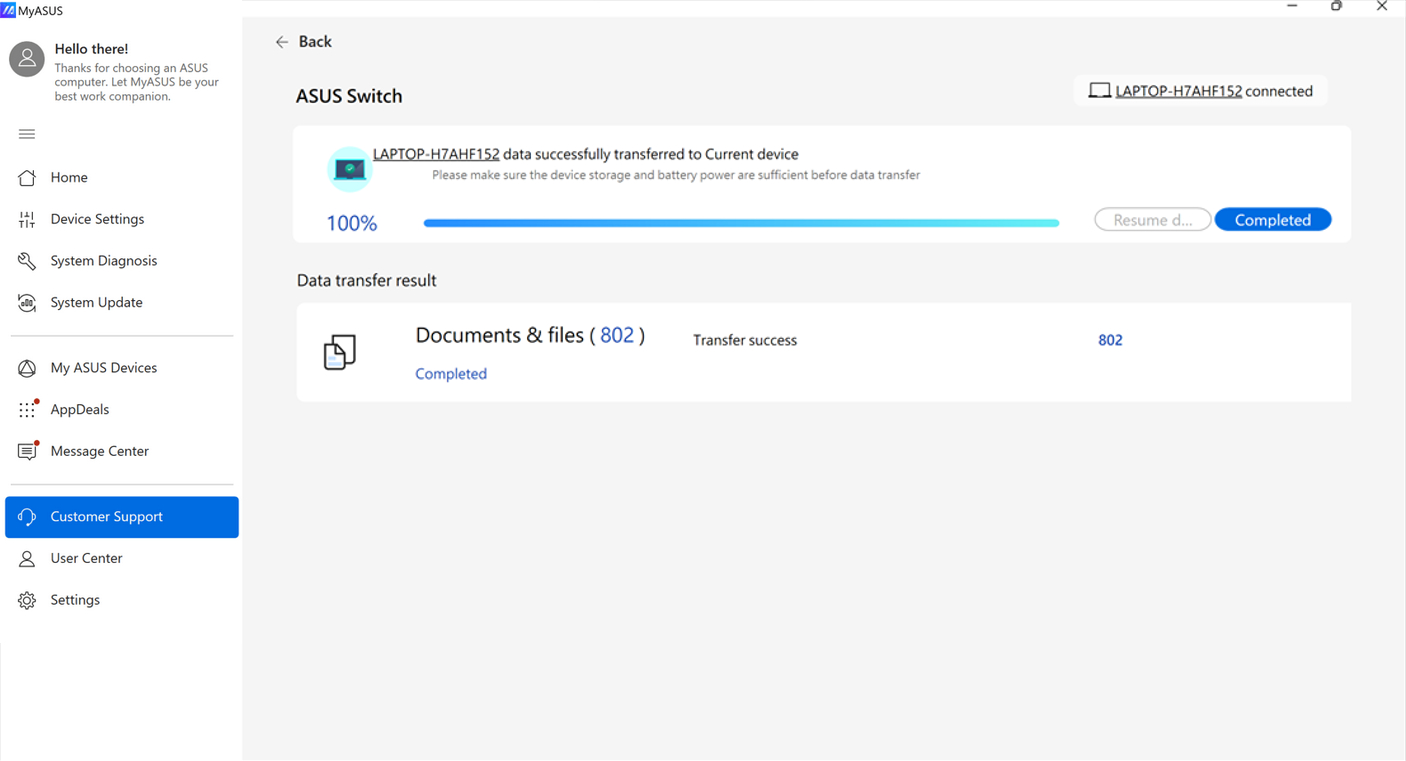
Veri aktarımı aşağıda gösterildiği gibi tamamlandı.
Aktarmanız gereken Microsoft uygulamaları varsa, ASUS Switch sizi uygulamayı indirmek için Microsoft Store'a yönlendirecektir. Ayrıca, bu uygulamaları nasıl başarıyla indireceğinizi anlatan aşağıda bir eğitim de olacaktır.
1. [Başlat] düğmesine tıklayın ve Microsoft Store hemen açılacaktır.
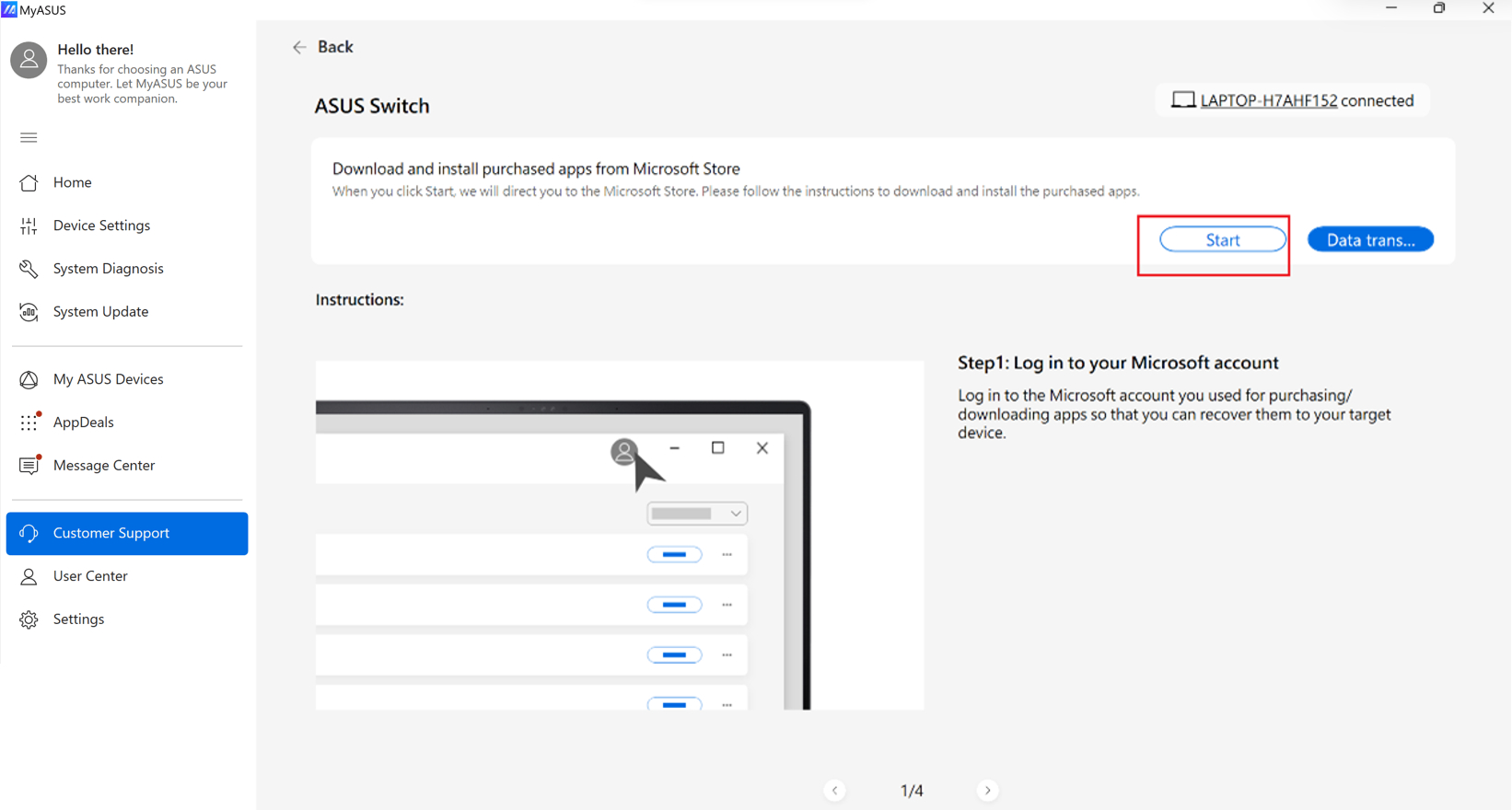
2. Microsoft hesabınıza giriş yaptıktan sonra, daha önce indirilen uygulamalar Kütüphane'de görüntülenecektir.
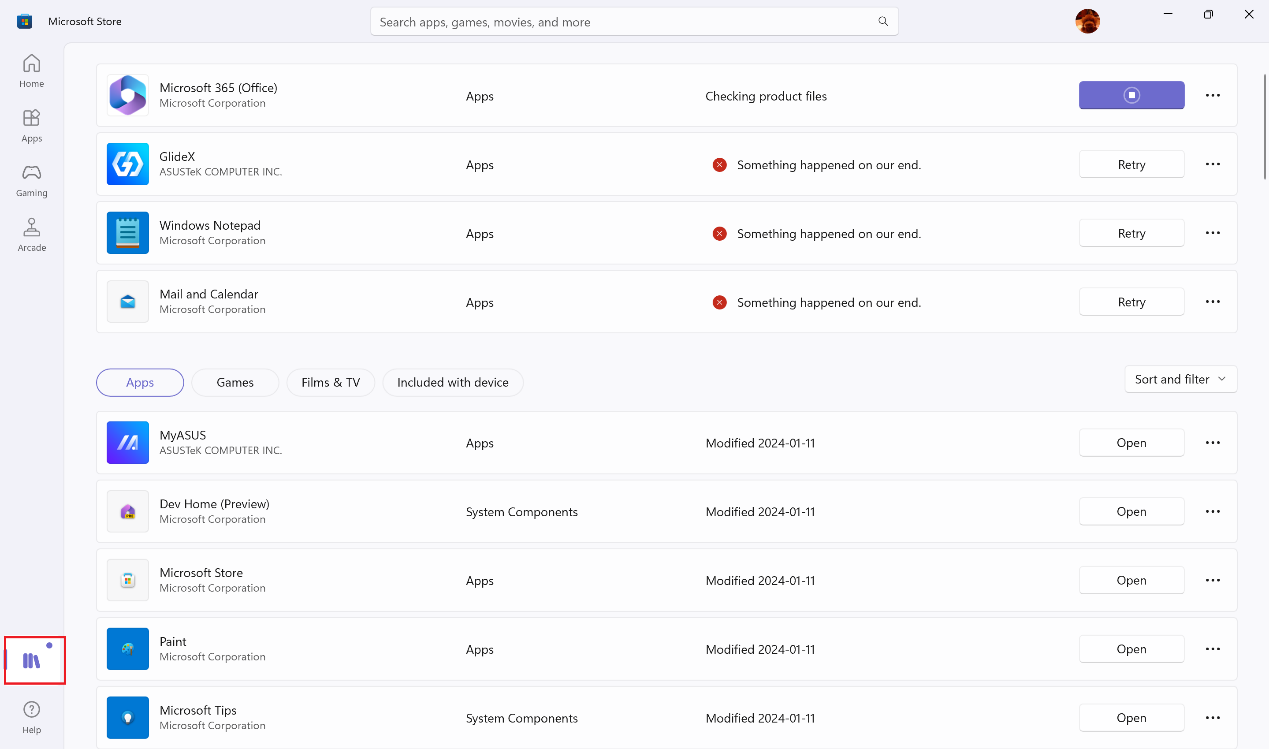
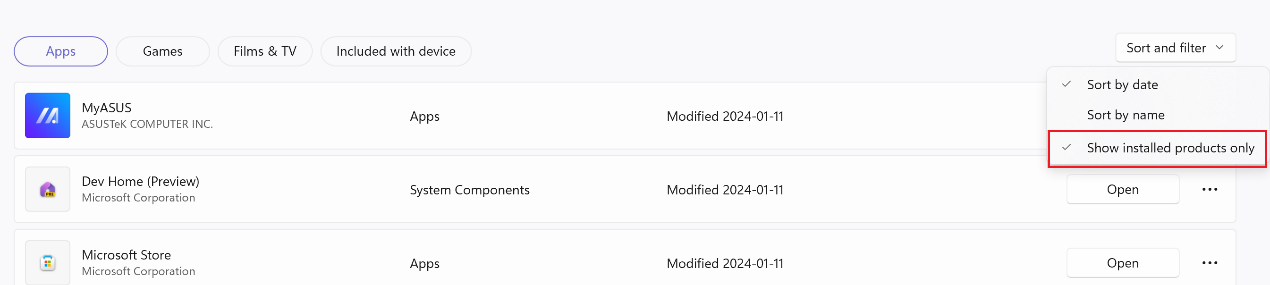
3. “Yalnızca yüklü öğeleri göster” seçimini kaldırın ve uygulama indirmeyi başlatmak için bulut simgesine tıklayın.
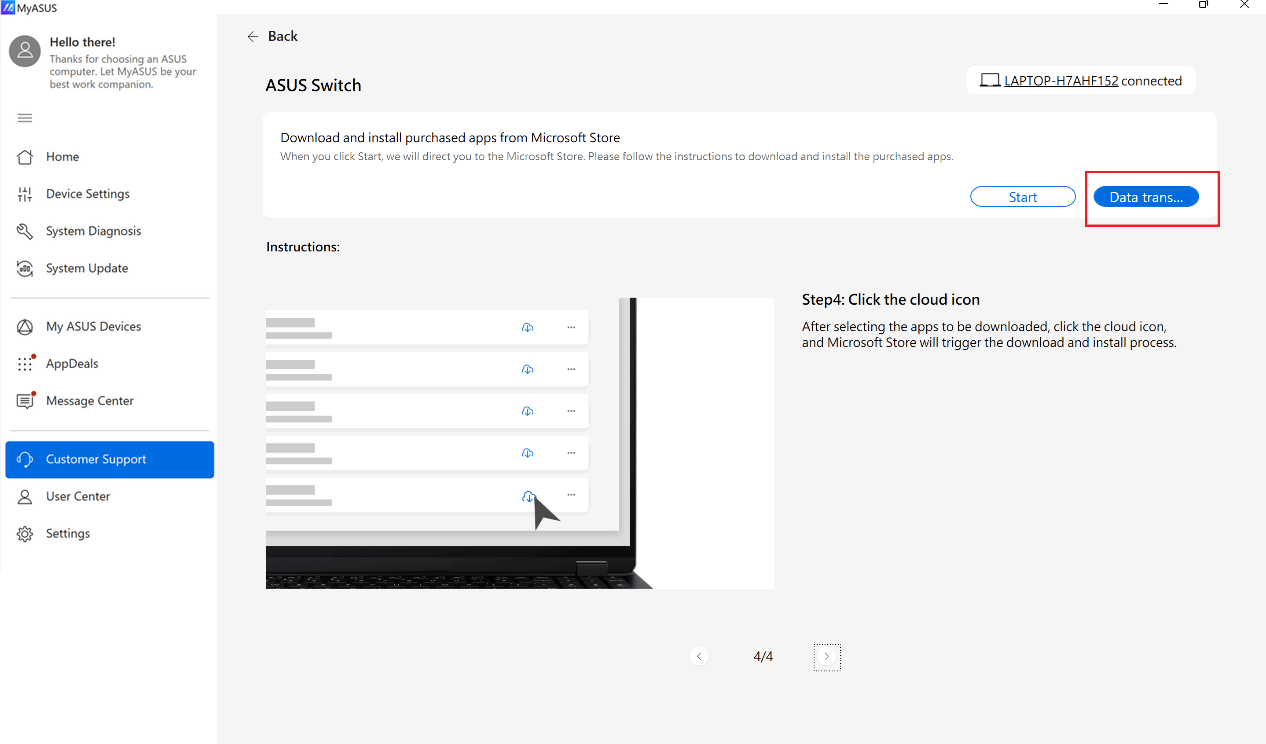
4. Her şey tamamlandığında, Wi-Fi Aktarımı’nı bitirmek için “Veri aktarımı tamamlandı” seçeneğine tıklayabilirsiniz.
Harici hard disk ile aktarım
ASUS Switch kullanarak dosyaları, uygulamaları ve ilgili sistem ayarlarını harici Hard disk ile aktarabilirsiniz
1. [ASUS Switch]② bölümüne MyASUS - Müşteri Desteği sayfasında gidin①. Dış hard disk veya Dropbox ile Aktarımı Seçin③. 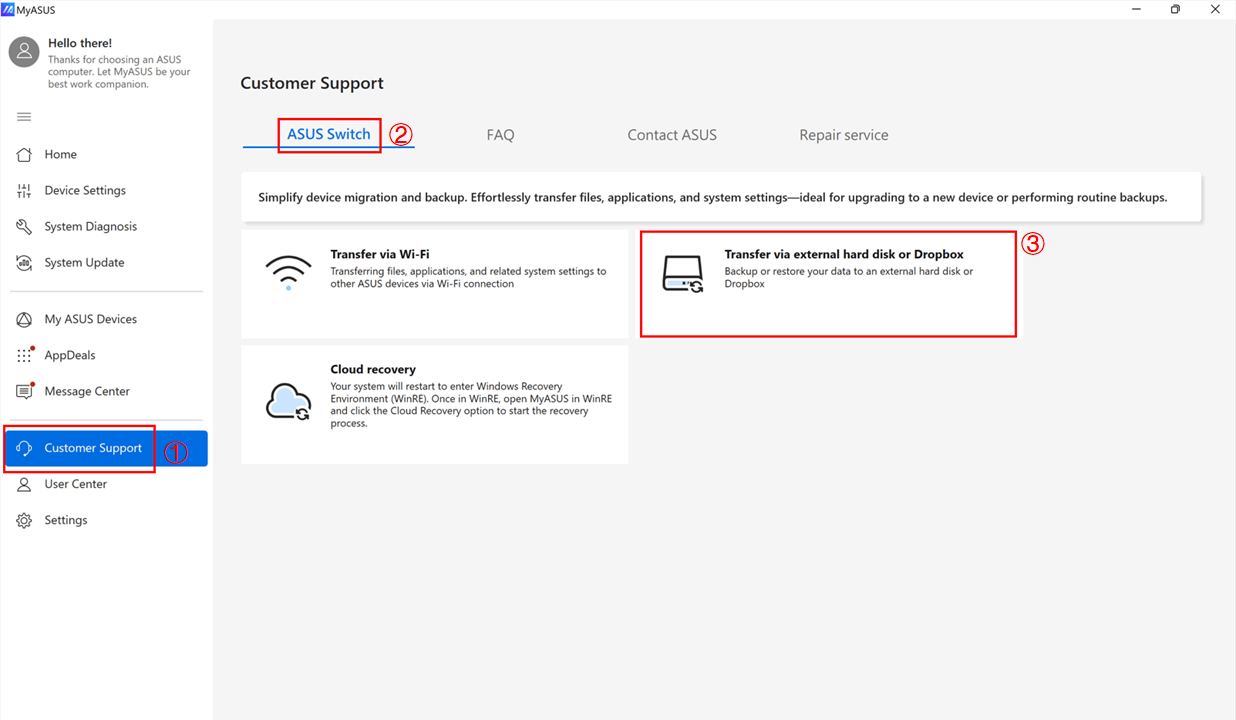
Not: Eğer başka marka bir laptop kullanıyorsanız, ASUS Switch kurulum dosyasını indirin ve orijinal laptopa kurun, aksi takdirde, MyASUS içinde [ASUS Switch] bulamazsınız.
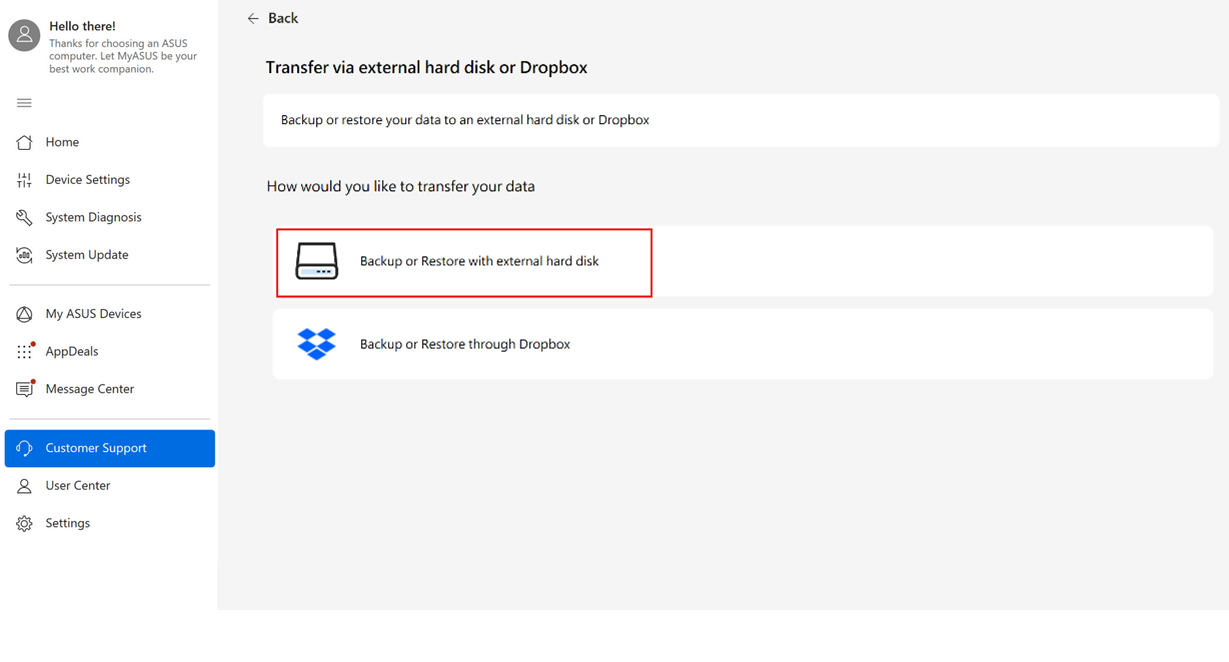
2. [Harici hard disk ile yedekle veya geri yükle] seçeneğini seçin.
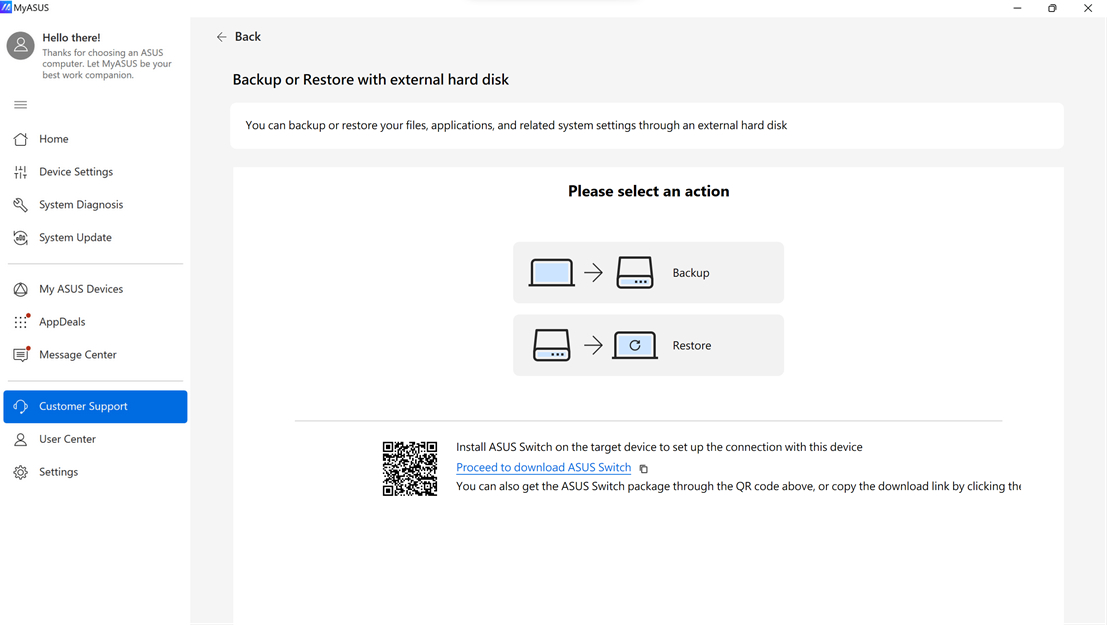
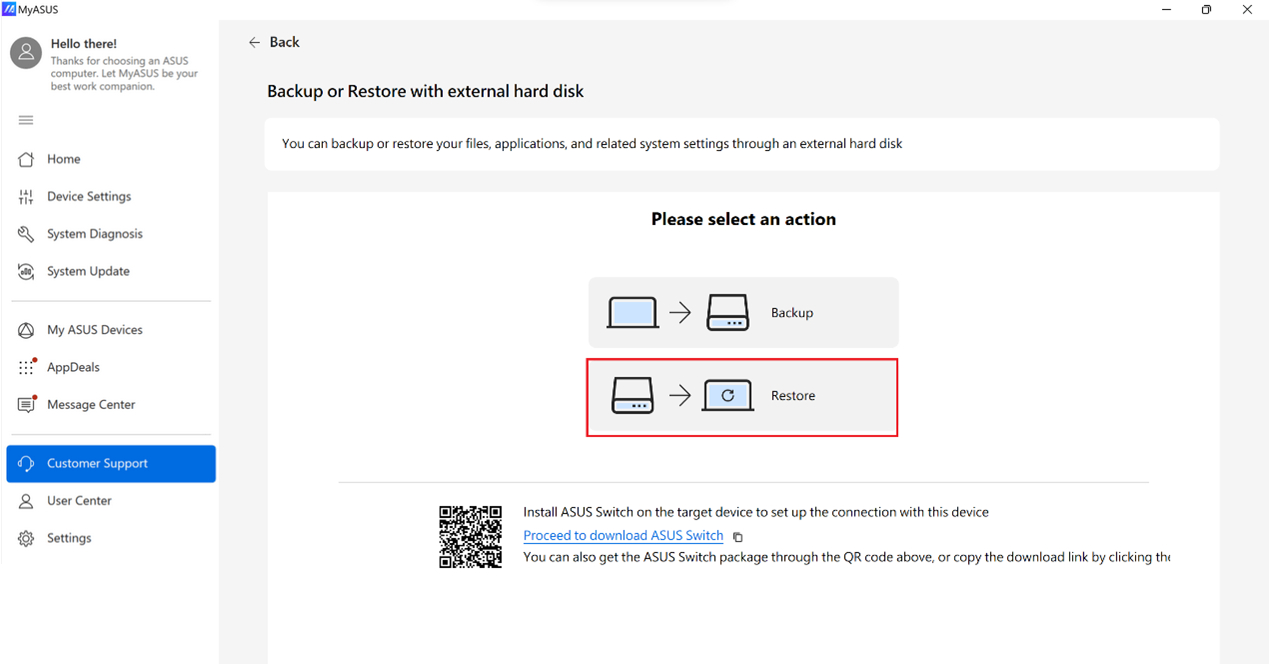
3. [Yedekle] mi yoksa [Geri Yükle] mi yapmak istediğinizi seçin
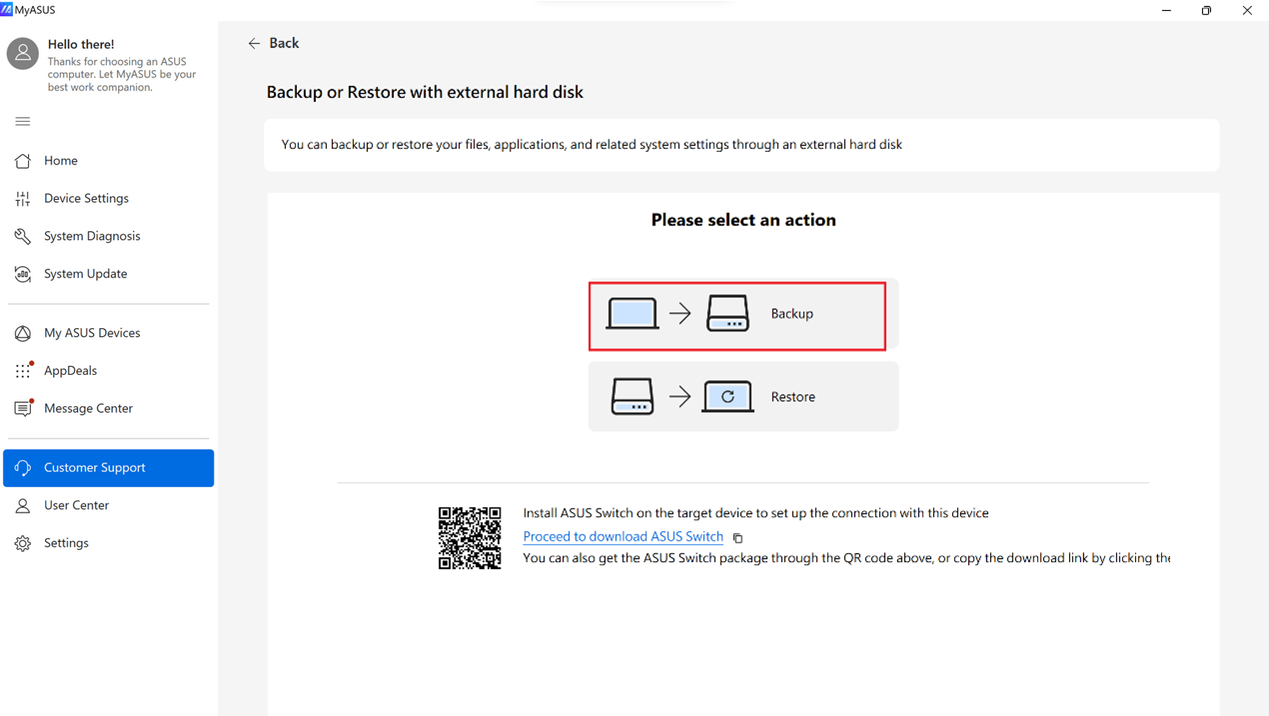
4. [Yedekle] seçeneğini seçin.
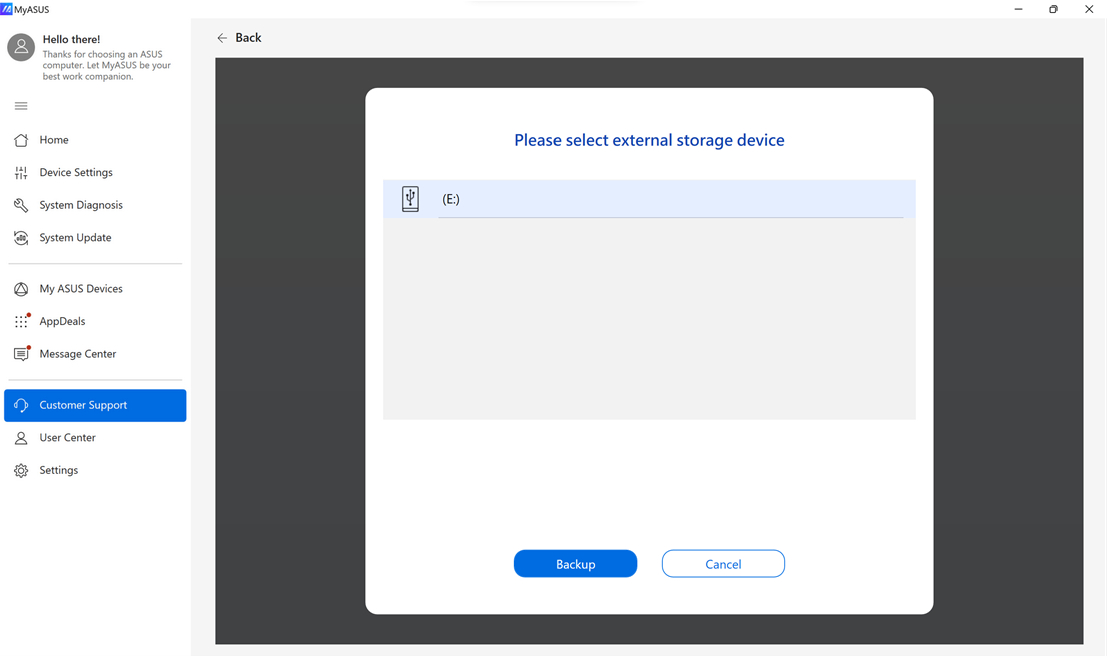
5. Hedef harici hard diskinizi seçin.
6. Orijinal laptopun belge ve dosyalarını seçin① aktarmak istediğiniz veriler. Aktarılacak boyutu ve zamanı onaylayın, [İleri] butonuna tıklayın②.
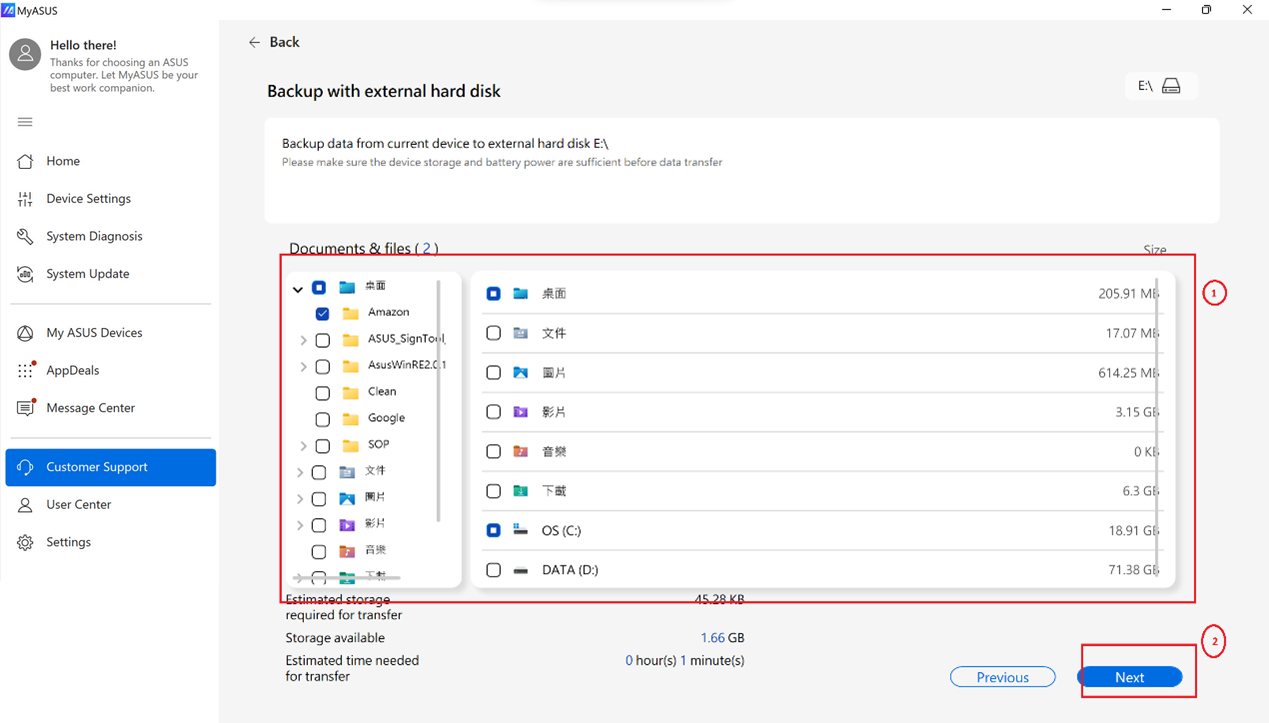
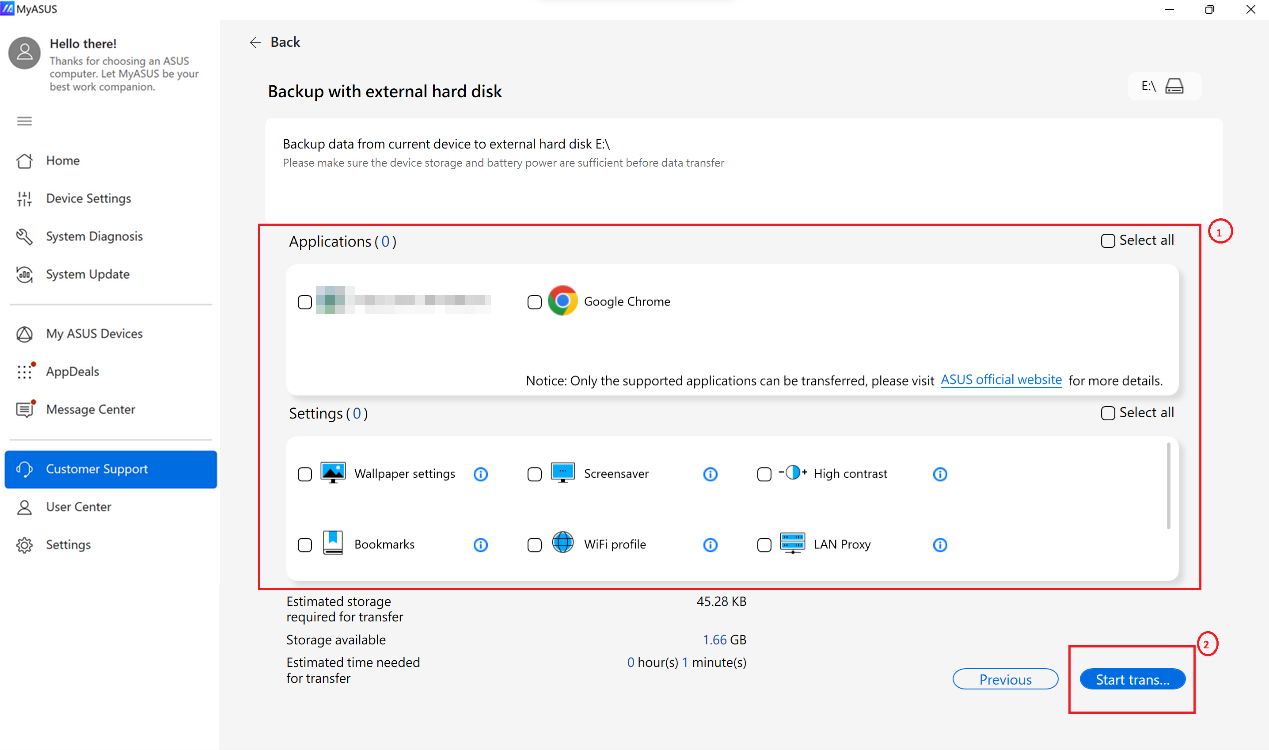
7. Orijinal dizüstü bilgisayarın uygulamalarını① & Ayarlar② aktarmak istediğiniz öğeleri seçin. Aktarılacak boyutu ve zamanı onaylayın, [Aktarımı Başlat] butonuna tıklayın③. (Desteklenen uygulamalar: Chrome, Firefox, WinRAR, 7zip)
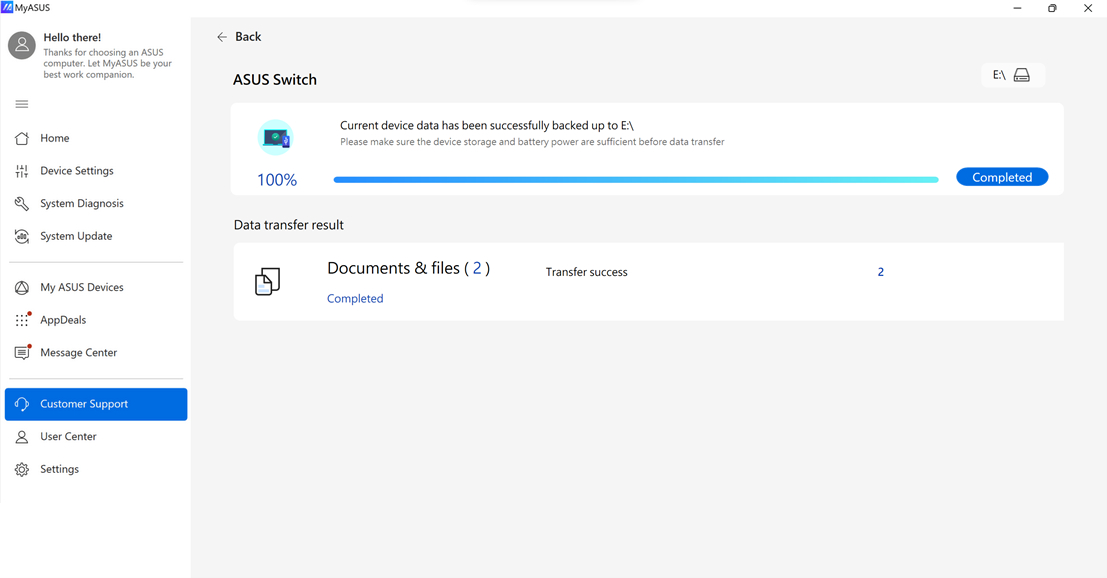
Veri aktarımı aşağıda gösterildiği gibi tamamlandığında, lütfen işlemi sonlandırmak için [Tamamlandı] seçeneğine tıklayın.
8. Yedek dosyasını yeni cihaza geri yüklemek isterseniz, harici sabit diski yeni ASUS dizüstü bilgisayarınıza takın ve [Geri Yükle] seçeneğini seçin.
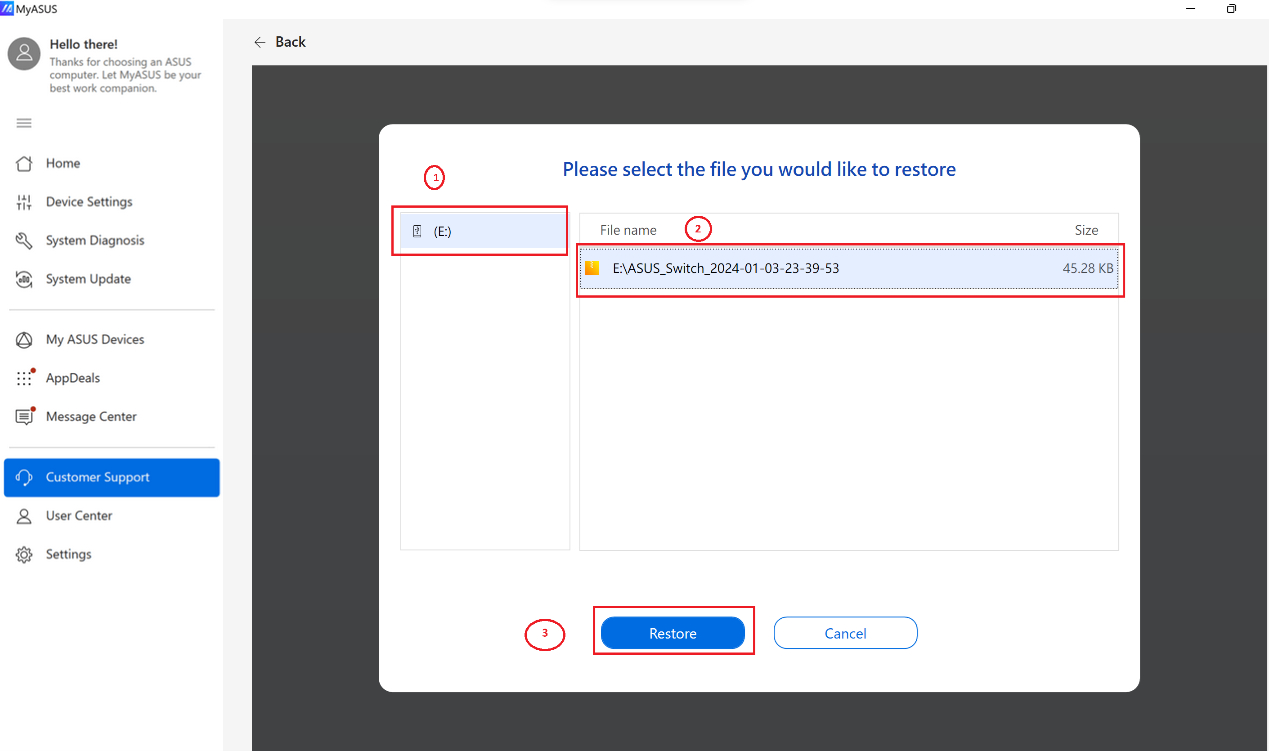
9. Harici sabit diski ① ve dosya klasörünü ② seçin. Aktarma işlemini başlatmak için [Geri Yükle]③ seçeneğine tıklayın.
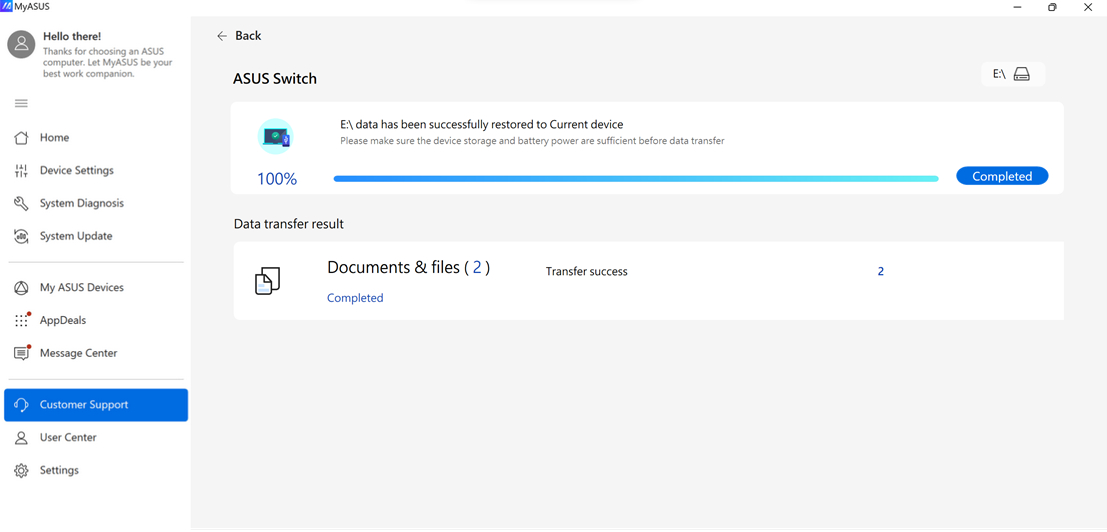
Veri aktarımı aşağıda gösterildiği gibi tamamlandı, işlemi bitirmek için [Tamamlandı] butonuna tıklayın.
Dropbox'a Yedekle veya Geri Yükle
MyASUS uygulaması, ASUS cihazlarına Dropbox alanı ile hızlı yedekleme ve geri yükleme erişimi sunar. Dosyalarınızı yedeklemek için Dropbox hesabınıza Kayıt Olabilir veya giriş yapabilirsiniz.
Ayrıca, bu işlem ile özel bir Dropbox Plus Planı teklifi alabilirsiniz.
Uyarı:
1. Dropbox kullanımı, Dropbox Hizmet Şartları, Gizlilik Politikası ve diğer koşullara. tabidir. Dropbox hizmeti ve promosyonu Çin, Küba, İran, Kuzey Kore, Sudan veya Suriye'de mevcut değildir.
2. Cihazınızı sıfırladığınızda veriler silinecektir ve ASUS verilerinizi saklamaz veya kurtarma yeteneğine sahip değildir. Lütfen Dropbox’a giriş yapın ve dosyalarınızın başarıyla yedeklendiğinden emin olun, ardından cihazınızı kurtarın / sıfırlayın.
1. [ASUS Switch] bölümüne gidin② MyASUS-Müşteri Desteği sayfasında①. Harici hard disk veya Dropbox ile Aktarımı seçin③.
Not: ASUS Switch kurulum programını indirip orijinal dizüstü bilgisayara yükleyebilirsiniz, eğer başka bir marka dizüstü bilgisayarsa, aksi takdirde MyASUS'ta [Switch & Recovery] bulamazsınız.
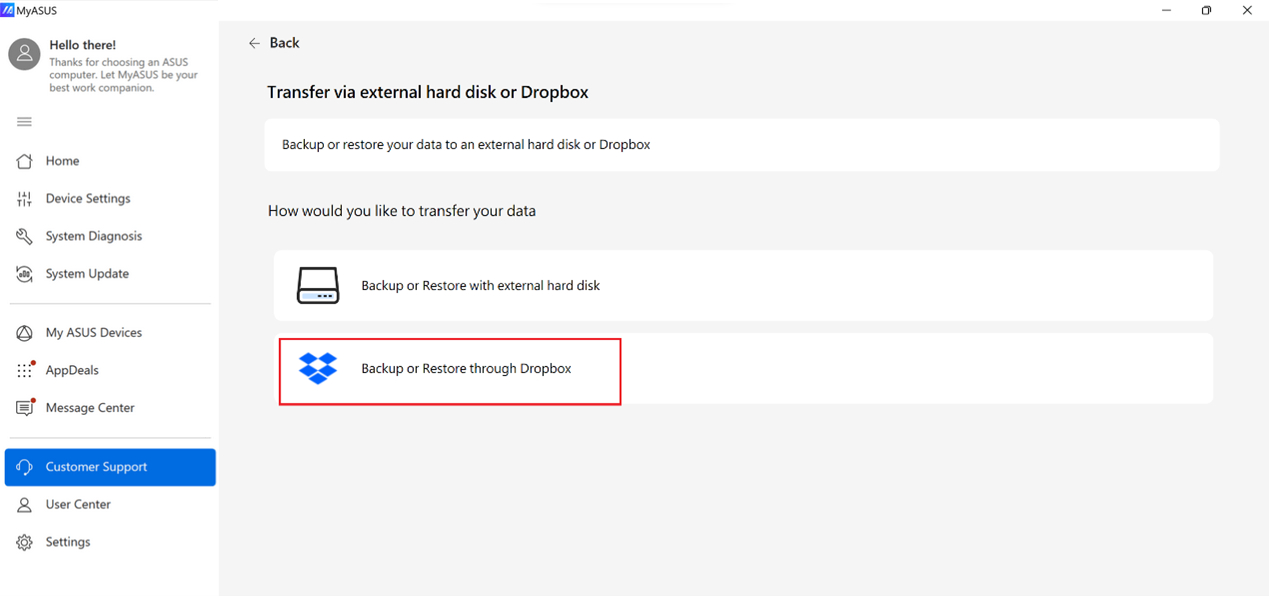
2. [Dropbox ile Yedekle veya Geri Yükle] seçeneğini seçin.
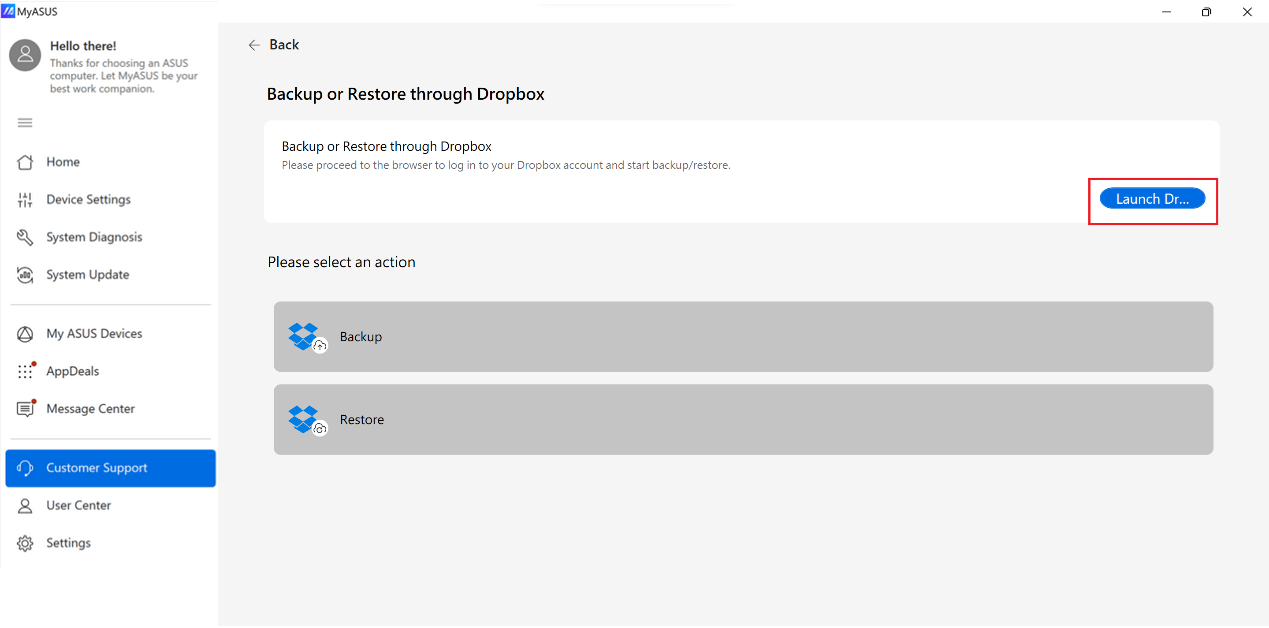
3. [Dropbox’ı Başlat] seçeneğine tıklayarak Dropbox hesabınıza giriş yapın.
4. Tarayıcıdaki giriş talimatlarını izleyin ve izni onaylayın.
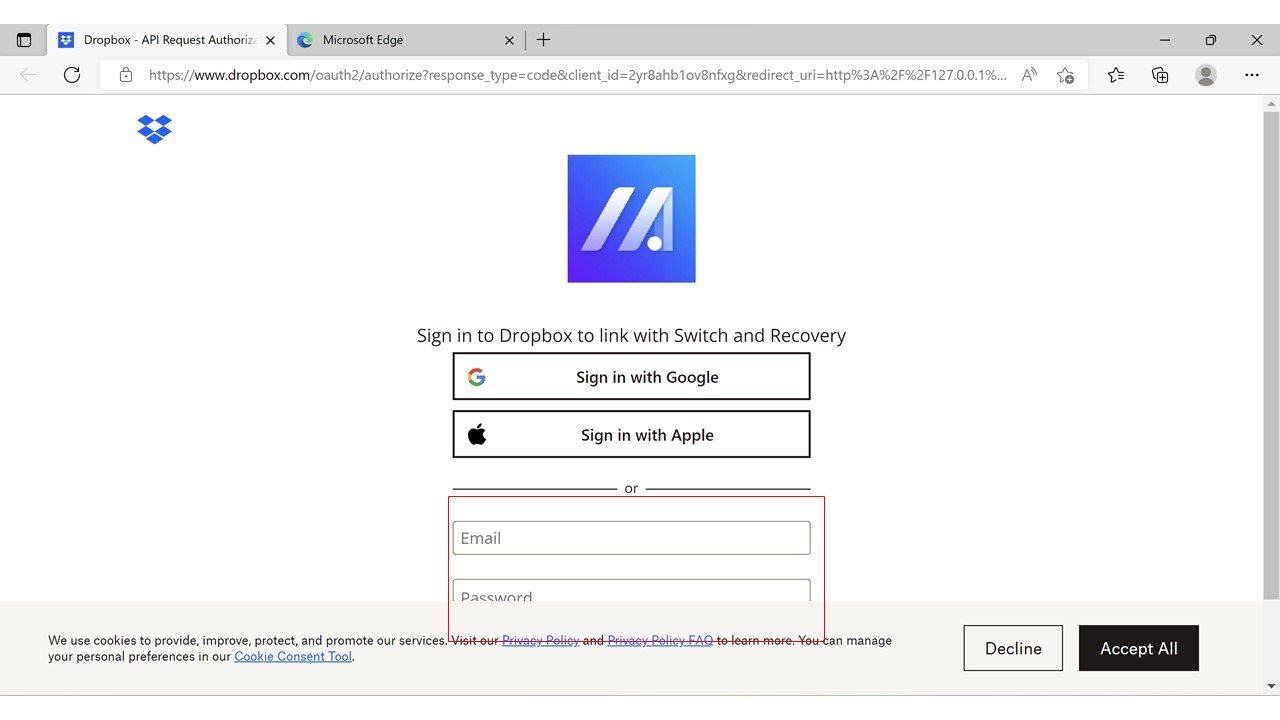
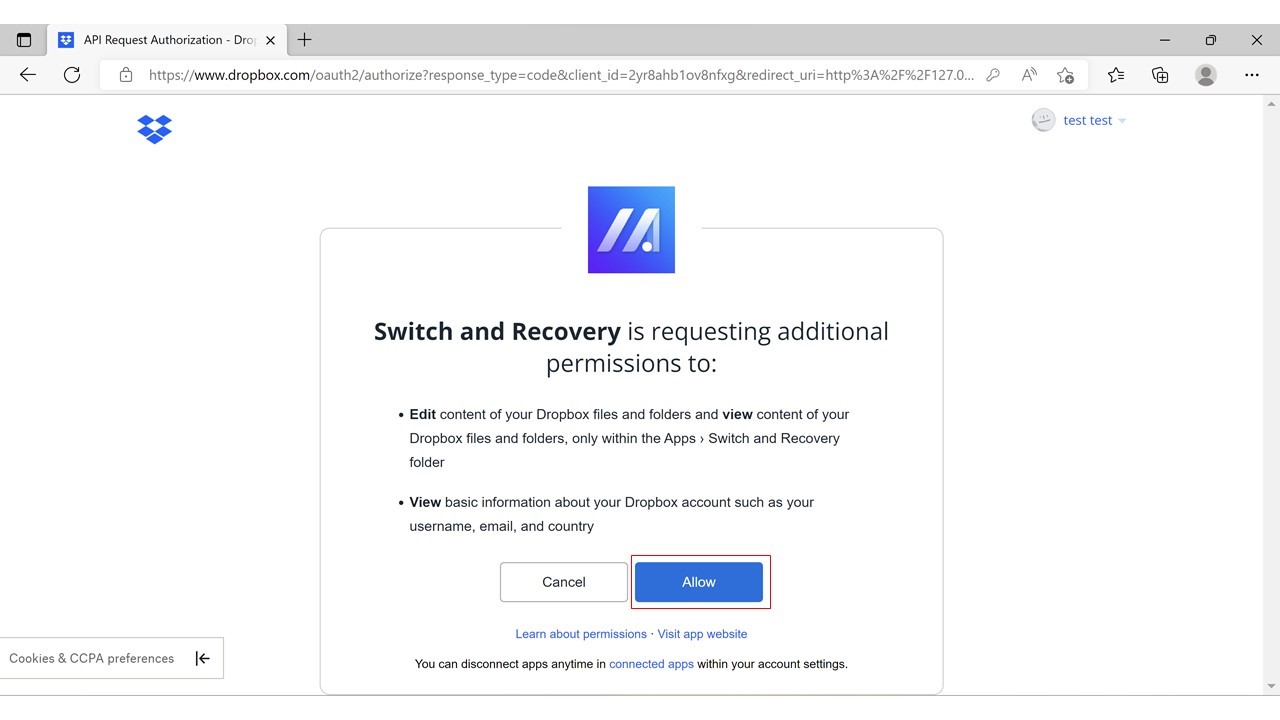
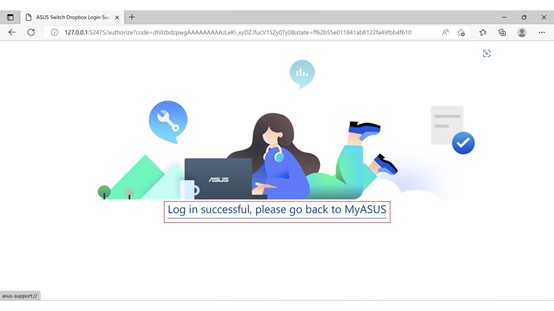
5. MyASUS uygulamasına geri dönün ve [Yedekle] seçeneğini seçin.
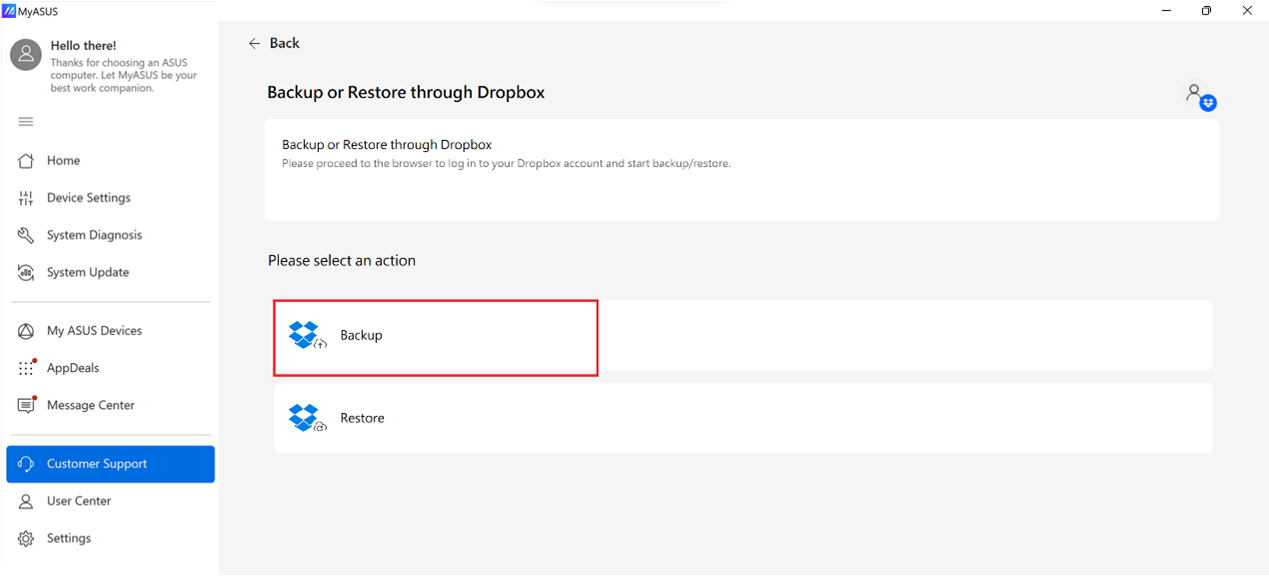
6. Dropbox üzerinden yedeklemek istediğiniz öğeleri① seçin ve [Aktarımı başlat] üzerine tıklayın②.
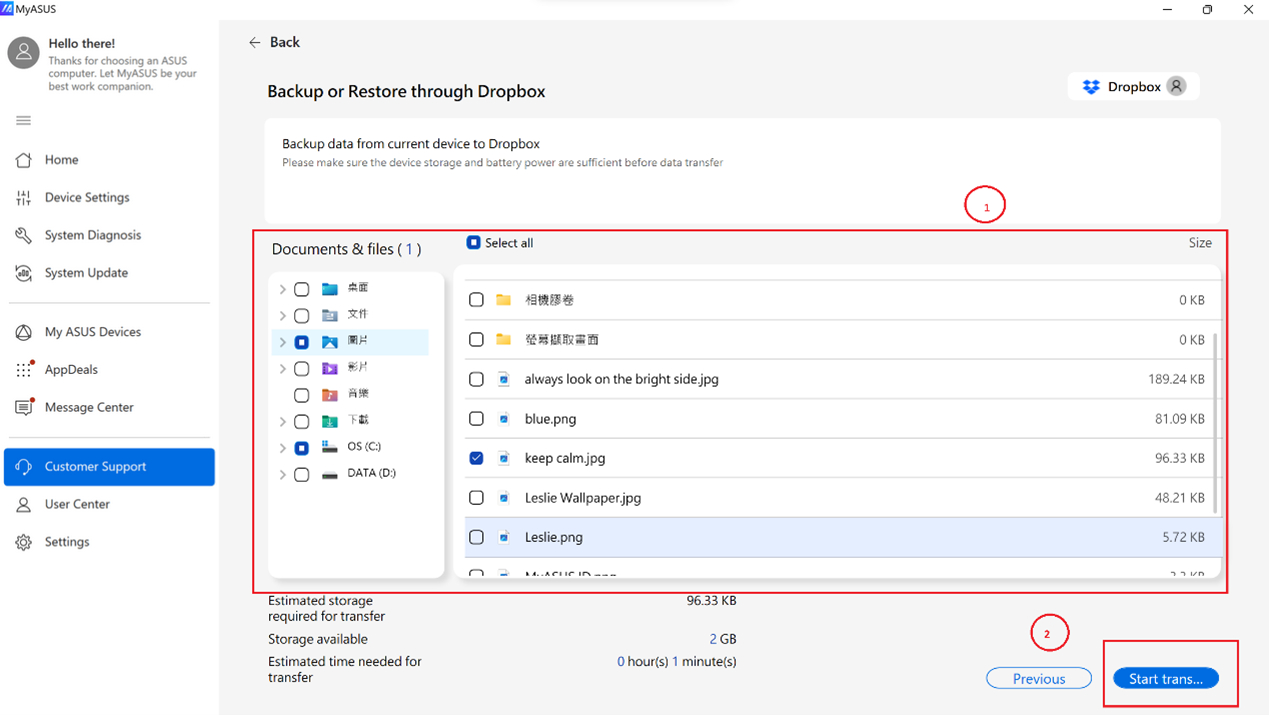
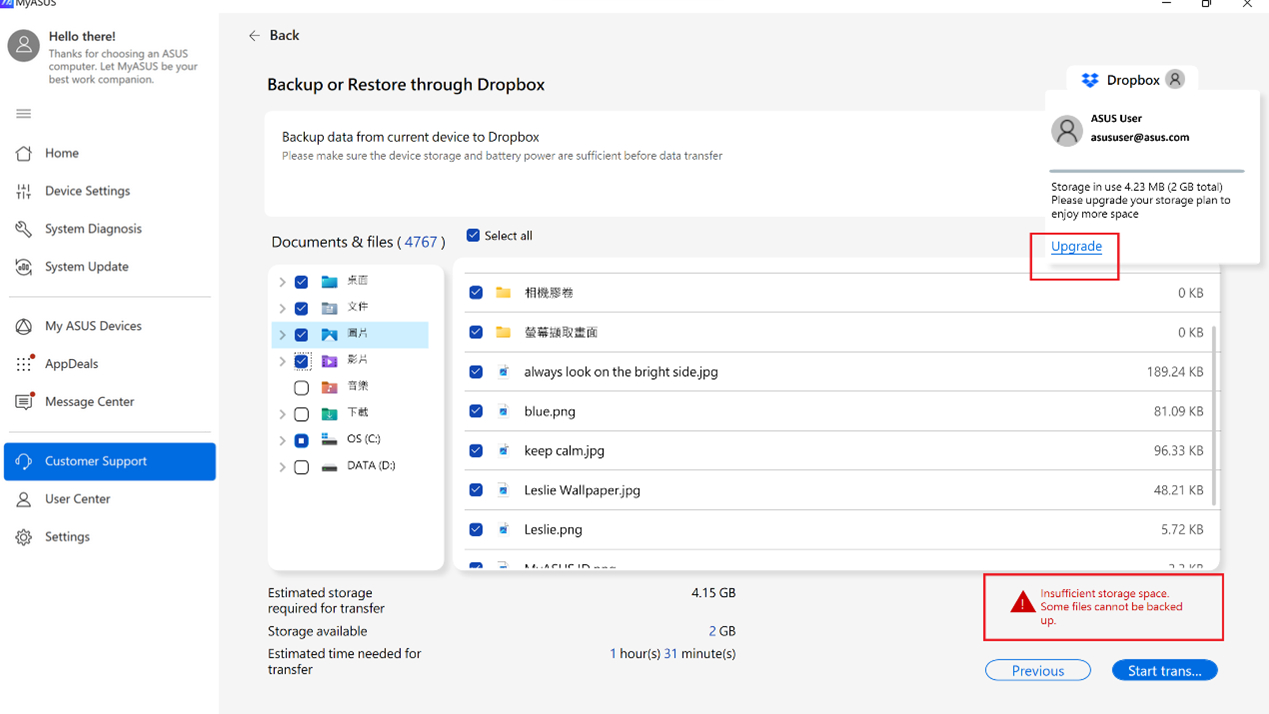
7. Dropbox'ta yeterli alanınız yoksa, daha uygun fiyatlarla daha fazla alan almak için [Yükselt] seçeneğine tıklayabilirsiniz.
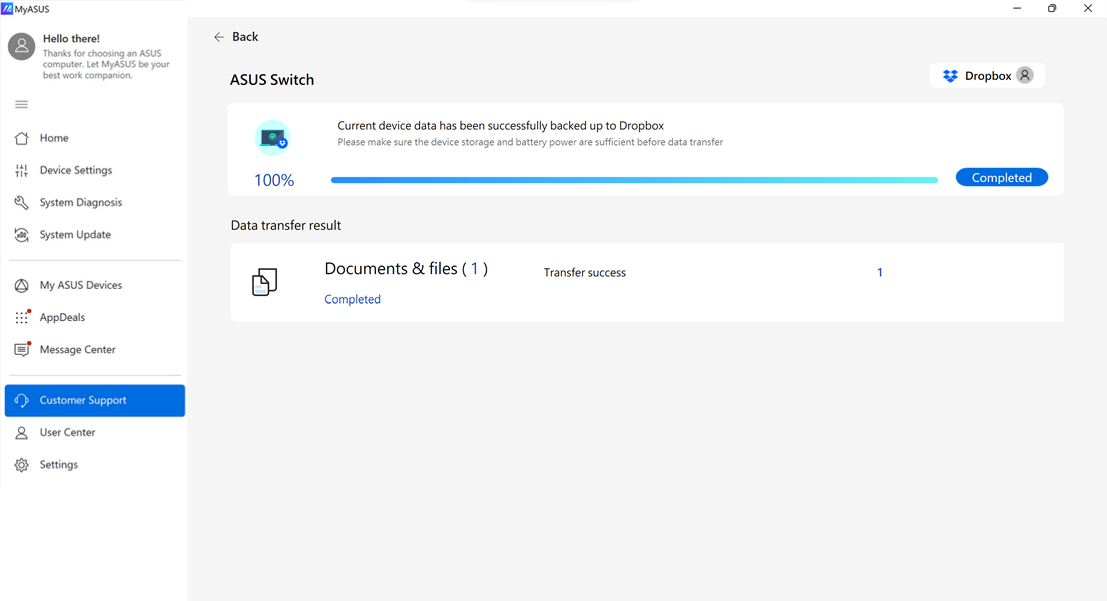
8. Veri aktarımı aşağıda gösterildiği gibi tamamlandığında, işlemi sonlandırmak için lütfen [Tamamlandı] üzerine tıklayın.
9. [Geri Yükle] seçin.
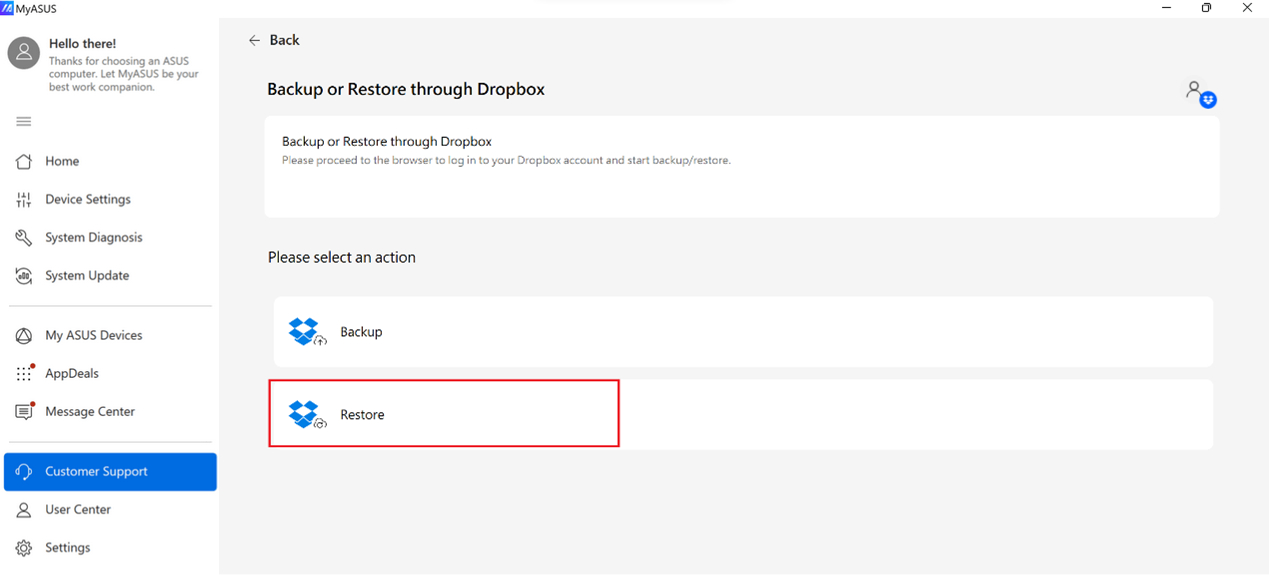
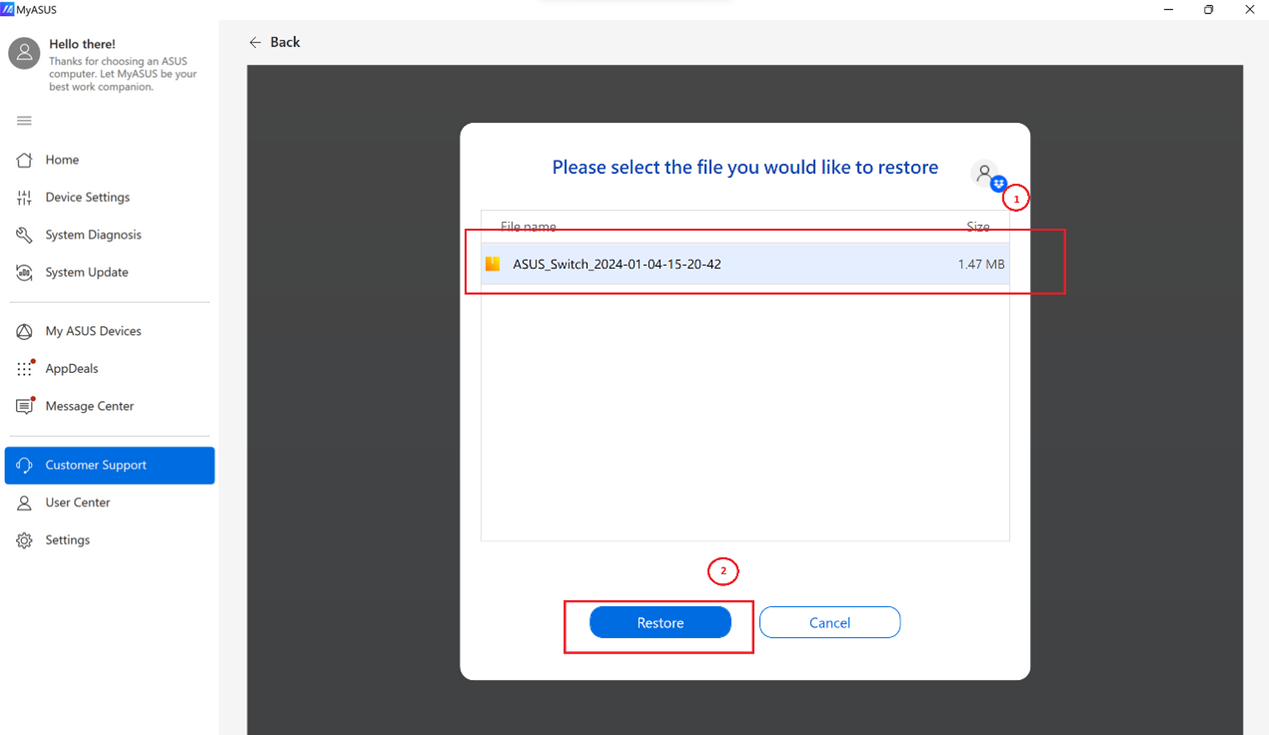
10. Daha önce Dropbox üzerinden yedeklediğiniz dosyaları görebilirsiniz, geri yüklemek istediğinizi seçin① ve [Geri Yükle]ye tıklayın②.
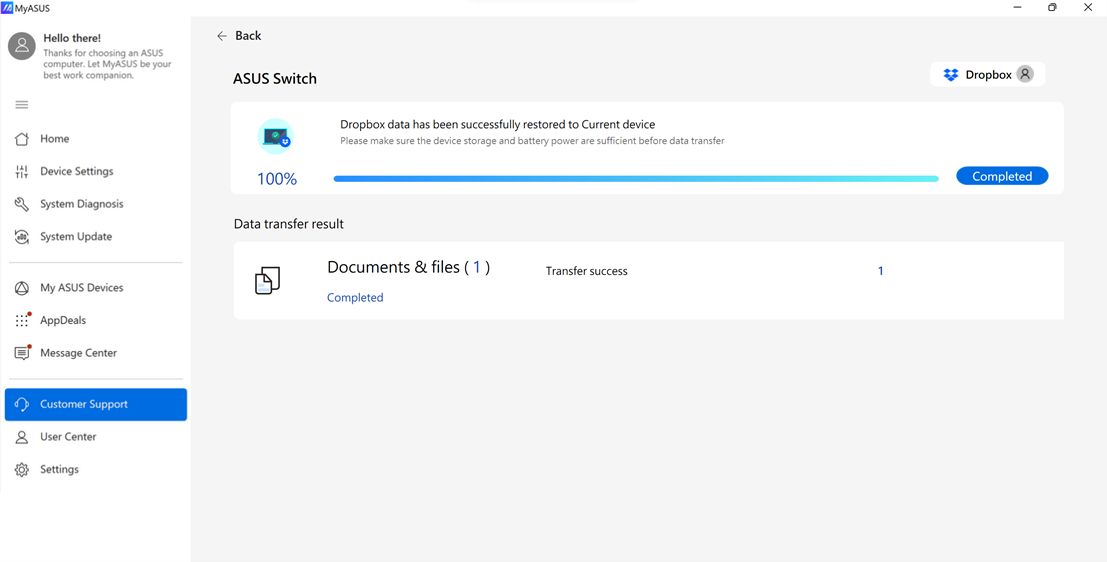
11. Veri aktarımı aşağıda gösterildiği gibi tamamlanır.
Kurtarma
Giriş
MyASUS, bir sistem onarım sürücüsü oluşturma işlevi sunar. Dizüstü bilgisayar başlatılamıyorsa, onarım sürücüsünü kullanarak sıfırlayabilirsiniz.
Sistem dosyasını onarım sürücüsüne yedeklerseniz, bu sistem dosyasını kullanarak Windows'u yeniden yükleyebilirsiniz.
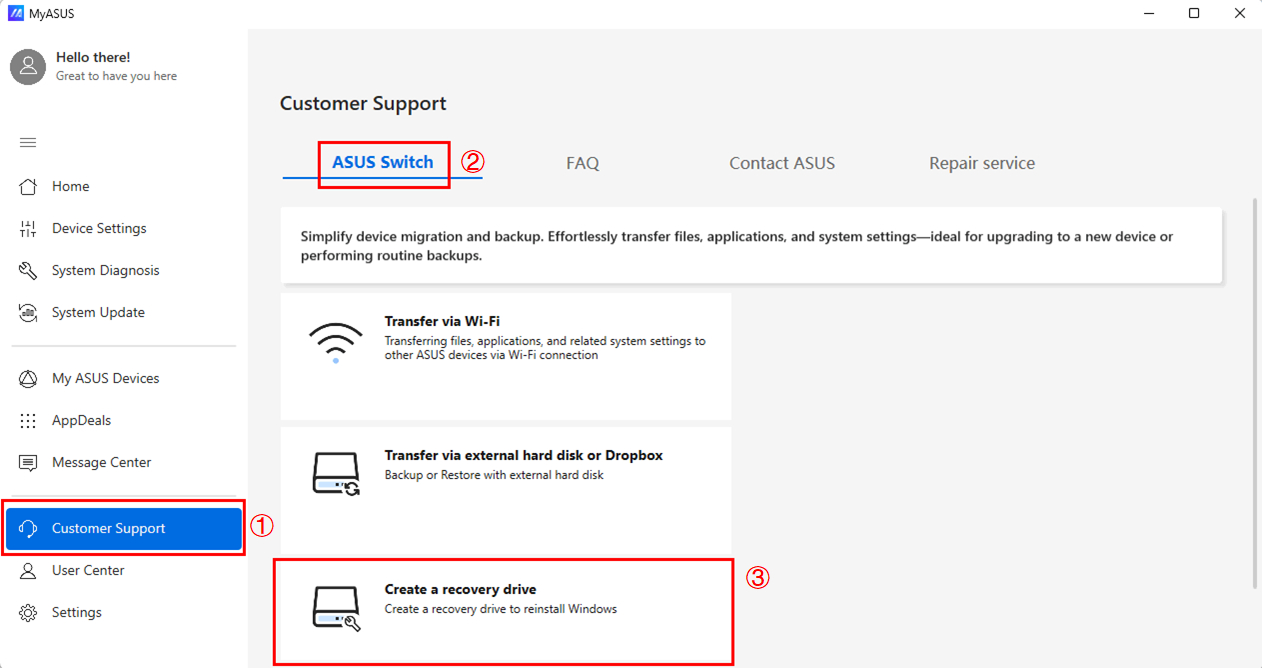
1. MyASUS-Müşteri Desteği sayfasında [ASUS Switch]② bölümüne gidin①. Kurtarma sürücüsü oluştur'u seçin③.
Aşağıdaki adımları, buradan inceleyebilirsiniz.
Bulut Kurtarma
Giriş
MyASUS, cihazınızı fabrika imajına geri yüklemenizi sağlayan bir işlev sunar.
Başlarken
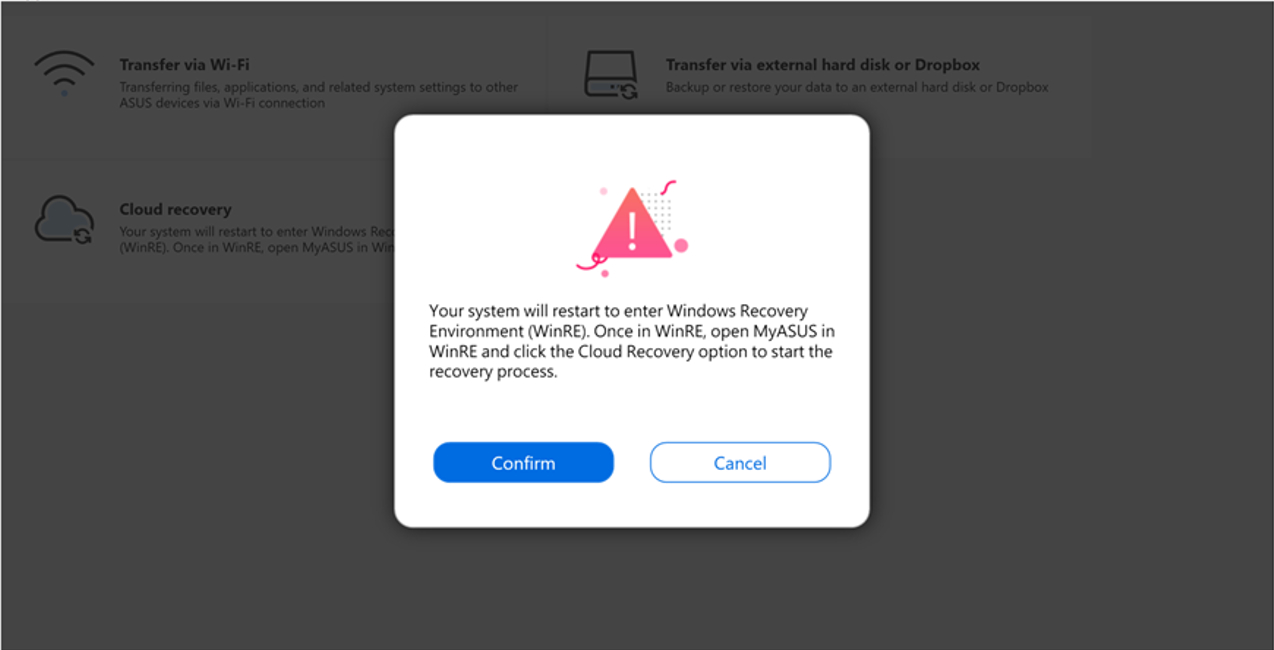
1. MyASUS-Müşteri Desteği sayfasında [ASUS Switch]② bölümüne gidin①. Bulut kurtarma③'yı seçin. 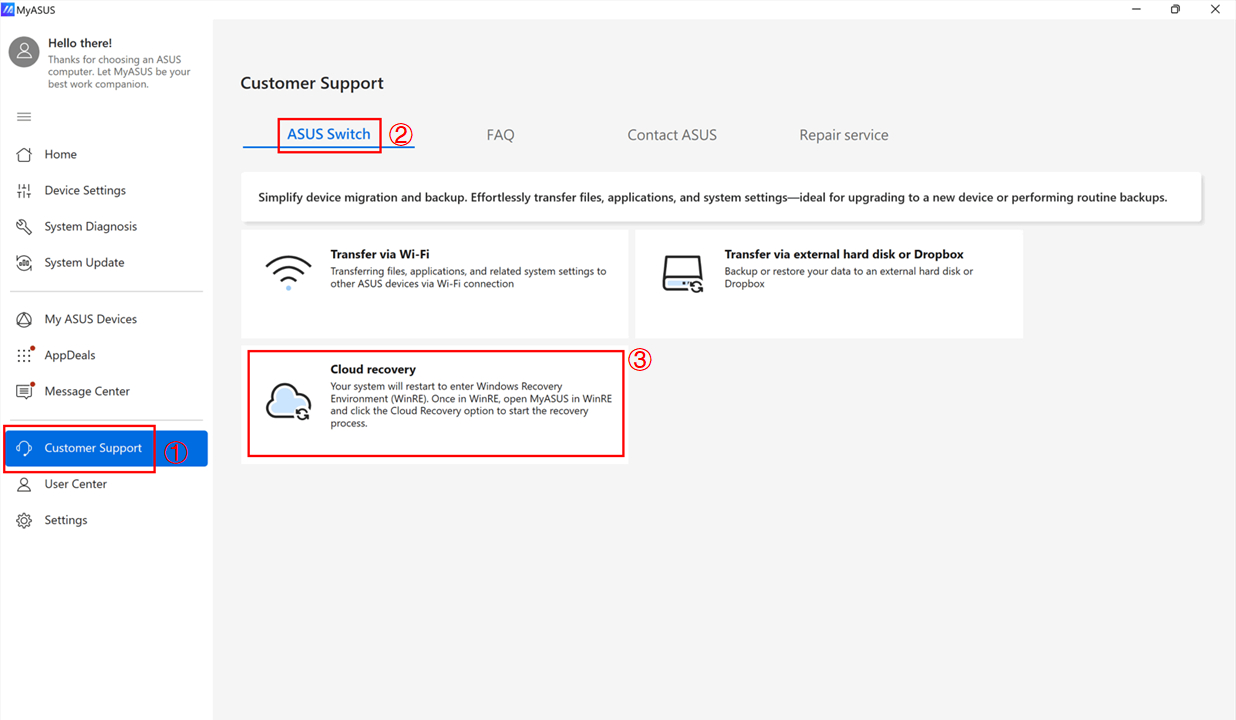
2. [Onayla] tuşuna bastığınızda, sistem yeniden başlatılacak ve sizi Windows Kurtarma Ortamına yönlendirecektir. Ardından Bulut Kurtarma işlemine başlamanızı sağlayacaktır.
Daha fazla bilgi için lütfen burayı ziyaret edin.