MyASUS - My ASUS Cihazlar
İçindekiler
Giriş
MyASUS Cihazlarında, ASUS Router, ASUS Monitör ve ASUS Mouse'unuzu tek bir portaldan kolayca kontrol edebilirsiniz. Bu cihazlardan herhangi birine sahip olduğunuzda, MyASUS'a girerek size özel daha fazla özelliği keşfedebilirsiniz.
Not: My ASUS Cihazları, MyASUS 3.0.34.0 + ASUS Sistem Kontrol Arayüzü 3.0.19.0 veya üzeri sürümleri tarafından desteklenmektedir.
MyASUS içerisinde [My ASUS Devices]① bulun
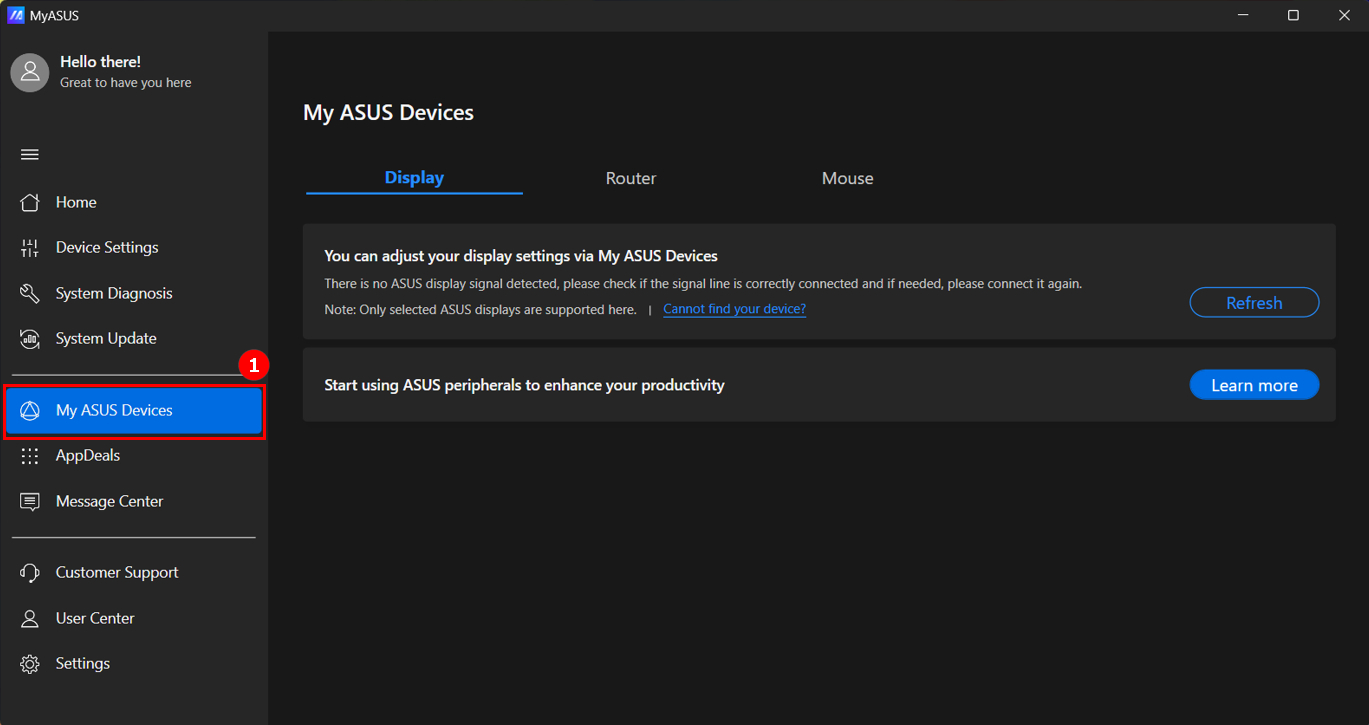
Ekran
Monitör ayarlarını MyASUS üzerinden, monitördeki düğmelere basmadan ayarlayabilirsiniz (Monitörün dizüstü bilgisayarınıza bağlı olduğundan emin olun).
Amacımız, monitörün ulaşılması zor bir yere yerleştirildiğinde yaşanan zorlukları çözmektir.
Desteklenen modeller: lütfen buraya bakınız.
Fabrika Ayarlarına Sıfırla: Monitörünüzü fabrika ayarlarına geri döndürün. 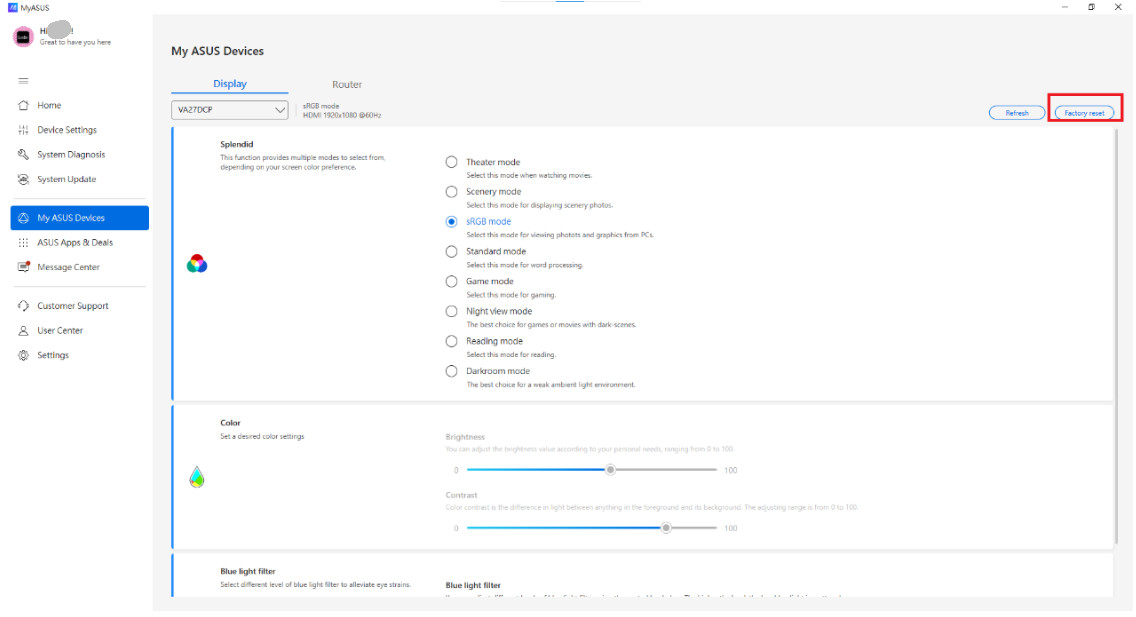
[Onayla] düğmesine tıklayın ve sıfırlayın.
Splendid: Bu işlev, monitörün özelliklerine bağlı olarak seçilebilecek birden fazla alt işlev içerir. 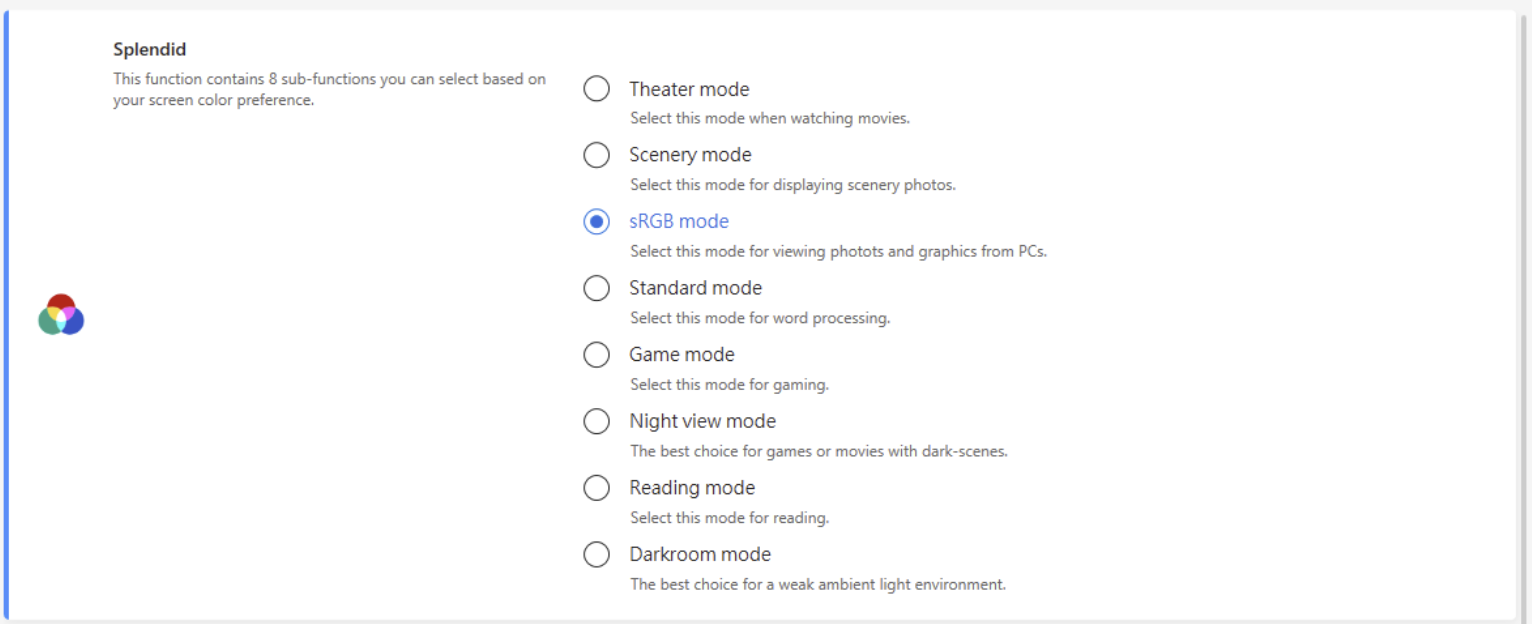
Renk: Parlaklık ve kontrastın istenen renk ayarlarını yapın.

Mavi ışık filtresi: Göz yorgunluğunu azaltmak için farklı seviyelerde mavi ışık filtresi seçin.

Router
Router ayarlarını MyASUS üzerinden tamamlayabilirsiniz; örneğin, Wi-Fi adını ve şifresini değiştirebilirsiniz. Ayrıca MyASUS'ta tek tıkla en yeni router yazılımına güncelleme yapabilirsiniz.
ASUS Router Destek Listesini burada kontrol edebilirsiniz.
MyASUS router yönetim işlevi yalnızca 3.0.0.4.386.xxxxx ve üzeri yazılım sürümlerini destekler. Yazılım güncelleme ve sorgulama yöntemleri için buraya bakabilirsiniz.
Lütfen önce router hesabınıza giriş yapın. 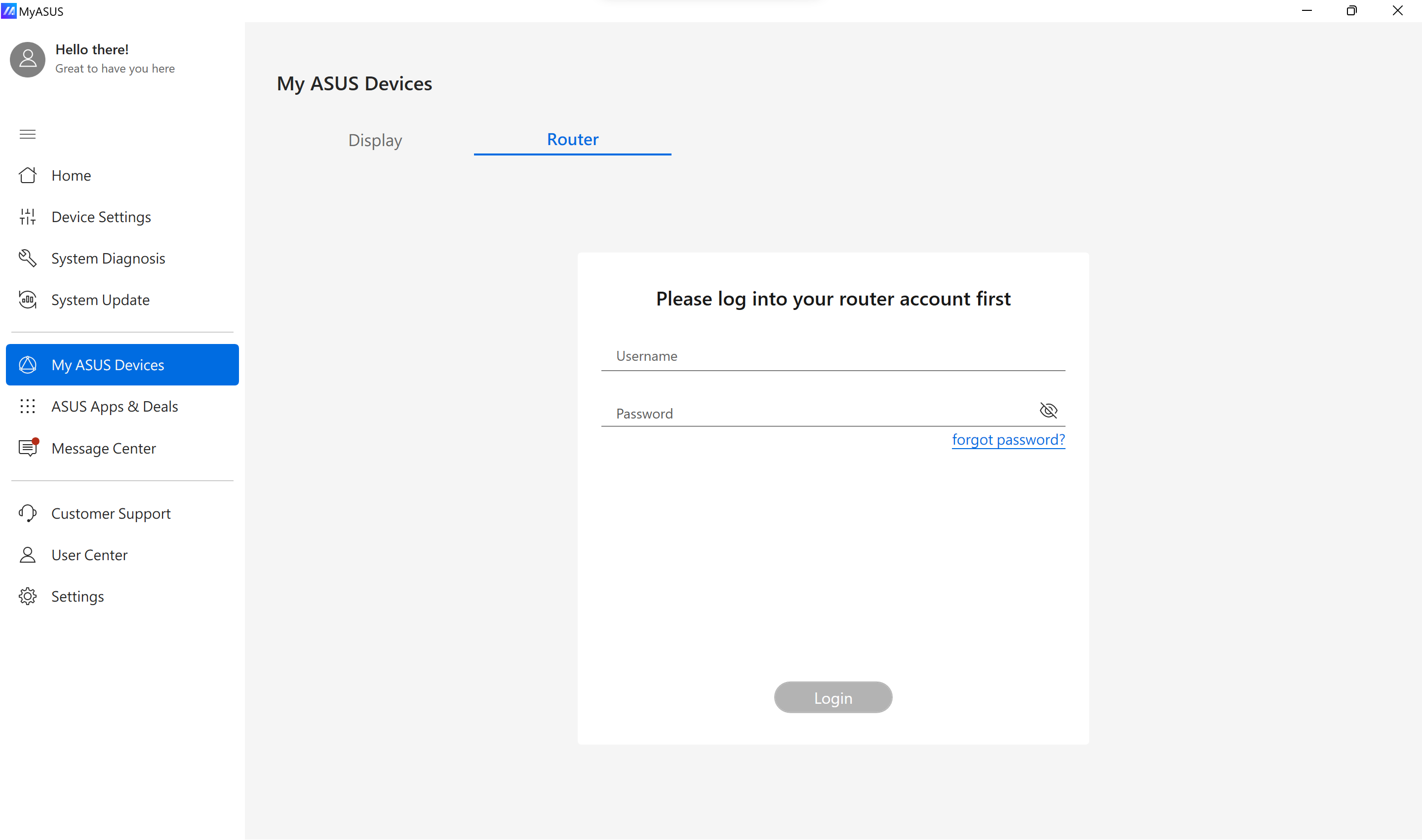
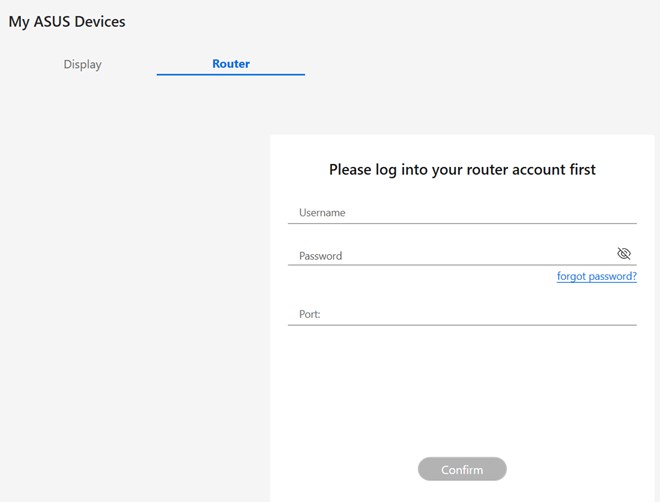
Eğer giriş ekranında bir port numarası girilmesi isteniyorsa, bu routerın yalnızca HTTPS üzerinden girişe izin verdiği anlamına gelir. ASUS router’a WEB GUI üzerinden giriş yaparak HTTPS giriş port numarasını kontrol edebilirsiniz. Router GUI’ye nasıl giriş yapılacağı hakkında bilgi için kılavuza bakınız.
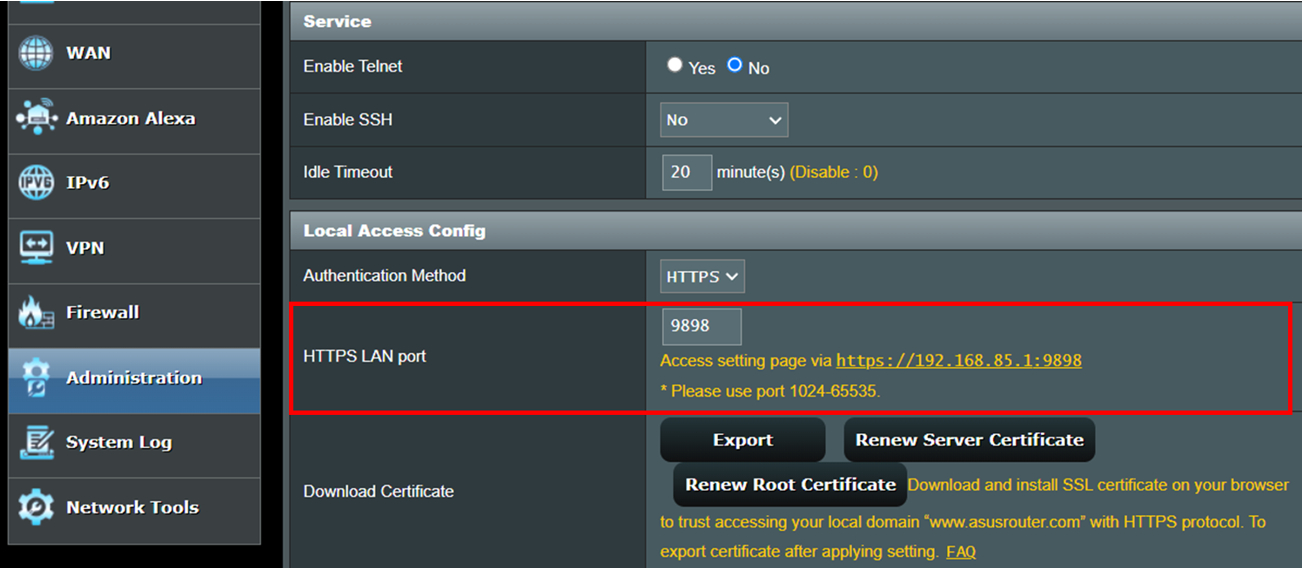
Router yönetim arayüzüne giriş yaptıktan sonra, lütfen Sistem Yönetimi > Sistem Ayarları > Yerel Erişim Yapılandırması bölümüne giderek yapılandırılmış HTTPS giriş port numarasını onaylayın. Aşağıdaki görselde görüldüğü gibi, router'ın HTTPS giriş portu 9898 olarak ayarlanmıştır.
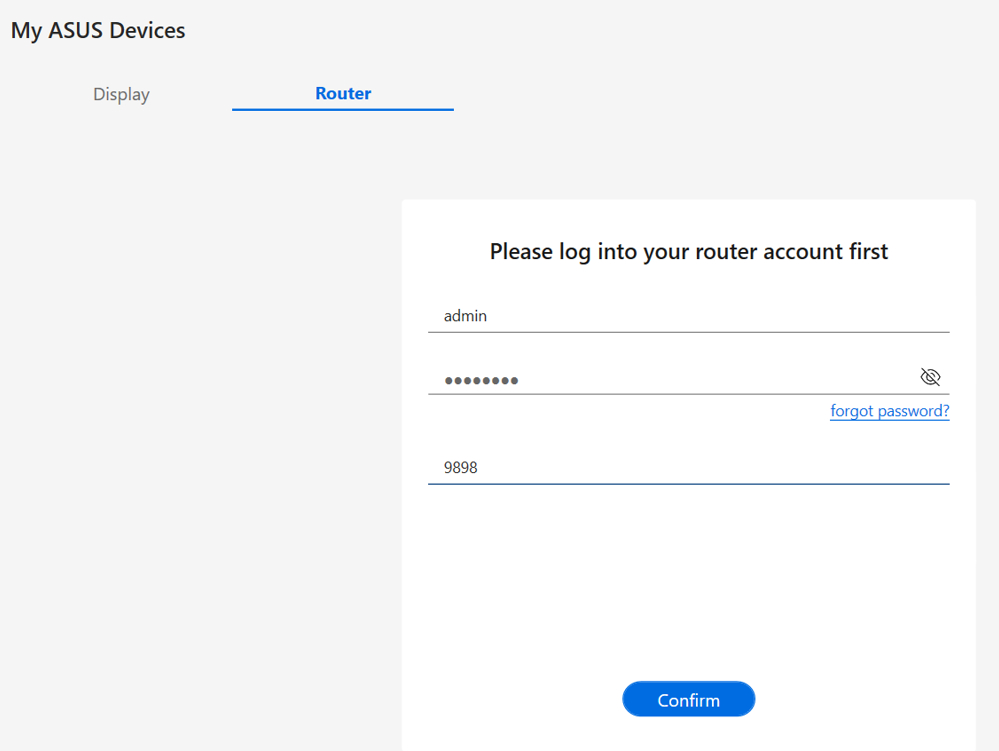
Aynı HTTPS port numarasını kullanarak MyASUS’a giriş yapın ve başarılı bir şekilde giriş yapabileceksiniz.
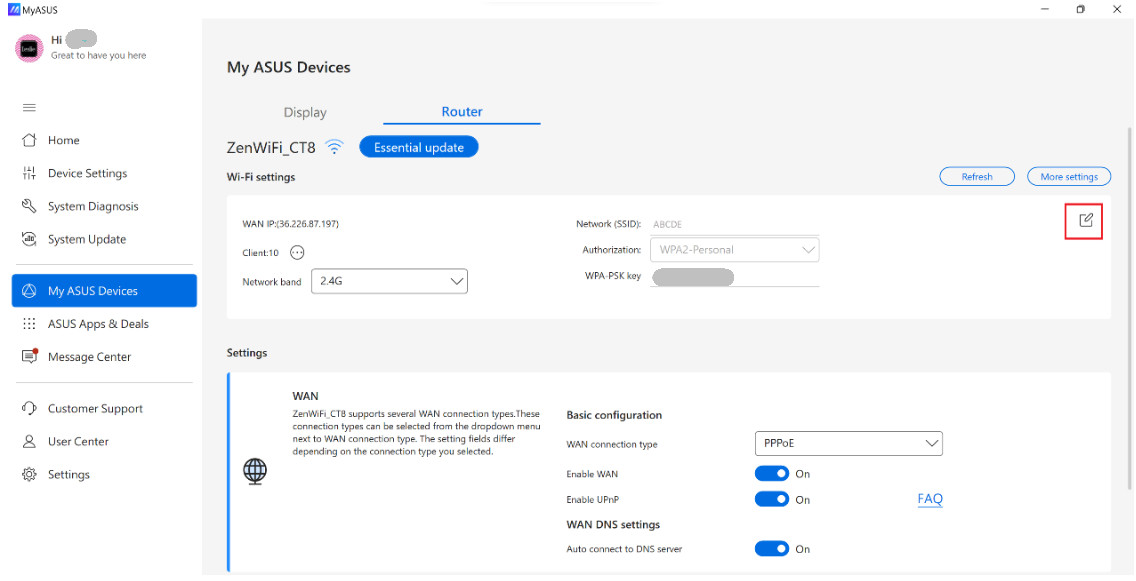
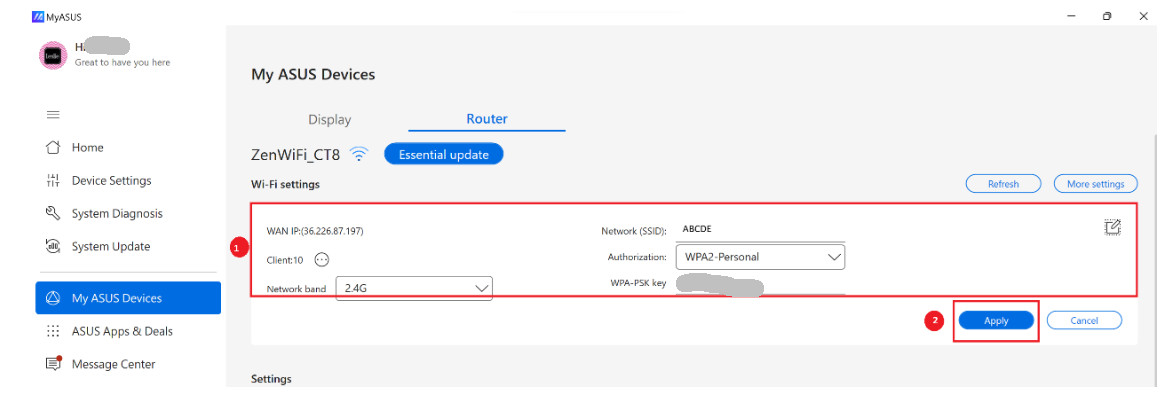
Wi-Fi Ayarları: Tıklayın  SSID Adını, Yetkilendirme, WPA-PSK Anahtarını değiştirmek için ①. [Uygula] seçeneğine tıklayın, işlemi bitirmek için ②.
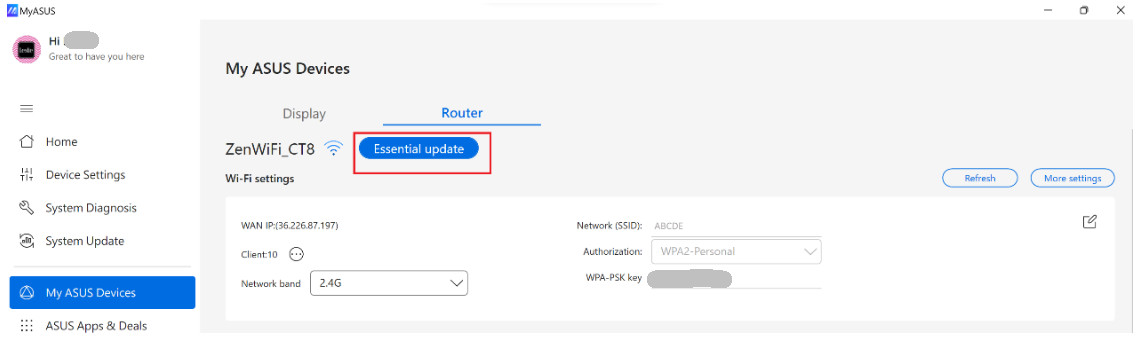
Firmware’i Güncelle:Buradan firmware durumunu kontrol edebilir ve eğer mevcutsa yeni sürüme güncelleyebilirsiniz.
Ayarlar: Gelişmiş yapılandırma seçenekleri sizin için.
WAN bağlantı türleri -Bu bağlantı türleri WAN bağlantı türünün yanındaki açılır menüden seçilebilir. 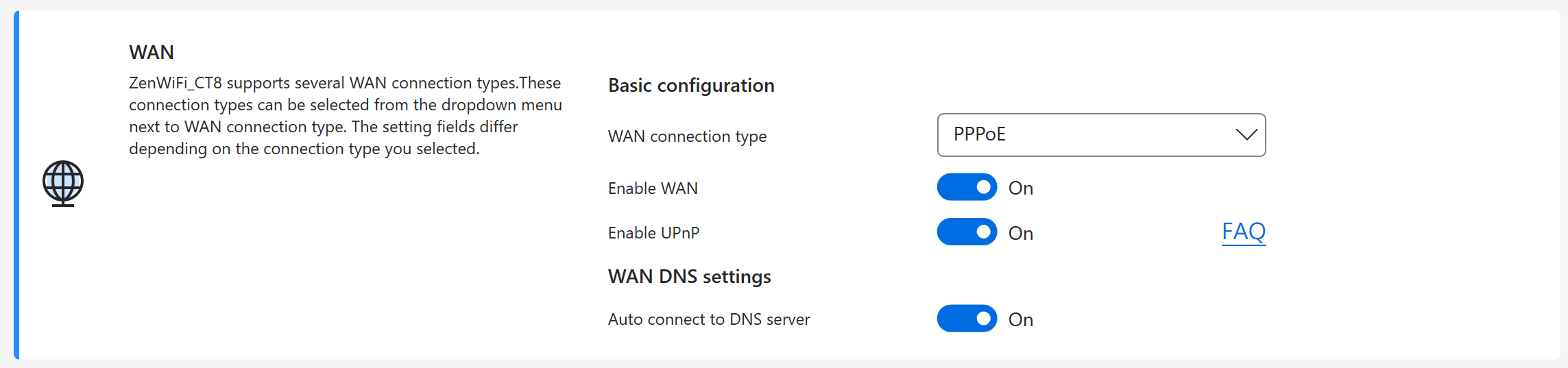
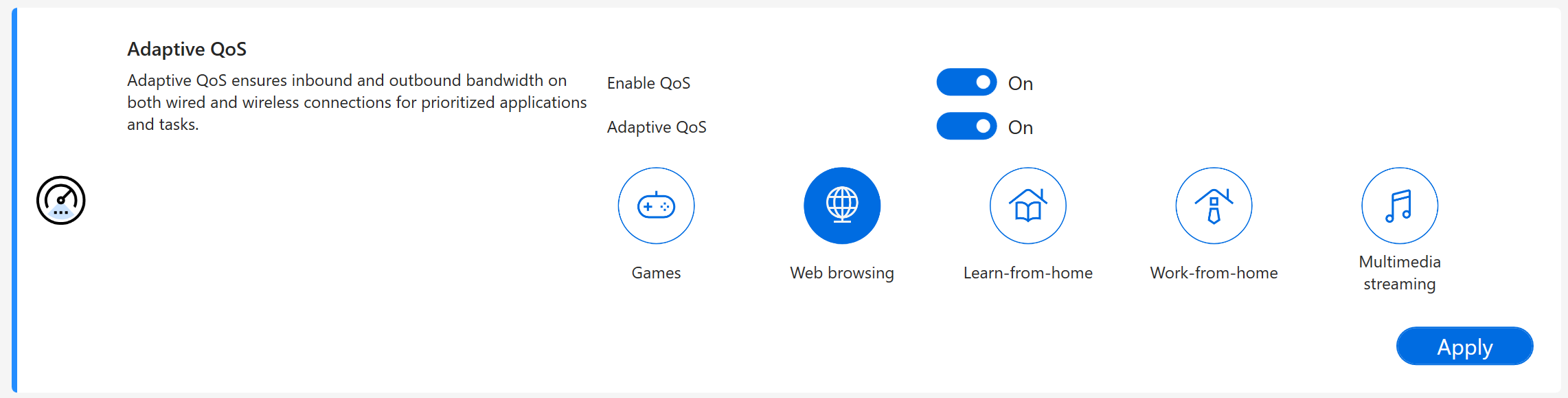
Adaptif QoS - Öncelikli uygulamalar ve görevler için kablolu ve kablosuz bağlantılarda gelen ve giden bant genişliğinin garanti altına alınmasını sağlar.
AiProtection - Trend Micro tekniklerini kullanarak, zararlı yazılımları, virüsleri ve ağ saldırılarını gerçek zamanlı ağ izleme ile bilgisayarınıza veya cihazlarınıza ulaşmadan önce tespit eder.

Geliştirme Lisansı
OpenSSL - https://www.openssl.org/
OpenSSL, Apache tarzı bir lisans altında lisanslanmıştır, bu da temelde ticari ve ticari olmayan amaçlarla edinip kullanmakta özgür olduğunuz anlamına gelir; tabi ki bazı basit lisans koşullarına uymanız gerekmektedir.
Curl - https://curl.se/docs/copyright.html
Curl ve libcurl gerçek bir Açık Kaynak/Ücretsiz Yazılım'dır ve bununla ilgili tüm tanımları karşılar. Bu, curl tarafından dağıtılan arşivlerin tüm içeriğini özgürce değiştirebileceğiniz ve yeniden dağıtabileceğiniz anlamına gelir. Ayrıca curl ve libcurl'u ticari projelerinizde de dilediğiniz gibi kullanabilirsiniz.
Verimliliğinizi ve kullanıcı deneyiminizi artırmak için MyASUS üzerinden mouse tekerleği tıklama fonksiyonunu özelleştirebilirsiniz.
Not: My ASUS Mouse yönetim fonksiyonu yalnızca MyASUS 4.0.48.0 + ASUS System Control Interface 3.1.48.0 veya üzeri sürümlerde desteklenmektedir.
Desteklenen mouse modeli: MD202
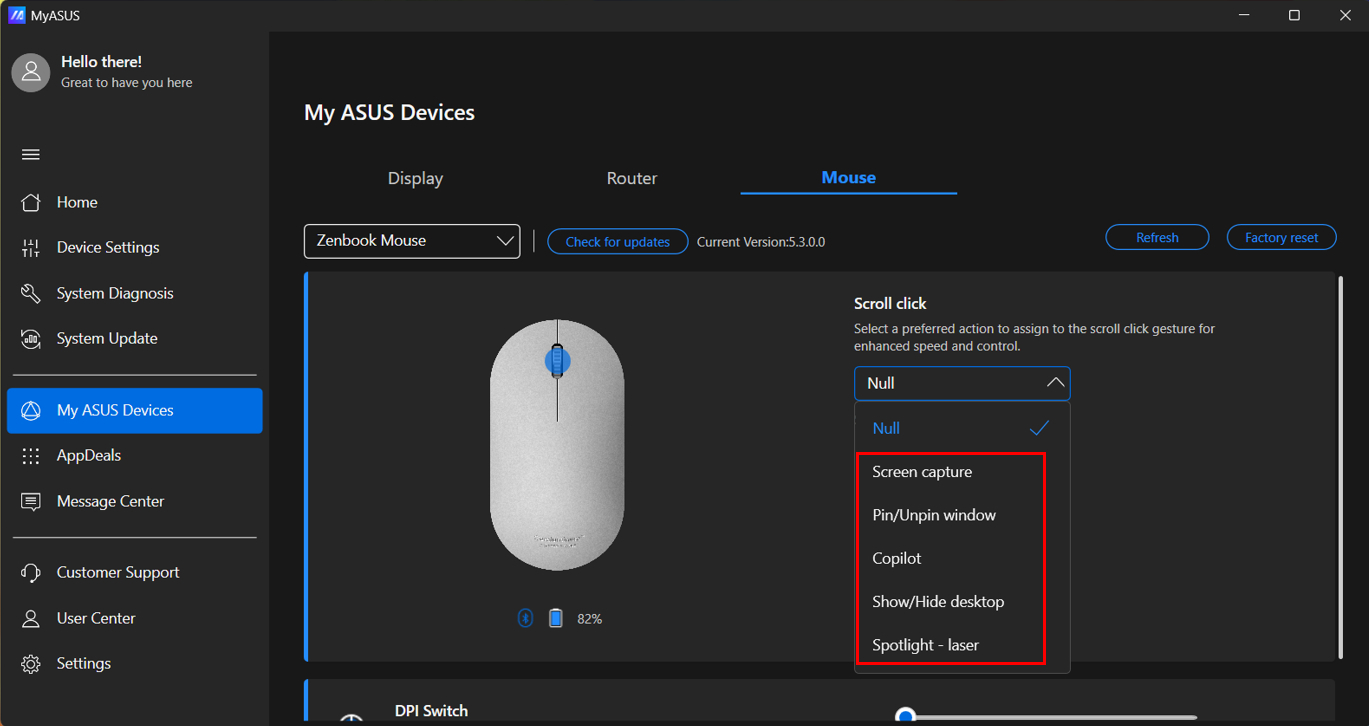
Scroll Click: Varsayılan ayar "Null"dur. Seçilebilecek beş farklı işlev daha mevcuttur: Ekran görüntüsü alma, Pencereyi Sabitle/Sabitlemeyi kaldır, Copilot'u Başlat, Masaüstünü Göster/Gizle ve Lazer İşaretleyiciyi Etkinleştir.
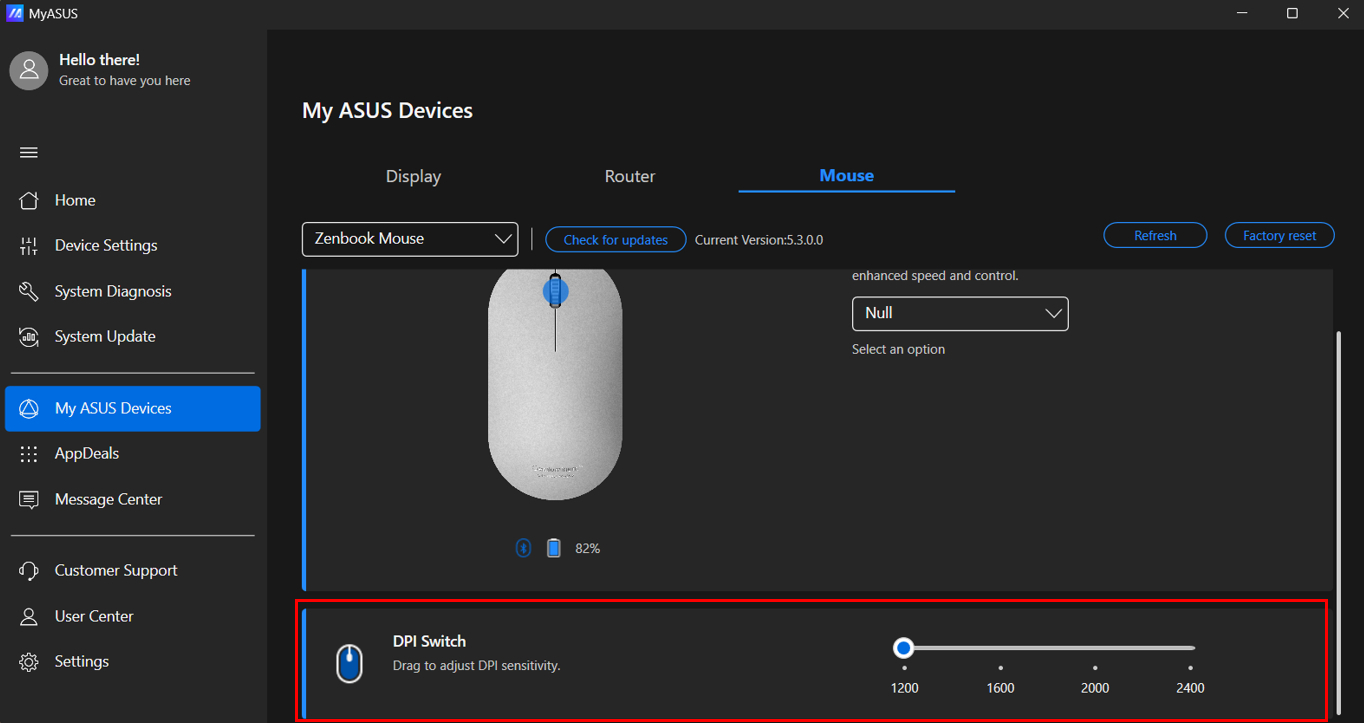
DPI Switch: DPI hassasiyetini ayarlayın.
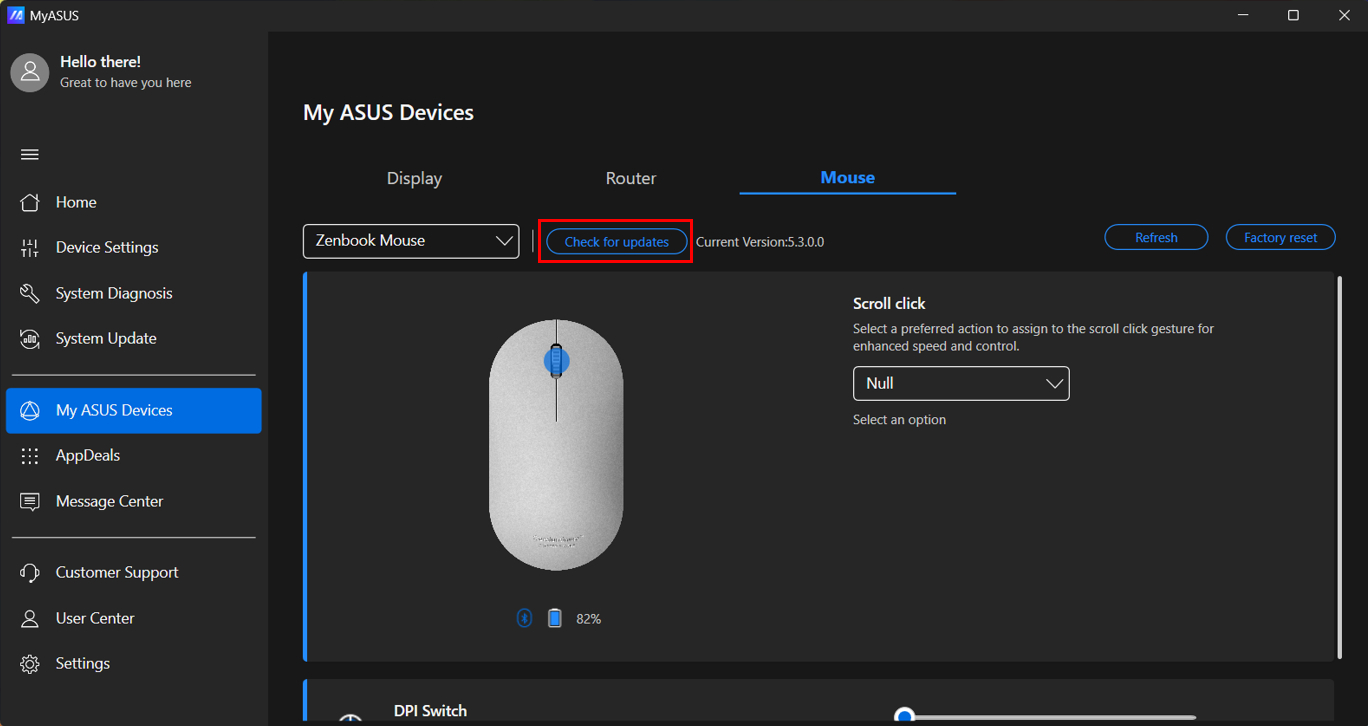
Firmware Update: Buradan firmware durumunu kontrol edebilir ve mevcutsa sürüm güncellemesi yapabilirsiniz.
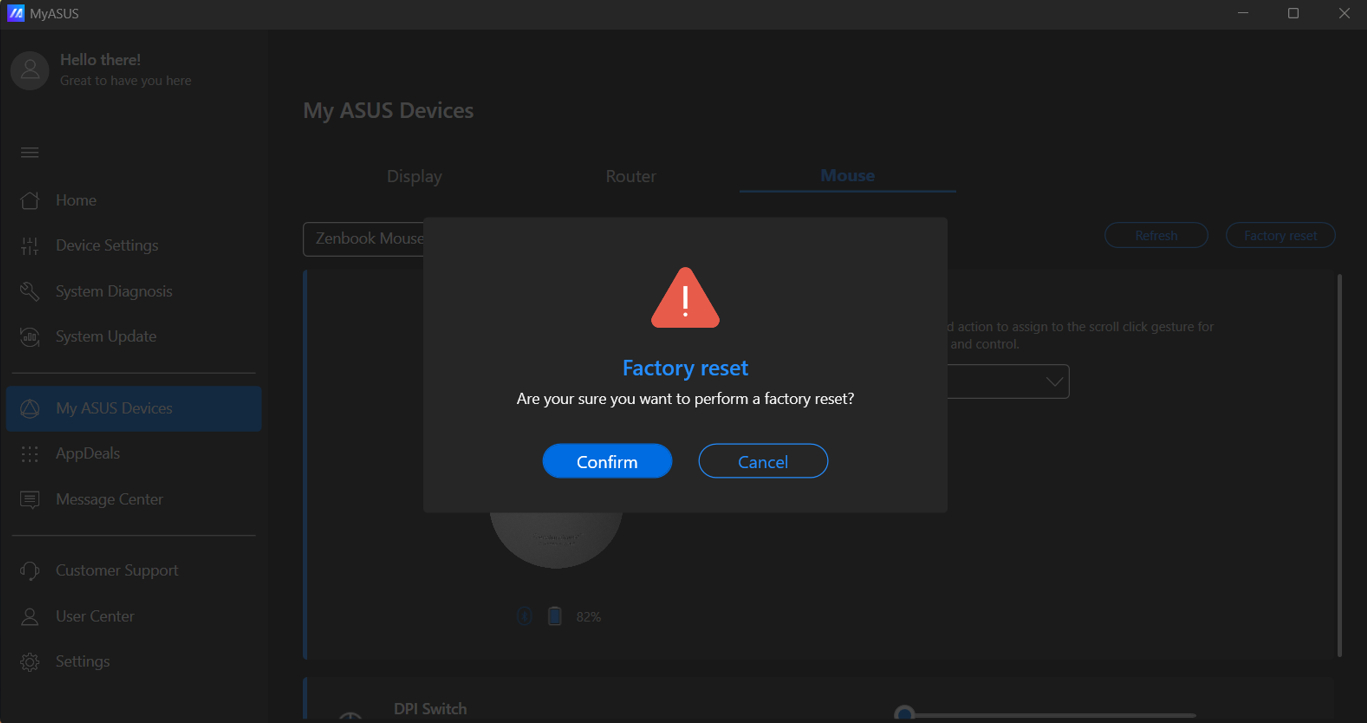
Factory Reset: Mouse'unuzu fabrika ayarlarına sıfırlayın.
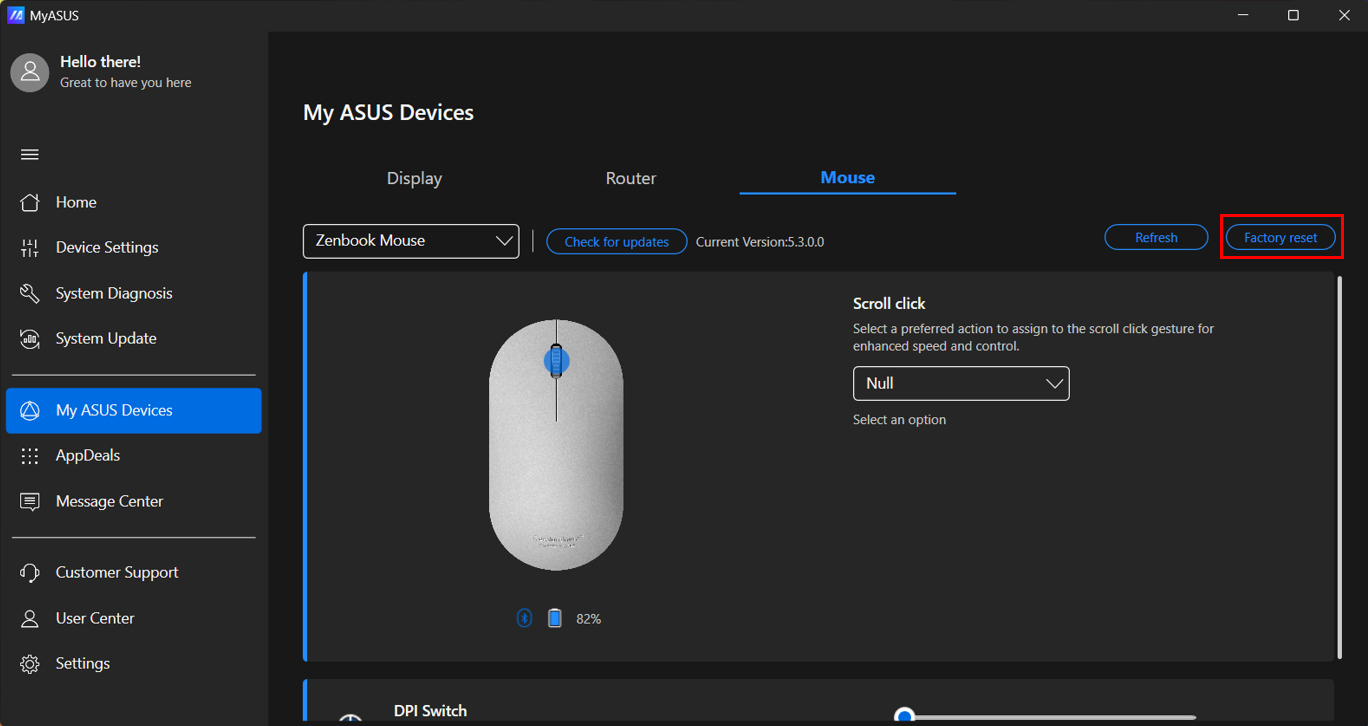
[Onayla] üzerine tıklayarak sıfırlama işlemini başlatabilirsiniz.