İlgili Konular
ROG Ally Serisi Sıkça Sorulan Sorular
- ROG Ally'i ilk kez açtığımda ilk Windows kurulumunu nasıl geçebilirim?
Kutu dışı deneyim kurulumunda iki şekilde ilerleyebilirsiniz: 1) adımlar arasında gezinmek için dokunmatik ekranı kullanabilirsiniz veya 2) joystick ile imleci kullanarak adımlar arasında tıklayabilirsiniz. Sağ tampon tuşu sol tık olarak ya da A düğmesi Enter olarak çalışır.
- ROG Ally’nin BIOS yapılandırmasına nasıl girerim?
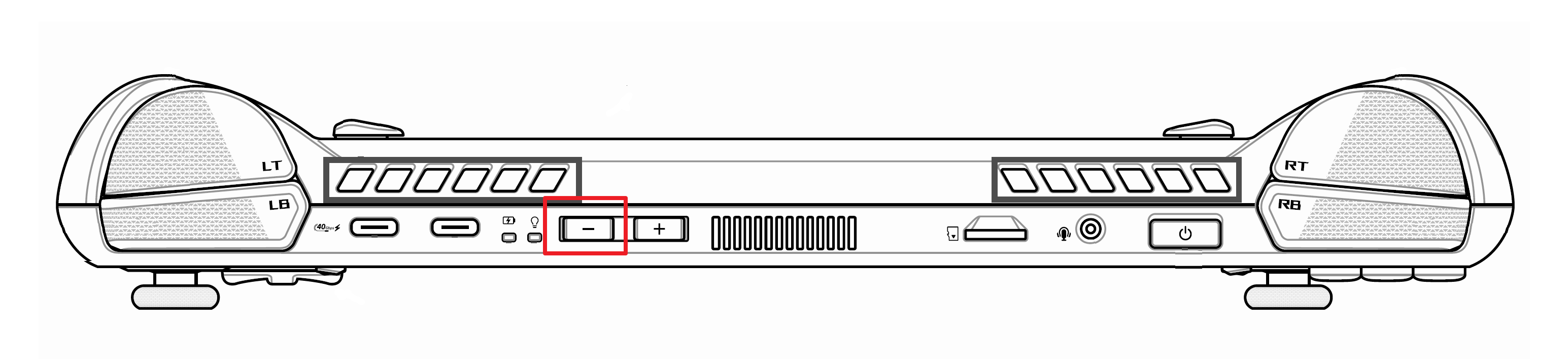
[Güç düğmesine] basın, ardından BIOS yapılandırması görüntülenene kadar veya sürekli olarak ses kısma düğmesini (-) basılı tutun. Ayrıca, Windows üzerinden Ayarlar > Kurtarma > Gelişmiş Başlangıç > Şimdi Yeniden Başlat'a giderek ve ardından menüden Sorun Gider > Gelişmiş Seçenekler > UEFI Firmware Ayarları'nı seçerek BIOS'a yeniden başlatabilirsiniz.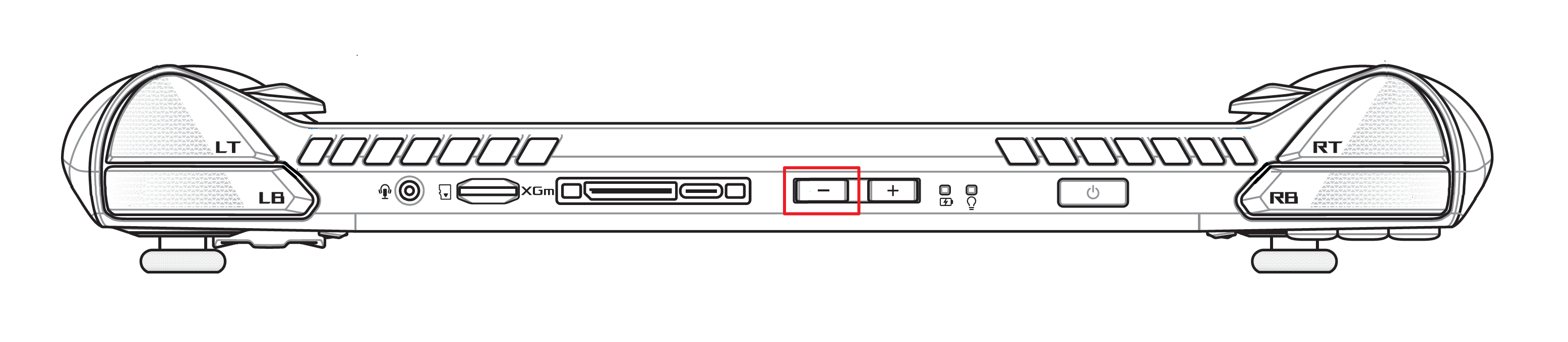
- Dokunmatik ekran nedeniyle, tek tıklama Dosya Gezgini'nde bir klasörü açıyor. Bunu nasıl değiştirebilirim?
Dosya Gezgini'ni açın ve araç çubuğunun sağ üst köşesindeki ①[...] düğmesine tıklayın, ardından ②Seçenekler‘i seçin. Klasör Seçenekleri altında ③[Bir öğeyi açmak için çift tıklayın] seçeneğini seçin, sonra ④[Uygula].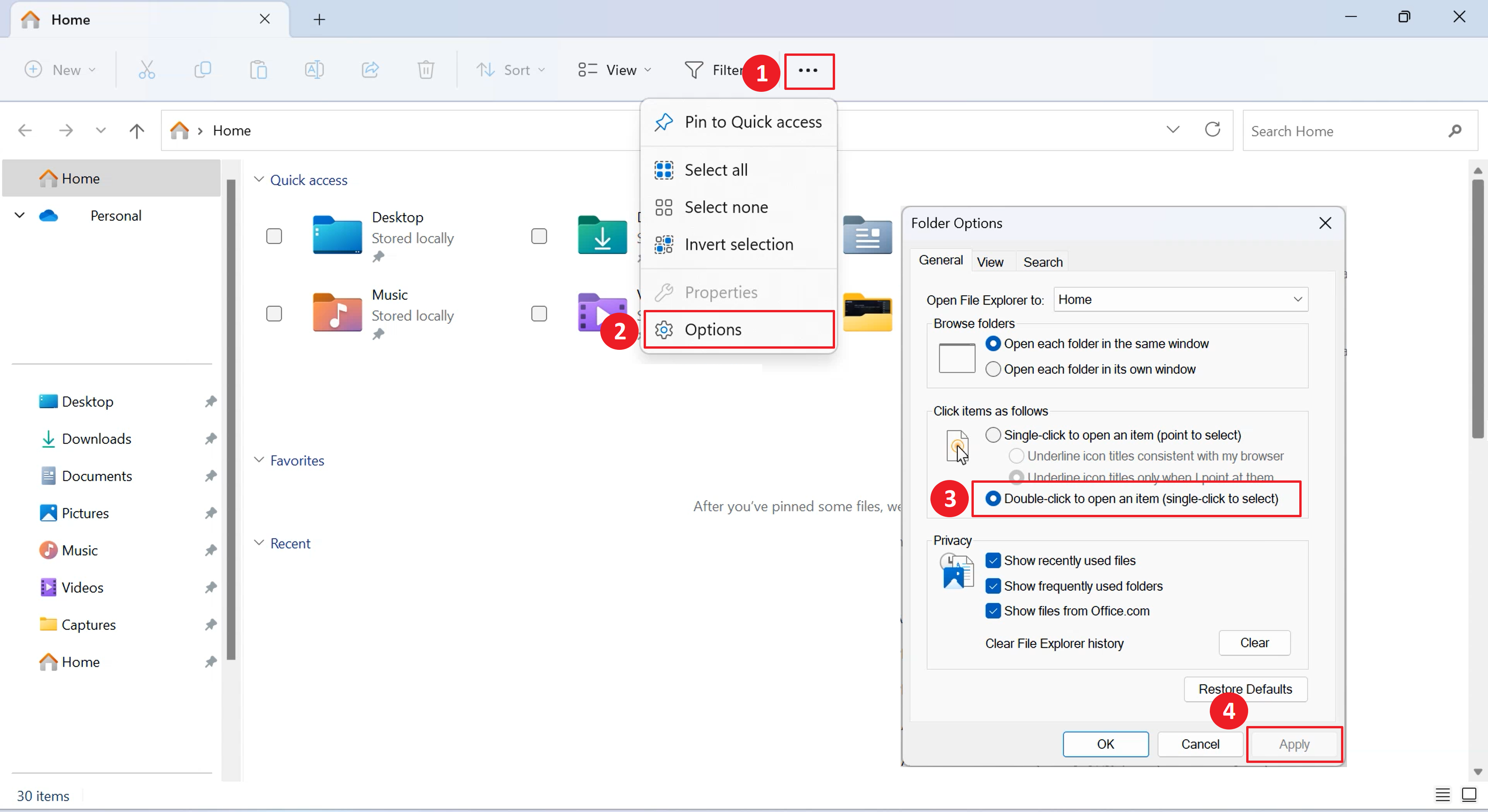
- Dokunmatik ekran ile bir metin kutusuna dokunduğunuzda ekran klavyesi (OSK) otomatik olarak açılmıyorsa, nasıl açabilirim?
M1 veya M2 makro tuşuna basılı tutun ve D-pad ↑ tuşuna basarak klavyenin görünmesini sağlayın. Ayrıca, Komut Merkezi'nden ya da Windows görev çubuğunun sağ alt köşesindeki klavye simgesine dokunarak da klavyeyi açabilirsiniz.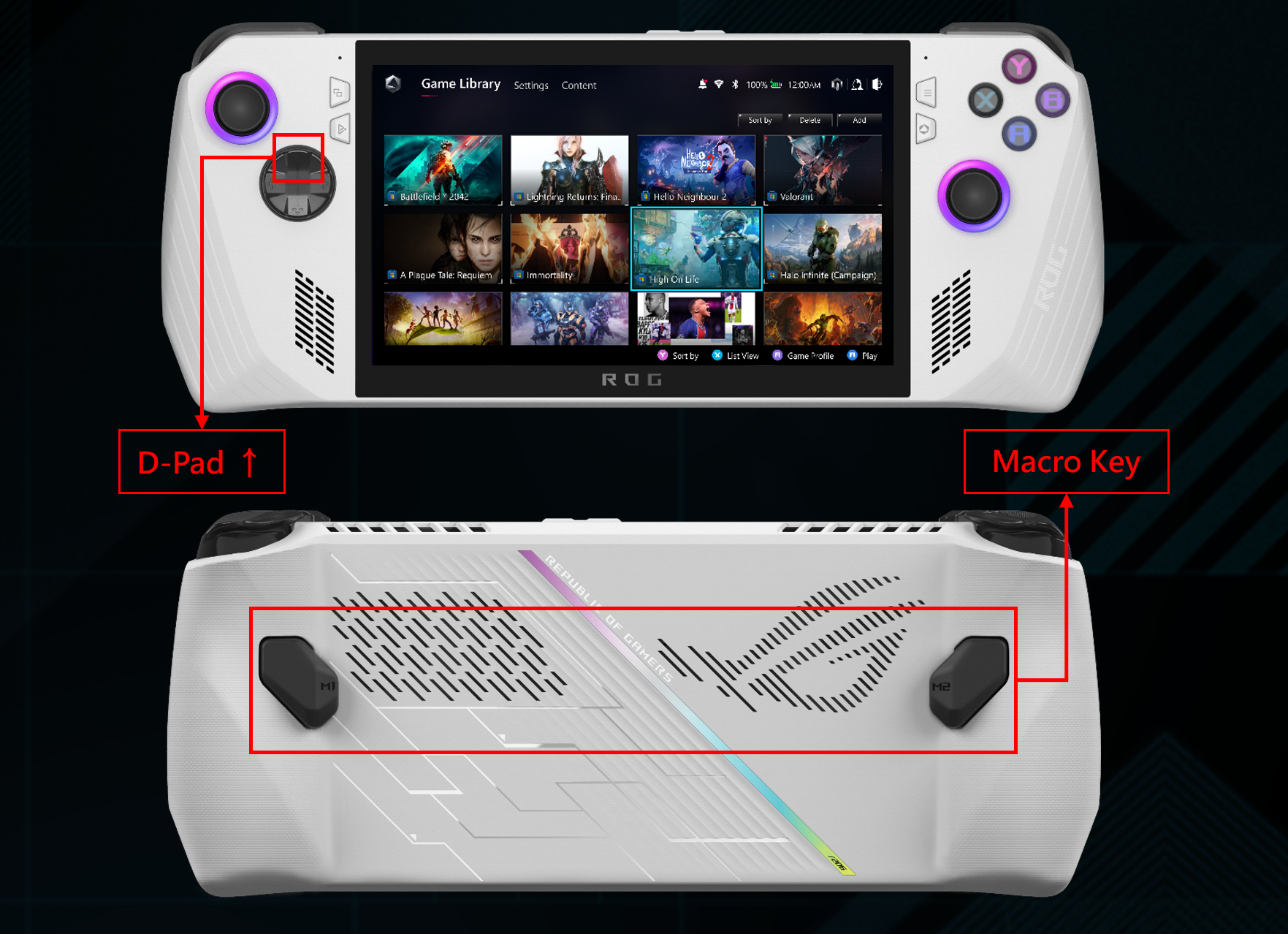
- Windows masaüstü modunda gezinmek için joystickleri ve düğmeleri nasıl kullanabilirim?
Masaüstü Modunda, sağ joystick ile imleci hareket ettirebilir, sağ bumper ile sol tıklayabilir ve sağ tetik ile sağ tıklayabilirsiniz. Bu davranışı Armoury Crate’in ayarlarında özelleştirebilirsiniz.
- Ekran görüntülerimi ve video kayıt dosyalarımı nerede bulabilirim?
Ekran görüntülerinizi ve video kayıt dosyalarınızı, sol bumper'a basıp açılan pencerede "Dosya konumunu aç"ı seçerek bulabilirsiniz. Hemen Dosya Gezgini içinde ilgili klasöre yönlendirilirsiniz. Veya, Windows masaüstünden, Dosya Gezgini'ne tıklayın ve Ana Klasör > Videolar > Kayıtlar yolunu izleyin. Daha fazla bilgi için Armoury Crate SE Tanıtımı'na bakınız.
- ROG Ally ile farklı oyun platformlarında oturum açabilir miyim?
Evet, ROG Ally tüm büyük başlatıcıları destekler; bunlar arasında Xbox Game Pass, Steam, Epic Games Launcher, Ubisoft Connect, EA App ve GOG Galaxy de dahil olmak üzere pek çok seçenek vardır. İndirilen oyunlar, otomatik olarak Armoury Crate SE Oyun Kütüphanesi'ne aktarılır ve kolayca yönetilebilir. Daha fazla bilgi için Armoury Crate SE Tanıtımı'na bakınız.
- ROG Ally harici depolamayı destekliyor mu?
Evet. ROG Ally, UHS-II veya geriye dönük uyumlu micro SD kart okuyucu ile donatılmıştır. Kullanıcılar micro SD kart aracılığıyla depolama kapasitesini artırabilir ve bu depolama aygıtına oyun yükleyebilirler.- ROG Ally ile birlikte gelen AC güç adaptörünün teknik özellikleri nedir? AC güç adaptörü 65W'tır ve şarj kablosu 2 metre uzunluğundadır.- Giriş voltajı: 100-240Vac - Giriş frekansı: 50-60Hz - Nominal çıkış akımı: 3.25A (65W) - Nominal çıkış voltajı: 20V
- ROG Ally, XG Mobile harici GPU'yu destekliyor mu? Evet, ROG Ally, ROG XG Mobile serisi eGPU'ları (GC31S/GC31R/GC32L/GC33Y) desteklemektedir ancak ROG Ally X desteklemez.
- ROG Ally Gyro işlevini nasıl açıp kapatabilirim? ROG Ally, Gyroskop işlevini açıp kapatmak için fiziksel bir tuşu desteklemez. Şu anda, Gyroskop işlevi ayarı, oyun kurulumuyla eşleşmelidir, ardından oyunun kendisinin doğrudan Gyroskop işlevini destekleyip desteklemediğine bağlıdır.
- Parmak izi tanıma ile oturum açma seçeneğini ayarlıyorum, ancak Windows işletim sistemine giriş yaparken oturum açma seçeneğini neden göremiyorum?
- Bazı oyunları oynarken seslerde cızırtı yaşıyorum. Bunu nasıl düzeltebilirim?
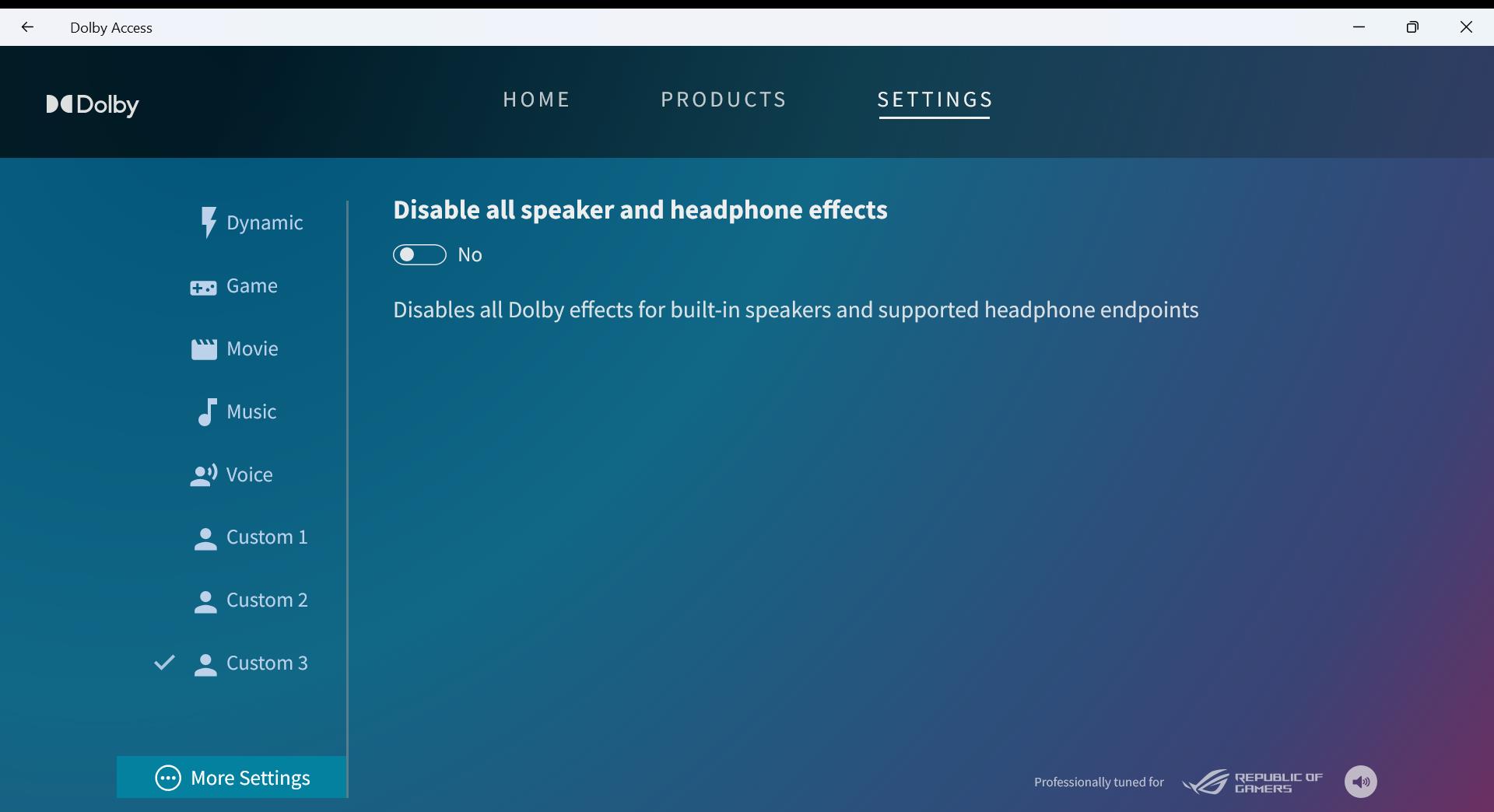
Bazı oyunlarda, Ally düşük watt değerlerinde çalıştırıldığında seslerde bozulma meydana gelebilir. Bu genellikle Dolby Atmos gibi ekstra ses efektlerini devre dışı bırakarak giderilebilir. Bunu yapmak için Başlat menüsüne tıklayın, “Dolby Access” uygulamasını açın ve Ayarlar > Diğer Ayarlar bölümüne gidin. “Tüm hoparlör ve kulaklık efektlerini devre dışı bırak” seçeneğini Evet olarak değiştirin. Aynı sorunu kulaklıklarınızda da yaşıyorsanız, bu işlemi takılı olan kulaklıklarınız için de tekrarlayabilirsiniz.
- Armoury Crate SE arayüzünde nasıl gezinirim?
Armoury Crate SE'de, menü öğelerini vurgulamak için sol joystick veya D-pad'i kullanın ve Game Library, Settings, Content, Media Gallery ve User Center gibi bölümler arasında geçiş yapmak için RB ve LB tampon düğmelerini kullanın. Bir menü seçeneğini seçmek için A tuşuna basın, geri dönmek için ise B tuşuna basın. Daha fazla bilgi için Armoury Crate SE'nin sağ alt köşesinde gösterilen tuş işlevlerine bakın.
- Game Profiles'ın Command center'daki işlevi nedir?
Kullanılan program Game Library'de listelenmişse, Armoury Crate etkinleştirilecek ve ilgili Game Profile'a girilecek, böylece kısayol tuşlarını hızlıca ayarlayabilirsiniz. Aksi takdirde, Armoury Crate Control Mode sayfasına geçecektir.
- Command center'daki FPS limiter'ın işlevi nedir?
Bu menüden farklı FPS ayarlarını (30, 45, 60, 90 veya Max) seçmek, maksimum kare hızını belirler. Örneğin, 30'u seçerseniz, oyunlarınız maksimum 30 FPS ile çalışacaktır; bu, pil ömründen tasarruf edebilir veya bazı oyunlarda daha tutarlı bir deneyim sunabilir.Lütfen dikkat edin:
(1) Bu özellik yalnızca Özel Tam Ekran modunu ([Exclusive Full-screen mode]) destekler.
(2) Özelliğin oyun başlatılmadan önce etkinleştirilmesi gerekir.
- TDP değeri (Thermal Design Power) nerede görüntülenir?
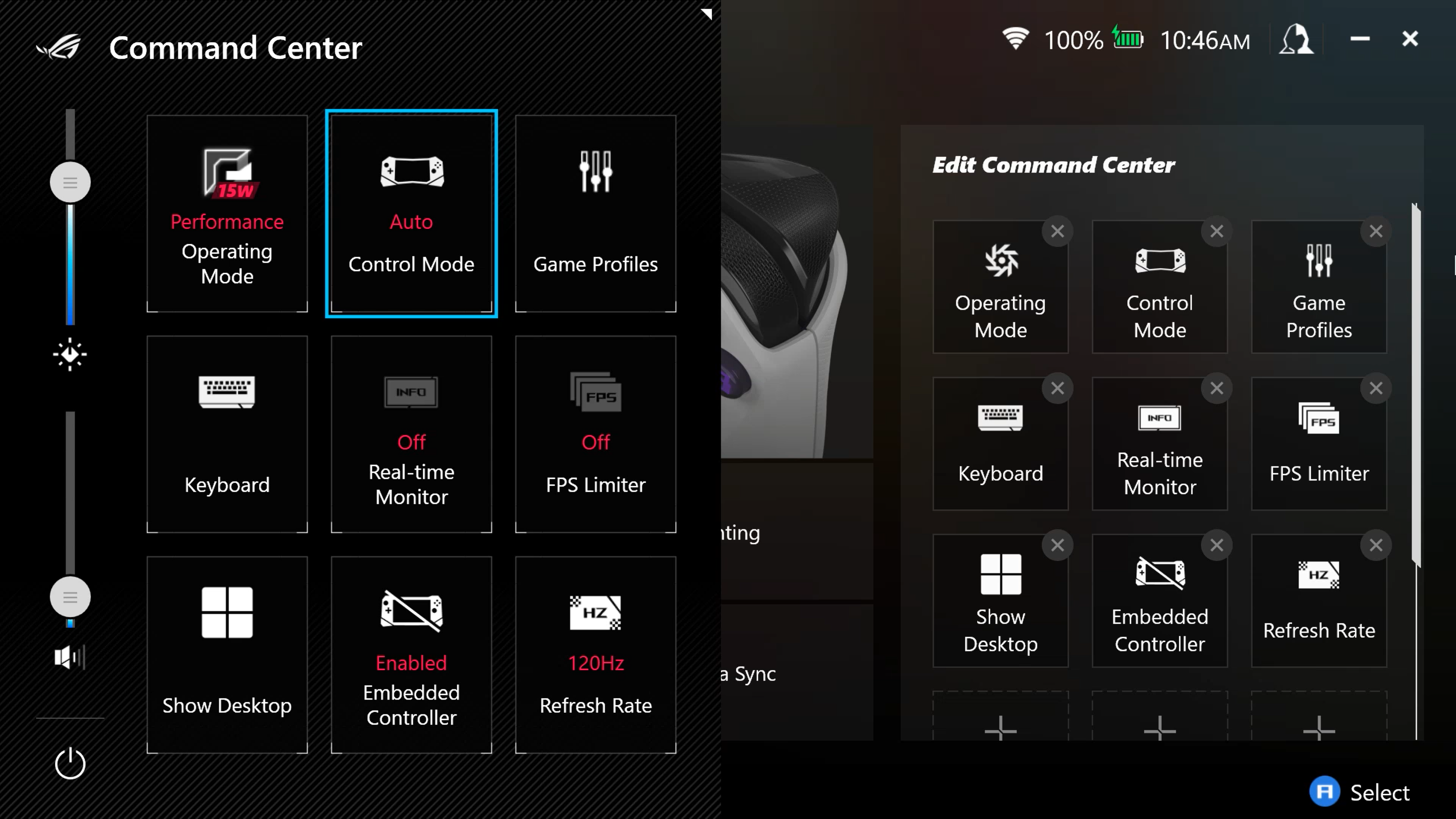
Command Center düğmesine tıkladığınızda, her bir çalışma modu için TDP değeri görüntülenecektir.
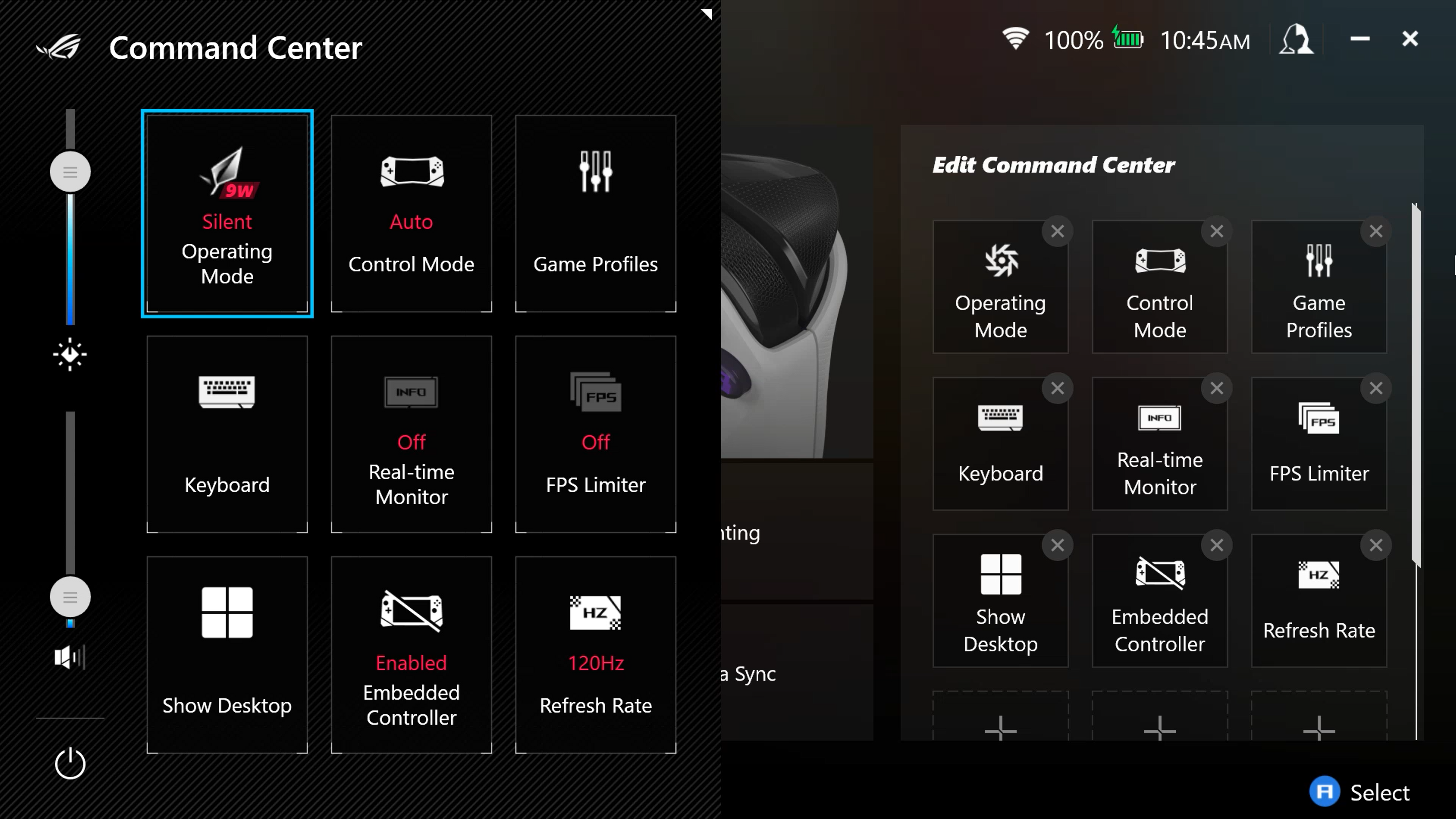
- Command Center'da "Auto" modu nedir? "Auto" modu, hangi oyunun şu anda odakta olduğunu kontrol eder ve doğru Kontrol Modunu otomatik olarak seçer, o oyun için özel oyun profilinizi uygular. Eğer bir oyun profili oluşturmadıysanız, ancak oyun Oyun Kitaplığınızda mevcutsa, sistem varsayılan olarak Gamepad Modunu uygular. Bir web sitesine göz atıyorsanız, sağ joystick'i hareket ettirdiğinizde otomatik olarak masaüstü moduna geçer.
- Eğer Armoury Crate kaldırılmışsa (ve masaüstünde joystick ve tuşları kullanamıyorsam), Masaüstü Modunda nasıl işlem yapabilirim?
Armoury Crate, gamepad'in fare olarak kullanılmasını sağlar. Armoury Crate kaldırılırsa, sistem denetleyiciyi yalnızca bir gamepad olarak tanıyacaktır ve Masaüstü Modunu kullanamayacaksınız. Lütfen ASUS ürün destek web sitesinden Armoury Crate SE Yükleyicisini indirmek ve Masaüstü Modu işlevini geri yüklemek için dokunmatik ekranı kullanarak tekrar yükleyin.
- Xbox Cloud Gaming’de Otomatik Kontrol Modunu kullanabilir miyim?
Şu anda, Otomatik Mod Xbox Cloud Gaming'i desteklemiyor. Kontrol Modunu manuel olarak Komut Merkezi'nde Gamepad Modu veya Masaüstü Moduna geçirmeniz gerekmektedir.
- M1 ve M2 tuşlarını yanlışlıkla tetiklememek için nasıl devre dışı bırakabilirim?
Varsayılan kısayol tuşu ayarını değiştirmek için Armoury Crate SE’yi açın, ardından Oyun Profili'ni seçin. M1 ve M2 tuşlarını listeden seçin ve "İkincil Fonksiyon Olarak Ayarla" kutusunun işaretini kaldırın. Ayrıca bu seçeneği Armoury Crate SE’nin Ayarlar > Kontrol Modu > Yapılandır bölümünden genel tuş haritalamasında da kaldırabilirsiniz.
- Armoury Crate SE’nin Oyun Kütüphanesi’nde yüklü oyunları nasıl yönetebilirim?
ROG Ally üzerinde yüklü olan oyunlar, otomatik olarak Armoury Crate SE'deki Oyun Kütüphanesi'ne eklenecektir. Yüklü bir oyunu bulamıyorsanız, [Kütüphaneyi Yönet] bölümüne girin ve ardından [Oyun/Uygulamayı Kütüphaneye Ekle] üzerine tıklayarak manuel olarak ekleyin. Ayrıca [Oyun Seçenekleri] içindeki [Kütüphaneden Kaldır] seçeneğine tıklayarak görmek istemediğiniz uygulama veya oyunları kaldırabilirsiniz. Bir oyunu kaldırmanın, oyunu sisteminizden kaldırmadığını, yalnızca Armoury Crate SE'den kutucuğunu kaldırdığını unutmayın. Oyunları kaldırmak için oyunun başlatıcısını ziyaret edin veya Windows'un “Program Ekle veya Kaldır” menüsünü kullanın. Daha fazla bilgi için lütfen Armoury Crate SE Tanıtımı'na bakın.
- Armoury Crate SE'de bir oyunu sildim, fakat oyun hâlâ ROG Ally cihazımda kurulu. Neden?
Armoury Crate SE Oyun Kütüphanesi'ndeki silme işlevi, yalnızca oyun için yapılandırdığınız Oyun Profillerini silebilir. Oyunun tamamını sisteminizden kaldırmak istiyorsanız, lütfen Windows Sistem Ayarları > Uygulamalar bölümüne gidip manuel olarak kaldırın. Daha fazla bilgi için [Uygulamalar nasıl kaldırılır] kısmına bakınız.
- Bir pop-up çıkıyor ve birden fazla oyunu çalıştırdığımı söylüyor. Ne yapmalıyım?
Daha iyi bir oyun deneyimi için, sistemde aynı anda ikiden fazla oyun çalıştırmanızı önermiyoruz, bu nedenle ikiden fazla uygulama çalıştırdığınızda bir uyarı görünecektir. Aynı anda birden fazla oyun veya uygulama çalıştırmanız gerekiyorsa (örneğin: oyun oynarken bir tarayıcı kullanmak, arka planda müzik yayınlamak veya başka araçlar kullanmak gibi), kullanmak istediğiniz uygulamayı Armoury Crate SE Oyun Kütüphanesi’ne ekleyebilir, uygulamanın Oyun Profili’ne gidebilir, ardından "Oyun Bilgilerini Düzenle"yi seçip "Bu oyunla birlikte diğer oyunların da aynı anda çalışmasına izin ver" seçeneğini işaretleyebilirsiniz.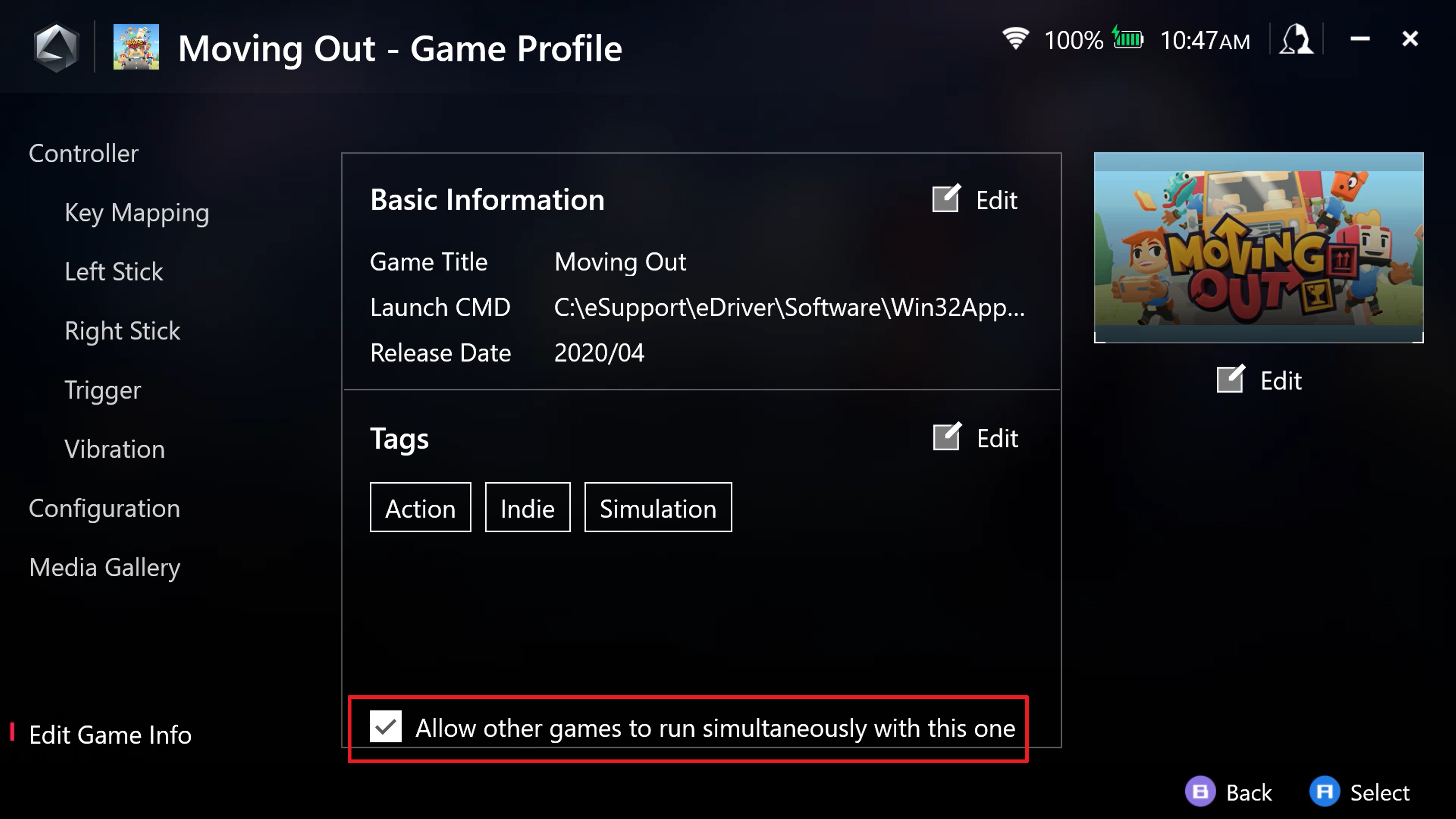
- Seçtiğim Kontrol Modu etkinleşmediğinde ne yapmalıyım?
Gamepad veya Masaüstü Modu’na manuel olarak geçiş yaptıktan sonra, tüm sistem o kontrol şemasını kullanacak ve her oyun için kullanıcı tarafından tanımlanmış profiller geçici olarak geçersiz olacaktır. Kendi oyun profillerinizi yeniden kullanabilmek için tekrar Otomatik Mod’a geçiş yapın.
- ROG Ally’ın ekran renk sıcaklığını nasıl ayarlarım?
ROG Ally’ın ekran renk sıcaklığı, Armoury Crate SE Ayarlar sayfasındaki "GameVisual" işlevi ile ayarlanabilir. Daha fazla bilgi için Armoury Crate SE Tanıtımı’na bakınız.
- ROG Ally’ın joystick’lerinin aydınlatmasını nasıl ayarlayabilirim?
Joystick aydınlatması, Armory Crate SE Ayarlar sayfasındaki "Aydınlatma" fonksiyonu üzerinden ayarlanabilir. Bu arayüz ile hem rengi hem de aydınlatma efektlerini yapılandırabilirsiniz. Daha fazla bilgi için Armoury Crate SE Tanıtımı bölümüne bakınız.- ROG Ally, Aura Sync'i destekliyor mu? Aydınlatma (Aura Efekti) ile Aura Sync arasındaki fark nedir? Evet, ROG Ally Aura Sync'i destekler. ROG Ally için, Aydınlatma (Aura Efekti) esas olarak joysticklerin aydınlatma efektini kontrol etmek için kullanılır. Aura Sync ise diğer ASUS oyun çevre birimleri ile ve desteklenen oyunlar ile aydınlatma efektlerinin senkronizasyonunu destekler. Detaylar için lütfen ASUS Aura resmi web sitesine bakınız.
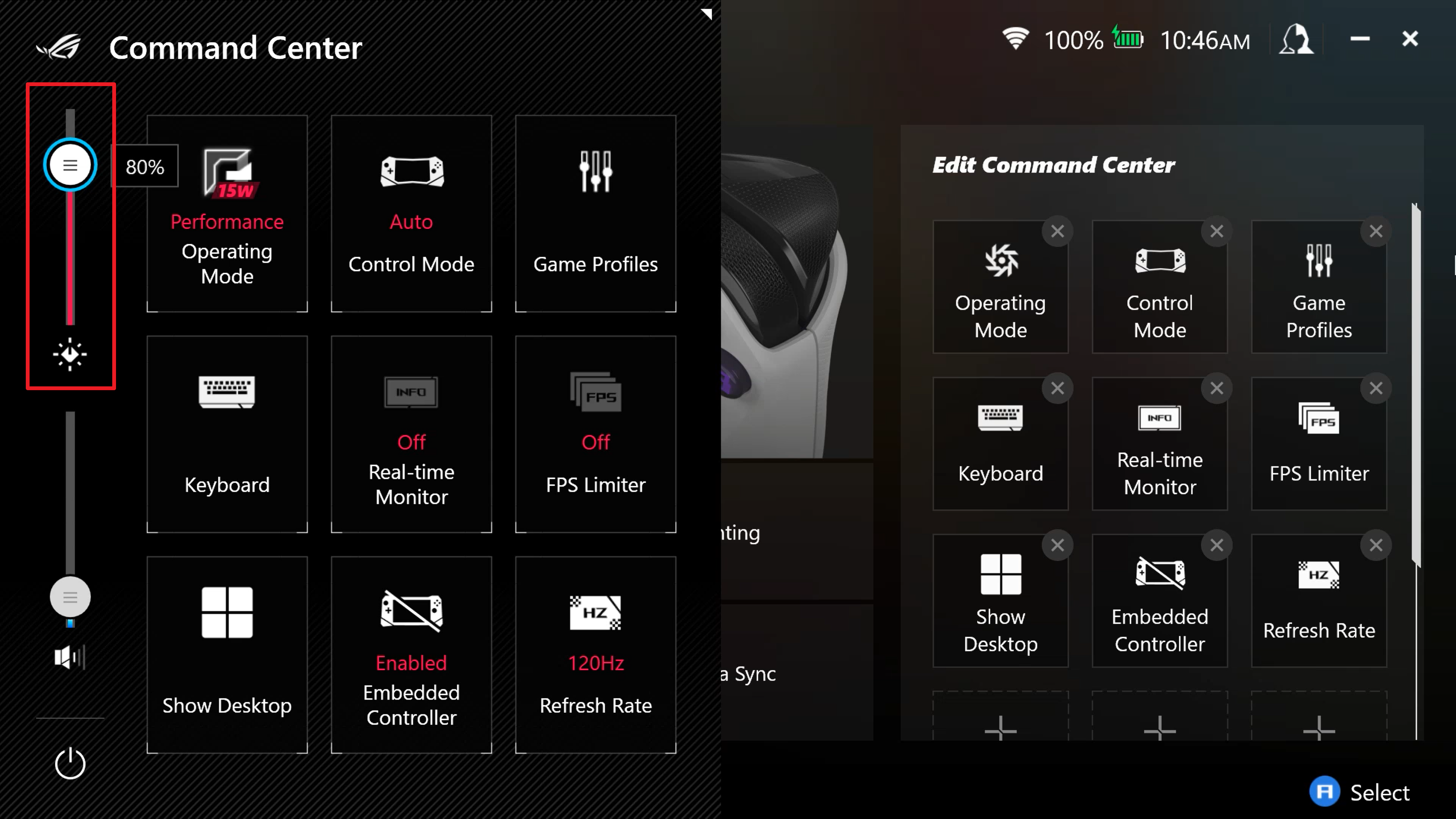
- ROG Ally’in ekran parlaklığını nasıl ayarlayabilirim? Komut Merkezi düğmesine basarak araç menüsü arayüzünü açın ve ardından parlaklık ayar kaydırıcısını yukarı ve aşağı kaydırarak uygun parlaklığı ayarlayın.
- Dış kontrolcüm ROG Ally ile düzgün çalışmadığında ne yapmalıyım?
- Komut merkezindeki Radeon Image Sharpening (RIS) işlevi nedir?
RIS, kullanıcıların oyun grafikleri ve dokularının kalitesini, FPS veya güç tüketimini etkilemeden, daha da artırmasını sağlar. Bu özelliği kullanmak için Komut Merkezi'ni açın ve RIS'i "açık" konuma getirin. Lütfen RIS'in Radeon Super Resolution (RSR) ile aynı anda kullanılamayacağını unutmayın.
AMD RIS hakkında daha fazla bilgi için lütfen bu bağlantıyı takip edin: https://www.amd.com/en/technologies/radeon-image-sharpening
- RSR'nin Command Center'daki işlevi nedir?
Radeon™ Super Resolution (RSR), AMD FidelityFX™ Super Resolution (FSR) teknolojisinde bulunan aynı algoritmayı kullanan bir sürücü içi görüntü yükseltme özelliğidir. Sürücü seviyesinde etkin olduğu için çok daha fazla oyunla uyumludur, bu nedenle FSR bir seçenek olmadığında RSR kullanılabilir. RSR açıkken, bir oyunu grafik ayarlarından 720p'ye ayarlayabilir ve grafik çipi oyunu 1080P'ye yükselterek hem performansı artırır hem de mükemmel görüntü kalitesini korur. Grafik ayarlarında 1080p olarak ayarlanan oyunlar etkilenmez.
AMD RSR hakkında daha fazla bilgi için lütfen bu bağlantıyı takip edin: https://www.amd.com/en/technologies/radeon-super-resolution
- Command Center'ın Gerçek Zamanlı Monitöründe, APU WATT ve BATT Power arasındaki fark nedir?
APU WATT, CPU ve iGPU'nun SOC Tüketim gücünü ifade eder.
BATT Power ise ekran, titreşim motorları gibi diğer bileşenleri de içeren, bataryadan çekilen toplam sistem gücünü ifade eder.
- Mevcut tuş atamalarını nasıl görebilirim?
Mevcut tuş konfigürasyonunu görmek için Armoury Crate düğmesini basılı tutabilirsiniz. AC düğmesini bıraktığınızda pencere kapanır.
- Ekran Görüntüsü Alma veya Ekran Kaydı seçeneğine bastım, ancak hiçbir şey olmadı. Neden?
Armoury Crate Special Edition’ın Ekran Görüntüsü Alma/Ekran Kaydı özelliği Xbox Game Bar’a bağlıdır. Özellik çalışmıyorsa, bu Xbox Game Bar ile ilgili beklenmeyen bir hata nedeniyle olabilir. Xbox Game Bar’ı Windows Arama Çubuğu’nda aratarak manuel olarak açmayı veya bilgisayarınızı yeniden başlatmayı deneyin. Sorun devam ederse, Microsoft’un resmi sorun giderme rehberine başvurmanızı öneririz, https://support.xbox.com/en-US/help/games-apps/game-setup-and-play/troubleshoot-game-bar-windows.
- Ekran Görüntüsü Alma veya Ekran Kaydı yaptım, ancak JPG/MP4 görüntüsü boş veya kırpılmış. Bunu nasıl çözebilirim?
Ekran Görüntüsü Alma: Bilgisayarınızda herhangi bir korumalı içerik (örn. Netflix) açıksa, ekran görüntüsünün boş ekran olarak görünmesine neden olabilir.
Ekran Kaydı: Bazı oyunlarda kayıt işlevi varsayılan olarak devre dışıdır ve bu oyunlardan klip kaydedemezsiniz.
- Ekran Görüntüsü Alma veya Ekran Kaydı’na bastığımda neden Xbox Game Bar açılıyor?
Genellikle, Xbox Game Bar açıldığında sizden bazı işlemler yapmanız istenir. Lütfen ekrandaki yönergeleri takip edin (örn. güncelleme, içerik kullanımına izin verme) ve devam edin.
- Oyunlarım için kapak resmini nasıl değiştirebilirim?
Bir oyunun kapak resmini değiştirmek için, Armoury Crate SE’nin Oyun Kütüphanesi’nde değiştirmek istediğiniz oyunu seçin, Oyun Profili sayfasına girmek için “X” tuşuna basın ve sol altta "Oyun Bilgilerini Düzenle"yi bulun. Ekranın sağında mevcut kapak resmini göreceksiniz. Bunu değiştirmek için, resmin altında bulunan “Düzenle” seçeneğine tıklayarak özelleştirin.
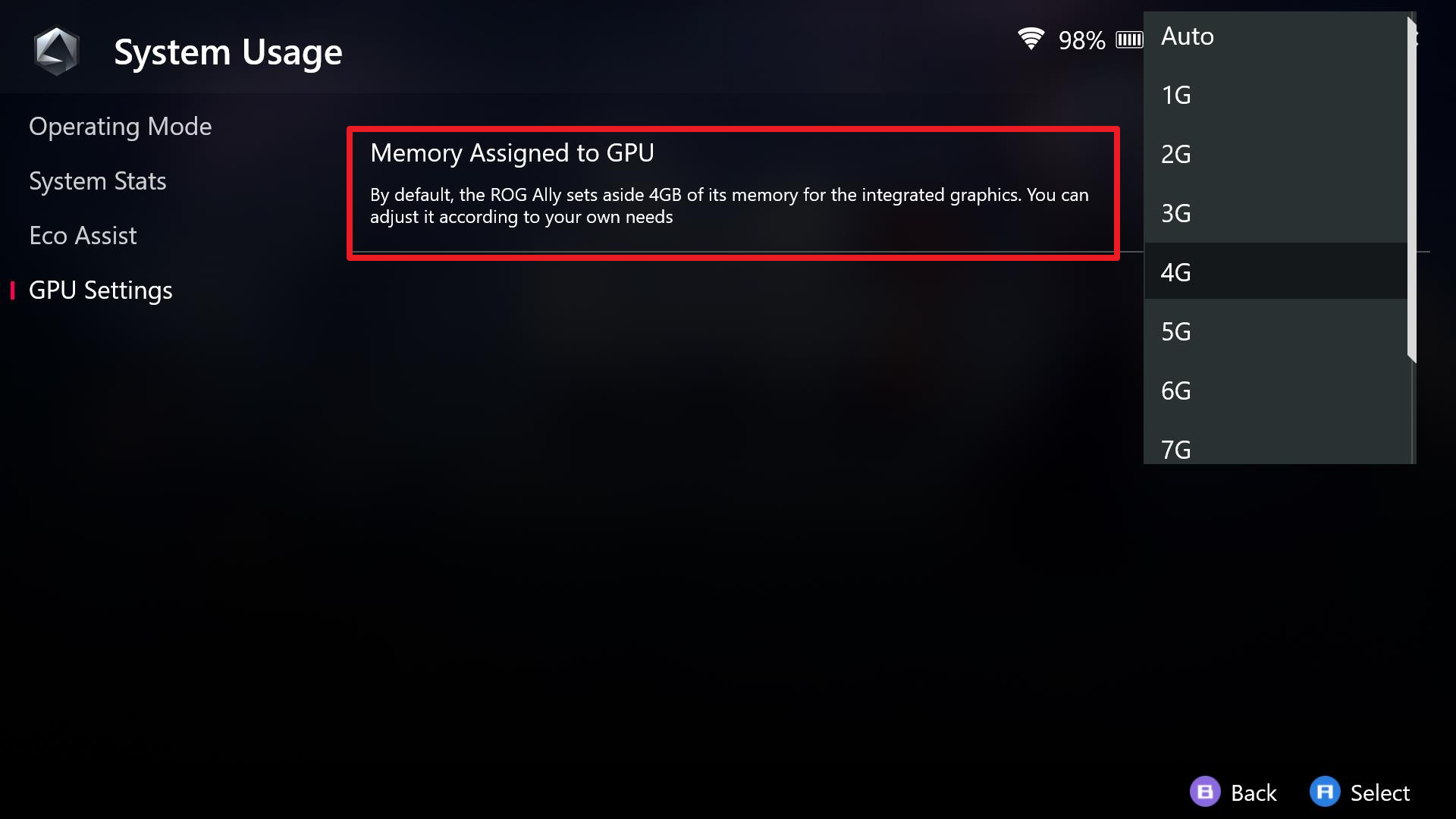
- ROG Ally'de grafik belleği boyutu ayarlanabilir mi?
Alternatif olarak, Armoury Crate SE üzerinden kullanılabilir grafik belleğini 8GB’a kadar artırabilirsiniz. Bunu yapmak için Armoury Crate’i açın ve Ayarlar > Çalışma Modu > GPU Ayarları bölümüne gidin ve grafik belleğini otomatik veya 8GB olarak değiştirin. Cihazı yeniden başlatın ve oyunu tekrar başlatmayı deneyin.
- Otomatik kontrol modu ve oyun profili ayarlamama rağmen oyunu neden normal şekilde kontrol edemiyorum?
Bu sorun, gerçek oyun başlatma dosya yolu Armory Crate tarafından okunan varsayılan yoldan farklıysa ortaya çıkabilir ve oyun yapılandırma dosyasının uygulanmasını etkileyebilir. "Oyun Seçenekleri>Oyun Bilgisi" altında alternatif yollar seçebilir ve ardından doğru yapılandırma için oyunu yeniden başlatabilirsiniz.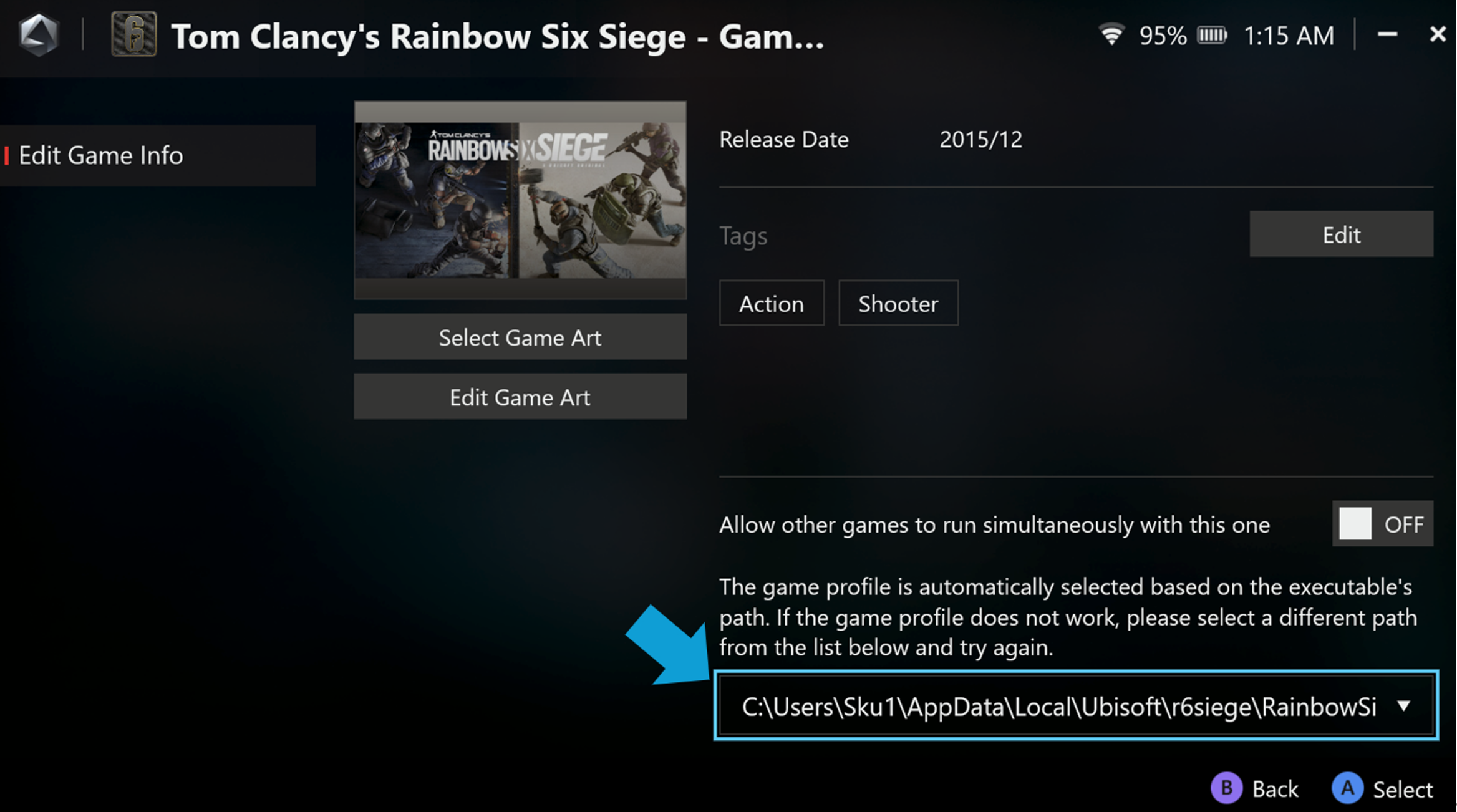
- Neden oyun karakterleri, bakış açısı veya mouse imleci, gyroskop özelliği etkinleştirildikten sonra ROG Ally düz bir yüzeyde sabit duruyorken bile hareket etmeye devam ediyor?
Bu durum, bazı oyunlarda varsayılan dead zone ayarının çok küçük olmasından kaynaklanabilir. Bu sorunla karşılaşırsanız, ACSE gyroskop ayarlarında anti-dead zone aralığını daha küçük olarak ayarlayabilirsiniz. Örneğin, "Ghostrunner" oyununda ACSE'nin varsayılan %20 anti-dead zone değeri, gyroskopun aşırı hassas olmasına, fazla titremeye veya sallanmaya neden olabilir. Anti-dead zone'u %10 olarak ayarlamak bu sorunları etkili bir şekilde azaltabilir.
- ARMOURY CRATE SE'de AMD Radeon™ Super Resolution (RSR) ve AMD Fluid Motion Frames (AFMF) özelliklerini neden ayarlayamıyorum?
ARMOURY CRATE SE üzerinden AMD ekran kartı işlevlerini yönetemiyorsanız, AMD Software: Adrenalin Edition uygulamasını bir kez çalıştırarak normal işlevselliği geri yükleyin.
- Joystickler ve tuşlar Steam’in masaüstü arayüzünde çalışmıyorsa ne yapmalıyım?
Joystickler ve tuşlar sadece Steam’in Big Picture Modu'nda çalışır. Steam’in masaüstü arayüzünü kullanırken lütfen Komut Merkezi'ni açın ve Kontrol Modu'nu manuel olarak Masaüstü Modu'na geçirin, ardından uygulamada gezinmek için dokunmatik ekranı veya joystick ve tuşları mouse olarak kullanabilirsiniz.
- AMD AFMF işlevi, Armory Crate SE'nin kontrol merkezi veya Gerçek Zamanlı Monitör açıldıktan sonra neden düzgün çalışmıyor?
AFMF (AMD Fluid Motion Frames), AMD'nin kare oluşturma teknolojisidir ve en yeni AMD grafik driver'ları artık üçüncü parti performans izleme araçlarını desteklemektedir. Lütfen driver sürümünüzün en az V32.0.12011.7001 olduğundan emin olun. Ayrıca, ACSE'nin Gerçek Zamanlı Monitörü, sistemin raporladığı FPS değerlerine göre görüntülenir; bu değerler AMD'nin kendine özgü AFMF kare enterpolasyon teknolojisinden biraz farklılık gösterebilir. AFMF 2 etkinleştirildikten sonra daha doğru FPS verileri için AMD Software In-Game Performance Overlay kullanmanızı öneririz.
- Neden fare ve klavye aynı anda kullanıldığında ara sıra giriş gecikmesi oluyor?
Bu sorun, Windows 11'deki klavye ve dokunmatik yüzey ayarlarıyla ilgilidir. Hem klavye hem de fareyi aynı anda kullanırken girişin yeterince hızlı olmadığını düşünüyorsanız, Windows gelişmiş ayarından fare hassasiyetini şu şekilde ayarlayabilirsiniz:
。Win + R tuşlarına basın → regedit yazın.
。Şuraya gidin: HKEY_CURRENT_USER\Software\Microsoft\Windows\CurrentVersion\PrecisionTouchPad
。Değer verisini değiştirin AAPThreshold: 0 = En hassas
。Uygulamak için oturumu kapatın veya yeniden başlatın.
Not: Bu gelişmiş bir Windows ayarıdır. Lütfen Kayıt Defteri'ni dikkatli bir şekilde değiştirin.
- Neden ekran klavyesini açtıktan sonra fare imlecini hareket ettiremiyorum?
KB5053656 (27 Mart 2025) güncellemesiyle birlikte Microsoft, Windows 11'i elde taşınabilir cihazlar ve ROG Ally gibi kontrolcü tabanlı ortamlar için optimize etti ve Gamepad Layout Keyboard desteği getirdi. Ekran klavyesi ön planda aktifleştirildiğinde, sistem otomatik olarak Gamepad tuşu ve joystick giriş moduna geçer ve bu sayede daha doğal ve sezgisel bir yazı deneyimi sunar. Bu durumda, imleç girişi geçici olarak devre dışı bırakılır, kullanıcılar karakterleri doğrudan D-pad ile seçebilir ve sanal klavye üzerindeki ilgili A / B / X / Y fonksiyonlarını kullanarak metin girişi yapabilirler.
Geçerli Sürümler
Cihaz: ROG Ally (RC71 / RC72 serisi), ROG Xbox Ally (RC73YA), ROG Xbox Ally X (RC73XA)
İşletim Sistemi: Windows 11 Sürüm 24H2 (Derleme 26100.3624 veya üstü)
Güncelleme: KB5053656 (27 Mart 2025'te yayınlandı)
Armoury Crate SE Sürümü: v2.1.10.0 veya üstü
Referans
Windows 11 Insider Preview Build 22635.4805 (Beta Kanalı) Duyuruldu
27 Mart 2025—KB5053656 (OS Derlemesi 26100.3624) Önizleme