İlgili Konular
[Kablosuz Router] ASUS router ile AdGuard DNS nasıl kurulur?
Giriş
1. AdGuard DNS hesabı oluşturun
2. ASUS yönlendiricide AdGuard DNS'i kurun
3. SDN/Misafir Ağ Pro/Smart Home Master'da AdGuard DNS'i kurun
4. Trafik durumunu ve engellenen istekleri nasıl görüntüleyebilirsiniz?
5. AdGuard DNS ayarlarını nasıl özelleştirebilirsiniz?
6. DNS sunucusu nasıl kurulur?
7. Engelleme listesini nasıl özelleştirebilirsiniz?
8. AdGuard DNS Ebeveyn kontrolü nasıl kurulur?
Eğer aşağıdaki ihtiyacınız varsa, AdGuard DNS kullanmayı düşünebilirsiniz.
Reklamları Engelle: Sıkıcı reklamlarla dolu gezinme deneyinize elveda deyin.
Çocuklar için temiz gezinme: Çocuklarınızı istenmeyen içeriklerden uzak tutmak için erişimi engelleyin.
Gizliliği Koruyun: Takipçileri ve kötü amaçlı alan adlarını engelleyerek çevrimiçi etkinliklerinizi daha gizli tutun.
Güvenliği Basitleştirin: Bilinen zararlı web sitelerine erişimi engelleyerek kötü amaçlı yazılım bulaşma riskini azaltın.
Hızı Artırın: Ağır reklam içeren içeriklerin yüklenmesini atlayarak daha hızlı gezinmenin tadını çıkarın.
AdGuard DNS nedir?
AdGuard DNS, reklam engelleme ve gizlilik koruma özellikleri sunan bir Alan Adı Sistemi (DNS) servisidir. AdGuard DNS, bilinen reklam, izleme ve kötü amaçlı yazılım alanlarına yapılan istekleri DNS seviyesinde filtreleyerek, bağlantı kurulmadan önce engeller. Bu, reklamları engellemeye ve cihazınızın potansiyel olarak zararlı içerikleri yüklemesini önlemeye yardımcı olur.
Hazırlık
1. WiFi 7 yönlendiricilerde 3.0.0.6.102.34713 ve üzeri yazılım sürümünde, ExpertWiFi serisinde ise 3.0.0.6.102.44949 ve üzeri yazılım sürümünde desteklenmektedir.
En güncel yazılım güncellemesi için aşağıdaki SSS'ye göz atınız.
[ExpertWiFi] ExpertWiFi yönlendiricisinin yazılımı nasıl güncellenir
[Kablosuz Yönlendirici] Yönlendiricinizin yazılımını en son sürüme nasıl güncelleyebilirsiniz
2. Bölgesel kısıtlamalar nedeniyle, bazı bölgelerde bu özellik desteklenmeyebilir.
3. Üçüncü taraf giriş ve iki faktörlü kimlik doğrulama (2FA) şu anda yönlendirici üzerinde desteklenmemektedir. Lütfen AdGuard hesabınız ile giriş yapın ve oturum açmadan önce 2FA'nın devre dışı olduğundan emin olun.
1. AdGuard DNS hesabı oluşturun
*Bu özelliği kullanmak için önce bir AdGuard Hesabı oluşturmanız gerekir.
a. Cihazınızı (laptop veya telefon) yönlendiriciye kablolu veya WiFi bağlantısı ile bağlayın ve yönlendiricinizin LAN IP'sini veya yönlendirici URL'si http://www.asusrouter.com'u WEB GUI'ye girin.
b. Giriş sayfasında kullanıcı adınızı ve şifrenizi girin ardından [Oturum Aç] butonuna tıklayın.
c. [ Ebeveyn Kontrolleri ] > [ AdGuard ] bölümüne gidin ve AdGuard'ı etkinleştirin.
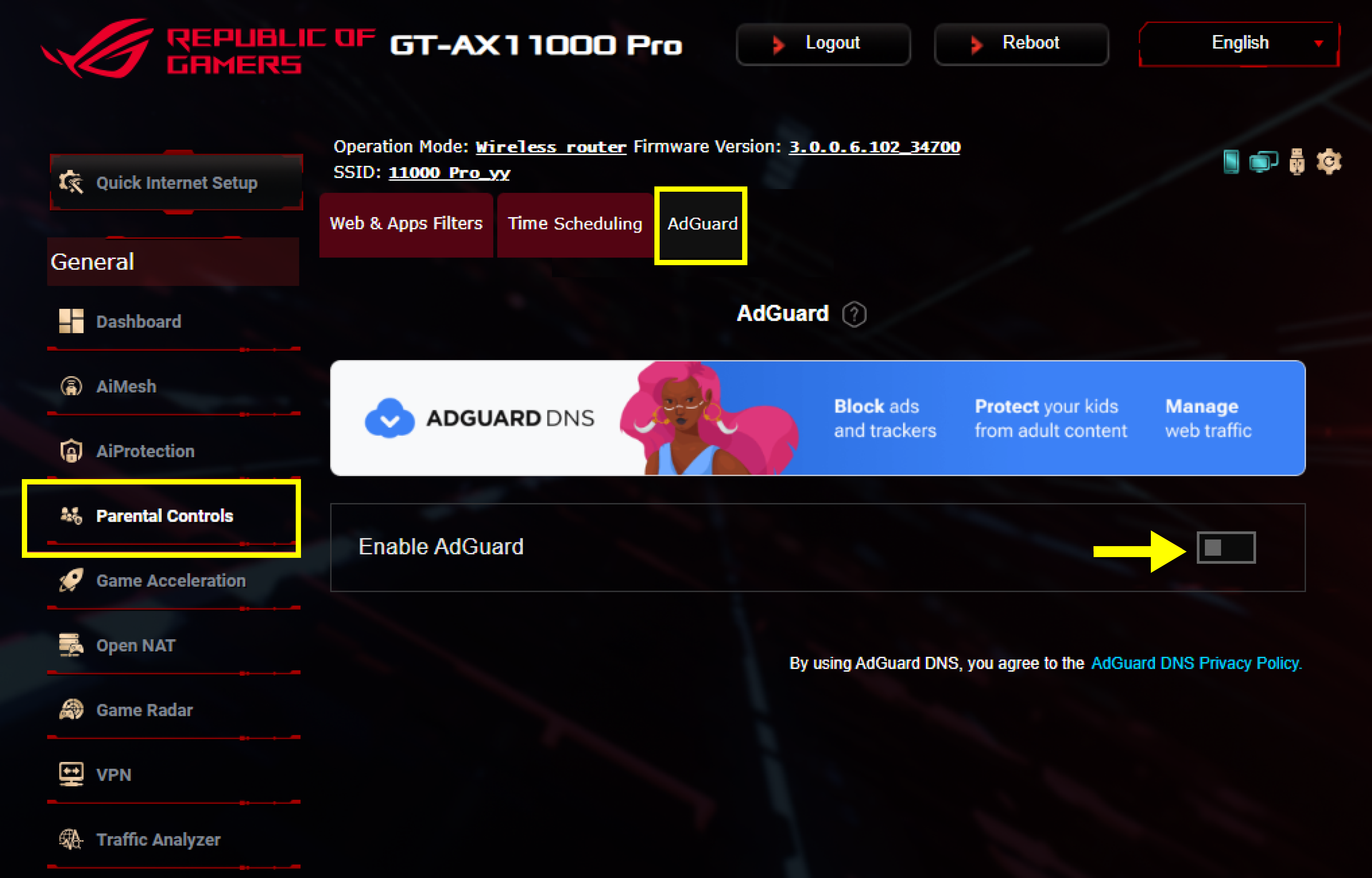
d. Banner'a veya [ Kayıt Ol ]'a tıklayarak bir AdGuard DNS hesabı oluşturun.
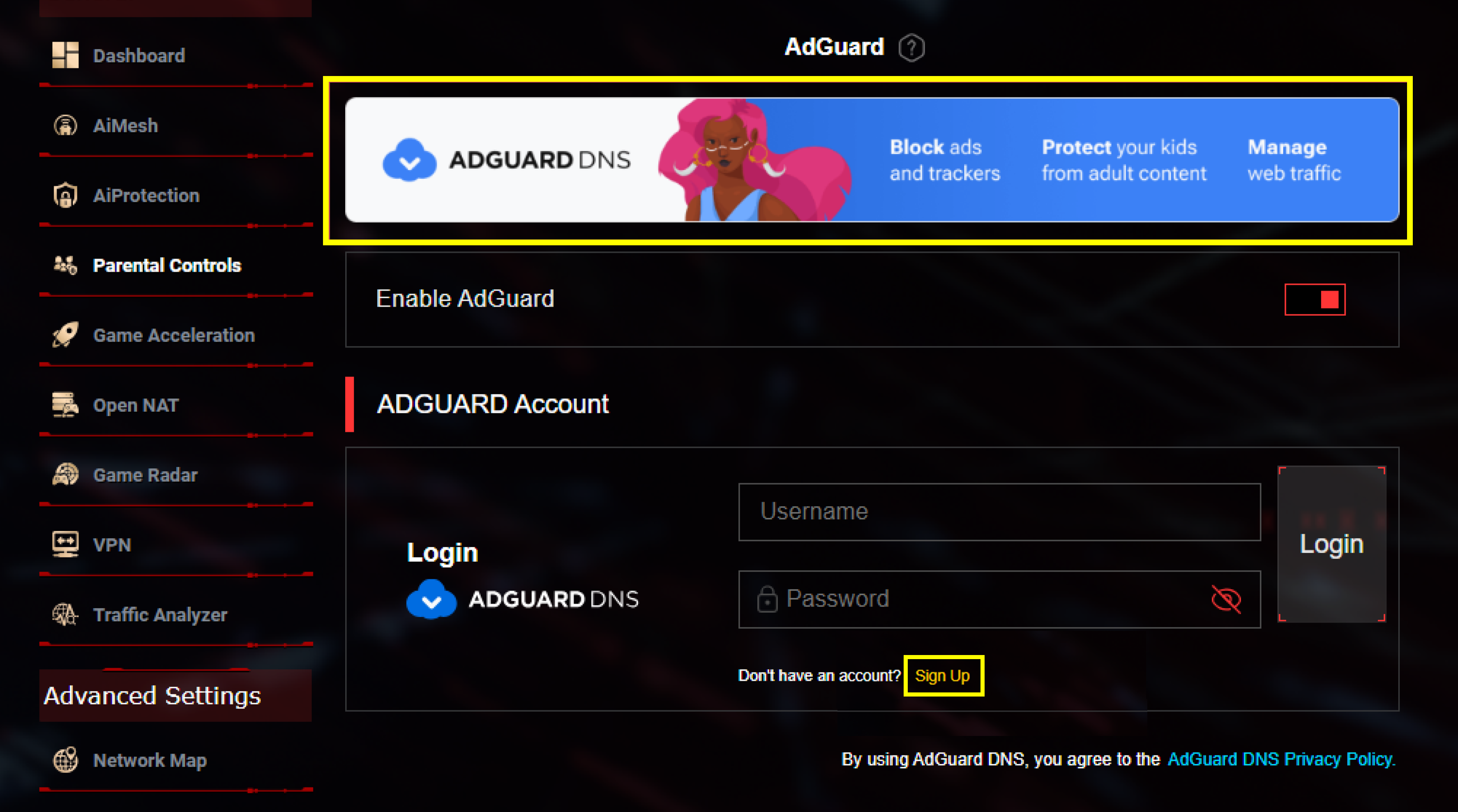
2. ASUS yönlendiricide AdGuard DNS’i kurun
a. AdGuard hesabınızda oturum açın.
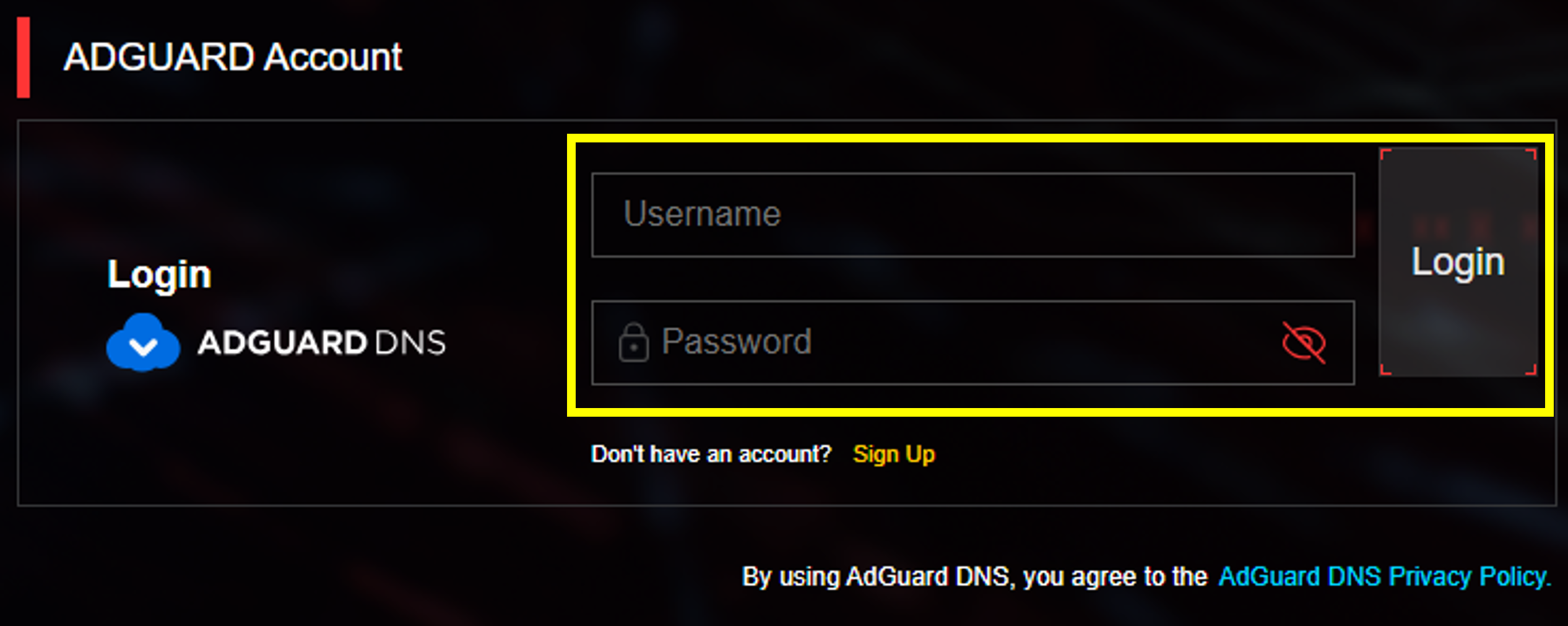
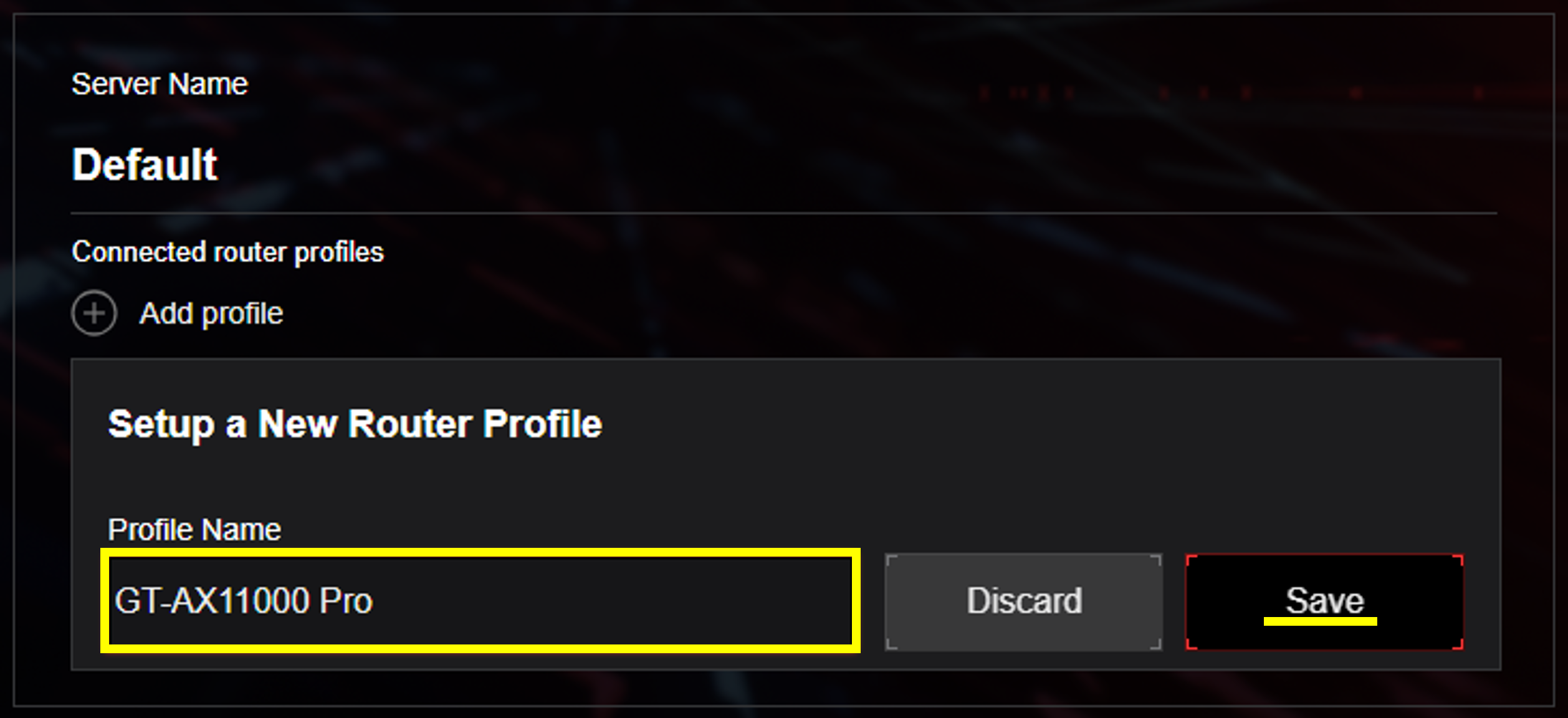
b. [ Profil ekle ]'ye tıklayın.
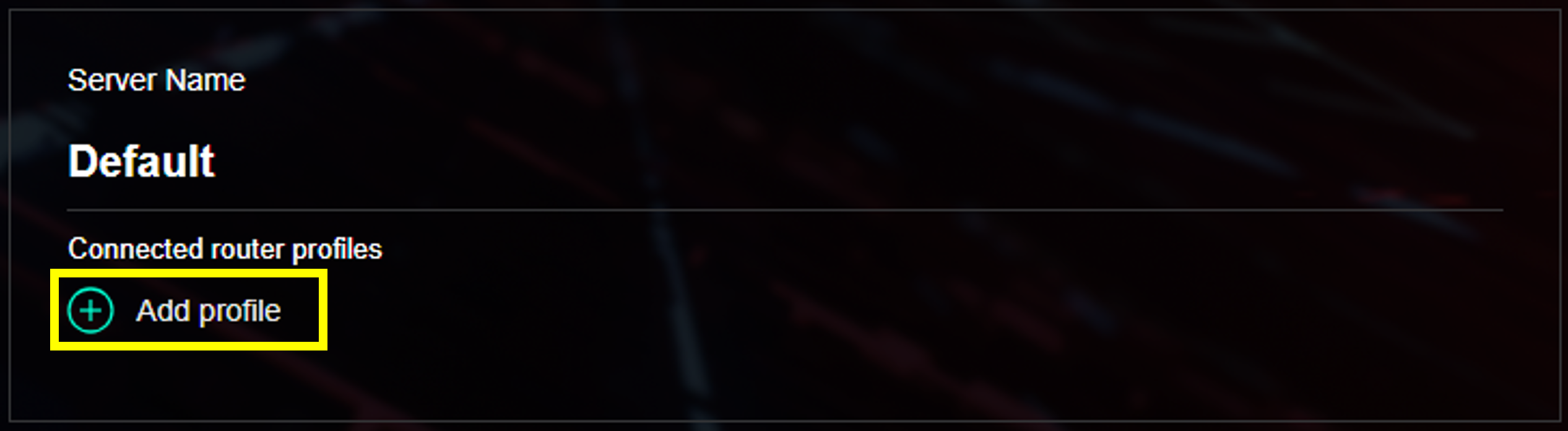
c. Profilinizi adlandırın ve kaydedin. Lütfen kaydettikten sonra [ Tüm ayarları uygula ] düğmesine tıkladığınızdan emin olun.
Router, varsayılan kurulumlara göre DNS kuralını uygulayacaktır.
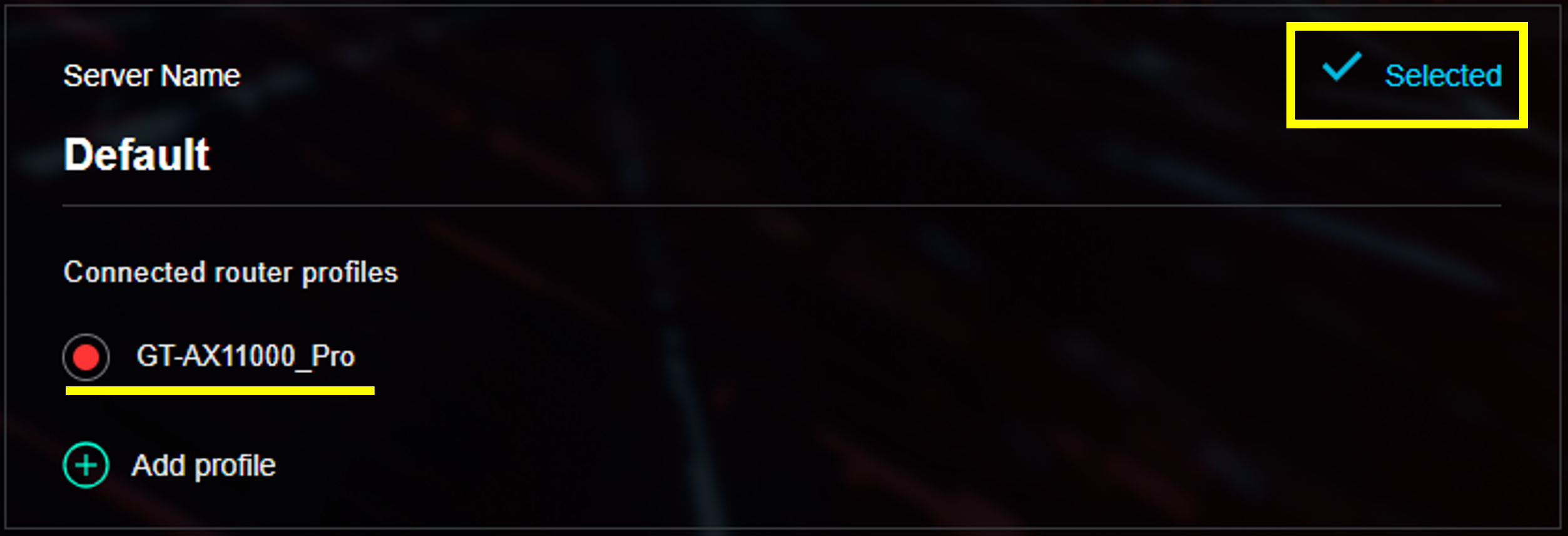
d. Başarıyla uygulandığında sağ tarafta bir [ Seçildi ] işareti bulabilirsiniz.
3. SDN/Guest Network Pro/Smart Home Master'da AdGuard DNS'i Ayarlayın
AdGuard DNS, SDN/Guest Network Pro/Smart Home Master kullanılarak farklı SSID ile ayrı ayrı ve eşzamanlı olarak kurulabilir. Her ağ profili ihtiyacınıza göre kendi AdGuard DNS ayarlarını uygulayabilir. Smart Home Master'ı örnek olarak alıyoruz.
a. [ Ağ ] bölümüne gidin ve [ Çocuk Ağı ] seçin.

b. [ AdGuard'ı Etkinleştir ] seçeneğine gidin ve etkinleştirin. Ardından, mevcut ağda AdGuard DNS ayarlarını uygulamak için bir router profilini seçmek üzere oturum açın.
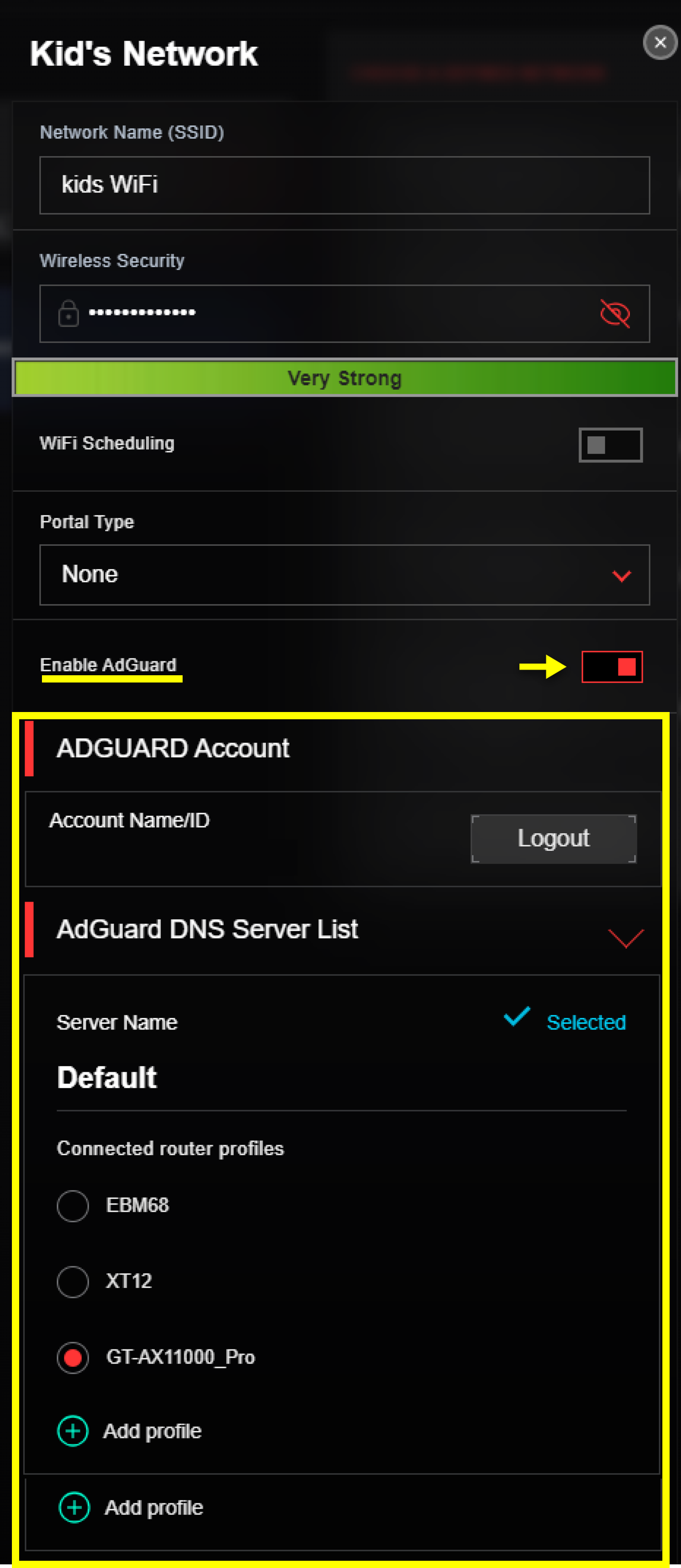
Not: Bazı ağ profillerinde, [ AdGuard'ı Etkinleştir ] seçeneğini [ Daha Fazla Ayar ] sayfasında bulmanız gerekir.

4. Trafik durumu ve engellenen istekler nasıl görüntülenir?
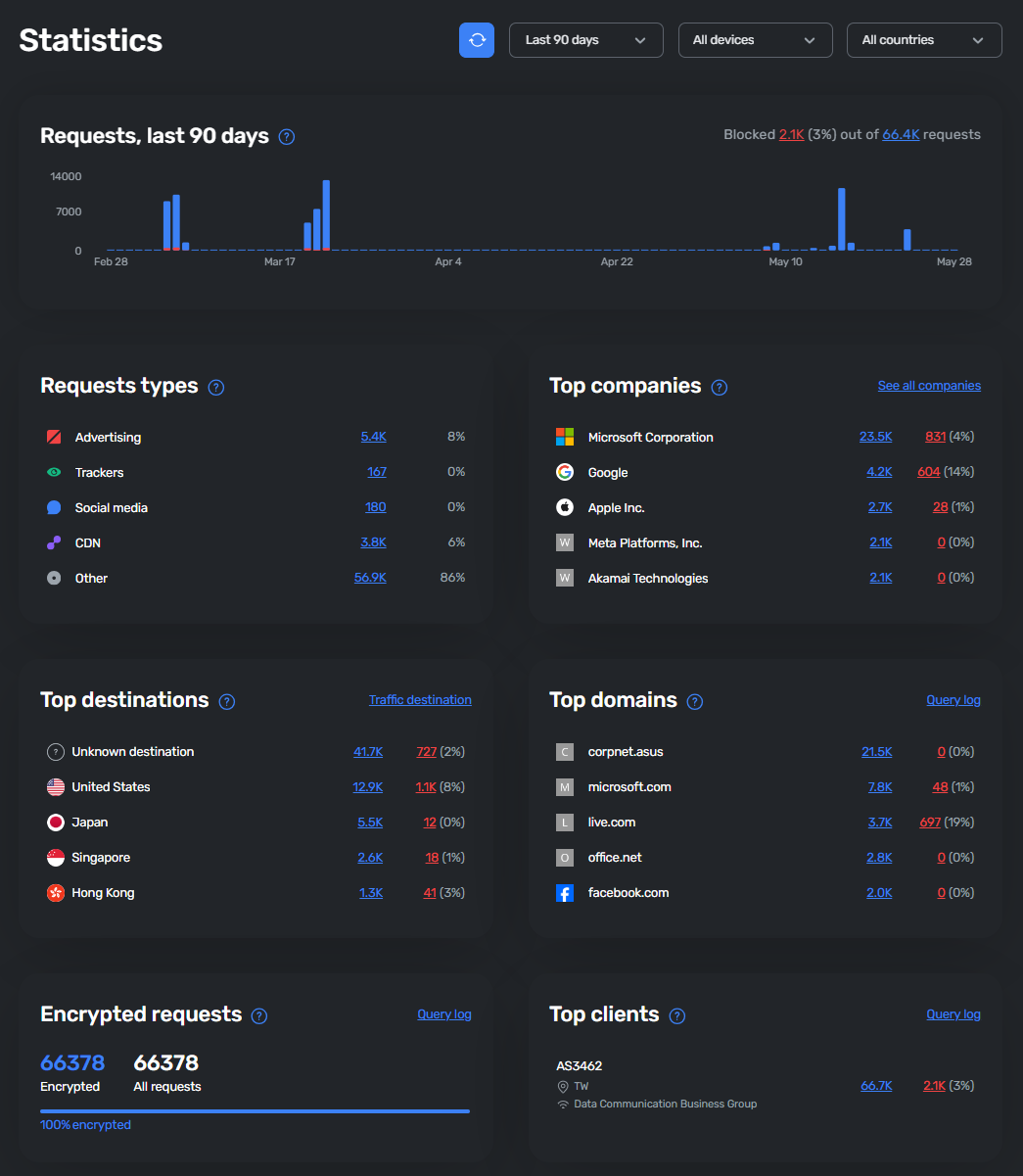
[ İstatistik ] seçeneğine tıklayarak sizi AdGuard DNS web sitesine yönlendireceğiz. AdGuard DNS tarafından izlenen ve engellenen isteklerin genel bakışını görebilirsiniz

5. DNS ayarlarınızı nasıl özelleştirebilirsiniz?
[Gelişmiş Ayarlar] seçeneğine tıklayın, daha fazla ayar için sizi AdGuard DNS web sitesine yönlendireceğiz.

Aşağıdaki ayarları yapabilmelisiniz:
a. Sunucu oluşturun ve yönetin.
b. Bağlı cihazı sil.
c. Engelleme listesi, DNS filtresi, tarama güvenliği ve daha fazlasını ayarla.
6. Yeni bir DNS sunucusu nasıl kurulur?
*Bu işlem için AdGuard DNS web sitesine giriş yapın.
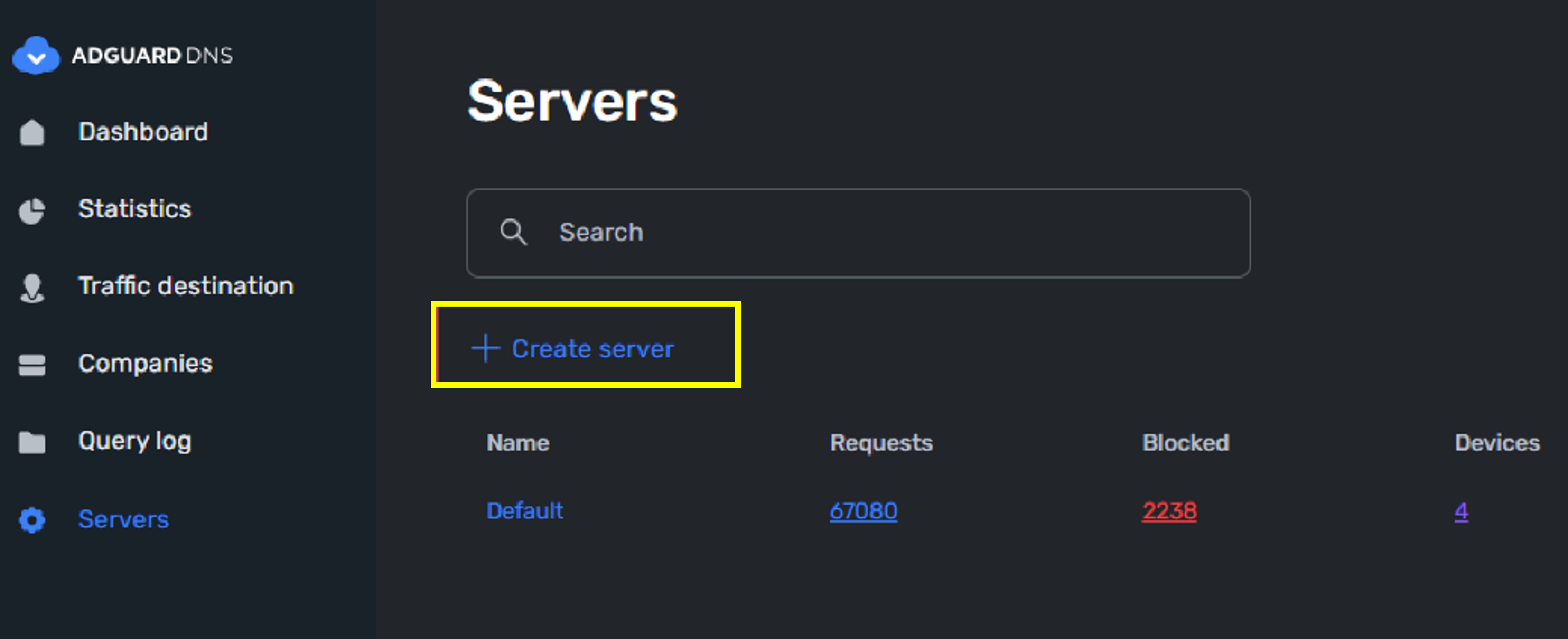
a. Varsayılan sunucuyu kullanmak istemiyorsanız, [ Sunucular ] bölümüne gidip [ Sunucu oluştur ] seçeneğini seçebilirsiniz.
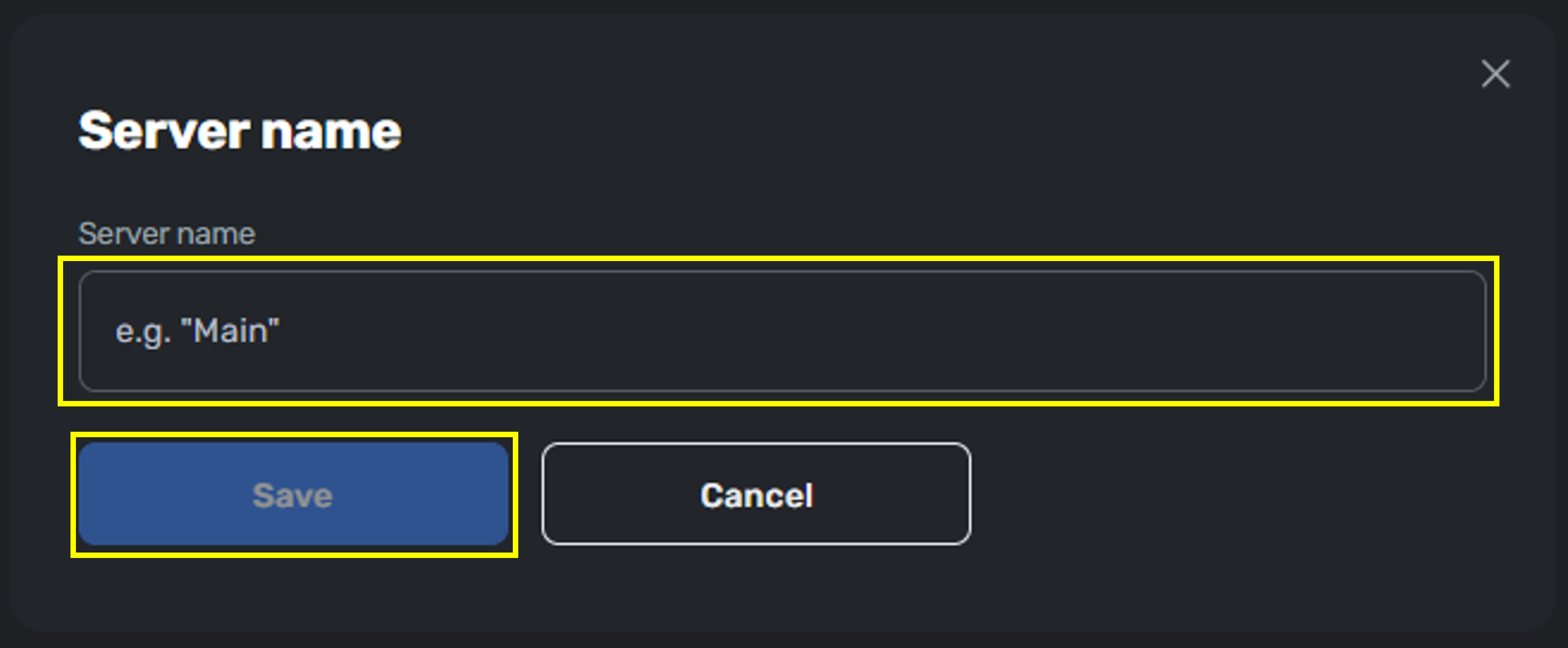
b. Sunucunuzu adlandırarak ayarları tamamlayabilirsiniz.
c. Yeni bir sunucu kurduğunuzda, ASUS router üzerinde yeni seçeneği görebilirsiniz.
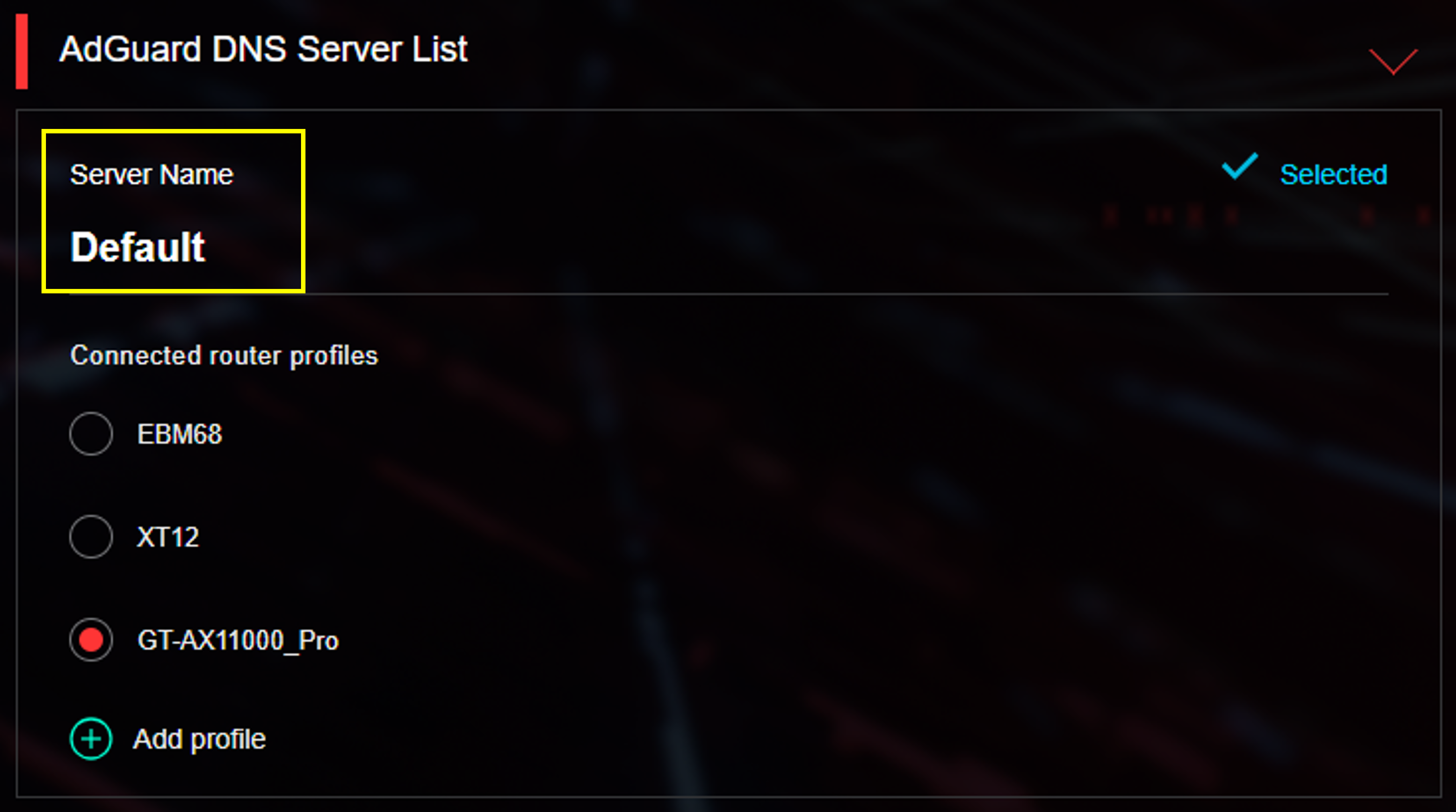
*Yeni sunucu ayarlarını router'a seçip uygulamak için, bu sunucu altında bir profil ekleyin.
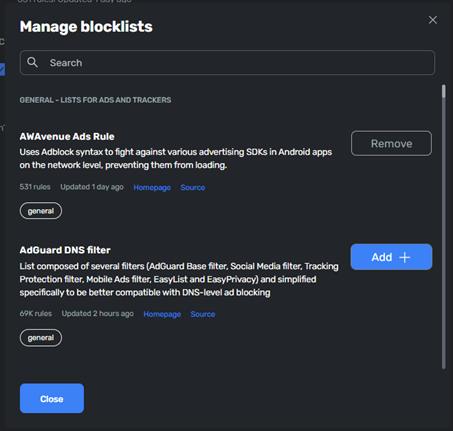
7. Engelleme listeleri nasıl özelleştirilir?
*Bu işlem için AdGuard DNS web sitesine giriş yapın.
a. [ Sunucular ] > [ Sunucu Ayarları ] bölümüne gidin ve [ Engelleme Listeleri ]'ne ilerleyin.
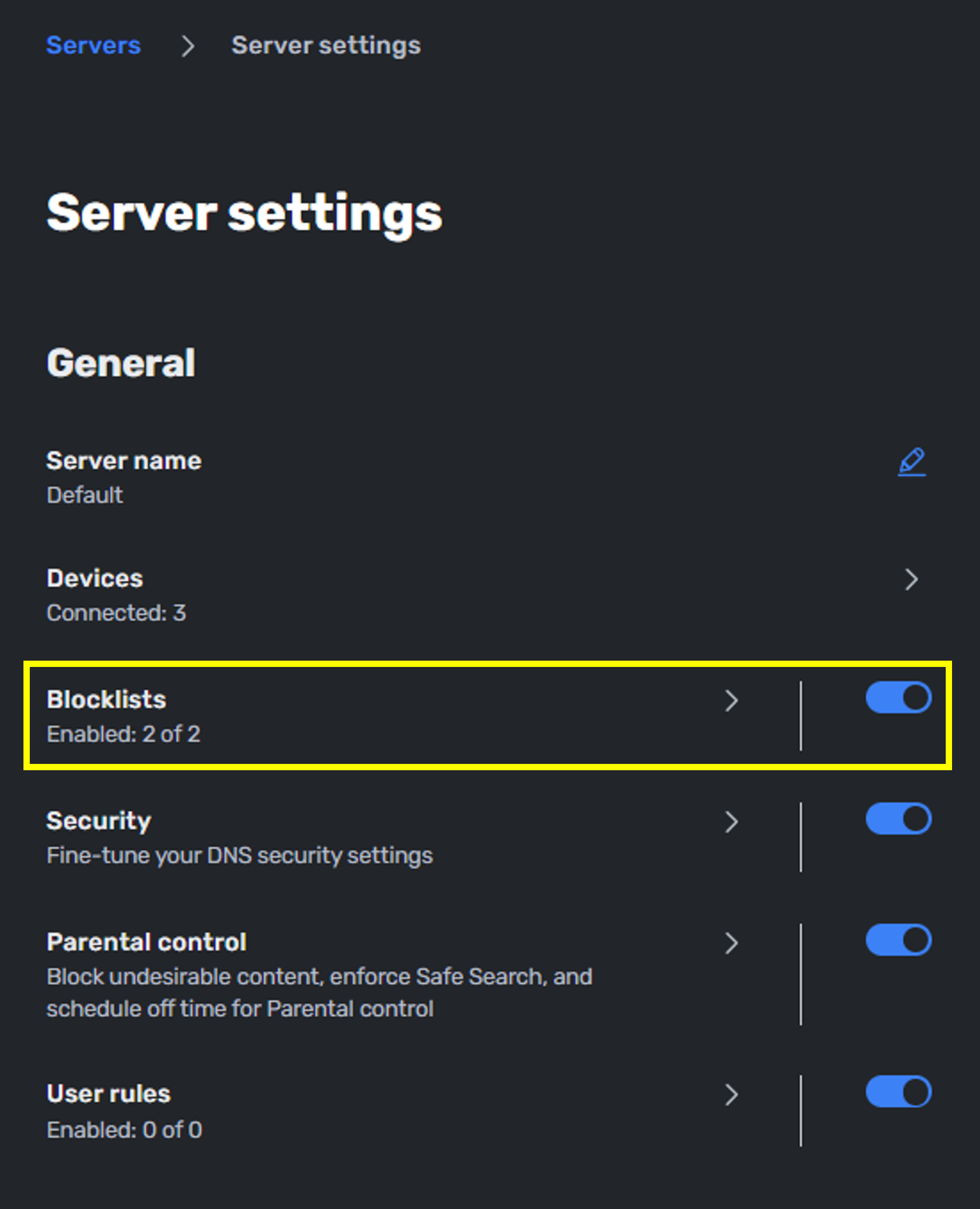
b. Her sunucu için engelleme listelerini düzenleyebilirsiniz. AdGuard, farklı senaryolara uygun kapsamlı listeler sunar.
8. AdGuard DNS Ebeveyn kontrolü nasıl kurulur?
*Bu işlem için lütfen AdGuard DNS web sitesine giriş yapın.
AdGuard DNS Ebeveyn Kontrolü, çocuklar için daha güvenli bir çevrimiçi ortam oluşturmak amacıyla esnek filtreleme sağlar. Yetişkin ve rahatsız edici içerikleri engelleyebilir, büyük arama motorlarında güvenli aramayı zorunlu kılabilir, YouTube Kısıtlı Modu uygulayabilir ve seçilen hizmetlere, uygulamalara, oyunlara veya web sitesi kategorilerine erişimi kısıtlayabilir—bu sayede internet erişimini evinizin ihtiyaçlarına kolayca uyarlayabilirsiniz.
a. [ Sunucular ] > [ Sunucu Ayarları ] bölümüne gidin ve [ Ebeveyn kontrolü ]'ne ilerleyin.

b. Ebeveyn Kontrolüne tıklayın, burada onun için özelleştirilebilir seçenekleri bulabilirsiniz.
- Yetişkin sitelerini engelle: Porno, vahşet ve diğer şok edici içerikli siteleri engelleyin.
- Güvenli arama: Google, Bing, DuckDuckGo, Yandex, Pixabay, Brave ve Ecosia'da yaşa uygun olmayan arama sonuçlarını gizleyin.
- YouTube kısıtlı modu: Güvenli aramayı zorunlu kılın ve YouTube'daki yorumları gizleyin.
- Popüler servisleri ve siteleri engelle: Seçilen web sitelerine, uygulamalara ve oyunlara erişimi kısıtlayın.
- Kategoriye göre siteleri engelle: Seçilen web sitesi kategorilerine erişimi kısıtlayın.

c. İlk üç seçenek sadece geçiş tuşu ile uygulanırken, [ Popüler servisleri ve siteleri engelle ] ve [ Kategoriye göre siteleri engelle ] hizmetler ve siteler için daha fazla ayar yapılmasına olanak tanır. Arama bölümünde popüler seçeneği kolayca bulabilirsiniz.

d. AdGuard DNS ayrıca [ Etkin Olmama Takvimi ] sağlayarak Ebeveyn Kontrolünü duraklatmanıza imkan verir; bu sayede çocuğunuzun belirli bir zaman diliminde video izlemesine veya oyun oynamasına izin verebilirsiniz.

(Yardımcı Program / Firmware) nasıl edinilir?
En son driverları, yazılımı, firmware ve kullanıcı kılavuzlarını ASUS İndirme Merkezi'nden indirebilirsiniz.
ASUS İndirme Merkezi hakkında daha fazla bilgiye ihtiyacınız varsa, lütfen bu bağlantıyı inceleyiniz..