İlgili Konular
Sorun Giderme - Başlangıçta ASUS/ROG Logo Ekranında Takılı Kalma
Uygulanabilir Ürünler: Dizüstü Bilgisayar, Masaüstü Bilgisayar, Hepsi Bir Arada PC, Oyun Konsolu
Cihazınız ASUS/ROG logosu ekranında takılı kalıyor ve boot işlemi sonrası Windows işletim sistemine geçmiyorsa, aşağıda bazı olası sorun giderme adımları yer almaktadır.
Not: ASUS/ROG logosu ekranında 「Arka Kapak Açıldı」 uyarısı görüyorsanız, Soru&Cevap: Soru 1 kısmındaki çözümü inceleyin.
Not: Cihazınız ASUS/ROG logosu ekranında takılı kaldıysa ve daha önce aşağıdaki işlemlerden herhangi birini gerçekleştirdiyseniz (örneğin BIOS güncellemesi, pil konektörünü çıkarmak, bellek değiştirmek, veya Gömülü Denetleyici (EC reset) / Gerçek Zamanlı Saat (RTC) sıfırlaması yapmak), lütfen Soru&Cevap: Soru 2 kısmındaki çözüme başvurun.
Daha ayrıntılı bilgi sağlamak için, aşağıdaki ASUS YouTube video bağlantısına tıklayarak ASUS / ROG logosu ekranında donma sorununu nasıl çözebileceğiniz hakkında daha fazla bilgi edinebilirsiniz.
https://www.youtube.com/watch?v=VyOA2FFMafA
İçindekiler:
Zorla Kapatma ve Yeniden Başlatma
Cihazınız ASUS logosu ekranında takılı kalırsa, cihazı zorla kapatmayı ve ardından yeniden başlatmayı deneyin. Bazen, bu sorun geçicidir.
Güç göstergesi kapanana kadar güç düğmesini basılı tutarak cihazı kapatın. Birkaç saniye sonra, cihazı yeniden başlatın.
Harici Cihazları Çıkarın ve BIOS'u Güncelleyin
- Tüm harici cihazların bağlantısını kesin, klavye, fare, harici sabit diskler, yazıcılar, CD/DVD sürücüsündeki herhangi bir optik disk ve kart okuyuculardaki herhangi bir adaptör kartı dahil ve benzeri.
Not: Ayrıca, harici monitörleri de çıkarın. Eğer masaüstü ise, bilgisayarın düzgün şekilde açılıp ekran gösterebildiğinden emin olmak için harici bir monitöre bağlayın. - BIOS'u en son sürüme güncelleyin, burada EZ Flash ile BIOS güncellemenin nasıl yapıldığını öğrenebilirsiniz. (Masaüstü bilgisayarlar için ASUS Anakart EZ Flash 3 talimatlarına bakın.)
Problemli cihaz için BIOS dosyasını ASUS destek sitesi başka bir bilgisayarda açıp gerekirse harici bir depolama cihazına (USB flash sürücü veya harici sabit disk) yerleştirin. Eğer başka bir bilgisayarınız veya harici depolamanız yoksa veya BIOS zaten güncelse, bu adımı atlayabilirsiniz.
CMOS Temizleme (EC Reset) Uygulayın
Donanımınızı varsayılan duruma döndürmek için Gömülü Kontrolcü (EC Reset) veya Gerçek Zamanlı Saat (RTC) sıfırlaması uygulayın. Nasıl temizleneceğini anlamak için aşağıdaki makalelere başvurabilirsiniz:
- Notebook/Hepsi Bir Arada PC/Oyun El Cihazı için: Gömülü Kontrolcü (EC Reset), Gerçek Zamanlı Saat (RTC) ve Hard reset Nasıl Yapılır
- Masaüstü PC için: CMOS nasıl temizlenir
BIOS Sıfırlama Uygulayın
- Cihazda BIOS kurulum ekranına erişin.
Öncelikle cihazı kapatın. Eğer cihazınız Windows ekranında takılı kaldıysa, klavyede [F2] tuşuna basılı tutun, ardından cihazı açmak için güç düğmesine basın. BIOS kurulum ekranı göründüğünde [F2] tuşunu bırakın. Daha fazla bilgi için BIOS kurulum ekranına nasıl girilir başlığına göz atın.
NotBazı eski masaüstü modellerde, BIOS yapılandırma ekranına erişmek için [Del tuşu]na başlangıç sırasında basılı tutmanız gerekebilir.
Not: Oyun el cihazlarında, önce [Sesi Kısma düğmesi]ne basılı tutun ve ardından güç düğmesine basın. - BIOS ayar ekranına girdikten sonra, lütfen şu makaleye bakın: BIOS ayarlarını nasıl geri yüklerim.
Güvenli Modda Başlat ve Sistem Geri Yükleme Yap
- Güvenli Modda başlatmak için bu makaleye bakın: Sisteme giriş yapılamadığında Güvenli Modda nasıl başlatılır.
- Güvenli Modda, kişisel verilerinizi yedeklemeyi düşünün ve ardından sistem geri yükleme işlemini gerçekleştirin. Daha fazla bilgi için Sistemi nasıl geri yükler (yeniden kurar) öğrenebilirsiniz.
Soru 1: ASUS/ROG logo ekranında neden 「Arka Kapak Açıldı」 uyarısı görüntüleniyor? Bunu nasıl çözebilirim?
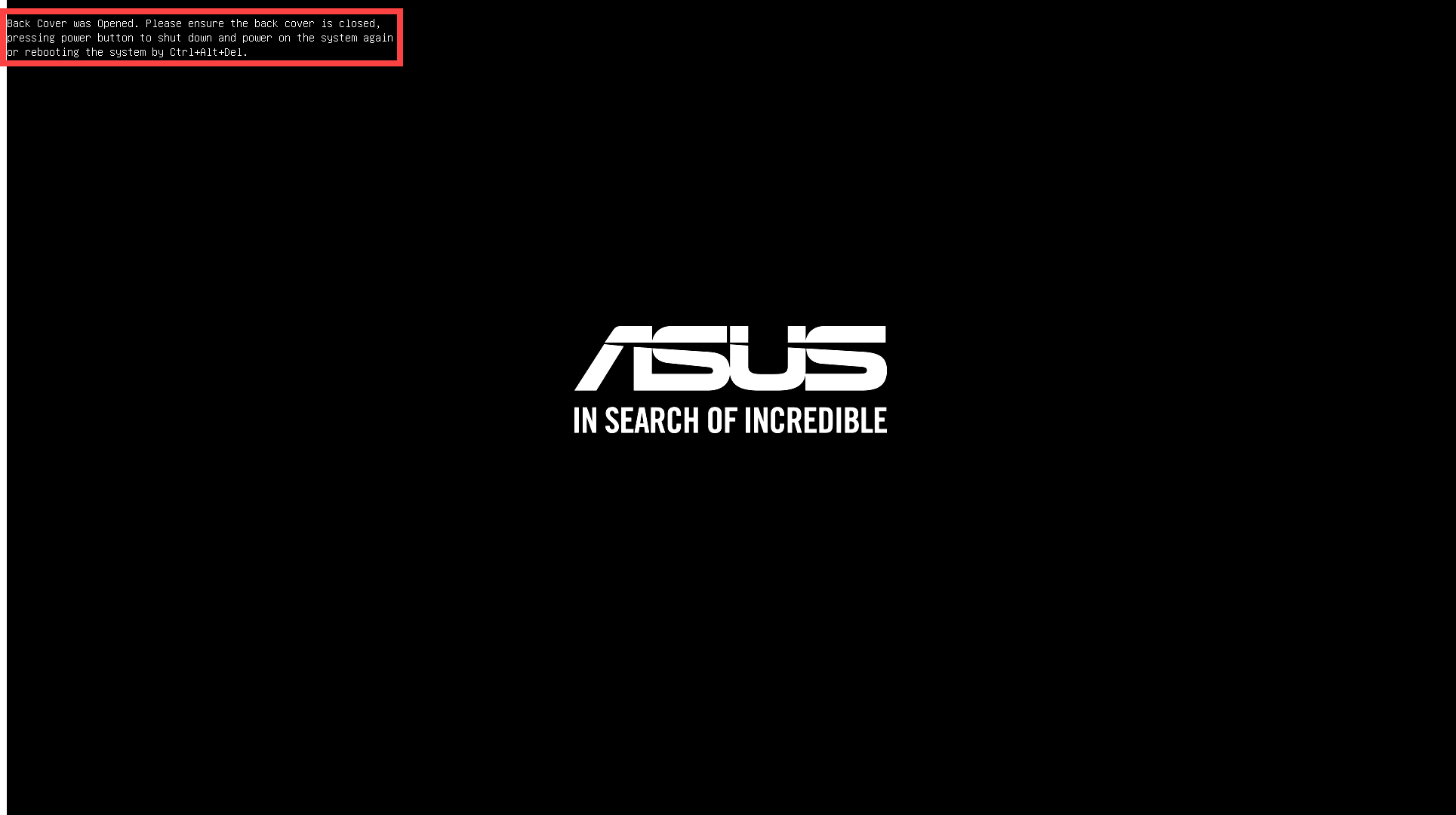
Cevap 1: Ortam Işık Sensörü (ALS) ile donatılmış bazı dizüstü bilgisayarlar, alt kapağın ne zaman açıldığını kaydedecek ve alt kapağı düzgün şekilde yeniden taktıktan sonra cihazı ilk açtığınızda sizi uyaracaktır.
Not: Ortam Işık Sensörü, sistem güç kapama koruması için yeni bir tasarım özelliğidir. Arka kapak çıkarıldığında ve sensör ışığa maruz kaldığında, sistem koruma mekanizmasını etkinleştirmek için gücü otomatik olarak keser.
Bu uyarıyı görürseniz, bilgisayarı kapatmak için sadece güç düğmesine basabilir, ardından tekrar basarak sistemi her zamanki gibi başlatabilir ve giriş yapabilirsiniz.
Alternatif olarak, bilgisayarı yeniden başlatmak ve doğrudan sisteme girmek için klavyeden 「Ctrl + Alt + Del」 tuşlarına basabilirsiniz.
Soru 2: BIOS güncellemesi yapmak, pil konektörünü ayırmak, bellek modüllerini değiştirmek veya Embedded Controller (EC) ya da Real-Time Clock (RTC) sıfırlamak gibi işlemlerden sonra cihazınız ASUS/ROG logosu ekranında takılı kalırsa ne yapmalısınız?
Cevap 2: Son zamanlarda aşağıdaki işlemlerden herhangi birini yaptıysanız, cihazınız bir sonraki açılışta tam bellek eğitimi sürecini başlatacaktır:
- BIOS güncellemesi
- Pil arayüzünü ayırmak veya pili değiştirmek (CMOS pili dahil)
- Farklı kapasite veya markada bellek modülleri değiştirmek
- Cihazınızdaki donanımı varsayılan durumuna geri döndürmek için Gömülü Kontrol Birimi (EC reset) veya Gerçek Zamanlı Saat (RTC) sıfırlamasını gerçekleştirin. Nasıl temizleyeceğinizi anlamak için aşağıdaki makalelere başvurabilirsiniz:
Notebook/All-In-One PC/Oyun El Cihazı: Gömülü Kontrol Birimi (EC reset), Gerçek Zamanlı Saat (RTC) ve Hard reset Nasıl Yapılır
Masaüstü: CMOS nasıl temizlenir
Bellek eğitimi aşamasında, cihaz ASUS/ROG logo ekranında kalacaktır. Bu işlem, toplam bellek kapasitesine bağlı olarak yaklaşık 5 ila 10 dakika sürebilir (örneğin, 64GB için 10 dakikaya kadar). Lütfen cihazı güç kaynağına bağlayın, zorla kapatmadan kaçının ve sistemin bellek eğitimini tamamlayıp işletim sistemine girmesini sabırla bekleyin.
Not: Cihazınız Intel Lunar Lake CPU platformu veya daha üstü ile donatılmışsa ve ekran çözünürlüğü 2880x1800'ün altında, yenileme hızı ise 120 Hz'in altında ise, bellek eğitimi sırasında ekranda 'Bellek Eğitimi Üzerinde Çalışıyor' metni görünebilir. Lütfen sabırlı olun ve işletim sistemine erişmeden önce cihazın bellek eğitimini kendi başına tamamlamasına izin verin. Cihazınız bu donanım özelliklerini karşılamıyorsa, bellek eğitimi sırasında herhangi bir metin görüntülenmeyecektir.

Sorununuz çözülmezse, lütfen daha fazla yardım için ASUS müşteri desteği ile iletişime geçin.