[ROG Ally] Armoury Crate SE Tanıtımı
İçindekiler
Armoury Crate SE Tanıtımı
Desteklenen Model
Armoury Crate SE Kurulum & Kaldırma
Armoury Crate SE’yi Başlat
Armoury Crate SE - Oyun Kütüphanesi
Armoury Crate SE - Ayarlar
Armoury Crate SE - İçerik
Armoury Crate SE - Kullanıcı Merkezi
Gamepad kısayolu
Sıkça Sorulan Sorular (S.S.S.)
Armoury Crate SE Tanıtımı
Armoury Crate SE, ROG Ally’ı kontrol etmek ve optimize etmek için tek bir platform olarak tasarlanmıştır. Oyuncuların cihazlarını kolayca kontrol etmesi, Oyun Kütüphanesini yönetmesi, Kontrol Modlarını yapılandırması, Aura Sync aydınlatmasını kişiselleştirmesi ve gerçek zamanlı sistem bilgisini izlemesi için basit bir tasarım sunar.
Desteklenen Model
Armoury Crate SE şu anda yalnızca ROG Ally serisinde desteklenmektedir.
Armoury Crate SE uygulaması için V2.1.10.0 veya daha yeni bir sürüm gereklidir.
Armoruy Crate SE Kurulum & Kaldırma
Armoury Crate SE Installer'ı nasıl indireceğiniz ve kuracağınız ile ilgili tam talimatlar için lütfen ASUS resmi web sitesine bakınız.
Armoury Crate SE'yi nasıl kaldıracağınız ile ilgili tam talimatlar için lütfen ASUS resmi web sitesine bakınız.
Armoury Crate SE'yi Başlat
RC73 serisi için kullanılırken
[Komut Merkezi] düğmesine basarak Komut Merkezi'ni açın.
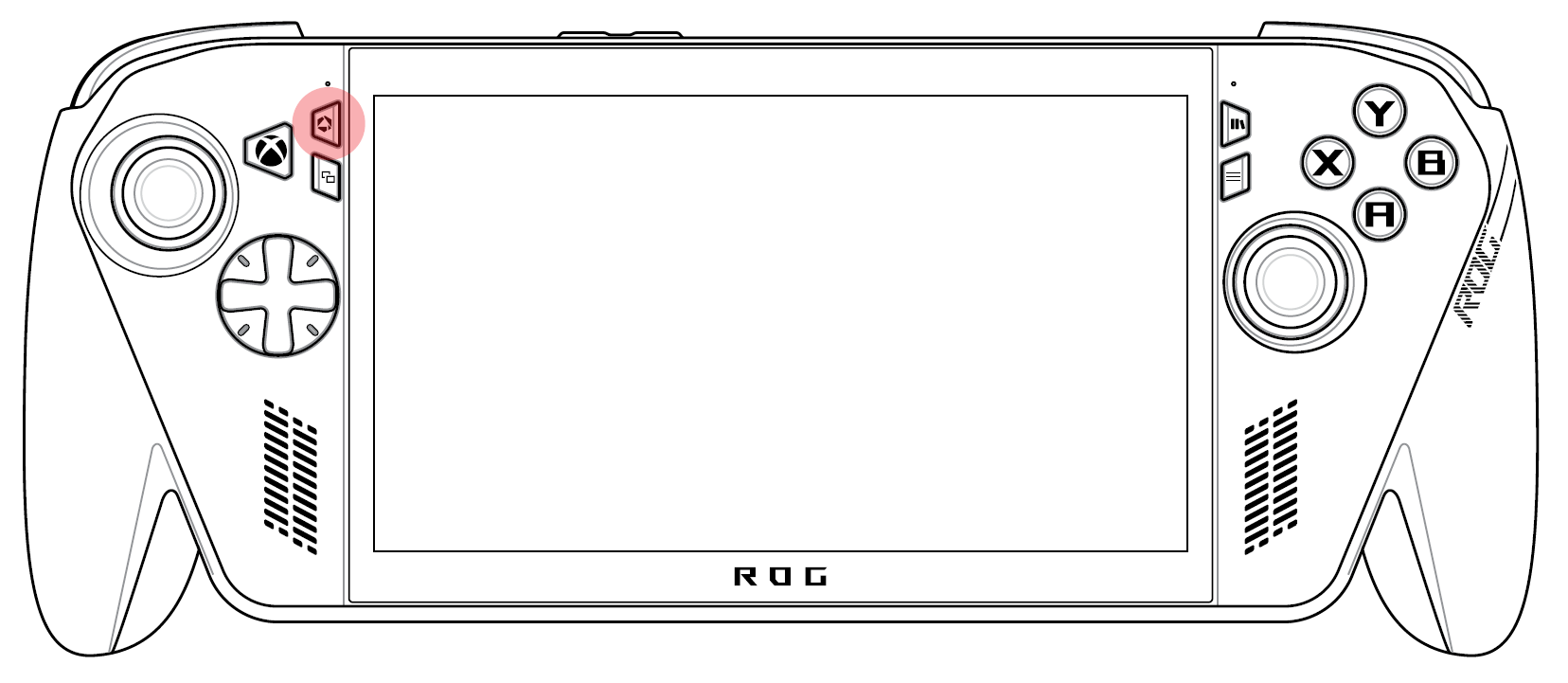
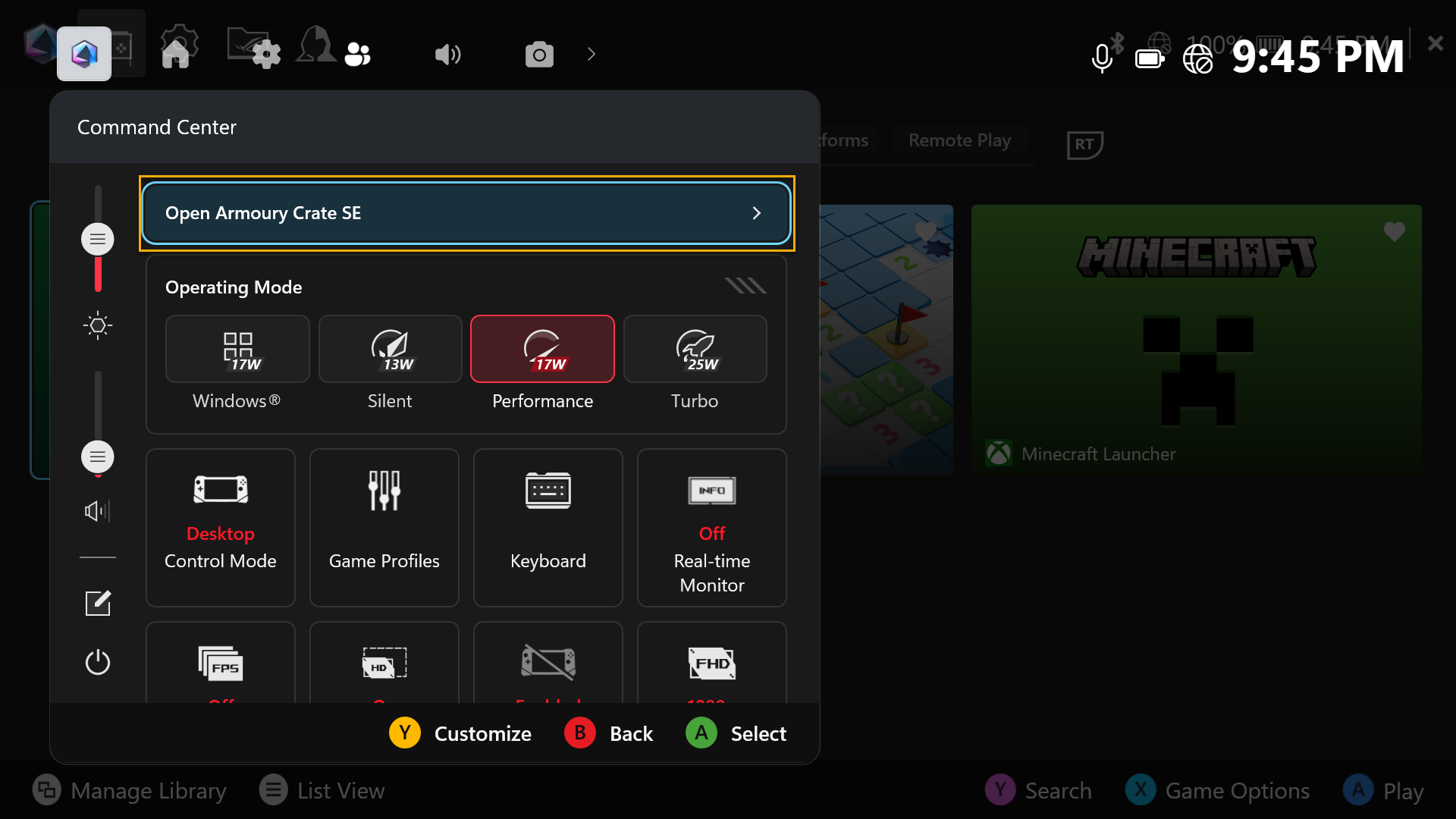
[Open Armoury Crate SE] üzerine tıklayarak Armoury Crate SE uygulamasını açın.
RC71/RC72 serisi için kullanılırken
[Armoury Crate] düğmesine basarak Armoury Crate SE uygulamasını açın ve ana sayfaya girin. 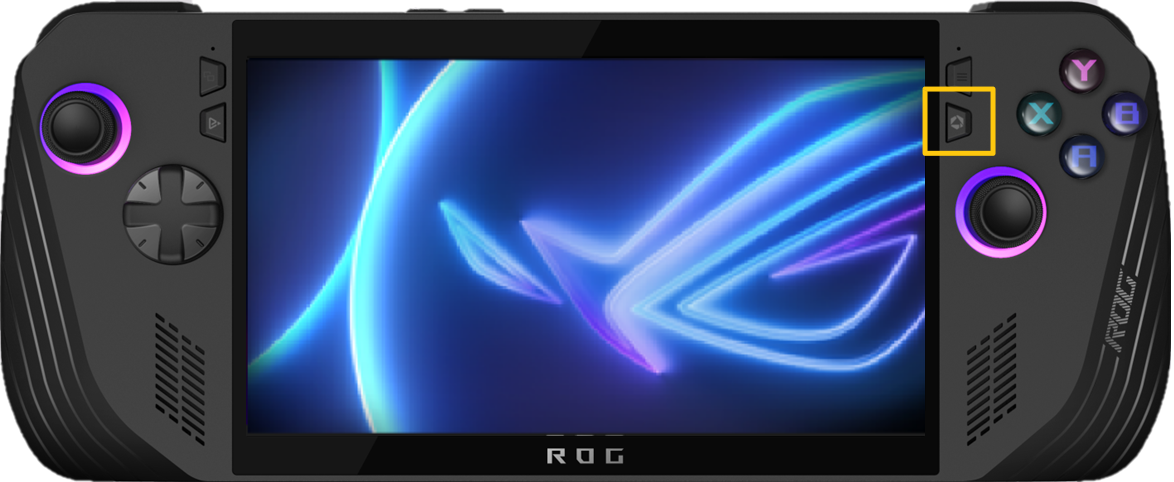
Armoury Crate SE - Oyun Kütüphanesi
Ana menü, şu anda yüklü olan oyunlarınızı ve uygulamalarınızı görüntüler ve bunları hızlıca başlatmanıza olanak tanır. Tetik tuşlarıyla kullanıcı, Favoriler ile Oyun Platformları arasında sayfa geçişi yapabilir. 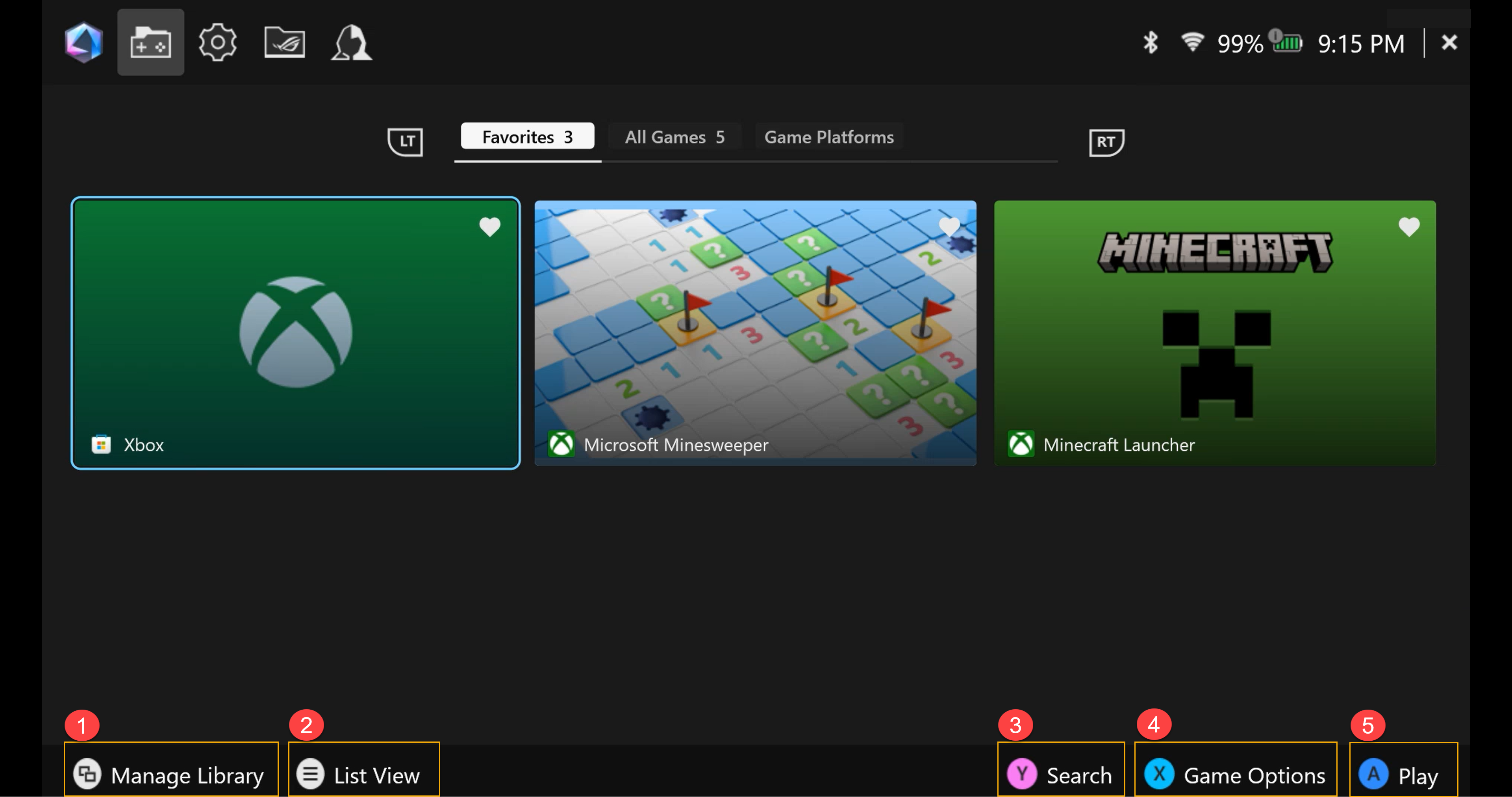
①Kütüphaneyi Yönet: Oyuncular, oyunları oyun kütüphanesine ekleyebilir ve kütüphanenin düzenini ve görsel görünümünü *Kütüphaneyi Özelleştir kısmında kişiselleştirebilir.
②Liste Görünümü: Oyun Kütüphanesinde liste görünümüne veya ızgara görünümüne geçin.
③Arama: Oyununuza veya uygulamanıza anahtar kelimeler ya da etiketler ile hızlıca ulaşın.
④Oyun Seçenekleri: Oyuncular, kontrol modu (düğmeler, joystick ayarları), yapılandırma ve harici kontrolcü gibi bireysel oyun profillerini düzenleyebilirler. Ayrıca, oyuncu oyun kütüphanesinden oyunları silebilir veya Windows ayarları üzerinden kaldırabilir.
⑤Oyna: Oyunları veya uygulamaları başlatmak için tıklayın.
*Kütüphaneyi Özelleştir: Çeşitli düzen yapılandırmaları ve görsel görünümler sunar, oyun kütüphanenizi yönetirken bunları özelleştirmenize olanak tanır. 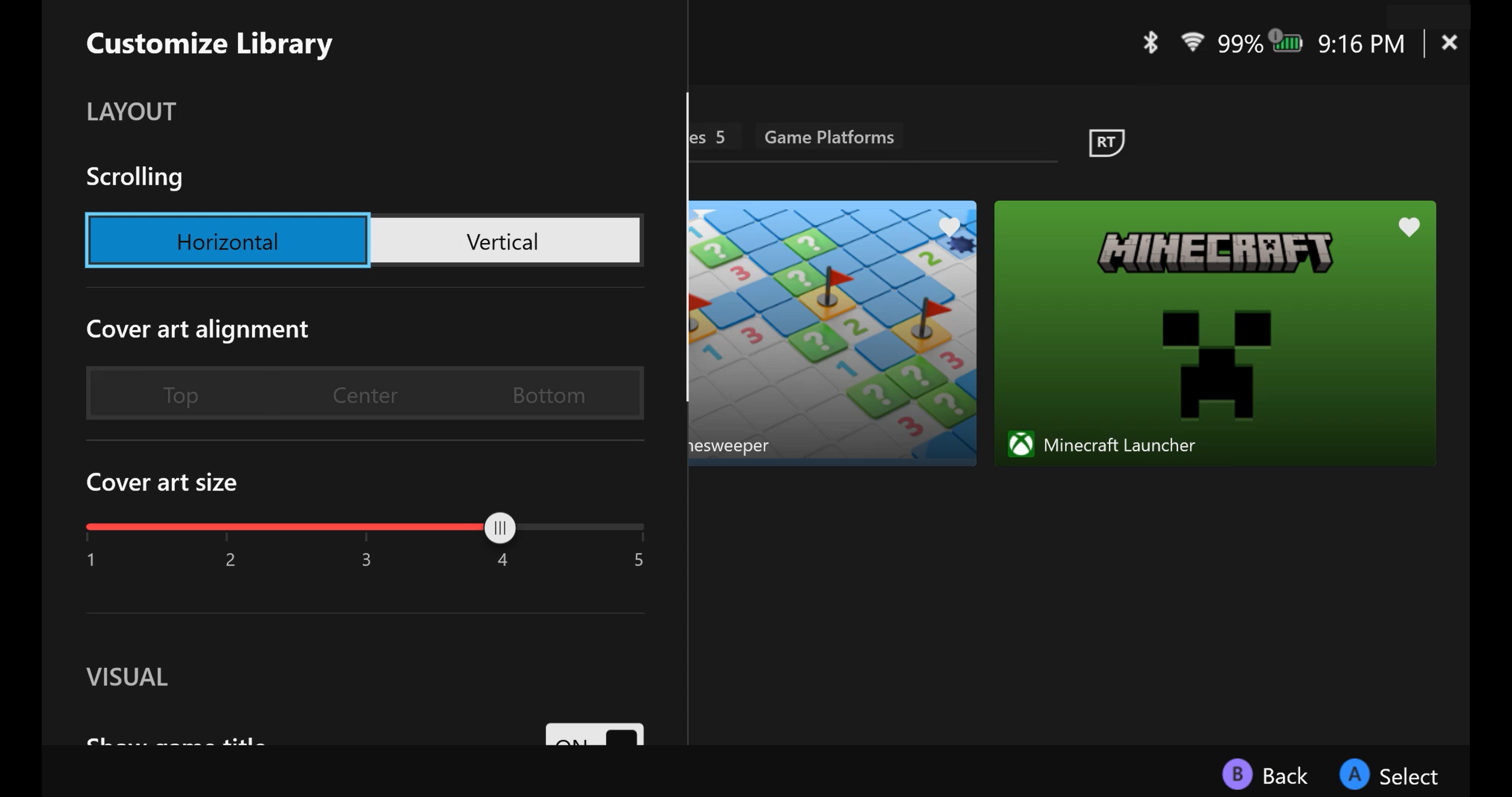
Genel, Performans, Güncelleme Merkezi, Kalibrasyon, Aura Sync, Aydınlatma, Ses, GameVisual, Bağlantı, Kısayol tuşları, Geri Bildirim Merkezi ve Pil Bakımı gibi çeşitli işlevler için ayarlar bölümü. 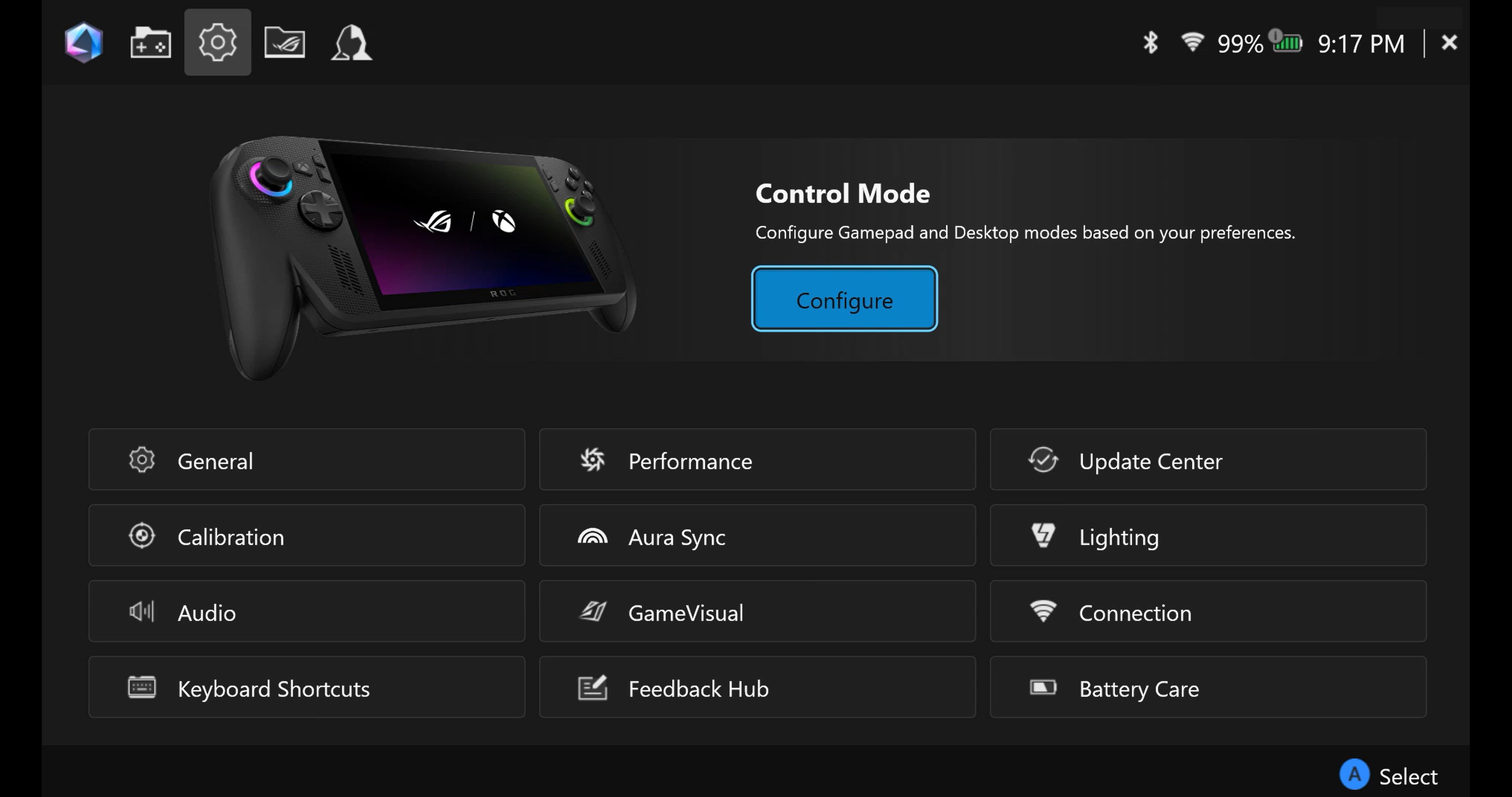
Genel: Oyuncular, kişiselleştirme bölümünde Armoury Crate SE'nin başlatma animasyonunu veya arayüz temasını özelleştirebilirler. Ayrıca, Cihaz Bilgisi ve cihaz depolamalarını kontrol edebilirler. [Hakkında] bölümünde, Armoury Crate SE sürümü, Servis Sürümü ve Uygulama Tanılama aracı görüntülenecektir. 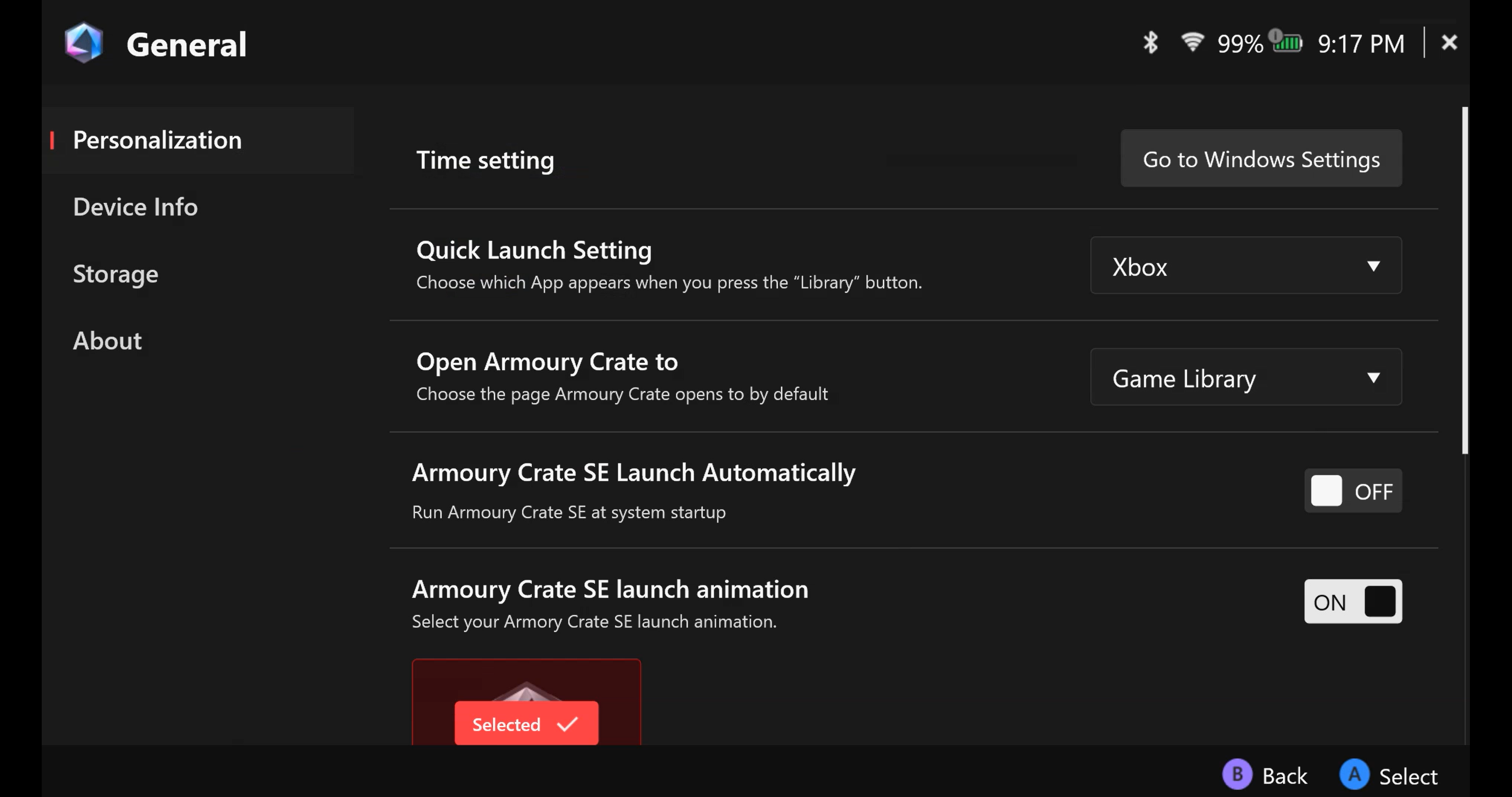
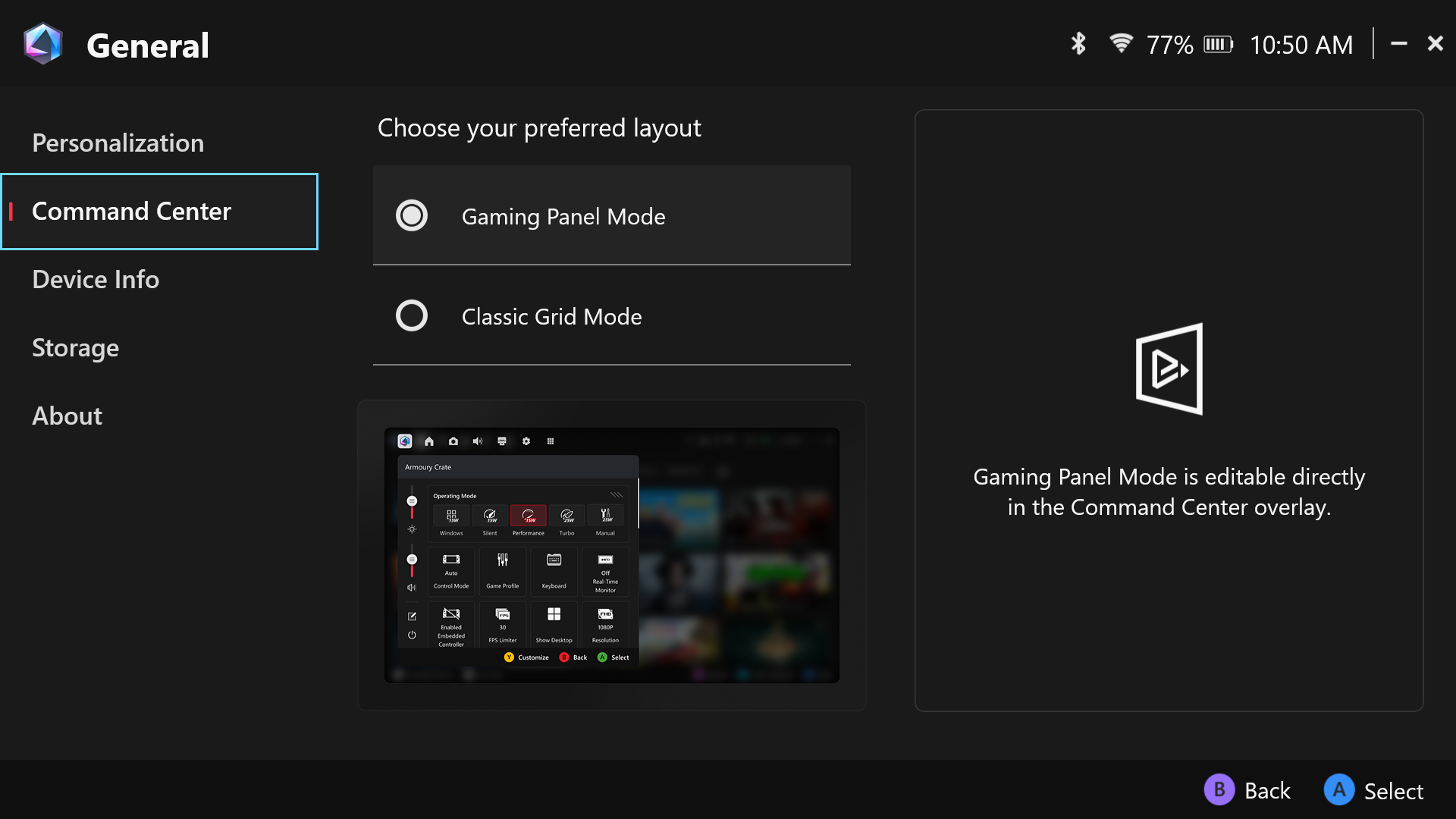
*Komut Merkezi Düzeni (Yalnızca RC71/RC72 serisi ürünleri destekler)
Oyuncular, Kontrol Merkezi içerisinde tercih ettikleri Kontrol Merkezi düzenini seçebilirler.
Performans: Her senaryo için sistem performansını ayarlamak üzere birden fazla seçenek sunar. Ek olarak, Eco Assist ve GPU Ayarları da Performans bölümünde ayarlanabilir. 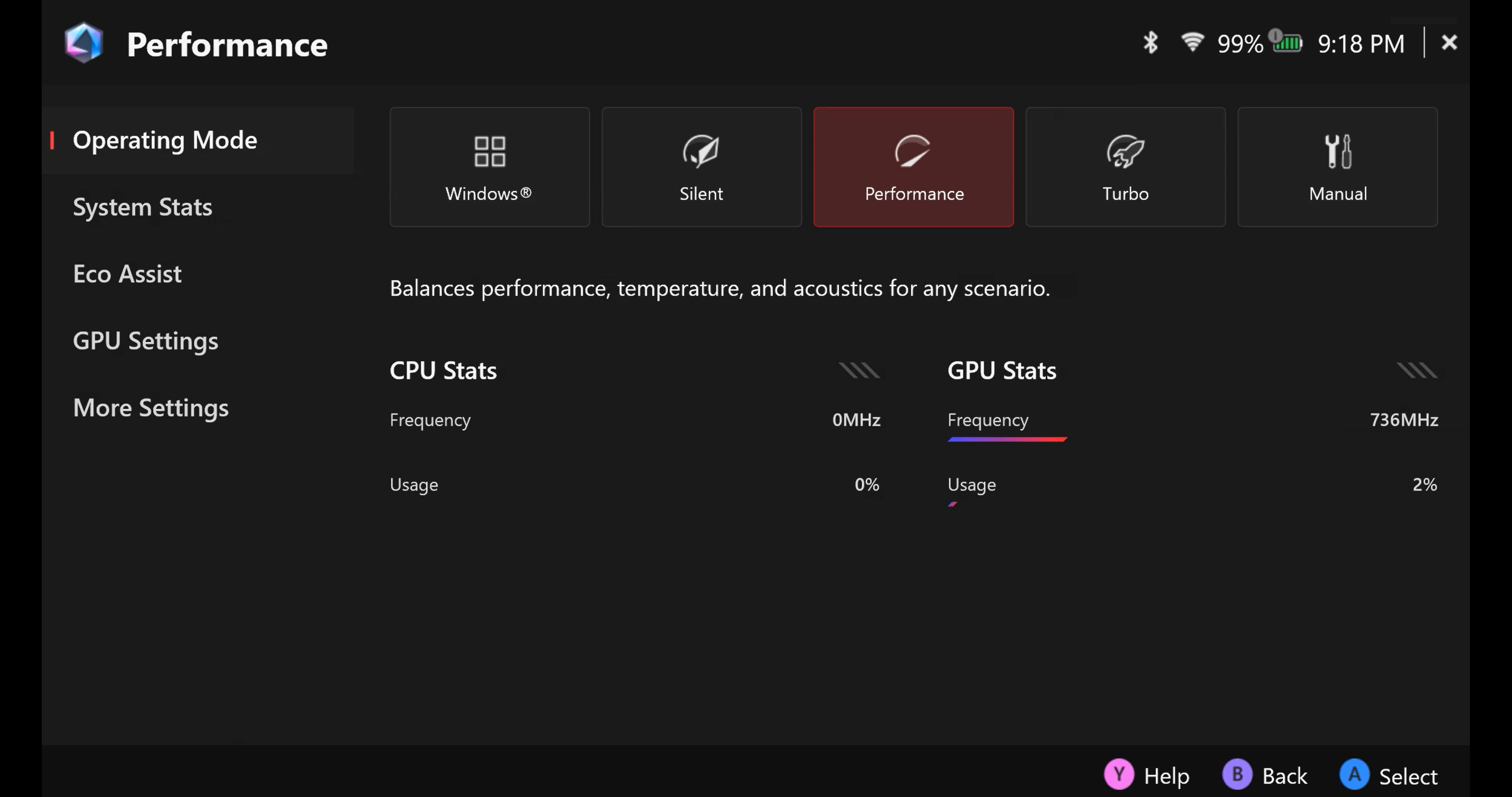
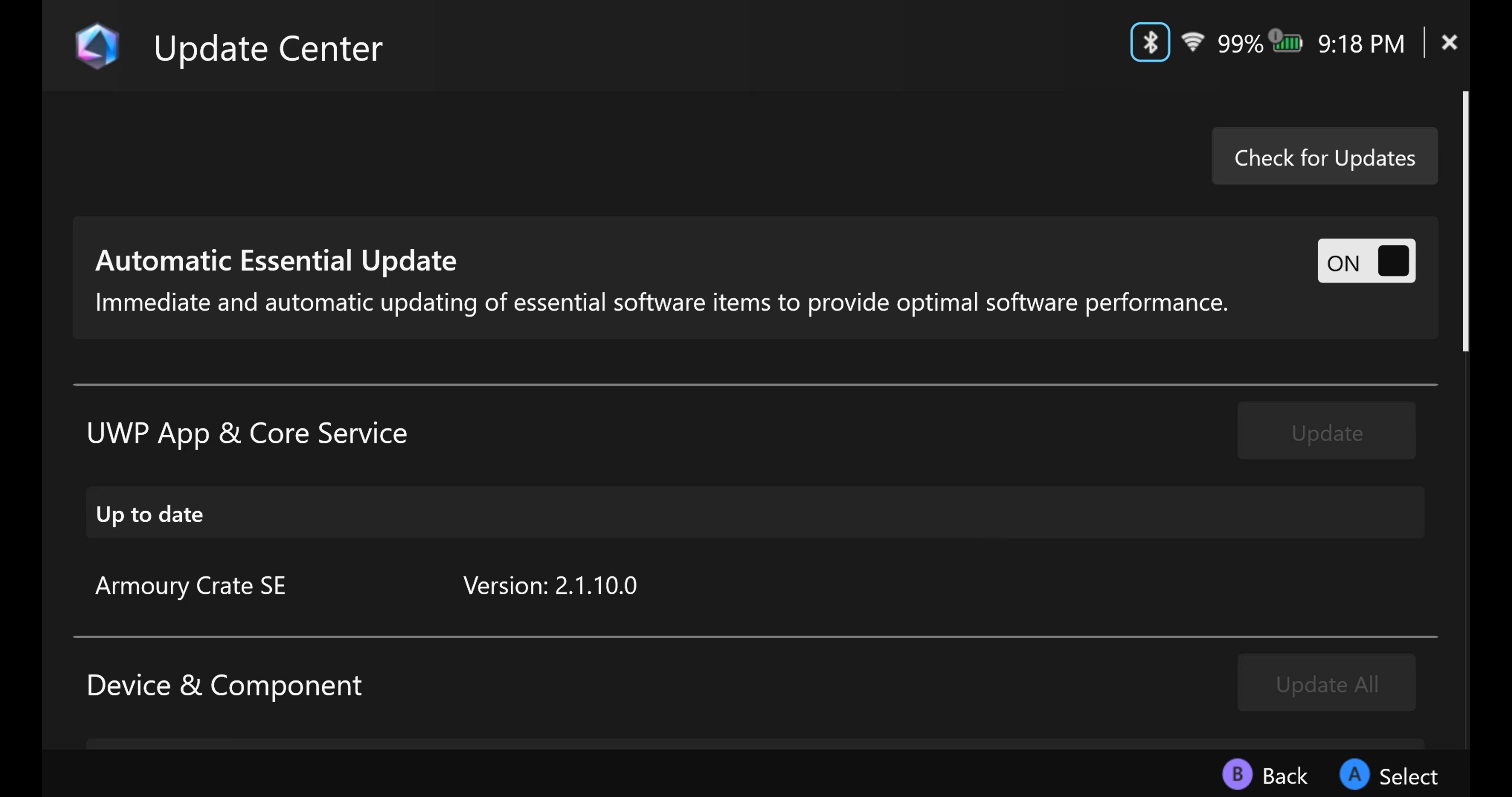
Güncelleme Merkezi: [Güncellemeleri Kontrol Et] seçeneğine tıklayın, ve yardımcı program, güncelleme için driver veya firmware gerekip gerekmediğini otomatik olarak kontrol edecektir.
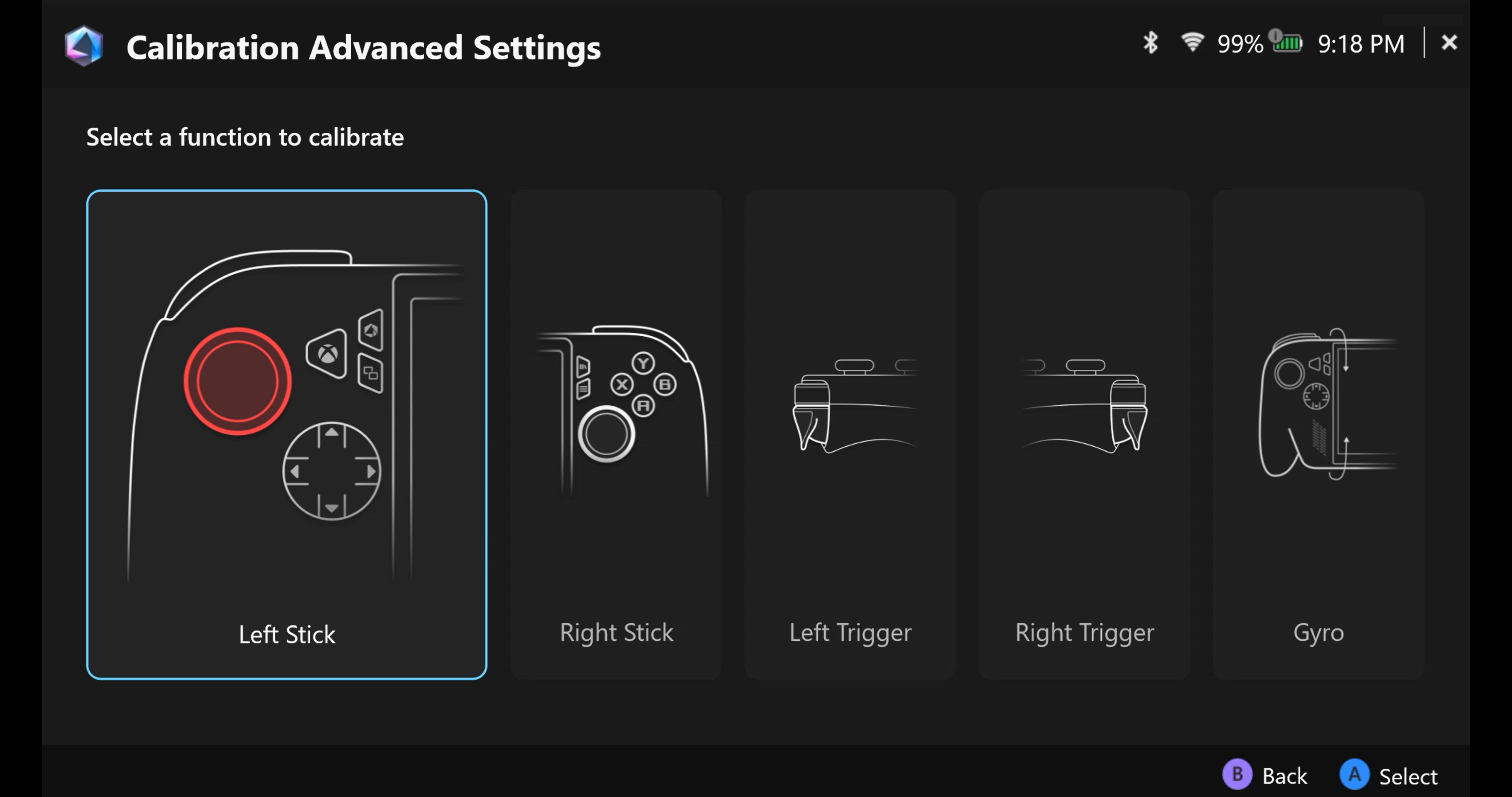
Kalibrasyon: Gelişmiş kalibrasyon ayarları, sol/sağ çubuk, sol/sağ tetik veya Gyro kalibrasyonu seçilebilir.
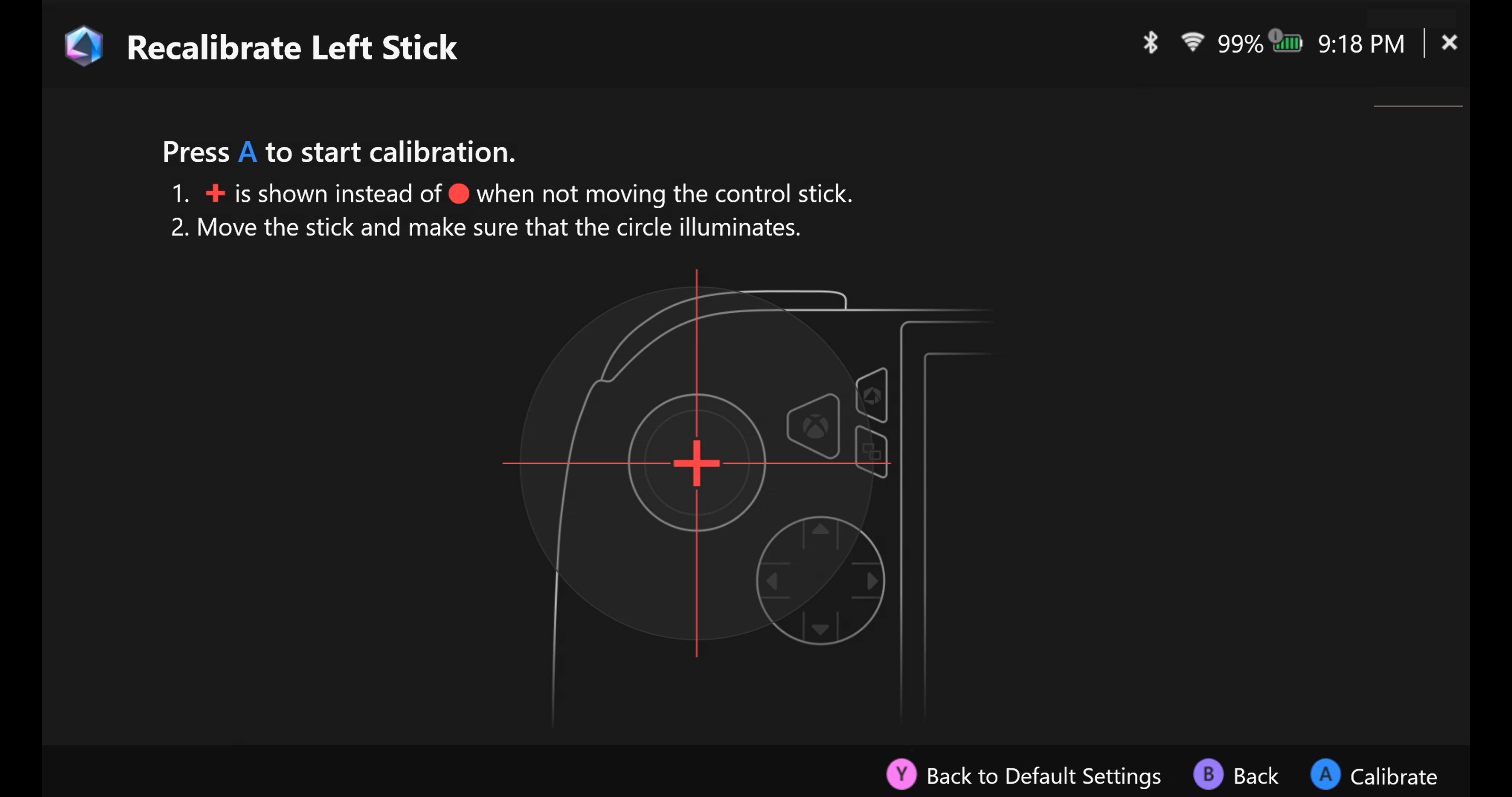
Çubuğu yeniden kalibre etmek için, [A tuşu] tuşuna basarak çubuk kalibrasyonuna başlayın, ardından kalibrasyon rehberini takip edin.
Tetikleyiciyi yeniden kalibre etmek için [A düğmesi] tuşuna basıntetik kalibrasyonunu başlatmak için, ardından kalibrasyon için yönergeleri izleyin. 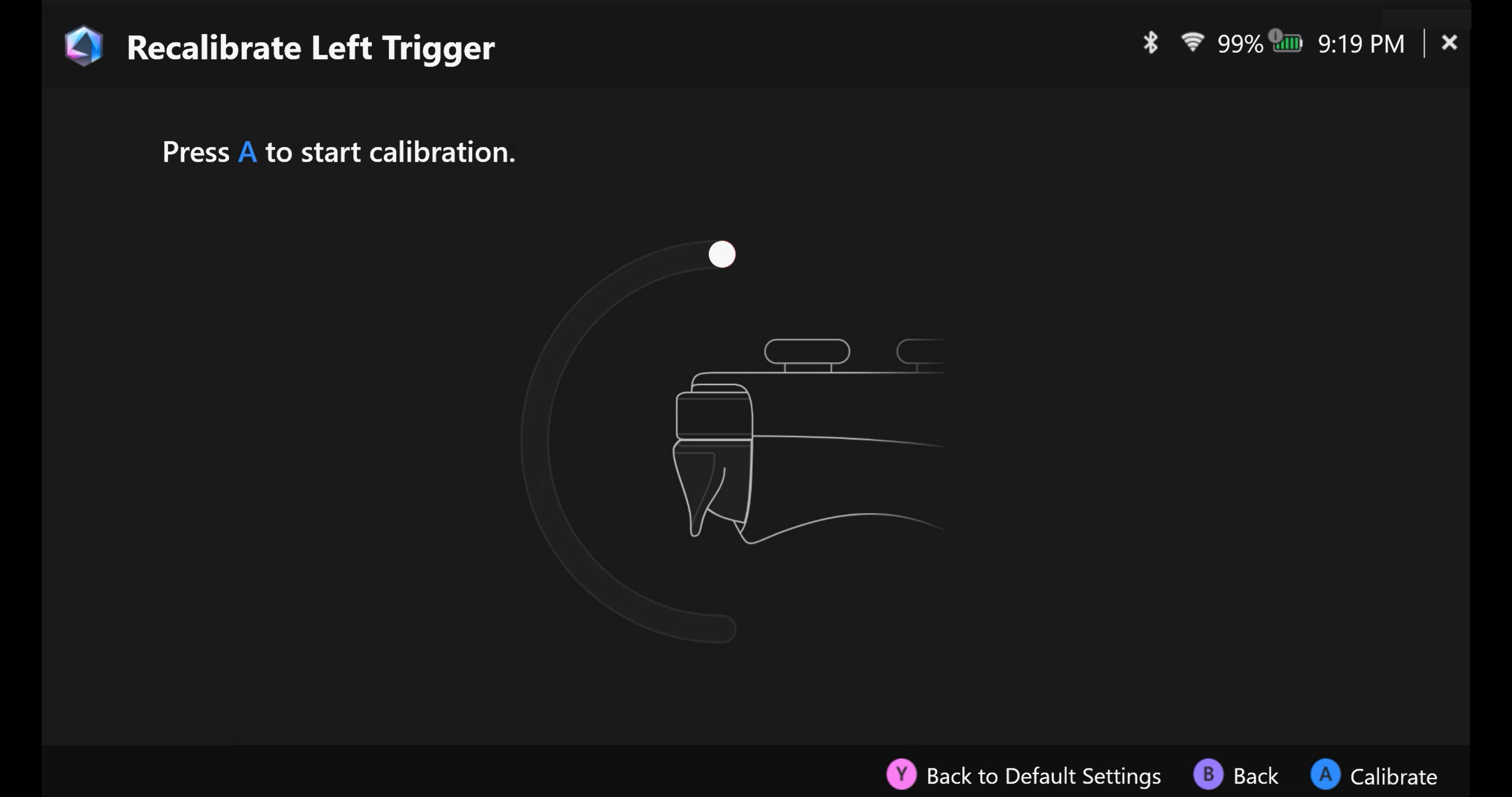
Jiroskopu Yeniden Kalibre Et, Jiroskop kalibrasyonunu başlatmak için [A tuşu]'na basın, ardından kalibrasyon için yönergeleri izleyin. 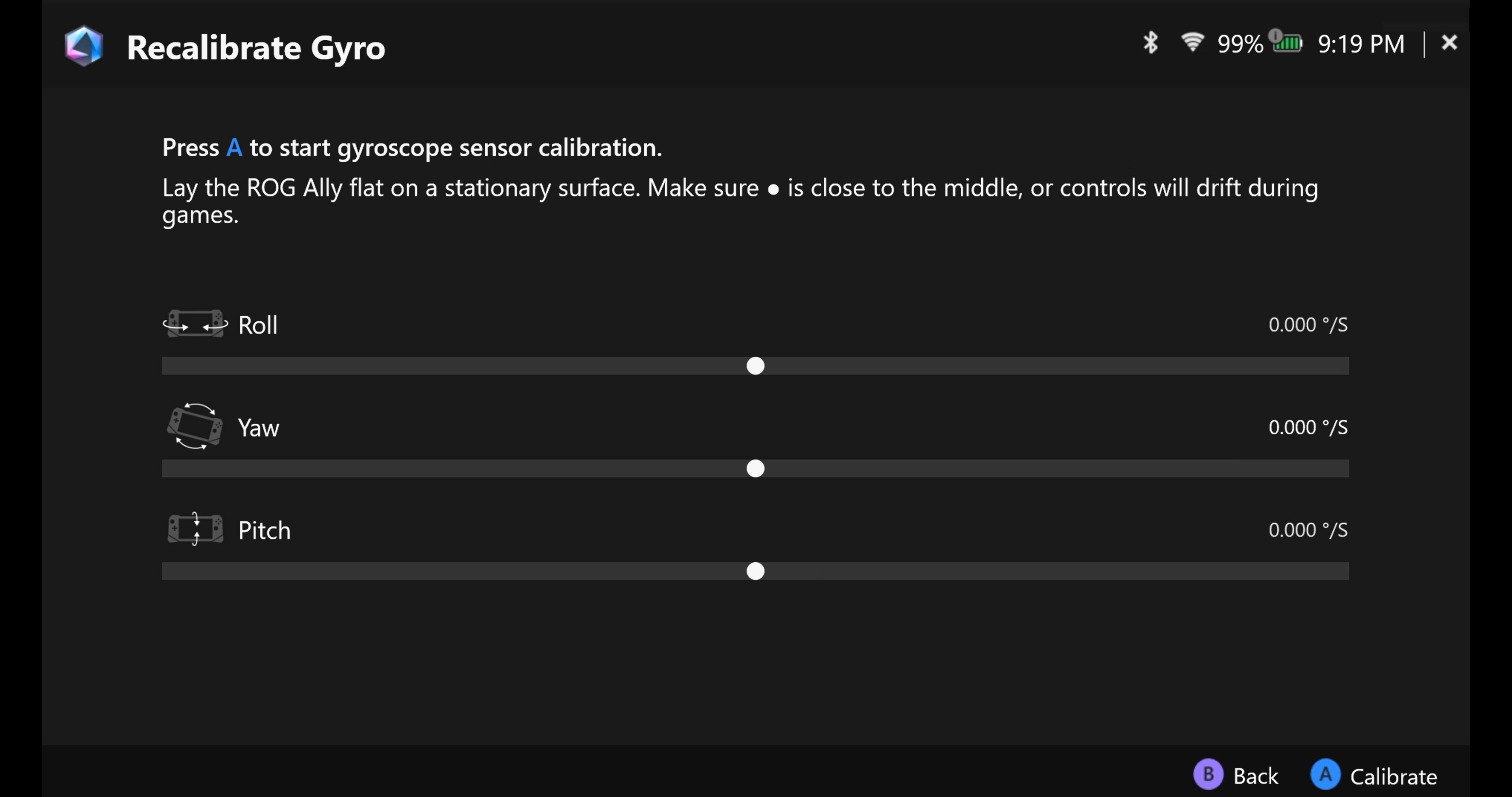
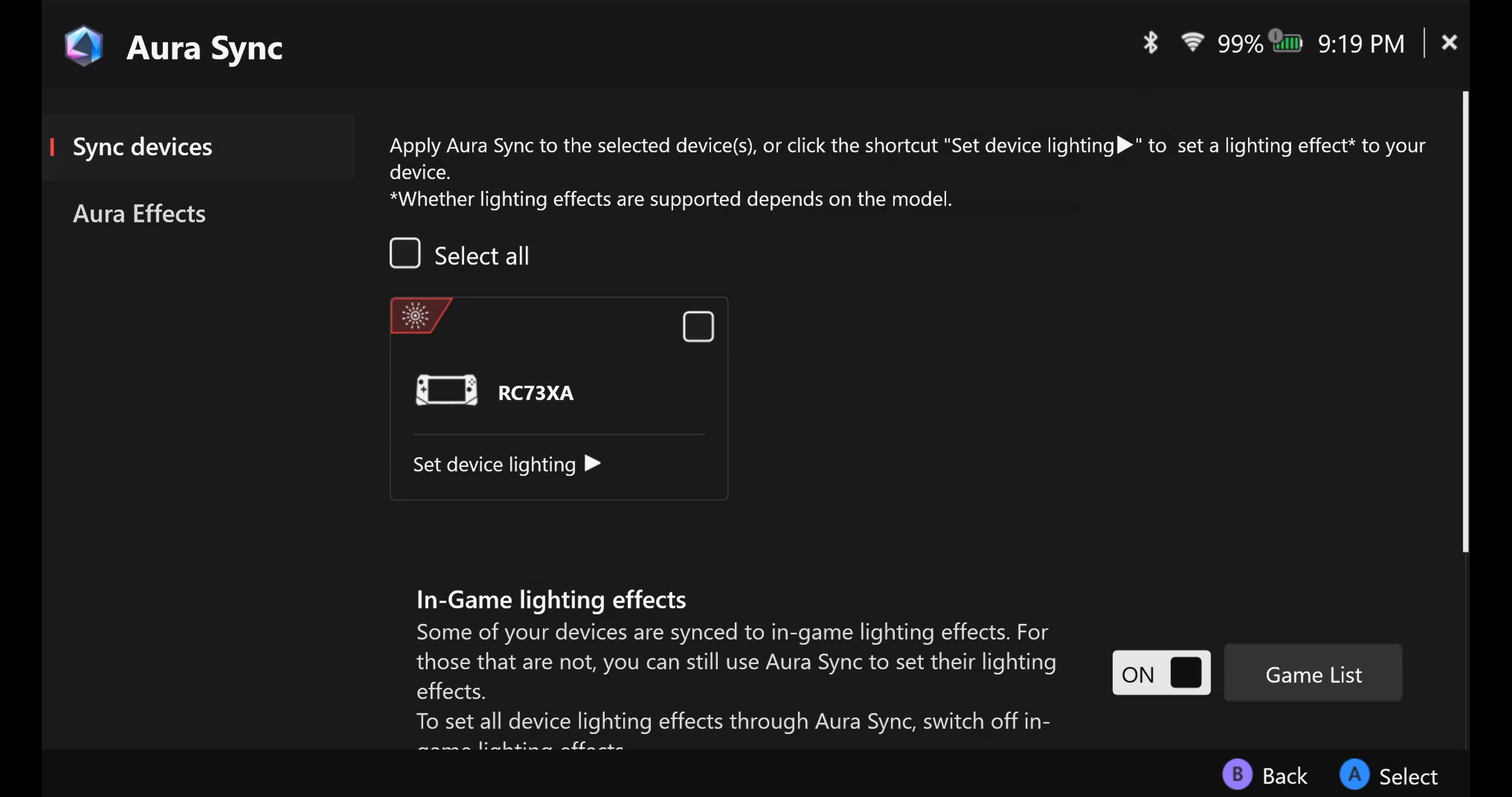
Aura Sync: ROG Ally’yi diğer Aura Sync uyumlu cihazlar ile eşleştirerek senkronize aydınlatma elde edebilirsiniz.
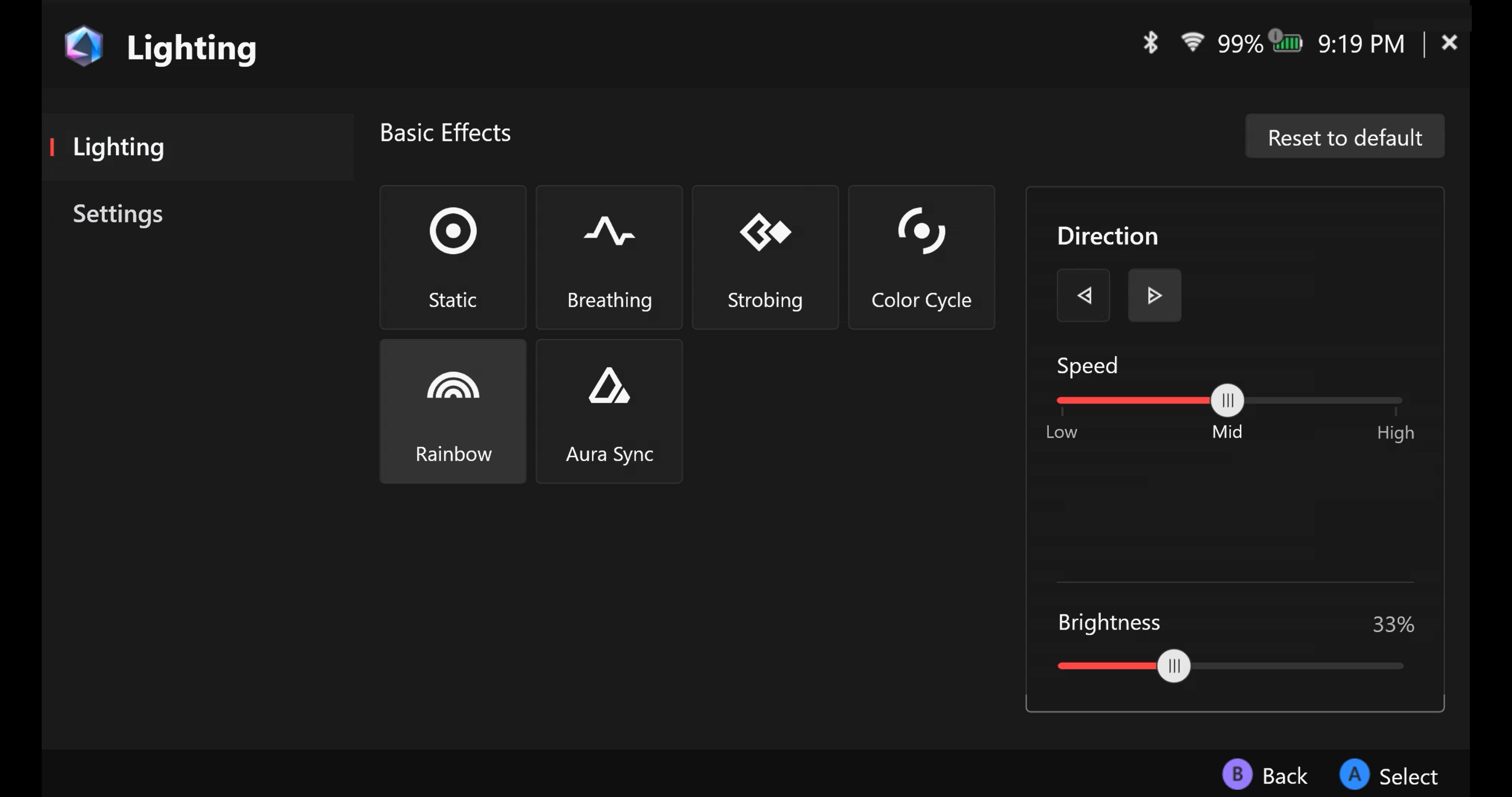
Aydınlatma: Hazır Aura efektlerinden seçerek RGB aydınlatma renklerini değiştirip kendinize özel bir stil oluşturabilirsiniz.
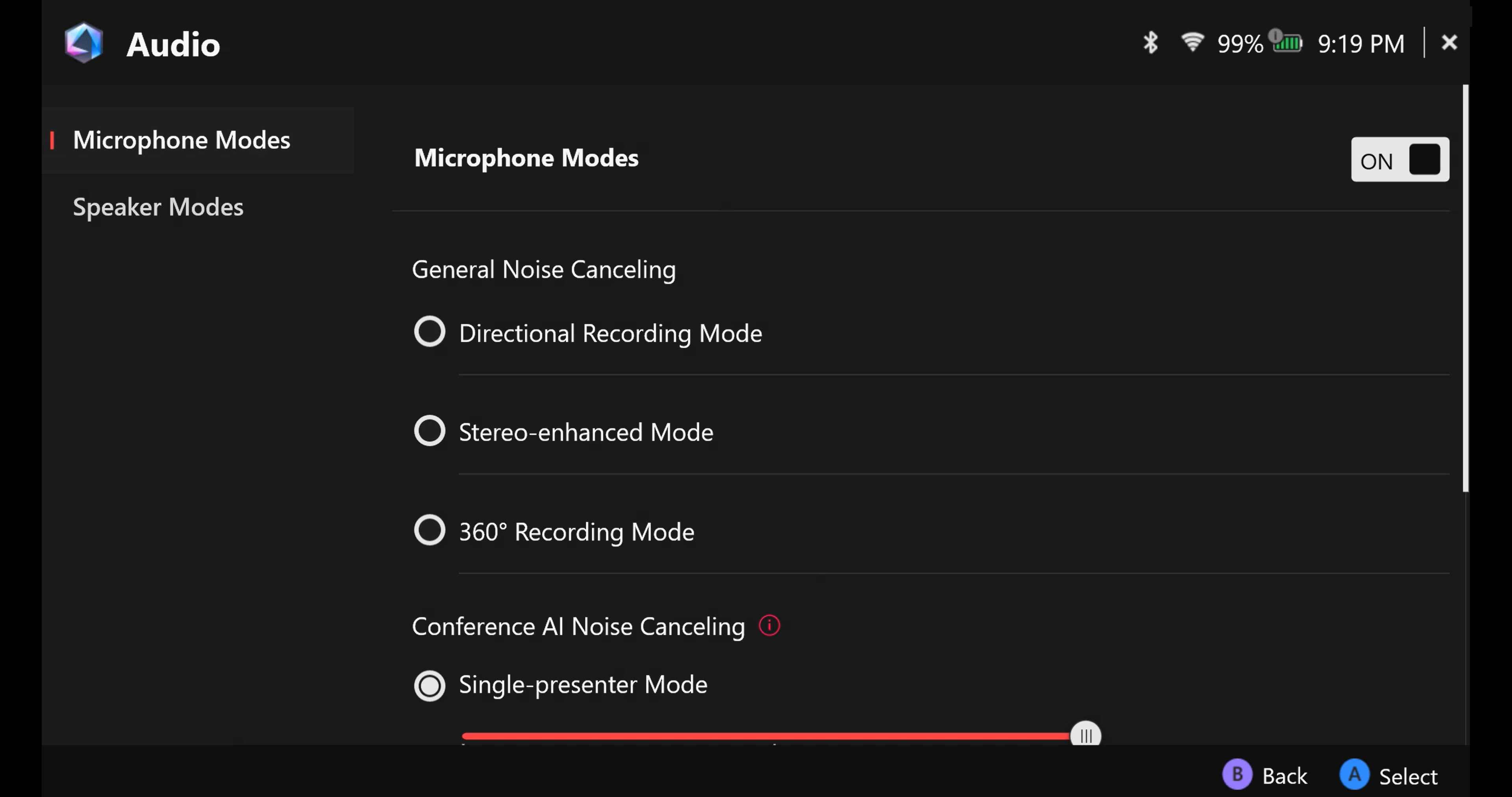
Ses: İstenilen mikrofon ve hoparlör modunu seçin ve AI Gürültü Engelleme çözümlerini etkinleştirin veya devre dışı bırakın.
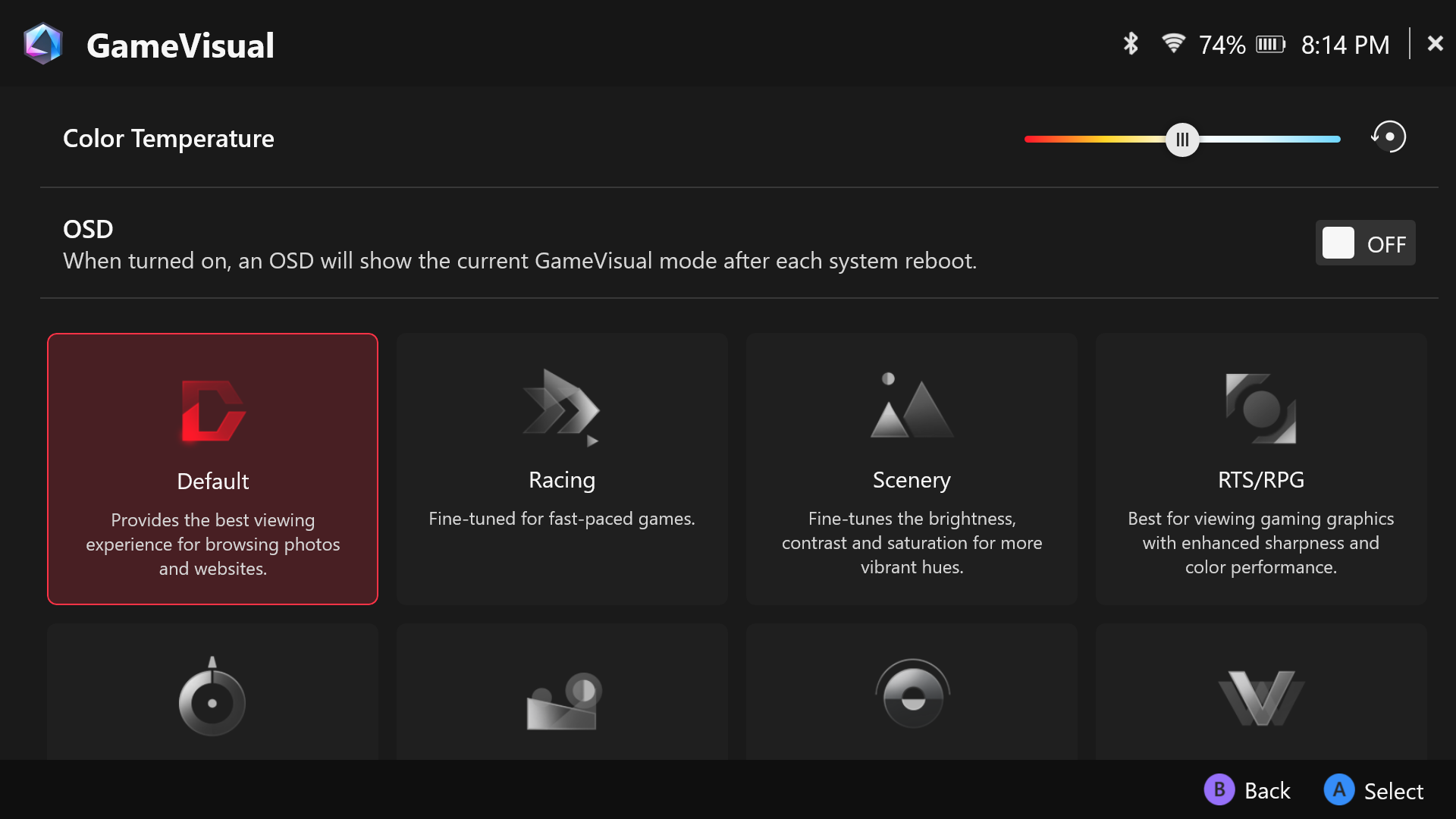
GameVisual: Oyun türüne ve kişisel tercihe göre ekran rengini değiştirmek için çeşitli seçenekler sunan bir ekran renk yönetim aracıdır.
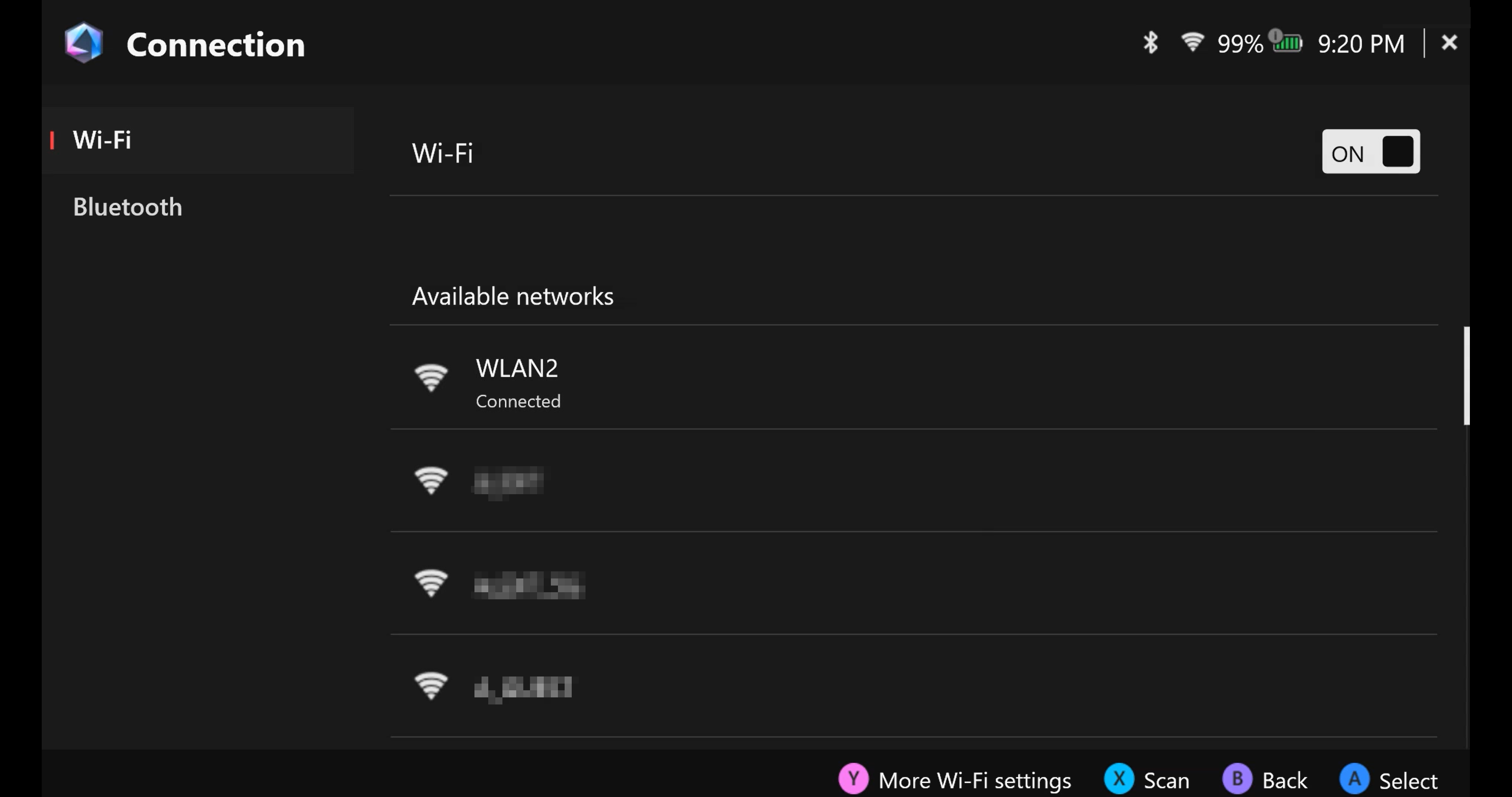
Bağlantı: Mevcut Wi-Fi ağlarına ve Bluetooth cihazlarına erişim.
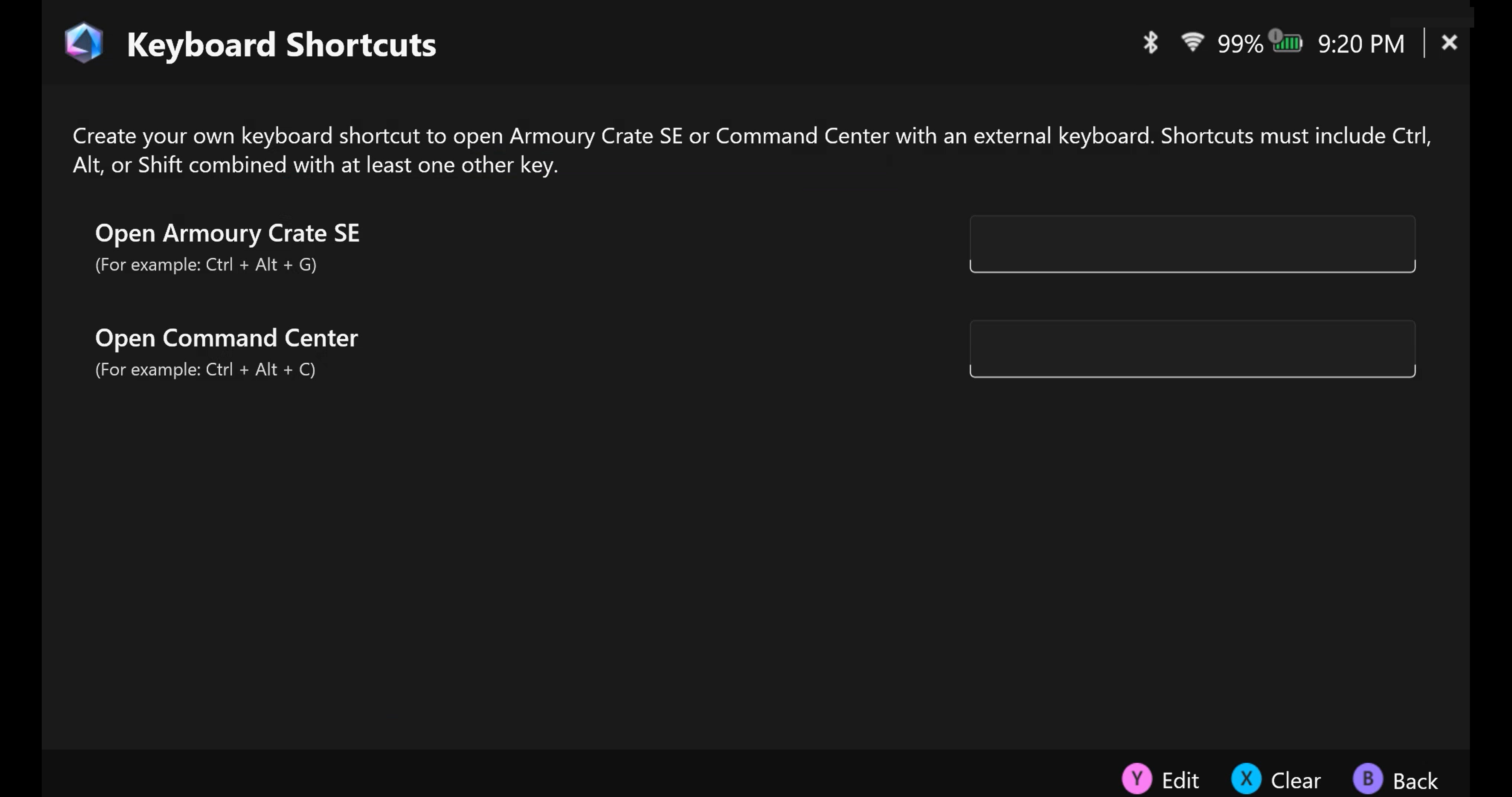
Klavye Kısayolları: Dış klavye ile Armoury Crate SE veya Komut Merkezi'ni açmak için kendi klavye kısayolunuzu oluşturun.
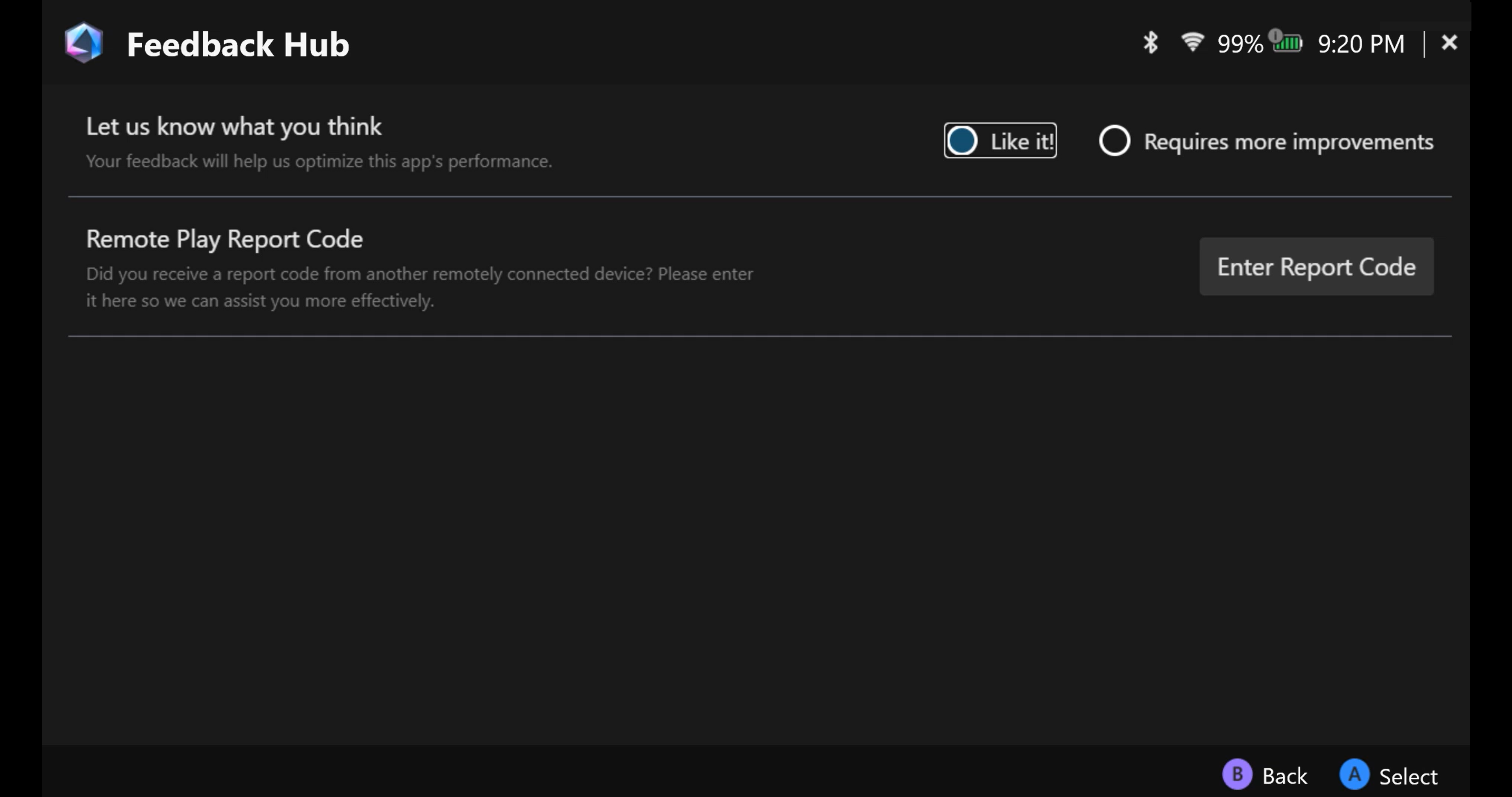
Geri Bildirim Merkezi: Geri bildiriminiz, bu uygulamanın performansını optimize etmemize yardımcı olacaktır.
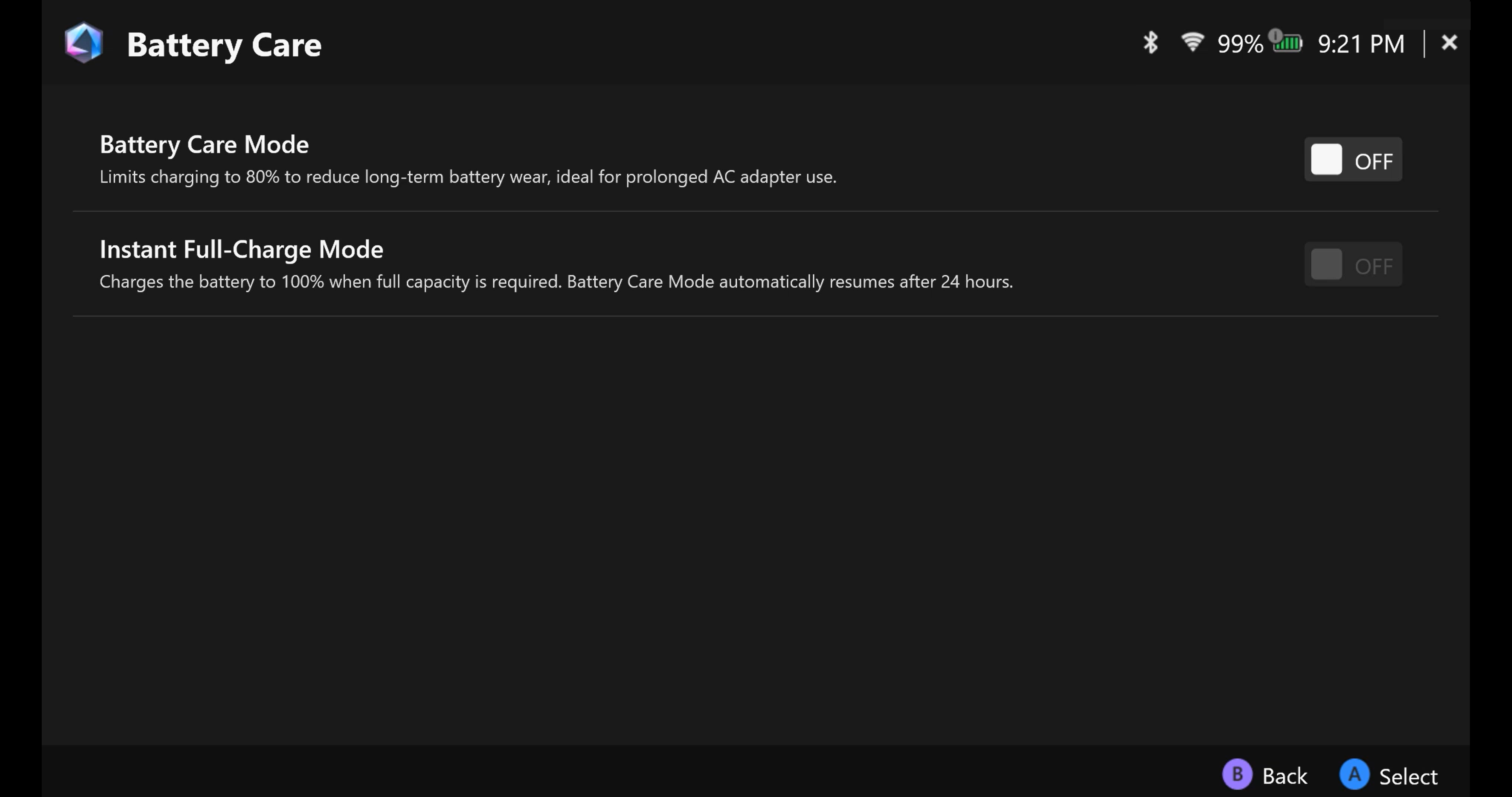
Pil Bakımı
İçindekilere Dön
Kontrol Modu - Yapılandır
Kontrol Modu, [Oyun Kumandası Modu] ve [Masaüstü Modu] olmak üzere iki hazır mod sunar, cihaz Oyun Kumandası Modunda veya Masaüstü Modunda olduğunda butonlar, çubuklar, tetikler, titreşim, Jiroskop ve Harici Kumanda'nın özelleştirilmesine izin verir.
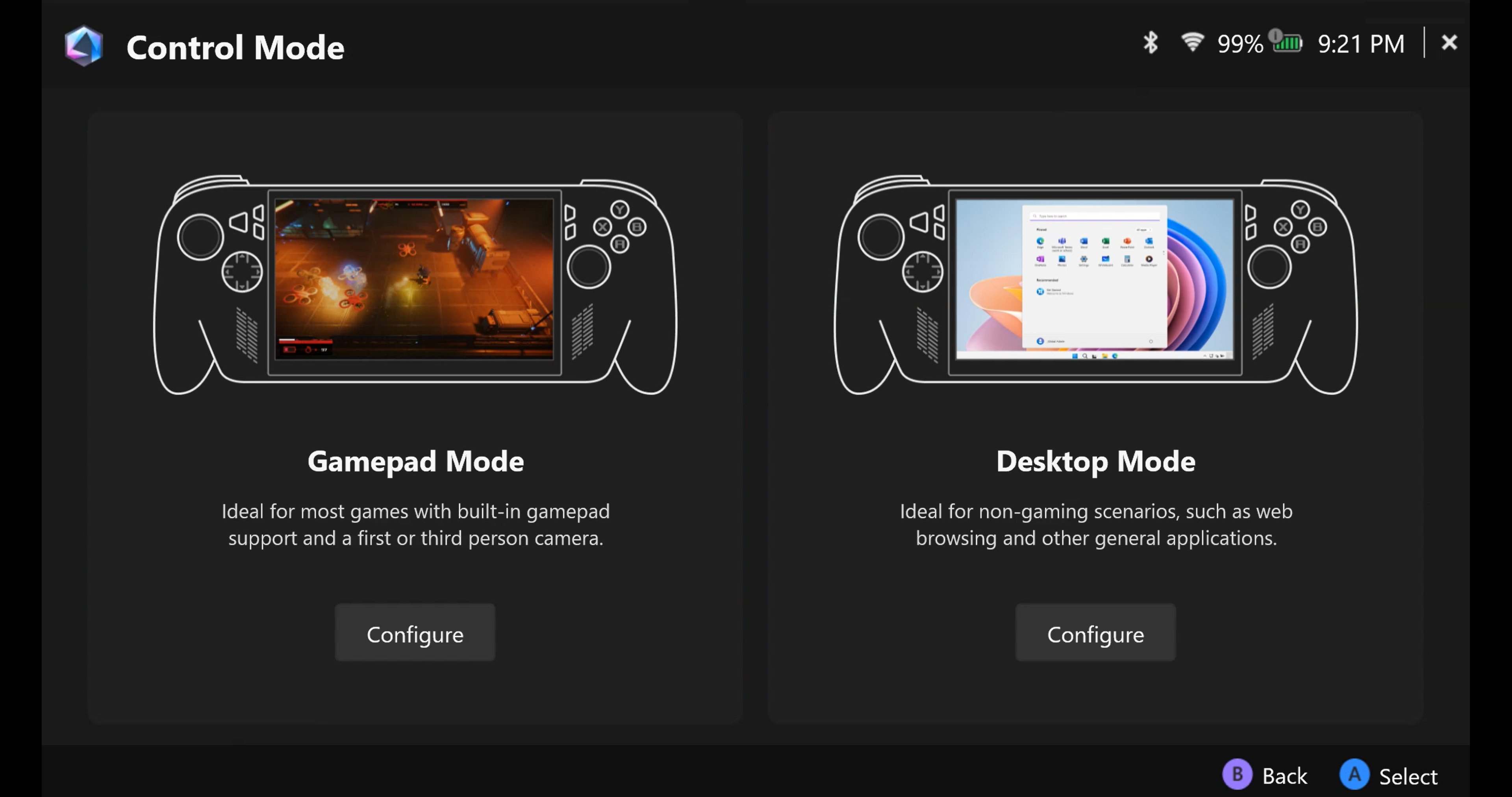
*Kurulumu Yapılandır
Tuş Eşleme: Önceden ayarlanmış Gamepad Modu ve Masaüstü Modu, ana tuşların tuş eşlemesini tamamen kontrol etmenizi sağlar. 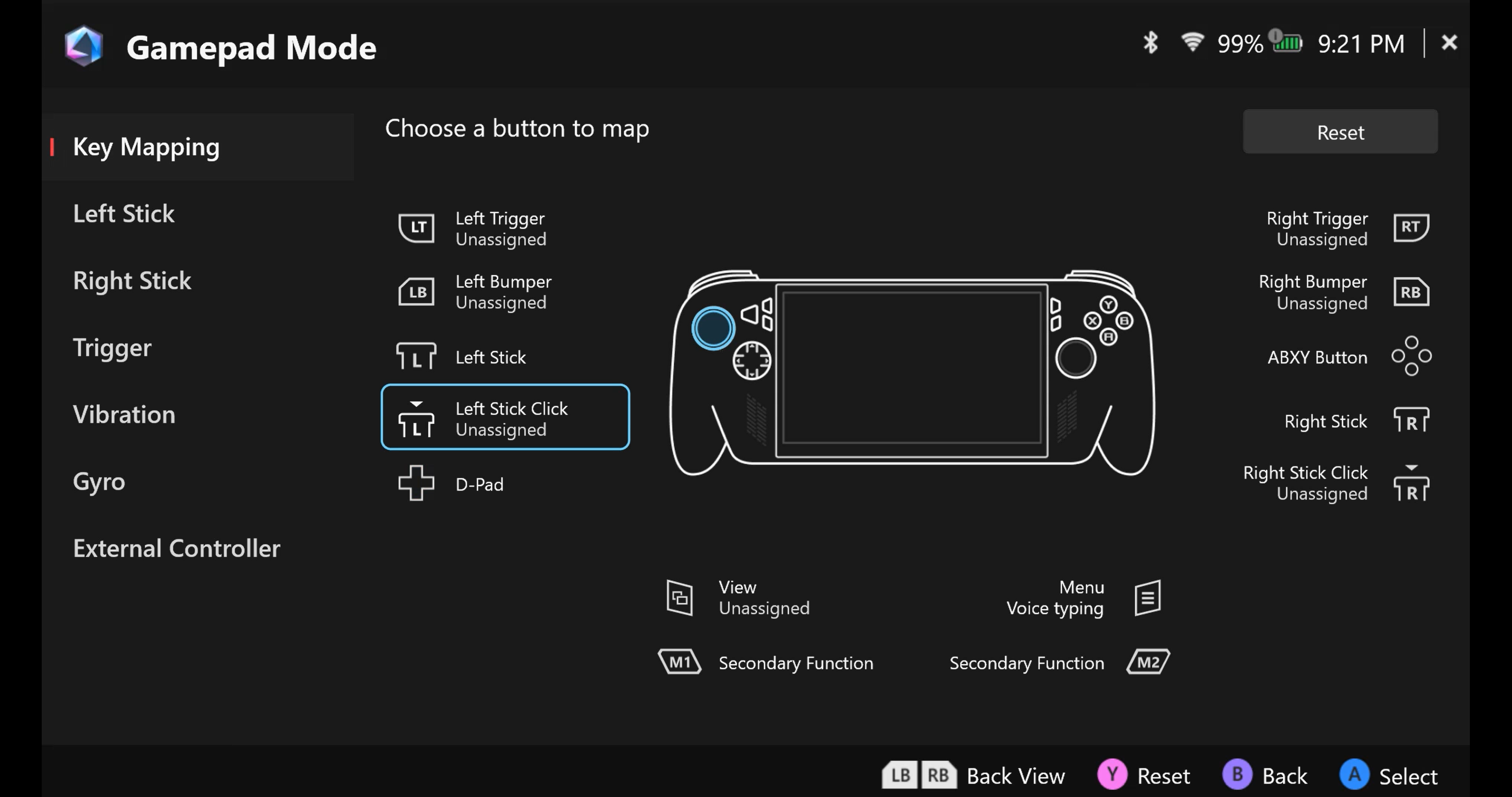
a. Tuş eşlerken, bir fonksiyon [Birincil Tuş] olarak, ikinci fonksiyon ise [İkincil Fonksiyon] olarak eşlenecek ve ikincil fonksiyona arka paddle'lardan birine basılı tutup tuşa basarak erişilecektir.
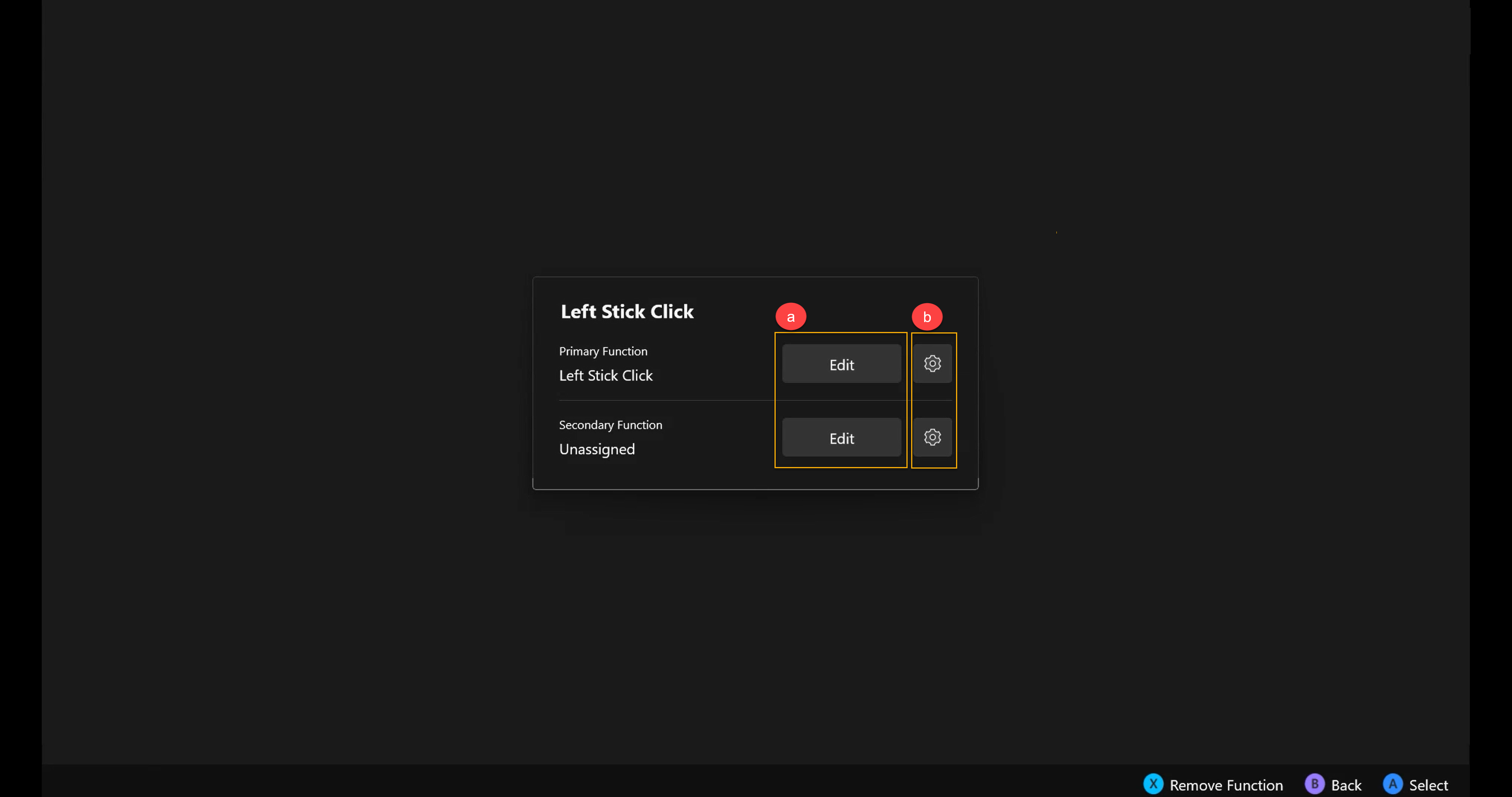
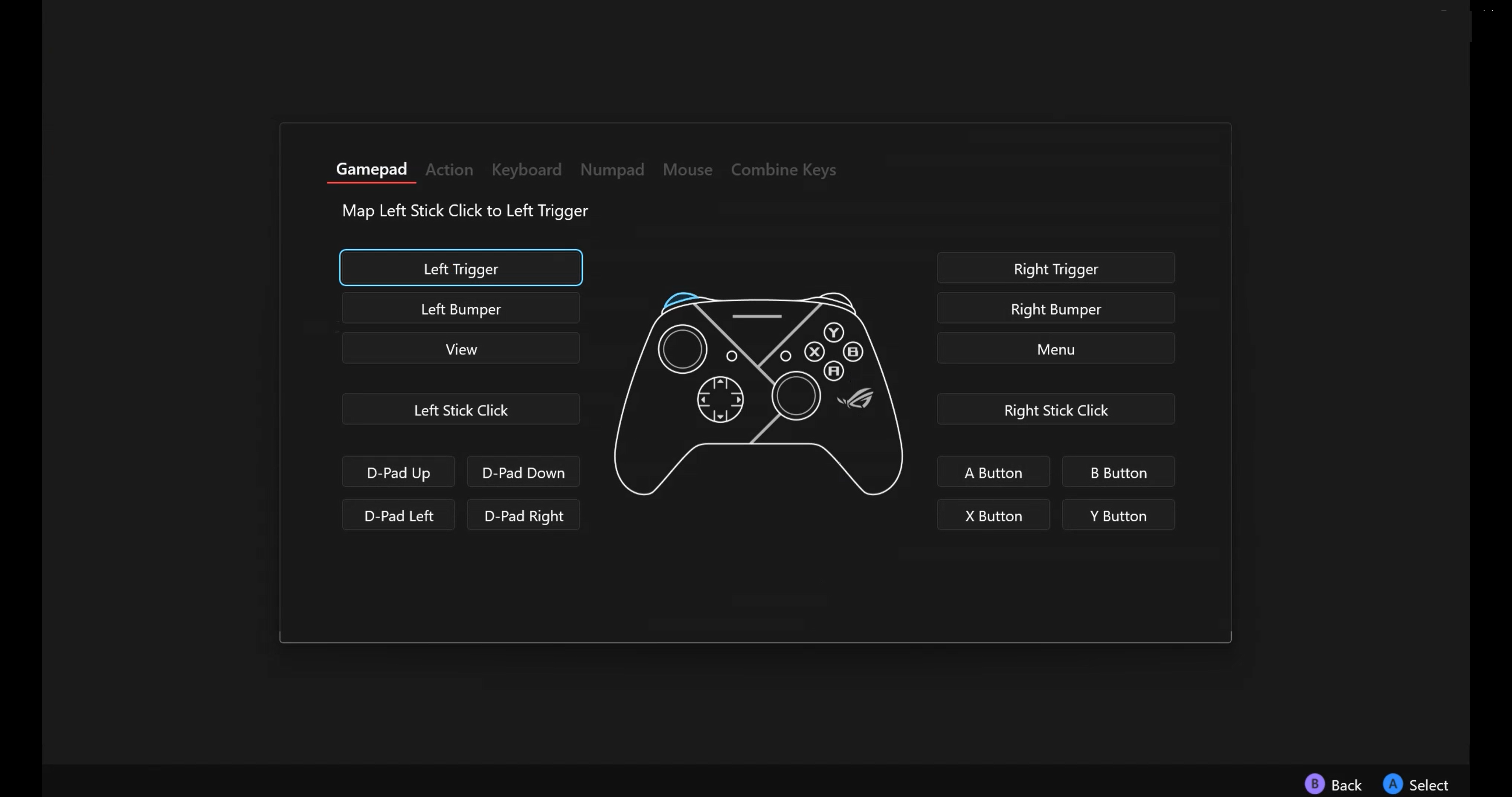
Tuş Fonksiyonu Ayarı: Eşlenebilir tüm tuşlar Gamepad, Eylem, Klavye tuşu, Numpad tuşu, Mouse fonksiyonu veya Kombinasyon Tuşları fonksiyonlarından biri olarak özelleştirilebilir.
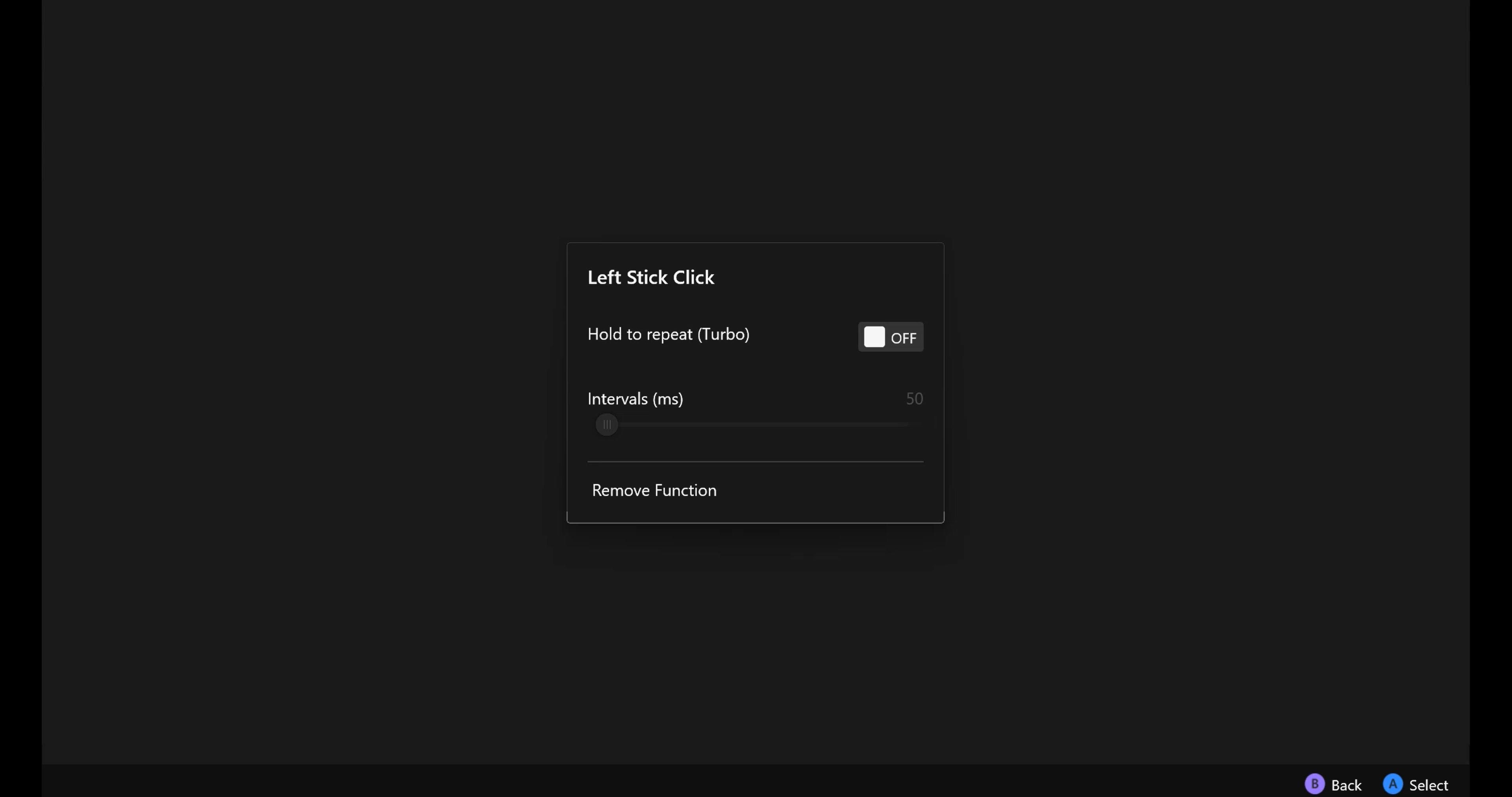
b. Tuş tekrarı: [Basılı tutarak tekrarla] özelliğini açın, ardından düğme eylemi tekrar tekrar gerçekleştirecektir. Tekrarlanan eylemin zaman aralığı da yapılandırılabilir.
İçindekiler'e Dön
Sol & Sağ Çubuklar
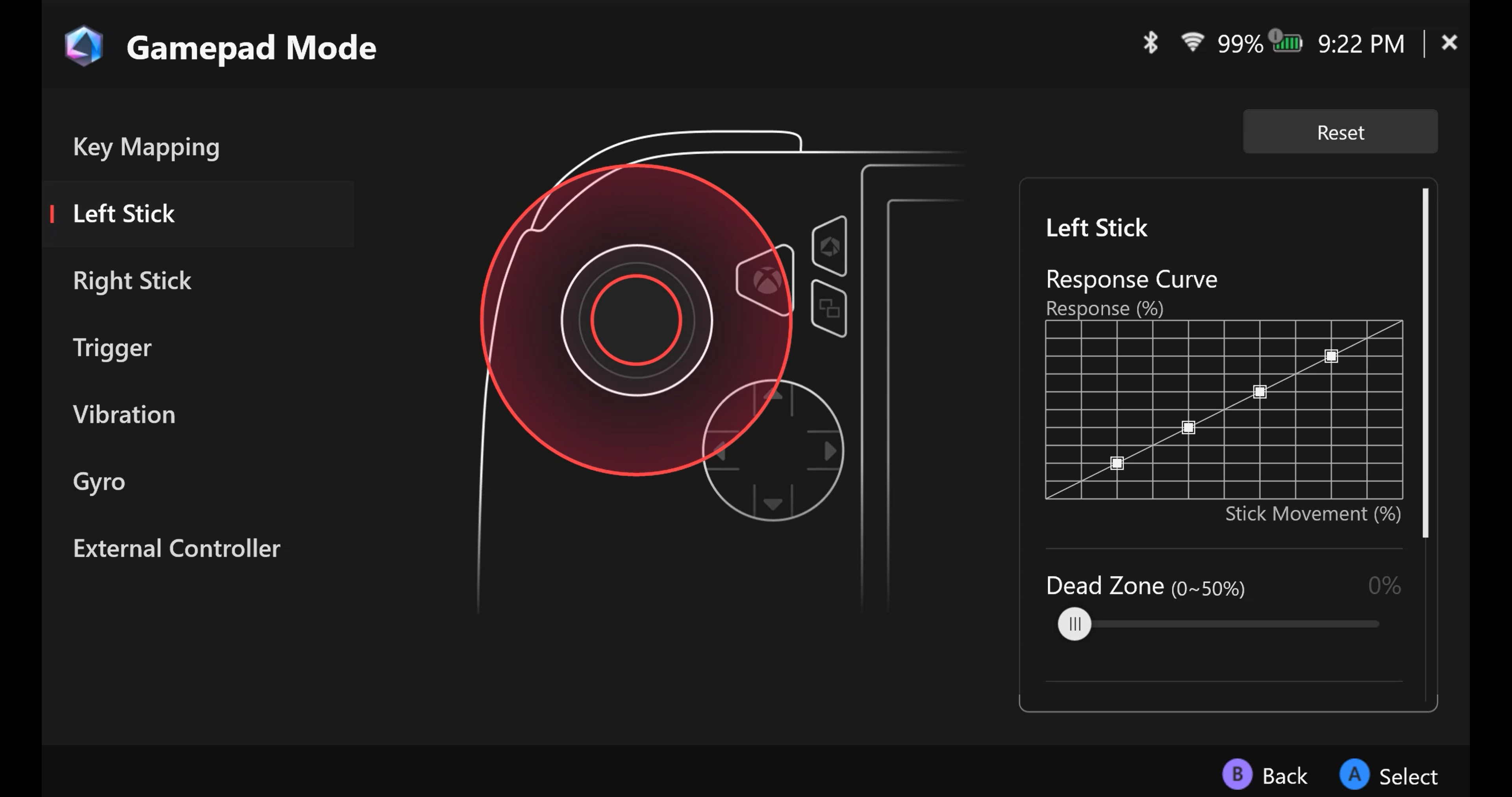
Joystick’in iç [Ölü bölge] ve dış eşik değeri tamamen yapılandırılabilir.
Tepki Eğrisi: Kullanıcıya joystick kontrolü için farklı hassasiyet ayarları sağlamak için.
Anti-Deadzone, birçok oyunun kendi ölü bölge ayarı vardır. Joystick hafifçe hareket ettirildiğinde oyunda hareket olmuyorsa, bu durumu anti-deadzone ayarı ile kaldırabilirsiniz.
*Bir ölü bölge, kontrol çubuğunuzun tanınmadan önce ne kadar hareket edebileceğini ifade eder. Ölü bölgeler, yanlışlıkla yapılan girişleri önlemek için daha yavaş tepki ile değiş tokuş edilir.
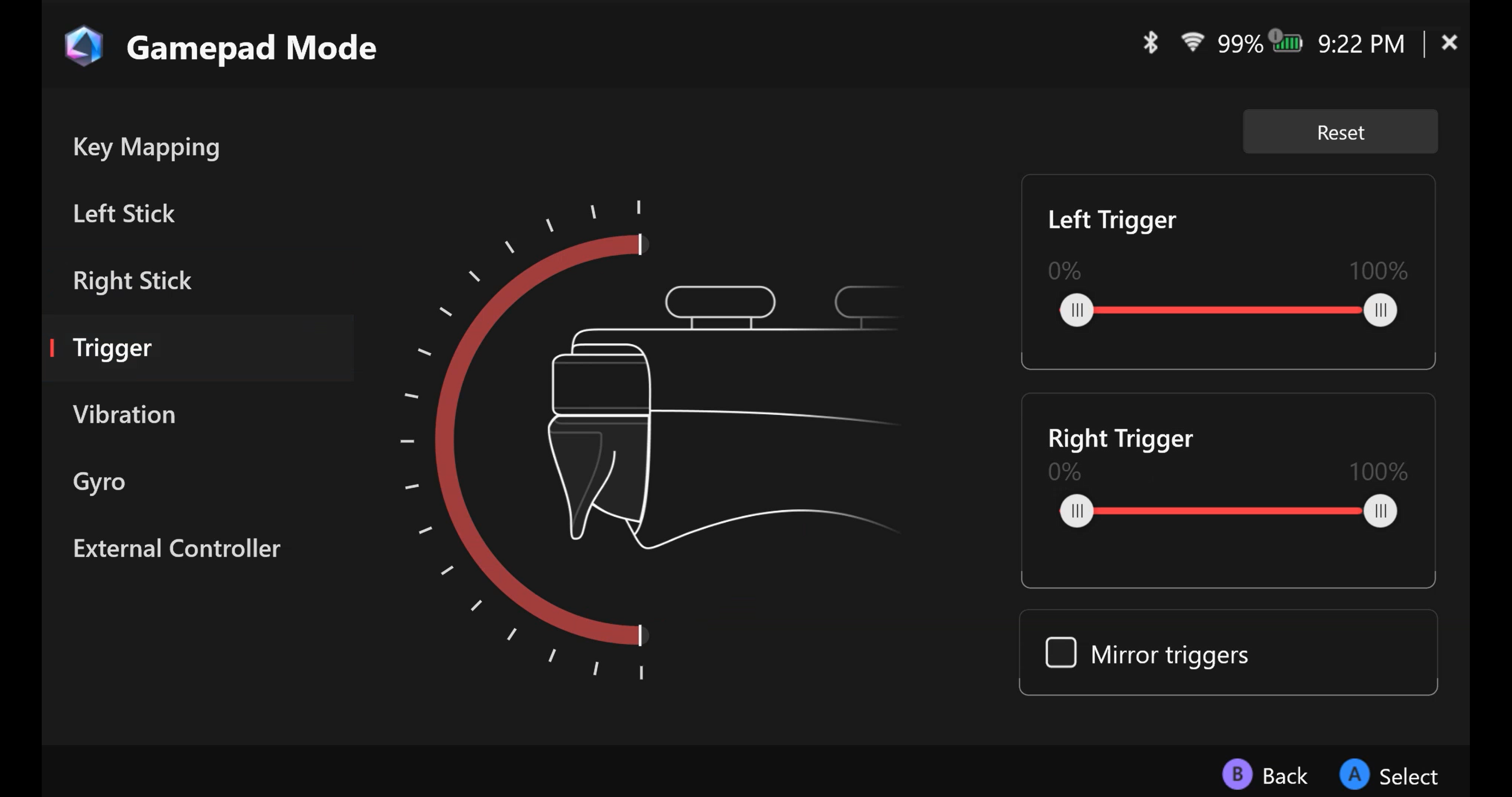
Tetik
Tetik hassasiyeti ayrı ayrı özelleştirilebilir veya her iki hassasiyeti hizalamak için [Tetikleri yansıt] seçebilirsiniz.
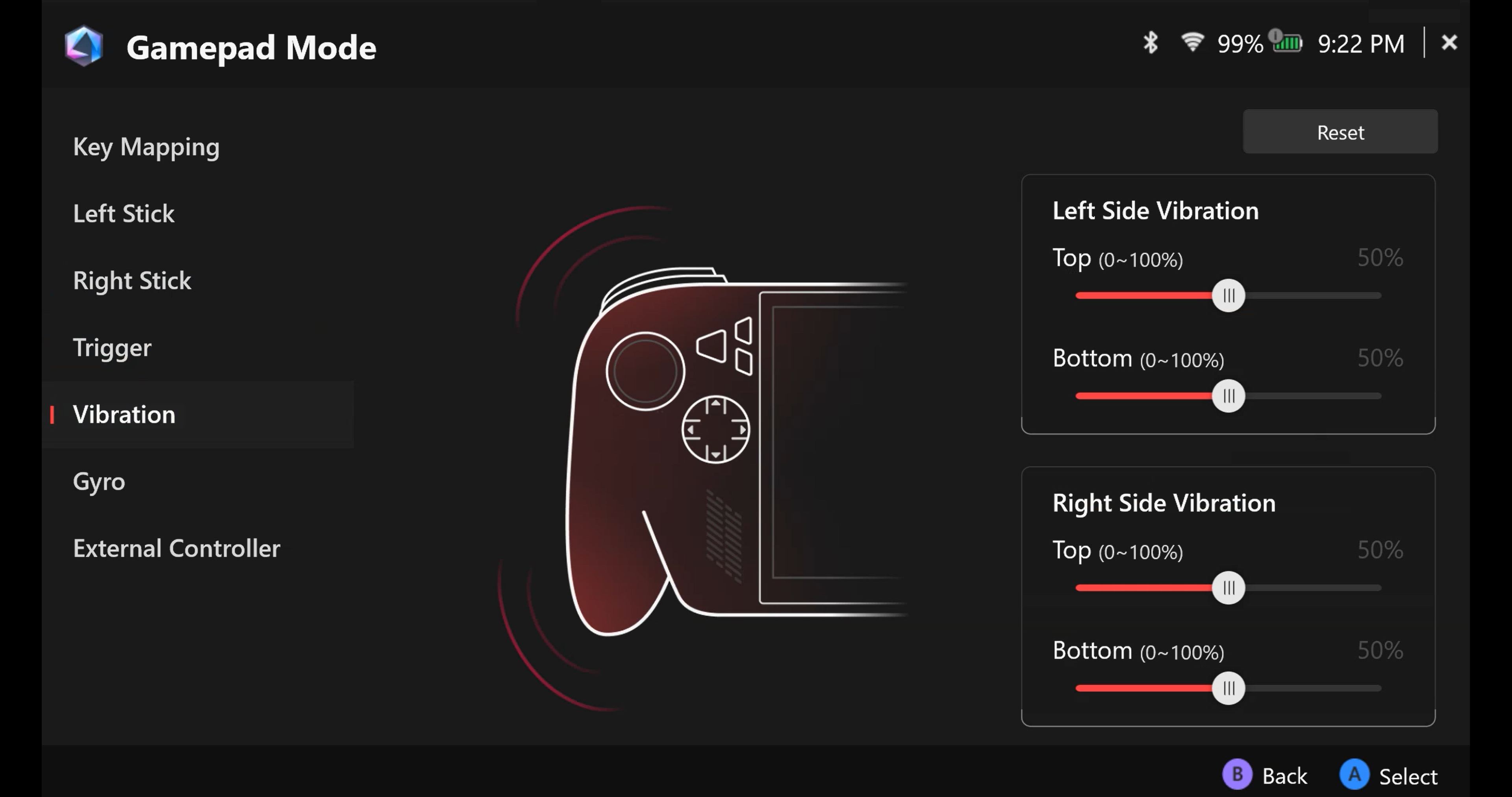
Titreşim
Cihazın her bir yarısı için dokunsal geri bildirimler tamamen özelleştirilebilir.
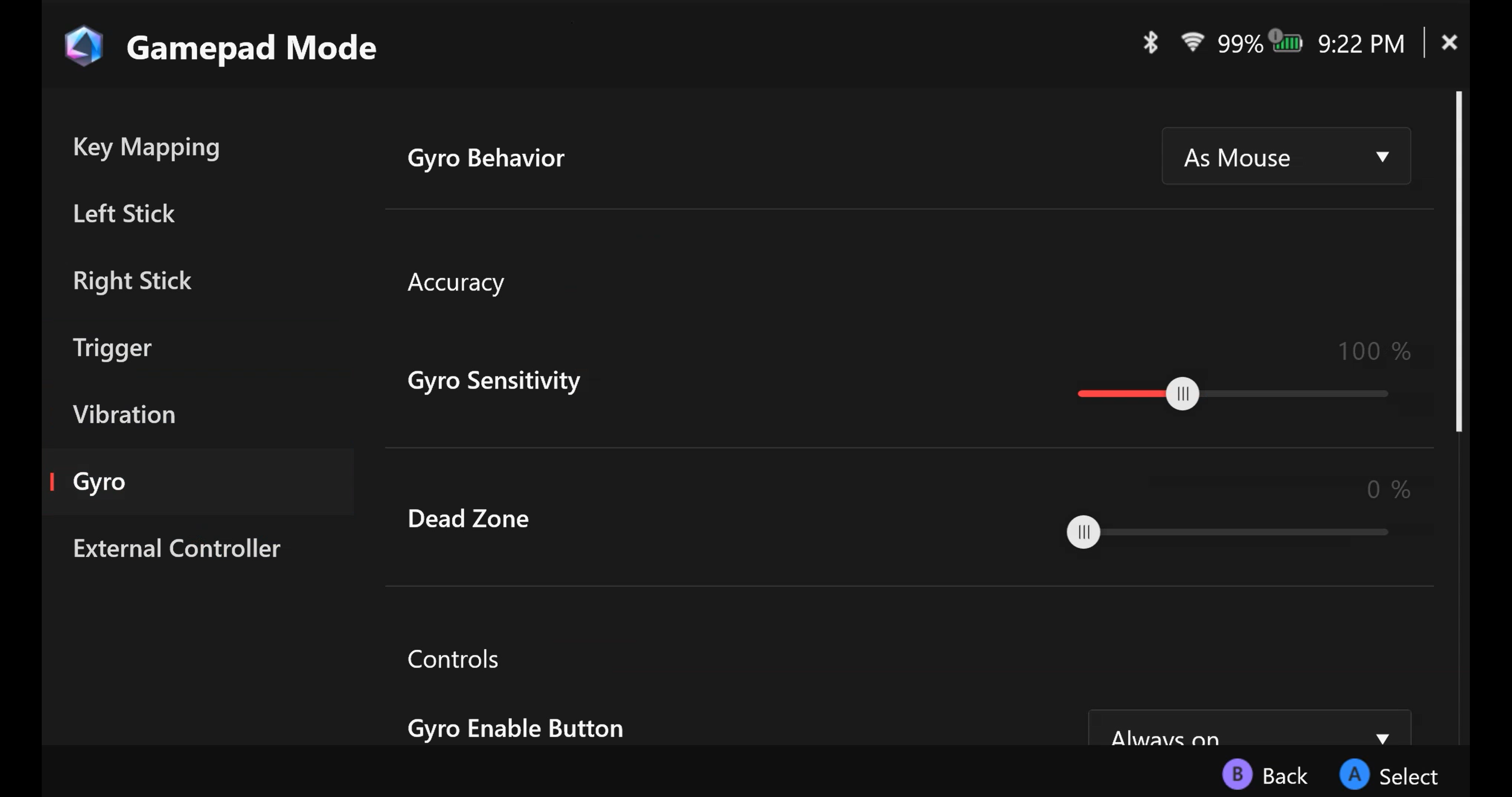
Gyro
Gyro fonksiyonu, hassasiyetleri hizalamak için özelleştirilebilir.
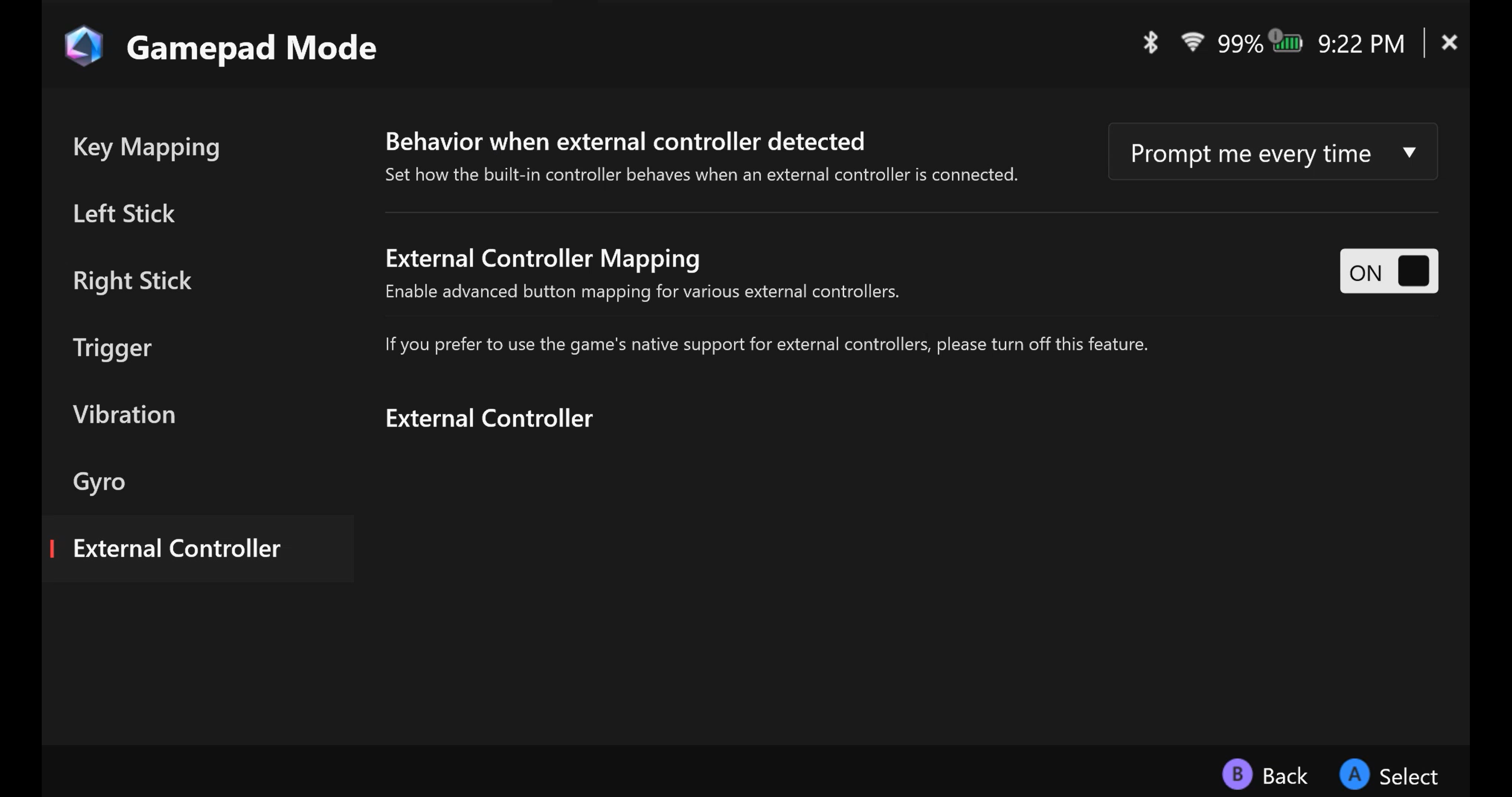
Harici Kumanda
Harici kumandanızın eşleşmesini ayarlayın.
İçeriğe Geri Dön
Armoury Crate SE - İçerik
Bu bölümde Kampanya, Yardım Merkezi, Oyun Fırsatları, İçerik Platformu, Önerilen ve Kupon Alt menülerine erişebilirsiniz. 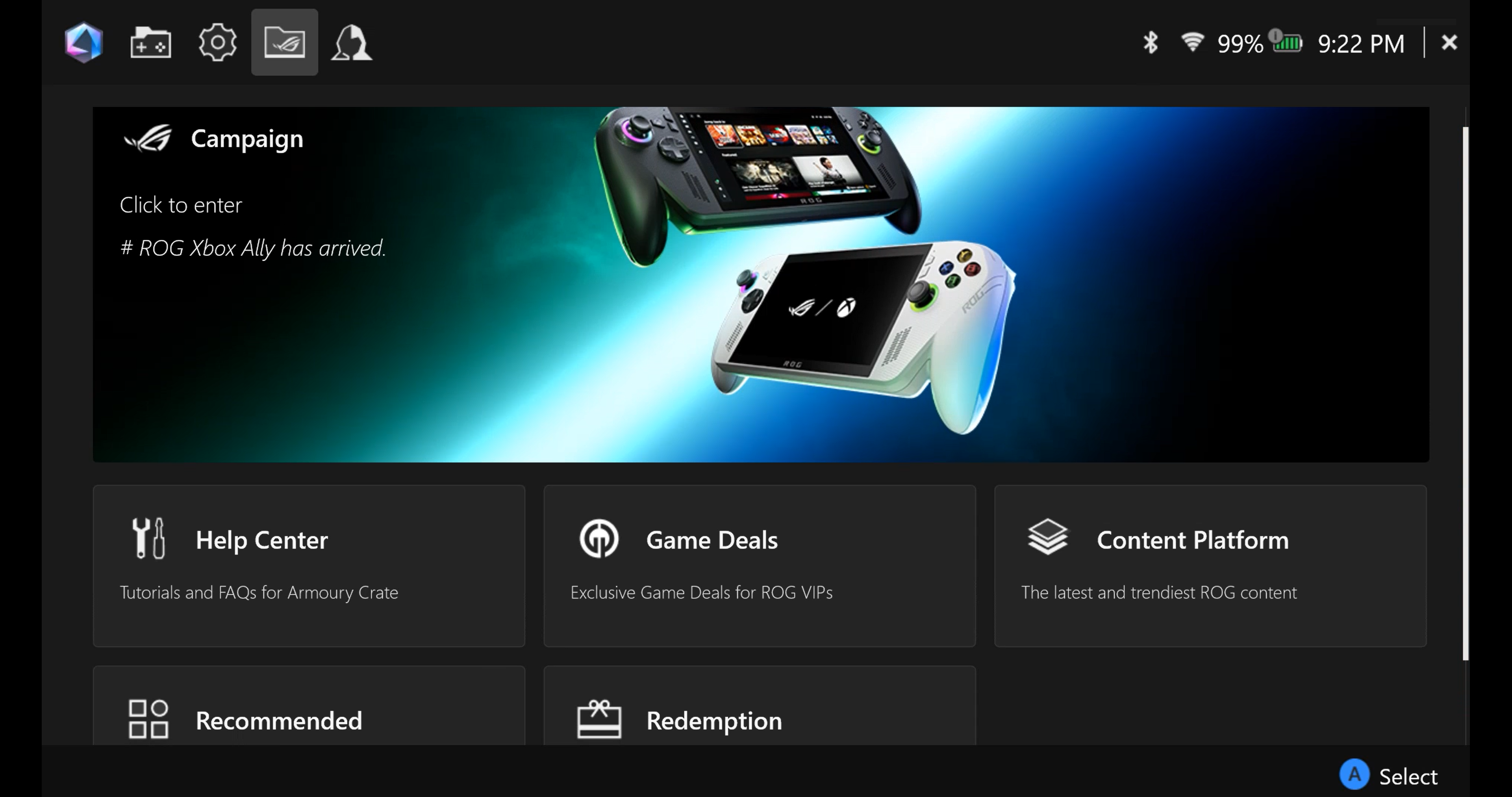
Yardım Merkezi 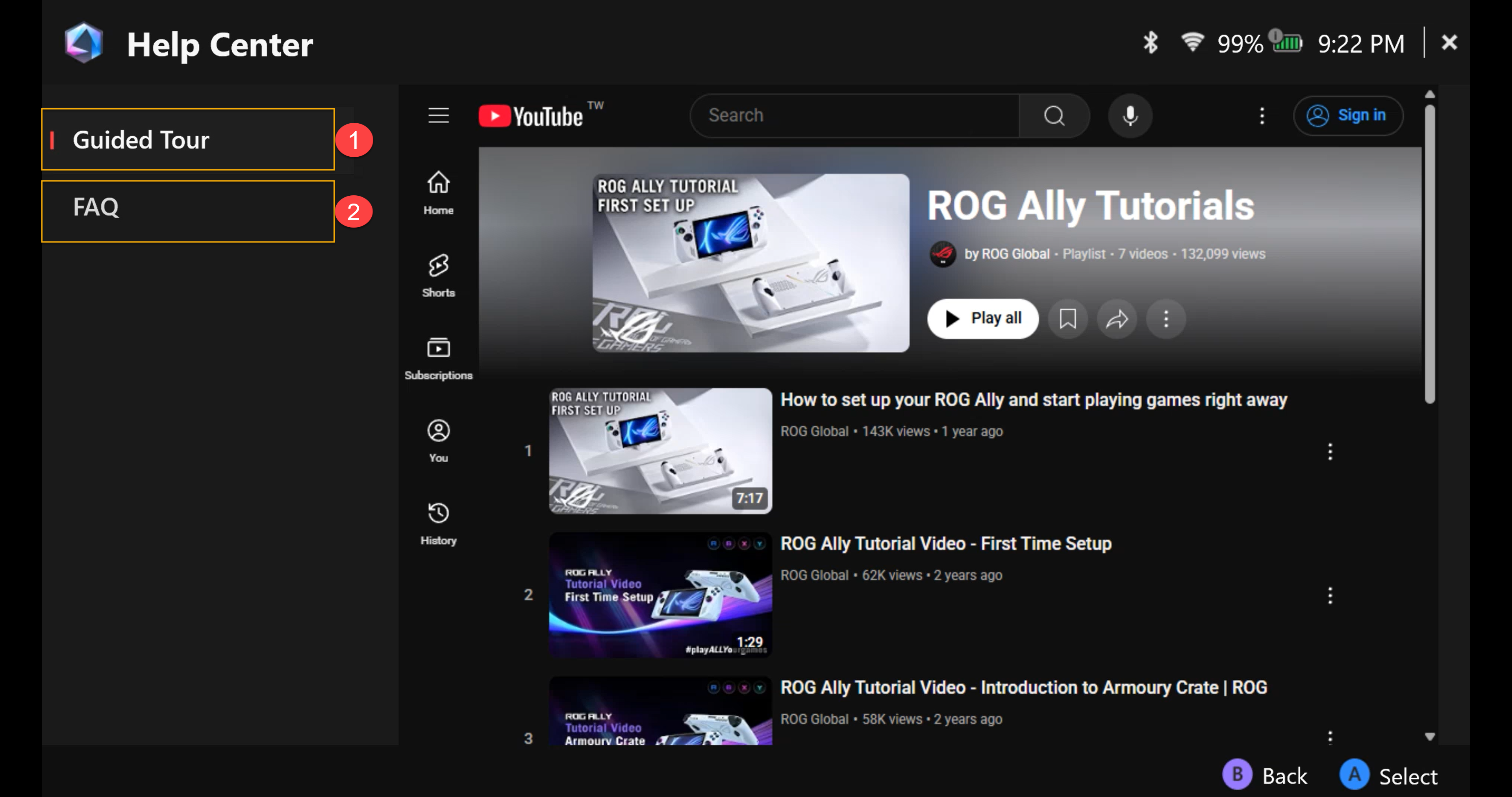
①Kılavuzlu Tur: ROG Ally'nin temel işlemlerinin tanıtım videosu.
②SSS: ROG Ally ile ilgili sıkça sorulan sorular.
Oyun Fırsatları
Harika oyunları keşfedin, inceleyin ve satın alın. 
İçerik Platformu
ROG Ally'a özel duvar kağıtları, açılış animasyonu ve daha fazla ROG materyalini indirin.

Önerilenler
ROG Ally için önerilen veya desteklenen uygulamalar. 
Kullanım Hakkı
ASUS üye hesabınıza giriş yaparak kullanım hakkı kayıtlarınızı inceleyin. 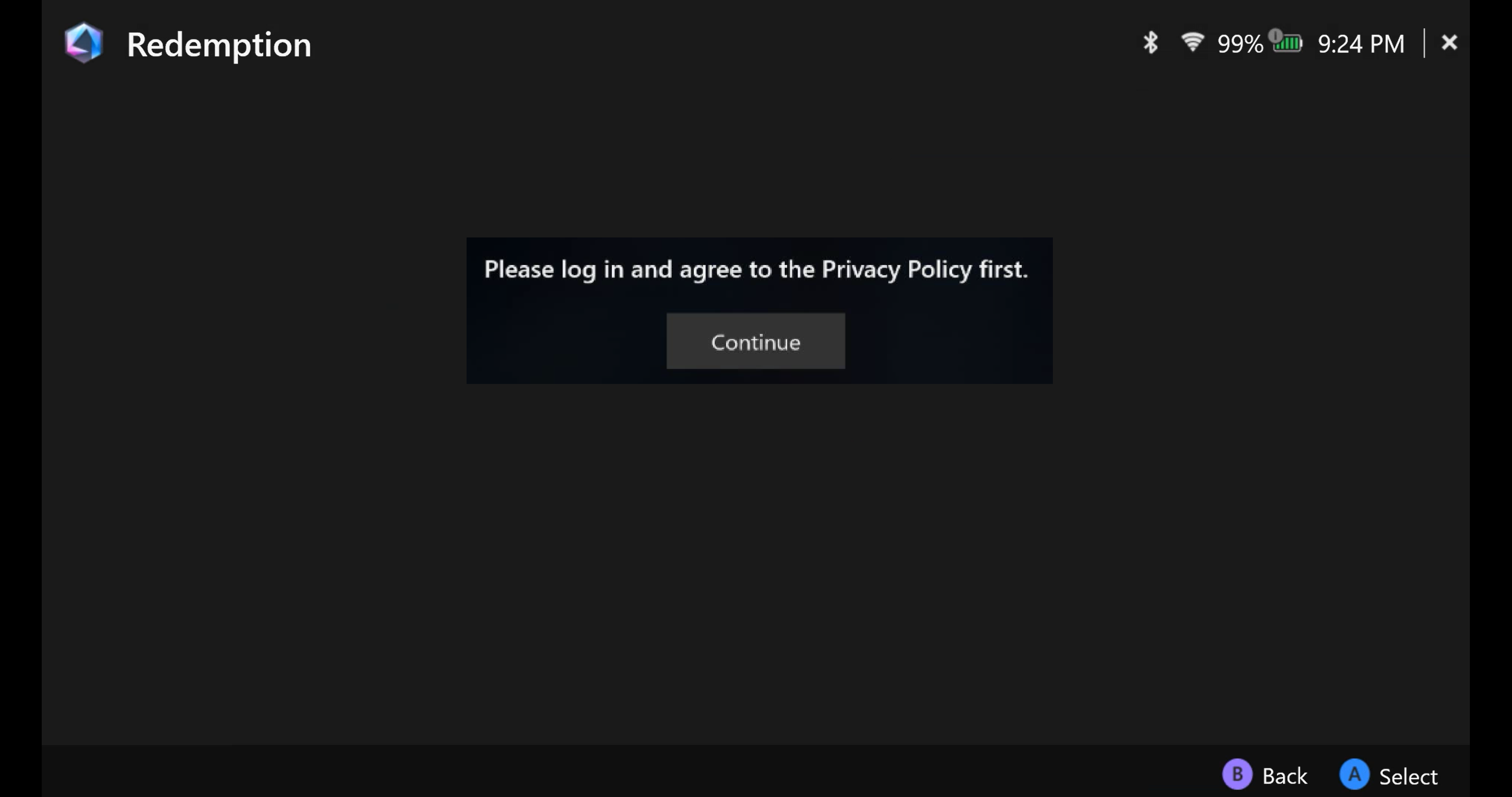
Armoury Crate SE- Kullanıcı Merkezi
ASUS üye hesabınız için giriş portalı; Profilim, Ürünlerim, Kayıtlı Etkinlikler ve Bildirimler'e erişim sağlar. 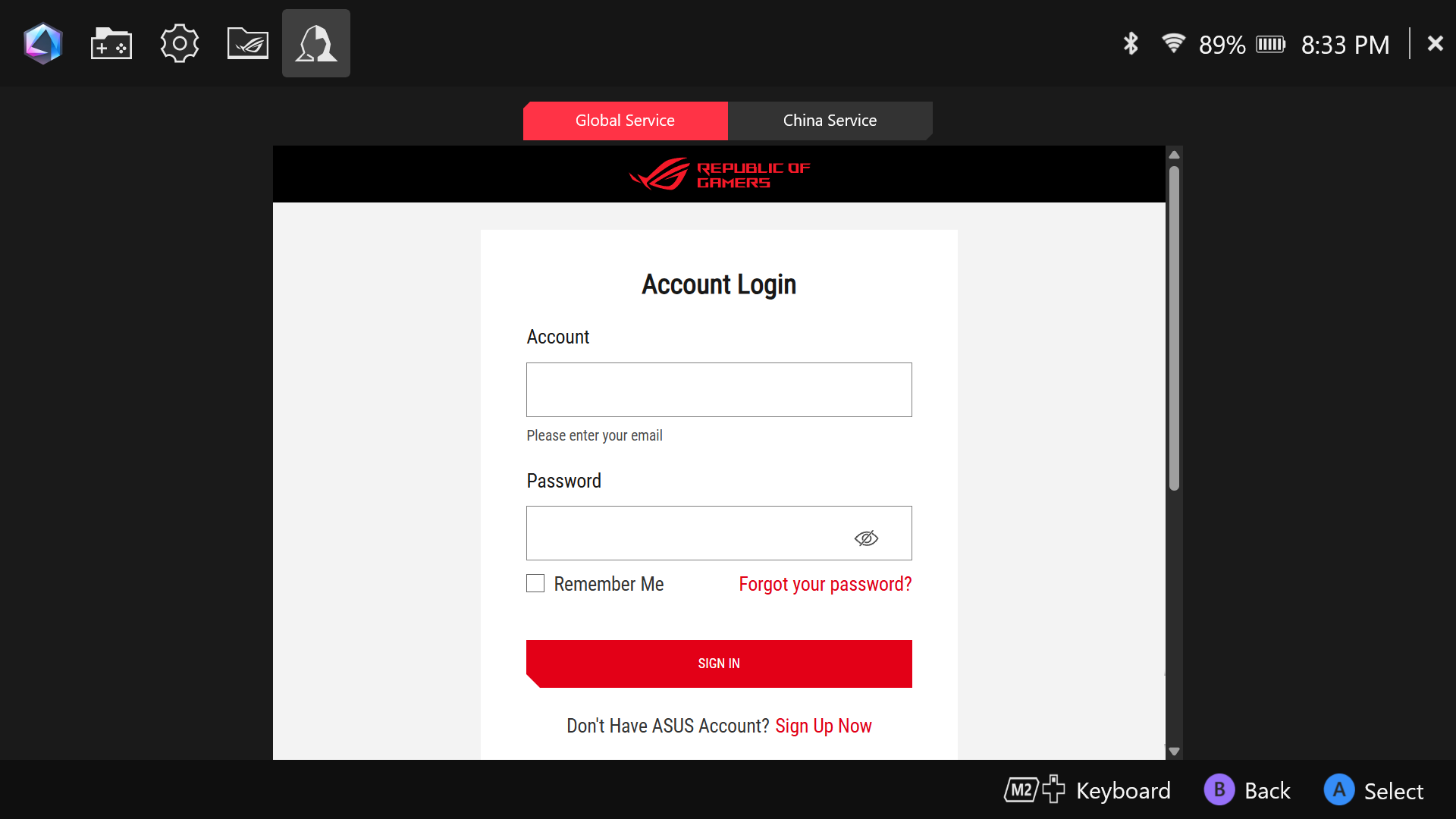
Lütfen cihaz kısayolları ve tuş kombinasyonları hakkında daha fazla bilgi için ROG Xbox Ally ve ROG Xbox Ally X kullanıcı kılavuzu'na başvurun.
Sıkça Sorulan Sorular
Soru 1: Dead Zone nedir?
C1: Dead zone, kontrol çubuğunuzun algılanmadan önce ne kadar hareket edebileceğidir. Dead zone, yanlışlıkla yapılan girişleri önlemek için daha yavaş tepki ile takas edilir.
Soru 2: Neden Armoury Crate SE pil konnektör fişinin takılamadığını bildiren bir uyarı gösteriyor?
C2:Eğer pil şarj göstergesi  bu sırada sürekli yanıp sönüyorsa, lütfen cihazı açıp pil bağlantısını kontrol edin veya pili tekrar bağlayın. Sorun hala devam ediyorsa, lütfen daha ayrıntılı inceleme için bir uzmana danışın.

Pil şarj göstergesi konumu

Soru 3: Medya Galerisi nedir?
C3: Medya Galerisi yalnızca RC71 ve RC72 serisi modelleri destekler.
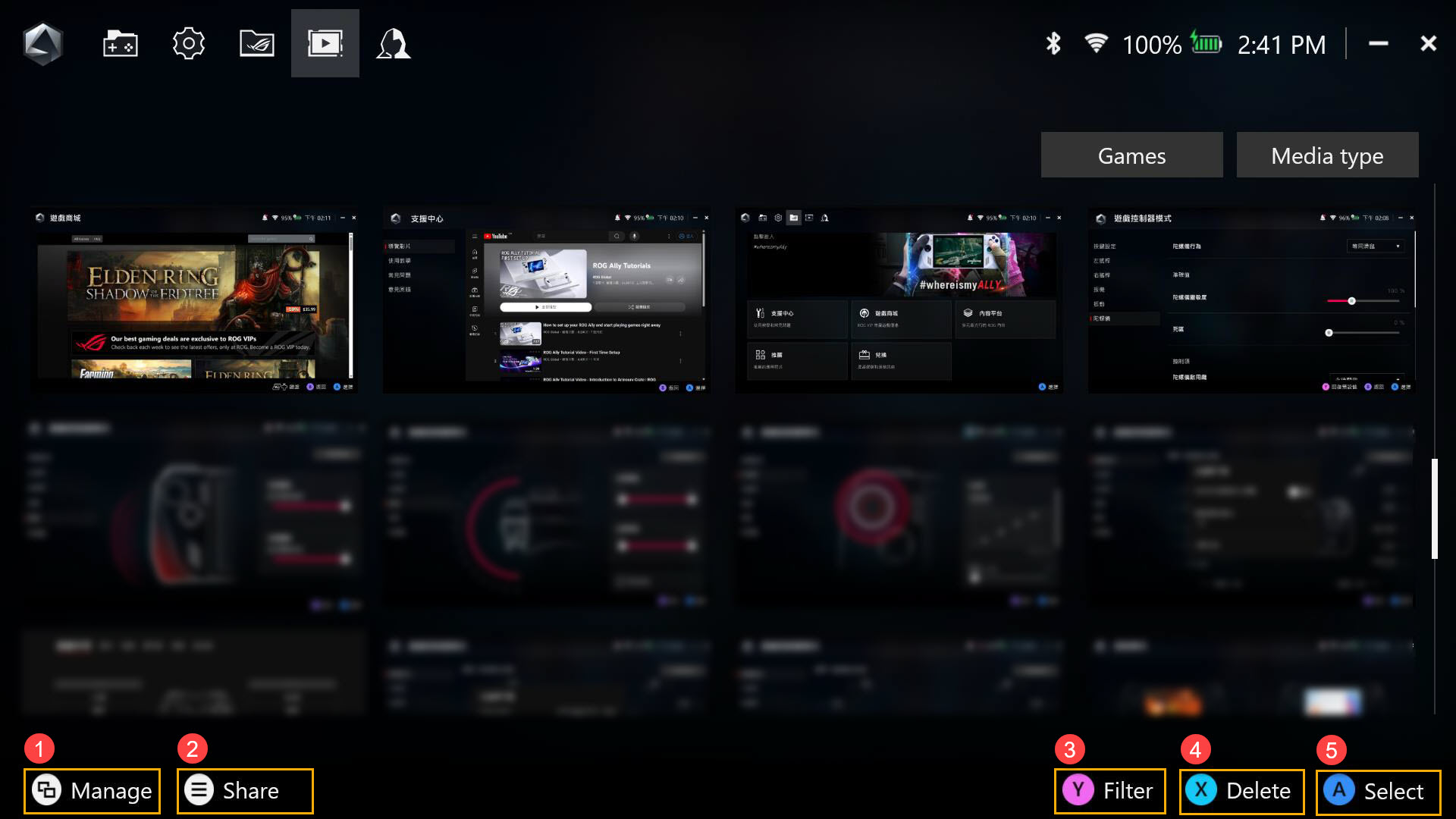
①Yönet: Ekran görüntüsü ve ekran kaydı dosyalarını yönetmek ve taşımak için.
②Paylaş: Ekran görüntüsünü veya ekran kaydını sosyal medyada paylaşmak için.
③Filtre: Ekran görüntüsü ve ekran kaydı dosyalarının filtrelemesini ayarlamak için.
④Sil: Ekran görüntüsünü veya ekran kaydını Medya Galerisi'nden silmek için.
⑤Seç: Ekran görüntüsünü veya ekran kaydını seçmek için.