[LCD Monitor] ASUS DisplayWidget Center: Tanıtım ve Kullanım Kılavuzu
Daha detaylı talimatlar sağlamak için, aşağıdaki ASUS YouTube video bağlantısına tıklayarak ASUS DisplayWidget Center'da Ekran Ayarlarını Kolayca Nasıl Değiştirebileceğinizi öğrenebilirsiniz.
https://youtu.be/fyEqB5PVGU0
ASUS DisplayWidget Center, ASUS monitörler için özel olarak geliştirilmiş bir uygulamadır ve monitör ayarlarını (parlaklık, kontrast ve renk sıcaklığı gibi) sadece birkaç mouse tıklamasıyla kontrol etmenizi sağlar.
Desteklenen modelleri nasıl doğrulayabilirim
Ürün teknik özelliklerini ASUS resmi web sitesinde kontrol edebilirsiniz.
(Örnek: ROG Swift OLED PG34WCDM ) 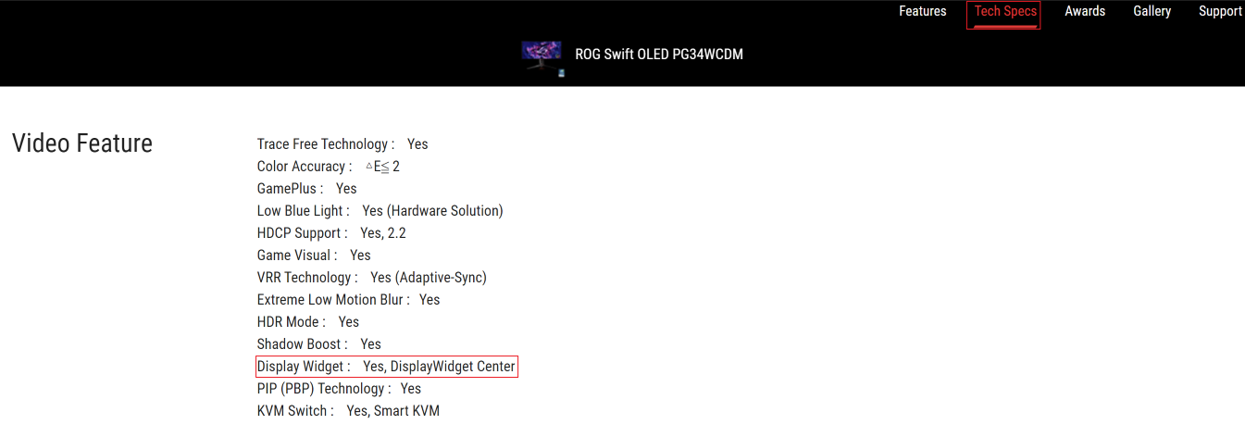
Gereken Sistem: Windows 10 64bit/ Windows 11 64bit
A. ASUS DisplayWidget Center'ı İndirin
① ASUS Download Center üzerinden monitör modelinize uygun en güncel Utility'yi indirin. Modeli girin (Örn, PG34WCDM) -> Sürücü ve Utility'ye tıklayın.
② Sürücüler &Utility'ye tıklayın -> İşletim Sistemini seçin. 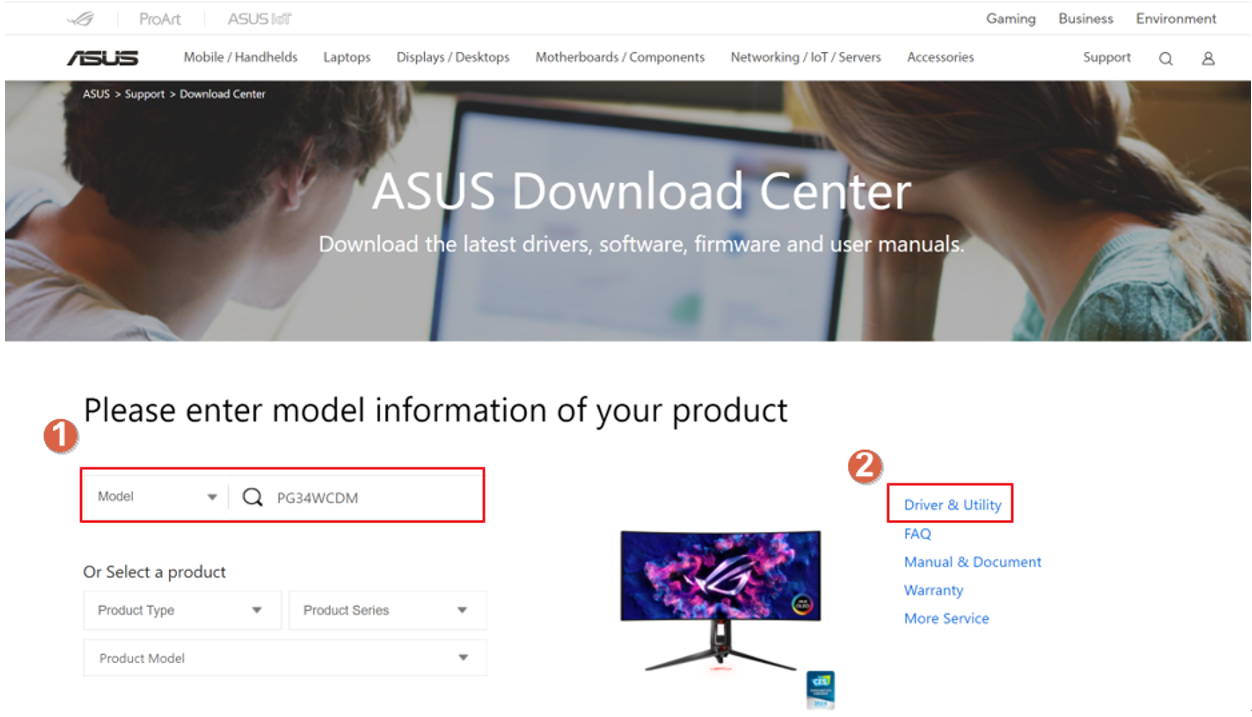
③Sistem işletim sisteminizi [OS] seçin ve ASUS DisplayWidget Center'ı bulun, indirmek için tıklayın. 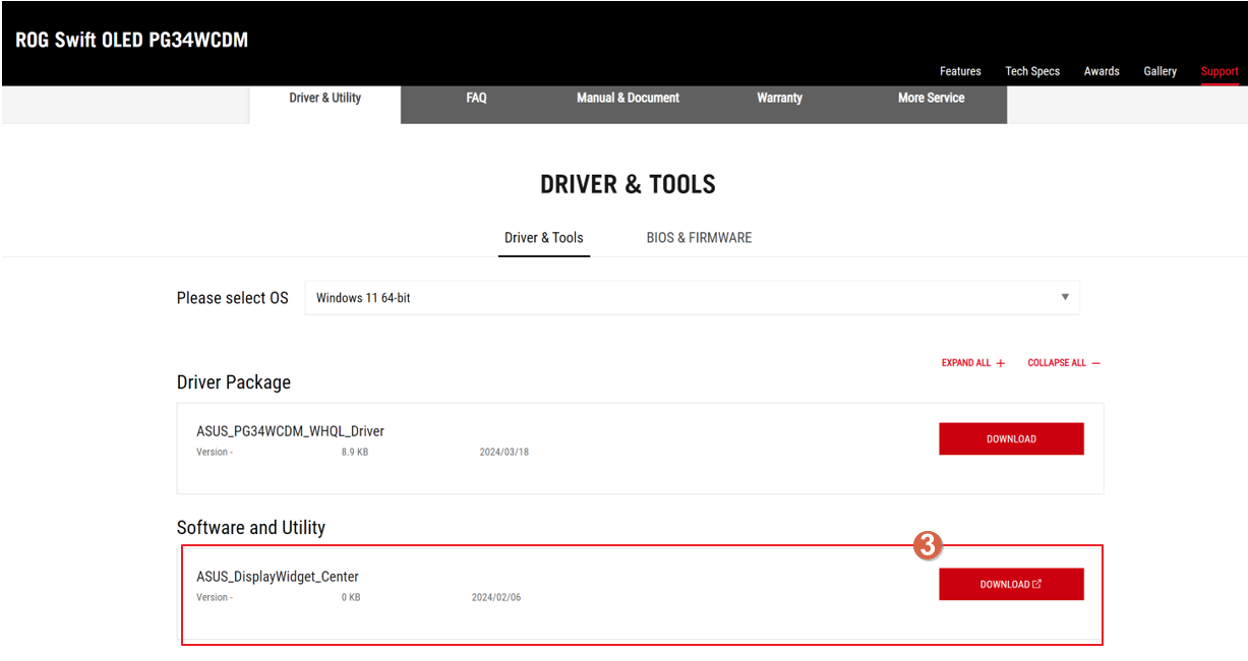
* Desteklenen sistem [OS]: Windows 10 64bit/ Windows 11 64bit
B. ASUS DisplayWidget Center'ı Kurun
1. DisplayWidgetCenter _V.XXX dosyasını [sıkıştırılmış klasörden çıkarın].
2. Kurulumu başlatmak için [kurulum dosyasına] çift tıklayın. 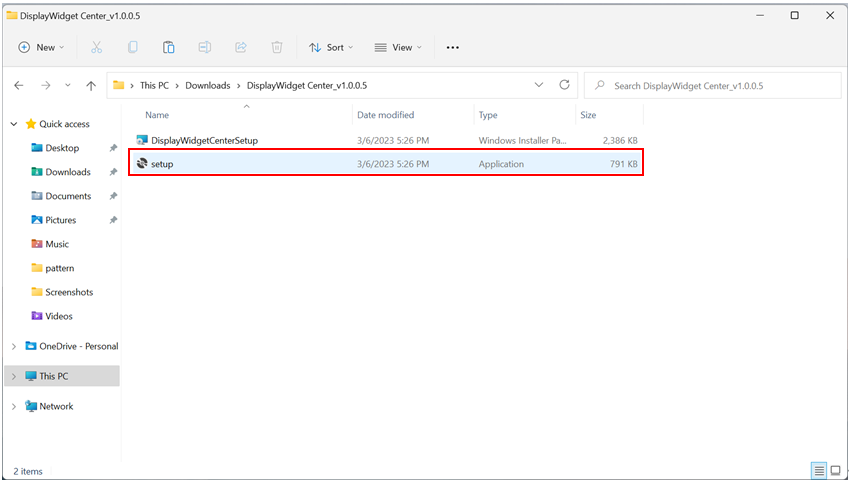
3. İleri'yi seçin.
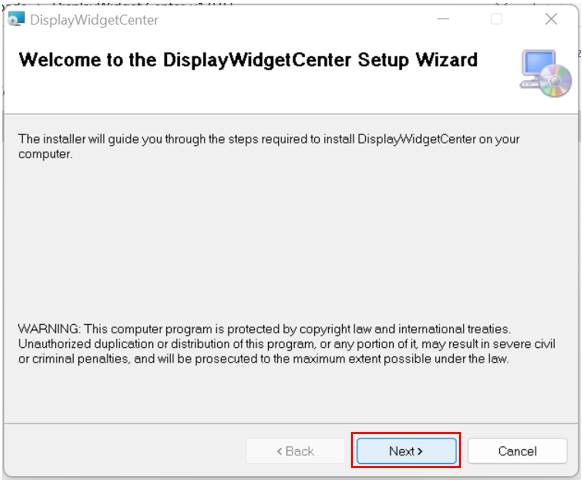
4. Lisans şartlarını okuyun ve [Kabul Ediyorum]'u seçin ve İleri'ye tıklayın. 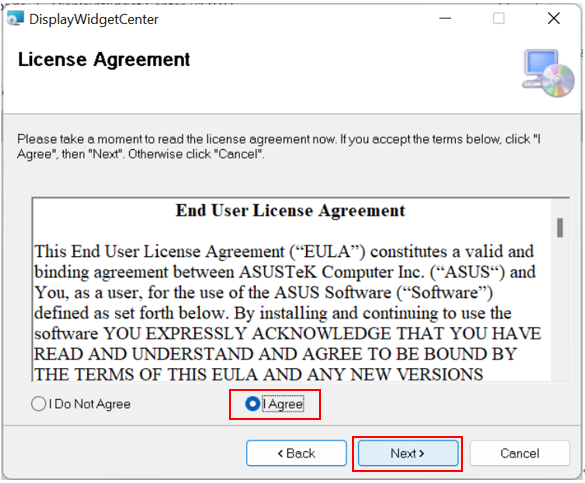
5. Kurulum tamamlandıktan sonra Kapat'a tıklayın. 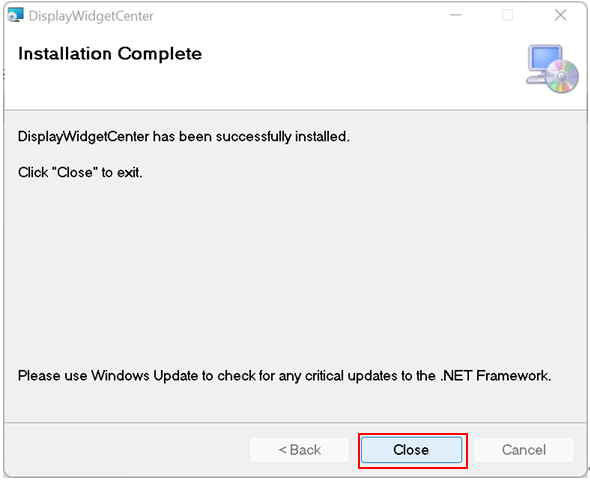
6. Yazılımı başlatmak için masaüstünde ASUS DisplayWidgetCenter simgesine çift tıklayın.
C. ASUS DisplayWidget Center Fonksiyon Açıklaması
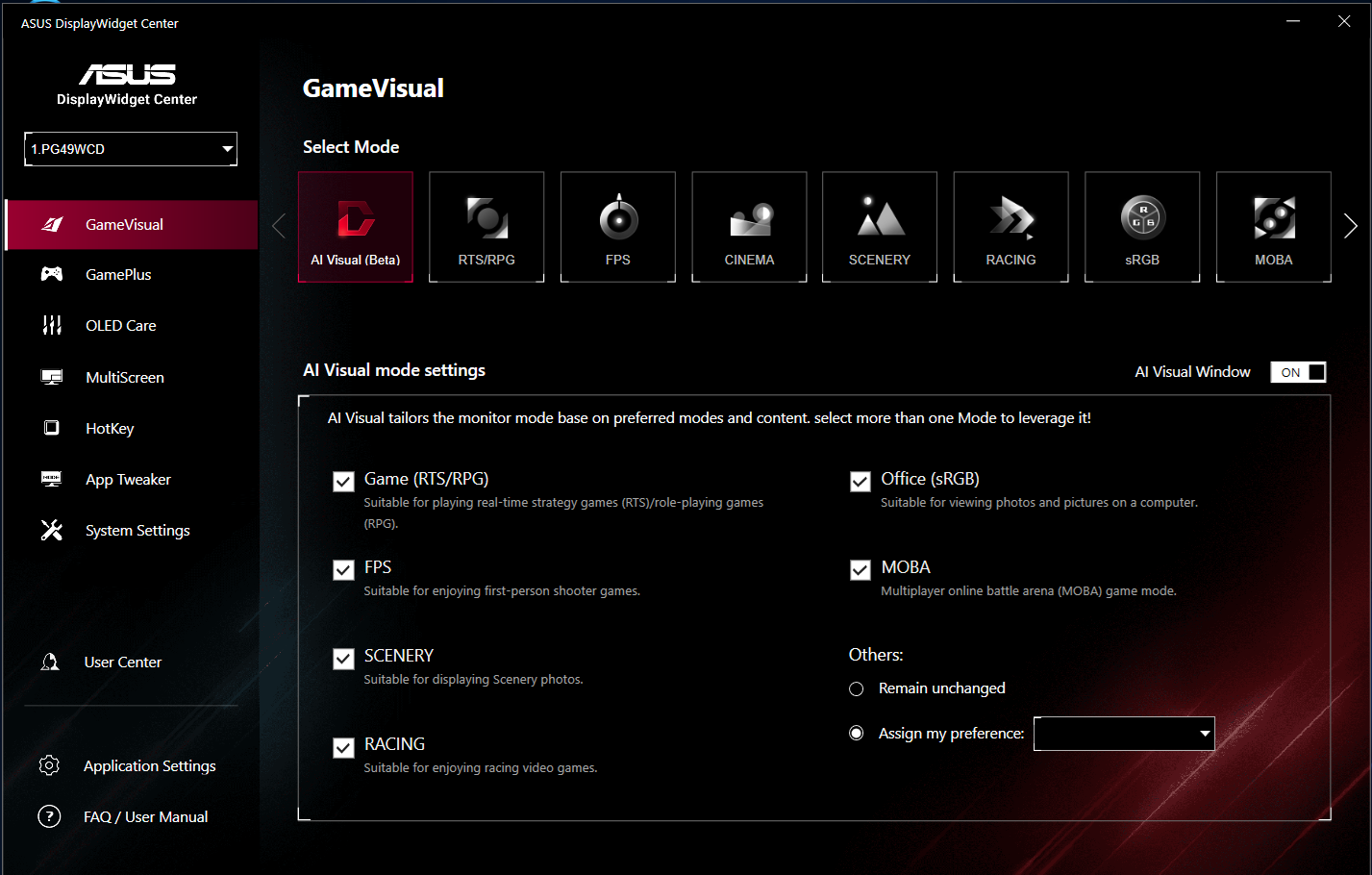
1. ASUS DisplayWidget Center'ı açın, aşağıdaki resme bakınız.- Fonksiyonu kullanmaya başlamak için monitör cihazını yapılandırın.
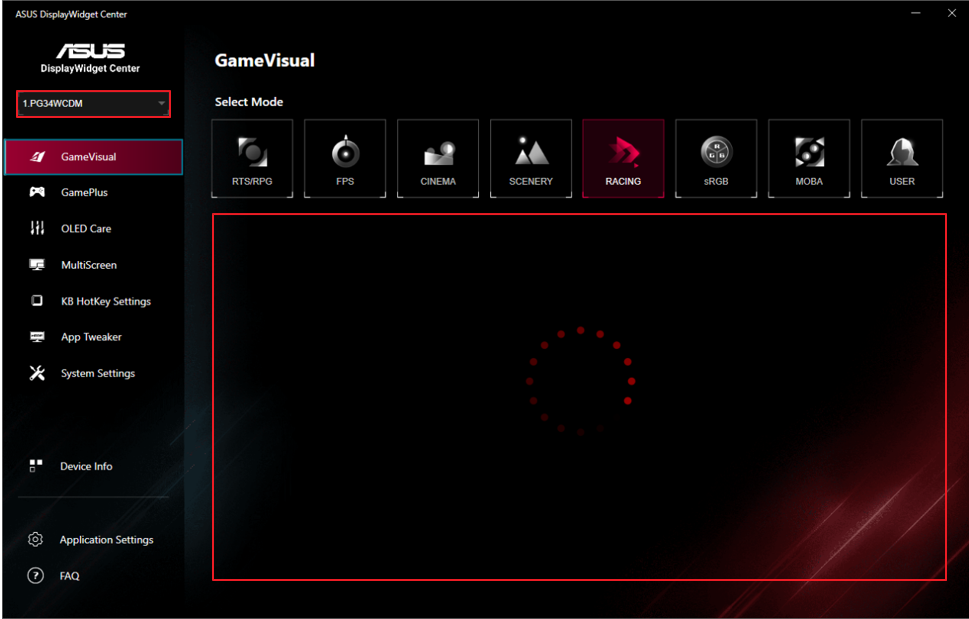
2. Fonksiyon Açıklaması
Ekranın sahne modunu ihtiyacınıza göre bilgisayardan kontrol edebilirsiniz.
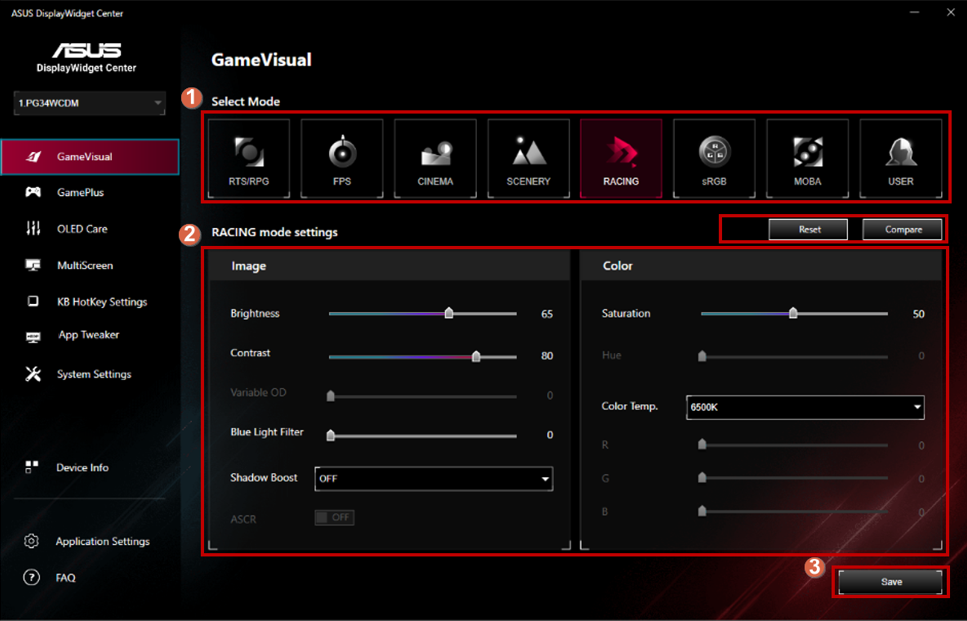
(1).GameVisual: *GameVisual durum fonksiyon modunu kullanmak istiyorsanız, lütfen önce HDR'yi kapatın.*GameVisual'ın desteklenip desteklenmediğini kontrol etmek için, lütfen Sıkça Sorulan Sorular: S5'e bakınız. ① Favori modunuzu seçin. - RTS/RPG modu: gerçek zamanlı strateji oyunları (RTS)/rol yapma oyunları (RPG) oynamak için uygun bir mod.
- FPS modu: birinci şahıs nişancı oyunlarının keyfini çıkarmak için uygun bir mod.
- Film modu: film izlemek için uygun bir mod.
- Manzara modu: manzara fotoğraflarını görüntülemek için uygun bir mod.
- Yarış modu: yarış video oyunlarının keyfini çıkarmak için uygun bir mod.
- sRGB modu: bilgisayarda fotoğraf ve resim görüntülemek için uygun bir mod.
- MOBA modu: Çok oyunculu çevrimiçi savaş arenası (MOBA) oyun modu.
- Kullanıcı Modu: Renk menüsünde daha fazla öğe ayarlanabilir.
②. Her modun ayrıntılı ayarlarını manuel olarak ayarlayabilirsiniz, örneğin: parlaklık, kontrast, doygunluk, mavi ışık filtresi ve gölge hızlandırma vb.
(2).Splendid:
Ekranın sahne modunu* bilgisayardan ihtiyacınıza göre kontrol edebilirsiniz.
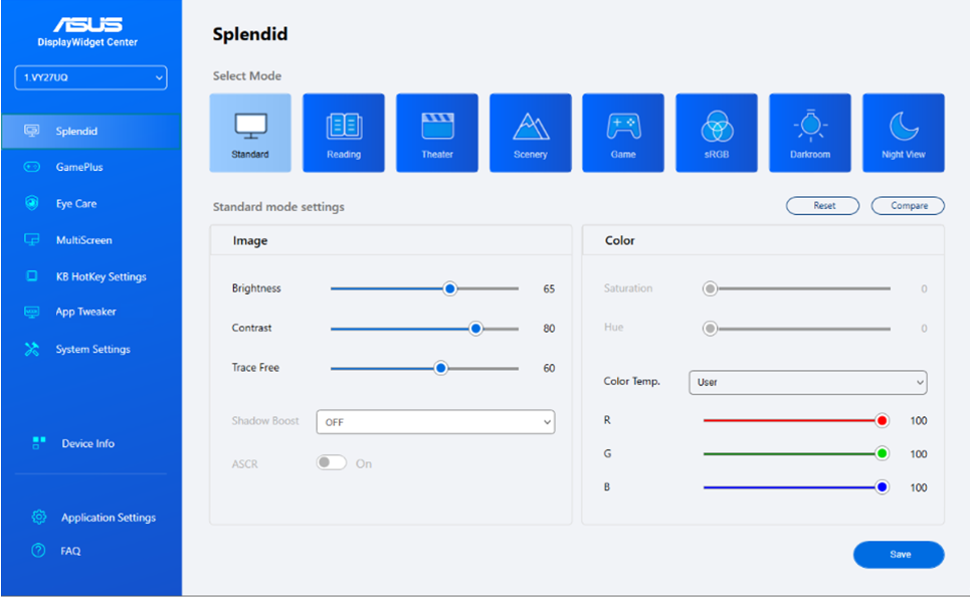
*Eğer Splendid durumsal fonksiyon modunu kullanmak istiyorsanız, lütfen önce HDR'ı kapatın.
*Splendid'in desteklenip desteklenmediğini kontrol etmek için lütfen Sıkça Sorulan Sorular: S5'e bakınız.
- Standart Mod: Splendid Video İyileştirme ile belge düzenleme için en iyi seçimdir.
- sRGB Modu: Bilgisayarlardan fotoğraf ve grafik görüntüleme için en iyi seçimdir.
- Manzara Modu: Splendid Video İyileştirme ile manzara fotoğrafı gösterimi için en iyi seçimdir.
- Sinema Modu: Splendid Video İyileştirme ile filmler için en iyi seçimdir.
- Oyun Modu: Splendid Video İyileştirme ile oyun oynamak için en iyi seçimdir.
- Gece Görünümü Modu: Splendid Video İyileştirme ile karanlık sahneli oyunlar veya filmler için en iyi seçimdir.
- Okuma Modu: Kitap okuma için en iyi seçimdir.
- Karanlık Oda Modu: Zayıf ortam ışığı için en iyi seçenektir.
(3).Ön Ayar:
Ekranın sahne modunu* gereksiniminize göre bilgisayardan kontrol edebilirsiniz.
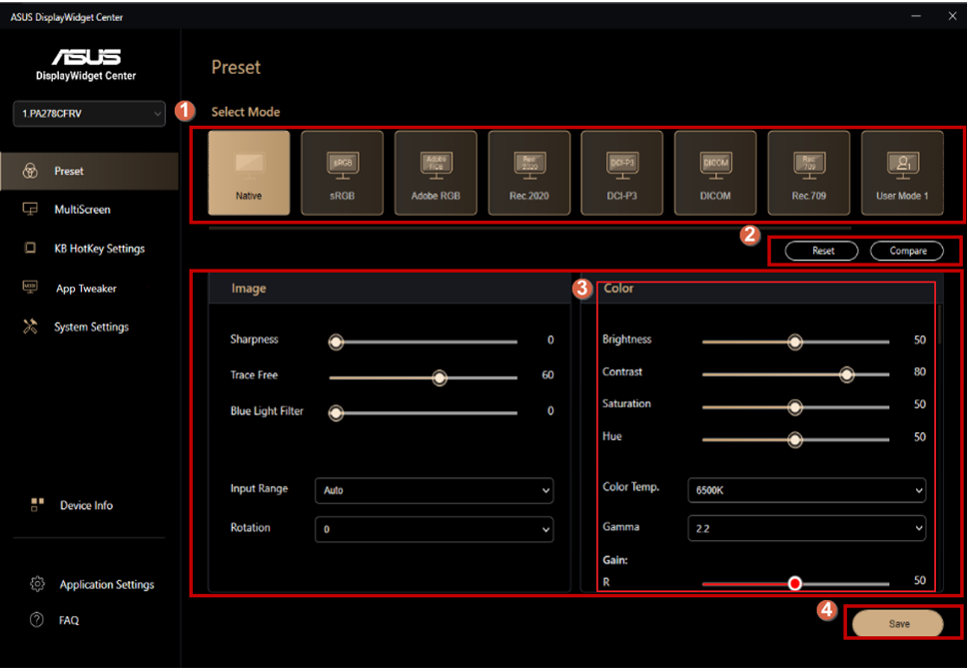
*Ön Ayar durumsal fonksiyon modunu kullanmak istiyorsanız, lütfen önce HDR'ı kapatın.
*Ön Ayarın desteklenip desteklenmediğini kontrol etmek için lütfen Sıkça Sorulan Sorular: S5'e bakınız.
①Favori modunuzu seçin.
- Doğal Mod: Doküman düzenleme için en iyi seçenek.
- sRGB Modu: sRGB renk alanı ile uyumludur, sRGB modu doküman düzenleme için en iyi seçenektir.
- Adobe RGB Modu: Adobe RGB renk alanı ile uyumludur.
- Rec.2020 Modu: Rec.2020 renk alanı ile uyumludur.
- DCI-P3 Modu: DCI-P3 renk alanı ile uyumludur.
- DICOM Modu: DICOM standardı ile uyumludur, tıbbi görüntü kontrolü için en iyi seçenektir.
- Rec. 709 Modu: Rec. 709 renk alanı ile uyumludur.
- HDR: Yüksek Dinamik Aralık. Üç HDR modu içerir (PQ Optimize Edilmiş, PQ Kırpma ve PQ Temel).
② Önceki ayarlara sıfırla / önceki ayarlarla karşılaştır.
③ Detay ayarlarını düzenle.
④ Ayarlarını kaydet.
[4].GamePlus:
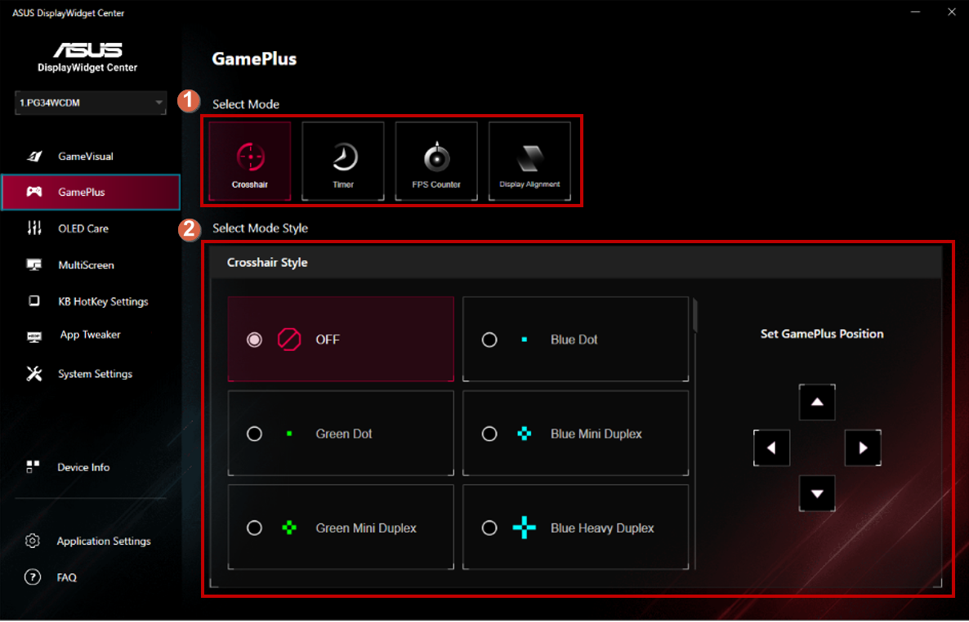
-Nişangah:
① İstenilen GamePlus modunu seç.
② İstenilen nişangah stilini seç ve nişangah pozisyonunu ayarla.
-Zamanlayıcı:
①İstenilen GamePlus modunu seçin.
②İstenilen zamanlayıcı stilini seçin ve zamanlayıcı konumunu ayarlayın. 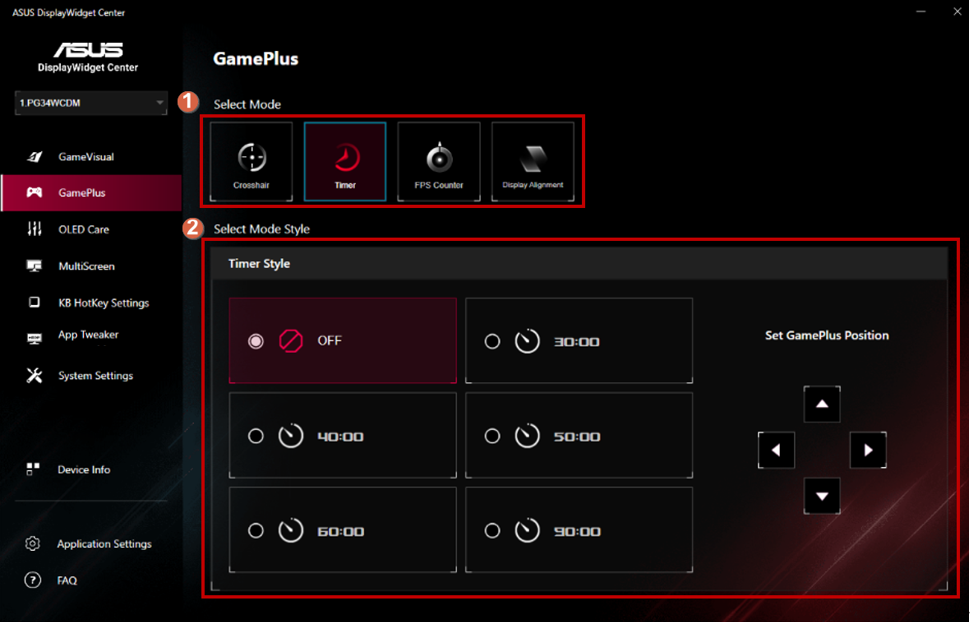
-FPS Sayacı:
①İstenilen GamePlus modunu seçin.
②İstenilen FPS Sayacı stilini seçin ve FPS Sayacı konumunu ayarlayın. 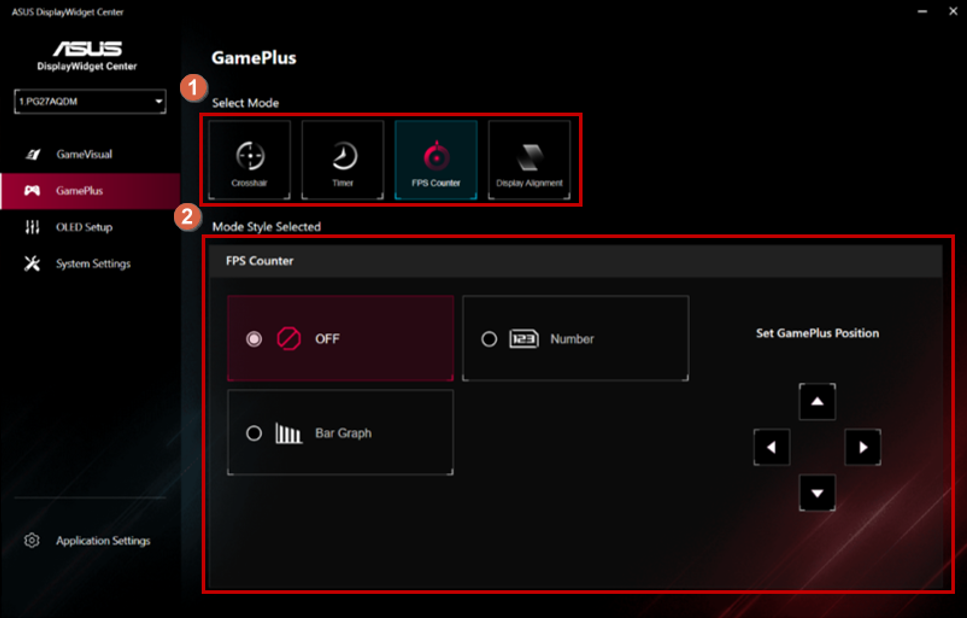
-Ekran Hizalaması:
①İstenilen GamePlus modunu seçin.
②İstenilen Display Alignment stilini seçin ve Display Alignment konumunu ayarlayın. 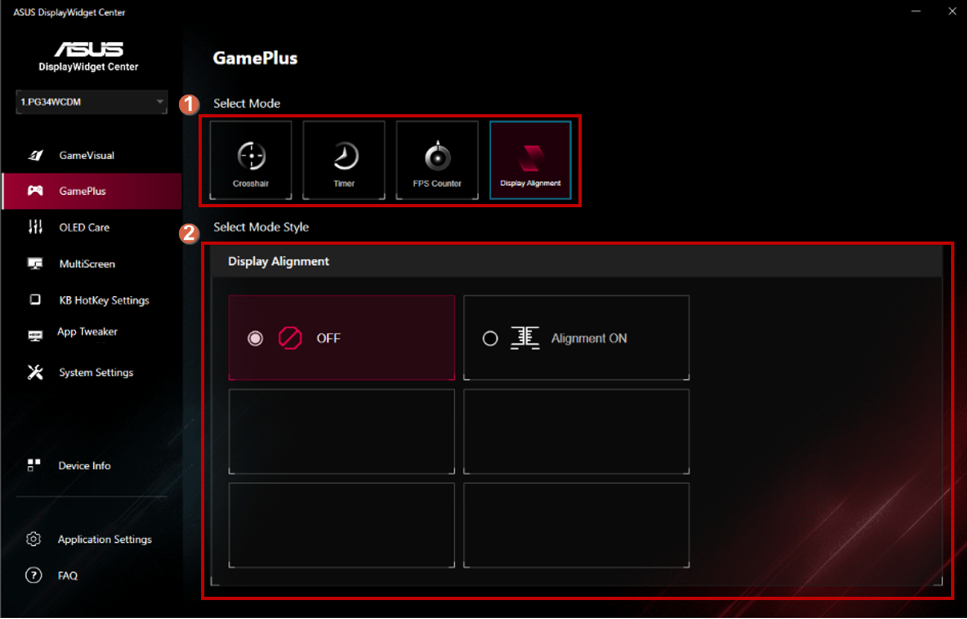
* Ürün özelliklerine göre desteklenir.
(5).OLED Bakımı:
OLED ayarını düzenleyin. 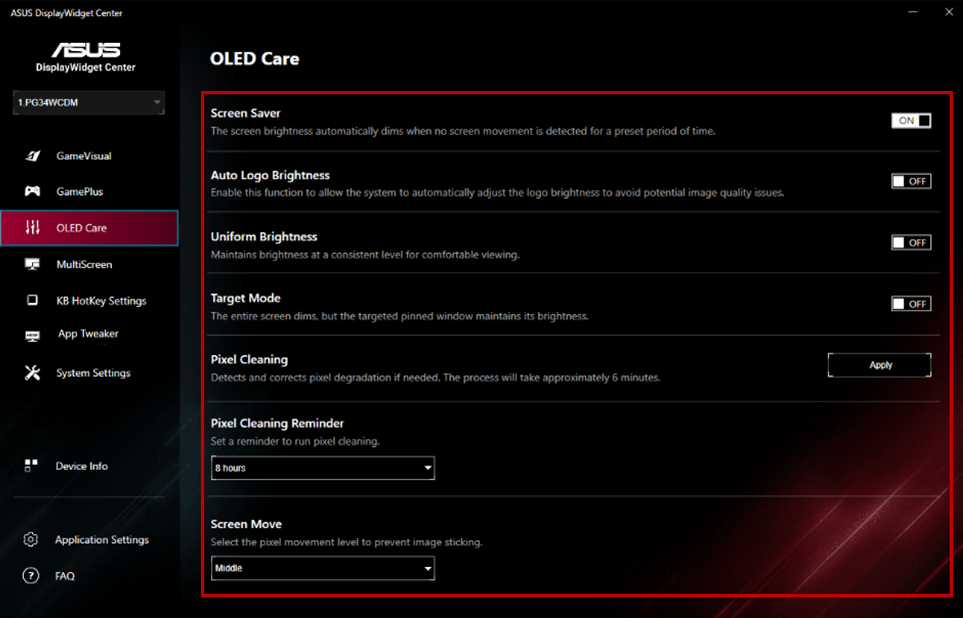
* Fonksiyon ürün özelliklerine göre desteklenir.
(6).Göz Bakımı:
Göz bakımı fonksiyonunu düzenleyin [Örn, Mavi Işık Filtresi, Renk Artırma, Dinlenme Hatırlatıcısı] 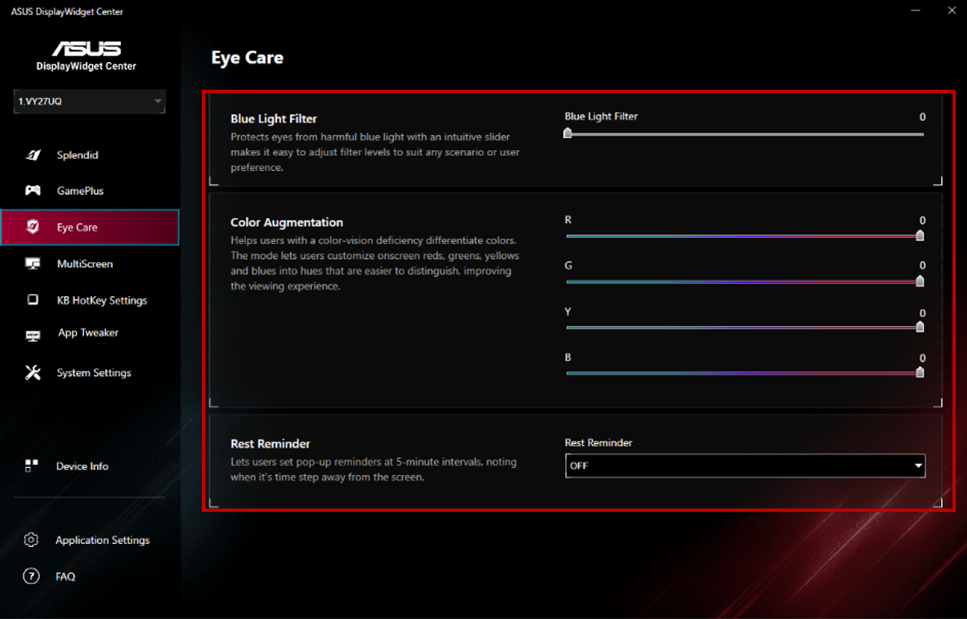
*Fonksiyon ürün özellikleriyle desteklenir.
(7).Çoklu Ekran:
- Çoklu Çerçeve
① Çoklu Ekran fonksiyonunu seçin.
② Tercih ettiğiniz düzeni seçin. 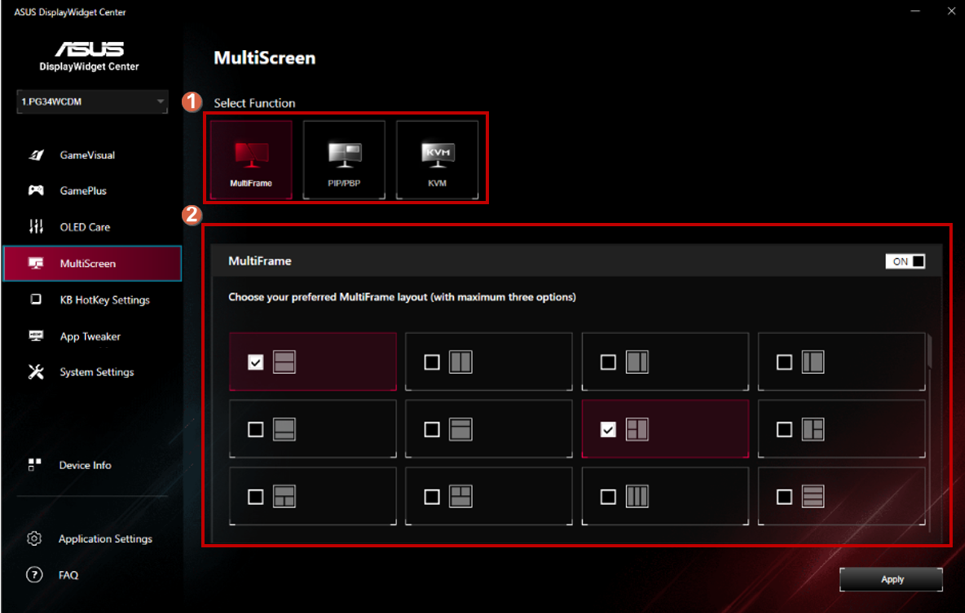
-PIP/PBP:
① Çoklu Ekran fonksiyonunu seçin.
② Tercih ettiğiniz PIP/PBP modunu seçin. 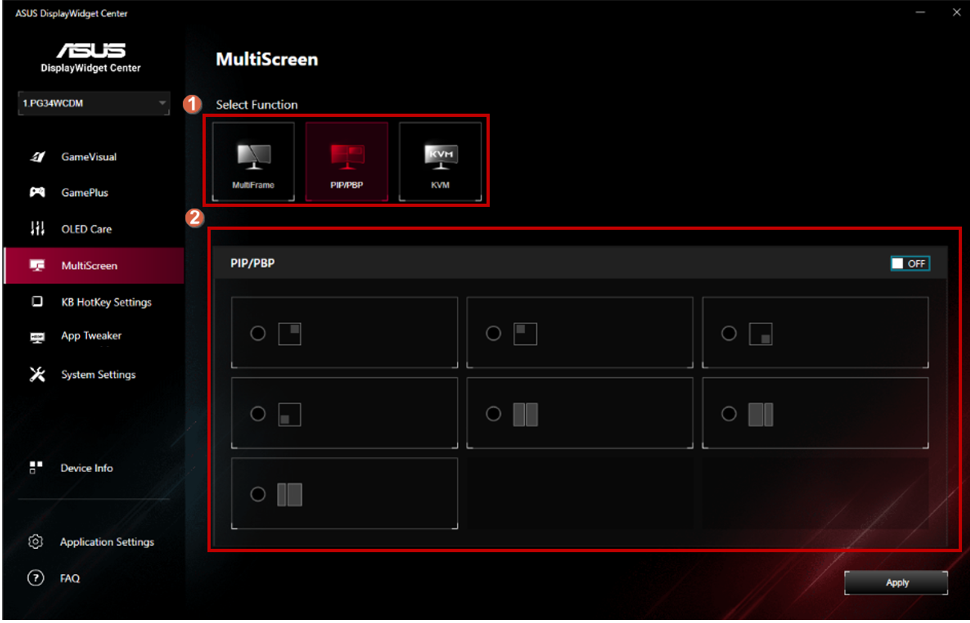
* İşlev ürün özelliklerine göre desteklenir.
-KVM:
① MultiScreen [Çoklu Ekran] işlevini seçin.
② Akıllı KVM Anahtarı.
③ KVM anahtarı için [Kısayol Tuşu]. 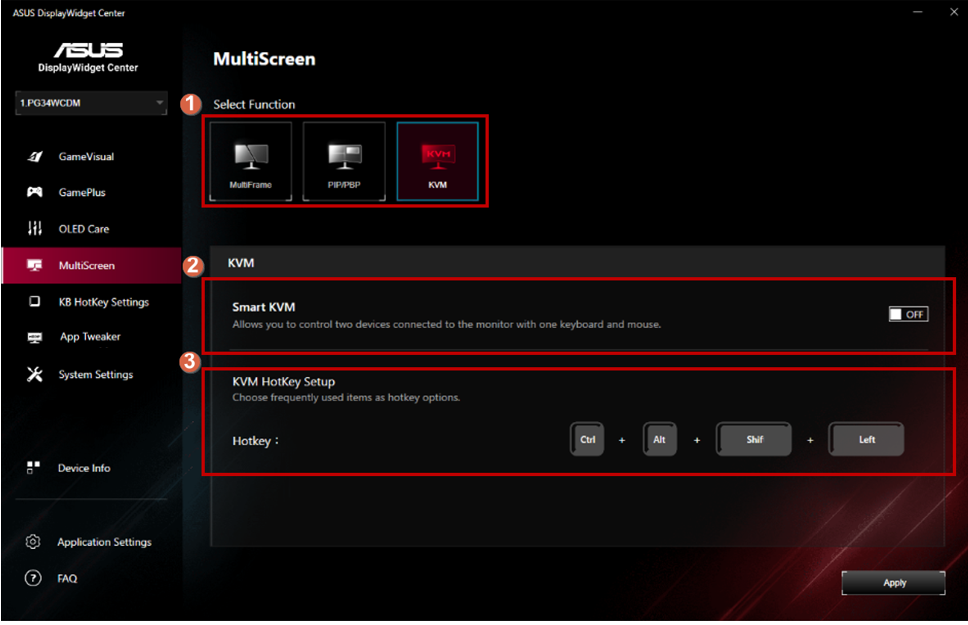
* İşlev ürün özelliklerine göre desteklenir.
(8).KB [Klavye] Kısayol Tuşu Ayarları:
① OSD [Ekran Görüntüsü] işlevi için Kısayol Tuşu Ayarları. 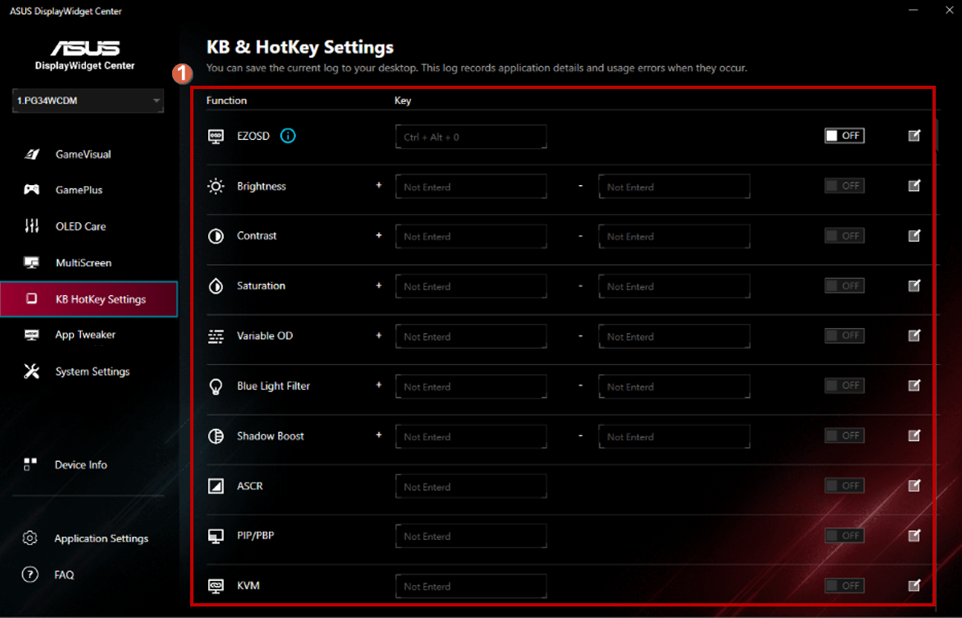
(9).APP Tweaker:
①Uygulama Tweaker Açma/Kapama Anahtarı.
②Seçili uygulamada tercih edilen modu uygula.
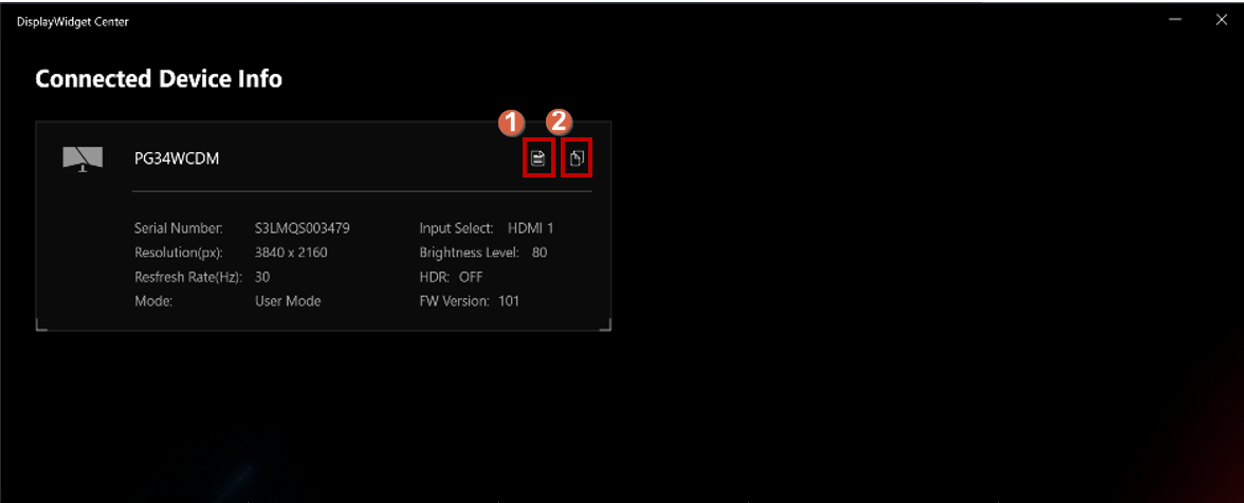
(10).Cihaz bilgisi:
①E-Color raporunu dışa aktar.
②Cihazın bilgilerini kopyala.
(11).Sistem Ayarları:
①Windows HDR işlevi için kısayol tuşu.
②Windows görev çubuğu işlevi için kısayol tuşu.
③Windows arka plan renk teması için kısayol tuşu.
④Ekran cihazının güç ayarını görüntüleyin. 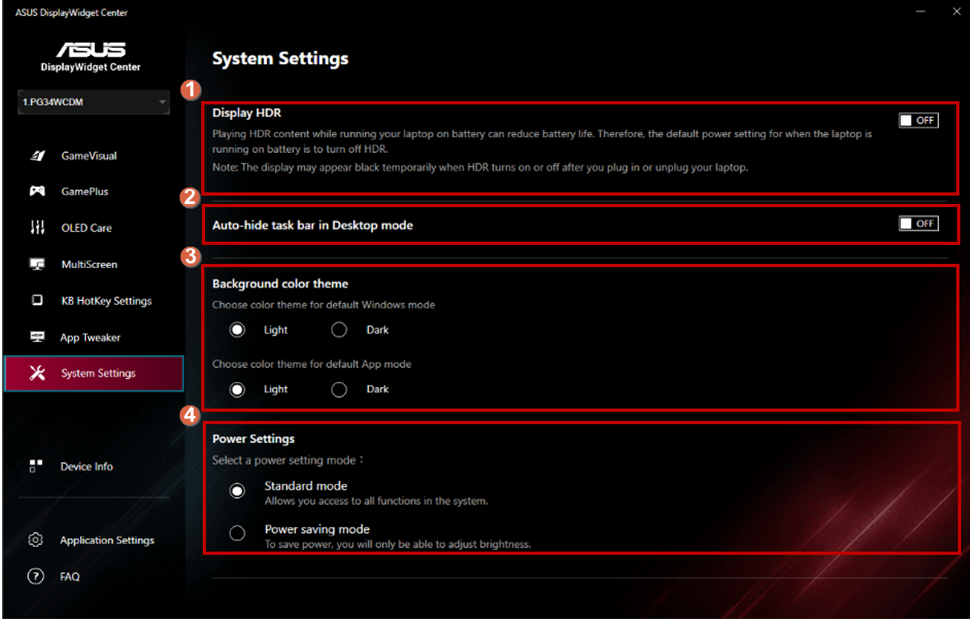
(12).Uygulama Ayarları :
①Uygulama sürüm güncelleme kontrolcüsü->Hatırlatmak için istediğiniz modu seçin.
②İhtiyacınız olan dili seçin.
③Favori uygulama temasını seçin.
④Kullanım hataları meydana geldiğinde sistem verilerinizi kaydedin. 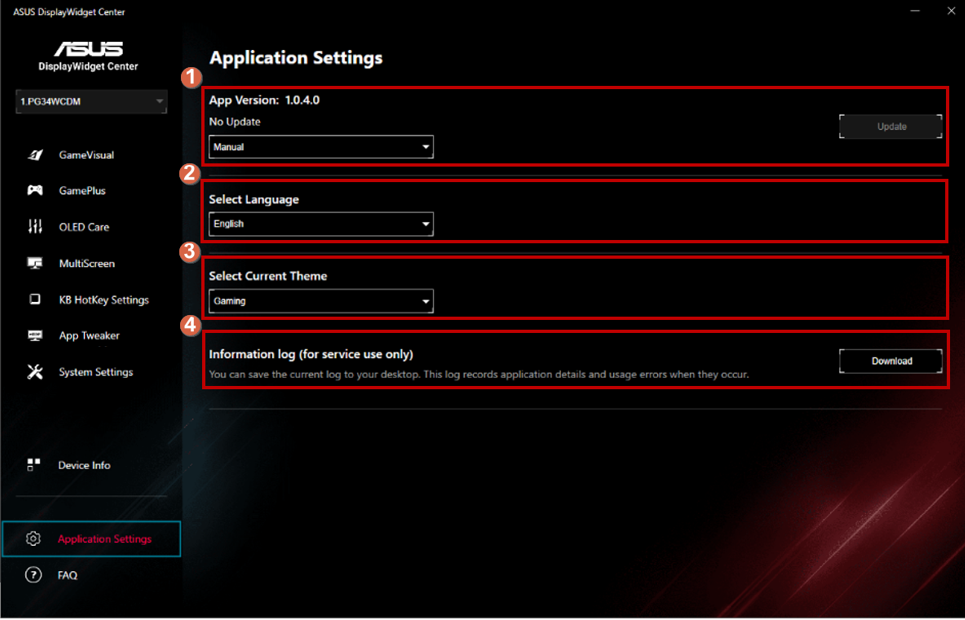
D. Soru ve Cevap:
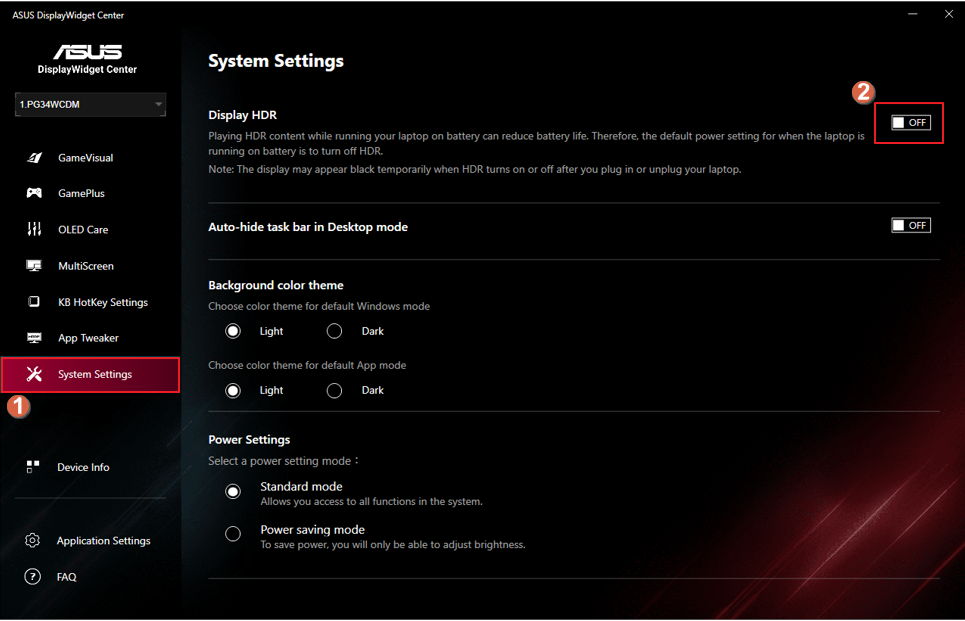
Soru1. GameVisual işlevi ne zaman kullanılamaz?
Cevap1.Sistem ayarlarında HDR'yi kapatabilirsiniz, ayar adımları aşağıdaki şekilde gösterilmiştir.
Soru2. HDR işlevi ve ilgili donanım ve yazılım gereksinimleri bilgisi için aşağıdaki bağlantıya bakabilirsiniz.
Cevap2. [LCD Monitör] Windows HDR işlevi nasıl etkinleştirilir
Soru 3. DisplayWidget Center sürümü otomatik olarak güncellenemediğinde ne yapmalıyım?
Cevap 3. Lütfen "bu programı yönetici olarak çalıştırın" böylece otomatik güncelleme / uygulama güncellemesinde sorun olmayacaktır. 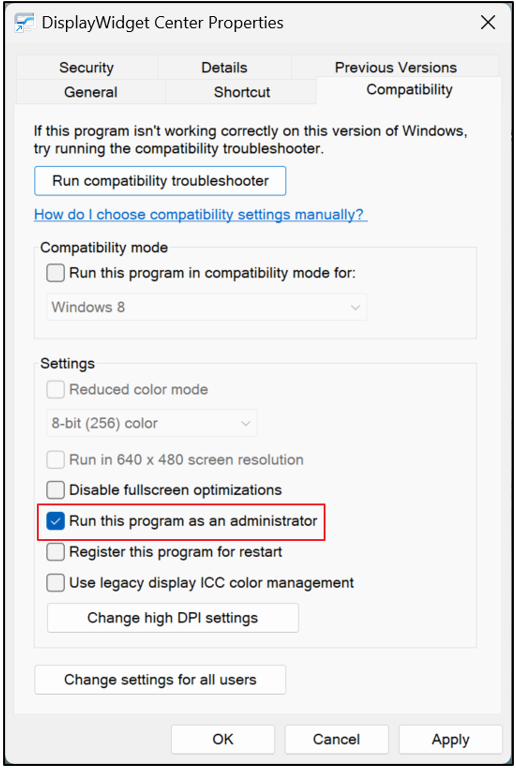
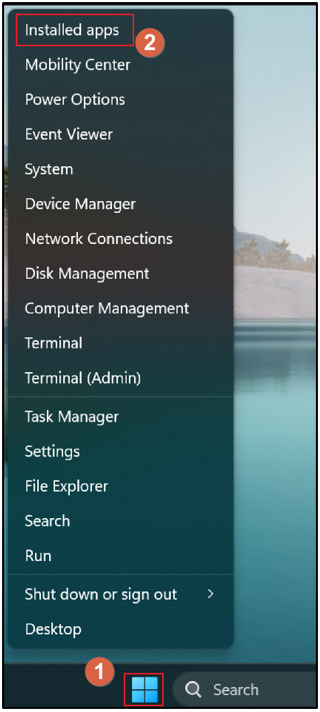
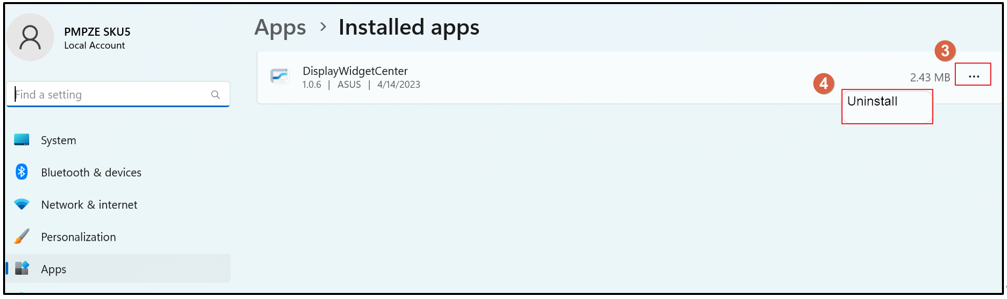
Soru 4. ASUS DisplayWidget Center nasıl kaldırılır?
Cevap 4. Windows Başlat düğmesine sağ tıklayın, yüklenmiş uygulamaları seçin, [ASUS DisplayWidget Center] ve [Kaldır] seçeneğine tıklayın.
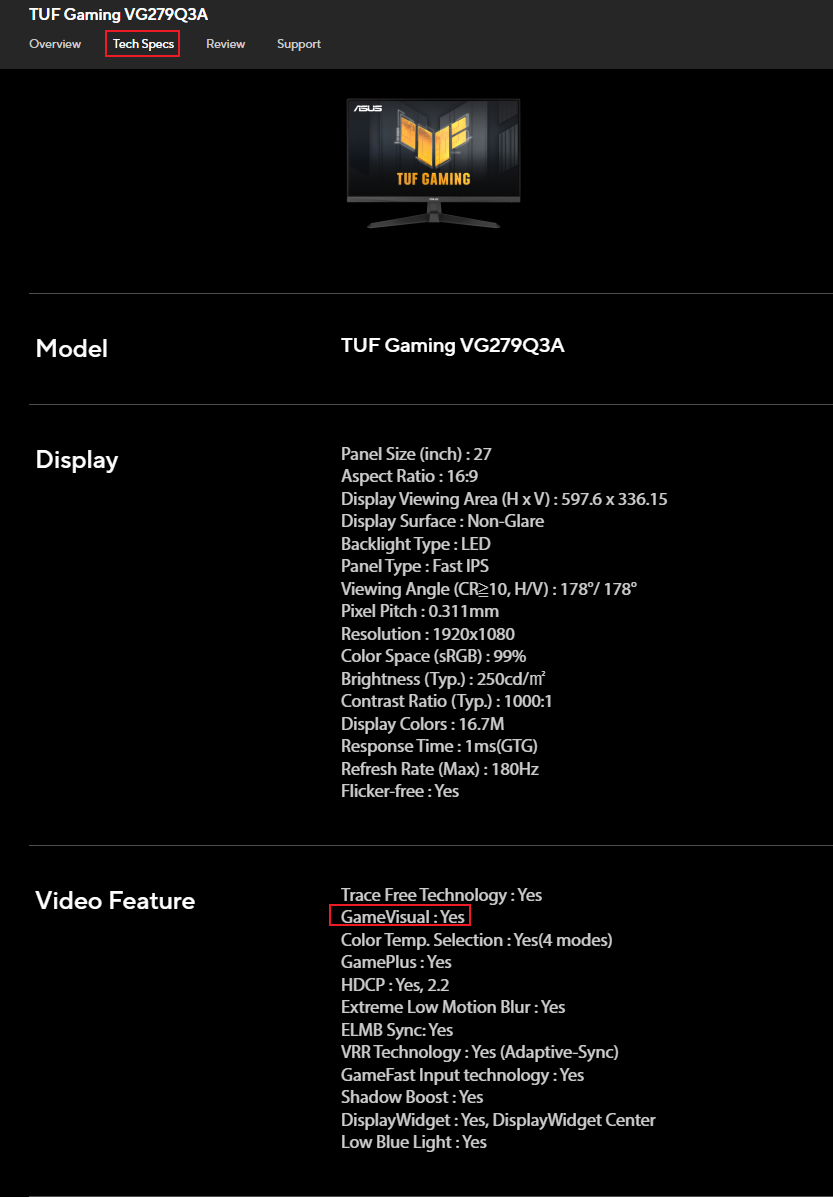
S5. Belirli bir modelin GameVisual veya Splendid veya Preset destekleyip desteklemediğini nasıl kontrol edebilirim?
C5. Her modelin ürün özelliklerinde bulunan görüntü özelliklerine bakarak desteklenen işlevleri görebilirsiniz.
Örneğin, VG279Q3A modeli GameVisual destekler.
S6. Neden DisplayWidget Center’da AI Visual işlevi görünmüyor?
A6. Ekranınız AI Visual fonksiyonunu desteklemediği için, lütfen AI Visual destekleyip desteklemediğini kontrol edin. Lütfen modelin [Teknik Özellikleri] için ASUS resmi web sitesine bakın
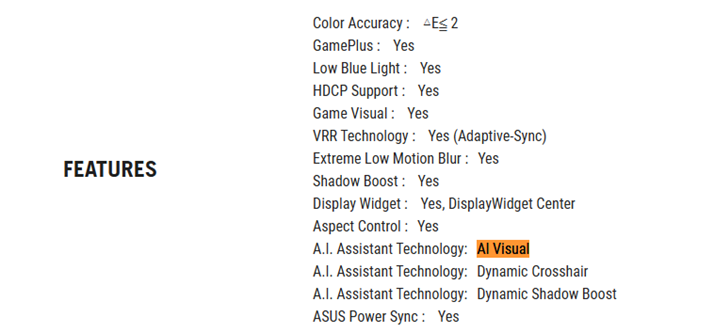
AI Visual Fonksiyonu: Lütfen bu SSS'ye bakın: [LCD Monitör] ROG A.I. Asistan Teknolojisi Tanıtımı