產品
ELMGR7093DX4, ELMGR7093DX6, ELMGR709HXX4, ELMGR709HXX6, GR70, MINIPC PB50, MINIPC PB60V, MINIPC PB61V, MINIPC PB62, MINIPC PN52, MINIPC PN80, PA90, PB40, PB40-B, PB50, PB50-B, PB60, PB60-B, PB60G, PB60S, PB60S-B, PB60V, PB61S, PB61V, PB61V-B, PB61V-H, PB62, PB62-B, PB63, PB63-B, PB63V, PB64, PB64-B, PL63, PL63-A, PL63-B, PL64, PL64-B, PL64-D1, PL64-D1-B, PN30, PN40, PN40Q, PN41, PN41-A, PN41-B, PN41-S1, PN41-S1-B, PN41-S1-M, PN41-S1-MI, PN42, PN42-B, PN42-E1, PN42-E1-B, PN42-M, PN42-S, PN42-S-B, PN43, PN43-B, PN43-S, PN43-S-B, PN50, PN50-B, PN50-E1, PN50-E1-B, PN50-F, PN50F2, PN50-S1, PN51, PN51-B, PN51-E1, PN51E1-B, PN51-S1, PN51-S1-B, PN52, PN52-B, PN53, PN53-B, PN53-S1, PN53-S1-B, PN54, PN54-B, PN54-S1, PN54-S1-B, PN60, PN60-B, PN60-R, PN61, PN61-B, PN61S, PN61T, PN62, PN62-B, PN62S, PN63, PN63-B, PN63-S1, PN63-S1-B, PN64, PN64-B, PN64-E1, PN64-E1-B, PN64-M, PN65, PN65-B, PN80, PN865
如何安裝Windows 10驅動,當找不到[setup.exe] 或 [install.exe]
適用產品:筆記型電腦、桌上型電腦、All-in-One PC、MiniPC
您可以在以下詳細步驟中找到兩種安裝驅動程式的方法。
第一種安裝方式:在裝置管理員內更新或安裝驅動程式
以顯示驅動程式為例,在裝置管理員內更新該驅動程式。
- 您可以在華碩官方網站上下載該驅動程式,詳細資訊您可以參考該連結。

- 將下載好的驅動程式解壓縮。
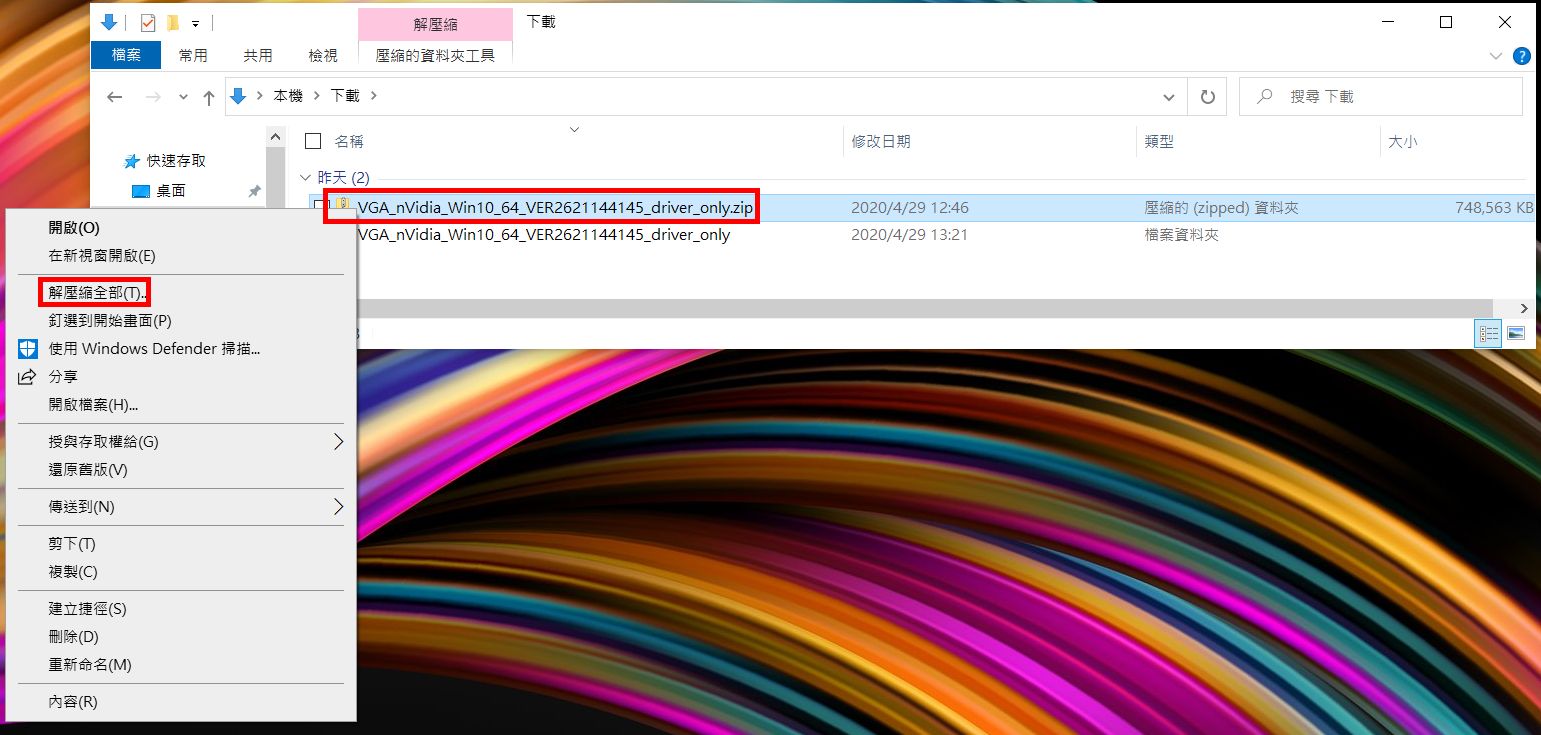
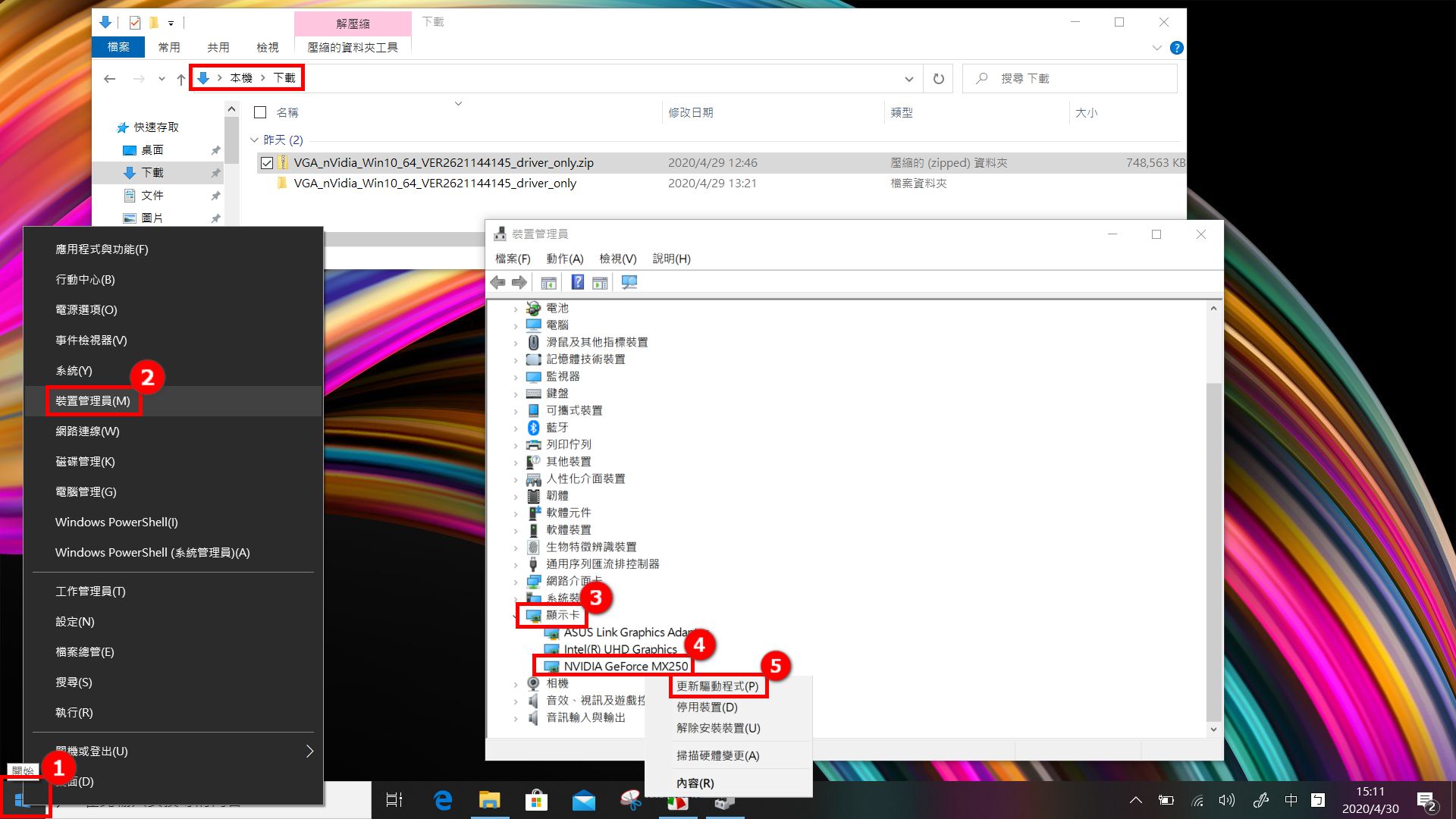
- 桌面左下角右鍵點擊 ①[Windows 圖示],點擊 ②[裝置管理員],點擊 ③[顯示卡],滑鼠右鍵點擊 ④[NIVDIA GeForce MX250],點擊 ⑤[更新驅動程式]。
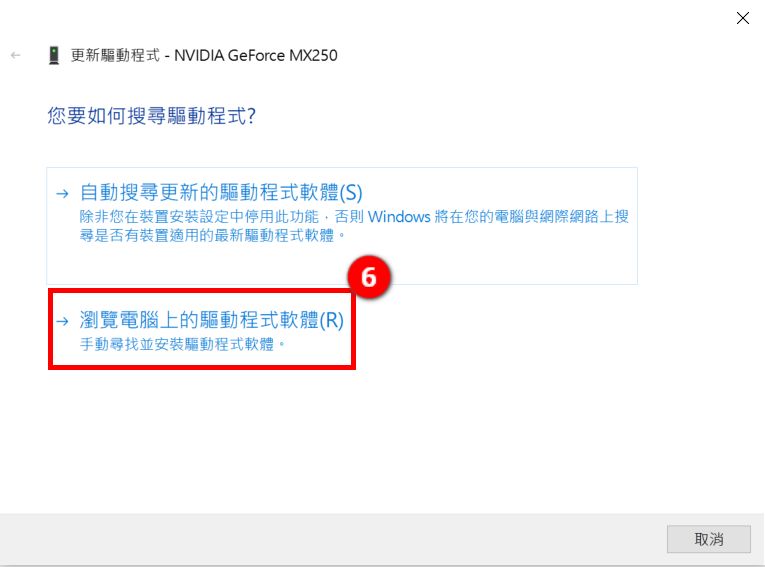
- 點擊 ⑥[瀏覽電腦上的驅動程式軟體]。
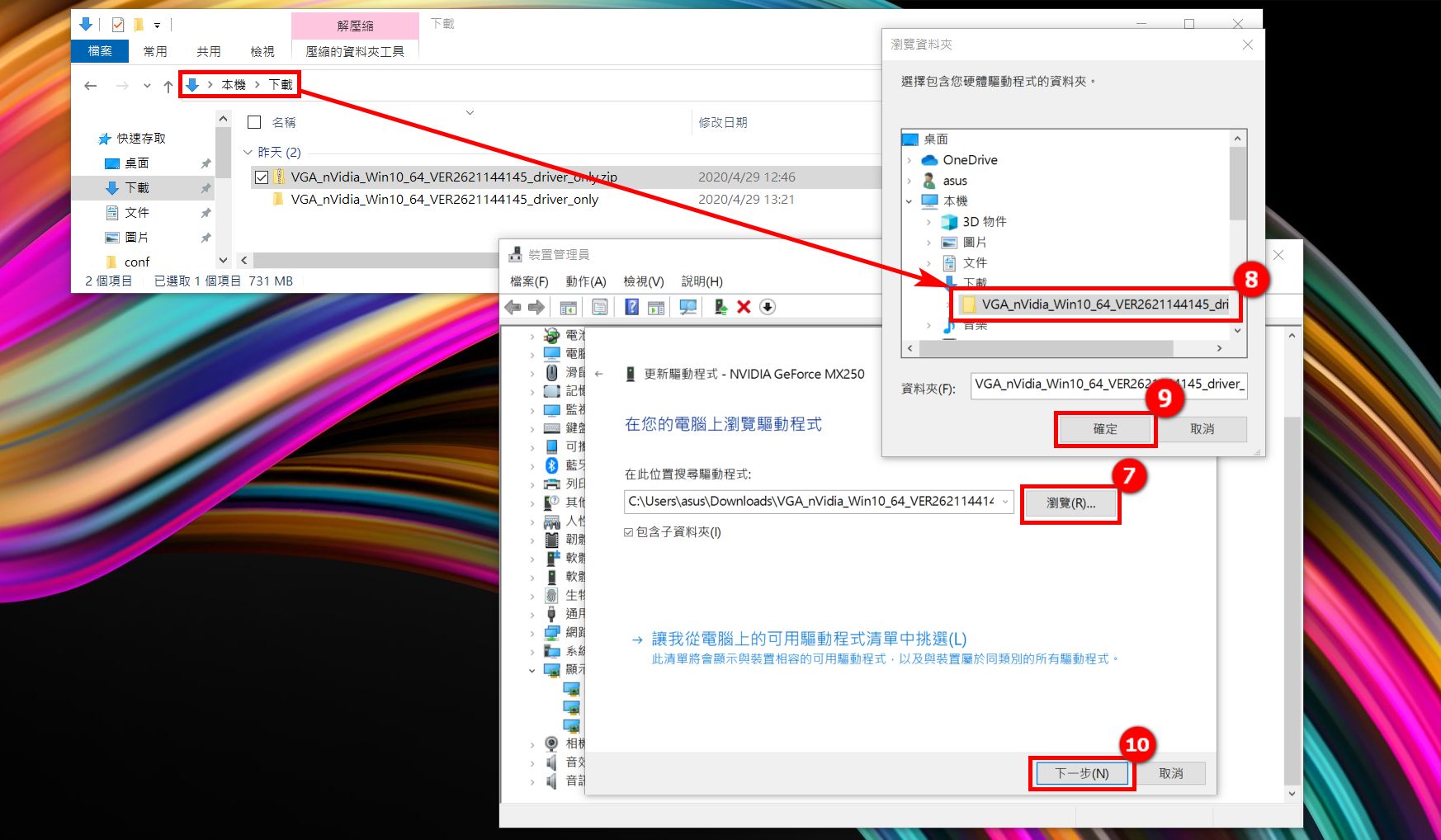
- 點擊 ⑦[瀏覽],在彈出的窗口中找到下載好的 ⑧[驅動程式],點擊 ⑨[確定],點擊 ⑩[下一步]。
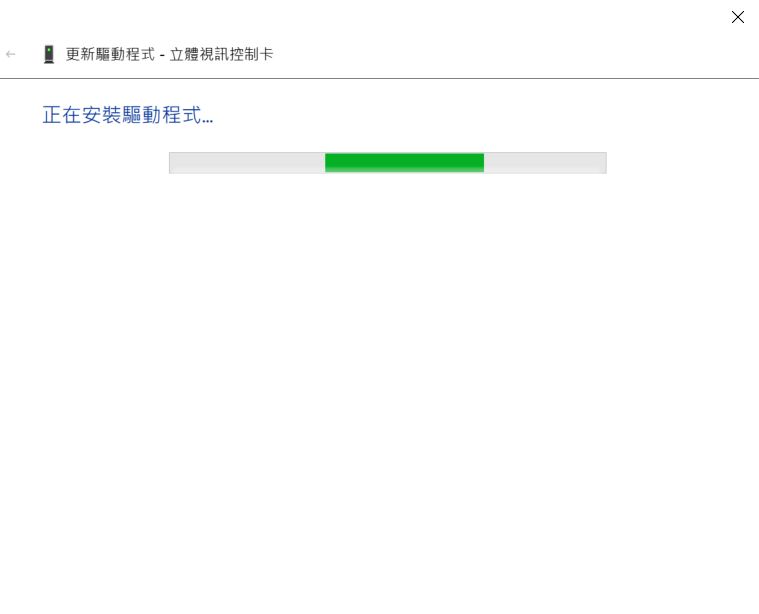
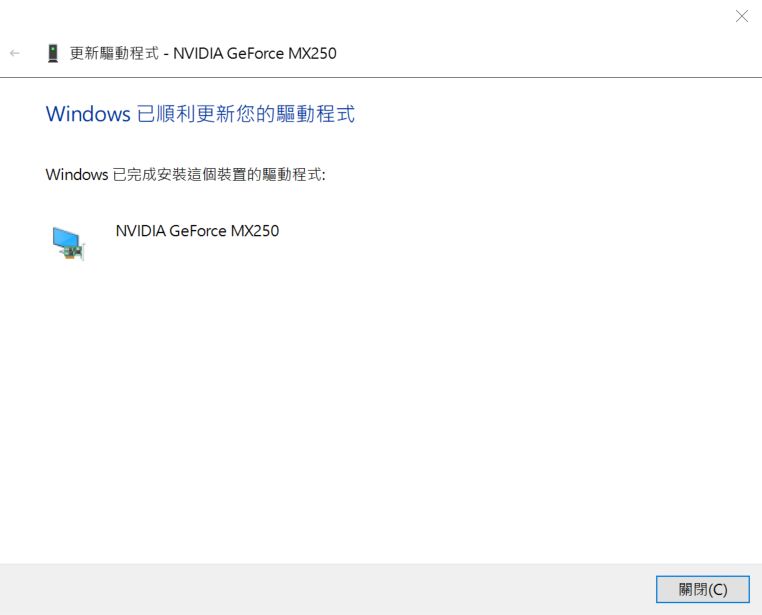
- 如果出現以下圖片,該驅動程式已經安裝成功。
第二種安裝方式:使用PowerShell安裝驅動程式
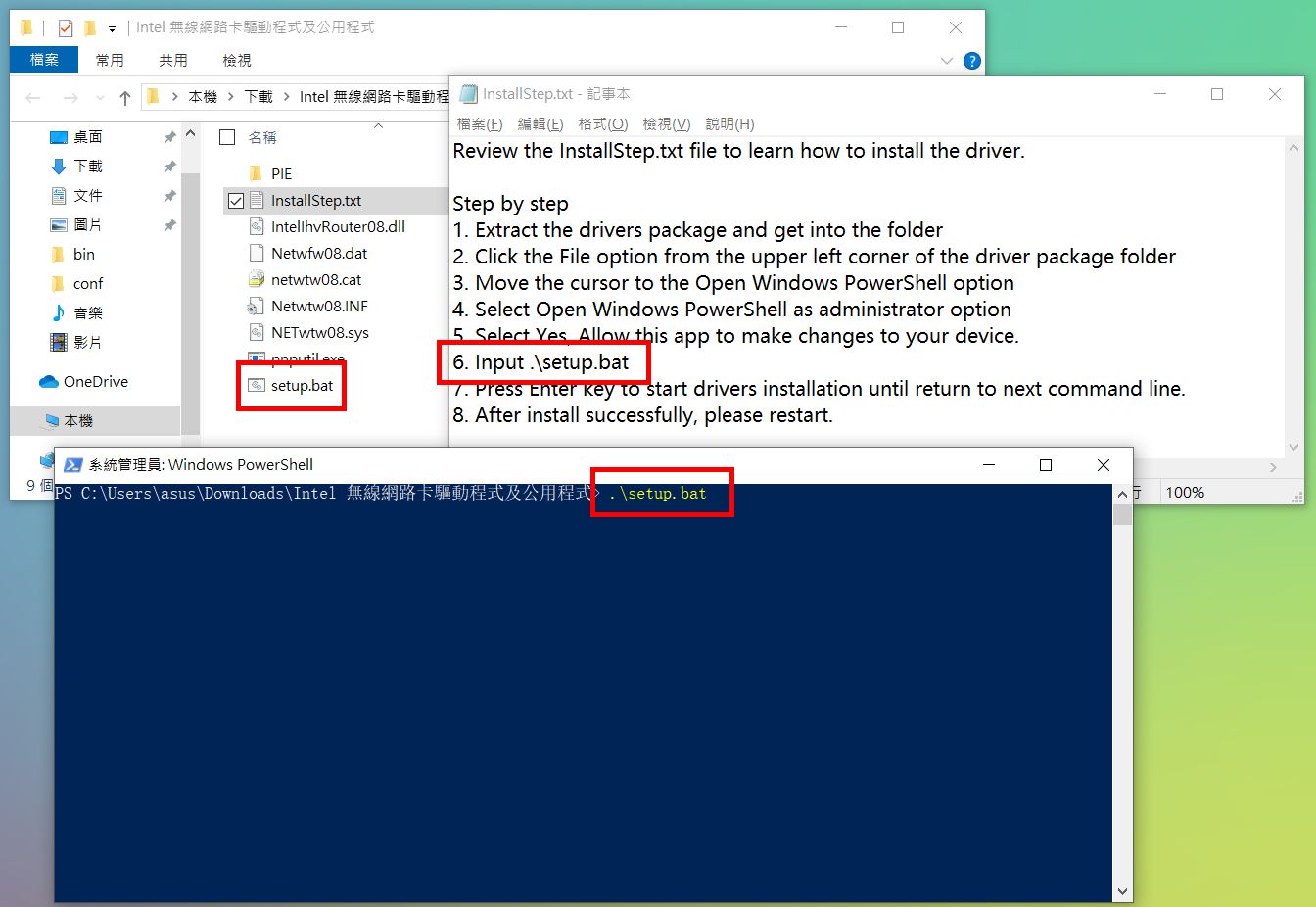
- 在驅動所在的位置打開資料夾,打開 [InstallStep.txt] 文件。
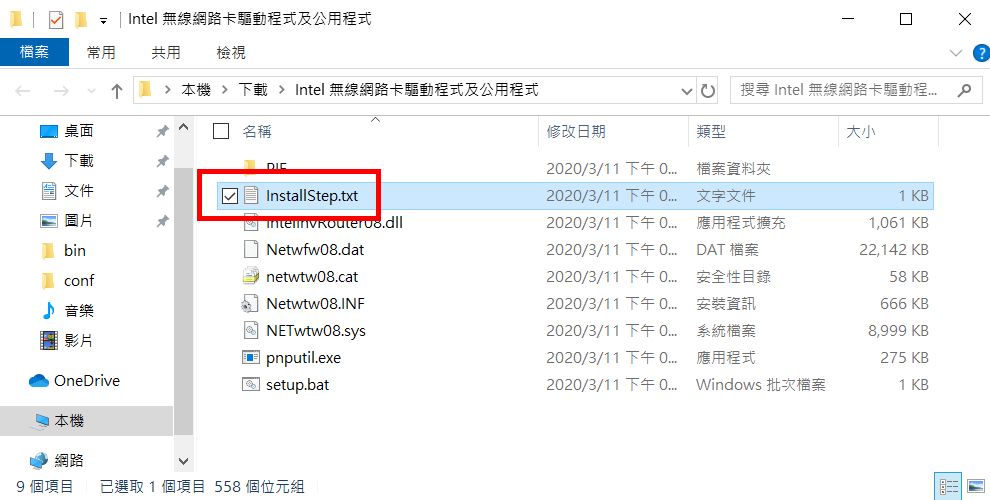
- 在打開的文件中找到 [Input .\xxxxx],可以在資料夾裡面看到名字相同的檔。(以 setup.bat 檔做為範例,安裝該驅動程式)
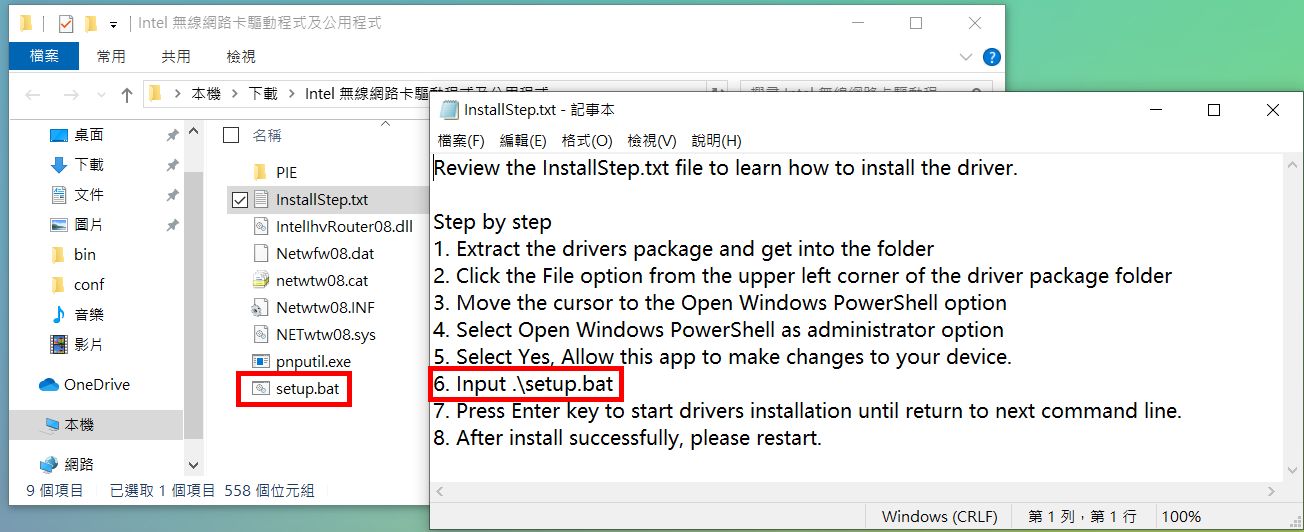
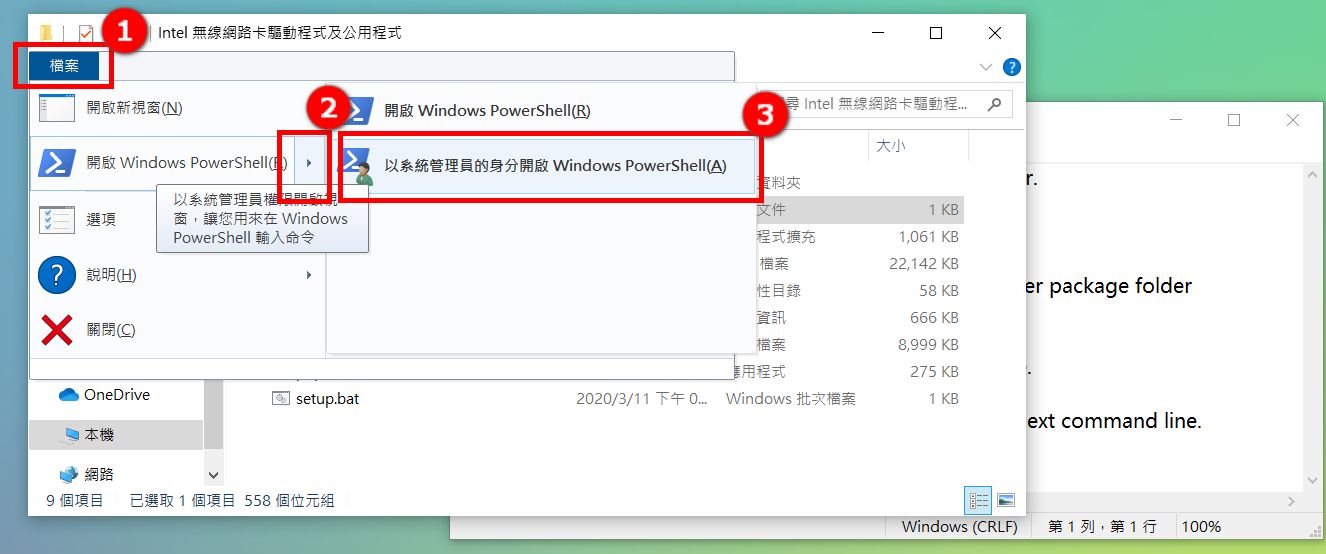
- 點擊 ①[文件]在資料夾的左上角,將滑鼠移動到 ②[打開Windows PowerShell 旁的小箭頭上],點擊 ③[以管理員身份打開Windows PowerShell]。
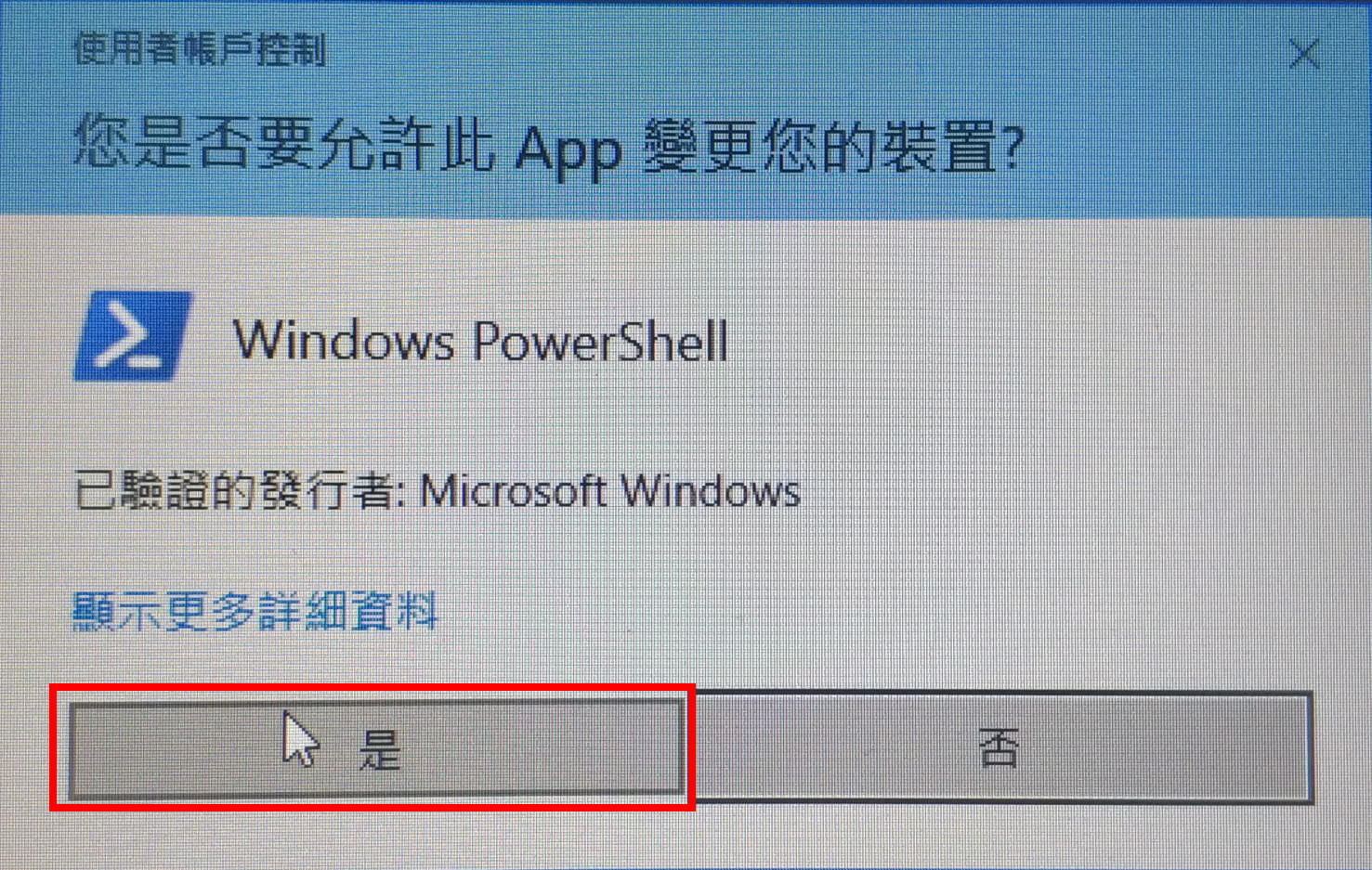
- 會出現以下介面,請點擊[是]。
- 找到 [Input .\xxxxx](也就是 setup.bat 檔案),在 [Windows PowerShell]中輸入以 [.\setup.bat]為例子的檔案,然後按下鍵盤上的 [Enter]鍵。
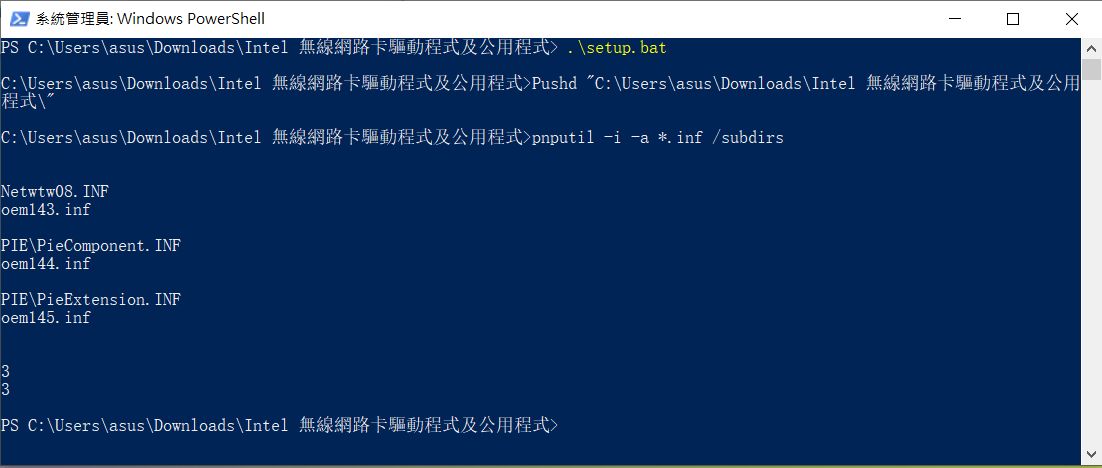
- 當安裝完成時候,會出現以下介面,表示驅動程式已安裝成功。
若您的問題並未解決,請聯繫ASUS客服中心,取得進一步的資訊。