[LCD-M] KVM功能,使用連接設定介紹
當兩台電腦連接到一台螢幕顯示器時,您可以使用螢幕內建KVM切換器功能,只用一組鍵盤和滑鼠分別控制電腦,節省桌面空間。
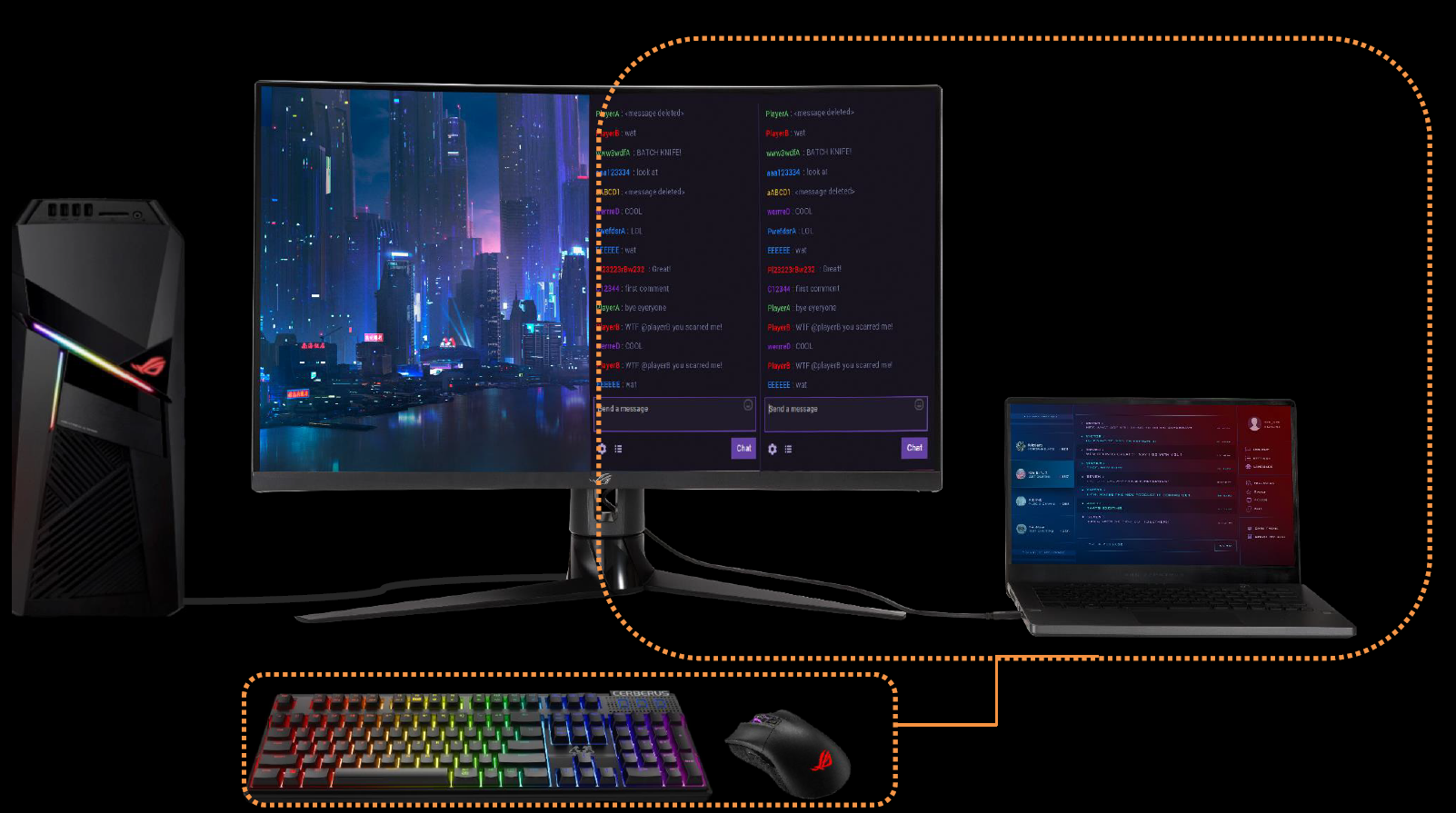
目錄
1.連接方式 A (NB:HDMI/Type-A + NB: Type-C)
2.連接方式 B (Desktop:Display port/Type-A ) + NB : Type-C)
3.連接方式 C (Desktop: Display port/Type-A) + NB : Type-C/HDMI)
*Computer 1 : NB ,有HDMI  , Type-A
*Computer 2 : NB , Type-C  (有顯示功能)
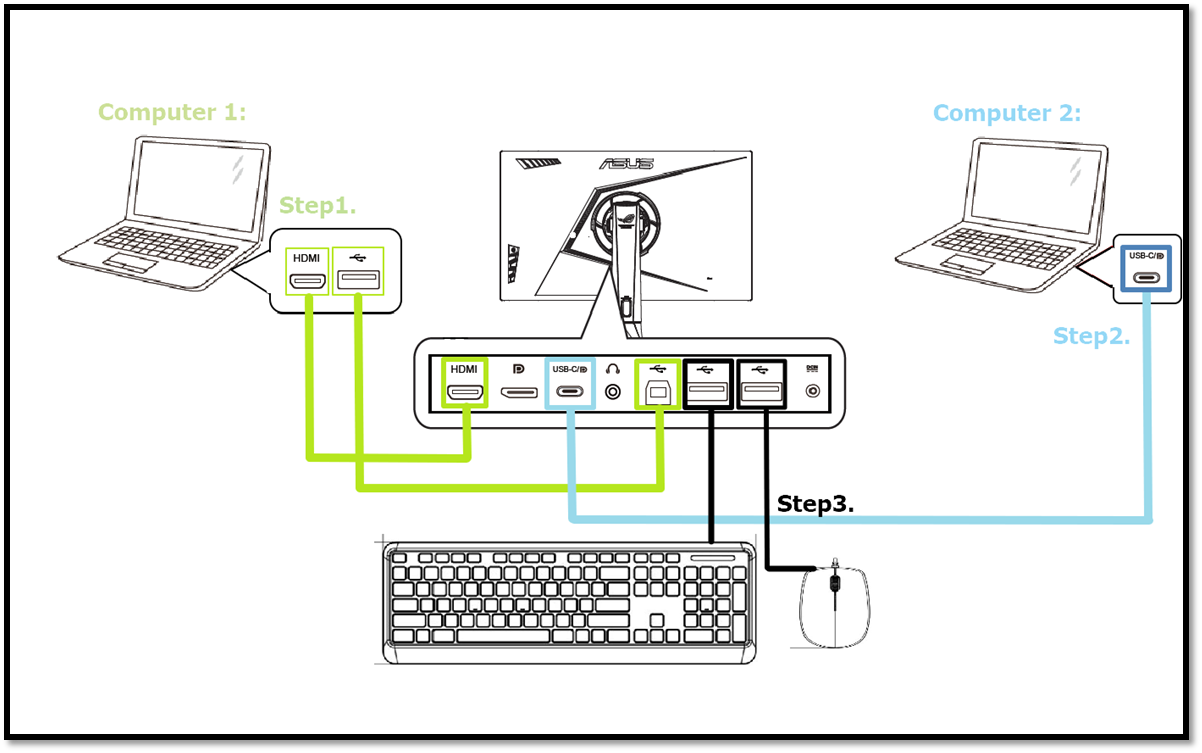
Step1:
Computer 1 : 螢幕(HDMI) and (USB-A)接到螢幕(USB-B).
Step2:
Computer 2 : 螢幕(Type-C).
Note: Computer2端(Type-C)必須支援顯示輸出功能
Step3:
XG32VC螢幕:螢幕兩個(USB-A)分別接鍵盤與滑鼠.
2.OSD(Menu):設定方式
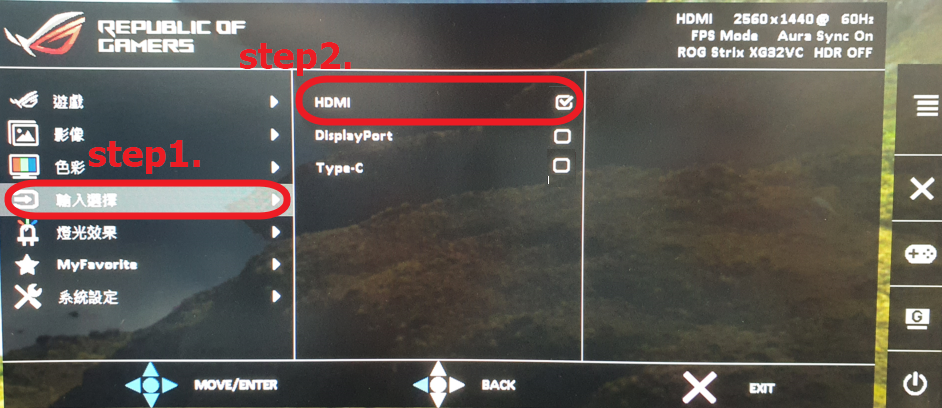
如要選擇Computer 1:
a,先確認訊號源,假設是HDMI,設定如下
b,選擇系統設定->USB 設定->KVM
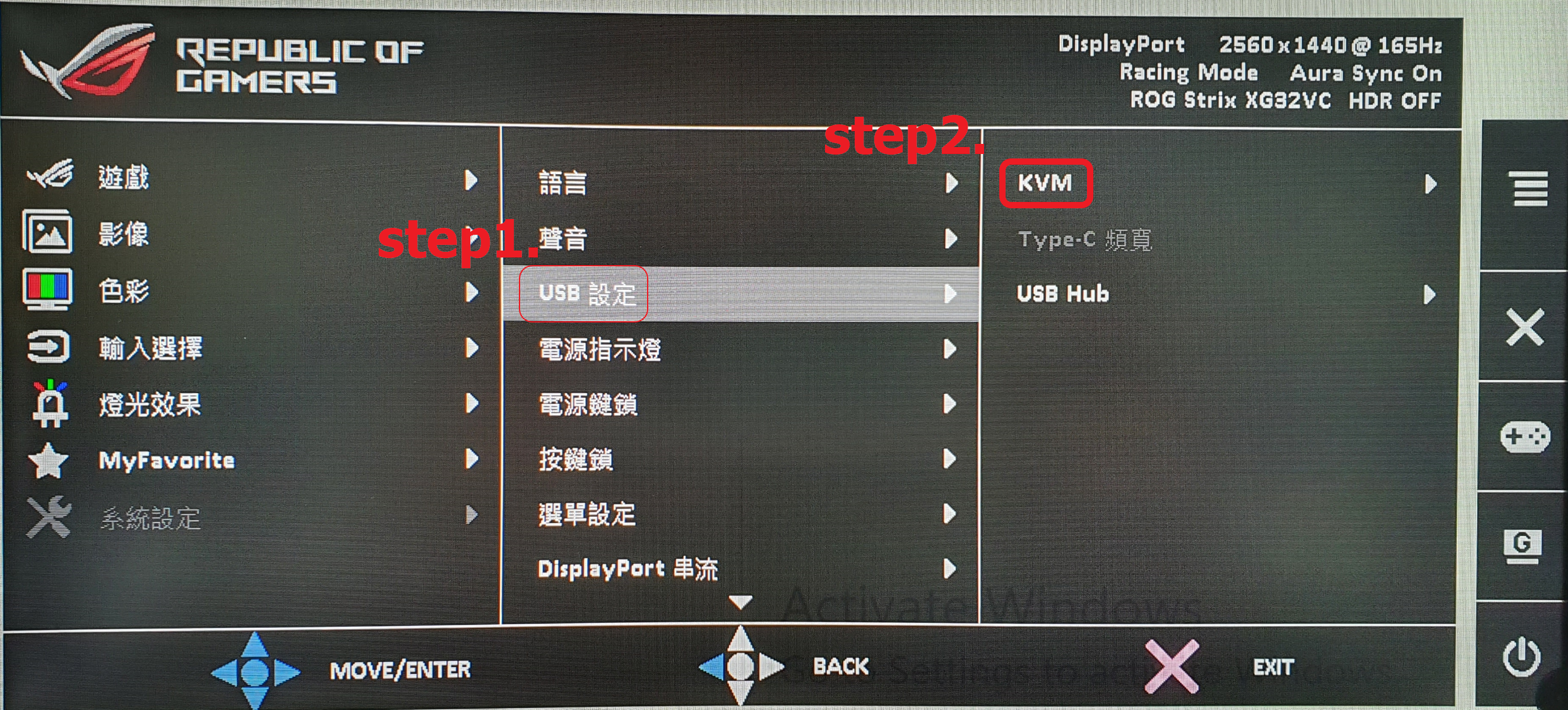
c.選擇USB-B
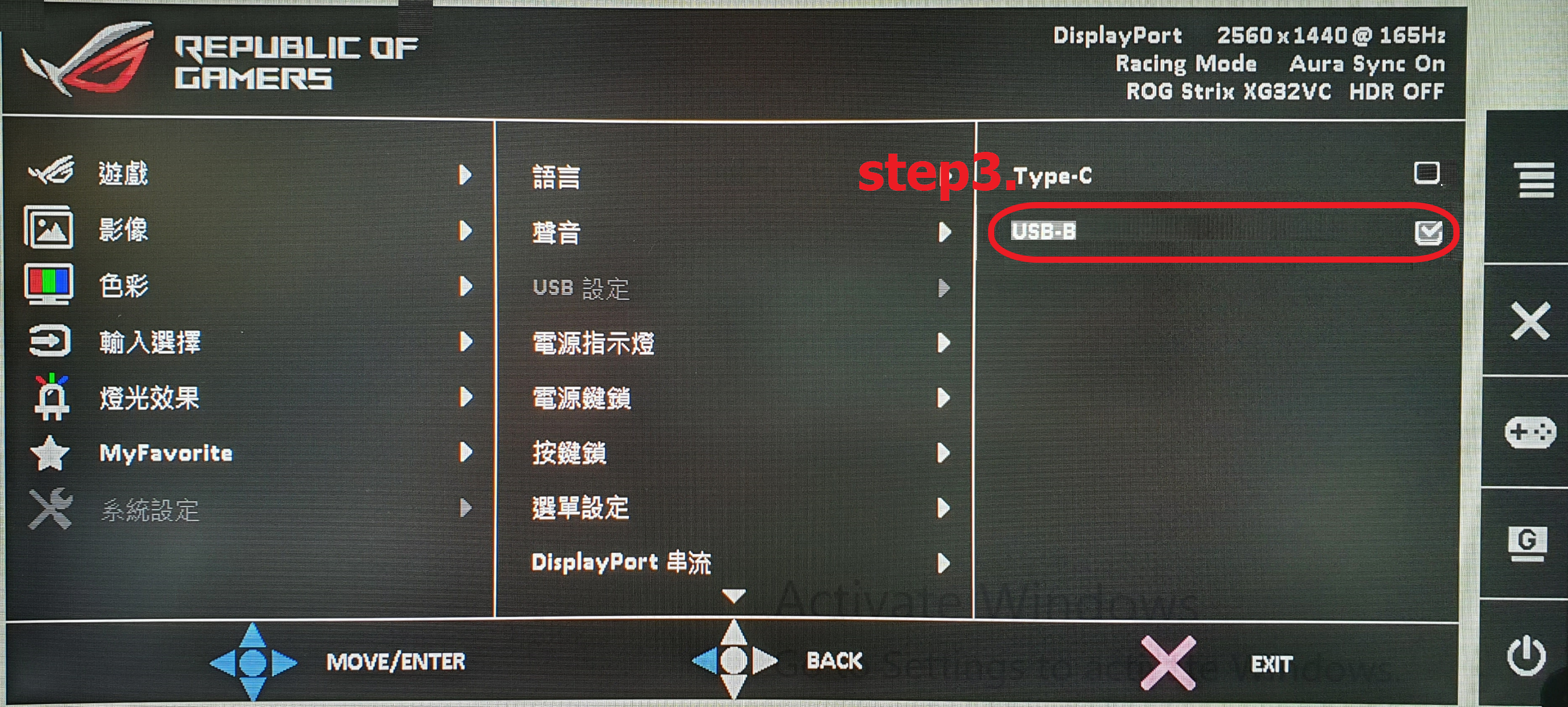
如要選擇Computer 2:
a,先確認訊號源,假設是(Type-C),設定如下
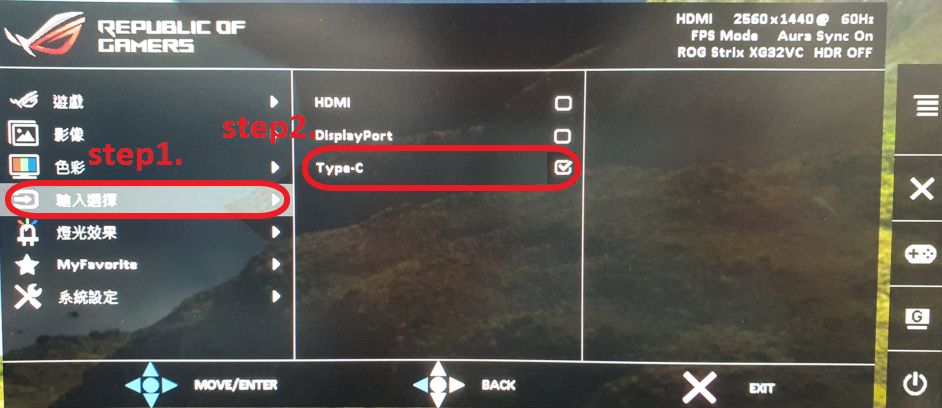
b,選擇系統設定->USB設定->KVM
C,選擇Type-C即可

*Computer1 : (Desktop) ,有Display port  , Type-A
*Computer2 : NB , Type-C (有顯示功能)
當Computer 1 (Desktop) 顯示改成輸出訊號為Display port時.
1.請按照如下圖接法接到XG32VC螢幕(Display port)
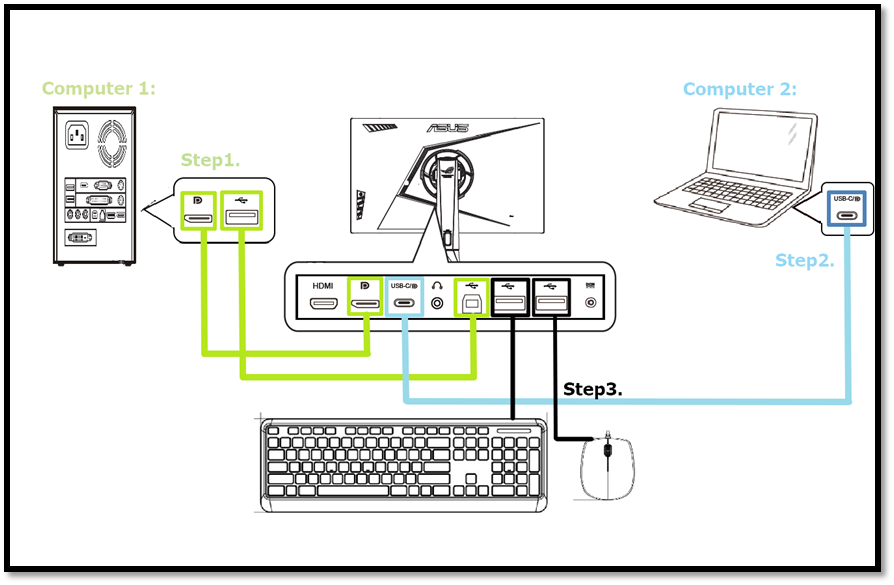
Note: Computer2端(Type-C)必須支援顯示輸出功能
2.OSD(Menu):設定方式
a.請將輸入選擇為DisplayPort
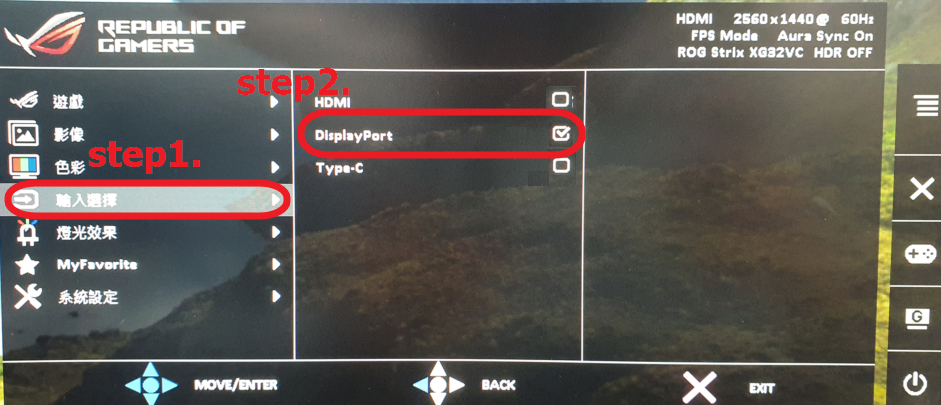
b,選擇系統設定->USB設定->KVM
c.選擇USB-B 即可
note: Computer 2 ,輸入選擇 : Type-C , KVM:則為Type-C
如要選擇Computer
Computer1 : (Desktop) ,有Display port , Type-A
*Computer2 : NB , Type-C (有顯示功能), HDMI 
當Computer 2 顯示改成輸出訊號為Display port時.
1.請按照如下圖接法接到XG32VC螢幕(Display port)
a.接到XG32VC螢幕(HDMI port) and (Type-C),
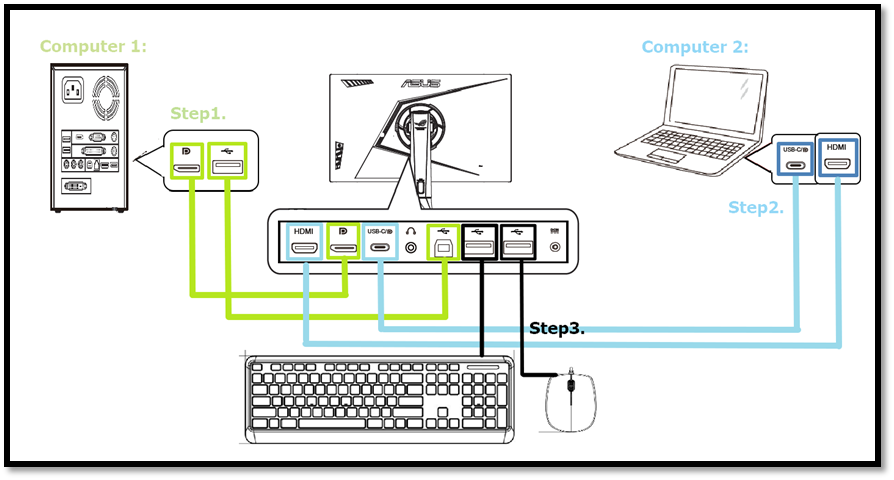
b.OSD再選擇(HDMI)訊號源
c, 選擇系統設定->USB設定->KVM
d.選擇Type-C 即可
note: Computer 1 ,輸入選擇 : Display port , KVM:則為USB-B