Відносні теми
[Wireless Router] How to set up Wireless MAC Filter on ASUS Router(WiFi Deny List)?
Список заборони WiFi використовується для управління тим, чи можуть бездротові пристрої, підключені до маршрутизатора ASUS, отримувати доступ до інтернету, що підвищує безпеку вашої домашньої мережі. Наприклад, якщо ви помітите незнайомий телефон, підключений до вашого маршрутизатора ASUS вдома у списку бездротових пристроїв на маршрутизаторі, ви можете додати цей телефон до списку заборони WiFi. Цей телефон не зможе підключитися до вашої WiFi мережі.
Примітка: Покращити безпеку мережі маршрутизатора, наприклад, встановити шифрування, використовувати складний пароль або оновити мікропрограму до останньої версії, може значно забезпечити безпеку вашої домашньої мережі.
Для додаткової інформації, будь ласка, зверніться до ЧаП [Бездротовий] Як зробити мій маршрутизатор більш захищеним
Підготовка
1. Будь ласка, оновіть мікропрограму вашого маршрутизатора до останньої версії. Інструкцію щодо оновлення мікропрограми дивіться у наступному ЧаП
[Бездротовий маршрутизатор] Як оновити мікропрограму вашого маршрутизатора до останньої версії
[ExpertWiFi] Як оновити мікропрограму маршрутизатора ExpertWiFi
2. Будь ласка, встановіть додаток маршрутизатора ASUS на ваш пристрій смартфон спочатку. Переконайтеся, що версія додатка оновлена.
Щоб дізнатися, як встановити додаток, будь ласка, зверніться до наступного ЧаП
[Бездротовий маршрутизатор] Як налаштувати ASUS Wi-Fi маршрутизатор через додаток ASUS Router
[ExpertWiFi] Як налаштувати ASUS ExpertWiFi маршрутизатор через додаток ASUS ExpertWiFi
3. Деякі функції бездротового зв’язку будуть відрізнятися залежно від версії мікропрограми.
Ви можете налаштувати список заборони WiFi через додаток ASUS Router або ASUS Router Web GUI (сторінка веб-налаштувань).
A. Використання ASUS Router APP / ASUS ExpertWiFi App для налаштування списку заборони WiFi(Нижче використовується додаток ASUS router як приклад)
Інтерфейс 1: Підтримує маршрутизатори з мікропрограмою новішою ніж 3.0.0.6.102_35404(включно)
1. Увійдіть в додаток та натисніть [Налаштування] > [Мережа] > [Головний профіль мережі(Test_WiFi-1 використовується як приклад нижче)] > оберіть [Дозволити] або [Відхилити].
[Дозволити] : Оберіть "Дозволити", щоб дозволити пристроям зі списку MAC фільтра доступ до бездротової мережі.
[Відхилити] : Оберіть "Відхилити", щоб заборонити пристроям зі списку MAC фільтра доступ до бездротової мережі.
[Вимкнути] : Вимикає цю функцію.

2. Далі використовується [Відхилити] як приклад.
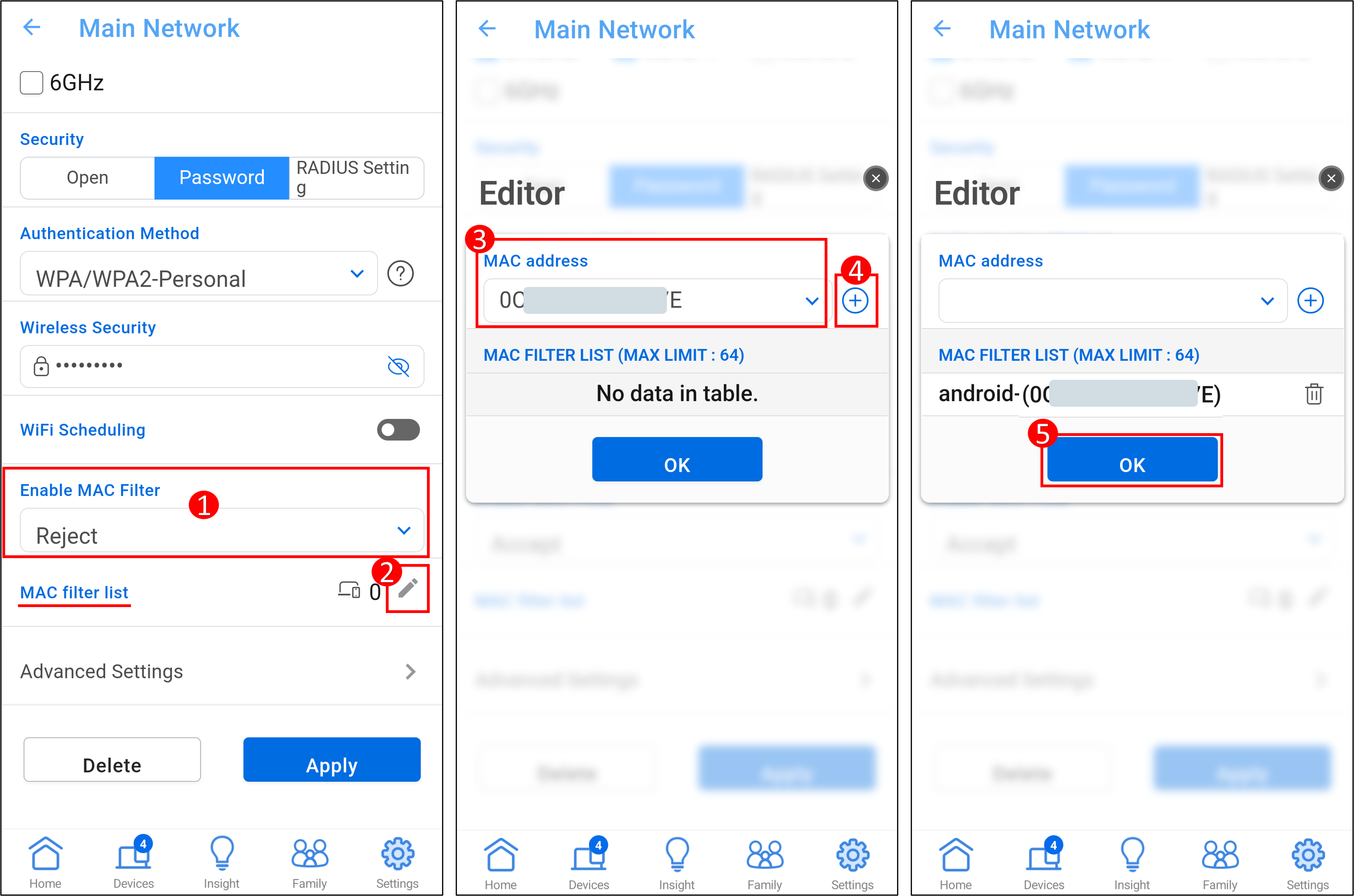
Наприклад, якщо ви не хочете, щоб цей телефон підключався до Test_WiFi-1, ви можете вибрати [Відхилити] у профілі Test_WiFi-1, додати бездротовий пристрій до списку та натиснути [Застосувати] для завершення налаштування.
Примітка: Бездротові маршрутизатори ASUS мають різні функції залежно від моделі. Будь ласка, перевірте специфікації продукту ASUS, щоб переконатися, що ваш маршрутизатор підтримує діапазони.
(1) [Увімкнути MAC-фільтр] : Виберіть [Відхилити].
(2) [Список MAC-фільтрів] : Натисніть піктограму редагування.
(3) Виберіть свій бездротовий пристрій з меню MAC-адрес.
(4) Натисніть піктограму додавання  для додавання цього пристрою до списку.
(5) Натисніть [OK].
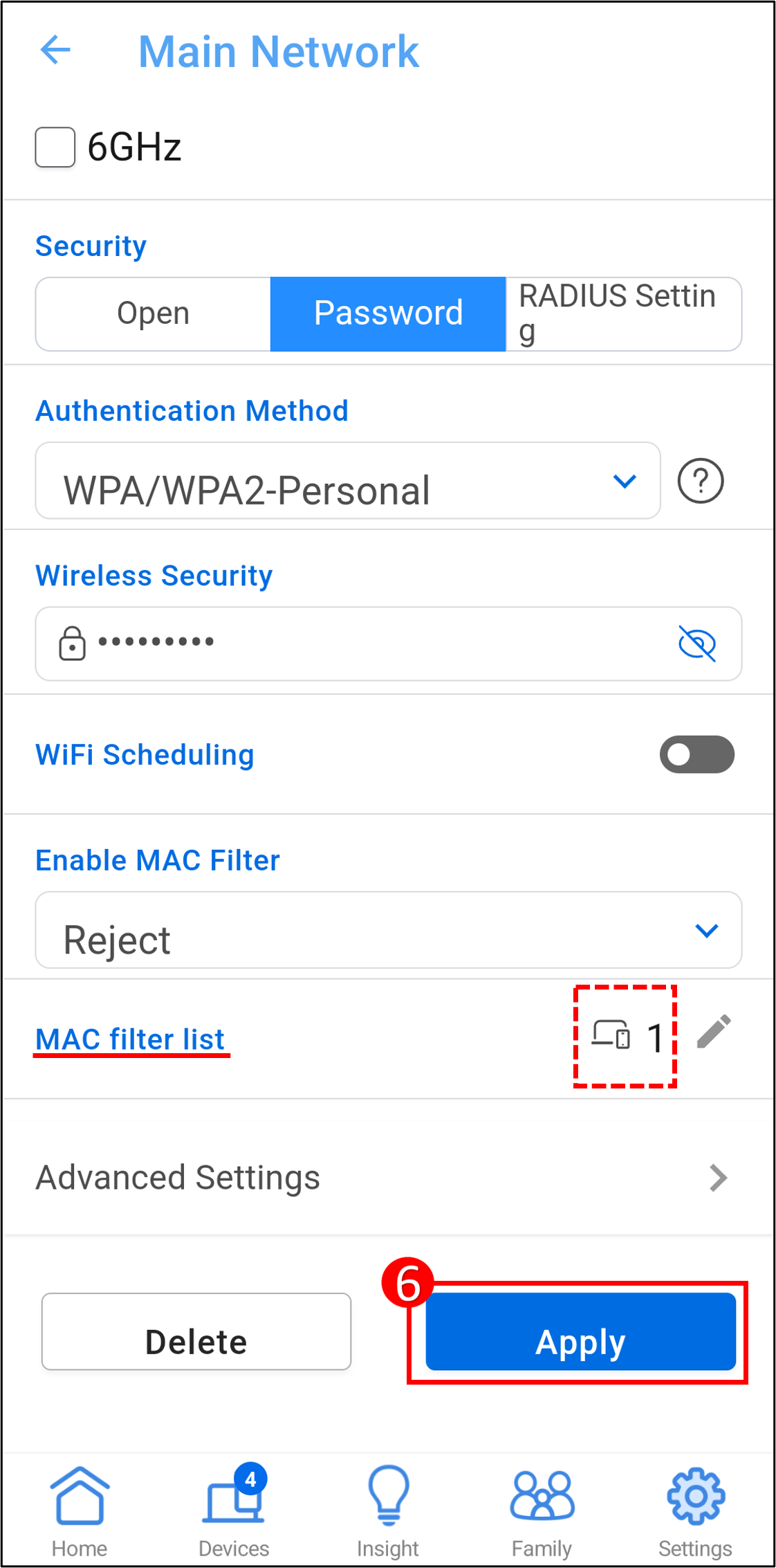
(6) Кількість пристроїв показана на рисунку нижче, натисніть [Застосувати] для збереження налаштувань.
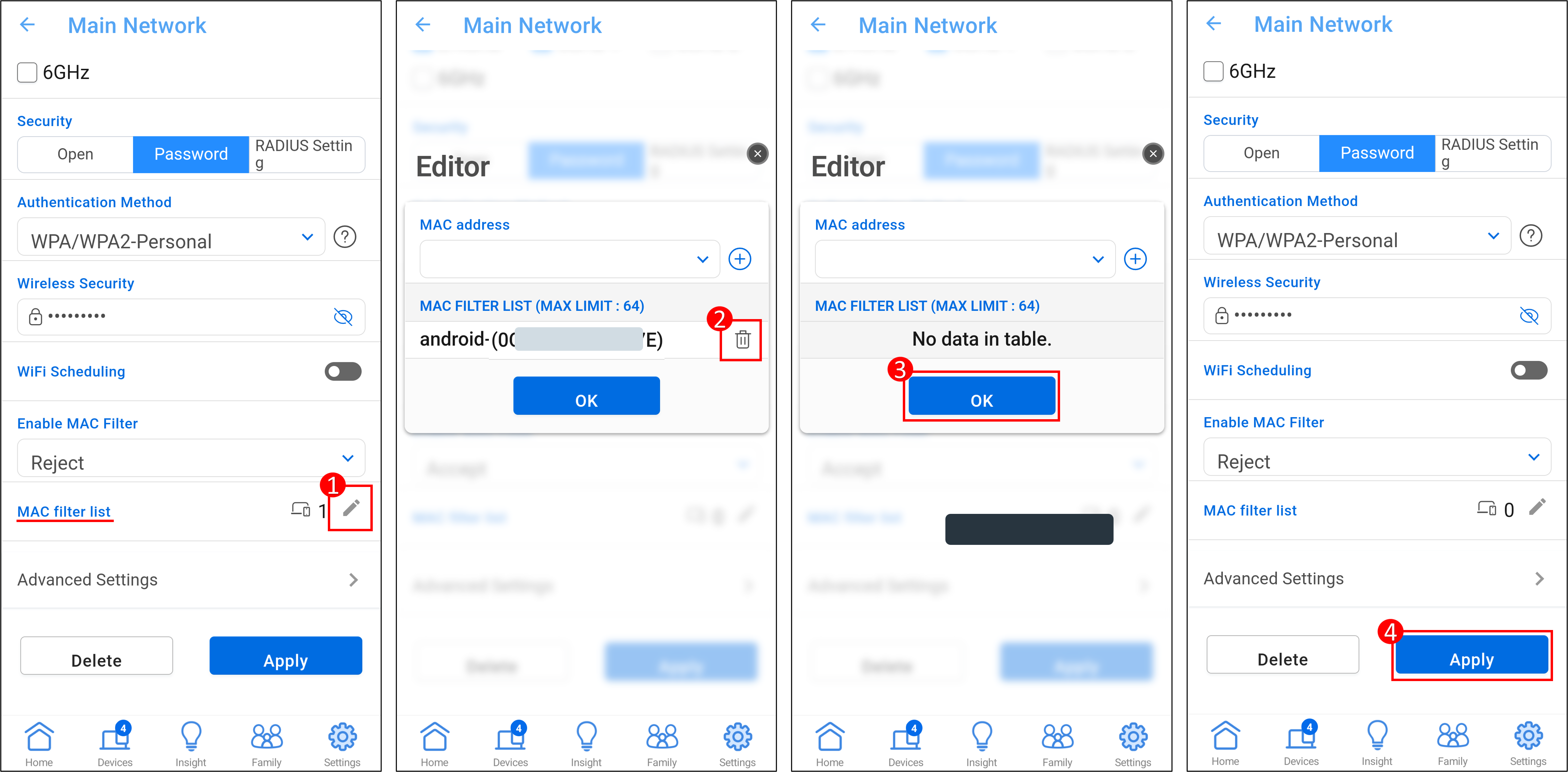
Щоб видалити пристрій зі списку, (1) Натисніть на іконку редагування. (2) Натисніть на іконку видалення на пристрої, який потрібно видалити. (3) Натисніть [OK]. (4) Натисніть [Застосувати] для збереження налаштувань та завершення видалення.
Інтерфейс 2: Підтримує маршрутизатори з прошивкою раніше ніж 3.0.0.6.102_35404
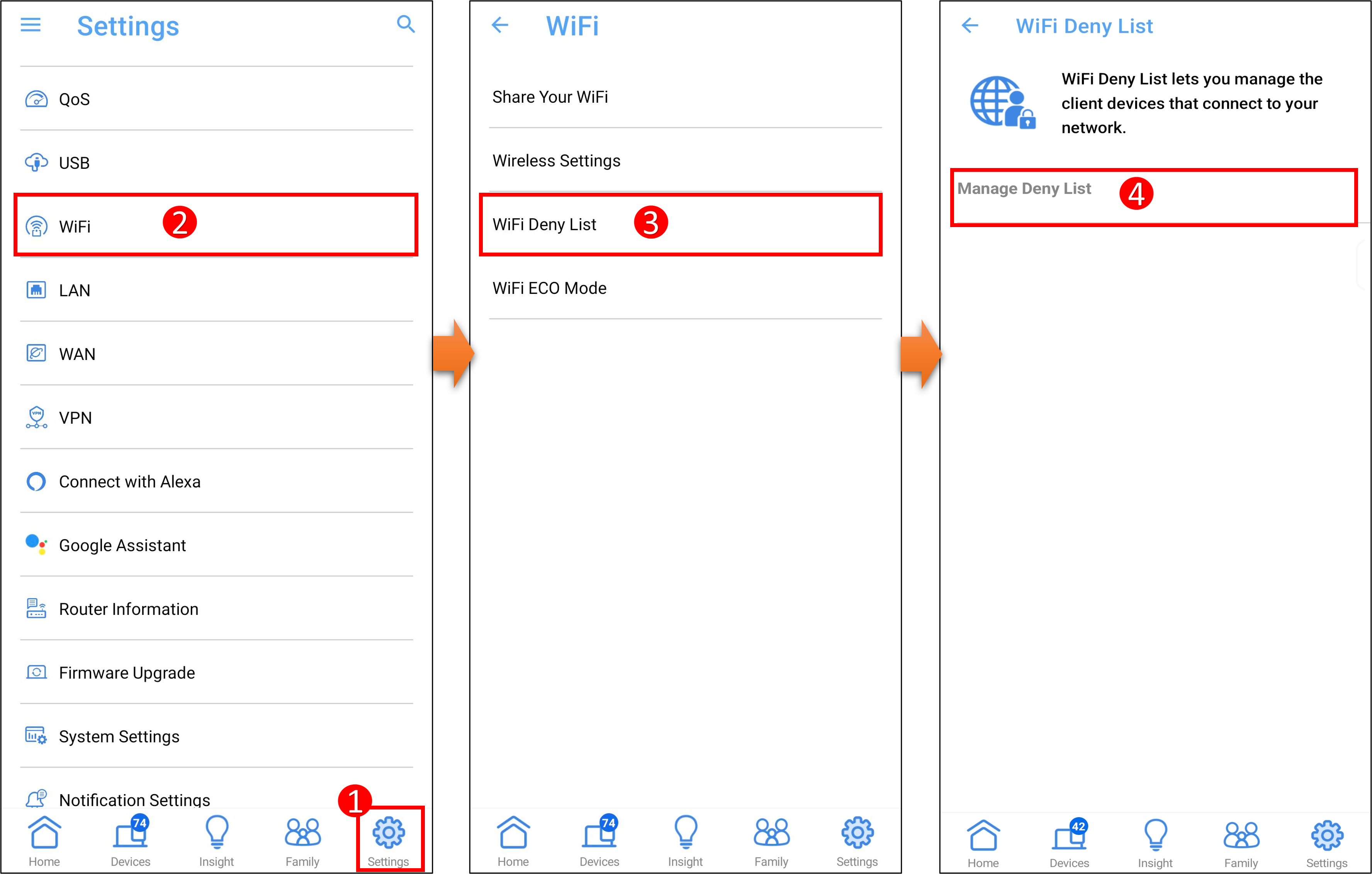
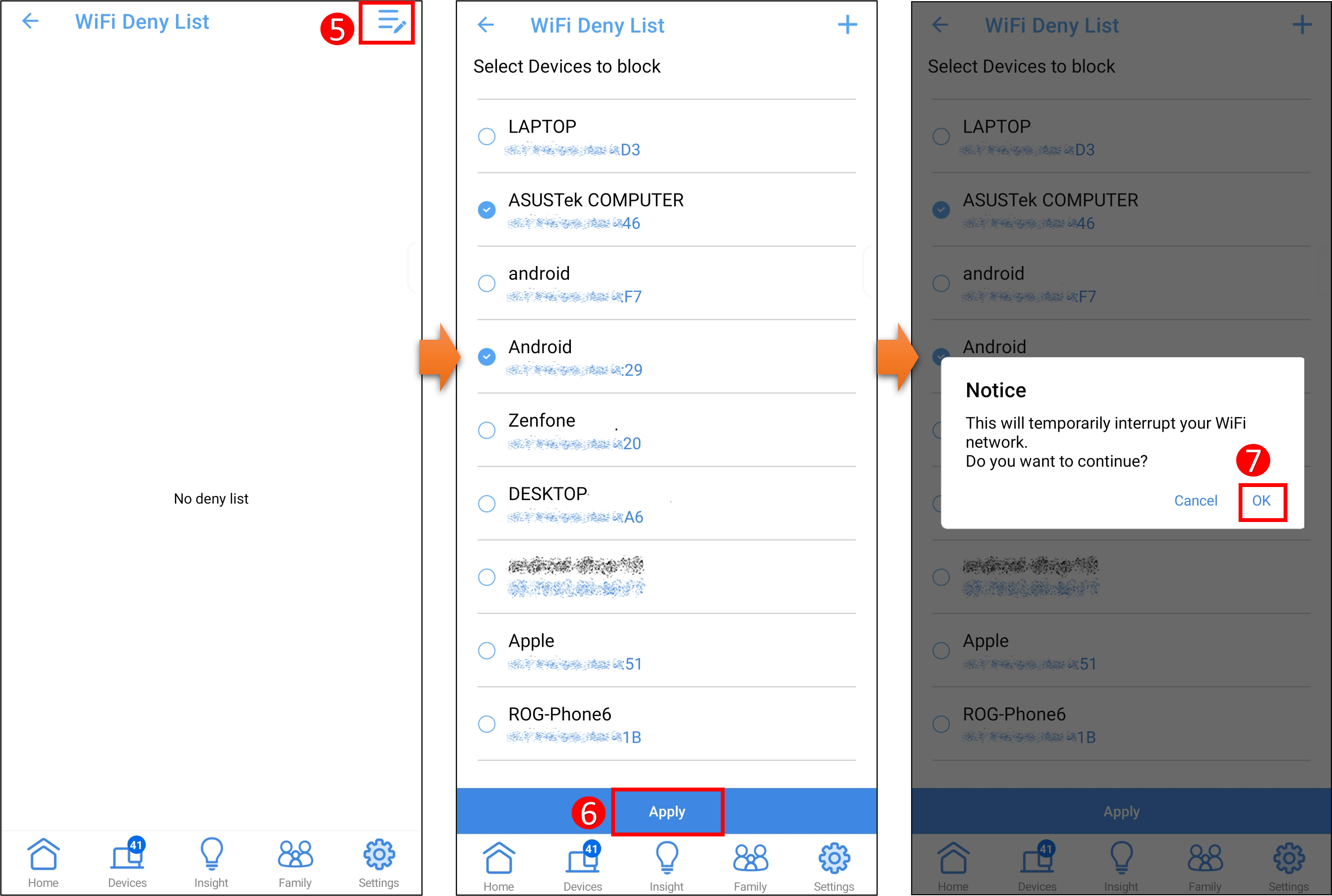
1. Увійдіть до додатку, натисніть [ Налаштування ] > [ WiFi ] > [ Список заборони WiFi ] > [ Керувати списком заборони ].
2. Натисніть на іконку редагування та виберіть пристрій, який потрібно додати до списку заборони WiFi. Натисніть [Застосувати] для збереження налаштування.
Примітка: Встановлення цієї функції тимчасово призупинить ваш WiFi сигнал.
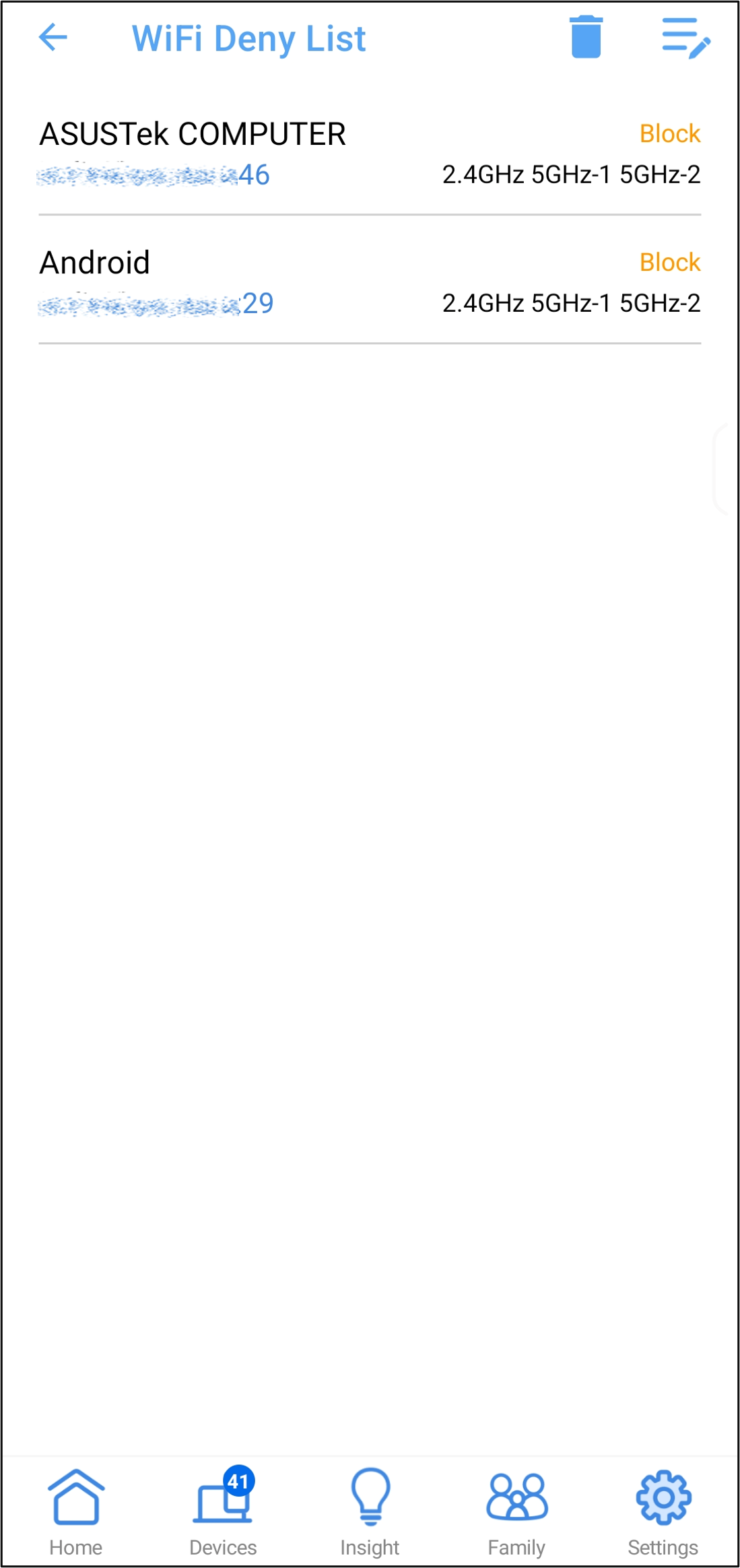
3. Ви можете побачити список заблокованих пристроїв у списку заборони WiFi.
Щоб видалити пристрій зі списку заборони WiFi, натисніть  значок, оберіть пристрій, який ви хочете видалити, а потім натисніть [Видалити] для завершення налаштування.
Б. Налаштувати список заборони WiFi у Web GUI маршрутизатора ASUS
1. Підключіть комп'ютер до маршрутизатора через дротове або WiFi-з'єднання. Відкрийте веб-браузер і введіть LAN IP маршрутизатора або URL маршрутизатора http://www.asusrouter.com у WEB GUI.

2. Введіть ім'я користувача та пароль маршрутизатора для входу.

Примітка: Якщо ви забудете ім'я користувача та/або пароль, будь ласка, відновіть маршрутизатор до заводського стану за замовчуванням і налаштуйте його заново.
Будь ласка, перегляньте [Бездротовий маршрутизатор] Як скинути маршрутизатор до заводських налаштувань? для того, як відновити маршрутизатор до стану за замовчуванням.
3. Встановіть дозвіл або заборону підключення бездротових пристроїв до WiFi
Інтерфейс 1: Підтримує маршрутизатори з прошивкою пізніше, ніж 3.0.0.6.102_35404(включно)
3-1 Перейдіть до [Мережа] > [Профіль основної мережі (Test_WiFi-1 використовується як приклад нижче)].
3-2 Налаштуйте [Увімкнути MAC-фільтр] (за замовчуванням вимкнено)
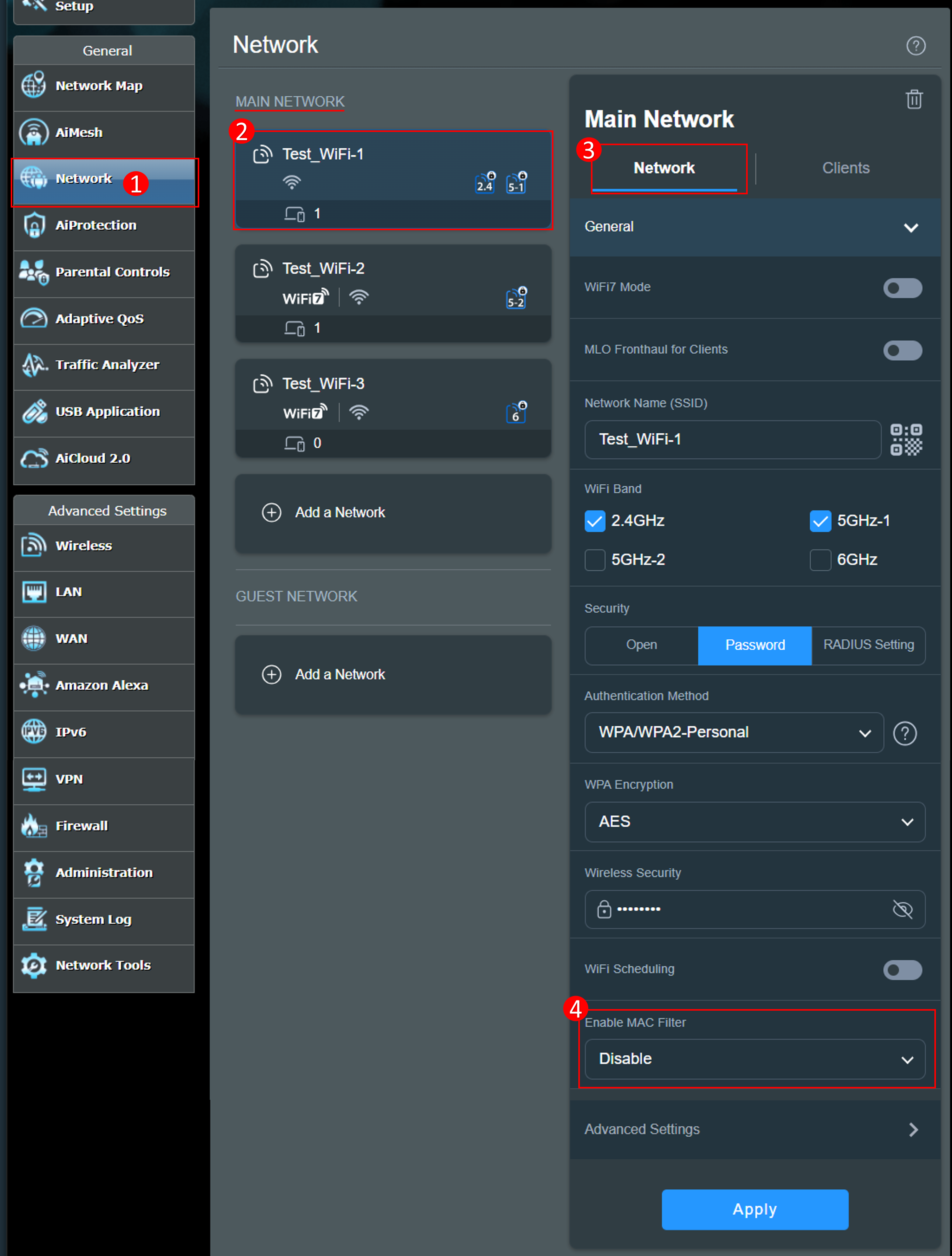
MAC-фільтр бездротової мережі надає контроль над пакетами, які передаються на вказану MAC (Media Access Control) адресу у вашій бездротовій мережі.
Режим MAC-фільтра:
[Прийняти] : Оберіть Прийняти, щоб дозволити пристроям у списку MAC-фільтра доступ до бездротової мережі.
[Відхилити] : Оберіть Відхилити, щоб заборонити пристроям у списку MAC-фільтра доступ до бездротової мережі.
[Вимкнути] : Вимикає цю функцію.
Наприклад, якщо ви не хочете, щоб цей телефон підключався до Test_WiFi-1, ви можете вибрати [Відхилити] у профілі Test_WiFi-1, додати бездротовий пристрій у список і натиснути [Застосувати] для завершення налаштування.
Примітка: Бездротові маршрутизатори ASUS мають різні функції залежно від моделі. Будь ласка, перевірте специфікації продукту ASUS, щоб переконатися, що ваш маршрутизатор підтримує діапазони.
(1) [Увімкнути MAC-фільтр]: Виберіть [Відхилити].
(2) [Список MAC-фільтра]: Натисніть іконку редагування.
(3) Виберіть свій бездротовий пристрій з випадаючого меню MAC-адреси.
(4) Натисніть іконку додавання  щоб додати цей пристрій до списку.
(5) Натисніть [ОК].
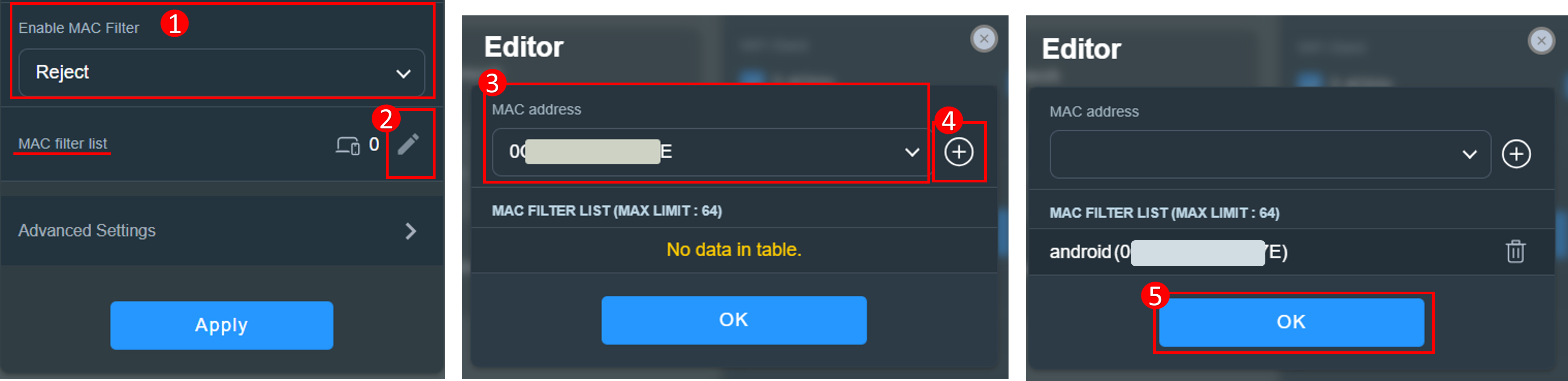
(6) Кількість пристроїв показана на малюнку нижче, натисніть [Застосувати] для збереження налаштувань.
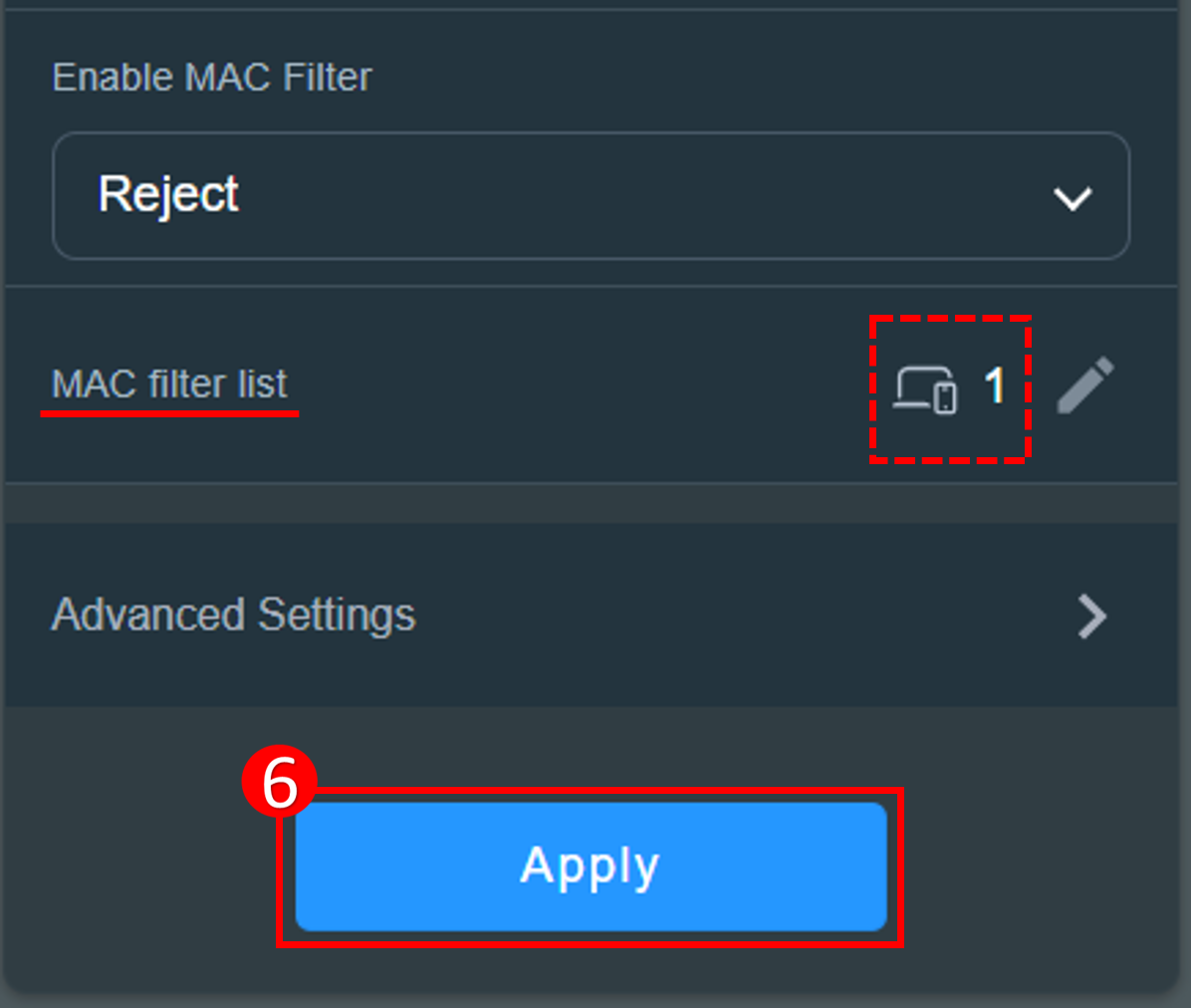
Щоб видалити пристрій зі списку, (1) Натисніть значок редагування. (2) Натисніть значок видалення  на пристрої, який ви хочете видалити. (3) Натисніть [Добре]. (4) Натисніть [Застосувати] щоб зберегти налаштування і завершити видалення.

Інтерфейс 2: Підтримує маршрутизатори з прошивкою ранішою ніж 3.0.0.6.102_35404
3-1 Перейдіть до [Бездротовий зв'язок] > [Бездротовий MAC-фільтр] > Щоб налаштувати список заборони WiFi, потрібно вибрати [Так] для [Увімкнути MAC-фільтр].
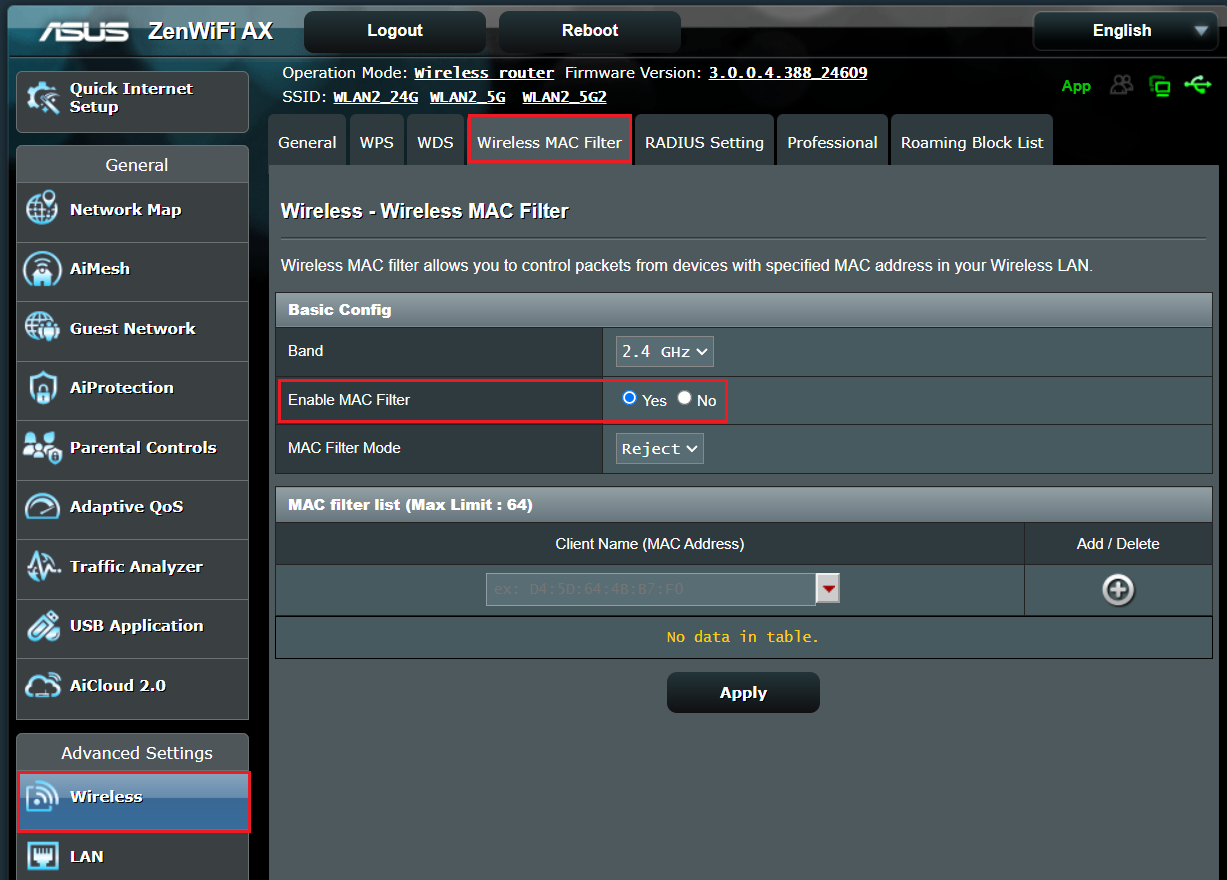
3-2 Бездротовий MAC-фільтр дозволяє керувати пакетами, які передаються на вказану MAC (Media Access Control) адресу у вашій бездротовій мережі.
Режим MAC-фільтра:
[Прийняти] : Виберіть Прийняти, щоб дозволити пристроям зі списку MAC-фільтра доступ до бездротової мережі.
[Відхилити] : Виберіть Відхилити, щоб заборонити пристроям зі списку MAC-фільтра доступ до бездротової мережі.
Наприклад, мобільний телефон підтримує діапазони 2.4GHz та 5 GHz. Якщо ви не хочете, щоб цей телефон підключався до WiFi сигналу 2.4GHz, ви можете налаштувати різні діапазони окремо, вибрати бездротовий пристрій для контролю [Діапазон] і потім вибрати [Режим фільтрації MAC]. Додайте бездротовий пристрій до списку та натисніть [Застосувати], щоб завершити налаштування.
Примітка: Бездротові маршрутизатори ASUS мають різні функції залежно від моделі. Будь ласка, перевірте специфікації продукту ASUS, щоб підтвердити, що ваш маршрутизатор підтримує діапазони.
(1) Виберіть WiFi [діапазон] : Нижче наведено приклад [2.4GHz].
(2) Виберіть [Режим фільтрації MAC] : Нижче наведено приклад [Відхилити].
(3) Виберіть ваш бездротовий пристрій з випадаючого меню назви клієнта (MAC-адреса).
(4) Натисніть, щоб додати цей пристрій до списку.
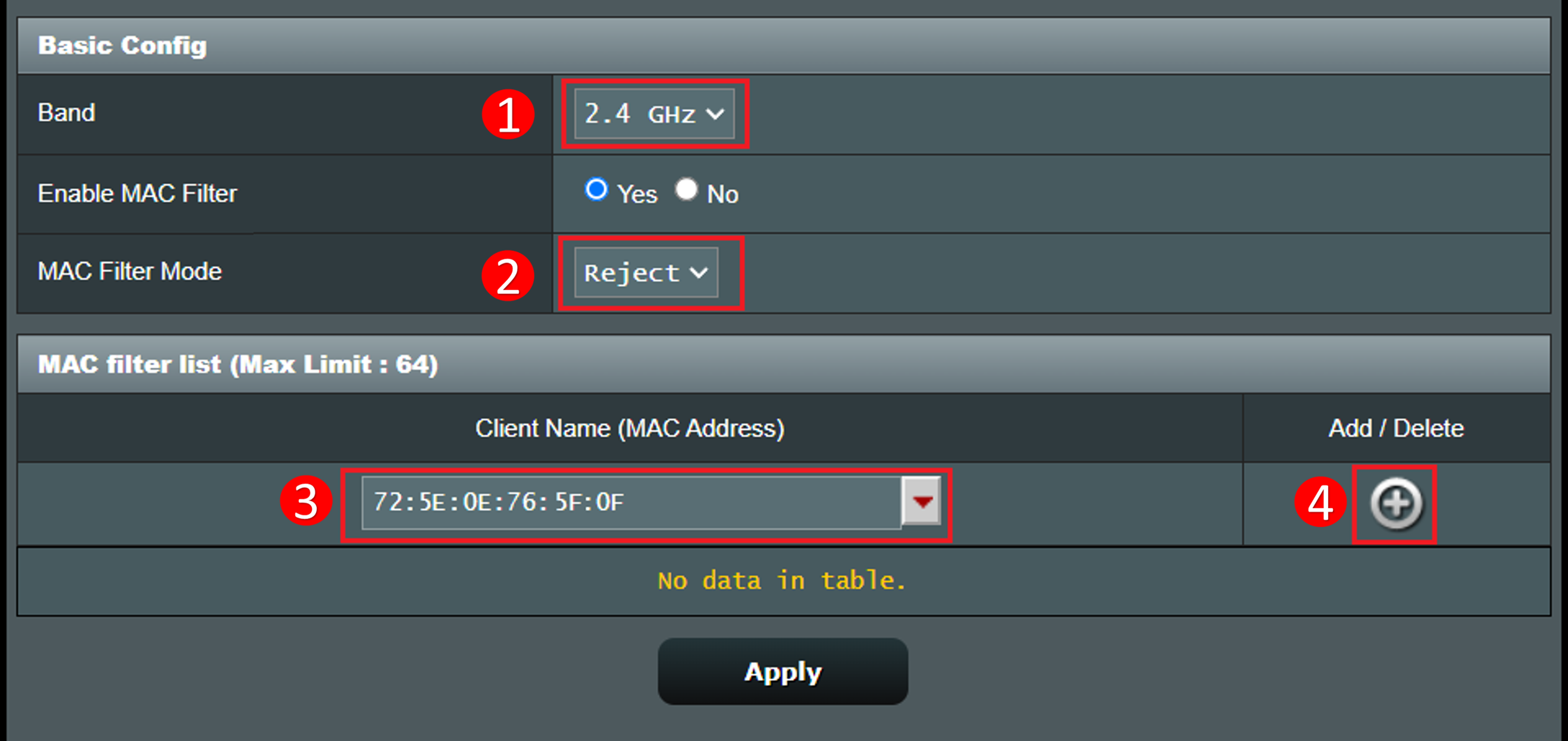
(5) Натисніть [Застосувати], щоб зберегти налаштування.
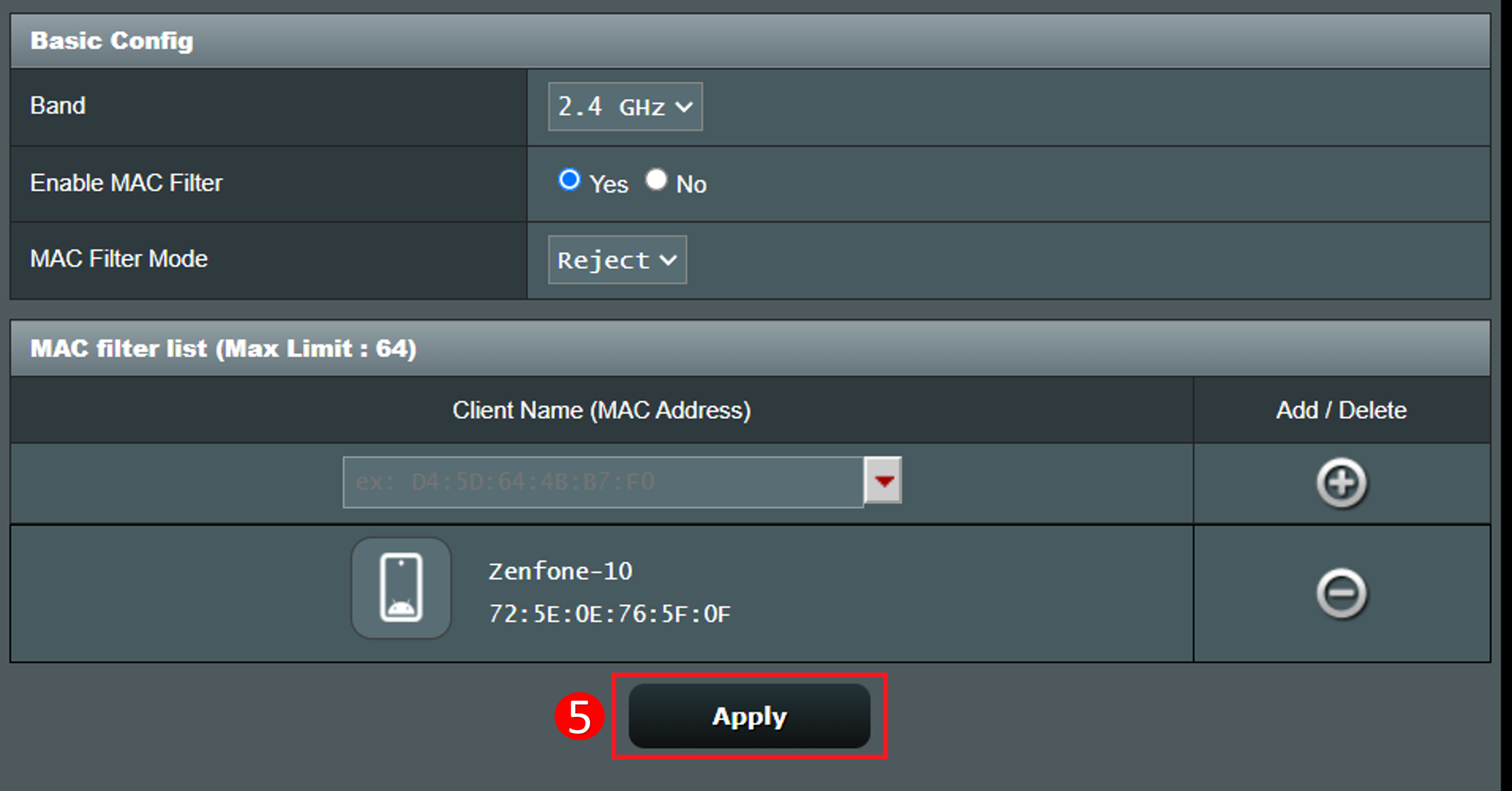
Щоб видалити пристрій зі списку, натисніть  на іконку та натисніть [Застосувати] щоб зберегти налаштування та завершити видалення.
С. Налаштування списку заборони WiFi в ASUS ExpertWiFi router Web GUI
1. Під’єднайте комп’ютер до ExpertWiFi router через дротове або WiFi-з'єднання та введіть LAN IP вашого ExpertWiFi router або URL ExpertWiFi router http://www.expertwifi.net у WEB GUI.

2. Введіть ім’я користувача та пароль вашого маршрутизатора для входу.

3. Перейдіть до [Налаштування] > [Бездротова мережа] > вкладки [Фільтр MAC бездротової мережі]. Щоб встановити список заборони WiFi, потрібно обрати [Так] для [Увімкнути MAC-фільтр].
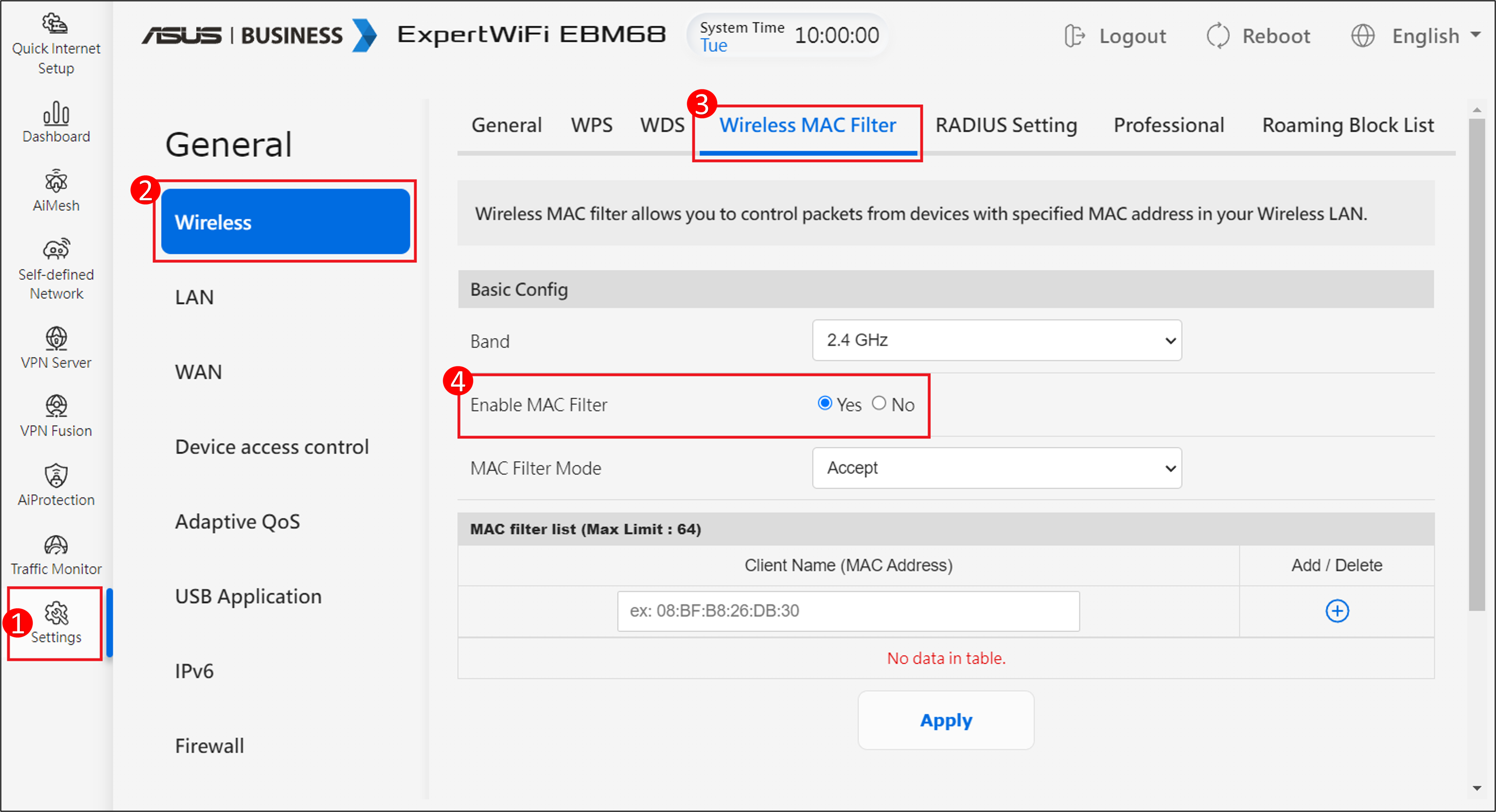
4. Бездротовий MAC-фільтр забезпечує контроль над пакетами, що передаються на зазначену MAC (Media Access Control) адресу у вашій бездротовій мережі.
Режим MAC-фільтра:
[Прийняти] : Виберіть Прийняти, щоб дозволити пристроям у списку MAC-фільтра отримати доступ до бездротової мережі.
[Відхилити] : Виберіть Відхилити, щоб заборонити пристроям у списку MAC-фільтра отримати доступ до бездротової мережі.
Наприклад, мобільний телефон підтримує діапазони 2.4GHz і 5 GHz. Якщо ви хочете, щоб цей телефон підключався лише до сигналу WiFi 5GHz, ви можете відповідно налаштувати різні діапазони, вибрати бездротовий пристрій, який потрібно контролювати [Діапазон] і потім вибрати [Режим MAC-фільтра]. Додайте бездротовий пристрій до списку і натисніть [Застосувати], щоб завершити налаштування.
Примітка: Бездротові маршрутизатори ASUS мають різні функції залежно від моделі. Будь ласка, перевірте специфікації продукту ASUS, щоб переконатися, що ваш маршрутизатор підтримує діапазони.
(1) Виберіть WiFi [діапазон] : Нижче розглядається [5GHz] як приклад.
(2) Виберіть [Режим MAC-фільтра] : Нижче розглядається [Прийняти] як приклад.
(3) Виберіть ваш бездротовий пристрій з випадаючого меню імені клієнта (MAC-адреса).
(4) Натисніть щоб додати цей пристрій до списку.
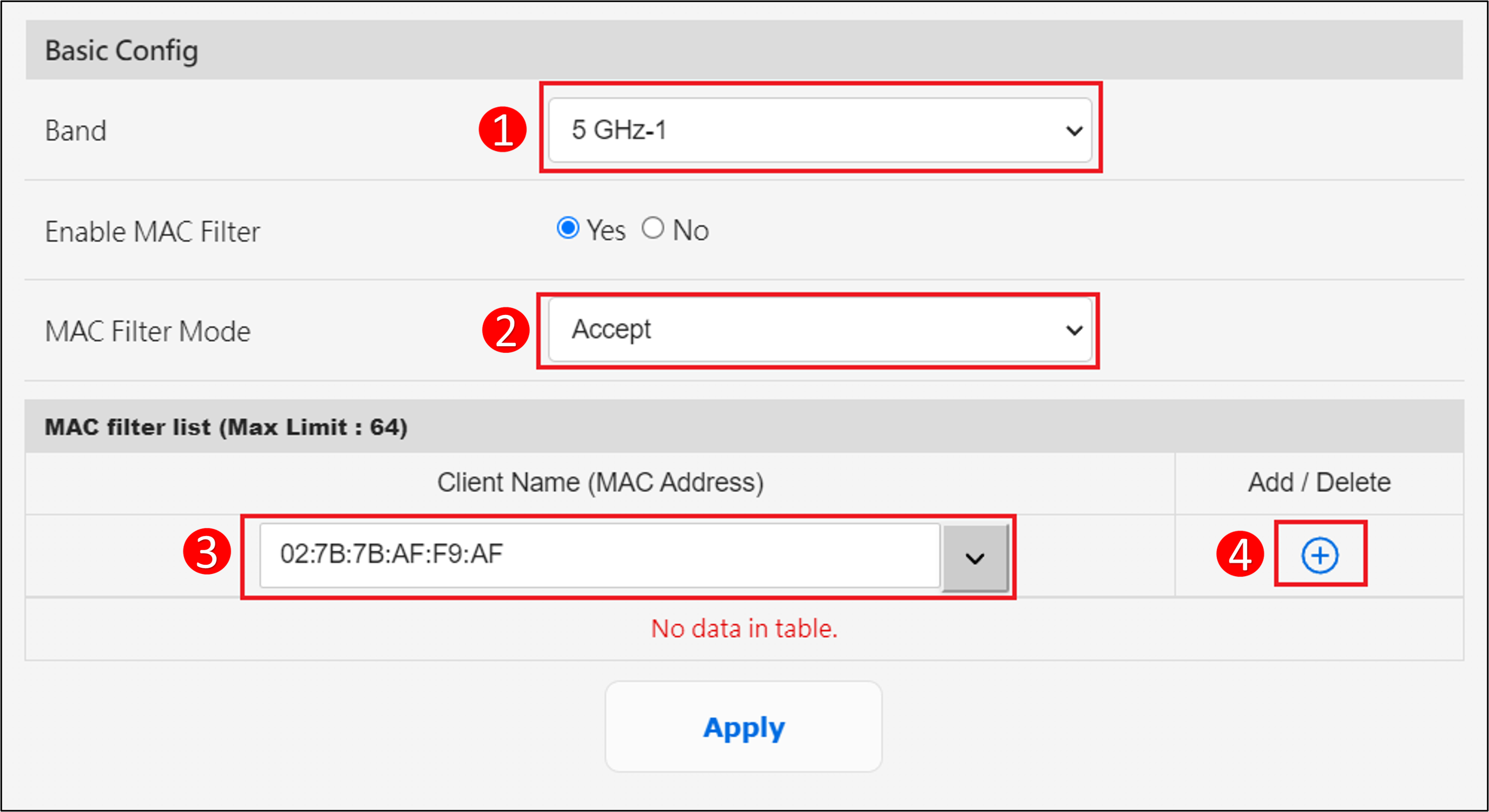
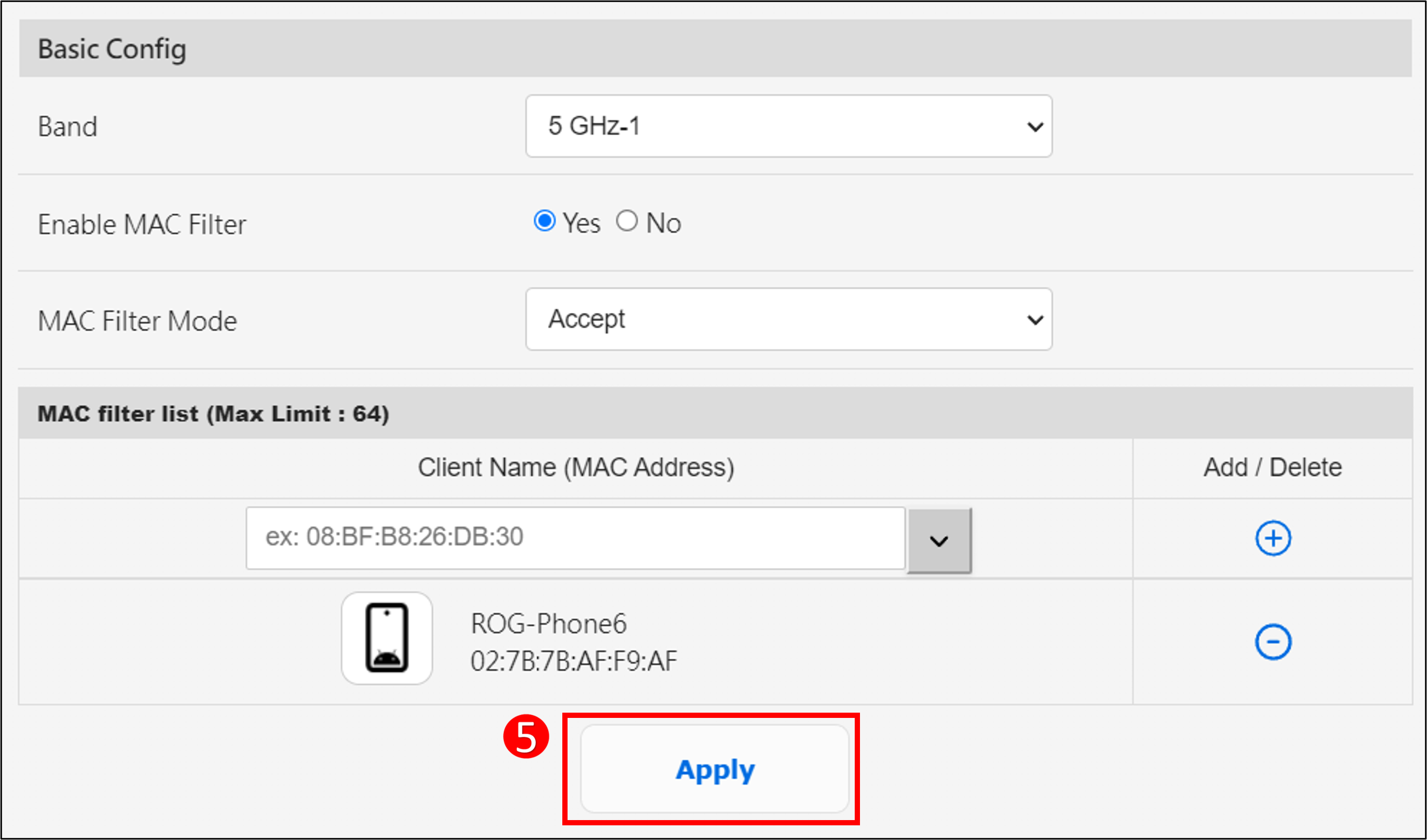
(5) Натисніть [Застосувати] для збереження налаштувань.
Щоб видалити пристрій із списку, натисніть на  іконку та натисніть [Застосувати] для збереження налаштувань і завершення видалення.
Часті запитання
1. Як заблокувати доступ певних пристроїв до конкретних/шкідливих веб-сайтів?
ASUS маршрутизатори наразі не підтримують блокування веб-сайтів на окремих пристроях (наприклад телефон, ноутбук).
Якщо пристрій, для якого ви хочете налаштувати блокування, є Windows пристроєм або Chromebook, будь ласка, перегляньте FAQ нижче.
Як отримати (Утиліту / Прошивку)?
Ви можете завантажити останні драйвери, програмне забезпечення, прошивку та інструкції користувача у ASUS Download Center.
Якщо вам потрібна додаткова інформація про ASUS Download Center, будь ласка, зверніться до цього посилання.