Відносні теми
[LCD-M] Опис налаштувань підтримки перемикача KVM
Коли до монітора підключено два пристрої, перемикач KVM дозволяє керувати ними обома за допомогою однієї клавіатури та миші. Ефективно працюйте в багатозадачному режимі та заощаджуйте місце на столі.
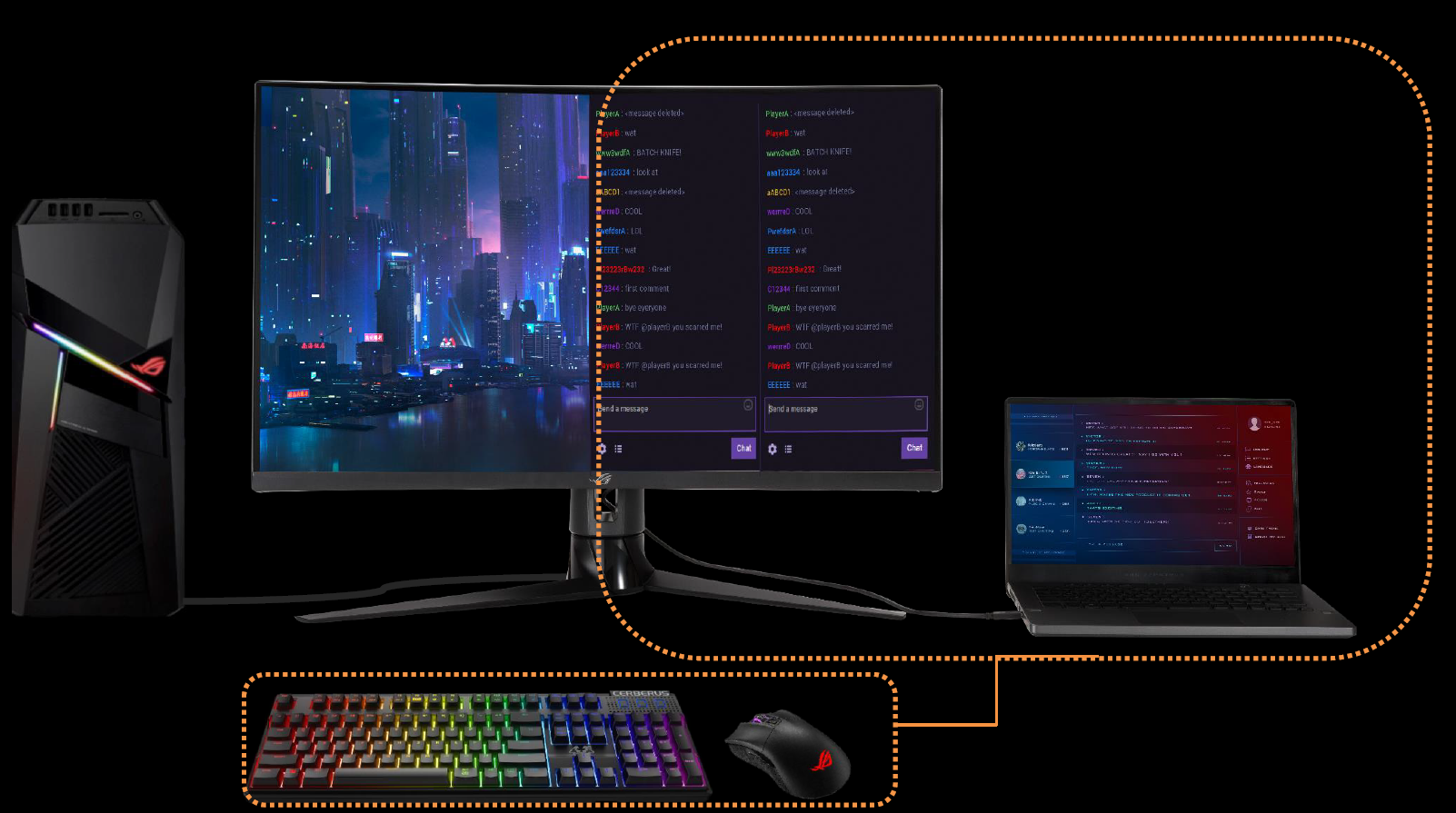
Підтримка моделей: XG32VC/XG349C
Зміст
1. Спосіб підключення A (NB: HDMI/Type-A + NB: Type-C)
2. Спосіб підключення B (Робочий стіл: Порт дисплея/Тип-A) + NB: Тип-C)
3. Спосіб підключення C (Робочий стіл: Порт дисплея/Тип-A) + NB: Тип-C/HDMI)
1. Спосіб підключення А:
*Комп'ютер 1: ноутбук, з HDMI , Type-A
*Комп'ютер 2: ноутбук, Type-C  (з функцією дисплею)
Крок1:
Комп'ютер 1: Підключіть екран (HDMI) та (USB-A) до екрана (USB-B).
Крок2:
Комп'ютер 2: Екран (Type-C).
Note: Комп'ютер2 (Type-C) повинен підтримувати функцію виведення на дисплей
Крок3:
XG32VC екран: Два екрани (USB-A) підключені до клавіатури та миші відповідно.

2. Екранне меню (меню): Спосіб налаштування
Щоб вибрати Комп’ютер 1:
a, спочатку підтвердьте джерело сигналу, вважаючи, що це HDMI, налаштування наступні
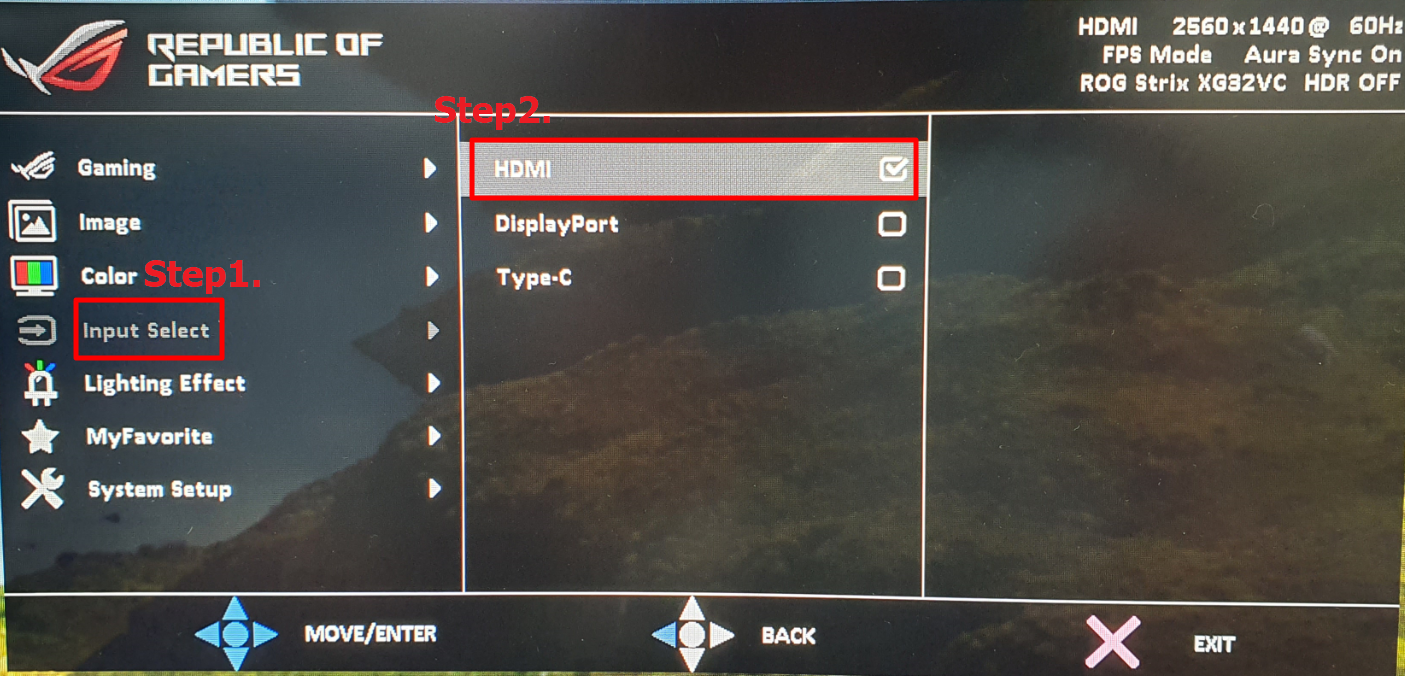
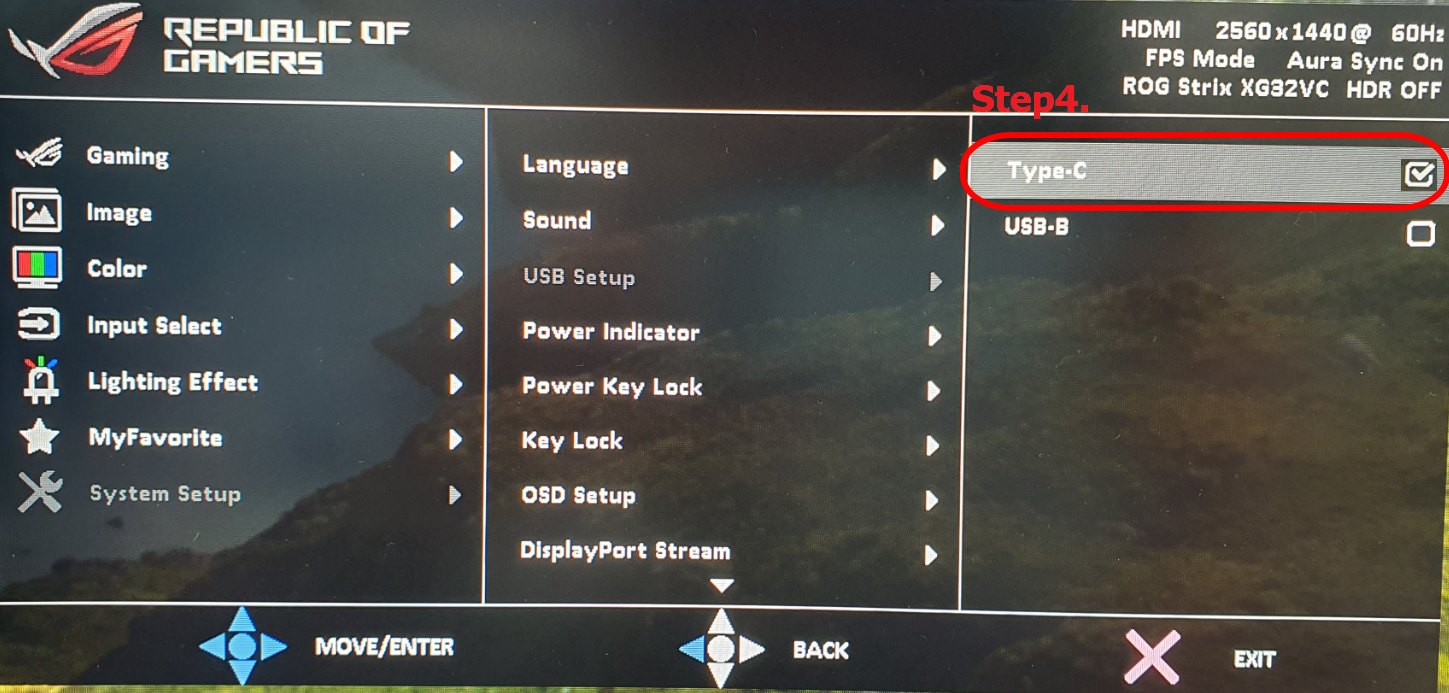
b. Виберіть Налаштування системи-> Налаштування USB-> KVM
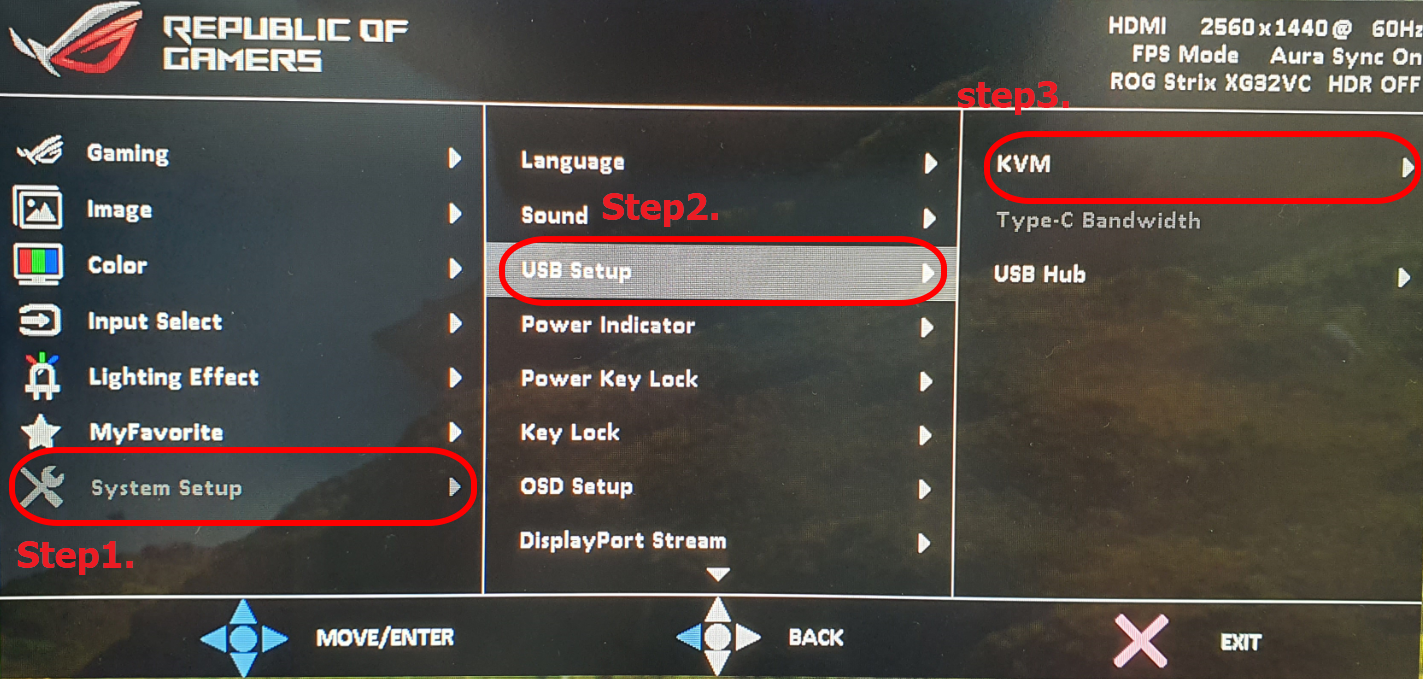
c. Виберіть USB-B
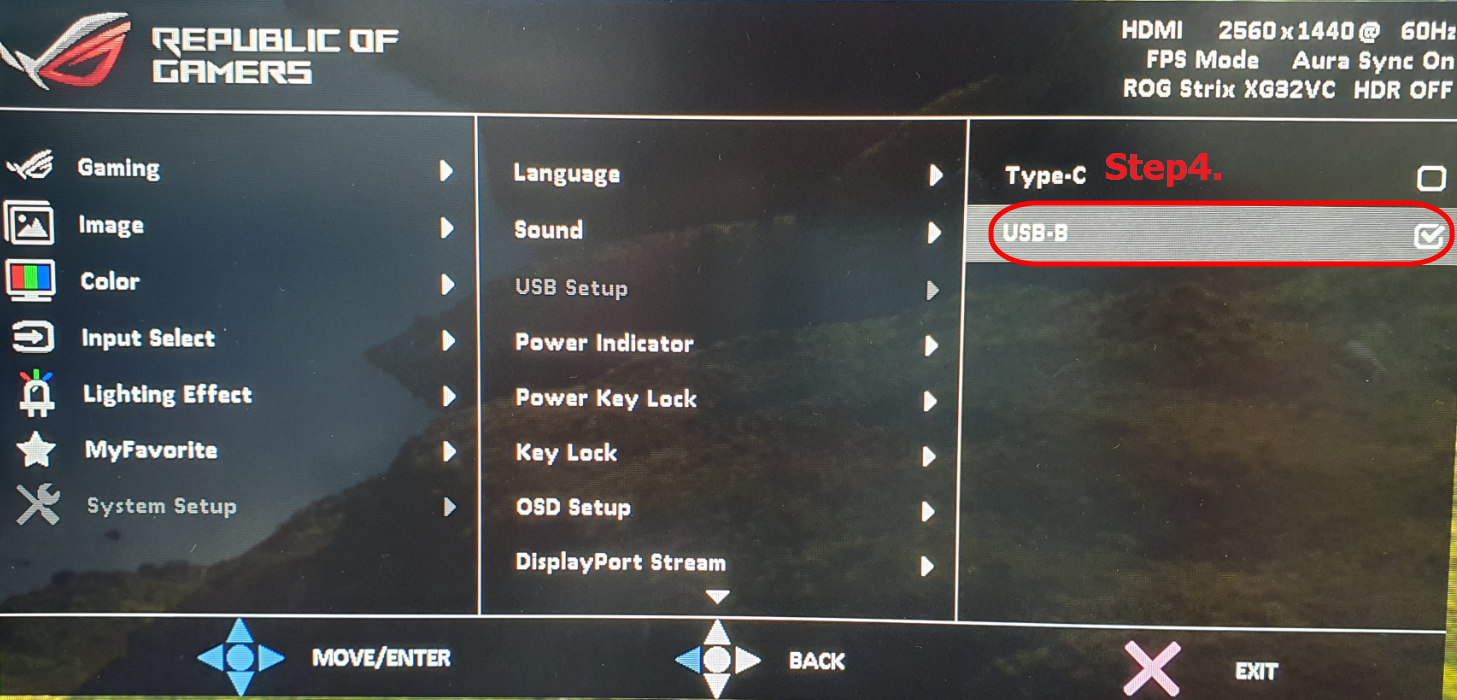
Щоб вибрати Комп'ютер2:
a, спочатку підтвердьте джерело сигналу, вважаючи, що це (Тип-С), встановіть наступним чином
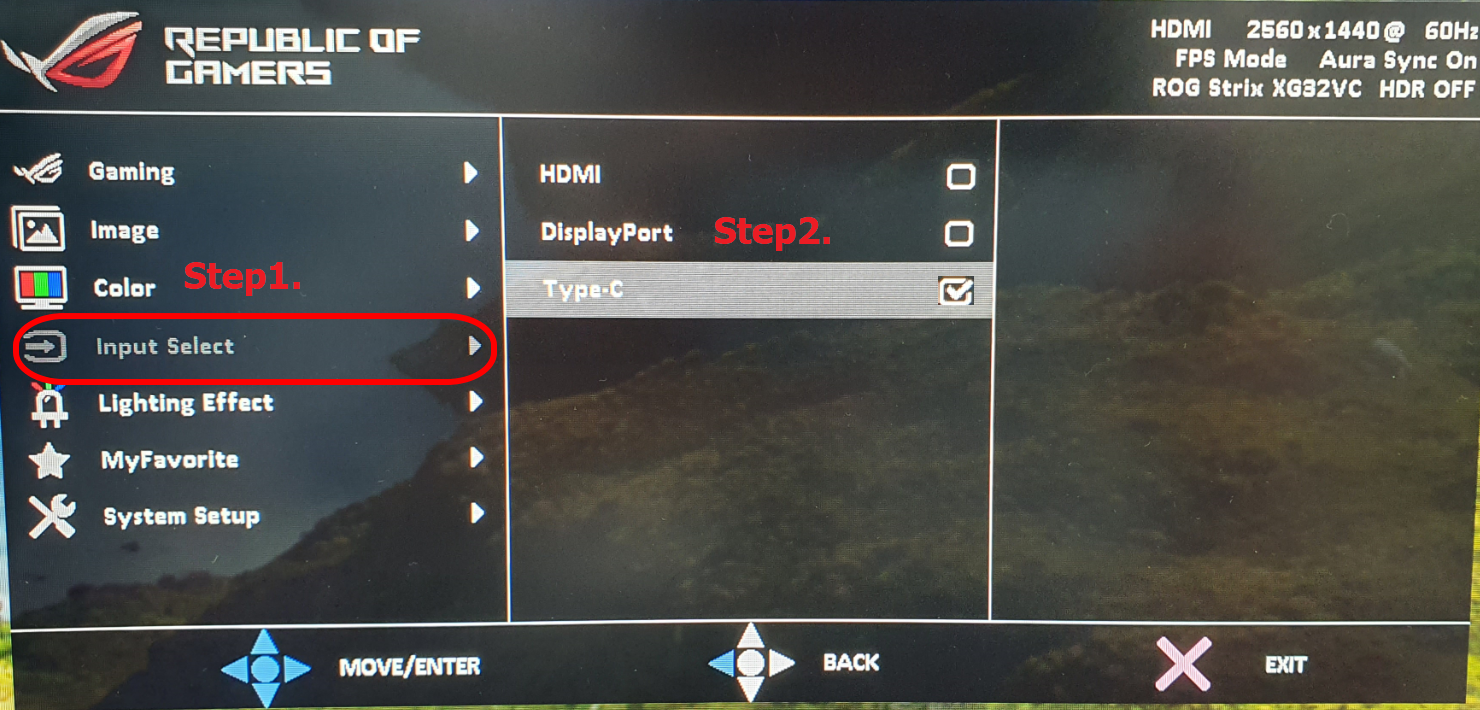
b. Виберіть Налаштування системи-> Налаштування USB-> KVM
C, ВиберітьType-C
2. Спосіб підключення В:
*Комп'ютер1: (Настільний комп'ютер) з Displayport , Type-A
*Комп'ютер2: NB, Type-C (з функцією дисплею)
Коли Комп'ютер 1 (Настільний комп'ютер) змінюється на вихідний сигнал на Displayport.
1. Підключіться до екрану XG32VC (Displayport), як показано нижче
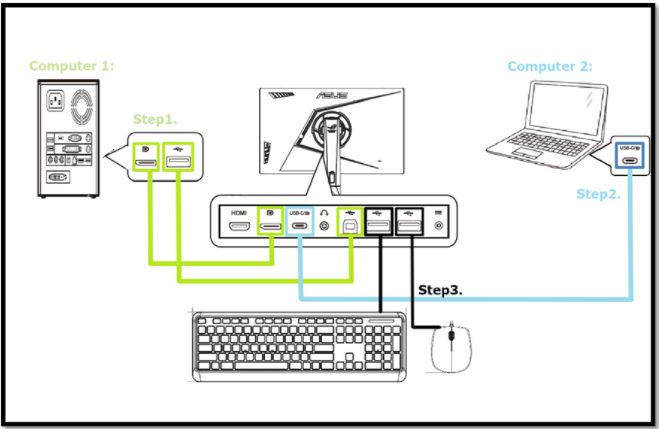
Примітка: Комп'ютер2 (Type-C) повинен підтримувати функцію виведення на дисплей
2. Екранне меню (меню): Спосіб налаштування
а. Будь ласка, оберіть DisplayPort як вхід
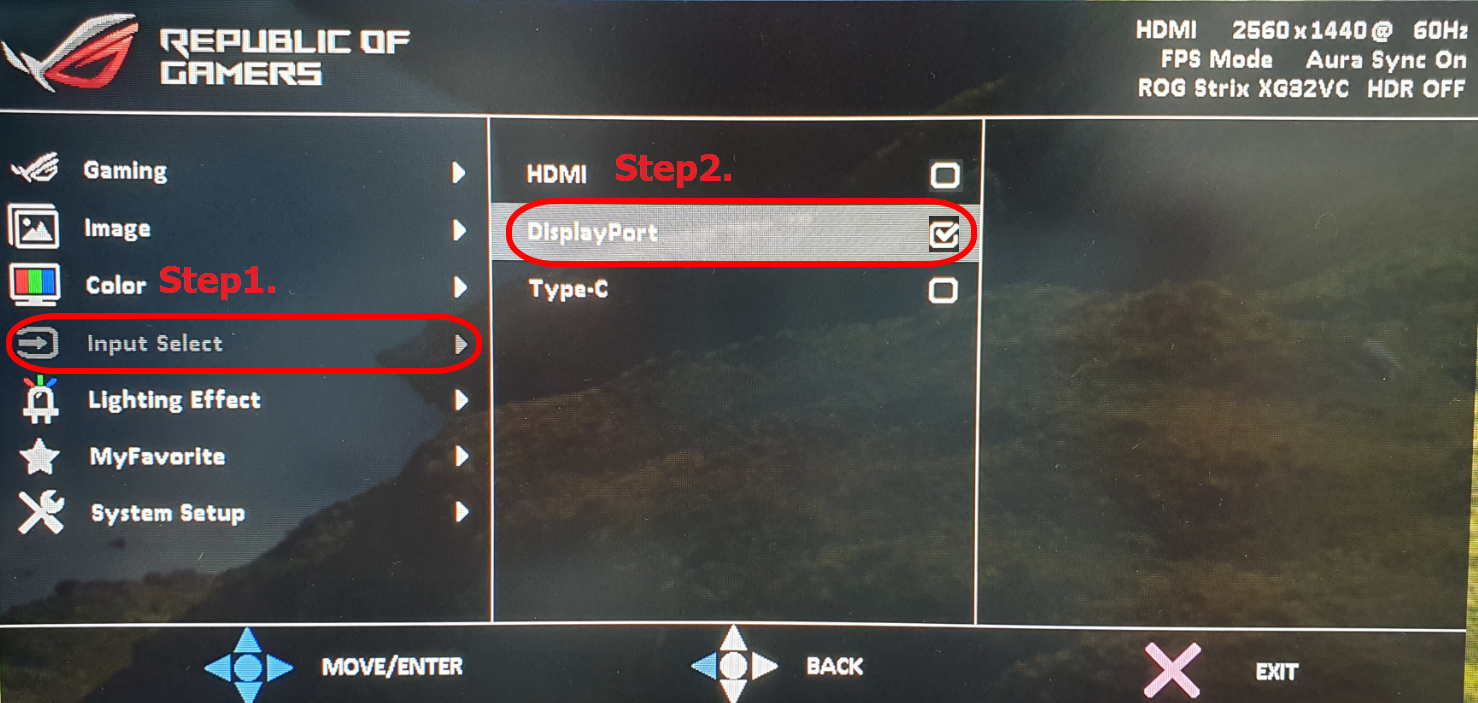
b. Виберіть Налаштування системи-> Налаштування USB-> KVM
c. Виберіть USB-B
примітка: Комп'ютер 2, вибір входу: Type-C, KVM: Type-C
Спосіб підключення C: Виберіть комп’ютер.
Комп'ютер1: (Настільний комп'ютер) з Displayport , Type-A
 .
.
*Комп'ютер2: ноутбук, Type-C (з функцією дисплею), HDMI
 .
.
Коли Комп'ютер 2
дисплей змінюється на вихідний сигнал на порт дисплея.
1. Підключіться до екрана XG32VC (Displayport), як показано нижче.
а. Підключіться до екрана XG32VC (порт HDMI) (Type-C).
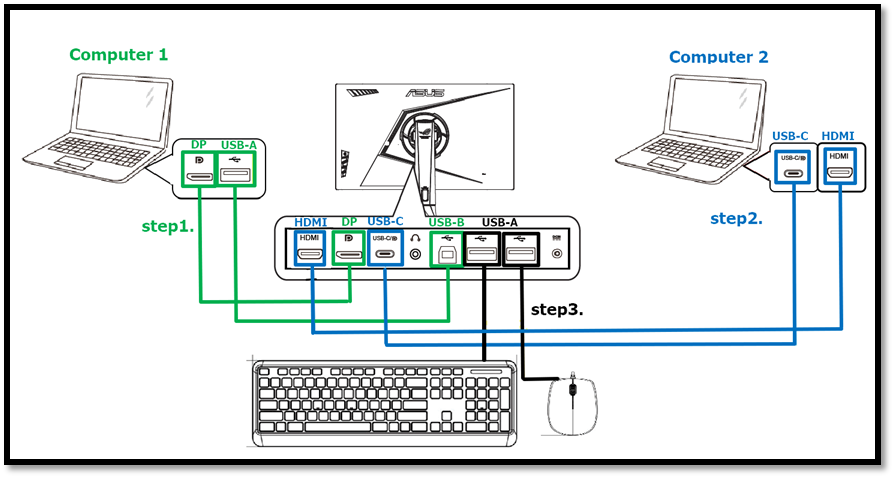
b. у OSD (меню) виберіть джерело (HDMI), налаштування завершено
c. Виберіть Налаштування системи-> Налаштування USB-> KVM
d. Виберіть Type-C
примітка: Комп'ютер 1, вибір входу: Displayport, KVM: USB-B