Tối ưu FPS laptop gaming: Những cài đặt trong Armoury Crate giúp tăng FPS mà nhiều game thủ bỏ qua
Tối ưu FPS laptop gaming hiệu quả nhất thường bắt đầu từ 7 nhóm thiết lập: chọn đúng chế độ hoạt động, bật GPU Mode phù hợp, sử dụng MUX Switch, kiểm tra Advanced Optimus, tạo Scenario Profiles, kiểm soát nhiệt độ và cập nhật driver. Trên những mẫu laptop ROG tương thích, riêng MUX Switch đã được ASUS ghi nhận mức cải thiện trung bình khoảng 9% trong thử nghiệm nội bộ, trong khi một số trò chơi có thể đạt mức tăng cao hơn đáng kể.
Armoury Crate không tự tạo thêm FPS cho mọi trò chơi. Phần mềm giúp hệ thống sử dụng đúng công suất CPU, GPU, quạt và đường xuất hình theo từng tình huống. Vì vậy, muốn tối ưu FPS laptop gaming chính xác, người dùng cần đo FPS, nhiệt độ và độ ổn định trước khi thay đổi thiết lập.
Trong bài viết này, các chế độ, tính năng và quy trình được trình bày theo hướng thực tế, dễ kiểm tra trên laptop ROG. Tên menu có thể khác nhau tùy model, phiên bản BIOS, phiên bản Armoury Crate và cấu hình phần cứng.
Cài đặt Armoury Crate để tối ưu laptop gaming
Armoury Crate là trung tâm điều khiển dành cho nhiều thiết bị ROG và TUF Gaming. Tùy từng mẫu máy, phần mềm có thể hiển thị mức sử dụng CPU, GPU, RAM, nhiệt độ, tốc độ quạt, chế độ hoạt động, GPU Mode, GameVisual, Scenario Profiles và các bản cập nhật liên quan.
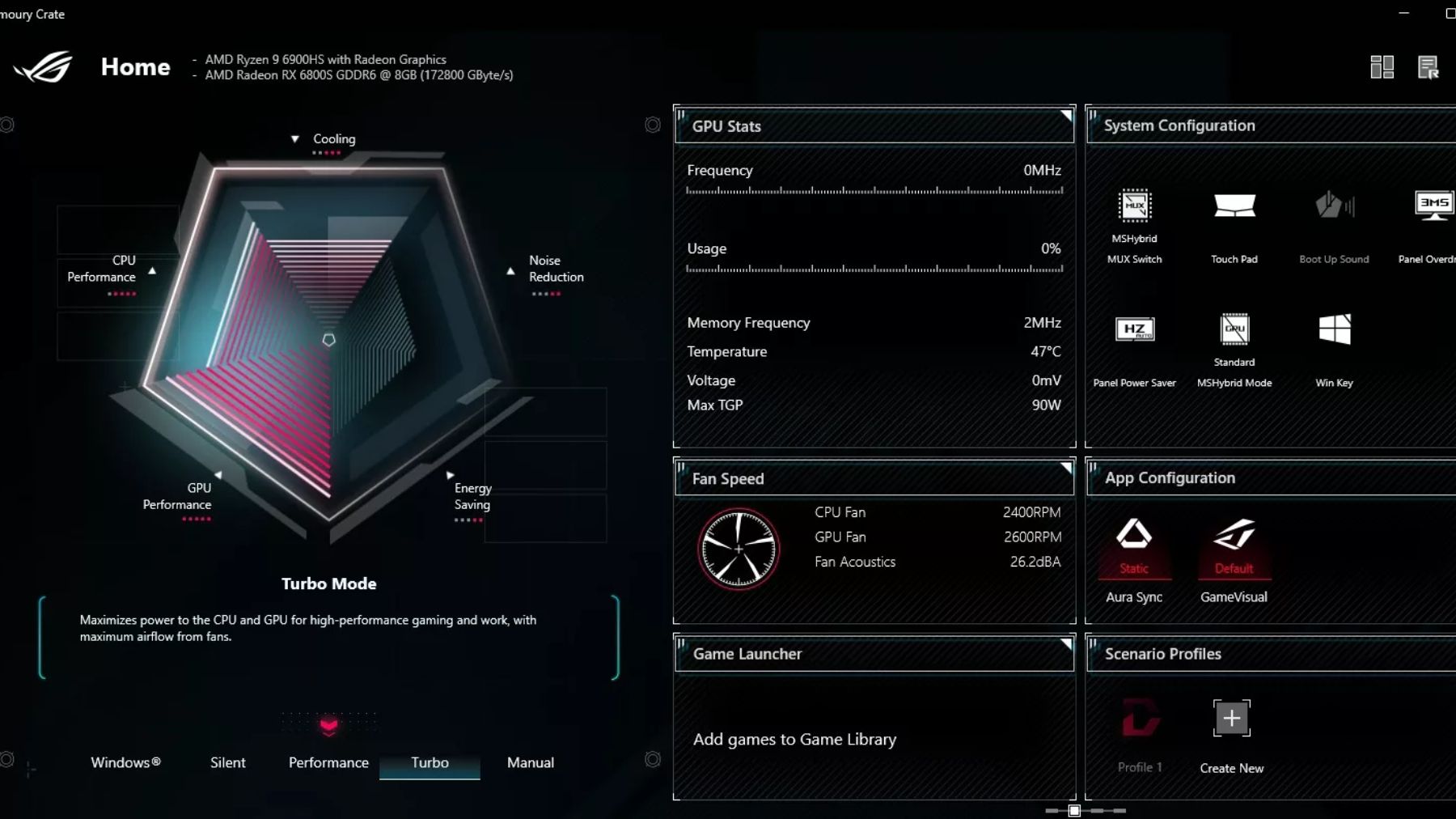
Để bắt đầu tối ưu FPS laptop gaming, hãy mở Armoury Crate rồi kiểm tra bảng theo dõi phần cứng trước khi vào game. Nếu CPU hoặc GPU đang bị tải bởi ứng dụng nền, nhiệt độ đã cao hoặc máy chưa nhận đúng GPU rời, việc chuyển sang Turbo có thể không đem lại hiệu quả như mong đợi.
Trên nhiều mẫu laptop ROG, người dùng có thể truy cập các khu vực Operating Mode, GPU Mode, GameVisual, Scenario Profiles và Update Center từ thanh điều hướng chính. Một số thiết bị có thể đặt tên menu khác nhau hoặc không hỗ trợ toàn bộ tính năng.
Trước khi thay đổi thiết lập, người dùng nên ghi lại 4 thông số cơ bản:
| Thông số | Ý nghĩa |
| FPS trung bình | Cho biết mức khung hình tổng thể |
| FPS thấp nhất | Phản ánh tình trạng giật hoặc khựng hình |
| Mức sử dụng GPU | Giúp xác định game có tận dụng GPU rời hay không |
| Nhiệt độ CPU và GPU | Cho biết hệ thống có đang bị giới hạn nhiệt hay không |
Khi so sánh giữa hai cấu hình, hãy sử dụng cùng một trò chơi, cùng độ phân giải, cùng thiết lập đồ họa, cùng khu vực trong game và cùng trạng thái cắm sạc. Nếu điều kiện đo thay đổi, kết quả có thể không phản ánh đúng hiệu quả của từng chế độ.
Chọn đúng chế độ Performance hoặc Turbo
Performance phù hợp với nhu cầu chơi game thường xuyên nhưng vẫn cần kiểm soát nhiệt độ và tiếng quạt
Performance là chế độ cân bằng giữa công suất, nhiệt độ và độ ồn. Theo hướng dẫn của ASUS, chế độ này phù hợp với game eSports, tác vụ đa nhiệm, làm việc hằng ngày và những phiên chơi cần duy trì mức hiệu năng ổn định trong thời gian dài.
Performance thường là lựa chọn phù hợp cho Liên Minh Huyền Thoại, Valorant, Counter Strike 2, Dota 2 và các trò chơi không yêu cầu GPU hoạt động ở mức tối đa liên tục. Với những tựa game này, FPS ổn định và độ trễ nhất quán thường quan trọng hơn việc đẩy công suất lên mức cao nhất.
Khi tối ưu FPS laptop gaming, Performance nên được dùng làm mốc tham chiếu đầu tiên. Sau khi ghi nhận FPS và nhiệt độ, người dùng mới nên chuyển sang Turbo để xác định trò chơi có thực sự cần thêm công suất hay không.
Turbo ưu tiên mức công suất cao hơn cho CPU và GPU
Turbo Mode tăng giới hạn công suất cho CPU và GPU, đồng thời sử dụng đường cong quạt mạnh hơn. Chế độ này phù hợp với game AAA, ray tracing, dựng hình 3D, kết xuất video và các bài kiểm tra hiệu năng.
Turbo thường yêu cầu laptop kết nối bộ sạc. Khi sử dụng chế độ này, hệ thống có thể đạt xung nhịp cao hơn trong thời gian dài, nhưng tiếng quạt, mức tiêu thụ điện và nhiệt độ cũng tăng theo.
| Tình huống | Chế độ phù hợp | Lý do |
| Chơi game eSports | Performance | Giữ FPS ổn định và hạn chế tiếng quạt |
| Chơi game AAA | Turbo | Ưu tiên công suất CPU và GPU |
| Ray tracing | Turbo | Duy trì khả năng xử lý đồ họa cao |
| Dựng video | Performance hoặc Turbo | Tùy thời lượng và mức tải |
| Làm việc văn phòng | Silent | Giảm tiếng quạt và điện năng |
| Tinh chỉnh chuyên sâu | Manual | Cho phép điều chỉnh công suất và đường cong quạt |
Turbo không phải lúc nào cũng tạo ra mức FPS cao hơn rõ rệt. Nếu trò chơi đang bị giới hạn bởi CPU, tốc độ làm mới màn hình, giới hạn FPS trong game hoặc khả năng xử lý của GPU, mức chênh lệch có thể khá nhỏ.
Trong một số trường hợp, lợi ích chính của Turbo không nằm ở FPS trung bình mà ở khả năng duy trì xung nhịp lâu hơn. Điều này giúp hạn chế tình trạng FPS giảm dần sau nhiều phút chơi.
Tắt tác vụ nền không cần thiết
Tác vụ nền là một trong những nguyên nhân thường bị bỏ qua khi tối ưu FPS laptop gaming. Trình duyệt phát video, phần mềm ghi màn hình, công cụ đồng bộ dữ liệu và trình khởi chạy game có thể sử dụng CPU, RAM hoặc GPU ngay cả khi người dùng không trực tiếp mở chúng.
ASUS khuyến nghị kiểm tra các ứng dụng đang hoạt động trước khi chơi game, đồng thời đóng những tiến trình không cần thiết để giải phóng tài nguyên hệ thống.
| Nhóm tác vụ | Ảnh hưởng có thể gặp |
| Trình duyệt phát video | Chiếm GPU, RAM và băng thông |
| Phần mềm ghi hình | Tăng tải GPU và dung lượng ghi |
| Đồng bộ dữ liệu | Gây tải ổ đĩa và mạng |
| Trình khởi chạy game | Tải bản cập nhật trong nền |
| Phần mềm diệt virus | Tăng tải CPU và ổ lưu trữ |
| Ứng dụng trò chuyện | Tăng tải CPU nếu bật lớp phủ hoặc chia sẻ màn hình |
Trên những model hỗ trợ, Armoury Crate có thể hiển thị ứng dụng đang sử dụng GPU. Người dùng có thể đóng ứng dụng không cần thiết trước khi mở game, nhưng nên lưu dữ liệu đang làm việc trước khi dừng tiến trình.
Không nên tự ý tắt dịch vụ Windows, driver âm thanh, driver đồ họa hoặc dịch vụ ASUS khi chưa xác định rõ chức năng. Việc vô hiệu hóa nhầm có thể làm mất phím tắt Armoury Crate, chế độ quạt, Aura Sync, GameVisual hoặc khả năng chuyển đổi GPU.
Người dùng cũng có thể tăng thời lượng pin của laptop gaming với Armoury Crate bằng cách kết hợp chế độ Silent hoặc Eco với độ sáng màn hình hợp lý và số lượng ứng dụng nền thấp. Thời lượng thực tế phụ thuộc vào model, dung lượng pin, màn hình và tác vụ sử dụng.
Kiểm tra driver và phần mềm trước khi chơi game
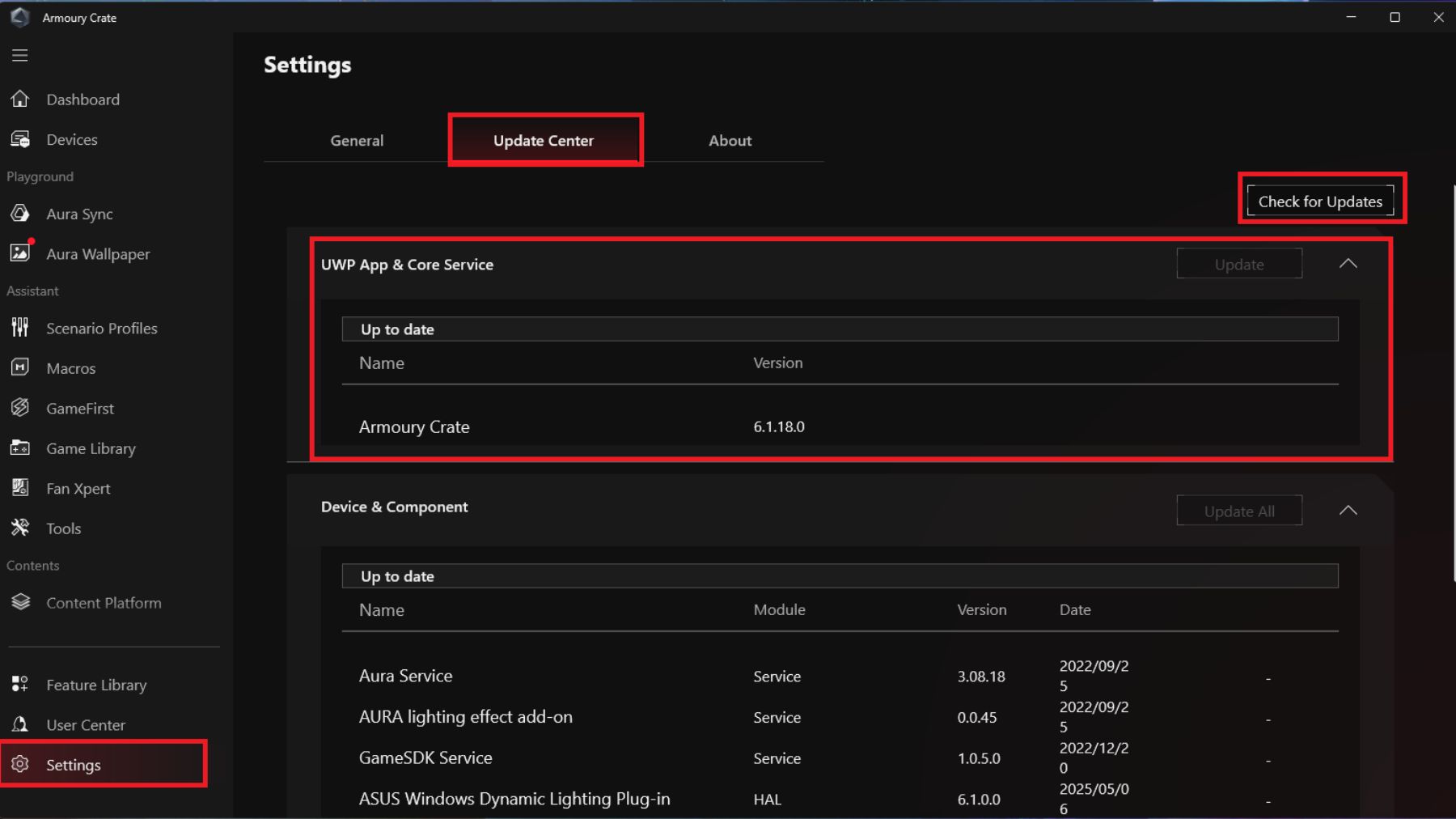
Driver GPU, BIOS, Windows và các dịch vụ điều khiển phần cứng đều ảnh hưởng đến khả năng tối ưu FPS laptop gaming. Driver mới có thể sửa lỗi tương thích, cải thiện độ ổn định hoặc bổ sung cấu hình cho những trò chơi vừa phát hành.
ASUS khuyến nghị người dùng kiểm tra driver, BIOS và Windows trước khi xử lý các vấn đề liên quan đến hiệu suất chơi game.
Kiểm tra danh sách driver, firmware và thành phần hệ thống. Đọc thông tin phiên bản trước khi cài đặt, sau đó cập nhật từng nhóm thành phần quan trọng.
Khởi động lại laptop nếu hệ thống yêu cầu, sau đó kiểm tra lại Armoury Crate. Đối với driver đồ họa, kiểm tra thêm ứng dụng chính thức của NVIDIA hoặc AMD vì driver GPU mới nhất có thể được nhà sản xuất chip đồ họa phát hành riêng.
Khi cập nhật BIOS hoặc firmware, laptop cần được cắm sạc và không được tắt máy giữa chừng. Nếu thiết bị đang bật BitLocker, người dùng nên lưu khóa khôi phục trước khi thực hiện những thay đổi quan trọng liên quan đến BIOS hoặc GPU Mode.
Tăng FPS laptop với MUX Switch và Advanced Optimus
MUX Switch và Advanced Optimus đều liên quan đến cách GPU xuất hình lên màn hình, nhưng hai công nghệ này không giống nhau.
MUX Switch cho phép GPU rời xuất hình trực tiếp lên màn hình laptop, thay vì đi qua GPU tích hợp. Cơ chế này có thể giảm một bước trung gian trong quá trình xử lý khung hình, từ đó cải thiện FPS và độ trễ trong những trò chơi tương thích.
Trong thử nghiệm được ASUS công bố, MUX Switch giúp hiệu năng chơi game tăng trung bình khoảng 9%. Một số trò chơi có thể ghi nhận mức cải thiện cao hơn, nhưng kết quả thực tế phụ thuộc vào game, độ phân giải, GPU, CPU và thiết kế của từng mẫu laptop.
Advanced Optimus cho phép hệ thống tự động chuyển đổi giữa GPU tích hợp và GPU rời theo ứng dụng. Khi người dùng làm việc nhẹ, GPU tích hợp giúp giảm điện năng tiêu thụ. Khi mở game, hệ thống có thể chuyển sang GPU rời để ưu tiên hiệu năng trên thiết bị tương thích.
MUX Switch và Advanced Optimus khác nhau thế nào?
| Công nghệ | Cách hoạt động | Lợi ích chính | Điểm cần lưu ý |
| MUX Switch | Chuyển đường xuất hình bằng phần cứng | Tăng FPS và giảm độ trễ | Có thể cần khởi động lại |
| Advanced Optimus | Tự động chuyển GPU theo ứng dụng | Cân bằng hiệu năng và thời lượng pin | Chỉ có trên model tương thích |
| Standard hoặc MSHybrid | Kết hợp GPU tích hợp và GPU rời | Tiết kiệm điện hơn | Có thể phát sinh thêm một bước xuất hình |
| Ultimate | Ưu tiên GPU rời | Phù hợp khi chơi game bằng nguồn điện | Tăng nhiệt và mức tiêu thụ điện |
| Eco | Tắt GPU rời | Tối ưu thời lượng pin | Không phù hợp với game nặng |
Không phải laptop ROG nào cũng hỗ trợ MUX Switch hoặc Advanced Optimus. Người dùng cần kiểm tra đúng mã sản phẩm, loại màn hình, tần số quét và cổng xuất hình thay vì mặc định mọi laptop ROG đều có cùng tính năng.

Khi nào nên bật Ultimate GPU Mode?
Ultimate GPU Mode phù hợp khi người dùng muốn tối ưu FPS laptop gaming bằng GPU rời và đang cắm sạc. Chế độ này đặc biệt hữu ích với game bắn súng cạnh tranh, game AAA, ray tracing và các trò chơi cần độ trễ thấp.
Ultimate nên được cân nhắc trong những trường hợp sau:
| Nhu cầu | Lựa chọn nên dùng |
| Chơi Valorant hoặc Counter Strike 2 | Ultimate kết hợp Performance hoặc Turbo |
| Chơi game AAA | Ultimate kết hợp Turbo |
| Chơi game ở độ phân giải cao | Ultimate nếu nhiệt độ ổn định |
| Làm việc văn phòng | Optimized hoặc Eco |
| Sử dụng bằng pin | Eco hoặc Optimized |
| Kiểm tra hiệu năng GPU | Ultimate kết hợp Turbo |
Ultimate không phù hợp khi laptop đang dùng pin hoặc chỉ xử lý các tác vụ nhẹ. GPU rời có thể hoạt động liên tục, khiến máy nóng hơn và giảm thời lượng pin.
Trên một số mẫu máy, việc chuyển sang Ultimate có thể yêu cầu khởi động lại. Người dùng nên đóng ứng dụng, lưu dữ liệu và chờ hệ thống hoàn tất chuyển đổi trước khi mở game.
Chọn chế độ phù hợp theo từng nhu cầu chơi game
Armoury Crate thường cung cấp các lựa chọn Standard, Eco, Optimized và Ultimate trong khu vực GPU Mode. Mỗi chế độ được thiết kế cho một mục tiêu khác nhau.
Standard phù hợp khi cần cân bằng giữa hiệu năng và mức tiêu thụ điện. Optimized cho phép hệ thống tự động thay đổi GPU theo nguồn điện và tác vụ. Eco tắt GPU rời để ưu tiên thời lượng pin. Ultimate ưu tiên GPU rời và phù hợp nhất với chơi game khi laptop đang kết nối bộ sạc.
Với game eSports, người dùng có thể bắt đầu bằng Performance và Standard. Nếu cần giảm độ trễ, hãy thử Ultimate rồi đo lại FPS và độ ổn định. Với game AAA, Turbo kết hợp Ultimate thường phù hợp hơn, nhưng cần theo dõi nhiệt độ trong phiên chơi dài.
Khi làm việc, học tập hoặc xem phim, Silent kết hợp Optimized hoặc Eco sẽ giúp giảm mức tiêu thụ điện và tiếng quạt.
Tối ưu laptop gaming tự động với Scenario Profiles
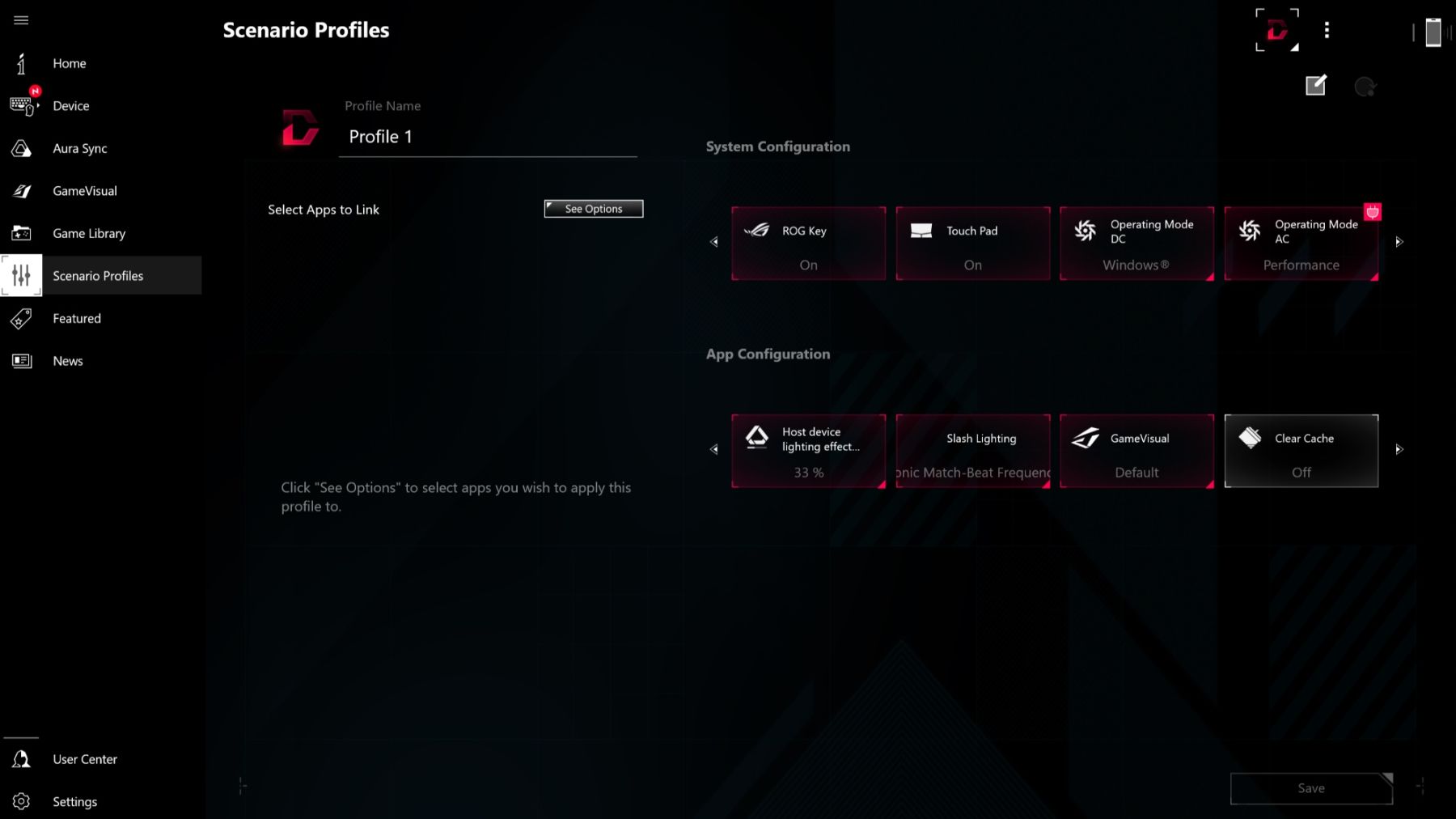
Scenario Profiles cho phép Armoury Crate tự động áp dụng thiết lập khi người dùng mở một trò chơi hoặc ứng dụng đã được liên kết. Đây là cách hiệu quả để tối ưu FPS laptop gaming mà không phải chuyển chế độ thủ công mỗi lần mở game.
Người dùng có thể tạo hồ sơ riêng cho game eSports, game AAA, phần mềm dựng phim, trình duyệt hoặc ứng dụng văn phòng. Mỗi hồ sơ có thể sử dụng một chế độ hoạt động, GPU Mode, GameVisual, Aura Sync và cấu hình thiết bị khác nhau tùy model.
Scenario Profiles hoạt động như thế nào?
Scenario Profiles liên kết file thực thi của ứng dụng với một nhóm cài đặt. Khi file .exe được mở, Armoury Crate sẽ nhận diện ứng dụng và áp dụng cấu hình tương ứng.
Một hồ sơ có thể bao gồm:
| Thành phần | Ví dụ thiết lập |
| Chế độ hoạt động | Silent, Performance hoặc Turbo |
| GPU Mode | Standard, Optimized, Eco hoặc Ultimate |
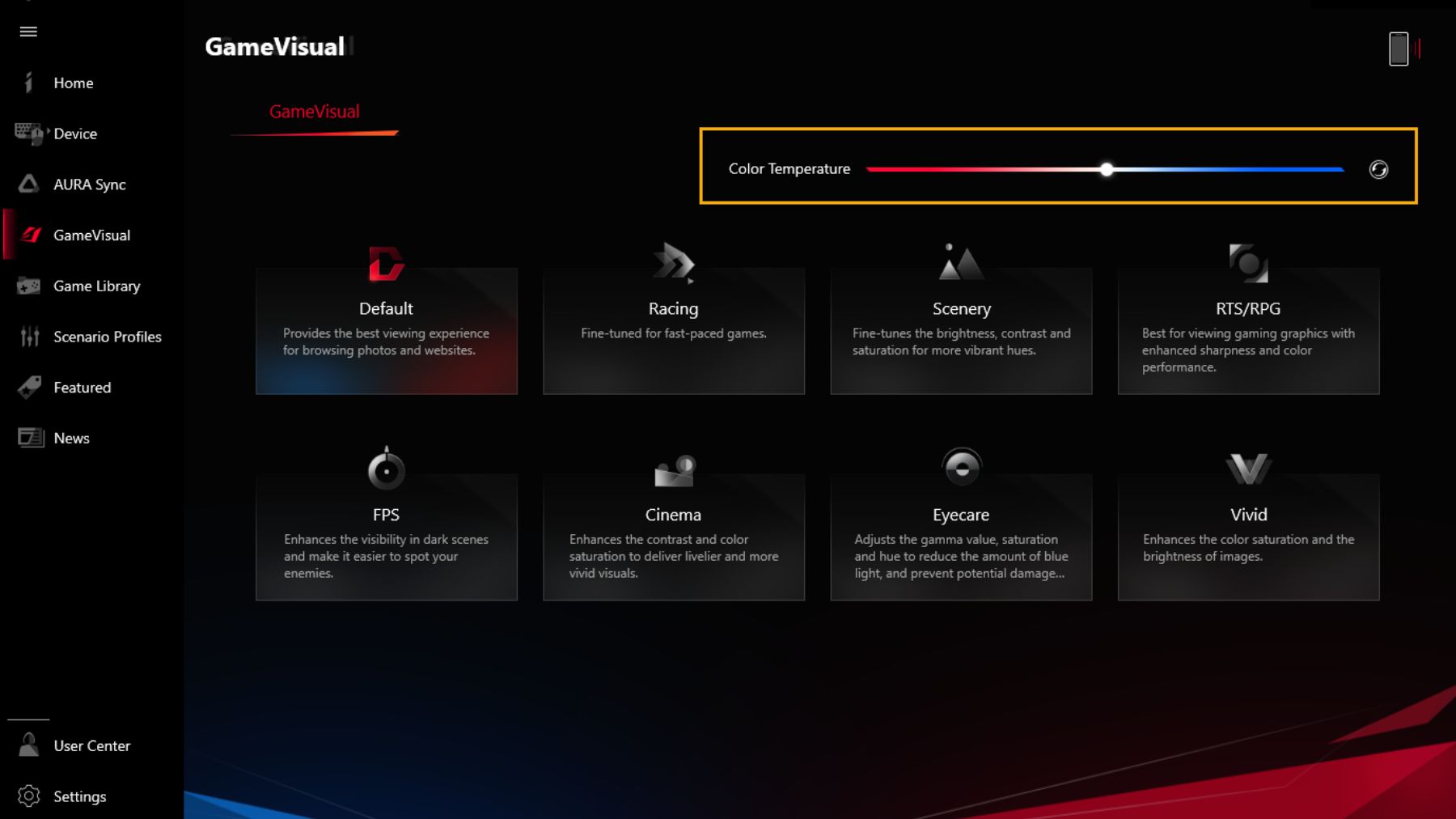
| GameVisual | FPS, Racing, Cinema hoặc mặc định |
| Aura Sync | Tắt đèn hoặc chọn hiệu ứng riêng |
| Phím Windows | Bật hoặc tắt khi chơi game |
| Âm lượng | Điều chỉnh theo từng ứng dụng |
Bạn nên cập nhật Armoury Crate trước khi tạo hồ sơ. Với game cài qua Steam, Xbox hoặc nhiều trình khởi chạy khác nhau, cần chọn đúng file thực thi để hồ sơ hoạt động chính xác.
Thiết lập Profile cho từng tựa game
Quy trình cơ bản gồm mở Armoury Crate, truy cập Scenario Profiles, tạo hồ sơ mới, liên kết file .exe, chọn chế độ hoạt động, thiết lập GPU Mode và lưu lại.
| Ứng dụng hoặc trò chơi | Cấu hình tham khảo |
| Valorant, Counter Strike 2 | Performance hoặc Turbo, Ultimate, GameVisual FPS |
| Cyberpunk 2077 | Turbo, Ultimate, DLSS, Frame Generation và Reflex nếu được hỗ trợ |
| Forza Horizon | Performance hoặc Turbo, GameVisual Racing |
| Adobe Premiere Pro | Performance, quạt cân bằng |
| Trình duyệt và Office | Silent, Optimized, độ sáng vừa phải |
Tên GameVisual và số lượng tùy chọn có thể khác nhau giữa các model. Không nên sử dụng một hồ sơ duy nhất cho toàn bộ thư viện game nếu các trò chơi có yêu cầu phần cứng khác nhau.
Khi nào nên dùng cấu hình tự động và thủ công?
Scenario Profiles phù hợp với người thường xuyên chuyển đổi giữa nhiều game và ứng dụng. Cấu hình tự động giúp giảm thao tác, duy trì thiết lập nhất quán và hạn chế tình trạng quên bật Turbo hoặc Ultimate.
Cấu hình thủ công phù hợp khi người dùng đang đo FPS, kiểm tra nhiệt độ, thử nghiệm đường cong quạt hoặc thay đổi thiết lập theo nhiệt độ phòng.
Manual Mode cho phép điều chỉnh sâu hơn về giới hạn công suất, xung GPU và tốc độ quạt trên những model tương thích. Người dùng nên thay đổi từng bước nhỏ, kiểm tra độ ổn định rồi lưu thành một hồ sơ riêng.
Những cài đặt khác giúp tối ưu laptop gaming
FPS không chỉ phụ thuộc vào Operating Mode hoặc GPU Mode. Nhiệt độ, công nghệ dựng hình, Windows, driver, ổ lưu trữ và cách thiết lập đồ họa trong game cũng ảnh hưởng đến kết quả.
Tùy chỉnh quạt tản nhiệt theo mức tải
CPU và GPU có thể duy trì xung nhịp cao hơn khi hệ thống tản nhiệt kiểm soát tốt nhiệt độ. Nếu nhiệt độ tăng quá cao, laptop có thể giảm công suất hoặc giảm xung để bảo vệ phần cứng. Khi đó, FPS thường giảm dần sau một thời gian chơi.
Nếu model hỗ trợ Manual Mode, người dùng có thể điều chỉnh đường cong quạt theo từng mốc nhiệt độ. Không nên đặt tốc độ quạt quá thấp ở vùng nhiệt cao vì điều này có thể khiến máy giảm xung.
Hãy kiểm tra nhiệt độ, tốc độ quạt và FPS trong ít nhất 20 đến 30 phút. Laptop nên được đặt trên mặt phẳng cứng, không che khe hút gió bên dưới. Đế kê có thể hỗ trợ luồng khí, nhưng không thay thế cho việc vệ sinh quạt và khe tản nhiệt định kỳ.
Nếu CPU hoặc GPU thường xuyên tiến sát ngưỡng nhiệt cao, FPS giảm dần và tiếng quạt tăng mạnh, nguyên nhân có thể đến từ bụi, luồng khí kém, đường cong quạt chưa phù hợp hoặc giới hạn công suất.

Bật NVIDIA Reflex, DLSS hoặc Frame Generation khi cần
DLSS sử dụng mô hình AI để tái tạo hình ảnh từ độ phân giải thấp hơn, qua đó tăng FPS trong những trò chơi được hỗ trợ. NVIDIA Reflex tập trung giảm độ trễ hệ thống. Frame Generation tạo thêm khung hình để cải thiện độ mượt.
Với laptop RTX 50 Series, người dùng có thể tận dụng DLSS 4 và Multi Frame Generation trong những trò chơi hỗ trợ công nghệ này.
| Thiết lập | Khi nên dùng |
| DLSS Quality | Ưu tiên chất lượng hình ảnh |
| DLSS Balanced | Cân bằng giữa FPS và độ nét |
| DLSS Performance | Cần thêm FPS ở độ phân giải cao |
| Frame Generation | Tăng độ mượt trong game tương thích |
| NVIDIA Reflex | Giảm độ trễ trong game cần phản hồi nhanh |
Với game thi đấu, FPS gốc và độ trễ thường quan trọng hơn số khung hình được tạo thêm. Người dùng nên duy trì FPS nền đủ ổn định trước khi bật Frame Generation.
Không nên bật tất cả công nghệ ở mức cao nhất theo mặc định. Hãy bắt đầu với DLSS Quality, sau đó chuyển sang Balanced hoặc Performance nếu GPU vẫn không đạt mức FPS mong muốn.
Tối ưu Windows 11 cho chơi game
Ngoài Armoury Crate, người dùng có thể kiểm tra một số thiết lập trong Windows 11. ASUS khuyến nghị bật Game Mode, kiểm tra Hardware Accelerated GPU Scheduling, tắt ứng dụng khởi động không cần thiết và sử dụng chế độ nguồn ưu tiên hiệu năng khi chơi game.
| Thiết lập Windows | Tác dụng |
| Game Mode | Ưu tiên tài nguyên cho trò chơi |
| Hardware Accelerated GPU Scheduling | Cho phép GPU quản lý lịch xử lý phù hợp hơn |
| Power Mode | Ưu tiên hiệu năng khi cắm sạc |
| Startup Apps | Giảm ứng dụng chạy cùng Windows |
| Graphics Settings | Xác định GPU sử dụng cho từng game |
Hãy mở Settings, truy cập Gaming rồi kiểm tra Game Mode. Tiếp theo, vào System, Display, Graphics để kiểm tra game đang chạy bằng GPU rời hay GPU tích hợp.
Không phải mọi máy đều nhận được mức cải thiện giống nhau khi bật Hardware Accelerated GPU Scheduling. Người dùng nên đo FPS trước và sau khi thay đổi, đồng thời giữ nguyên các thiết lập khác để kết quả có giá trị so sánh.
Tối ưu ổ lưu trữ và không gian trống
Ổ SSD gần đầy có thể làm giảm tốc độ đọc ghi, ảnh hưởng đến thời gian tải game và khả năng xử lý dữ liệu tạm. ASUS khuyến nghị người dùng duy trì dung lượng trống phù hợp, ưu tiên cài game trên SSD NVMe và kiểm tra tình trạng ổ lưu trữ khi game tải cảnh chậm hoặc bị khựng.
Tối ưu ổ lưu trữ không trực tiếp tạo ra nhiều FPS hơn trong mọi trường hợp. Tuy nhiên, đây là bước quan trọng để giảm thời gian tải, hạn chế giật khi game nạp dữ liệu và duy trì trải nghiệm ổn định.
Kiểm tra nhiệt độ và FPS trong Armoury Crate
Dashboard của Armoury Crate có thể hiển thị CPU, GPU, RAM, nhiệt độ, tần số và tốc độ quạt theo thời gian thực trên những thiết bị được hỗ trợ.
Nếu GPU hoạt động thấp trong khi FPS chưa đạt mục tiêu, trò chơi có thể đang bị giới hạn bởi CPU, giới hạn khung hình, thiết lập nguồn hoặc đang chạy sai GPU. Nếu GPU hoạt động gần mức tối đa, hãy giảm ray tracing, chuyển DLSS sang Balanced hoặc hạ một số thiết lập đồ họa.
Nếu FPS giảm dần sau 20 đến 30 phút, hãy kiểm tra nhiệt độ, tốc độ quạt và luồng khí. Nếu nhiệt độ ổn định nhưng FPS dao động, nguyên nhân có thể đến từ driver, ứng dụng nền, giới hạn công suất hoặc cơ chế chuyển đổi GPU.
Quy trình kiểm tra FPS đúng cách
Để đánh giá chính xác hiệu quả tối ưu FPS laptop gaming, hãy thực hiện theo một quy trình cố định.
Đầu tiên, mở game bằng cấu hình mặc định và ghi lại FPS trung bình, FPS thấp nhất, mức sử dụng GPU, nhiệt độ CPU, nhiệt độ GPU và tốc độ quạt. Sau đó, chuyển sang Performance, Turbo hoặc Ultimate tùy mục tiêu rồi kiểm tra lại trong cùng khu vực.
Tiếp theo, thay đổi từng nhóm thiết lập một lần. Không nên bật Turbo, Ultimate, DLSS, Frame Generation và Manual Mode cùng lúc nếu muốn biết yếu tố nào tạo ra khác biệt.
| Giai đoạn kiểm tra | Thiết lập nên giữ cố định |
| Lần đo đầu tiên | Độ phân giải và đồ họa mặc định |
| So sánh Performance và Turbo | Giữ nguyên GPU Mode |
| So sánh Standard và Ultimate | Giữ nguyên Operating Mode |
| So sánh DLSS | Giữ nguyên chế độ nguồn và nhiệt độ |
| Kiểm tra nhiệt | Chơi cùng khu vực trong tối thiểu 20 phút |
Cách kiểm tra này giúp phân biệt FPS thấp do GPU, CPU, nhiệt độ, phần mềm nền hay giới hạn trong chính trò chơi.
Kết luận
Tối ưu FPS laptop gaming bằng Armoury Crate nên bắt đầu từ Performance hoặc Turbo, sau đó kiểm tra GPU Mode, MUX Switch, Advanced Optimus, driver, Windows và nhiệt độ. Ultimate phù hợp khi cần ưu tiên GPU rời và độ trễ thấp. Optimized, Eco và Silent phù hợp hơn khi làm việc nhẹ hoặc sử dụng bằng pin.
Nếu đang tìm một laptop gaming mạnh, hãy ưu tiên model có GPU rời công suất phù hợp, hệ thống tản nhiệt tốt, màn hình tần số quét cao và hỗ trợ những tính năng cần thiết cho nhu cầu chơi game.
Nếu thường xuyên di chuyển, laptop gaming mỏng nhẹ có thể phù hợp hơn nhờ cân bằng giữa hiệu năng, khối lượng và tính cơ động. Người dùng cần hiệu năng đồ họa mới hơn có thể tham khảo laptop RTX 50 Series để tận dụng DLSS, Frame Generation và các tính năng AI trên những trò chơi tương thích.
Người dùng có thể đến ROG Exclusive Store để trực tiếp trải nghiệm laptop ROG, kiểm tra các chế độ Armoury Crate và so sánh khả năng vận hành trước khi lựa chọn sản phẩm.
FAQ
1. Armoury Crate có làm tăng FPS cho mọi trò chơi không?
Không. Armoury Crate giúp điều chỉnh công suất, GPU, quạt và thiết lập hệ thống để laptop hoạt động phù hợp hơn. Mức cải thiện phụ thuộc vào model, CPU, GPU, driver, nhiệt độ, thiết lập đồ họa và giới hạn của từng trò chơi.
2. Nên sử dụng Performance hay Turbo khi chơi game?
Performance phù hợp với game eSports, chơi game hằng ngày và những phiên sử dụng kéo dài. Turbo phù hợp với game AAA, ray tracing, dựng hình và các tác vụ cần công suất cao khi laptop đang cắm sạc.
3. Có nên luôn bật Ultimate GPU Mode không?
Không nên. Ultimate phù hợp khi chơi game bằng nguồn điện và cần ưu tiên FPS hoặc độ trễ thấp. Khi sử dụng pin, Standard, Eco hoặc Optimized thường phù hợp hơn vì GPU rời không phải hoạt động liên tục.
4. MUX Switch có phải là Advanced Optimus không?
Không. MUX Switch là cơ chế phần cứng dùng để chuyển đường xuất hình. Advanced Optimus là cơ chế tự động chuyển đổi giữa GPU tích hợp và GPU rời theo ứng dụng trên thiết bị tương thích.
5. MUX Switch có thể tăng bao nhiêu FPS?
ASUS công bố mức tăng trung bình khoảng 9% trong thử nghiệm của hãng, nhưng kết quả thực tế thay đổi theo trò chơi và thiết bị. Một số game có thể tăng nhiều hơn, trong khi game bị giới hạn bởi CPU có thể chỉ cải thiện nhẹ.
6. Có nên dùng Manual Mode để tăng FPS laptop không?
Manual Mode phù hợp với người hiểu giới hạn công suất, nhiệt độ và đường cong quạt của thiết bị. Hãy thay đổi từng bước nhỏ, kiểm tra độ ổn định và lưu cấu hình an toàn trước khi thử mức cao hơn.
7. Vì sao bật Turbo nhưng FPS gần như không thay đổi?
Trò chơi có thể đang bị giới hạn bởi CPU, tốc độ làm mới màn hình, giới hạn FPS, nhiệt độ hoặc khả năng xử lý của GPU. Nếu Performance đã cung cấp đủ công suất cho game, Turbo chỉ tạo ra khác biệt nhỏ.
8. Vì sao FPS giảm sau một thời gian chơi?
Nguyên nhân thường liên quan đến nhiệt độ, luồng khí, bụi trong hệ thống tản nhiệt, giới hạn công suất hoặc ứng dụng nền. Hãy kiểm tra nhiệt độ CPU, GPU, tốc độ quạt và mức sử dụng phần cứng trong Armoury Crate.
9. Laptop ROG nào cũng có MUX Switch và Advanced Optimus không?
Không. Tính năng phụ thuộc vào model, màn hình, GPU, BIOS và thiết kế bo mạch. Người dùng cần kiểm tra thông số kỹ thuật của đúng mã máy trước khi mua hoặc thay đổi GPU Mode.
10. DLSS và Frame Generation có phù hợp với mọi game không?
Không. Hai công nghệ này chỉ hoạt động khi trò chơi hỗ trợ. DLSS có thể giúp tăng FPS bằng cách tái tạo hình ảnh, còn Frame Generation tạo thêm khung hình để cải thiện độ mượt. Với game thi đấu, người dùng vẫn nên ưu tiên FPS gốc và độ trễ thấp.
Ghi chú: Tên chế độ, vị trí menu và tính năng trong Armoury Crate có thể khác nhau tùy model, phiên bản BIOS, phiên bản phần mềm và khu vực phân phối. Người dùng nên kiểm tra thiết bị tương thích trước khi áp dụng các thiết lập nâng cao.
Tác giả
Popular Post

Tổng Hợp Thông Tin GTA 6: GTA 6 Ra Mắt Khi Nào, Cấu Hình Yêu Cầu Ra Sao?
Top Phần Mềm Thay Thế Adobe Tối Ưu Nhất

Top 10 Game Bắn Súng PC Hay Nhất Trên Laptop 2026: Từ Miễn Phí Đến Trả Phí
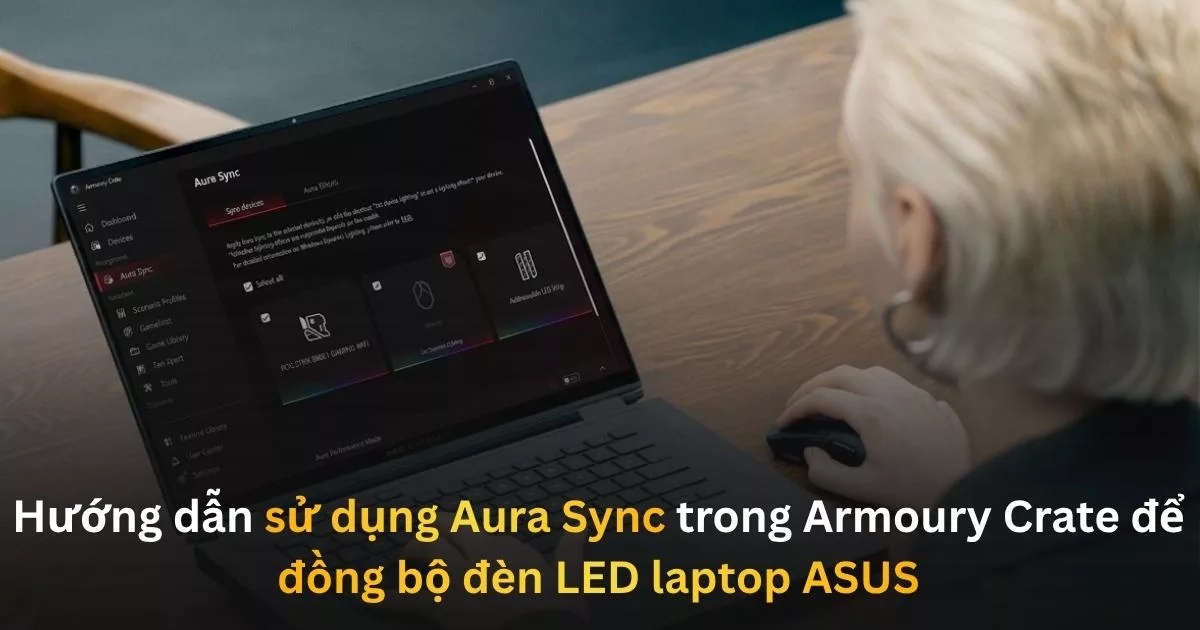
Hướng Dẫn Sử Dụng Aura Sync Trong Armoury Crate Để Đồng Bộ Đèn LED Laptop Gaming ROG

Top 10 tựa game coop chơi với bạn bè trên laptop 2026
Bài viết mới nhất

Tối ưu FPS laptop gaming: Những cài đặt trong Armoury Crate giúp tăng FPS mà nhiều game thủ bỏ qua
Tối ưu FPS laptop gaming hiệu quả nhất thường bắt đầu từ 7 nhóm thiết lập: chọn đúng chế độ hoạt động, bật GPU Mode phù hợp, sử dụng MUX Switch, kiểm tra Advanced Optimus, tạo Scenario Profiles, kiểm soát nhiệt độ và cập nhật driver.
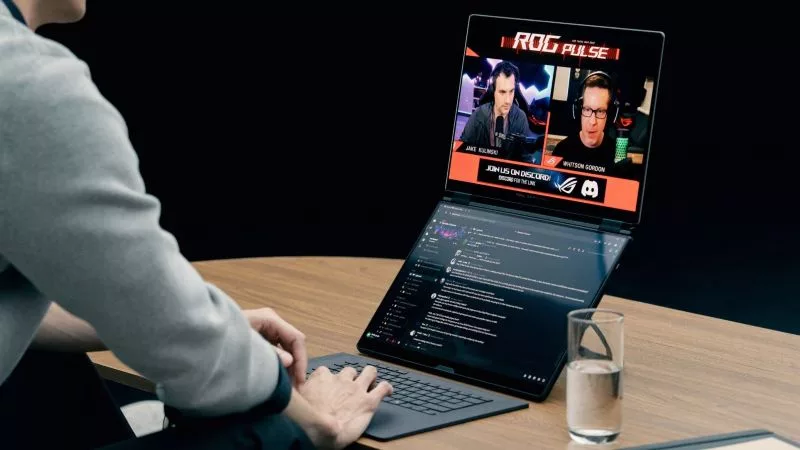
Đánh Giá ROG Zephyrus Duo 2026: Đỉnh Cao Đa Nhiệm & Gaming
Đã đến lúc 'nhân đôi' không gian, nhân đôi sức mạnh với siêu phẩm laptop 2 màn hình ROG Zephyrus Duo 2026! 🚀
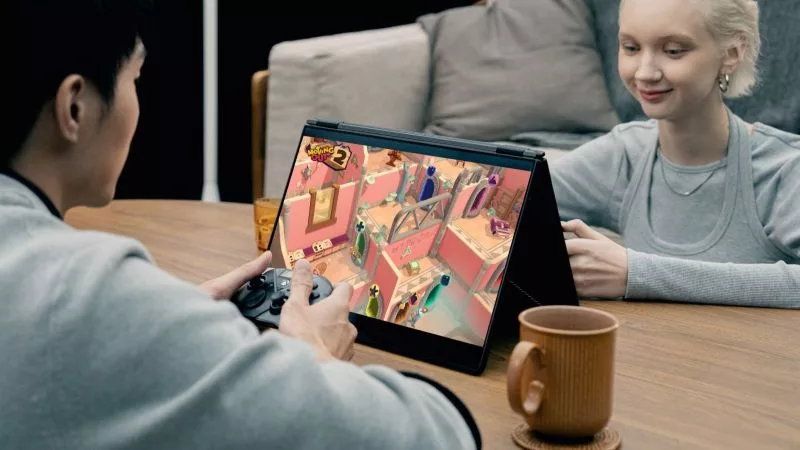
Top Game Đỉnh Nhất Chơi Trên Laptop 2 Màn Hình Zephyrus Duo 2026
Với ROG Zephyrus Duo 2026, màn hình chính dành trọn cho sự đắm chìm, màn phụ để cân mọi tác vụ phụ trợ từ Discord, bản đồ đến phần mềm Stream. Cùng điểm qua những tựa game 'sinh ra là để dành cho' thiết lập 2 màn hình cực chiến này nhé! 👇🔥


