Cách Tăng VRAM Cho ROG Flow Z13 (2025): Sửa Lỗi Game & Tối Ưu FPS
ROG Flow Z13 phiên bản 2025 sở hữu thiết kế bộ nhớ thống nhất (unified memory), cho phép một vùng bộ nhớ hệ thống (RAM) duy nhất được chia sẻ giữa CPU và GPU. Không giống như các laptop có card đồ họa rời (vốn có bộ nhớ video VRAM riêng không thể thay đổi), thiết kế này mang lại cho bạn quyền kiểm soát hệ thống tốt hơn nhiều, cho phép bạn tùy chỉnh lượng VRAM khả dụng cho tác vụ đang thực hiện.
Điều này hữu ích trong một số tình huống khác nhau:
- Bạn muốn tăng VRAM để sử dụng texture (kết cấu bề mặt) độ phân giải cao hơn trong các game hiện đại.
- Bạn muốn tăng VRAM để giảm hiện tượng giật lag (stuttering) trong các game ngốn nhiều VRAM.
- Bạn gặp lỗi khi khởi động game thông báo rằng game không thể chạy do không đủ VRAM.
- Bạn muốn giảm lượng phân bổ VRAM để giải phóng thêm bộ nhớ hệ thống (RAM) cho các chương trình khác đang chạy nền.
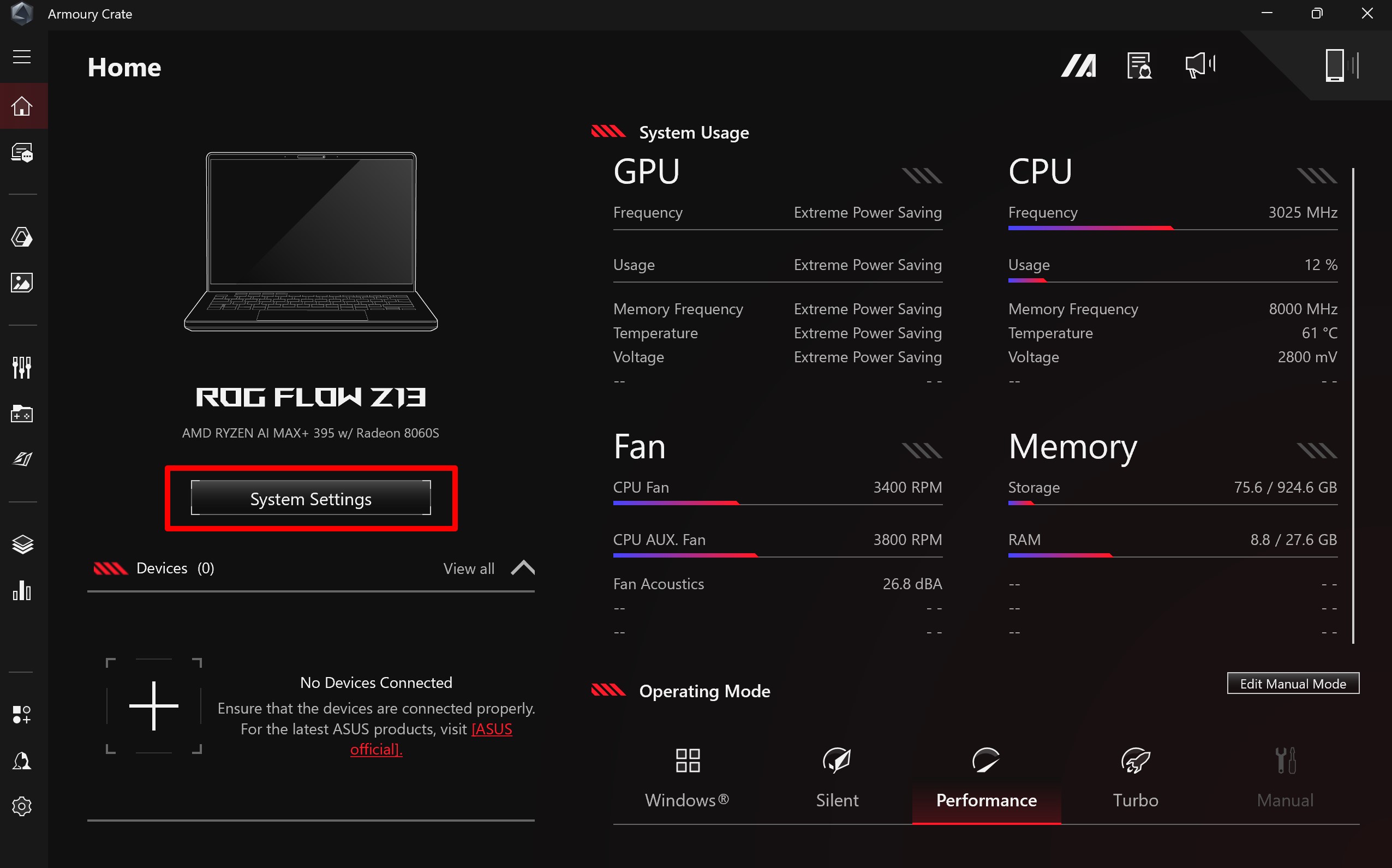
Để thay đổi lượng VRAM trên hệ thống, hãy mở Armoury Crate và đi tới System Settings (Cài đặt hệ thống) > Free up memory (Giải phóng bộ nhớ).
Trong tab Free Up Memory, bạn sẽ tìm thấy một menu thả xuống nơi bạn có thể điều chỉnh mức phân bổ bộ nhớ của GPU tích hợp theo giá trị mong muốn.
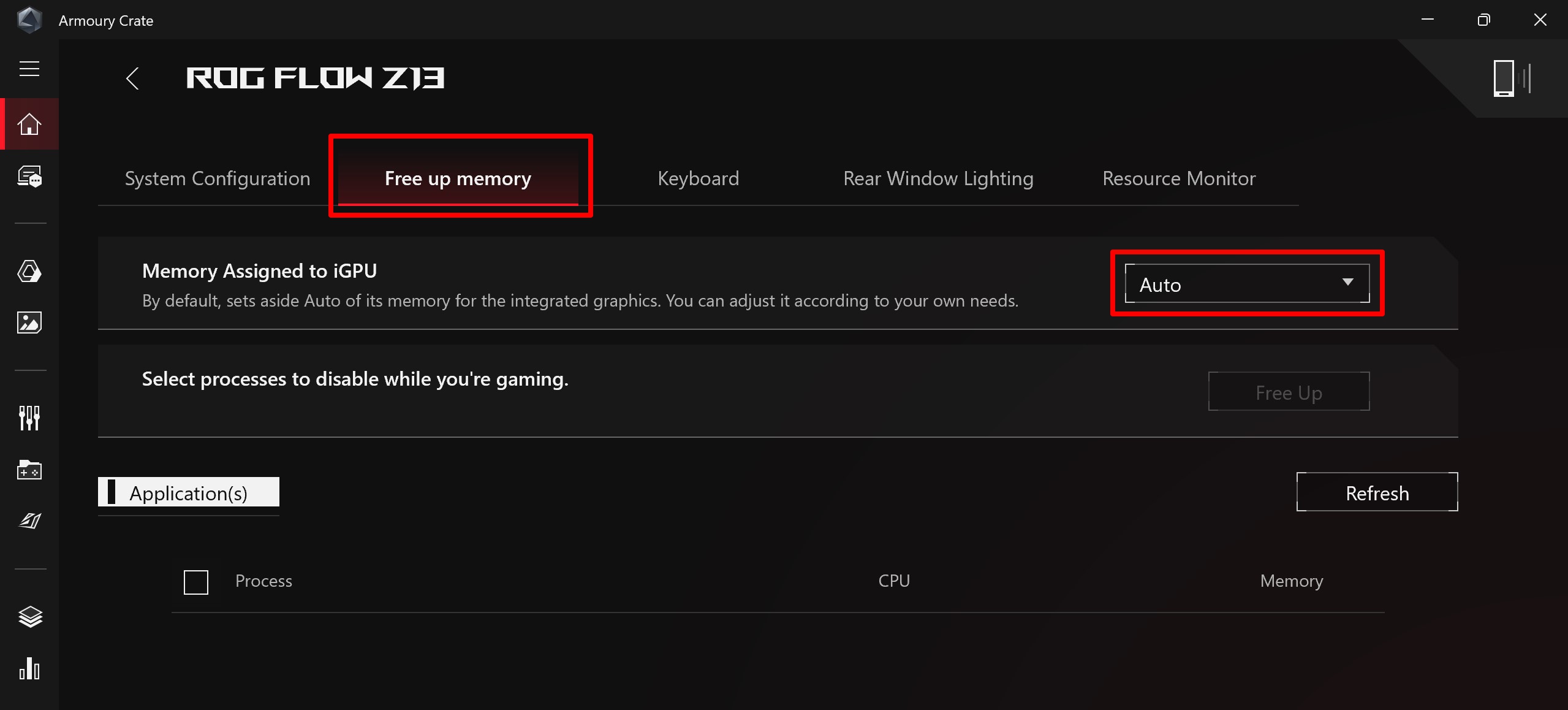
Mặc định là 4GB, nhưng bạn có thể giảm xuống tối thiểu 0.5GB và tăng lên tối đa 96GB (trên phiên bản Flow Z13 128GB). Vui lòng tham khảo bảng bên dưới để biết các giá trị bạn có thể gán. Bạn sẽ cần khởi động lại hệ thống để thay đổi có hiệu lực, sau đó bạn có thể khởi chạy và chơi game như bình thường.
| Tổng dung lượng RAM (GB) | Giá trị Mặc định (GB) | Giá trị Tùy chỉnh được (GB) |
|---|---|---|
| 32 | 4 | 0.5, 1, 2, 4, 8, 16, 24 |
| 64 | 4 | 0.5, 1, 2, 4, 8, 16, 32, 48 |
| 128 | 4 | 0.5, 1, 2, 4, 8, 16, 32, 64, 96 |
Ngoài ra còn có cài đặt Auto (Tự động) nếu bạn muốn hệ thống tự động gán dung lượng VRAM khi cần thiết. Tuy nhiên, lưu ý rằng một số ứng dụng nhất định có thể không nhận diện tính năng này chính xác và có thể hiển thị lỗi như “Your system specs do not seem to match the minimum requirements for the game. Please check your hardware and GPU settings” hoặc “Available graphic memory detected is below the required amount.” Trong trường hợp này, việc tắt chế độ Auto và phân bổ thủ công lượng VRAM mong muốn sẽ cho phép game khởi chạy bình thường.
Tác giả
Popular Post

Tổng Hợp Thông Tin GTA 6: GTA 6 Ra Mắt Khi Nào, Cấu Hình Yêu Cầu Ra Sao?
Top Phần Mềm Thay Thế Adobe Tối Ưu Nhất

Top 10 Game Bắn Súng PC Hay Nhất Trên Laptop 2026: Từ Miễn Phí Đến Trả Phí

Top 10 tựa game coop chơi với bạn bè trên laptop 2026

Hướng Dẫn Sử Dụng Aura Sync Trong Armoury Crate Để Đồng Bộ Đèn LED Laptop Gaming ROG
Sản phẩm liên quan
Bài viết mới nhất
Đánh Giá ROG Zephyrus Duo 2026: Đỉnh Cao Đa Nhiệm & Gaming
Đã đến lúc 'nhân đôi' không gian, nhân đôi sức mạnh với siêu phẩm laptop 2 màn hình ROG Zephyrus Duo 2026! 🚀
Phân Biệt Màn Hình Chống Chói (AG) và Chống Phản Xạ (AR)
Ngồi cà phê bỗng có vệt nắng chiếu ngang qua, hay làm việc dưới ánh đèn huỳnh quang chói lóa khiến màn hình laptop của bạn 'trắng xóa'? 🌞 Đa số chúng ta đều biết đến màn hình 'Chống chói' (Anti-Glare), nhưng bạn đã nghe về 'Chống phản xạ' (Anti-Reflection) chưa? 🤔

1% Low FPS Là Gì? Nguyên Nhân & Cách Sửa Lỗi Giật Lag Game
Đã bao giờ bạn tự hỏi: Máy tính cấu hình khủng, Average FPS toàn trên 100 nhưng thỉnh thoảng game vẫn bị khựng lại một nhịp cực kỳ ức chế? 🤬 Thủ phạm chính là chỉ số 1% Low và 0.1% Low! Khám phá ngay ý nghĩa của những con số 'nhỏ nhưng có võ' này và cách dùng GPU Tweak III để bắt bệnh, tối ưu hóa PC của bạn mượt mà đến từng khung hình! 👇