Các chủ đề liên quan
[Wireless Router] Cách thiết lập Wireless MAC Filter trên Router ASUS (WiFi Deny List)?
Danh sách từ chối WiFi được sử dụng để quản lý việc các thiết bị không dây kết nối với router ASUS có thể truy cập internet hay không, tăng cường bảo mật cho mạng gia đình của bạn. Ví dụ, nếu bạn thấy một điện thoại lạ kết nối với router ASUS tại nhà trong danh sách các thiết bị không dây trên router, bạn có thể thêm điện thoại này vào danh sách từ chối WiFi của router. Điện thoại này sẽ không thể truy cập vào mạng WiFi của bạn.
Lưu ý: Cải thiện bảo mật mạng router, chẳng hạn như thiết lập mã hóa, sử dụng mật khẩu phức tạp hoặc cập nhật firmware lên phiên bản mới nhất, có thể đảm bảo an toàn cho mạng gia đình của bạn.
Để biết thêm thông tin, vui lòng tham khảo mục Câu hỏi thường gặp [Không dây] Làm thế nào để router của tôi an toàn hơn
Chuẩn bị
1. Vui lòng cập nhật firmware của router lên phiên bản mới nhất. Để biết hướng dẫn về cách cập nhật firmware, vui lòng tham khảo mục Câu hỏi thường gặp sau
[Router Không dây] Làm thế nào để cập nhật firmware của router lên phiên bản mới nhất
[ExpertWiFi] Làm thế nào để cập nhật firmware của router ExpertWiFi
2. Vui lòng cài đặt ứng dụng router ASUS trên thiết bị điện thoại thông minh của bạn trước. Hãy chắc chắn phiên bản ứng dụng đã được cập nhật mới nhất.
Để biết thông tin về cách cài đặt ứng dụng, vui lòng tham khảo mục Câu hỏi thường gặp sau
Disable] : Vô hiệu hóa tính năng này.

2. Sau đây sử dụng [Từ chối] làm ví dụ.
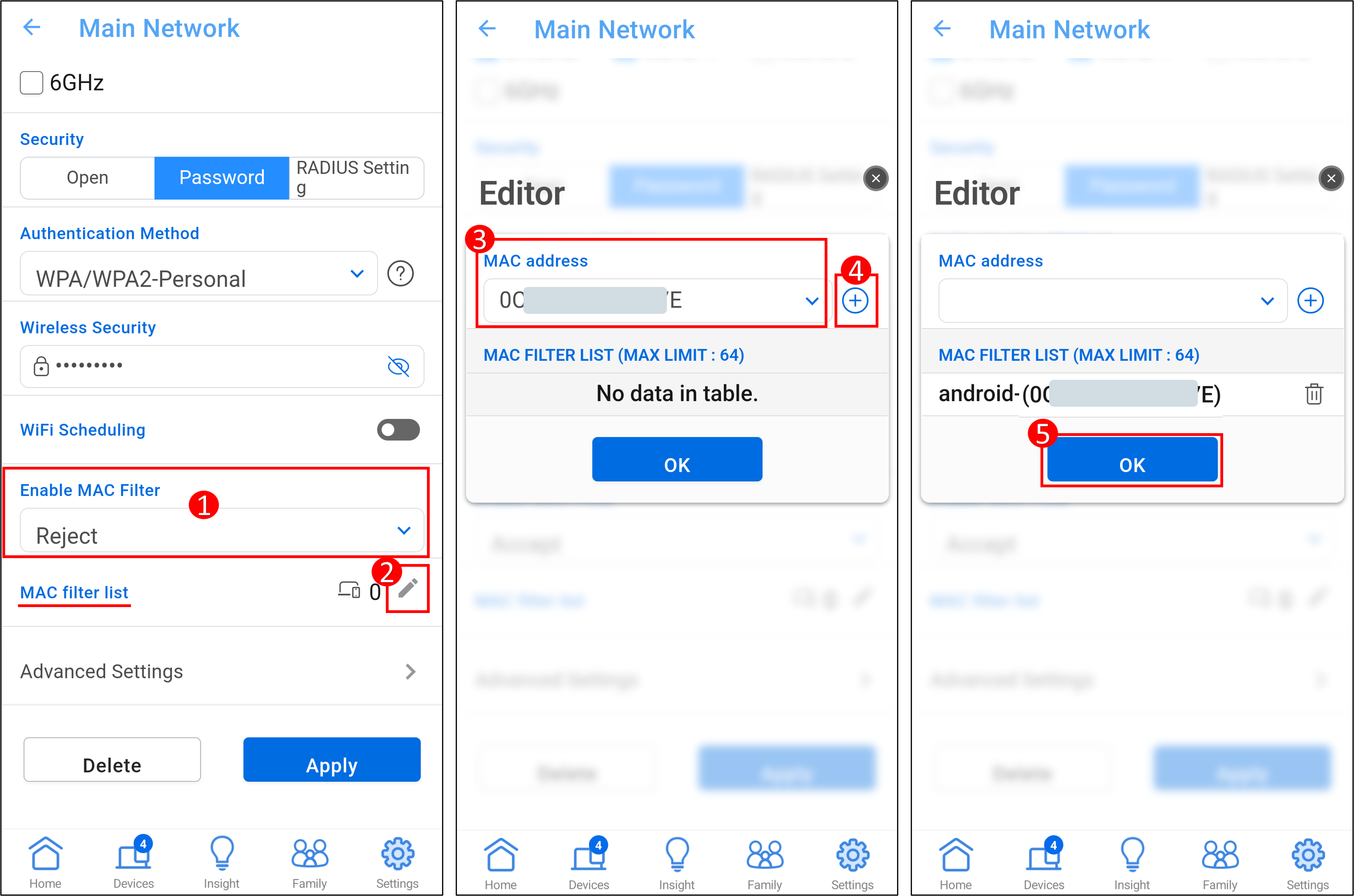
Ví dụ, nếu bạn không muốn điện thoại này kết nối với Test_WiFi-1, bạn có thể chọn [Từ chối] trong hồ sơ Test_WiFi-1, thêm thiết bị không dây vào danh sách và nhấn [Áp dụng] để hoàn tất cài đặt.
Lưu ý: Bộ định tuyến không dây ASUS có các chức năng khác nhau tùy theo mẫu mã. Vui lòng kiểm tra thông số kỹ thuật sản phẩm ASUS để xác nhận rằng bộ định tuyến của bạn hỗ trợ băng tần.
(1) [Bật bộ lọc MAC] : Chọn [Từ chối].
(2) [Danh sách bộ lọc MAC] : Nhấn vào biểu tượng chỉnh sửa.
(3) Chọn thiết bị không dây của bạn từ menu thả xuống địa chỉ MAC.
(4) Nhấn vào biểu tượng thêm để thêm thiết bị này vào danh sách.
(5) Nhấn [OK].
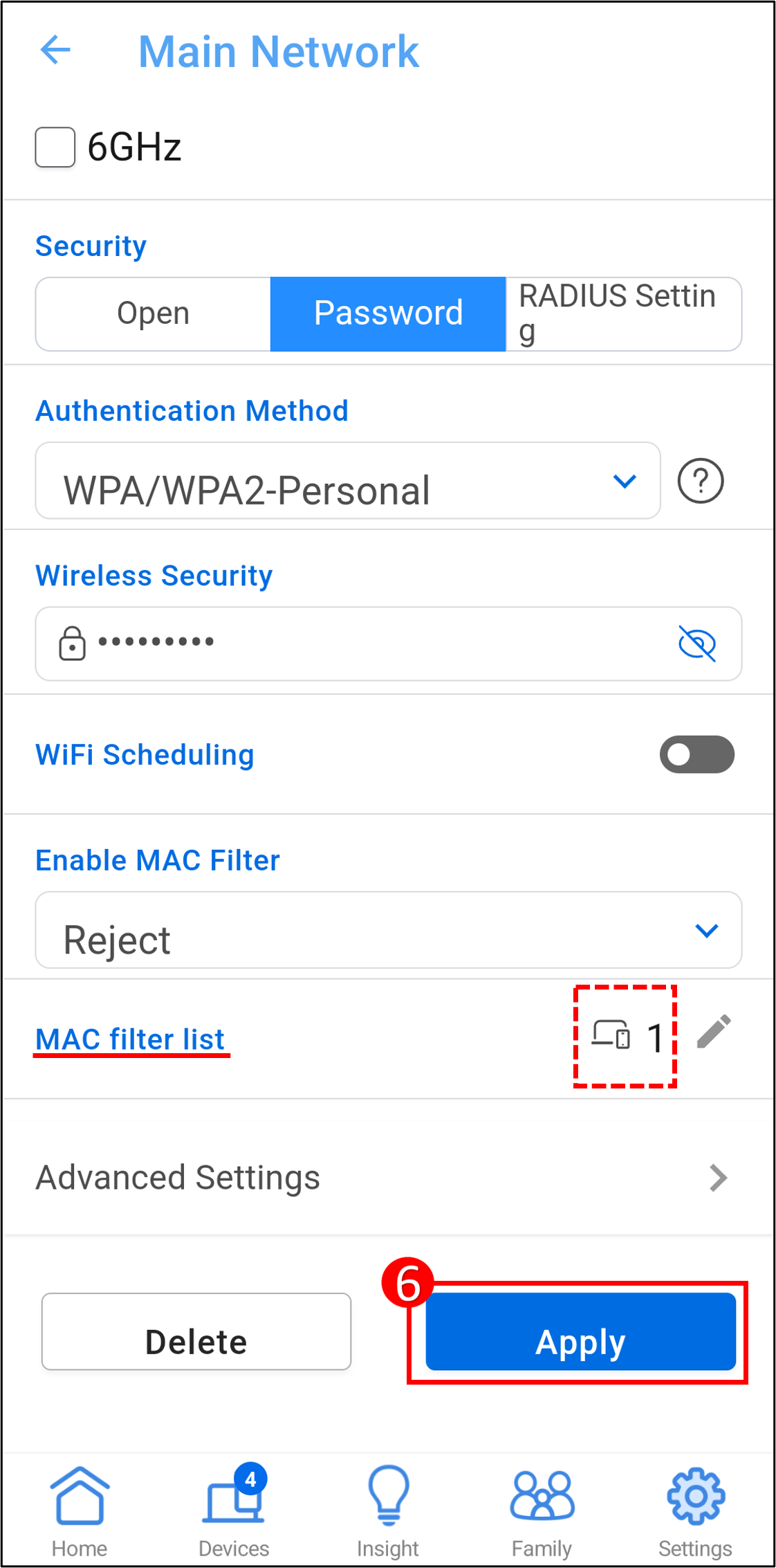
(6) Số lượng thiết bị được hiển thị trong hình bên dưới, nhấn [Áp dụng] để lưu cài đặt.
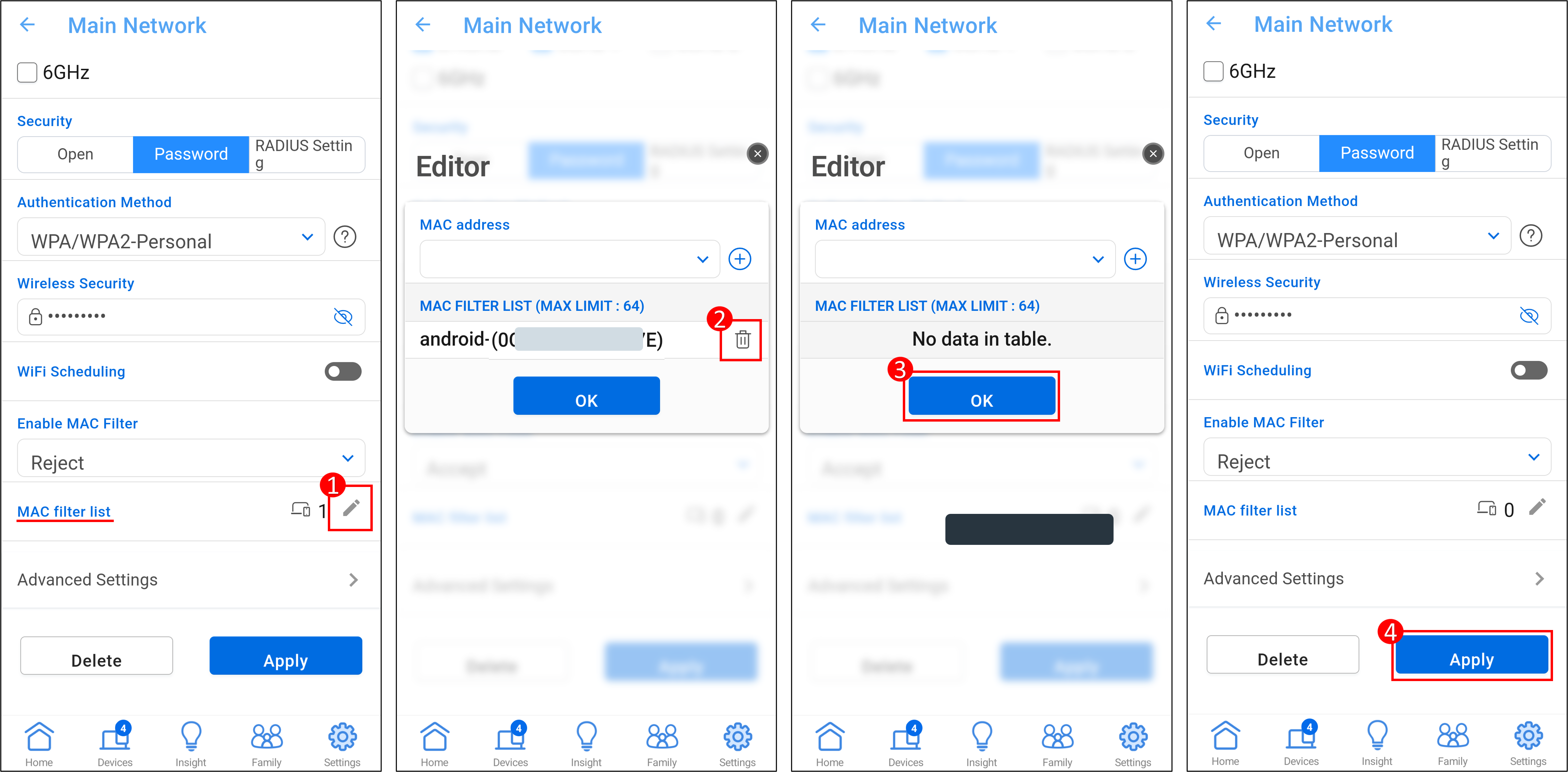
Để xóa một thiết bị khỏi danh sách, (1) Nhấn vào biểu tượng chỉnh sửa. (2) Nhấn vào biểu tượng xóa trên thiết bị bạn muốn xóa. (3) Nhấn [OK]. (4) Nhấn [Áp dụng] để lưu cài đặt và hoàn tất việc xóa.
Giao diện 2: Hỗ trợ các router với firmware cũ hơn 3.0.0.6.102_35404
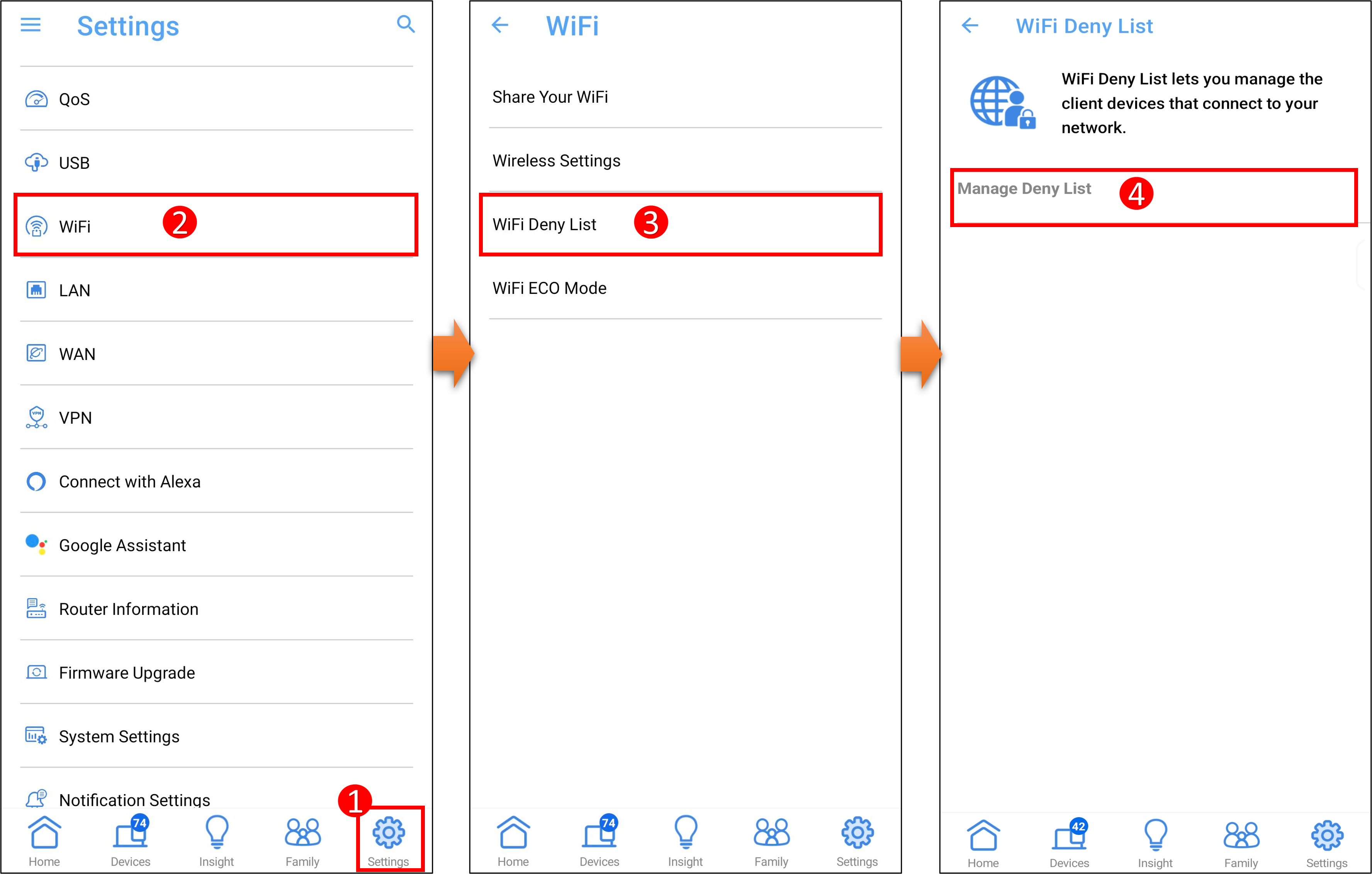
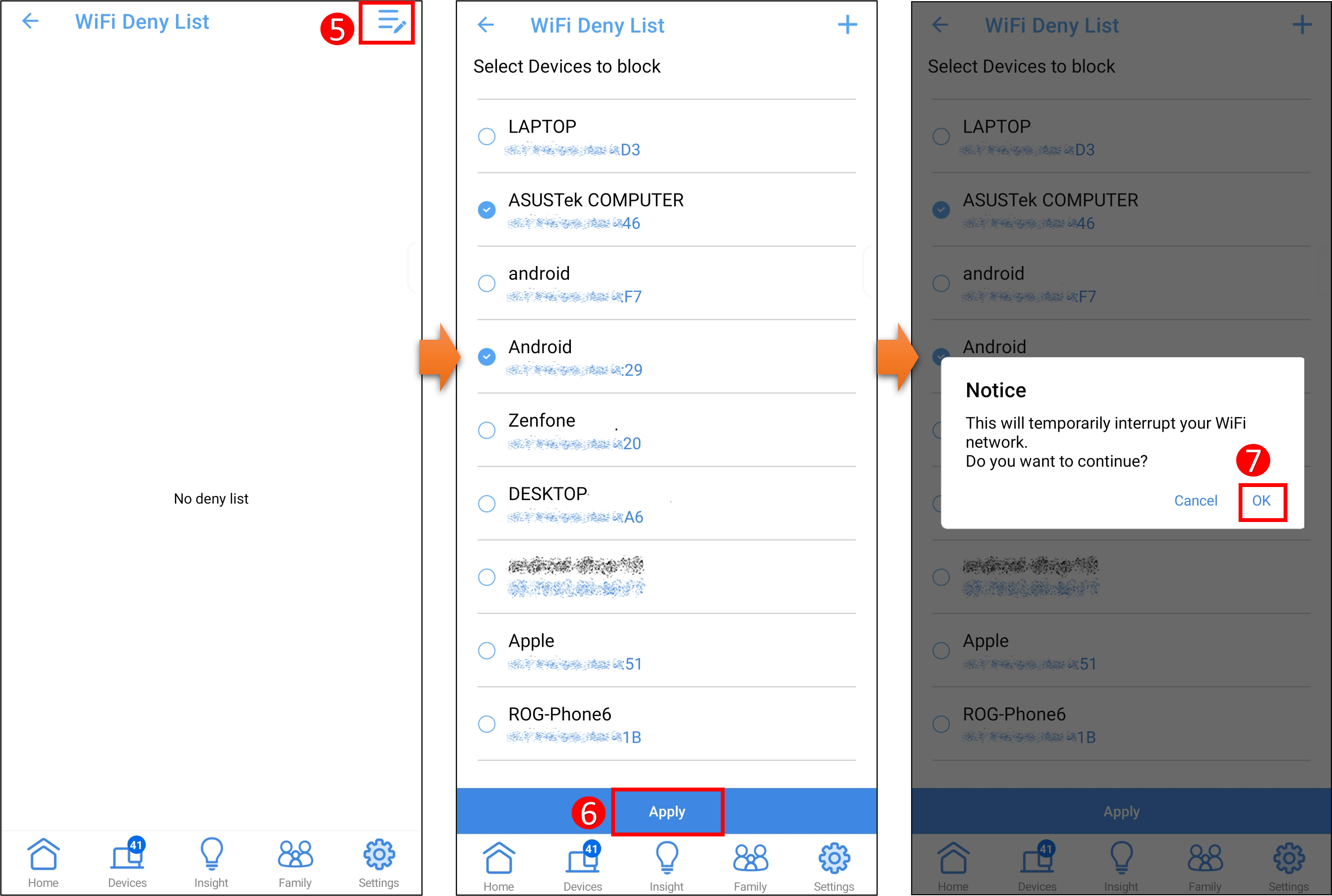
1. Vào ứng dụng, nhấn [ Cài đặt ] > [ WiFi ] > [ Danh sách từ chối WiFi ] > [ Quản lý danh sách từ chối ].
2. Nhấn vào biểu tượng chỉnh sửa và chọn thiết bị bạn muốn thêm vào danh sách từ chối WiFi. Nhấn [Áp dụng] để lưu cài đặt.
Lưu ý: Cài đặt tính năng này sẽ tạm thời làm gián đoạn tín hiệu WiFi của bạn.
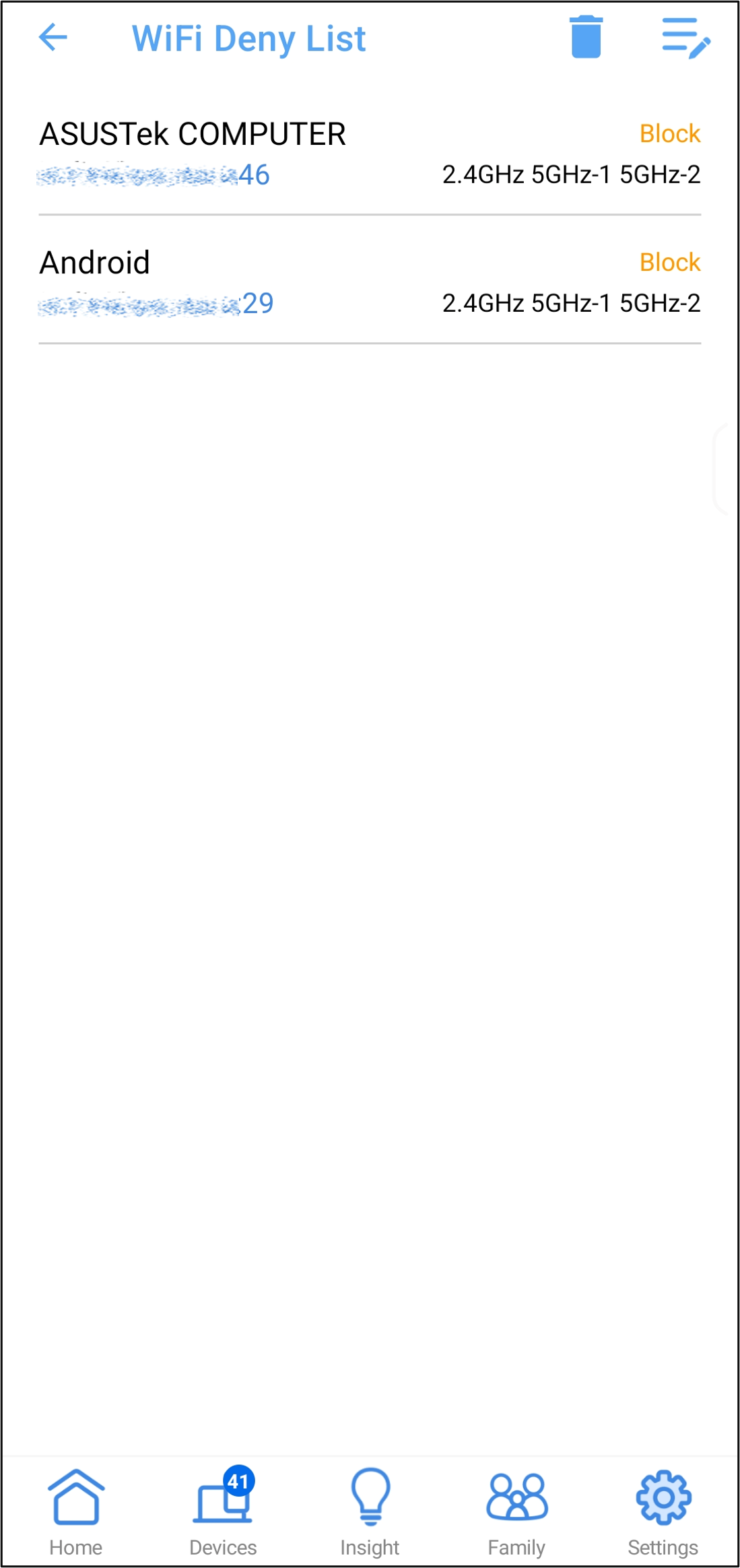
3. Bạn có thể xem danh sách các thiết bị bị chặn trong danh sách từ chối WiFi.
Để xóa một thiết bị khỏi danh sách từ chối WiFi, hãy nhấn vào biểu tượng  , chọn thiết bị bạn muốn xóa, và sau đó nhấn vào [Xóa] để hoàn tất thiết lập.
B. Thiết lập danh sách từ chối WiFi trong ASUS router Web GUI
1. Kết nối máy tính của bạn với router qua kết nối có dây hoặc WiFi. Mở một trình duyệt web và nhập LAN IP của router của bạn hoặc URL router http://www.asusrouter.com để vào WEB GUI.

2. Nhập tên người dùng và mật khẩu của router để đăng nhập.

Lưu ý: Nếu bạn quên tên người dùng và/hoặc mật khẩu, hãy khôi phục router về trạng thái mặc định của nhà sản xuất và thiết lập lại.
Vui lòng tham khảo [Router không dây] Cách đặt lại router về cài đặt mặc định của nhà sản xuất? để biết cách khôi phục router về trạng thái mặc định.
3. Cài đặt cho phép hoặc từ chối thiết bị không dây kết nối WiFi
Giao diện 1: Hỗ trợ các router với firmware mới hơn 3.0.0.6.102_35404 (bao gồm cả phiên bản này)
3-1 Truy cập vào [Mạng] > [Hồ sơ mạng chính (Test_WiFi-1 được sử dụng làm ví dụ bên dưới)].
3-2 Thiết lập [Bật bộ lọc MAC](mặc định là tắt)
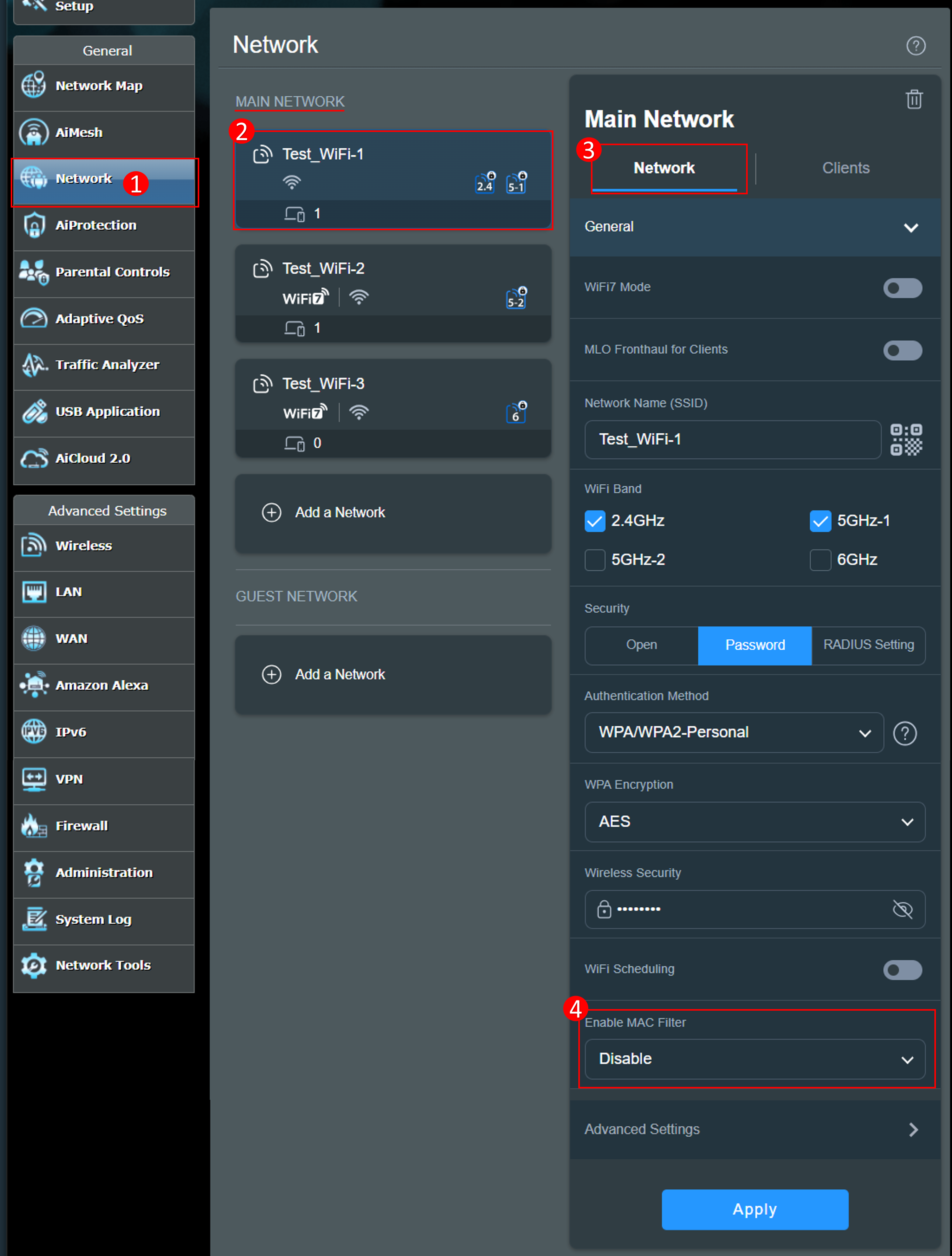
Bộ lọc MAC không dây cung cấp kiểm soát các gói được truyền đến địa chỉ MAC (Media Access Control) cụ thể trên mạng không dây của bạn.
Chế độ bộ lọc MAC:
[Chấp nhận] : Chọn Chấp nhận để cho phép các thiết bị trong danh sách bộ lọc MAC truy cập vào mạng không dây.
[Từ chối] : Chọn Từ chối để ngăn các thiết bị trong danh sách bộ lọc MAC truy cập vào mạng không dây.
[Vô hiệu hóa] : Vô hiệu hóa tính năng này.
Ví dụ, nếu bạn không muốn điện thoại này kết nối với Test_WiFi-1, bạn có thể chọn [Từ chối] trong hồ sơ Test_WiFi-1, thêm thiết bị không dây vào danh sách và nhấn [Áp dụng] để hoàn tất thiết lập.
Lưu ý: Bộ định tuyến không dây ASUS có các chức năng khác nhau tùy theo mẫu mã. Vui lòng kiểm tra thông số sản phẩm ASUS để xác nhận bộ định tuyến của bạn có hỗ trợ các băng tần không.
(1) [Bật lọc MAC] : Chọn [Từ chối].
(2) [Danh sách lọc MAC] : Nhấn vào biểu tượng chỉnh sửa.
(3) Chọn thiết bị không dây của bạn từ menu thả xuống địa chỉ MAC.
(4) Nhấn biểu tượng thêm để thêm thiết bị này vào danh sách.
(5) Nhấn [OK].
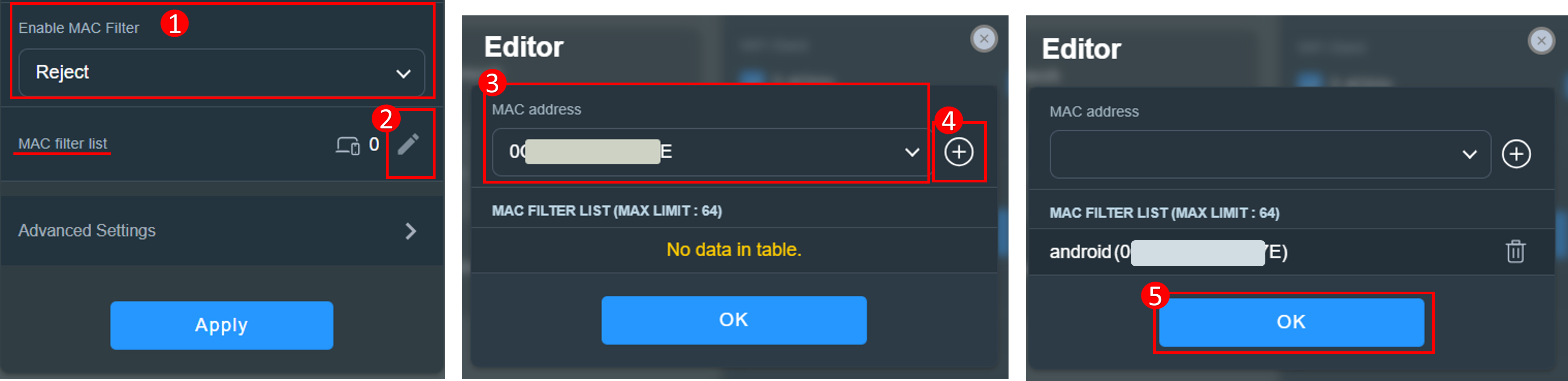
(6) Số lượng thiết bị sẽ được hiển thị như hình bên dưới, nhấn [Áp dụng] để lưu cài đặt.
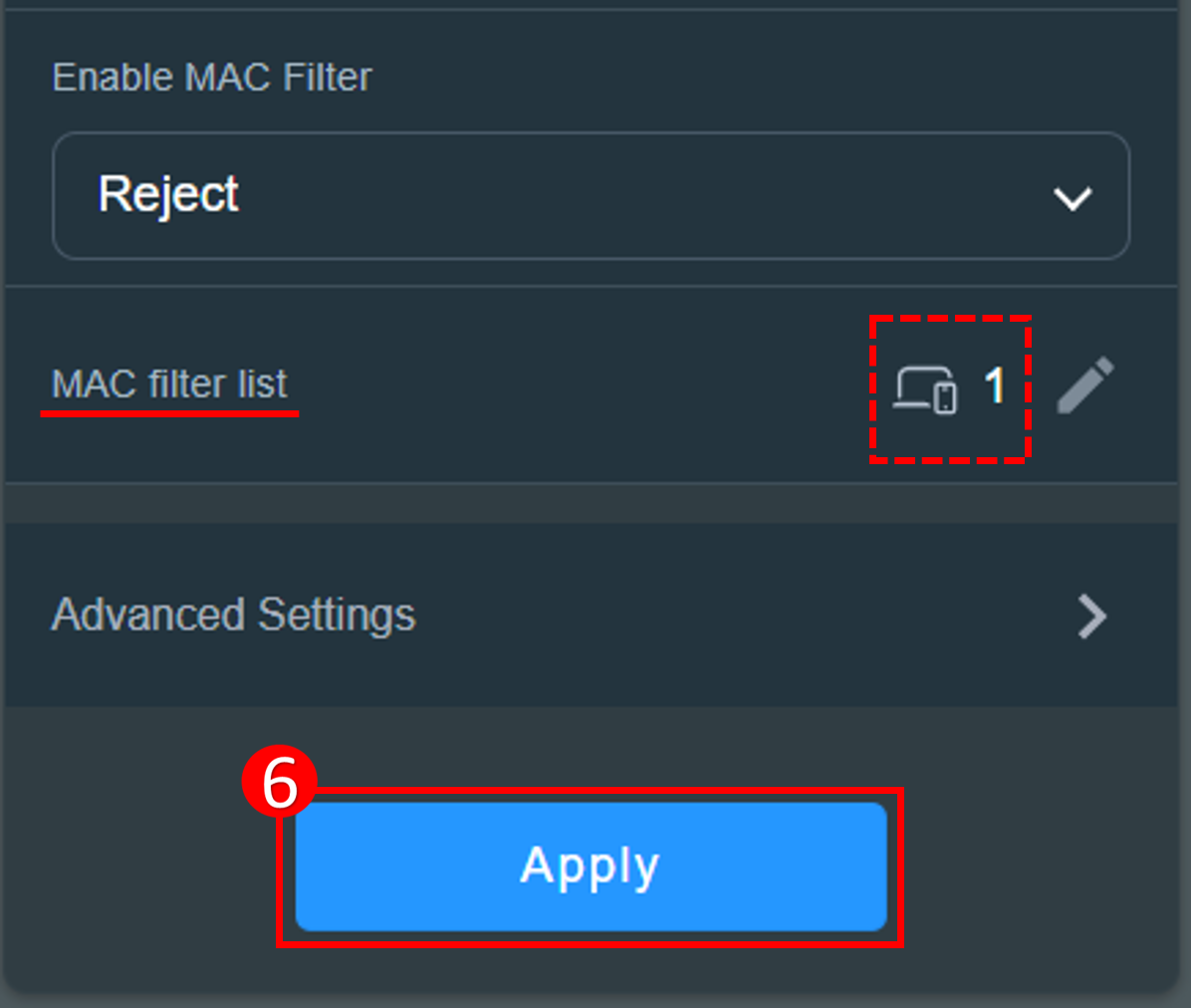
Để xóa một thiết bị khỏi danh sách, (1) Nhấp vào biểu tượng chỉnh sửa. (2) Nhấp vào biểu tượng xóa  trên thiết bị bạn muốn xóa. (3) Nhấp vào [OK]. (4) Nhấp vào [Áp dụng] để lưu cài đặt và hoàn thành việc xóa.

Giao diện 2: Hỗ trợ các router có firmware cũ hơn 3.0.0.6.102_35404
3-1 Vào [Không dây] > [Lọc MAC Không dây] > Để thiết lập danh sách cấm WiFi, bạn cần chọn [Có] cho [Bật lọc MAC].
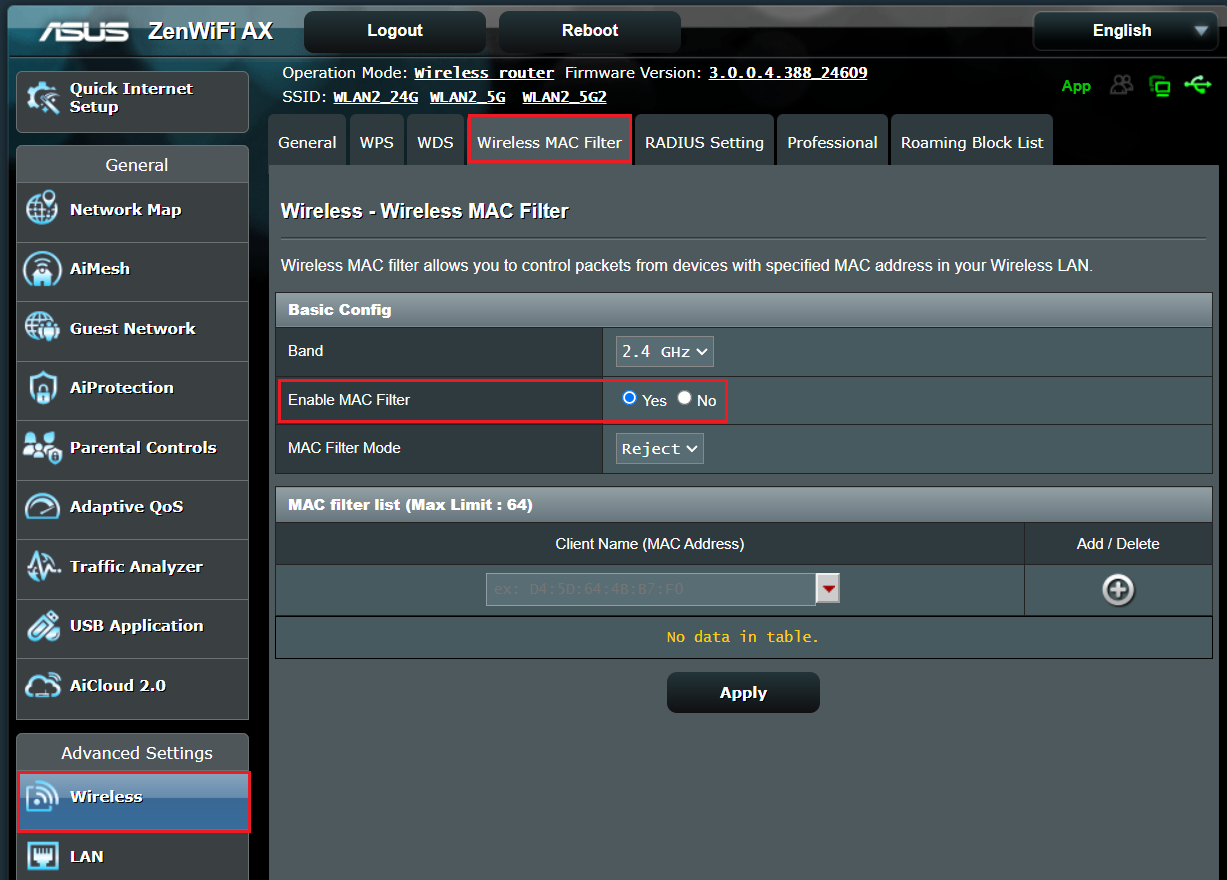
3-2 Bộ lọc MAC Không dây cung cấp kiểm soát các gói được truyền đến một địa chỉ MAC (Media Access Control) cụ thể trên mạng không dây của bạn.
Chế độ lọc MAC:
[Chấp nhận] : Chọn Chấp nhận để cho phép các thiết bị trong danh sách lọc MAC truy cập vào mạng không dây.
[Từ chối] : Chọn Từ chối để ngăn các thiết bị trong danh sách lọc MAC truy cập vào mạng không dây.
Ví dụ, một điện thoại di động hỗ trợ các băng tần 2.4GHz và 5 GHz. Nếu bạn không muốn điện thoại này kết nối với tín hiệu WiFi 2.4GHz, bạn có thể thiết lập các băng tần khác nhau tương ứng, chọn thiết bị không dây để kiểm soát [Băng tần] và sau đó chọn [Chế độ lọc MAC]. Thêm thiết bị không dây vào danh sách và nhấp vào [Áp dụng] để hoàn tất thiết lập.
Lưu ý: Bộ định tuyến không dây ASUS có các chức năng khác nhau tùy theo mẫu. Vui lòng kiểm tra thông số kỹ thuật sản phẩm ASUS để xác nhận rằng bộ định tuyến của bạn hỗ trợ các băng tần.
(1) Chọn WiFi [băng tần] : Dưới đây lấy [2.4GHz] làm ví dụ.
(2) Chọn [Chế độ lọc MAC] : Dưới đây lấy [Từ chối] làm ví dụ.
(3) Chọn thiết bị không dây của bạn từ menu thả xuống tên khách hàng (Địa chỉ MAC).
(4) Nhấp vào để thêm thiết bị này vào danh sách.
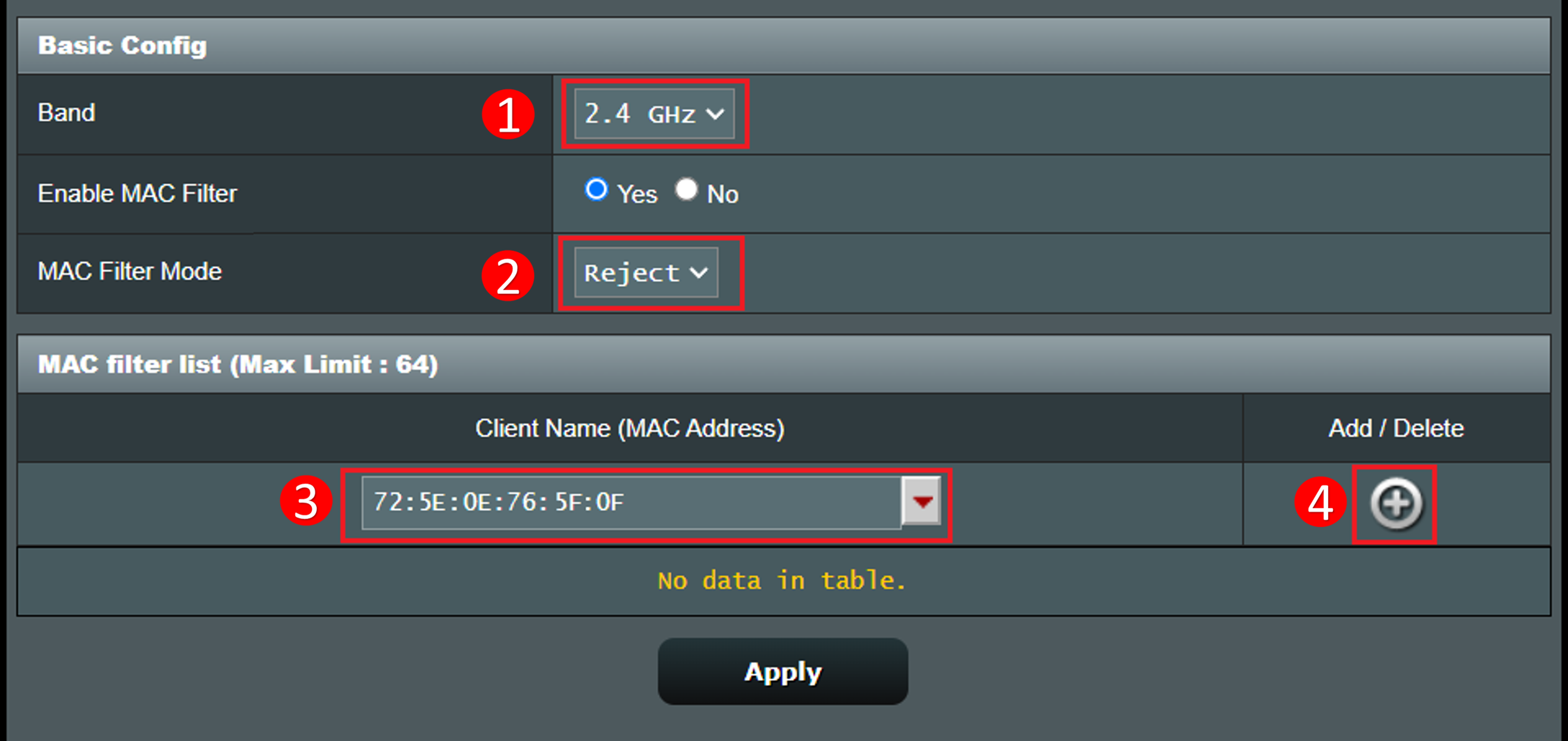
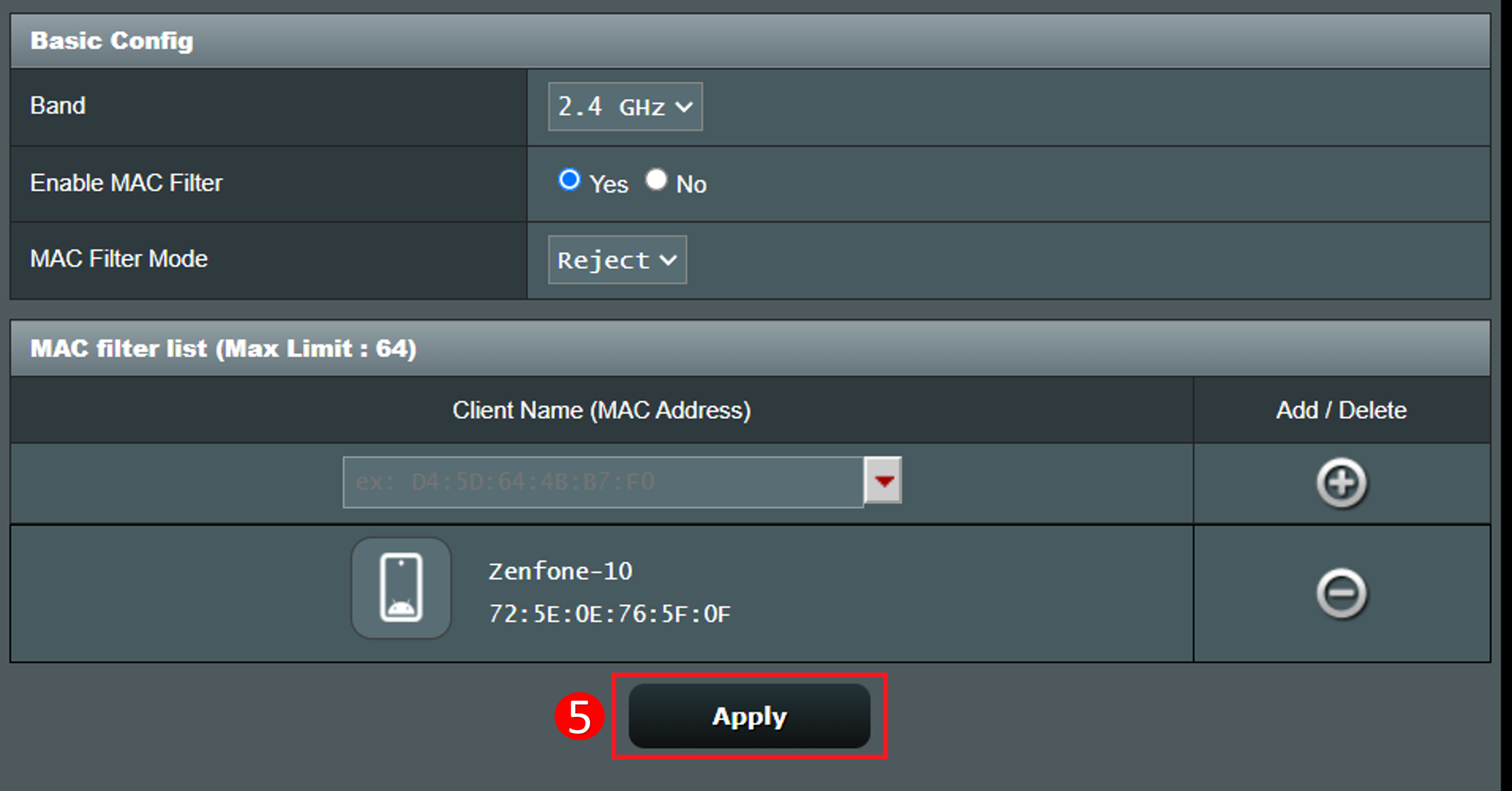
(5) Nhấp vào [Áp dụng] để lưu các thiết lập.
Để loại bỏ một thiết bị khỏi danh sách, hãy nhấp vào  biểu tượng và nhấp vào [Áp dụng] để lưu thiết lập và hoàn tất việc xóa.
C. Thiết lập danh sách từ chối WiFi trên Web GUI của ASUS ExpertWiFi router
1. Kết nối máy tính của bạn với ExpertWiFi router qua kết nối có dây hoặc WiFi và nhập LAN IP của ExpertWiFi router hoặc URL của ExpertWiFi router http://www.expertwifi.net vào WEB GUI.

2. Nhập tên người dùng và mật khẩu của router để đăng nhập.

3. Vào [Cài đặt] > [Không dây] > tab [Lọc MAC Không dây]. Để thiết lập danh sách từ chối WiFi, bạn cần chọn [Có] cho [Kích hoạt Lọc MAC].
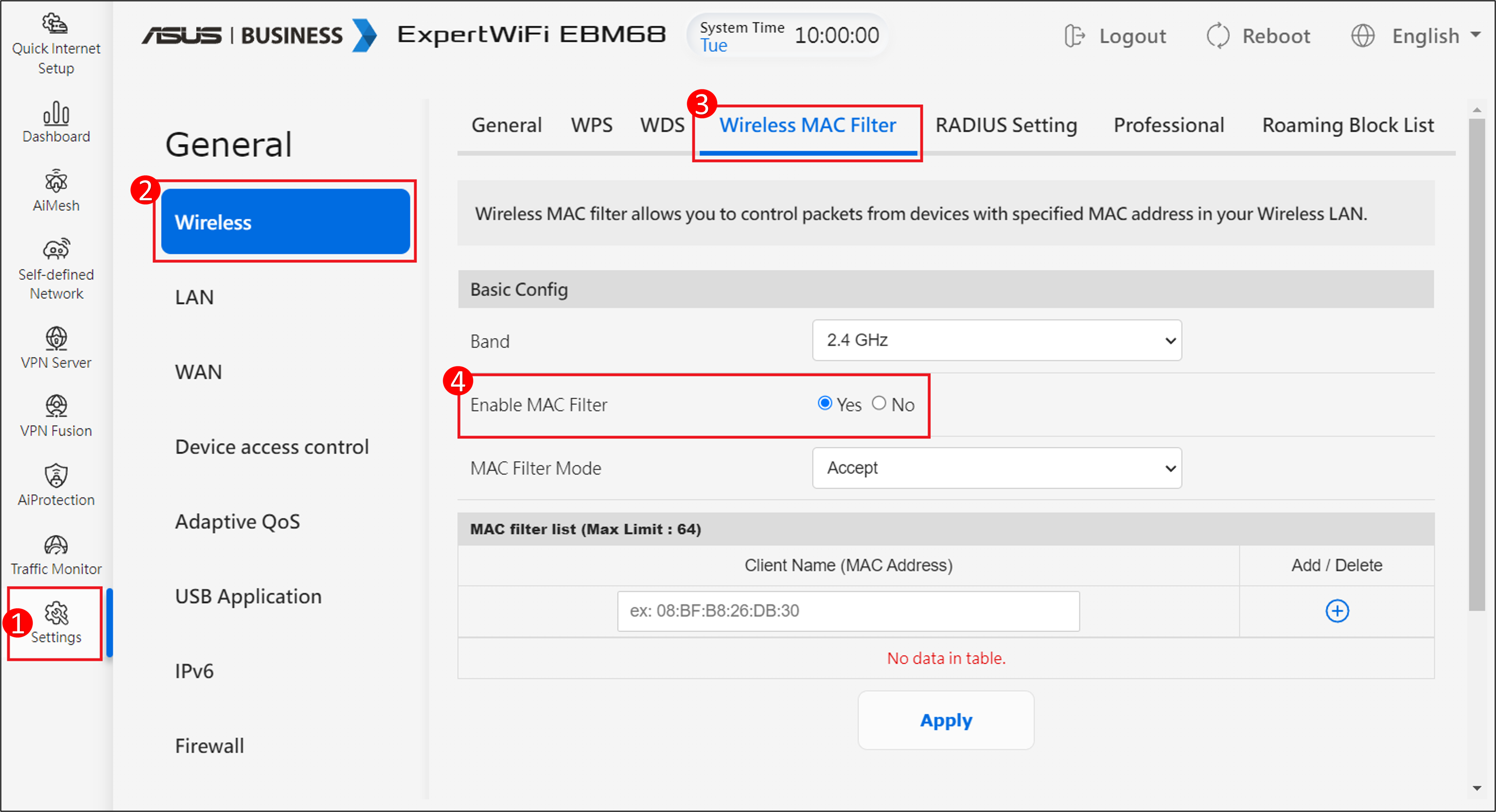
4. Bộ lọc MAC không dây cung cấp kiểm soát các gói được truyền đến một địa chỉ MAC (Kiểm soát truy cập phương tiện) cụ thể trên mạng không dây của bạn.
Chế độ lọc MAC:
[Chấp nhận] : Chọn Chấp nhận để cho phép các thiết bị trong danh sách bộ lọc MAC truy cập vào mạng không dây.
[Từ chối] : Chọn Từ chối để ngăn các thiết bị trong danh sách bộ lọc MAC truy cập vào mạng không dây.
Ví dụ, một điện thoại di động hỗ trợ các băng tần 2.4GHz và 5 GHz. Nếu bạn chỉ muốn điện thoại này kết nối với tín hiệu WiFi 5GHz, bạn có thể thiết lập các băng tần khác nhau tương ứng, chọn thiết bị không dây cần kiểm soát [Băng tần] và sau đó chọn [Chế độ lọc MAC]. Thêm thiết bị không dây vào danh sách và nhấn [Áp dụng] để hoàn tất cài đặt.
Lưu ý: Các router không dây ASUS có chức năng khác nhau tùy vào từng mẫu sản phẩm. Vui lòng kiểm tra thông số kỹ thuật sản phẩm ASUS để xác nhận router của bạn có hỗ trợ các băng tần hay không.
(1) Chọn WiFi [băng tần] : Dưới đây lấy [5GHz] làm ví dụ.
(2) Chọn [Chế độ lọc MAC] : Dưới đây lấy [Chấp nhận] làm ví dụ.
(3) Chọn thiết bị không dây của bạn từ menu thả xuống tên khách hàng (Địa chỉ MAC).
(4) Nhấn vào để thêm thiết bị này vào danh sách.
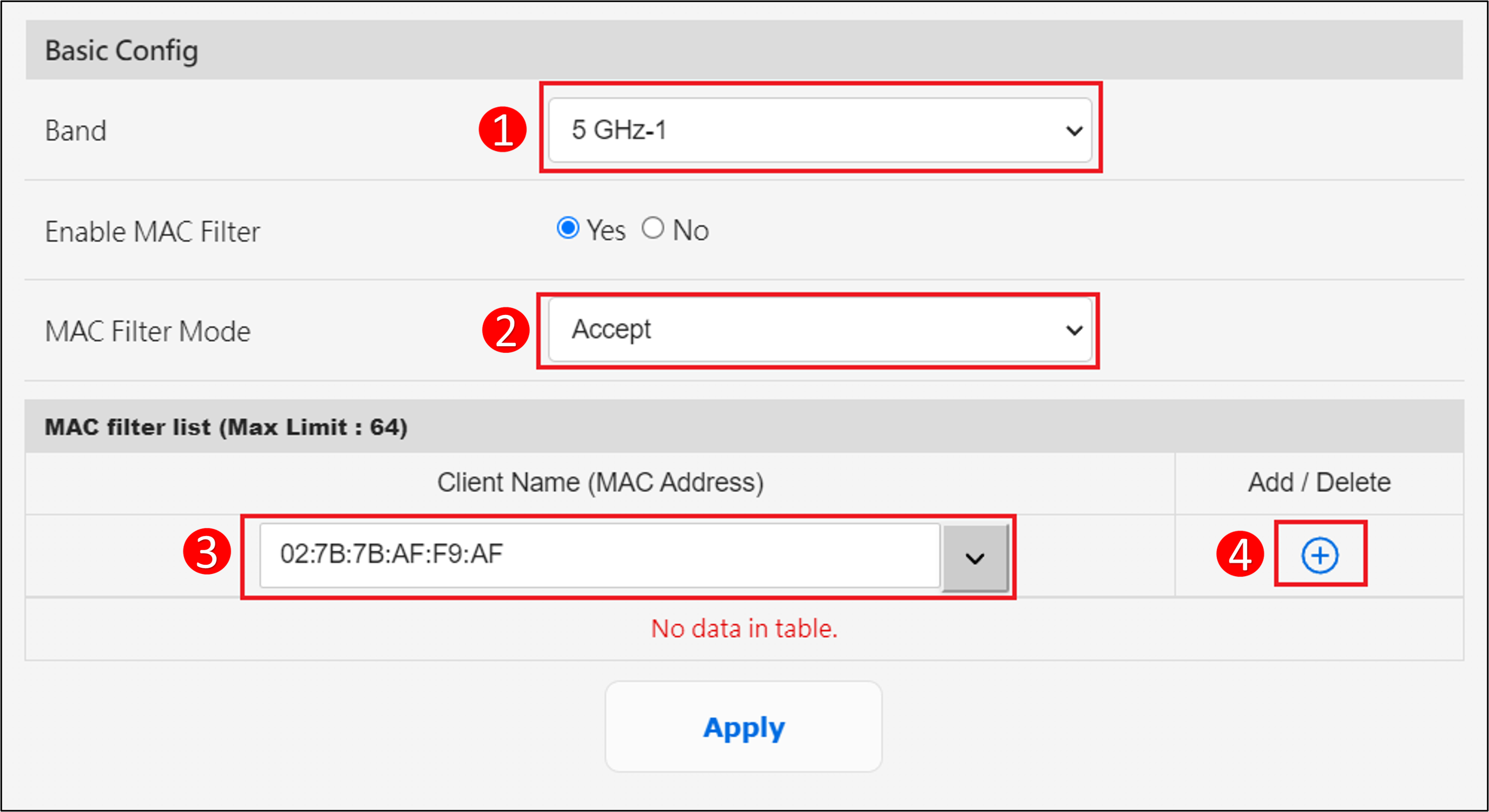
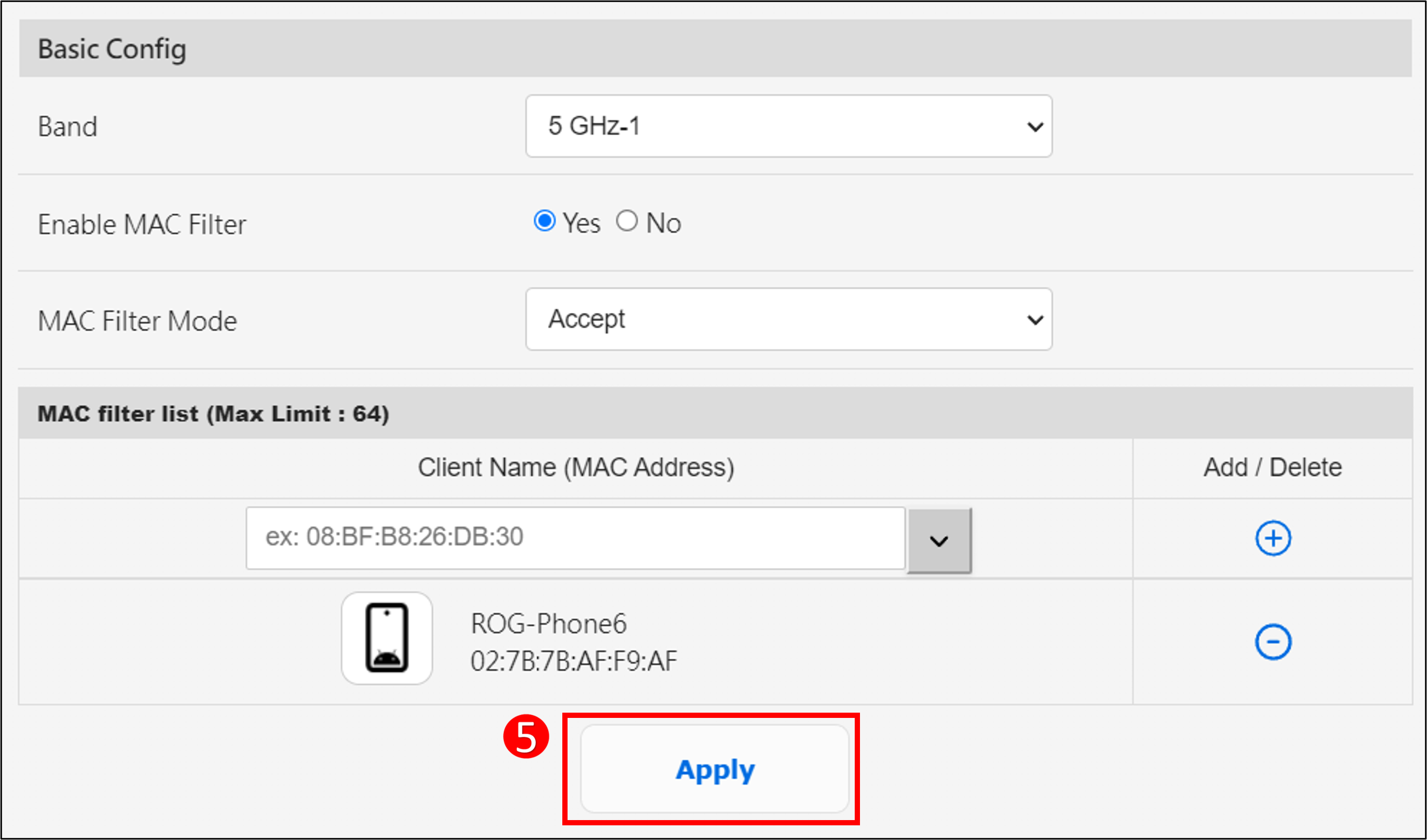
(5) Nhấn [Áp dụng] để lưu cài đặt.
Để xóa một thiết bị khỏi danh sách, nhấn vào  biểu tượng này và nhấn [Áp dụng] để lưu cài đặt và hoàn tất việc xóa.
Câu hỏi thường gặp
1. Làm thế nào để chặn các thiết bị cụ thể truy cập vào các trang web cụ thể/độc hại?
Router ASUS hiện tại không hỗ trợ chặn trang web trên từng thiết bị cụ thể (ví dụ: điện thoại, laptop).
Nếu thiết bị cụ thể bạn muốn thiết lập là một thiết bị Windows hoặc một Chromebook, vui lòng tham khảo mục FAQ bên dưới.
[Chromebook] Quản lý tài khoản của con bạn trên Chromebook | Hỗ trợ chính thức | ASUS Toàn Cầu
Làm thế nào để lấy (Tiện ích / Firmware)?
Bạn có thể tải về trình điều khiển, phần mềm, firmware và hướng dẫn sử dụng mới nhất tại Trung tâm tải về ASUS.
Nếu bạn cần thêm thông tin về Trung tâm tải về ASUS, vui lòng tham khảo liên kết này.