[Lyra][Setup] Tôi phải làm gì khi nâng cấp firmware bị lỗi?
Hãy làm theo các bước dưới đây để khôi phục lại firmware và tiến hành nâng cấp firmware thủ công cho Lyra.
Các bước phục hồi firmware
1. Tải bản firmware mới nhất, tiện ích Rescue Mode và cài vào máy.
2. Rút nguồn thiết bị Lyra.
3. Nhấn và giữ nút Reset đồng thời gắn nguồn lại cho thiết bị.
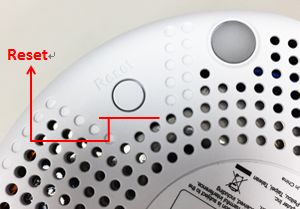
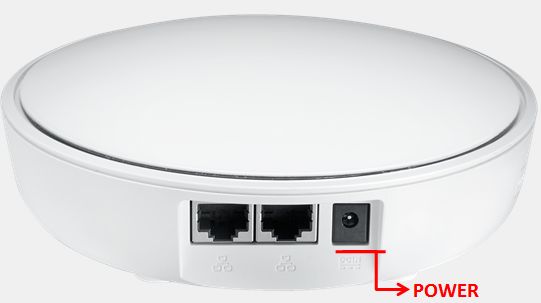
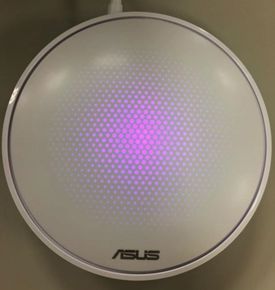
4. Đừng thả nút Reset cho đến khi đèn màu tím sáng. Đèn tím sáng có nghĩa là thiết bị đã vào Rescue Mode.
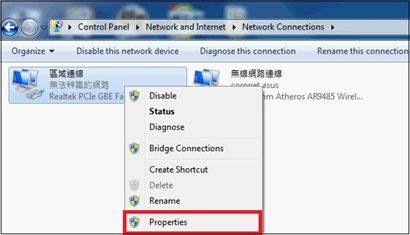
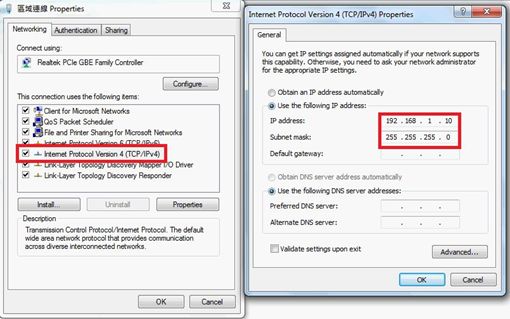
5.Chỉnh IP trên máy tính thành IP tĩnh. Bấm Start >Control Panel > Network and Internet > Network Connections > Change adapter settings.
6. Bấm chuột phải trên LAN > Properties
7. Bấm Internet protocol version4(TCP/IPv4) >Properties
8. Thay đổi Internet protocol version4(TCP/IPv4) như dưới đây:
- IP address:192.168.1.10
- Subnet mask:255.255.255.0
- Bấm OK sau khi xong.
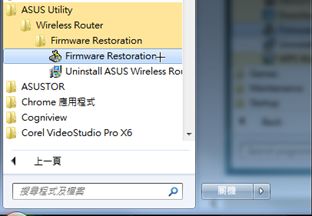
9. Tiếp theo mở tiện ích vừa cài, vào Start> All Programs > ASUS Utility> Firmware Restoration
10. Bấm Browse và chọn firmware vừa tải về.
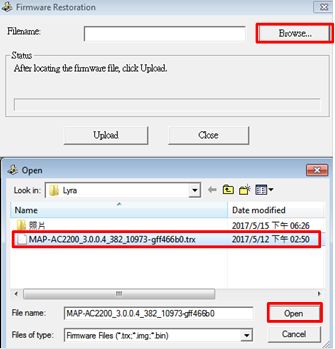
11. Bấm Upload sau khi chọn xong. Đợi cho đến khi quá trình cập nhật firmware hoàn tất.
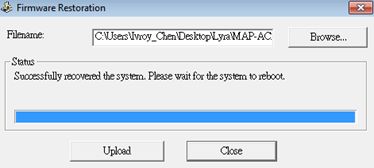
12. Trong lúc đang cập nhật firmware, bạn sẽ thấy đèn LED nhấp nháy màu xanh và tím. Sau đó Lyra sẽ hiển thị nhiều màu hơn (Lúc khởi động lại).
13. Khi bạn thấy đèn màu trắng sáng, có nghĩa là thiết bị đã hoàn tất.
Lưu ý: Sau khi hoàn tất, hãy điều chỉnh thông số Internet protocol version 4(TCP/IP4) thành Obtain IP address automatically.
Làm cách nào để có được (Tiện ích / Firmware)?
Bạn có thể tải xuống trình điều khiển, phần mềm, chương trình cơ sở và hướng dẫn sử dụng mới nhất trong Trung tâm tải xuống của ASUS.
Nếu bạn cần thêm thông tin về Trung tâm tải xuống của ASUS, vui lòng tham khảo liên kết này.