[Router không dây] Cách thiết lập cổng 2.5G hoặc 10G làm loại WAN?
Khi thông số kỹ thuật của bộ định tuyến của bạn hỗ trợ nhiều cổng WAN, bộ định tuyến có thể chọn cổng WAN nào để sử dụng để kết nối internet.
Nếu bạn muốn thiết lập dual WAN trên bộ định tuyến của mình, vui lòng tham khảo mục Câu hỏi thường gặp [Bộ định tuyến không dây] Giới thiệu và thiết lập Dual WAN - Chuyển đổi dự phòng và Cân bằng tải
Có hai cách để thiết lập 2.5G làm loại WAN:
1. Phương pháp 1: Thiết lập trên trang Dual WAN (Nếu bạn muốn thay đổi cổng WAN ưu tiên kết nối sau khi thiết lập bộ định tuyến, nên dùng phương pháp này)
2. Phương pháp 2: Quick Internet Setup (QIS) (Khuyến nghị nếu bạn đang thiết lập bộ định tuyến lần đầu hoặc muốn đặt lại bộ định tuyến sau khi khôi phục cài đặt gốc)
Lưu ý:
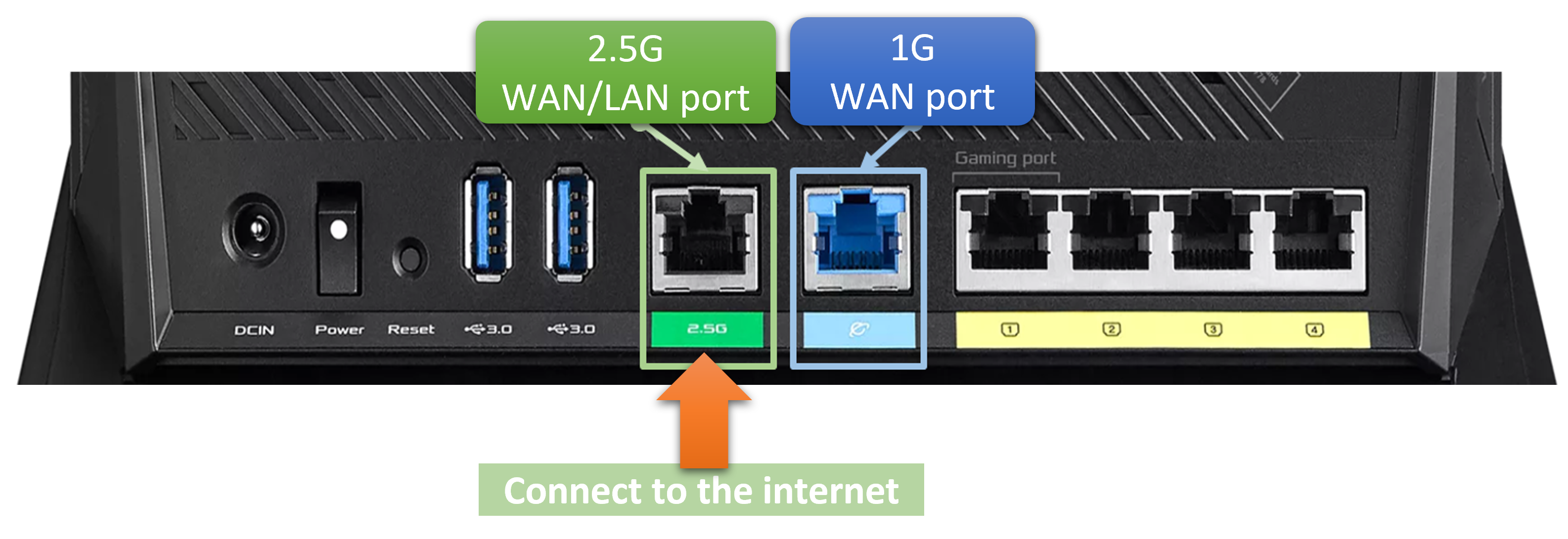
1. Vui lòng đảm bảo rằng cáp mạng của bạn được kết nối với cổng WAN mà bạn muốn cấu hình. Như minh họa bên dưới, nếu bạn thiết lập WAN thành 2.5G trên bộ định tuyến, bạn cần kết nối internet vào cổng WAN 2.5G. Để xem thông số kỹ thuật mạng được hỗ trợ bởi bộ định tuyến, vui lòng tham khảo trang thông số sản phẩm trên trang web chính thức của ASUS.
2. Về việc kết nối internet của bạn có hỗ trợ băng thông trên 1G và các cổng WAN hay không, vui lòng liên hệ Nhà cung cấp Dịch vụ Internet (ISP) của bạn.
3. Để biết thông tin về cách kiểm tra tốc độ mạng có dây của router, vui lòng tham khảo mục Câu hỏi thường gặp [Router không dây] Cách kiểm tra tốc độ kết nối có dây và thông số kỹ thuật dây mạng cho router không dây ASUS
Để thiết lập cổng WAN thông qua giao diện Web GUI của router ASUS:
1. Làm theo các bước dưới đây để thiết lập cổng 2.5G hoặc 10G làm loại WAN qua GUI
Bước 1. Kết nối laptop của bạn với router qua kết nối có dây hoặc WiFi và nhập địa chỉ IP LAN của router hoặc URL router http://www.asusrouter.com để vào giao diện Web GUI.

Lưu ý: Vui lòng tham khảo Cách vào trang thiết lập router(Web GUI) để biết thêm chi tiết.
Bước 2. Nhập tên đăng nhập và mật khẩu của bạn trên trang đăng nhập, sau đó nhấp vào [Đăng nhập].
Lưu ý: Nếu bạn quên tên người dùng và/hoặc mật khẩu, vui lòng khôi phục router về trạng thái mặc định của nhà máy và thiết lập lại.
Vui lòng tham khảo [Router Không Dây] Làm thế nào để đặt lại router về cài đặt mặc định? để biết cách khôi phục router về trạng thái mặc định.
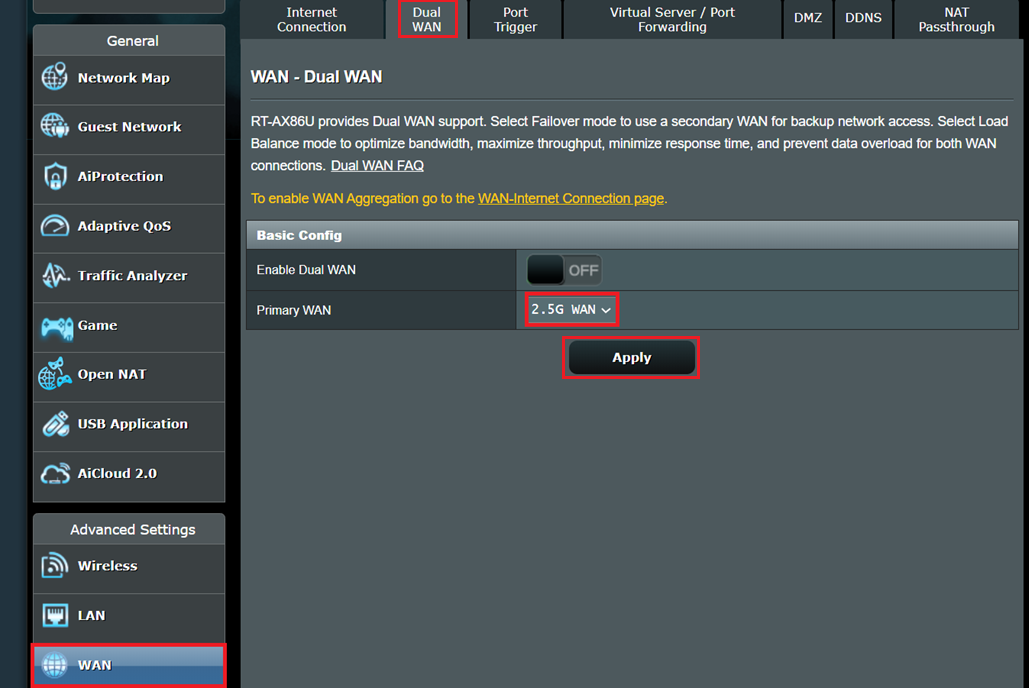
Bước 3. Vào [WAN] > [Dual WAN].
Trong cấu hình cơ bản, chọn cổng WAN nào để sử dụng làm WAN chính. Trong ví dụ bên dưới, [2.5G WAN] được chọn, và nhấn [Áp dụng] để lưu cài đặt.
2. Làm theo các bước bên dưới để thiết lập cổng 2.5G hoặc 10G làm loại WAN qua trang Quick Internet Setup (QIS)
Sau đây là ví dụ sử dụng router để kết nối với cổng 2.5G WAN
Bước 1. Kết nối laptop của bạn với router qua kết nối có dây hoặc WiFi và nhập địa chỉ IP LAN của router hoặc URL router http://www.asusrouter.com vào WEB GUI.
Lưu ý: Khi bạn đăng nhập vào Web GUI lần đầu tiên, bạn sẽ được chuyển tự động đến trang Quick Internet Setup (QIS).
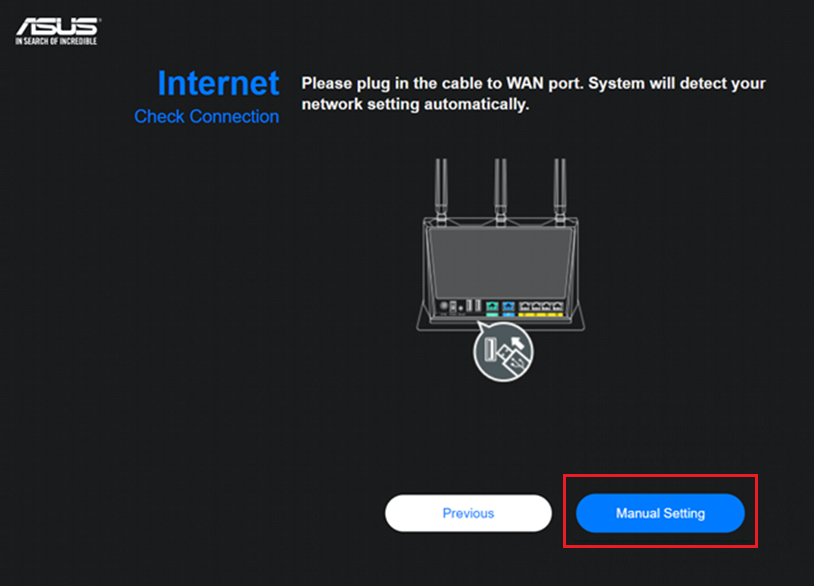
Bước 2. Chọn [Cài đặt Thủ Công].
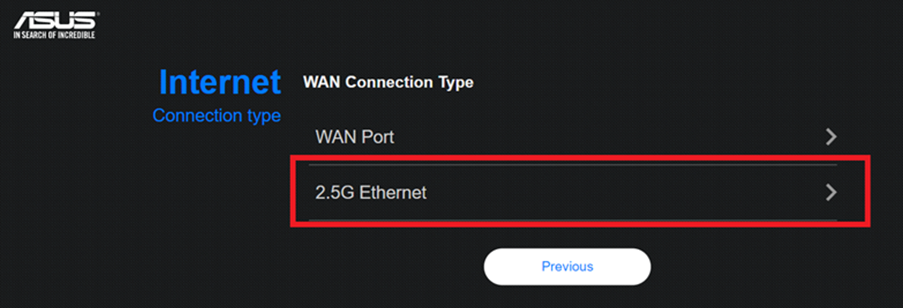
Bước 3. Chọn [Ethernet 2.5G].
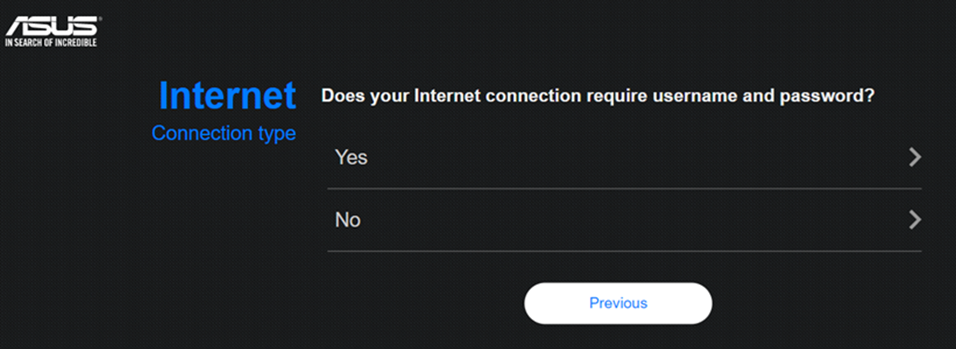
Bước 4. Nếu bạn sử dụng DSL cho Internet, hãy chọn [Có], và bạn sẽ cần tên người dùng/mật khẩu từ nhà cung cấp dịch vụ Internet của bạn. Nếu không, hãy chọn [Không].
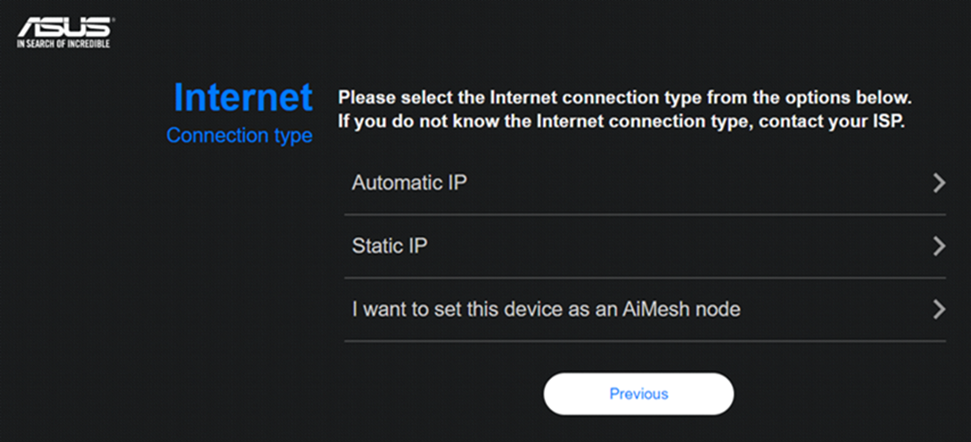
Bước 5. Chọn loại kết nối Internet
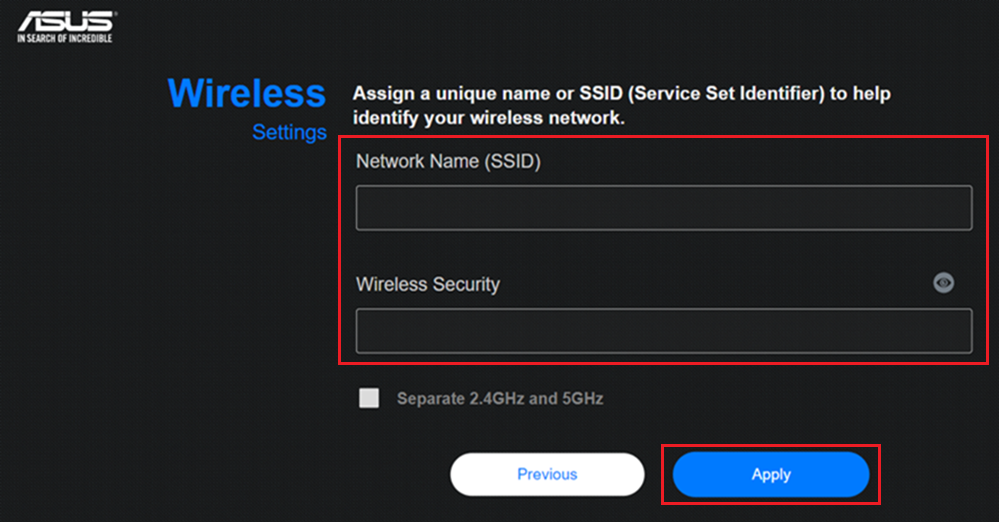
Bước 6. Đặt tên (SSID) và mật khẩu cho mạng không dây của bạn, sau đó nhấn [Áp dụng].
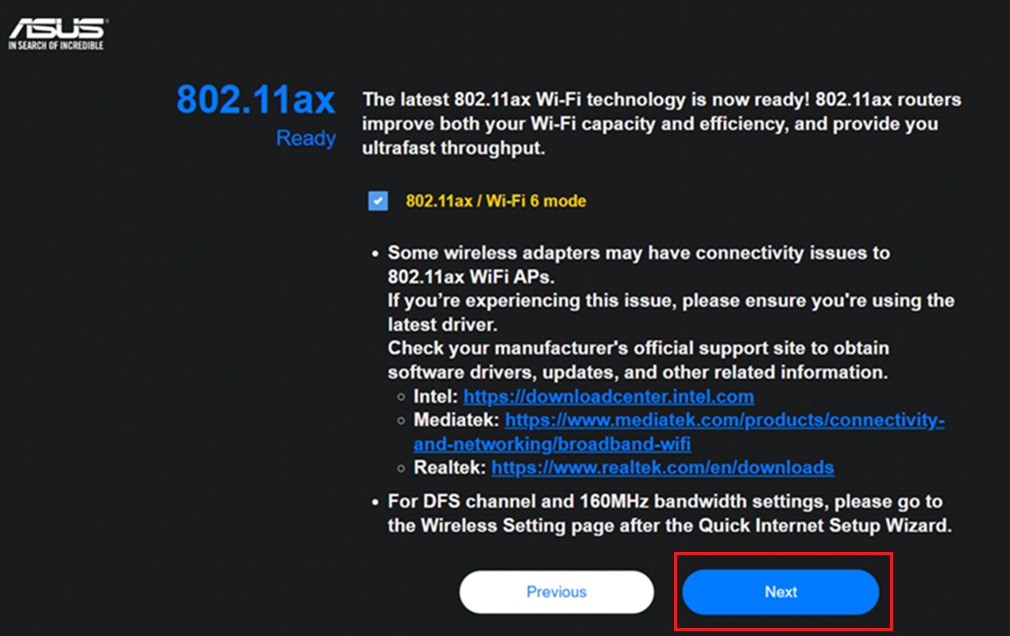
Bước 7. Cài đặt mạng đã sẵn sàng, sau đó nhấn [Tiếp theo].
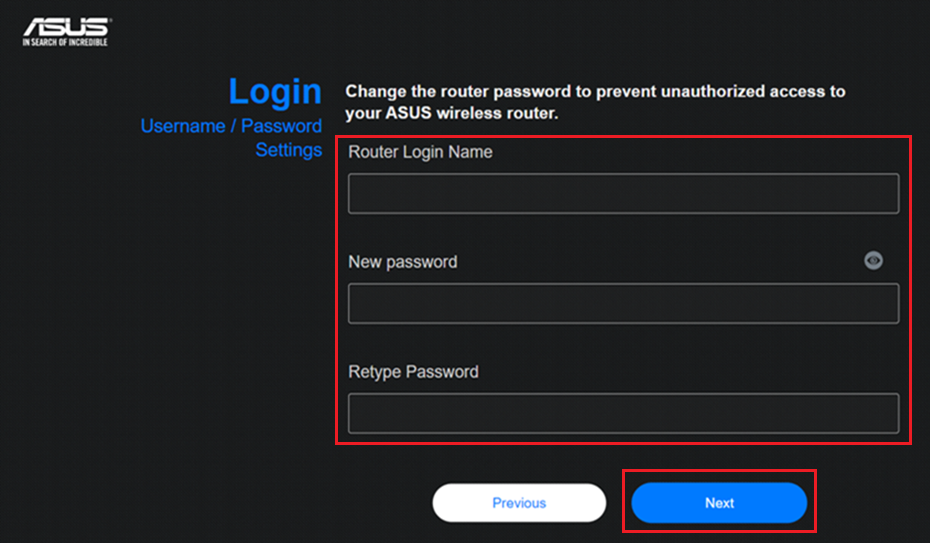
Step 8. Bước cuối cùng: Thiết lập tên đăng nhập và mật khẩu đăng nhập cho router của bạn và nhấp vào [ Tiếp theo ].
Tên đăng nhập và mật khẩu đăng nhập là bắt buộc mỗi lần bạn truy cập vào trang cấu hình của router. Nếu bạn quên tên đăng nhập và mật khẩu, bạn có thể cần phải đặt lại router về cài đặt mặc định và thiết lập lại từ đầu để cài lại tên đăng nhập và mật khẩu.
Một số mẫu có thể sử dụng tên đăng nhập và mật khẩu mặc định, bạn có thể tìm thấy trên nhãn dán ở phía sau hoặc dưới đáy của router. Tên đăng nhập và mật khẩu mặc định như hiển thị trên nhãn, như ví dụ sau.

Bước 9. Sau khi thiết lập thông tin mạng và đăng nhập, router sẽ reboot trong giây lát và bắt đầu kết nối internet.
Câu hỏi thường gặp
1. Làm thế nào để khắc phục khi trạng thái cổng WAN vẫn hiển thị 1G sau khi cấu hình?
(1) Vui lòng đảm bảo rằng router ASUS của bạn và thiết bị modem hoặc nguồn mạng mà bạn kết nối đều hỗ trợ 2.5G hoặc 10G như đã được chỉ định.
- Đối với các thông số kỹ thuật của router ASUS, vui lòng kiểm tra trang web chính thức của ASUS.
- Hãy kiểm tra với Nhà cung cấp dịch vụ Internet (ISP) của bạn xem modem hoặc thiết bị nguồn mạng của bạn có hỗ trợ băng thông lớn hơn 1G không.
(2) Vui lòng kiểm tra thông số kỹ thuật của cáp mạng bạn đang sử dụng, nên sử dụng cáp mạng có thông số kỹ thuật hỗ trợ CAT6 trở lên để đạt tốc độ tối đa 10G, hãy tham khảo mục Hỏi Đáp [Router Không Dây] Cách kiểm tra tốc độ kết nối có dây và thông số kỹ thuật cáp mạng cho router Không Dây ASUS
(3) Xác nhận rằng router của bạn đã được cập nhật lên phiên bản firmware mới nhất và khuyến nghị bạn khôi phục router về cài đặt mặc định của nhà sản xuất. Sau khi hoàn tất đặt lại, vui lòng truy cập giao diện UI của router và làm theo QIS để thiết lập lại router của bạn.
2. Làm thế nào để kiểm tra thông tin cổng WAN của router đã kết nối?
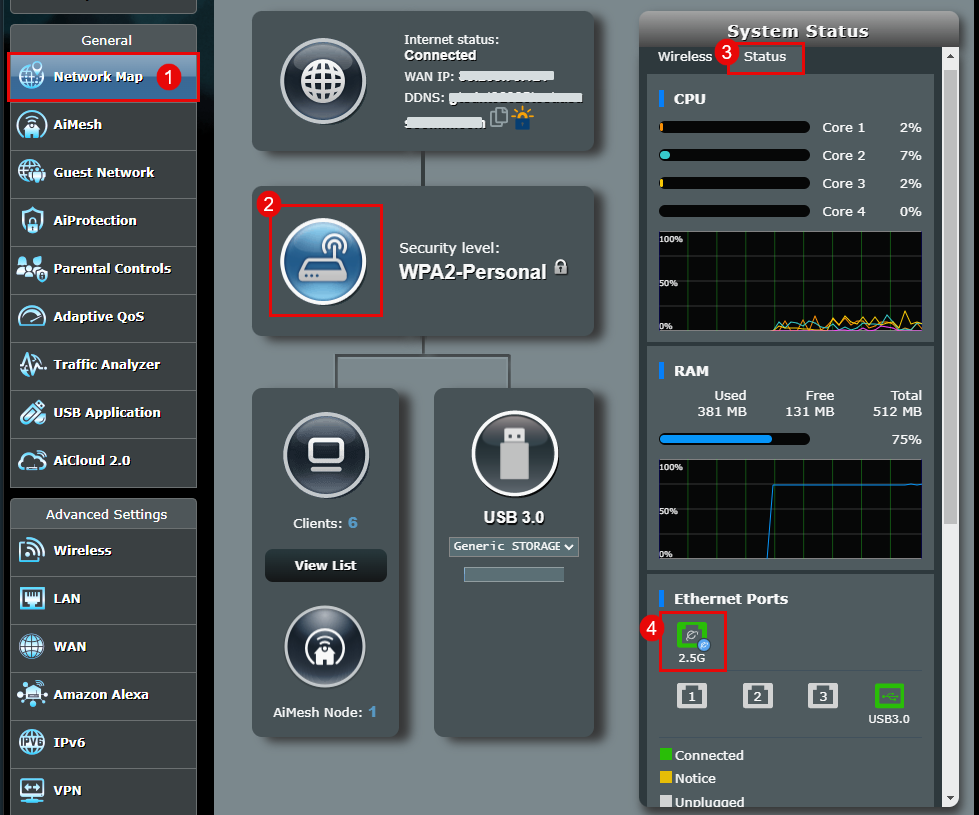
Đăng nhập vào trang cài đặt router (Web GUI), đi tới [Bản đồ mạng] > Mức độ bảo mật  > [Trạng thái]
Kết nối có dây đến thông tin cổng WAN được hiển thị ở cổng Ethernet, như minh họa trong ví dụ sau.
Để biết thông tin về cách kiểm tra mạng có dây của router của bạn, vui lòng tham khảo phần Câu hỏi thường gặp [Router không dây] Cách kiểm tra tốc độ kết nối có dây và thông số kỹ thuật cáp mạng cho router không dây ASUS
3. Làm thế nào để tìm tên đăng nhập và mật khẩu mặc định của router?
- Vì lý do bảo mật, nếu bạn đã thay đổi tên đăng nhập hoặc mật khẩu trước đó, bạn sẽ không thể đăng nhập vào router bằng tên đăng nhập hoặc mật khẩu mặc định.
- Cách tìm tên đăng nhập và mật khẩu mặc định của router:
(1) Một số mẫu có tên đăng nhập và mật khẩu mặc định trên nhãn của router, bạn có thể tìm thấy trên một miếng dán ở mặt sau hoặc mặt dưới của router. Tên đăng nhập và mật khẩu mặc định là [quản trị viên].
(2) Một số mẫu có tên đăng nhập và mật khẩu mặc định trên nhãn của router, bạn có thể tìm thấy trên một miếng dán ở mặt sau hoặc mặt dưới của router. Tên đăng nhập và mật khẩu mặc định dựa trên những gì được hiển thị trên nhãn, như ví dụ bên dưới.
Vị trí của các nhãn cho các mẫu khác nhau sẽ khác nhau.

Cách lấy (Tiện ích / Firmware)?
Bạn có thể tải về trình điều khiển, phần mềm, firmware và sách hướng dẫn mới nhất tại Trung tâm tải về ASUS.
Nếu bạn cần thêm thông tin về Trung tâm tải về ASUS, vui lòng tham khảo liên kết này.