Các chủ đề liên quan
- [Gaming NB/DT] Hướng dẫn cài đặt Armoury Crate
- [Notebook] Giới thiệu Trợ lý ảo
- [Gaming NB/DT] Giớ thiệu Aura Wallpaper
- [Gaming NB/DT] Giới thiệu AURA Creator
- [ASUS Armoury Crate] Câu hỏi thường gặp về Armoury Crate
- [ASUS Armoury Crate] Các thiết bị tương thích với Armoury Crate
- [Máy tính xách tay chơi game] Giới thiệu màn hình AniMe Vision
- [Gaming NB] Giới thiệu Keystone II
- [Gaming NB/DT] Armoury Crate - Giới thiệu GameVisual
- [Gaming NB] Hướng dẫn sử dụng ROG XG Mobile
- [Gaming NB] Armoury Crate - Giới thiệu Slash Lighting
[Gaming NB/DT] Giới thiệu Armoury Crate (Phiên bản 6.0)
Cài đặt & Gỡ cài đặt Armoury Crate
*Bài viết này chỉ áp dụng cho Armoury Crate phiên bản 6.0 trở lên.
Armoury Crate Giới thiệu
Armoury Crate là một ứng dụng tích hợp được phát triển dành cho laptop và máy tính để bàn gaming dòng ROG và TUF bằng cách tích hợp các chức năng của NB ROG Gaming Center và DT AEGIS III. Game thủ có thể sử dụng nền tảng Armoury Crate để thực hiện các điều chỉnh hiệu suất hệ thống ngay trên trang chủ, thiết lập các ứng dụng liên quan và lấy thông tin hệ thống. Tính năng chiếu sáng và AURA Sync tích hợp bởi Armoury Crate cũng có thể được sử dụng để thiết lập các hiệu ứng ánh sáng khác nhau trên laptop & máy tính để bàn, cũng như các thiết bị ngoại vi được hỗ trợ.
Hỗ trợ dòng ROG và dòng TUF của laptop và desktop gaming, vui lòng tham khảo Thiết bị tương thích Armoury Crate để biết thêm chi tiết.
*Ứng dụng Armoury Crate yêu cầu phiên bản V5.4 hoặc cao hơn, và thêm thông tin tại Trang web Armoury Crate.
Làm thế nào để lấy ứng dụng Armoury Crate, bạn có thể tải xuống Tại đây hoặc tham khảo Trang web chính thức của ASUS để biết thêm thông tin.
Làm thế nào để gỡ cài đặt chương trình ứng dụng Armoury Crate, vui lòng tham khảo Trang web chính thức của ASUS.
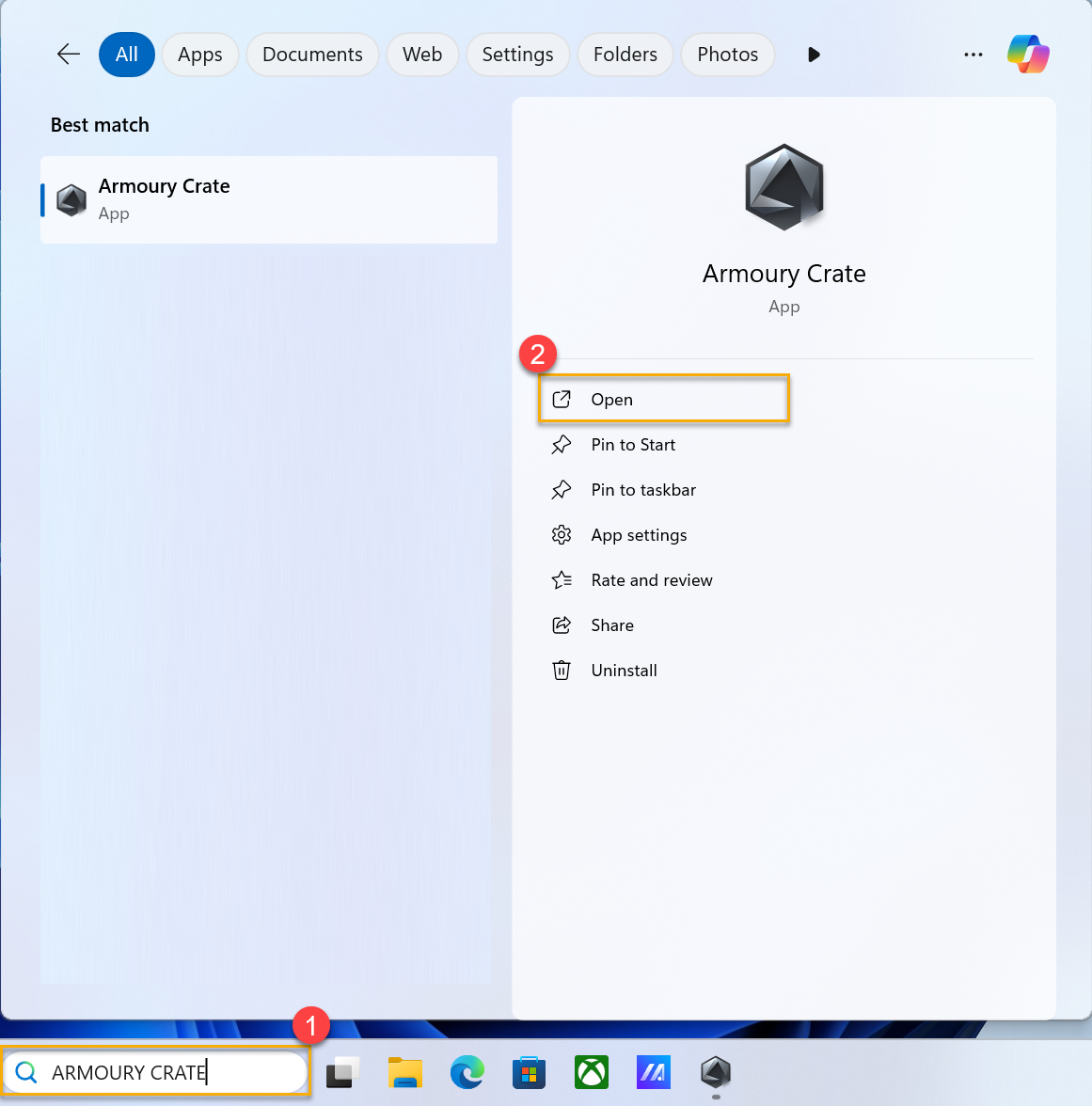
Vui lòng nhập và tìm kiếm [ARMOURY CRATE]① trong Hộp Tìm kiếm Windows, sau đó nhấp vào [Mở]②.
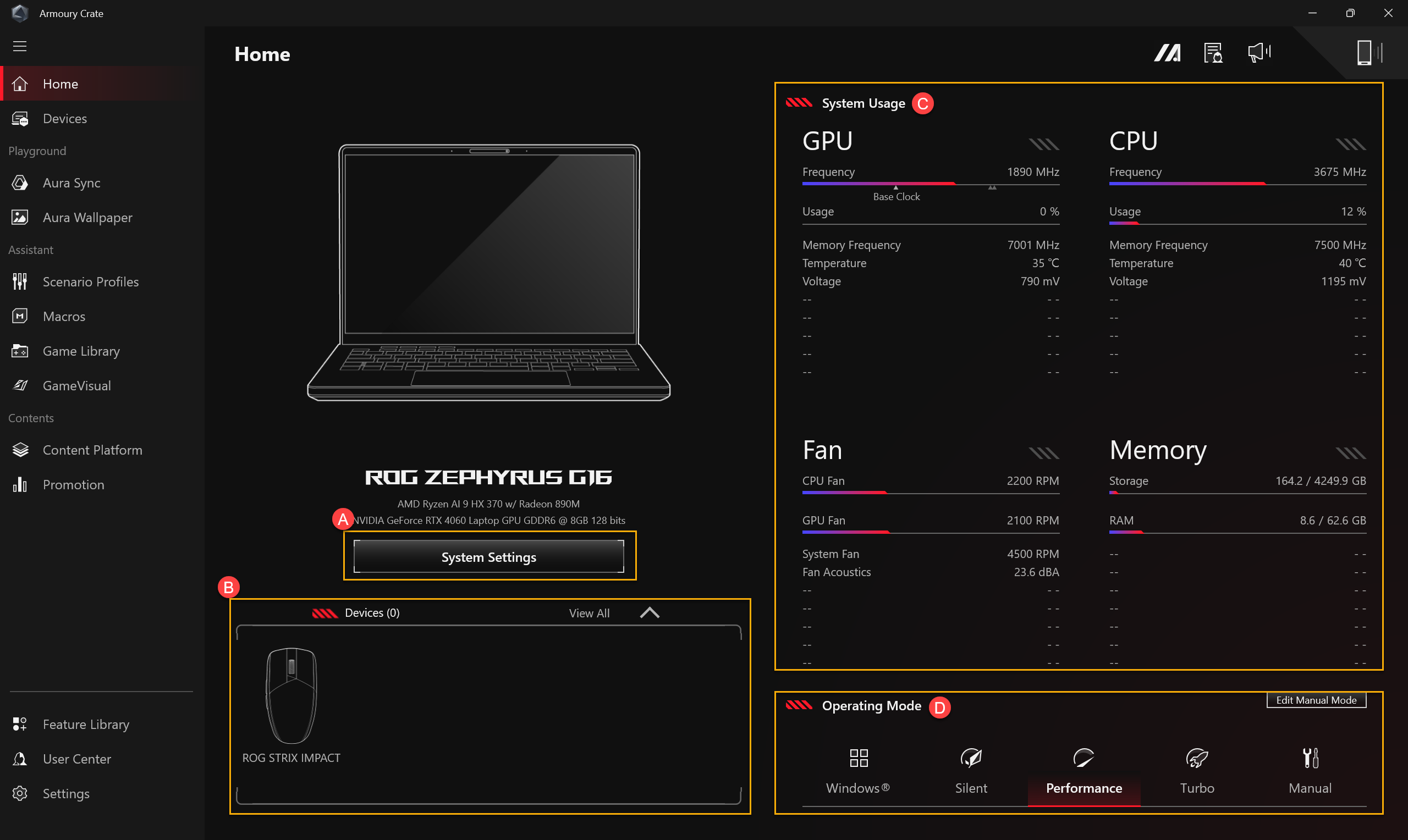
(A)Cài đặt hệ thống
Cài đặt hệ thống
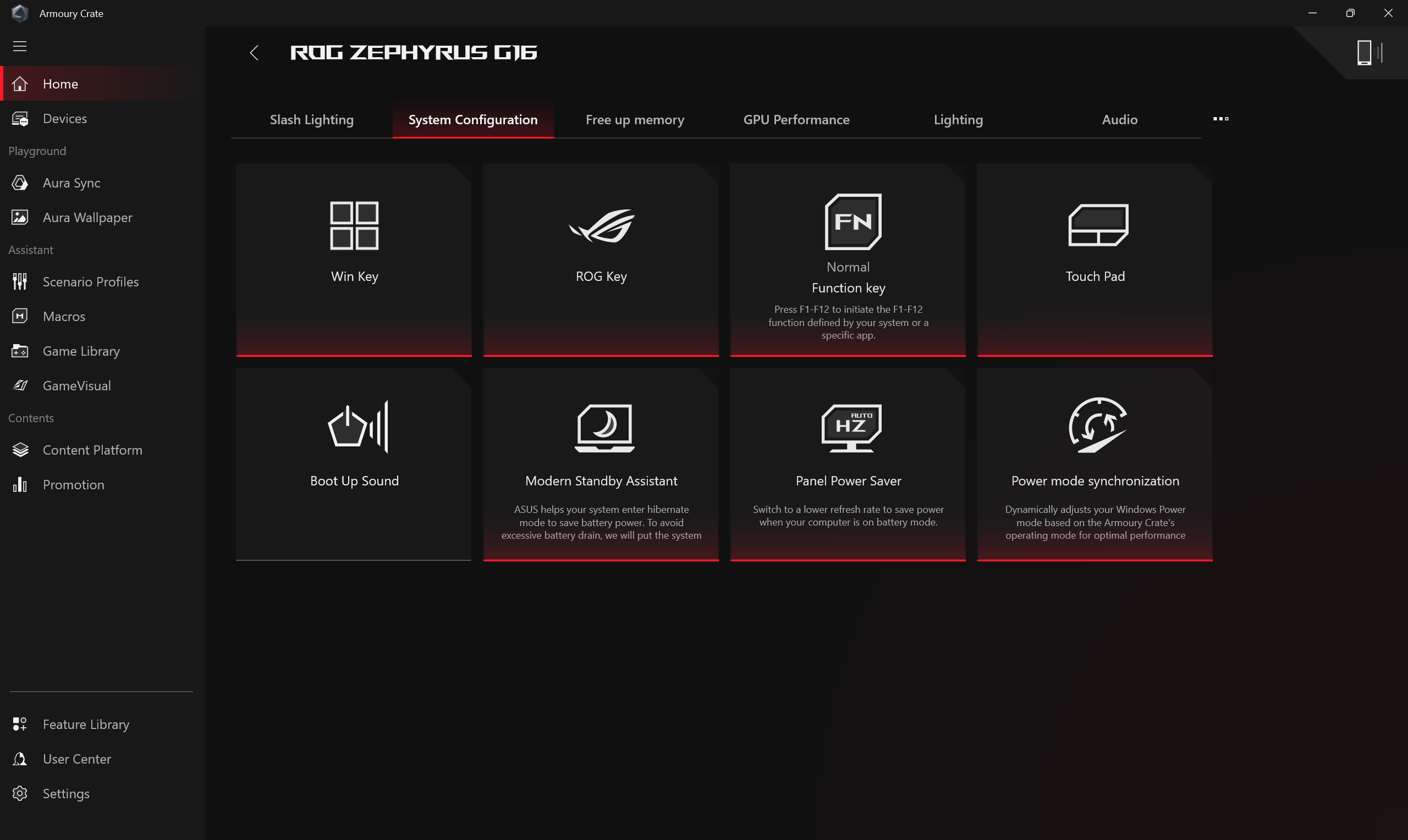
Cung cấp các thiết lập nhanh cho nhiều tính năng độc quyền của máy tính chơi game ASUS.
Phân bổ bộ nhớ
Hệ thống của bạn cho phép bạn cấu hình hoặc bộ nhớ chuyên dụng cho GPU tích hợp hoặc giới hạn bộ nhớ chia sẻ tối đa. Khi dung lượng bộ nhớ GPU không đủ, card đồ họa có thể gặp độ trễ trong các tác vụ tải cao như chơi game. Để cải thiện hiệu suất, game thủ có thể điều chỉnh phân bổ bộ nhớ hệ thống cho GPU một cách linh hoạt theo nhu cầu thực tế trong [Phân bổ bộ nhớ]. Nói chung, Bộ nhớ chia sẻ đề cập đến cấu hình mà trong đó đồ họa tích hợp (iGPU) chia sẻ RAM hệ thống. Điều này cho phép sử dụng linh hoạt tài nguyên bộ nhớ và phù hợp cho các tình huống như chỉnh sửa video, xử lý hình ảnh AI, và thiết lập đa màn hình, giúp nâng cao hiệu quả xử lý hình ảnh và sự mượt mà tổng thể của hệ thống.
* Tính năng này hiện chỉ khả dụng trên các mẫu trang bị nền tảng Intel Panther Lake hoặc AMD Gorgon Point, cũng như các mẫu GZ302EAC và GZ302EA.
Bộ nhớ đồ họa chuyên dụng
Mặc định, hệ thống tự động phân bổ bộ nhớ chia sẻ cho GPU tích hợp. Tuy nhiên, bạn có thể tự thiết lập dung lượng VRAM cố định để xử lý tốt hơn các ứng dụng đòi hỏi đồ họa cao.
*Sau khi thay đổi cài đặt, bạn cần nhấp vào [Áp dụng] và khởi động lại để các thay đổi có hiệu lực.

Phân bổ bộ nhớ chia sẻ
Điều chỉnh lượng RAM tối đa của hệ thống được phân bổ làm Bộ nhớ chia sẻ. Tăng giới hạn này có thể cải thiện hiệu năng đồ họa.
*Khi [Bộ nhớ đồ họa chuyên dụng] được đặt thành Đề xuất, bạn có thể điều chỉnh các thiết lập phân bổ bộ nhớ chia sẻ.
*Sau khi thay đổi cài đặt, bạn cần nhấp vào [Áp dụng] và khởi động lại để các thay đổi có hiệu lực.

Giải phóng bộ nhớ
Game thủ có thể chọn ứng dụng mà họ muốn dừng, giải phóng bộ nhớ đang bị chiếm giữ bằng cách đóng các chương trình đó.

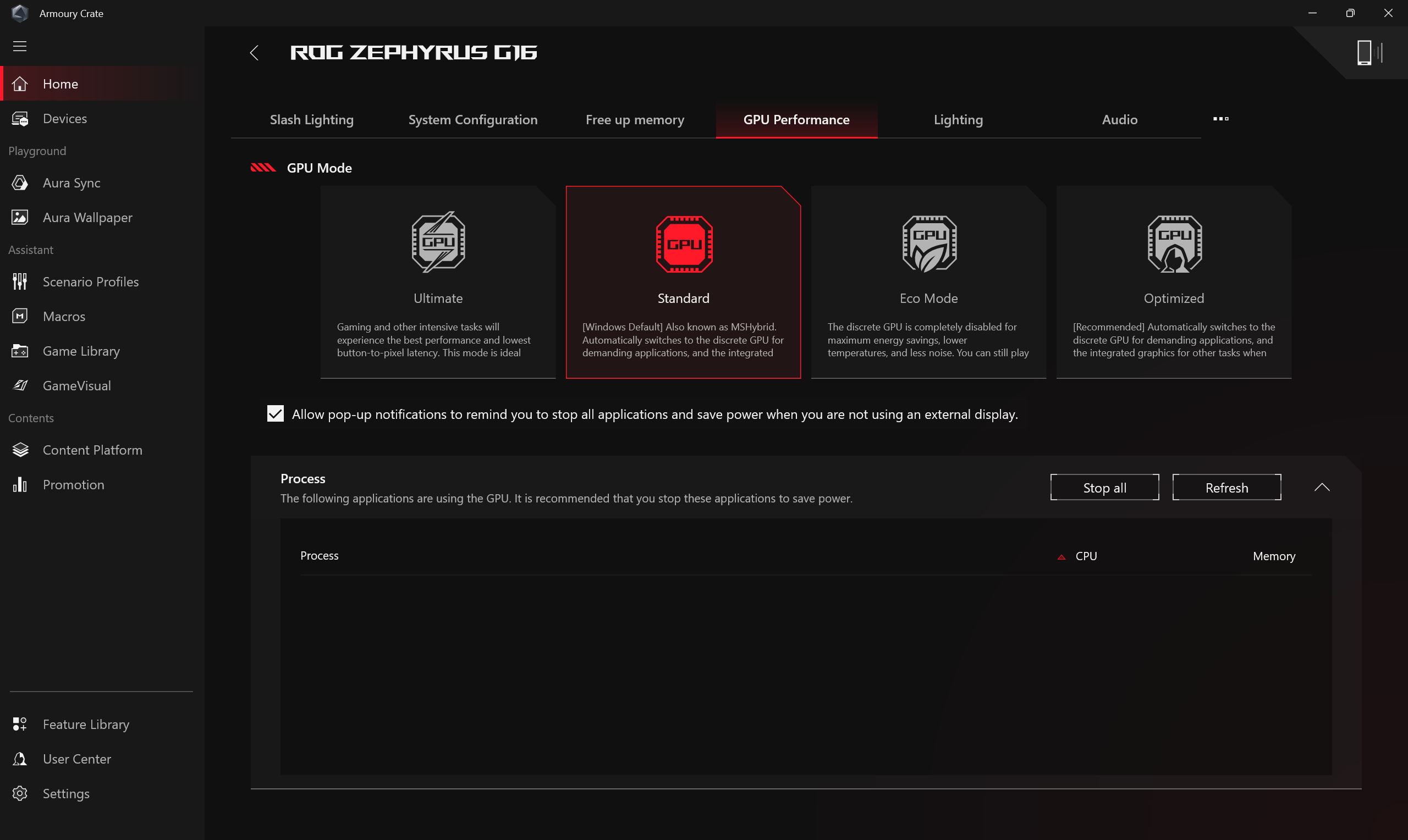
Hiệu suất GPU
Game thủ có thể chuyển chế độ GPU hoặc đóng các ứng dụng đang sử dụng GPU hiện tại để tiết kiệm điện năng.
*Việc chuyển đổi Chế độ GPU có thể kích hoạt bảo vệ mã hóa BitLocker, nếu cần khôi phục BitLocker, vui lòng tham khảo [Khắc phục sự cố - Cách xử lý khi xuất hiện màn hình khôi phục BitLocker sau khi bật nguồn] và [Mã hóa thiết bị & mã hóa BitLocker tiêu chuẩn] để được hỗ trợ thêm.
*Tính năng này chỉ hỗ trợ các mẫu có cả GPU Tích hợp và GPU Rời, vui lòng tham khảo Q&A25 để biết cách kiểm tra máy tính xách tay của bạn có cả GPU Rời và GPU Tích hợp hay không.
*Tính năng này chỉ hỗ trợ các mẫu series mới từ năm 2022 trở đi. Trong [Chế độ Tối ưu], cài đặt cần chuyển sang [Tiêu chuẩn] trước, sau đó [Chế độ tiết kiệm] và [Tối ưu hóa] mới có thể áp dụng.
*Trong [Chế độ tiết kiệm], thông tin GPU rời sẽ không xuất hiện trong mục Bộ điều hợp hiển thị Windows® trong Trình quản lý thiết bị.
*Nếu bạn gặp lỗi đăng nhập PIN sau khi chuyển đổi hiệu suất GPU bằng Armoury Crate và đăng nhập vào hệ thống Windows, vui lòng tham khảo các bước trong [Khắc phục sự cố - Đăng nhập PIN (Windows Hello) thất bại] để giải quyết vấn đề.
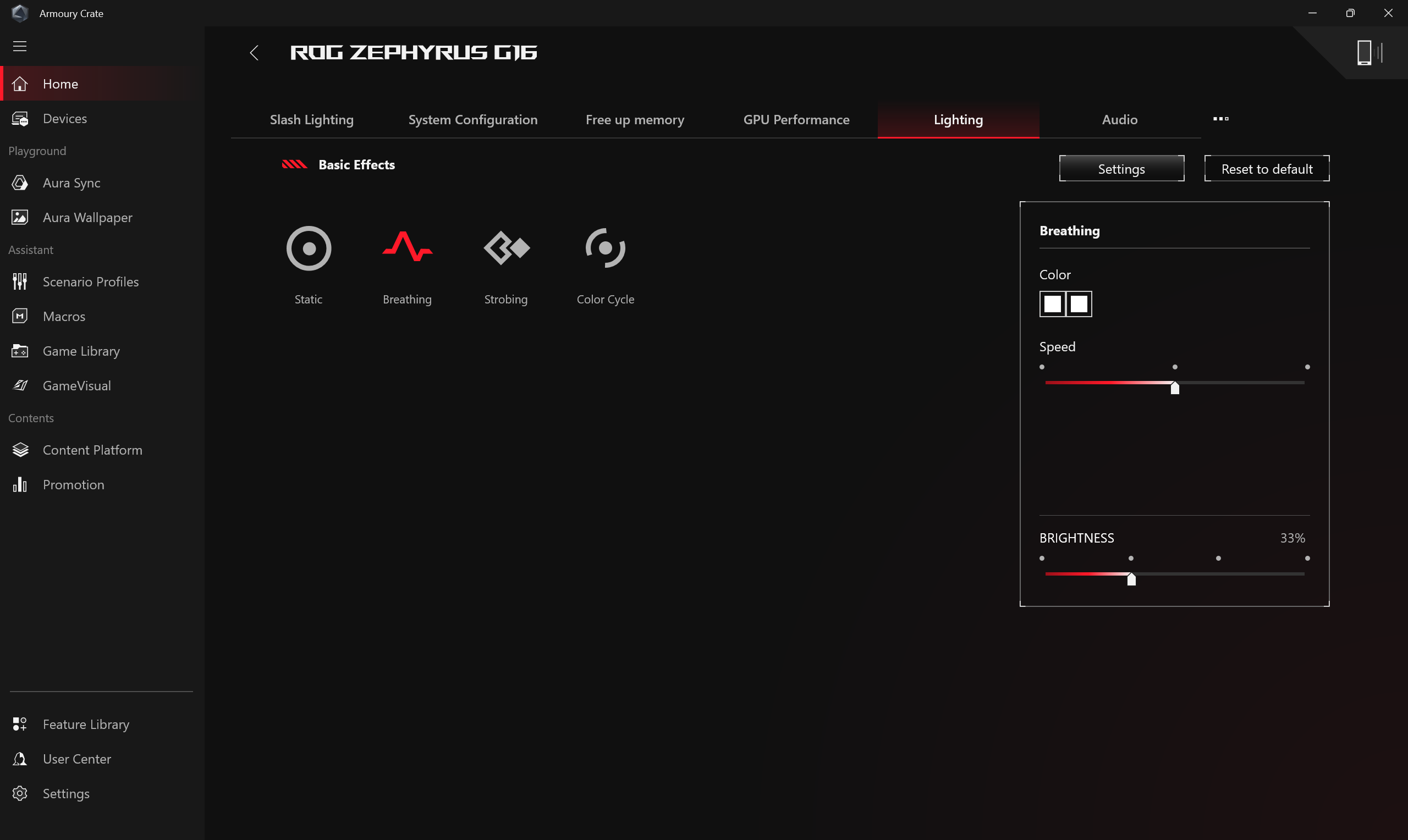
Hiệu ứng ánh sáng
Thiết lập hiệu ứng ánh sáng của thiết bị. Loại hiệu ứng ánh sáng có thể khác nhau tùy theo từng mẫu.
*[Cài đặt]Chung Ánh sáng
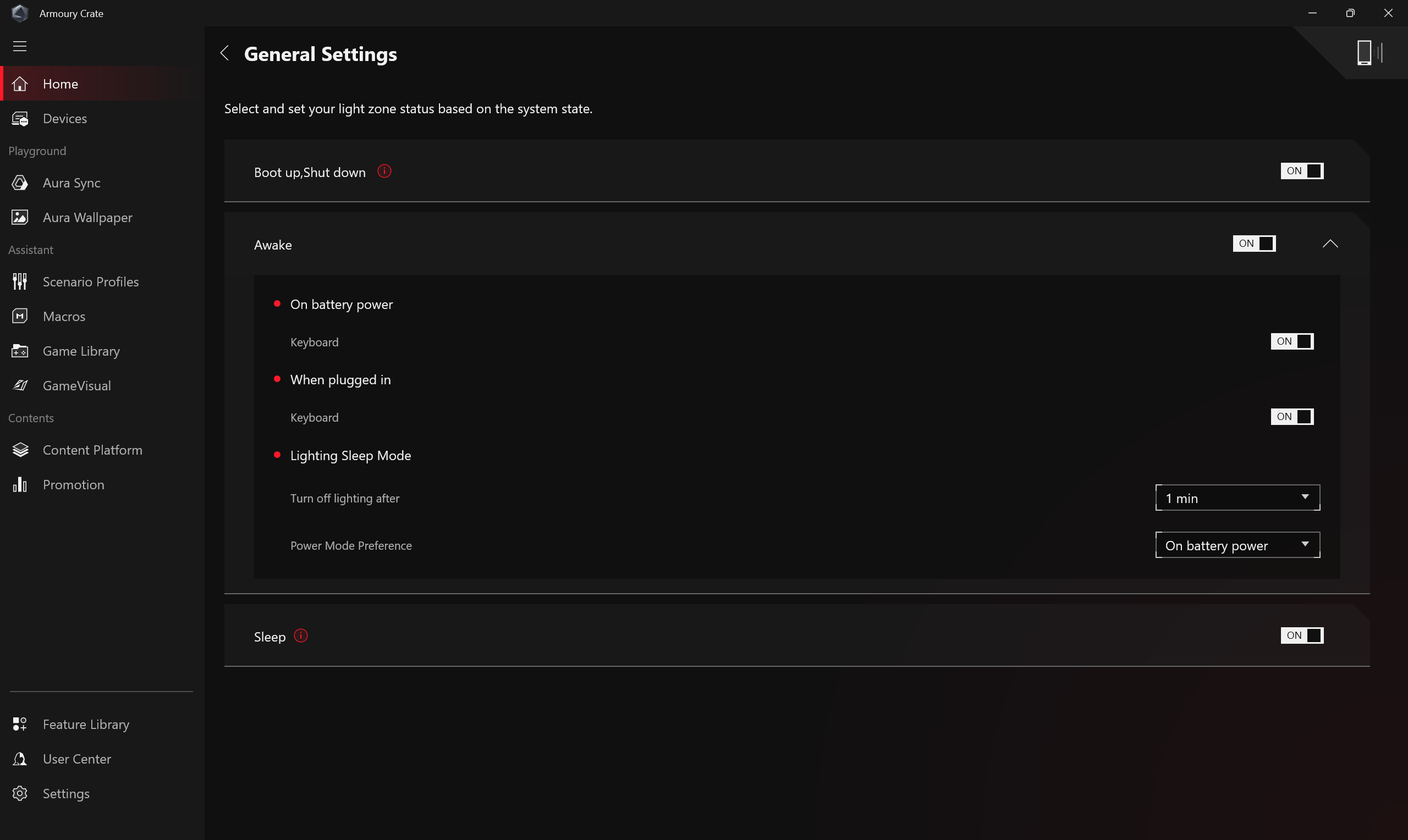
Game thủ có thể bật hoặc tắt hiệu ứng ánh sáng Aura cho Bàn phím & Vùng ánh sáng Laptop trong trạng thái (Khởi động/ Tắt máy/ Đánh thức/ Ngủ), các hiệu ứng ánh sáng có sẵn sẽ thay đổi tùy theo thiết bị.
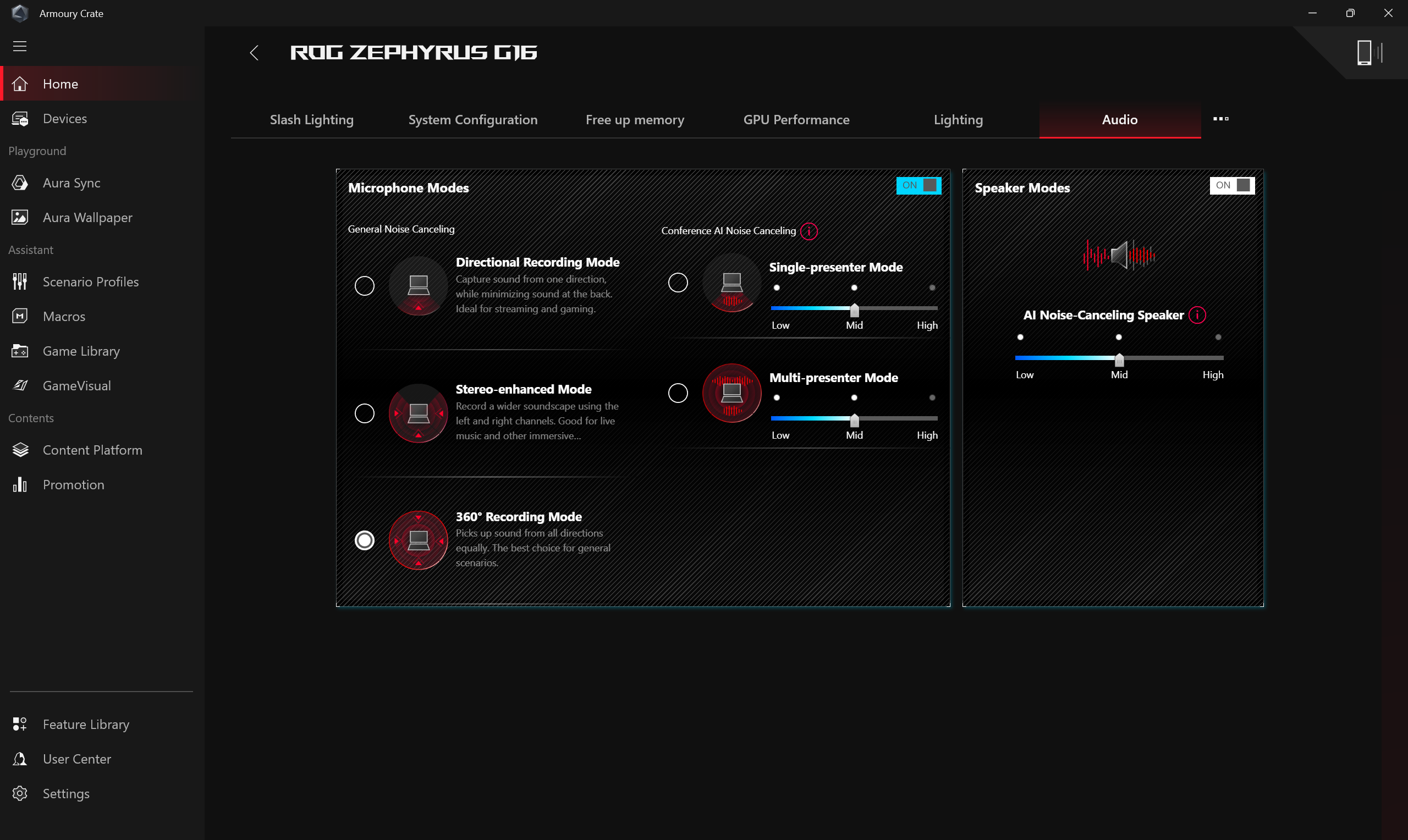
Các Chế độ Micro và Chế độ Loa cung cấp giải pháp Khử ồn AI hai chiều. Thông qua cơ sở dữ liệu học sâu khổng lồ, tiện ích này tận dụng để giữ lại giọng nói của bạn đồng thời lọc bỏ tất cả âm thanh ngoại trừ giọng nói con người từ loa laptop. Lưu ý: Bật khử ồn AI có thể dẫn đến tiêu thụ pin cao hơn và thay đổi chất lượng nhạc; do đó, nên sử dụng trong các cuộc gọi hội nghị.
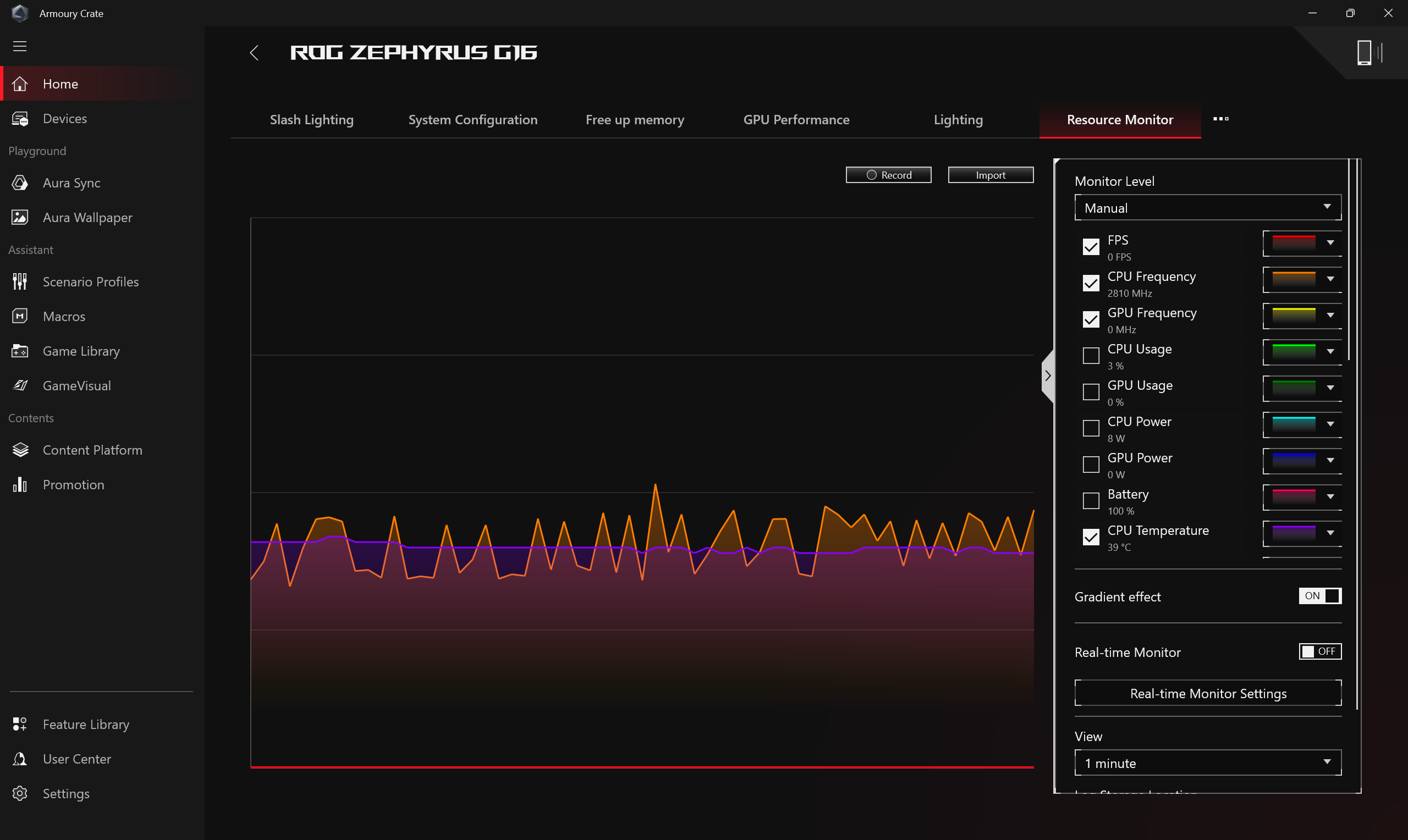
Trình giám sát Tài nguyên
Cung cấp thông tin về việc sử dụng tài nguyên máy tính hiện tại, như CPU, GPU, bộ nhớ, FPS, mạng và ổ đĩa, v.v.
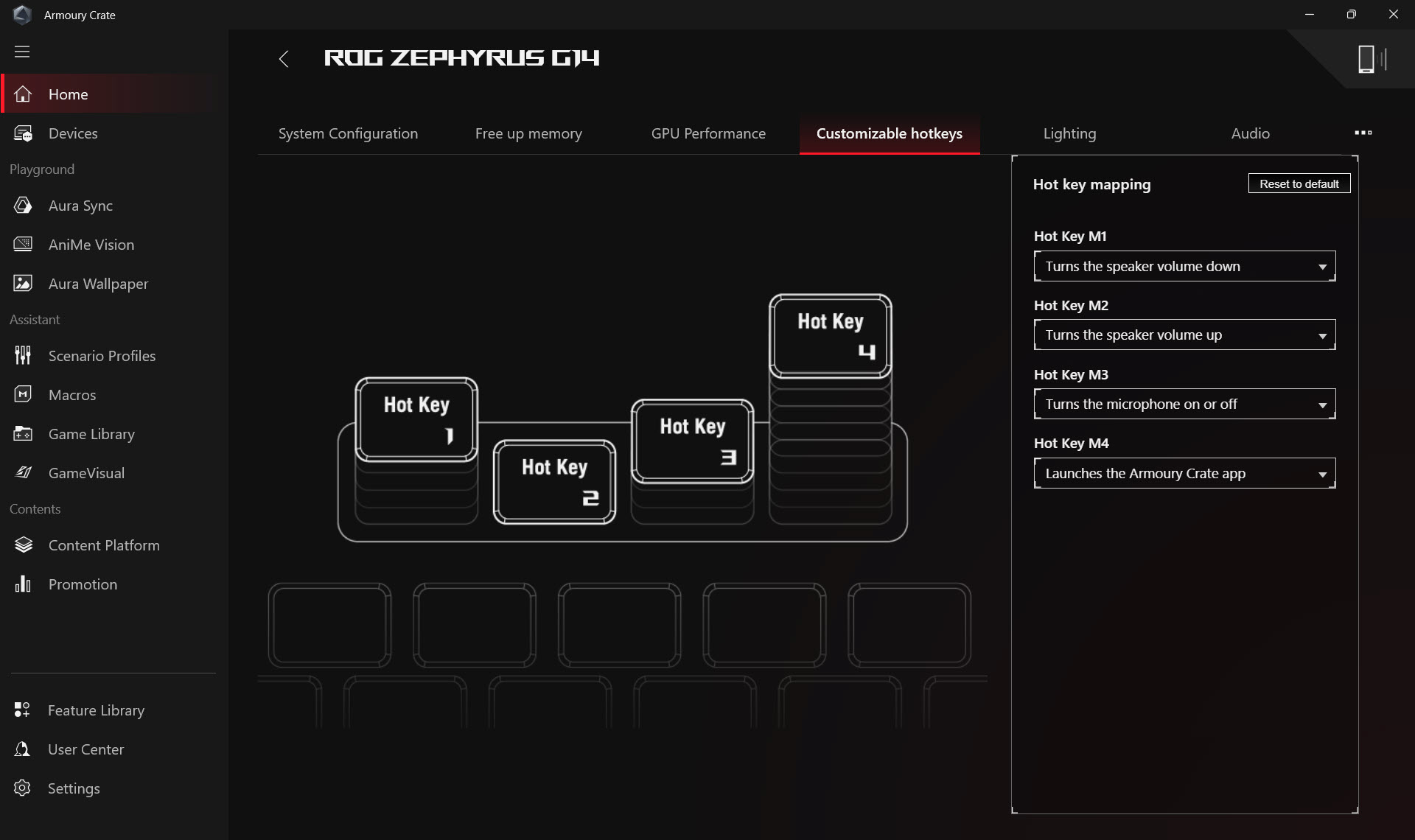
Phím nóng có thể tùy chỉnh
Cài đặt phím nóng tùy chỉnh. Tùy thuộc vào mẫu, số lượng phím nóng và cách sắp xếp các phím nóng sẽ khác nhau. Game thủ có thể tự cài đặt phím chức năng, kích hoạt ứng dụng và các tổ hợp phím cho từng phím nóng.
*Tính năng này chỉ hỗ trợ các dòng ROG mới ra mắt năm 2022 trở về sau.
Cài đặt Đồ họa AMD
Cung cấp các thiết lập chức năng đa dạng cho chip đồ họa AMD trên máy tính, cho phép game thủ tùy chỉnh theo ý muốn.
*Tính năng này chỉ hỗ trợ thiết bị trang bị cả AMD CPU và AMD discrete GPU.

Slash Lighting
Đèn Slash Lighting LED được đặt ở mặt sau của màn hình laptop và được tạo thành từ nhiều đèn mini LED riêng lẻ.
Các game thủ có thể tự do thể hiện sự sáng tạo của mình bằng cách tạo hiệu ứng ánh sáng tùy chỉnh trên thiết bị thông qua các cài đặt có sẵn trong Armoury Crate.
*Chức năng này chỉ hỗ trợ một số mẫu máy, vui lòng tham khảo Giới thiệu Slash Lighting để biết chi tiết thao tác.

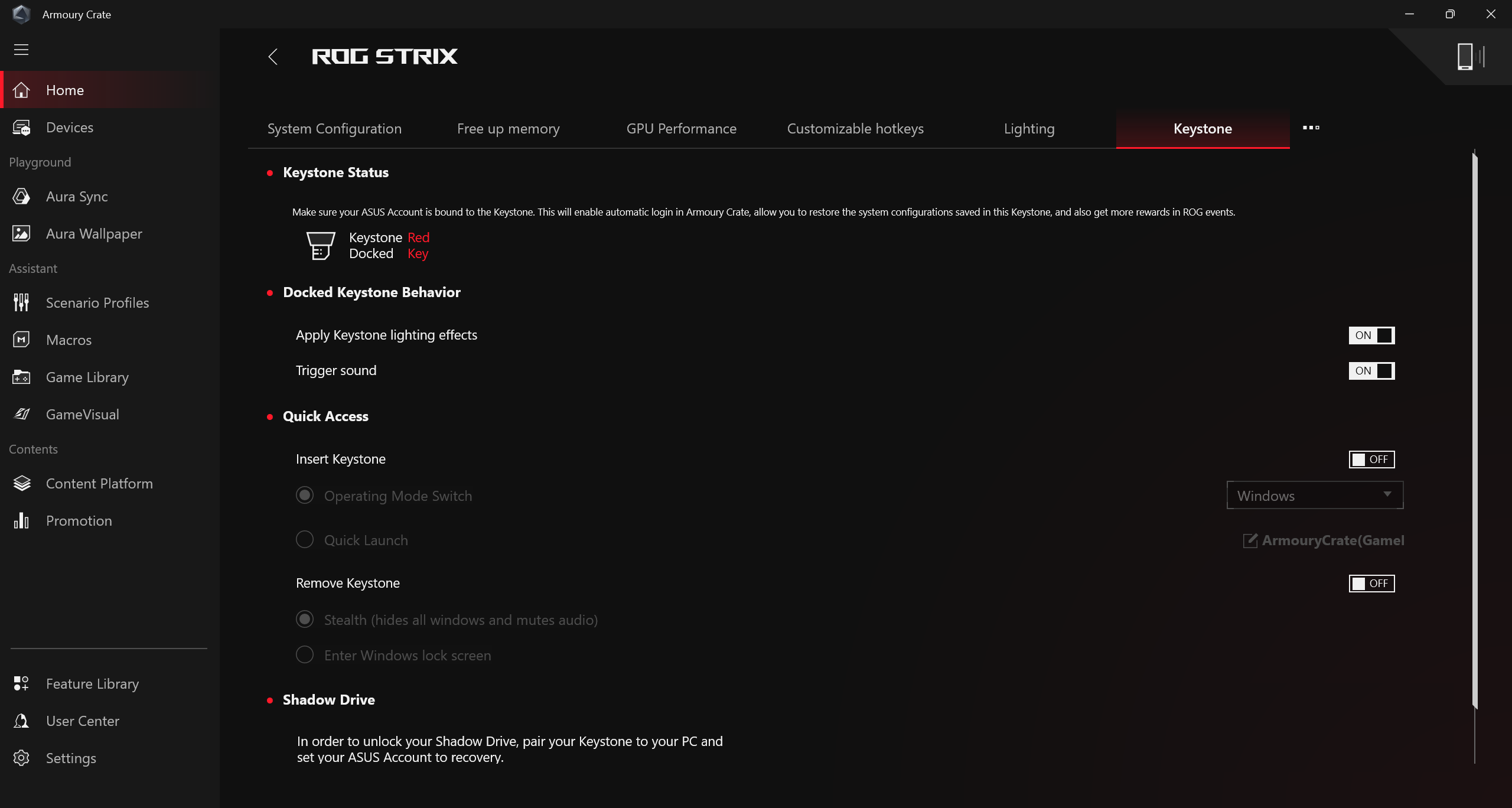
KeyStone
Keystone có thể dễ dàng cá nhân hóa laptop gaming và máy tính để bàn của bạn. Keystone cắm được hút vào khe cắm độc quyền ở phía bên phải của bàn phím bằng lực từ. Khi Keystone được gắn vào, nó có thể áp dụng hiệu ứng ánh sáng, hiệu ứng âm thanh và kích hoạt dung lượng lưu trữ Shadow Drive.
*Chức năng này chỉ hỗ trợ một số mẫu máy, vui lòng tham khảo Giới thiệu Keystone để biết chi tiết thao tác.
(B)Thiết bị
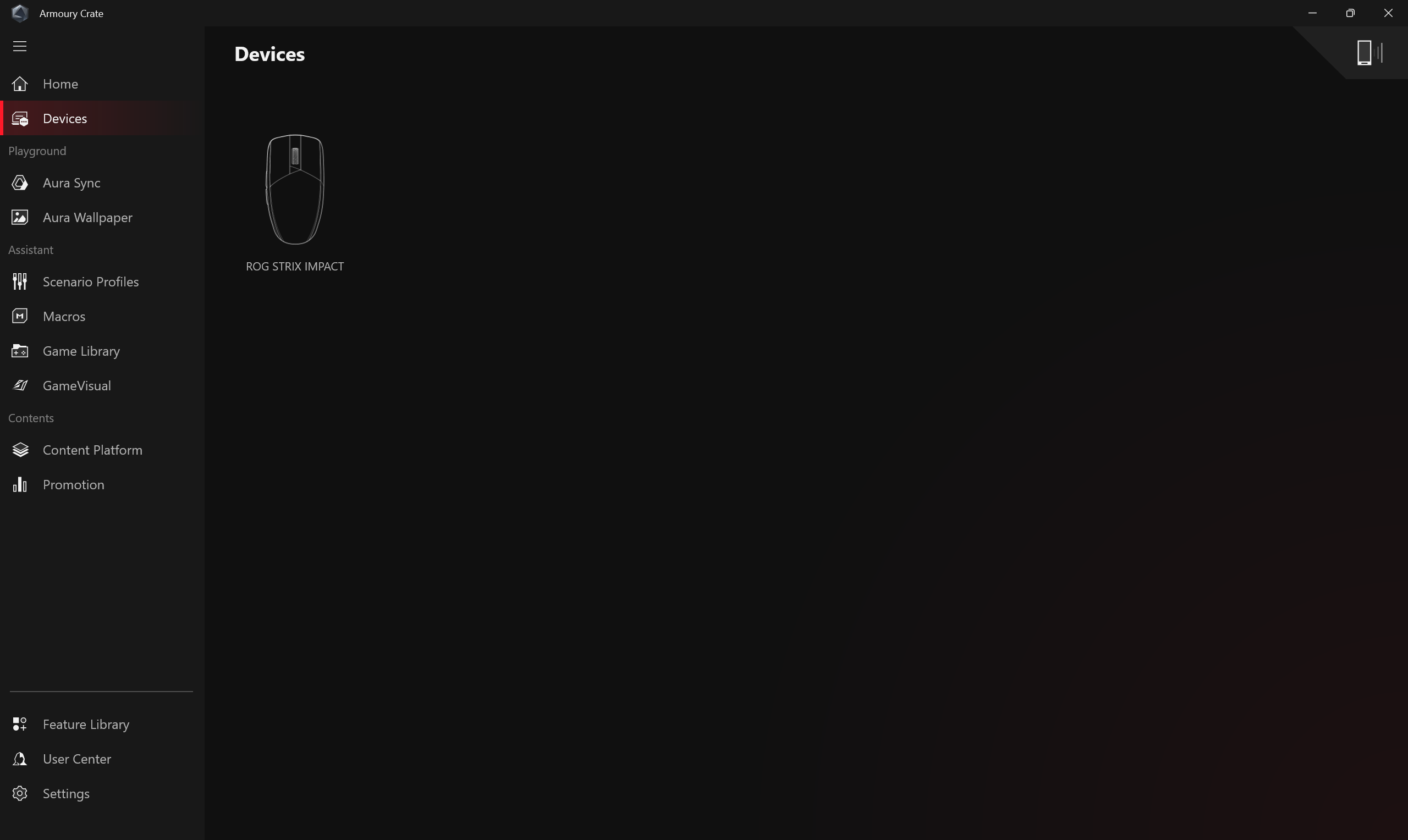
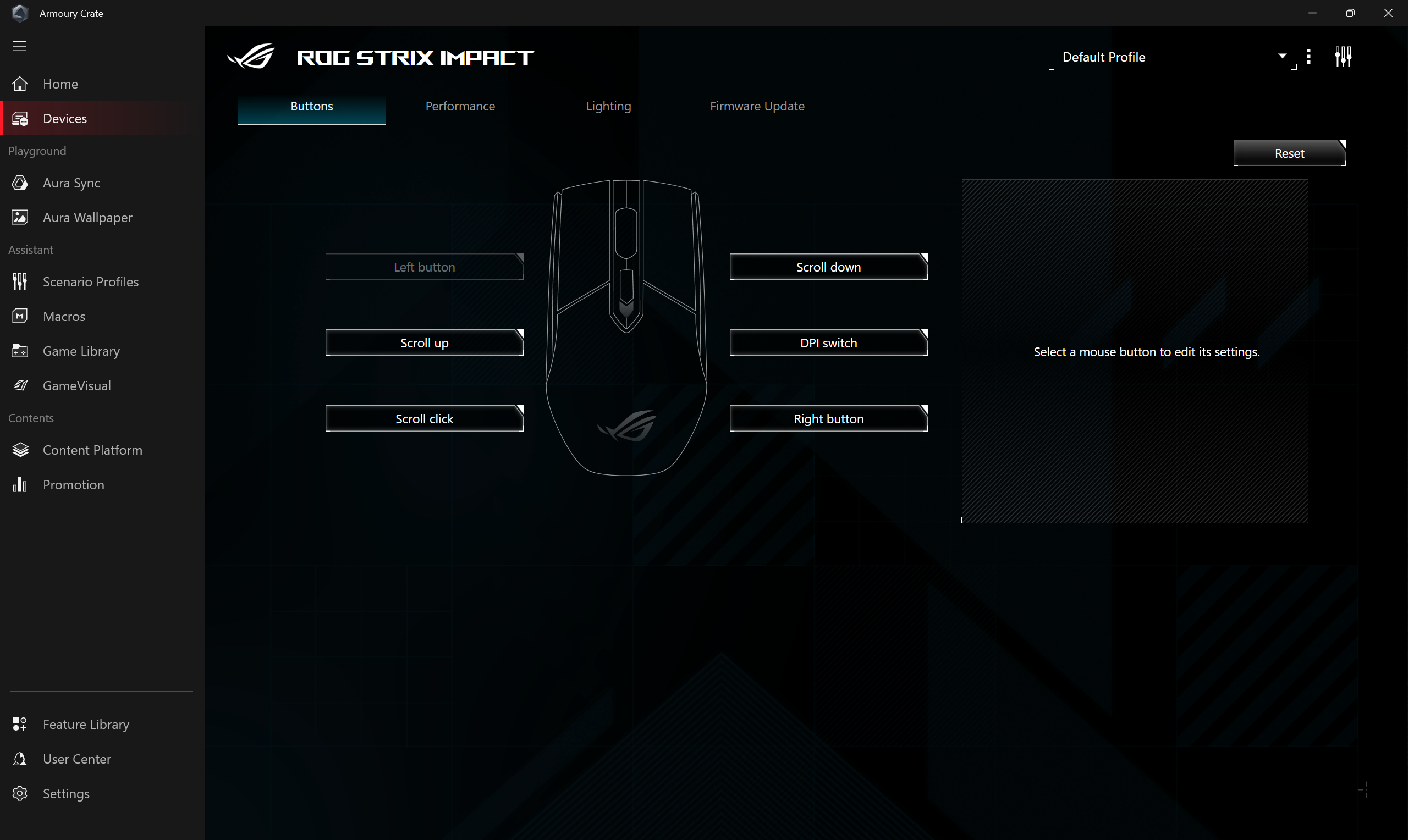
Hiển thị thiết bị ngoại vi tương thích với Armoury Crate hiện đang được cài đặt.
(C)Sử dụng hệ thống
Cung cấp cho game thủ cái nhìn tổng quan nhanh về thông tin hệ thống hiện tại, bao gồm CPU, GPU, tốc độ quạt và bộ nhớ.
(D)Chế độ hoạt động
Cung cấp cho game thủ khả năng điều chỉnh hiệu suất hệ thống nhanh chóng, mỗi chế độ có thiết lập mặc định khác nhau về hiệu suất CPU&GPU, Làm mát, Giảm tiếng ồn và Tiết kiệm năng lượng, ví dụ như Windows®, Yên tĩnh, Hiệu suất, Turbo, Thủ công và chế độ Máy tính bảng/Dọc.
*Chỉnh sửa Chế độ Thủ công
Nhấn [Chỉnh sửa Chế độ Thủ công] để cho phép game thủ điều chỉnh thủ công xung nhịp CPU/GPU và tốc độ quạt nhằm tăng cường hiệu suất.

(i)Ép xung CPU/GPU: Game thủ có thể tự điều chỉnh tần số xung nhịp lõi cho CPU/GPU để đạt được cải thiện hiệu năng.
a. CPU
Trên máy sử dụng nền tảng Intel, PL2 biểu thị mức tiêu thụ điện năng cao nhất mà CPU của bạn có thể đạt được. Tuy nhiên, CPU chỉ có thể tăng lên mức này trong 2 phút, sau đó sẽ giảm về giá trị PL1 mà nó có thể duy trì vô thời hạn.
Trên máy sử dụng nền tảng AMD, FPPT biểu thị giới hạn công suất tối đa, mà CPU có thể duy trì trong 10 giây. CPU có thể duy trì công suất lên đến giá trị SPPT trong tối đa 2 phút, và SPL vô thời hạn.
▲Chia sẻ tải công suất bộ xử lý: Khi cả CPU và GPU đều hoạt động với tải nặng, thiết lập này xác định giới hạn công suất CPU tối đa có thể duy trì ổn định trong quá trình kiểm tra căng thẳng đồng thời kéo dài.
▲GPU sang CPU Dynamic Boost: Khi GPU chưa đạt giới hạn công suất, hệ thống có thể phân bổ động phần ngân sách công suất còn lại của GPU sang cho CPU.
▲Giới hạn nhiệt độ CPU: Thiết lập này xác định nhiệt độ lõi CPU tối đa cho phép. Khi nhiệt độ tiến gần đến giới hạn này, CPU sẽ giảm xung nhịp và công suất để tránh quá nhiệt (giới hạn nhiệt).
▲Tau (Intel) / SPL Time Constant (AMD). Tau: Thời gian tối đa mà CPU được phép tăng tốc vượt quá PL1 (giới hạn công suất dài hạn). SPL Time Constant: Giới hạn trên về thời gian mà CPU có thể hoạt động ở mức tiêu thụ điện năng cao.
b. GPU
Base Clock Offset cho phép bạn tăng xung nhịp lõi của GPU để đạt hiệu năng cao hơn. Memory Clock Offset giúp tăng tốc độ xung nhịp của VRAM. Lưu ý rằng giá trị cao hơn có thể làm giảm độ ổn định.
Trên GPU NVIDIA, Dynamic Boost cho phép hệ thống tự động chuyển đổi điện năng từ CPU sang GPU để tăng hiệu suất chơi game. Giá trị này càng cao, hệ thống càng có thể chuyển nhiều watt từ CPU sang GPU.
Thermal Target biểu thị nhiệt độ mục tiêu của GPU khi tải nặng. Nếu nhiệt độ vượt quá mức này, GPU sẽ giảm xung nhịp để duy trì nhiệt độ mục tiêu.
*Nếu mẫu máy không hỗ trợ ép xung, chỉ có tuỳ chỉnh Fan Curve được cung cấp.
*Nếu cài đặt ép xung GPU được điều chỉnh thông qua ASUS GPU Tweak, các điều khiển tương ứng trong Armoury Crate sẽ bị vô hiệu hóa. Để sử dụng Armoury Crate cho việc điều chỉnh ép xung GPU, cần đặt lại ASUS GPU Tweak về mặc định hoặc gỡ cài đặt ASUS GPU Tweak và xóa đường dẫn tệp [C:\ProgramData\ASUS\GPU Tweak II\config.ini].
(ii)Fan Curve : Game thủ có thể tự điều chỉnh tốc độ quạt theo nhu cầu của mình.
a. Trục X là Nhiệt độ, trục Y là phần trăm tốc độ quạt, và có 3 tùy chọn mặc định dành cho game thủ.
b. Trong mỗi tùy chọn Fan Curve mặc định, 8 điểm được cung cấp cho game thủ điều chỉnh trong phạm vi nhiệt độ, và tốc độ quạt tại mỗi điểm phải lớn hơn điểm trước đó.
c. Game thủ có thể nhấp vào "Áp dụng" để lưu các thiết lập sau khi điều chỉnh bất kỳ lúc nào và nhấp "Hoàn tác" để quay lại cài đặt đã áp dụng trước đó.
d. Game thủ có thể tạo chế độ thủ công riêng và lưu lại để chuyển đổi nhanh.
▲Fan Hysteresis Tăng/Giảm: Điều chỉnh tốc độ phản hồi của quạt theo thay đổi nhiệt độ. Fan Hysteresis Tăng, tốc độ quạt tăng nhanh hơn, giúp làm mát nhanh hơn nhưng tiếng ồn quạt sẽ rõ rệt hơn. Fan Hysteresis Giảm, tốc độ quạt tăng chậm hơn, khiến thay đổi tiếng ồn mượt hơn và tổng thể yên tĩnh hơn.
▲Tính năng này chỉ hỗ trợ các mẫu dòng mới 2026 trở đi.
Khi [các thiết bị ngoại vi tương thích] được cài đặt với Armoury Crate, tất cả sẽ hiển thị trên trang này. Game thủ có thể sử dụng Trung tâm Cập nhật để nhận thêm các cập nhật tính năng cho thiết bị tương thích.
Aura Sync
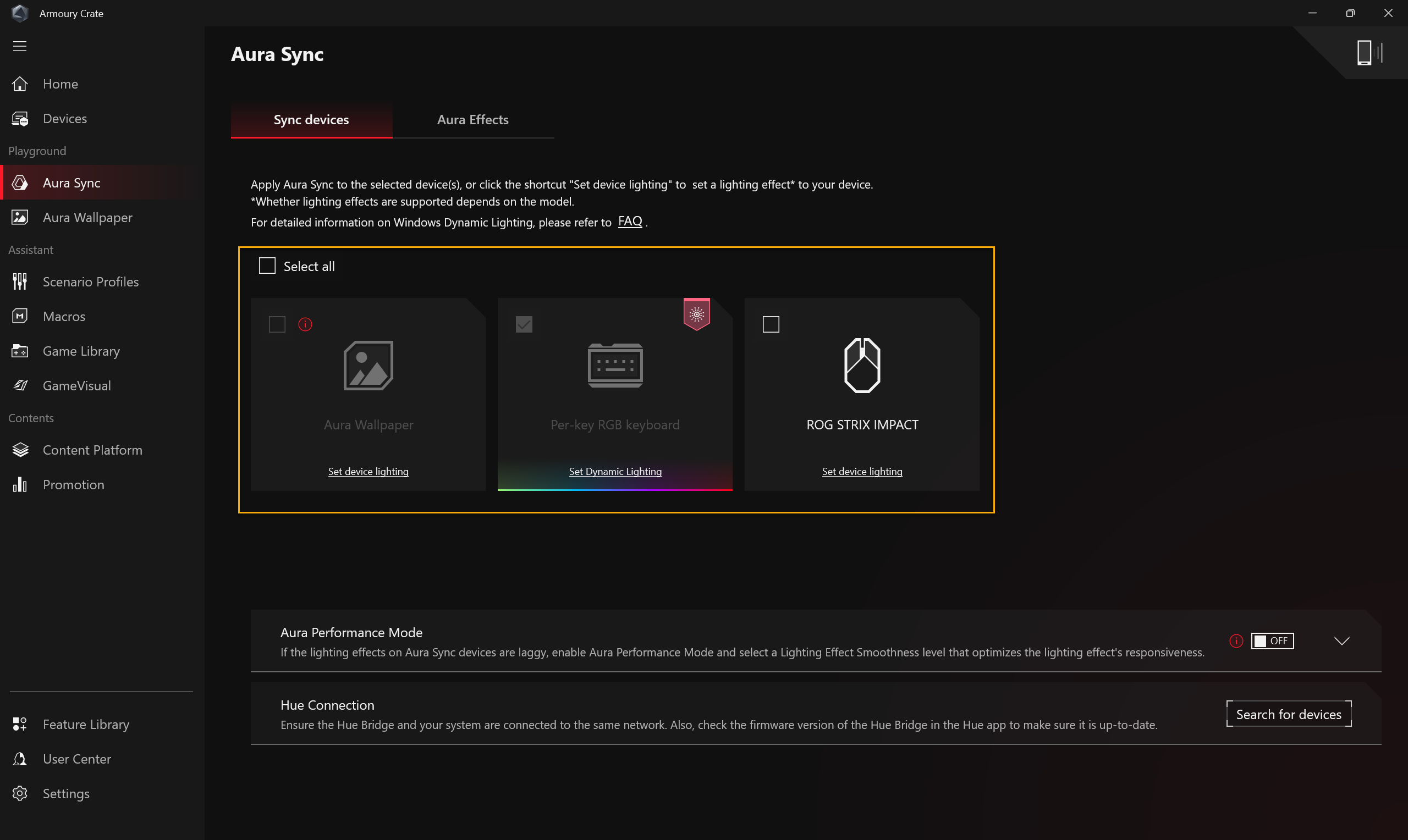
Aura Sync Tích hợp các thiết bị ngoại vi tương thích với Aura Sync để đồng bộ hiệu ứng ánh sáng. Trong cài đặt nâng cao, bạn có thể bật Aura Creator để chỉnh sửa hiệu ứng ánh sáng Aura và cấu hình các tham số. Với hiệu ứng ánh sáng AI Aura, bạn có thể tự động tạo hiệu ứng ánh sáng bằng cách nhập văn bản.
Đồng bộ thiết bị
Chọn các thiết bị ngoại vi hỗ trợ Aura Sync để đồng bộ hiệu ứng ánh sáng.
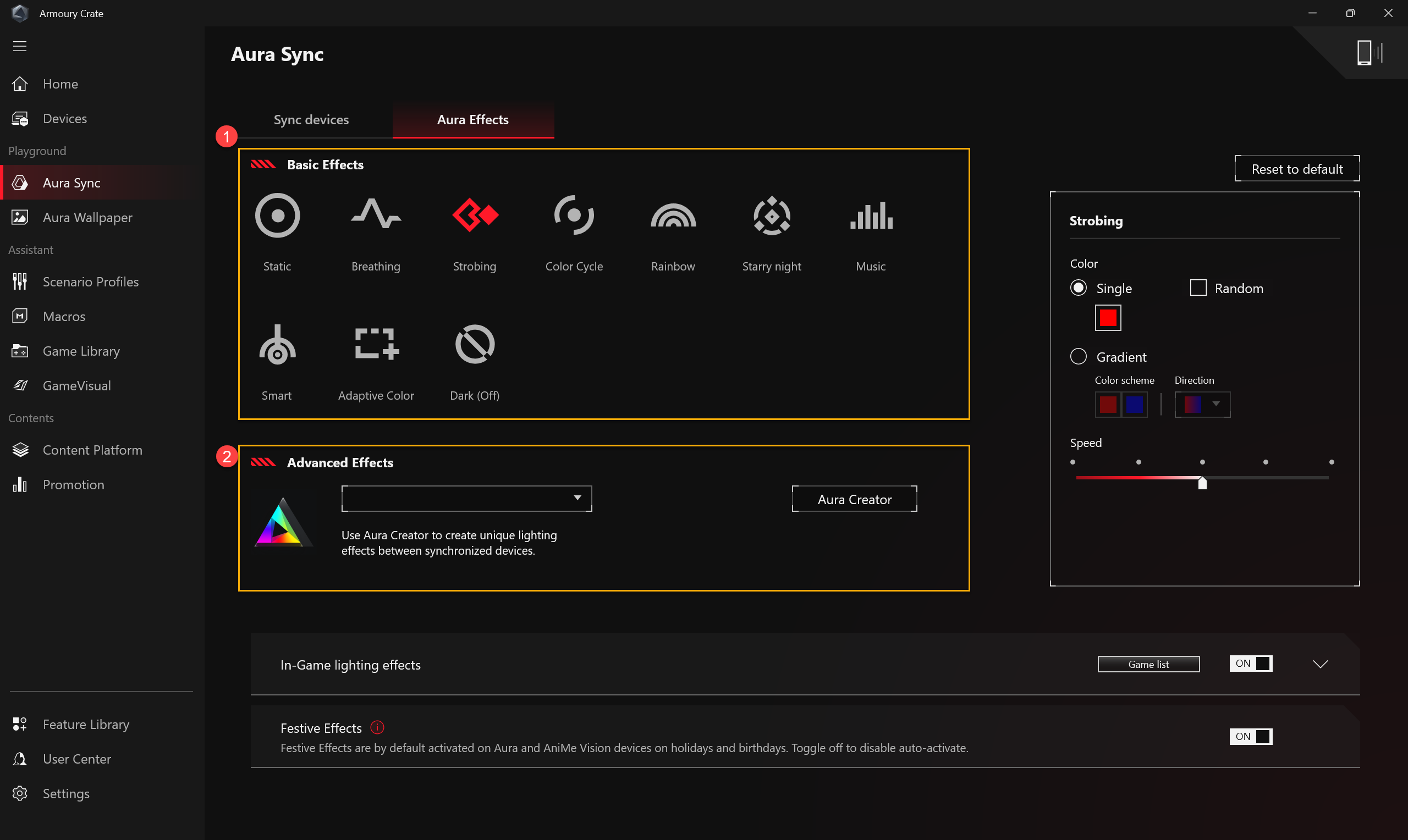
Hiệu ứng Aura: Thiết lập hiệu ứng ánh sáng cho các thiết bị Aura Sync.
Hiệu ứng cơ bản①: Thiết lập hiệu ứng ánh sáng đồng bộ cho cả thiết bị và ngoại vi. Loại hiệu ứng ánh sáng có thể thay đổi tùy theo thiết bị.
Hiệu ứng nâng cao②: Sử dụng Aura Creator để tạo hiệu ứng ánh sáng độc đáo giữa các thiết bị đồng bộ trong hiệu ứng nâng cao, vui lòng tham khảo Giới thiệu Aura Creator để biết thêm chi tiết.
Hiệu ứng ánh sáng AI AuraHiệu ứng ánh sáng AI Aura có thể tự động tạo ra hiệu ứng ánh sáng dựa trên văn bản đầu vào. Để đảm bảo tuân thủ quy định địa phương và mang lại trải nghiệm mạng tốt nhất, bạn phải đăng nhập vào Trung tâm Người dùng trong ứng dụng Armoury Crate. Khả năng sử dụng hiệu ứng ánh sáng tự động tạo sẽ được điều chỉnh động dựa trên loại tài khoản của bạn, môi trường mạng hiện tại (Tham khảo), và lịch sử sử dụng trước đây. Ở một số khu vực hoặc tình huống, chỉ có thể duyệt các hiệu ứng đã lưu trong Bộ sưu tập Ánh sáng. Các hiệu ứng ánh sáng được tạo ra có thể được chọn từ [Bộ sưu tập Ánh sáng]. Để áp dụng hiệu ứng ánh sáng tùy chỉnh của bạn, nhấp vào [AI Aura Lighting] trong [Aura Effects].
Lưu ý: Hiệu ứng ánh sáng AI Aura là một tính năng thử nghiệm và có thể được điều chỉnh hoặc loại bỏ trong tương lai tùy vào tình hình thực tế. 
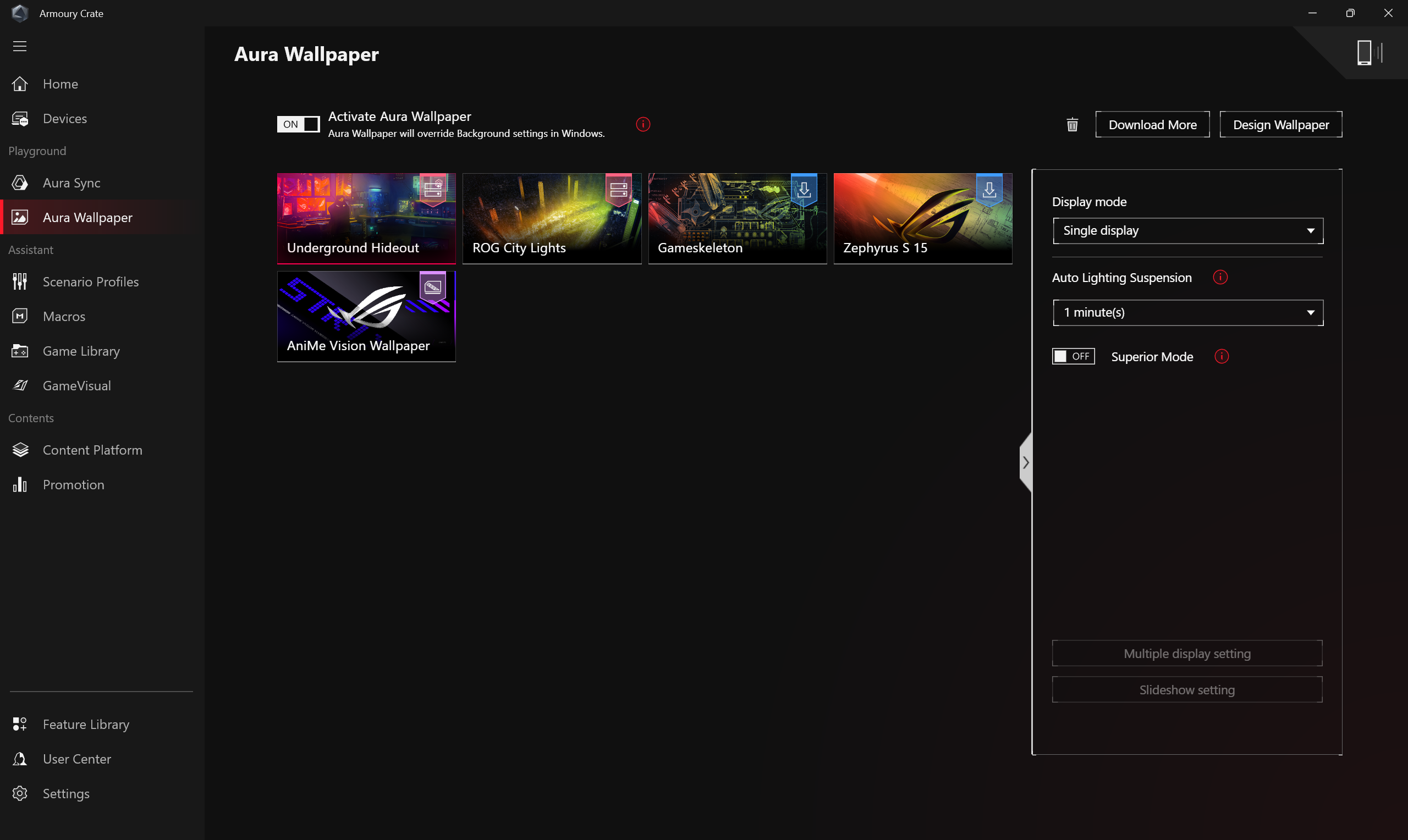
Hình nền Aura
Hình nền Aura là một ứng dụng mở rộng của nền tảng Armoury Crate, biến toàn bộ màn hình desktop thành một thiết bị RGB. Hình nền Aura cho phép người dùng thiết lập hình nền độc quyền và chọn hiệu ứng ánh sáng RGB trên hình nền, đồng thời cũng có thể đồng bộ hình nền với các thiết bị tương thích Aura Sync khác. Thông qua việc đồng bộ hiệu ứng ánh sáng giữa hình nền, laptop và thiết bị ngoại vi, sẽ kết hợp hoàn hảo để tạo ra phong cách chơi game cá nhân.
*Vui lòng tham khảo Giới thiệu hình nền Aura để biết chi tiết thao tác.
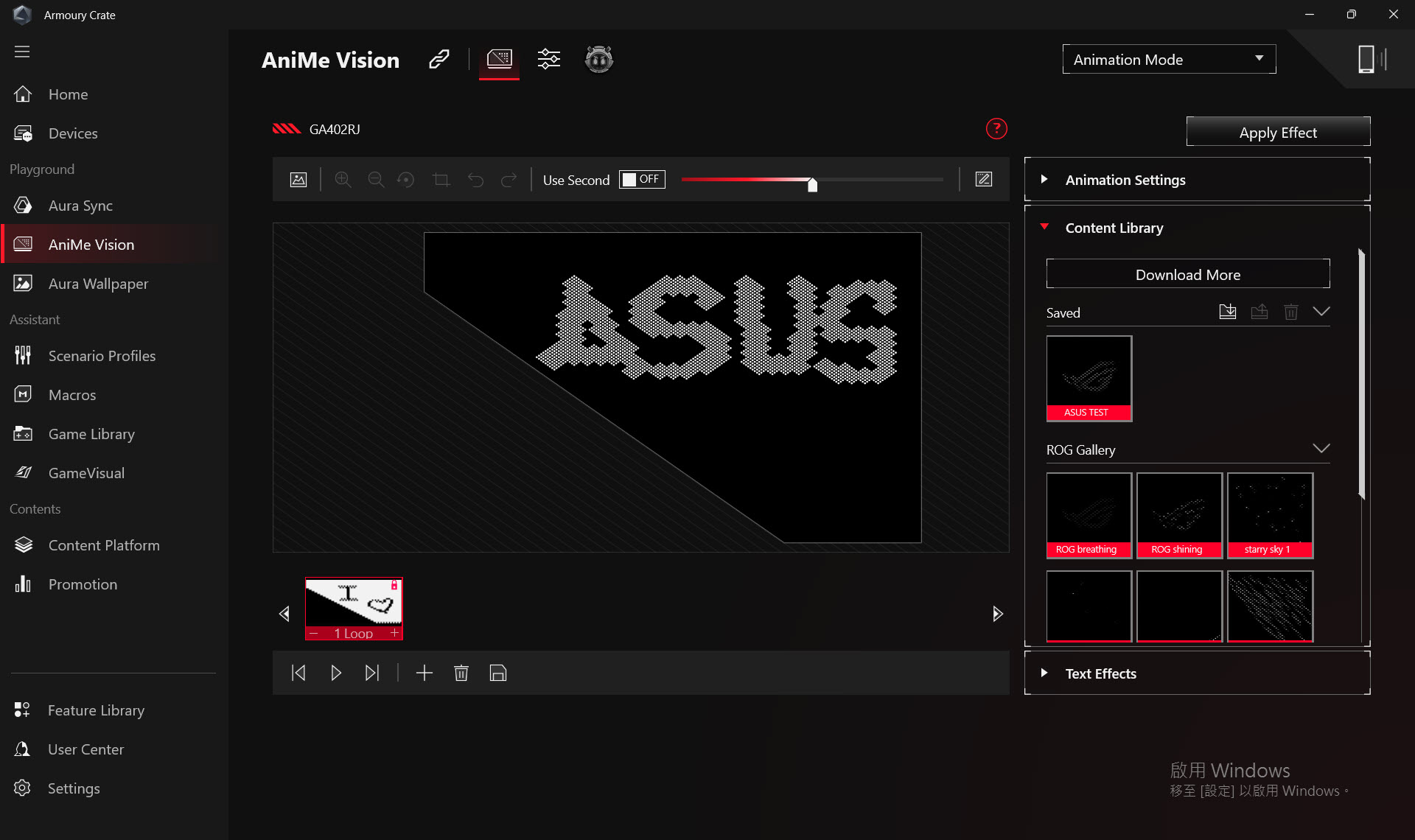
AniMe Vision
Người sáng tạo có thể tự do thể hiện sự sáng tạo của mình thông qua thiết lập AniMe Vision với các mẫu tùy chỉnh, ảnh động GIF hoặc hiệu ứng hình ảnh của hiệu ứng âm thanh thay đổi theo nhịp điệu của âm nhạc, và cũng có thể hiển thị trạng thái mức pin hệ thống.
*Chức năng này chỉ hỗ trợ một số mẫu nhất định, vui lòng tham khảo Giới thiệu về AniMe Vision để biết chi tiết về cách vận hành.
Hồ sơ kịch bản
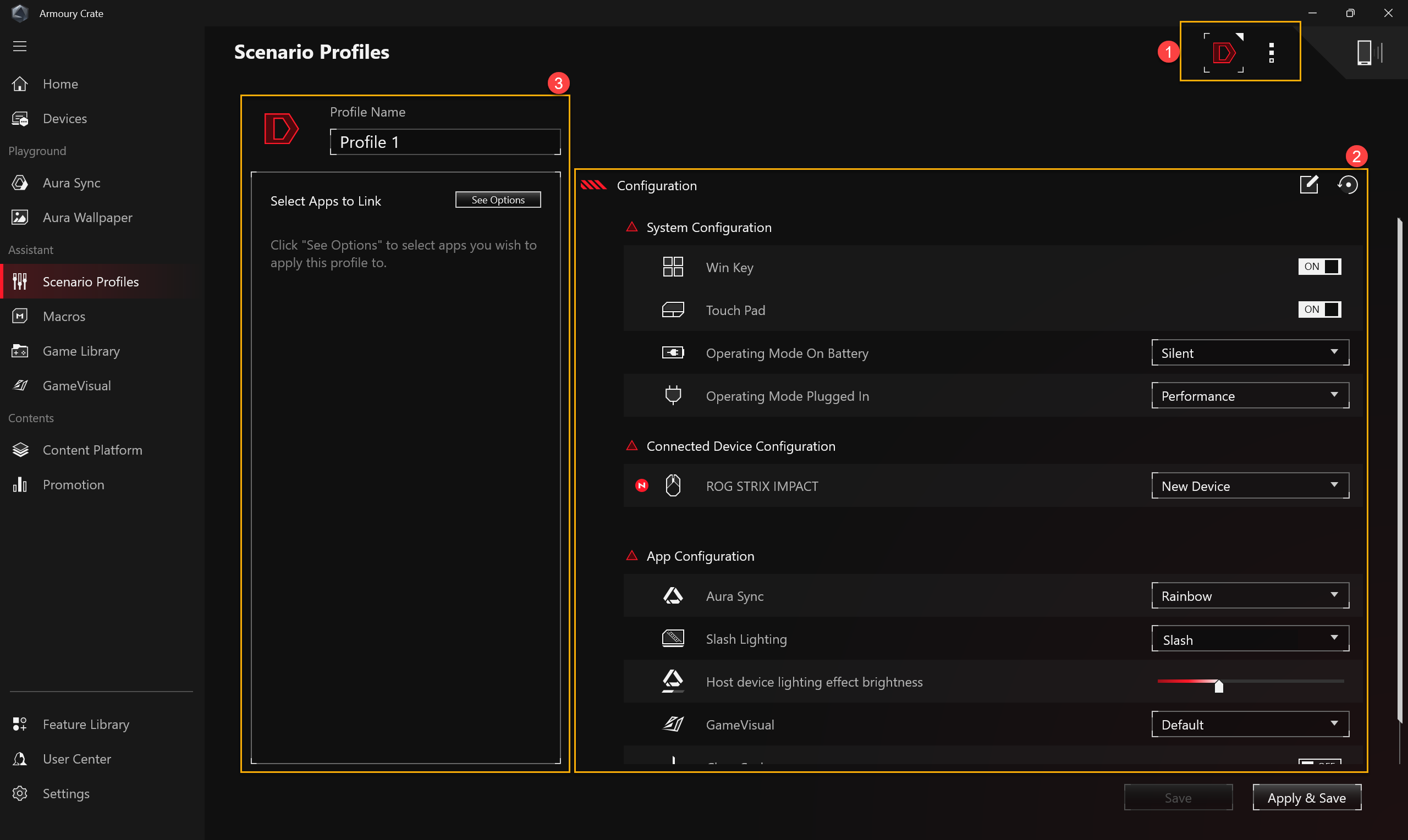
Theo nhu cầu cá nhân, game thủ có thể thiết lập cấu hình hệ thống và lưu lại thành hồ sơ, nhằm liên kết với các trò chơi và ứng dụng đã chọn.
Tạo Hồ sơ①: Game thủ có thể tạo hoặc xóa hồ sơ kịch bản cá nhân.
Cấu hình hệ thống②: Theo nhu cầu cá nhân, game thủ có thể thiết lập cấu hình, ví dụ như Cấu hình hệ thống và Cấu hình ứng dụng.
Tên hồ sơ③: Chỉnh sửa tên hồ sơ kịch bản và nhấp vào "Xem tùy chọn" để chọn trò chơi hoặc ứng dụng bạn muốn áp dụng.
Macro
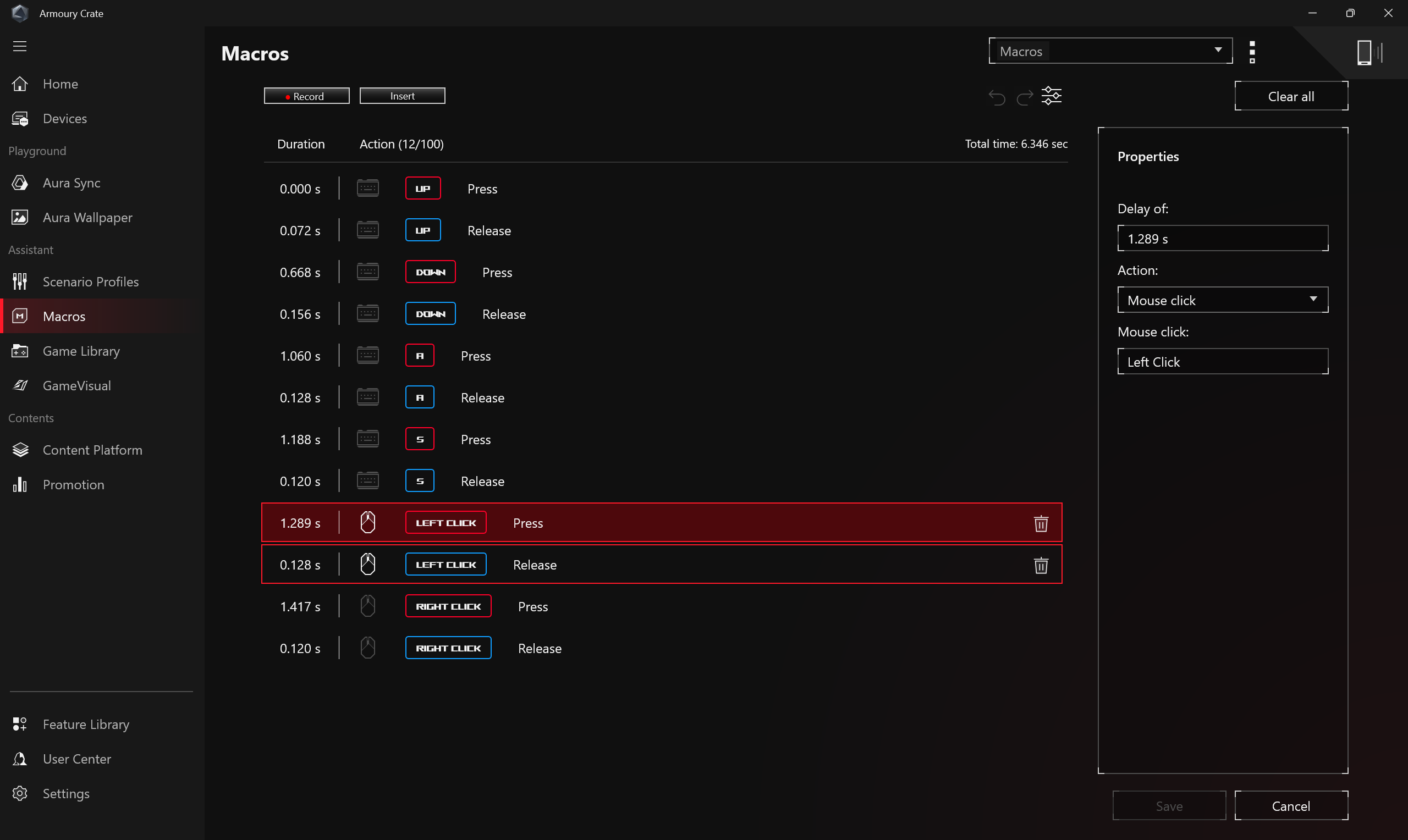
Trên trang cài đặt Macro, game thủ có thể chỉnh sửa hành động Macro, kết hợp một loạt các lần nhấp chuột hoặc tổ hợp phím trên bàn phím thành một bước duy nhất.
Thư viện Trò chơi
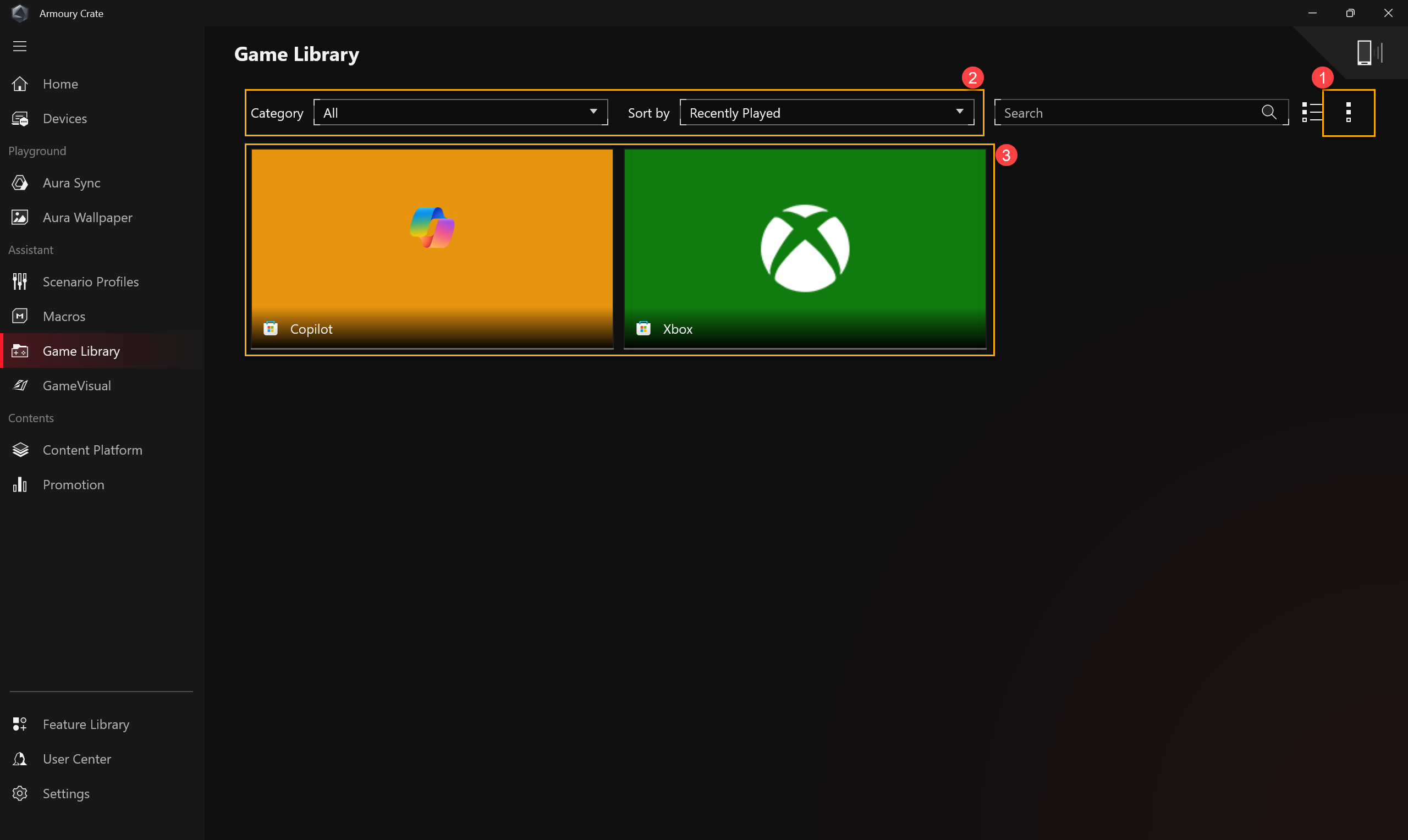
Quét các trò chơi và ứng dụng được cài đặt bởi game thủ để phân loại, sắp xếp, hoặc áp dụng các hồ sơ kịch bản.
Cài đặt①: Cho phép game thủ thêm thủ công hoặc quét tự động các trò chơi và thêm trò chơi mới vào Thư viện Trò chơi.
Danh mục trò chơi và Sắp xếp②: Lọc và phân loại các trò chơi trong Thư viện Trò chơi và hiển thị thứ tự sắp xếp.
Áp dụng③: Game thủ có thể chọn hồ sơ kịch bản và chỉnh sửa nhãn để áp dụng cho các trò chơi trong thư viện. Khi bạn nhấn [Chơi], bạn có thể khởi động trò chơi trực tiếp.
Cài đặt hiển thị
GameVisual
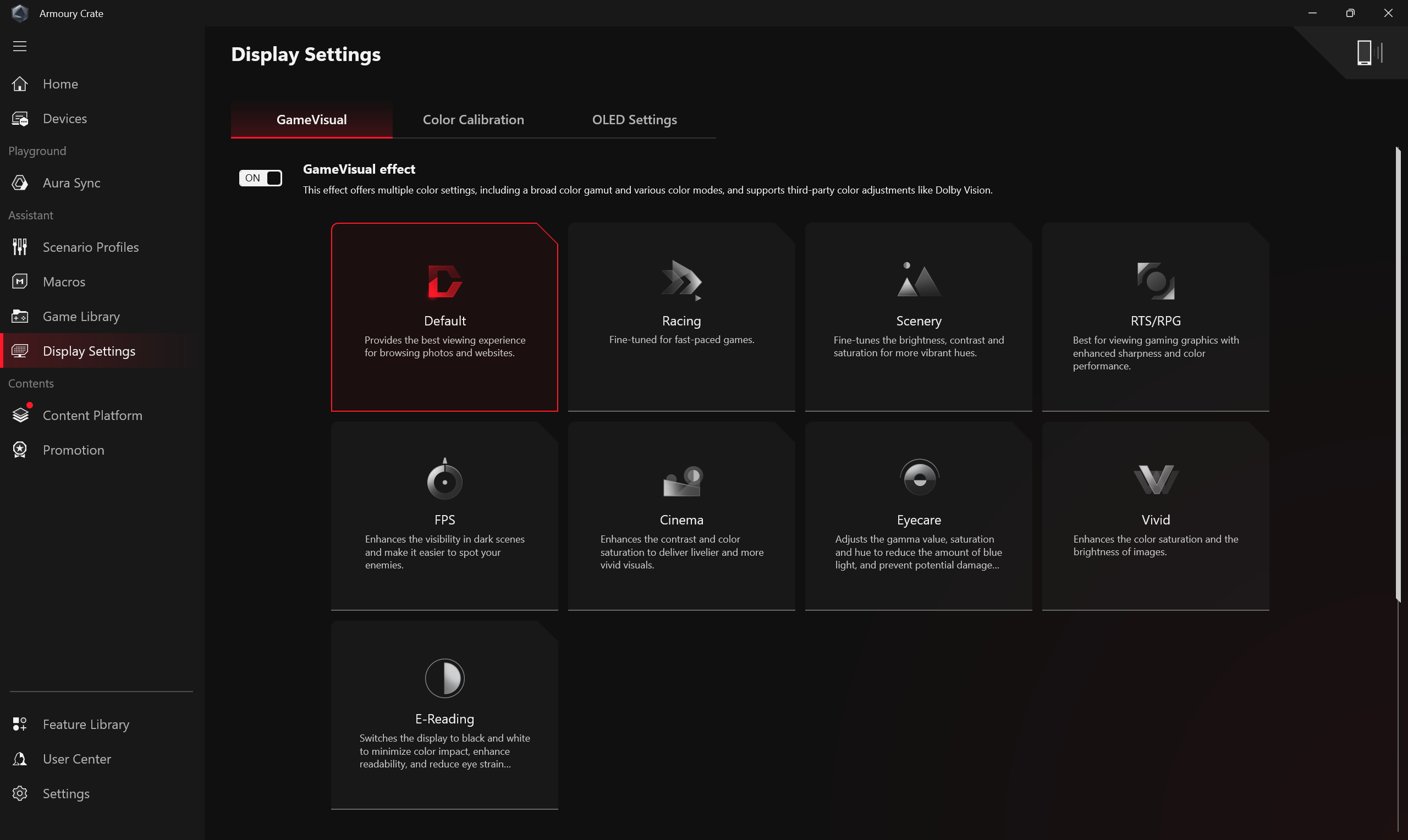
ROG GameVisual là công cụ quản lý màu sắc màn hình, cung cấp các chế độ màu sắc màn hình khác nhau để mang lại cho game thủ trải nghiệm hình ảnh cá nhân hóa tốt nhất.
*Tính năng này chỉ được hỗ trợ trên laptop gaming. Để biết thêm thông tin về cách vận hành ứng dụng, vui lòng tham khảo giới thiệu GameVisual.
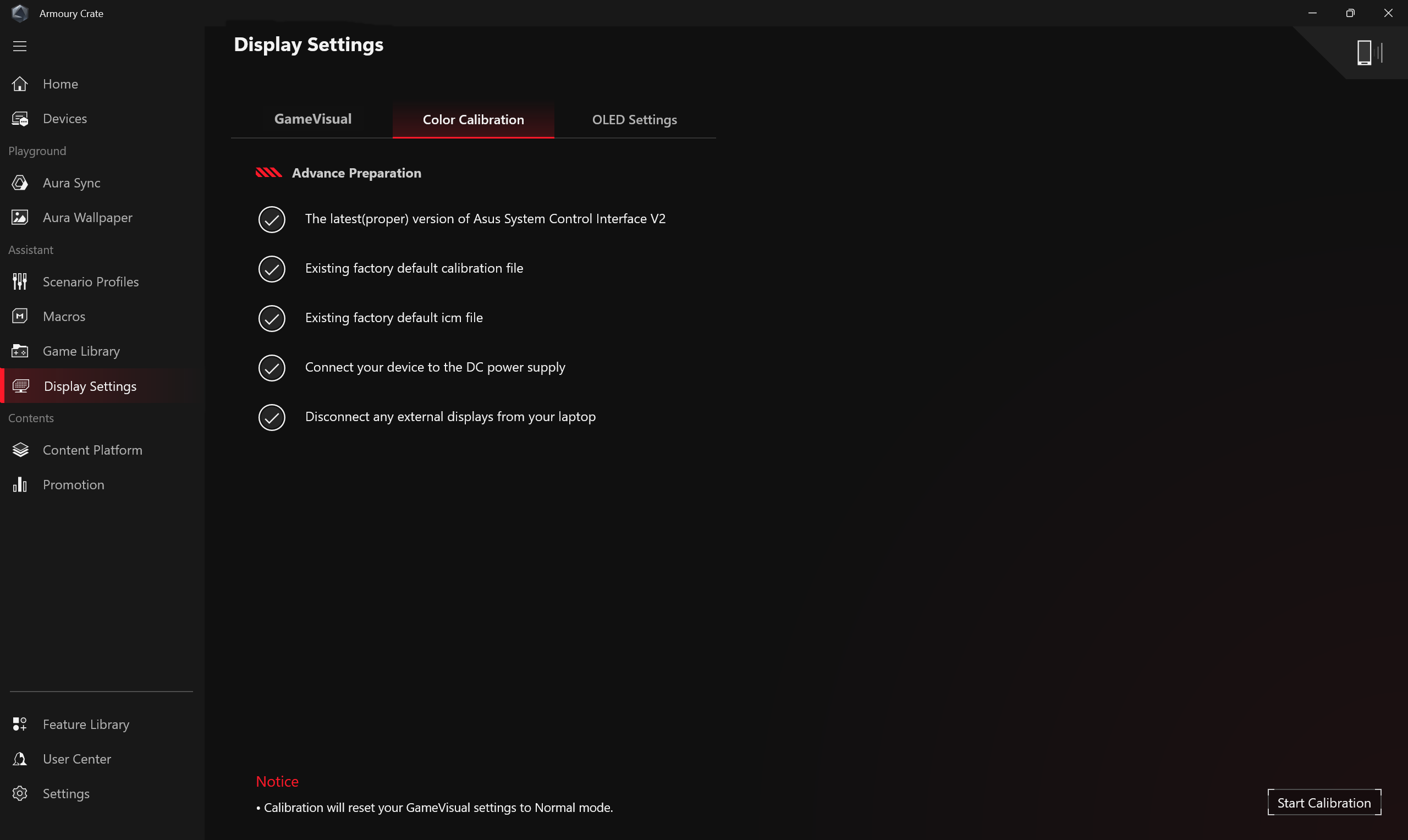
Hiệu chỉnh màu sắc
Thông qua chức năng Hiệu chỉnh màu sắc trong Cài đặt hiển thị và kết hợp với các thiết bị hiệu chuẩn màu, cung cấp cho game thủ các tính năng điều chỉnh màu cơ bản cho màn hình laptop gaming, như độ sáng, nhiệt độ màu và độ tương phản.
*Tính năng này chỉ được hỗ trợ trên một số laptop gaming nhất định và yêu cầu một trong các thiết bị hiệu chuẩn sau: (X-Rite i1Display Pro, Display Plus HL, Display Pro HL, ClolorChecker Display Plus, ColorChecker Pro), vui lòng tham khảo Giới thiệu Game Visual để biết thêm chi tiết.
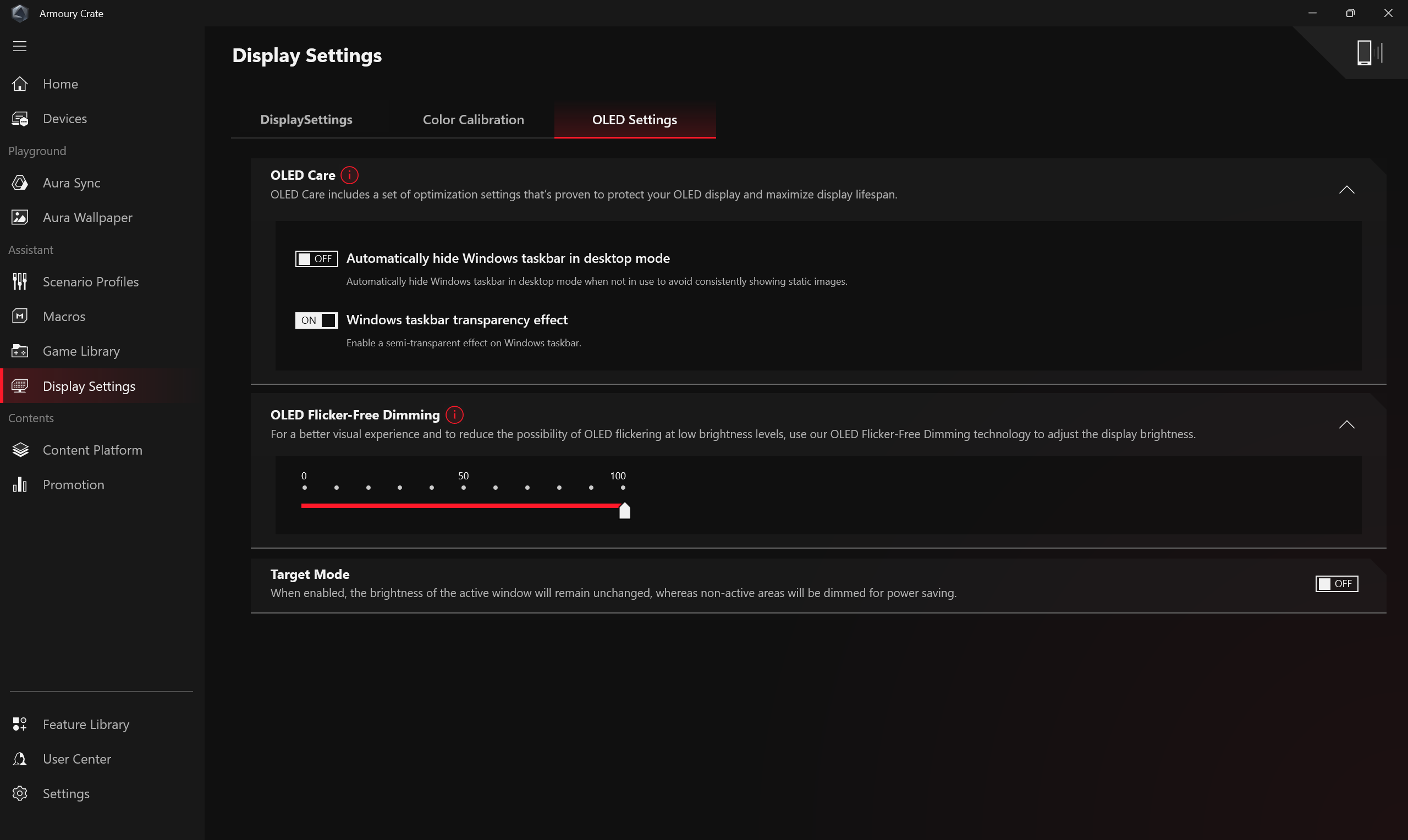
OLED
Cung cấp nhiều thiết lập tối ưu hóa khác nhau cho màn hình OLED để bảo vệ và kéo dài tuổi thọ của màn hình.
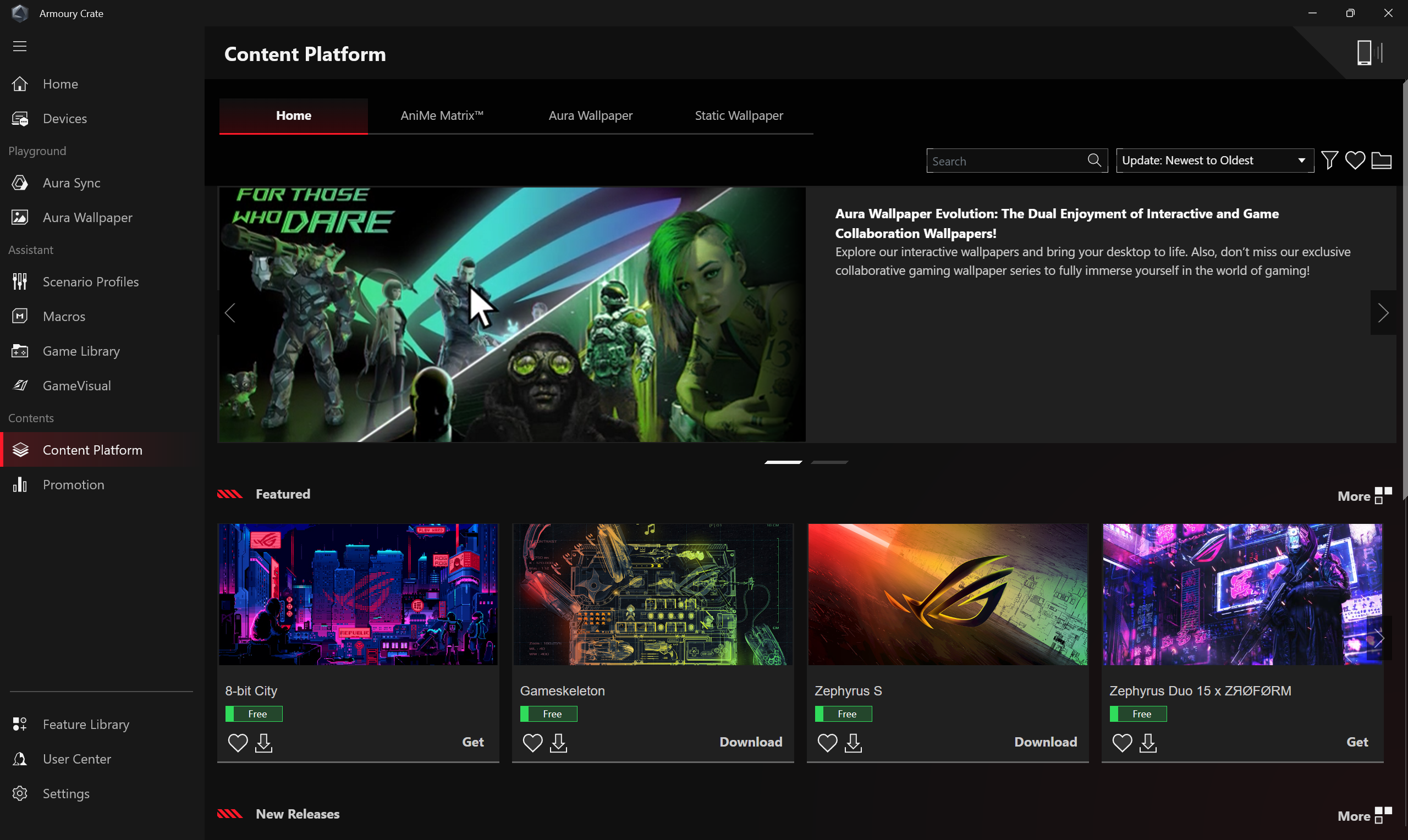
Nền tảng nội dung
Nền tảng Nội dung liên tục cung cấp cho bạn những nội dung ROG mới nhất và hợp xu hướng, như hoạt hình AniMe Vision, Hình nền Aura và Hình nền ROG, giúp bạn có đầy đủ mọi thứ để thể hiện phong cách ROG độc đáo của riêng mình.
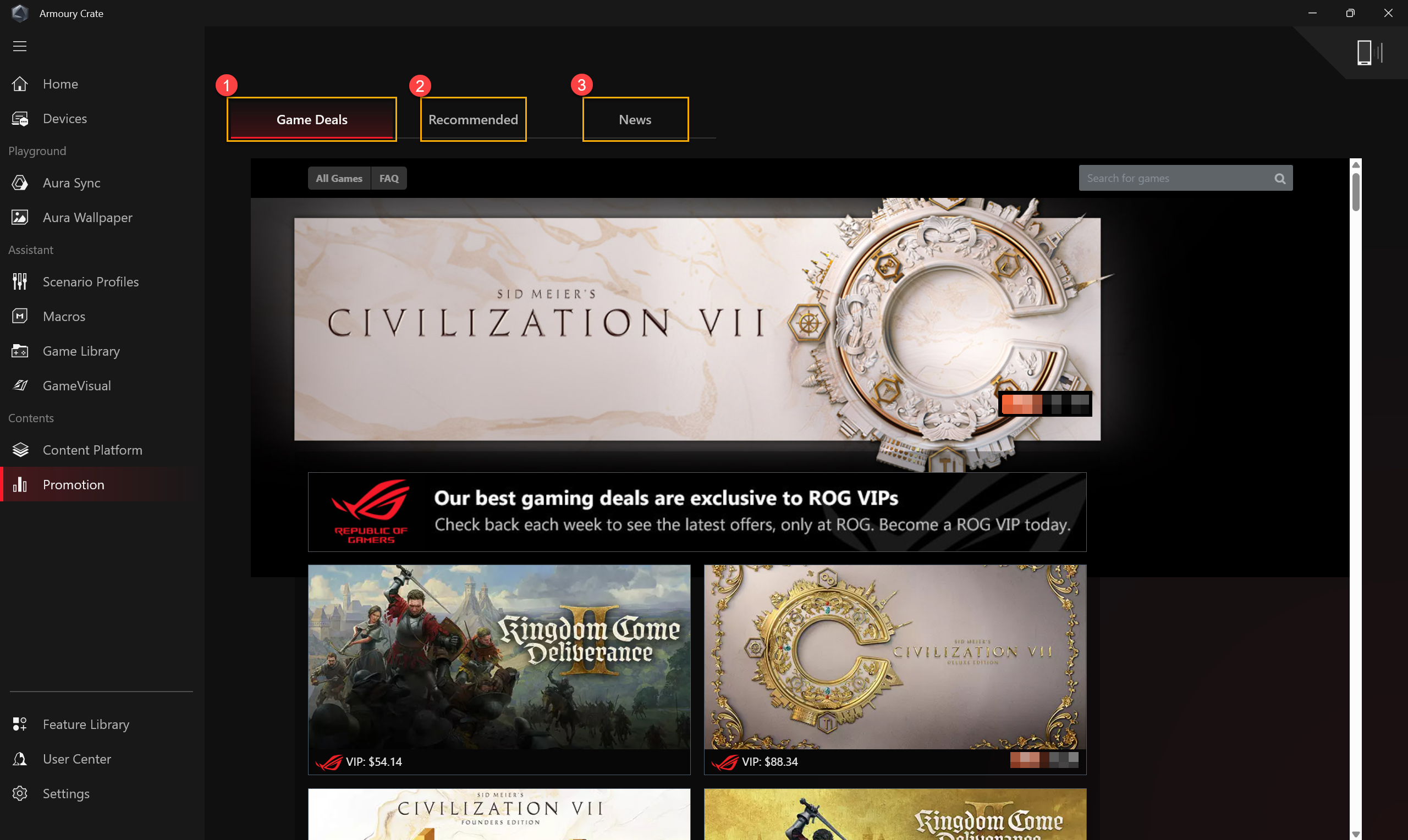
Khuyến mãi
Ưu đãi Trò chơi①: Khám phá, trải nghiệm và mua những tựa game hấp dẫn trực tuyến với Ưu đãi Trò chơi.
Đề xuất②: Hiển thị phần mềm hoặc chương trình được đề xuất, phù hợp với máy tính hiện tại.
Tin tức③: Hiển thị các tin tức, sự kiện và thông tin sản phẩm ASUS được đề xuất toàn cầu và địa phương.
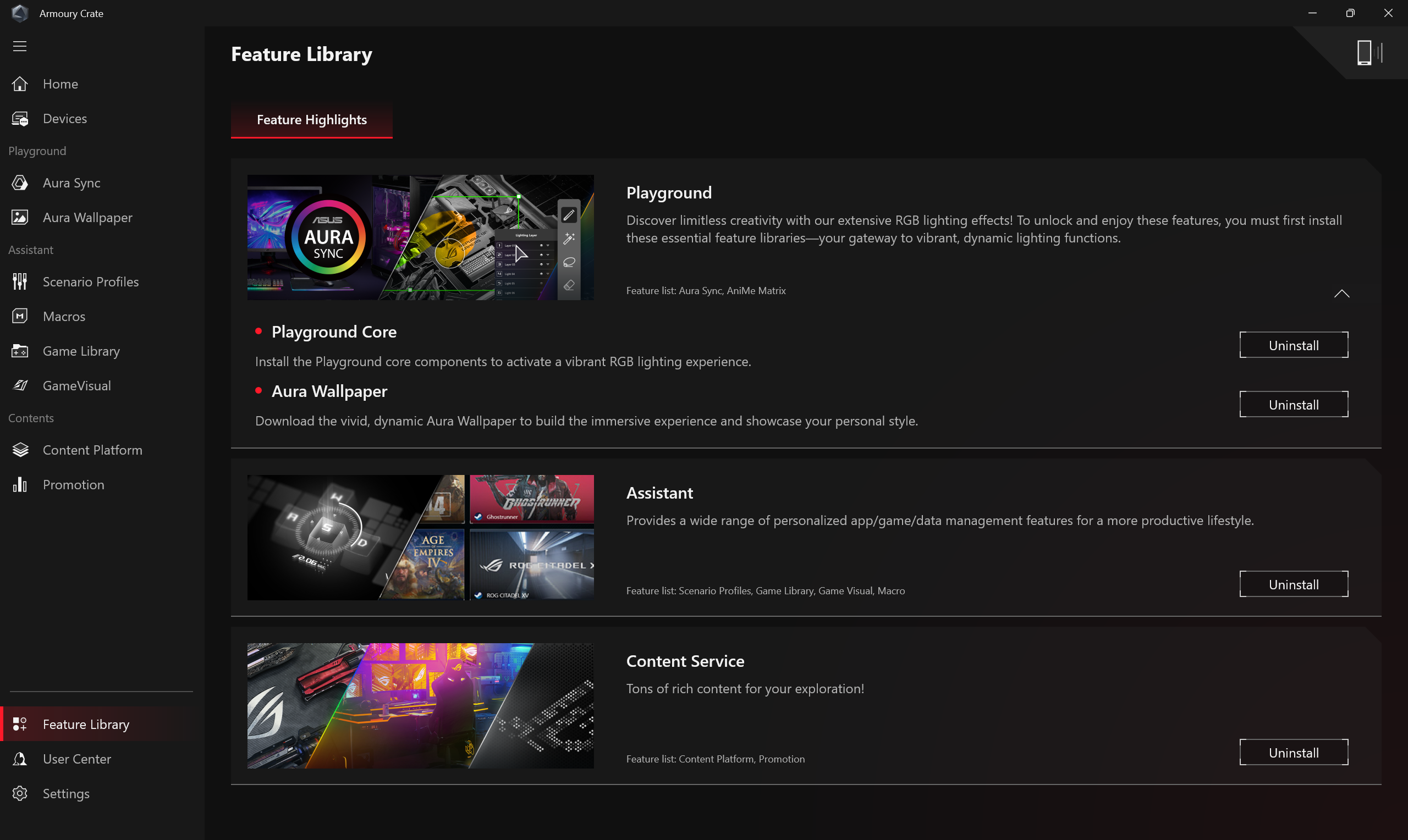
Thư viện Tính năng cung cấp ba chức năng chính: [Sân chơi], [Trợ lý], và [Dịch vụ Nội dung]. Mỗi chức năng chính bao gồm nhiều tính năng đặc biệt của Armoury Crate, người dùng có thể cài đặt hoặc gỡ bỏ tùy vào sở thích và nhu cầu của mình.
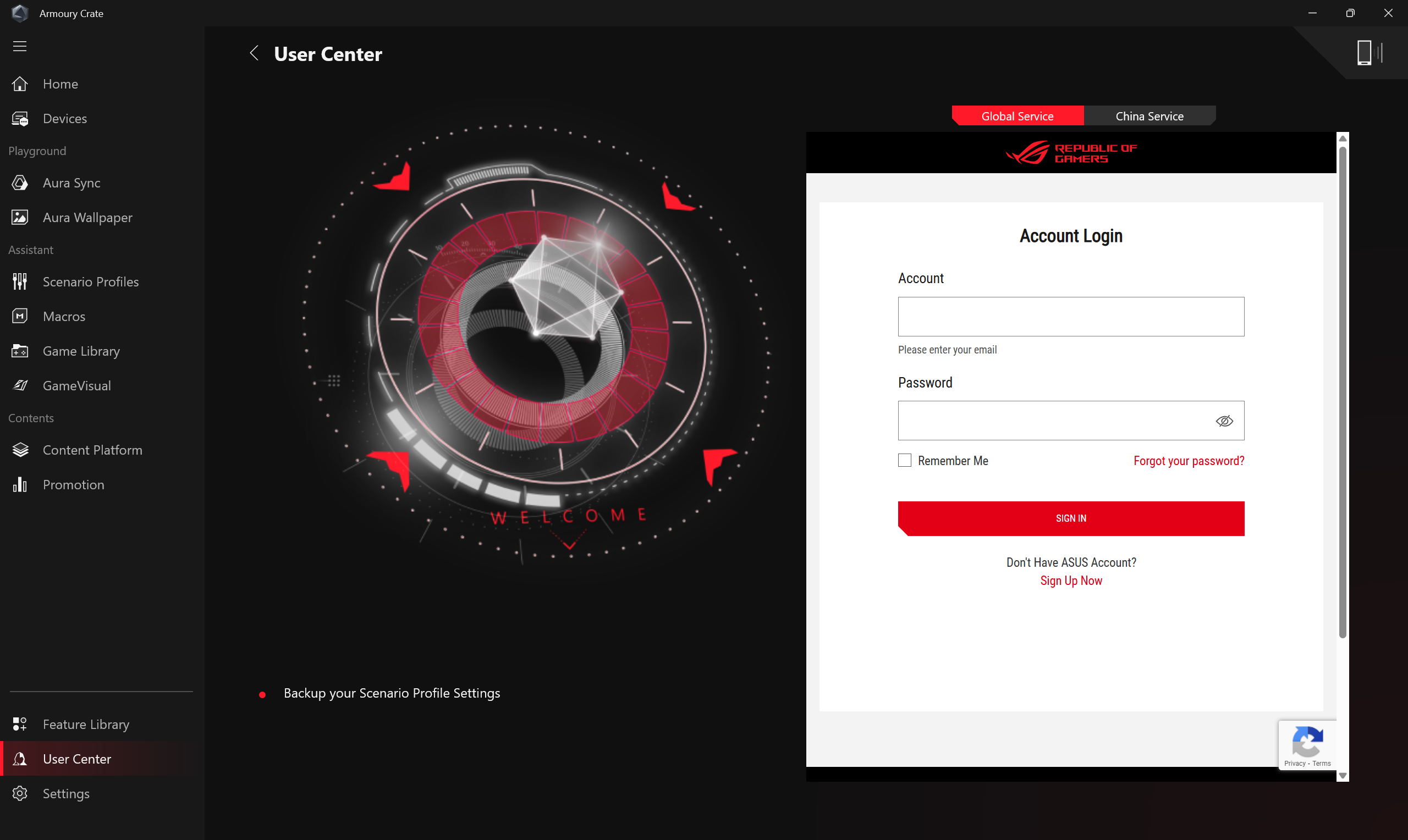
Sau khi đăng nhập vào tài khoản thành viên ASUS, thông tin tài khoản, Sản phẩm của tôi, Đổi thưởng, Sự kiện đã đăng ký, Thông báo sẽ được hiển thị.
*Để biết cách đăng ký tài khoản thành viên ASUS, vui lòng tham khảo liên kết này.
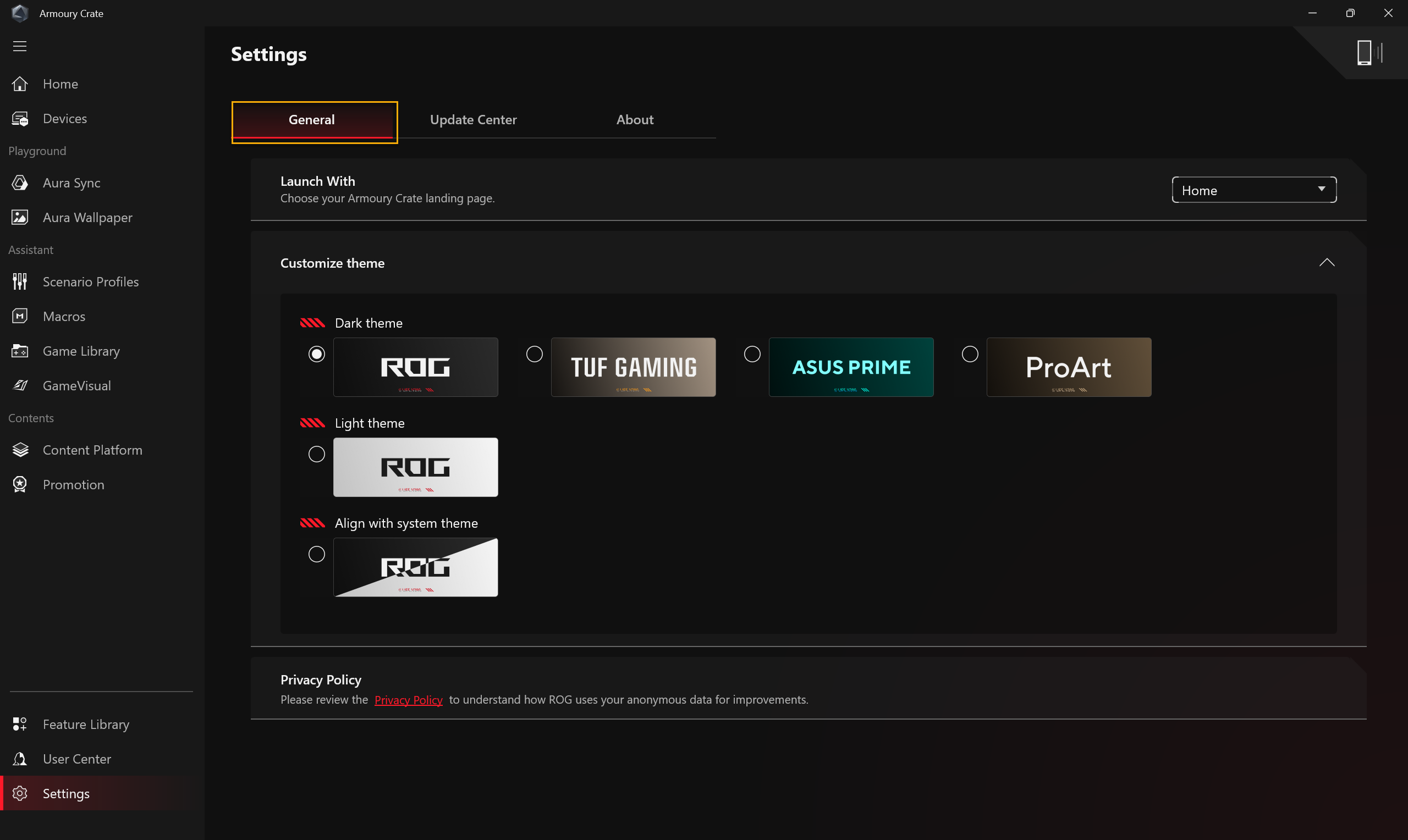
Chung: Game thủ có thể chọn trang đích Armoury Crate và tùy chỉnh chủ đề.
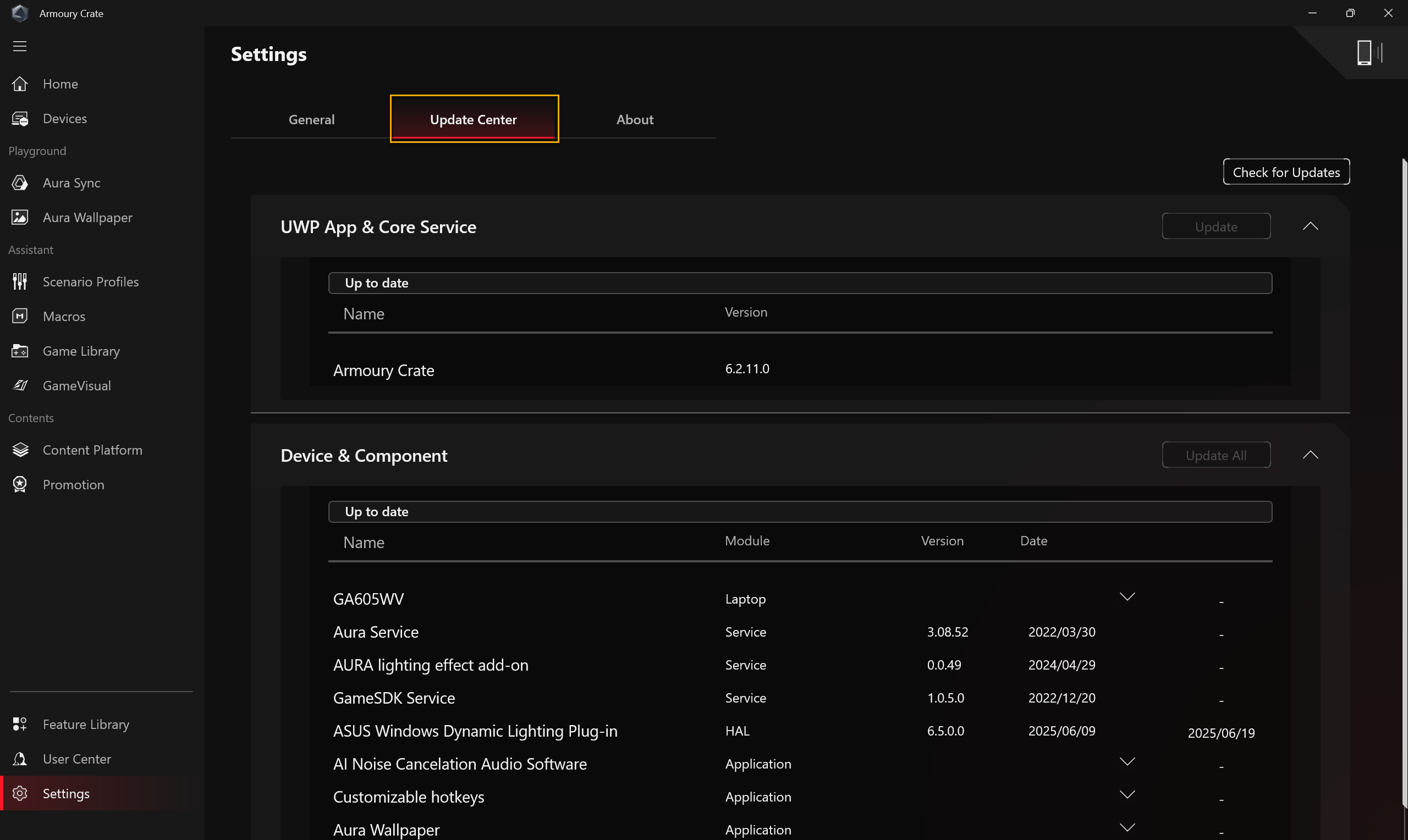
Trung tâm Cập nhật: Bằng cách chọn [Kiểm tra cập nhật], Trung tâm Cập nhật sẽ liệt kê firmware hoặc driver trong ứng dụng cần được cập nhật, cho phép game thủ chọn có cập nhật hay không.
*Trước khi thực hiện cập nhật, vui lòng đảm bảo laptop của bạn đã được kết nối với bộ sạc.
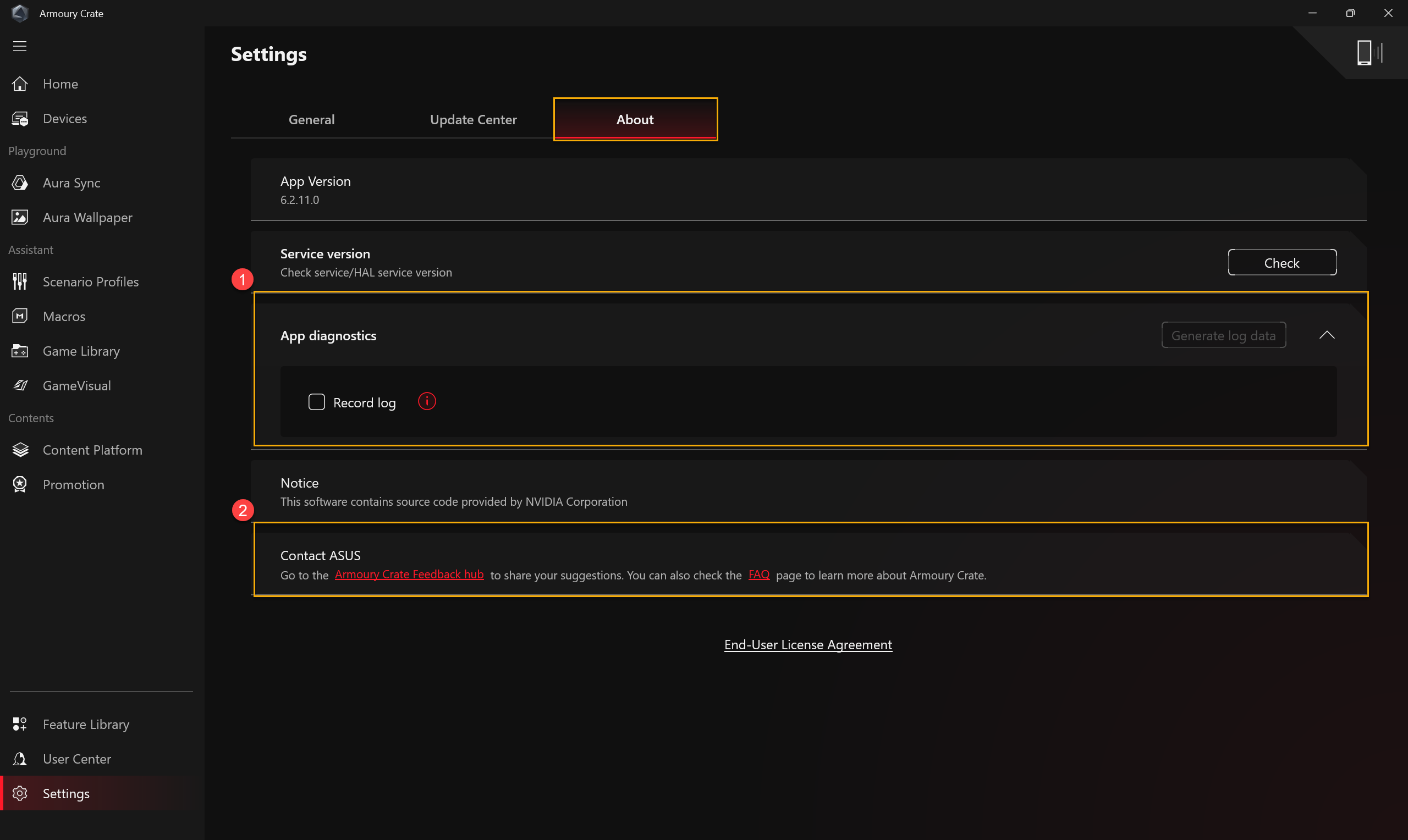
Giới thiệu: Hiển thị phiên bản Ứng dụng Armoury Crate, Phiên bản Dịch vụ, Chẩn đoán Ứng dụng, Trung tâm phản hồi Armoury Crate, và Câu hỏi thường gặp.
①Chẩn đoán ứng dụng: Bằng cách nhấp vào [Ghi nhật ký] để bắt đầu thu thập nhật ký sự cố của Armoury Crate.
②Trung tâm phản hồi Armoury Crate: Để chia sẻ ý kiến phản hồi của bạn về Armoury Crate cho những điểm bạn thích hoặc cần cải thiện.
Câu hỏi 1: Danh mục chế độ hoạt động và Giới thiệu
Trả lời 1:
Chế độ Windows®: Sử dụng các cài đặt Windows mặc định trong Gói nguồn bạn đã chọn.
Chế độ Silent: Giới hạn công suất CPU và GPU, nhưng giữ mức độ tiếng ồn cực kỳ yên tĩnh.
Chế độ Performance: Cân bằng giữa hiệu năng, nhiệt độ và âm thanh cho mọi tình huống.
Chế độ Turbo: Tối đa hóa công suất cho CPU và GPU để chơi game và làm việc hiệu suất cao, với luồng không khí tối đa từ quạt. (Chỉ khả dụng ở chế độ sạc).
Chế độ Manual*: Tạo hồ sơ quạt tùy chỉnh để phù hợp hoàn hảo với nhu cầu của bạn..
Chế độ Máy tính bảng/ Dọc**: Khi phát hiện chế độ Máy tính bảng/ Dọc, hiệu năng sẽ được tối ưu hóa chỉ cho chế độ này.
*Hỗ trợ hầu hết các dòng ROG, chỉ có thể khởi động ở chế độ AC (Chế độ Sạc) .
**Chỉ hỗ trợ cho dòng laptop chơi game ROG FLOW.
Câu hỏi 2: Chế độ Hoạt động nào được hỗ trợ cho laptop chơi game (NB) và máy tính để bàn (DT)?
Trả lời 2:
| Windows® | Yên lặng | Hiệu năng | Turbo | Thủ công |
ROG Series NB | V | V | V | V | V |
ROG Series NB | V |
| V | V | V** |
TUF Series NB | V | V | V | V | V* |
TUF Series DT | V |
| V | V |
|
*Tính năng này chỉ hỗ trợ các mẫu series mới năm 2022 trở về sau.
**Tính năng này không hỗ trợ các mẫu series G35CZ và G15CK.
Câu hỏi 3: [Chế độ hoạt động] được hỗ trợ cho [laptop chơi game (NB)] ở các [chế độ nguồn] khác nhau là gì?
Trả lời 3:
| Chế độ nguồn | Windows® | Yên lặng | Hiệu năng | Turbo | Thủ công | Đặt bàn / Dọc |
Dòng ROG NB | Chế độ sạc | V | V | V | V | V |
|
Chế độ pin | V | V | V |
| V* |
| |
Dòng TUF NB | Chế độ sạc | V | V | V | V | V* |
|
Chế độ pin | V | V | V |
| V* |
| |
Dòng ROG Flow NB | Chế độ Sạc | V | V | V | V | V | V |
Chế độ Pin | V | V | V |
| V* | V |
*Tính năng này chỉ hỗ trợ các mẫu dòng mới năm 2022 trở về sau.
Câu hỏi 4: App Diagnostics là gì?
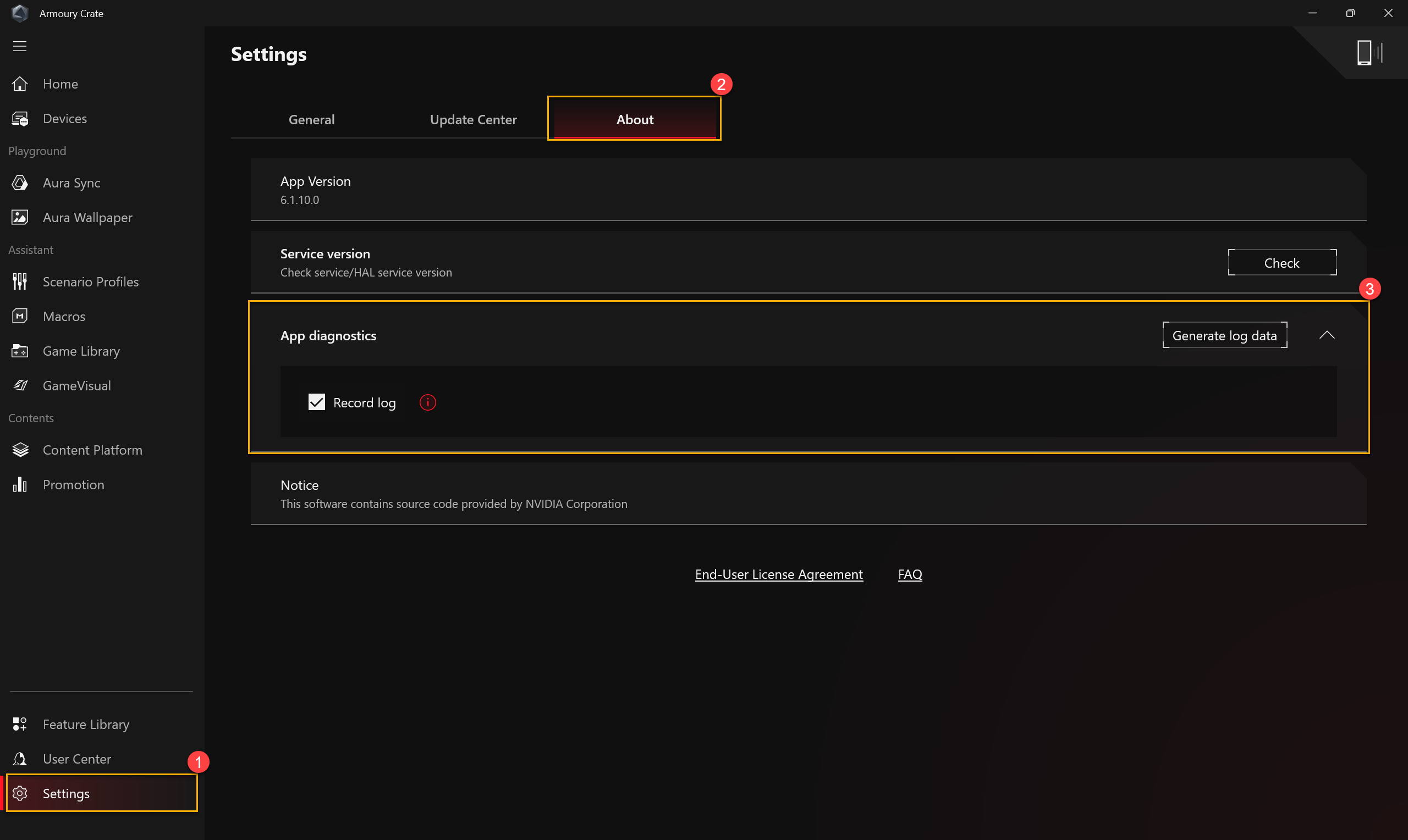
Trả lời 4: App Diagnostics có thể thu thập nhật ký trạng thái hiện tại của Armoury Crate. Trong Armoury Crate "Cài đặt"① và kiểm tra trang "Giới thiệu"②, nếu nhấp vào App Diagnostics "Ghi lại nhật ký"③, Chính sách quyền riêng tư sẽ xuất hiện. Khi người dùng đồng ý với tuyên bố, Armoury Crate sẽ bắt đầu thu thập nhật ký sự cố. Sau đó, vui lòng bắt đầu lặp lại sự cố bạn gặp phải, sau đó quay lại trang này để nhấn "Tạo dữ liệu nhật ký"③ để tạo tệp nhật ký được mã hóa (tệp nhật ký ASUS). Sau khi lưu nhật ký, người dùng có thể cung cấp cho trung tâm bảo hành hoặc kỹ thuật viên hỗ trợ để chẩn đoán thêm sự cố Armoury Crate.
Câu hỏi 5: Tại sao cửa sổ cảnh báo xuất hiện khi áp dụng Đường cong quạt và overclock CPU/GPU?
Trả lời 5: Cửa sổ cảnh báo nhằm nhắc nhở game thủ rằng có thể có nguy cơ gây hại cho phần cứng của bạn khi các tham số được điều chỉnh, cũng như cách thực hiện các thủ tục khôi phục.
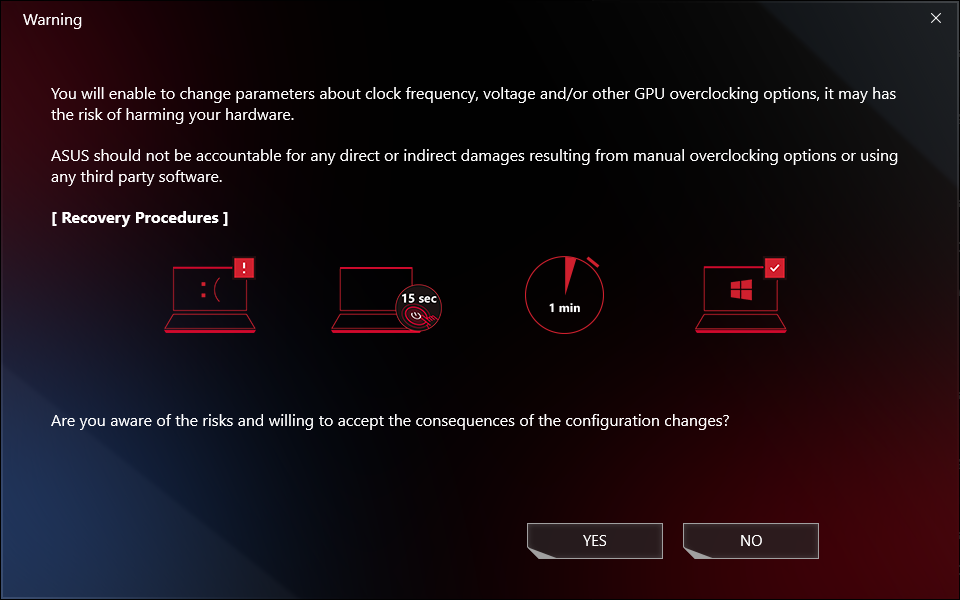
[Thủ tục khôi phục] Khi gặp tình trạng tắt máy tự động hoặc Màn hình xanh chết chóc, vui lòng nhấn giữ phím nguồn trong 15 giây và sau đó chờ đợi một phút. Sau đó, hãy thử khởi động lại máy tính của bạn.
Câu hỏi 6: Tại sao tôi không thể thực thi Hiệu suất GPU để dừng tiến trình?
Trả lời 6: Khi tiến trình không thể dừng tại thời điểm đó, vui lòng thử xác nhận như sau:
1. Tiến trình đang sử dụng màn hình ngoài và không thể dừng lại.
2. Tiến trình không thể dừng khi máy tính của bạn đang dùng nguồn điện AC.
Câu hỏi 7: Làm thế nào để kết nối ứng dụng Armoury Crate bằng thiết bị di động?
Trả lời 7: Sử dụng thiết bị di động của bạn để kết nối với Armoury Crate và thay đổi các cài đặt của máy tính, vui lòng tham khảo Liên kết để biết chi tiết.
Câu hỏi 8: Tại sao tôi không thể nâng cấp ứng dụng Armoury Crate trước đây lên phiên bản 6.0 hoặc cao hơn?
Trả lời 8: Vui lòng thử khởi động lại máy tính và mở lại Armoury Crate. Nếu vẫn không thể nâng cấp, vui lòng tham khảo Liên kết để tải và cài đặt ứng dụng Armoury Crate thủ công.
Câu hỏi 9: Khi màn hình ngoài được kết nối với HDMI hoặc Display Port trên laptop, điều này có ảnh hưởng đến hiệu suất xử lý GPU không?
Trả lời 9: Không, hiệu suất xử lý đồ họa sẽ được xử lý và hiển thị kết quả cuối cùng theo thiết lập [Chế độ GPU] trong hệ thống.
Câu hỏi 10: Làm thế nào để khắc phục khi màn hình BitLocker recovery xuất hiện sau khi bật máy?
Trả lời 10: Nếu bạn gặp phải tình trạng màn hình BitLocker recovery xuất hiện sau khi bật máy, điều đó có nghĩa là HDD/SDD đã được mã hóa và bạn cần cung cấp khóa khôi phục để giải quyết vấn đề này. Vui lòng tham khảo [Làm thế nào để khắc phục khi màn hình BitLocker recovery xuất hiện sau khi bật máy].
Câu hỏi 11: Làm thế nào để bật NVIDIA® MAX-Q Dynamic Boost?
Trả lời 11:
1. Game thủ phải bật chức năng MAX-Q Dynamic Boost* trong NVIDIA® Control Panel, vui lòng tham khảo trang web chính thức của NVIDIA® về Cách bật hoặc tắt Dynamic Boost trong NVIDIA Control Panel.
2. Trong cài đặt ứng dụng Armoury Crate, chế độ Hoạt động nên ở dưới chế độ Turbo hoặc Thủ công.
*Tính năng này chỉ hỗ trợ các mẫu được trang bị NVIDIA® MAX-Q Dynamic Boost.
Câu hỏi 12: Tại sao biểu tượng [Panel OverDrive] của tôi lại bị làm mờ đi?
Trả lời 12:
*Vui lòng đảm bảo bạn kết nối laptop với nguồn điện.
*Vui lòng truy cập trang web Hỗ trợ ASUS để tải xuống và cập nhật driver [Refreshrate Service] mới nhất.
[Cách tìm kiếm và tải về driver, tiện ích, BIOS và hướng dẫn sử dụng]
Câu hỏi 13: Làm thế nào để khắc phục vấn đề trò chơi có DRM thông qua cài đặt Armoury Crate?
Trả lời 13: 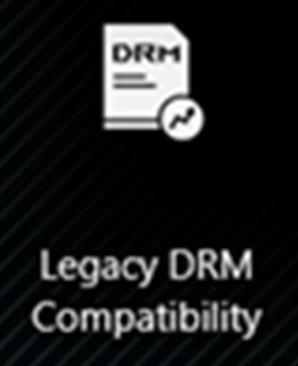
Nếu trò chơi bị ảnh hưởng bởi vấn đề DRM, vui lòng thử bật mục "Tương thích DRM Cũ". Khi "Tương thích DRM Cũ" được bật, cài đặt này sẽ chặn việc sử dụng các E-cores của CPU để cải thiện khả năng tương thích trò chơi.
CẢNH BÁO: Việc bật tính năng này có thể làm giảm hiệu năng và/hoặc thời lượng pin.
Câu hỏi 14: Tại sao chất lượng ghi âm của tôi bất thường với âm thanh thiết bị yếu và giọng nói con người bị gián đoạn?
Trả lời 14: Khi kịch bản ghi âm là âm thanh từ thiết bị kèm giọng nói con người hoặc thu âm thanh môi trường, đồng thời âm lượng thiết bị lớn hơn hoặc bằng âm lượng bên ngoài, game thủ có thể cảm thấy chất lượng âm thanh không như mong đợi. Vui lòng thử tắt [Các chế độ micro], nếu bạn có nhu cầu ghi âm đặc biệt như đã đề cập ở trên.
Trong trang "Âm thanh" của "Hệ thống" trong ứng dụng Armoury Crate, [Các chế độ micro] là công nghệ định hướng của micro tích hợp sẵn, và chế độ mặc định là "Chế độ đa hướng". Công nghệ "Chế độ đa hướng" có khả năng khử tiếng vang cực kỳ cao và có thể cung cấp hiệu ứng cách ly giọng nói xuất sắc. Nó phù hợp cho các tình huống như phát trực tiếp, giao tiếp trong game và cuộc gọi hội nghị, cung cấp cho bạn chất lượng âm thanh rõ ràng.
Câu hỏi 15: CPU AUX Fan và System Fan là gì?
Trả lời 15: CPU AUX Fan là quạt phụ trợ cho CPU, hoạt động giống như quạt CPU. Đây là quạt chuyên dụng cho laptop UMA (Kiến trúc bộ nhớ hợp nhất). Ngoài ra, System Fan là quạt thứ ba có thể hỗ trợ quạt CPU & GPU và hoạt động cùng nhau để mang lại giải pháp tản nhiệt tốt hơn bên trong laptop.
Câu hỏi 16: Điều khiển đèn nền* [Nhiều vùng] và [Một vùng] trong Cấu hình Hệ thống là gì?
Trả lời 16:
[Nhiều vùng]
Hàng trăm vùng mini-LED hoạt động độc lập, làm mờ các khu vực tối trên màn hình để có màu đen sâu hơn và làm sáng các khu vực sáng cho màu sắc rực rỡ, sống động. Chế độ này lý tưởng cho chơi game và xem phim. Khi bật HDR sẽ tự động kích hoạt chế độ đèn nền Nhiều vùng.
[Một vùng]
Tất cả các vùng đèn nền mini-LED hoạt động như một, giống như màn hình laptop truyền thống. Điều này mang lại trải nghiệm màu sắc đồng nhất, chính xác, điều này có thể quan trọng với việc sáng tạo nội dung. Lưu ý: HDR không khả dụng ở chế độ đèn nền một vùng.
*Chỉ áp dụng cho laptop được trang bị màn hình Mini-LED.
Câu hỏi 17: Làm thế nào để chuyển đổi thiết lập Chế độ Ép xung CPU sang Chế độ BIOS?
Trả lời 17: Khi biểu tượng Chế độ Ép xung CPU bị chuyển sang màu xám (trong Chế độ Phần mềm), game thủ cần chuyển cài đặt sang Chế độ BIOS trong cấu hình BIOS.
Vui lòng vào cấu hình BIOS, bạn có thể tham khảo [Cách vào màn hình cấu hình BIOS]. Trong cấu hình BIOS, vui lòng chọn [Ai Tweaker] trong mục [Nâng cao].
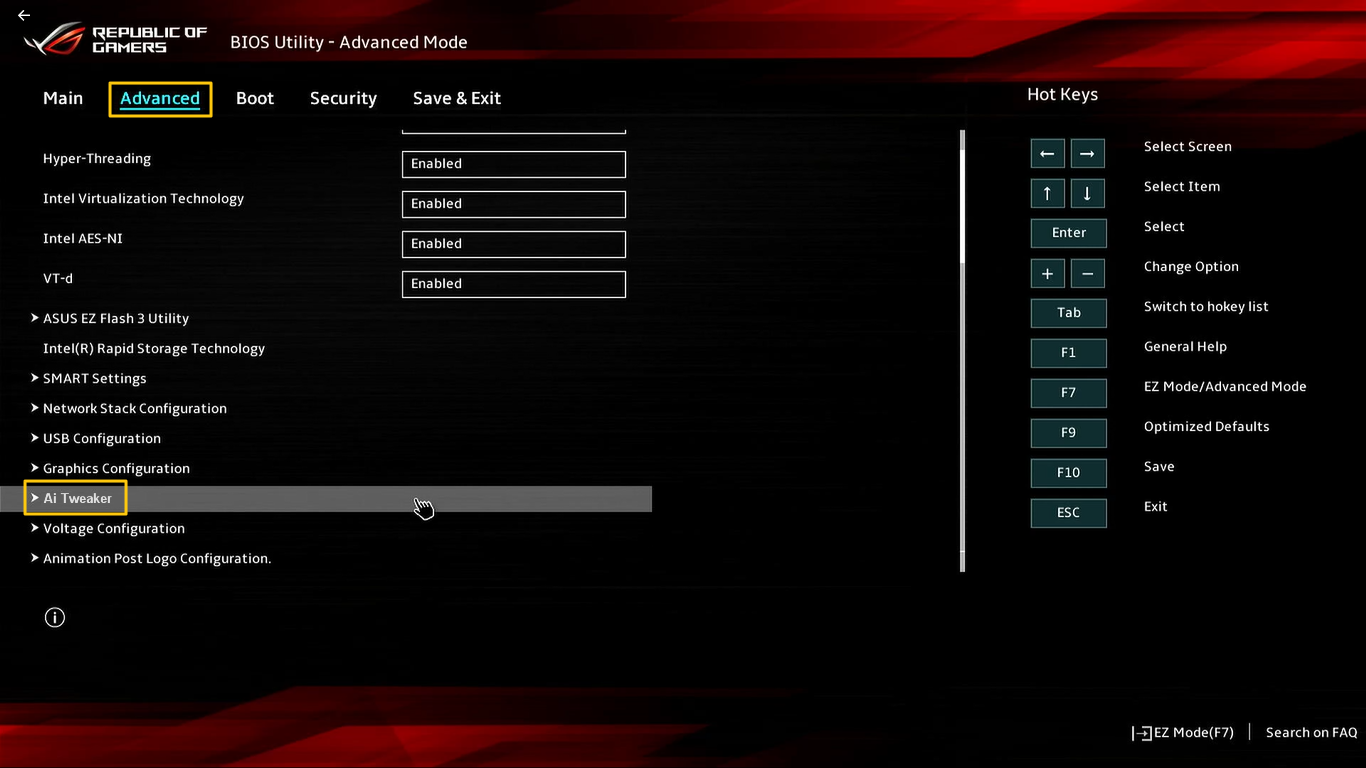
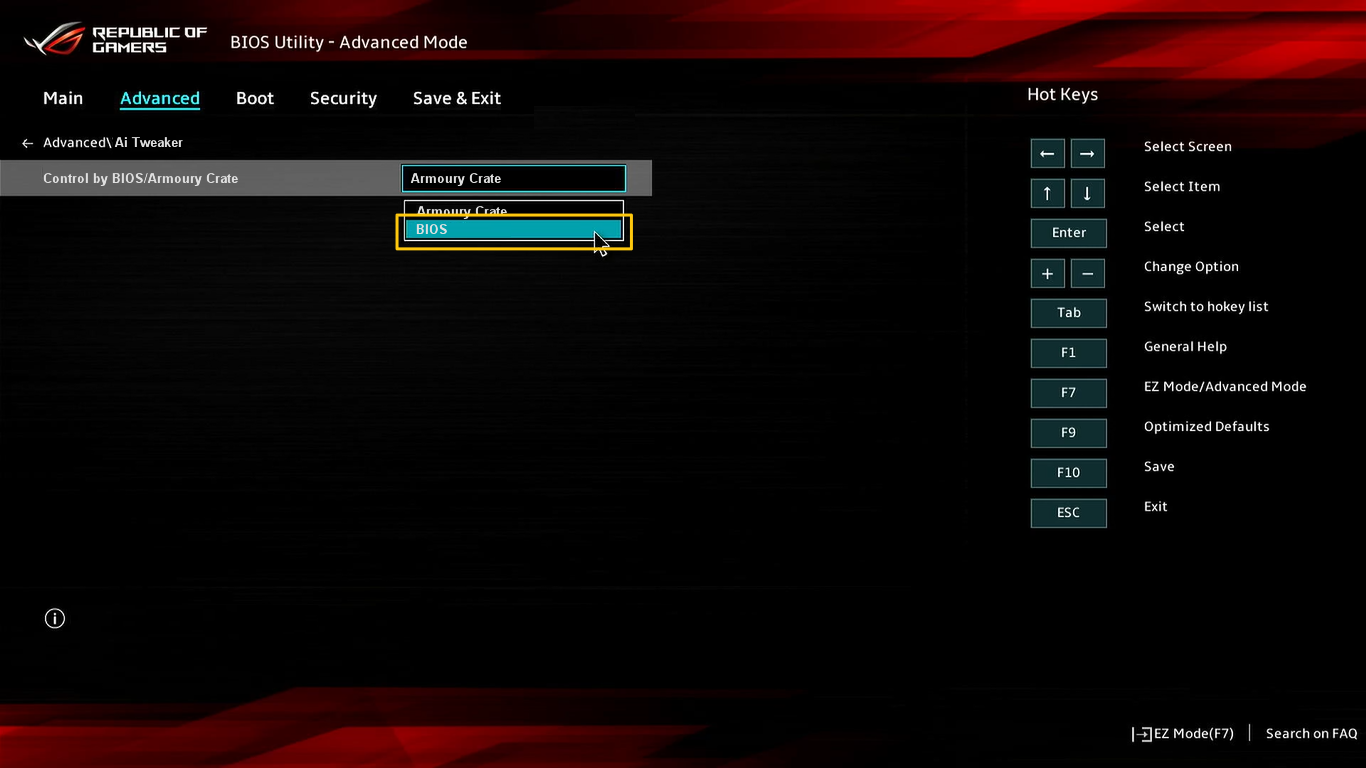
Trong thiết lập [Ai Tweaker], vui lòng chọn [BIOS] trong mục [Điều khiển bởi BIOS/ Armoury Crate]. Sau đó, nhấn phím [F10] để lưu cấu hình và thoát, lúc này hệ thống sẽ hoàn tất sau khi khởi động lại.
Câu hỏi 18: Làm thế nào để tắt cập nhật tự động Armoury Crate & Aura Creator?
Trả lời 18: Để dừng việc tự động cập nhật cho ứng dụng Armoury Crate UWP và Aura Creator UWP, vui lòng thực hiện các bước sau.
*Lưu ý: Khi tính năng tự động cập nhật bị tắt, cài đặt này sẽ áp dụng cho tất cả các ứng dụng đã cài đặt từ Microsoft Store (không chỉ riêng Armoury Crate và Aura Creator).
1. Truy cập Microsoft Store.
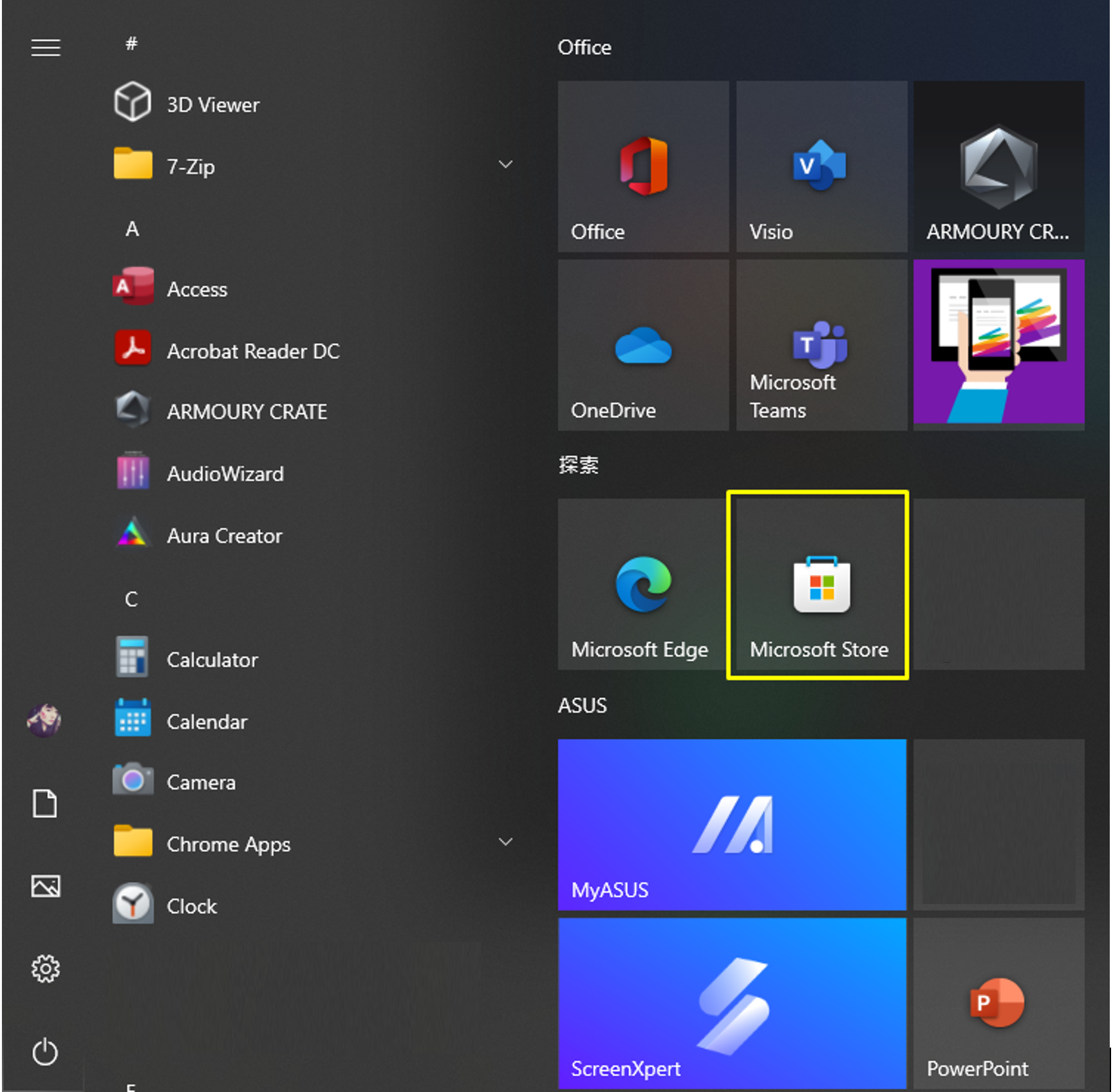
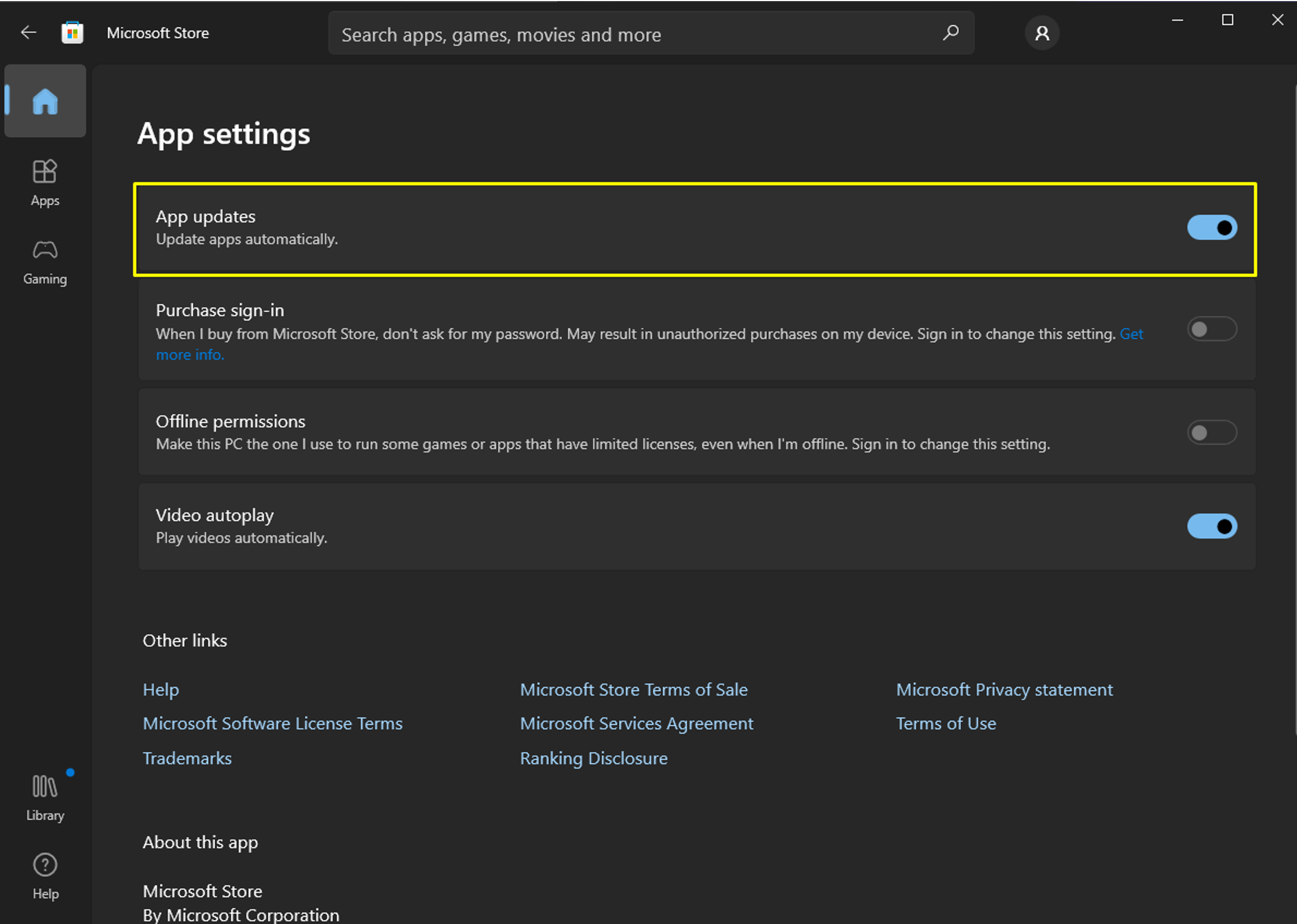
2. Nhấp vào biểu tượng “Đăng nhập” ở bên phải thanh tiêu đề, sau đó nhấn vào “Cài đặt ứng dụng”.

3. Tắt “Cập nhật ứng dụng” để vô hiệu hóa cập nhật tự động.
*Lưu ý: Khi tính năng tự động cập nhật bị tắt, cài đặt này sẽ áp dụng cho tất cả các ứng dụng đã cài đặt từ Microsoft Store (không chỉ riêng Armoury Crate và Aura Creator).
Câu hỏi 19: Tại sao chức năng AMD AFMF không hoạt động đúng sau khi mở Resource Monitor của Armory Crate?
Answer 19: AMD AFMF là công nghệ tạo khung hình mới nhất của AMD. Hiện tại, nó không hỗ trợ các công cụ giám sát hiệu năng của bên thứ ba. Kích hoạt bất kỳ công cụ giám sát hiệu năng của bên thứ ba nào hiển thị chồng lên màn hình trò chơi, sẽ làm gián đoạn các chức năng của AFMF, bao gồm cả Xbox Game Bar, Armoury Crate's Resource Monitor...v.v. Nếu AFMF được bật và bạn muốn truy cập các chỉ số như FPS, chúng tôi khuyến nghị sử dụng AMD Software In-Game Performance Overlay.
Câu hỏi 20: Làm thế nào tôi xác định được laptop của mình có cả Bộ xử lý đồ họa rời và tích hợp không?
Answer 20: Vui lòng tham khảo Câu hỏi thường gặp [Khắc phục sự cố - Dấu chấm than màu vàng trong device manager] để mở [device manager], sau đó bạn có thể xác nhận liệu laptop của bạn có hai Bộ xử lý đồ họa hay không. Ngoài ra, bạn cũng có thể tham khảo chương [Gỡ cài đặt driver Card đồ họa và cài đặt lại] trong Câu hỏi thường gặp [Khắc phục sự cố - Không phát hiện được card đồ họa] để cài đặt lại hoặc cập nhật driver card đồ họa của bạn.
Câu hỏi 21: Armoury Crate có hỗ trợ khóa phím chức năng (Fn Key) trên laptop gaming không?
Answer 21: Armoury Crate có thể hỗ trợ khóa phím chức năng trên laptop gaming; tuy nhiên, tính năng này chỉ khả dụng trên các mẫu laptop gaming mới phát hành từ năm 2024 trở về sau.
Câu hỏi 22: Làm thế nào để phóng to (hoặc thu nhỏ) chữ trong ứng dụng Armoury Crate?
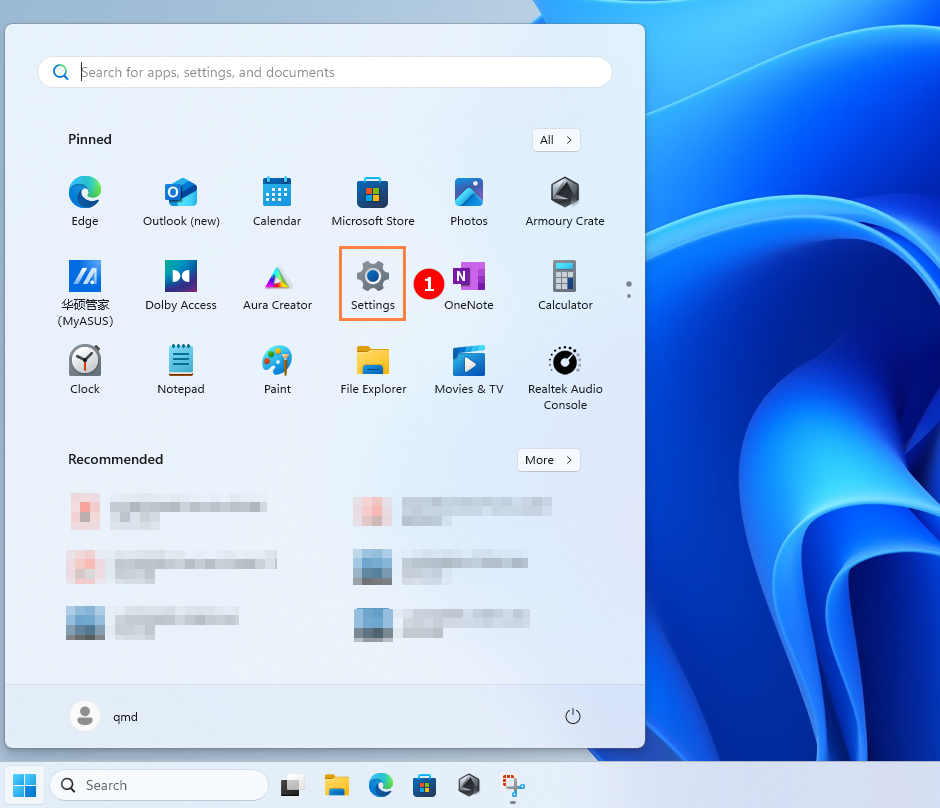
Answer 22: Vui lòng vào Windows OS Cài đặt①.
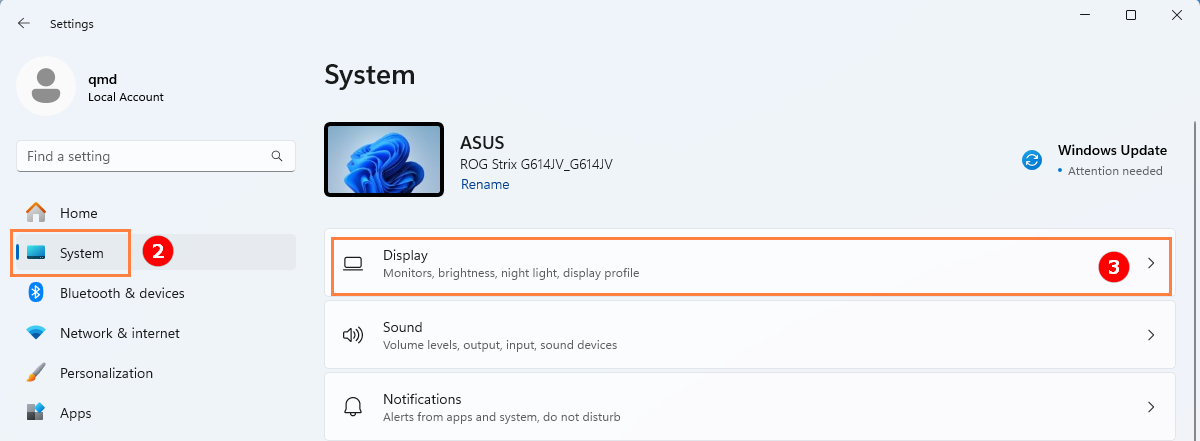
Sau đó vào Hệ thống②>Hiển thị③.
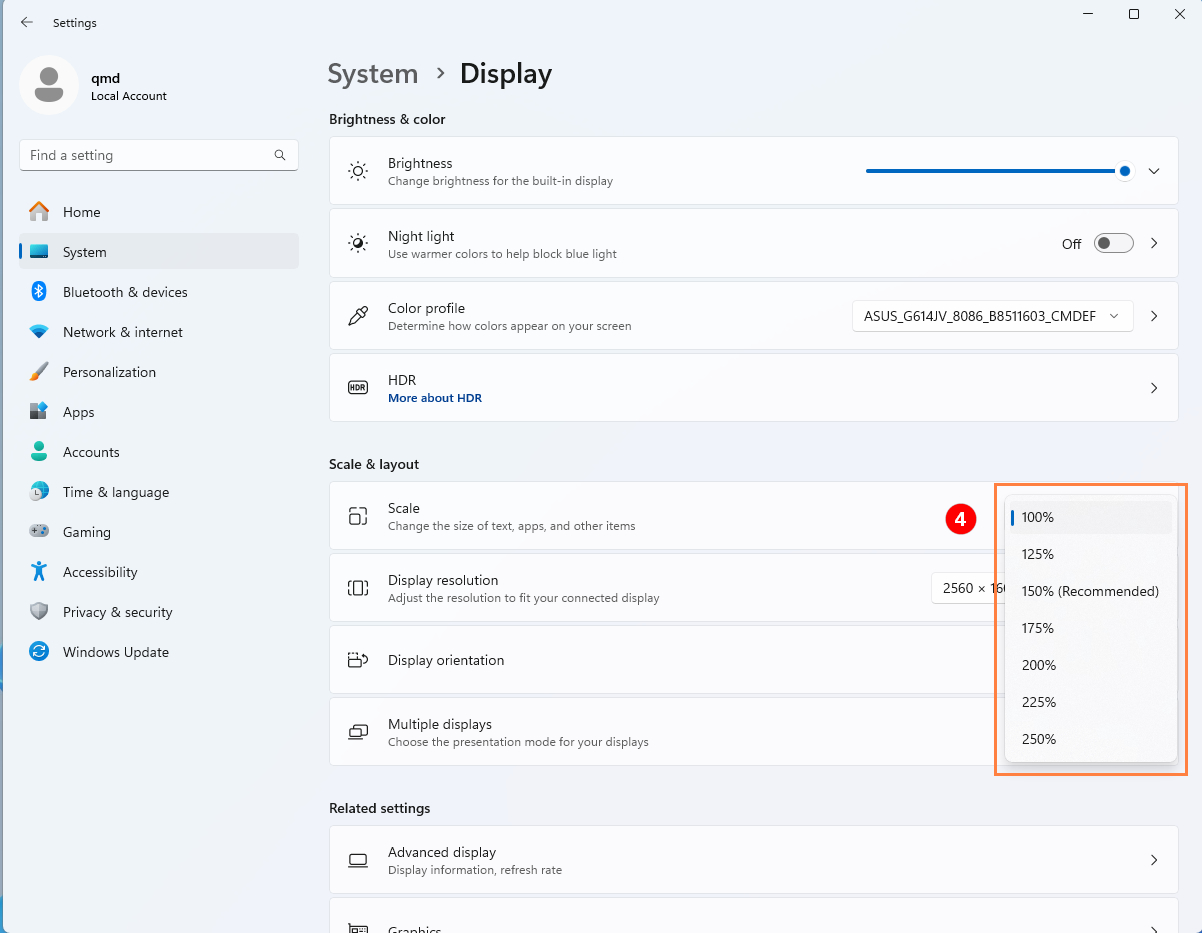
Tìm phần [Tỷ lệ & bố cục], sau đó điều chỉnh thiết lập Tỷ lệ④ để làm cho văn bản lớn hơn hoặc nhỏ hơn.
Câu hỏi 23: Tại sao “bộ nhớ chuyên dụng” cho iGPU (đồ họa tích hợp) trên nền tảng Intel không thay đổi trong Trình quản lý tác vụ sau khi điều chỉnh trong Armoury Crate?
Trả lời 23: Trên một số nền tảng Intel cũ hơn, việc thay đổi bộ nhớ video chuyên dụng thông qua Armoury Crate có thể sẽ không được hiển thị ngay lập tức trong các giá trị trong Trình quản lý tác vụ; tuy nhiên, bộ nhớ thực tế đã được cập nhật. Nếu bạn lo lắng về kết quả hiển thị, chúng tôi khuyến nghị tham khảo các tính năng và yêu cầu ghi đè bộ nhớ GPU chia sẻ để biết thêm thông tin.

Câu hỏi 24: Tại sao tôi không thể xem hoặc bật AI Aura Lighting ở một số khu vực hoặc khi sử dụng tài khoản ASUS Trung Quốc?
Trả lời 24: Nếu bạn là người dùng mới (chưa từng sử dụng trước đây), để tuân thủ luật pháp và quy định địa phương, khi bạn ở trong khu vực dịch vụ cụ thể, hệ thống sẽ tự động ẩn mục chức năng liên quan, ngăn không cho bạn sử dụng chức năng này. Nếu bạn đã có lịch sử sử dụng, hệ thống sẽ giữ lại mục chức năng của bạn, nhưng do quy định về môi trường mạng địa phương, bạn vẫn có thể xem lại các bản ghi hiệu ứng ánh sáng do AI tạo trước đây nhưng sẽ không thể tạo nội dung mới.
Câu hỏi 25: Tại sao tính năng Cross Loading Processor Power không đạt đến công suất tối đa đã đặt trong Chế độ Thủ công trong quá trình vận hành thực tế?

Trả lời 25: Nếu thiết bị của bạn hỗ trợ tính năng Cross Loading Processor Power trong Armoury Crate (dưới [Chế độ hoạt động] > [Chỉnh sửa chế độ thủ công]) nhưng công suất hoạt động thực tế (công suất watt) không đạt đến mức tối đa đã cấu hình, vui lòng kiểm tra các mục sau:
1. Cập nhật BIOS của thiết bị lên phiên bản mới nhất.
Cách cập nhật BIOS trong Windows
Cách cập nhật BIOS với ASUS Firmware Update/EZ Flash
2. Trong Armoury Crate [Trung tâm cập nhật], xác nhận rằng cả Armoury Crate UWP và AC Config đều đã được cập nhật lên phiên bản mới nhất.
▲Tính năng Cross Loading Processor Power chỉ hỗ trợ các mẫu series mới năm 2026 trở về sau.
※Theo từng sản phẩm và phiên bản ứng dụng của bạn, thao tác và giao diện có thể có sự khác biệt.
※Theo vị trí của bạn, ASUS có thể cung cấp các chức năng và thông tin sản phẩm khác nhau.
*Nếu bạn có bất kỳ câu hỏi nào, vui lòng liên hệ Hỗ trợ ASUSđể được hỗ trợ thêm.