Các chủ đề liên quan
[Cài đặt Router không dây] Làm thế nào để sử dụng QIS (Quick Internet Setup) để thiết lập Router? (Web GUI)
+[Để cung cấp cho bạn hướng dẫn chi tiết hơn, bạn cũng có thể nhấp vào liên kết video ASUS Youtube bên dưới để tìm hiểu thêm về Cách thiết lập Router ASUS qua Quick Internet Setup (QIS)?
A. Bạn có thể thiết lập không dây router bằng cách kết nối có dây hoặc không dây.
Bài viết này mô tả cách kết nối với router ASUS bằng trình duyệt(Web GUI).
A1: Thiết bị không dây kết nối với router, vui lòng tham khảo tại đây.
Vui lòng tham khảo hình dưới đây để kiểm tra xem tất cả các thiết bị (Modem và router) đã được kết nối bằng cáp RJ-45 chưa.
Lưu ý: Các mẫu khác nhau có thông số kỹ thuật khác nhau, vui lòng tham khảo ASUS Download Center để tải về hướng dẫn sử dụng sản phẩm để kiểm tra thông số kỹ thuật.
- Kết nối cáp RJ45 vào cổng WAN của router.
- Cắm adapter AC của router không dây vào cổng DC-IN và cắm vào ổ điện.

- Sau khi kết nối nguồn điện, hãy nhớ nhấn nút nguồn để bật router.

- Kết nối vào tên mạng mặc định của Router (SSID): ASUS_XX
Tên mạng mặc định (SSID) được hiển thị trên nhãn sản phẩm ở mặt sau của router.
Lưu ý: Vị trí nhãn của các mẫu sản phẩm khác nhau sẽ khác nhau.
Ví dụ 1: Tên WiFi 2.4G (SSID): ASUS, Tên WiFi 5G (SSID): ASUS_5G. Bạn có thể tìm thấy nó trên nhãn ở mặt sau của router.

Ví dụ 2: Tên WiFi (SSID): ASUS_XX, XX là hai số cuối của địa chỉ MAC 2.4GHz. Bạn có thể tìm thấy nó trên nhãn ở mặt sau của router.

A2: Thiết bị có dây được kết nối với router, vui lòng tham khảo tại đây.
Nếu bạn muốn thiết lập router thông qua ASUS Router App, vui lòng tham khảo [Router không dây] Cách thiết lập router Wi-Fi ASUS qua ASUS Router App? (QIS, Thiết lập Internet nhanh)
Vui lòng tham khảo hình ảnh dưới đây để kiểm tra xem tất cả các thiết bị (Modem, router và máy tính) đã được kết nối qua cáp RJ-45 chưa.
- Kết nối cáp RJ45 vào cổng WAN của router.
- Kết nối cổng LAN và máy tính với một cáp mạng RJ45 khác.
- Cắm adapter AC của router không dây vào cổng DC-IN và kết nối với ổ điện.
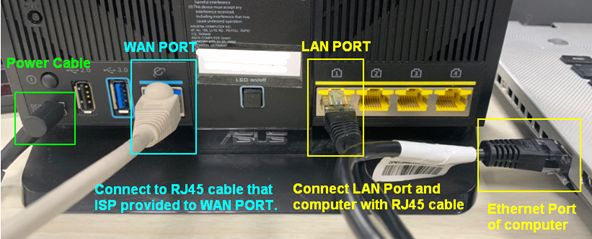
- Sau khi kết nối với nguồn điện, hãy nhớ nhấn nút nguồn để bật router.
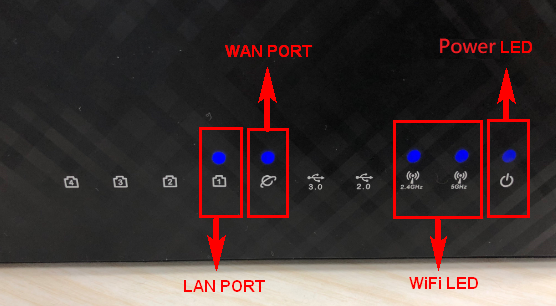
- Đảm bảo đèn LED nguồn ở phía trước của router đang bật. Đèn LED WiFi 2.4G/5G nhấp nháy, và điều này cho thấy router đang được bật.
Ngoài ra, hai dây mạng mà bạn vừa kết nối vào Cổng WAN và Cổng LAN sẽ có đèn LED tương ứng sáng lên. (Vui lòng kiểm tra hướng dẫn sử dụng để xác nhận thông tin về đèn LED của router không dây)
B. Sử dụng QIS (Cài đặt Internet Nhanh) để cấu hình router kết nối internet
Bước 1. Kết nối máy tính của bạn với router qua kết nối dây hoặc WiFi và nhập IP LAN của router hoặc địa chỉ router http://www.asusrouter.com vào giao diện WEB GUI.

Lưu ý: Vui lòng tham khảo Cách vào trang cài đặt router (Web GUI) để tìm hiểu thêm.
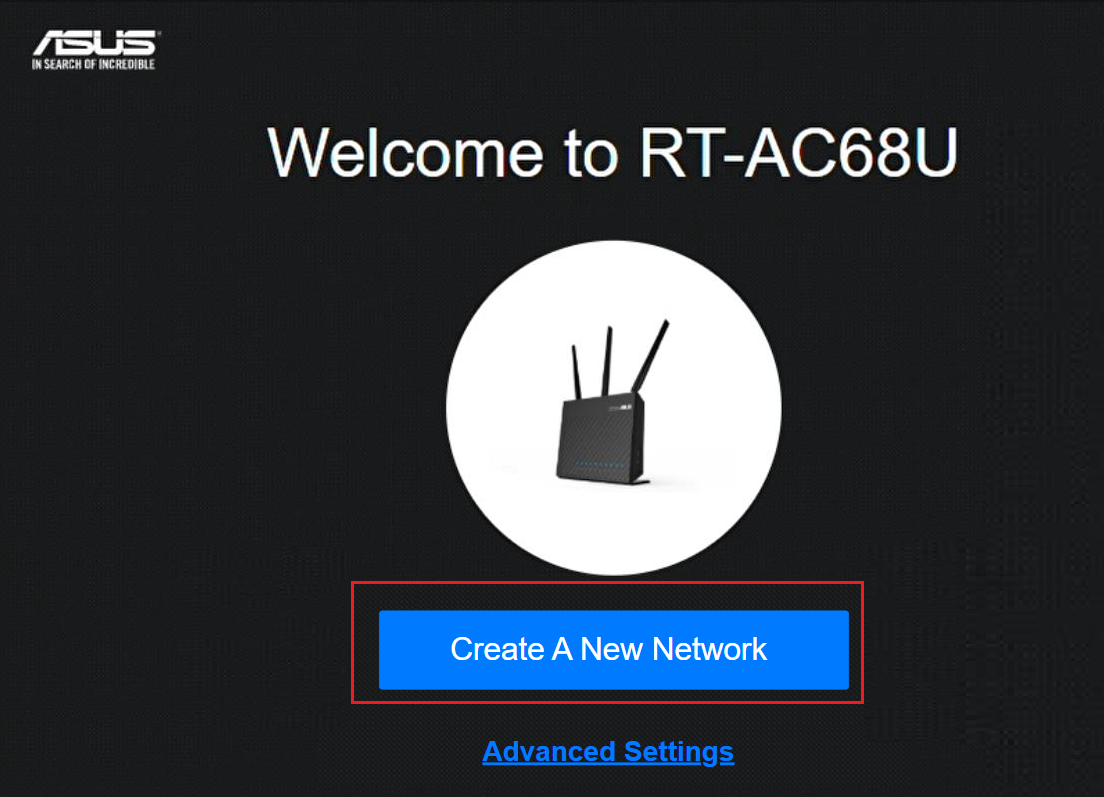
Bước 2. Khi bạn đăng nhập vào Web GUI lần đầu tiên, bạn sẽ được chuyển đến trang Quick Internet Setup (QIS) tự động.
Click [ Tạo Mạng Mới ].
Nếu bạn muốn tải lên một tập tin cấu hình router đã lưu, vui lòng nhấp vào đây.
Bước 3. Loại kết nối Internet sẽ được tự động phát hiện. Bạn cũng có thể chọn [ Cài Đặt Thủ Công ] để bỏ qua việc tự động phát hiện.
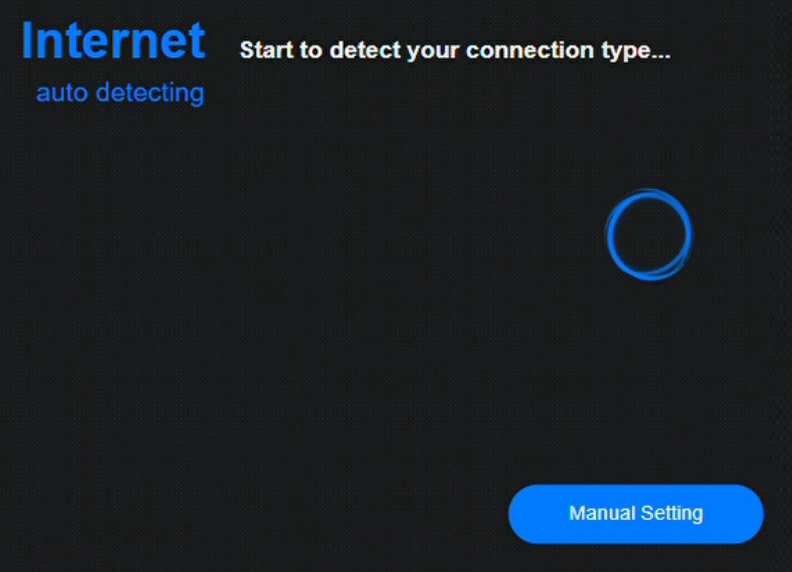
Bước 4. Làm theo kết quả phát hiện tự động như sau:
Có ba loại kết nối
(2). PPPoE
Nhập Tài khoản PPPoE và Mật khẩu do Nhà cung cấp Dịch vụ Internet (ISP) cung cấp.
Ví dụ: (Khác nhau tùy mỗi quốc gia/ khu vực)
Quốc gia: Đài Loan
Loại kết nối WAN: PPPoE
Tên người dùng : 123456xx@hinet.net
Password: xxxxxxx
Lưu ý: Bạn cần xác nhận các thông tin liên quan trên với Nhà cung cấp dịch vụ Internet (ISP) của bạn
Và sau đó đi đến Bước 5.

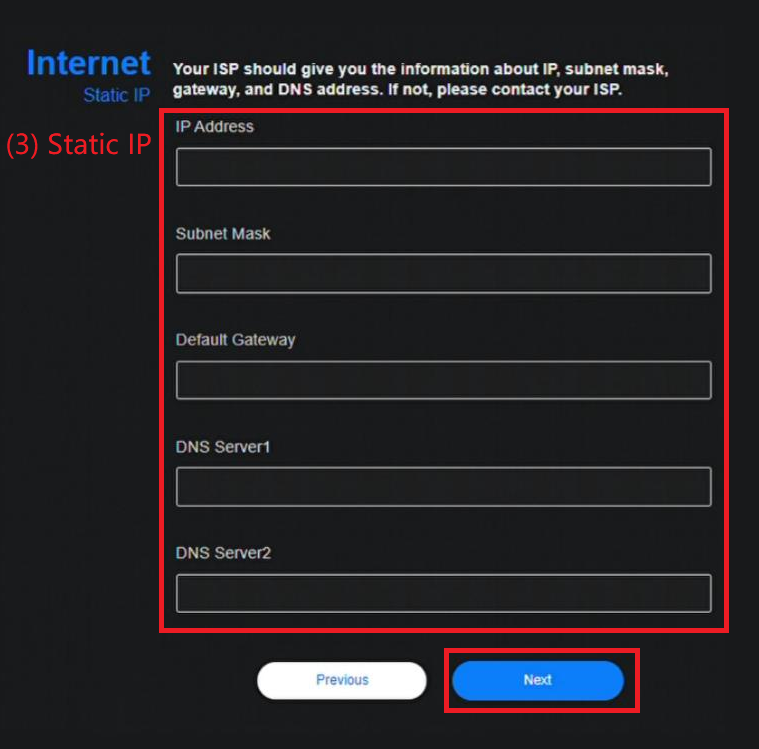
(3). IP tĩnh
Vui lòng nhập các thông tin sau.
Lưu ý: Vui lòng xác nhận với Nhà cung cấp dịch vụ Internet (ISP) của bạn về các thông tin sau.
- Địa chỉ IP
- Mặt nạ mạng con
- Cổng mặc định
- Máy chủ DNS
Điền thông tin cần thiết và sau đó đi đến Bước 5.
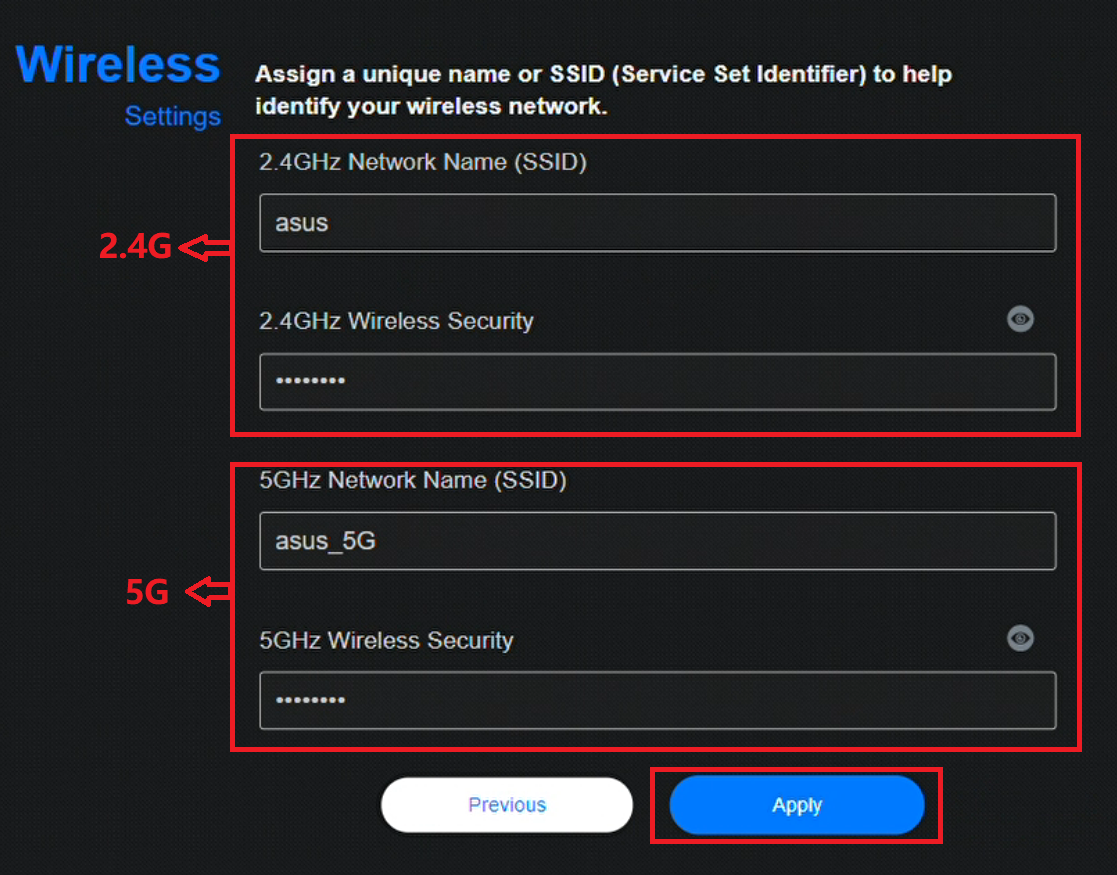
Bước 5. Gán một tên riêng cho mạng không dây của bạn (SSID) và đặt mật khẩu cho nó. Nhấn Áp dụng để hoàn tất thiết lập.
Nếu bạn muốn thiết lập riêng cho 2.4GHz và 5GHz, hãy chọn ô kiểm cho thiết lập từng băng tần.
Lưu ý: Vui lòng nhập ít nhất 8 ký tự cho mật khẩu và sử dụng kết hợp chữ cái tiếng Anh và số cho mật khẩu.
Bước 6. Thiết lập tên đăng nhập và mật khẩu đăng nhập cho router của bạn và nhấn [ Tiếp theo ].
Tên đăng nhập và mật khẩu bắt buộc mỗi lần bạn truy cập vào trang cấu hình của router. Nếu bạn quên tên đăng nhập và mật khẩu, bạn có thể cần phải đặt lại router về cài đặt mặc định và thiết lập lại từ đầu để khôi phục tên đăng nhập và mật khẩu.
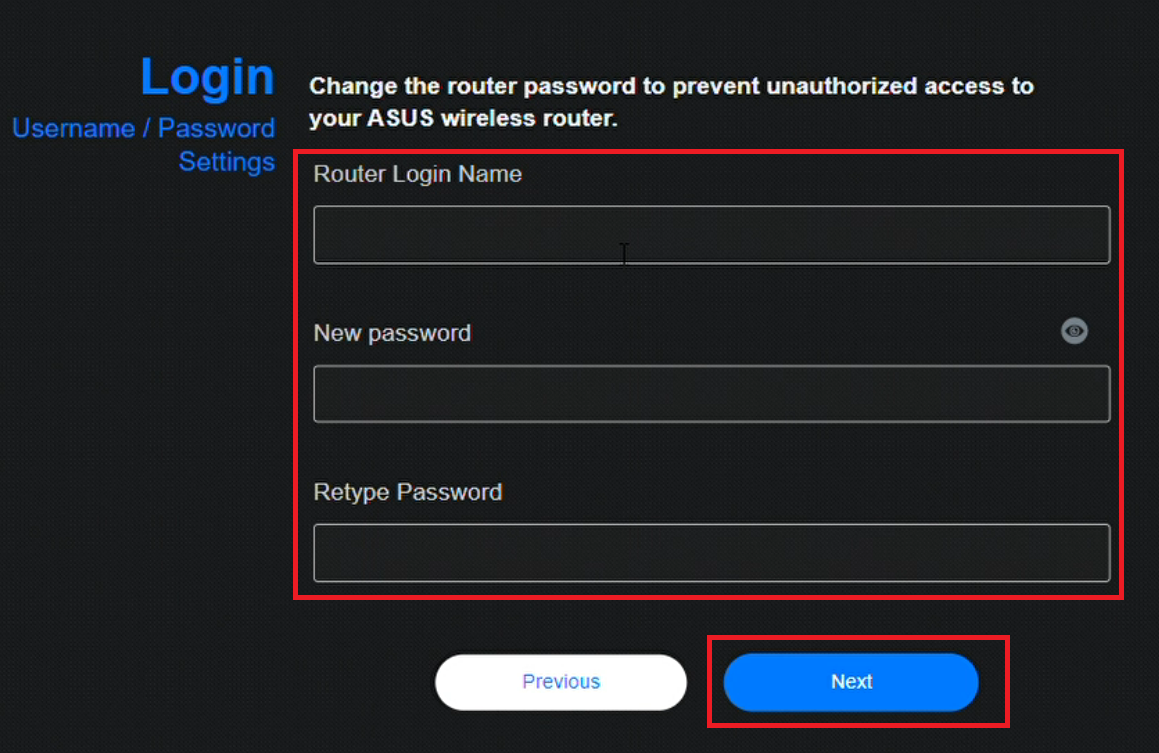
Một số mẫu máy có thể sử dụng tên đăng nhập và mật khẩu mặc định, bạn có thể tìm thấy trên nhãn dán phía sau hoặc dưới đáy router. Tên đăng nhập và mật khẩu mặc định được hiển thị trên nhãn như ví dụ sau.

Bước 7. Bạn sẽ được chuyển đến trang quản lý router khi hoàn thành quá trình QIS.
Từ mục [ Trạng thái Internet ], bạn có thể thấy router của bạn đã Kết nối với Internet thành công.
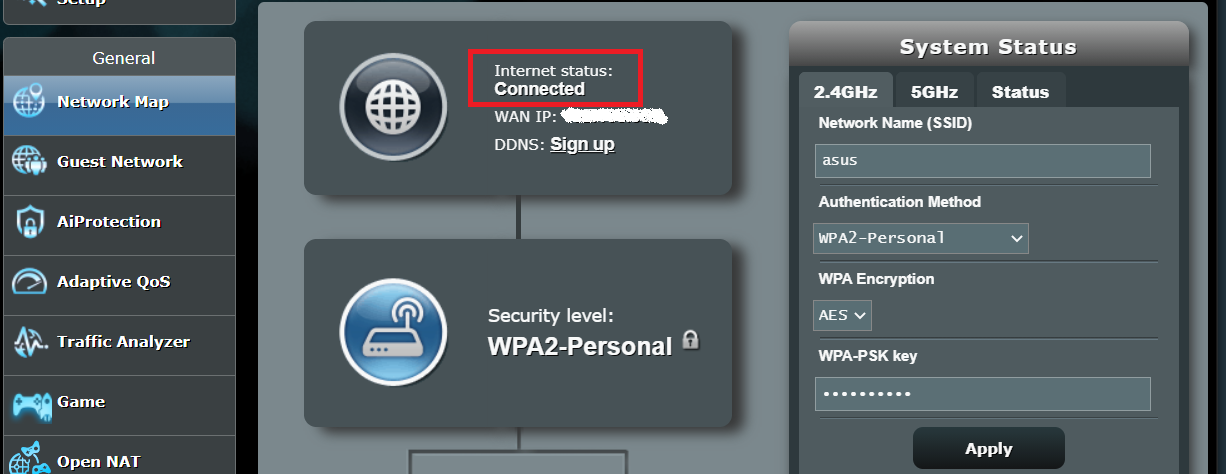
Bước 8. Bây giờ thiết bị của bạn có thể truy cập Internet khi kết nối với router ASUS.
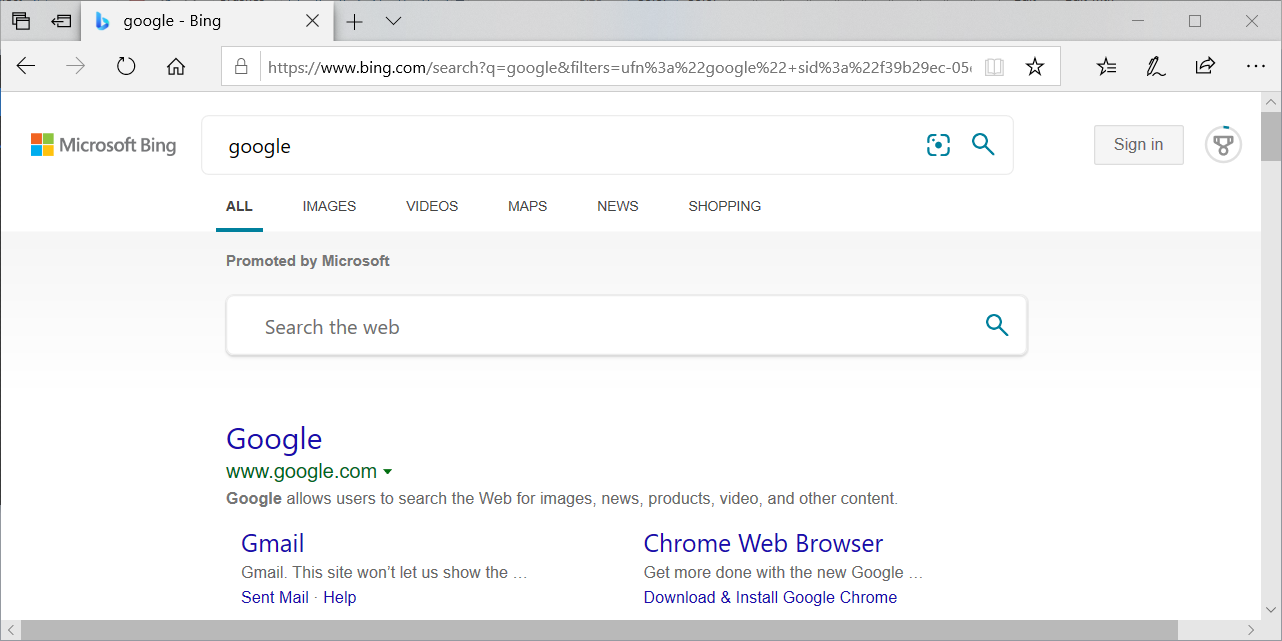
Câu hỏi thường gặp
1. Tôi nên làm gì nếu tôi không biết loại kết nối Internet để thiết lập router? (PPPoE, IP tĩnh hoặc IP tự động)
Bạn nên hỏi Nhà cung cấp dịch vụ Internet (ISP) để xác nhận loại kết nối Internet và thông tin cần thiết cho việc thiết lập Internet.
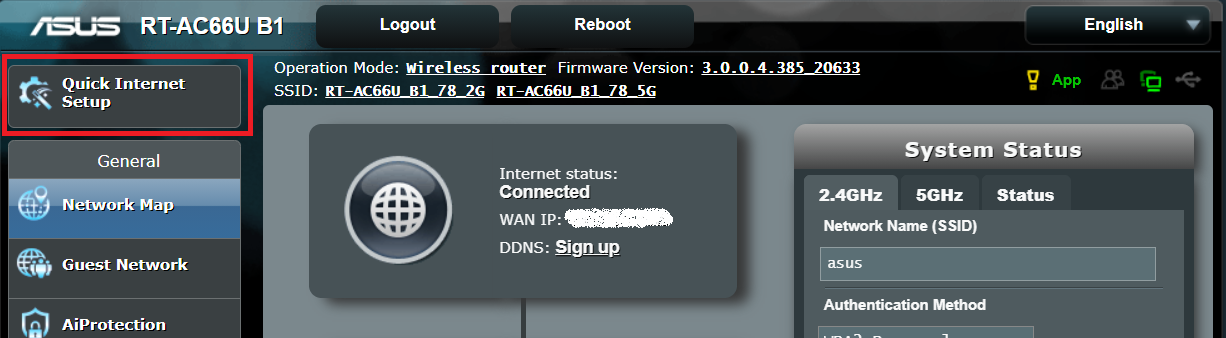
2. Tôi có thể tìm trình hướng dẫn Quick Internet Setup (QIS) ở đâu trong giao diện Web của router ASUS?
Nếu bạn muốn thực hiện lại QIS sau khi đã hoàn thành thiết lập QIS, bạn có thể tìm trình hướng dẫn QIS ở góc trên bên trái trong giao diện Web của router.
Để biết cách vào giao diện Web của router, vui lòng tham khảo [Router không dây] Làm thế nào để vào trang thiết lập router (giao diện Web)?
3. Tôi nên làm gì nếu quên tên đăng nhập và mật khẩu của router?
Vui lòng đặt lại bộ định tuyến không dây của bạn về cài đặt mặc định và thiết lập lại bộ định tuyến từ đầu thông qua QIS wizard. Bạn sẽ có thể đặt lại tên đăng nhập và mật khẩu trong quá trình QIS.
Để biết cách đặt lại bộ định tuyến, vui lòng tham khảo [Bộ định tuyến không dây] Cách đặt lại bộ định tuyến về cài đặt mặc định của nhà sản xuất?
4. Tôi có thể đặt cùng tên WiFi và mật khẩu cho cả 2.4GHz và 5GHz không?
Có, bạn có thể đặt cùng tên WiFi và mật khẩu cho 2.4GHz và 5GHz. Tuy nhiên, khuyến nghị bạn nên thiết lập tên WiFi và mật khẩu riêng biệt để dễ quản lý và để các thiết bị lựa chọn băng tần WiFi phù hợp để kết nối.
Để biết cách thiết lập tên WiFi và mật khẩu, vui lòng tham khảo FAQ [Bộ định tuyến không dây] Cách thay đổi tên Wi-Fi và mật khẩu trên ASUS Router
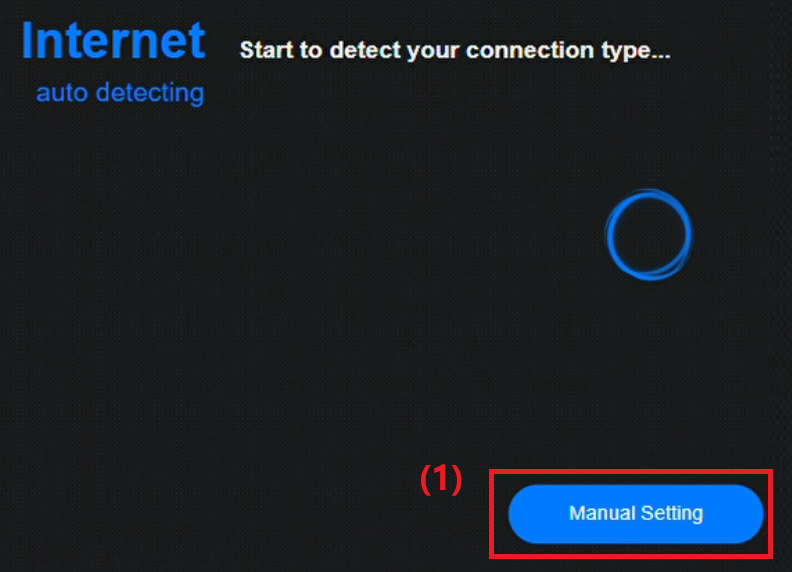
5. Tôi nên làm gì nếu QIS vẫn không thể tự động phát hiện loại kết nối của tôi và bị treo ở trang này sau khi tôi kết nối cáp Ethernet vào bộ định tuyến?
(1) Vui lòng chọn [ Thiết lập thủ công ].
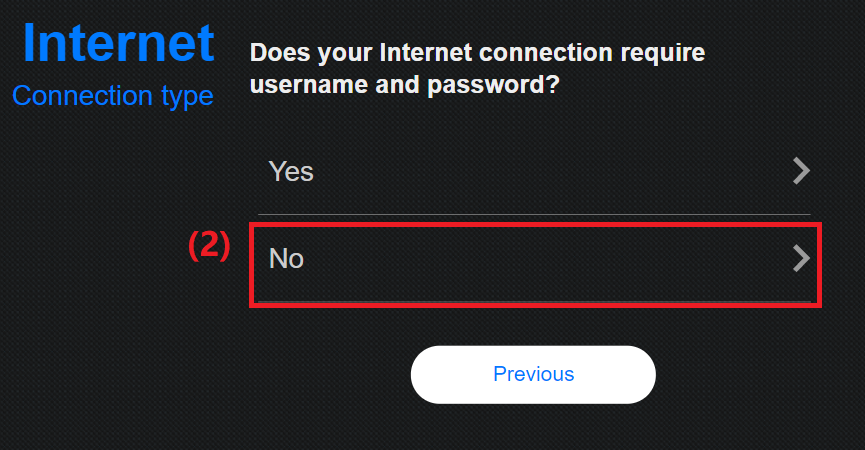
(2) QIS wizard sẽ hỏi liệu kết nối Internet của bạn có yêu cầu tên đăng nhập và mật khẩu hay không.
- Nếu loại kết nối Internet của bạn là PPPoE, chọn [Có] sau đó chuyển đến Bước 4.
- Nếu loại kết nối Internet của bạn là Automatic IP, không cần nhập thông tin nào và sẽ tự động chuyển đến Bước 5.
- Nếu loại kết nối Internet của bạn là Static IP, chọn [Không] như hình bên dưới.
(3) Sau đó chọn [Static IP] và điền địa chỉ IP, subnet mask, default gateway và máy chủ DNS. Để biết chi tiết, bạn có thể tham khảo Bước 4.
Sau khi bạn điền thông tin cần thiết, hãy lặp lại bước 5 đến bước 7 để hoàn tất thiết lập Internet.
Nếu bạn vẫn không thể hoàn tất thiết lập Internet, hãy xác nhận lại loại kết nối Internet, tên người dùng và mật khẩu internet đã đúng chưa với nhà cung cấp dịch vụ Internet của bạn. Ngoài ra, hãy kiểm tra xem thiết bị, như Modem, do ISP cung cấp có hoạt động bình thường không. Đồng thời, kiểm tra xem cáp Ethernet có hoạt động bình thường và kết nối tốt hay không.
Thông tin chi tiết có thể được tìm thấy trong bài viết : [Khắc phục sự cố] Không truy cập Internet qua router
6. Làm thế nào để tải lên tệp cấu hình router trong QIS (Quick Internet Setup)?
Đi tới QIS của router ASUS, nhấn [ Cài đặt nâng cao ] > [ tải lên ], sau khi chọn tệp cấu hình router này để tải lên, quá trình sẽ hoàn thành khi router khởi động lại.

Để biết thêm thông tin về tệp cấu hình router, vui lòng tham khảo Câu hỏi thường gặp [Router không dây] Làm thế nào để tải lên các tệp cấu hình của router ASUS của tôi
Làm thế nào để lấy (Tiện ích / Firmware)?
Bạn có thể tải xuống các driver, phần mềm, firmware và sách hướng dẫn mới nhất tại Trung tâm Tải về ASUS.
Nếu bạn cần thêm thông tin về Trung tâm Tải về ASUS, vui lòng tham khảo liên kết này.