Các chủ đề liên quan
Các câu hỏi thường gặp về dòng ROG Ally
- Làm thế nào để tôi điều hướng cài đặt ban đầu của Windows khi bật ROG Ally lần đầu tiên?
Có hai cách để điều hướng quá trình thiết lập khi mới mở hộp: 1) bạn có thể sử dụng màn hình cảm ứng để đi qua các bước, hoặc 2) dùng joystick như một con trỏ để nhấp qua các bước. Nút bumper bên phải hoạt động như nhấp chuột trái hoặc nút A như phím Enter.
- Làm thế nào để tôi truy cập cấu hình BIOS của ROG Ally?
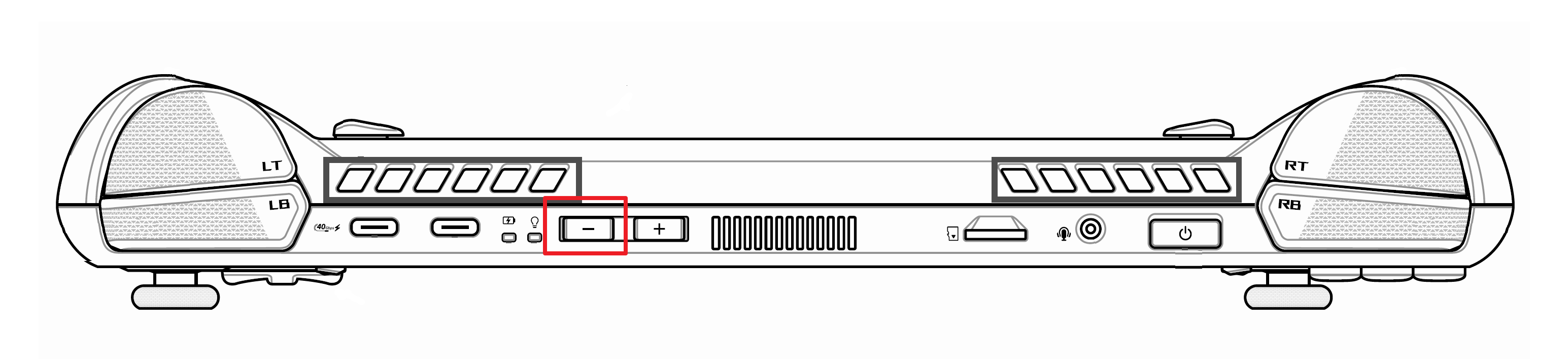
Nhấn [Nút nguồn], sau đó tiếp tục nhấn hoặc giữ nút âm lượng (-) cho đến khi cấu hình BIOS hiển thị. Bạn cũng có thể khởi động lại vào BIOS từ Windows bằng cách vào Cài đặt > Khôi phục > Khởi động nâng cao > Khởi động lại ngay và sau đó chọn Khắc phục sự cố > Tùy chọn nâng cao > Cài đặt UEFI FIrmware từ menu.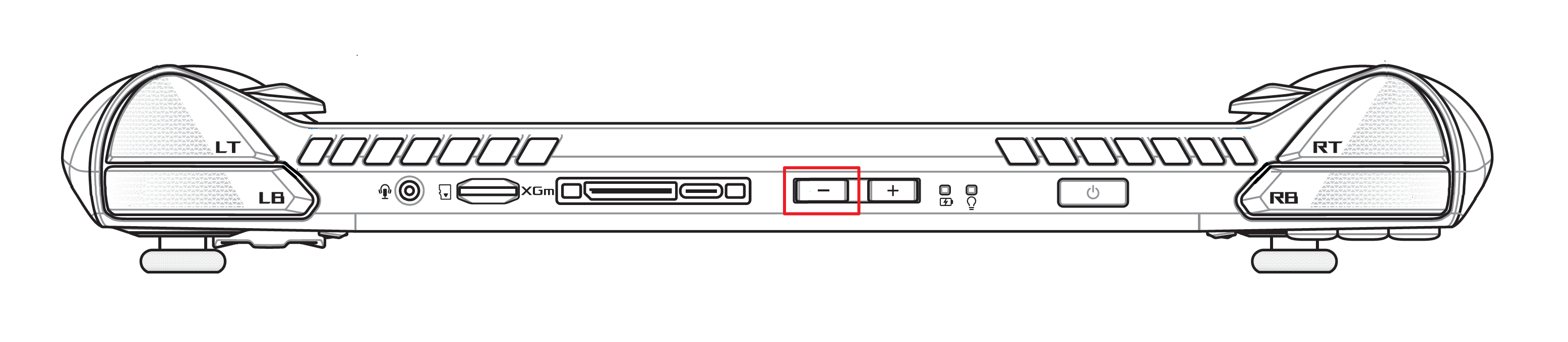
- Do màn hình cảm ứng, một lần nhấp chuột sẽ mở thư mục trong File Explorer. Làm thế nào để tôi thay đổi điều này?
Mở File Explorer và nhấp vào ①[...] nút ở phía trên bên phải của thanh công cụ, sau đó chọn ②Tùy chọn. Trong Tùy chọn thư mục, chọn ③[Nhấp đúp để mở một mục] rồi ④[Áp dụng].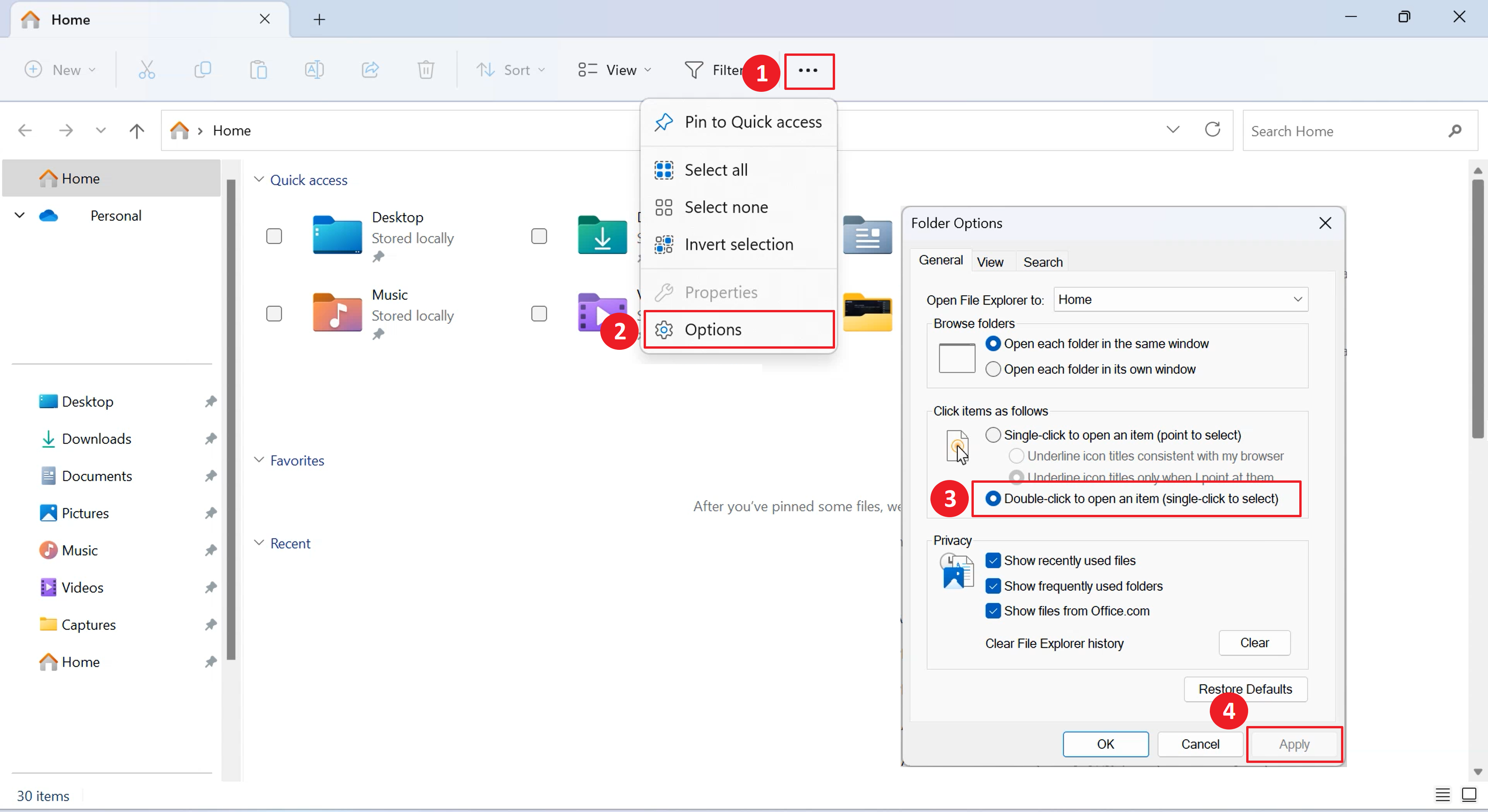
- Làm thế nào tôi có thể mở bàn phím trên màn hình (OSK) nếu nó không tự động xuất hiện khi sử dụng màn hình cảm ứng để nhấn vào hộp văn bản?
Giữ nút macro M1 hoặc M2 và nhấn D-pad ↑ để làm bàn phím xuất hiện. Bạn cũng có thể mở bàn phím từ Command Center hoặc bằng cách nhấn vào biểu tượng bàn phím ở góc dưới bên phải của thanh tác vụ Windows.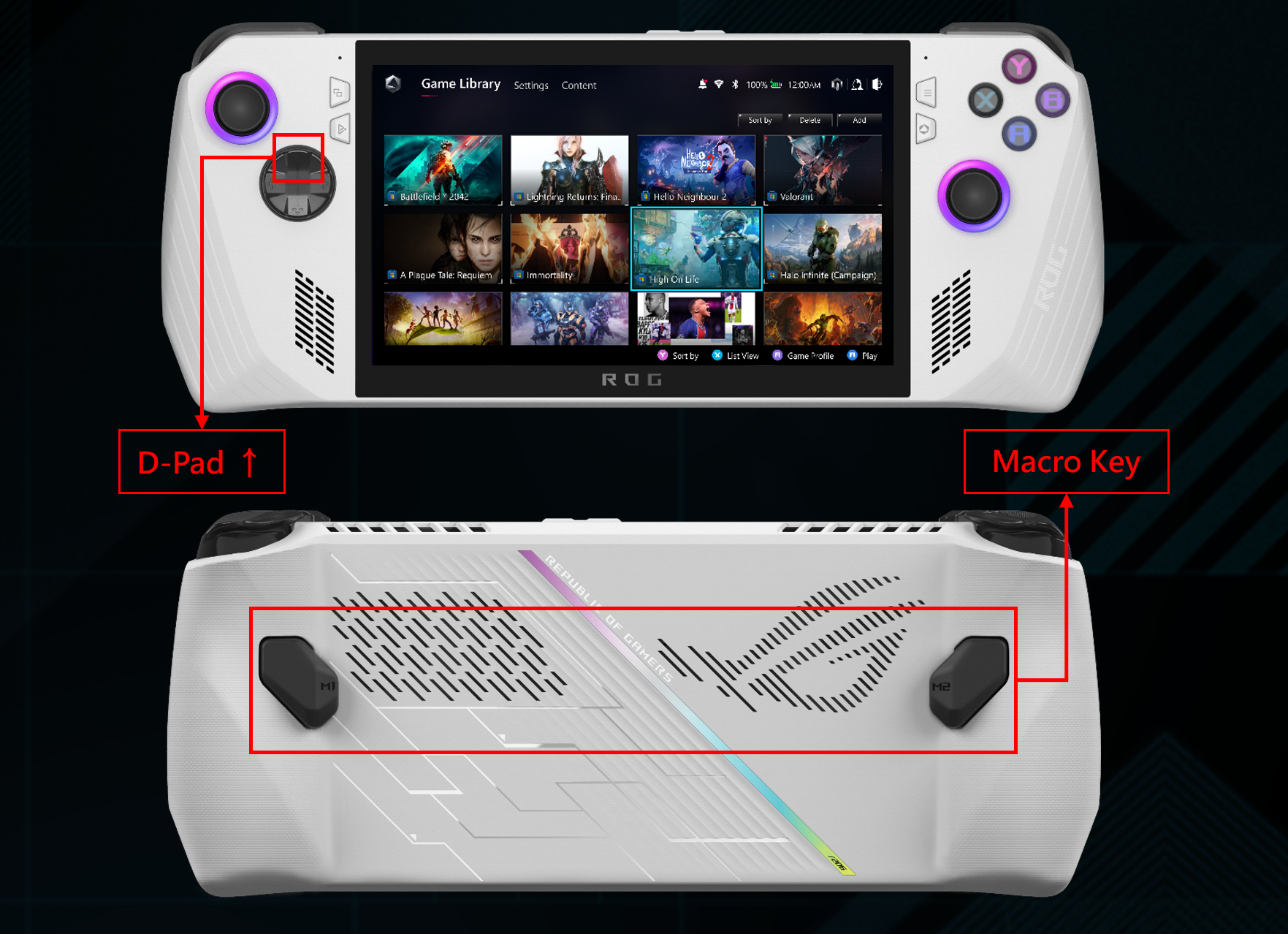
- Làm thế nào để tôi sử dụng joystick và nút để điều hướng chế độ desktop của Windows?
Ở chế độ Desktop, bạn có thể dùng joystick bên phải để di chuyển con trỏ, bumper bên phải để nhấp chuột trái, và trigger bên phải để nhấp chuột phải. Bạn có thể tùy chỉnh hành vi này trong phần cài đặt của Armoury Crate.
- Tôi có thể tìm ảnh chụp màn hình và tệp ghi hình ở đâu?
Bạn có thể tìm ảnh chụp màn hình và tệp ghi hình bằng cách nhấn bumper bên trái và chọn “Mở vị trí tệp” trong cửa sổ hiện lên. Bạn sẽ được chuyển trực tiếp đến thư mục trong File Explorer. Hoặc, từ desktop Windows, hãy nhấp vào File Explorer và điều hướng tới Thư mục Home > Videos > Captures. Vui lòng tham khảo phần Giới thiệu Armoury Crate SE để biết thêm thông tin.
- Tôi có thể đăng nhập vào các nền tảng game khác nhau với ROG Ally không?
Có, ROG Ally hỗ trợ tất cả các launcher lớn, bao gồm nhưng không giới hạn Xbox Game Pass, Steam, Epic Games Launcher, Ubisoft Connect, EA App và GOG Galaxy. Các game đã tải về sẽ tự động được nhập vào Thư viện Game Armoury Crate SE để quản lý thuận tiện. Vui lòng tham khảo phần Giới thiệu Armoury Crate SE để biết thêm thông tin.
- ROG Ally có hỗ trợ lưu trữ ngoài không?
Vâng. ROG Ally được trang bị đầu đọc thẻ micro SD UHS-II hoặc tương thích ngược. Người dùng có thể nâng cấp dung lượng lưu trữ qua thẻ micro SD, và cài đặt trò chơi vào thiết bị lưu trữ đó.
- Thông số kỹ thuật của bộ chuyển đổi nguồn AC đi kèm với ROG Ally là gì?
Bộ chuyển đổi nguồn AC là 65W, và dây cáp sạc dài 2 mét.
- Điện áp đầu vào: 100-240Vac
- Tần số đầu vào: 50-60Hz
- Dòng điện đầu ra định mức: 3.25A (65W)
- Điện áp đầu ra định mức: 20V
- ROG Ally có hỗ trợ GPU ngoài XG Mobile không?
Vâng, ROG Ally hỗ trợ các dòng eGPU ROG XG Mobile (GC31S/GC31R/GC32L/GC33Y), nhưng ROG Ally X thì không hỗ trợ.
- Làm thế nào để bật/tắt chức năng ROG Ally Gyro?
ROG Ally không hỗ trợ nút vật lý để bật/tắt chức năng Gyroscope. Hiện tại, cài đặt chức năng Gyroscope cần phải phù hợp với cấu hình của trò chơi, và phụ thuộc vào việc trò chơi đó có hỗ trợ chức năng Gyroscope trực tiếp hay không.
- Tại sao tôi thiết lập tùy chọn đăng nhập bằng nhận diện vân tay, nhưng không thấy tùy chọn đăng nhập khi vào hệ điều hành Windows?
Vui lòng thử xóa thiết lập nhận diện dấu vân tay hiện tại của bạn, sau đó thử thiết lập lại nhận diện dấu vân tay mới.
- Tôi đang gặp phải hiện tượng âm thanh lạo xạo khi chơi một số trò chơi. Làm thế nào để khắc phục?
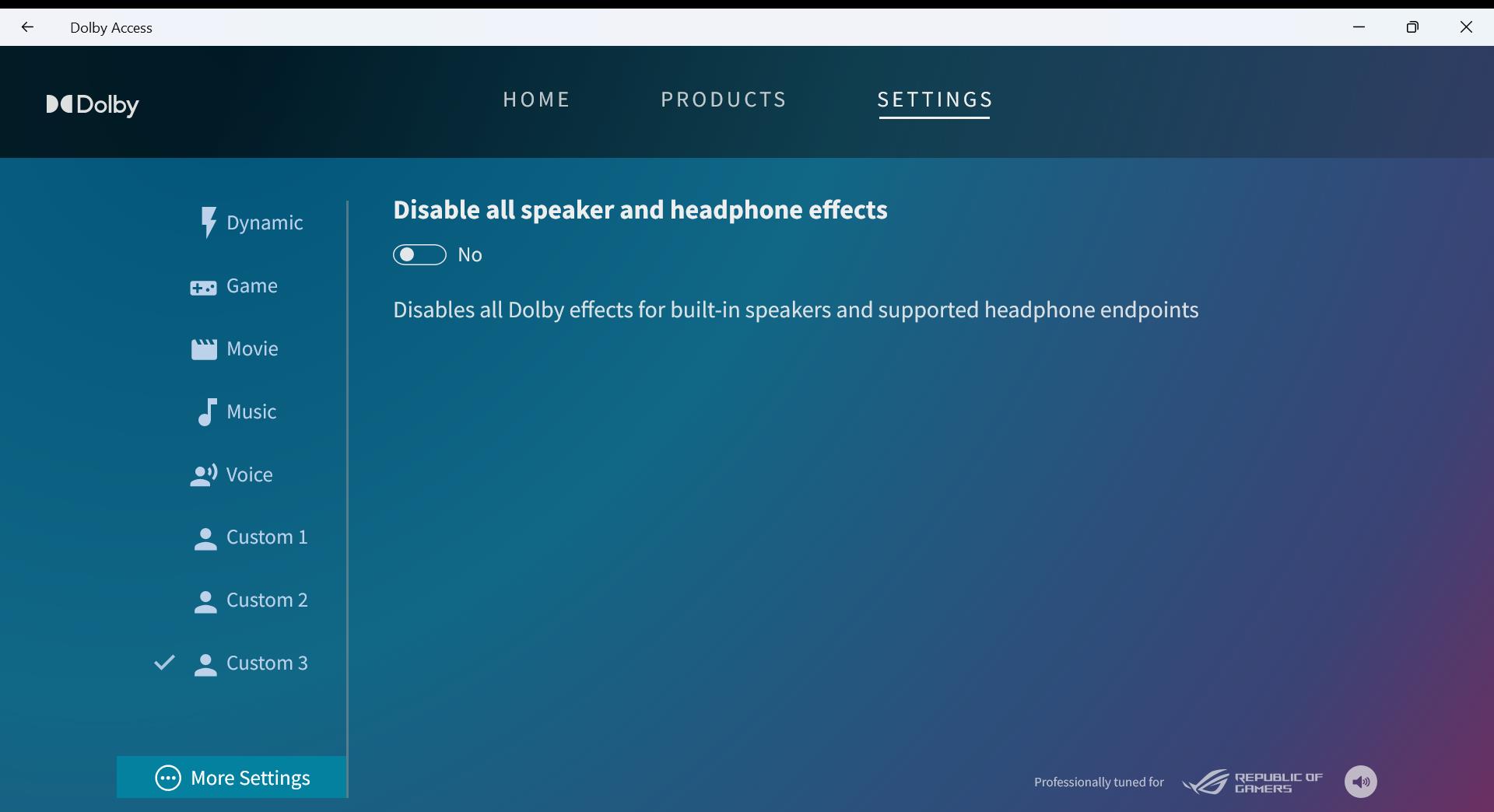
Trong một số trò chơi, chạy Ally ở mức tiêu thụ điện năng thấp có thể gây méo tiếng âm thanh. Việc này thường có thể khắc phục bằng cách tắt các hiệu ứng âm thanh bổ sung, như Dolby Atmos. Để thực hiện, hãy nhấp vào menu Bắt đầu, mở ứng dụng “Dolby Access” và chuyển đến Cài đặt > Cài đặt bổ sung. Bật “Tắt tất cả hiệu ứng loa và tai nghe” thành Có. Bạn cũng có thể lặp lại quy trình này với bất kỳ tai nghe nào bạn đang kết nối, nếu gặp phải vấn đề ở đó.
- Làm thế nào để điều hướng giao diện Armoury Crate SE? Trong Armoury Crate SE, vui lòng sử dụng joystick trái hoặc D-pad để chọn các mục trong menu và sử dụng các nút RB và LB để chuyển đổi giữa các phần như Game Library, Settings, Content, Media Gallery và User Center. Nhấn nút A để chọn một tùy chọn trong menu và nhấn nút B để quay lại. Tham khảo chức năng của các nút được hiển thị ở góc dưới bên phải của Armoury Crate SE để biết thêm thông tin.
- Chức năng của Game Profiles trong Command center là gì? Nếu chương trình đang sử dụng được liệt kê trong Game Library, Armoury Crate sẽ được kích hoạt và vào Game Profile tương ứng, cho phép bạn thiết lập nhanh các tổ hợp phím. Nếu không, Armoury Crate sẽ vào trang Control Mode.
- Chức năng của FPS limiter trong Command center là gì? Chọn các thiết lập FPS khác nhau (30, 45, 60, 90 hoặc Max) từ menu này sẽ đặt mức khung hình tối đa. Ví dụ, nếu bạn chọn 30, các trò chơi của bạn sẽ chạy tối đa ở 30 FPS, giúp tiết kiệm pin hoặc mang lại trải nghiệm nhất quán hơn ở một số trò chơi.
Vui lòng lưu ý:
(1) Tính năng này chỉ hỗ trợ chế độ [Toàn màn hình độc quyền].
(2) Tính năng cần được kích hoạt trước khi khởi chạy trò chơi.
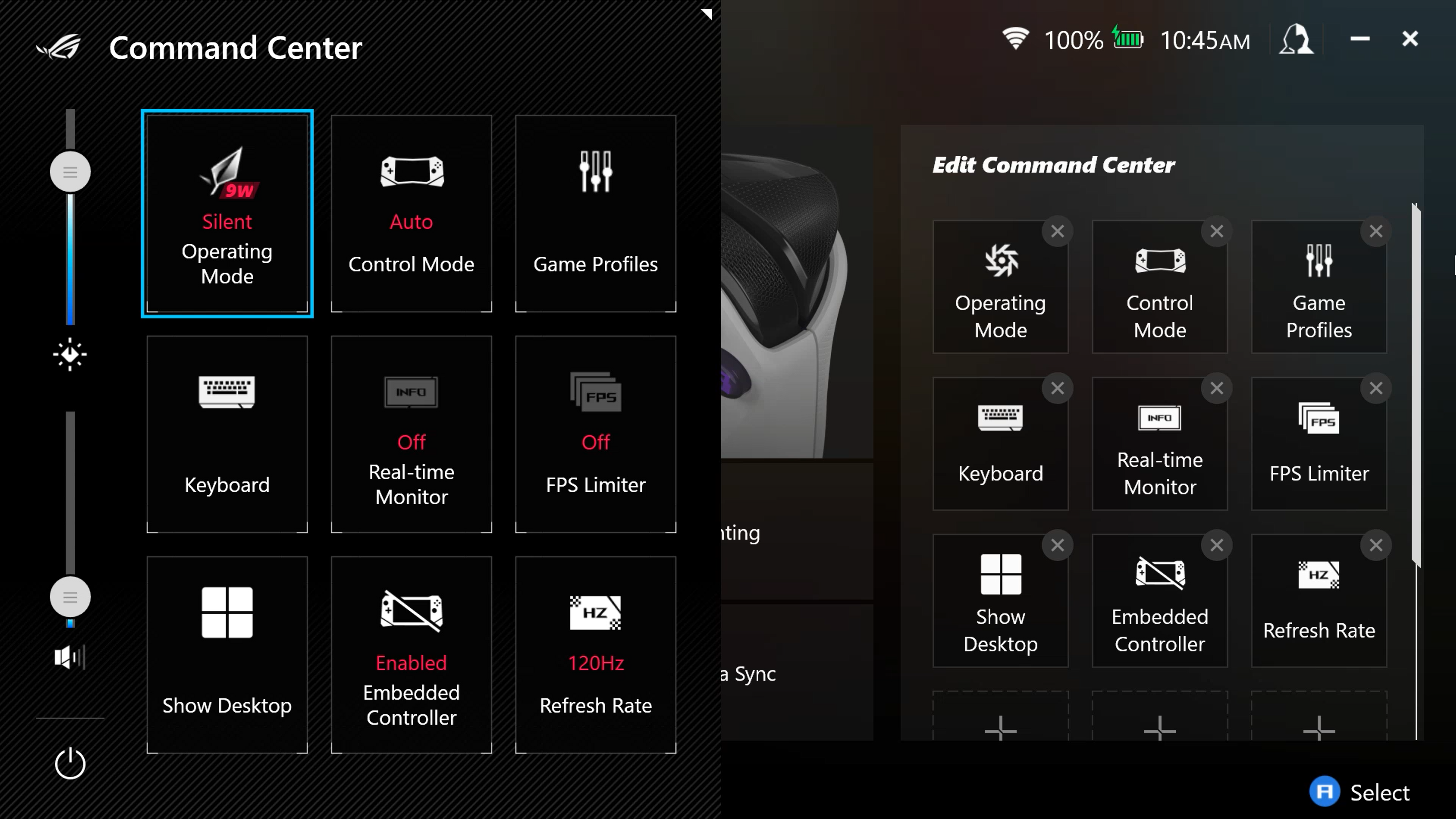
- Giá trị TDP (Thermal Design Power) được hiển thị ở đâu? Nhấn nút Command Center sẽ hiển thị giá trị TDP cho từng chế độ hoạt động.
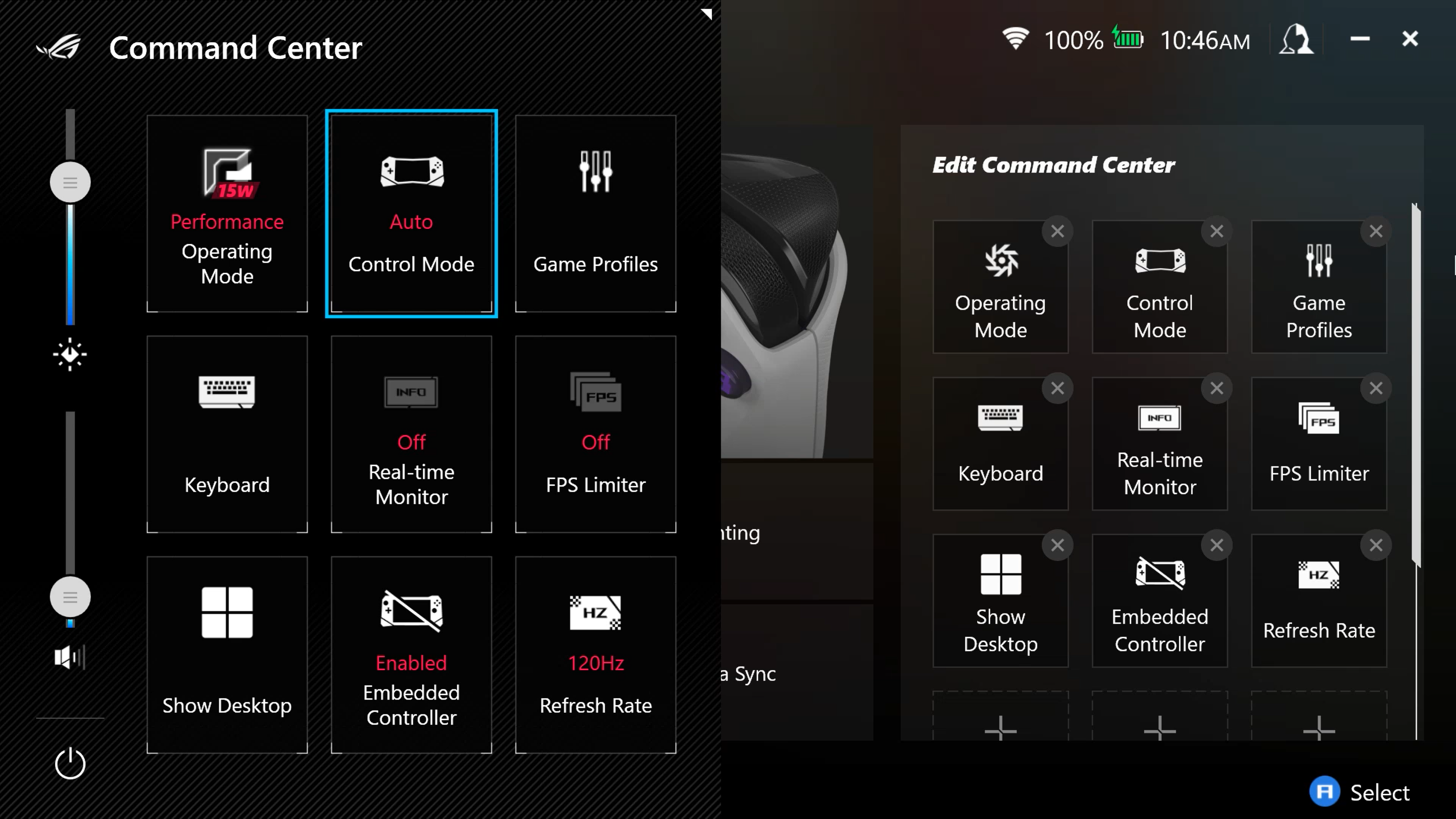
- Chế độ "Auto" trong Command Center là gì? Chế độ "Auto" sẽ kiểm tra trò chơi nào đang được tập trung và tự động chọn Chế độ Điều Khiển phù hợp, áp dụng hồ sơ game tùy chỉnh của bạn cho trò chơi đó. Nếu bạn chưa đặt hồ sơ game nhưng trò chơi có trong Thư Viện Game của bạn, hệ thống sẽ áp dụng Chế Độ Gamepad mặc định. Nếu bạn đang duyệt một trang web, hệ thống sẽ tự động chuyển sang chế độ desktop khi di chuyển joystick phải.
- Nếu Armoury Crate bị gỡ cài đặt (và tôi không thể sử dụng joystick và các nút trên desktop), tôi có thể thao tác ở Chế Độ Desktop như thế nào? Armoury Crate là ứng dụng cho phép sử dụng gamepad như chuột. Nếu gỡ cài đặt Armoury Crate, hệ thống chỉ nhận diện bộ điều khiển như gamepad và bạn sẽ không thể sử dụng Chế độ Màn hình nền. Vui lòng sử dụng màn hình cảm ứng để tải về Trình cài đặt Armoury Crate SE từ trang hỗ trợ sản phẩm của ASUS và cài đặt lại để khôi phục chức năng Chế độ Màn hình nền.
- [Tôi có thể sử dụng Chế độ Điều khiển Tự động trong Xbox Cloud Gaming không?] [Hiện tại, Chế độ Tự động chưa hỗ trợ Xbox Cloud Gaming. Bạn cần chuyển đổi thủ công Chế độ Điều khiển sang Chế độ Gamepad hoặc Chế độ Màn hình nền trong Command Center.]
- [Làm thế nào để tắt các nút M1 và M2 để tránh kích hoạt nhầm?] [Để thay đổi thiết lập phím nóng mặc định, hãy mở Armoury Crate SE và chọn Hồ sơ trò chơi. Chọn các nút M1 và M2 từ danh sách và bỏ chọn ô "Đặt làm chức năng phụ". Bạn cũng có thể bỏ chọn tùy chọn này trong thiết lập phân bổ nút tổng quát dưới phần Cài đặt của Armoury Crate SE > Chế độ Điều khiển > Cấu hình.]
- [Làm thế nào để quản lý các trò chơi đã cài đặt trong Thư viện Trò chơi của Armoury Crate SE?]
Các trò chơi được cài đặt trên ROG Ally sẽ tự động được thêm vào Thư viện Game trong Armoury Crate SE. Nếu bạn không thể tìm thấy trò chơi đã cài đặt, vào [Quản lý Thư viện] rồi nhấn [Thêm Game/Ứng dụng vào Thư viện] để thêm thủ công. Bạn cũng có thể xóa các ứng dụng hoặc trò chơi mà bạn không muốn hiển thị bằng cách nhấn [Xóa khỏi Thư viện] trong [Tùy chọn Game]. Lưu ý rằng việc xóa trò chơi sẽ không gỡ cài đặt nó khỏi hệ thống, mà chỉ xóa biểu tượng khỏi Armoury Crate SE. Để gỡ cài đặt trò chơi, hãy truy cập trình khởi chạy của trò chơi hoặc sử dụng menu “Thêm hoặc Gỡ bỏ Chương trình” của Windows. Vui lòng tham khảo phần Giới thiệu về Armoury Crate SE để biết thêm thông tin.
- Tôi đã xóa một trò chơi trong Armoury Crate SE, nhưng trò chơi vẫn còn trên ROG Ally của tôi. Tại sao?
Chức năng xóa trong Thư viện Game của Armoury Crate SE chỉ có thể xóa Hồ sơ Game mà bạn đã cấu hình cho trò chơi. Nếu bạn muốn xóa toàn bộ trò chơi khỏi hệ thống, vui lòng vào Cài đặt Hệ thống Windows > Ứng dụng để gỡ cài đặt thủ công. Vui lòng tham khảo [Cách gỡ cài đặt Ứng dụng] để biết thêm thông tin. - Tôi nhận được thông báo rằng tôi đang chạy nhiều trò chơi cùng lúc. Tôi nên làm gì?
- Tôi nên làm gì khi Chế độ Điều Khiển tôi chọn không kích hoạt?
Sau khi chuyển thủ công sang Chế độ Gamepad hoặc Chế độ Desktop, toàn bộ hệ thống sẽ sử dụng kiểu điều khiển này, và các hồ sơ được người dùng định nghĩa cho từng game sẽ tạm thời không có hiệu lực. Hãy chuyển lại về Chế độ Tự động để lấy lại các hồ sơ game tùy chỉnh của bạn.
- Làm thế nào để điều chỉnh nhiệt độ màu màn hình của ROG Ally?
Nhiệt độ màu màn hình của ROG Ally có thể được điều chỉnh bằng chức năng "GameVisual" trong trang Cài đặt Armoury Crate SE. Vui lòng tham khảo Giới thiệu Armoury Crate SE để biết thêm thông tin.
- Làm thế nào để tôi có thể điều chỉnh ánh sáng của các nút điều khiển ROG Ally?
Ánh sáng joystick có thể được điều chỉnh thông qua chức năng "Chiếu sáng" trong trang Cài đặt của Armoury Crate SE. Bạn có thể cấu hình cả màu sắc và hiệu ứng ánh sáng bằng giao diện này. Vui lòng tham khảo phần Giới thiệu Armoury Crate SE để biết thêm thông tin.- ROG Ally có hỗ trợ Aura Sync không? Sự khác biệt giữa Chiếu sáng (Hiệu ứng Aura) và Aura Sync là gì?
Có, ROG Ally hỗ trợ Aura Sync. Đối với ROG Ally, Chiếu sáng (Hiệu ứng Aura) chủ yếu dùng để điều khiển hiệu ứng ánh sáng của các joystick. Aura Sync có thể hỗ trợ đồng bộ hóa hiệu ứng ánh sáng với các thiết bị gaming ASUS khác và với các trò chơi được hỗ trợ. Để biết chi tiết, vui lòng tham khảo trang web chính thức của ASUS Aura. - Làm thế nào để điều chỉnh độ sáng màn hình của ROG Ally?
Nhấn nút Command Center để mở giao diện menu công cụ, sau đó trượt thanh điều chỉnh độ sáng lên hoặc xuống để đặt độ sáng phù hợp.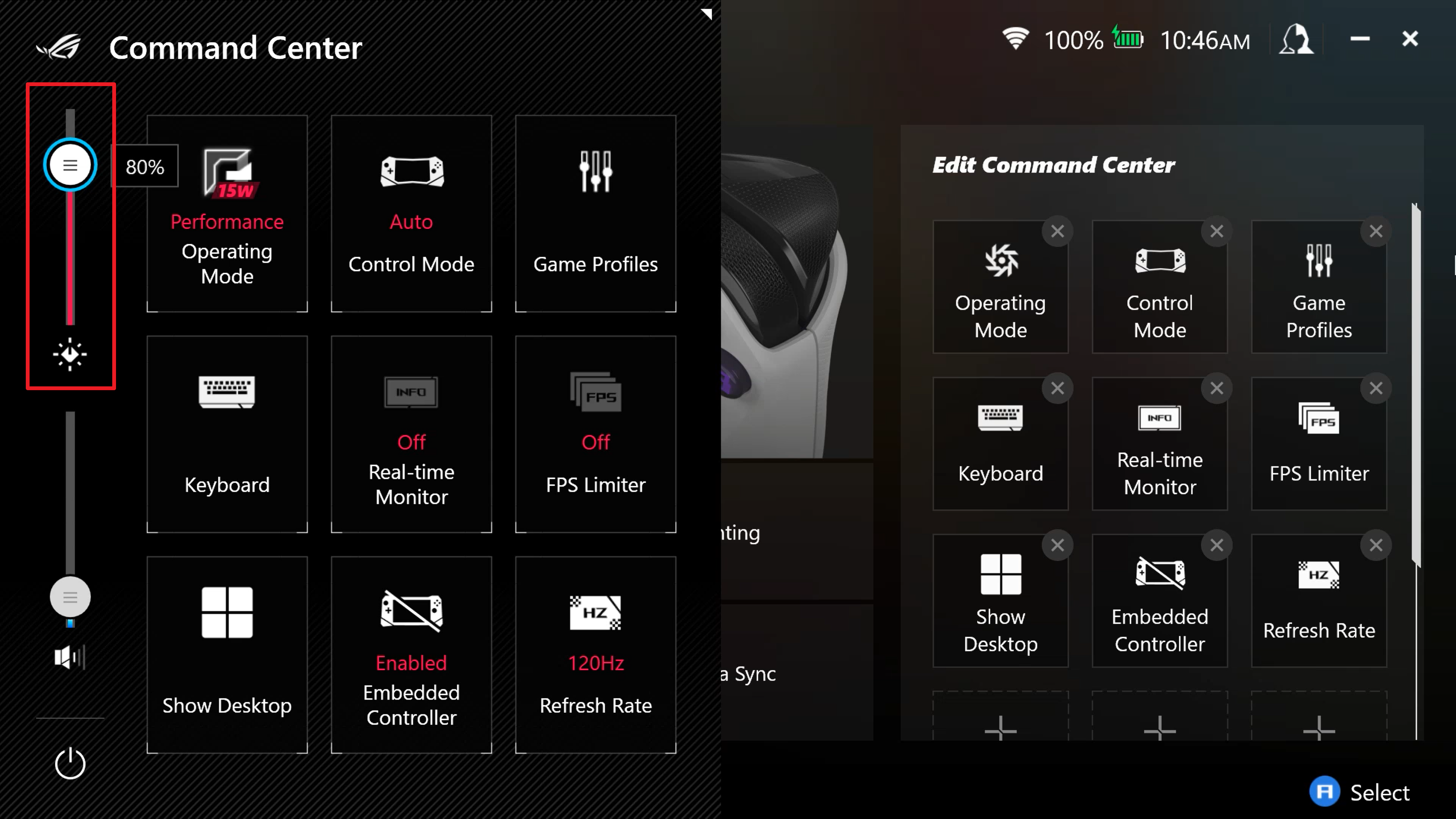
- Tôi nên làm gì khi bộ điều khiển ngoài không hoạt động đúng với ROG Ally?
Một số trò chơi sẽ mặc định sử dụng bộ điều khiển tích hợp, ngay cả khi bạn đã kết nối bộ điều khiển khác. Nếu bạn gặp tình huống này, vui lòng nhấn nút Command Center để gọi ra giao diện menu công cụ và tắt Embedded Controller. Xin lưu ý rằng ROG Ally có thể hỗ trợ tối đa 4 bộ điều khiển cùng lúc.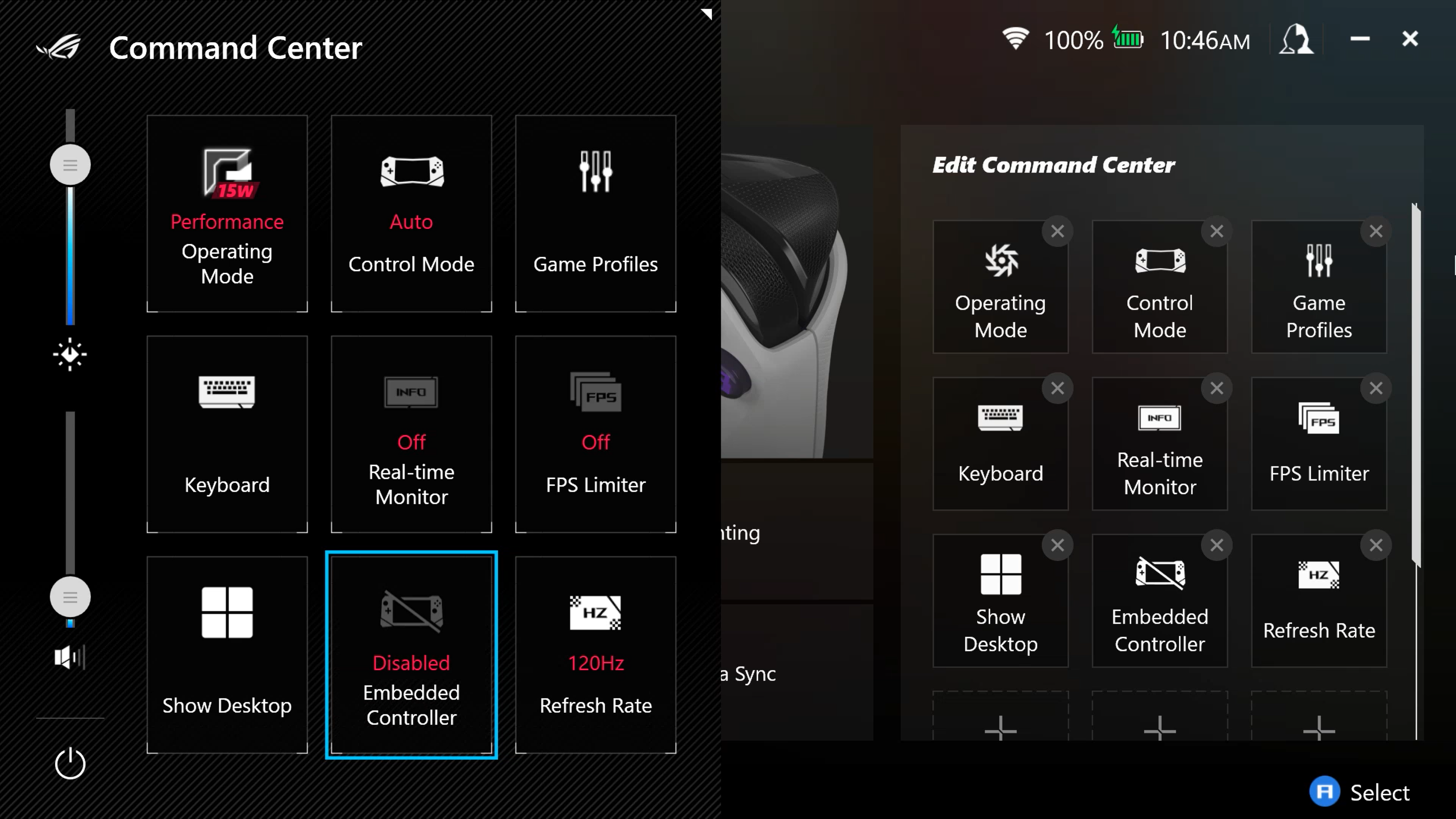
- Chức năng của Radeon Image Sharpening (RIS) trong Command center là gì?
RIS cho phép người dùng tăng cường chất lượng đồ họa và kết cấu trong game, mà không ảnh hưởng đến FPS hoặc mức tiêu thụ điện năng. Để sử dụng tính năng này, hãy mở Command Center và chuyển RIS sang "bật". Xin lưu ý rằng RIS không thể sử dụng đồng thời với Radeon Super Resolution (RSR).
Để biết thêm thông tin về AMD RIS, hãy truy cập liên kết này: https://www.amd.com/en/technologies/radeon-image-sharpening - Chức năng của RSR trong Command Center là gì? Radeon™ Super Resolution (RSR) là một tính năng nâng cấp độ phân giải trong driver, sử dụng cùng thuật toán được tìm thấy trong công nghệ AMD FidelityFX™ Super Resolution (FSR). Vì nó hoạt động ở cấp độ driver, nên tương thích với nhiều trò chơi hơn, do đó khi FSR không khả dụng, bạn có thể sử dụng RSR. Khi bật RSR, bạn có thể đặt trò chơi ở 720p trong tùy chọn đồ họa, và chip đồ họa sẽ nâng cấp trò chơi lên 1080P để cải thiện hiệu suất trong khi vẫn giữ chất lượng hình ảnh xuất sắc. Các trò chơi đặt ở 1080p trong thiết lập đồ họa sẽ không bị ảnh hưởng.Thông tin thêm về AMD RSR, bạn vui lòng truy cập đường dẫn này: https://www.amd.com/en/technologies/radeon-super-resolution
- Trong Real-Time Monitor của Command Center, sự khác biệt giữa APU WATT và BATT Power là gì? APU WATT là công suất tiêu thụ SOC của CPU và iGPU. BATT Power là tổng điện năng mà hệ thống lấy từ pin, bao gồm các thành phần khác như màn hình, mô tơ rung, v.v.
- Làm thế nào để tôi xem các thiết lập phím hiện tại? Bạn có thể xem cấu hình phím hiện tại bằng cách giữ nút Armoury Crate. Thả nút AC để đóng cửa sổ.
- Tôi đã nhấn vào tùy chọn Chụp màn hình hoặc Ghi màn hình, nhưng không có gì xảy ra. Tại sao?
Tính năng Chụp màn hình/Ghi màn hình của Armoury Crate Special Edition phụ thuộc vào Xbox Game Bar. Nếu tính năng này không hoạt động, có thể do lỗi không mong muốn với Xbox Game Bar. Vui lòng thử mở Xbox Game Bar thủ công bằng cách tìm kiếm nó trong Thanh tìm kiếm Windows hoặc khởi động lại máy tính của bạn. Nếu vấn đề vẫn tiếp diễn, chúng tôi khuyên bạn tham khảo hướng dẫn khắc phục sự cố chính thức của Microsoft, https://support.xbox.com/en-US/help/games-apps/game-setup-and-play/troubleshoot-game-bar-windows. - Tôi đã thực hiện Chụp màn hình hoặc Ghi màn hình, nhưng hình ảnh JPG/MP4 lại bị trống hoặc bị cắt. Làm cách nào để khắc phục điều này?
Chụp màn hình: Nếu bạn có bất kỳ nội dung được bảo vệ nào [ví dụ: Netflix] đang mở trên máy tính của mình, điều này có thể khiến ảnh chụp màn hình hiển thị thành màn hình trống.
Ghi màn hình: Một số trò chơi có chức năng ghi hình bị tắt mặc định, và bạn sẽ không thể ghi lại clip từ những trò chơi này. - Tại sao Xbox Game Bar lại xuất hiện khi tôi nhấn Chụp màn hình hoặc Ghi màn hình?
Thông thường, khi Xbox Game Bar xuất hiện, nó yêu cầu bạn thực hiện một số thao tác nhất định. Vui lòng làm theo các hướng dẫn trên màn hình [ví dụ: cập nhật, cho phép sử dụng nội dung] để tiếp tục. - Làm thế nào tôi có thể thay đổi ảnh bìa cho các trò chơi của mình?
Để thay đổi ảnh bìa của trò chơi, hãy chọn trò chơi bạn muốn chỉnh sửa trong Thư viện Trò chơi của Armoury Crate SE, nhấn “X” để vào trang Hồ sơ Trò chơi và tìm "Chỉnh sửa thông tin trò chơi" ở góc dưới bên trái. Bên phải màn hình, bạn sẽ thấy ảnh bìa hiện tại. Để thay đổi, hãy nhấn “Chỉnh sửa” bên dưới ảnh bìa để tùy chỉnh. - Kích thước bộ nhớ đồ họa trên ROG Ally có thể điều chỉnh được không?
Một cách khác, bạn có thể tăng bộ nhớ đồ họa có sẵn lên đến 8GB trong Armoury Crate SE. Để thực hiện, mở Armoury Crate và vào Cài đặt > Chế độ hoạt động > GPU Cài đặt và đổi bộ nhớ đồ họa sang tự động hoặc 8GB. Khởi động lại thiết bị và thử mở lại trò chơi. - Tại sao tôi không thể điều khiển trò chơi bình thường mặc dù đã thiết lập chế độ điều khiển tự động và hồ sơ trò chơi?
Sự cố này có thể xảy ra nếu đường dẫn file khởi động thực của trò chơi khác với đường dẫn mặc định mà Armory Crate đọc, ảnh hưởng đến việc áp dụng file cấu hình trò chơi. Bạn có thể chọn đường dẫn thay thế trong "Tùy chọn trò chơi>Thông tin trò chơi" và sau đó khởi động lại trò chơi để cấu hình đúng.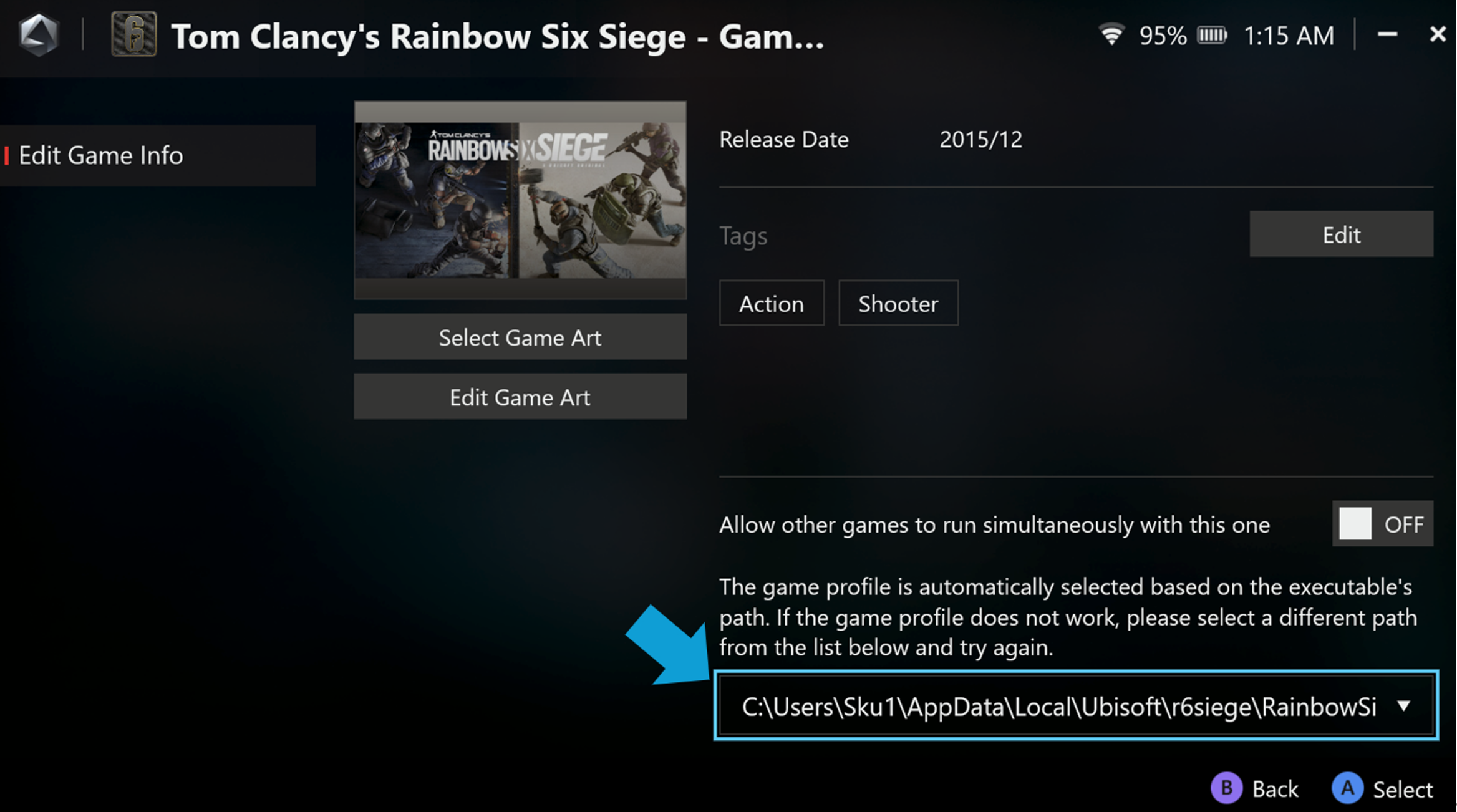
- Tại sao các nhân vật trong game, góc nhìn, hoặc con trỏ chuột vẫn tiếp tục di chuyển ngay cả khi ROG Ally đứng yên trên bề mặt phẳng sau khi kích hoạt tính năng gyroscope?
Điều này có thể là do một số game có cài đặt dead zone mặc định quá nhỏ. Nếu bạn gặp vấn đề này, bạn có thể điều chỉnh phạm vi anti-dead zone nhỏ hơn trong cài đặt gyroscope của ACSE. Ví dụ, trong game "Ghostrunner" sử dụng anti-dead zone mặc định 20% của ACSE có thể khiến gyroscope quá nhạy, dẫn đến rung lắc hoặc giật quá mức. Điều chỉnh anti-dead zone xuống 10% có thể giúp giảm thiểu hiệu quả các vấn đề này. - Tại sao tôi không thể thiết lập AMD Radeon™ Super Resolution (RSR) và AMD Fluid Motion Frames (AFMF) trong ARMOURY CRATE SE?
Nếu bạn không thể quản lý các chức năng của card đồ họa AMD thông qua ARMOURY CRATE SE, hãy chạy AMD Software: Adrenalin Edition một lần để khôi phục chức năng bình thường. - Tôi nên làm gì nếu joystick và các nút không hoạt động trong giao diện desktop của Steam?
Joystick và các nút chỉ hoạt động trong Steam’s Big Picture Mode. Khi sử dụng giao diện desktop của Steam, vui lòng mở Command Center và chuyển Control Mode sang Desktop Mode thủ công, sau đó bạn có thể sử dụng màn hình cảm ứng hoặc joystick và các nút như chuột để điều hướng ứng dụng. - Tại sao chức năng AMD AFMF không hoạt động đúng sau khi mở trung tâm điều khiển của Armory Crate SE hoặc Real-time Monitor?
AFMF (AMD Fluid Motion Frames) là công nghệ tạo khung hình của AMD, và các driver đồ họa AMD mới nhất hiện đã hỗ trợ các công cụ giám sát hiệu suất của bên thứ ba. Vui lòng đảm bảo phiên bản driver của bạn ít nhất là V32.0.12011.7001. Ngoài ra, ACSE Real-time Monitor được hiển thị dựa trên giá trị FPS do hệ thống báo cáo, có thể có sự khác biệt nhỏ so với công nghệ nội suy khung hình độc quyền AFMF của AMD. Để có dữ liệu FPS chính xác hơn sau khi kích hoạt AFMF 2, chúng tôi khuyến nghị sử dụng AMD Software In-Game Performance Overlay. - Tại sao thỉnh thoảng lại xảy ra độ trễ đầu vào khi sử dụng chuột và bàn phím đồng thời?
Vấn đề này liên quan đến cài đặt của bàn phím và touchpad trong Windows 11. Nếu bạn cảm thấy thao tác không đủ nhạy khi sử dụng cả bàn phím và chuột đồng thời, bạn có thể thử điều chỉnh độ nhạy của chuột thông qua một cài đặt nâng cao của Windows:
。Nhấn Win + R → nhập regedit.
。Truy cập: HKEY_CURRENT_USER\Software\Microsoft\Windows\CurrentVersion\PrecisionTouchPad
。Thay đổi Giá trị dữ liệu AAPThreshold: 0 = Nhạy nhất
。Đăng xuất hoặc khởi động lại để áp dụng.
Lưu ý: Đây là một cài đặt nâng cao của Windows. Hãy chỉnh sửa Registry một cách cẩn thận. - Tại sao tôi không thể di chuyển con trỏ chuột sau khi mở bàn phím trên màn hình?
Bắt đầu từ bản cập nhật KB5053656 (27 tháng 3, 2025), Microsoft đã tối ưu hóa Windows 11 cho các thiết bị cầm tay và môi trường sử dụng bộ điều khiển như ROG Ally, bổ sung hỗ trợ cho Bàn phím Gamepad Layout. Khi bàn phím trên màn hình hoạt động ở chế độ foreground, hệ thống tự động chuyển sang chế độ nhập bằng nút Gamepad và joystick để mang lại trải nghiệm nhập liệu tự nhiên và trực quan hơn. Trong trạng thái này, nhập liệu bằng con trỏ tạm thời bị vô hiệu hóa, người dùng có thể chọn ký tự trực tiếp bằng D-pad và sử dụng các chức năng A / B / X / Y trên bàn phím ảo để nhập văn bản.
Phiên bản áp dụng
Thiết bị: ROG Ally (RC71 / RC72 series), ROG Xbox Ally (RC73YA), ROG Xbox Ally X (RC73XA)
Hệ điều hành: Windows 11 Phiên bản 24H2 (Build 26100.3624 trở lên)
Cập nhật: KB5053656 (Phát hành ngày 27 tháng 3, 2025)
Armoury Crate SE Phiên bản: v2.1.10.0 trở lên
Tham khảo
Thông báo về Windows 11 Insider Preview Build 22635.4805 (Beta Channel)
Ngày 27 tháng 3, 2025—KB5053656 (OS Build 26100.3624) Bản xem trước
- ROG Ally có hỗ trợ Aura Sync không? Sự khác biệt giữa Chiếu sáng (Hiệu ứng Aura) và Aura Sync là gì?