Các chủ đề liên quan
[ROG Ally] Giới thiệu Armoury Crate SE
Mục lục
Giới thiệu Armoury Crate SE
Mẫu được hỗ trợ
Cài đặt & Gỡ cài đặt Armoury Crate SE
Khởi chạy Armoury Crate SE
Armoury Crate SE - Thư viện trò chơi
Armoury Crate SE - Cài đặt
Armoury Crate SE - Nội dung
Armoury Crate SE - Trung tâm người dùng
Phím tắt Gamepad
Hỏi & Đáp
Giới thiệu Armoury Crate SE
Armoury Crate SE được thiết kế là nền tảng duy nhất để kiểm soát và tối ưu hóa ROG Ally. Nó cung cấp giao diện đơn giản cho game thủ dễ dàng kiểm soát thiết bị, quản lý Thư viện trò chơi, cấu hình các Chế độ Điều khiển, tùy chỉnh ánh sáng Aura Sync, và theo dõi thông tin hệ thống theo thời gian thực.
Mẫu được hỗ trợ
Armoury Crate SE hiện chỉ hỗ trợ trên dòng ROG Ally.
Ứng dụng Armoury Crate SE yêu cầu phiên bản V2.1.10.0 hoặc phiên bản mới hơn.
Cài đặt & Gỡ cài đặt Armoury Crate SE
Để có hướng dẫn đầy đủ về cách tải xuống và cài đặt Trình cài đặt Armoury Crate SE, vui lòng tham khảo trang web chính thức của ASUS.
Để có hướng dẫn đầy đủ về cách gỡ cài đặt Armoury Crate SE, vui lòng tham khảo trang web chính thức của ASUS.
Khởi chạy Armoury Crate SE
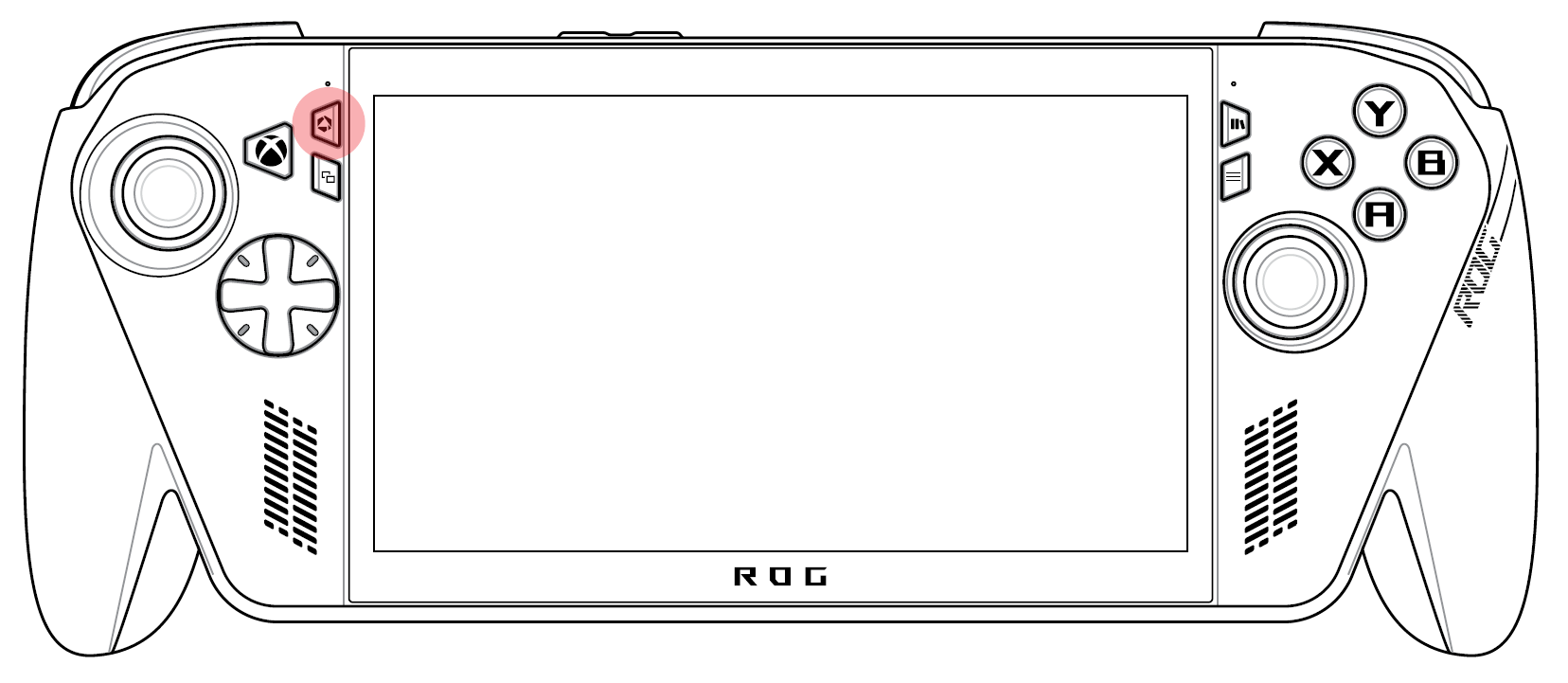
Dành cho việc sử dụng dòng RC73
Nhấn nút [Trung tâm lệnh] để mở Trung tâm lệnh.
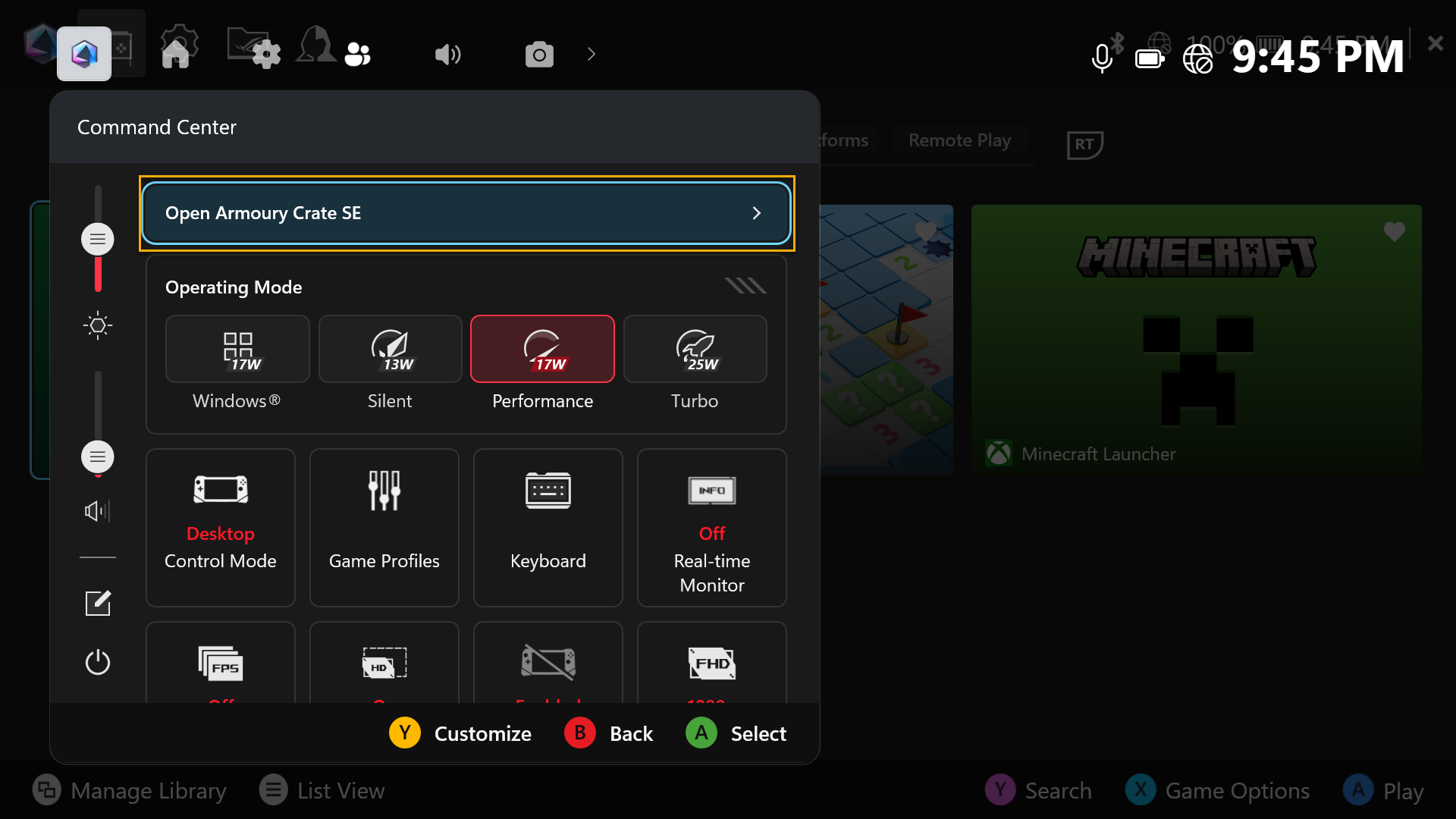
Nhấn [Mở Armoury Crate SE] để mở ứng dụng Armoury Crate SE.
Dành cho việc sử dụng dòng RC71/RC72
Nhấn nút [Armoury Crate] để mở ứng dụng Armoury Crate SE và vào trang chủ. 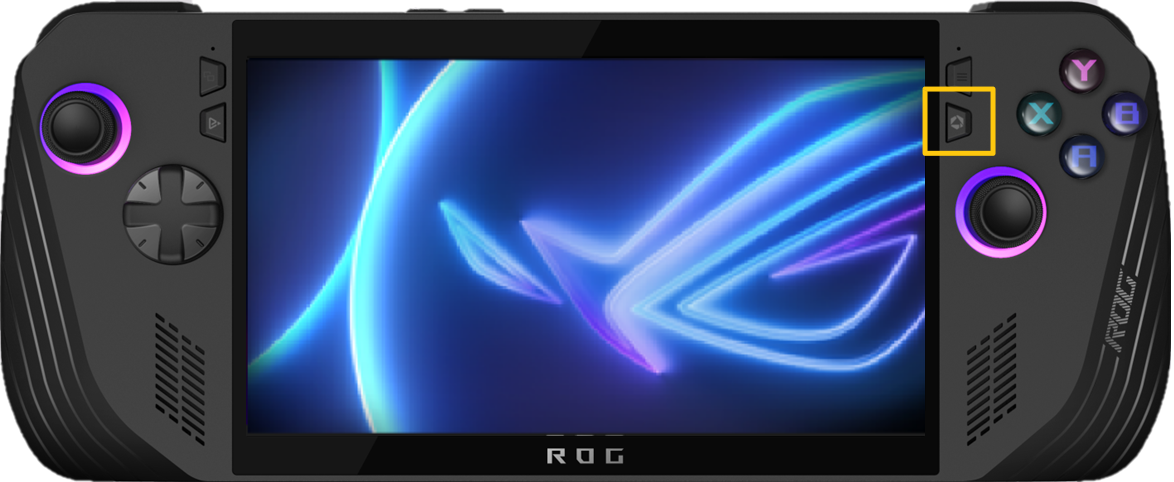
Armoury Crate SE - Thư viện trò chơi
Menu chính cho phép bạn xem các trò chơi và ứng dụng hiện đang được cài đặt, cùng với khả năng khởi chạy nhanh chúng. Thông qua các phím kích hoạt, người dùng có thể chuyển trang giữa Yêu thích và Nền tảng trò chơi. 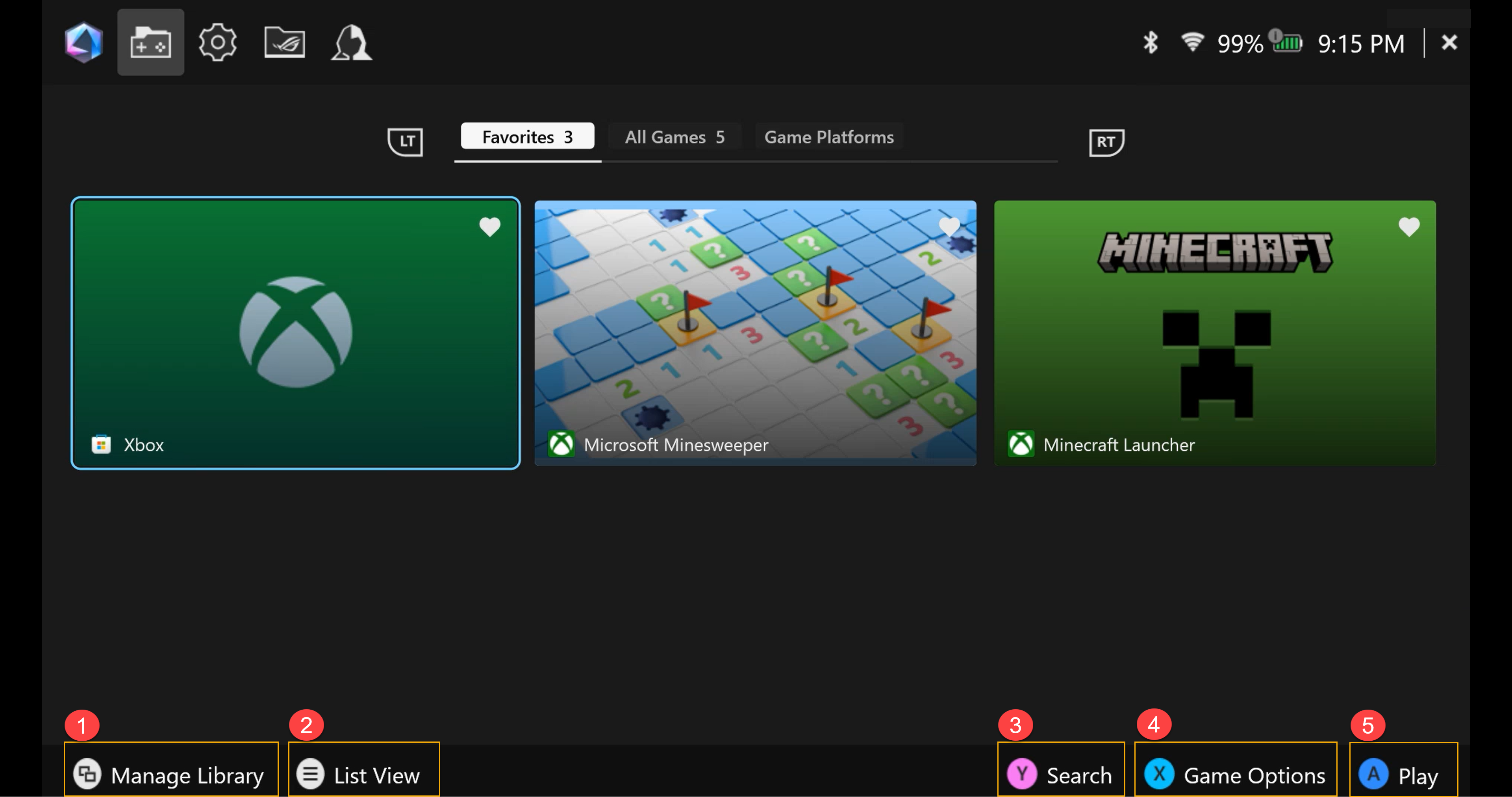
①Quản lý thư viện: Người chơi có thể thêm trò chơi vào thư viện trò chơi và tùy chỉnh bố cục cũng như giao diện trực quan của thư viện trong *Tùy chỉnh thư viện.
②Chế độ xem danh sách: Chuyển đổi giữa chế độ xem danh sách hoặc chế độ lưới trong Thư viện trò chơi.
③Tìm kiếm: Tìm trò chơi hoặc ứng dụng của bạn nhanh chóng bằng từ khóa hoặc thẻ.
④Tùy chọn trò chơi: Người chơi có thể chỉnh sửa hồ sơ từng trò chơi, chẳng hạn như chế độ điều khiển (cài đặt nút, joystick), cấu hình và bộ điều khiển ngoài. Ngoài ra, người chơi có thể xóa trò chơi khỏi thư viện trò chơi hoặc gỡ cài đặt chúng thông qua cài đặt Windows.
⑤Chơi: Nhấn để khởi chạy trò chơi hoặc ứng dụng.
*Tùy chỉnh thư viện: Cung cấp các cấu hình bố cục và giao diện hình ảnh đa dạng, cho phép bạn tùy chỉnh khi quản lý thư viện trò chơi của mình. 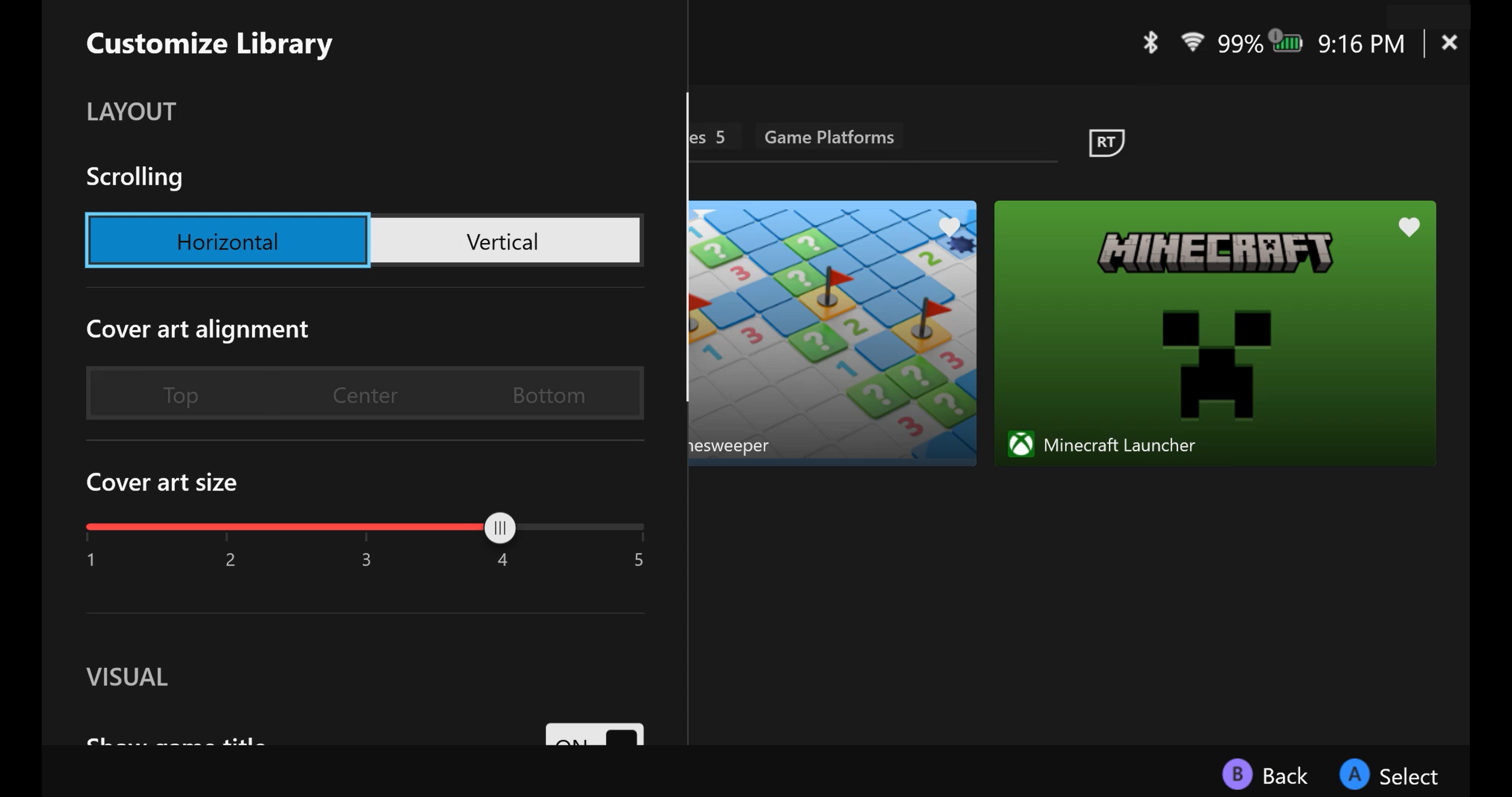
Mục cài đặt cho các chức năng khác nhau, bao gồm Chung, Hiệu suất, Trung tâm cập nhật, Hiệu chỉnh, Aura Sync, Chiếu sáng, Âm thanh, GameVisual, Kết nối, Phím tắt bàn phím, Trung tâm phản hồi và Chăm sóc pin. 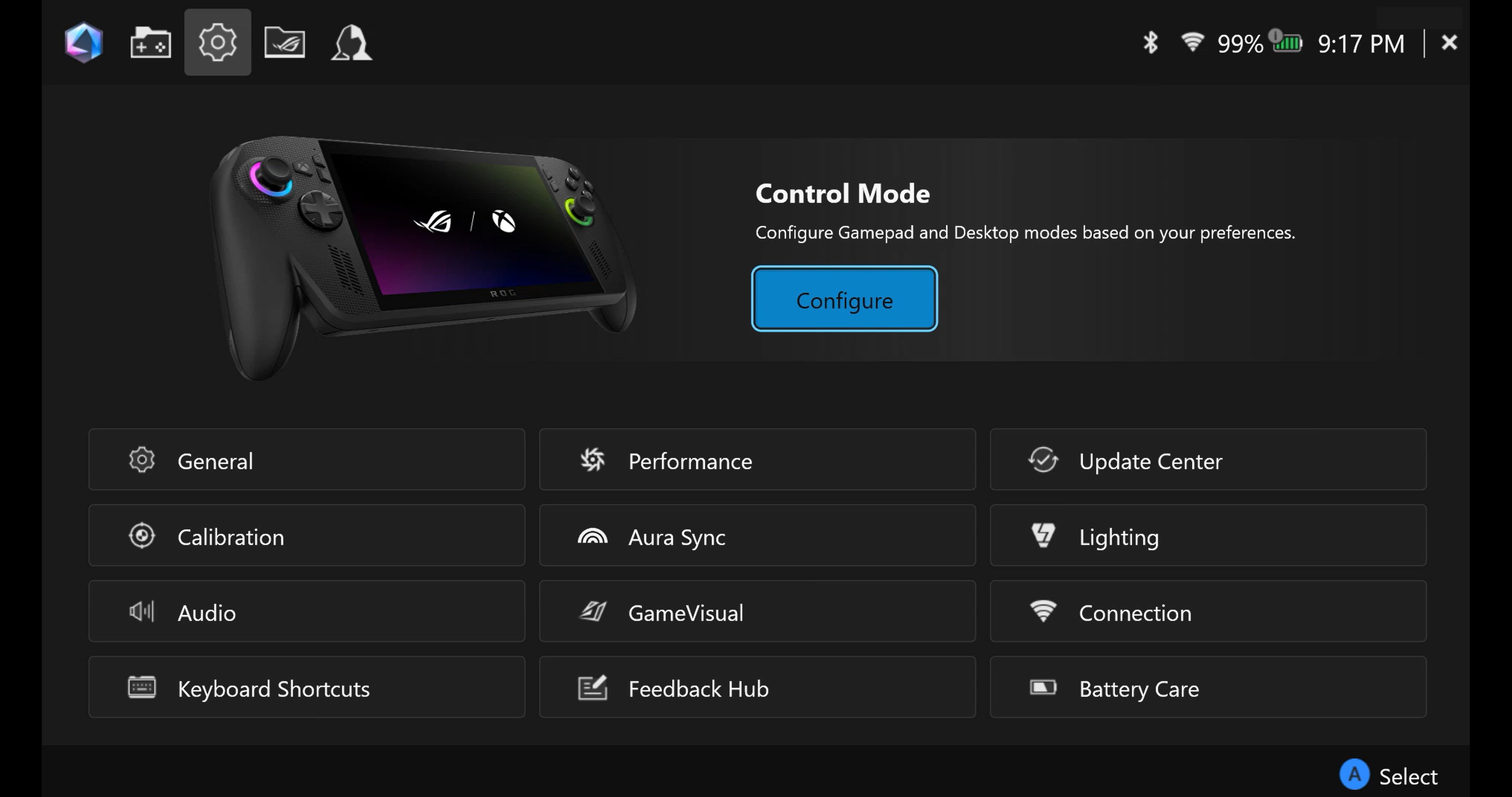
General: Người chơi có thể tùy chỉnh hoạt ảnh khởi động hoặc chủ đề giao diện của Armoury Crate SE trong phần cá nhân hóa. Ngoài ra, họ có thể kiểm tra Thông tin Thiết bị và dung lượng lưu trữ của thiết bị. Trong [Giới thiệu], phiên bản Armoury Crate SE, Phiên bản Dịch vụ và công cụ Chẩn đoán Ứng dụng sẽ được hiển thị. 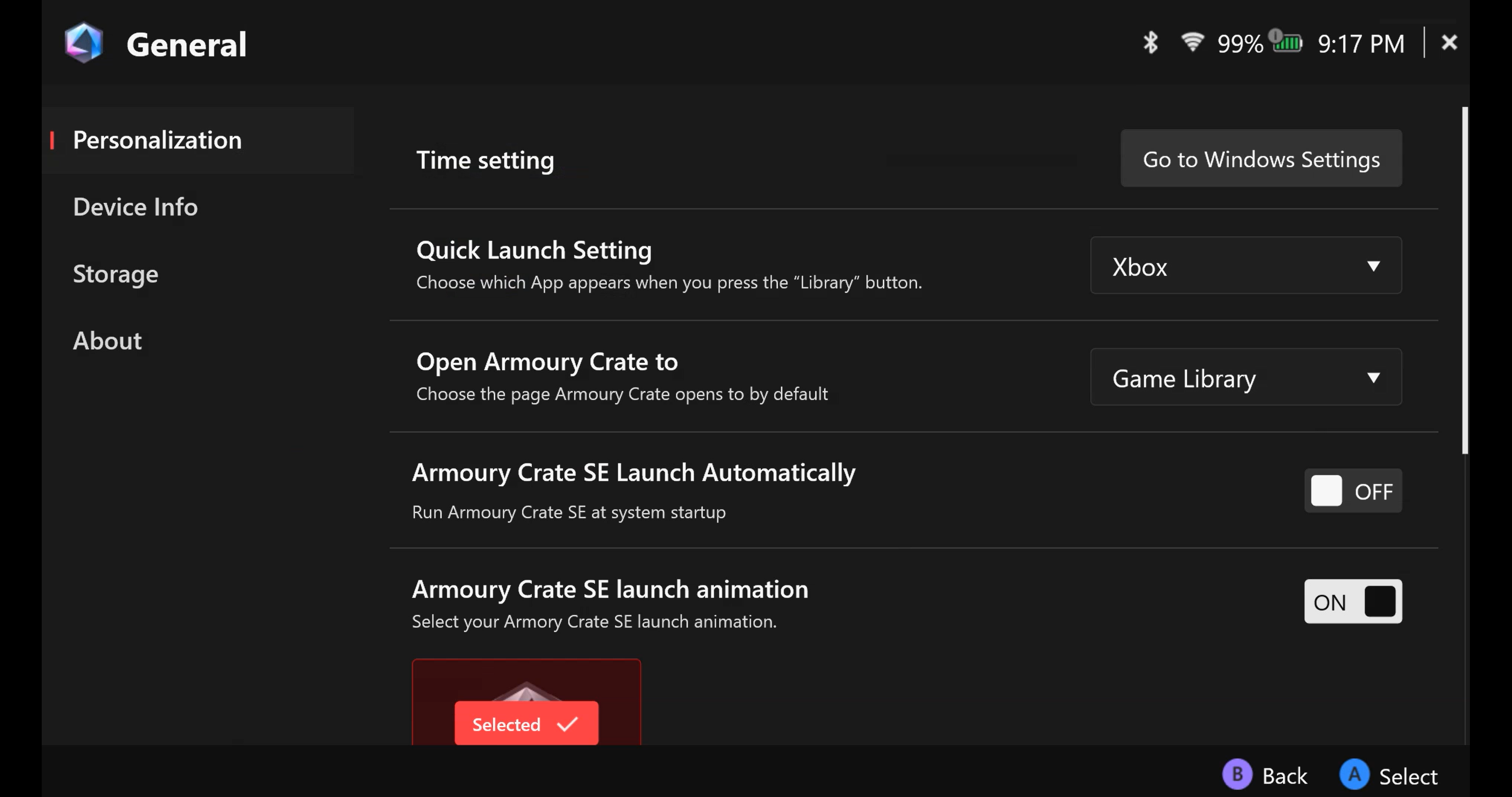
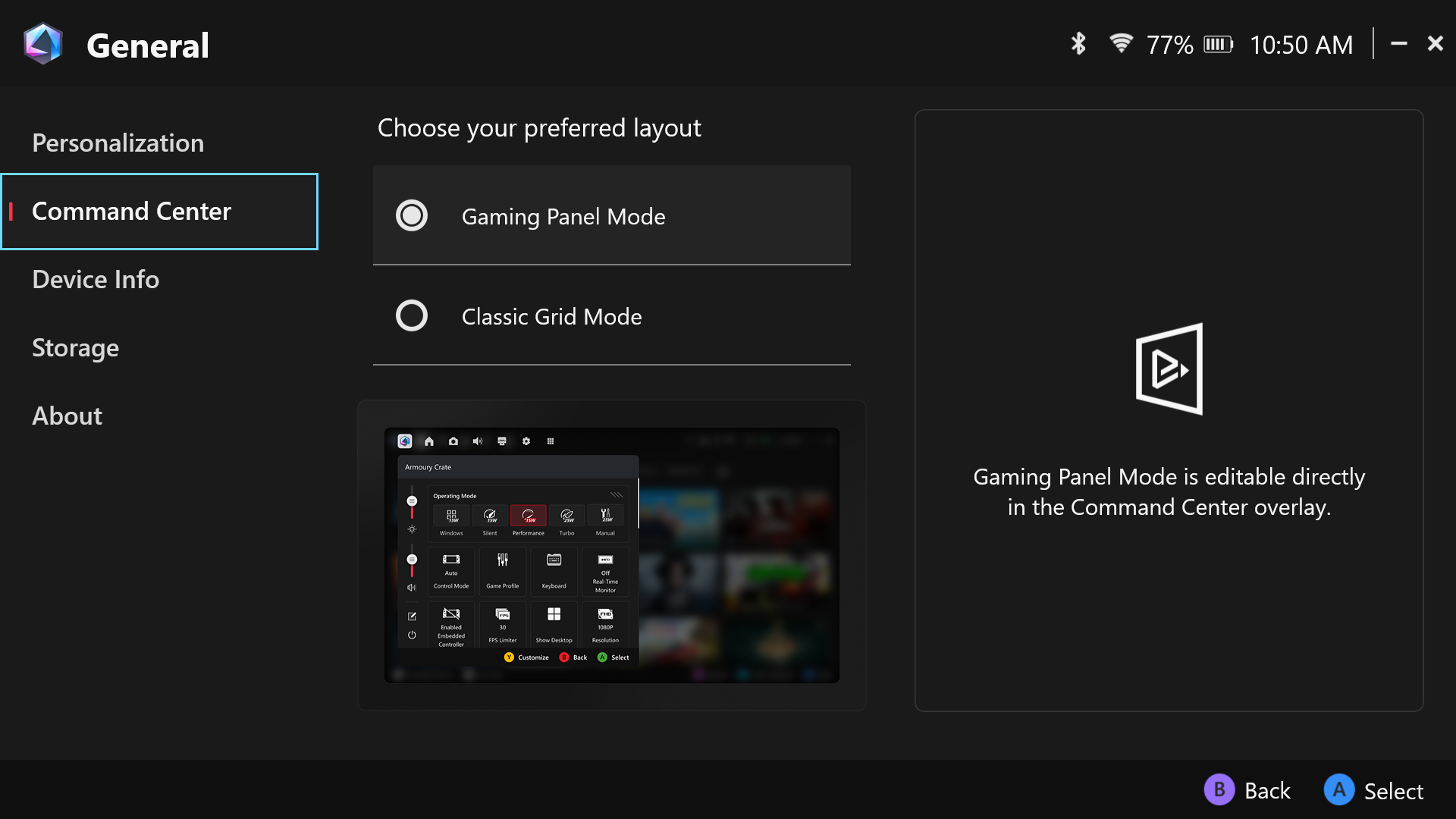
*Bố cục Command Center (Chỉ hỗ trợ sản phẩm dòng RC71/RC72)
Người chơi có thể chọn bố cục Trung tâm Điều khiển mà mình ưa thích bên trong Trung tâm Điều khiển.
Hiệu năng: Cung cấp nhiều tùy chọn để điều chỉnh hiệu suất hệ thống cho mọi tình huống. Hỗ trợ thêm Eco Assist và Cài đặt GPU cũng có thể được điều chỉnh trong phần Hiệu năng. 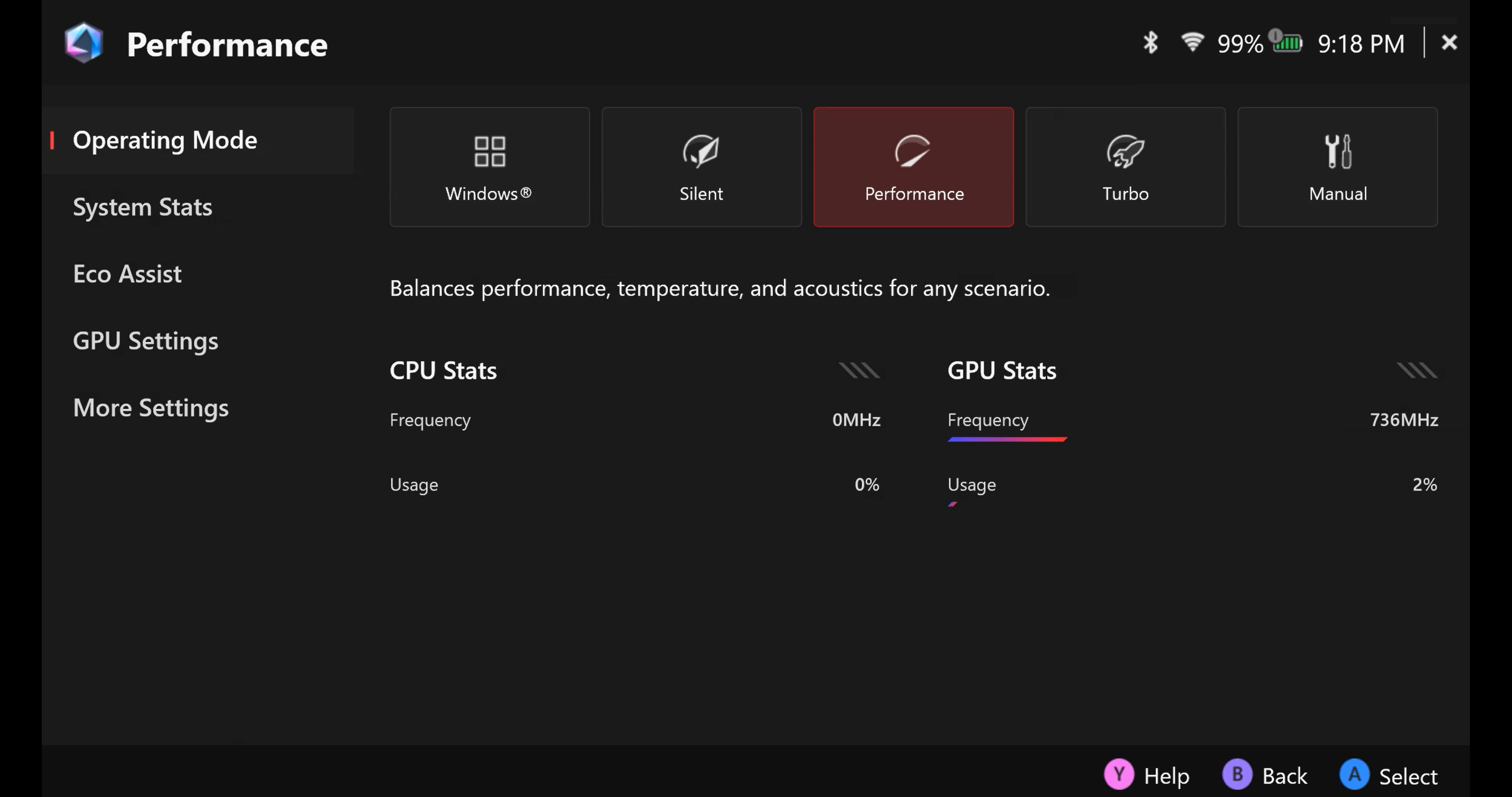
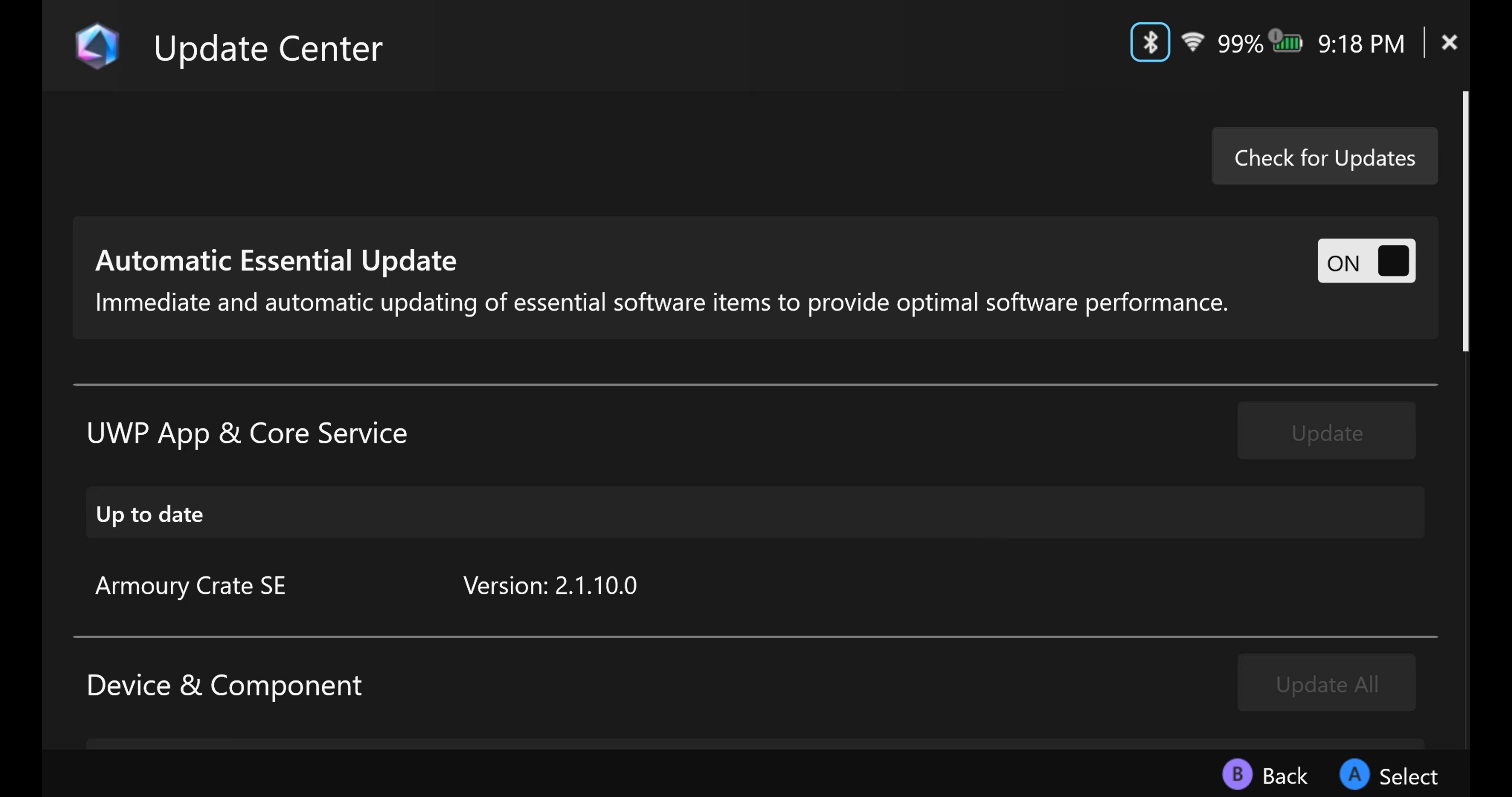
Trung tâm Cập nhật: Nhấn [Kiểm tra cập nhật], tiện ích sẽ tự động kiểm tra xem có cần cập nhật driver hoặc firmware không.
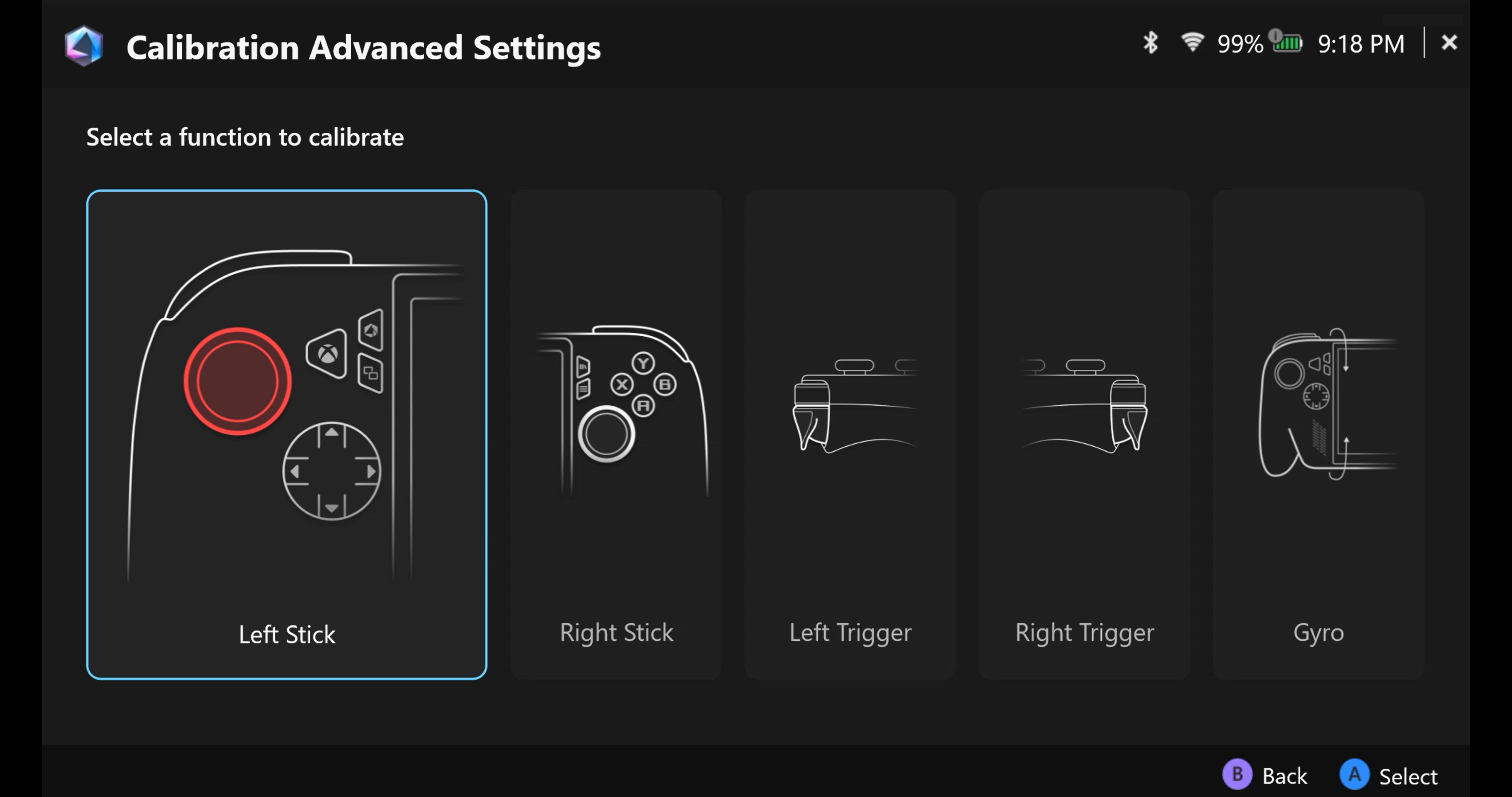
Hiệu chuẩn: Cài đặt nâng cao hiệu chuẩn, chọn cần điều khiển trái/phải, nút trigger trái/phải hoặc Gyro để hiệu chuẩn.
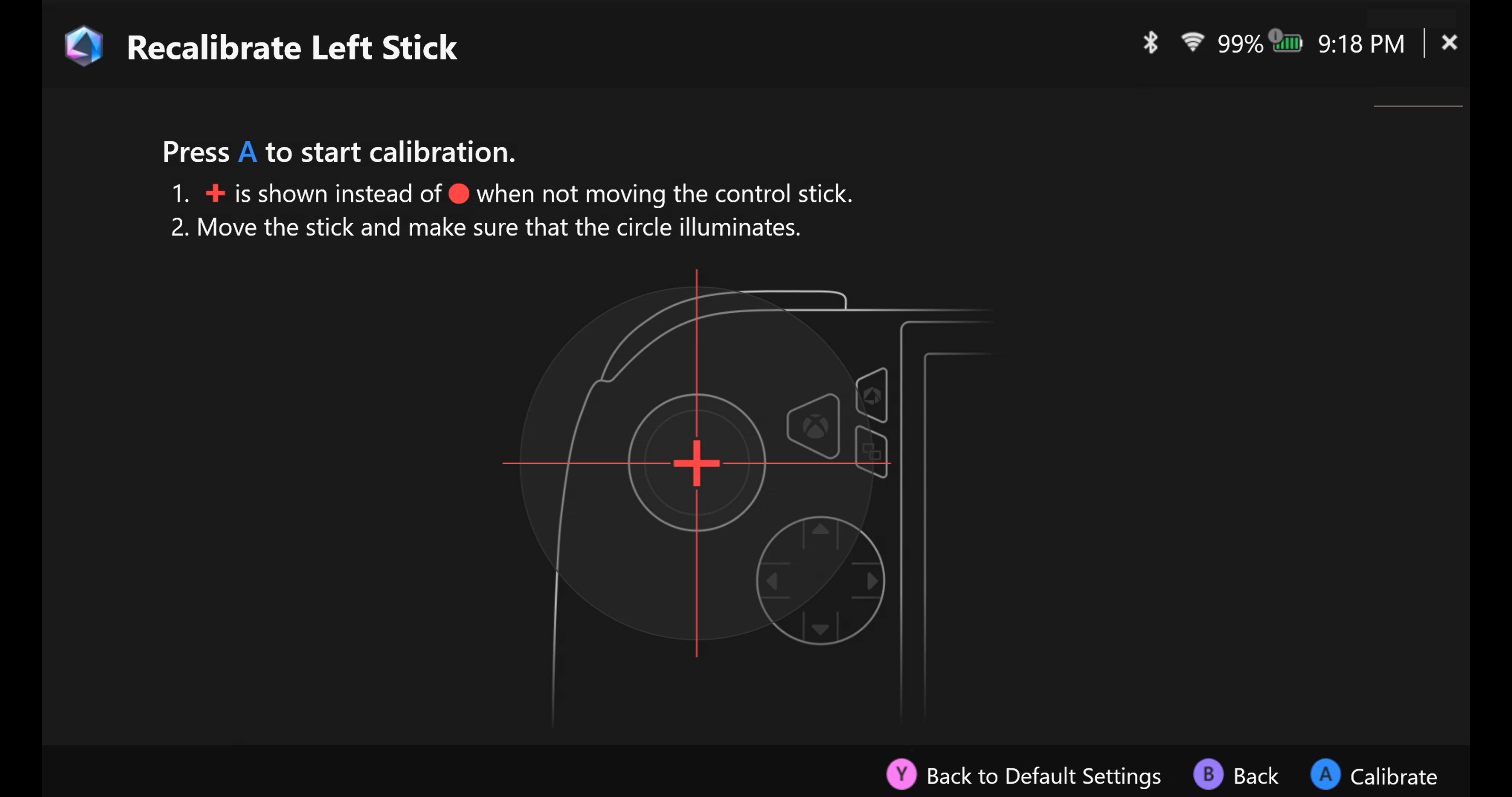
Hiệu chỉnh lại cần điều khiển, nhấn [Phím A] để bắt đầu hiệu chỉnh cần điều khiển, sau đó làm theo hướng dẫn để hiệu chỉnh.
Hiệu chỉnh lại cò, nhấn [Nút A]bạn cần nhấn để bắt đầu hiệu chỉnh trigger, sau đó làm theo hướng dẫn để hiệu chỉnh. 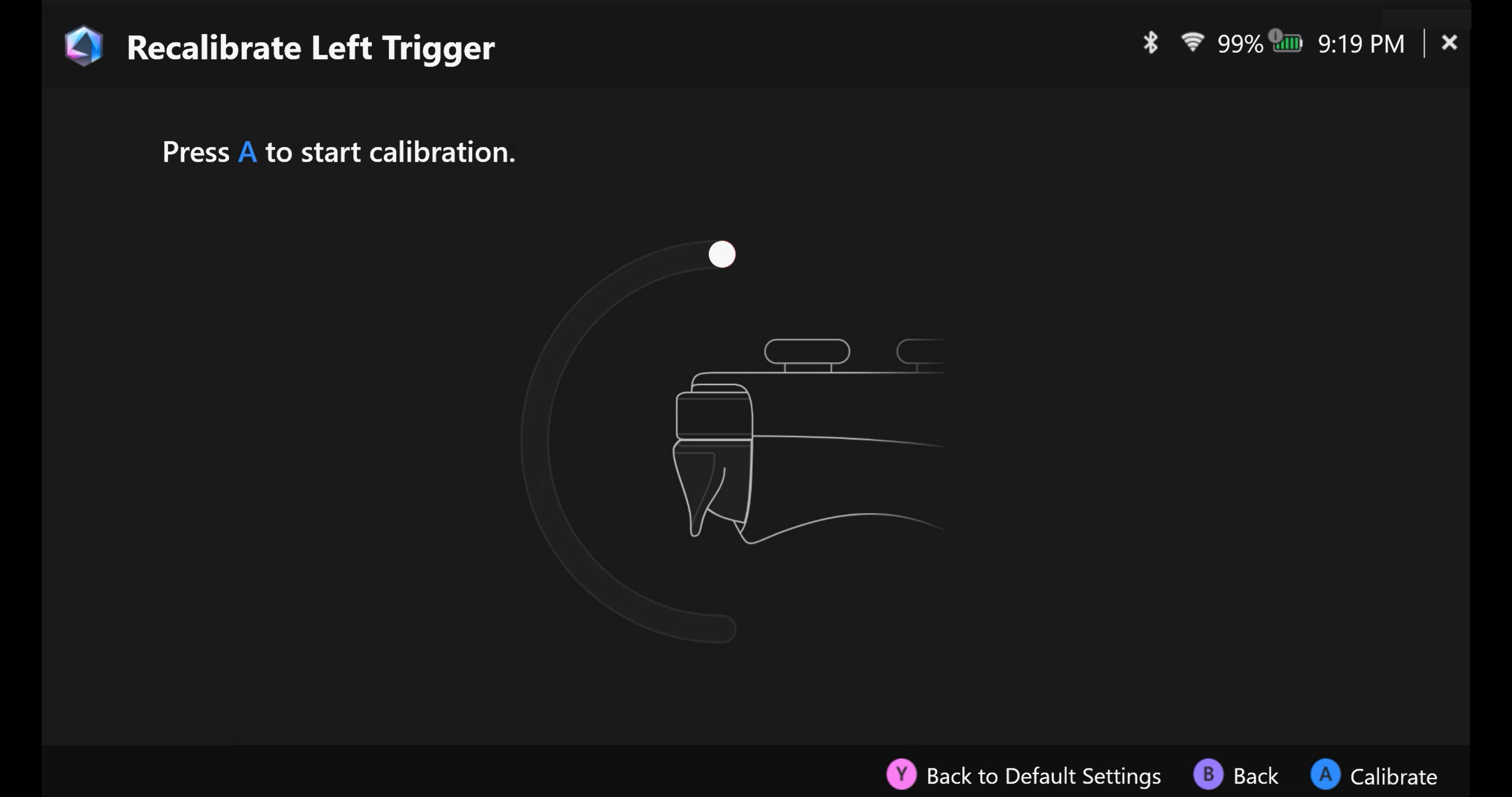
Hiệu chỉnh lại Gyro, nhấn [Nút A] để bắt đầu hiệu chỉnh Gyro, sau đó làm theo hướng dẫn để hiệu chỉnh. 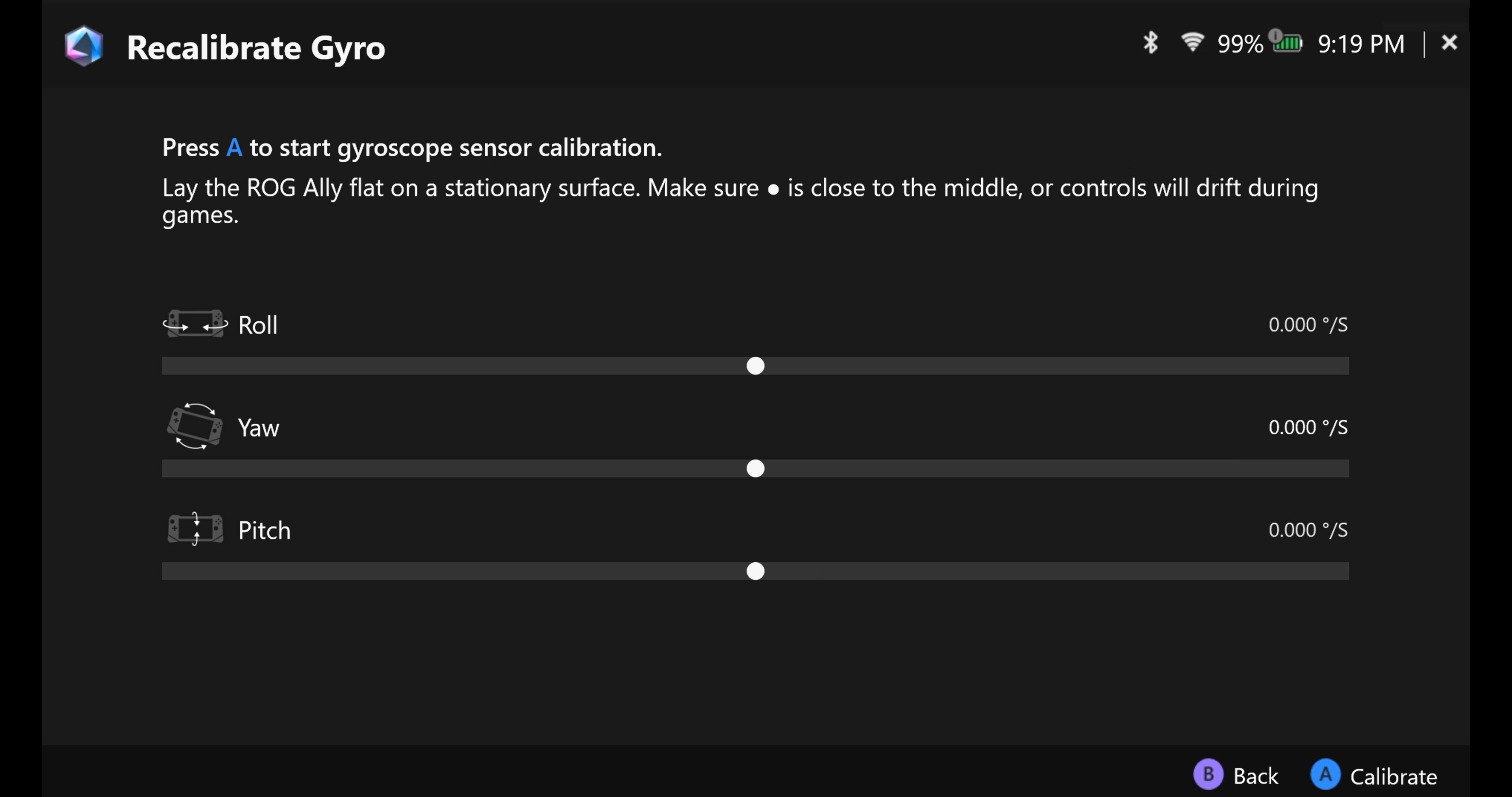 Quay lại Mục lụcAura Sync: Kết nối ROG Ally với các thiết bị tương thích Aura Sync khác để đồng bộ hóa hiệu ứng ánh sáng.
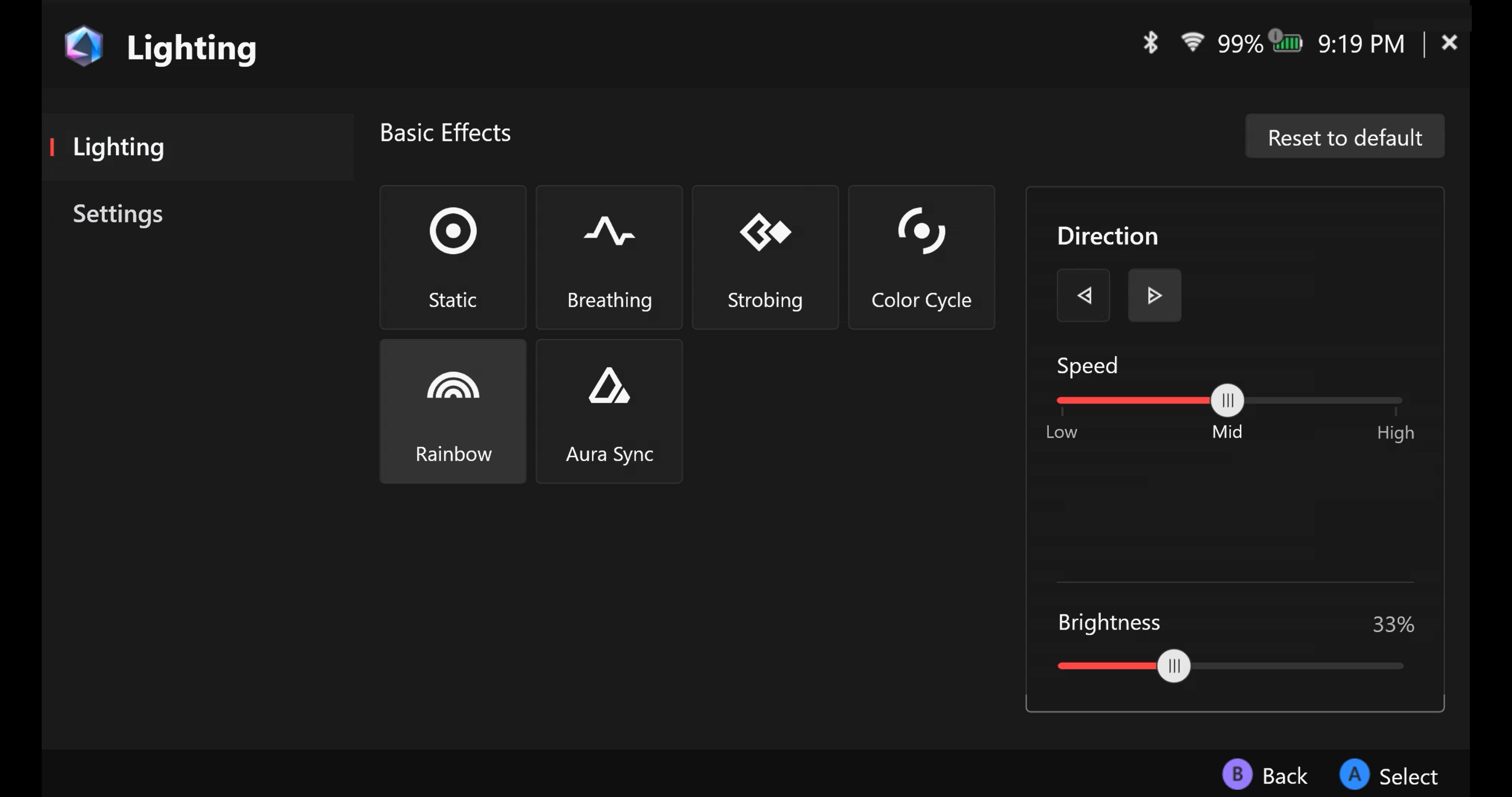
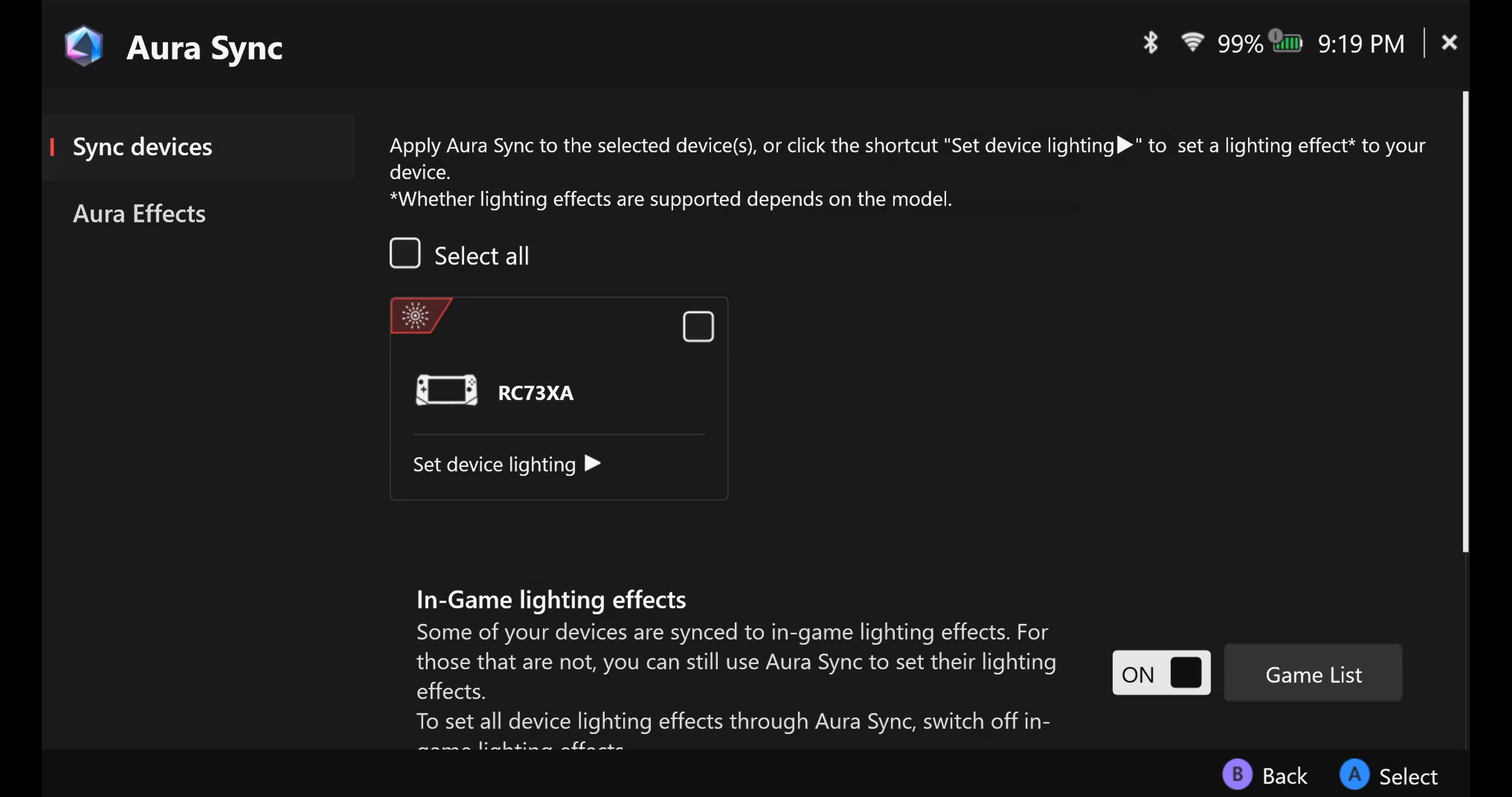 Lighting: Chọn hiệu ứng Aura có sẵn và thay đổi màu sắc ánh sáng RGB để tạo phong cách riêng biệt.
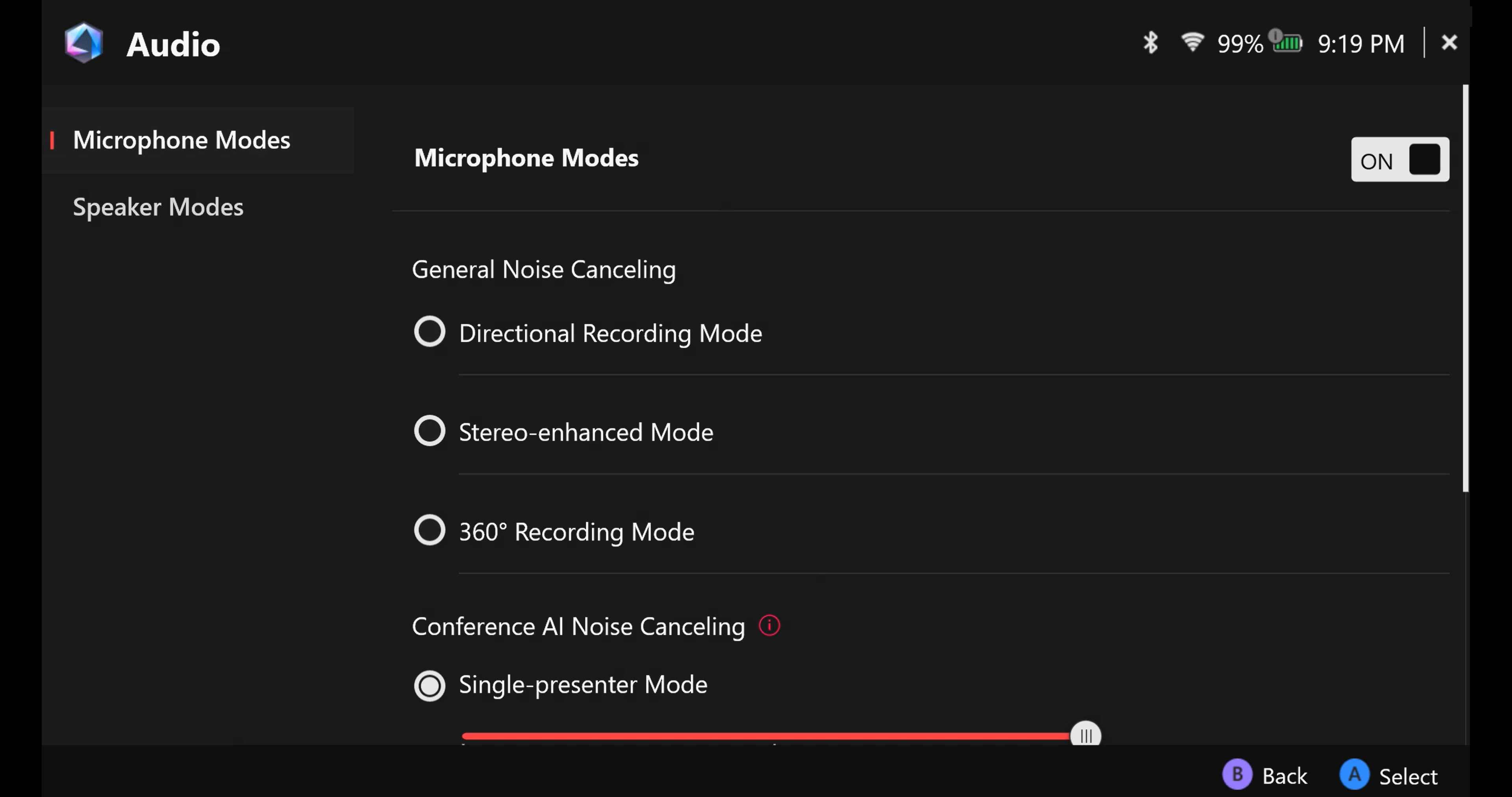
 Audio: Chọn chế độ microphone và loa mong muốn, và bật hoặc tắt giải pháp khử tiếng ồn AI.
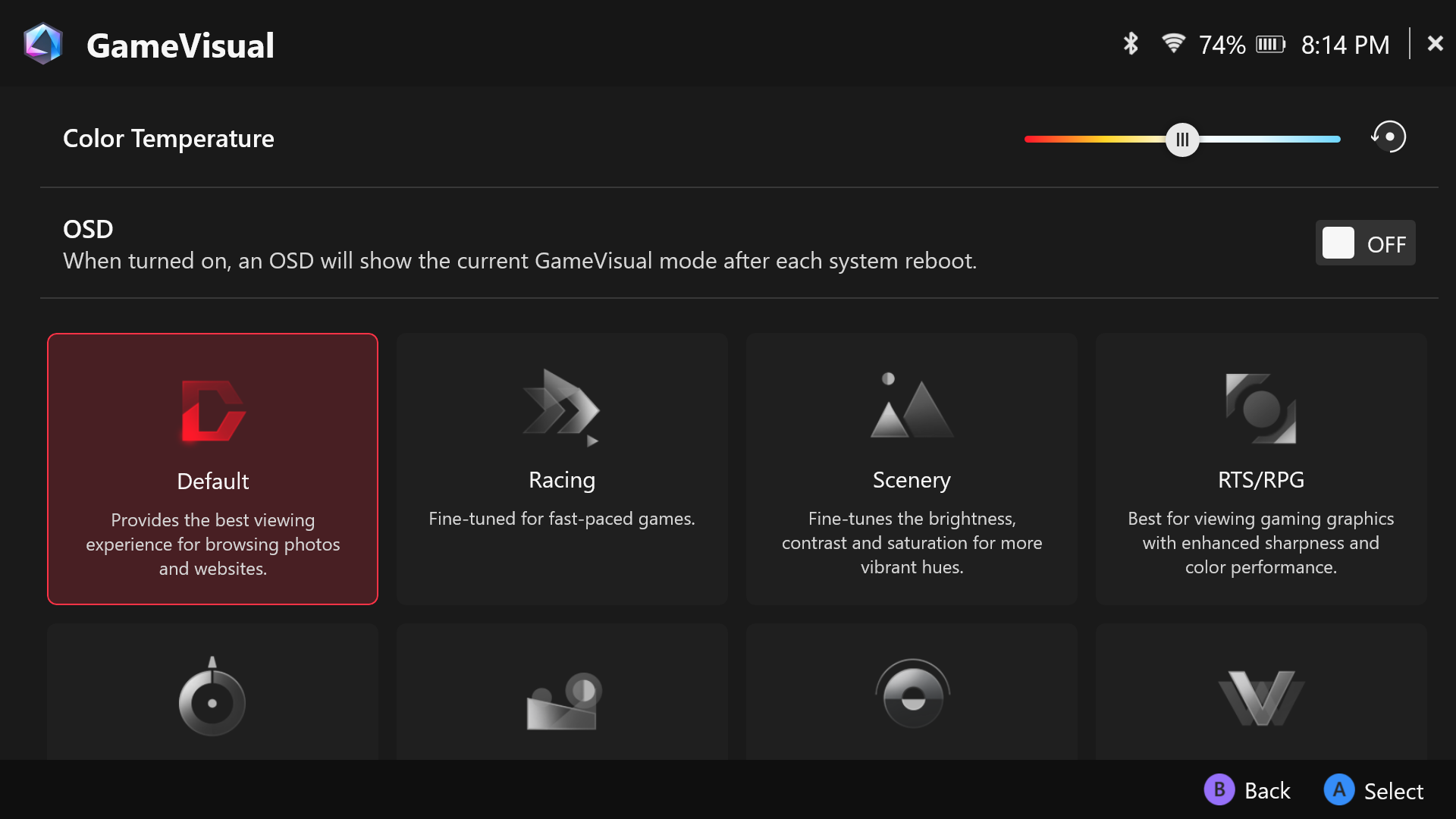
 GameVisual: Một công cụ quản lý màu sắc màn hình cung cấp nhiều tùy chọn để thay đổi màu sắc màn hình dựa trên thể loại game và sở thích cá nhân.
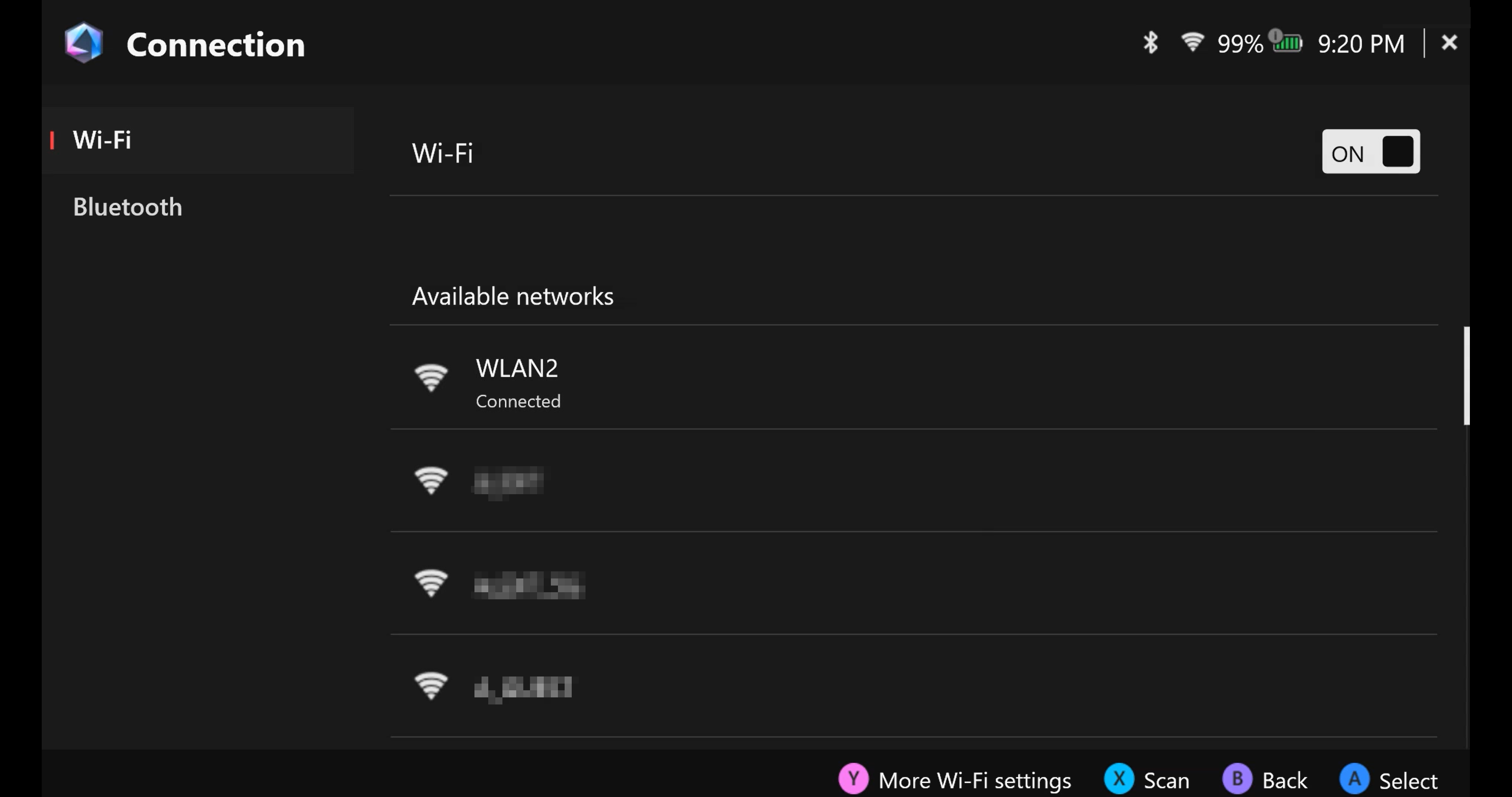
Kết nối: Truy cập các mạng Wi-Fi và thiết bị Bluetooth khả dụng.
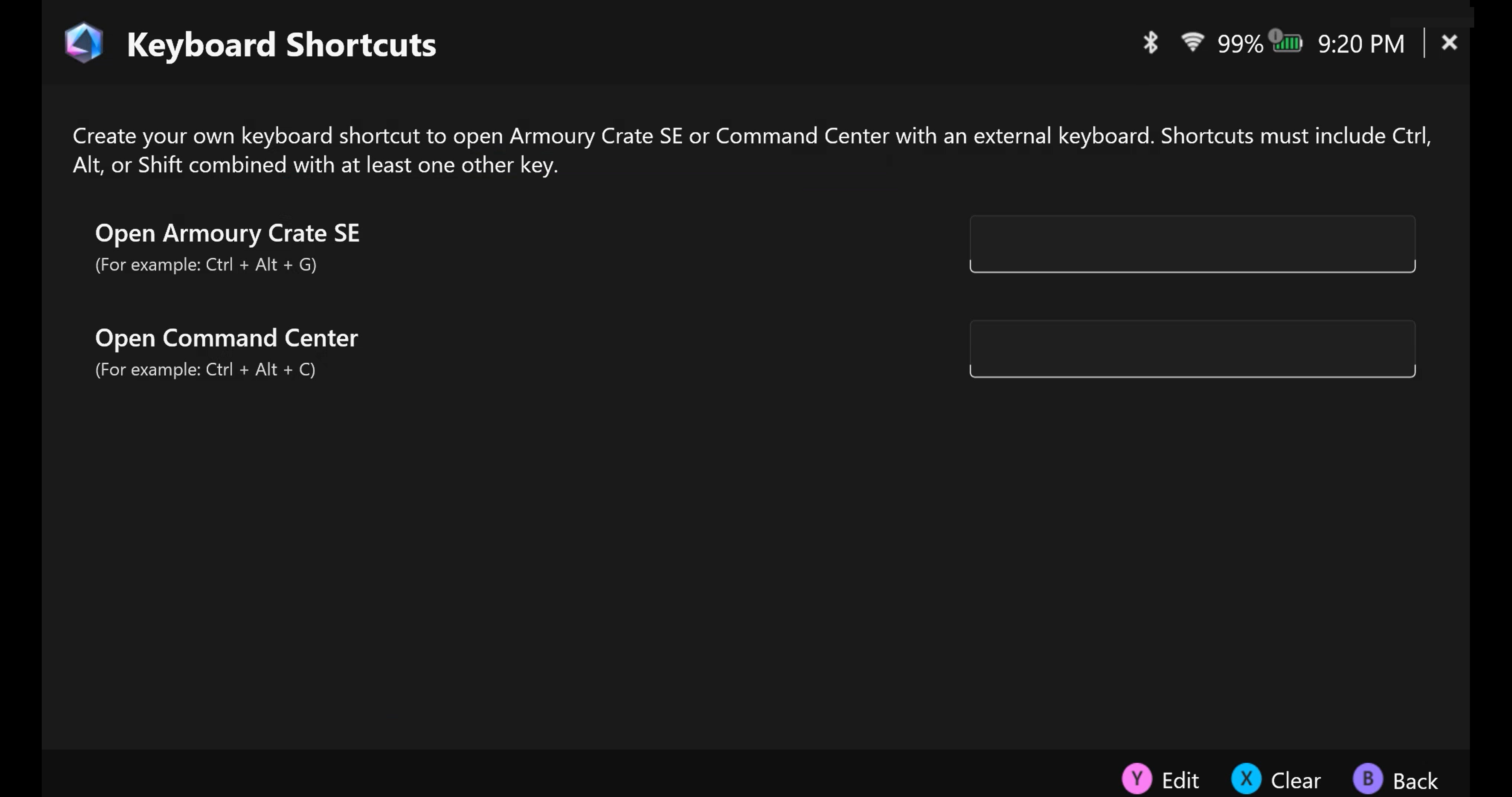
Phím tắt: Tạo phím tắt bàn phím của riêng bạn để mở Armoury Crate SE hoặc Command Center bằng bàn phím ngoài.
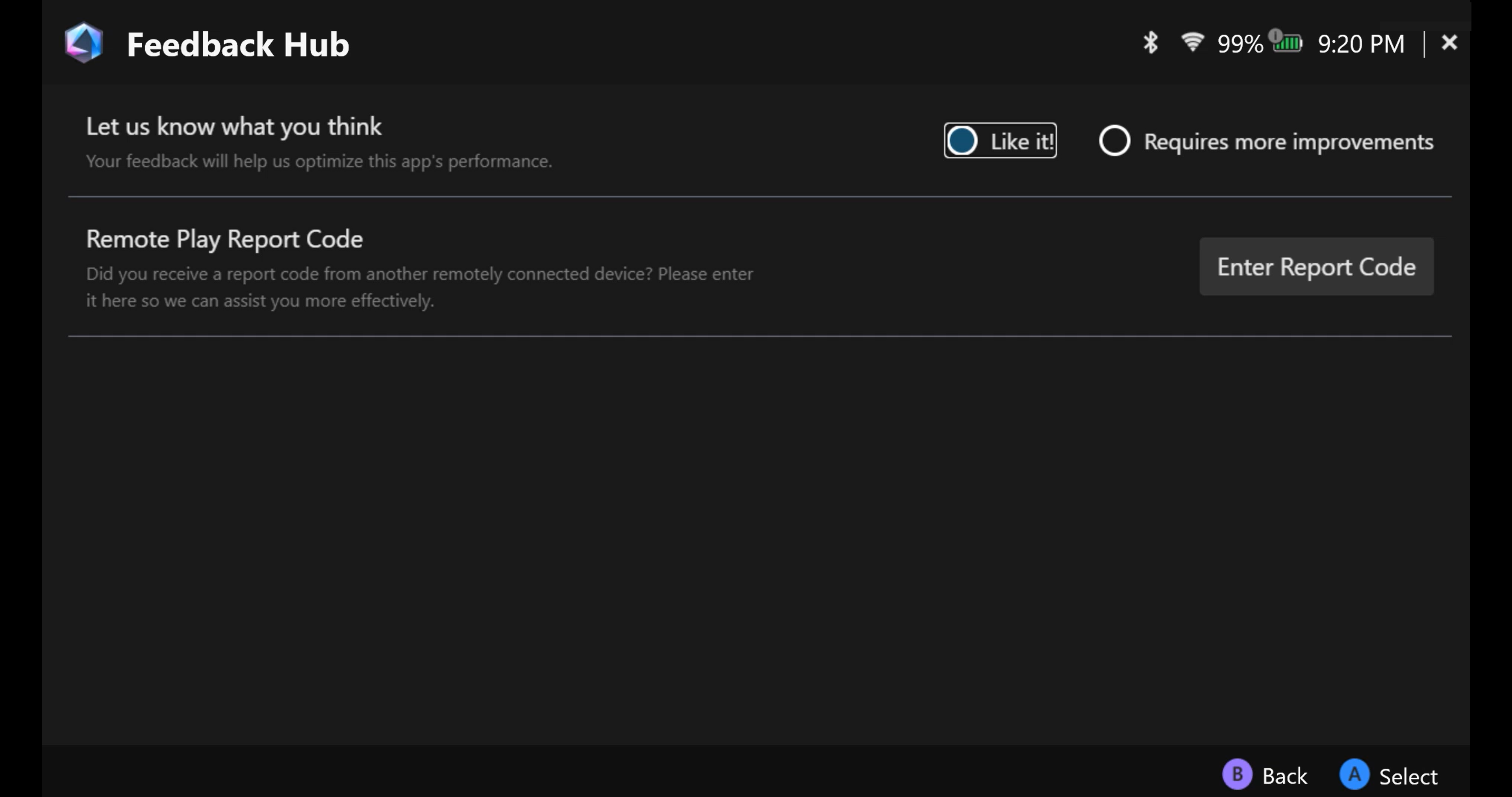
Trung tâm phản hồi: Phản hồi của bạn sẽ giúp chúng tôi tối ưu hóa hiệu suất ứng dụng này.
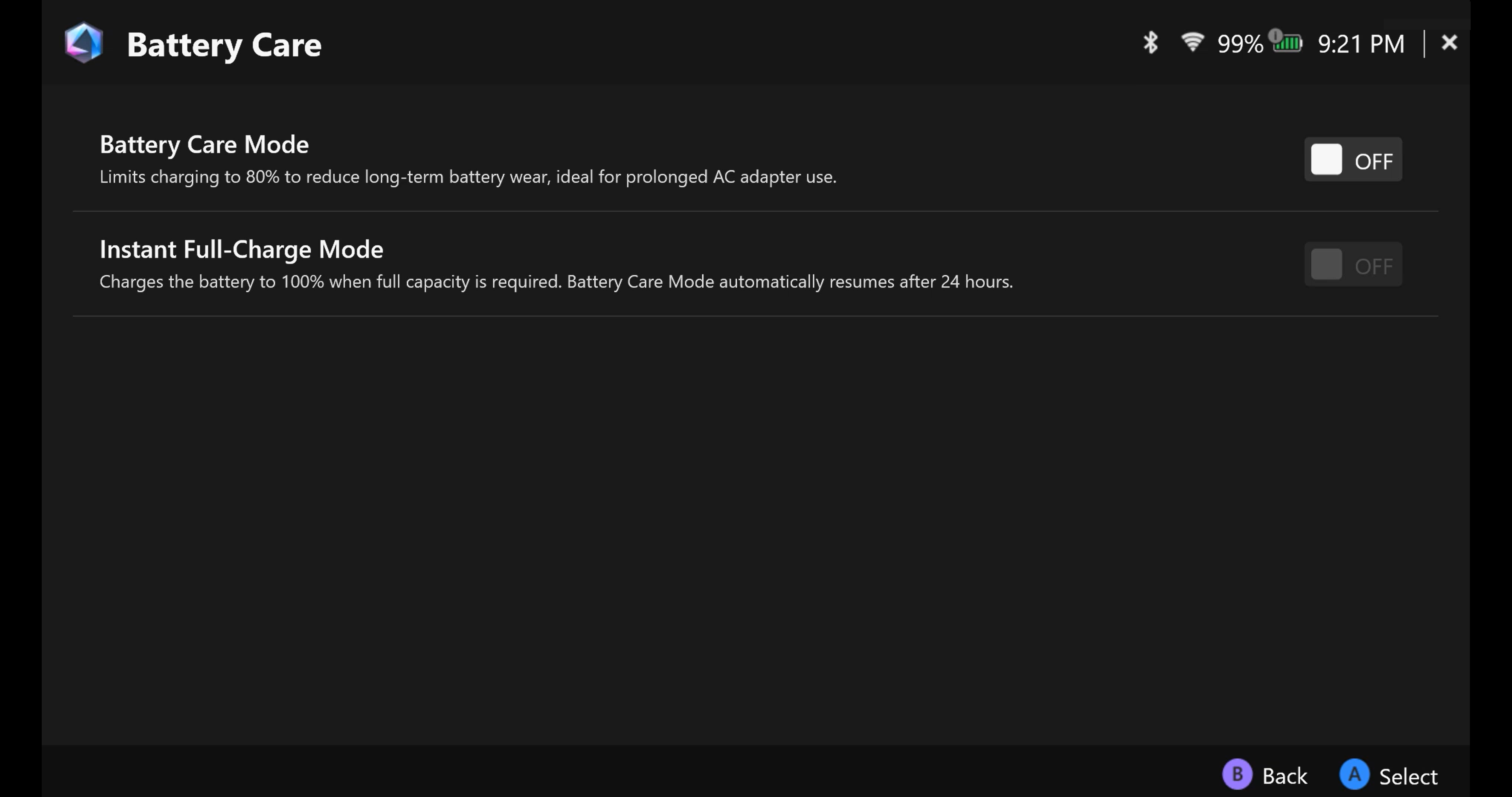
Chăm sóc pin
Quay lại nội dung
Chế độ điều khiển - Cấu hình
Chế độ điều khiển cung cấp [Chế độ Gamepad] và [Chế độ máy tính để bàn] hai chế độ cài sẵn, cho phép tùy chỉnh các nút, cần điều khiển, cò, rung, Gyro và Bộ điều khiển ngoài khi thiết bị ở Chế độ Gamepad hoặc Chế độ máy tính để bàn.
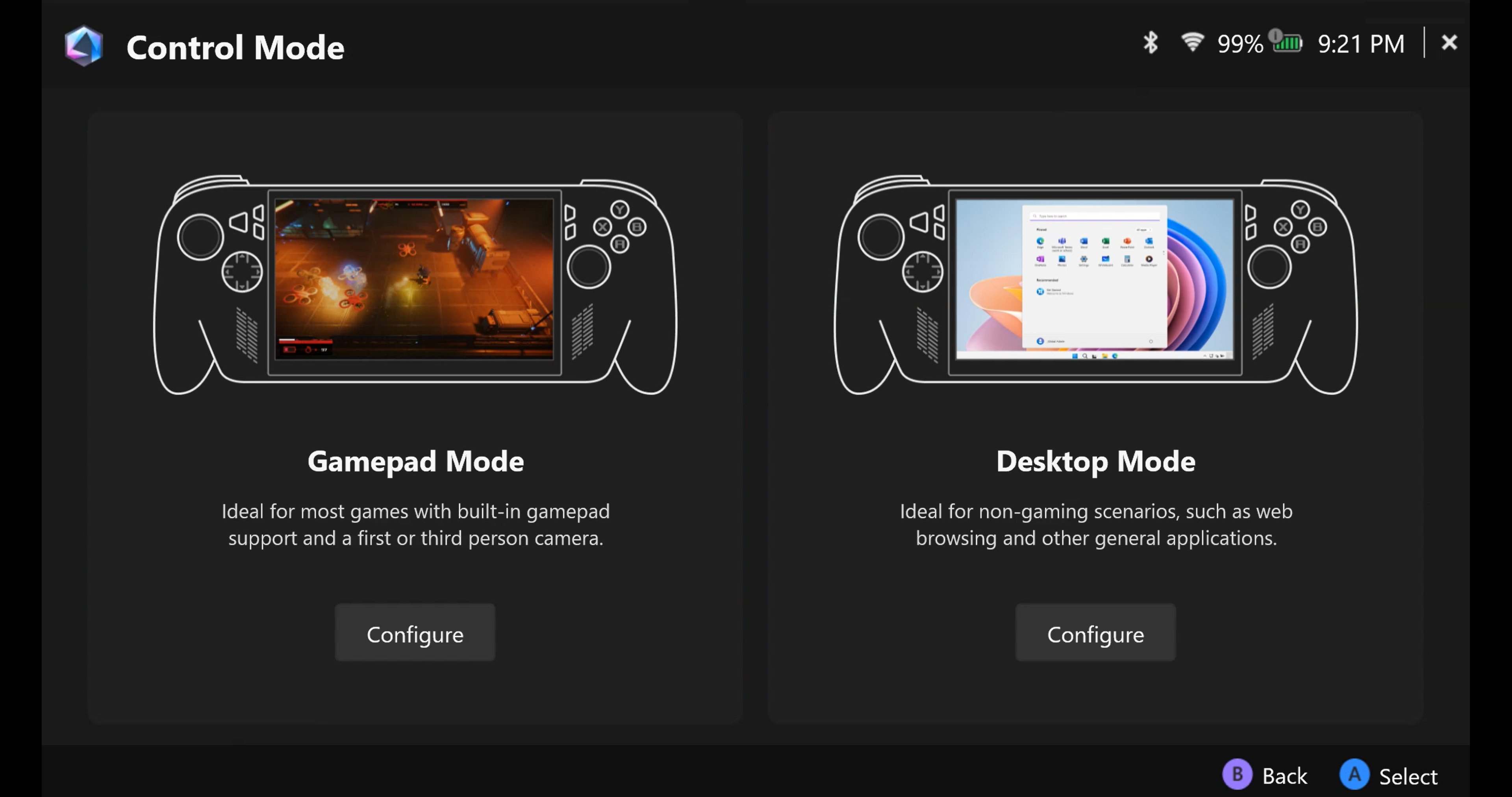
*Cấu hình Thiết lập
Gán phím: Chế độ Gamepad và Chế độ Máy tính để bàn mặc định cho phép kiểm soát hoàn toàn việc gán phím cho các nút chính. 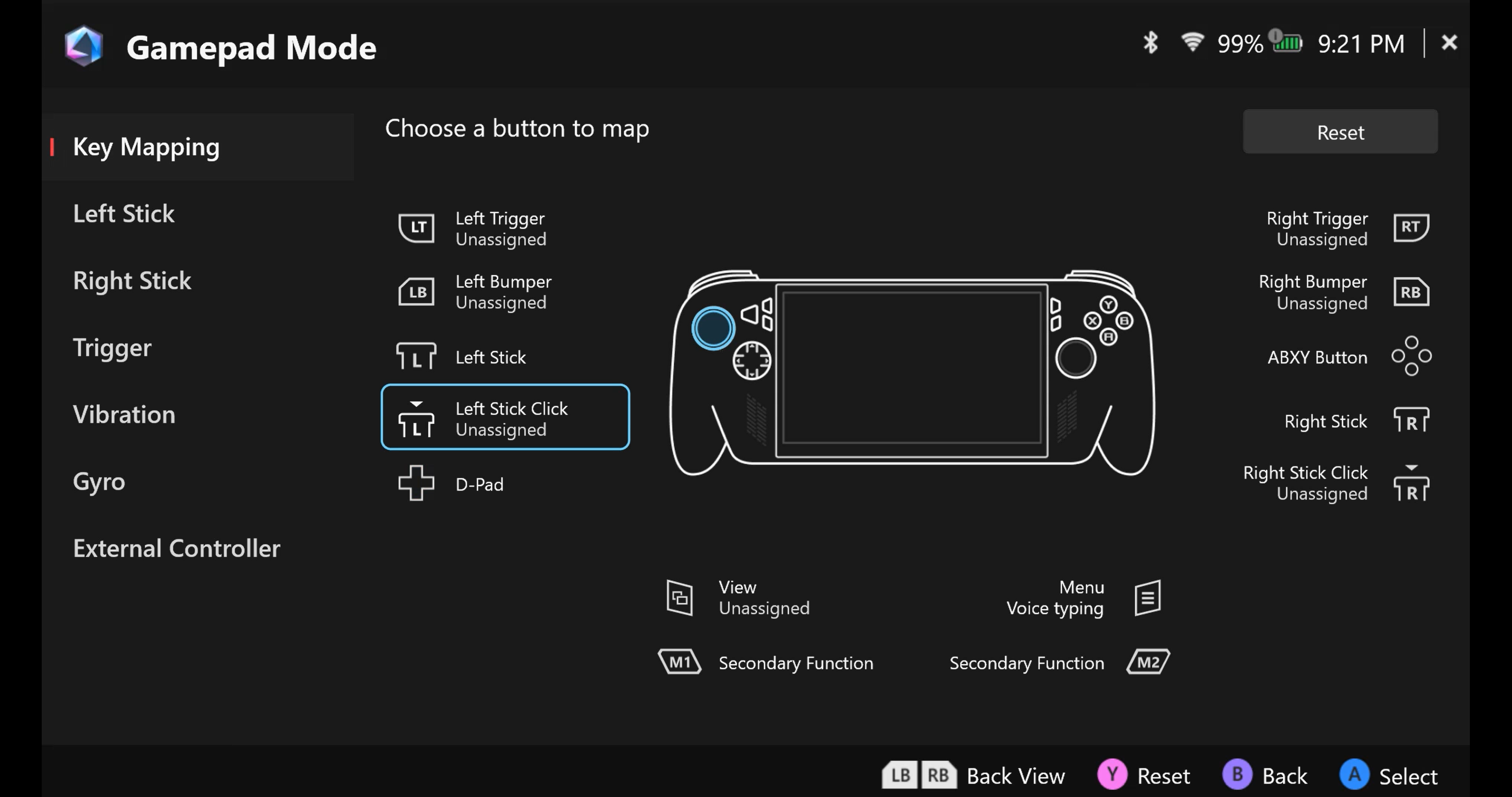
a.Khi gán phím, một chức năng sẽ được gán là [Nút Chính] và chức năng thứ hai sẽ được gán là [Chức năng Phụ], với chức năng phụ có thể truy cập bằng cách giữ một trong các paddle phía sau và nhấn nút.
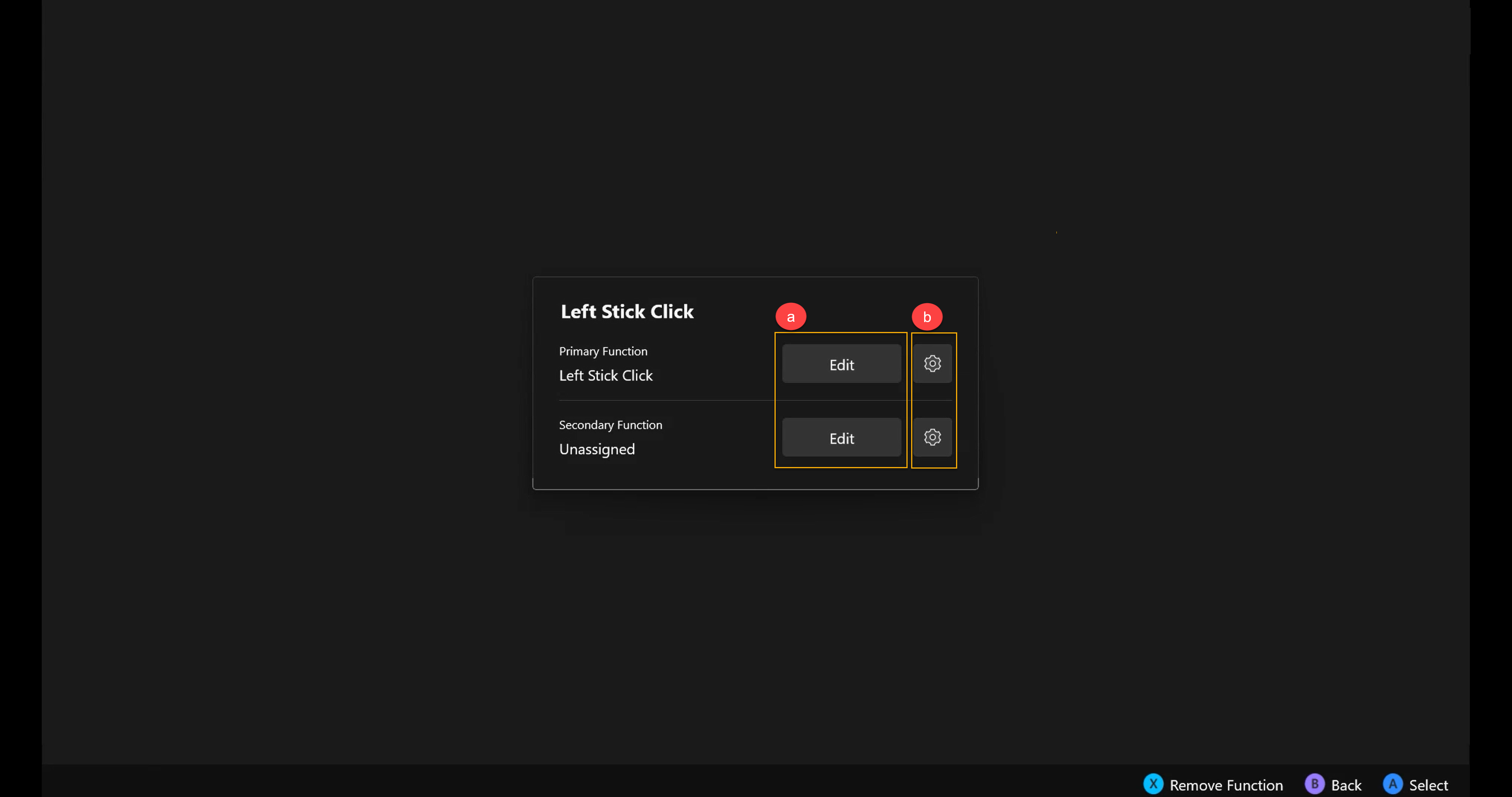
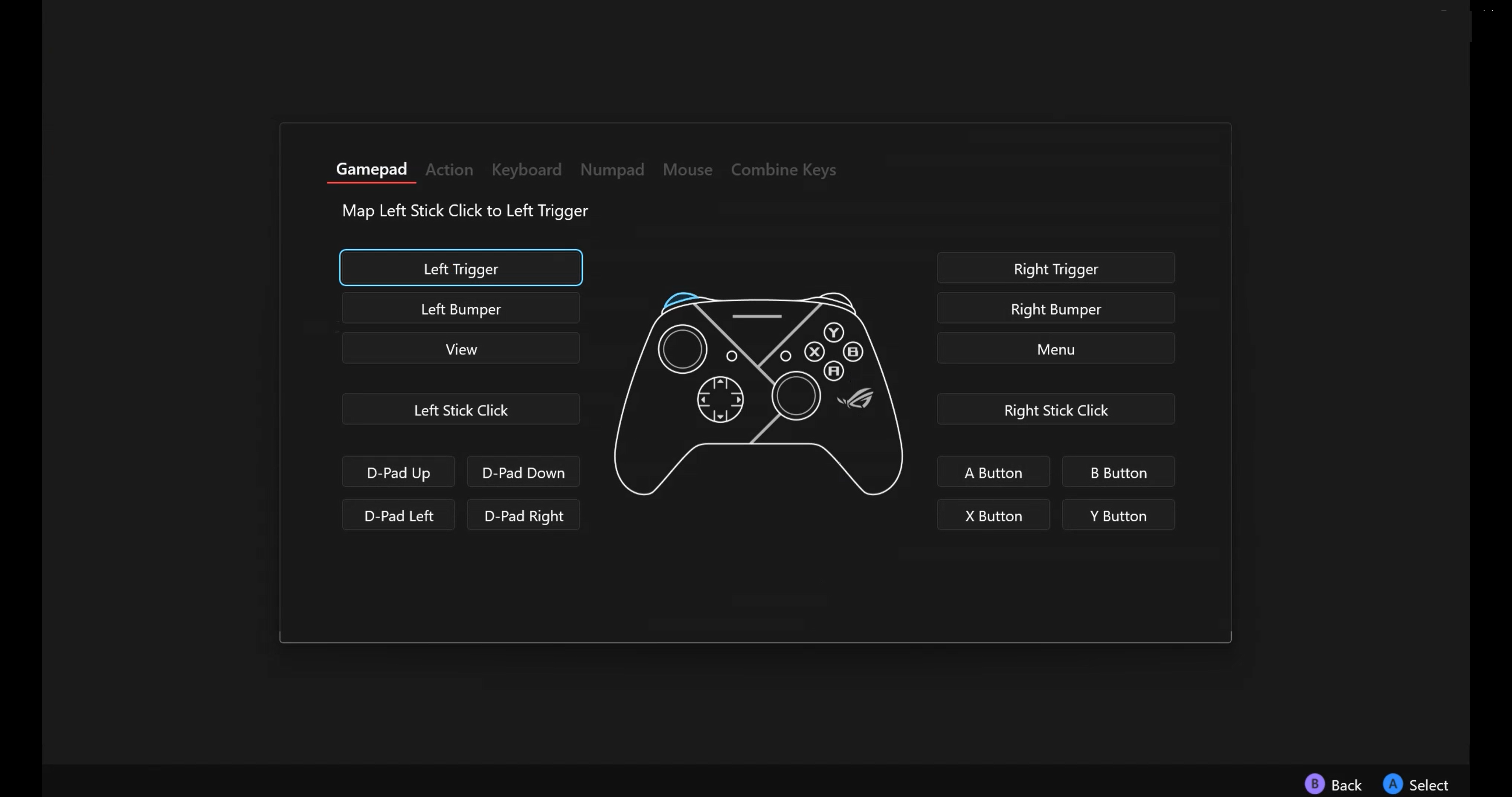
Thiết lập chức năng nút: Tất cả các nút có thể gán đều có thể tùy chỉnh thành Gamepad, Hành động, phím Bàn phím, phím Số, chức năng Chuột, hoặc chức năng Phím Kết hợp.
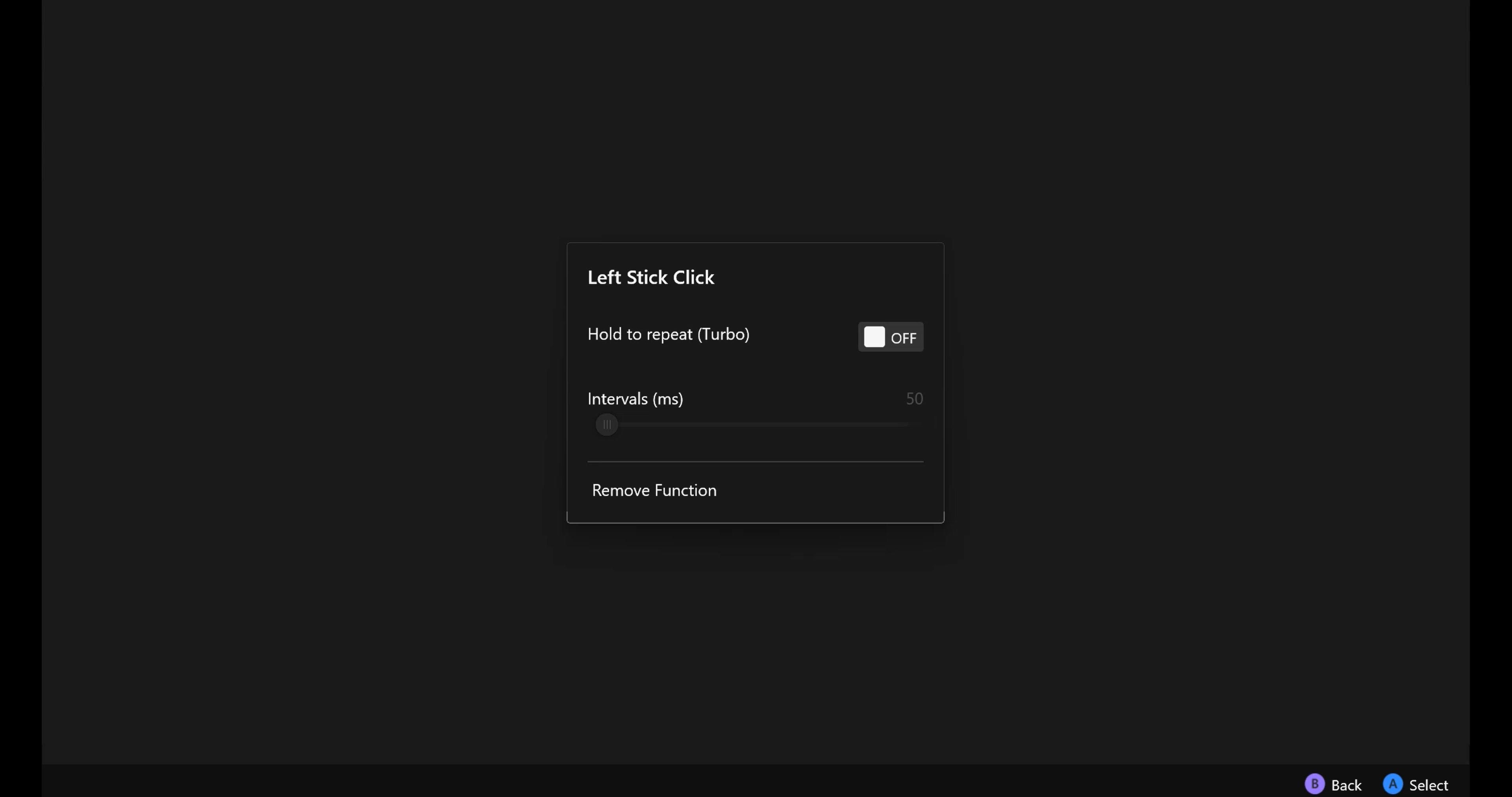
b.Lặp lại nút: Bật [Nhấn giữ để lặp lại], sau đó nút sẽ thực hiện hành động lặp lại. Khoảng thời gian giữa các lần lặp cũng có thể được cấu hình.
Quay lại Mục lục
Thanh điều khiển trái & phải
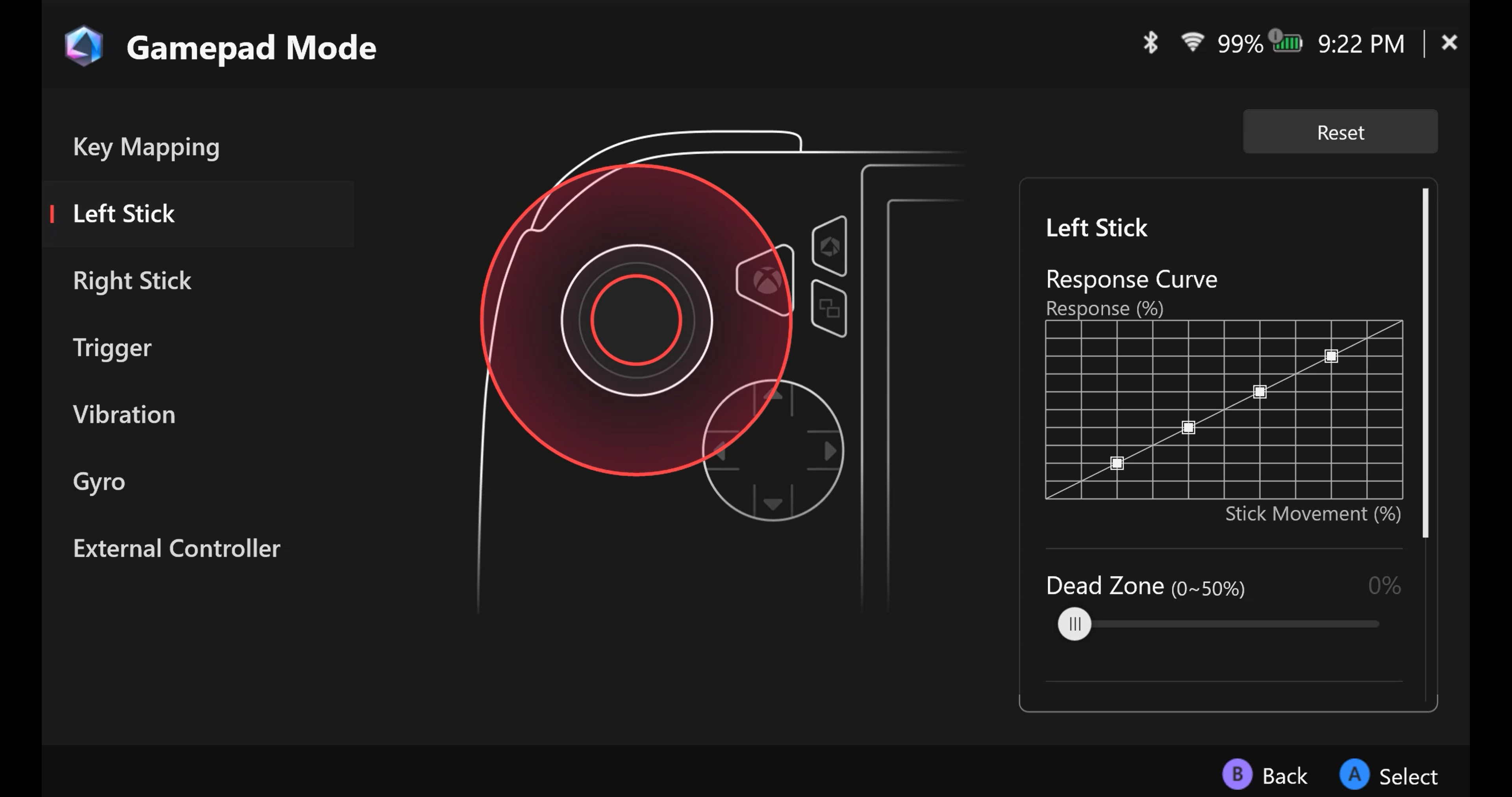
Vùng bên trong [Vùng chết] và ngưỡng bên ngoài của joystick đều có thể cấu hình hoàn toàn.
Đường cong phản hồi: Để cung cấp cho người dùng các cài đặt độ nhạy khác nhau cho việc điều khiển joystick.
Chống vùng chết, nhiều trò chơi có thiết lập vùng chết riêng. Nếu joystick không gây ra chuyển động trong game khi di chuyển nhẹ, bạn có thể loại bỏ điều này bằng cài đặt chống vùng chết.
*Vùng chết là khoảng mà cần điều khiển của bạn có thể di chuyển trước khi nó được nhận diện. Vùng chết đánh đổi phản hồi chậm hơn để tránh các thao tác vô tình.
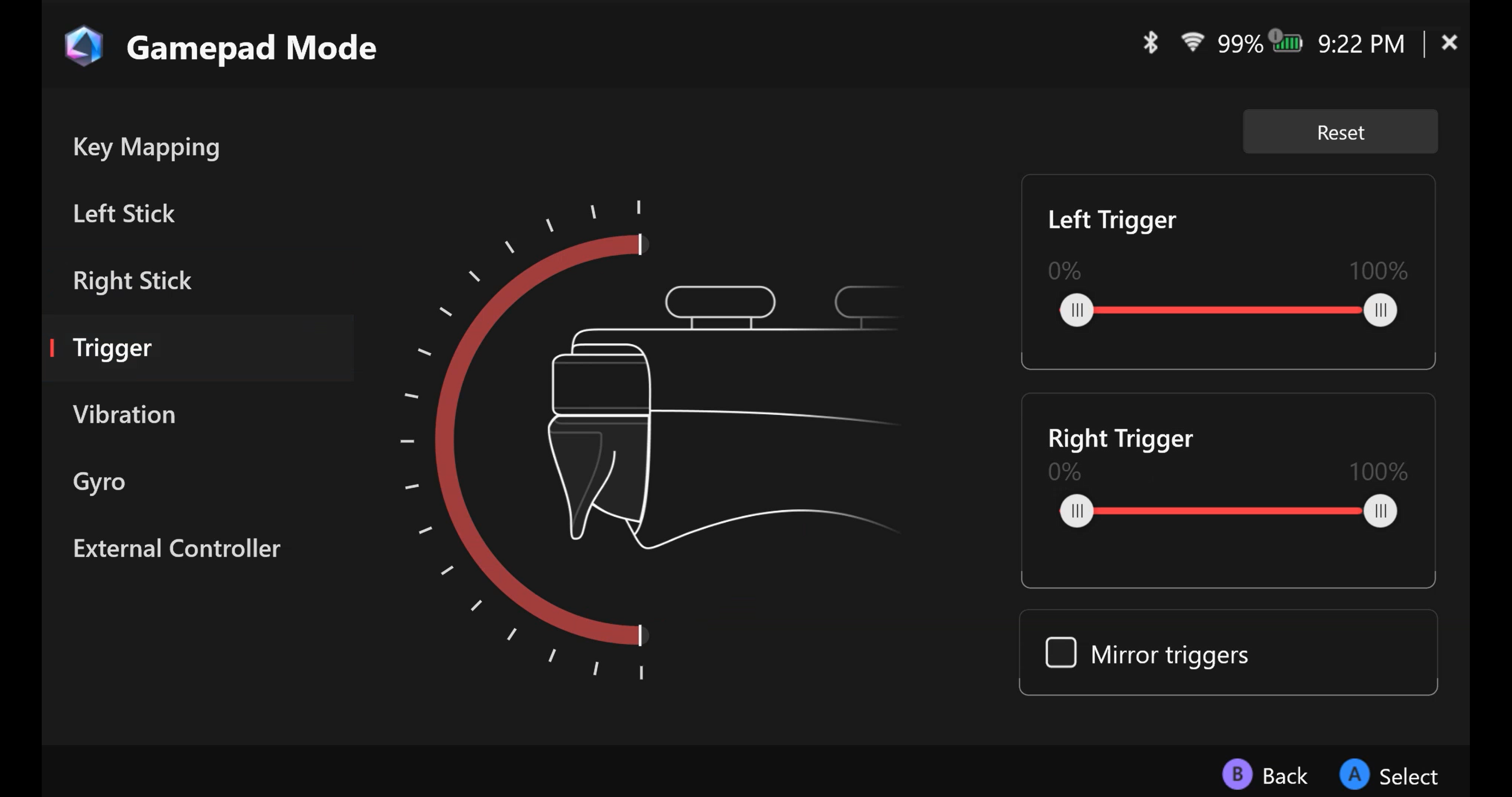
Kích hoạt
Độ nhạy của trigger có thể tùy chỉnh riêng lẻ, hoặc chọn [Gương trigger] để căn chỉnh cả hai độ nhạy.
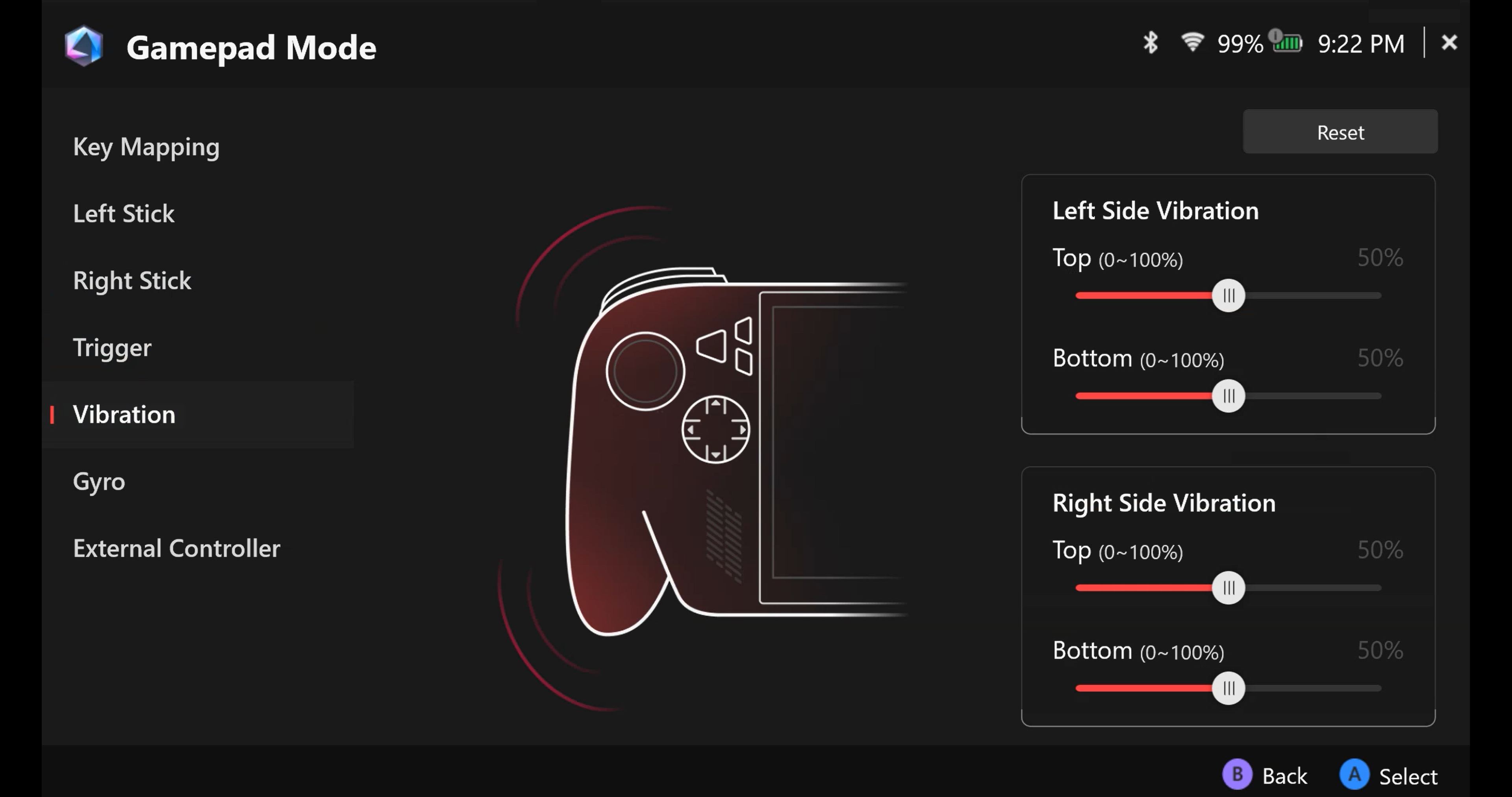
Rung
Độ rung cho mỗi nửa của thiết bị đều có thể tùy chỉnh hoàn toàn.
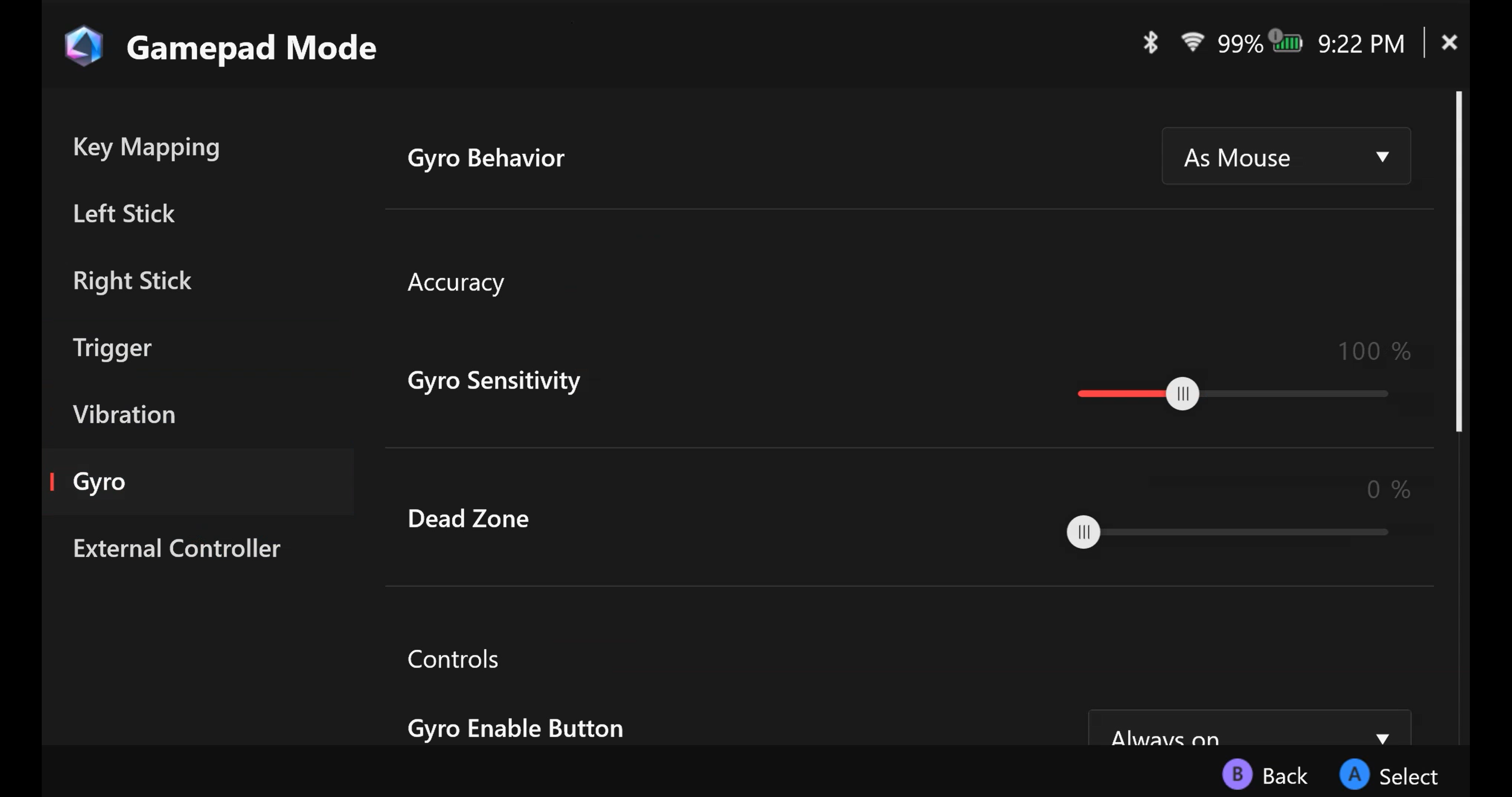
Gyro
Chức năng Gyro có thể tùy chỉnh để phù hợp với độ nhạy.
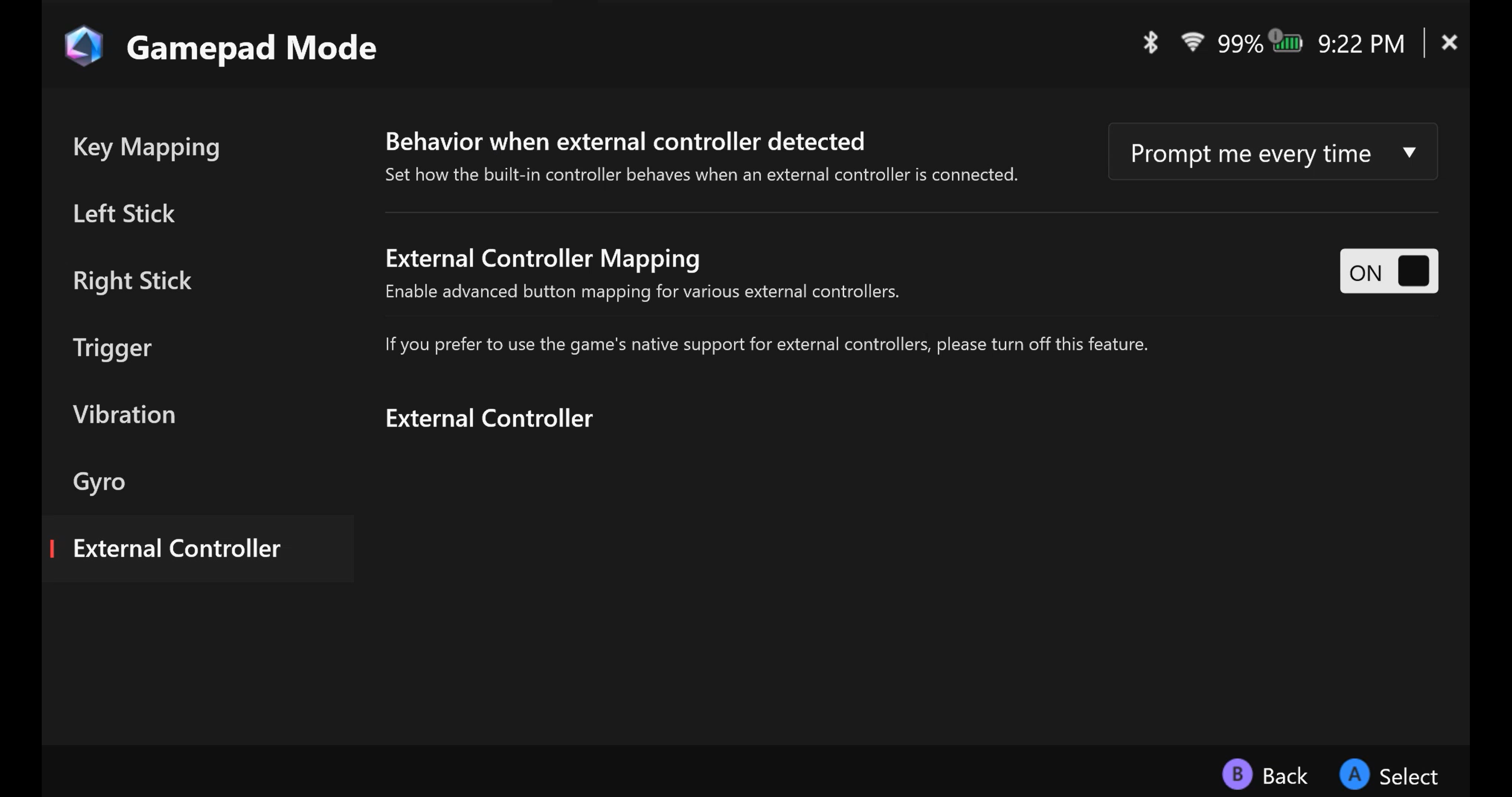
Bộ điều khiển ngoài
Thiết lập ánh xạ cho bộ điều khiển ngoài của bạn.
Quay lại mục lục
Armoury Crate SE - Nội dung
Mục này cung cấp quyền truy cập vào các menu phụ như Chiến dịch, Trung tâm trợ giúp, Ưu đãi trò chơi, Nền tảng nội dung, Đề xuất và Đổi thưởng. 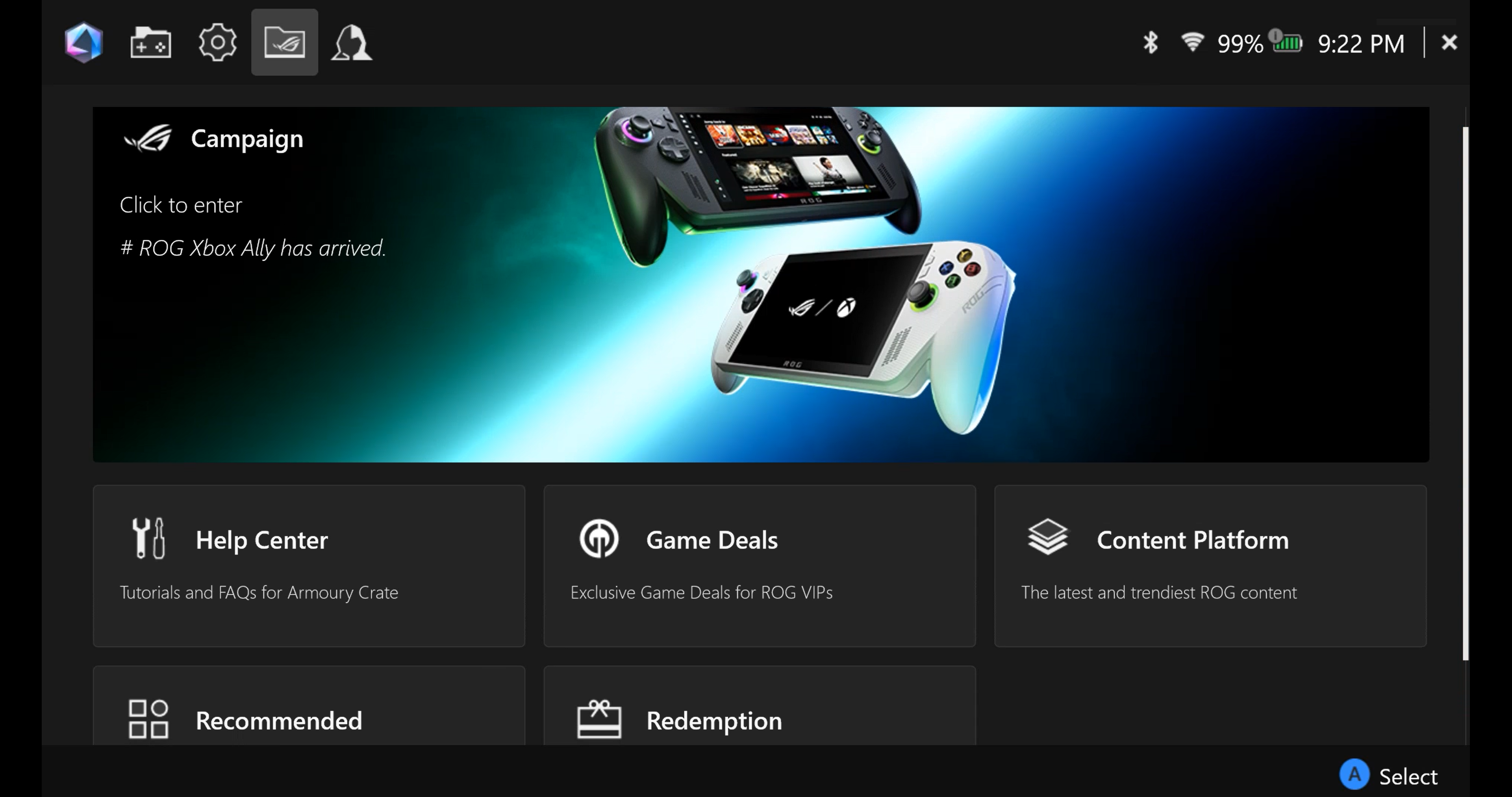
Trung tâm trợ giúp 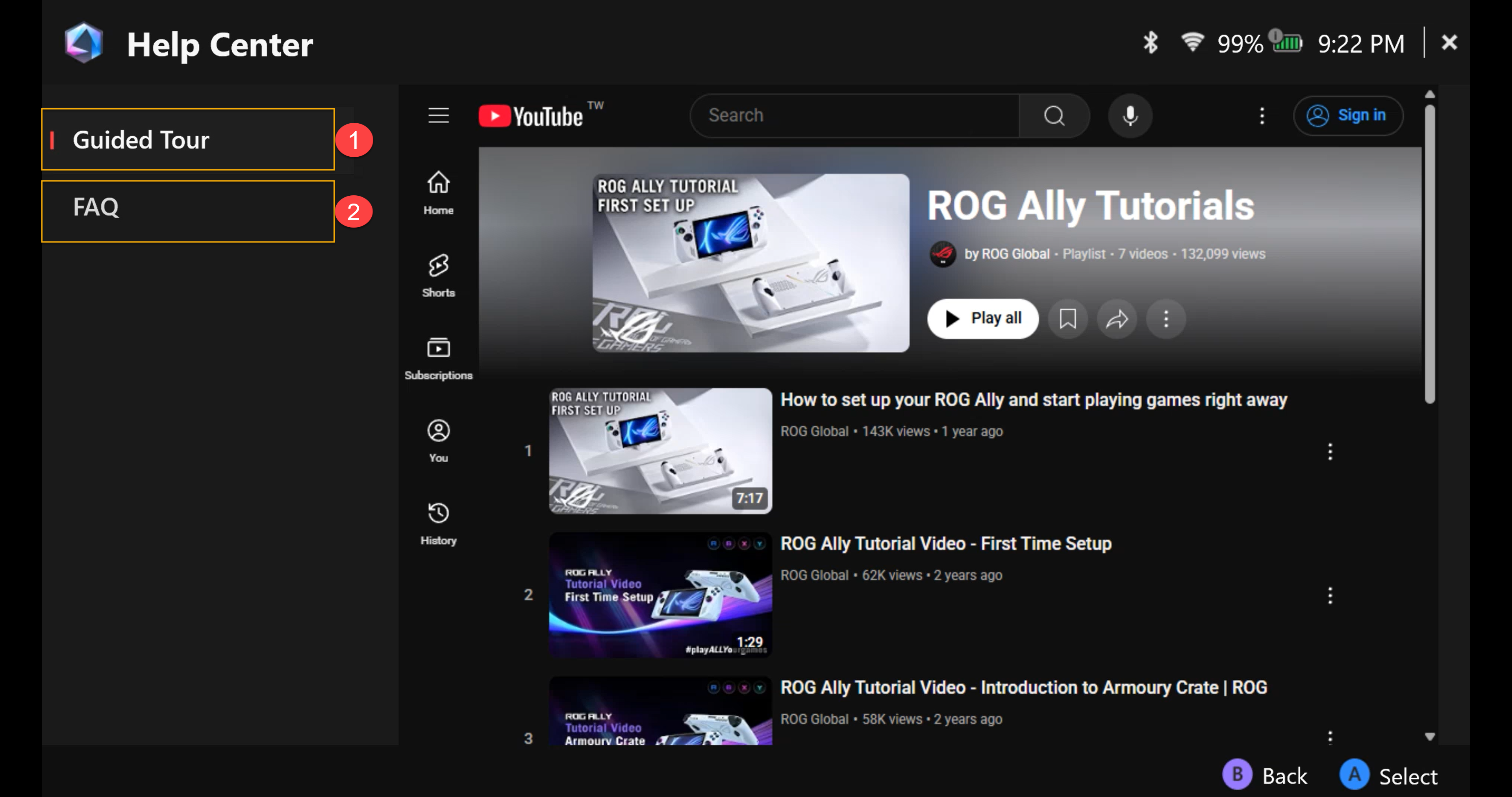
①Tham Quan Hướng Dẫn: Video giới thiệu các thao tác cơ bản của ROG Ally.
②Câu hỏi thường gặp: Những câu hỏi thường gặp về ROG Ally.
Ưu đãi trò chơi
Khám phá, tìm hiểu và chọn những trò chơi tuyệt vời. 
Nền tảng nội dung
Cung cấp hình nền, hoạt ảnh khởi động và nhiều tài liệu ROG Ally độc quyền để tải về.

Đề xuất
Ứng dụng được đề xuất hoặc hỗ trợ dành cho ROG Ally của bạn. 
Đổi thưởng
Đăng nhập tài khoản thành viên ASUS của bạn để xem lại các lịch sử đổi thưởng. 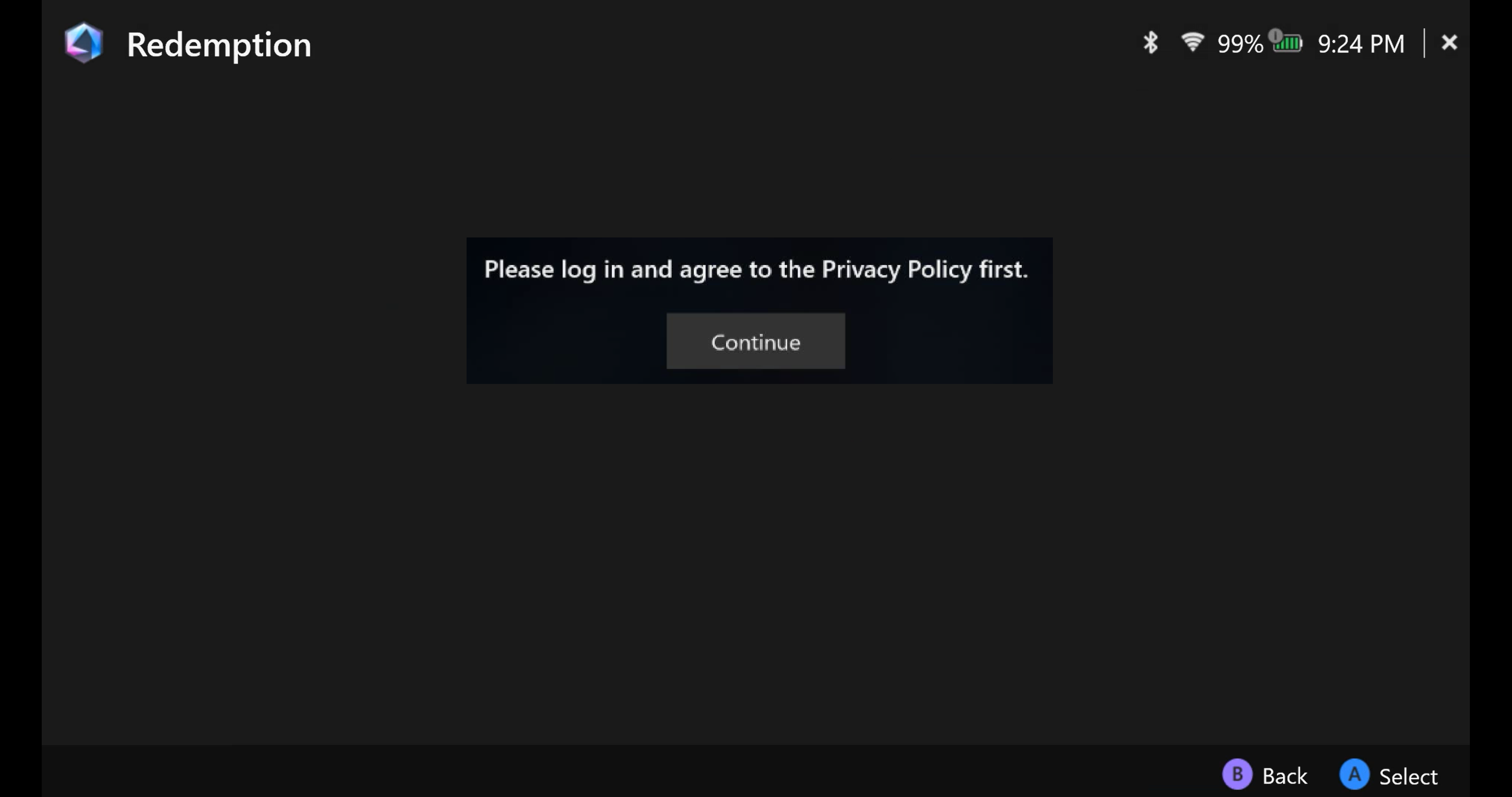
Armoury Crate SE- Trung tâm người dùng
Cổng đăng nhập cho tài khoản thành viên ASUS của bạn, với quyền truy cập vào Hồ sơ của tôi, Sản phẩm của tôi, Sự kiện đã đăng ký và Thông báo. 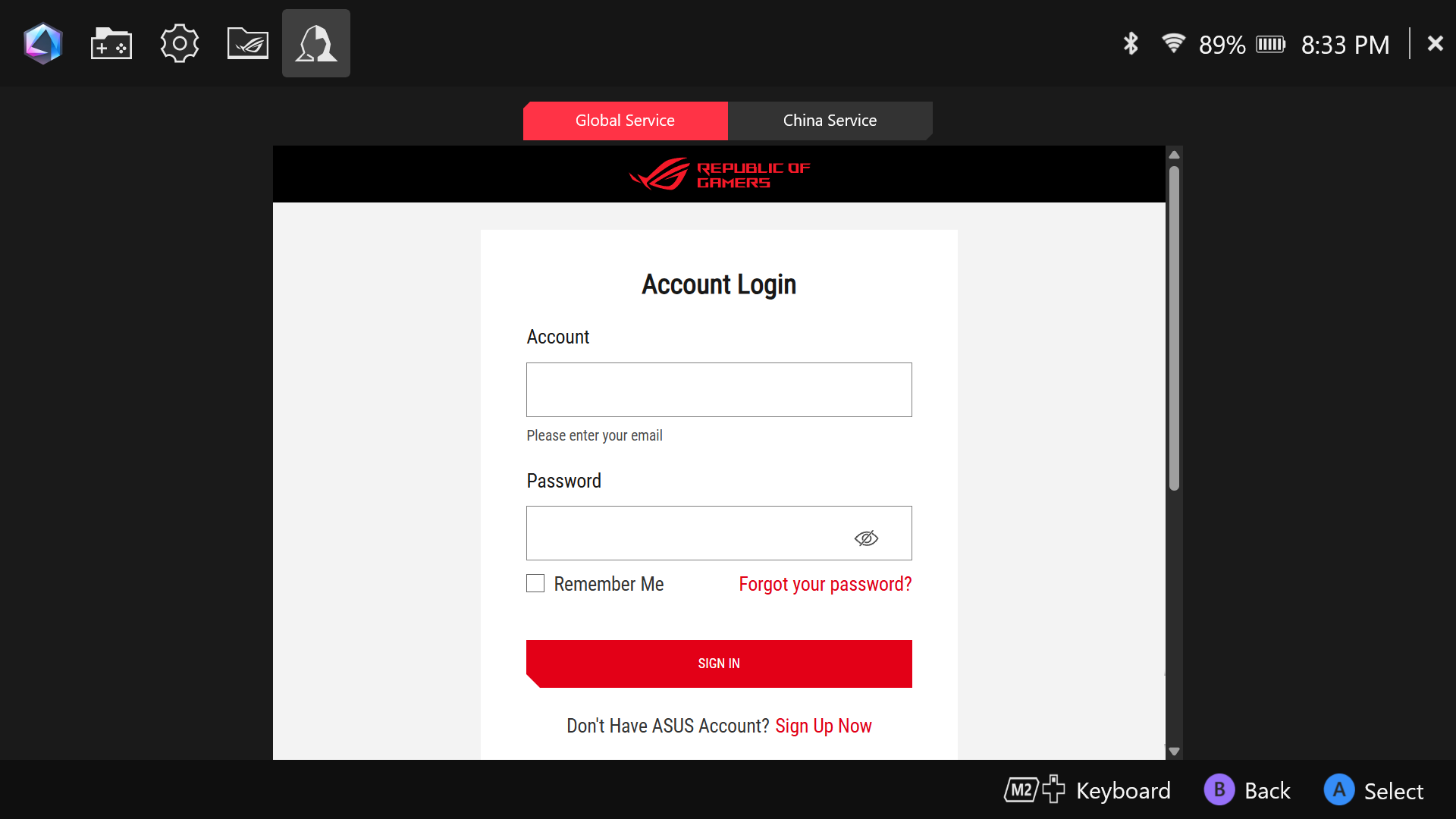
Vui lòng tham khảo Hướng dẫn sử dụng ROG Xbox Ally và ROG Xbox Ally X để biết thêm về phím tắt thiết bị và các tổ hợp nút.
Hỏi & Đáp
Câu hỏi 1: Dead Zone là gì?
A1: Dead zone là phần mà cần điều khiển của bạn có thể di chuyển mà chưa được nhận diện. Dead zone đánh đổi độ phản hồi nhanh hơn để tránh các thao tác nhập liệu vô tình.
Câu hỏi 2: Tại sao Armoury Crate SE của tôi hiển thị cảnh báo rằng cắm đầu nối pin không thành công?
A2:Nếu chỉ báo sạc pin  cũng liên tục nhấp nháy vào thời điểm này, vui lòng mở thiết bị để kiểm tra kết nối pin hoặc kết nối lại pin. Nếu vấn đề vẫn tiếp diễn, vui lòng tham khảo ý kiến chuyên gia để kiểm tra thêm.

Vị trí chỉ báo sạc pin

Câu hỏi 3: Media Gallery là gì?
A3: Media Gallery chỉ hỗ trợ mẫu dòng RC71 và RC72.
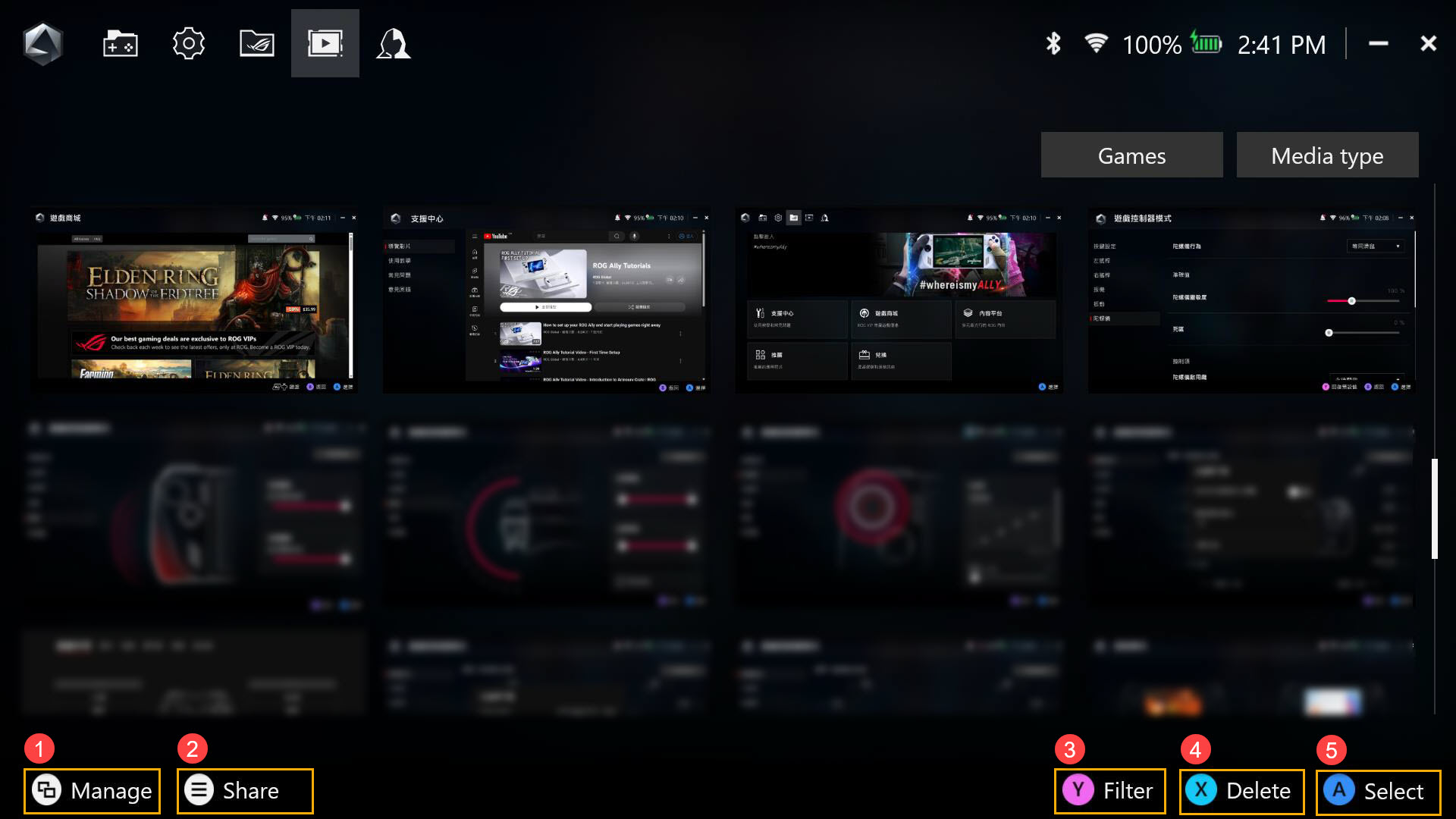
①Quản lý: Để quản lý và di chuyển các tệp ảnh chụp màn hình và quay màn hình.
②Chia sẻ: Để chia sẻ ảnh chụp màn hình hoặc quay màn hình lên mạng xã hội.
③Bộ lọc: Điều chỉnh bộ lọc của các tệp ảnh chụp màn hình và quay màn hình.
④Delete: Để xóa ảnh chụp màn hình hoặc ghi màn hình khỏi Thư viện Đa phương tiện.
⑤Select: Để chọn ảnh chụp màn hình hoặc ghi màn hình.