Các chủ đề liên quan
[Chromebook] Khắc phục sự cố - Sự cố về cảm biến vân tay của Chromebook .
Nếu bạn gặp sự cố với cảm biến vân tay trên Chromebook, chẳng hạn như lỗi nhận dạng hoặc thiếu phản hồi, vui lòng tham khảo các bước khắc phục sự cố sau.
Trước khi tiếp tục, hãy đảm bảo rằng bạn đã thiết lập thành công đăng nhập bằng vân tay trên Chromebook của mình. Để biết hướng dẫn chi tiết về cách thực hiện việc này, hãy tham khảo hướng dẫn về Cách thiết lập nhận dạng vân tay trên Chromebook.
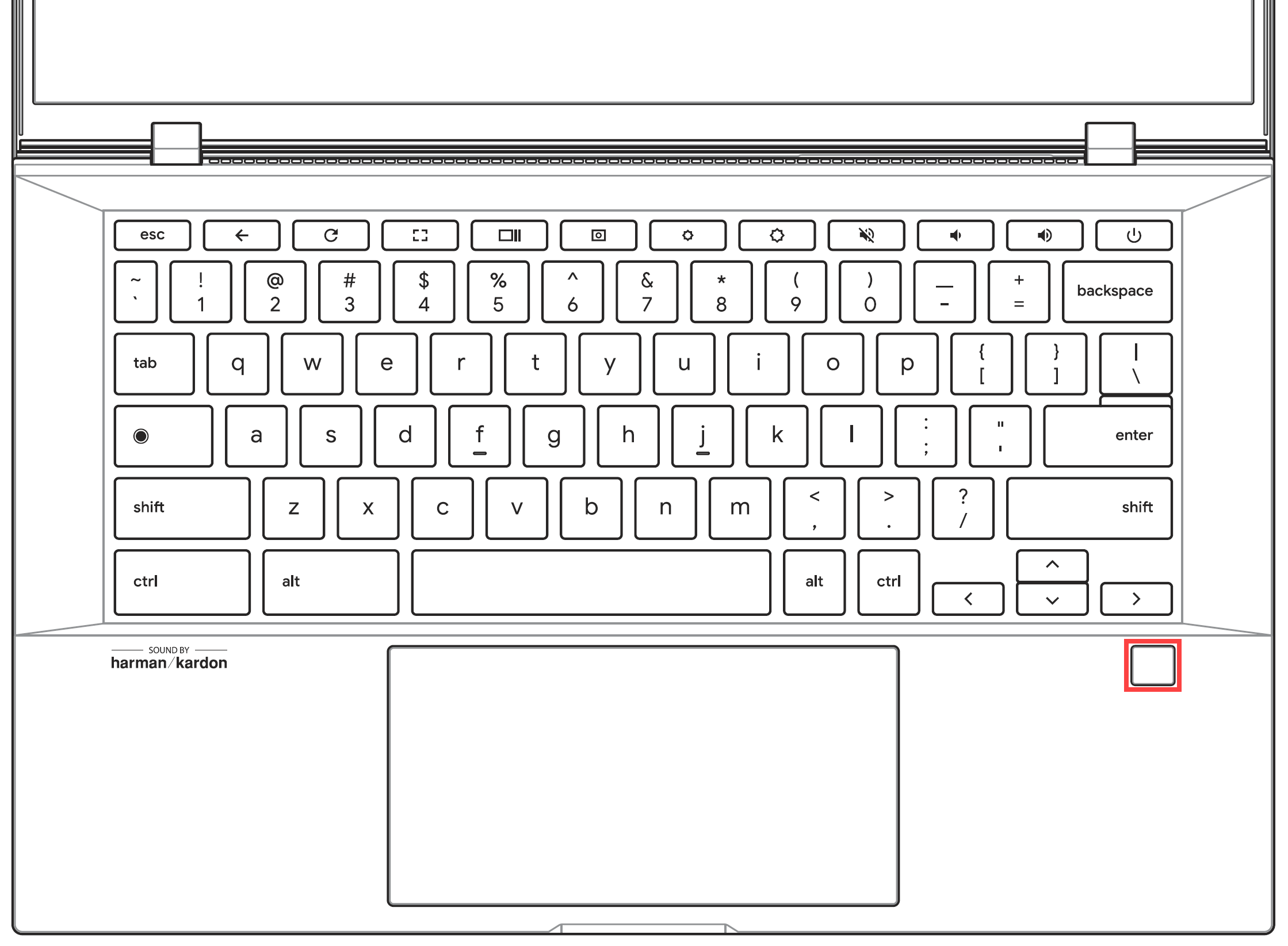
Lưu ý : Cảm biến vân tay thường nằm gần bàn phím. Nếu không chắc chắn, hãy tham khảo Hướng dẫn sử dụng để được hướng dẫn.
Các tình huống yêu cầu sử dụng mật khẩu
Trong một số trường hợp, bạn sẽ cần sử dụng mật khẩu của mình để đăng nhập, bao gồm :
- Khi Chromebook của bạn khởi động lại.
- Sau nhiều lần thử , khi cảm biến vân tay không nhận dạng được dấu vân tay của bạn .
- Khi chuyển sang người dùng khác trên cùng một thiết bị .
- Sau 48 giờ đối với Chromebook cá nhân .
- Sau 12 giờ đối với Chromebook được quản lý
Làm sạch cảm biến vân tay
Thường xuyên vệ sinh cảm biến vân tay để loại bỏ bụi bẩn có thể giúp cải thiện các vấn đề nhận dạng vân tay bất thường :
Lưu ý : Ngón tay của bạn cũng phải sạch và khô, có thể sử dụng mặt bên của ngón tay để quét tốt hơn.
- Xịt cồn lên vải mềm, sạch rồi lau nhẹ cảm biến vân tay để loại bỏ vết bẩn hoặc hạt bụi.
Lưu ý : Chỉ nên làm ẩm miếng vải một chút. Tránh phun cồn trực tiếp lên cảm biến hoặc để lại độ ẩm quá mức trên cảm biến. - Sau khi để khô tự nhiên, hãy xác nhận xem chức năng cảm biến vân tay có trở lại bình thường hay không.
Thiết lập lại tính năng nhận dạng vân tay
Nếu cảm biến vân tay của bạn tiếp tục gặp sự cố nhận dạng, bạn có thể thử xóa dấu vân tay đã lưu trữ rồi thiết lập lại.
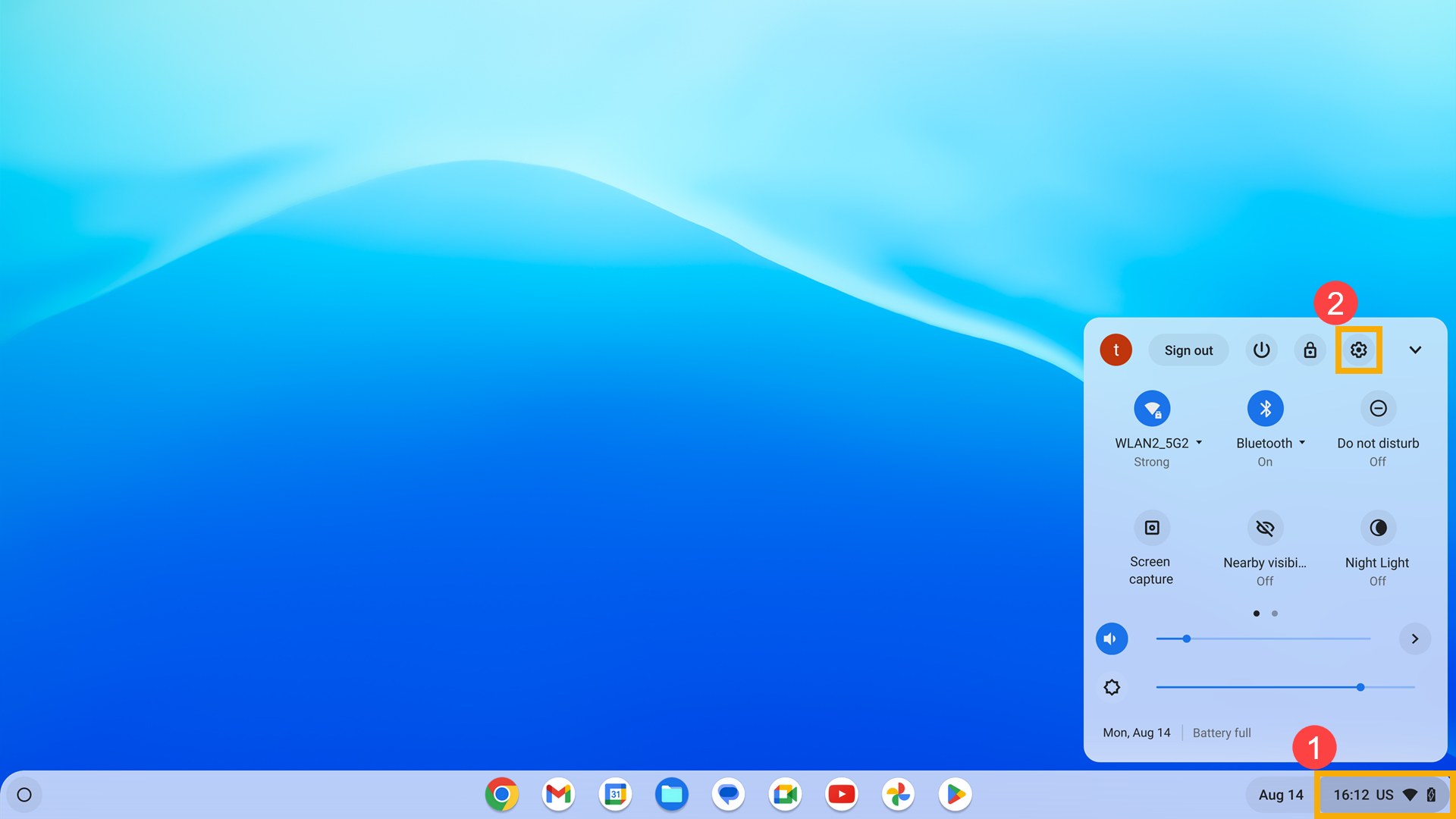
1. Nhấp vào [Status Bar]① ở góc dưới bên phải màn hình, sau đó nhấp vào[Settings] ②.
②.
2. Trong Settings , nhấp vào [Security and Privacy]③ , sau đó chọn [Lock screen and sign-in]④.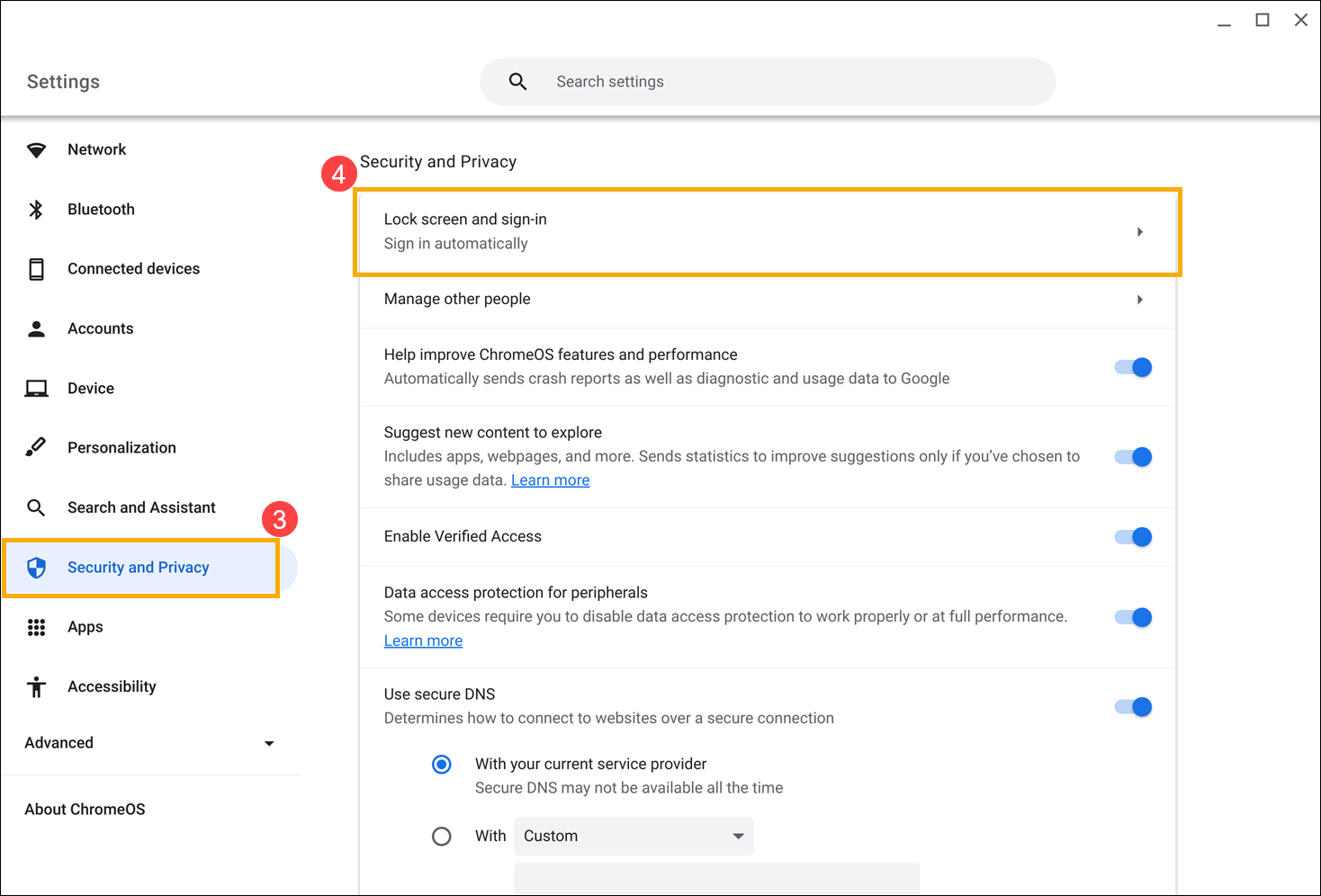
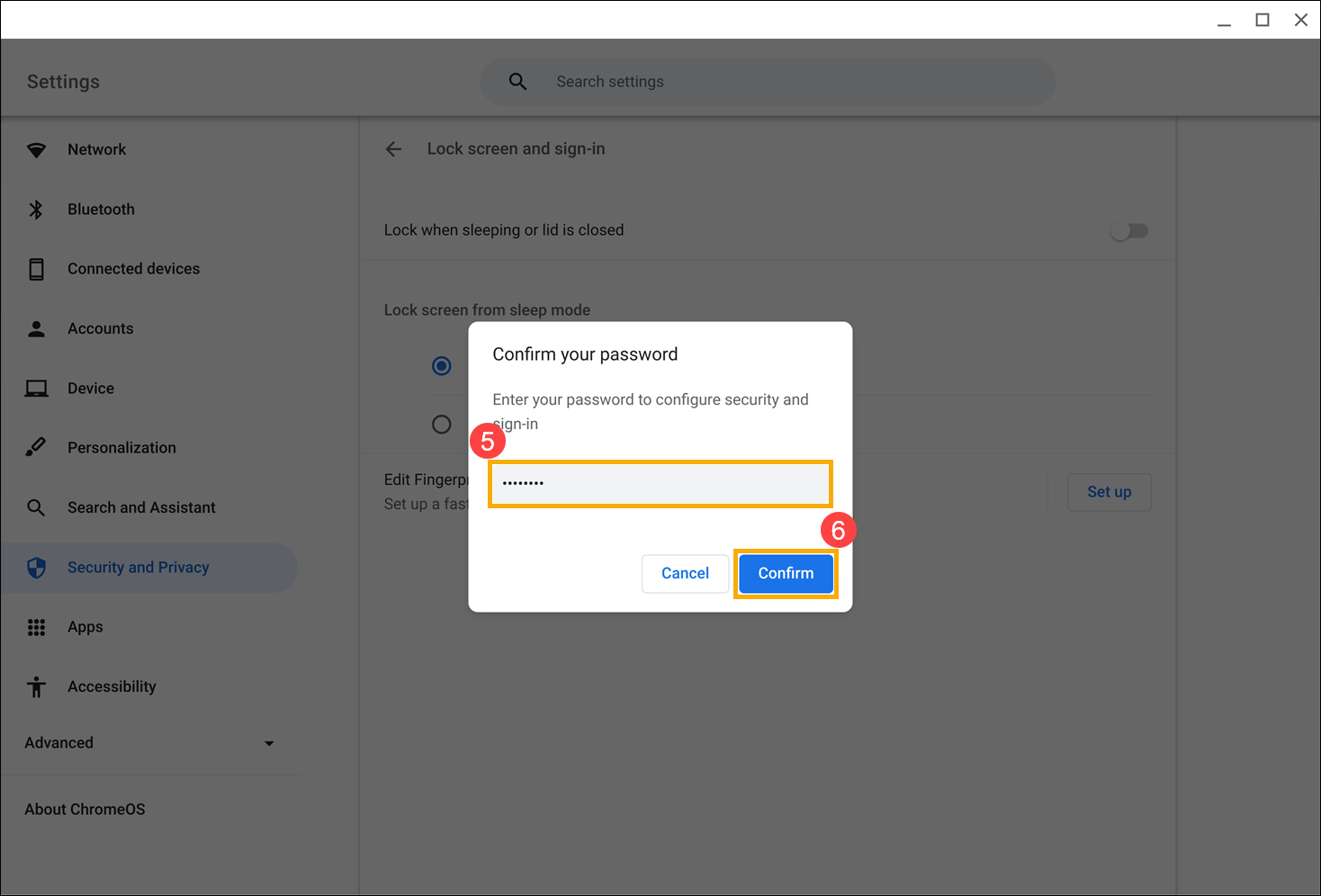
3. Nhập mật khẩu tài khoản Google của bạn để định cấu hình bảo mật và đăng nhập⑤, sau đó nhấp vào [Xác nhận]⑥.
4. Dưới chức năng Edit Fingerprints , nhấp [Set up]⑦.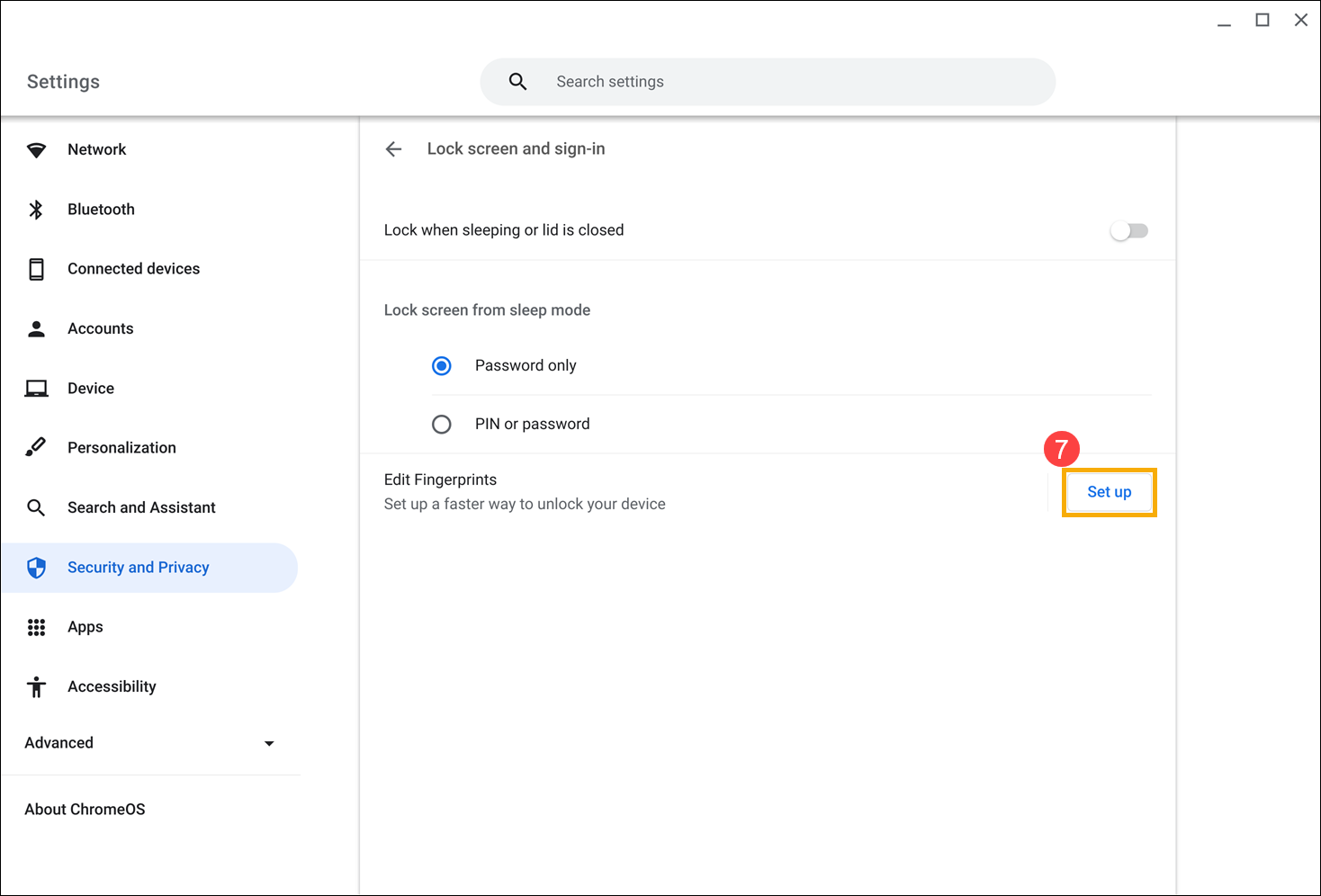
5. Xác định vị trí dấu vân tay bạn muốn xóa, sau đó nhấp vào biểu tượng [Delete] ⑧ bên cạnh dấu vân tay đó.
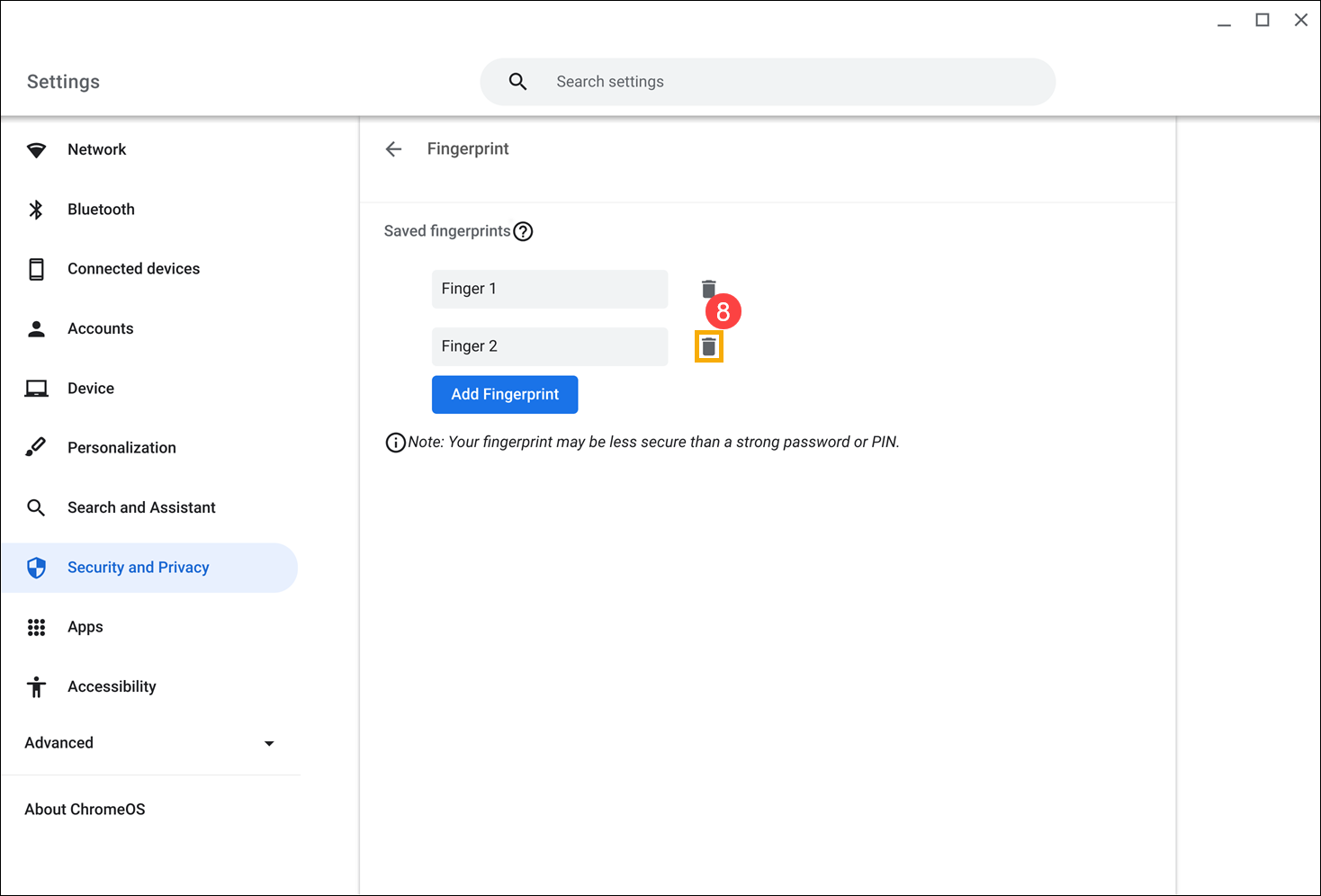
6. Sau khi xóa dấu vân tay đã lưu trước đó, hãy thêm lại dấu vân tay của bạn.
Phương pháp khắc phục sự cố bổ sung
Nếu vấn đề nhận dạng vân tay của bạn vẫn tiếp diễn mặc dù đã thử các phương pháp trên, vui lòng thử các bước sau :
- Khởi động lại Chromebook của bạn. Tắt Chromebook của bạn rồi đợi vài giây trước khi khởi động lại .
Lưu ý : Để khởi động lại Chromebook, hãy giữ [Power button] cho đến khi thiết bị tắt, sau đó bật lại.
 - Cập nhật hệ điều hành Chrome. Đảm bảo Chromebook của bạn đã cài đặt phiên bản Chrome OS mới nhất. Để kiểm tra các bản cập nhật có sẵn, hãy tham khảo bài viết này : Cập nhật Hệ điều hành của Chromebook.
- Thực hiện đặt lại phần cứng trên Chromebook của bạn. Tham khảo bài viết này để biết hướng dẫn : Reset hoặc khôi phục Chromebook của bạn.
- Nếu các bước khắc phục sự cố ở trên đã được hoàn tất nhưng sự cố vẫn tiếp diễn, hãy tham khảo Reset hoặc khôi phục Chromebook của bạn.
Reset (Powerwash) Chromebook của bạn về cài đặt gốc. - Khôi phục hệ điều hành Chromebook.
Bạn cũng có thể tham khảo Trợ giúp Google Chromebook trên trang web chính thức để biết thêm thông tin chi tiết:
https://support.google.com/chromebook/answer/10364313
Nếu vấn đề của bạn vẫn chưa được giải quyết, vui lòng liên hệ với trung tâm dịch vụ khách hàng của ASUS để được hỗ trợ thêm.