Các chủ đề liên quan
[Windows 11/10] Xử lý sự cố - Vấn đề với camera
Sản phẩm áp dụng: Máy tính xách tay, Máy tính để bàn, Máy tính All-in-One, Máy chơi game cầm tay, MiniPC
Camera được tích hợp trên máy tính xách tay và Máy tính All-in-One, và bạn có thể sử dụng camera USB ngoài trên máy tính để bàn. Nếu bạn gặp các sự cố camera sau (hình ảnh bị lật ngược, không có hình ảnh, không nhận diện được camera, hiển thị bất thường, v.v.), vui lòng tham khảo các bước khắc phục sự cố dưới đây theo thứ tự:
Để cung cấp cho bạn hướng dẫn chi tiết hơn, bạn cũng có thể nhấp vào liên kết video ASUS YouTube bên dưới để tìm hiểu thêm về Cách khắc phục sự cố camera trên máy tính xách tay ASUS.
https://www.youtube.com/watch?v=7Da7PIcW4UA
Cách khắc phục sự cố với Camera tích hợp
Kiểm tra ngoại hình của Camera
- Kiểm tra xem camera có bị che khuất không, ví dụ như bởi miếng dán màn hình hoặc tấm che bảo mật.
Đôi khi, nếu ống kính camera bị dính bụi hoặc bẩn, chất lượng hình ảnh có thể bị ảnh hưởng. Vui lòng sử dụng khăn sạch, mềm để nhẹ nhàng lau ống kính camera, đảm bảo nó luôn sạch sẽ.
- Một số thiết bị có thể được trang bị tấm che bảo mật vật lý cho camera. Khi bạn dự định sử dụng camera, hãy đảm bảo rằng tấm che bảo mật đang ở vị trí đóng.
Lưu ý: Vị trí của tấm che bảo mật có thể khác nhau tùy theo mẫu máy. Nếu bạn không chắc thiết bị của mình có được trang bị tấm che bảo mật vật lý hay không, vui lòng tham khảo hướng dẫn trong Sổ tay người dùng.
Kiểm tra trạng thái của phím nóng F10 Camera Hotkey (chỉ dành cho laptop ASUS)
- Vui lòng kiểm tra xem có [Phím nóng F10 Camera Hotkey]
 ① trên bàn phím laptop của bạn hay không. Nếu không, vui lòng chuyển sang phần tiếp theo.
Lưu ý: Chức năng các phím nóng có thể khác nhau tùy theo từng mẫu máy, vui lòng tham khảo Sổ tay người dùng.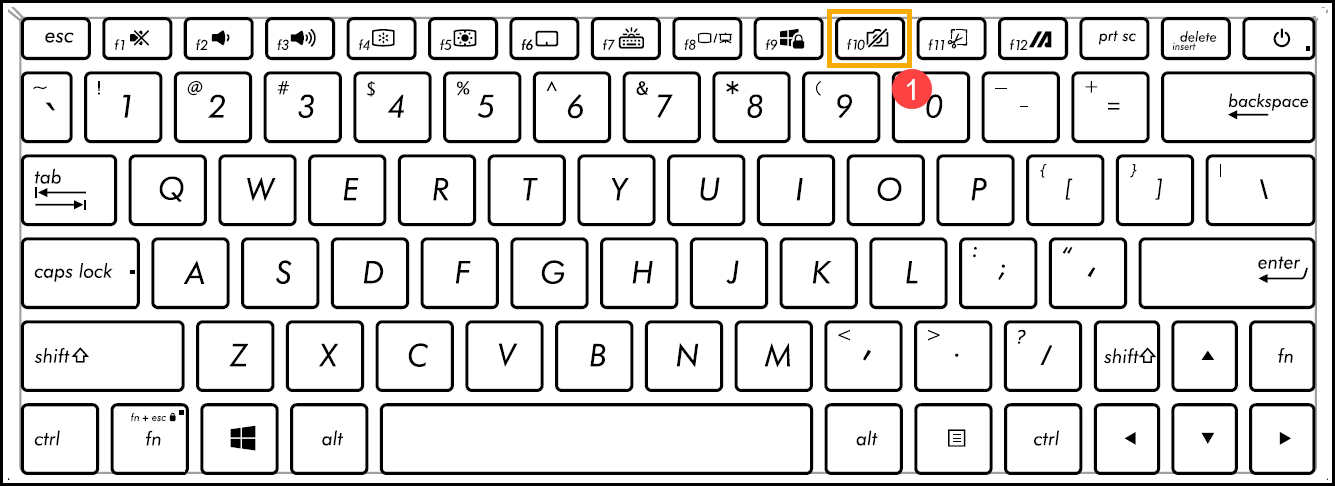
- Nhấn Phím F10 hoặc nhấn phím chức năng
 + phím F10 (Tùy thuộc vào tùy chọn phím nóng bạn đã chọn.), sau đó kiểm tra xem có thông báo [Camera đang bật]② trên màn hình hay không. Tại đây bạn có thể tìm hiểu thêm về Giới thiệu các phím nóng trên bàn phím ASUS.
- Nếu sự cố vẫn tiếp diễn, vui lòng tiếp tục bước khắc phục sự cố tiếp theo.
Cập nhật và xác nhận BIOS / các gói Windows / driver với phiên bản mới nhất trên máy tính của bạn
Thường xuyên cập nhật BIOS, Windows và driver có thể tăng cường tính ổn định và hiệu suất hệ thống. Đảm bảo rằng thiết bị của bạn đang sử dụng các phiên bản mới nhất. Tìm hiểu thêm về cập nhật BIOS:
Cách cập nhật phiên bản BIOS trong hệ điều hành Windows
Cách cập nhật BIOS bằng ASUS Firmware Update/EZ Flash
Tìm hiểu thêm về cập nhật Windows và driver:
Cách cập nhật driver qua System Update trong MyASUS
Nếu sự cố vẫn còn sau khi bạn đã cập nhật BIOS/gói Windows/driver mới nhất, vui lòng tiếp tục bước khắc phục sự cố tiếp theo.
Vui lòng tham khảo hướng dẫn liên quan bên dưới tùy theo phiên bản Windows hiện đang được cài đặt trên thiết bị của bạn:
Hệ điều hành Windows 11
Sử dụng ứng dụng camera tích hợp sẵn
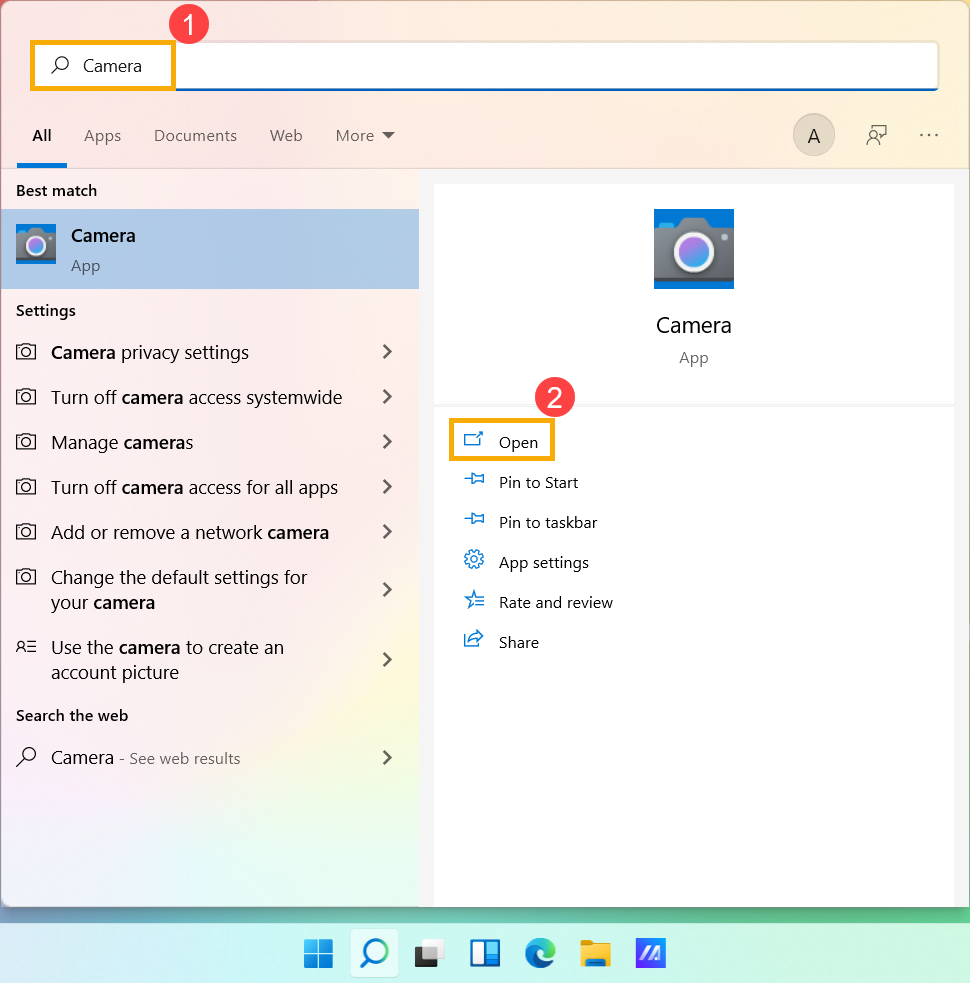
- Gõ và tìm kiếm [Máy ảnh] trong thanh tìm kiếm Windows①, sau đó nhấn [Mở]②.
- Xác nhận rằng camera đang hoạt động bình thường sau khi chạy ứng dụng [Máy ảnh]. Nếu camera của bạn hoạt động bình thường, sự cố có thể liên quan đến cài đặt của một ứng dụng cụ thể. Nếu có bất kỳ vấn đề nào xảy ra, vui lòng tiếp tục bước khắc phục sự cố tiếp theo.
Lưu ý: Các lỗi camera bao gồm Hình ảnh bị lật ngược, Không có hình ảnh, Không nhận diện được camera, Hiển thị bất thường, v.v.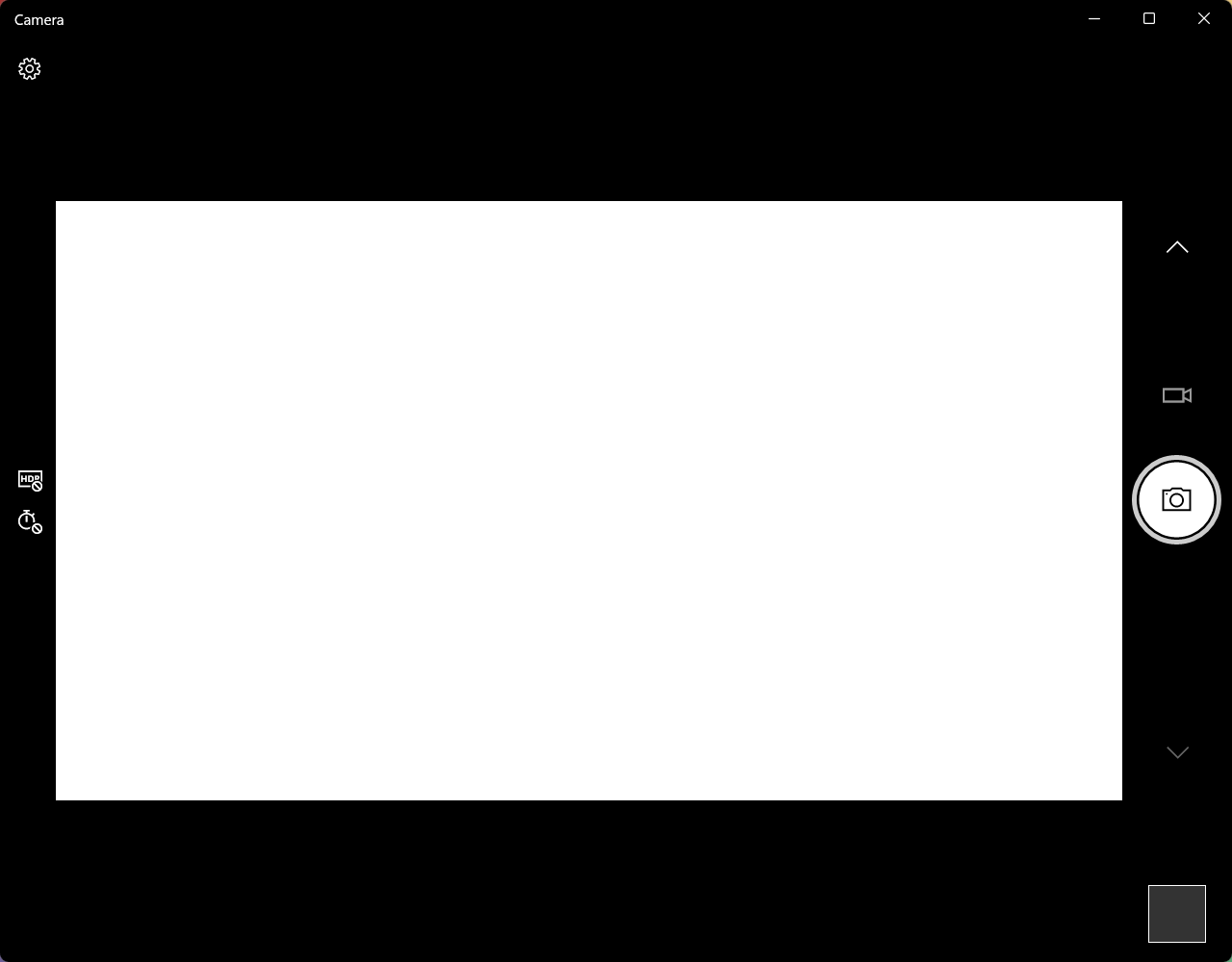
Cấp quyền cho ứng dụng của bạn
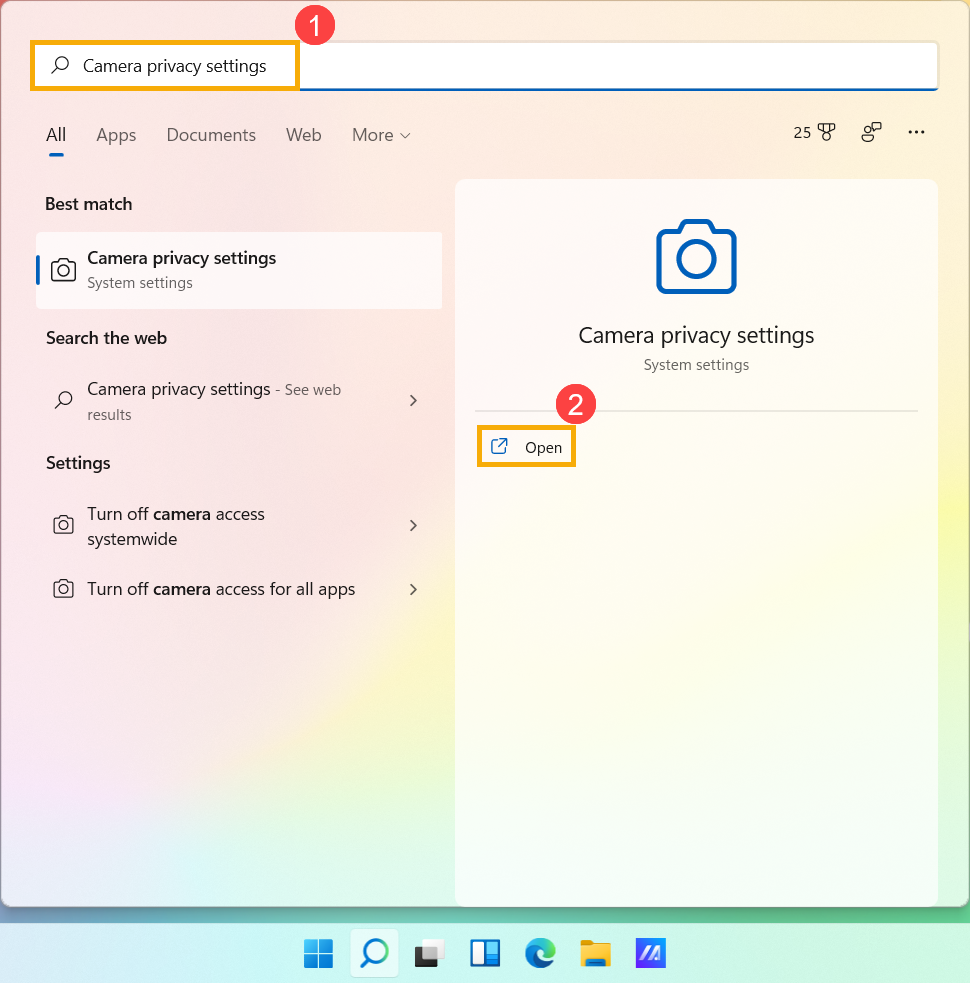
- Nhập và tìm kiếm [Cài đặt quyền riêng tư của Camera] trong thanh tìm kiếm Windows①, sau đó nhấn [Mở]②.
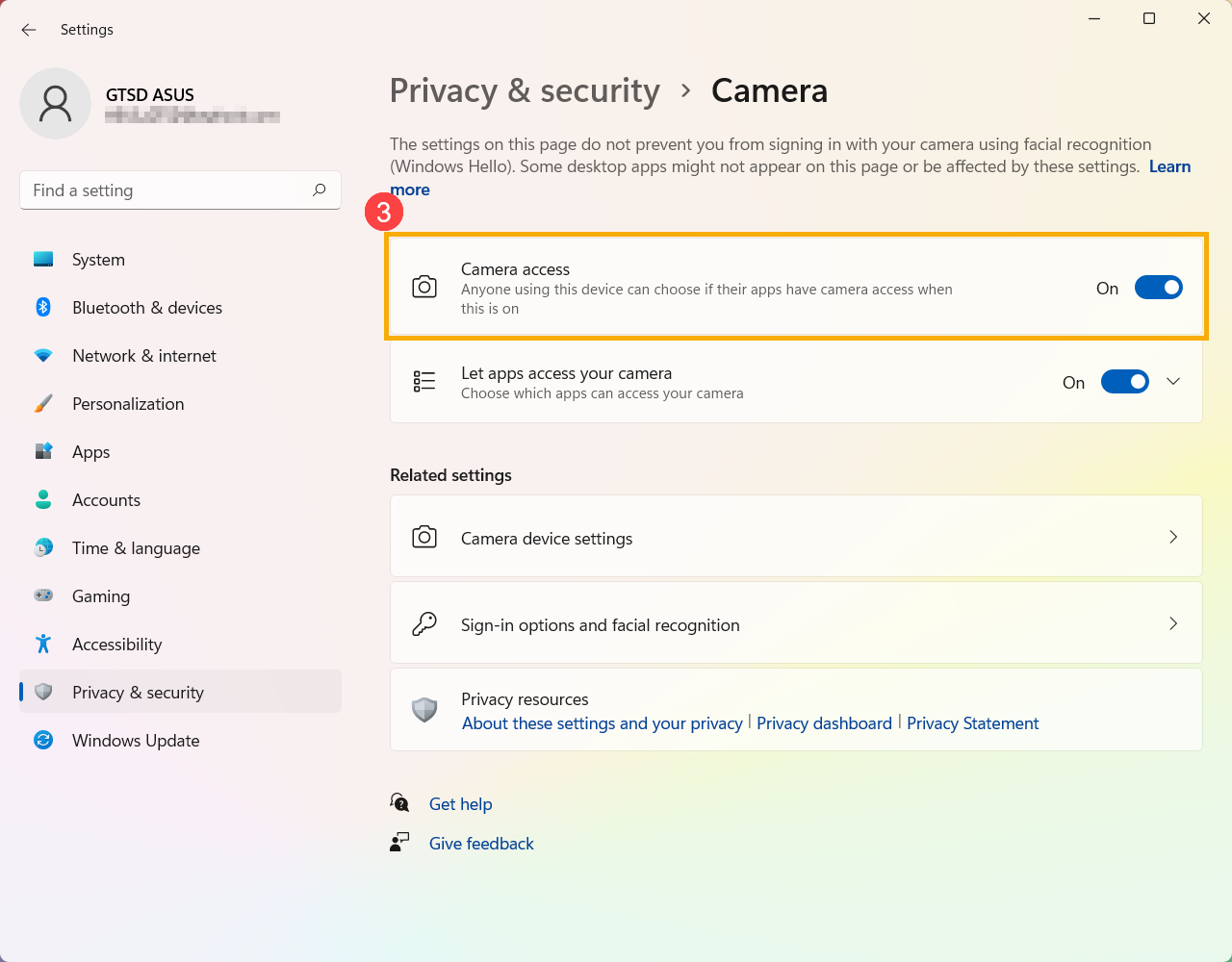
- Bật [Quyền truy cập Camera]③.
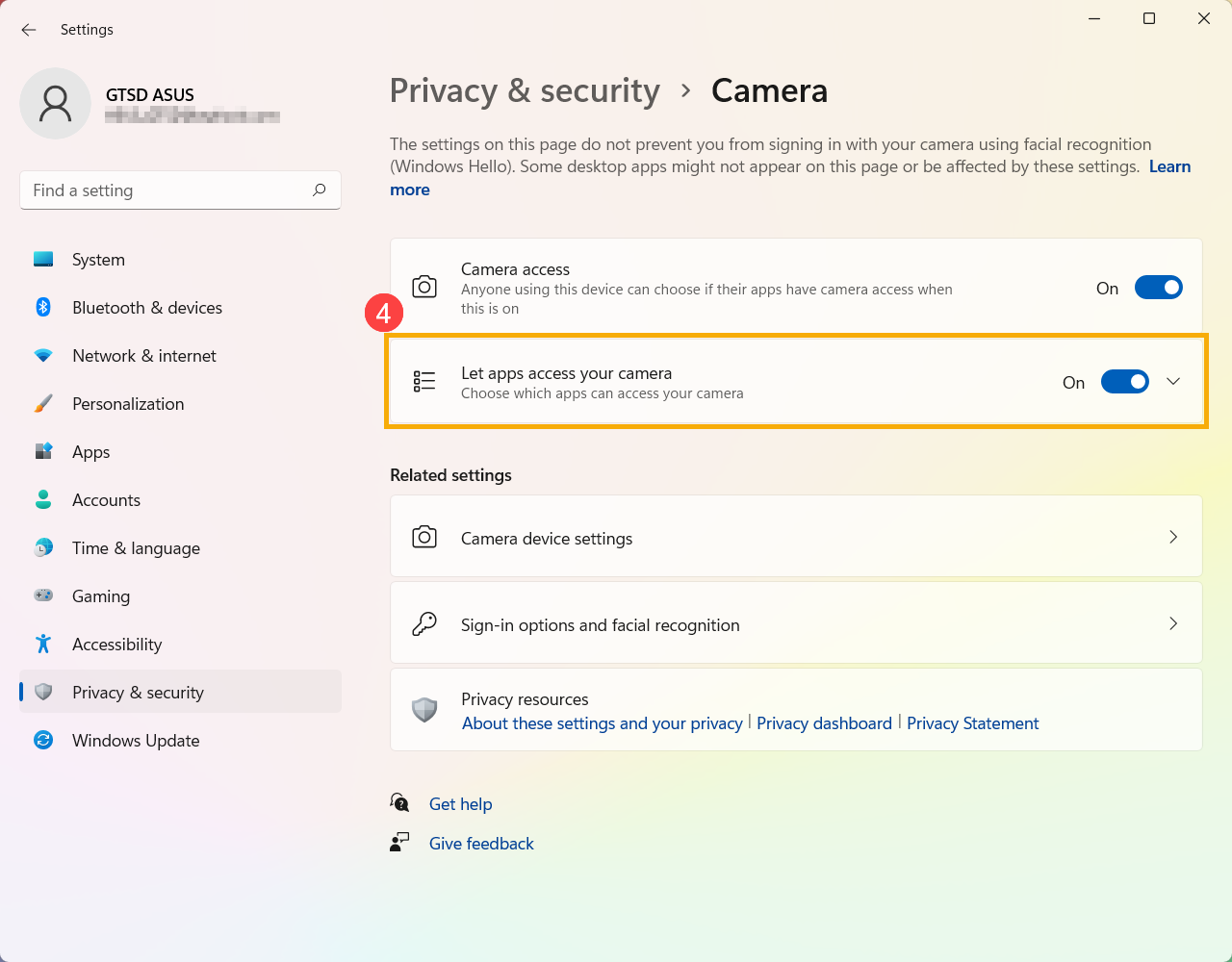
- Bật [Cho phép ứng dụng truy cập camera của bạn]④.
- Mở rộng trường Cho phép ứng dụng truy cập camera của bạn, tại đây bạn có thể bật/tắt ứng dụng nào có thể sử dụng camera⑤.
Lưu ý: Chỉ những ứng dụng được cài đặt từ Microsoft Store mới xuất hiện trong danh sách này. Nếu bạn đang gặp sự cố với một ứng dụng không được cài đặt từ Microsoft Store, hãy đảm bảo rằng Cho phép ứng dụng trên máy tính truy cập vào camera của bạn đã được bật.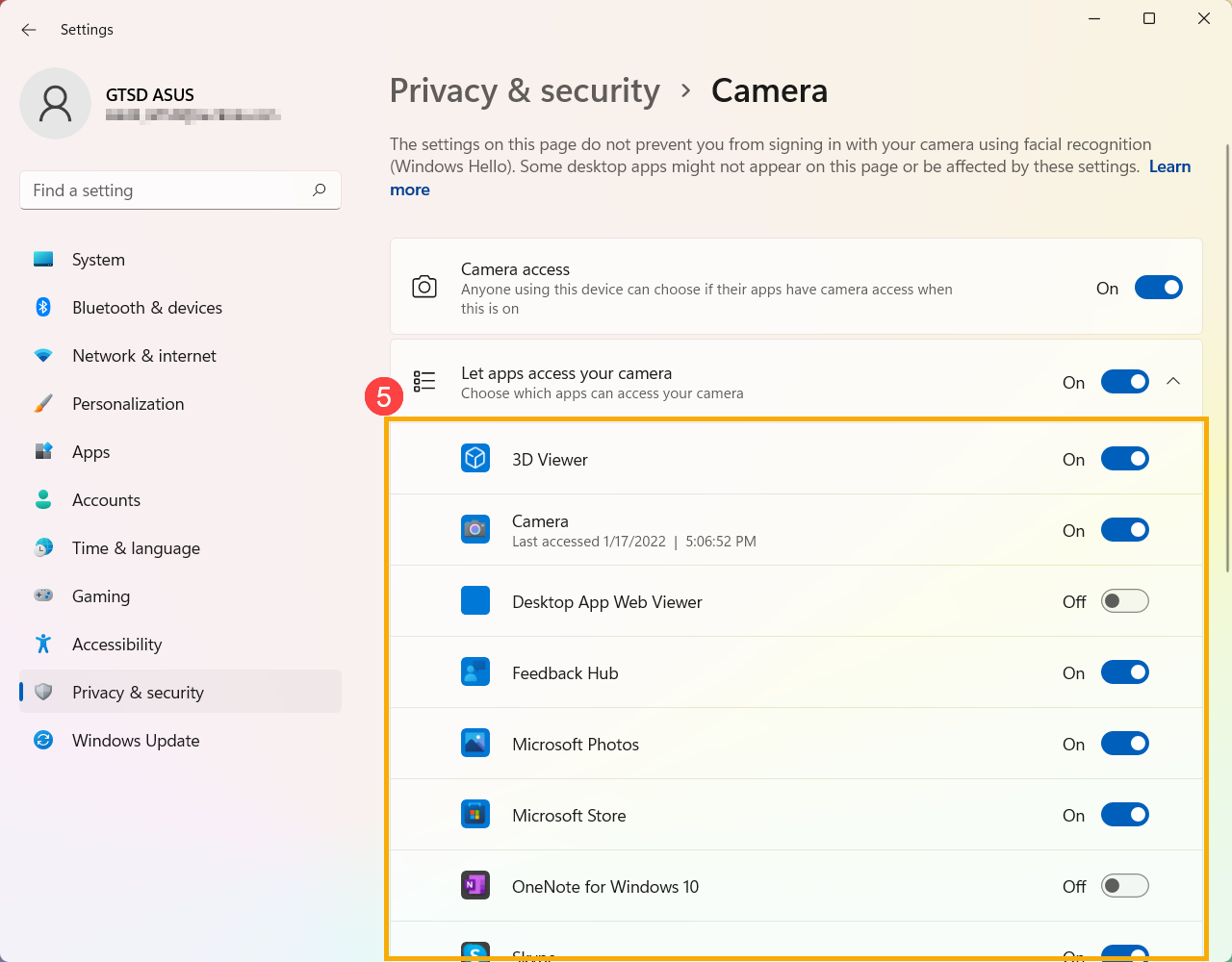
- Nếu vấn đề vẫn còn, vui lòng tiếp tục bước khắc phục sự cố tiếp theo.
Bật và cài đặt lại driver Camera trong Device Manager
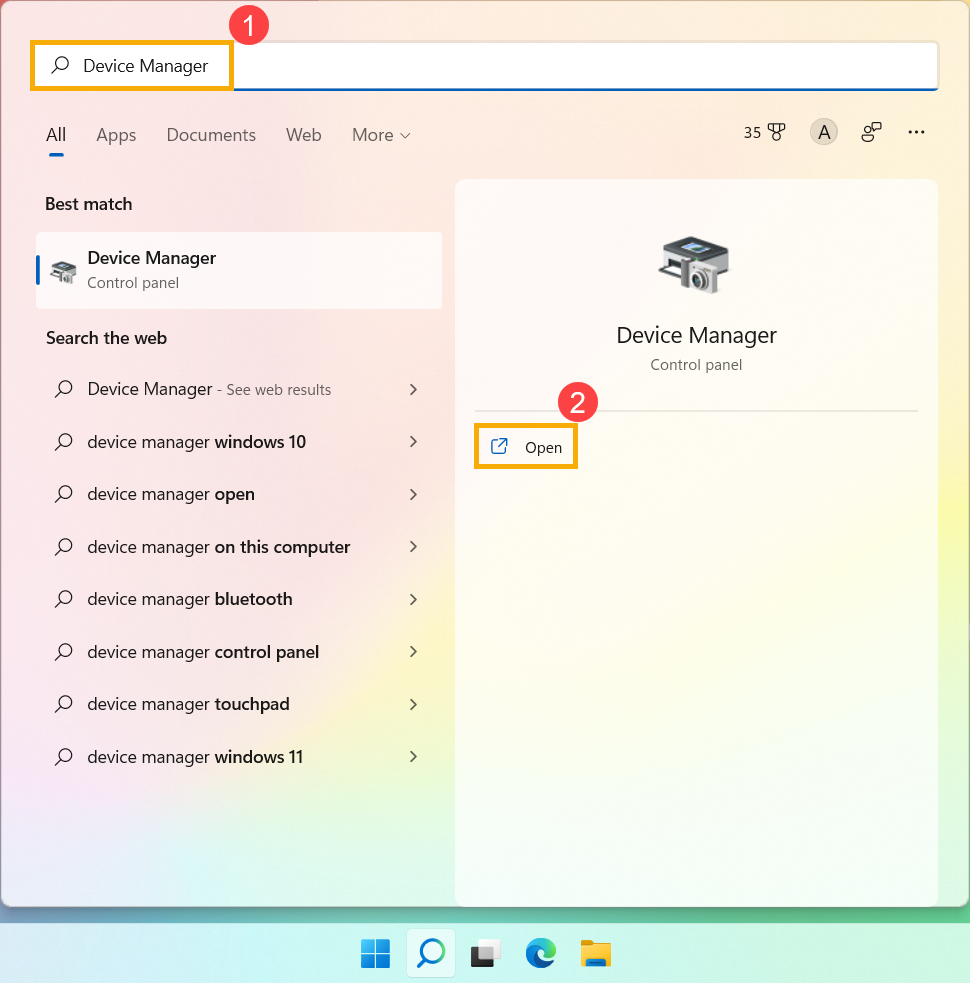
- Nhập và tìm kiếm [Device Manager] trong thanh tìm kiếm Windows①, sau đó nhấn [Open]②.
- Nhấn vào mũi tên bên cạnh [Camera]③, rồi nhấn chuột phải vào [tên thiết bị camera của bạn]④ và chọn [Enable device]⑤. Để kiểm tra xem camera có hoạt động bình thường không.
Nếu tùy chọn [Bật thiết bị] không hiển thị, điều này có nghĩa là camera đã được bật sẵn, vui lòng tiếp tục sang bước tiếp theo.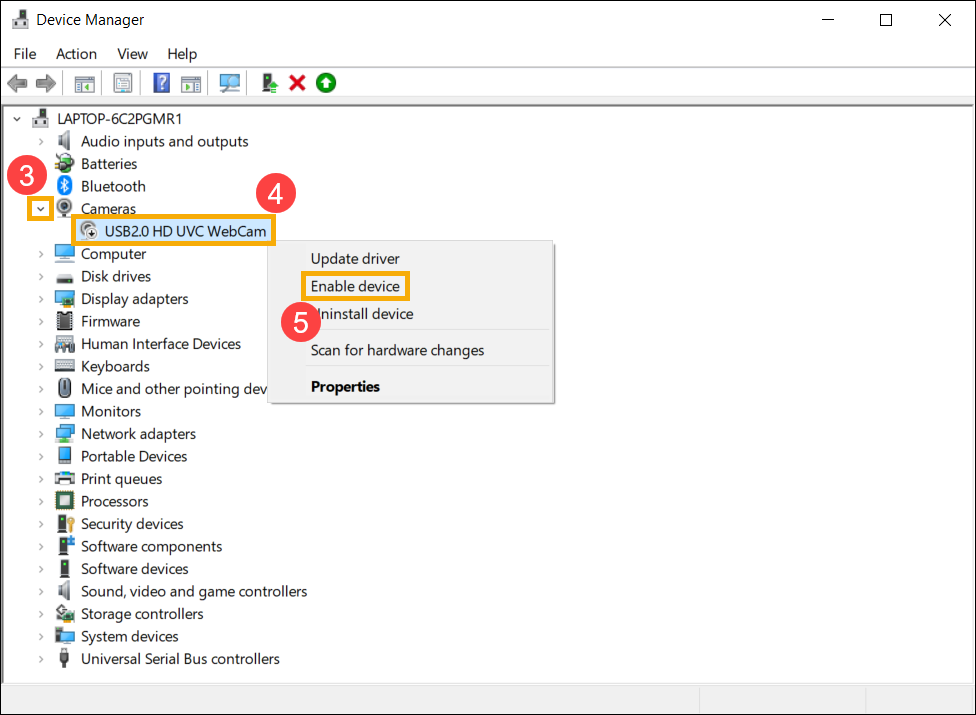
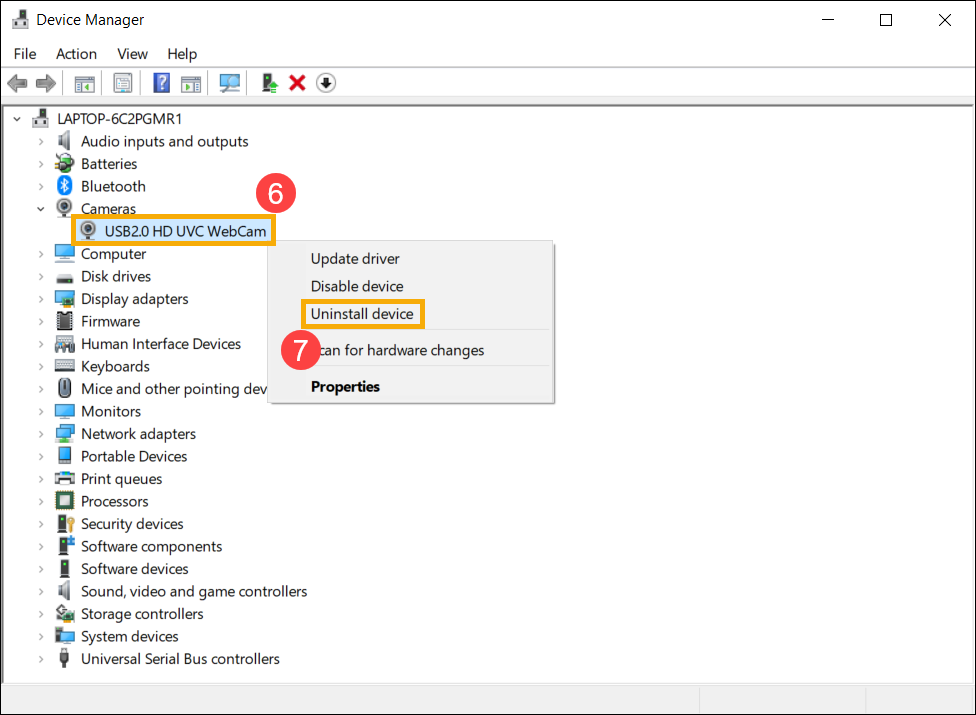
- Gỡ cài đặt driver camera. Nhấp chuột phải vào [tên thiết bị camera của bạn]⑥ và chọn [Gỡ cài đặt thiết bị]⑦.
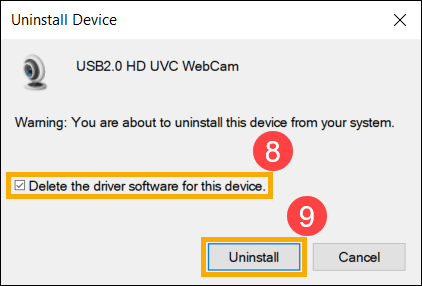
- Đánh dấu vào ô [Xóa phần mềm driver cho thiết bị này]⑧, sau đó nhấn [Gỡ cài đặt]⑨.
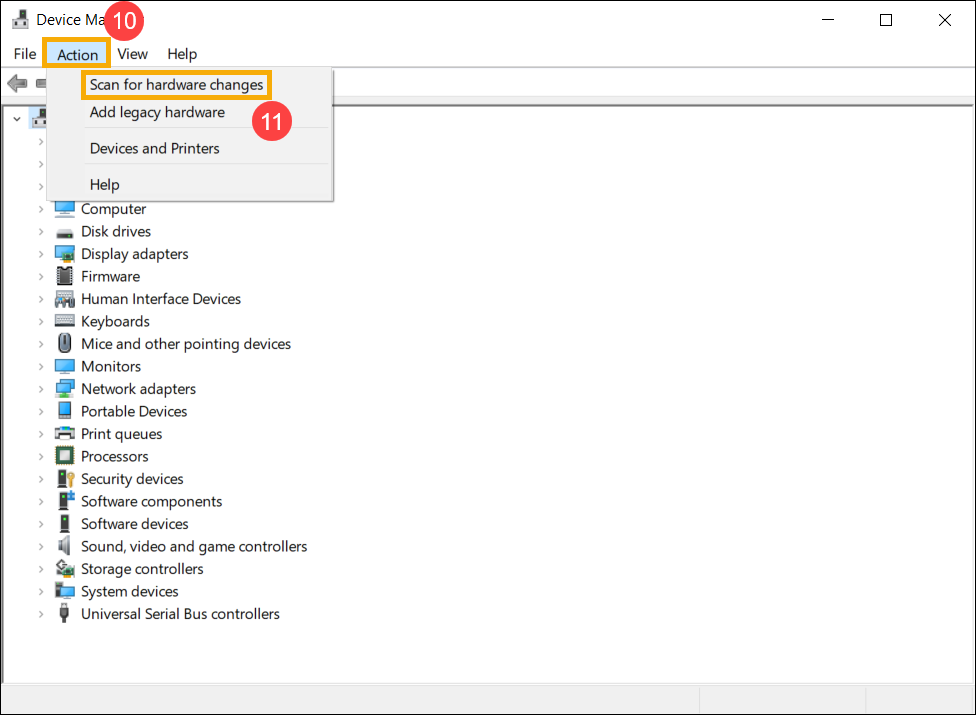
- Chọn [Hành động] ở phía trên của Trình quản lý thiết bị⑩, và chọn [Quét thay đổi phần cứng]⑪, sau đó hệ thống sẽ tự động cài đặt driver camera.
- Sau khi cài đặt driver camera hoàn tất, vui lòng khởi động lại máy tính của bạn và sau đó thử mở lại ứng dụng Camera. Nếu sự cố vẫn tiếp diễn, vui lòng tiếp tục sang bước khắc phục sự cố tiếp theo.
Chạy Trình khắc phục sự cố Camera
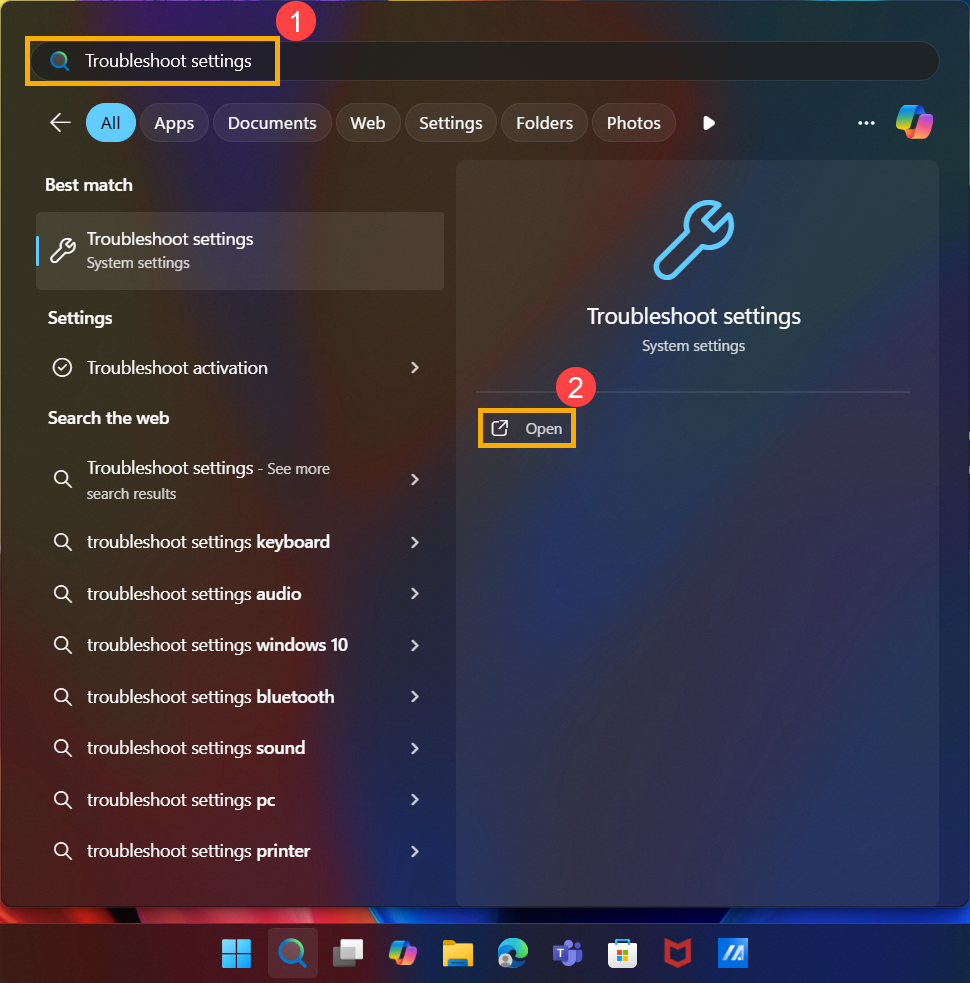
- Nhập và tìm kiếm [Cài đặt khắc phục sự cố] trong thanh tìm kiếm của Windows①, sau đó nhấp vào [Mở]②.
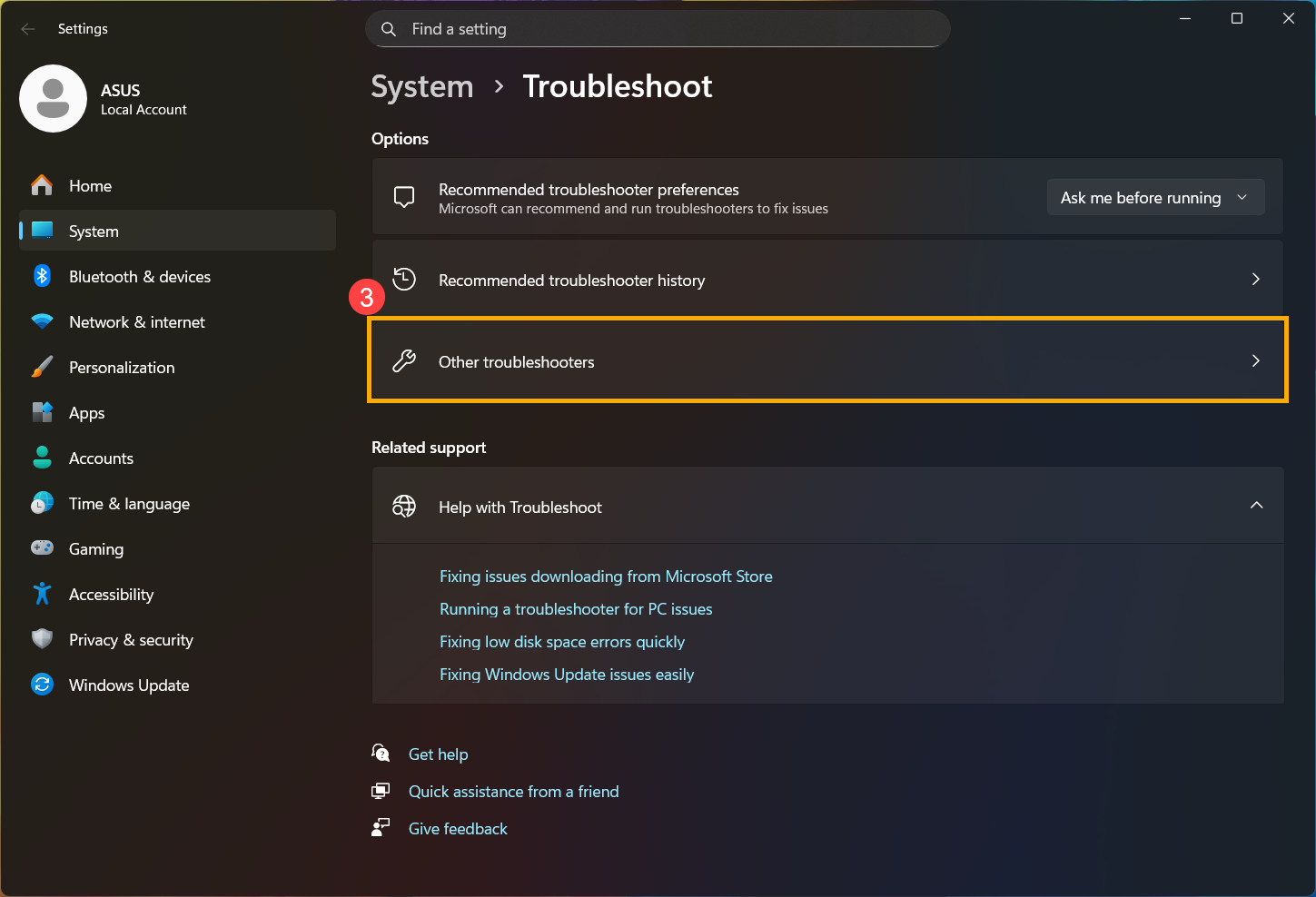
- Chọn [Trình khắc phục sự cố khác]③.
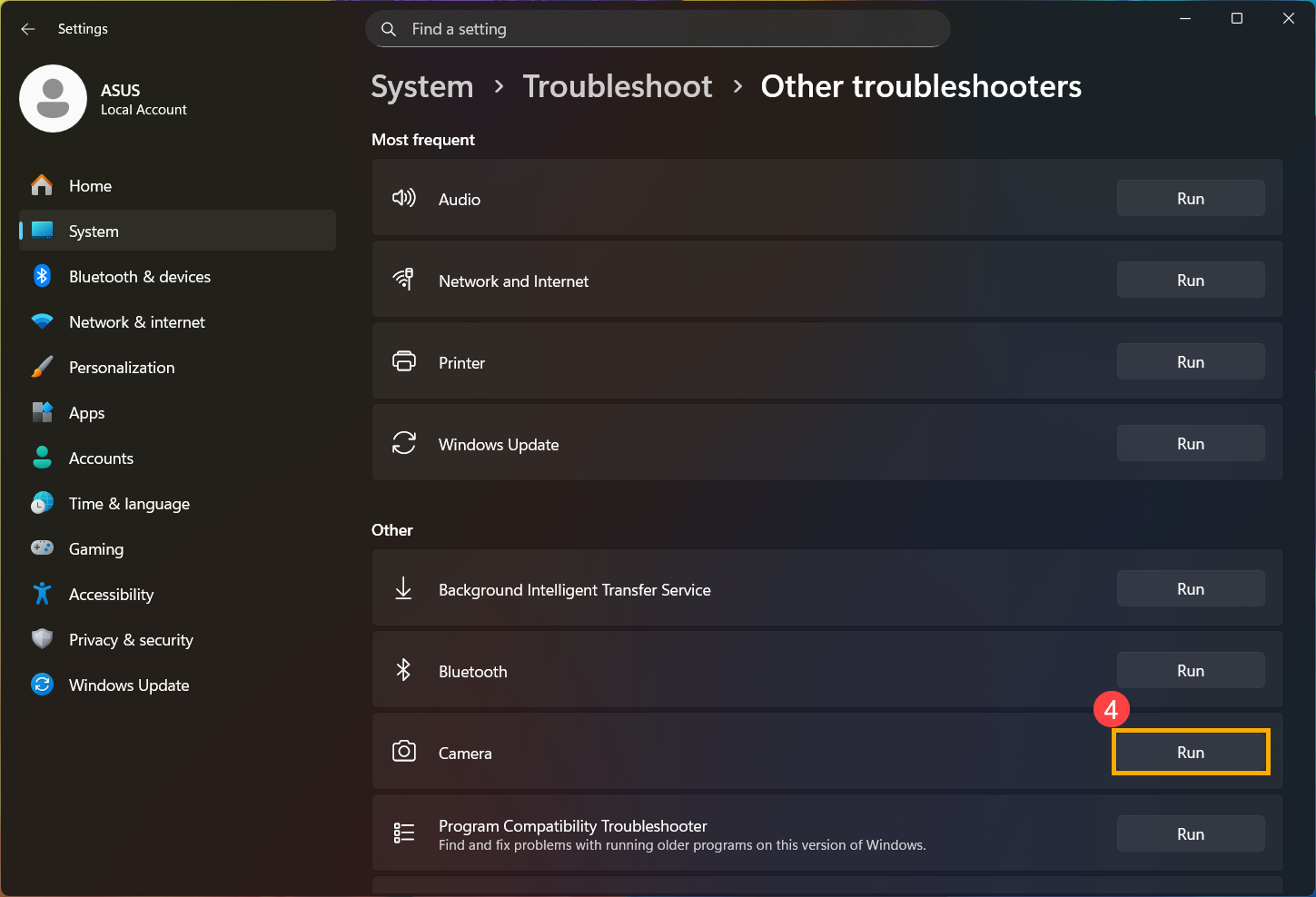
- Nhấp vào [Chạy]④ ở mục Camera .
- Làm theo hướng dẫn trên màn hình để phát hiện và giải quyết vấn đề. Nếu sự cố vẫn tiếp diễn, vui lòng tiếp tục bước khắc phục sự cố tiếp theo.
Sử dụng Điểm khôi phục để khôi phục hệ thống
Nếu vấn đề về camera mới xảy ra gần đây, và nếu bạn đã từng tạo một điểm khôi phục hoặc có một khôi phục hệ thống tự động tồn tại, hãy thử khôi phục máy tính về một thời điểm trước khi sự cố bắt đầu để giải quyết vấn đề. Tại đây bạn có thể tìm hiểu thêm về Cách sử dụng điểm khôi phục để khôi phục hệ thống. Nếu vấn đề vẫn tiếp diễn, vui lòng tiếp tục bước khắc phục sự cố tiếp theo.
Đặt lại hệ thống
Nếu sự cố vẫn còn sau khi đã hoàn thành tất cả các bước khắc phục sự cố. Vui lòng sao lưu các tệp cá nhân của bạn, sau đó đặt lại máy tính để khôi phục lại cấu hình ban đầu. Tại đây bạn có thể tìm hiểu thêm về Cách đặt lại hệ thống.
Hệ điều hành Windows 10
Sử dụng ứng dụng camera tích hợp sẵn
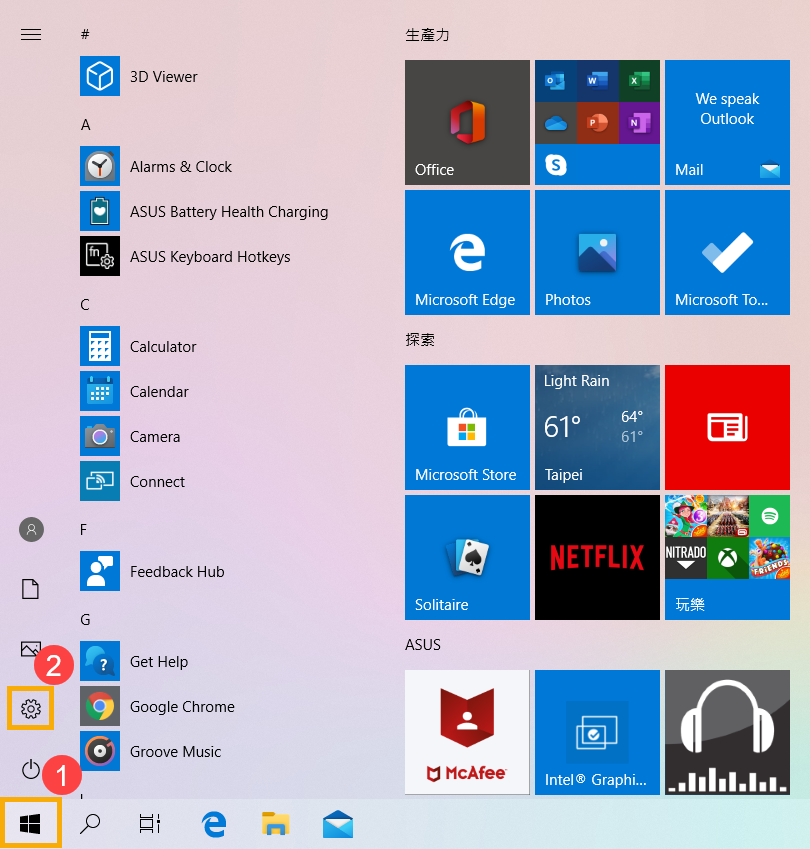
- Nhấp vào [Trình đơn Bắt đầu]①, sau đó mở ứng dụng [Camera]②.
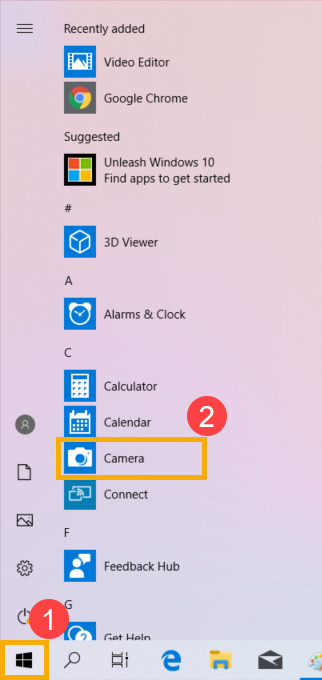
- Xác nhận rằng camera đang hoạt động bình thường sau khi chạy ứng dụng [Camera]. Nếu camera của bạn hoạt động bình thường, sự cố có thể liên quan đến cài đặt của một ứng dụng cụ thể. Nếu có bất kỳ vấn đề nào xảy ra, vui lòng chuyển sang bước khắc phục tiếp theo.
Lưu ý: Lỗi camera (Hình ảnh bị lộn ngược, Không có hình ảnh, Không nhận diện được camera, Hiển thị bất thường, v.v.)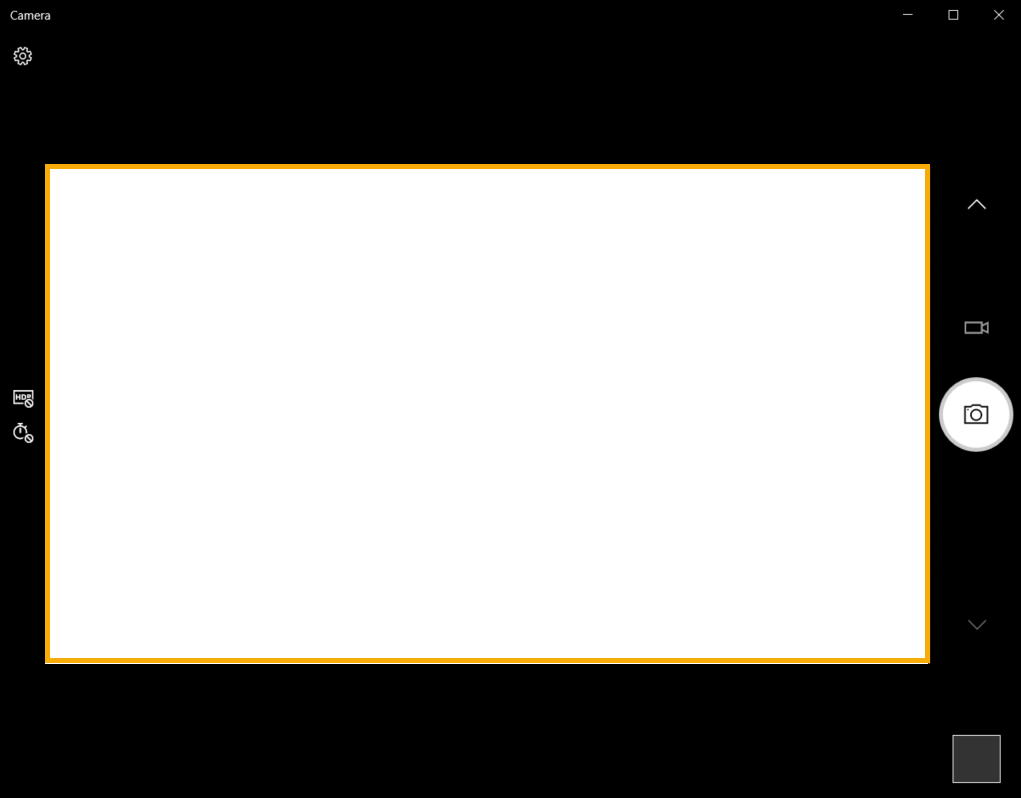
Cấp quyền cho ứng dụng của bạn
- Nhấp vào nút [Start]①, sau đó chọn [Settings]②.
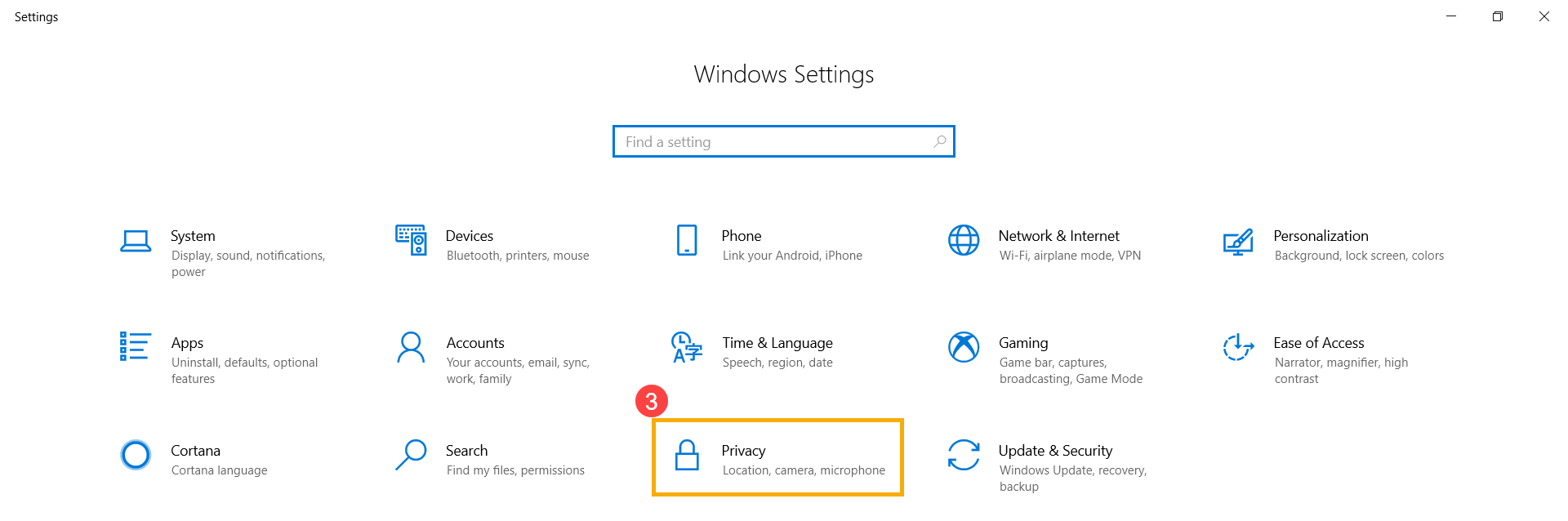
- Chọn [Privacy]③.
- Chọn [Camera]④, sau đó nhấp vào thay đổi và bật [Camera access for this device]⑤.
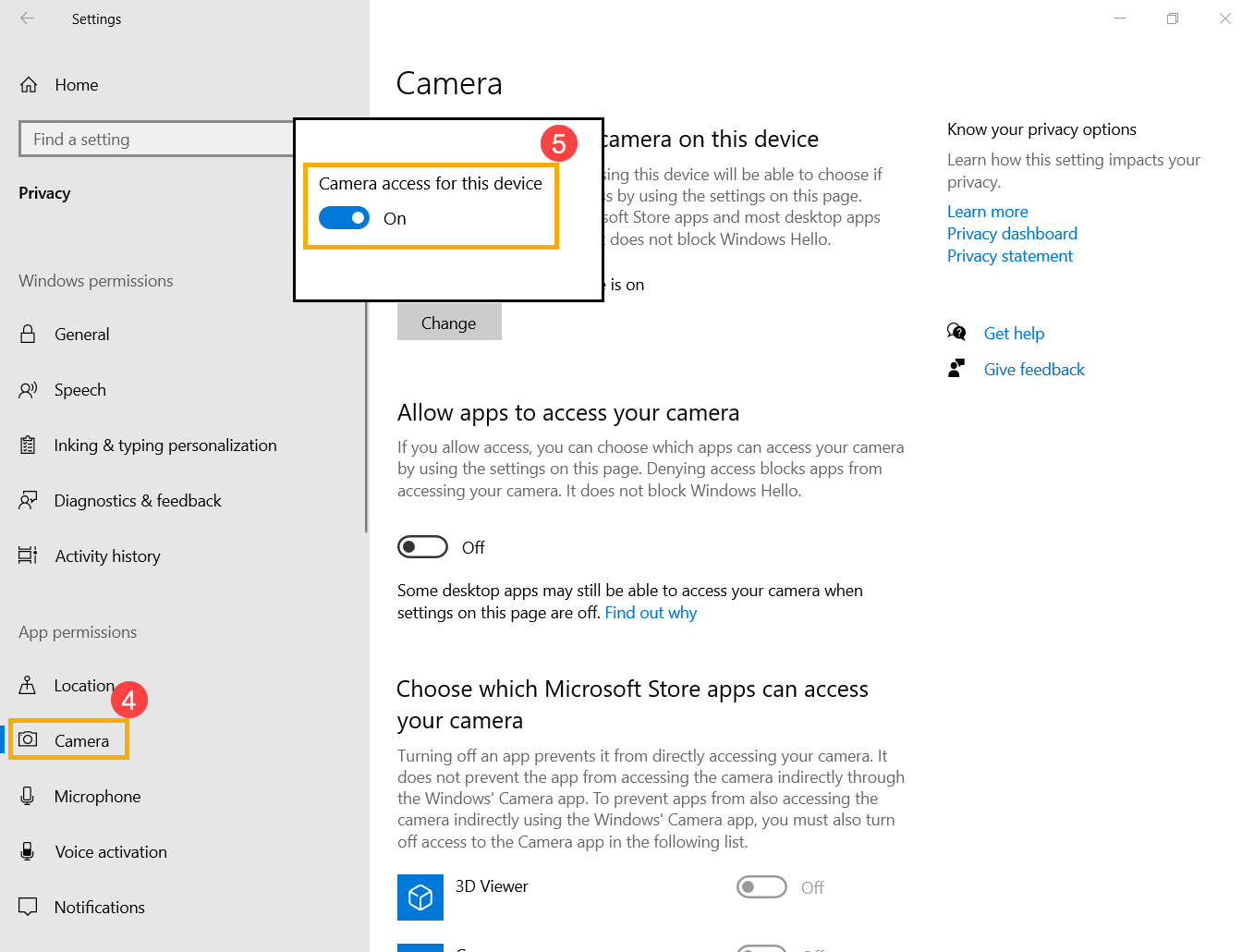
- Để cho phép truy cập cho từng ứng dụng, hãy bật [Cho phép ứng dụng truy cập vào camera của bạn]⑥.
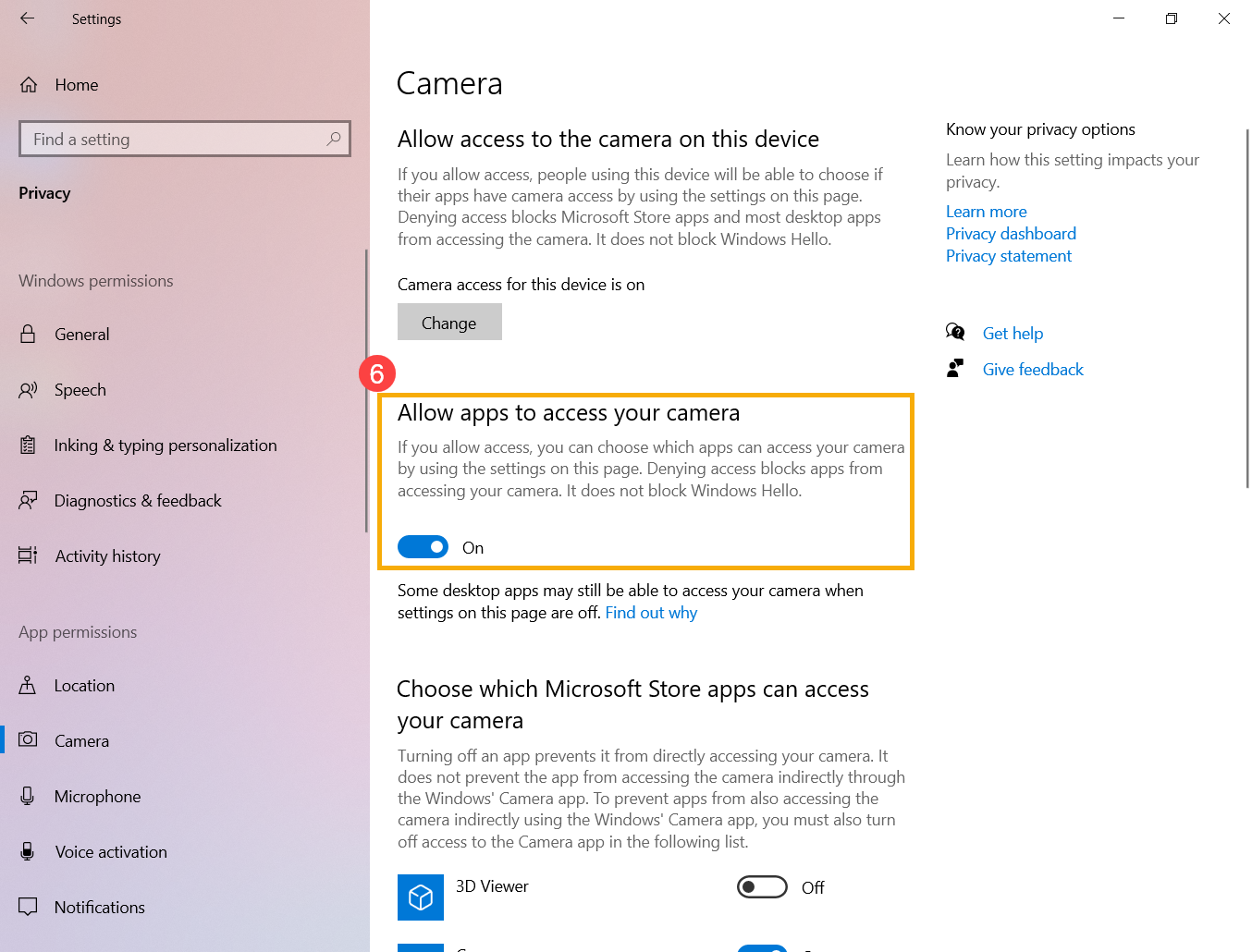
- Sau khi cho phép truy cập vào camera, cuộn xuống [Chọn ứng dụng Microsoft Store nào có thể truy cập vào camera của bạn]⑦ và bật quyền truy cập camera cho những ứng dụng bạn muốn.
Lưu ý: Chỉ các ứng dụng được cài đặt từ Microsoft Store mới xuất hiện trong danh sách này. Nếu bạn gặp sự cố với ứng dụng không được cài đặt từ Microsoft Store, hãy đảm bảo mục Cho phép các ứng dụng trên desktop truy cập vào camera của bạn đã được bật.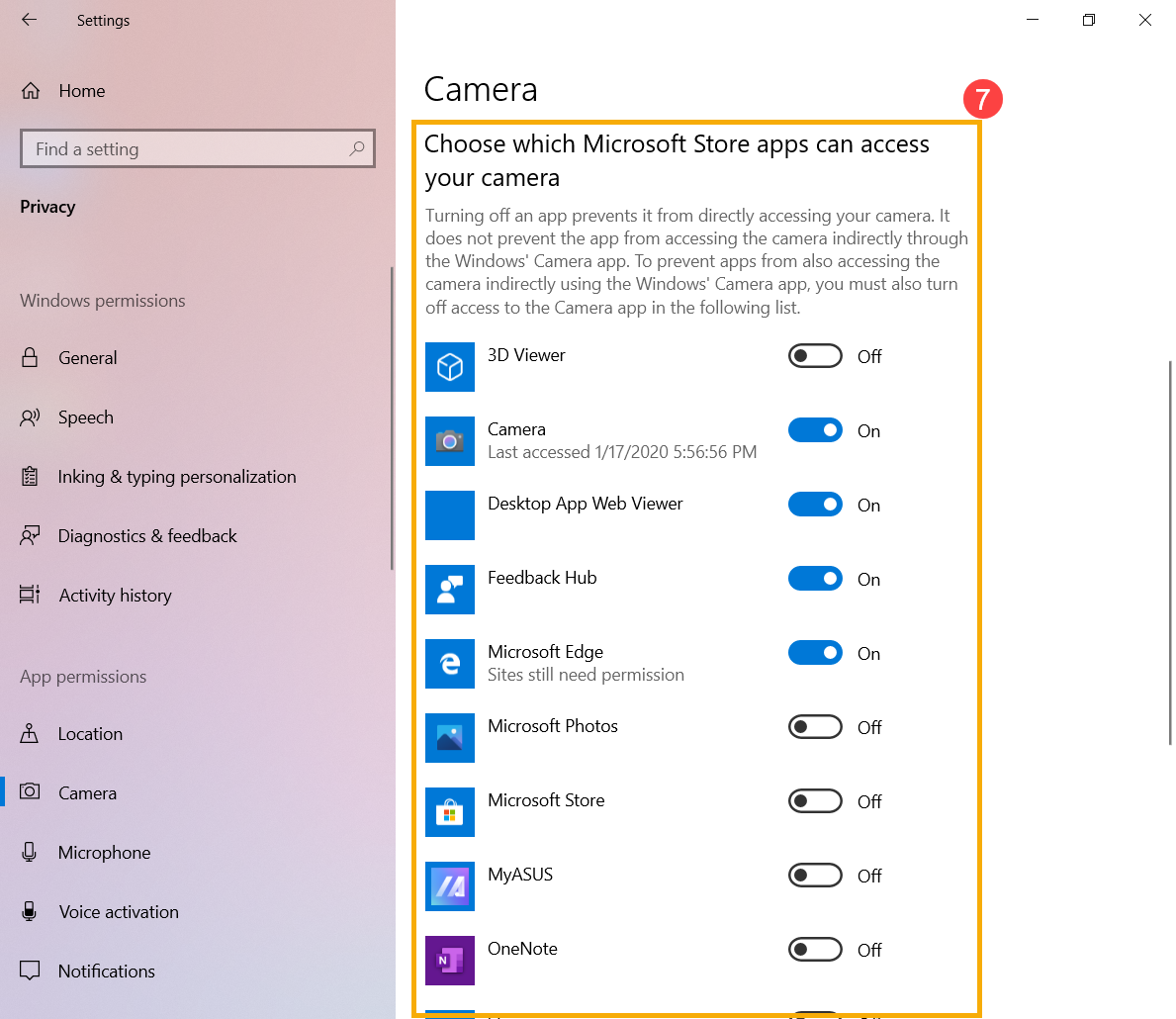
- Nếu vấn đề vẫn tiếp diễn, vui lòng tiếp tục bước khắc phục sự cố tiếp theo.
Bật và cài đặt lại driver Camera trong Device Manager
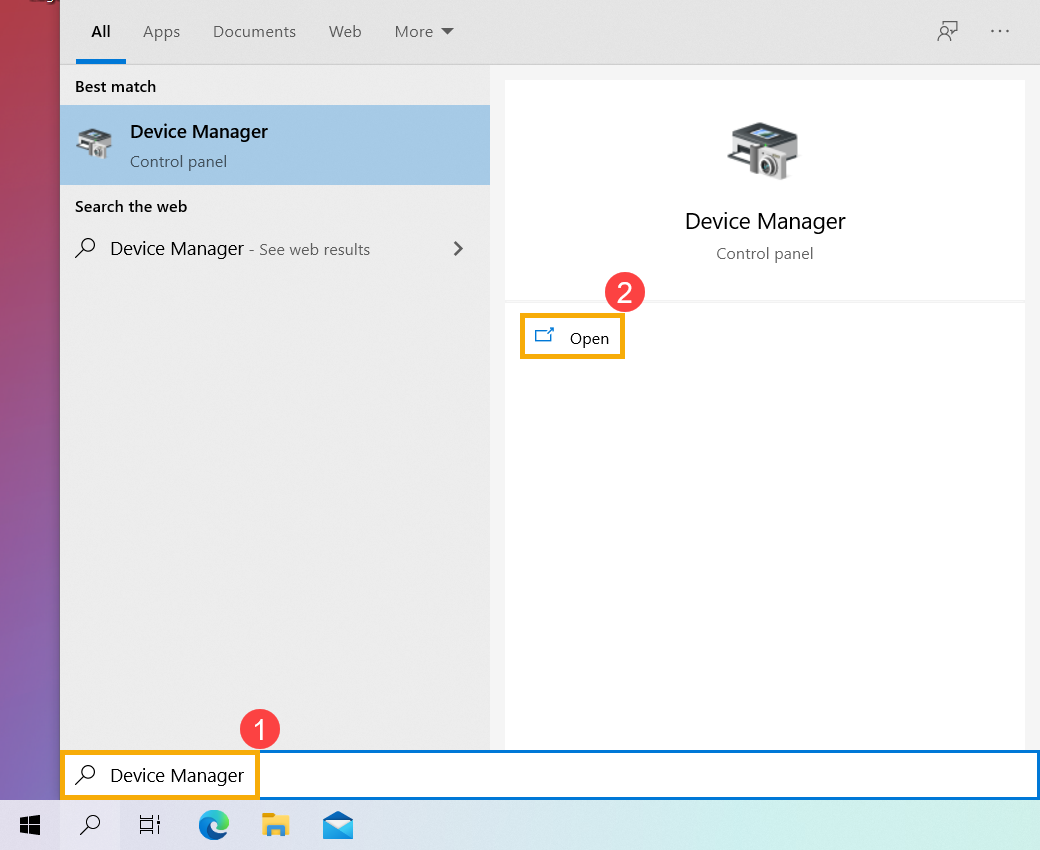
- Nhập và tìm kiếm [Quản lý Thiết bị] trong thanh tìm kiếm của Windows①, sau đó nhấp [Mở]②.
- Nhấn vào mũi tên bên cạnh [Máy ảnh]③, sau đó nhấp chuột phải vào [tên thiết bị máy ảnh của bạn]④ và chọn [Bật thiết bị]⑤. Để kiểm tra xem máy ảnh có hoạt động bình thường hay không.
Nếu không hiển thị tùy chọn [Bật thiết bị] nghĩa là máy ảnh đã được bật, vui lòng tiếp tục bước tiếp theo.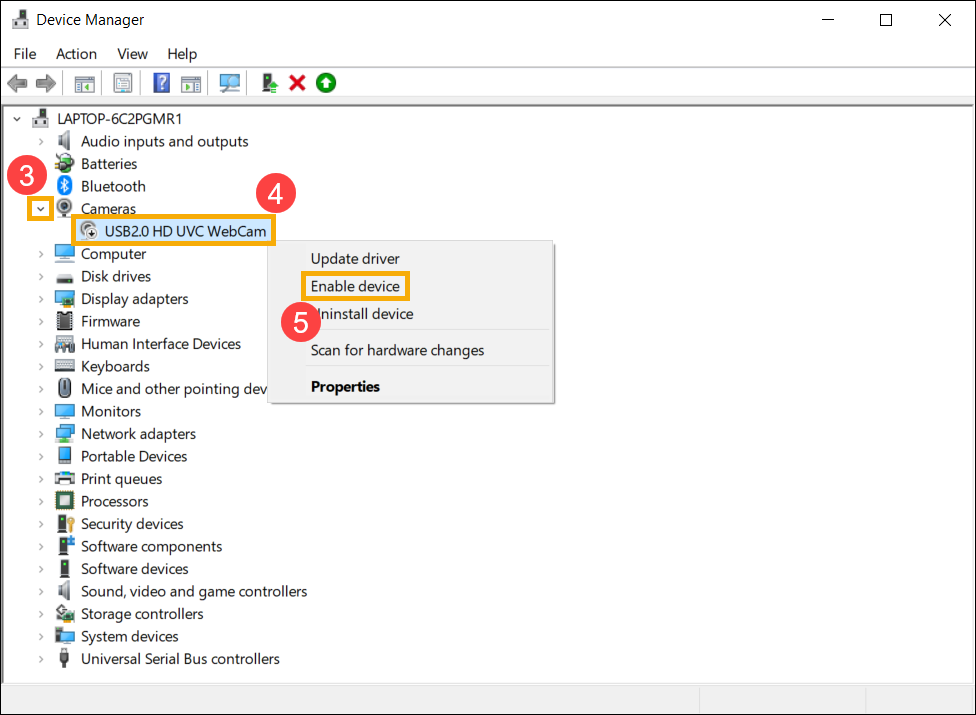
- Gỡ cài đặt driver máy ảnh. Nhấp chuột phải vào [tên thiết bị máy ảnh của bạn]⑥ và chọn [Gỡ cài đặt thiết bị]⑦.
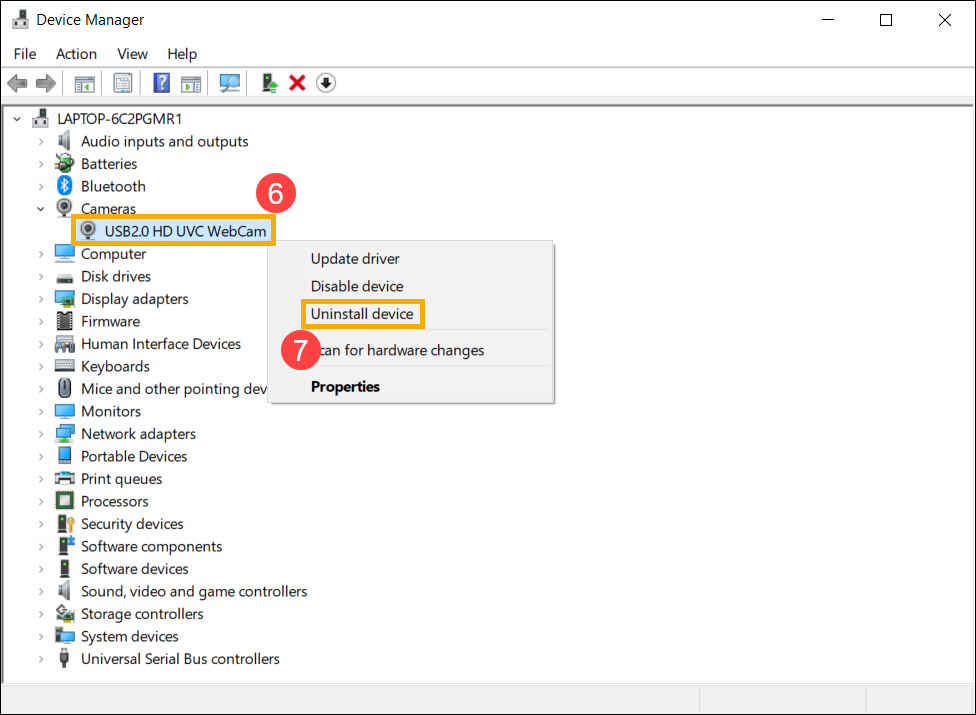
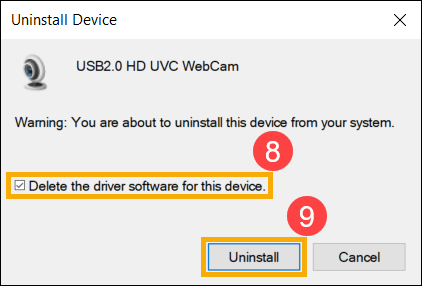
- Đánh dấu vào ô [Xóa phần mềm driver cho thiết bị này]⑧, sau đó nhấn [Gỡ cài đặt]⑨.
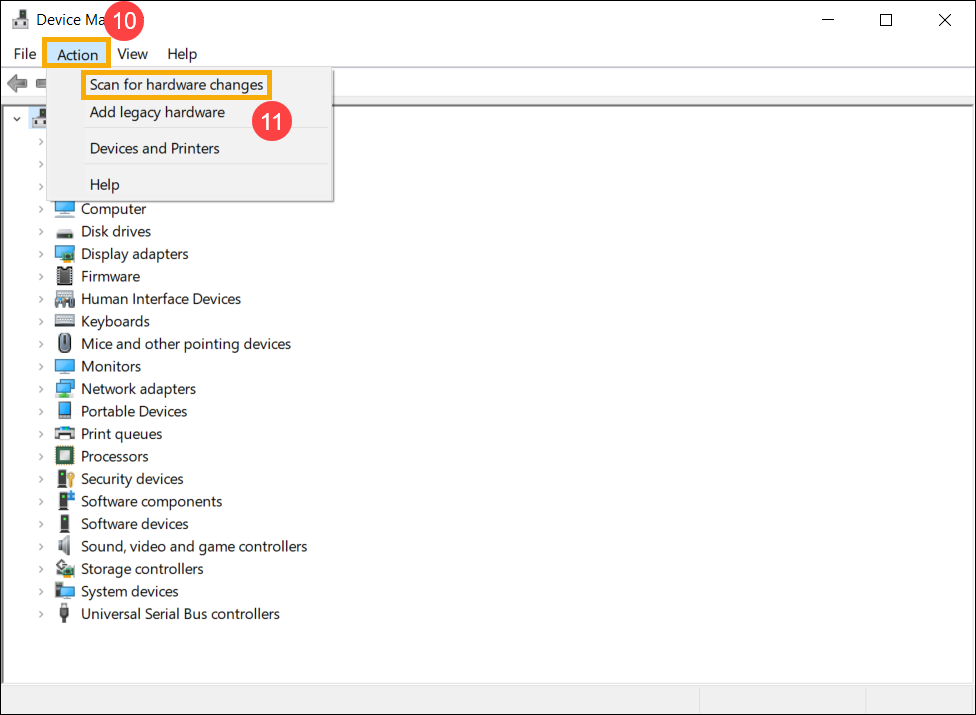
- Chọn [Hành động]trên đầu của Device Manager⑩, và chọn [Quét các thay đổi phần cứng]⑪, sau đó hệ thống sẽ tự động cài đặt driver camera.
- Sau khi cài đặt driver camera hoàn tất, vui lòng khởi động lại máy tính và sau đó thử mở lại ứng dụng Camera. Nếu vấn đề vẫn còn, vui lòng tiếp tục bước xử lý sự cố tiếp theo.
Sử dụng Điểm Khôi Phục để khôi phục hệ thống
Nếu vấn đề về camera xảy ra gần đây, và nếu bạn đã từng tạo điểm khôi phục hoặc có một bản khôi phục hệ thống tự động, hãy thử khôi phục máy tính về thời điểm trước khi vấn đề bắt đầu để khắc phục sự cố. Tại đây, bạn có thể tìm hiểu thêm về Cách sử dụng điểm khôi phục để khôi phục hệ thống. Nếu sự cố vẫn còn, vui lòng tiếp tục bước xử lý sự cố tiếp theo.
Đặt lại hệ thống
Nếu sự cố vẫn tiếp diễn sau khi hoàn thành tất cả các bước khắc phục sự cố, vui lòng sao lưu các tệp cá nhân của bạn, sau đó khôi phục máy tính về cấu hình gốc. Tại đây bạn có thể tìm hiểu thêm về Cách khôi phục hệ thống.
Cách khắc phục sự cố với Camera Ngoài
Lưu ý: Nếu bạn đang sử dụng camera ngoài, bạn có thể cần cài đặt phần mềm thiết bị hoặc driver do nhà sản xuất cung cấp. Vui lòng đảm bảo thiết bị của bạn đã được thiết lập theo hướng dẫn cài đặt của nhà sản xuất.
Kiểm tra Bề ngoài và Kết nối của Camera
Kiểm tra xem camera có bị che khuất không. Đôi khi, nếu ống kính camera bị bám bụi hoặc dơ, chất lượng hình ảnh có thể bị ảnh hưởng. Vui lòng sử dụng khăn mềm sạch để nhẹ nhàng lau ống kính camera, đảm bảo ống kính luôn sạch sẽ.
Đảm bảo rằng camera ngoài được kết nối đúng cách và đầu cắm được cắm chắc chắn (chẳng hạn như cổng USB hoặc cáp kết nối). Nếu bạn nghi ngờ có vấn đề với kết nối USB, vui lòng tham khảo bài viết này: Khắc phục sự cố - Vấn đề về chức năng USB.
Cập nhật và xác nhận phiên bản BIOS / Windows / driver mới nhất trên máy tính của bạn
Thường xuyên cập nhật BIOS, Windows và driver có thể nâng cao tính ổn định và hiệu năng của hệ thống. Đảm bảo rằng thiết bị của bạn đang sử dụng các phiên bản mới nhất. Tìm hiểu thêm về cập nhật BIOS:
Cách cập nhật phiên bản BIOS trong hệ thống Windows
Cách cập nhật BIOS bằng ASUS Firmware Update/EZ Flash
(Đối với sản phẩm máy tính để bàn, vui lòng tham khảo Giới thiệu ASUS Motherboard EZ Flash 3.)
Tìm hiểu thêm về cập nhật Windows và driver:
Cách thực hiện cập nhật Windows
Cách cập nhật driver thông qua System Update trong MyASUS
Nếu sự cố vẫn tiếp diễn sau khi bạn đã cập nhật BIOS/gói Windows/driver lên mới nhất, vui lòng tiếp tục bước khắc phục sự cố tiếp theo.
Kiểm tra cài đặt chức năng USB trong BIOS
- Truy cập tiện ích cấu hình BIOS:
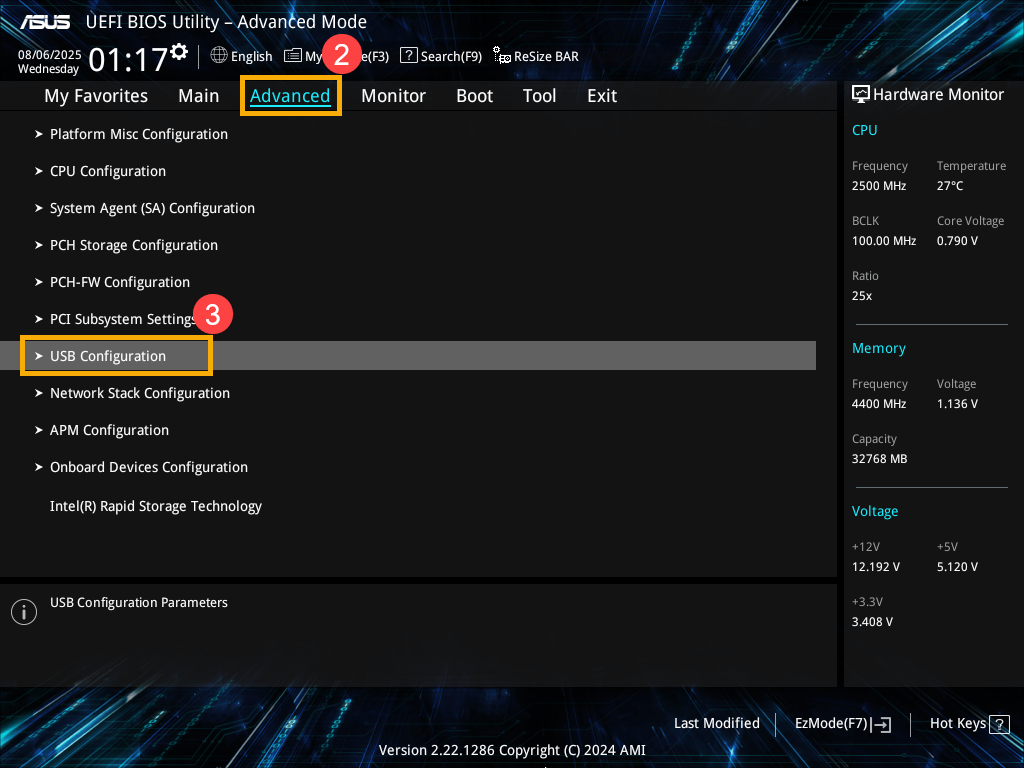
Khi máy tính đang tắt nguồn, nhấn và giữ phím [F2], sau đó nhấn [Nút nguồn]. Nhả [F2] khi màn hình cấu hình BIOS xuất hiện. Để biết hướng dẫn chi tiết, vui lòng tham khảo bài viết liên quan về Cách truy cập vào màn hình cấu hình BIOS. - Ở màn hình thiết lập BIOS, nhấn phím [F7] trên bàn phím, hoặc nhấp vào [Chế độ nâng cao] trên màn hình①.
Lưu ý: Giao diện BIOS có thể hơi khác nhau tùy theo mẫu máy.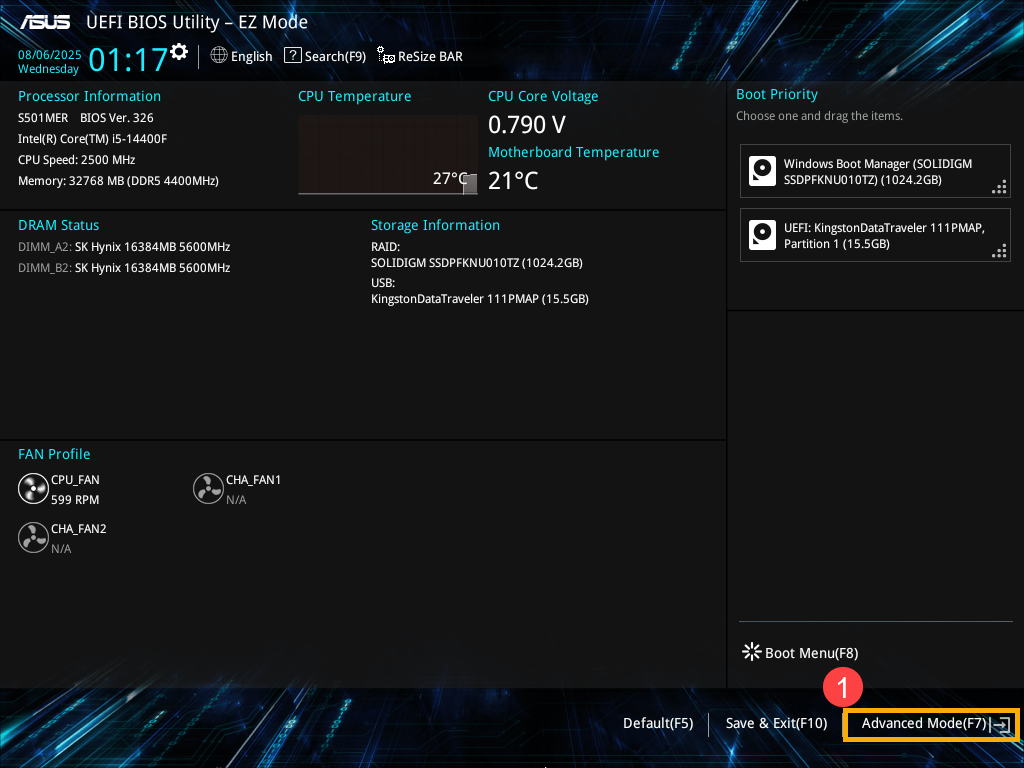
- Đi đến thẻ [Nâng cao]②, sau đó chọn [Cấu hình USB]③.
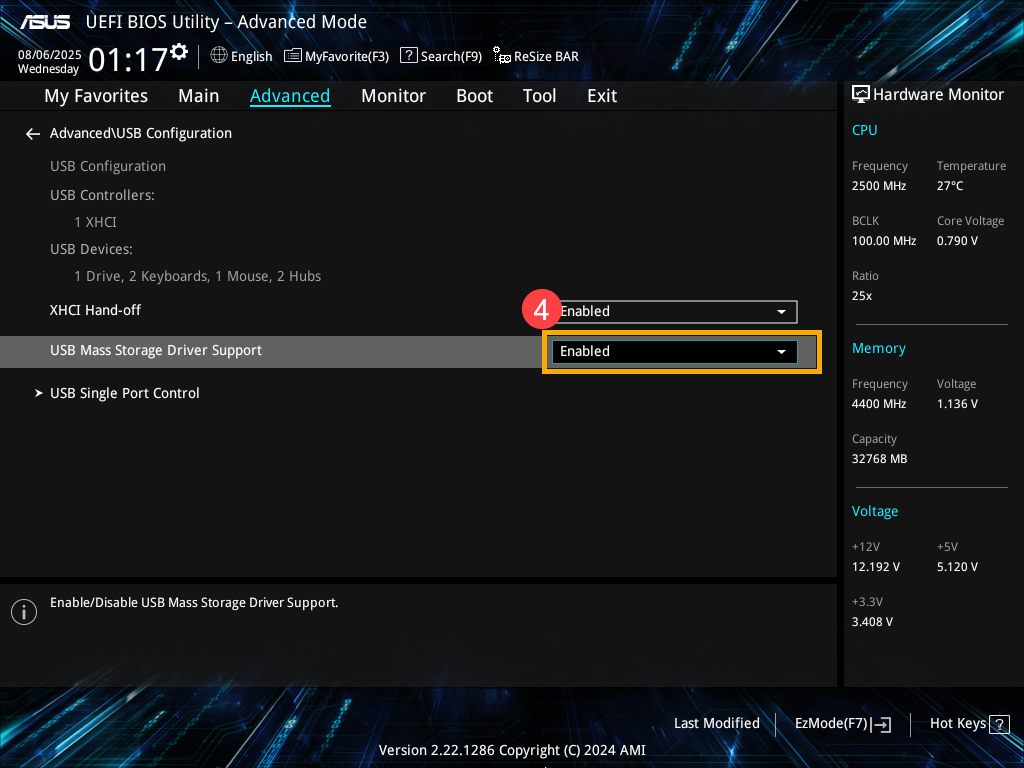
- Trong menu Cấu hình USB, đảm bảo rằng Hỗ trợ driver lưu trữ USB được đặt thành [Bật]④.
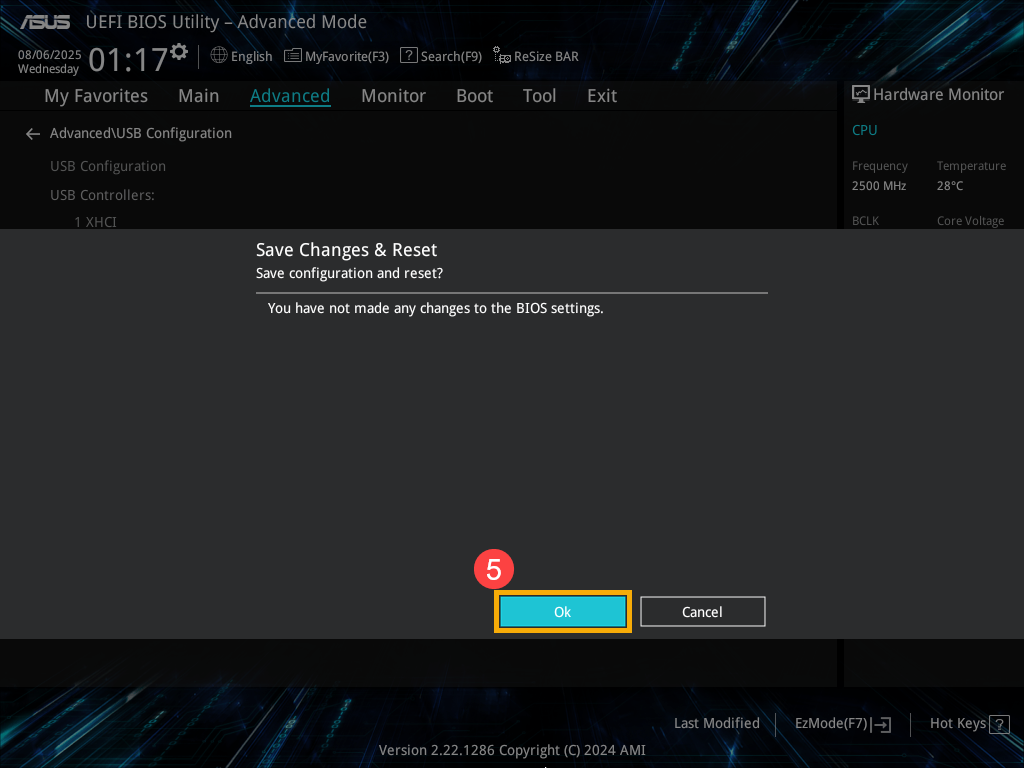
- Lưu cài đặt và thoát. Nhấn [F10], sau đó chọn [Đồng ý]⑤. Thiết bị sẽ reboot và các thiết lập mới sẽ có hiệu lực.
Vui lòng tham khảo hướng dẫn liên quan bên dưới tùy theo phiên bản Windows đang được cài đặt trên thiết bị của bạn:
Hệ điều hành Windows 11
Sử dụng ứng dụng camera tích hợp sẵn
- Gõ và tìm kiếm [Máy ảnh] trong thanh tìm kiếm Windows①, sau đó nhấp vào [Mở]②.
- Xác nhận rằng camera đang hoạt động bình thường sau khi thực thi ứng dụng [Máy ảnh]. Nếu camera hoạt động bình thường, sự cố có thể liên quan đến thiết lập của một ứng dụng cụ thể. Nếu có bất kỳ sự cố nào xảy ra, vui lòng tiếp tục bước khắc phục sự cố tiếp theo.
Lưu ý: Lỗi camera bao gồm hình ảnh bị ngược, không có hình ảnh, không nhận diện được camera, hiển thị bất thường, v.v.
Cấp quyền cho ứng dụng của bạn
- Gõ và tìm kiếm [Cài đặt quyền riêng tư Camera] trong thanh tìm kiếm của Windows①, sau đó nhấn [Mở]②.
- Bật [Quyền truy cập Camera]③.
- Bật [Cho phép ứng dụng truy cập vào camera của bạn]④.
- Mở rộng mục Cho phép ứng dụng truy cập vào camera của bạn, tại đây bạn có thể bật/tắt ứng dụng nào được phép sử dụng camera⑤.
Lưu ý: Chỉ những ứng dụng được cài đặt từ Microsoft Store mới xuất hiện trong danh sách này. Nếu bạn gặp sự cố với ứng dụng không được cài đặt từ Microsoft Store, hãy đảm bảo rằng Cho phép ứng dụng máy tính để bàn truy cập vào camera của bạn đã được bật. - Nếu sự cố vẫn tiếp diễn, vui lòng tiếp tục bước xử lý sự cố tiếp theo.
Bật và cài đặt lại driver Camera trong Trình quản lý thiết bị
- Gõ và tìm kiếm [Trình quản lý thiết bị] trong thanh tìm kiếm Windows①, sau đó nhấn [Mở]②.
- Nhấn vào mũi tên bên cạnh [Camera]③, sau đó nhấp chuột phải vào [tên thiết bị camera của bạn]④ và chọn [Kích hoạt thiết bị]⑤. Để kiểm tra xem camera hoạt động bình thường hay không.
Nếu tùy chọn [Kích hoạt thiết bị] không hiển thị nghĩa là camera đã được bật sẵn, vui lòng tiếp tục sang bước tiếp theo.
Lưu ý: Danh mục thiết bị cho camera ngoài có thể khác nhau. Bạn có thể tìm camera dưới [Camera], [Thiết bị hình ảnh] hoặc [Âm thanh, video và bộ điều khiển trò chơi]. - Gỡ cài đặt driver camera. Nhấp chuột phải vào [tên thiết bị camera của bạn]⑥ and select [Gỡ cài đặt thiết bị]⑦.
- Check the box to [Xóa phần mềm driver cho thiết bị này]⑧, then click [Gỡ cài đặt]⑨.
- Select [Hành động] on the top of Device Manager⑩, and select [Quét tìm thay đổi phần cứng]⑪, then system will automatically install the camera driver.
- Sau khi cài đặt driver camera hoàn tất, vui lòng khởi động lại máy tính của bạn và thử mở lại ứng dụng Camera. Nếu vấn đề vẫn còn, vui lòng tiếp tục các bước khắc phục sự cố tiếp theo.
Chạy Trình khắc phục sự cố Camera
- Gõ và tìm [Cài đặt khắc phục sự cố] trong thanh tìm kiếm Windows①, sau đó nhấn [Mở]②.
- Chọn [Trình khắc phục sự cố khác]③.
- Nhấp vào [Chạy]④ ở mục Camera .
- Làm theo hướng dẫn trên màn hình để phát hiện và khắc phục sự cố. Nếu vấn đề vẫn còn, vui lòng tiếp tục bước khắc phục sự cố tiếp theo.
Sử dụng Điểm khôi phục để khôi phục hệ thống
Nếu vấn đề với camera xảy ra gần đây, và nếu bạn đã từng tạo một điểm khôi phục hoặc hệ thống có điểm khôi phục tự động, hãy thử khôi phục máy tính về thời điểm trước khi xảy ra sự cố để giải quyết vấn đề. Tại đây bạn có thể tìm hiểu thêm về Cách sử dụng điểm khôi phục để khôi phục hệ thống. Nếu vấn đề vẫn còn, vui lòng tiếp tục bước khắc phục sự cố tiếp theo.
Đặt lại hệ thống
Nếu sự cố vẫn tiếp diễn sau khi hoàn thành tất cả các bước khắc phục sự cố. Vui lòng sao lưu các tập tin cá nhân của bạn, sau đó đặt lại máy tính để quay về cấu hình ban đầu. Tại đây bạn có thể tìm hiểu thêm về Cách đặt lại hệ thống.
Hệ điều hành Windows 10
Sử dụng ứng dụng camera tích hợp
- Nhấn [Menu Bắt đầu]①, sau đó mở [Camera] ứng dụng②.
- Xác nhận rằng camera đang hoạt động bình thường sau khi mở ứng dụng [Camera]. Nếu camera của bạn hoạt động bình thường, vấn đề có thể liên quan đến cài đặt của một ứng dụng cụ thể. Nếu xuất hiện bất kỳ sự cố nào, vui lòng tiếp tục đến bước khắc phục sự cố tiếp theo.
Lưu ý: Lỗi camera (Hình ảnh bị ngược, Không có hình ảnh, Không nhận diện được camera, Hiển thị bất thường, v.v.)
Cấp quyền cho ứng dụng của bạn
- Nhấn vào nút [Bắt đầu]①, sau đó chọn [Cài đặt]②.
- Chọn [Quyền riêng tư]③.
- Chọn [Máy ảnh]④, sau đó nhấn thay đổi và bật [Quyền truy cập máy ảnh cho thiết bị này]⑤.
- Để cho phép các ứng dụng riêng lẻ truy cập, bật [Cho phép ứng dụng truy cập máy ảnh của bạn]⑥.
- Sau khi cho phép truy cập máy ảnh, cuộn xuống [Chọn ứng dụng Microsoft Store nào có thể truy cập máy ảnh của bạn]⑦ và bật quyền truy cập camera cho các ứng dụng bạn muốn.
Lưu ý: Chỉ những ứng dụng được cài đặt từ Microsoft Store mới xuất hiện trong danh sách này. Nếu bạn gặp sự cố với một ứng dụng mà bạn không cài đặt từ Microsoft Store, hãy đảm bảo rằng mục Cho phép các ứng dụng trên máy tính truy cập vào camera của bạn đã được bật. - Nếu sự cố vẫn còn, hãy tiếp tục các bước khắc phục tiếp theo.
Kích hoạt và cài đặt lại driver Camera trong Device Manager
- Gõ và tìm kiếm [Device Manager] trên thanh tìm kiếm Windows①, sau đó nhấp vào [Open]②.
- Nhấp vào mũi tên bên cạnh [Camera]③, sau đó nhấn chuột phải vào [tên thiết bị camera của bạn]④ và chọn [Enable device]⑤. Để kiểm tra xem camera có hoạt động bình thường không.
Nếu tùy chọn [Enable device] không hiển thị thì có nghĩa là camera đã được kích hoạt, hãy chuyển sang bước tiếp theo.
Lưu ý: Loại thiết bị cho camera ngoài có thể khác nhau. Bạn có thể tìm camera của mình dưới [Máy ảnh], [Thiết bị hình ảnh] hoặc [Bộ điều khiển âm thanh, video và trò chơi]. - Gỡ cài đặt driver camera. Nhấp chuột phải vào [tên thiết bị camera của bạn]⑥ và chọn [Gỡ cài đặt thiết bị]⑦.
- Đánh dấu vào ô [Xóa phần mềm driver cho thiết bị này]⑧, sau đó nhấp [Gỡ cài đặt]⑨.
- Chọn [Hành động] ở phía trên của trình quản lý thiết bị⑩ và chọn [Quét thay đổi phần cứng]⑪, sau đó hệ thống sẽ tự động cài đặt driver camera.
- Sau khi cài đặt driver camera hoàn tất, vui lòng khởi động lại máy tính của bạn và sau đó thử mở lại ứng dụng Camera. Nếu sự cố vẫn tiếp diễn, vui lòng tiếp tục các bước khắc phục sự cố tiếp theo.
Sử dụng Điểm Khôi Phục để khôi phục hệ thống
Nếu sự cố camera xảy ra gần đây, và nếu bạn đã từng tạo điểm khôi phục hoặc hệ thống có tự động khôi phục, hãy thử khôi phục máy tính về thời điểm trước khi sự cố bắt đầu để giải quyết vấn đề. Tại đây bạn có thể tìm hiểu thêm về Cách sử dụng điểm khôi phục để khôi phục hệ thống. Nếu sự cố vẫn tiếp diễn, vui lòng tiếp tục bước khắc phục sự cố tiếp theo.
Đặt lại hệ thống
Nếu sau khi hoàn thành tất cả các bước khắc phục sự cố mà vấn đề vẫn không được giải quyết. Vui lòng sao lưu các tập tin cá nhân của bạn, sau đó đặt lại PC để trở về cấu hình ban đầu. Tại đây bạn có thể tìm hiểu thêm về Cách đặt lại hệ thống.