Các chủ đề liên quan
[Màn hình LCD] ASUS DisplayWidget Center: Giới thiệu và Hướng dẫn sử dụng
Để cung cấp cho bạn hướng dẫn chi tiết hơn, bạn cũng có thể nhấp vào liên kết video ASUS YouTube dưới đây để tìm hiểu thêm về [Cách Dễ Dàng Thay Đổi Cài Đặt Màn Hình trong ASUS DisplayWidget Center]
https://youtu.be/fyEqB5PVGU0
ASUS DisplayWidget Center là ứng dụng được ASUS tùy chỉnh dành cho màn hình ASUS, cho phép bạn điều chỉnh các cài đặt của màn hình như độ sáng, độ tương phản và nhiệt độ màu, tất cả chỉ với vài lần nhấp chuột.
Cách xác nhận các mẫu được hỗ trợ
Bạn có thể kiểm tra thông số kỹ thuật sản phẩm trên trang web chính thức của ASUS.
(Ví dụ:ROG Swift OLED PG34WCDM ) 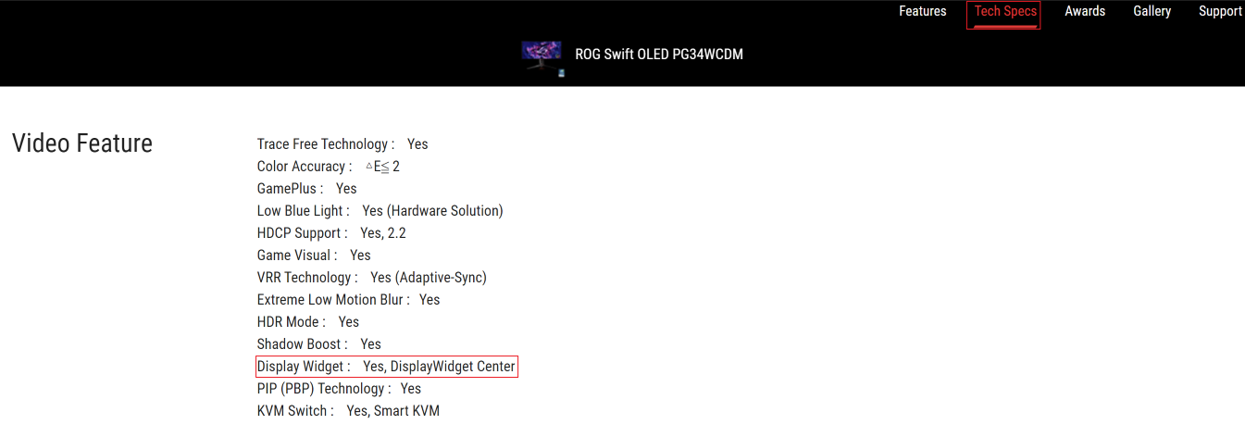
Hệ thống yêu cầu: Windows 10 64bit/ Windows 11 64bit
A. Tải xuống ASUS DisplayWidget Center
① Tải xuống tiện ích mới nhất tương ứng với mẫu màn hình của bạn từ Trung tâm Tải xuống ASUS. Nhập mẫu (Ví dụ, PG34WCDM) -> Nhấp vào Driver và Utility.
② Nhấp vào Drivers &Utilities -> Chọn Hệ điều hành. 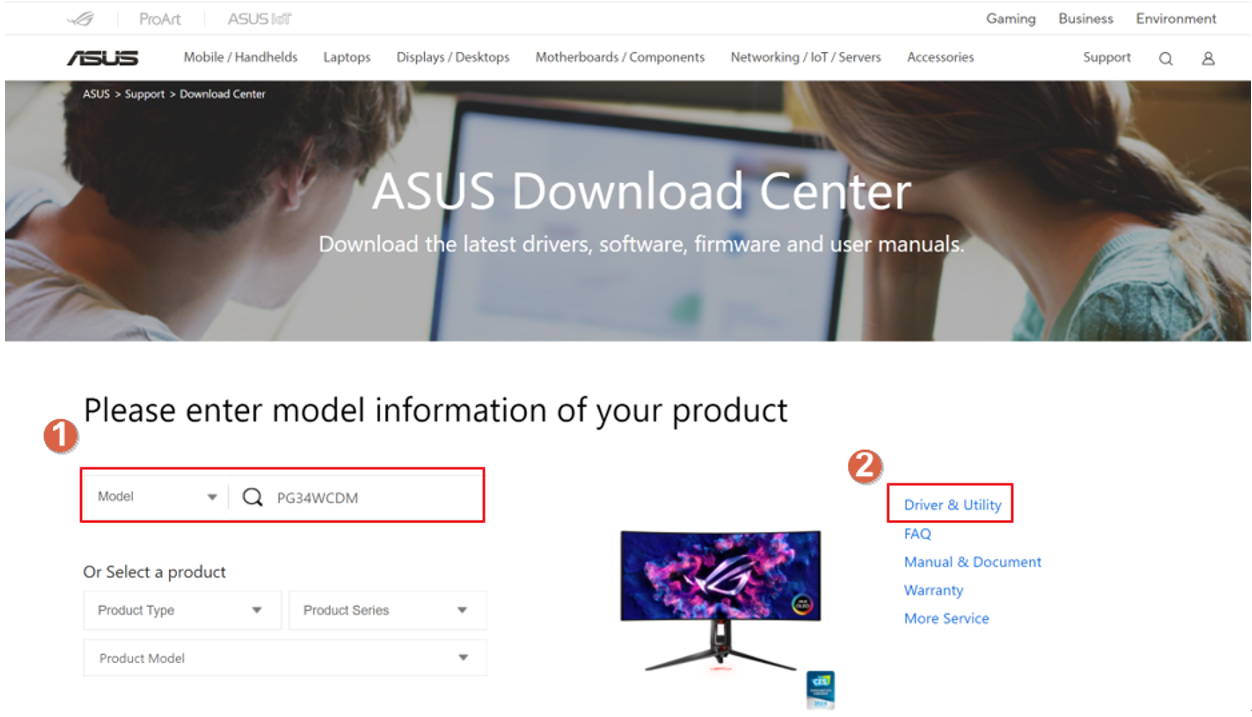
③Chọn hệ điều hành của bạn* và Tìm ASUS DisplayWidget Center rồi nhấn để tải xuống. 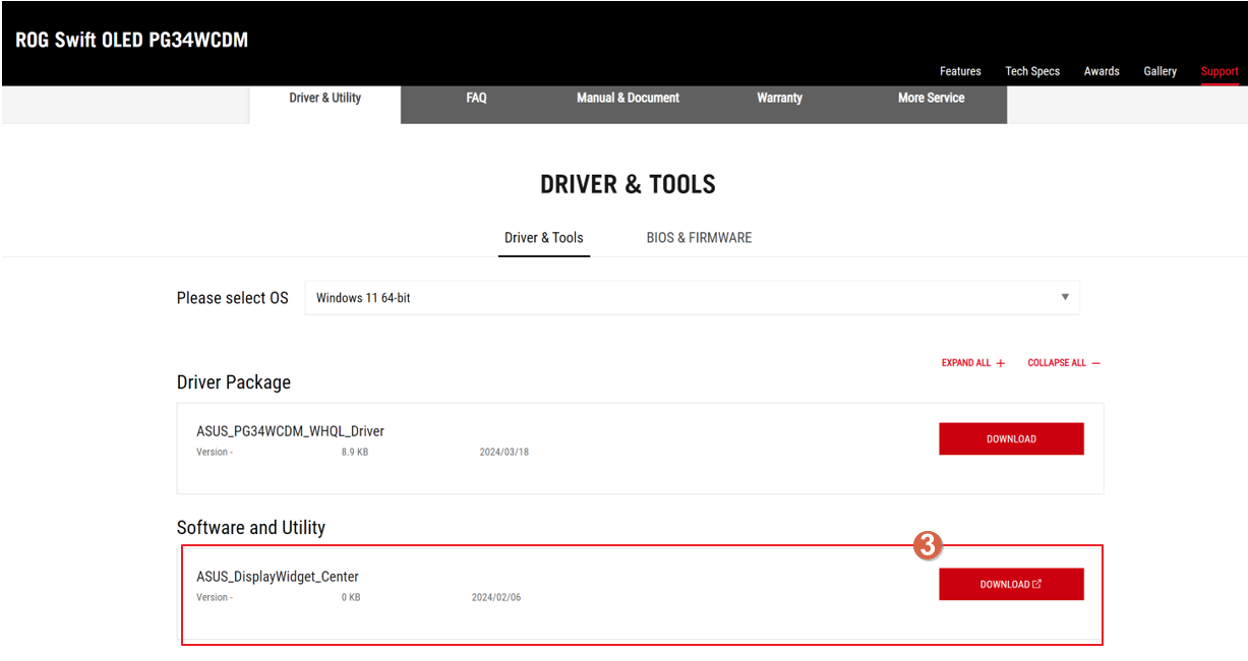
* Hệ điều hành hỗ trợ: Windows 10 64bit/ Windows 11 64bit
B. Cài đặt ASUS DisplayWidget Center
1. Giải nén DisplayWidgetCenter _V.XXX.
2. Nhấp đúp vào setup để bắt đầu cài đặt. 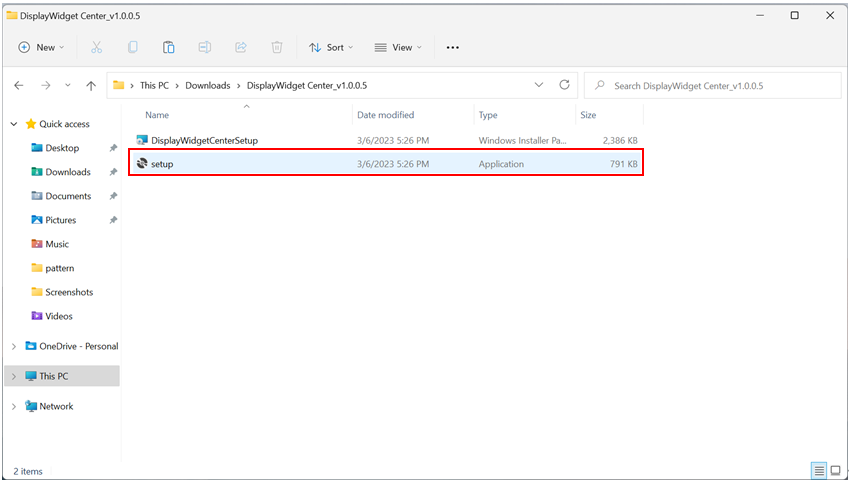
3. Chọn Tiếp theo.
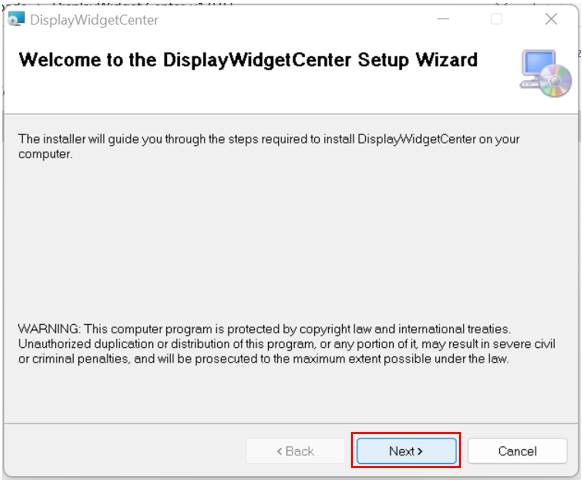
4. Đọc các điều khoản cấp phép và chọn [Tôi đồng ý] rồi nhấn Tiếp theo. 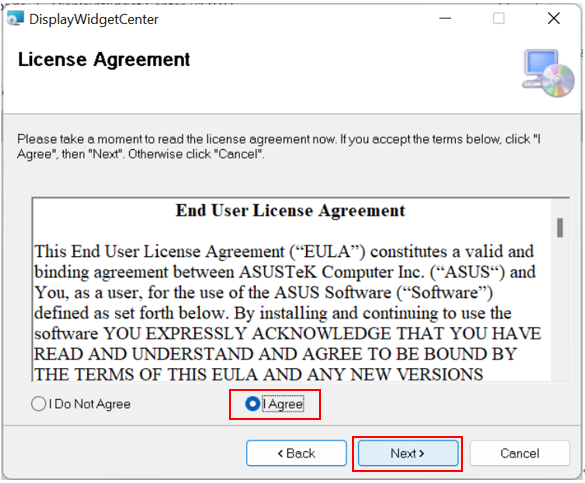
5. Sau khi quá trình cài đặt hoàn tất, hãy nhấn Đóng. 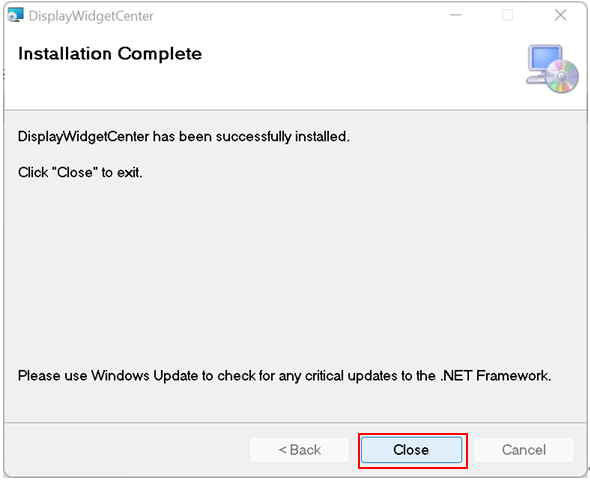
6. Nhấp đúp vào biểu tượng ASUS DisplayWidgetCenter trên màn hình để khởi động phần mềm.
C. Mô tả chức năng ASUS DisplayWidget Center
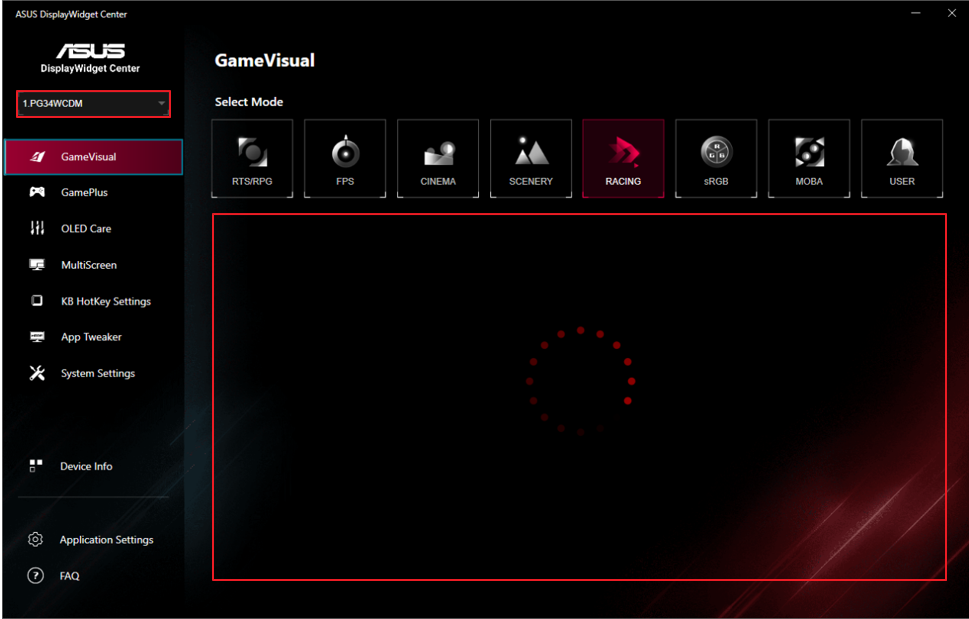
1. Mở ASUS DisplayWidget Center, như hình dưới đây.
- Cấu hình thiết bị màn hình để bắt đầu sử dụng chức năng.
2. Mô tả Chức năng
Bạn có thể điều khiển chế độ cảnh của màn hình từ máy tính theo nhu cầu của mình.
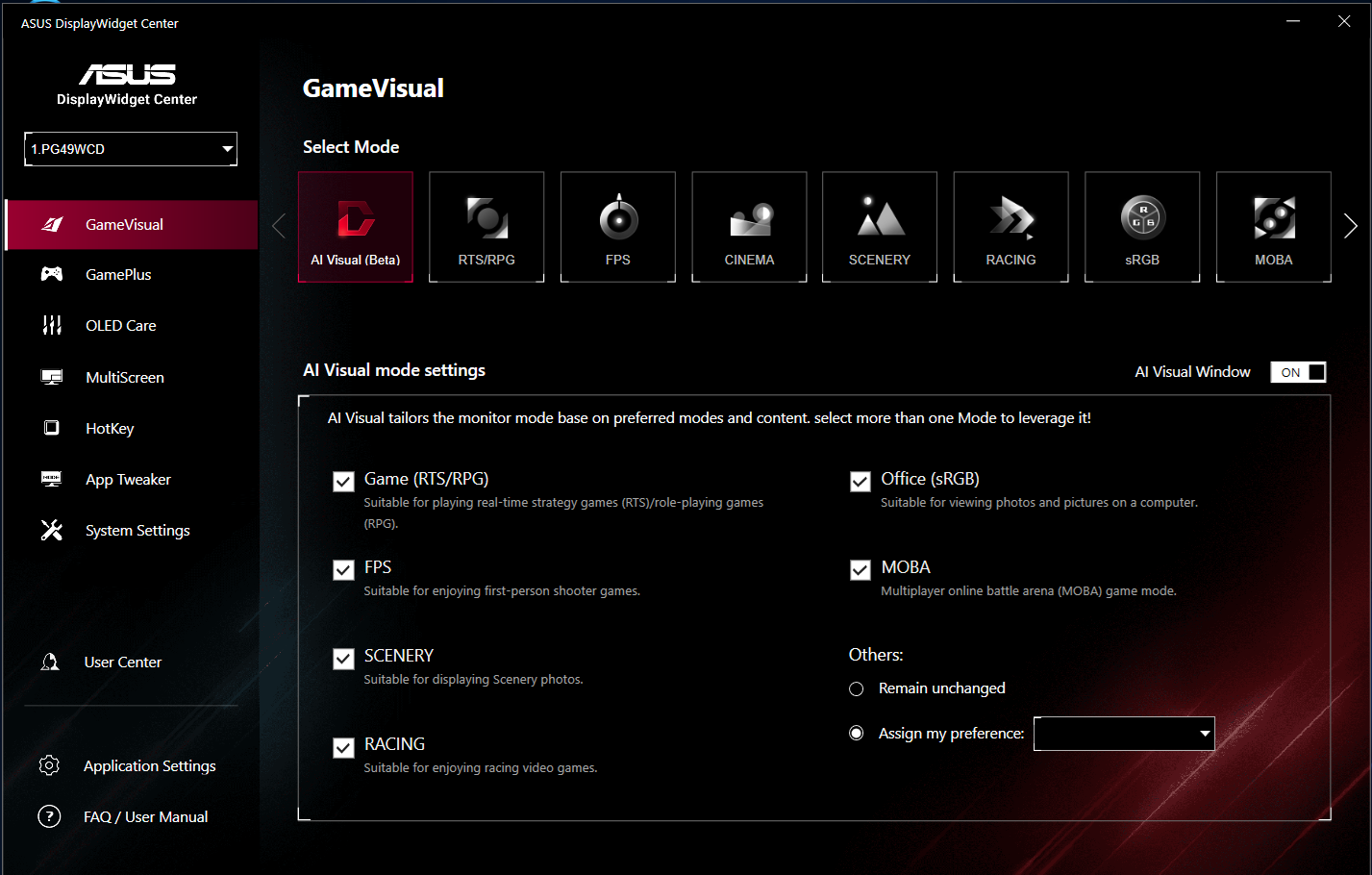
(1).GameVisual: 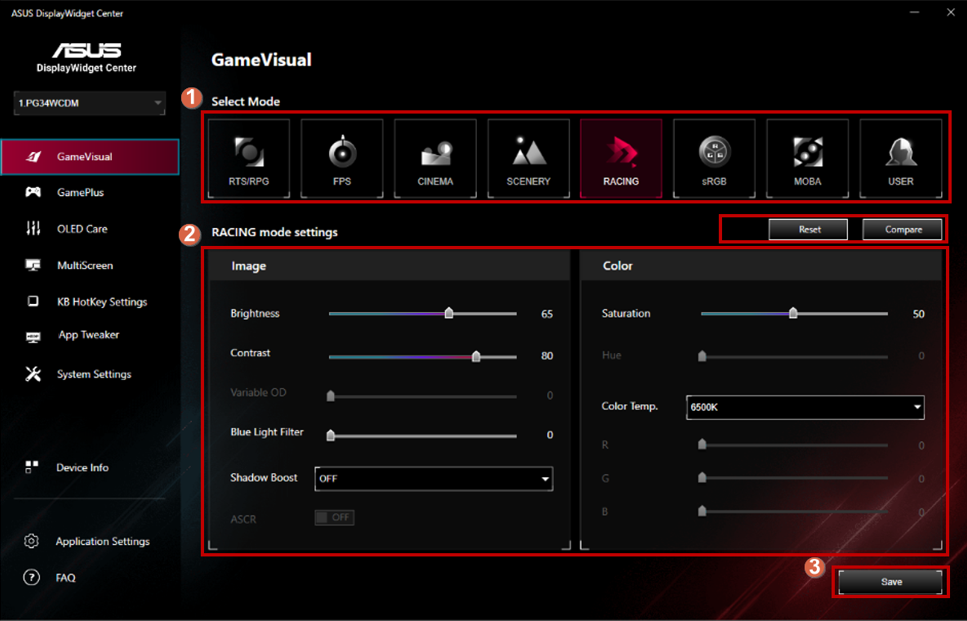
*Nếu bạn muốn sử dụng chế độ chức năng tình huống GameVisual, vui lòng tắt HDR trước.
*Để kiểm tra xem GameVisual có được hỗ trợ hay không, vui lòng tham khảo Hỏi & Đáp: Q5.
① Chọn chế độ yêu thích của bạn.
- Chế độ RTS/RPG: một chế độ phù hợp cho việc chơi trò chơi chiến thuật thời gian thực (RTS)/trò chơi nhập vai (RPG).
- Chế độ FPS: một chế độ phù hợp để thưởng thức các trò chơi bắn súng góc nhìn thứ nhất.
- Chế độ phim: một chế độ phù hợp để xem phim.
- Chế độ phong cảnh: một chế độ phù hợp để hiển thị các ảnh phong cảnh.
- Chế độ đua xe: một chế độ phù hợp để thưởng thức các trò chơi đua xe.
- Chế độ sRGB: một chế độ phù hợp để xem ảnh và hình ảnh trên máy tính.
- Chế độ MOBA: chế độ trò chơi đấu trường trận chiến trực tuyến nhiều người chơi (MOBA).
- Chế độ người dùng: Có thể điều chỉnh thêm nhiều mục trong menu Màu sắc.
②. Bạn có thể tự điều chỉnh các thiết lập chi tiết cho từng chế độ, ví dụ: độ sáng, độ tương phản, độ bão hòa, bộ lọc ánh sáng xanh và tăng tốc bóng tối, v.v.
(2).Splendid:
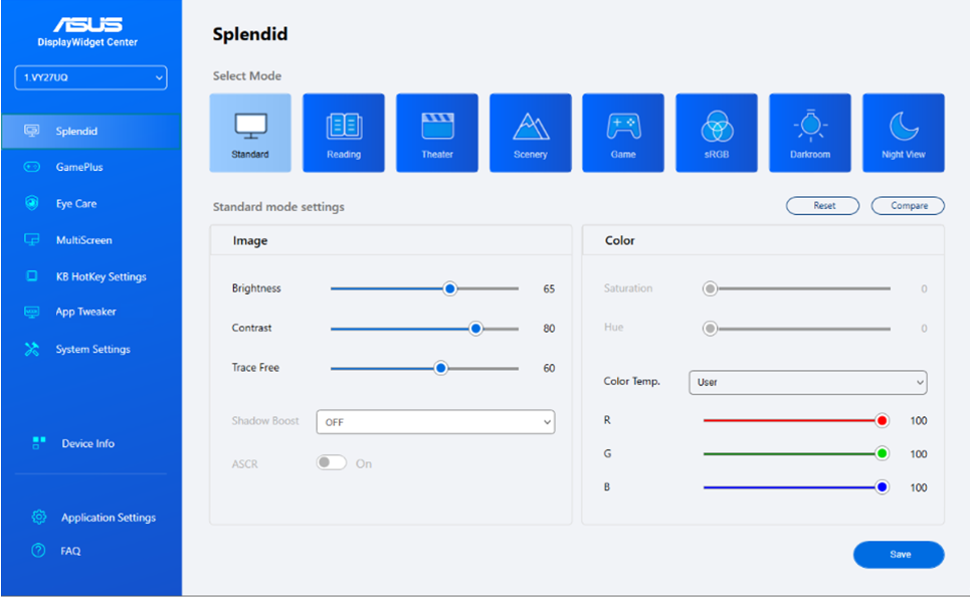
Bạn có thể kiểm soát chế độ cảnh* của màn hình từ máy tính theo nhu cầu của mình.
*Nếu bạn muốn sử dụng chế độ tình huống của Splendid, vui lòng tắt HDR trước.
*Để kiểm tra Splendid có được hỗ trợ hay không, vui lòng tham khảo Hỏi & Đáp: Câu 5.
- Chế độ Tiêu chuẩn: Lựa chọn tốt nhất để chỉnh sửa tài liệu với Tăng cường Video Splendid.
- Chế độ sRGB: Lựa chọn tốt nhất để xem ảnh và đồ họa từ PC.
- Chế độ Quang cảnh: Lựa chọn tốt nhất để hiển thị ảnh phong cảnh với Tăng cường Video Splendid.
- Chế độ Rạp chiếu phim: Lựa chọn tốt nhất để xem phim với Tăng cường Video Splendid.
- Chế độ Game: Lựa chọn tốt nhất để chơi game với Tăng cường Video Splendid.
- Chế độ Xem ban đêm: Lựa chọn tốt nhất cho game hoặc phim cảnh tối với Tăng cường Video Splendid.
- Chế độ Đọc sách: Đây là lựa chọn tốt nhất để đọc sách.
- Chế độ phòng tối: Đây là lựa chọn tốt nhất cho môi trường có ánh sáng yếu.
(3).Cài đặt trước:
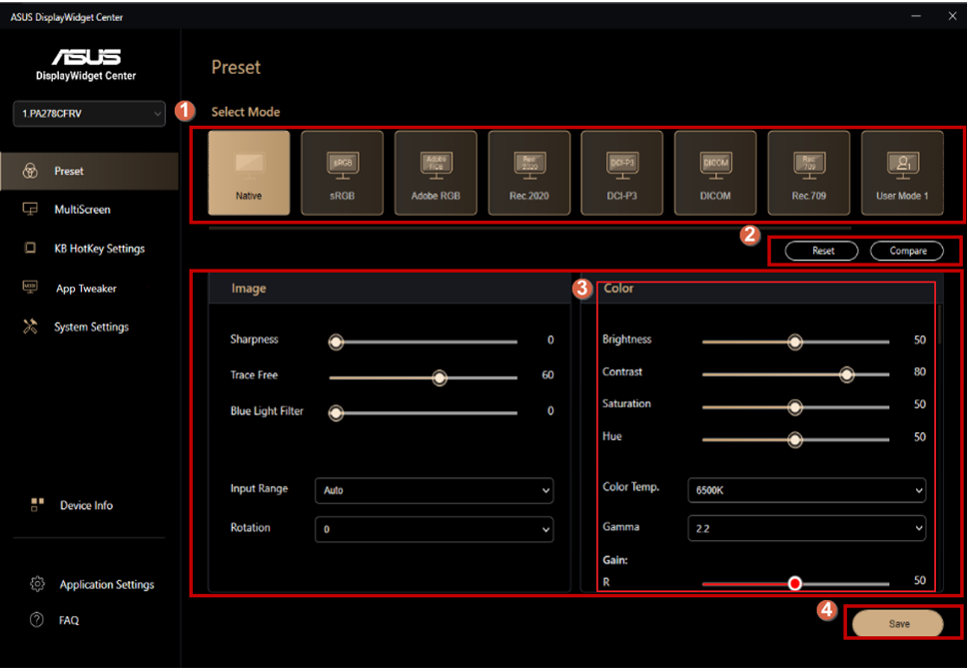
Bạn có thể điều khiển chế độ cảnh* của màn hình từ máy tính theo yêu cầu của mình.
*Nếu bạn muốn sử dụng chế độ chức năng tình huống cài đặt trước, vui lòng tắt HDR trước.
*Để kiểm tra xem cài đặt trước có được hỗ trợ hay không, vui lòng tham khảo Hỏi & Đáp: Q5.
①Chọn chế độ bạn yêu thích.
- Chế độ gốc: Lựa chọn tốt nhất để chỉnh sửa tài liệu.
- Chế độ sRGB: Tương thích với không gian màu sRGB, chế độ sRGB là lựa chọn tốt nhất để chỉnh sửa tài liệu.
- Chế độ Adobe RGB: Tương thích với không gian màu Adobe RGB.
- Chế độ Rec.2020: Tương thích với không gian màu Rec.2020.
- Chế độ DCI-P3: Tương thích với không gian màu DCI-P3.
- Chế độ DICOM: Tương thích với tiêu chuẩn DICOM, lựa chọn tốt nhất để kiểm tra hình ảnh y tế.
- Chế độ Rec. 709: Tương thích với không gian màu Rec. 709.
- HDR: Dải động cao. Bao gồm ba chế độ HDR (PQ Tối ưu hóa, PQ Clip, và PQ Cơ bản).
② Đặt lại về thiết lập trước / so sánh với thiết lập trước.
③ Điều chỉnh các thiết lập chi tiết.
④ Lưu các thiết lập của bạn.
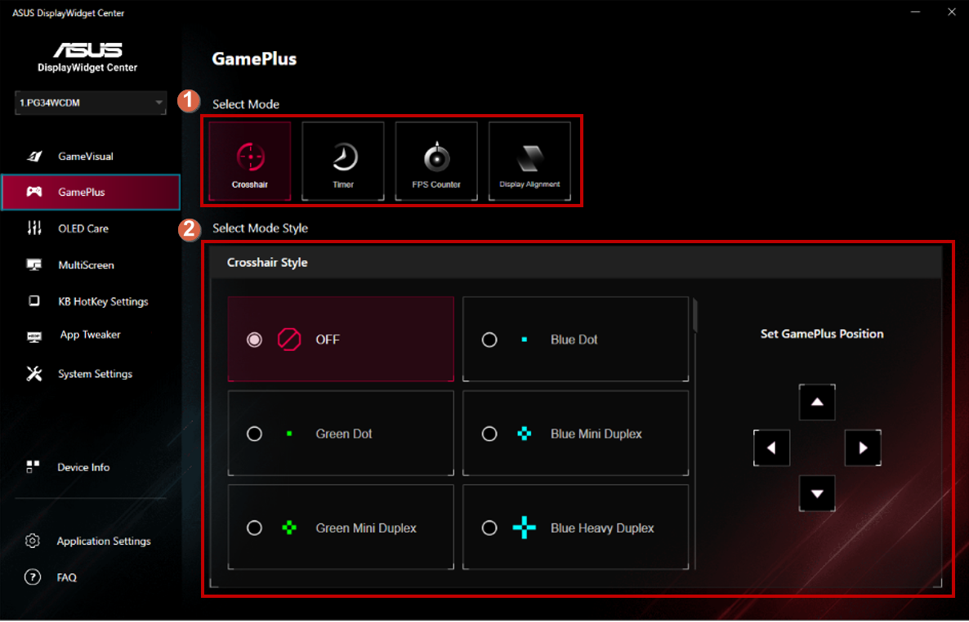
(4).GamePlus:
-Crosshair:
① Chọn chế độ GamePlus mong muốn.
② Chọn kiểu tâm ngắm mong muốn và điều chỉnh vị trí tâm ngắm.
- Hẹn giờ:
①Chọn chế độ GamePlus mong muốn.
②Chọn kiểu hẹn giờ mong muốn và điều chỉnh vị trí hẹn giờ. 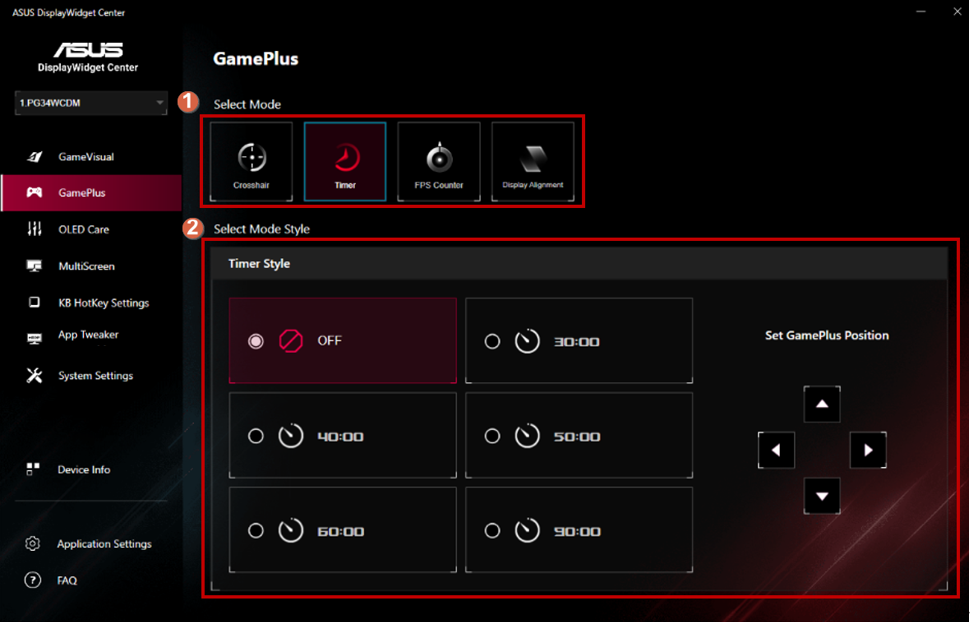
- Bộ đếm FPS:
①Chọn chế độ GamePlus mong muốn.
②Chọn kiểu bộ đếm FPS mong muốn và điều chỉnh vị trí bộ đếm FPS. 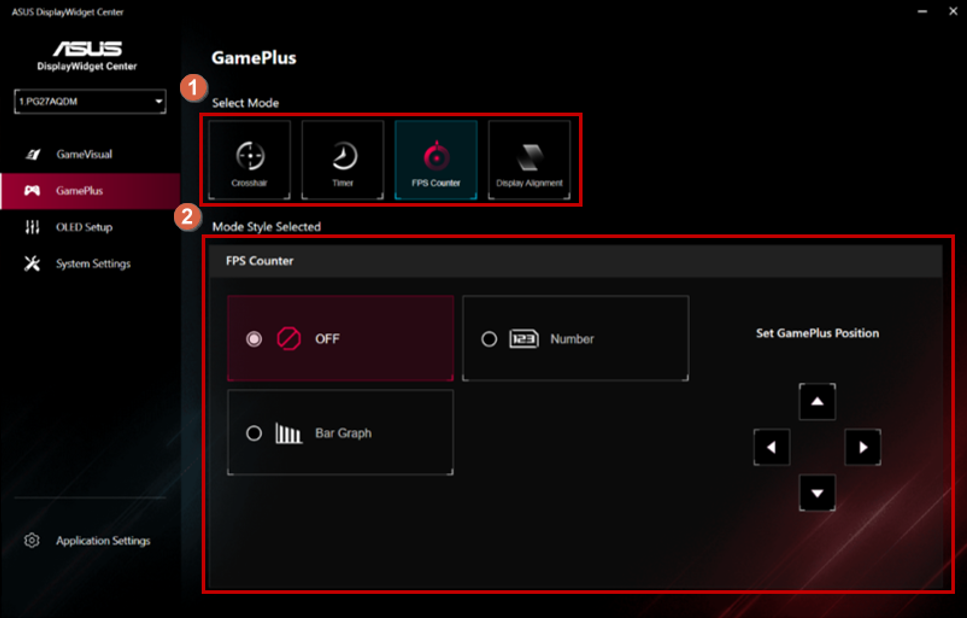
- Căn chỉnh hiển thị:
①Chọn chế độ GamePlus mong muốn.
②Chọn kiểu Căn chỉnh Hiển thị mong muốn và điều chỉnh vị trí Căn chỉnh Hiển thị. 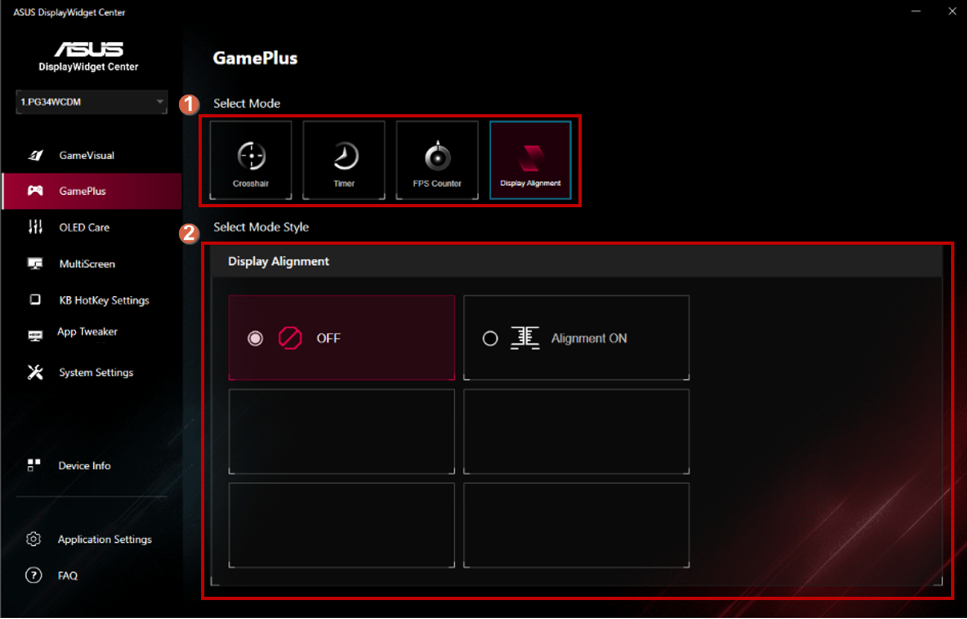
* Tính năng này được hỗ trợ theo thông số sản phẩm.
(5).Chăm sóc OLED:
Điều chỉnh mục thiết lập OLED. 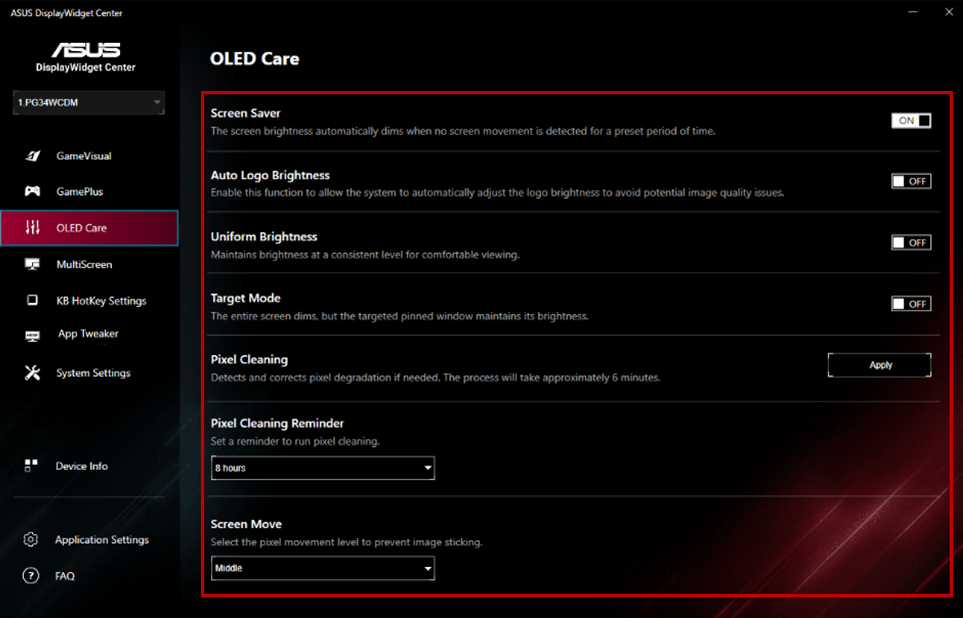
* Chức năng này được hỗ trợ theo thông số sản phẩm.
(6).Chăm sóc mắt:
Điều chỉnh chức năng Bảo vệ mắt (VD, Bộ Lọc Ánh Sáng Xanh, Tăng cường màu sắc, Nhắc nhở nghỉ ngơi) 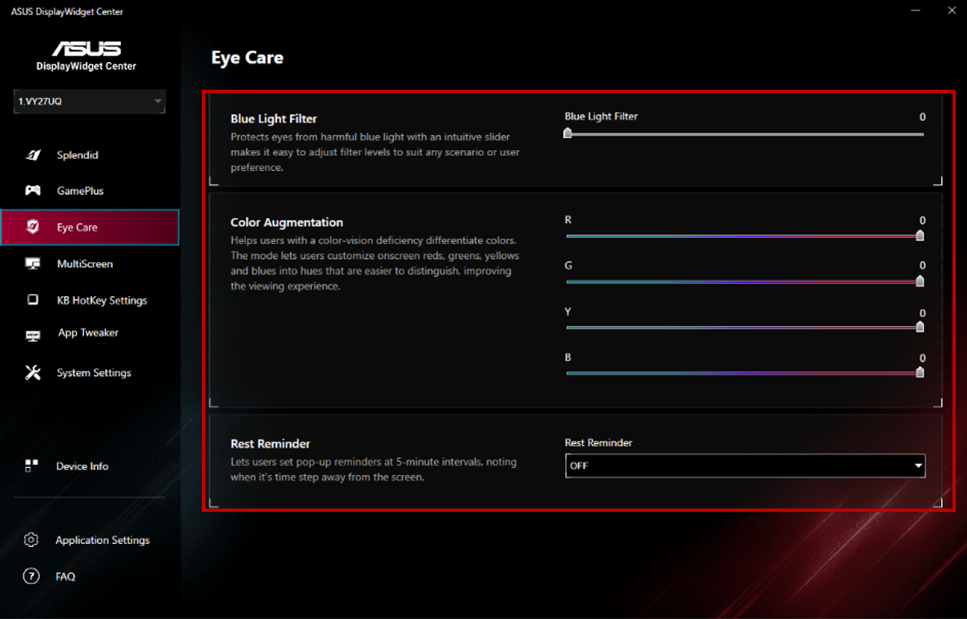
*Chức năng được hỗ trợ theo thông số kỹ thuật sản phẩm.
(7).Màn hình đa nhiệm:
- Khung hình đa nhiệm
① Chọn chức năng Màn hình đa nhiệm.
② Chọn bố cục bạn muốn. 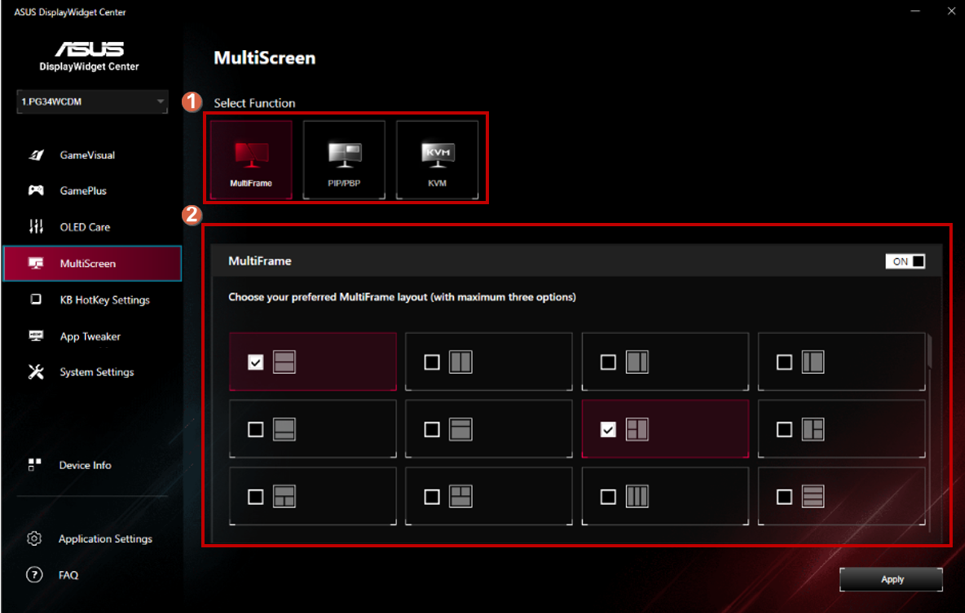
-PIP/PBP:
① Chọn chức năng Màn hình đa nhiệm.
② Chọn chế độ PIP/PBP bạn muốn. 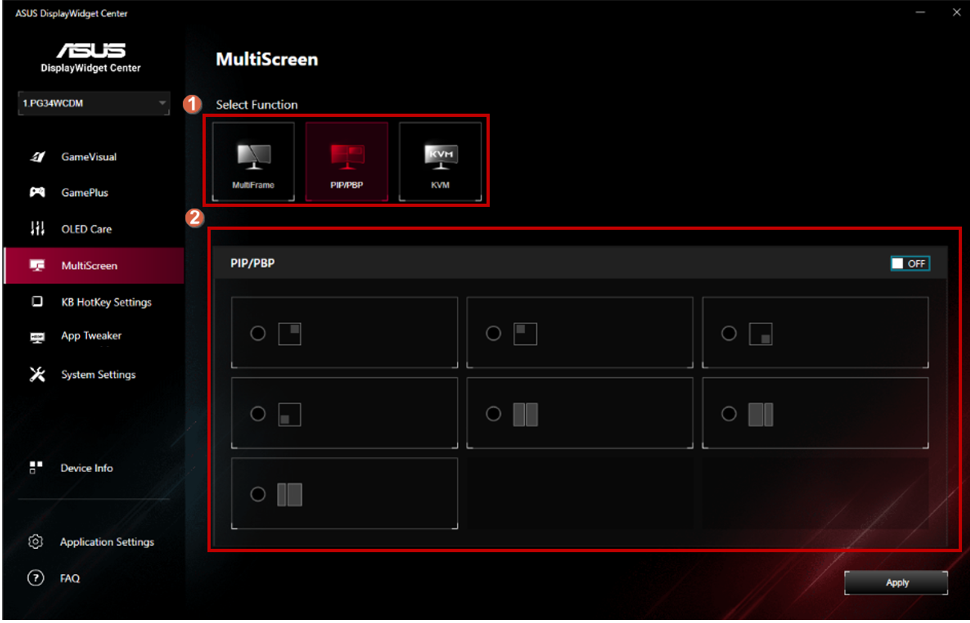
* Chức năng được hỗ trợ theo thông số kỹ thuật sản phẩm.
-KVM:
① Chọn chức năng Đa màn hình.
② Công tắc KVM thông minh.
③ Phím nóng chuyển đổi KVM. 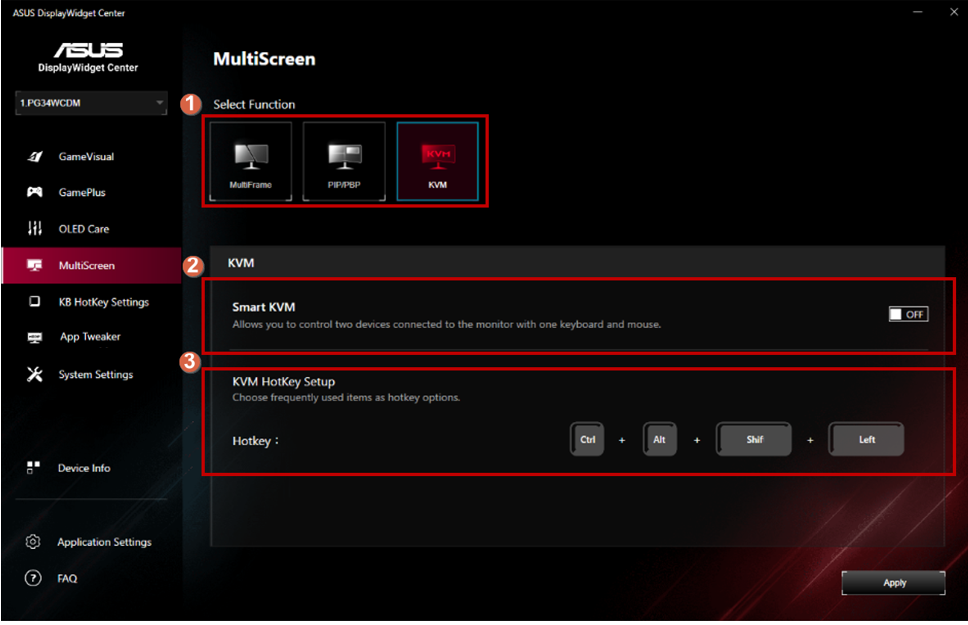
* Chức năng được hỗ trợ theo thông số kỹ thuật sản phẩm.
(8).Cài đặt phím nóng KB:
①Cài đặt phím nóng cho chức năng OSD. 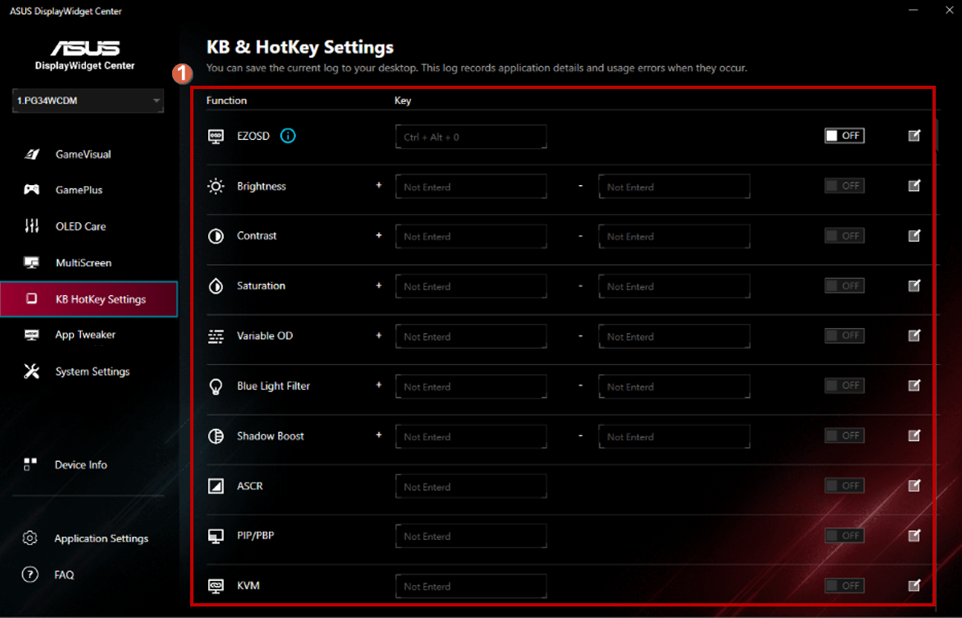
(9).Trình điều chỉnh APP:
①Công tắc Bật/Tắt App Tweaker.
②Áp dụng chế độ ưu tiên lên ứng dụng đã chọn. 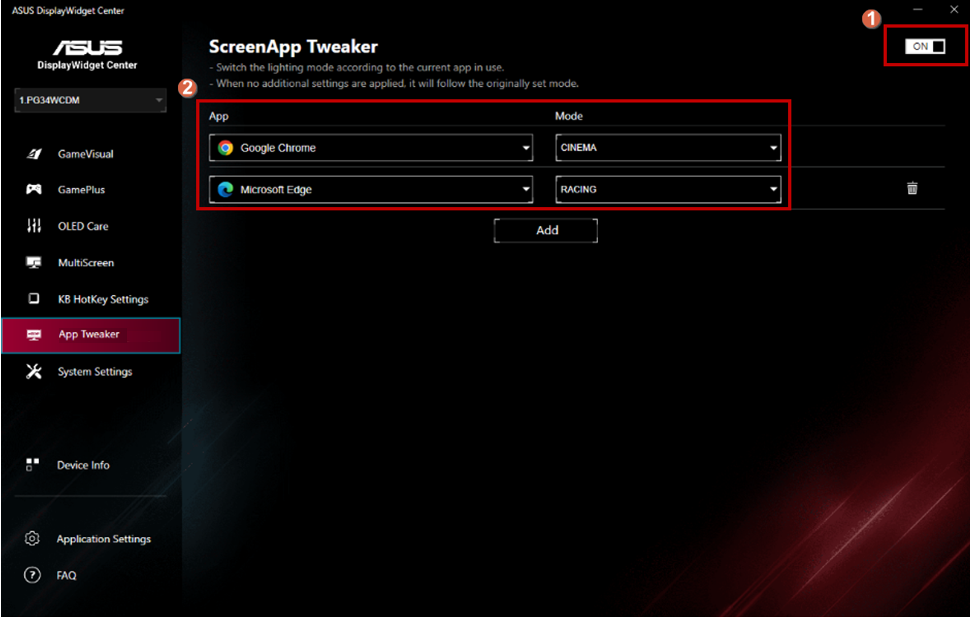
(10).Thông tin thiết bị:
①Xuất báo cáo E-Color.
②Sao chép thông tin của thiết bị. 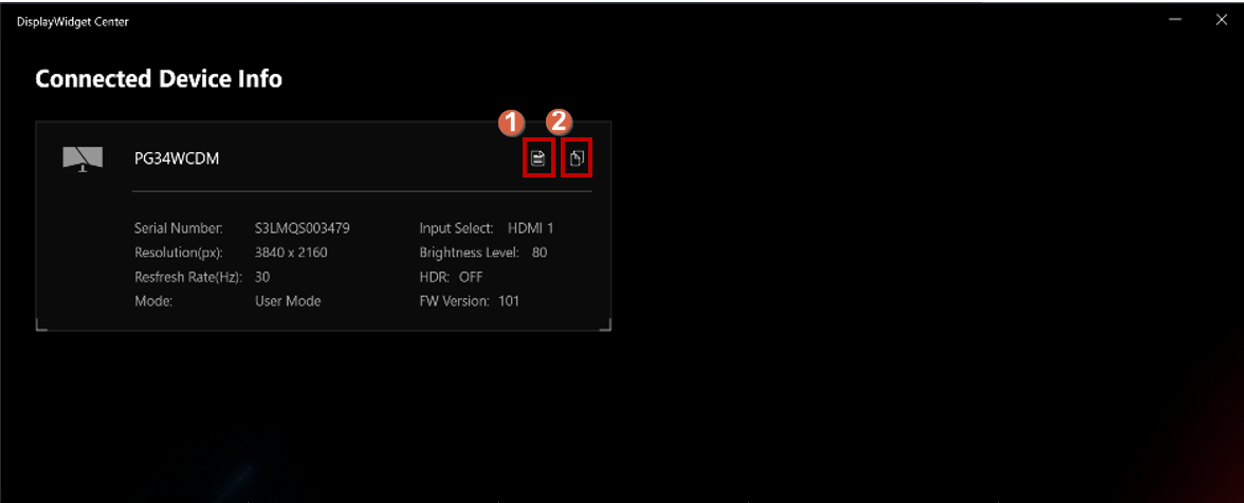
(11).Cài đặt hệ thống:
①Phím tắt cho chức năng Windows HDR.
②Phím tắt cho chức năng thanh tác vụ Windows.
③Phím tắt cho chủ đề màu nền Windows.
④Hiển thị cài đặt nguồn của thiết bị. 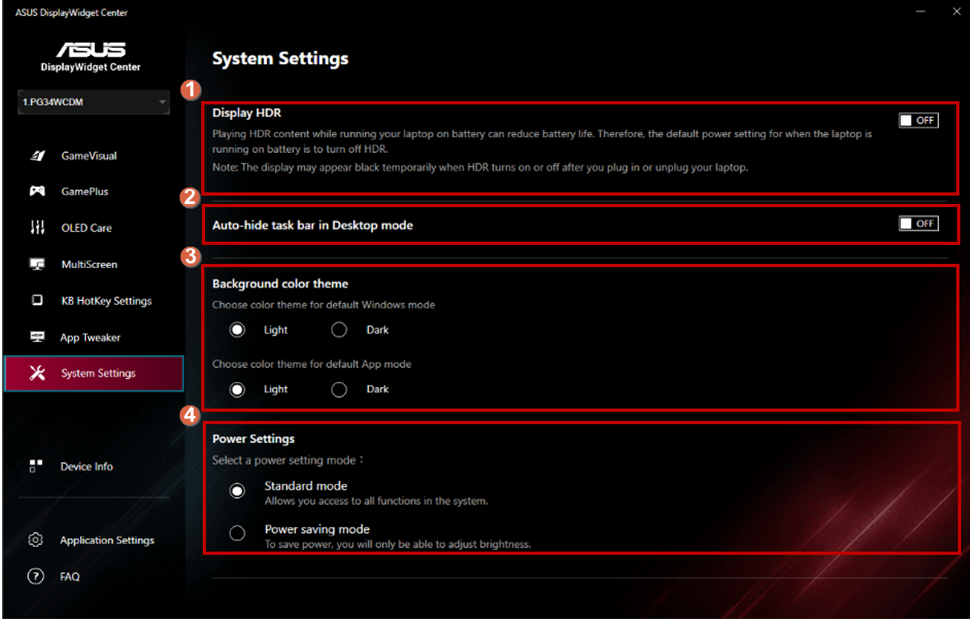
(12).Cài đặt ứng dụng :
①Trình kiểm tra cập nhật phiên bản ứng dụng->Chọn chế độ mong muốn để nhắc nhở.
②Chọn ngôn ngữ bạn cần.
③Chọn chủ đề ứng dụng yêu thích của bạn.
④Ghi lại dữ liệu hệ thống của bạn khi xảy ra lỗi sử dụng. 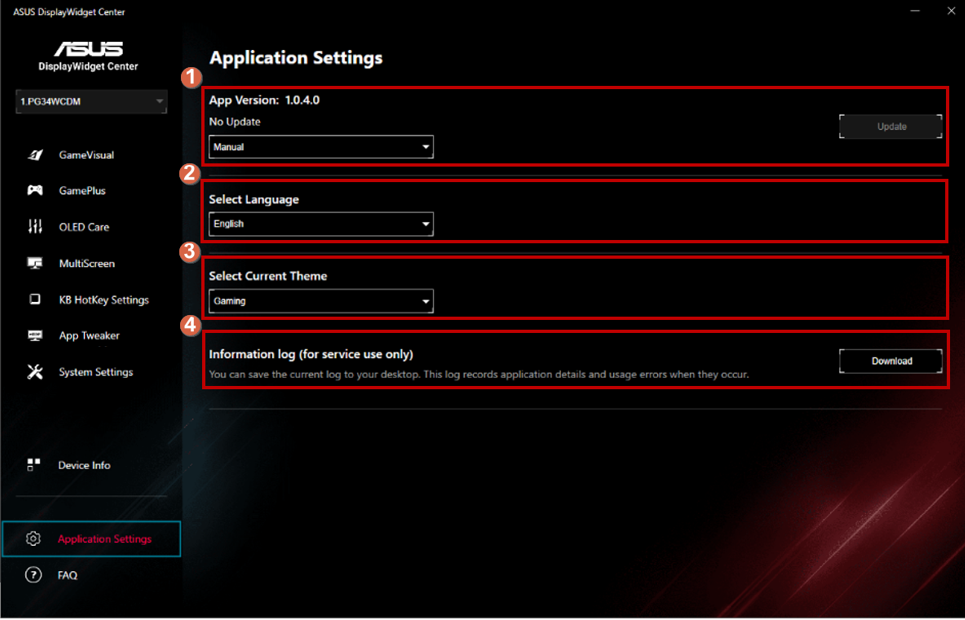
D. Câu hỏi và trả lời:
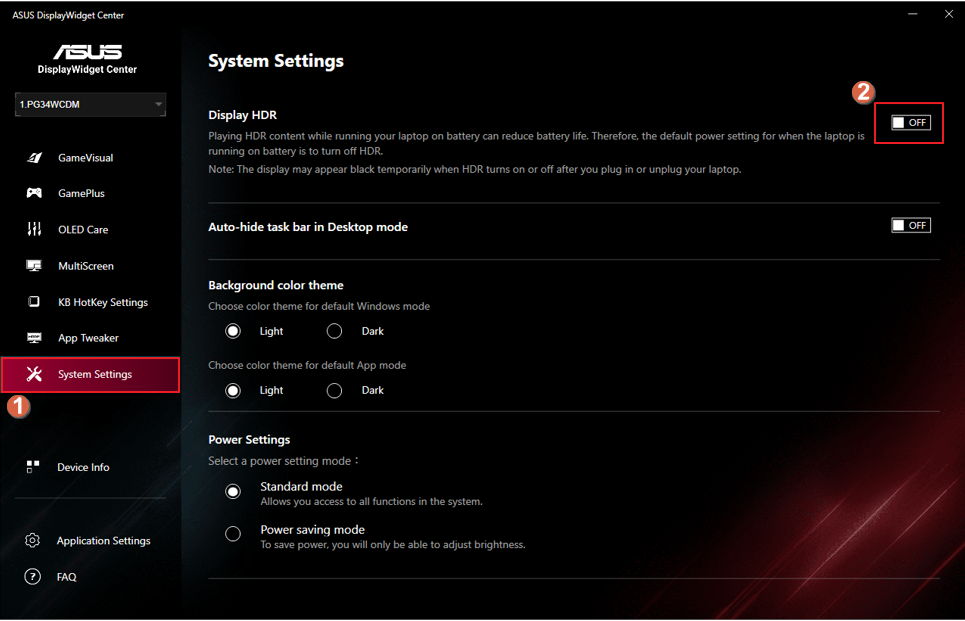
Câu hỏi 1. Khi nào chức năng GameVisual không sử dụng được?
Trả lời1.Có thể tắt HDR trong cài đặt hệ thống, các bước thiết lập như hình dưới đây.
Câu hỏi 2. Thông tin về chức năng HDR và các yêu cầu phần cứng, phần mềm liên quan có thể tham khảo tại liên kết dưới đây.
Trả lời 2. [Màn hình LCD] Cách bật chức năng Windows HDR
Câu hỏi 3. Tôi nên làm gì khi DisplayWidget Center không thể tự động cập nhật phiên bản?
Trả lời 3. Vui lòng "chạy chương trình này với quyền quản trị viên" để không gặp vấn đề khi tự động cập nhật / cập nhật ứng dụng. 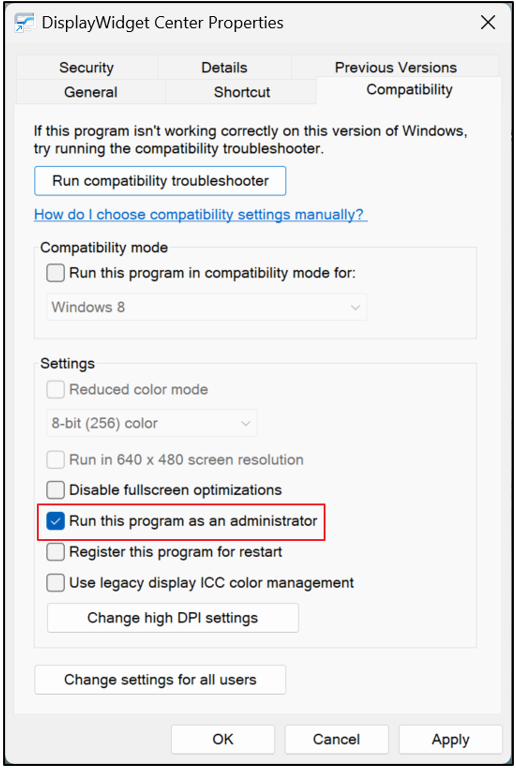
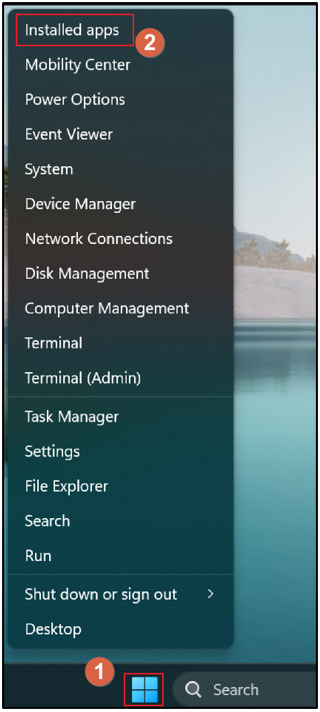
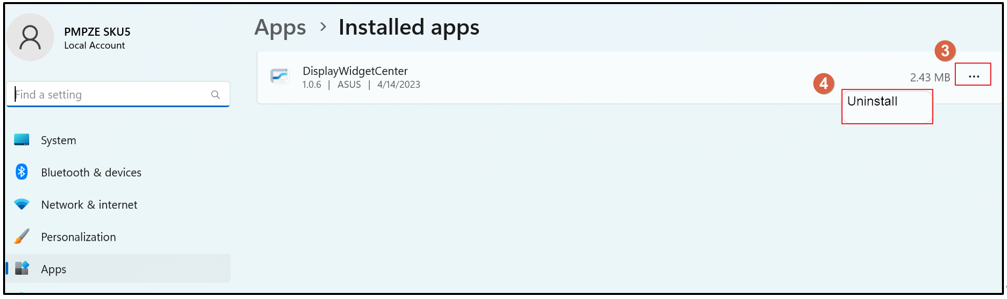
Câu hỏi 4. Làm thế nào để gỡ bỏ ASUS DisplayWidget Center?
Trả lời 4. Nhấp chuột phải vào nút Start của Windows, chọn các ứng dụng đã cài đặt, [ASUS DisplayWidget Center] và nhấn [Gỡ cài đặt].
Q5. Làm cách nào để kiểm tra một mẫu nhất định có hỗ trợ GameVisual hoặc Splendid hoặc Preset không?
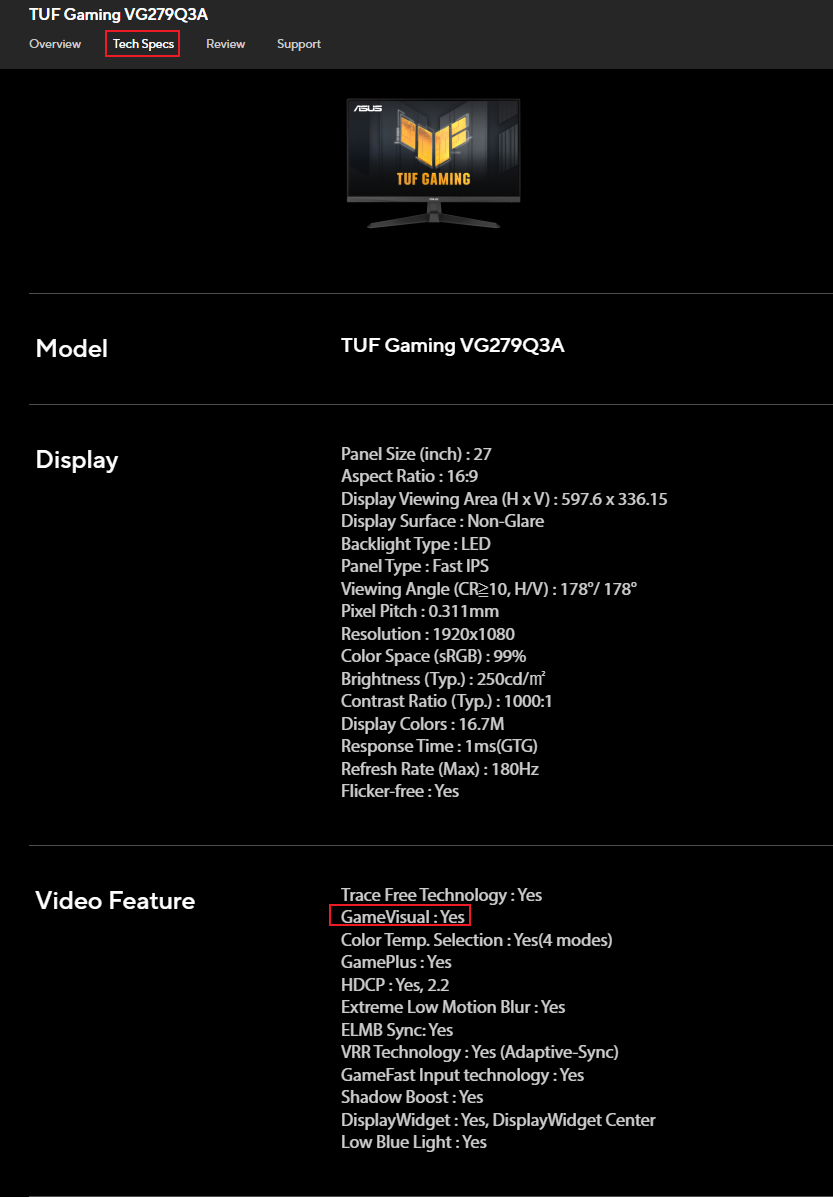
A5. Bạn có thể tham khảo các tính năng hình ảnh trong thông số kỹ thuật sản phẩm của từng mẫu để xem các chức năng được hỗ trợ.
Ví dụ, VG279Q3A hỗ trợ GameVisual.
Q6. Tại sao DisplayWidget Center không hiển thị chức năng AI Visual?
A6. Vì màn hình của bạn không hỗ trợ chức năng AI Visual, vui lòng kiểm tra xem nó có hỗ trợ AI Visual không? Vui lòng tham khảo [Thông số kỹ thuật] của mẫu trên trang web chính thức của ASUS
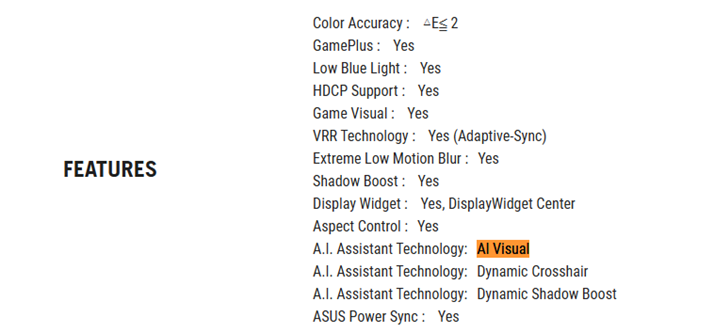
Chức năng AI Visual: Vui lòng tham khảo câu hỏi thường gặp này: [Màn hình LCD] Giới thiệu công nghệ ROG A.I. Assistant