Các chủ đề liên quan
[Chromebook] Cách thiết lập nhận dạng vân tay trên Chromebook.
Nhận dạng vân tay cho phép bạn nhanh chóng mở khóa Chromebook của mình, thay thế việc nhập mật khẩu truyền thống và mang lại sự tiện lợi và bảo mật nâng cao. Bài viết này sẽ hướng dẫn bạn quy trình thiết lập nhận dạng vân tay trên Chromebook của bạn. Bạn có thể sử dụng dấu vân tay của mình để mở khóa Chromebook hoặc đăng nhập vào các trang web và ứng dụng hỗ trợ xác thực dấu vân tay.
Xin lưu ý rằng bạn chỉ có thể sử dụng mật khẩu của mình trong các trường hợp sau :
- Khi Chromebook của bạn khởi động lại.
- Sau nhiều lần thử , khi cảm biến vân tay không nhận dạng được dấu vân tay của bạn
- Khi chuyển sang người dùng khác trên cùng một thiết bị
- Sau 48 giờ đối với Chromebook cá nhân
- Sau 12 giờ đối với Chromebook được quản lý
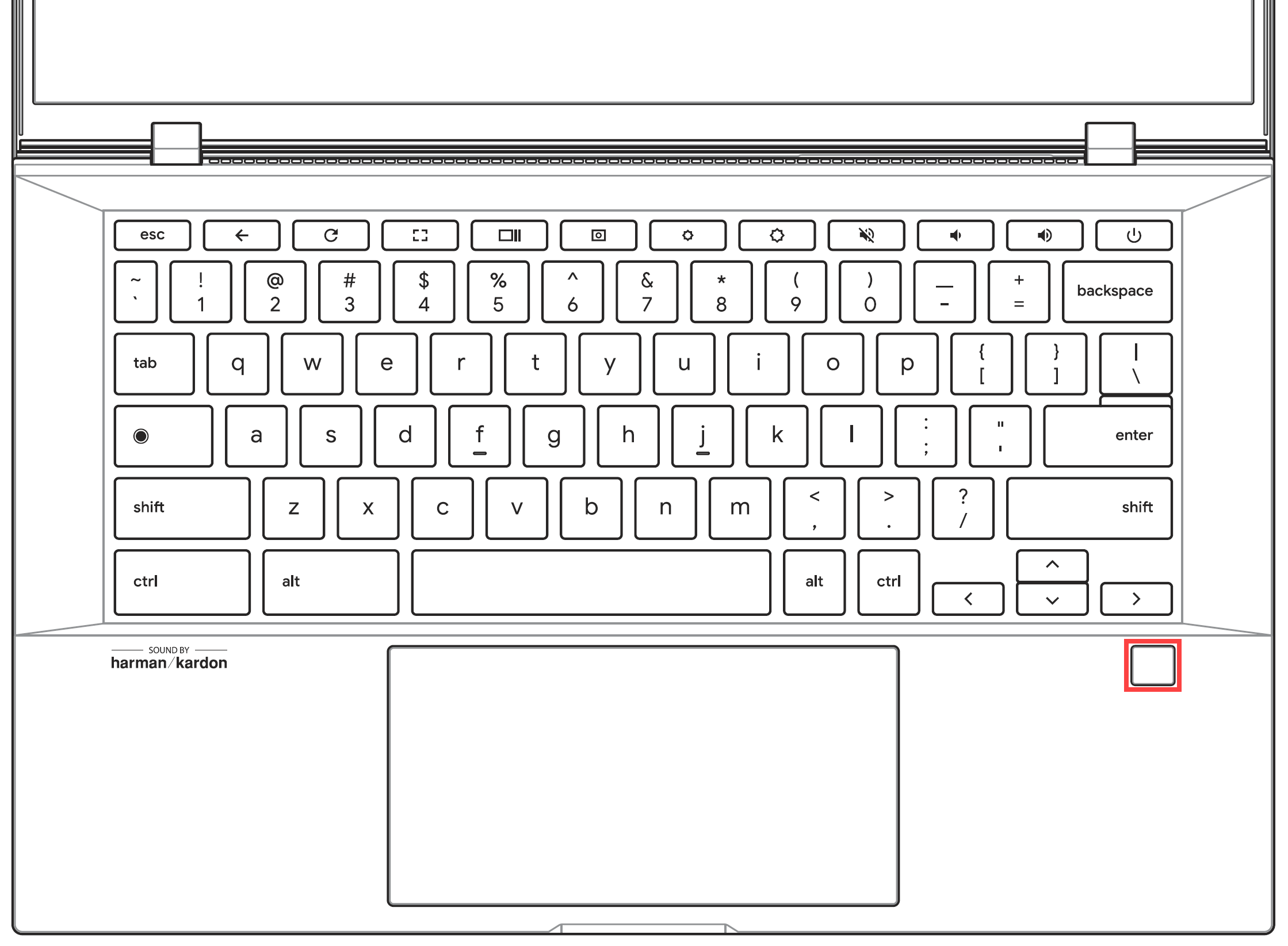
Tính năng này chỉ khả dụng trên Chromebook có cảm biến vân tay . Để thiết lập nhận dạng vân tay, hãy xác định vị trí cảm biến vân tay và đảm bảo bạn đã đăng nhập vào tài khoản Google của mình.
Lưu ý : Cảm biến vân tay thường nằm gần bàn phím. Nếu không chắc chắn, hãy tham khảo Hướng dẫn sử dụng của bạn để được hướng dẫn.
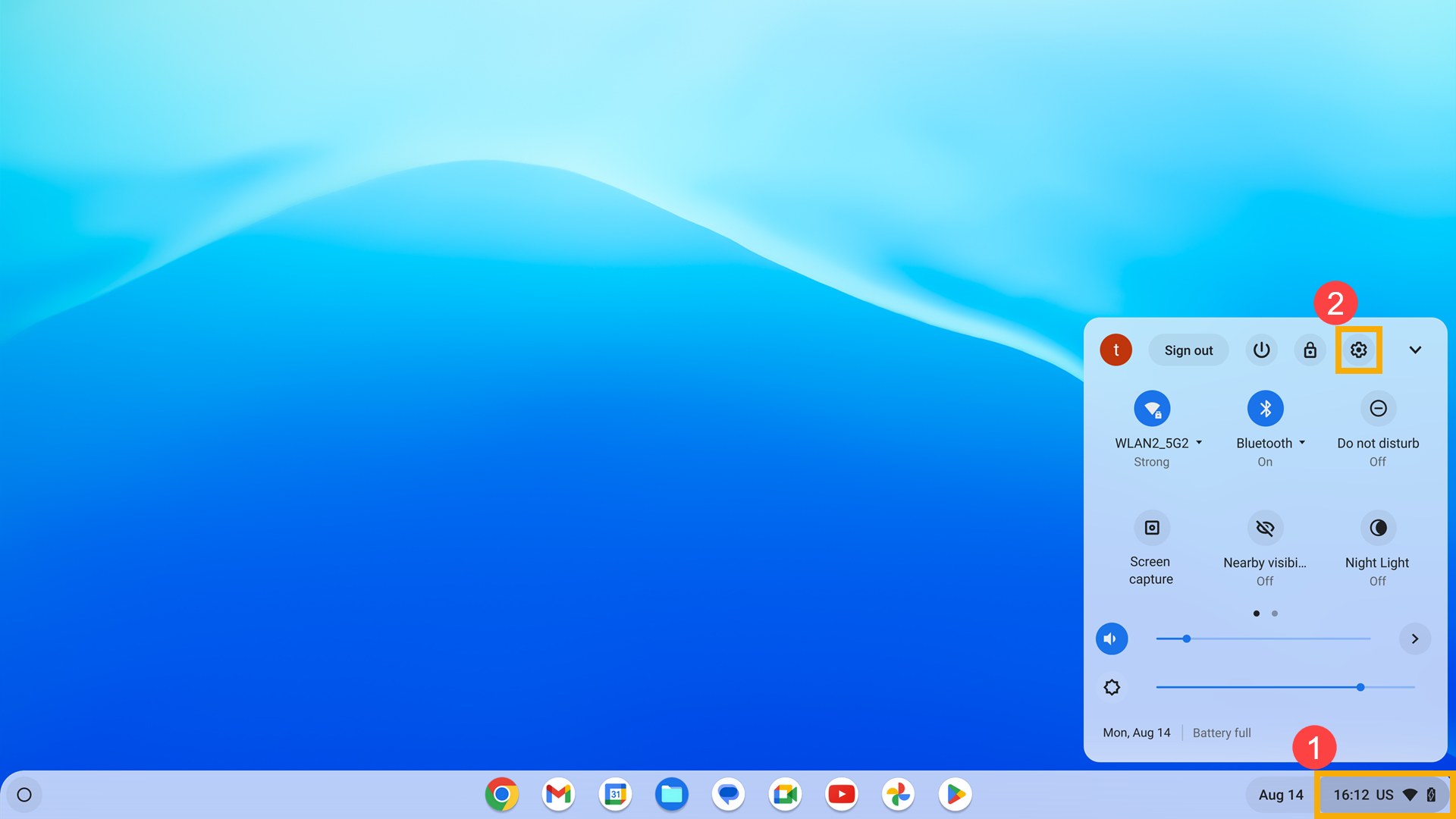
1. Nhấp vào [Status Bar]① ở góc dưới bên phải màn hình, sau đó nhấp vào[Settings] ②.
②.
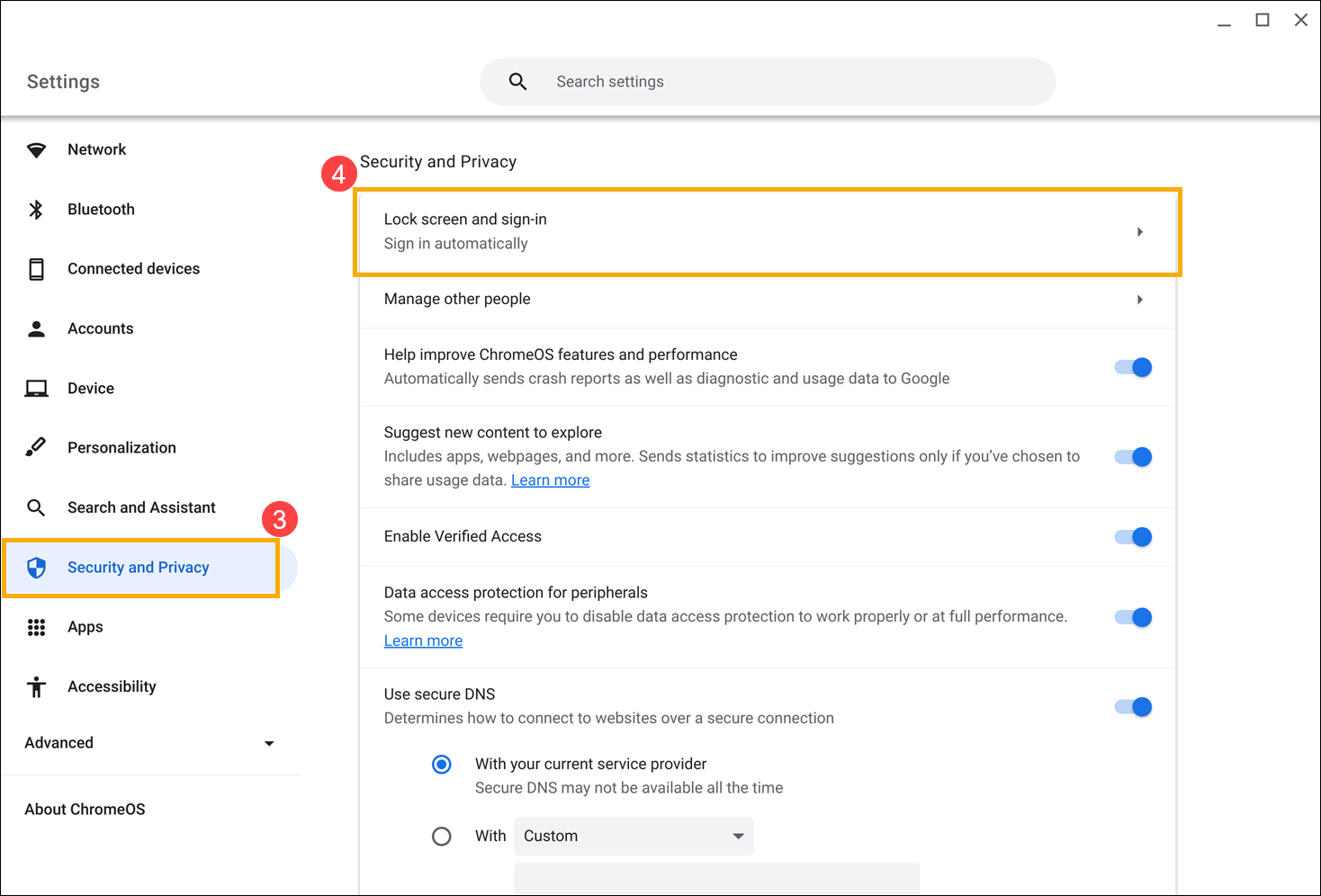
2. Trong Settings , nhấp vào [Security and Privacy]③ , sau đó chọn [Lock screen and sign-in]④.
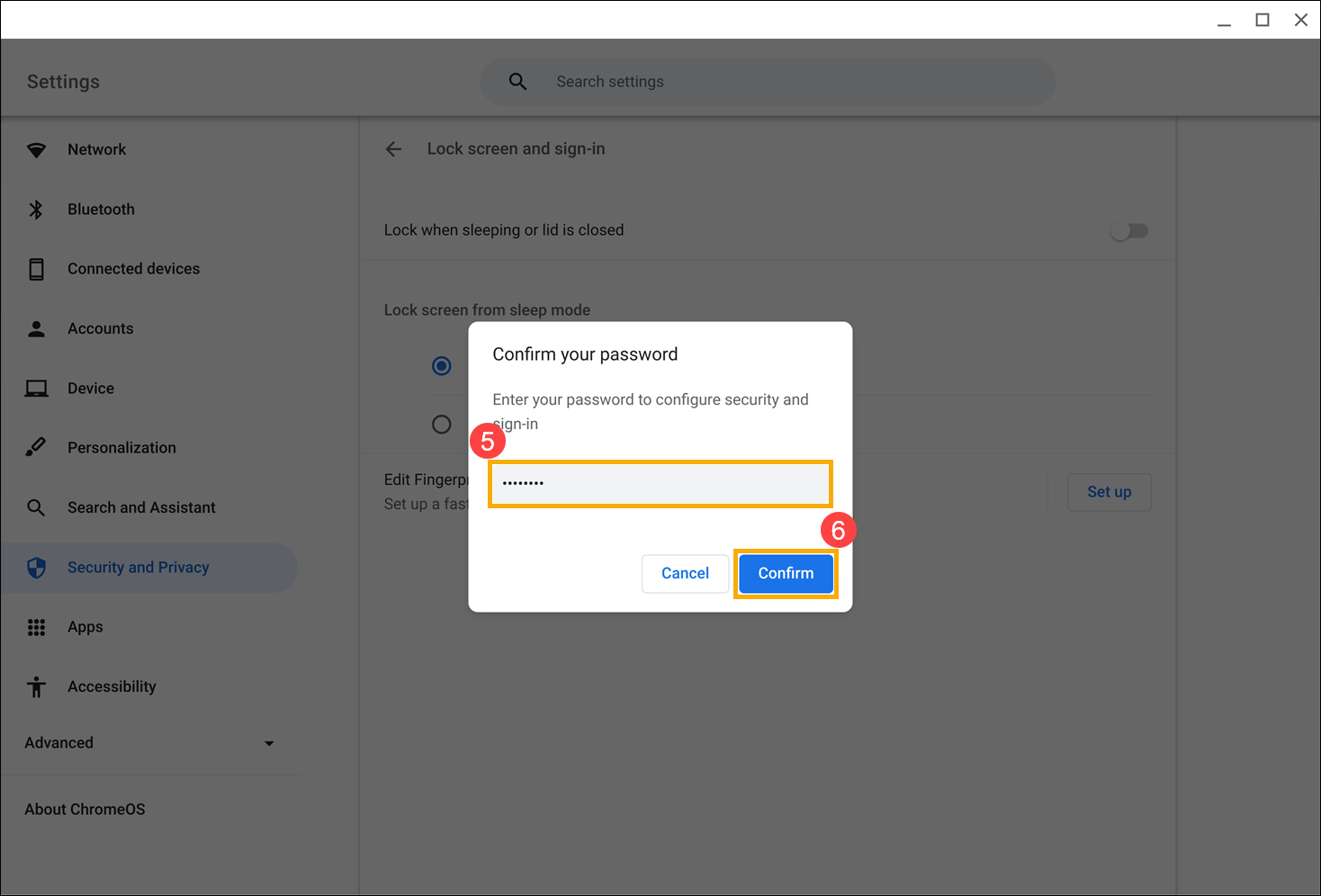
3. Nhập mật khẩu tài khoản Google của bạn để định cấu hình bảo mật và đăng nhập⑤, sau đó nhấp vào [Confirm]⑥.
4. Dưới chức năng Edit Fingerprints , nhấp [Set up]⑦.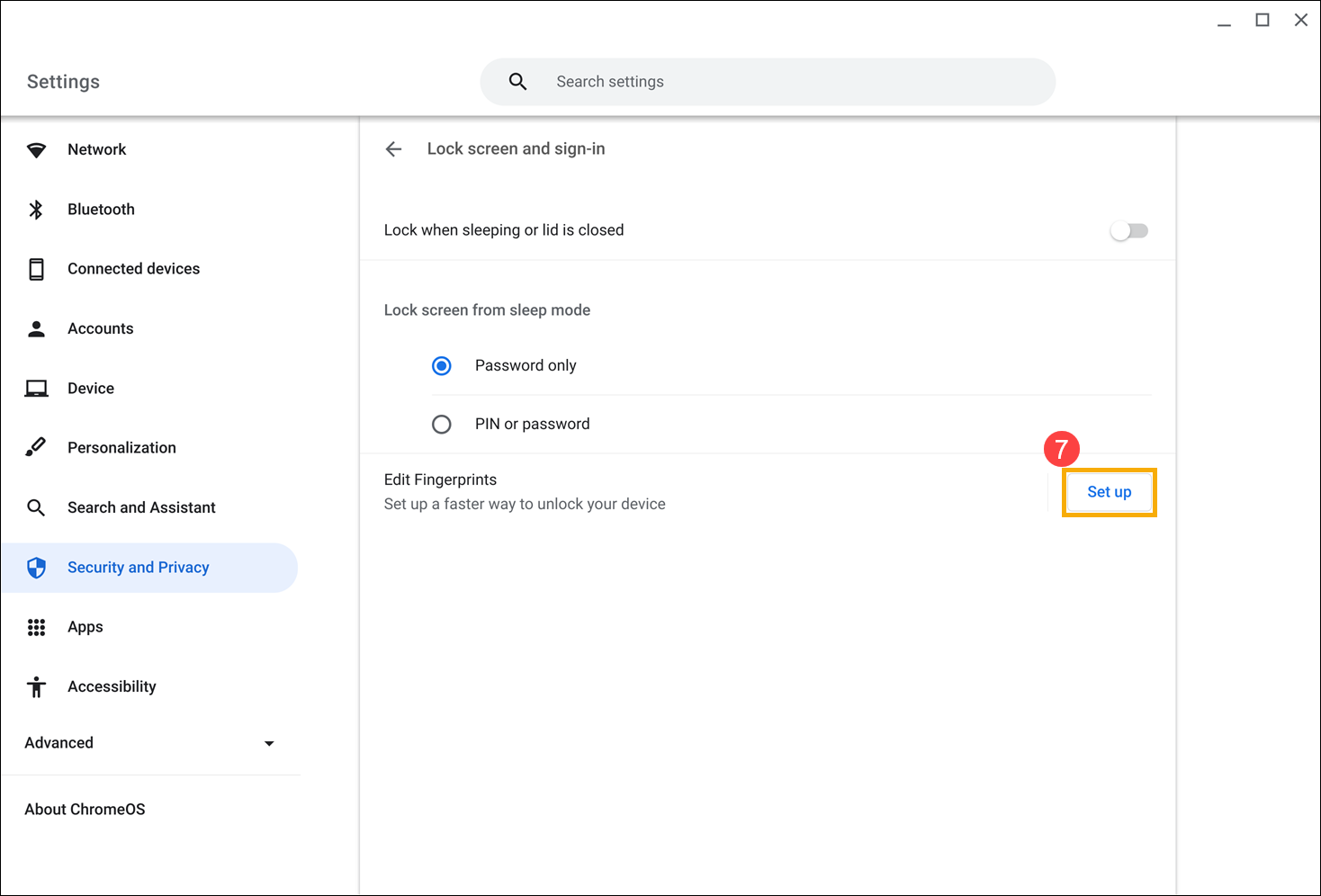
5. Nhấp vào [Add Fingerprint]⑧ bắt đầu ghi lại ghi lại dữ liệu vân tay của bạn .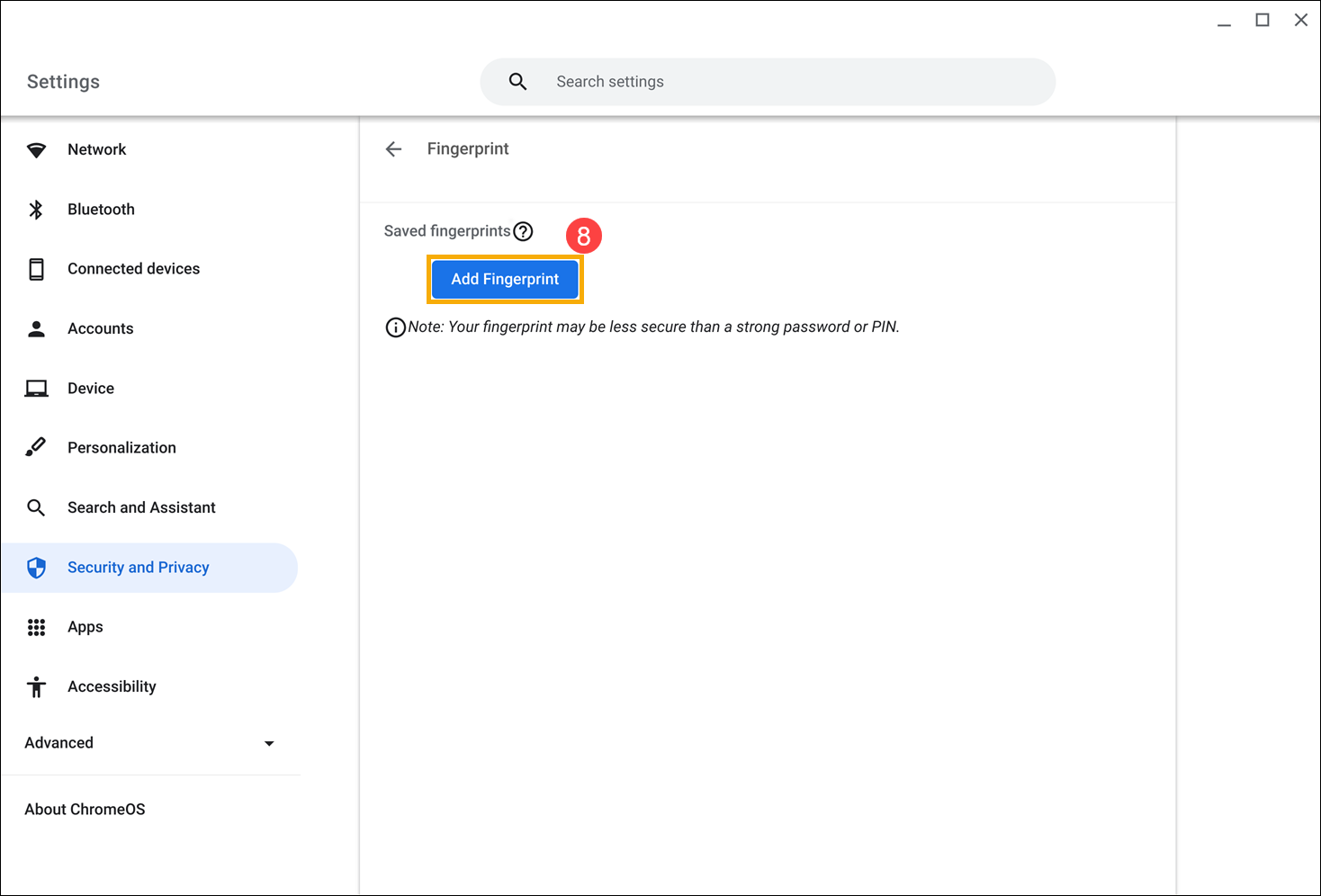
6. Đảm bảo ngón tay của bạn sạch và khô, sau đó chạm vào cảm biến vân tay bằng một ngón tay.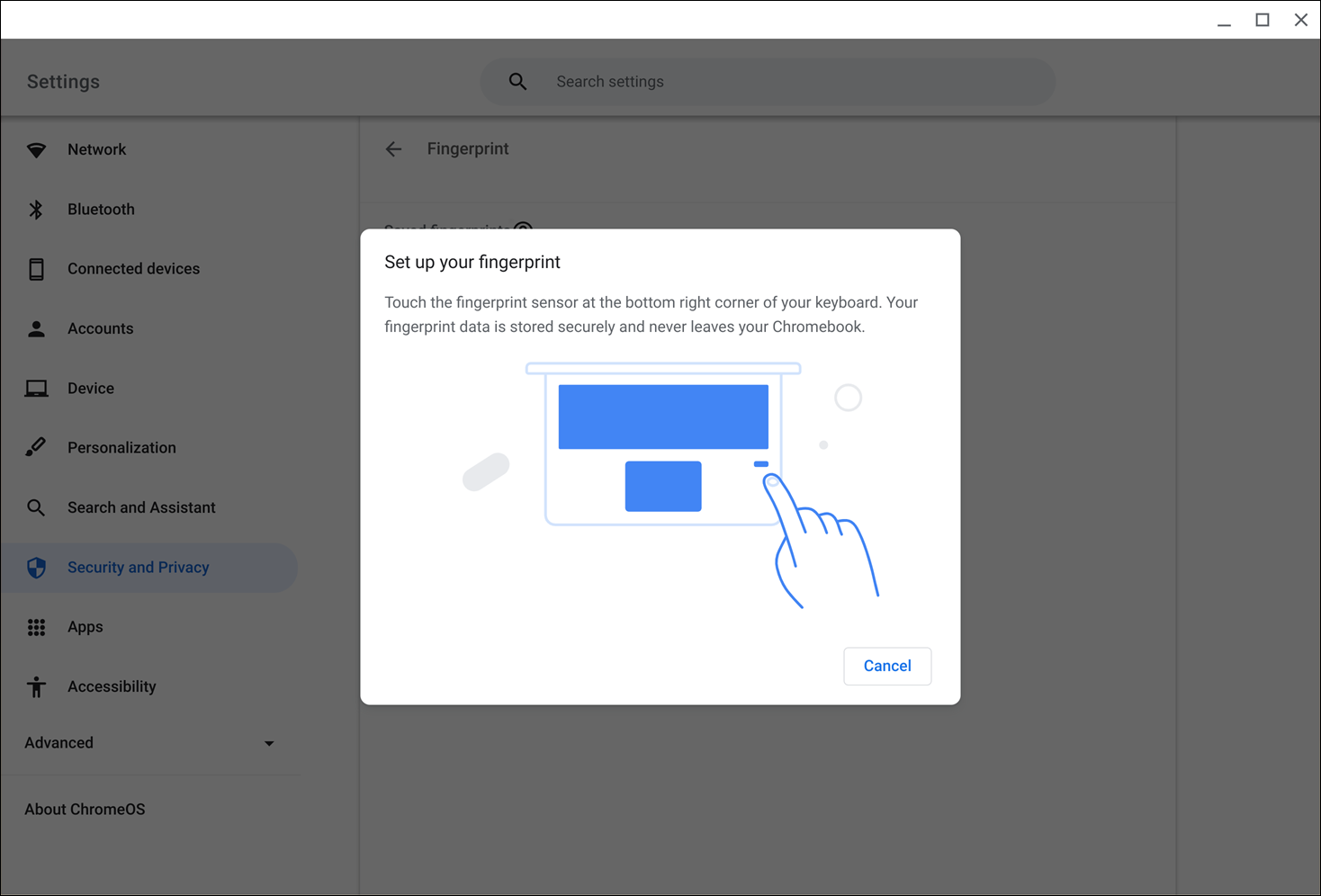
7. Làm theo lời nhắc trên màn hình để liên tục nhấc và đặt ngón tay của bạn cho đến khi hệ thống hoàn tất nhận dạng.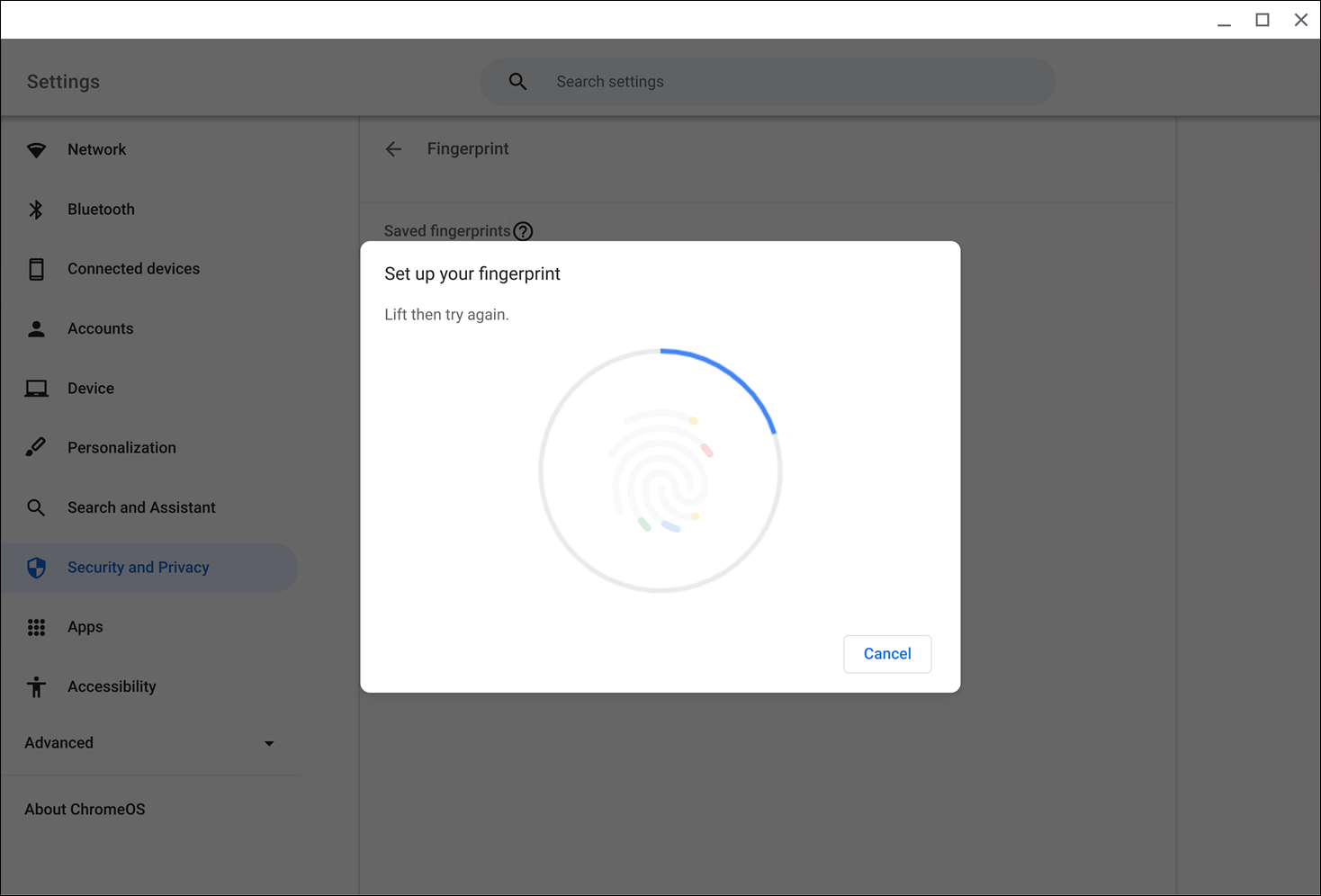
8. Sau khi thiết lập vân tay thành công, nhấp vào [Done]⑨.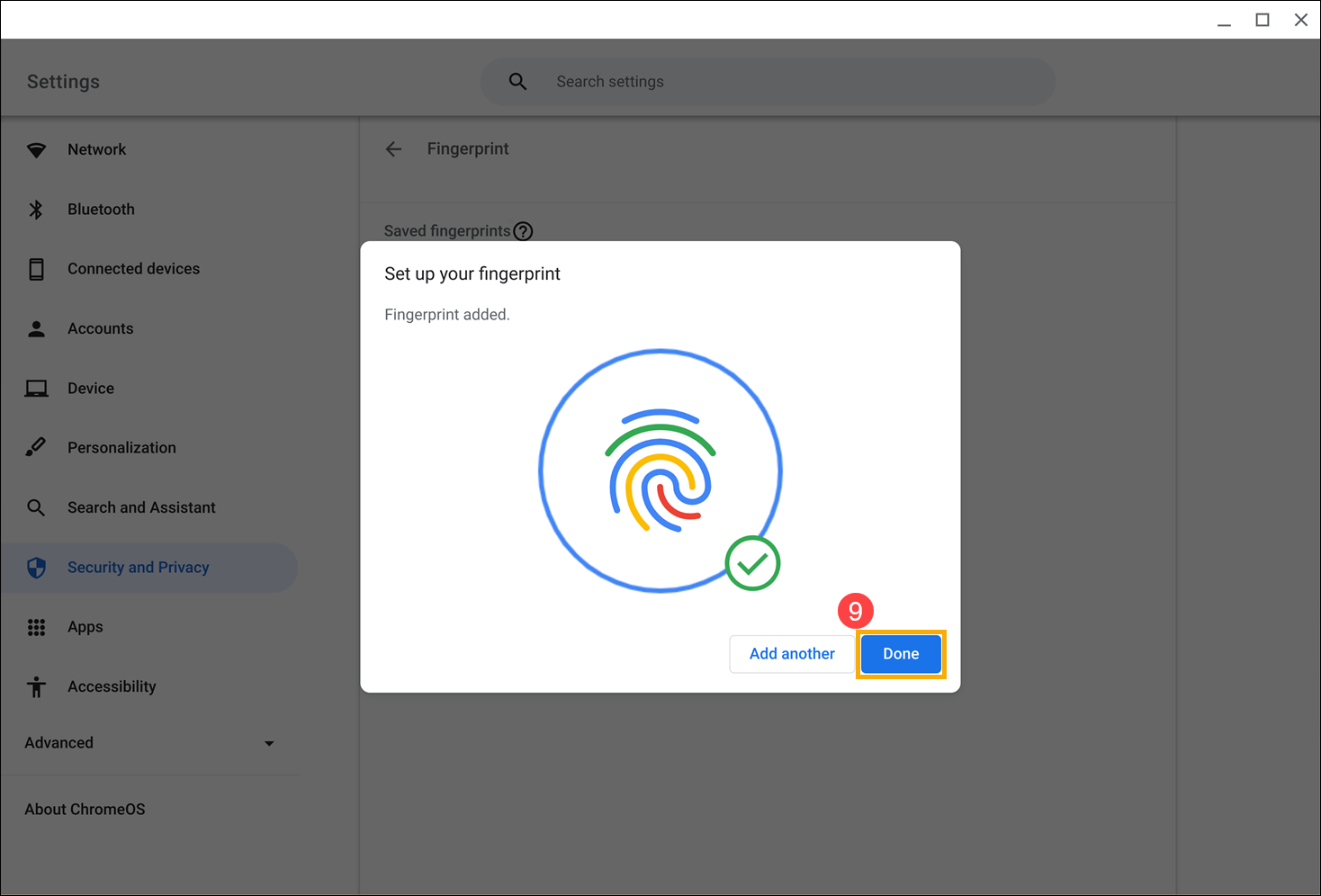
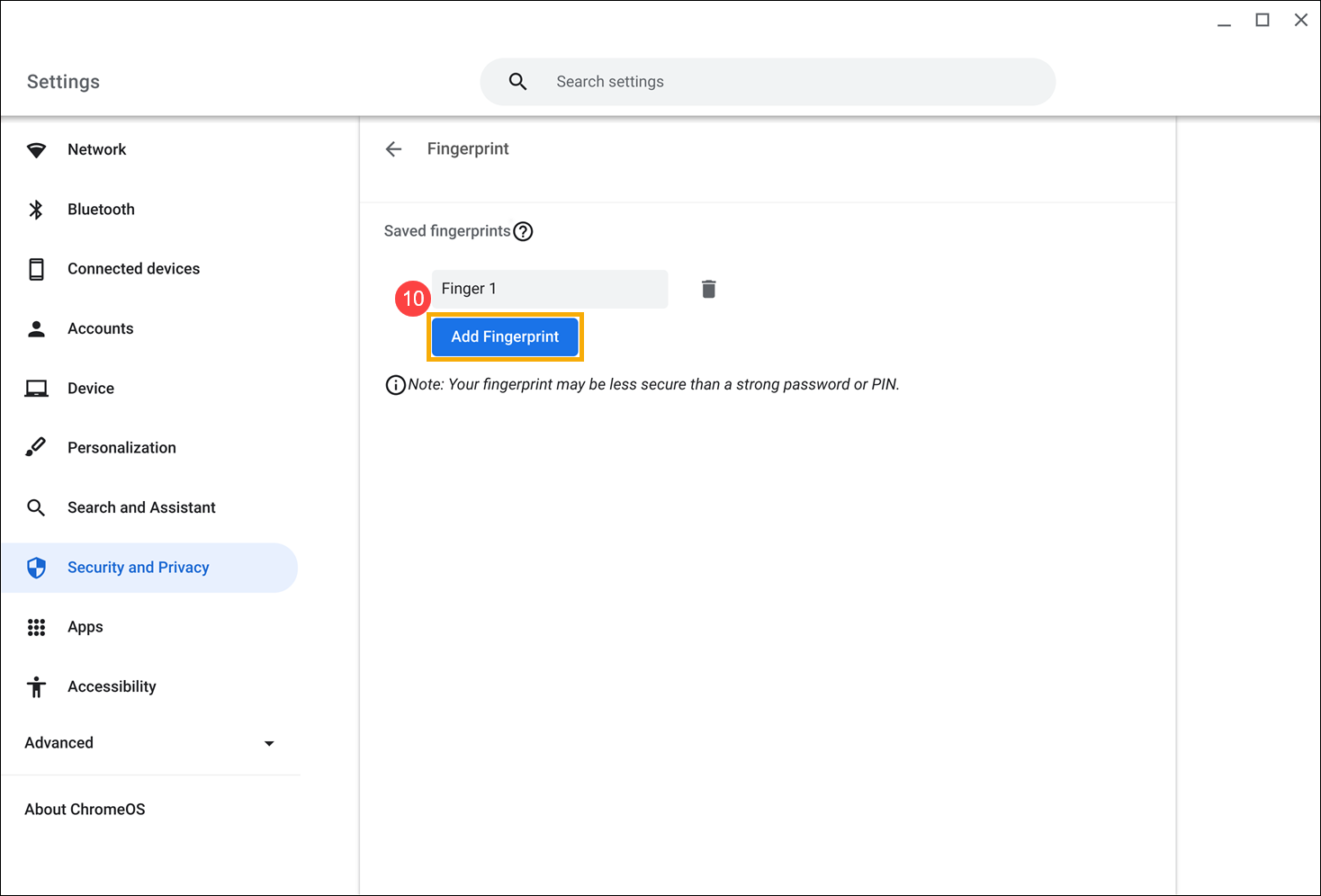
9. Sau khi hoàn tất thiết lập dấu vân tay, bạn cũng có thể nhấp vào [Add Fingerprint]⑩ để thiết lập nhận dạng dấu vân tay cho ngón tay khác.
1.Nhấp vào [Status Bar]① ở góc dưới bên phải màn hình, sau đó nhấp vào[Settings]②.
2. Trong Settings , nhấp vào [Security and Privacy]③ , sau đó chọn [Lock screen and sign-in]④.
3. Nhập mật khẩu tài khoản Google của bạn để định cấu hình bảo mật và đăng nhập⑤, sau đó nhấp vào [Confirm]⑥.
4. Dưới tùy chọn Edit Fingerprints , nhấp [Set up]⑦.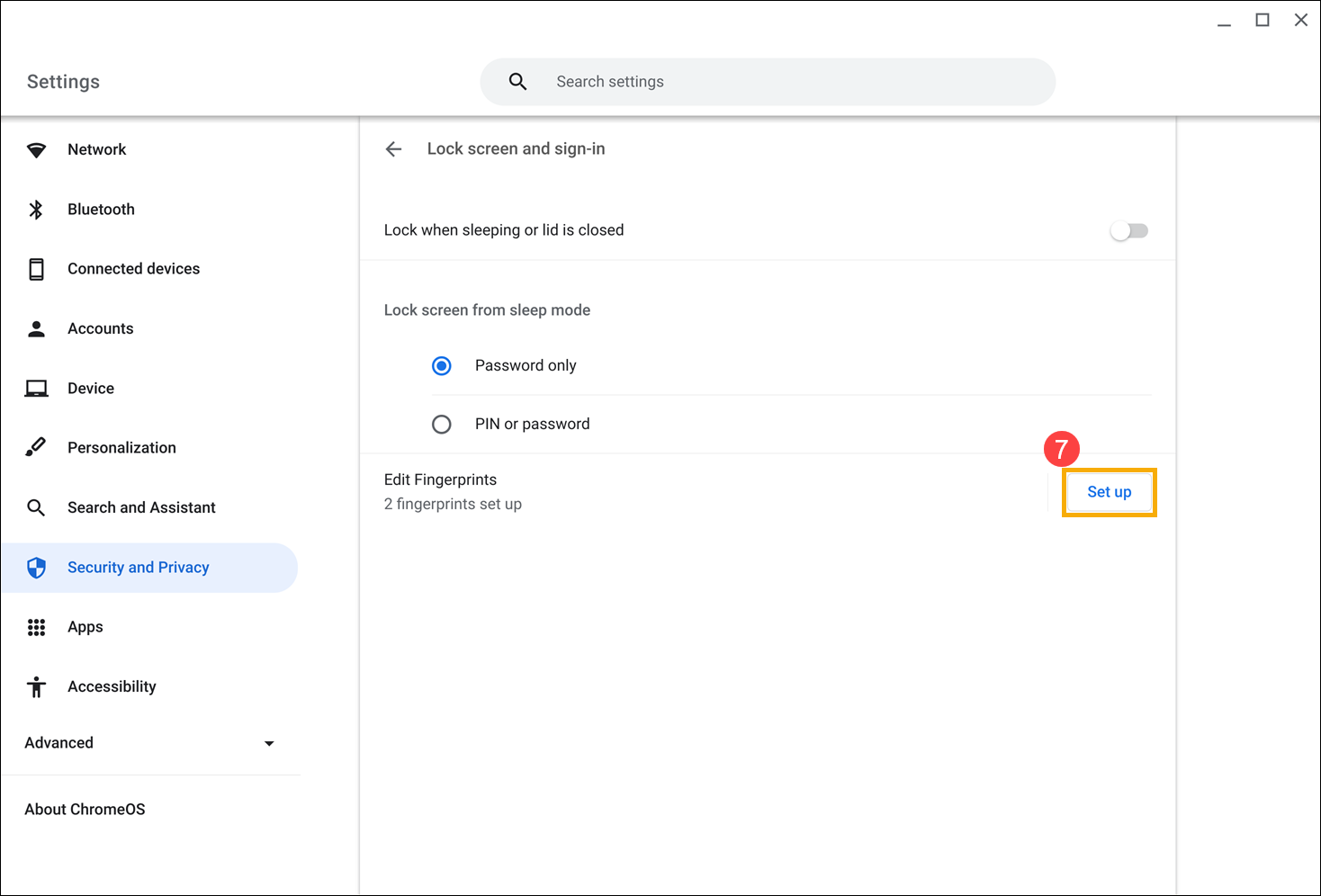
5. Xác định vị trí dấu vân tay bạn muốn xóa, sau đó nhấp vào biểu tượng [Delete]  ⑧ bên cạnh dấu vân tay đó.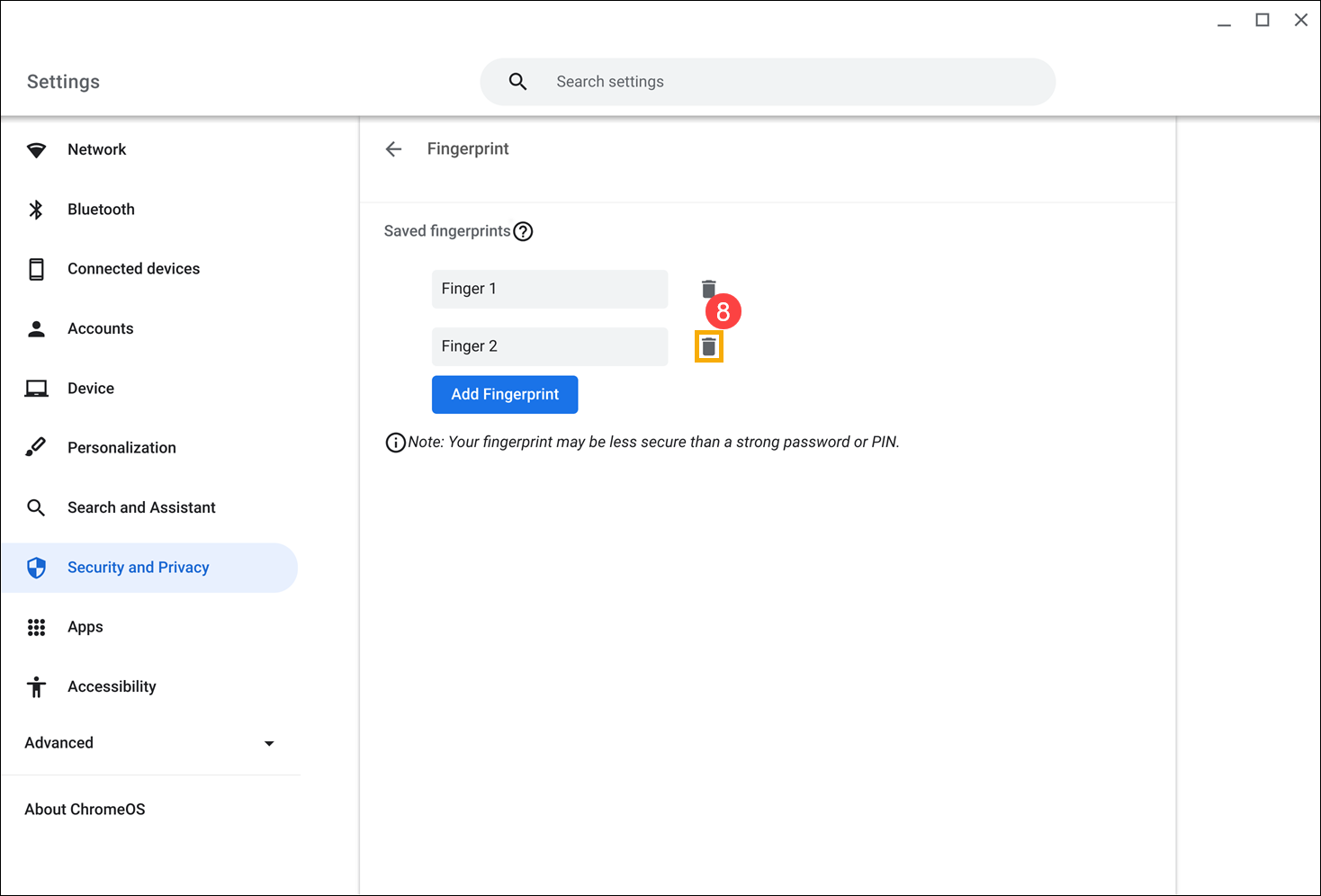
Bạn cũng có thể tham khảo Trợ giúp Google Chromebook trên trang web chính thức để biết thêm thông tin chi tiết :