Gerelateerde onderwerpen
[Draadloze router] Wat is Home/Travel-modus? Hoe te configureren?
Home/reismodus is een uniek kenmerk voor ASUS Go-serie producten, waarmee de gebruiker twee verschillende modi kan instellen en schakelen via een multifunctionele knop. Bijvoorbeeld, je kunt thuis routermodus instellen voor thuis en WISP-modus voor reizen. Deze twee modi blijven op je Go-apparaat behouden, tenzij je de fabrieksinstellingen toepast.
Introductie
De reismodus instellen als een AiMesh-node
Opmerkingen:
1. Sommige functies zullen verschillen afhankelijk van de firmwareversie.
2. Deze functie is beschikbaar op ASUS Go Series routers: RT-AX57 Go / RT-BE58 Go / RT-BE3600 Go
Deze functie vereist dat je je ASUS-router bijwerkt naar firmwareversie 3.0.0.6_102_55783 of hoger.
Voor meer informatie over het bijwerken van firmware, raadpleeg de FAQ [Draadloze router] Hoe update je de firmware van je router naar de nieuwste versie
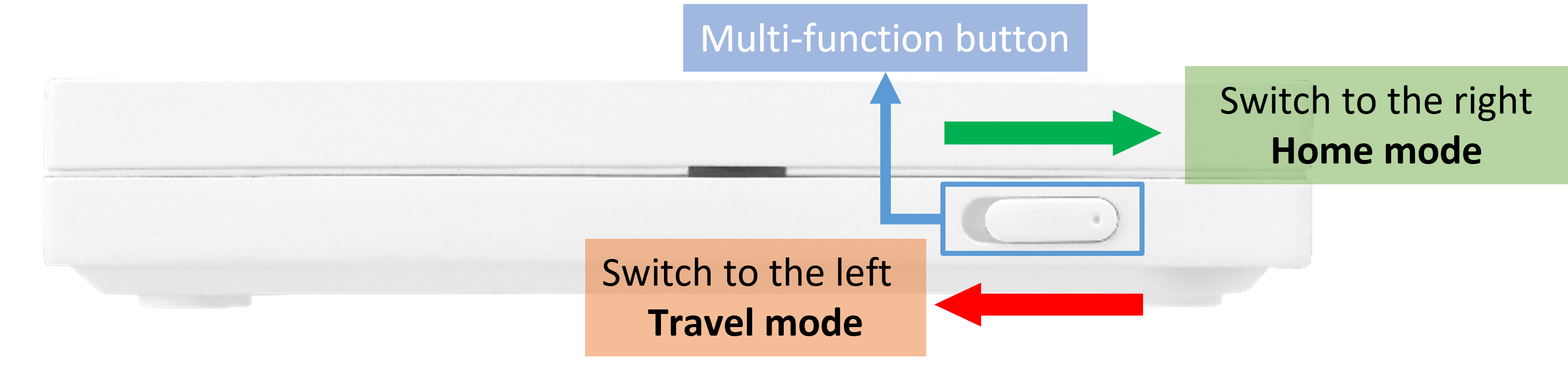
3. De multifunctionele knop van de RT-AX57 Go wordt getoond in het onderstaande diagram, schakel eerst naar de home-modus.
De knop kan verschillen per model, raadpleeg daarom de gebruikershandleiding voor bevestiging.
Voor meer informatie, raadpleeg de FAQ [Draadloze Router] Hoe stel je de multi-functieknop in op Go-serie producten?
Je kunt je ASUS router instellen via Web GUI.
Stel de Home/Reismodus in
Het volgende scherm gebruikt de RT-AX57 Go als voorbeeld. Stel de bedrijfsmodus voor Thuismodus in op routermodus, en stel de bedrijfsmodus voor Reismodus in op WISP modus.
Opmerking: Als de bedrijfsmodus voor Reismodus is ingesteld op AiMesh node, moet je de router herstellen naar de fabrieksinstellingen voordat je Home/Reismodus inschakelt.
1. Schakel eerst de multi-functieknop van de router naar rechts, vervolgens zet je de router aan.
2. Verbind je apparaat (laptop of telefoon) met de router via bekabelde of WiFi-verbinding en voer je router LAN IP of router URL http://www.asusrouter.com in op de WEB GUI.

Opmerking: Raadpleeg Hoe de routerinstellingenpagina te openen (Web GUI) om meer te leren.
3. Voer uw gebruikersnaam en wachtwoord in op de inlogpagina en klik vervolgens op [Inloggen].
4. Ga naar [Beheer] > [Multi-functieknop].
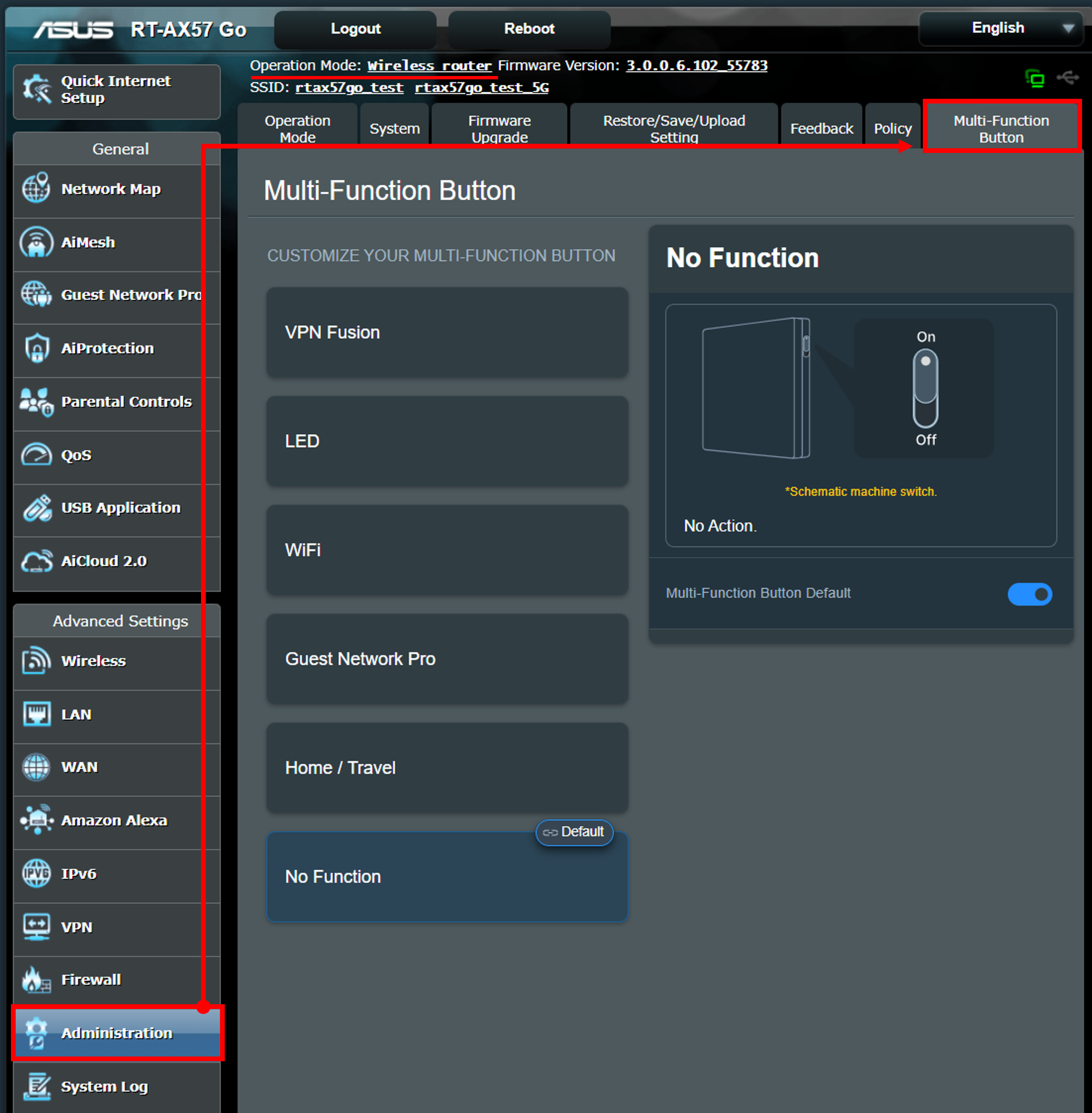
5. Klik op [ Thuis/Reizen ] modus, en stel in als Standaard Multi-functieknop. Door thuis/reizen modus in te schakelen, zal de standaard thuismodus alle huidige instellingen behouden.
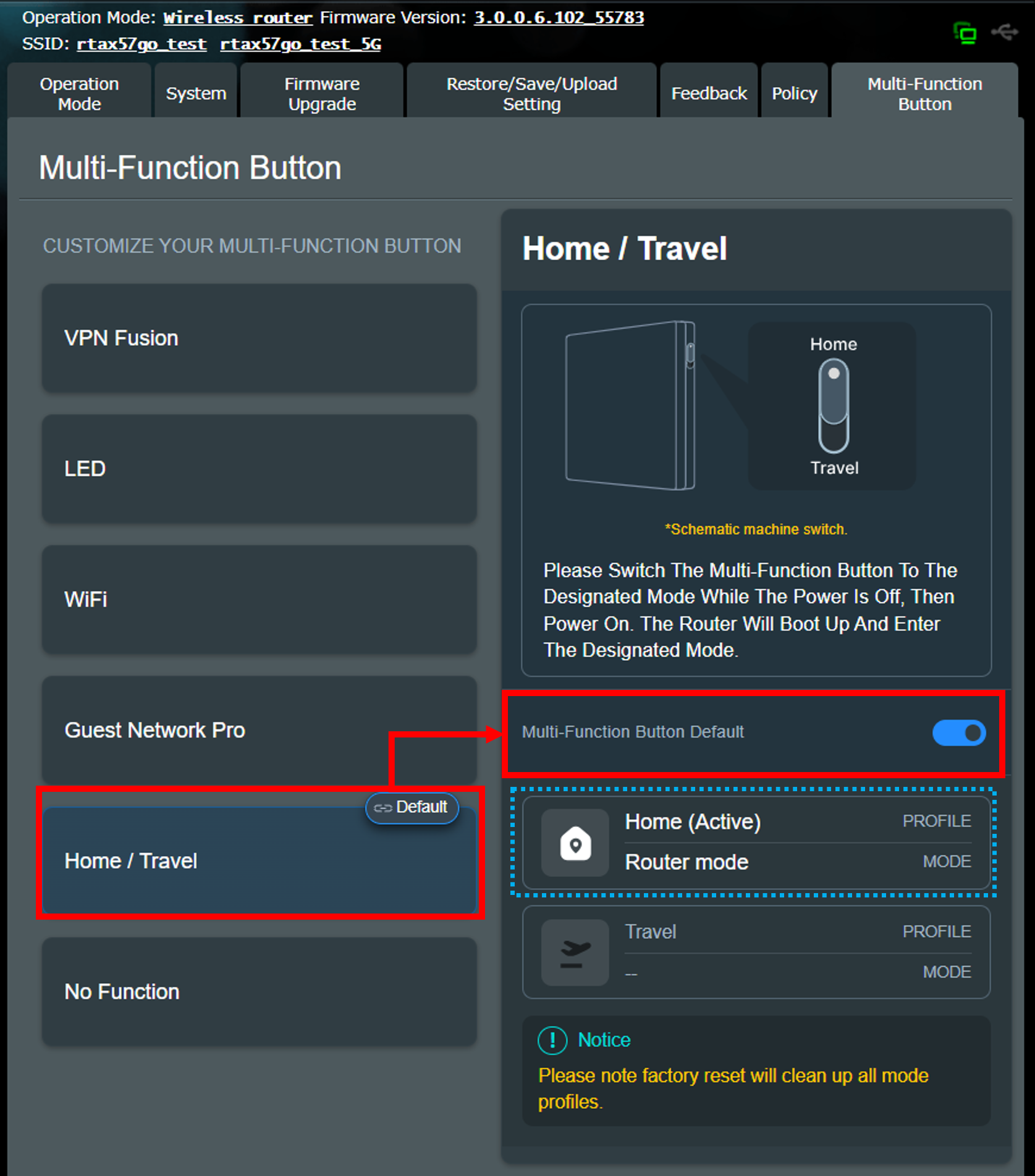
6. Schakel vervolgens over naar de reismodus. Het volgende voorbeeld stelt dit in op WISP-modus.
(1) Zet de router uit.
(2) Zet de knop op reismodus.

(3) Zet de router aan.
(4) Nadat de router het opstarten heeft voltooid, begin met het instellen van WISP-modus. Voor instructies over het instellen van WISP-modus, raadpleeg de FAQ [Draadloze Router] Wat is WISP (Openbare WiFi-modus) en hoe te installeren
7. Nadat de bovenstaande instellingen zijn voltooid, kun je de multifunctionele knop gebruiken om de router te schakelen tussen thuis- en reismodus, afhankelijk van jouw behoeften.
De schakelingsmethode is als volgt:
(1) Zet de router uit.
(2) Schakel de knop naar thuis- of reismodus.
(3) Zet de router aan en wacht tot deze klaar is met opstarten.
Hoe stel je Reismodus in als AiMesh Node
Het volgende scherm gebruikt de RT-AX57 Go als voorbeeld. Stel de werkmodus voor Thuismodus in op routermodus, en stel de werkmodus voor Reismodus in op AiMesh node.
Opmerking: Je moet de Thuismodus van de router instellen op een andere werkmodus dan AiMesh Node.
1. Schakel eerst de multifunctionele knop van de router naar rechts en zet daarna de router aan.
2. Verbind je apparaat (laptop of telefoon) met de router via een bekabelde of WiFi-verbinding en voer de LAN IP van jouw router of router URL http://www.asusrouter.com in bij de WEB GUI.
Opmerking: Raadpleeg Hoe u de router instellingenpagina opent (Web GUI) om meer te leren.
3. Voer uw gebruikersnaam en wachtwoord in op de inlogpagina en klik vervolgens op [Inloggen].
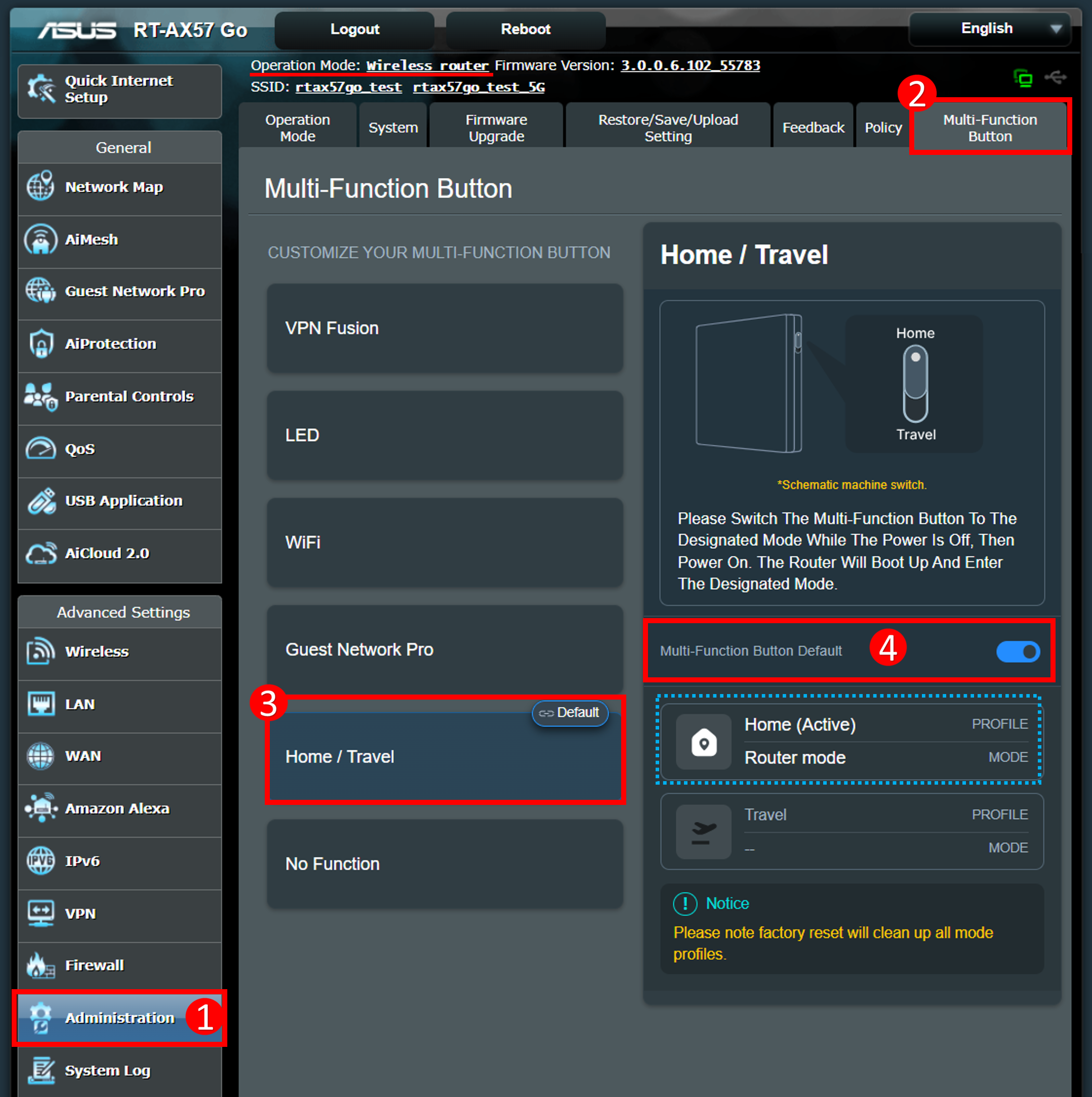
4. Ga naar [Administratie] > [Multi-Functie Knop] > [ Thuis/Reizen ], klik op [ Thuis/Reizen ] modus, en activeer als Multi-Functie Knop standaard, door thuis/reizen modus in te schakelen, zal de standaard thuismodus alle huidige instellingen behouden.
5. Schakel vervolgens over naar de reismodus. Het volgende voorbeeld stelt deze in als AiMesh node.
(1) Zet de router uit.
(2) Zet de knop op reismodus.
(3) Zet de router aan.
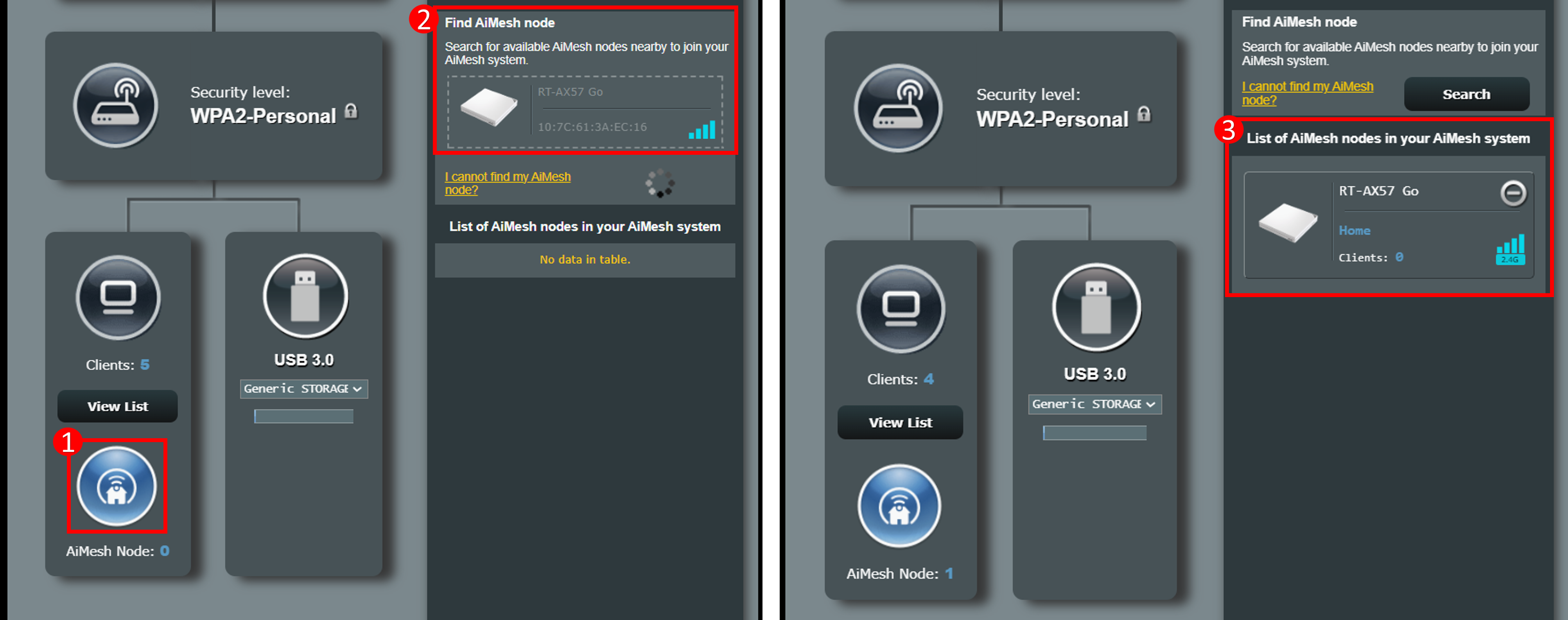
(4) Wanneer de LED van de RT-AX57 Go helder blauw is, kunt u met de AiMesh primaire router de RT-AX57 Go aan het AiMesh systeem toevoegen, zoals in het onderstaande voorbeeld.
Voor meer informatie over het instellen van AiMesh, raadpleeg de FAQ [AiMesh] Hoe AiMesh systeem instellen (Web GUI)
6. Na het voltooien van de bovenstaande instellingen, kun je de multifunctionele knop gebruiken om de router te schakelen tussen thuis- en reismodus, afhankelijk van je behoeften.
De schakelwijze is als volgt:
(1) Schakel de router uit.
(2) Zet de knop op thuis- of reismodus.
(3) Zet de router aan en wacht totdat het opstarten is voltooid.
Opmerking: Wanneer er wordt geschakeld naar AiMesh Node, kun je geen toegang krijgen tot de instellingenpagina van de router (Web GUI).
1. Kan ik de Thuis-/Reismodus instellen via de ASUS Router App?
Momenteel wordt deze functie alleen ondersteund via de instellingenpagina van de ASUS Router (Web GUI).
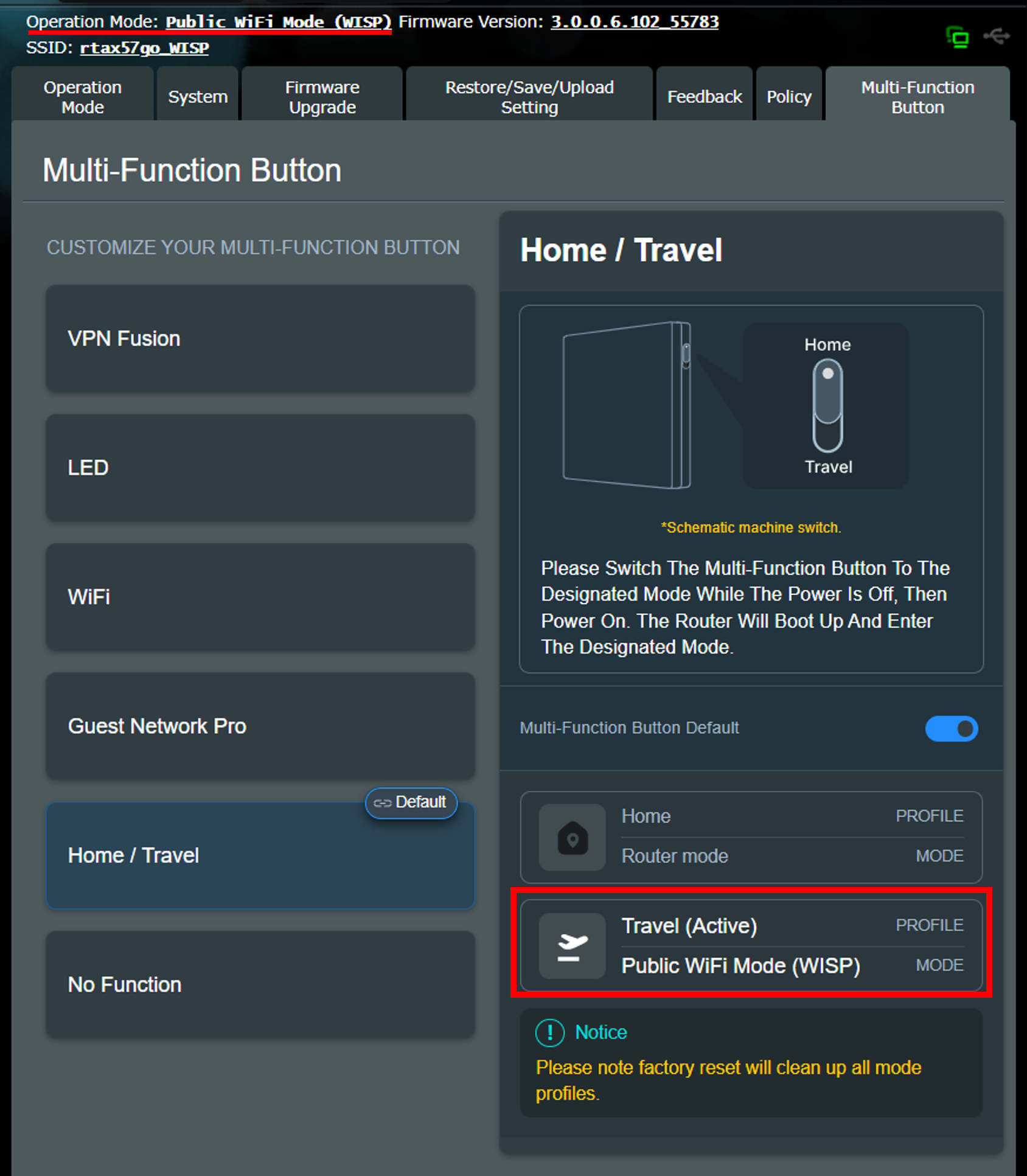
2. Waar kan ik de huidige bedrijfsmodus van de router controleren?
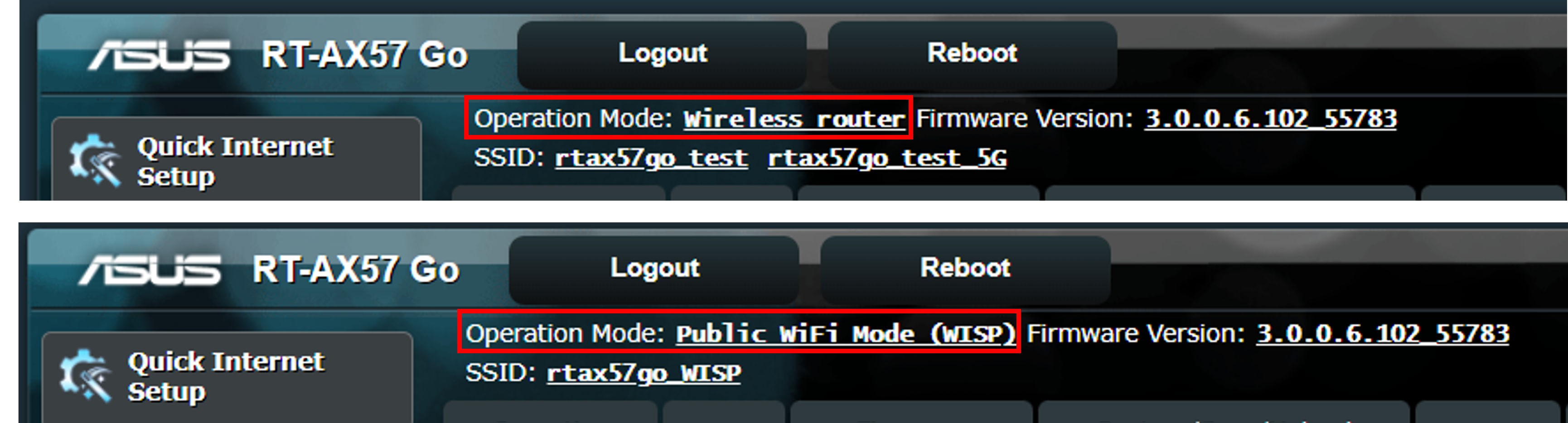
Log in op de instellingenpagina van de ASUS Router (Web GUI), de huidige bedrijfsmodus wordt bovenaan de pagina weergegeven (zoals in het onderstaande voorbeeld).
3. Hoe verander ik naar een andere bedrijfsmodus als de router momenteel is ingesteld op WISP Mode?
Log in op de ASUS Router instellingenpagina (Web GUI), ga naar [Beheer] > [Bedrijfsmodus].
Selecteer de bedrijfsmodus die je wilt instellen, en klik op [Toepassen], volg de instructies op het scherm om de instelling te voltooien.
4. Hoe kun je wisselen naar een andere bedrijfsmodus als de router momenteel is ingesteld als AiMesh Node?
Je moet eerst de router herstellen naar de fabrieksinstellingen, volg daarna deze gids om de Home/Travel modus in te stellen.
Voor instructies over het terugzetten naar fabrieksinstellingen, raadpleeg de FAQ [Draadloze Router] Hoe de router terug te zetten naar fabrieksinstellingen
Hoe krijg je de (Utility / Firmware)?
Je kunt de nieuwste drivers, software, firmware en gebruikershandleidingen downloaden in het ASUS Download Center.
Als je meer informatie nodig hebt over het ASUS Download Center, raadpleeg deze link.