Assuntos relacionados
- [Notebook] Como entrar na configuração de BIOS do meu Notebook?
- [Notebook] Solução de problemas - O laptop apresenta tela preta quando o processo de atualização do BIOS é interrompido
- Como atualizar a BIOS no Windows
- [Notebook] Como restaurar as configurações da BIOS
- Perguntas frequentes sobre laptops (FAQ)
Como atualizar a BIOS com ASUS Firmware Update/EZ Flash
Produtos Aplicáveis: Notebook, PC All-in-One, Console de Jogos, MiniPC
O BIOS (Sistema Básico de Entrada/Saída) é um firmware pré-instalado na placa-mãe de um computador e é o primeiro programa de sistema fundamental executado durante a inicialização. Suas principais responsabilidades incluem inicializar os componentes de hardware, realizar o Teste de Auto-verificação na Inicialização [POST], e, uma vez confirmada a integridade do sistema, transferir o controle para o sistema operacional para começar o processo de boot.
À medida que os produtos evoluem e os ambientes de uso mudam, atualizar o BIOS pode ser benéfico de várias formas:
- Melhorar a estabilidade e a compatibilidade geral do sistema
- Resolver problemas ou defeitos conhecidos
- Habilitar suporte para novos hardwares
- Aprimorar recursos específicos ou a experiência geral do usuário
Portanto, quando uma atualização oficial do BIOS é lançada e está alinhada com os requisitos reais de uso, é recomendado realizar a atualização conforme as instruções fornecidas.
Existem dois métodos para atualizar o BIOS:
Como alguns modelos não conseguem atualizar o BIOS no Windows, este artigo irá explicar como atualizar o BIOS na BIOS Utility.
Observação:
- Não é permitido realizar downgrade da versão do BIOS.
- Por favor, faça backup dos seus arquivos pessoais antes de atualizar o BIOS para evitar qualquer problema inesperado.
- Após atualizar o BIOS, você pode ser solicitado a inserir a chave de recuperação do BitLocker para desbloquear e acessar o sistema operacional. Para obter etapas detalhadas, consulte este artigo: Como encontrar a chave do BitLocker.
Você também pode desativar a Criptografia de dispositivo e a Criptografia BitLocker padrão antes de atualizar o BIOS e, em seguida, reativar a criptografia após a atualização do BIOS para proteger a segurança dos seus dados. Para obter etapas detalhadas, consulte este artigo: Introdução à Criptografia de dispositivo e à Criptografia BitLocker padrão. - A interface de operação pode ser diferente devido à versão do modelo.
- Mantenha o fornecimento de energia / adaptador AC conectado durante o processo de atualização do BIOS.
- Se você tiver algum problema sobre o conteúdo abaixo, consulte o Centro de Serviço ASUS.
Para fornecer instruções mais detalhadas, você também pode clicar no link do vídeo ASUS YouTube abaixo para saber mais sobre Como atualizar o BIOS com ASUS Firmware Update/EZ Flash:
https://www.youtube.com/watch?v=eR19bBJU-DA
Siga as etapas abaixo para aprender como atualizar o BIOS usando ASUS Firmware Update/EZ Flash:
Método 1: Atualizar manualmente o BIOS usando ASUS Firmware / EZ Flash
Passo 1. Baixe o arquivo do BIOS no site de suporte da ASUS
- Acesse o site de suporte da ASUS com o nome do modelo do seu dispositivo. Aqui você pode aprender mais sobre Como pesquisar e baixar o BIOS.
Nota: Para baixar o arquivo correspondente do BIOS, consulte Como verificar o nome do modelo. - Na página de suporte, por favor, procure por [BIOS para ASUS EZ Flash Utility] ou [versão do BIOS] arquivo que está localizado na categoria BIOS①, e então clique em [Baixar]②

Passo 2. Salve o arquivo do BIOS em um dispositivo de armazenamento portátil e inicie a atualização
Antes de começar a usar ASUS Firmware Update/EZ Flash para atualizar o BIOS, por favor extraia o arquivo do BIOS baixado e depois copie o arquivo extraído para um dispositivo de armazenamento portátil (pendrive USB ou disco rígido externo).
Nota: O pendrive USB deve estar formatado em FAT32 para que você possa atualizar o BIOS na ferramenta do BIOS. Aqui você pode saber mais sobre Como converter o formato do pendrive USB para FAT32.
- Após baixar o arquivo do BIOS, clique com o botão direito no arquivo① e então selecione [Extrair Tudo]②.

- Selecione um Destino③ e então clique em [Extrair]④.

- Após a extração ser concluída, por favor vá até a pasta e conecte o dispositivo de armazenamento portátil ao seu dispositivo ASUS. Clique com o botão direito no arquivo do BIOS⑤, depois selecione [Mostrar mais opções]⑥
. 
- Selecione [Enviar para]⑦, depois selecione [Seu dispositivo portátil]⑧.

- A preparação está concluída, por favor acesse a tela de configuração do BIOS no dispositivo.
Quando o dispositivo não estiver ligado, pressione e segure a tecla [F2] no teclado, depois pressione o botão de energia para ligar o dispositivo. Continue segurando a tecla [F2] até que a tela de configuração do BIOS apareça, então solte a tecla [F2]. Saiba mais sobre Como acessar a tela de configuração do BIOS.
Observação: Consoles portáteis de jogos precisam pressionar e segurar a tecla de volume (-), depois pressionar o botão de energia para ligar o dispositivo. - Ao entrar na tela de configuração do BIOS, você encontrará três tipos de interfaces: interface UEFI, interface legado e MyASUS no UEFI. Por favor, consulte os seguintes passos com base na tela de BIOS do seu dispositivo:
Como atualizar o BIOS no modo UEFI
Na interface UEFI, você pode navegar e confirmar usando as Teclas de Seta e a tecla Enter no teclado, Touchpad ou Mouse.
Nota: A tela de atualização do BIOS mostrada abaixo pode variar ligeiramente dependendo do modelo.
- Após entrar na BIOS Utility, vá para o Modo Avançado pressionando Atalho[F7] ou use o cursor para clicar ①.

- Após entrar no Modo Avançado, selecione a tela [Avançado] ②.

- Selecione o item [Atualização de Firmware ASUS] ③.
Nota: Alguns modelos são exibidos como o item [ASUS EZ Flash 3 Utility].
- Selecione o dispositivo de armazenamento onde o arquivo do BIOS está localizado ④, depois clique no arquivo do BIOS ⑤.
A convenção de nomenclatura do arquivo do BIOS para dispositivos ASUS segue o formato de 'Modelo'AS.'Versão do BIOS', conforme ilustrado pelo exemplo B9450FAAS.302, onde o modelo é B9450FA e a versão do BIOS é 302.
Nota: Certifique-se de que o dispositivo mantenha um nível de bateria de 20% ou mais e esteja conectado a uma fonte de energia antes de prosseguir com a atualização da BIOS.
- Quando solicitado a confirmar se você deseja prosseguir com a atualização, por favor clique em [Sim]⑥.

- Verifique se as informações do arquivo da BIOS para atualização estão corretas e, em seguida, clique em [Sim]⑦.

- O dispositivo está realizando uma atualização de BIOS neste momento. Aguarde pacientemente até que a atualização seja concluída. Assim que a atualização terminar, o dispositivo irá reiniciar automaticamente e iniciar o sistema operacional Windows.
Nota: Certifique-se de que o dispositivo esteja conectado à energia e não force o desligamento durante a atualização da BIOS para evitar quaisquer problemas anormais.
Como atualizar o BIOS no modo Legacy
No modo Legacy, você só pode selecionar e escolher itens usando as teclas de seta e Enter do teclado.
Observação: A tela de atualização do BIOS abaixo pode variar um pouco dependendo do modelo.
- Após entrar na BIOS Utility, selecione a tela [Avançado]①.

- Selecione o item [ASUS EZ Flash 3 Utility] e pressione Enter②.

- Selecione o dispositivo de armazenamento onde está localizado o arquivo do BIOS③, depois selecione o arquivo do BIOS④.
A convenção de nomenclatura do arquivo BIOS para dispositivos ASUS segue o formato de 'Modelo'AS.'Versão do BIOS', como ilustrado pelo exemplo UX32LNAS.203, onde o modelo é UX32LN e a versão do BIOS é 203.
Observação: Certifique-se de que o dispositivo mantenha um nível de bateria de 20% ou mais e esteja conectado a uma fonte de energia antes de prosseguir com a atualização do BIOS.
- Selecione [Sim] e pressione Enter para confirmar e atualizar o BIOS⑤.

- O dispositivo está atualmente realizando uma atualização do BIOS. Por favor, aguarde pacientemente até que a atualização do BIOS seja concluída. Uma vez finalizada a atualização, o dispositivo irá reiniciar automaticamente e inicializar no sistema operacional Windows.
Nota: Certifique-se de que o dispositivo está conectado à energia e não force a desligamento durante a atualização do BIOS para evitar quaisquer problemas anormais.
Como atualizar o BIOS no MyASUS em modo UEFI
No MyASUS na interface UEFI, você pode navegar e confirmar usando as Teclas de Seta e a tecla Enter no teclado, Touchpad ou Mouse.
Nota: A tela de atualização do BIOS abaixo pode variar ligeiramente dependendo do modelo.
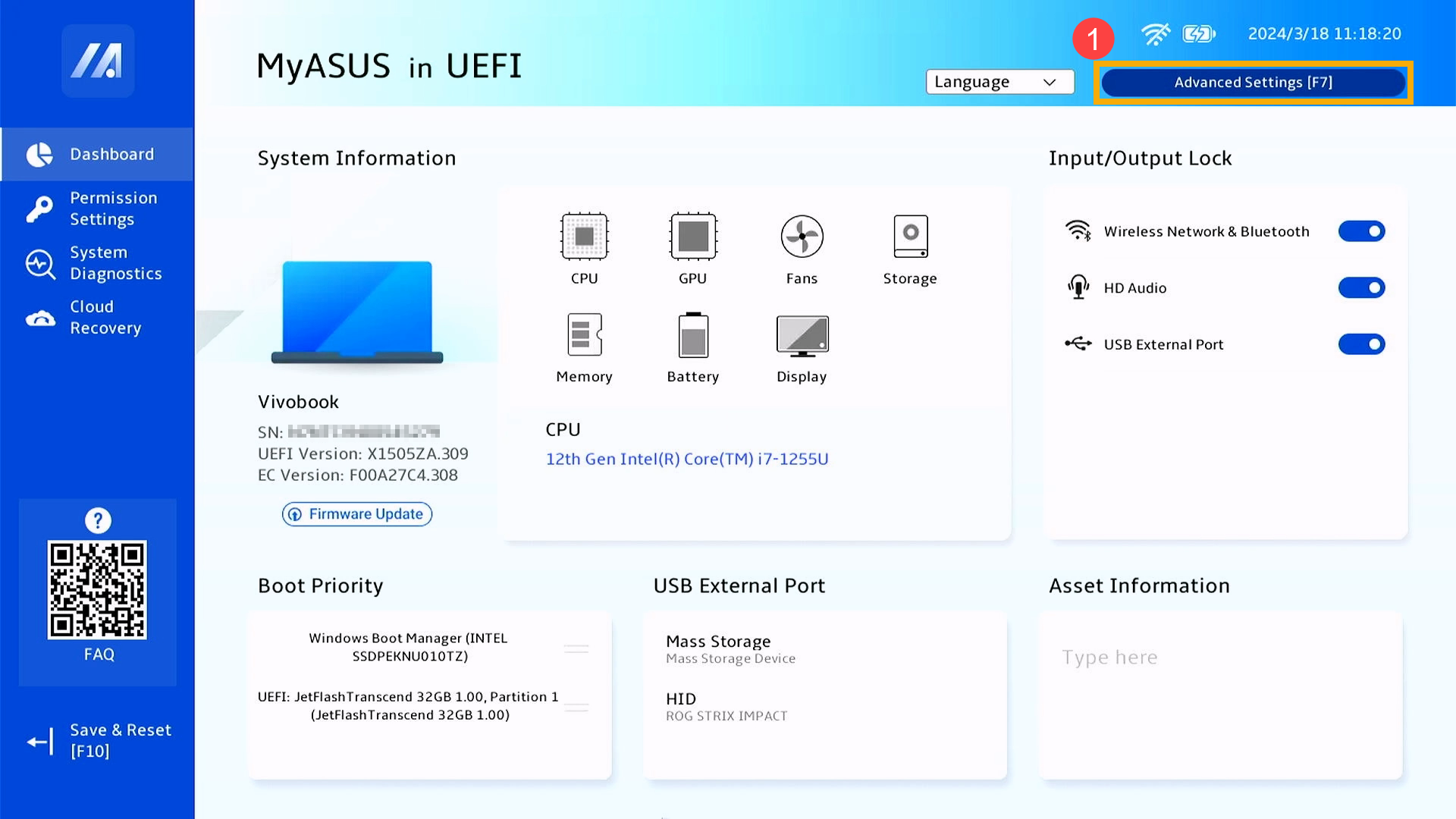
- Após acessar a BIOS Utility, vá para Configurações Avançadasao pressionar Hotkey[F7] ou usar o cursor para clicar①.
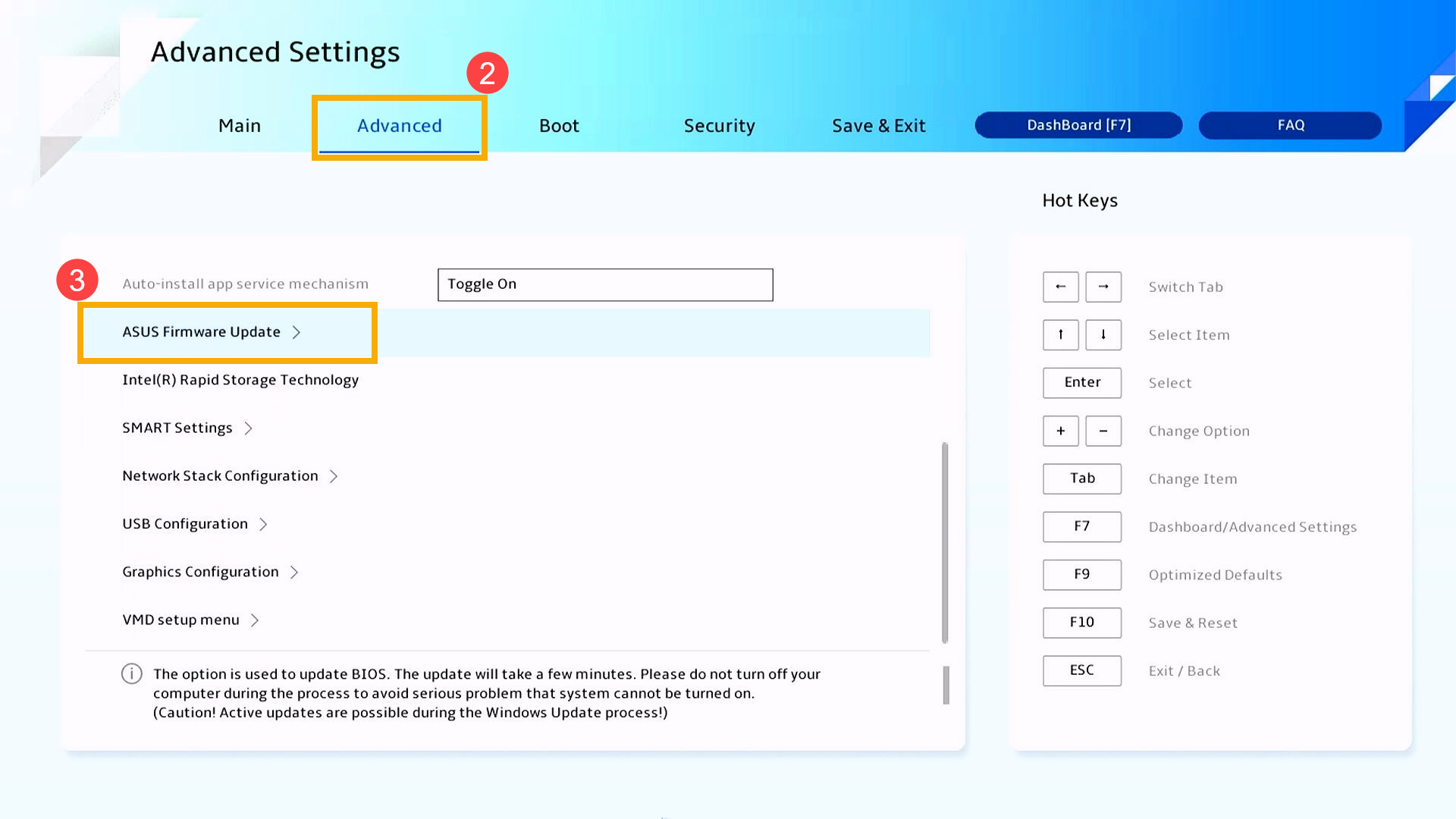
- Após acessar as Configurações Avançadas, selecione a tela [Avançado]②, e então selecione o item [ASUS Firmware Update]③.
- Selecione o dispositivo de armazenamento onde o arquivo BIOS está localizado④, depois clique no arquivo BIOS⑤.
O padrão de nomenclatura do arquivo BIOS para dispositivos ASUS segue o formato 'Modelo'AS.'Versão do BIOS', como ilustrado pelo exemplo X1505ZAAS.310, onde o modelo é X1505ZA e a versão do BIOS é 310.
Nota: Certifique-se de que o dispositivo mantenha um nível de bateria de 20% ou mais e esteja conectado a uma fonte de energia antes de prosseguir com a atualização do BIOS.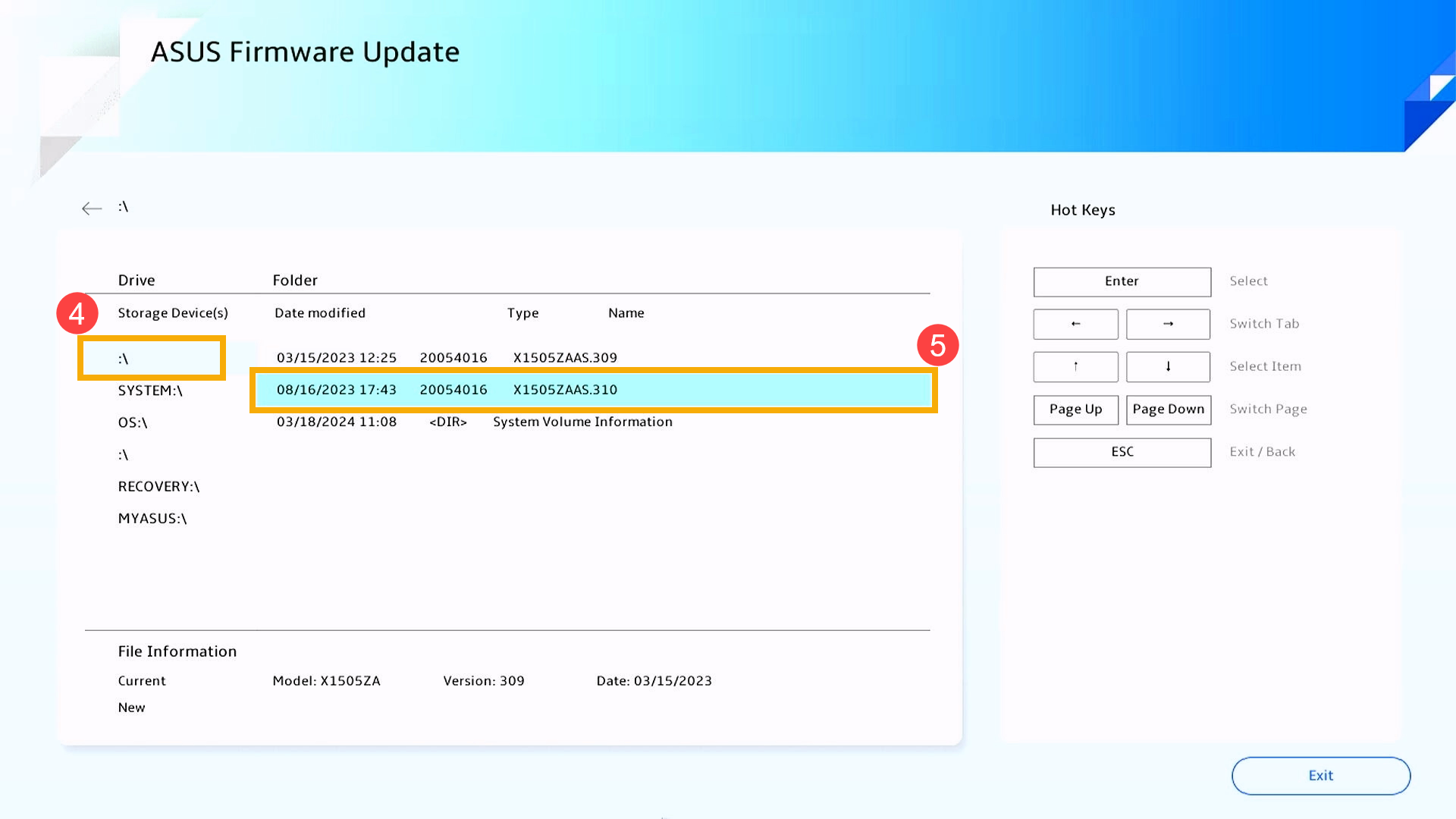
- Ao ser solicitado a confirmar se deseja prosseguir com a atualização, por favor clique em [Confirmar]⑥.
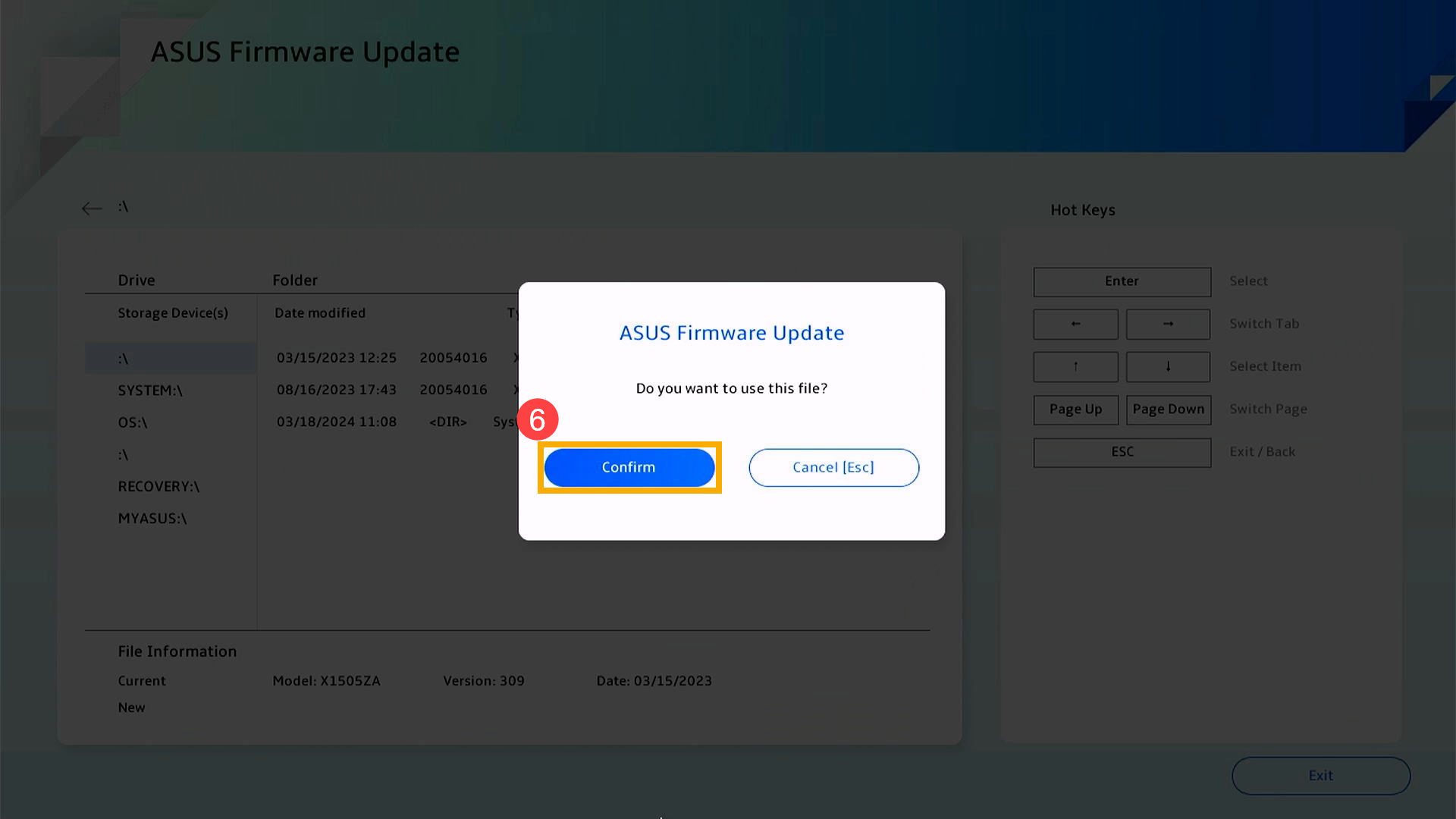
- Verifique se as informações do arquivo BIOS para atualização estão corretas e clique em [Confirmar]⑦.
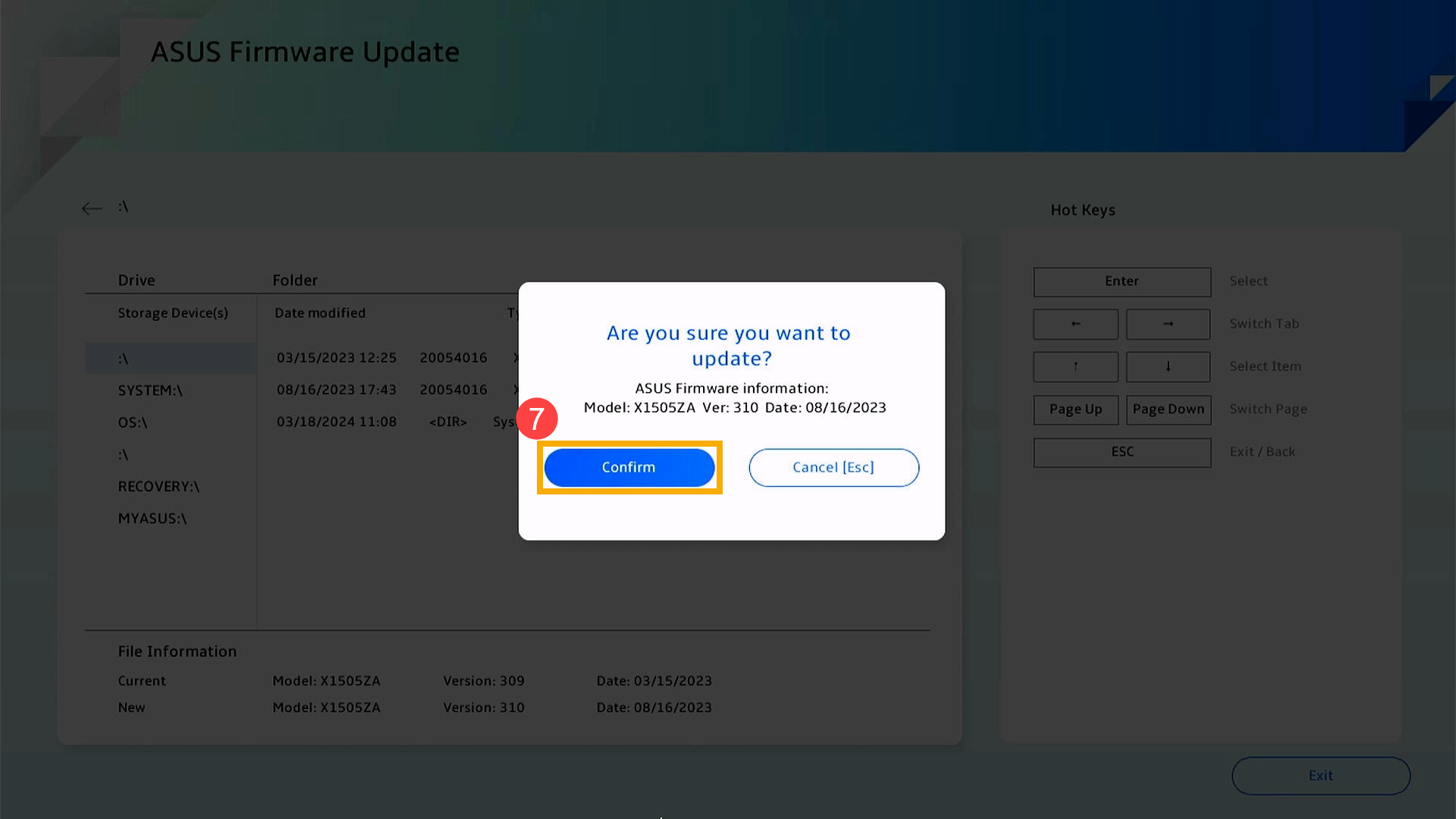
- O dispositivo está realizando uma atualização de BIOS. Aguarde pacientemente até que a atualização do BIOS seja concluída. Assim que a atualização terminar, o dispositivo irá reiniciar automaticamente e iniciar o sistema operacional Windows.
Observação: Certifique-se de que o dispositivo está conectado à energia e não force o desligamento durante a atualização do BIOS para evitar problemas anormais.
Método 2: Atualize o BIOS via a Nuvem
Produtos aplicáveis: Dispositivos equipados com Intel Arrow Lake, AMD Krackan Point e plataformas de CPU posteriores
Observação: As telas de atualização do BIOS abaixo podem diferir ligeiramente dependendo do modelo. Se a interface do BIOS do seu dispositivo não incluir as opções relevantes, utilize Método 1: Atualize manualmente o BIOS usando ASUS Firmware / EZ Flash.
- Com o dispositivo desligado, pressione e segure [F2] no teclado, depois pressione o botão de energia para ligar o dispositivo. Solte [F2] assim que a tela de configuração do BIOS aparecer. Saiba mais sobre Como entrar na tela de configuração do BIOS.
- Na tela da ferramenta do BIOS, clique em [Atualização de Firmware]①.

- Selecione [Atualização pela Nuvem]②.
Nota: A Atualização pela Nuvem suporta uma conexão de rede com fio. Se o seu computador não possui uma porta Ethernet, será necessário um adaptador ASUS USB-para-Ethernet. Devido a considerações de compatibilidade, adaptadores não-ASUS podem não ser suportados. Alternativamente, você pode mudar para uma conexão sem fio na próxima etapa.
- Selecione um ponto de acesso sem fio③, depois clique em [Confirmar]④.
Nota: Se sua placa de rede sem fio for Wi‑Fi 6/6E, você pode experimentar falhas de conexão ou não conseguir localizar um roteador Wi‑Fi 7. Nesses casos, é recomendável usar um ponto de acesso sem fio diferente ou um hotspot móvel.
- Digite a senha da rede sem fio selecionada⑤, depois clique em [Confirmar]⑥.

- Após o estabelecimento da conexão sem fio, clique em [OK]⑦ para continuar.

- O sistema começará a verificar a conexão com o servidor BIOS.

- Se uma atualização disponível for detectada, clique em [Próximo]⑧ para iniciar o download.

Observação: Se a tela exibir 「Nenhuma atualização necessária」, seu BIOS já está atualizado.
- O sistema começará a baixar o BIOS; por favor, aguarde pacientemente.
Observação: Este processo normalmente leva de 1 a 5 minutos, dependendo da qualidade da sua rede e da configuração do sistema. Aproximadamente 32 MB de dados serão utilizados; se você estiver em uma conexão limitada, monitore seu consumo de dados.
Observação: Se você ver 「Não é possível conectar à rede」 durante o download, provavelmente a conexão está instável. Por favor, troque de rede e tente novamente.
- Quando o download do BIOS estiver completo, a atualização começará automaticamente. Permita que o processo termine. Ao finalizar, o sistema irá reiniciar automaticamente e entrar no Windows.
Observação: Durante a atualização do BIOS, certifique-se de que o dispositivo esteja conectado à fonte de energia e não force o desligamento, pois isso pode causar problemas inesperados.