Compatibilidade de bifurcação PCIE entre os cartões Hyper M.2 série e placas de vídeo adicionais
O suporte máximo para SSDs M.2 irá variar dependendo de diferentes CPUs.
Restrições e Configurações para instalação de SSD M.2
Restrições
1. Atualize para a BIOS mais recente antes de usar a função RAID no CPU.
2. Para placas-mãe das séries Z590, Z490, Z390 e Z370, instale a versão IRST 16 ou superior para utilizar a função RAID no CPU. Somente SSDs Intel podem ativar a função Intel RAID no CPU na plataforma Intel.
3. Para placas-mãe da série X299, instale o firmware VROC para utilizar a função VROC. Somente SSDs Intel podem ativar a função Intel VROC na plataforma Intel.
(Por favor, consulte a quarta pergunta e resposta na seção abaixo FAQ para baixar o firmware)
4. Para ROG STRIX Z590-I GAMING WIFI, certifique-se de usar iGPU (Unidade de Processamento Gráfico Integrada) se você for utilizar o cartão Hyper M.2 series na sua placa-mãe.
Configurações
O suporte máximo para SSDs M.2 irá variar dependendo de diferentes CPUs e placas-mãe. Siga as instruções para instalar seus SSDs M.2.
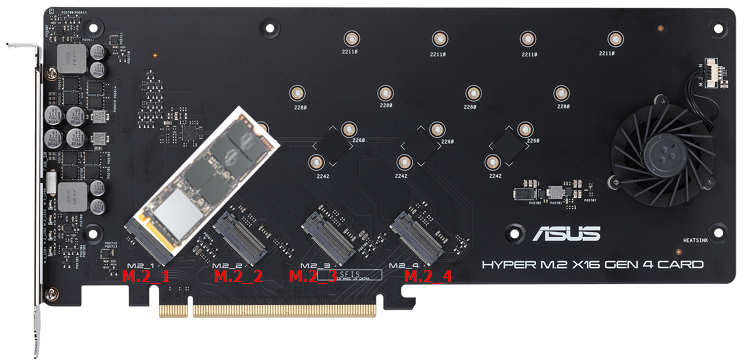
Um SSD M.2
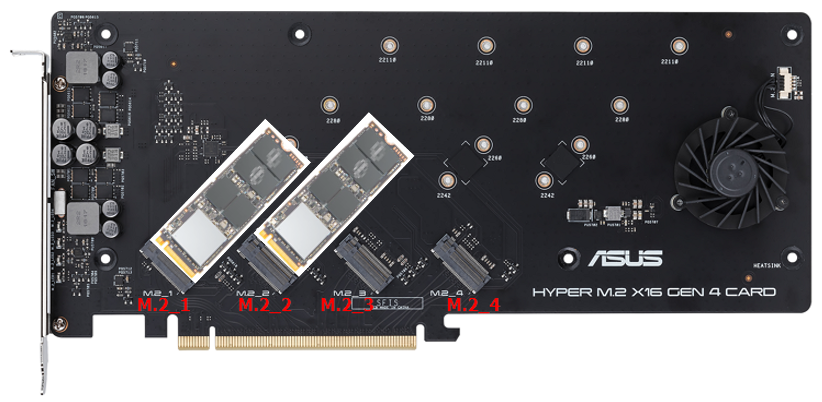
Dois SSDs M.2
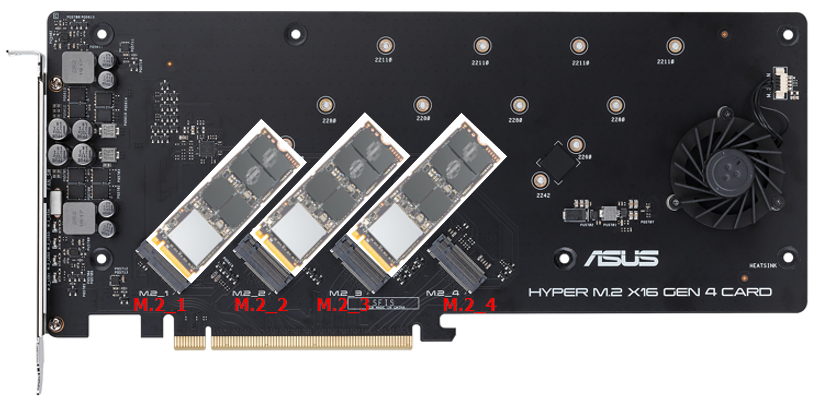
Três SSDs M.2 (Siga a imagem abaixo para instalar os SSDs caso você vá instalar apenas três SSDs no slot PCIe que pode ler até quatro SSDs)
Quatro SSDs M.2
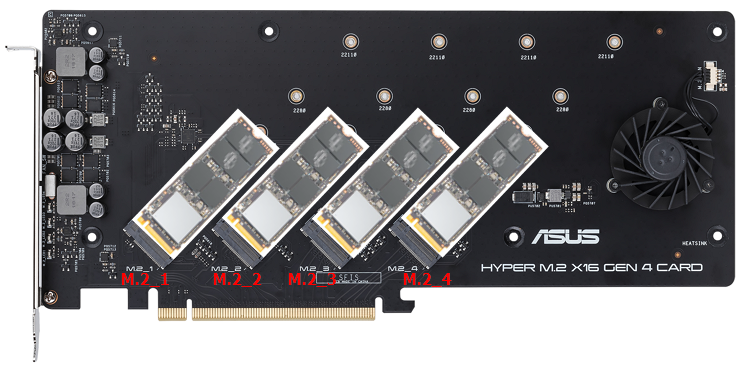
*Siga os passos abaixo para instalar seus SSDs M.2 se o slot PCIe da sua placa-mãe consegue ler apenas três SSDs M.2 na lista de modelos.
Um SSD M.2
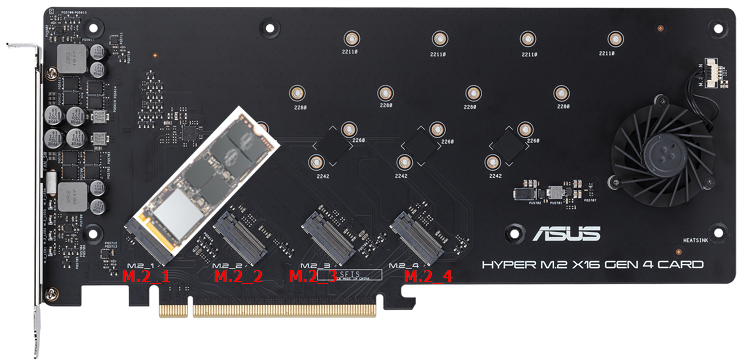
Dois SSDs M.2
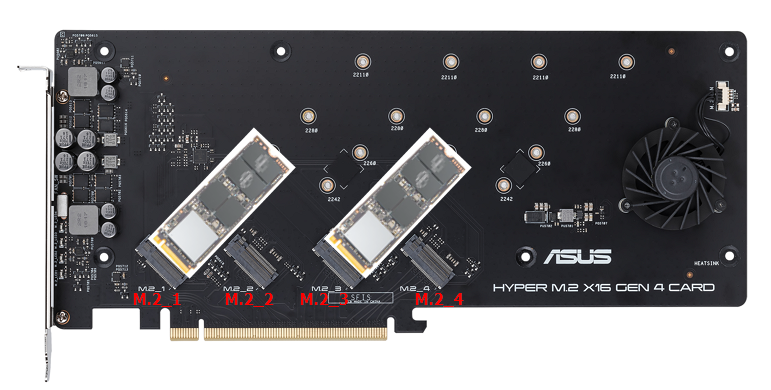
Três SSDs M.2
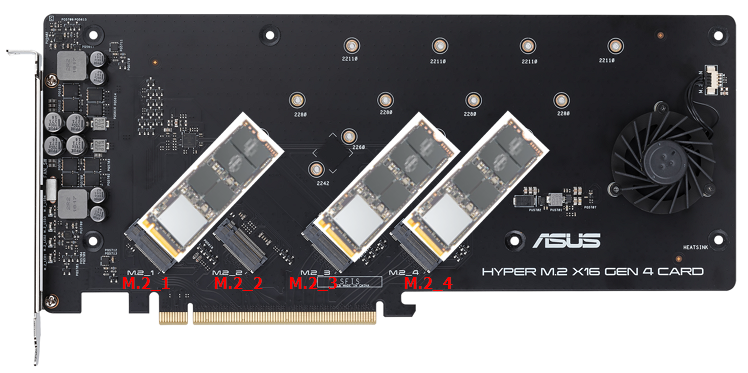
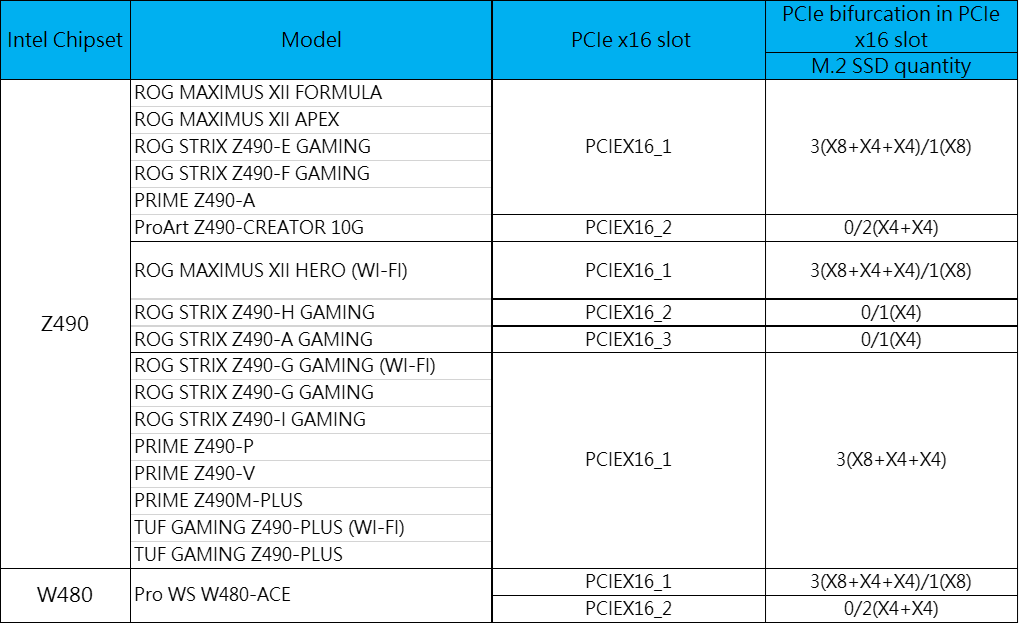
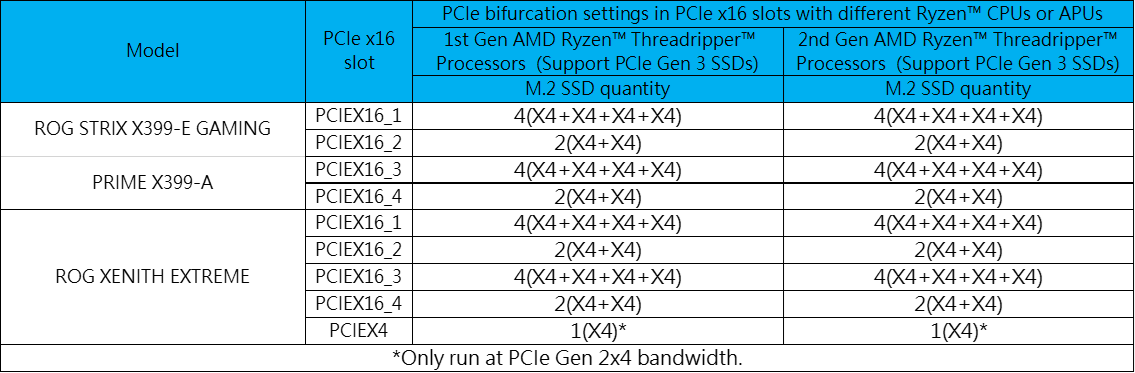
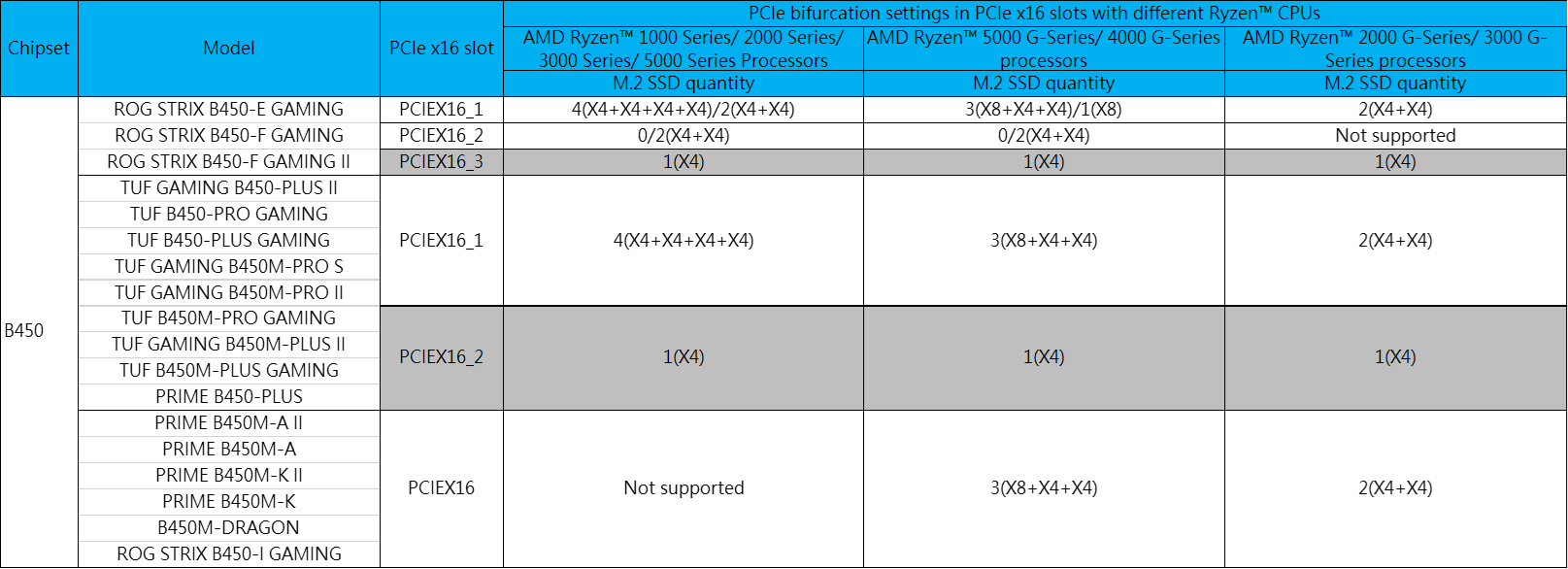
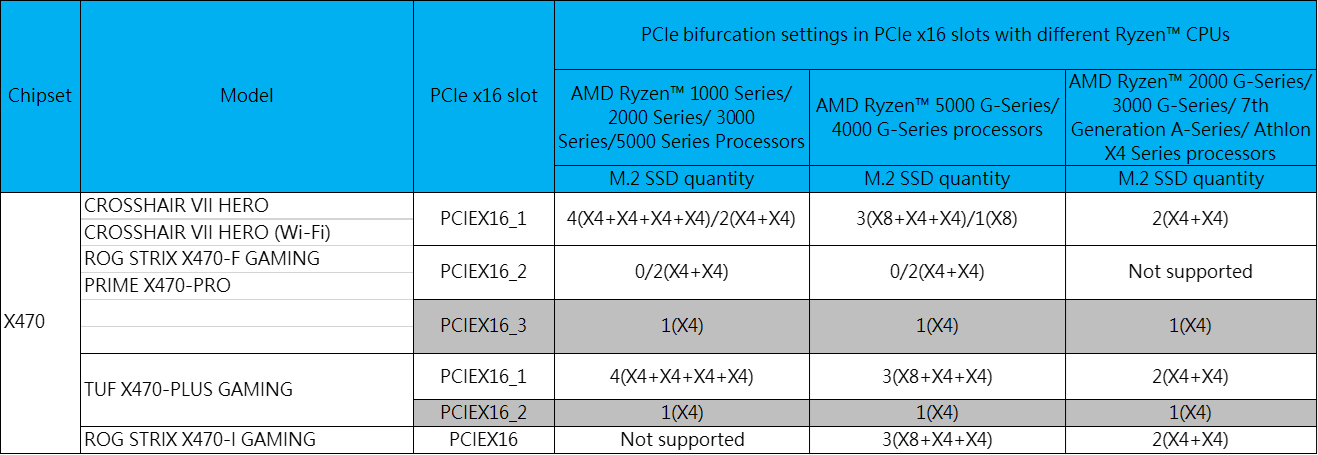
Consulte a quantidade de SSD M.2 que a placa-mãe irá mapear ao usar o Hyper M.2 Series Card.
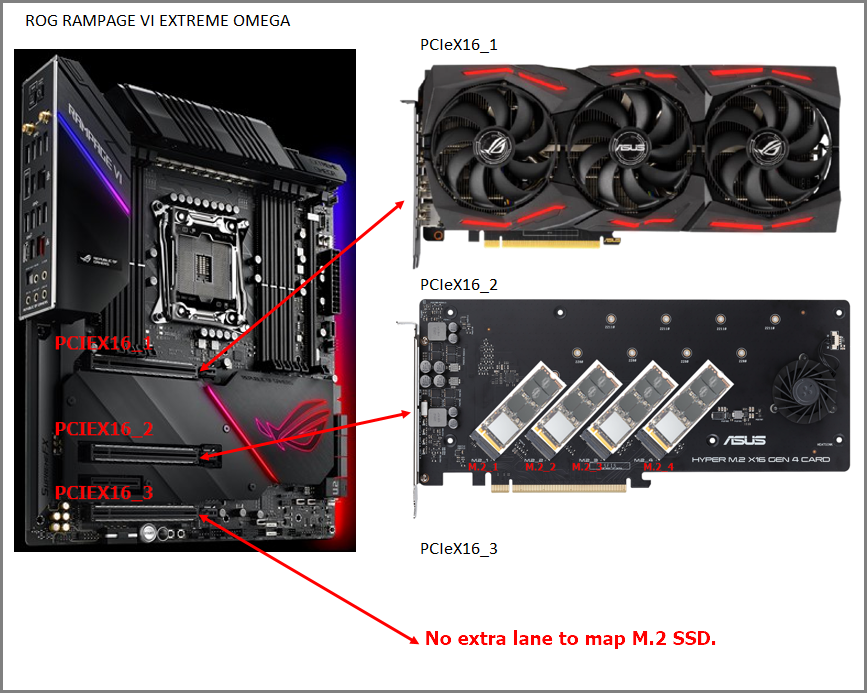
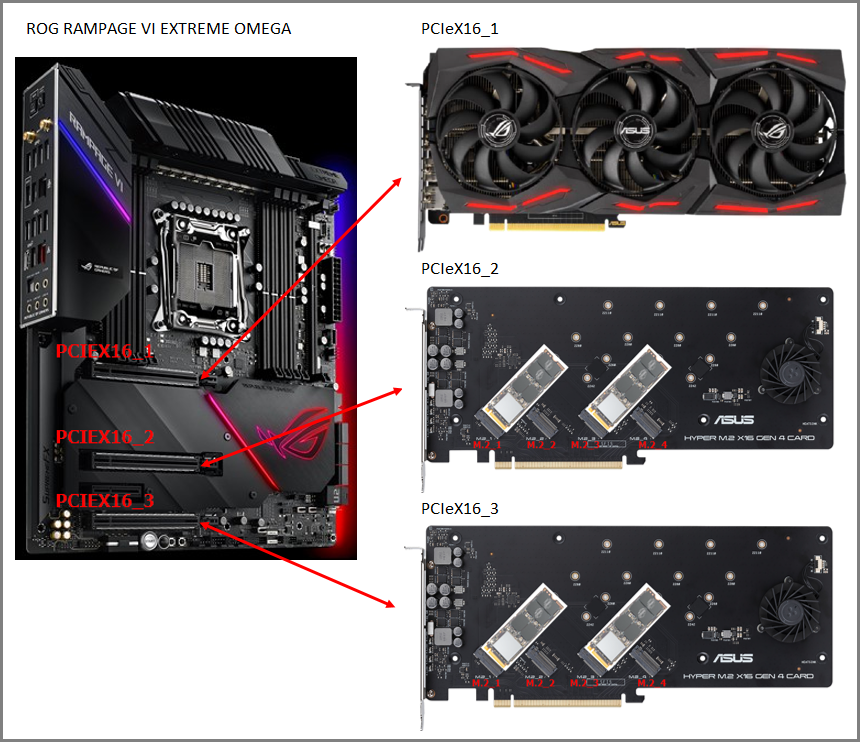
Passo 1. Encontre o nome da sua placa-mãe na lista de modelos. Pegue o ROG RAMPAGE VI EXTREME OMEGA como exemplo.

Passo 2. Verifique o CPU que você utiliza. Para a série Intel, verifique a faixa PCI Express; Para a série AMD, verifique o nome do modelo do CPU.

Passo 3. Verifique o slot PCIE onde você irá instalar as placas gráficas adicionais. Exemplo: CPU de 48 faixas, instalando a placa gráfica adicional no PCIEX16_1.

Passo 4. Ao instalar quatro SSDs M.2 no PCIEX16_2, não há mais faixas extras para mapear SSDs M.2 no PCIEX16_3. Ao instalar dois SSDs M.2 no PCIEX16_2, faixas extras disponíveis para mapear dois SSDs M.2 no PCIEX16_3.
Lista de modelos (Atualizado em março de 2024)
INTEL
Intel 400 Series
Série Intel 500 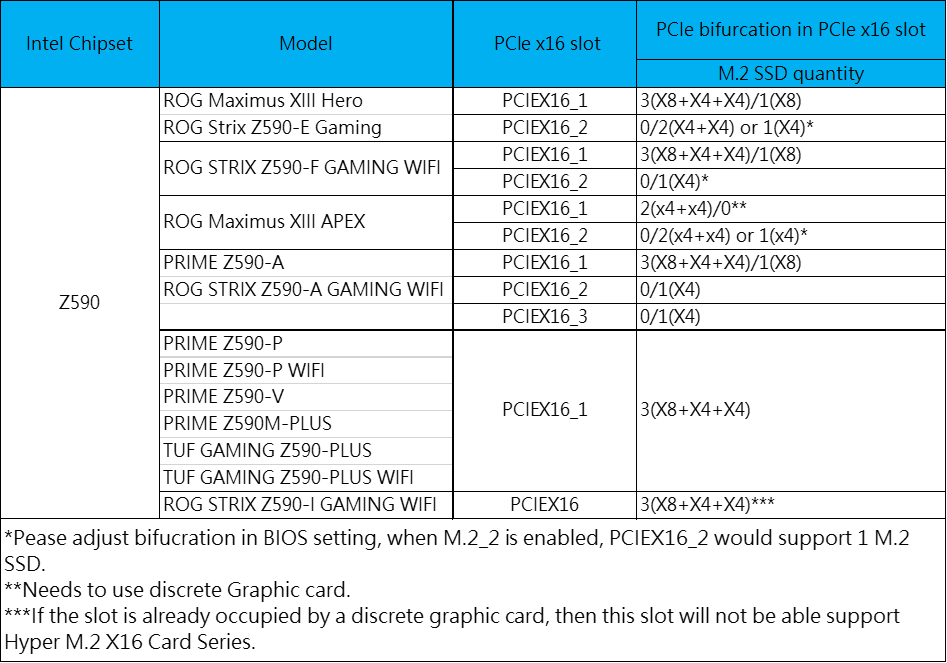
Série Intel 600
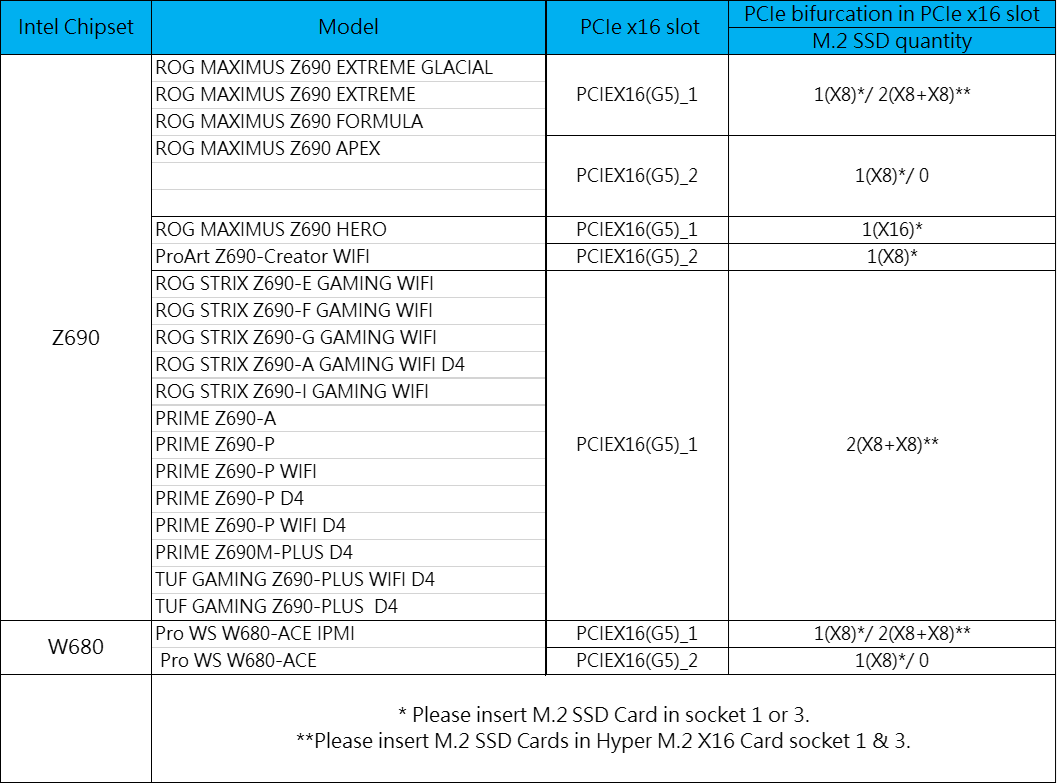
Série Intel 700 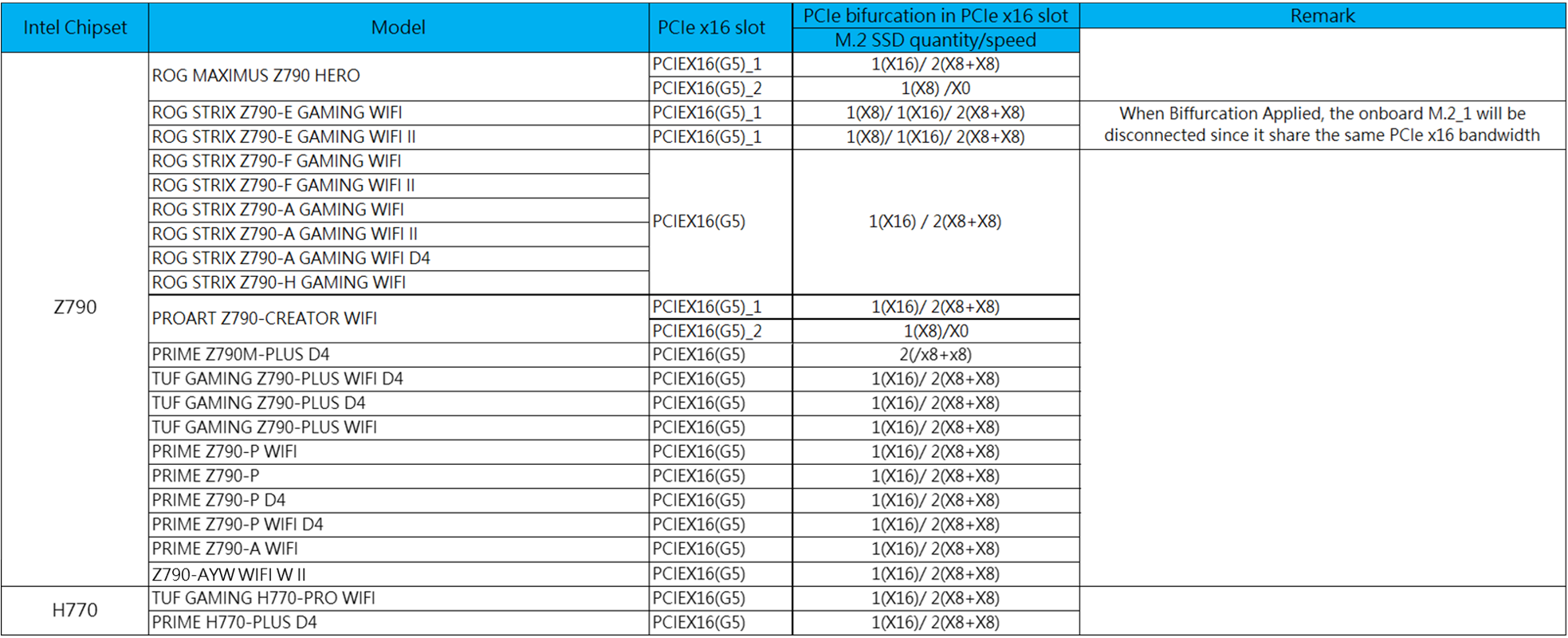
Série Intel 800
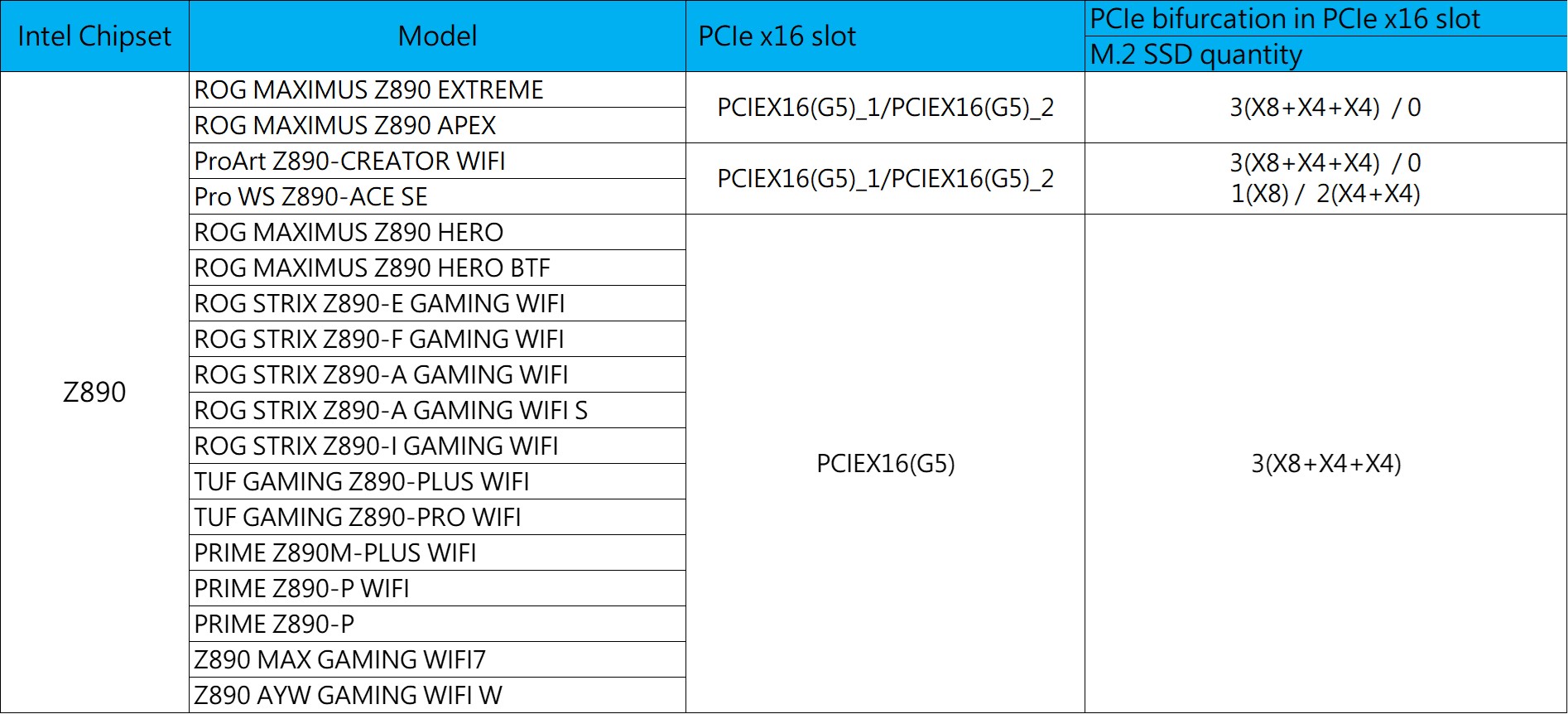
Série Intel W790 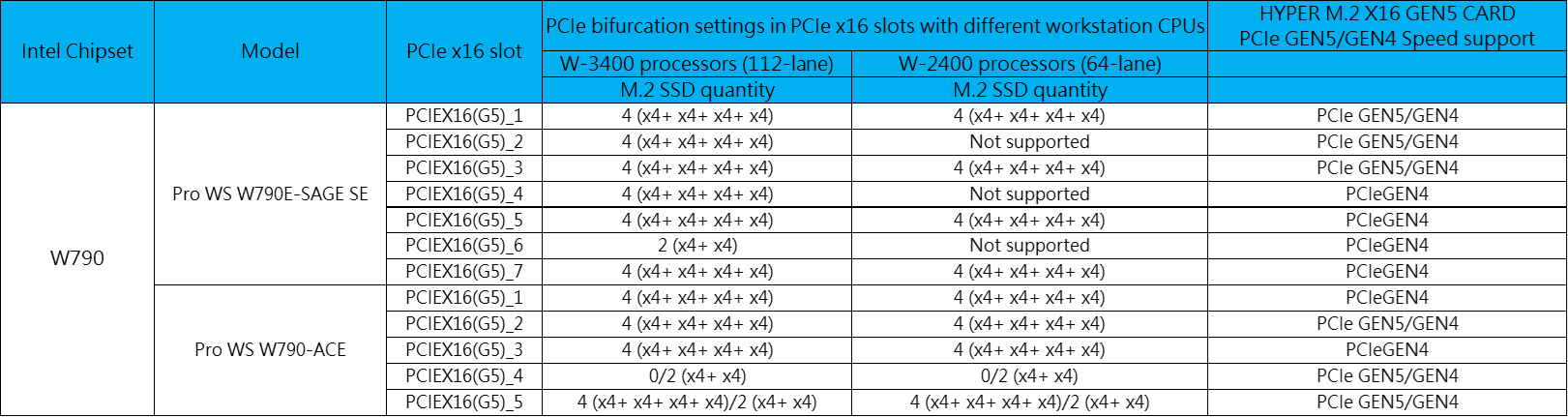
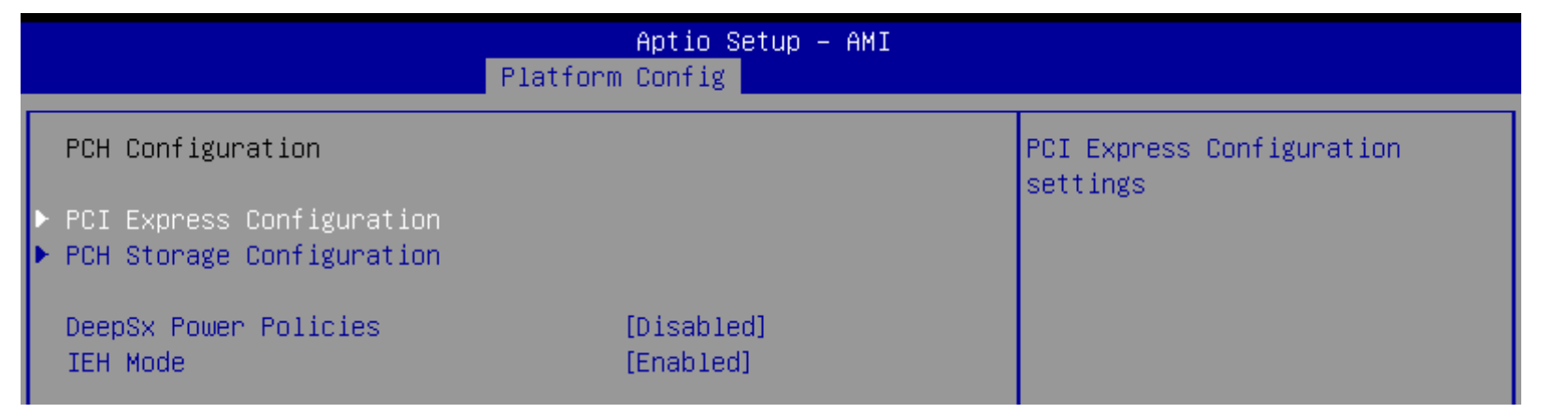
Ao instalar o HYPER M.2 X16 GEN5 CARD em um slot apenas PCIE GEN4 na placa-mãe da série W790, certifique-se de configurar a velocidade do PCIe para Gen 4 no slot PCIe onde deseja instalar o HYPER M.2 X16 GEN5 CARD. Para mais detalhes sobre as configurações PCIe, consulte o manual do BIOS das placas-mãe da série W790.
AMD
Série AMD X399
Série AMD B450
Série AMD X470
Série AMD B550
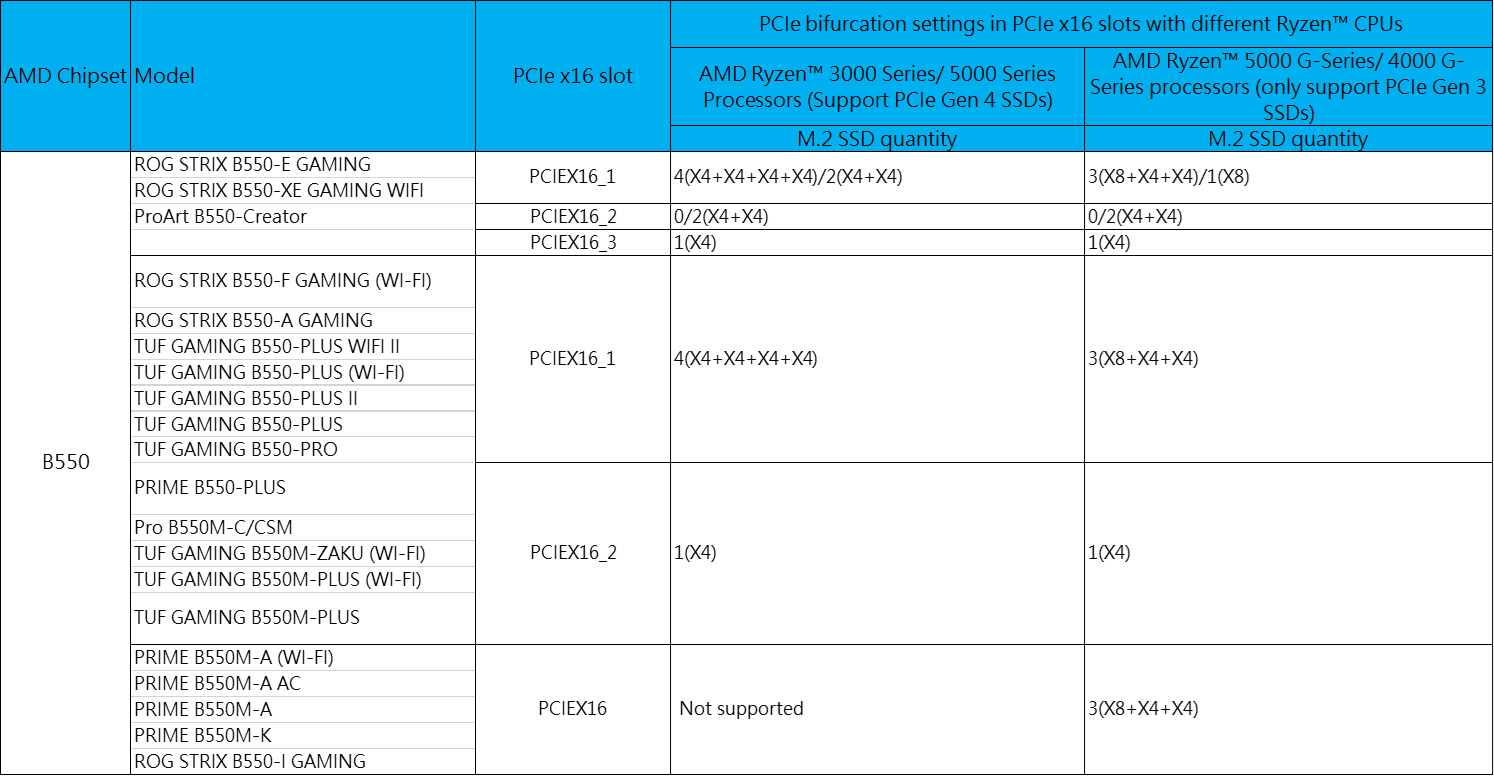
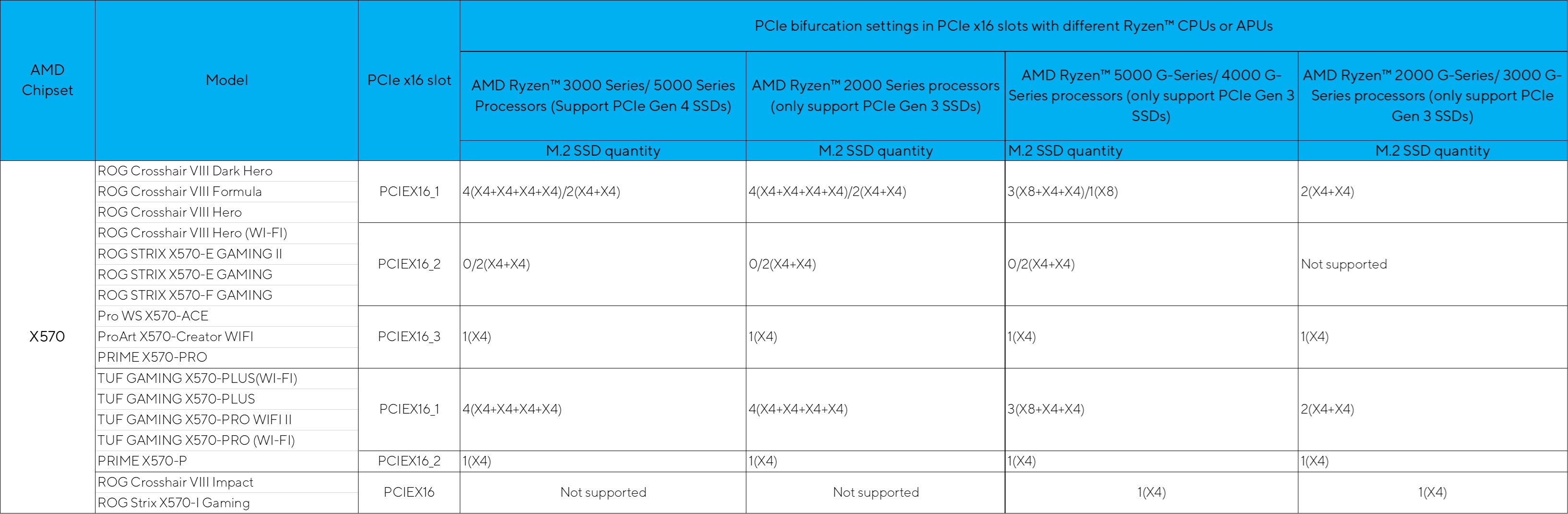
Série AMD X570
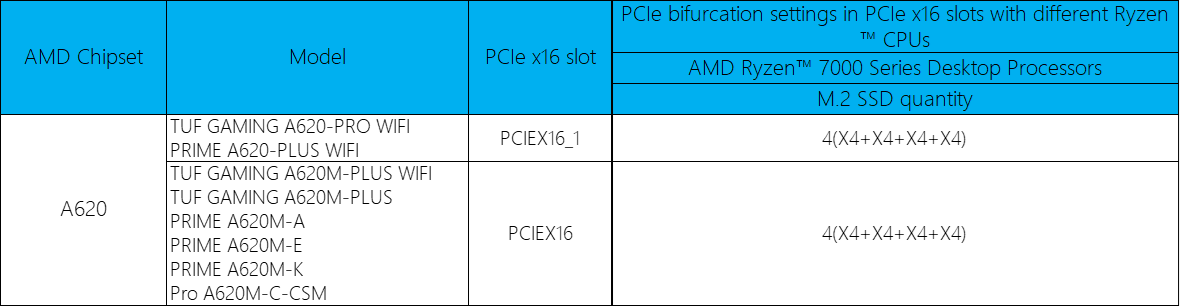
Série AMD A620
Série AMD B650
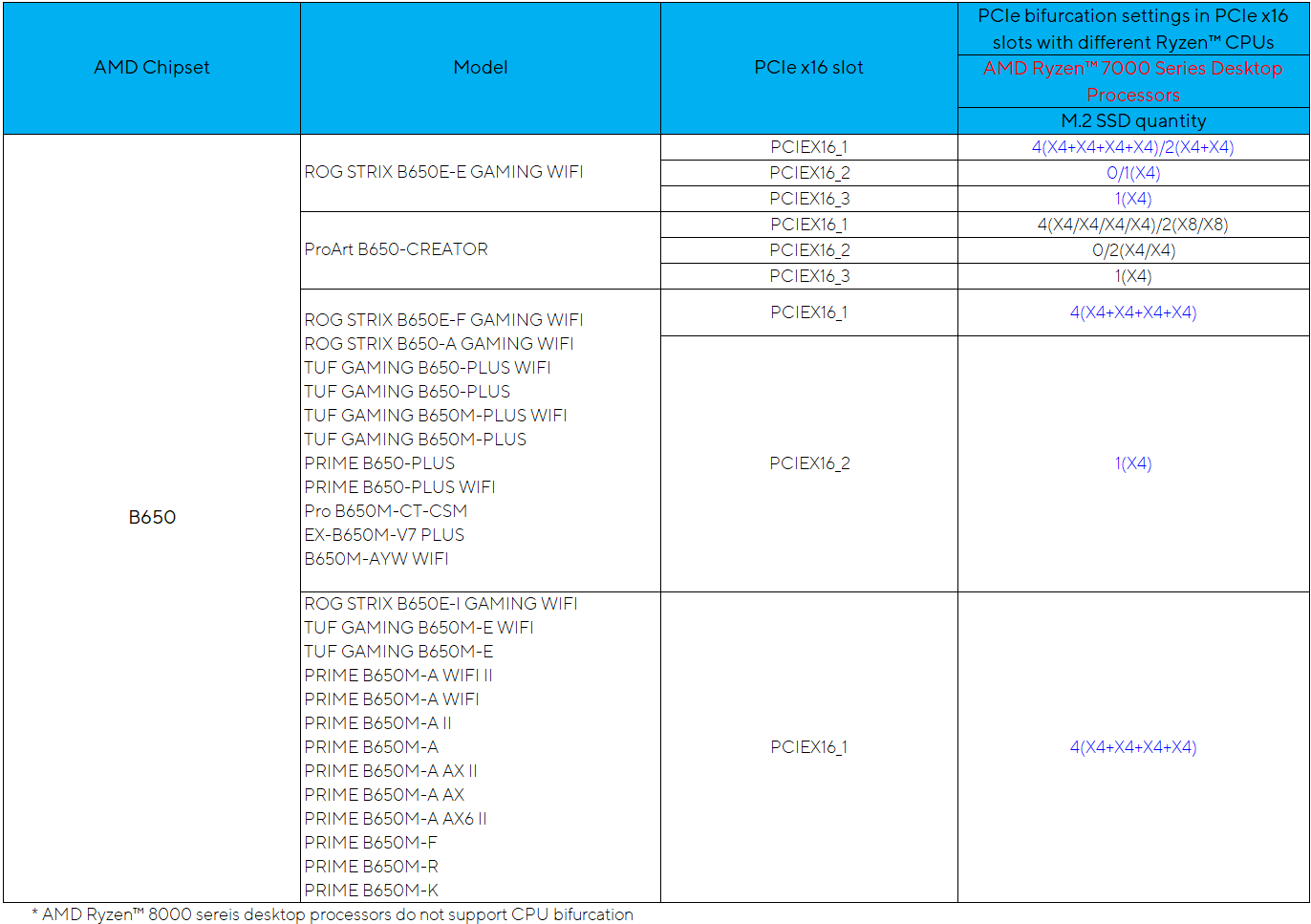
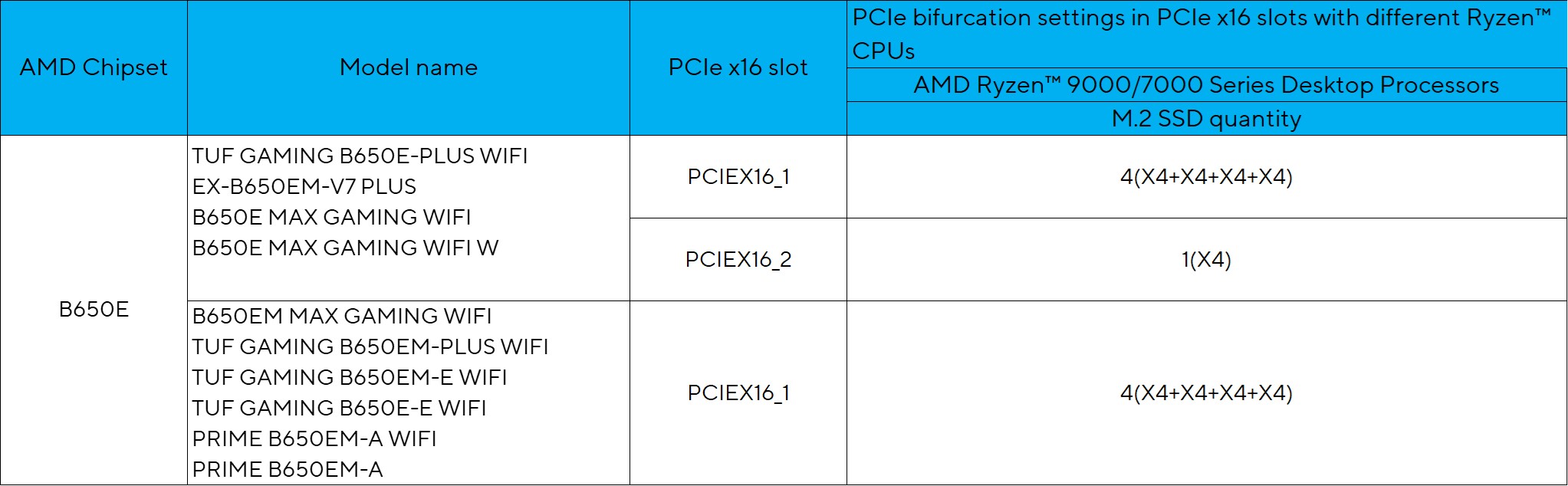
Série AMD B650E
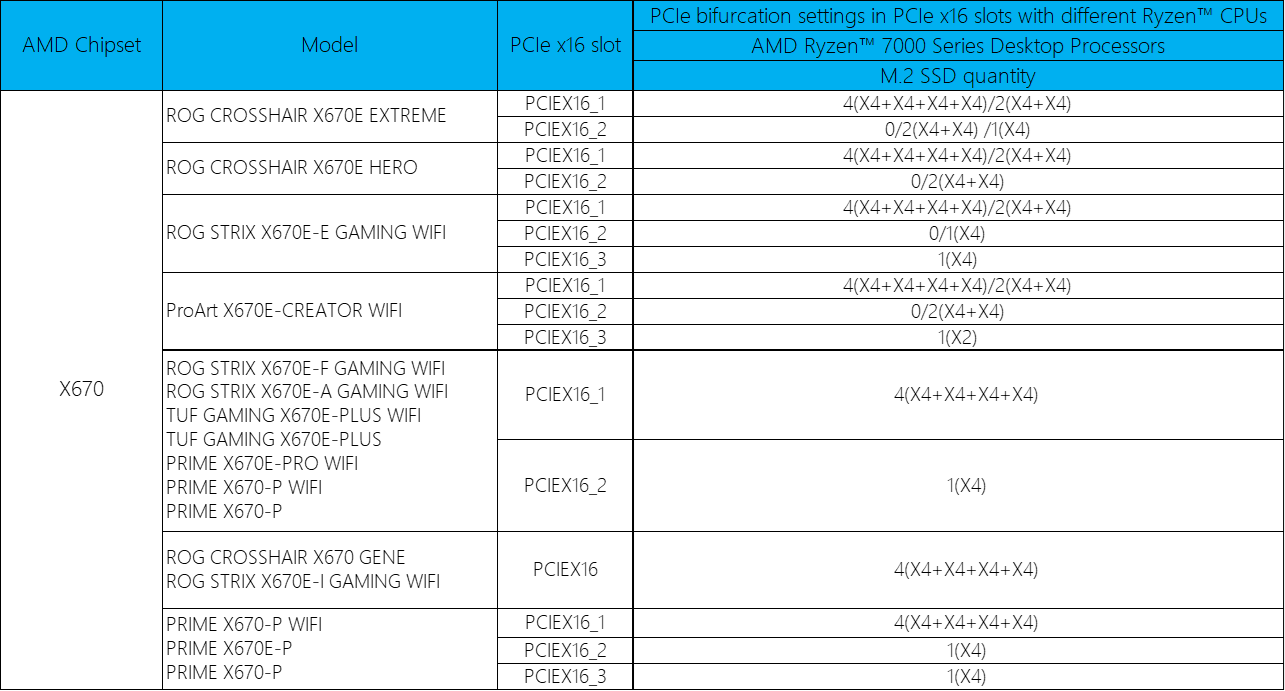
Série AMD X670
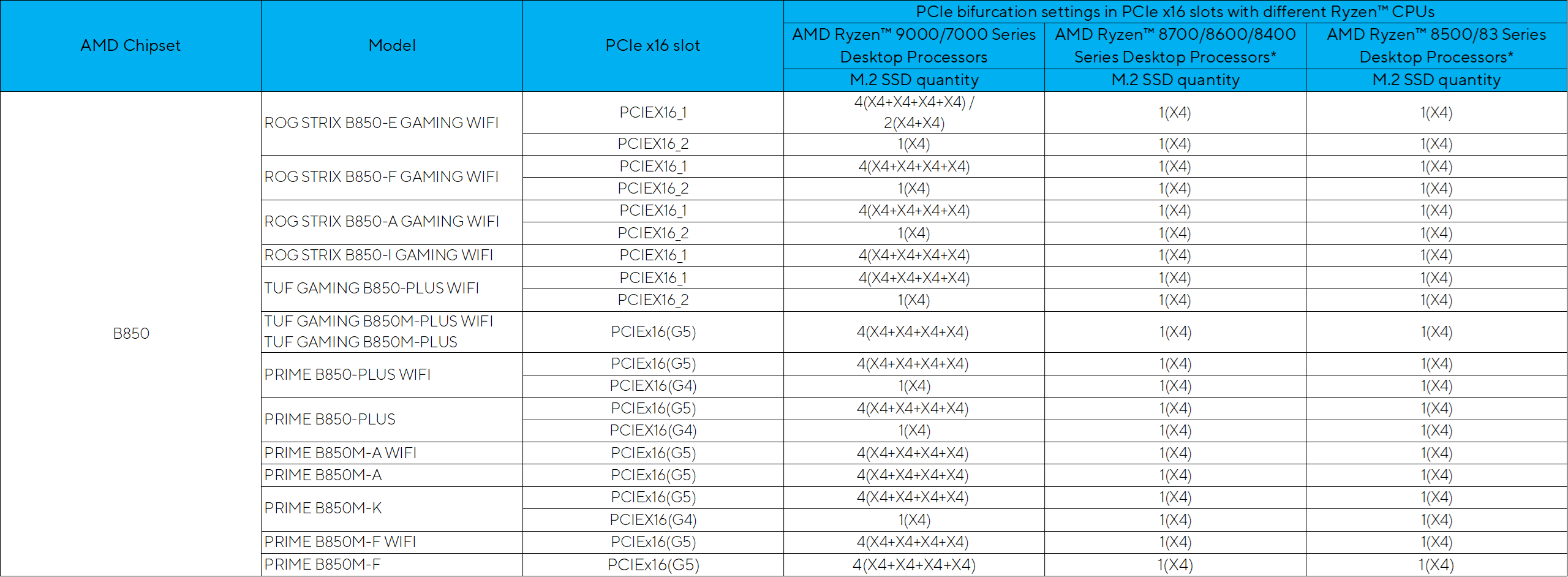
Série AMD B850
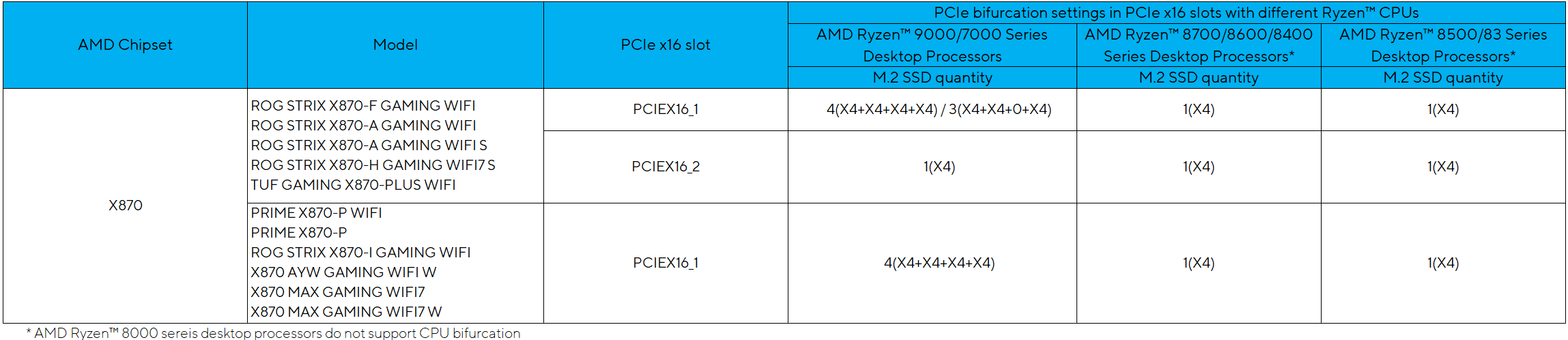
Série AMD X870
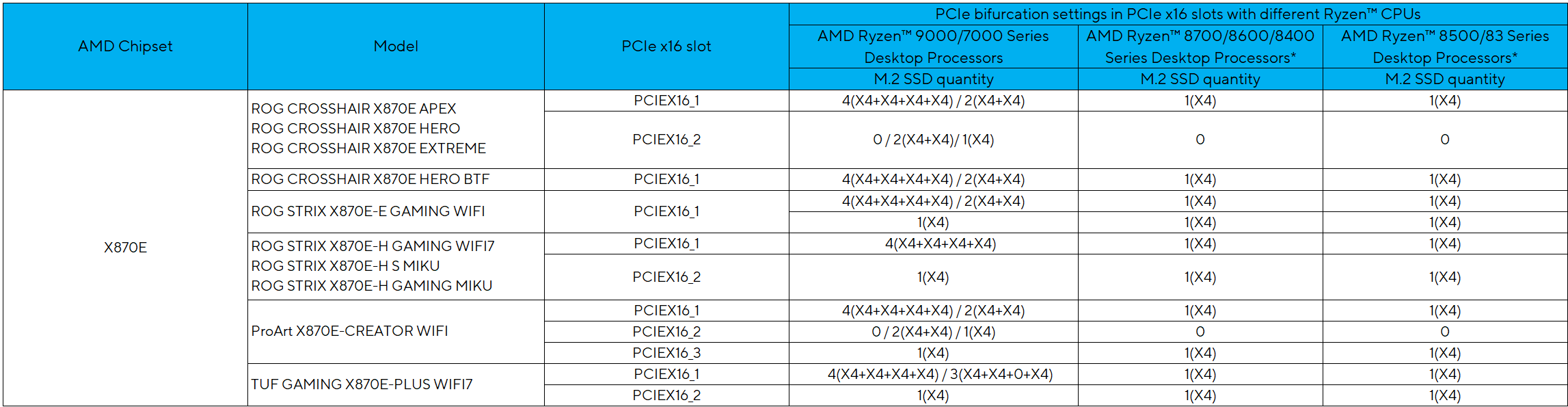
Série AMD X870E
Série AMD WRX80

Série AMD TRX50

Série AMD WRX90

Perguntas Frequentes
Q1: Qual é a diferença entre HYPER M.2X16 CARD V2, HYPER M.2X16 GEN 4 CARD e HYPER M.2 x16 GEN5 CARD?
A1: HYPER M.2X16 CARD V2 suporta PCI Express 3.0
HYPER M.2X16 GEN 4 CARD suporta PCI Express 3.0 e PCI Express 4.0
HYPER M.2 x16 GEN5 CARD suporta PCI Express 4.0 e PCI Express 5.0
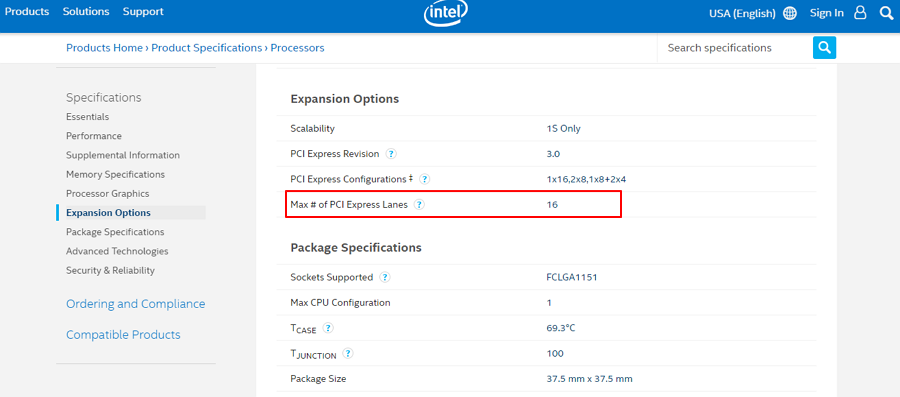
Q2: Como confirmar a capacidade de faixa PCI Express do processador Intel?
A2: Por favor, visite o site da Intel para verificar o número máximo de faixas PCI Express.
https://ark.intel.com/content/www/us/en/ark.html#@Processors
Q3: Como usar a função Intel®VROC na placa-mãe da série X299?
A3: Instale a chave de hardware VROC para habilitar funções adicionais de RAID do CPU. Devido ao comportamento do CPU, a função RAID do CPU suporta apenas SSD Intel®.
*A chave de hardware VROC é adquirida separadamente.
*Consulte o manual do usuário para conectar uma chave de hardware VROC.
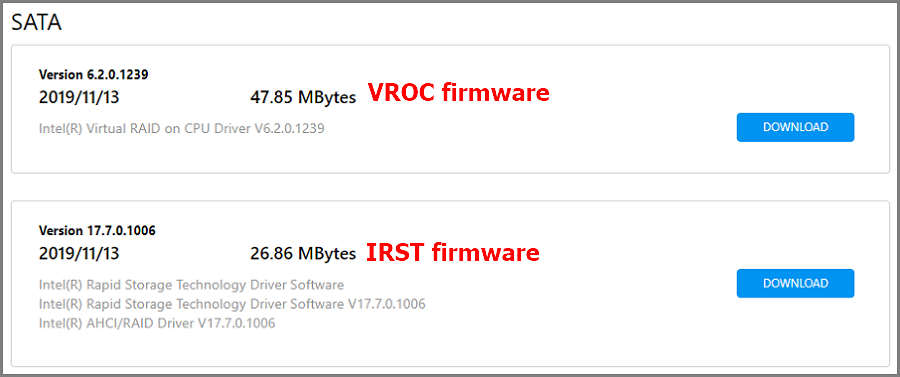
Q4: Como baixar firmware IRST ou VROC?
A4:
Passo 1: Vá ao centro de downloads da ASUS. https://www.asus.com/support/Download-Center/
Passo 2: Digite o nome da sua placa-mãe.
Passo 3: Clique em Driver e Utilitário.
Passo 4: Escolha seu sistema operacional.
Passo 5: Clique para baixar o firmware.