Assuntos relacionados
ROG Ryujin- Instalação - Informações do Sistema - Precauções
1. Se estiver usando uma plataforma AMD, como instalo o ROG Ryujin 240 mm AIO Cooler?
2.Como instalo um cooler ROG Ryujin 240 mm AIO e o configuro para mostrar informações do sistema?
3.O que deve ser observado ao instalar o cooler ROG Ryuo ou ROG Strix LC 240mm AIO?
1. Se você estiver usando uma plataforma AMD, como instalo o ROG Ryujin 240 mm AIO Cooler?
1. Devido às limitações do suporte da CPU AMD, você precisará girar o conector AIO 90° para a esquerda antes de instalar.
2. As informações do sistema no OLED não podem ser giradas, mas imagens e GIFs personalizados podem ser girados.
3. Tamanho da imagem personalizada: cor de 160 x 128 bits (para obter mais detalhes sobre como configurar imagens personalizadas, visite: https://rog.asus.com/br/support/FAQ/1038402)
4. Use o Armory Crate para fazer upload da imagem personalizada e verifique o SOP de instalação: https://rog.asus.com/br/support/FAQ/1037674.
5. Exemplo de imagem personalizada e arquivo GIF: faça o download em: Página do produto/suporte/manual e documento

2. Como instalo um cooler ROG Ryujin 240 mm AIO e o configuro para mostrar informações do sistema?
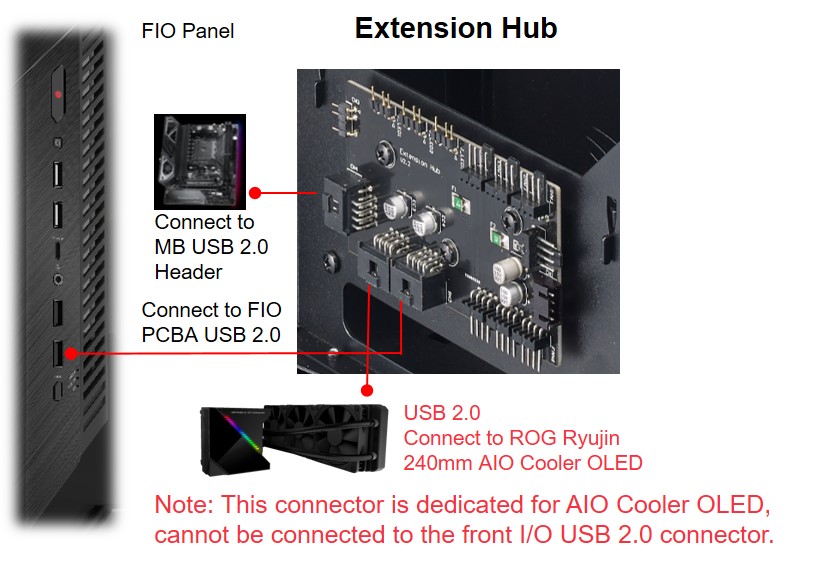
3.O que deve ser observado ao instalar o cooler ROG Ryuo ou ROG Strix LC 240mm AIO?
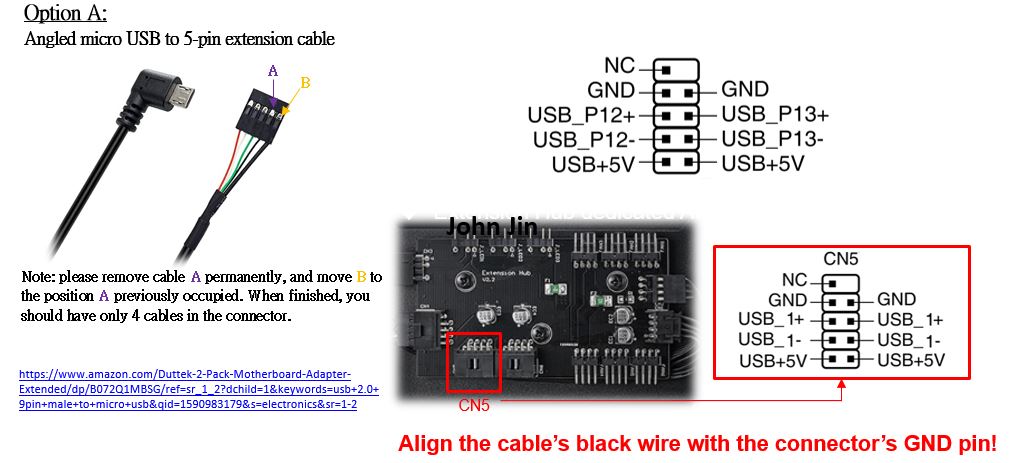
Quando o ROG Z11 está na orientação vertical, a placa-mãe é girada 90 graus, o que faz com que o conector micro-USB 2.0 usado nesses AIOs seja pressionado contra um módulo de memória instalado no slot de memória mais próximo da CPU.
Para evitar isso, use:
Opção A: Um cabo de extensão angular Micro-USB para USB de 5 pinos ou
Opção B: Um cabo USB 2.0 de ângulo reto A macho para Micro-USB B de ângulo reto macho ou
Opção C: Vire o ROG Z11 para a orientação horizontal