Assuntos relacionados
[Roteador Wireless] Como configurar o AdGuard DNS em um roteador ASUS?
Introdução
Introdução das funcionalidades
1. Criar uma conta AdGuard DNS
2. Configurar AdGuard DNS no roteador ASUS
3. Configurar AdGuard DNS em SDN/Rede de convidados Pro/Mestre de Casa Inteligente
4. Como visualizar o status do tráfego e as solicitações bloqueadas?
5. Como personalizar as configurações do AdGuard DNS?
6. Como estabelecer um servidor DNS?
7. Como personalizar a lista de bloqueio?
8. Como configurar o controle parental do AdGuard DNS?
Se você tiver as seguintes necessidades, pode considerar usar o AdGuard DNS.
Bloquear anúncios: Diga adeus aos anúncios irritantes que atrapalham sua experiência de navegação.
Navegação limpa para crianças: Mantenha seus filhos longe de conteúdos indesejados bloqueando o acesso.
Proteger privacidade: Torne suas atividades online mais privadas bloqueando rastreadores e domínios de malware.
Simplificar segurança: Reduza o risco de infecção por malware bloqueando o acesso a sites maliciosos conhecidos.
Melhorar velocidade: Aproveite uma navegação mais rápida ao pular o carregamento de conteúdos com muitos anúncios.
O que é AdGuard DNS?
AdGuard DNS é um serviço de Sistema de Nomes de Domínio (DNS) que oferece recursos de bloqueio de anúncios e proteção de privacidade. O AdGuard DNS funciona filtrando solicitações para domínios de publicidade, rastreamento e malware conhecidos no nível DNS, antes mesmo de uma conexão ser estabelecida. Isso ajuda a bloquear anúncios e evitar que seu dispositivo carregue conteúdos potencialmente prejudiciais.
Preparar
1. Compatível com roteadores WiFi 7 com firmware posterior a 3.0.0.6.102.34713, e na série ExpertWiFi com firmware posterior a 3.0.0.6.102.44949.
Para a atualização mais recente de firmware, consulte o FAQ abaixo.
[ExpertWiFi] Como atualizar o firmware do roteador ExpertWiFi
[Roteador sem fio] Como atualizar o firmware do seu roteador para a versão mais recente
2. Devido a restrições de região, algumas regiões podem não suportar este recurso.
3. Login de terceiros e autenticação de dois fatores (2FA) atualmente não são suportados no roteador. Por favor, faça login usando sua conta AdGuard e certifique-se de que o 2FA está desativado antes de entrar.
1. Crie uma conta AdGuard DNS
*Para usar este recurso, você deve criar uma Conta AdGuard primeiro.
a. Conecte seu dispositivo (laptop ou telefone) ao roteador via conexão com fio ou WiFi e insira o IP LAN do seu roteador ou o URL do roteador http://www.asusrouter.com na GUIA WEB.
b. Digite seu nome de usuário e senha na página de login e depois clique em [Entrar].
c. Vá para [ Controle Parental ]> [ AdGuard ] e ative o AdGuard.
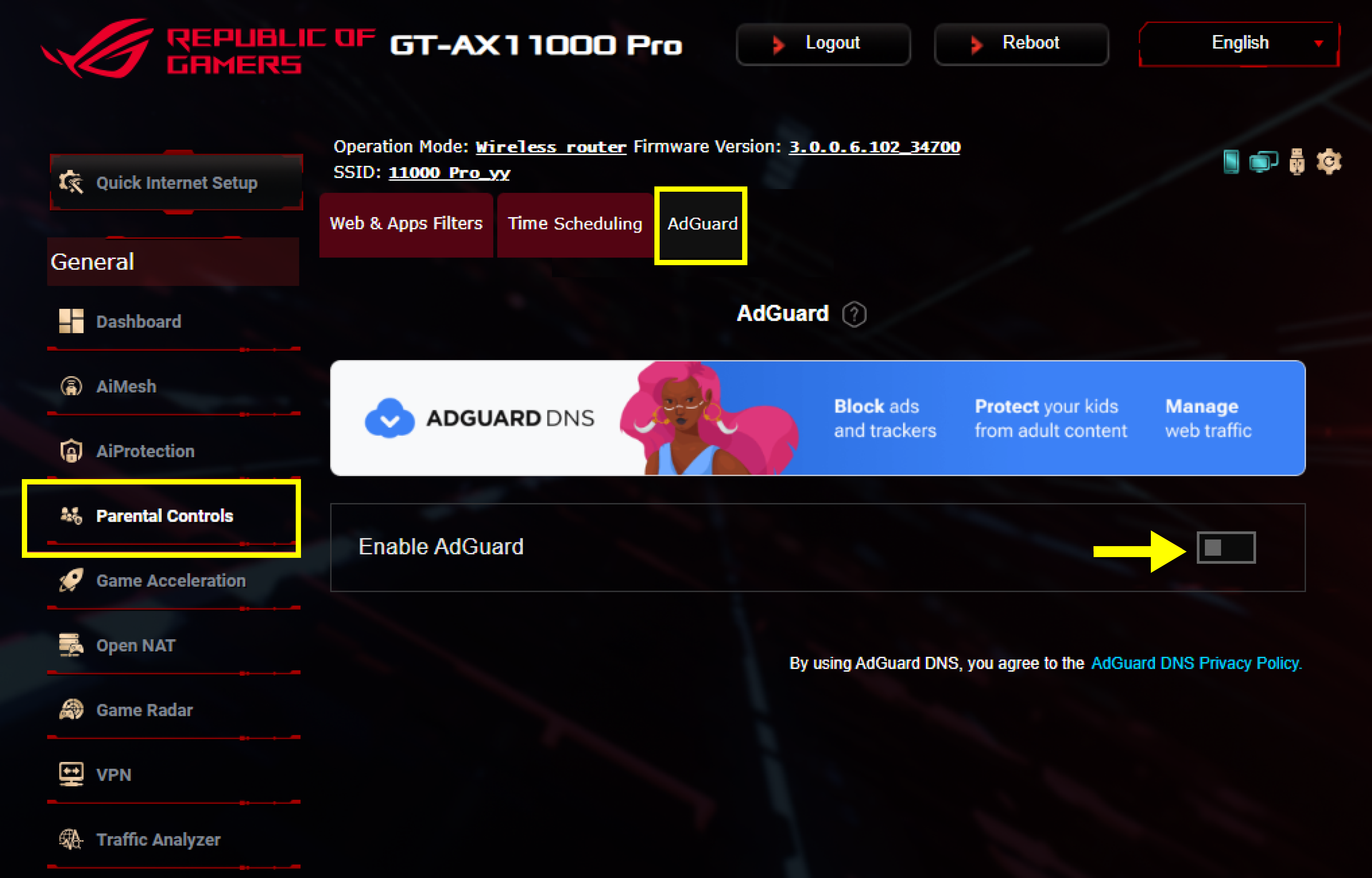
d. Clique no banner ou em [ Cadastrar-se ] para criar uma conta AdGuard DNS.
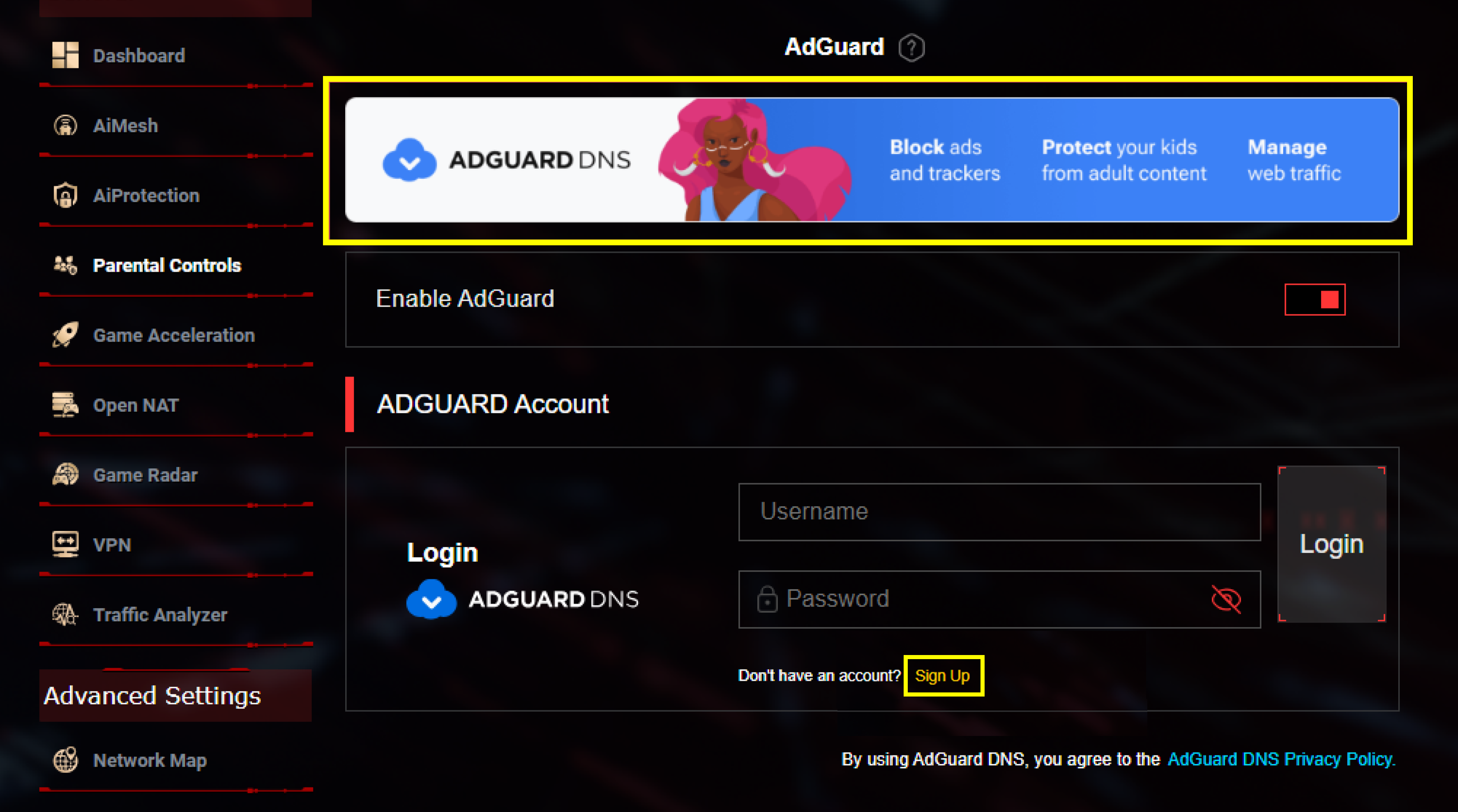
2. Configure o AdGuard DNS no roteador ASUS
a. Faça login na sua conta AdGuard.
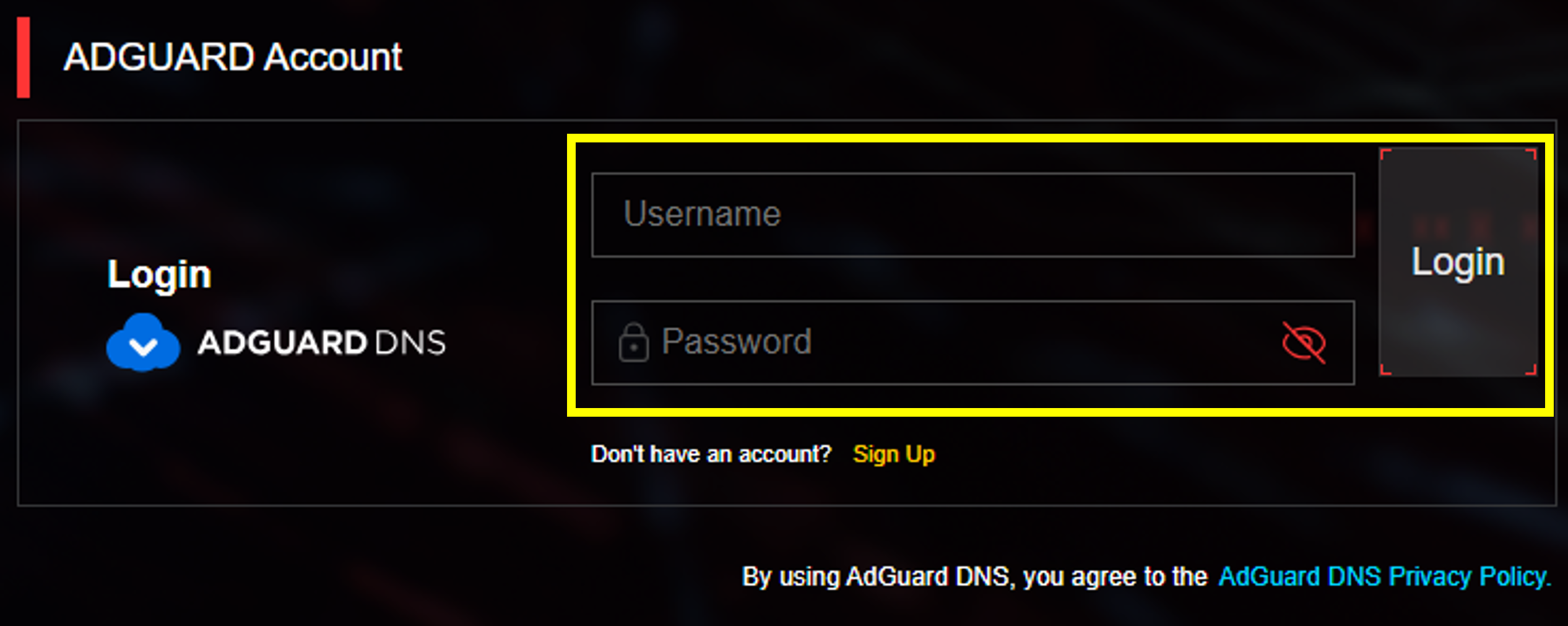
b. Clique em [ Adicionar perfil ].
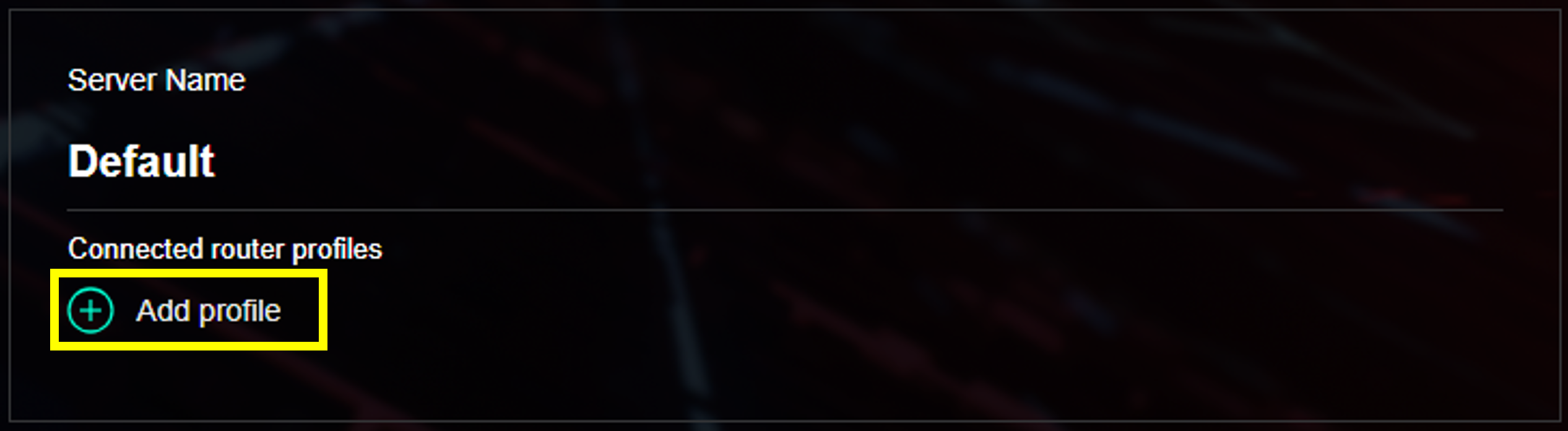
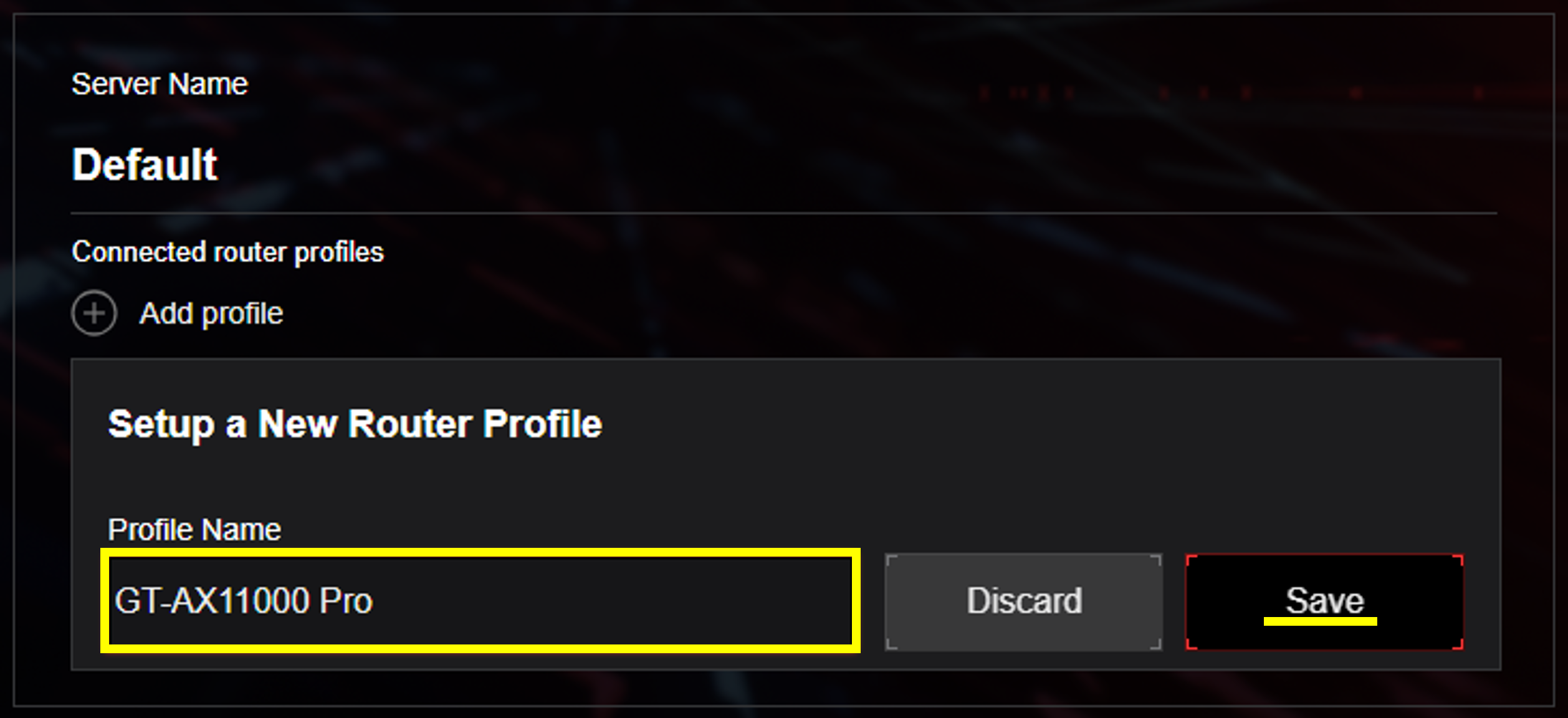
c. Dê um nome ao seu perfil e salve-o. Por favor, certifique-se de clicar em [ Aplicar todas as configurações ] após salvar.
O roteador aplicará a regra de DNS com base nas configurações padrão.
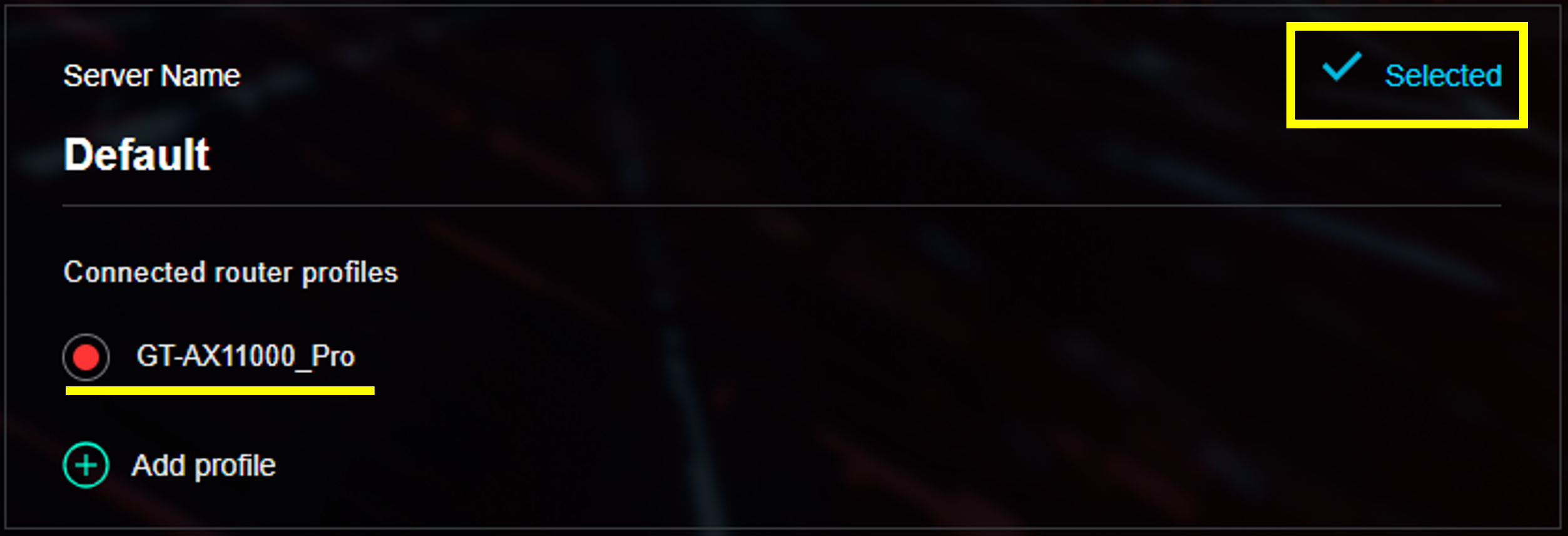
d. Você poderá encontrar uma marca [ Selecionado ] à direita quando aplicado com sucesso.
3. Configurar AdGuard DNS em SDN/Guest Network Pro/Smart Home Master
AdGuard DNS pode ser configurado separadamente e simultaneamente com diferentes SSID usando SDN/Guest Network Pro/Smart Home Master. Cada perfil de rede pode aplicar suas próprias configurações de AdGuard DNS conforme sua necessidade. Usamos Smart Home Master como exemplo.
a. Vá para [ Rede ] e escolha [ Rede das Crianças ].

b. Navegue até [ Ativar AdGuard ] e ative-o. Depois, faça login para selecionar um perfil de roteador para aplicar as configurações de AdGuard DNS na rede atual.
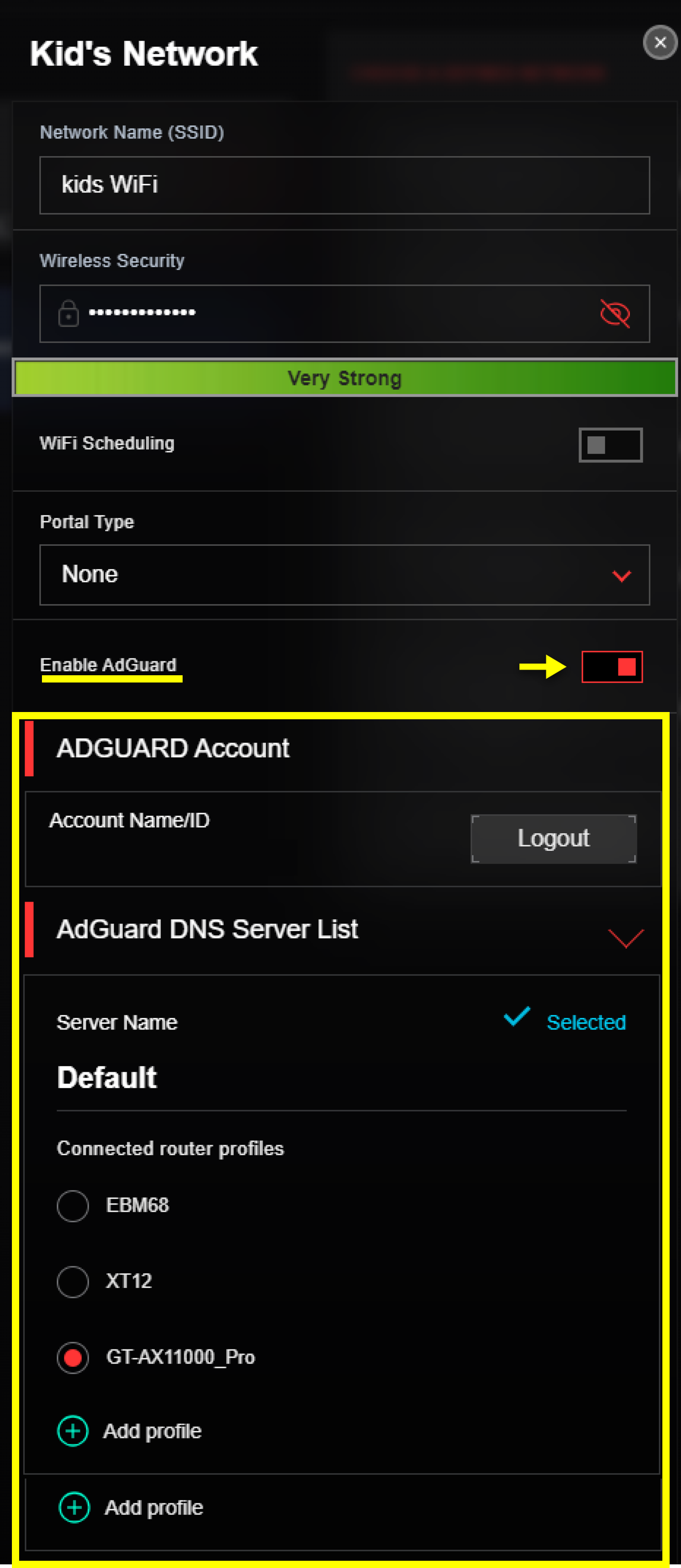
Nota: Em alguns dos perfis de rede, você precisa encontrar [ Ativar AdGuard ] na folha [ Mais Configuração ].

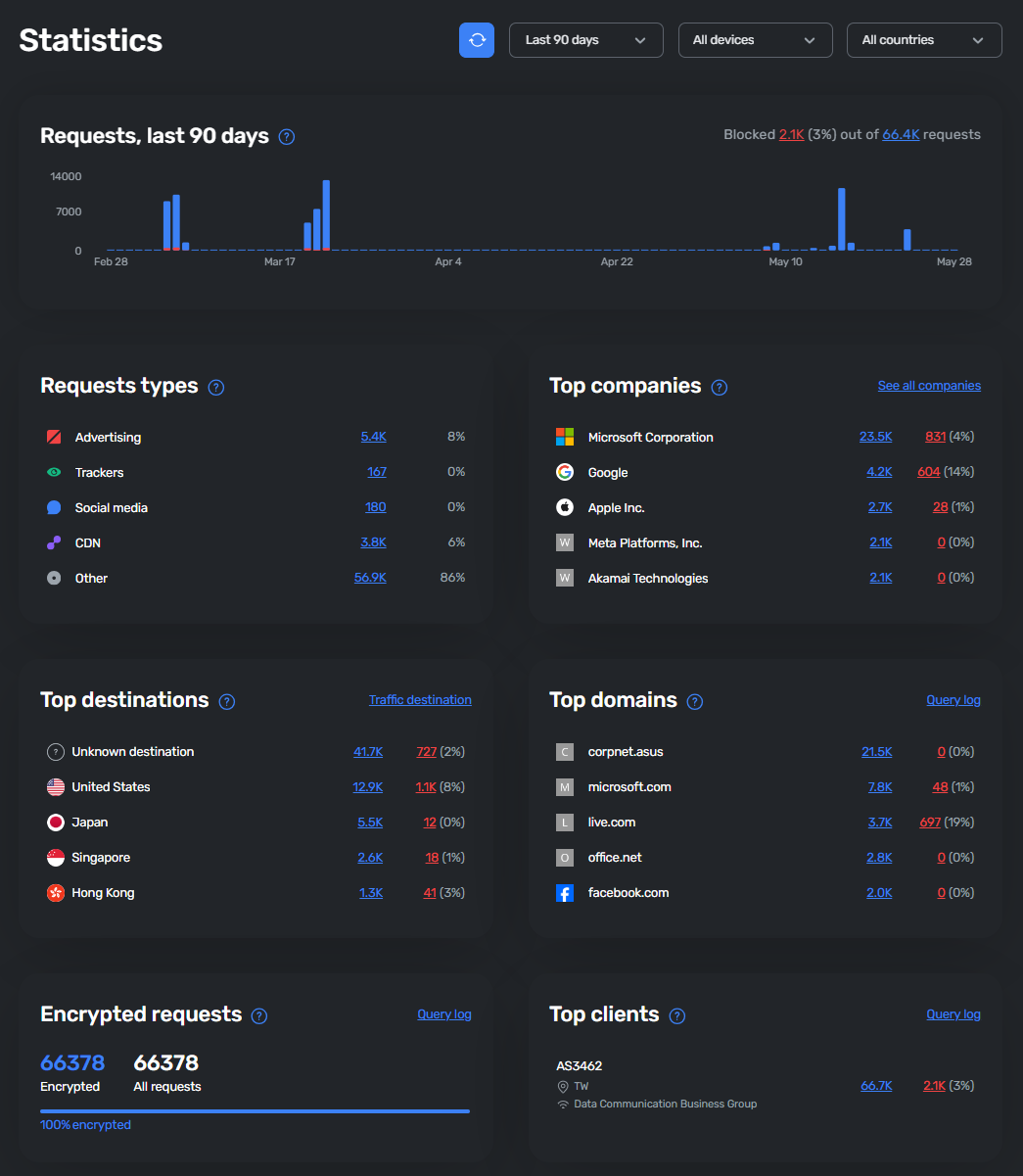
4. Como visualizar o status do tráfego e as solicitações bloqueadas?
Ao clicar em [ Estatística ], vamos te direcionar para o site AdGuard DNS. Você poderá ver o resumo das solicitações que são monitoradas e bloqueadas pelo AdGuard DNS

5. Como personalizar suas configurações de DNS?
Clique em [Configurações Avançadas], vamos te direcionar para o site AdGuard DNS para mais configurações.

Você poderá fazer as seguintes configurações:
a. Criar e gerenciar o servidor.
b. Excluir dispositivo conectado.
c. Configurar lista de bloqueio, filtro DNS, segurança de navegação e mais.
6. Como estabelecer um novo servidor DNS?
*Por favor, faça login no site do AdGuard DNS para esta operação.
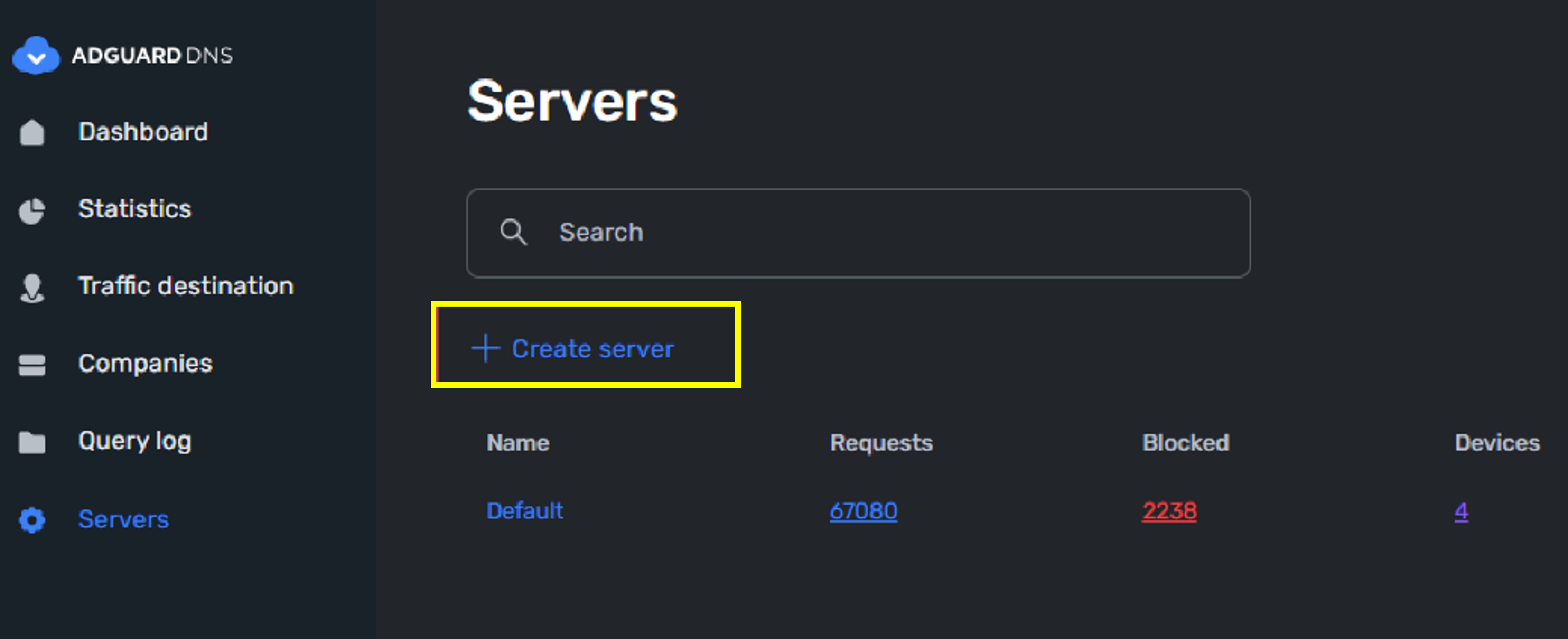
a. Se você preferir não usar o servidor padrão, você pode ir para [ Servidores ] e selecionar [ Criar servidor ].
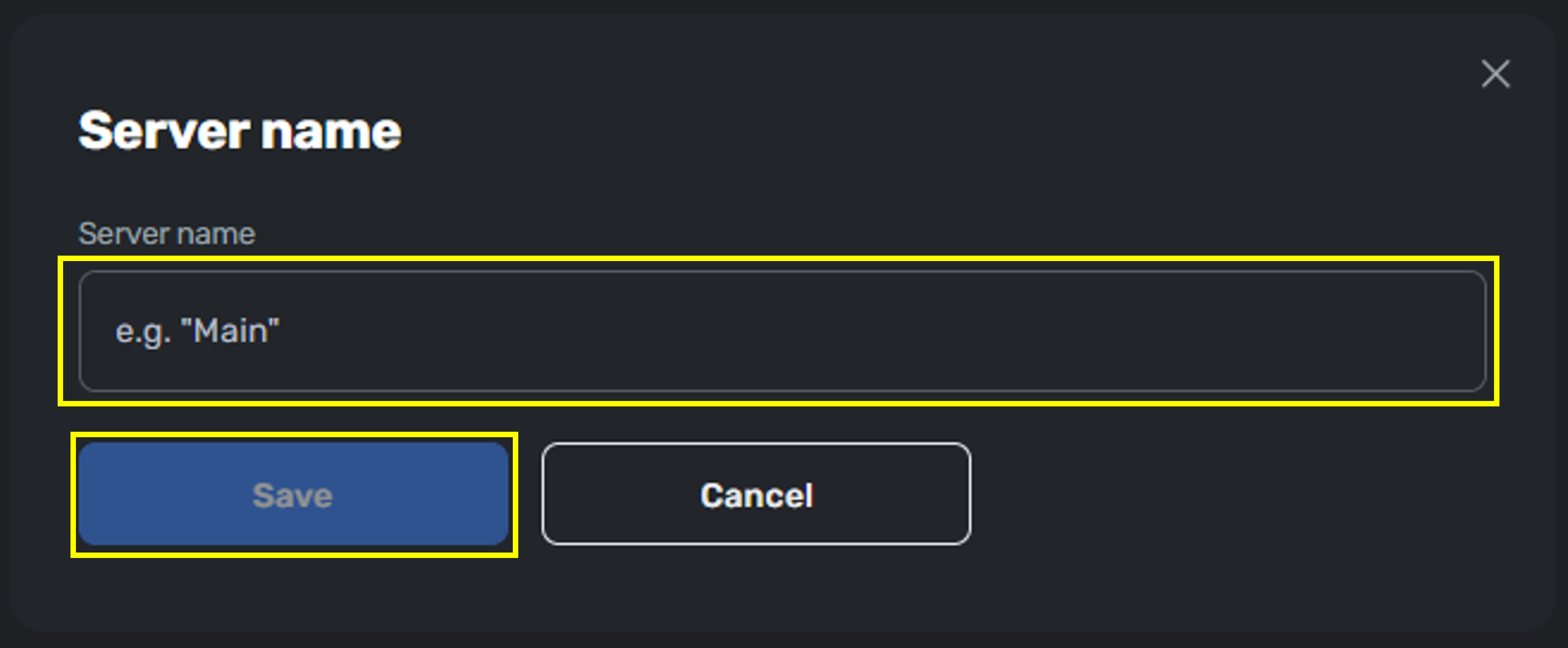
b. Basta nomear seu servidor para concluir as configurações.
c. Depois de estabelecer um novo servidor, você poderá ver a nova opção no roteador ASUS.
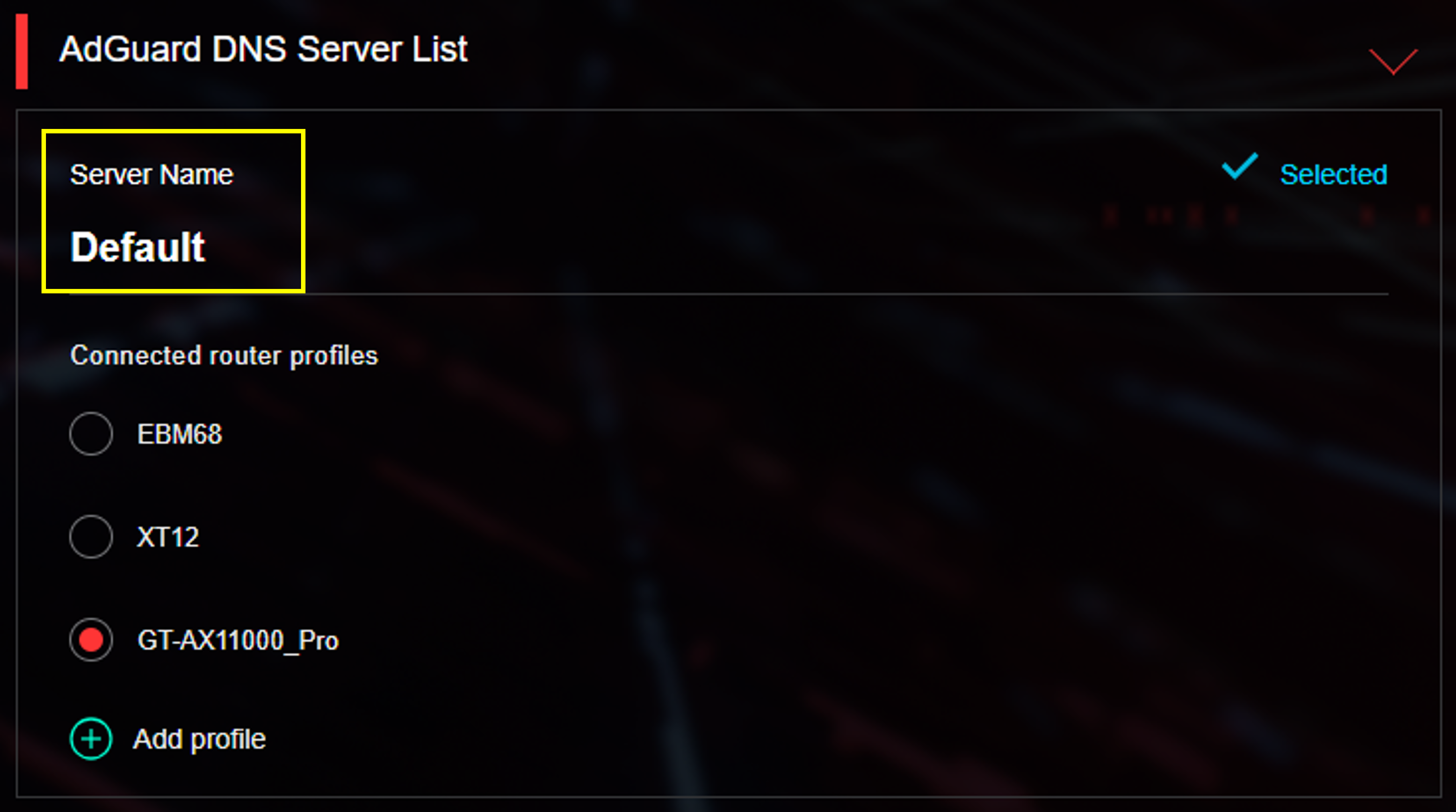
*Para selecionar e aplicar as novas configurações do servidor ao seu roteador, por favor adicione um perfil sob este servidor.
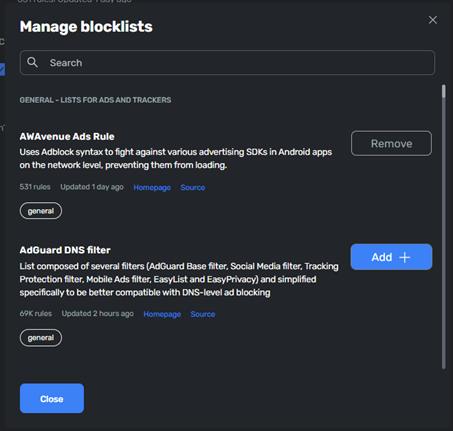
7. Como personalizar as listas de bloqueio?
*Por favor, faça login no site do AdGuard DNS para esta operação.
a. Vá para [ Servidores ] > [ Configurações do Servidor ] e navegue até [ Listas de bloqueio ].
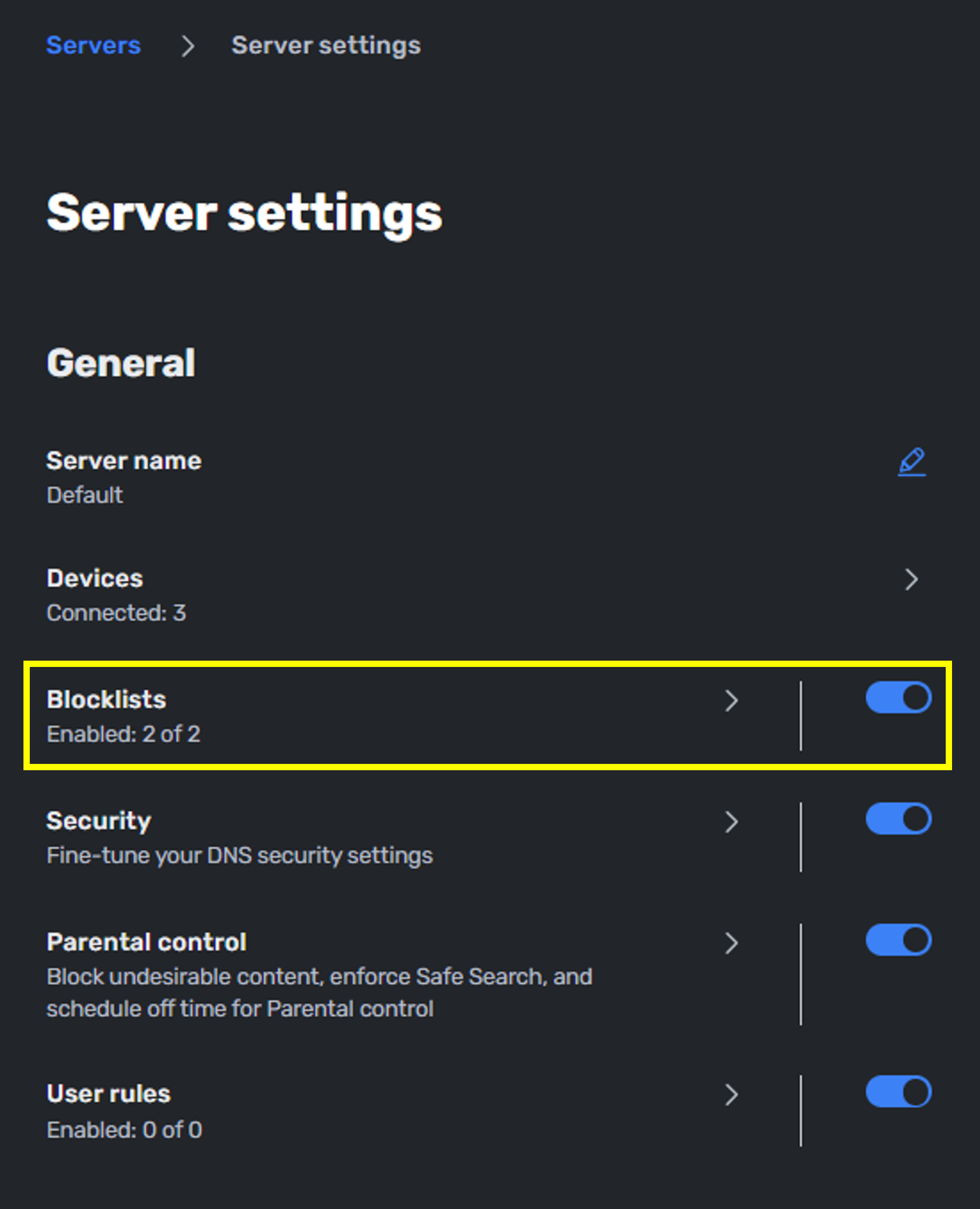
b. Você pode editar as listas de bloqueio para cada servidor. AdGuard fornece listas abrangentes para atender diferentes cenários.
8. Como configurar o Controle Parental do AdGuard DNS?
*Por favor, faça login no site do AdGuard DNS para esta operação.
O Controle Parental do AdGuard DNS oferece filtragem flexível para ajudar a criar um ambiente online mais seguro para crianças. Ele pode bloquear conteúdo adulto e chocante, aplicar pesquisa segura em grandes motores de busca, ativar o Modo Restrito do YouTube e restringir o acesso a serviços, aplicativos, jogos ou categorias de sites selecionados—permitindo que você adapte o acesso à internet de acordo com as necessidades da sua família com facilidade.
a. Vá para [ Servidores ] > [ Configurações do Servidor ] e navegue até [ Controle parental ].

b. Clique no Controle Parental e você encontrará as opções personalizáveis para ele.
- Bloquear sites adultos: Bloqueie sites com conteúdo pornográfico, gore e outros conteúdos chocantes.
- Pesquisa segura: Oculte resultados de pesquisa inadequados para determinadas idades no Google, Bing, DuckDuckGo, Yandex, Pixabay, Brave e Ecosia.
- Modo restrito do YouTube: Ative a pesquisa segura e oculte comentários no YouTube.
- Bloquear serviços e sites populares: Restrinja o acesso a sites, aplicativos e jogos selecionados.
- Bloquear sites por categoria: Restrinja o acesso a categorias de sites selecionadas.

c. Enquanto as três primeiras opções se aplicam apenas com alternância, as [ Bloquear serviços e sites populares ] e [ Bloquear sites por categoria ] permitem uma configuração adicional para os serviços e sites. Você pode facilmente encontrar a opção popular na seção de pesquisa deles.

d. O AdGuard DNS também oferece um [ Agenda de inatividade ] para pausar o Controle Parental, que pode ser flexível para você permitir que seu filho assista vídeos ou jogue em um período específico.

Como obter a (Utilitário / Firmware)?
Você pode baixar os drivers, softwares, firmware e manuais do usuário mais recentes no Centro de Downloads da ASUS.
Se você precisar de mais informações sobre o ASUS Download Center, consulte este link.