Perguntas Frequentes sobre o Microsoft Office (FAQ)
Índice:
- Como ativar o Microsoft 365
- Como ativar Office Home & Business de compra única (versão não baseada em assinatura)
- Como desinstalar programas do Office
- Resolução de problemas - Os programas do Office não podem iniciar
- Resolução de problemas - Ao usar os produtos do Office, aparece a mensagem 「Produto não licenciado」 ou Erro de Ativação
Como ativar o Microsoft 365
Produtos aplicáveis: Notebook, Desktop, All-in-One PC, Gaming Handheld
Este artigo descreve como ativar o Microsoft 365. Você também pode consultar o Tópico de Ativação do Office da Microsoft. Antes de ativar o Microsoft 365, por favor, verifique as seguintes regras do Office da Microsoft.
Observação: Se você já tiver ativado o Office e precisar reinstalá-lo, por favor, clique aqui.
- Antes de ativar os aplicativos do Office, o Windows OS deve estar ativado no seu dispositivo.
- Você precisa ativar o Office em até 180 dias a partir do momento em que o Windows OS é ativado. (Somente para versão de assinatura de um ano)
- Você precisa sign in com uma conta Microsoft. (A autoridade do Office será vinculada à sua conta Microsoft.)
Existem duas versões de ativação do Microsoft 365 em dispositivos ASUS, avaliação gratuita e assinatura de 1 ano. Por favor, siga a instrução correspondente de acordo com sua necessidade:
Avaliação gratuita do Microsoft 365
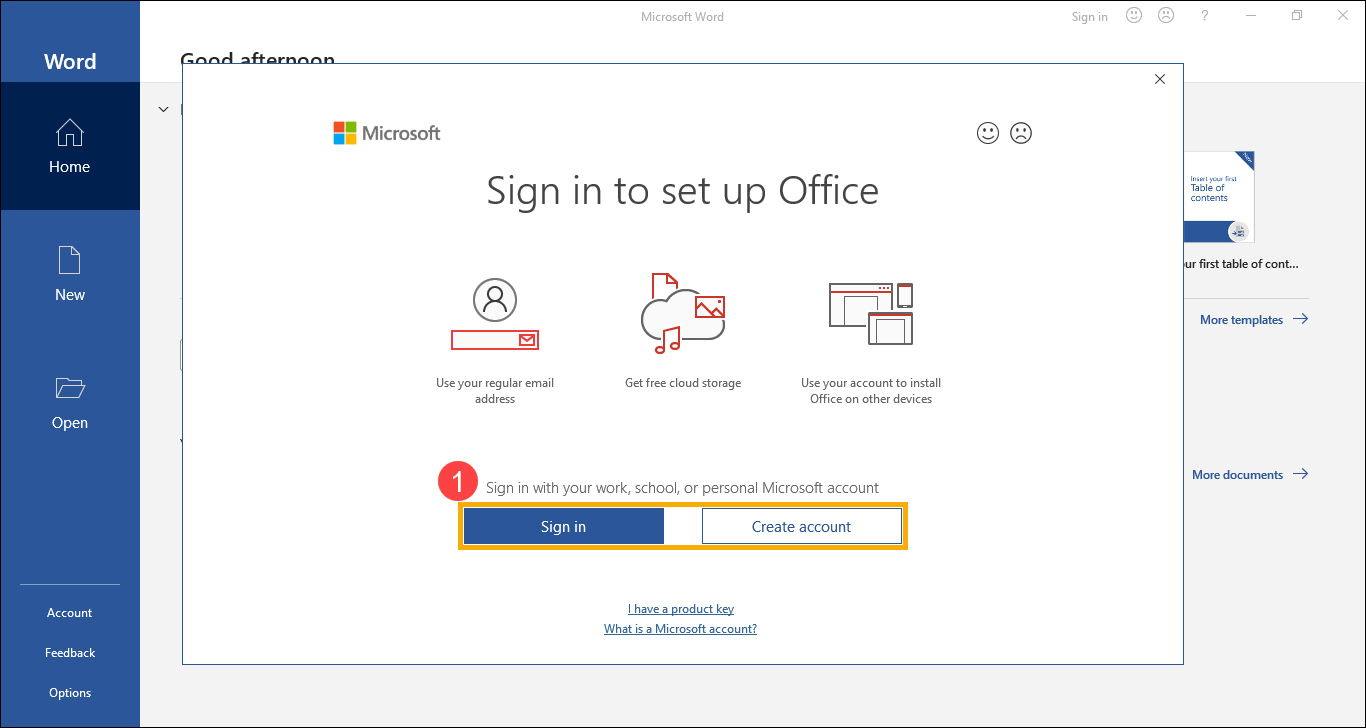
- Quando você iniciar um aplicativo do Office pela primeira vez, o sistema irá solicitar para entrar com uma conta Microsoft①. Se você ainda não tem uma conta Microsoft, selecione Criar conta.
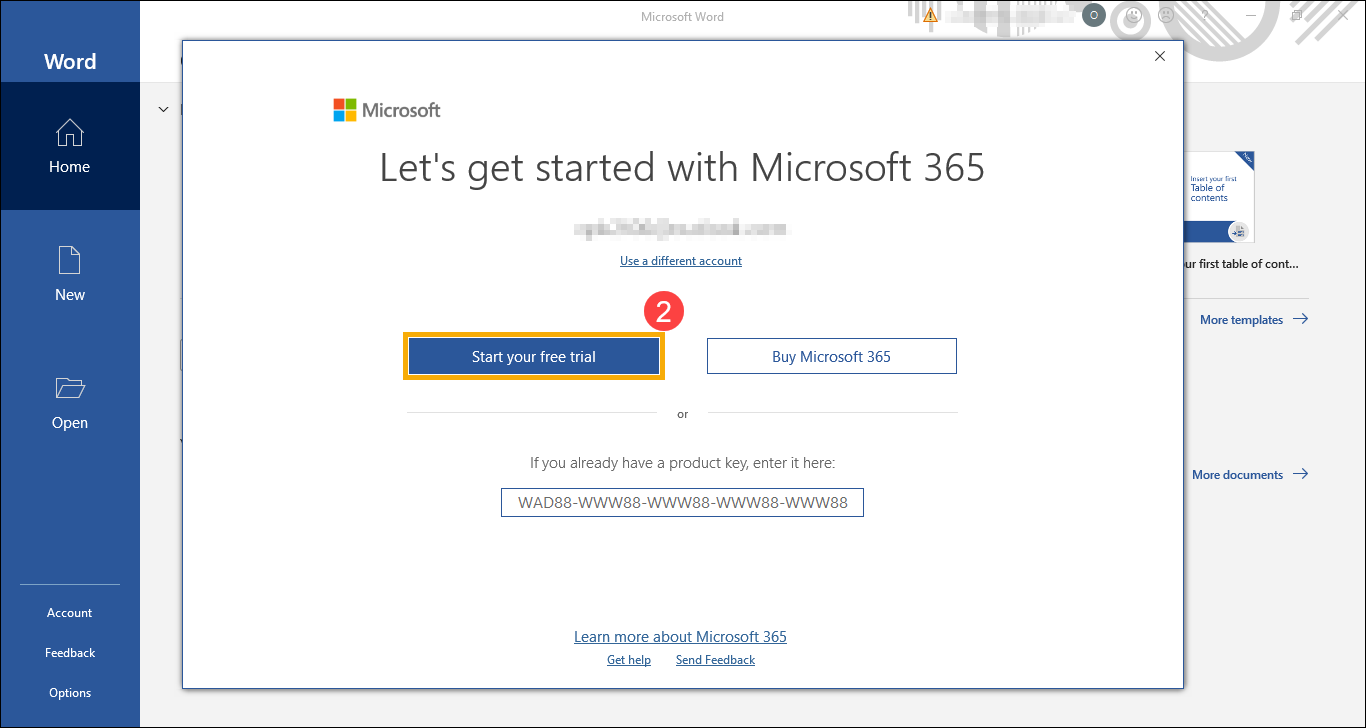
- Após entrar na sua conta Microsoft, selecione [Iniciar sua avaliação gratuita]②.
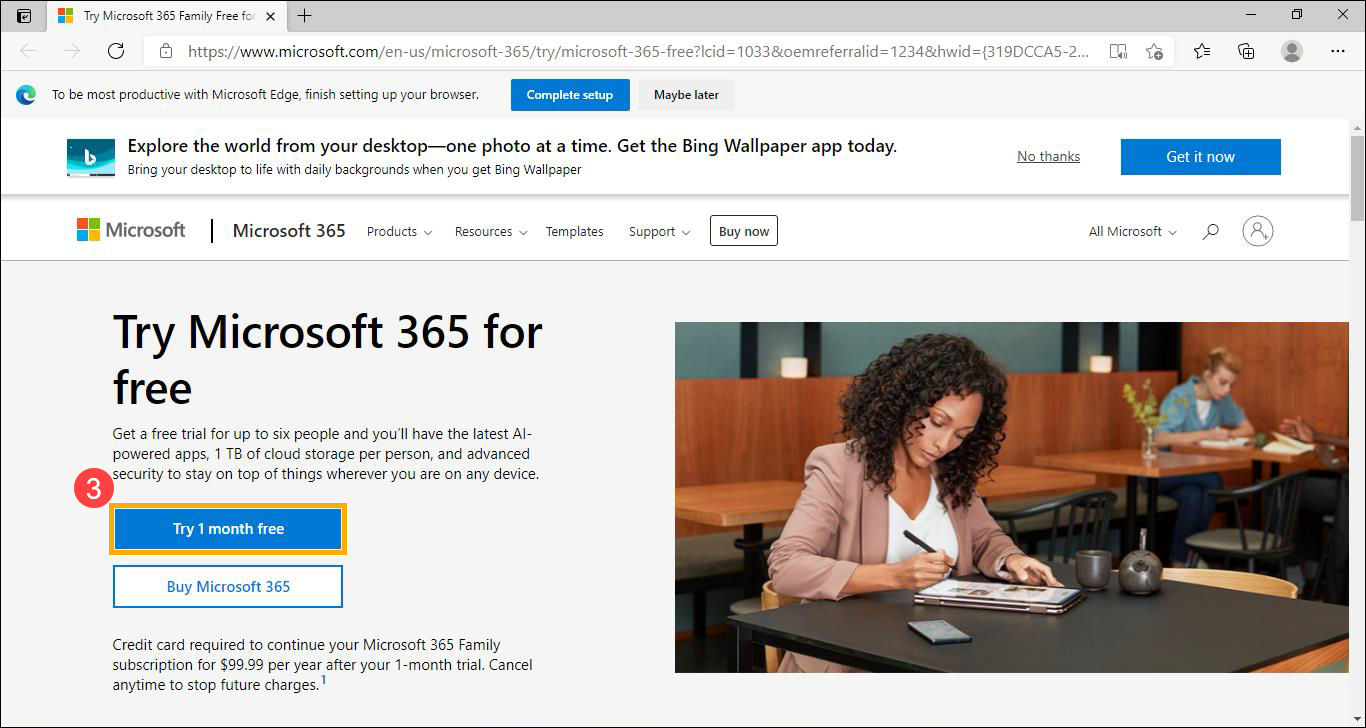
- Você será direcionado ao site oficial do Microsoft 365, selecione [Experimentar 1 mês grátis]③.
- Clique em [Próximo]④.
Nota: Você será solicitado a fornecer informações do cartão de crédito para ajudar a garantir que você não tenha nenhuma interrupção no seu serviço assim que o seu período de avaliação terminar. Seu cartão de crédito não será cobrado até o final do período de avaliação. Você pode cancelar a qualquer momento durante o período de avaliação. Consulte as perguntas frequentes sobre o Microsoft 365 para mais detalhes.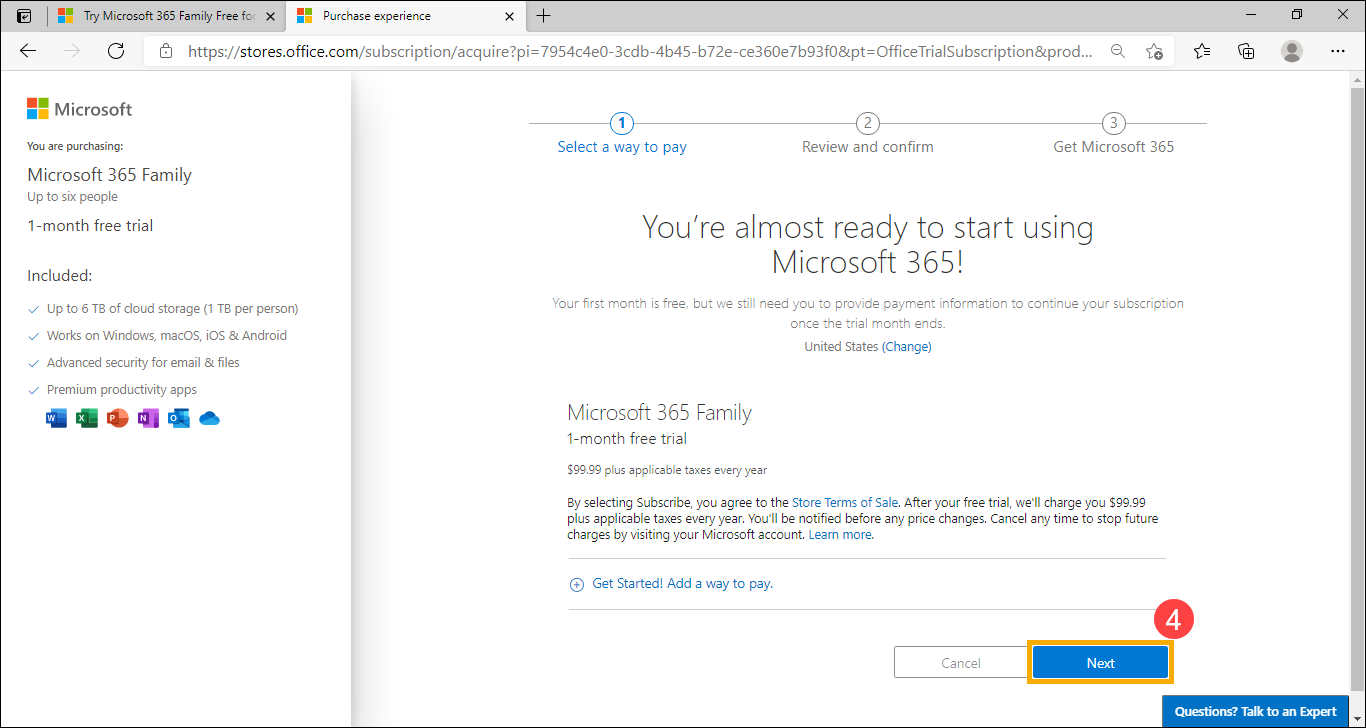
- Escolha um método de pagamento desejado⑤.
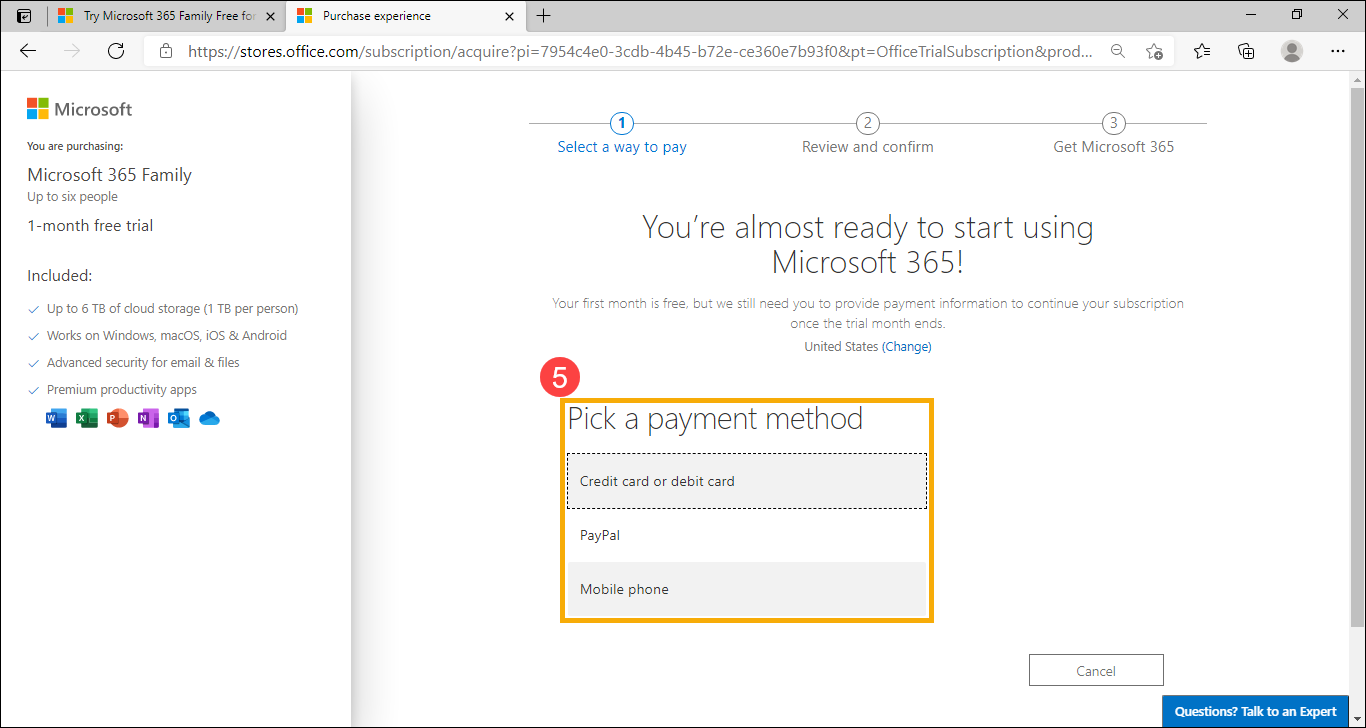
- Digite suas informações de pagamento e, em seguida, clique em [Salvar]⑥.

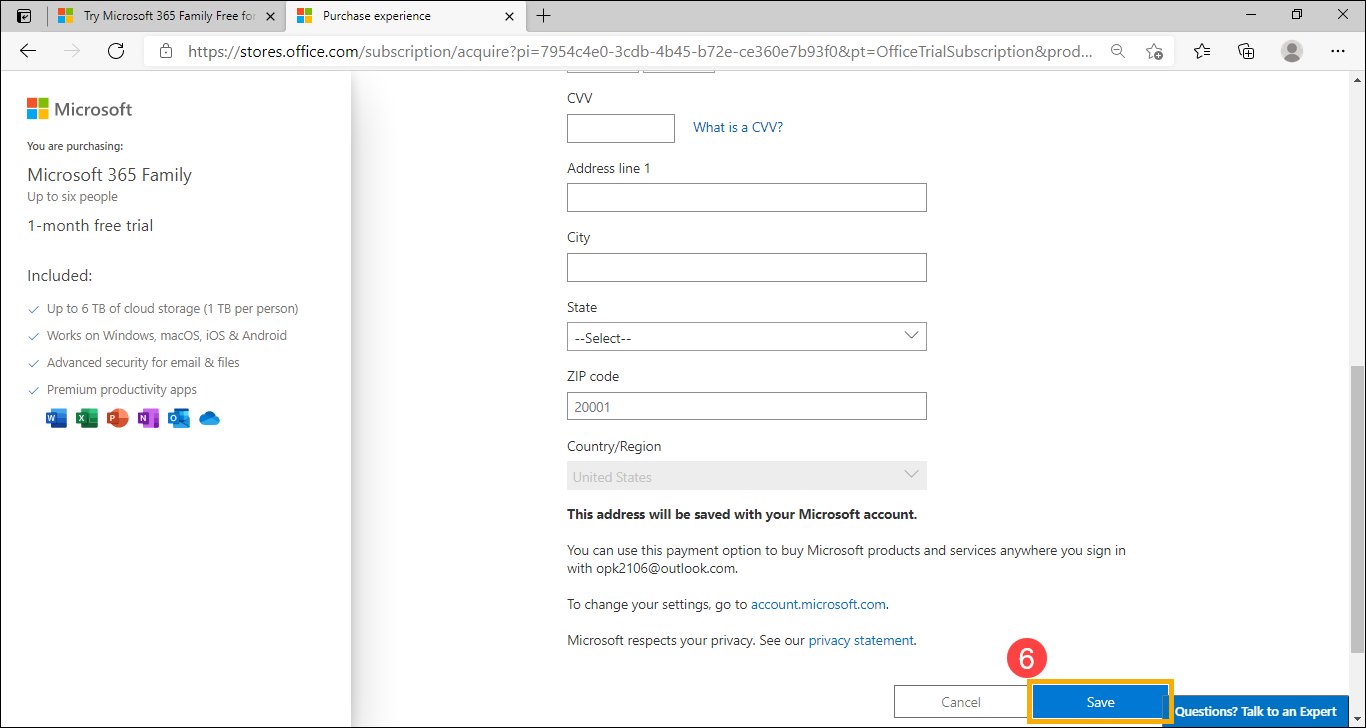
- Confirme as informações de pagamento e, em seguida, clique em [Assinar]⑦.
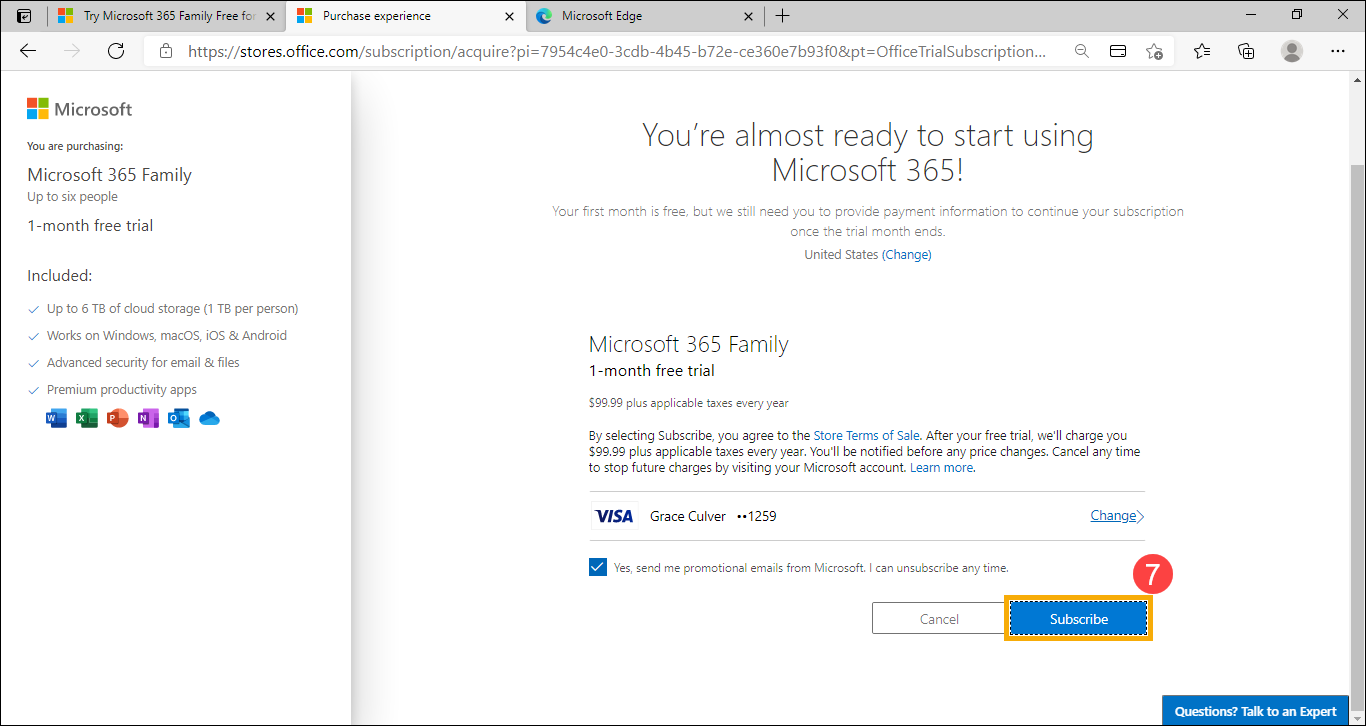
- Você assinou o Microsoft 365 com sucesso, por favor clique em [Continuar]⑧.
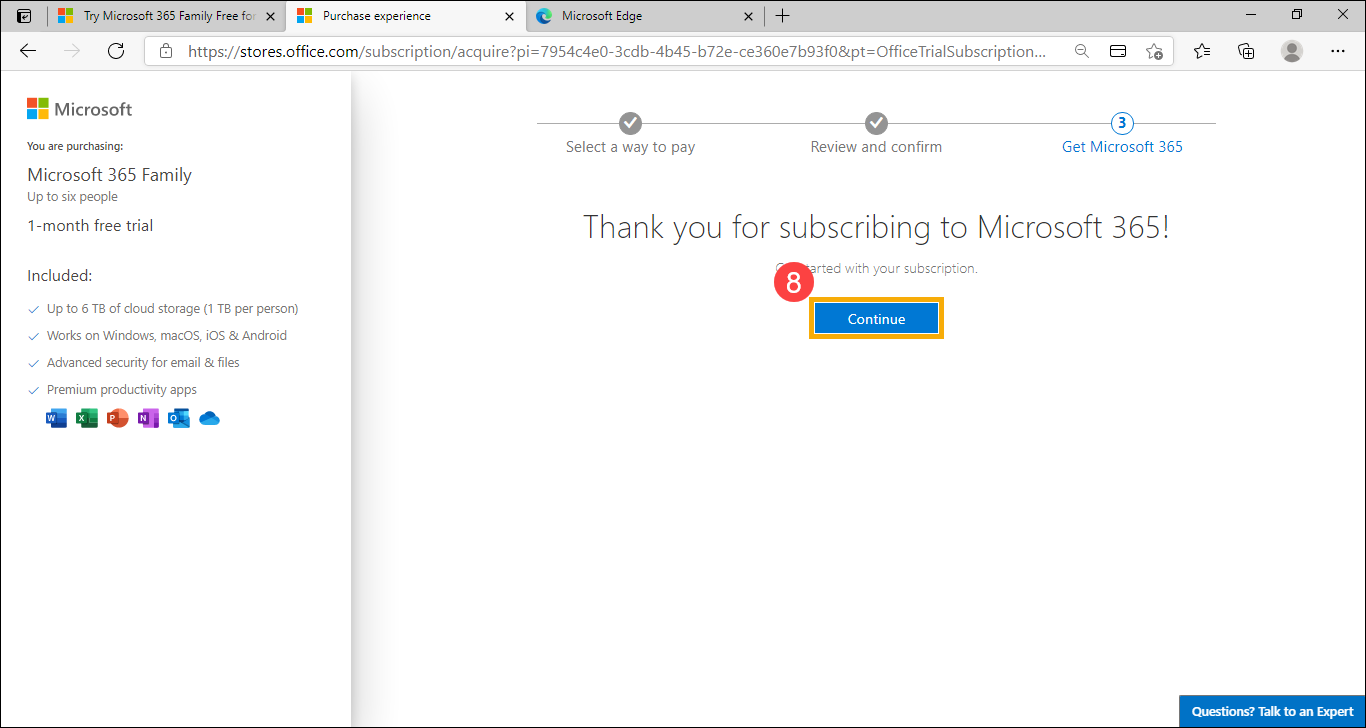
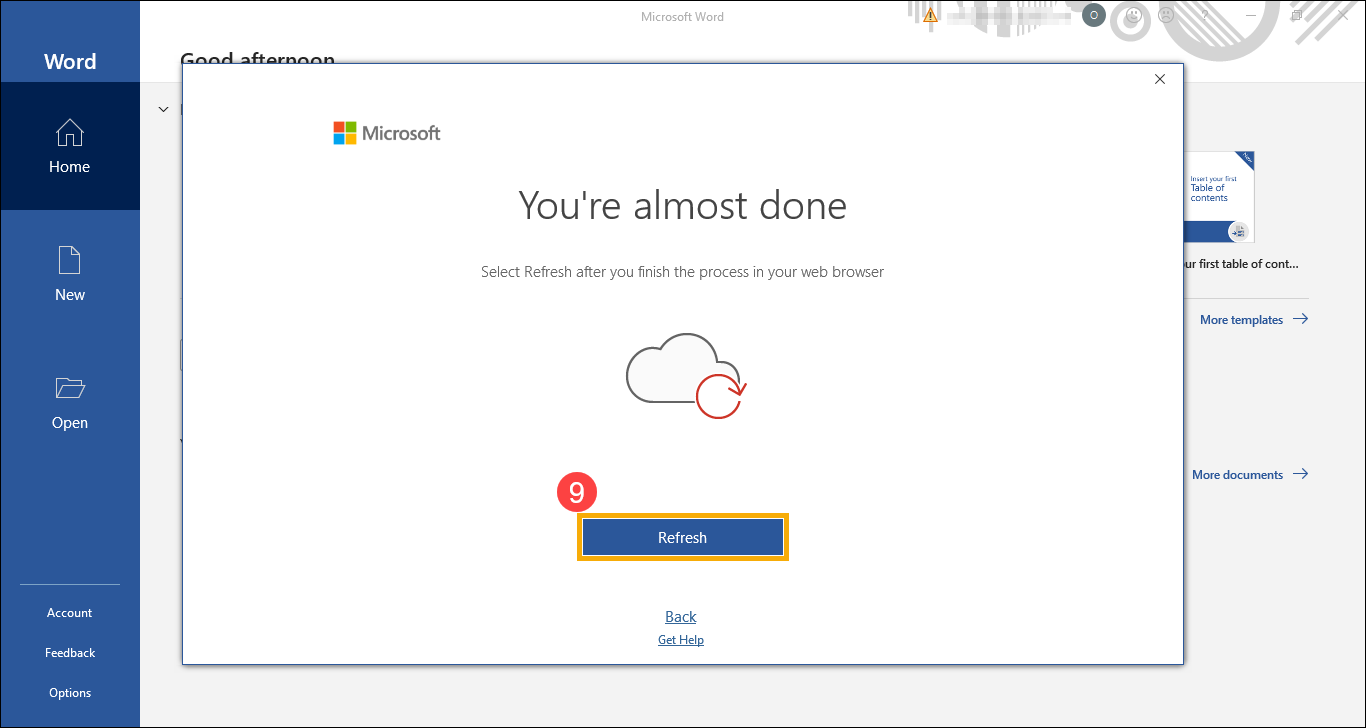
- Por favor, clique em [Atualizar]⑨.
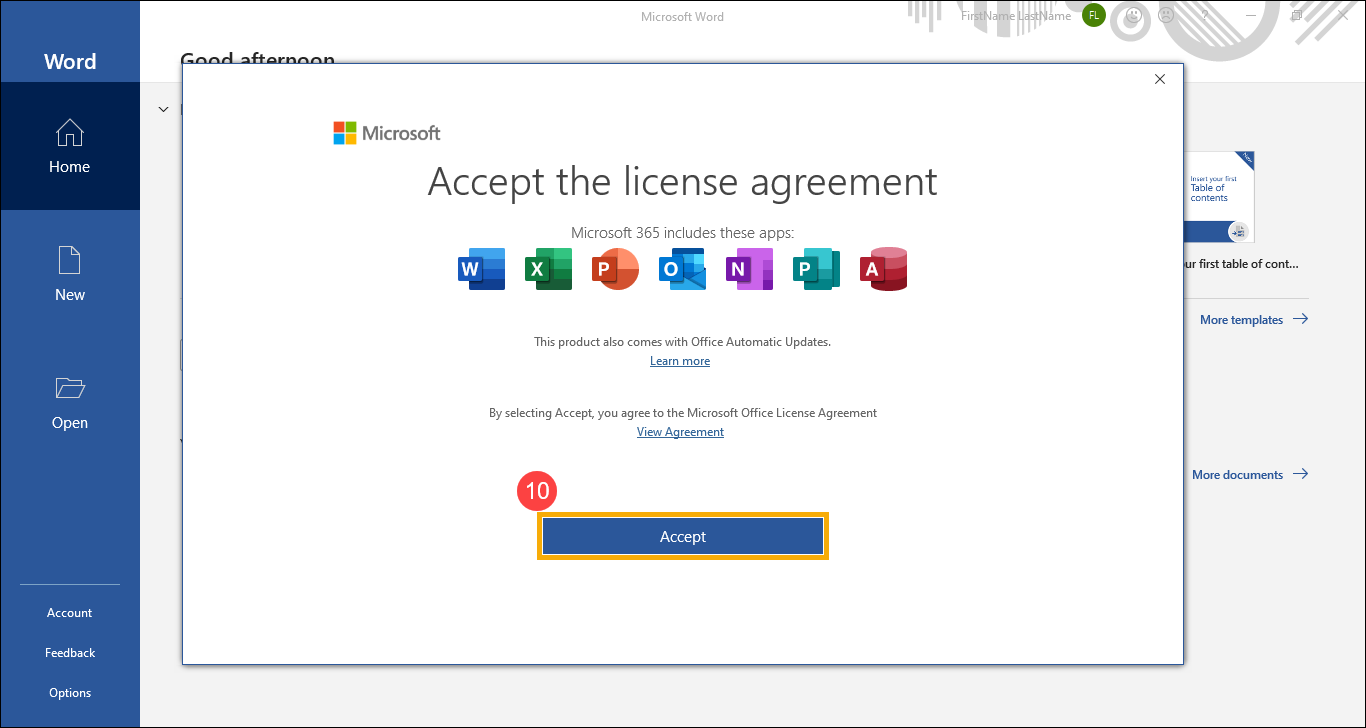
- Por favor, clique em [Aceitar]⑩ para concordar com o contrato de licença do Microsoft Office.
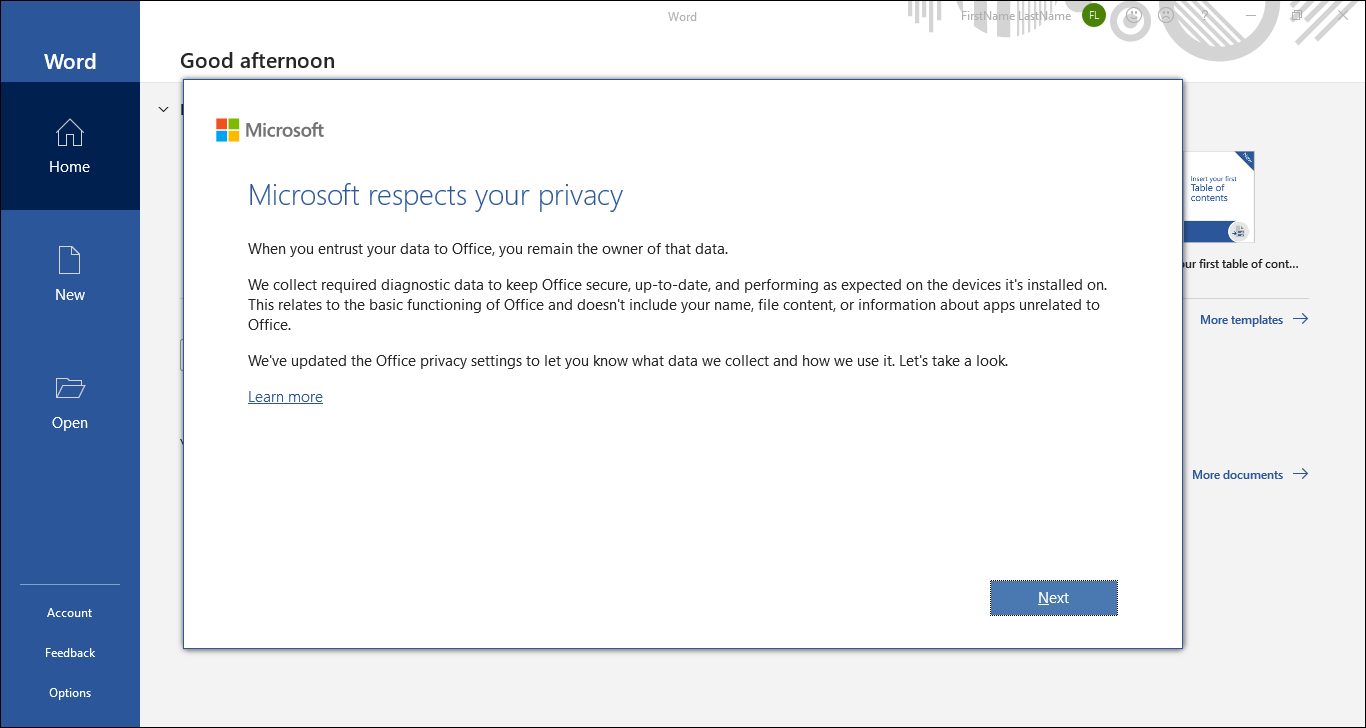
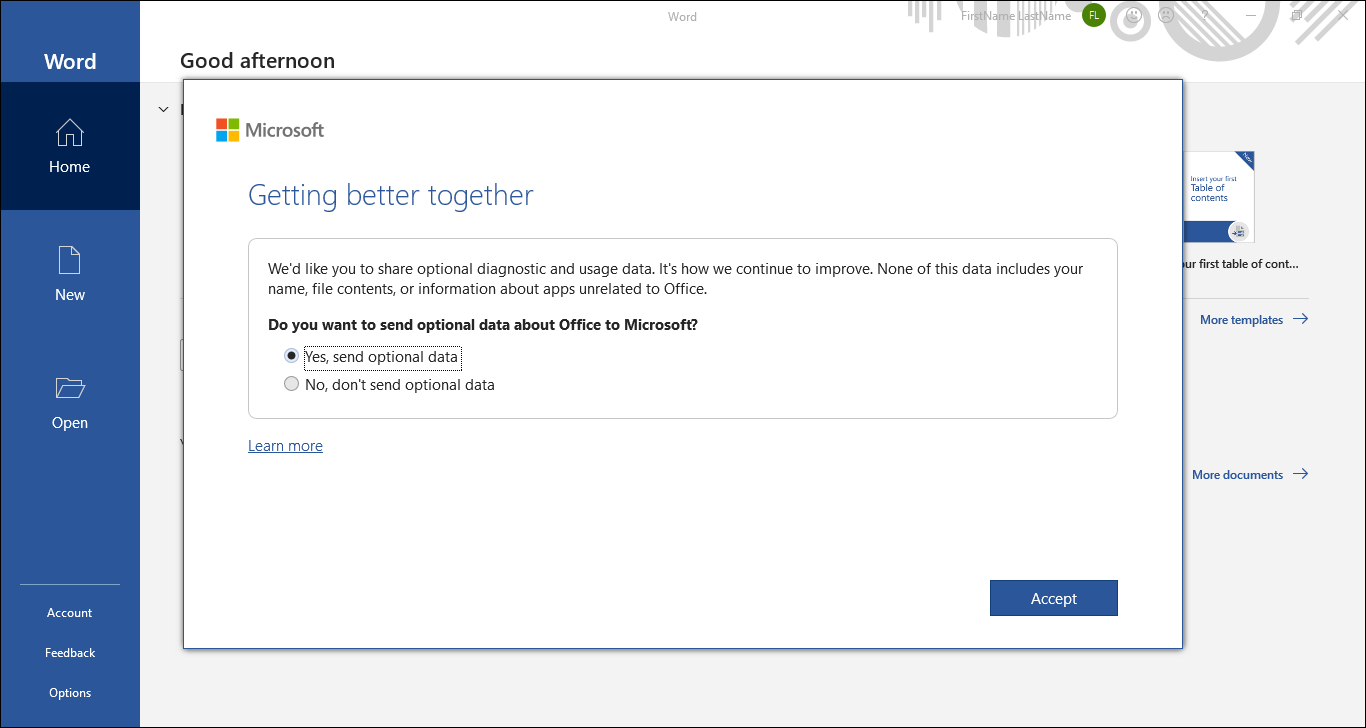
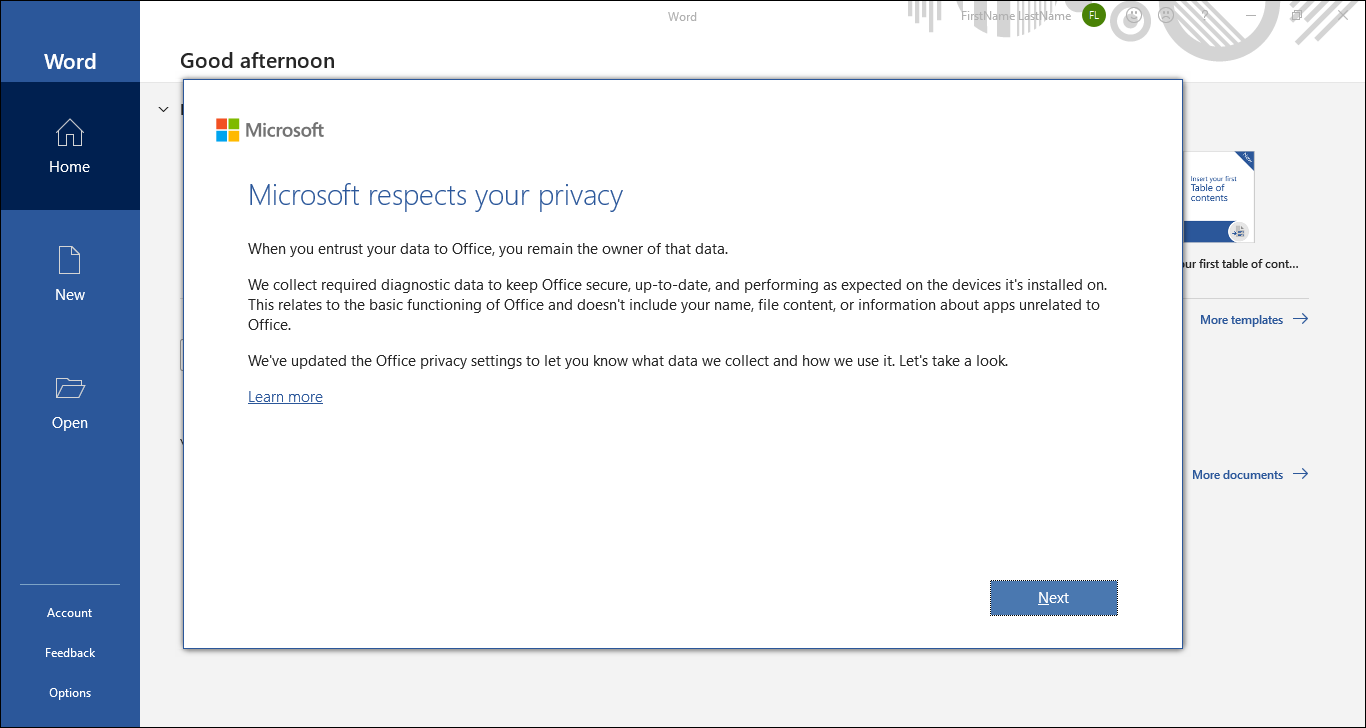
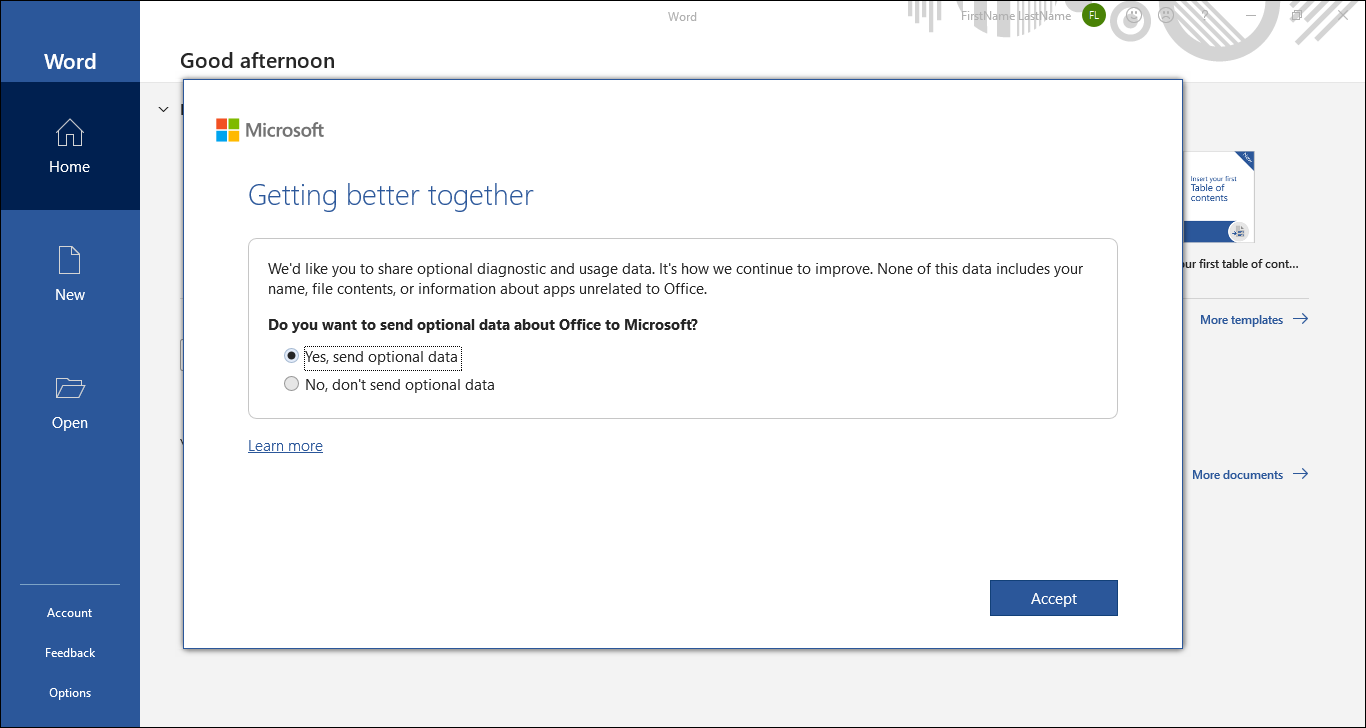
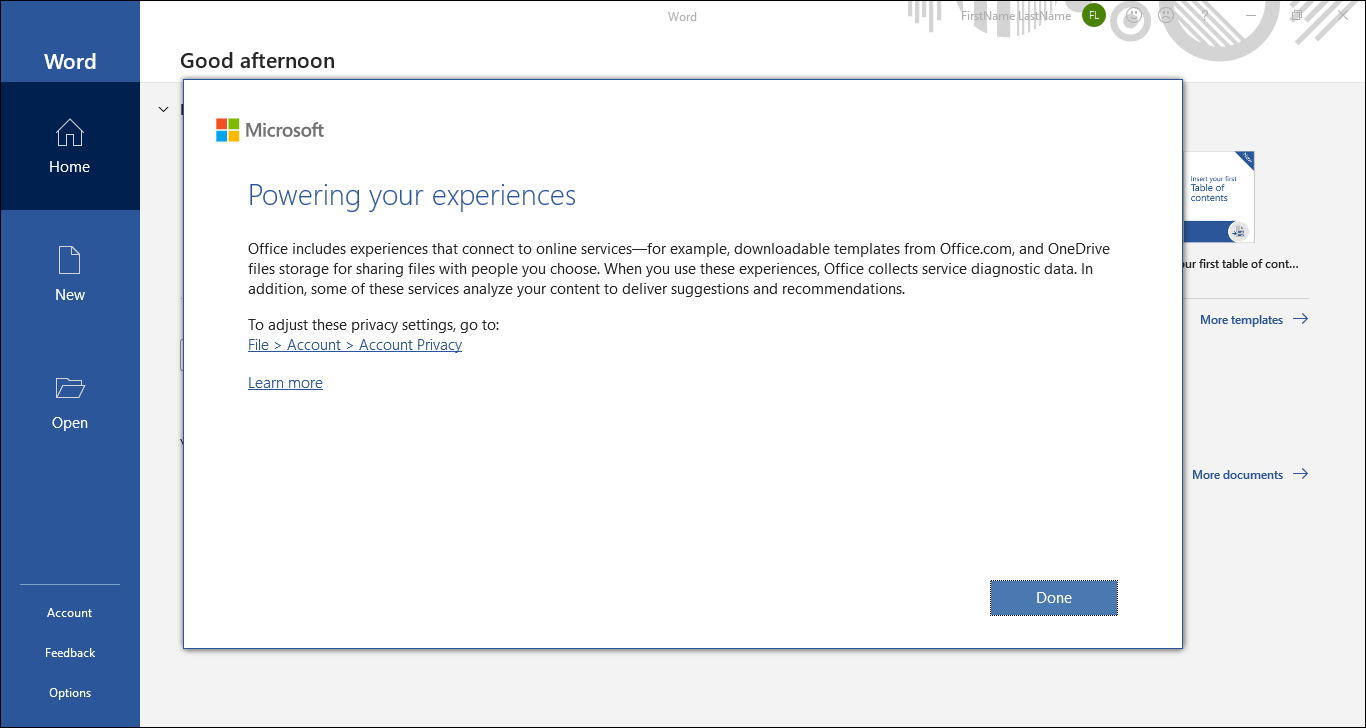
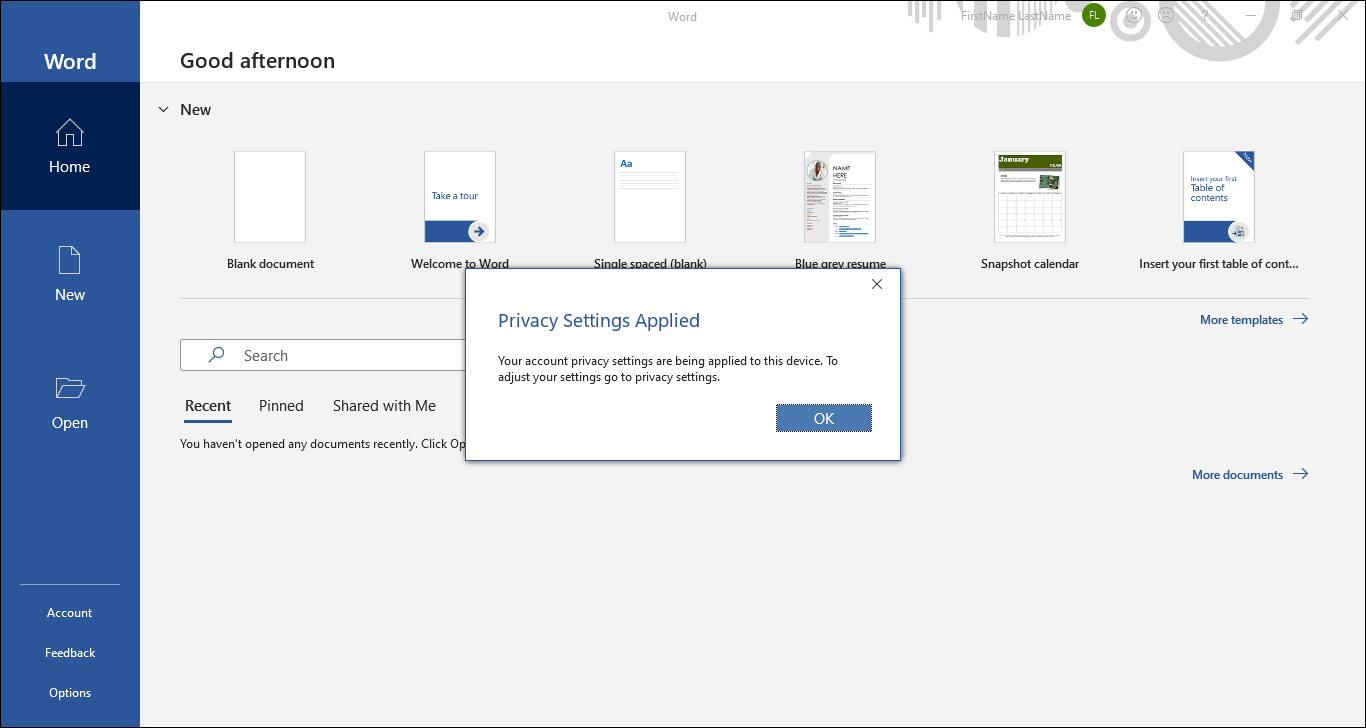
- Após isso, siga as instruções na tela para confirmar sua privacidade, e então o Microsoft 365 será ativado e estará pronto para você.
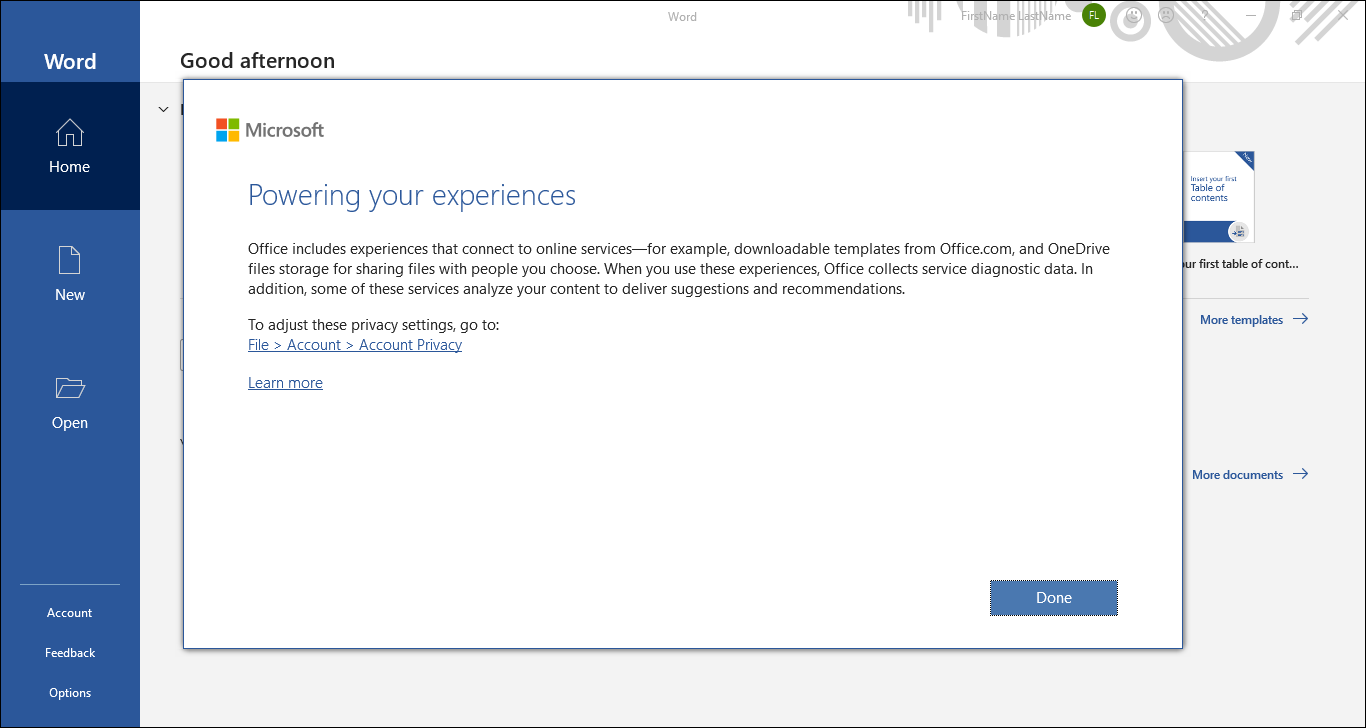
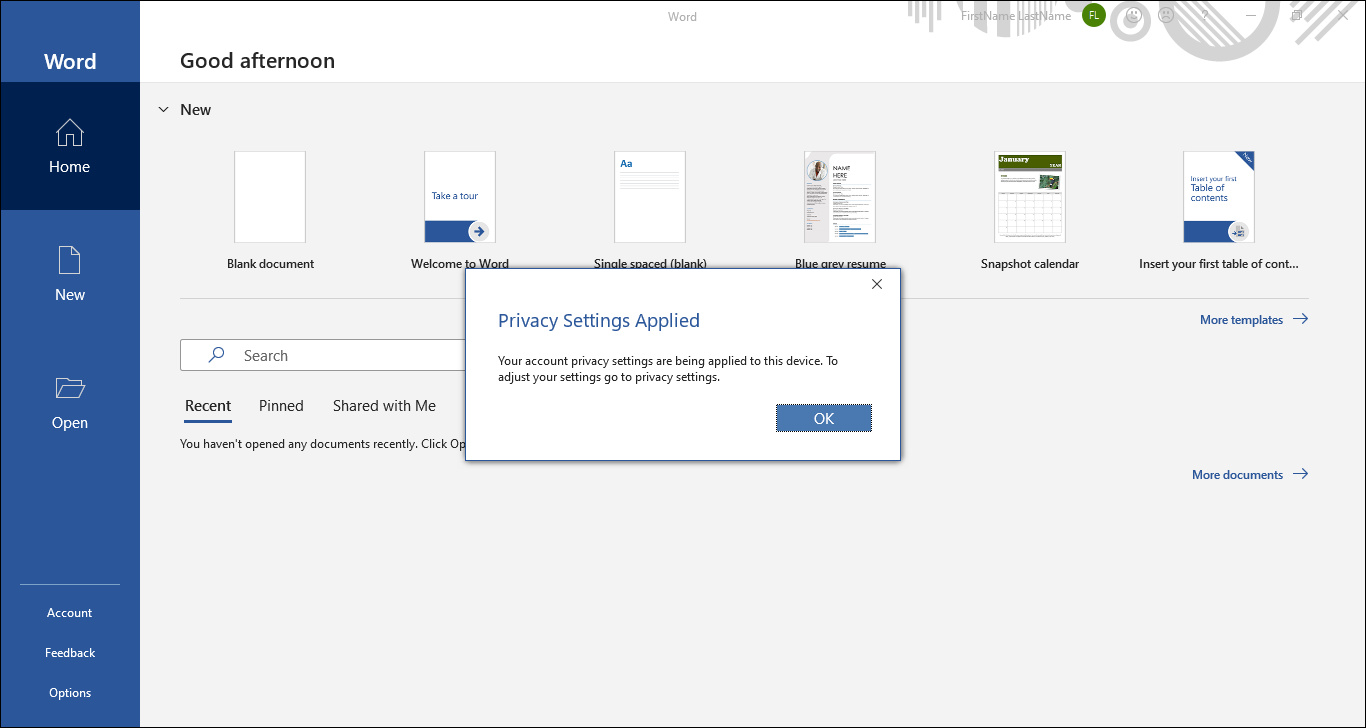
Assinatura do Microsoft 365 por um ano
- Quando você iniciar um aplicativo do Office pela primeira vez, o sistema irá informar 「Você tem o Office」. Por favor, faça login com uma conta Microsoft①. Se você ainda não tem uma conta Microsoft, selecione Criar Conta.
Observação: Após fazer login, seu produto será adicionado à sua conta Microsoft, permitindo que você o reinstale mais tarde ou gerencie sua nova assinatura, sem a necessidade de uma chave de produto. Por favor, lembre-se do seu e-mail e senha da conta Microsoft, caso contrário, você não poderá ativar o Office novamente se esquecer a conta.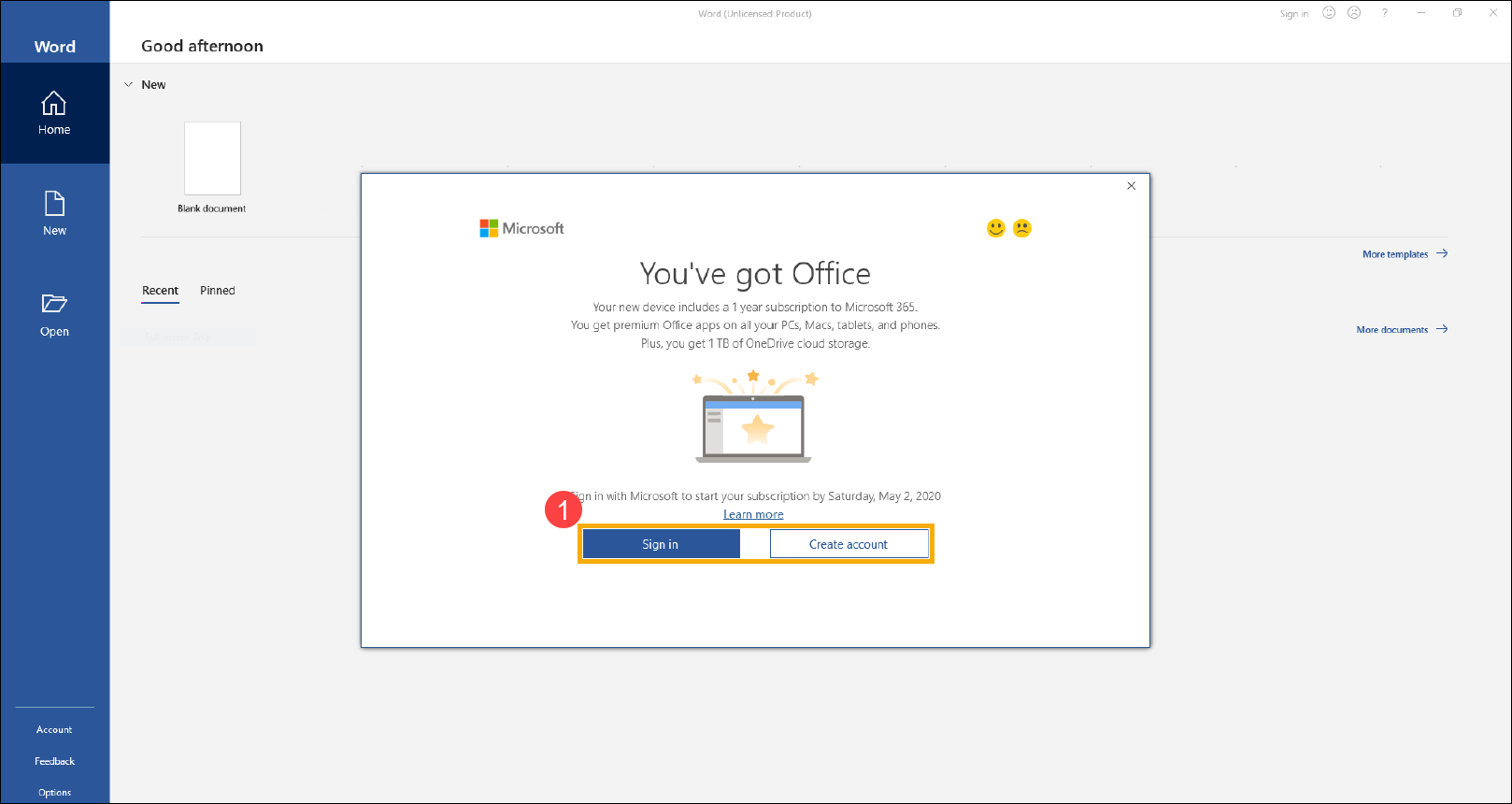
- Depois de acessar sua conta Microsoft, por favor clique em [Aceitar]② para concordar com o contrato de licença do Microsoft Office.
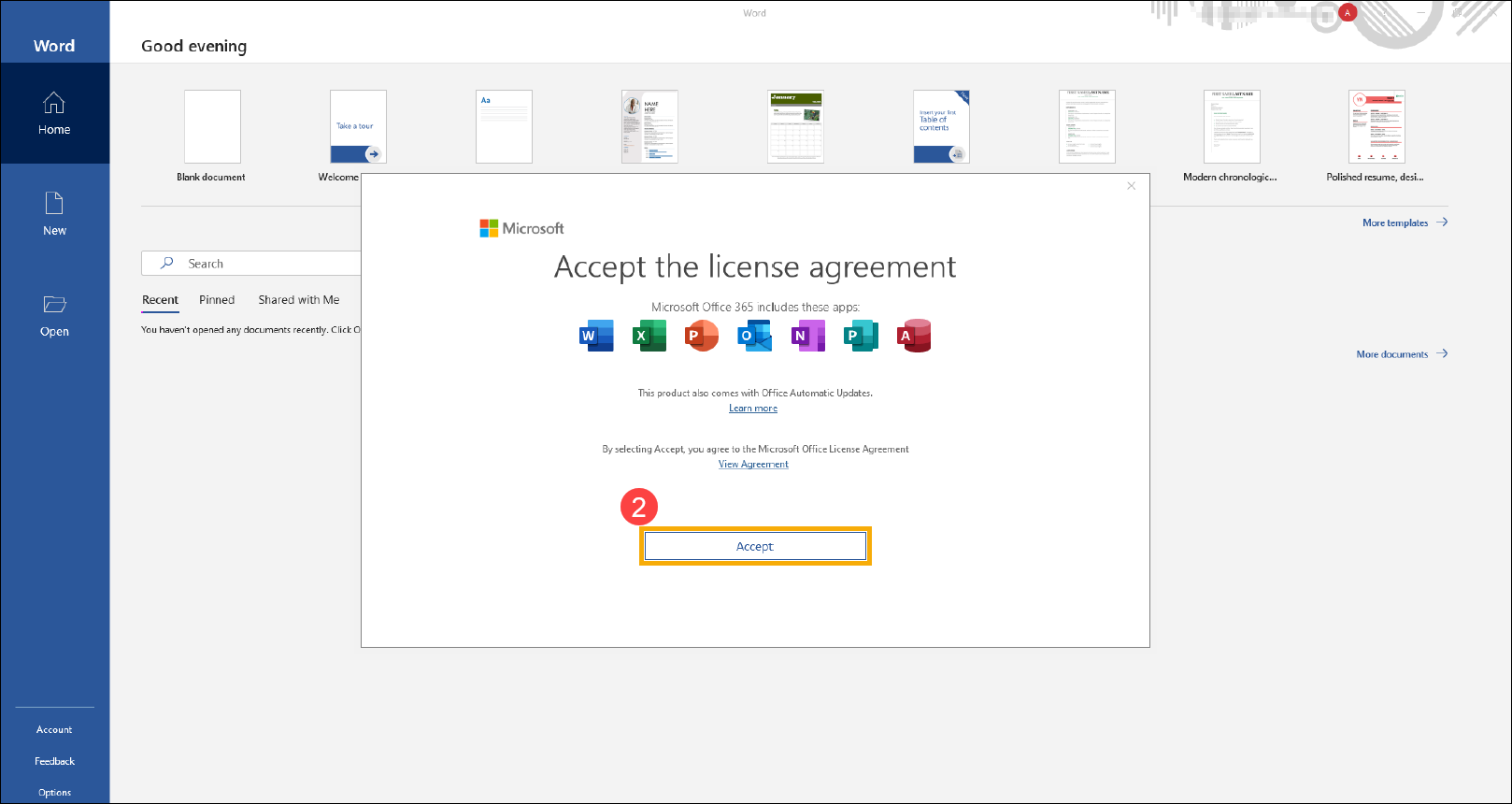
- Depois disso, por favor, siga as instruções na tela para confirmar sua privacidade, e então o Microsoft 365 será ativado e estará pronto para você.
P1: Se eu redefinir meu dispositivo e o programa Office estiver ausente (ou, eu o deletei), como posso baixá-lo novamente?
R1: Se você já havia ativado o Office, por favor, clique aqui e faça login na sua conta Microsoft, que está vinculada ao programa Office. Você pode encontrar o programa Office no campo Produtos que você adquiriu, e então instalá-lo novamente.

Se o seu problema não for resolvido com a solução e as informações acima, por favor, entre em contato com o centro de atendimento ao cliente ASUS para mais informações.
Como ativar o Office Home & Business de compra única (versão não baseada em assinatura)
Produtos aplicáveis: Notebook, Desktop, All-in-One PC, Gaming Handheld
Este artigo descreve como ativar uma versão de compra única do Office Home & Business (versão não baseada em assinatura), e você também pode consultar o tópico Ativar Office da Microsoft. Antes de ativar o Office, por favor, verifique as seguintes regulamentações do Office da Microsoft.
Observação: Se você já ativou o Office e precisa reinstalá-lo, por favor, clique aqui.
- Antes de ativar os aplicativos do Office, o Windows OS deve estar ativado no seu dispositivo.
- Você precisa ativar o Office dentro de 180 dias a partir do momento em que o Windows OS for ativado.
- Você precisa fazer login com uma conta Microsoft. (A autorização do Office será vinculada à sua conta Microsoft.)
O seguinte processo de ativação usa o Office 2021 como exemplo:
Nota: O dispositivo ASUS vem acompanhado do Microsoft 365, e se você possui uma compra avulsa do Office Home & Business (versão não baseada em assinatura), siga os seguintes passos para atualizar o Microsoft 365 para uma versão não baseada em assinatura do Office.
- Abra um programa do Office, como o Word.

- Ao iniciar um aplicativo do Office pela primeira vez, o sistema irá informar 「Você tem o Office」. Por favor, faça login com uma conta Microsoft① para ativá-lo. Se ainda não possui uma conta Microsoft, selecione Criar conta.
Nota: Após o login, seu produto será adicionado à sua conta Microsoft, assim você poderá reinstalá-lo depois ou gerenciar sua nova assinatura sem uma chave de produto. Lembre-se de sua conta Microsoft e senha, caso contrário, não será possível ativar o Office novamente se esquecer a conta.
- Depois de fazer login em sua conta Microsoft, você receberá uma confirmação se deseja vincular a ativação do Office 2021 à sua conta Microsoft. Selecione [Próximo]②.

- Você precisa concordar com o Contrato de Serviços da Microsoft. Por favor, leia e depois selecione [Confirmar]③.

- O Office 2021 foi vinculado com sucesso à sua conta Microsoft. Em seguida, clique em [Começar]④.

- Antes de ativar o Office 2021, você pode receber uma notificação informando que o Office precisa ser atualizado. Por favor, clique em [Atualizar agora]⑤.

- O Office está baixando as atualizações.

- Para concluir as atualizações do Office, selecione [Continuar]⑥ para fechar o programa do Office.

- As atualizações foram instaladas, por favor, clique em [Fechar]⑦.

- Depois disso, você precisa ativar o Office 2021, bem como atualizar o programa do Microsoft 365 para o Office 2021. Abra um programa do Office e, em seguida, selecione [Arquivo]⑧ no canto superior esquerdo da barra de ferramentas.

- Selecione [Conta]⑨ e, em seguida, clique em [Ativar Produto]⑩.

- Clique em [Atualizar Agora]⑪.

- O Office está baixando as atualizações.

- Para concluir as atualizações do Office, selecione [Continuar]⑫ para fechar o programa do Office.

- As atualizações foram instaladas, por favor clique em [Fechar]⑬.

- Você receberá uma notificação de que sua conta possui Office 2021, por favor clique em [Começar]⑭.

- Por favor, clique em [Aceitar]⑮ para concordar com o contrato de licença Microsoft Office.

- A ativação do Office 2021 foi concluída e está pronta para você. Você também pode verificar o status nas Informações do Produto da Conta.

P1: Se eu redefinir meu dispositivo e o programa Office desaparecer (ou, se eu o excluir), como posso baixá-lo novamente?
A1: Se você já tinha ativado o Office, por favor clique aqui e faça login na sua conta Microsoft, que está vinculada ao programa Office. Você pode encontrar o programa Office no campo Produtos que você comprou, e então instalá-lo novamente.
Se o seu problema não foi resolvido com a solução e informações acima, por favor entre em contato com o centro de atendimento ao cliente ASUS para mais informações.
Como desinstalar programas do Office
Produtos aplicáveis: Notebook, Desktop, All-in-One PC, Gaming Handheld
Este artigo descreve como desinstalar o programa Office do seu dispositivo Windows.
O passo para desinstalar o Office depende do tipo de instalação que você possui. Os tipos de instalação mais comuns são Click-to-Run e Microsoft Windows Installer (MSI). O outro tipo é uma instalação do Office pelo aplicativo Microsoft Store.
Se você não tem certeza de qual tipo de instalação possui, consulte Como confirmar o tipo de instalação dos meus programas Office.
Observação: Desinstalar o Office apenas remove os aplicativos Office do seu dispositivo, não remove nenhum arquivo, documento ou planilha que você criou usando os aplicativos.
Como confirmar o tipo de instalação dos meus programas Office
Nota: Se você não conseguir abrir um programa do Office para verificar o tipo de instalação, tente primeiro os passos mais comuns de desinstalação Click-to-Run ou MSI.
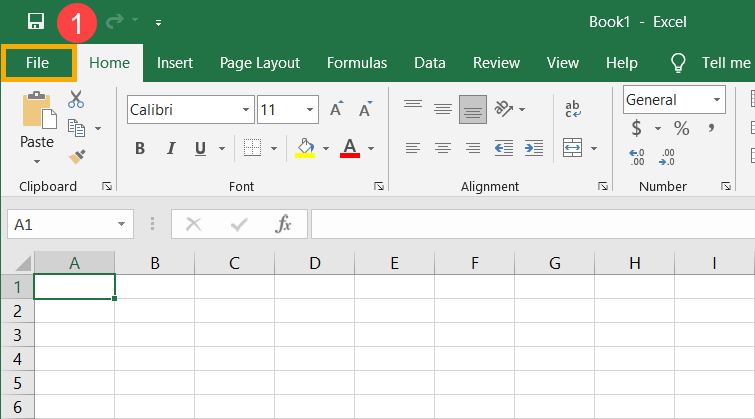
- Abra o programa Office e depois selecione [arquivo] no canto superior esquerdo①. (O exemplo a seguir utiliza o Excel.)
- Selecione [Conta]②, encontre o botão [Sobre] em Informações do Produto e então verifique o seguinte③:
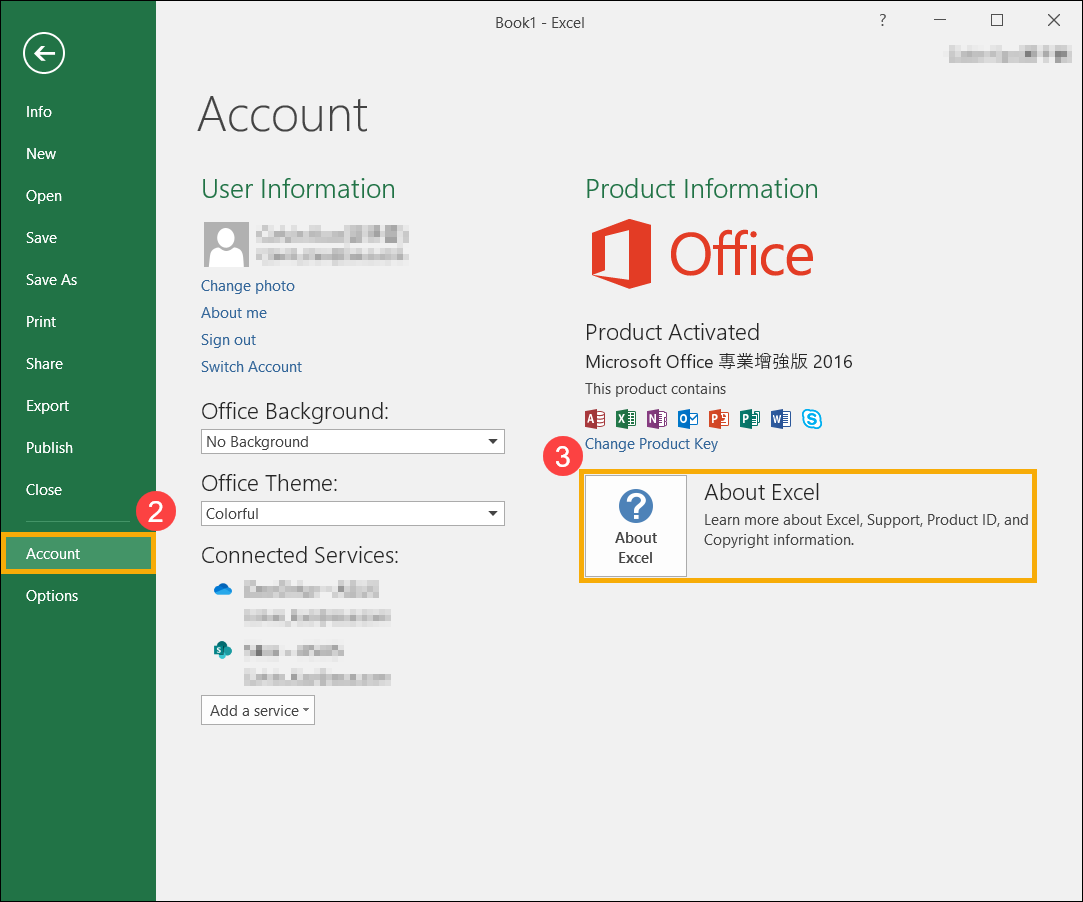
- Click-to-Run: A instalação Click-to-Run possui uma versão e número de build, e inclui a frase 'Click-to-Run'. Por favor, consulte Os passos de desinstalação de Click-to-Run ou MSI para desinstalar programas Office.

- MSI: Uma instalação MSI não possui um número de versão ou compilação. Consulte As etapas de desinstalação do Click-to-Run ou MSI para desinstalar programas do Office.

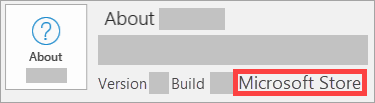
- Microsoft Store: A instalação da Microsoft Store possui um número de versão e compilação, e inclui a frase 'Microsoft Store'. Consulte As etapas de desinstalação do aplicativo Microsoft Store para desinstalar programas do Office.
- Click-to-Run: A instalação Click-to-Run possui uma versão e número de build, e inclui a frase 'Click-to-Run'. Por favor, consulte Os passos de desinstalação de Click-to-Run ou MSI para desinstalar programas Office.
As etapas de desinstalação do Click-to-Run ou MSI
Se o seu programa Office for do tipo de instalação Click-to-Run ou MSI, consulte as etapas de desinstalação abaixo.
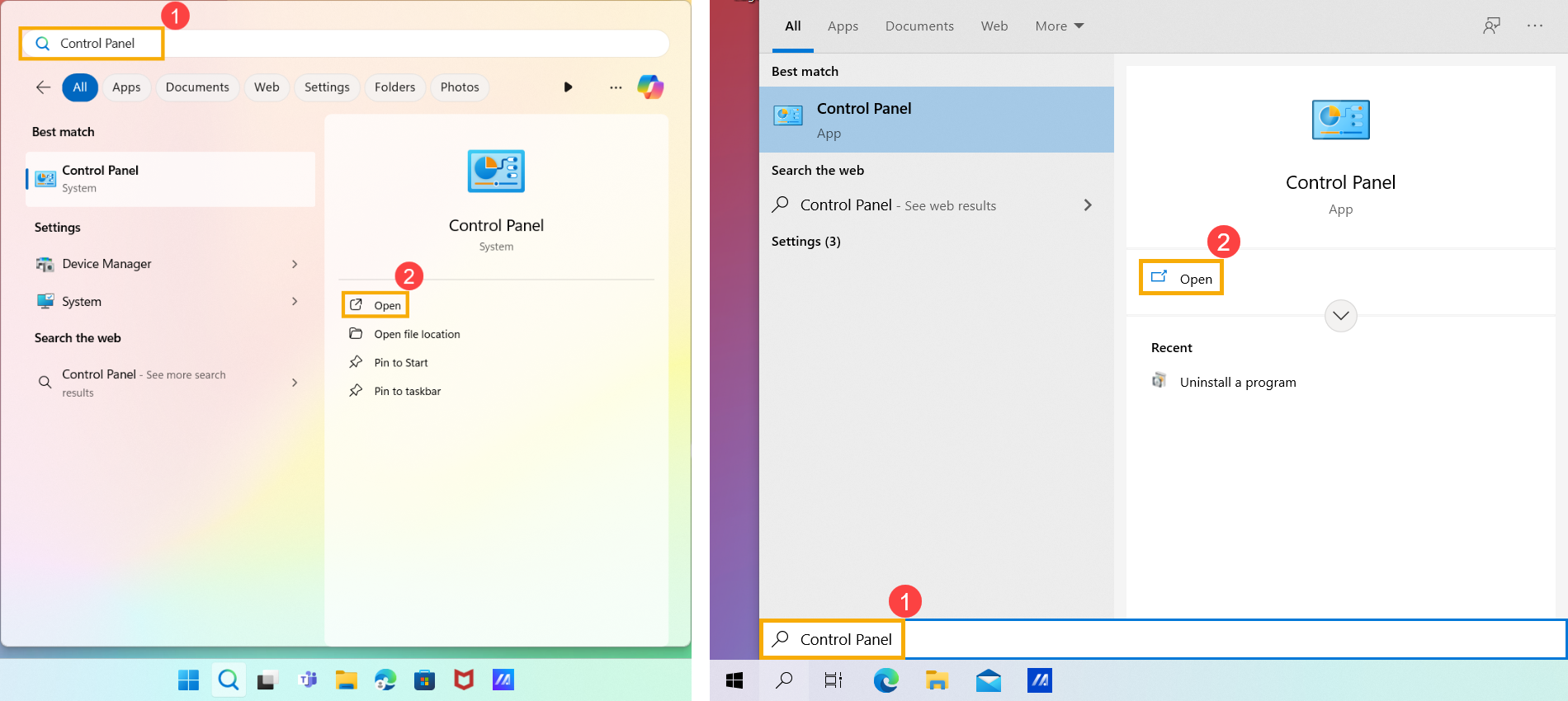
- Digite e pesquise [Painel de Controle] na barra de pesquisa do Windows①, e então clique em [Abrir]②. (A ilustração da pesquisa à esquerda abaixo é do Windows 11, e a da direita é do Windows 10.)
- No Programas campo, selecione [Desinstalar um programa]③.
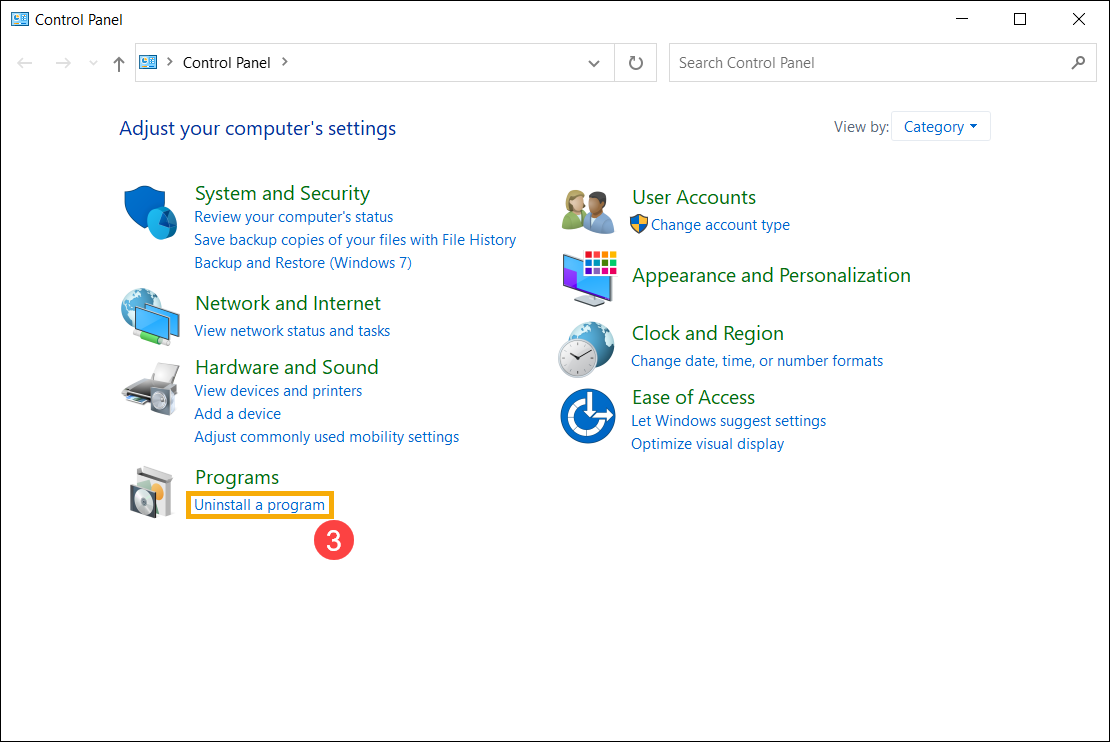
- Escolha o programa Microsoft Office que você deseja desinstalar④, e então selecione [Desinstalar]⑤.
Observação: Se o Office não estiver listado no Painel de Controle, você pode ter uma instalação do tipo Microsoft Store. Por favor, consulte Os passos de desinstalação do aplicativo Microsoft Store para desinstalar programas do Office.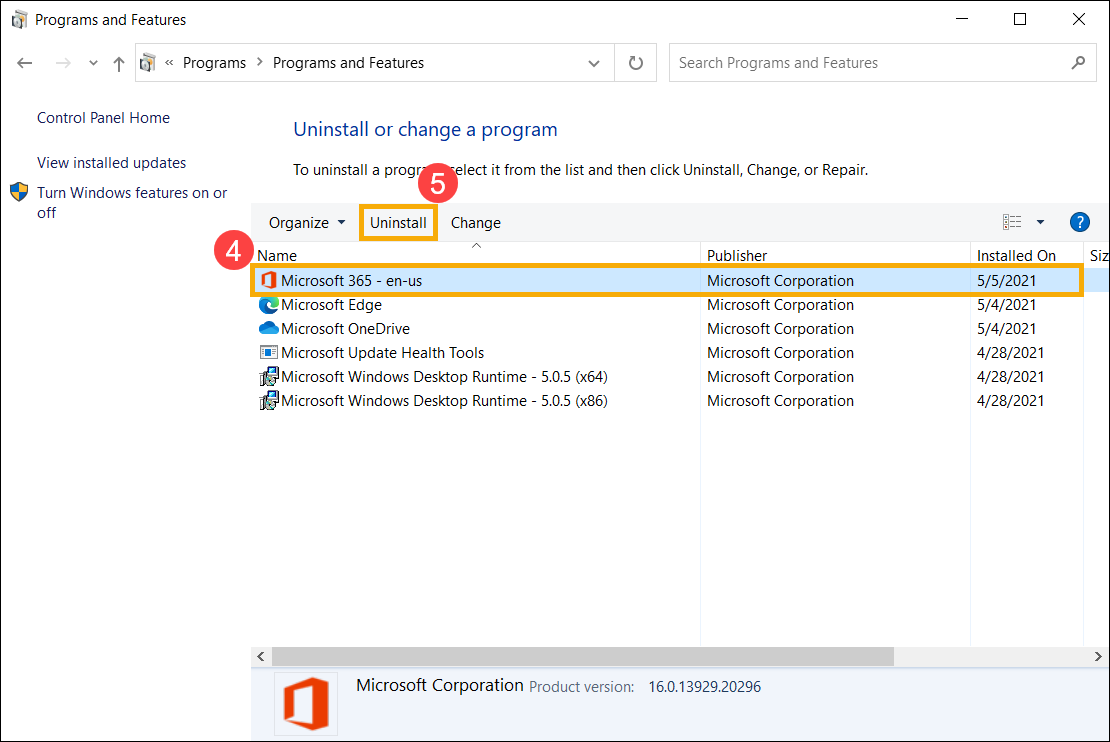
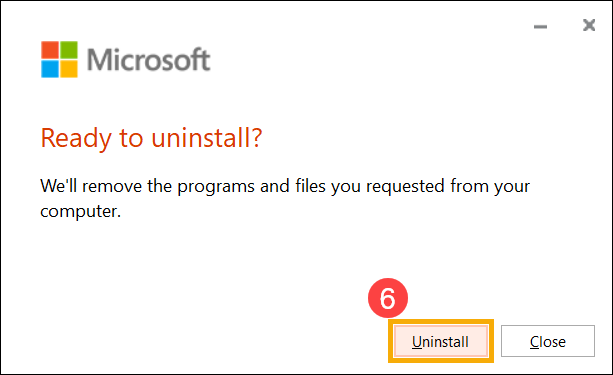
- A Microsoft irá perguntar se você está pronto para desinstalar, selecione [Desinstalar] para iniciar o processo de desinstalação⑥.
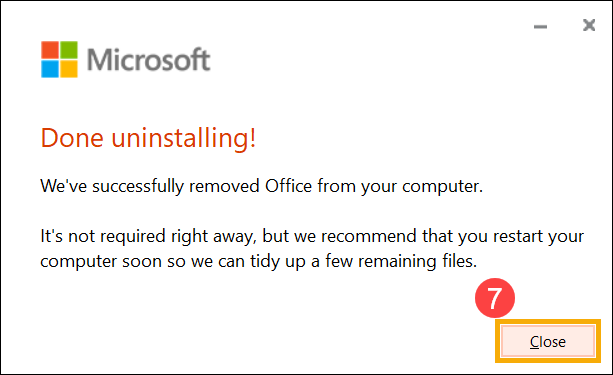
- A desinstalação dos programas Office foi concluída, por favor clique em [Fechar]⑦.
As etapas de desinstalação do aplicativo Microsoft Store
Se o seu programa Office for do tipo de instalação Microsoft Store app, por favor, consulte as etapas de desinstalação abaixo.
- Digite e pesquise [Aplicativos instalados] na barra de pesquisa do Windows①, e então clique em [Abrir]②. (A ilustração da pesquisa à esquerda abaixo é no Windows 11, e à direita é o Windows 10.)
Observação: Se você usa dispositivos com Windows 10, pesquise por [Aplicativos e recursos].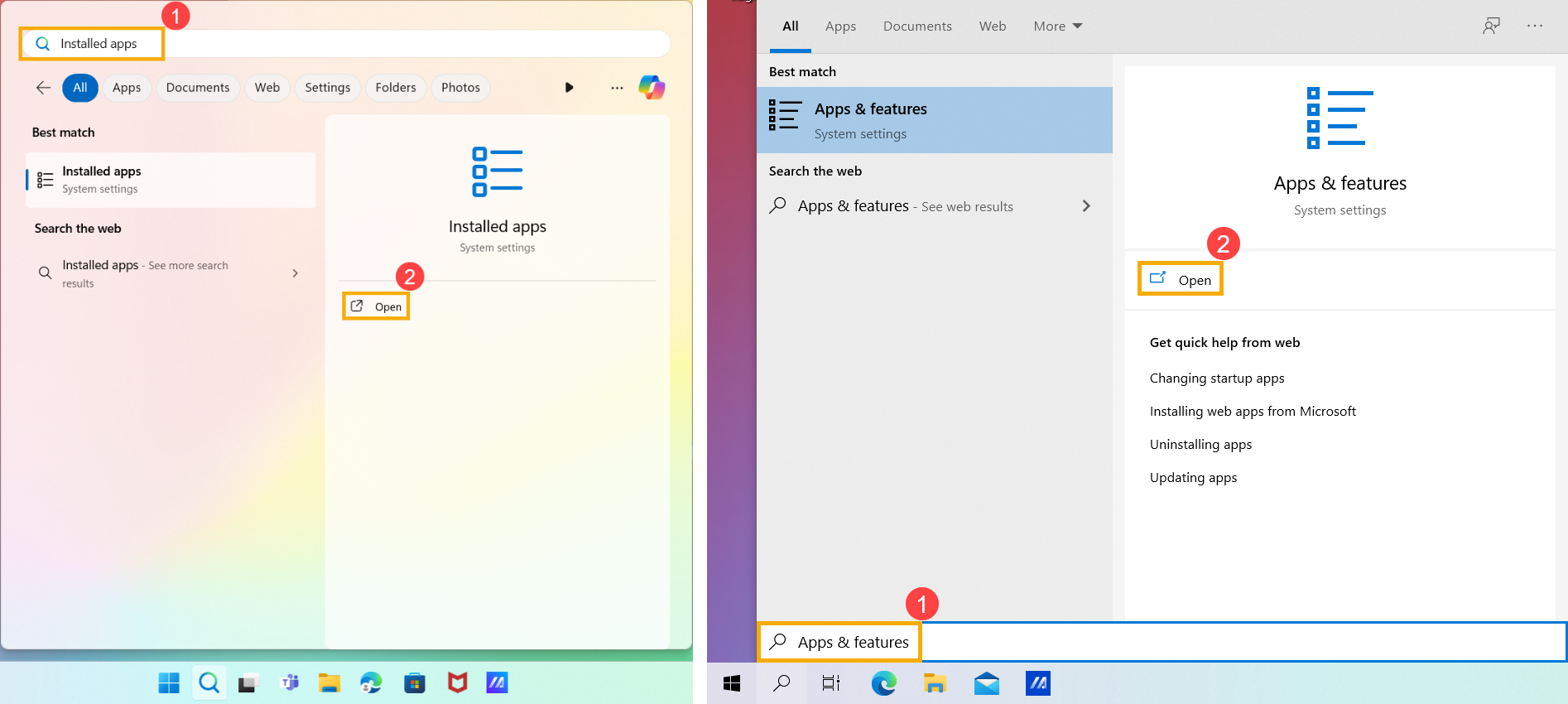
- Em Aplicativos instalados, selecione os programas Microsoft Office que você deseja desinstalar③, clique no ícone [Mais]
 ④ ao lado do aplicativo, então selecione [Desinstalar]⑤.
Observação: Se o Office não estiver listado em Aplicativos e recursos, você pode ter uma instalação do tipo Click-to-Run ou MSI. Por favor, consulte As etapas de desinstalação de Click-to-Run ou MSI para desinstalar programas do Office.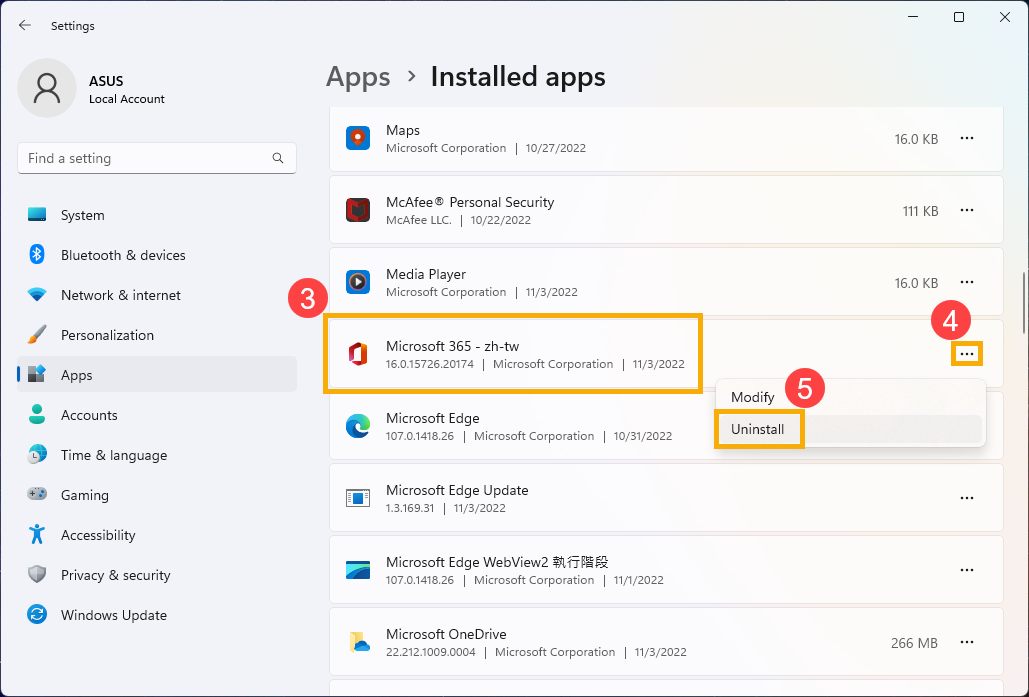
Observação: Se você usar dispositivos Windows 10, por favor clique em [Desinstalar] diretamente.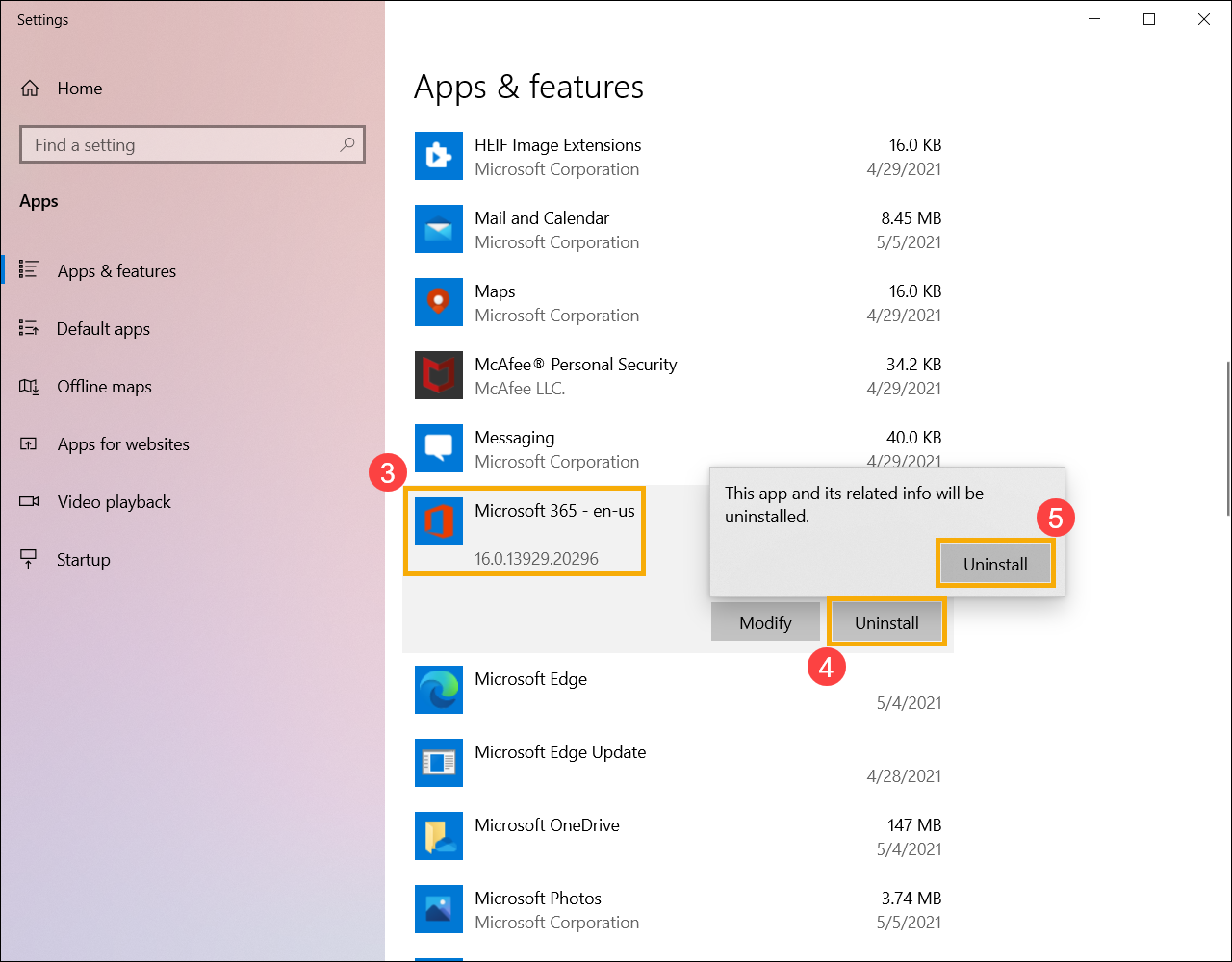
- A Microsoft irá perguntar se você está pronto para desinstalar, selecione [Desinstalar] para iniciar o processo de desinstalação⑥.
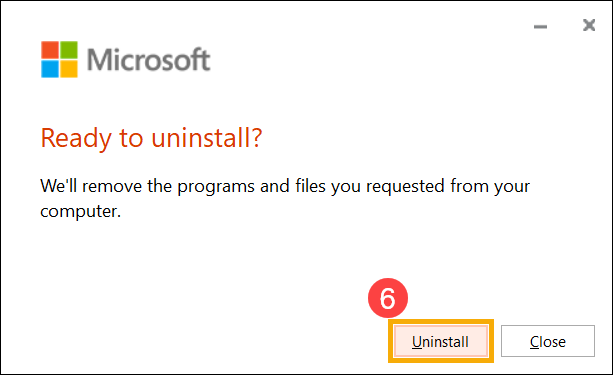
- A desinstalação dos programas do Office foi concluída, por favor clique em [Fechar]⑦.
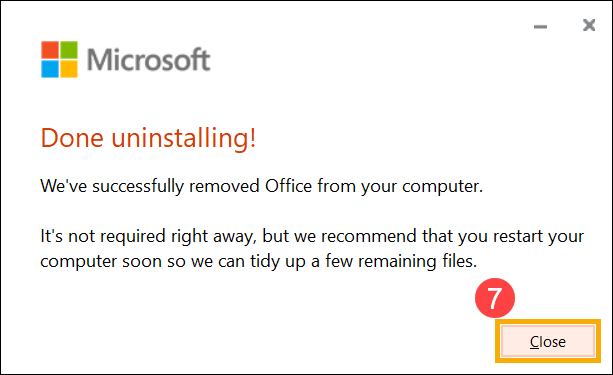
As informações acima são de Desinstalar o Office de um PCpor Microsoft. Se você não conseguir desinstalar seus programas Office pelo método acima, você pode consultar o documento da Microsoft para conhecer mais métodos de desinstalação.
Você também pode consultar o site de suporte da Microsoft para ler mais documentos de suporte do Office.
Resolução de problemas - Os programas Office não podem iniciar
Produtos aplicáveis: Notebook, Desktop, PC All-in-One, Gaming Handheld
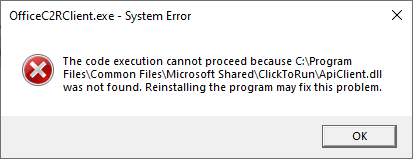
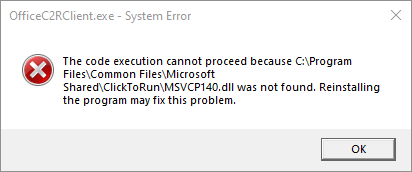
Se o seu dispositivo foi atualizado para o Windows 10 versão 20H2 ou posterior, e você encontrar a mensagem de erro mostrada abaixo ao executar Microsoft 365 ou as edições do Office Home/Business de compra única (como Office 2021, 2019), consulte as etapas de resolução de problemas neste artigo.
Observação: Se você não tiver certeza sobre a versão do sistema operacional do seu dispositivo, consulte este artigo: Como verificar a versão do sistema operacional.
A Microsoft confirmou que isto é um problema em seu produto. Para mais detalhes, consulte a declaração oficial da Microsoft.
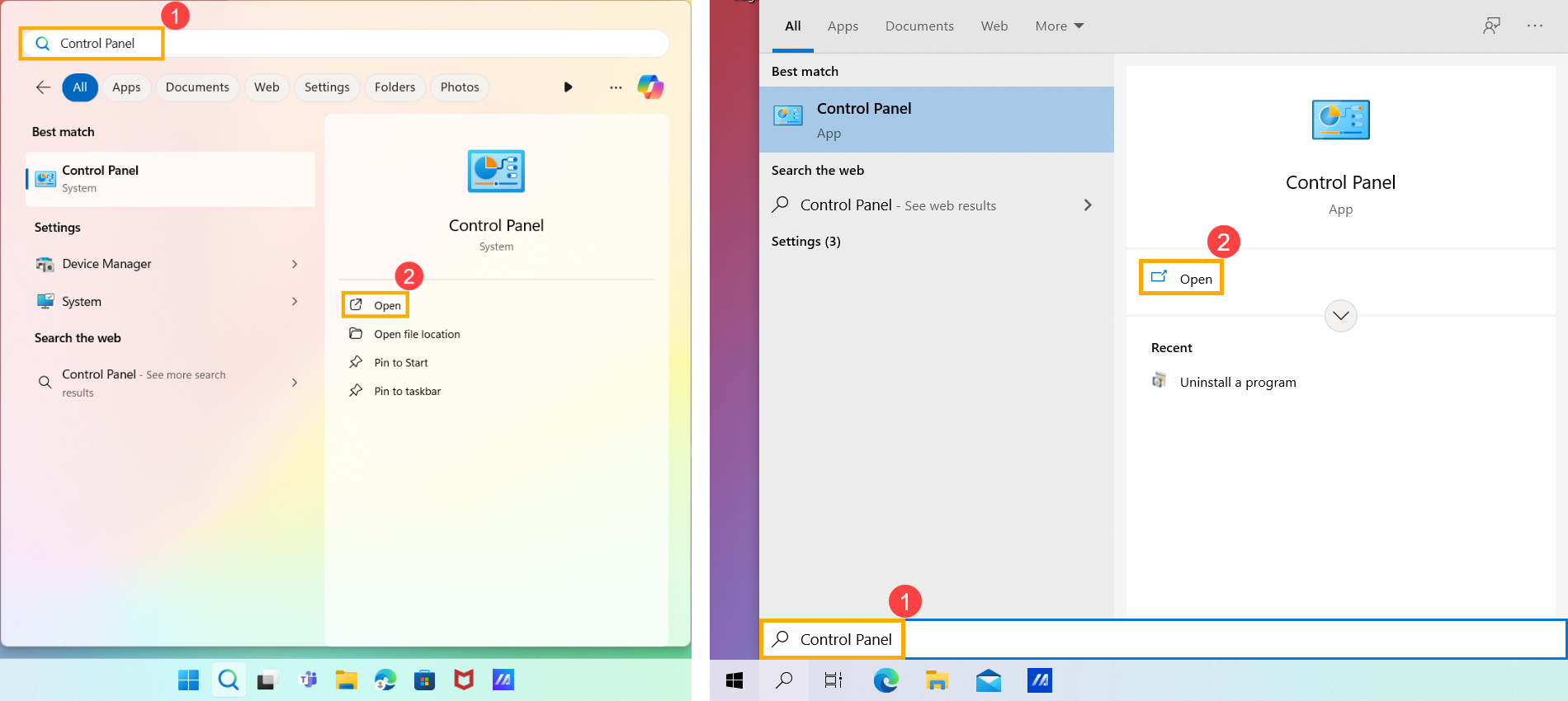
- Digite e pesquise [Painel de Controle] na barra de pesquisa do Windows①, em seguida, clique em [Abrir]②. (A ilustração da pesquisa à esquerda abaixo está no Windows 11, e a da direita está no Windows 10.)
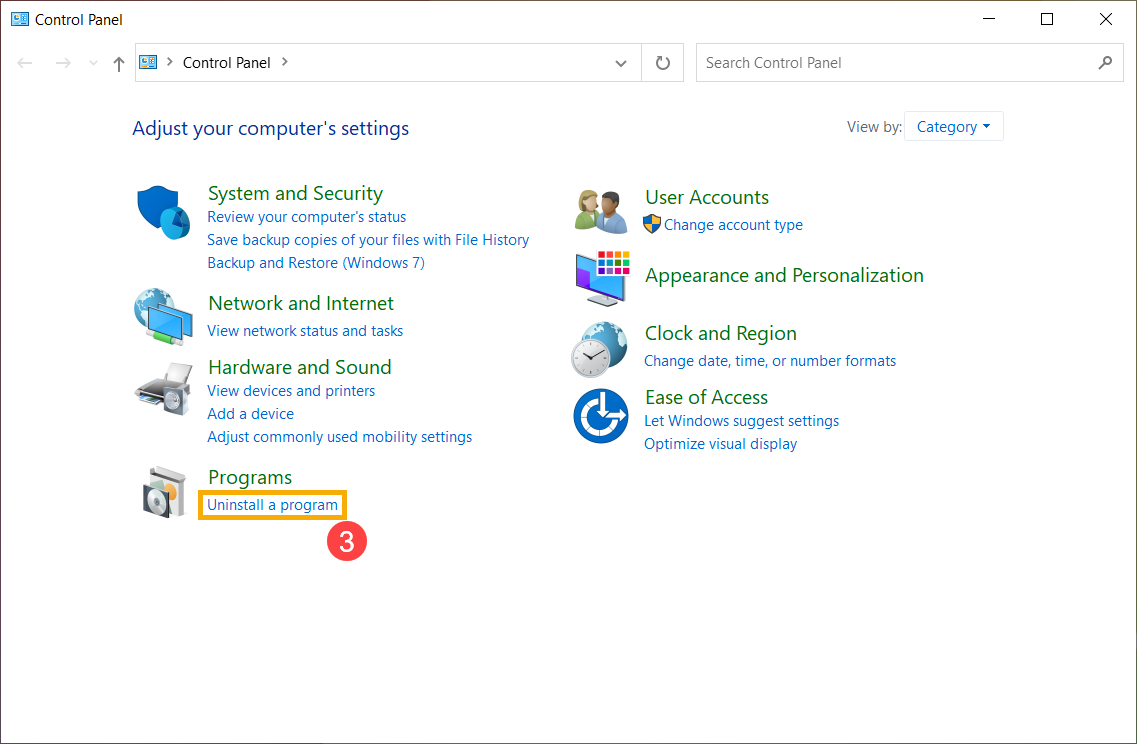
- Clique em [Desinstalar um programa]③ na categoria Programas.
- Selecione [Microsoft 365]④, e então clique em [Alterar]⑤.
Nota: Se você estiver usando uma versão de compra única do Office Home/Business (como Office 2021 ou 2019), por favor, selecione aquele aplicativo específico do Office.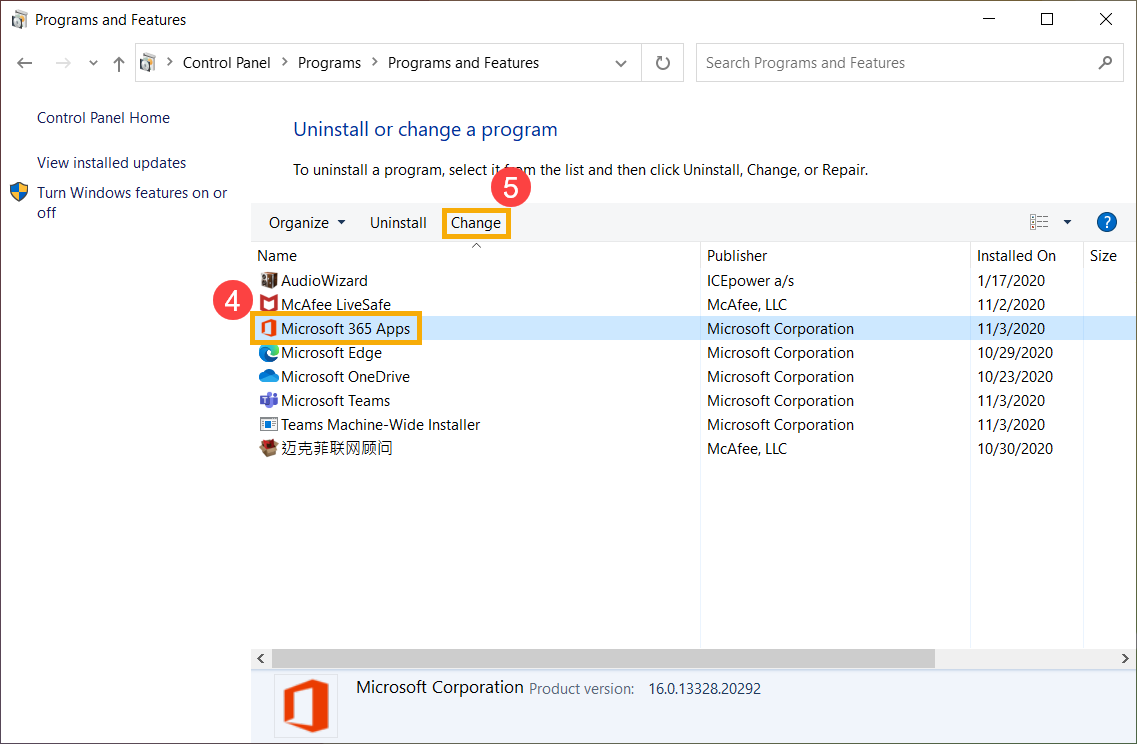
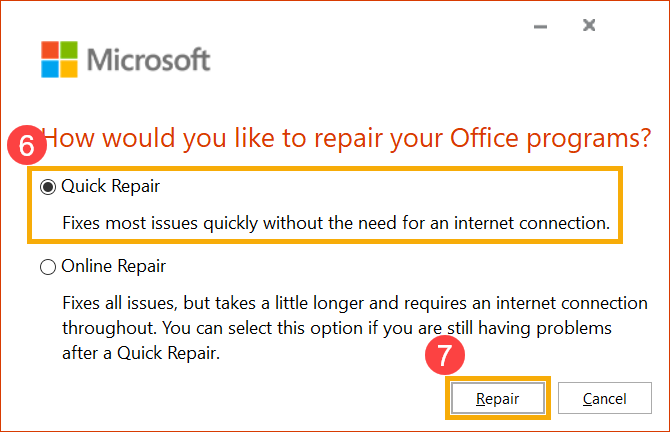
- Selecione [Reparo Rápido]⑥, e então selecione [Reparar]⑦.
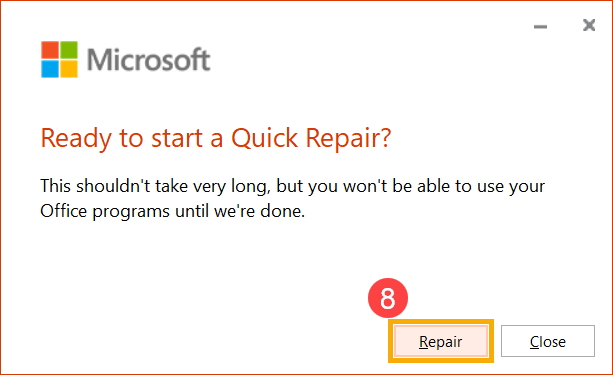
- Selecione [Reparar]⑧ para iniciar o reparo dos seus programas do Office.
- Quando o processo de reparo for concluído, por favor, clique em [Fechar]⑨ e use os programas do Office novamente para verificar se estão funcionando normalmente.
Nota: Você pode ter que reiniciar seu dispositivo após a conclusão do processo de reparo.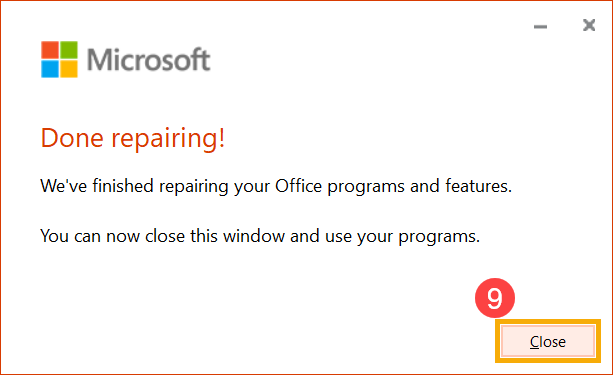
- Se o problema persistir após usar a opção de Reparo Rápido, você pode tentar usar o Reparo Online.
Nota: Seu dispositivo precisa estar conectado à internet antes de usar a opção de Reparo Online.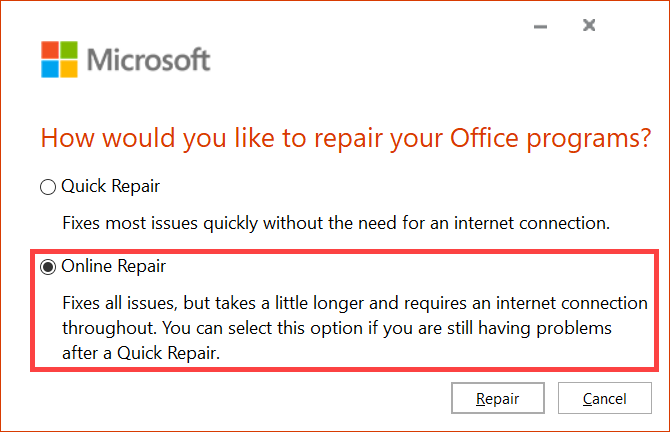
Se o seu problema não for resolvido com a solução e informações acima, por favor, entre em contato com o centro de atendimento ao cliente ASUS para mais informações.
Solução de problemas - Ao usar os produtos Office, aparece a mensagem 「Produto sem licença」 ou Erro de Ativação
Ao usar os produtos Office, aparece a mensagem 「Produto sem licença」 ou erro de ativação. Por favor, consulte as etapas de solução de problemas abaixo na ordem.
Exemplo:
- Compra única Office Home & Business (versão não baseada em assinatura)
- Microsoft 365
- Por favor, tente atualizar seu produto Office. Aqui você pode saber mais sobre as etapas de instrução de Instalar atualizações do Office fornecidas pela Microsoft.
(A captura de tela abaixo é o exemplo com o Office 「Versão mais recente」. Por favor, escolha a sua versão do Office.)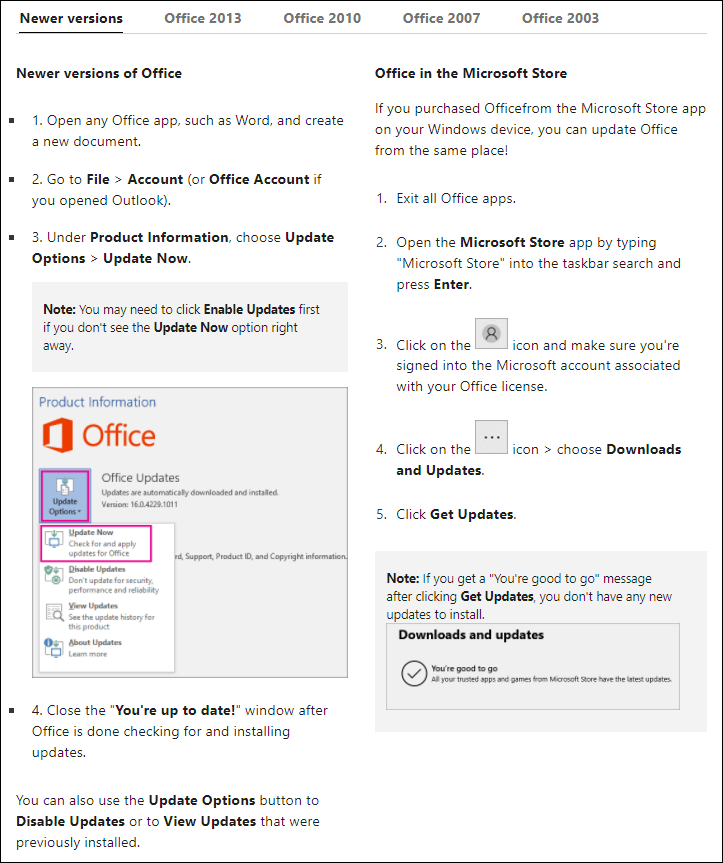
Após o processo de atualização ser concluído, por favor clique em [Ativar Produto].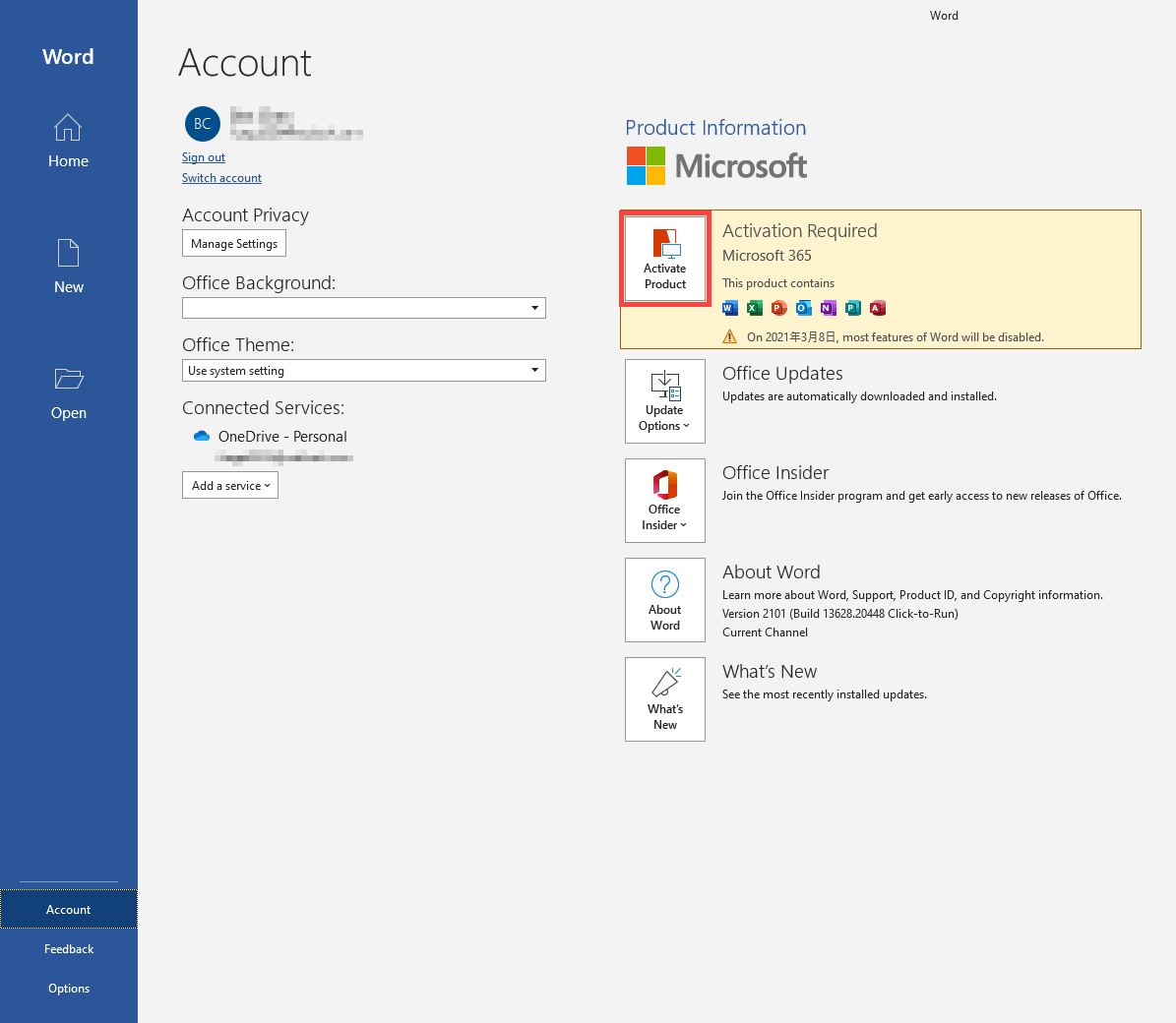
Nota: Se você usar os produtos Office pela primeira vez sem nenhuma atualização do Office, o Office será atualizado automaticamente 24 horas após seu dispositivo ser conectado à Internet.
Se você precisa baixar ou instalar os produtos Office, consulte o Site Oficial da Microsoft para obter informações: Baixar e instalar ou reinstalar o Microsoft 365 ou Office em um PC ou Mac. - Você também pode consultar as etapas de solução de problemas de Produto sem licença e erros de ativação no Office que a Microsoft fornece.
- Se o problema ainda persistir, tente usar a ferramenta de reparo 「cssemerg97275」 que a Microsoft fornece. Execute essa ferramenta após o download e, em seguida, selecione Avançar para reparar.
Link para download do cssemerg97275: https://download.microsoft.com/download/F/2/2/F22D5FDB-59CD-4275-8C95-1BE17BF70B21/cssemerg97275.diagcab.
Se o problema não for resolvido após seguir os passos acima, por favor, aguarde pacientemente de 2 a 3 dias, e a Microsoft irá agendar a correção do problema.
Se o problema persistir após 3 dias, entre em contato com o centro de serviço ASUS para mais informações.