Sujets connexes
- [Windows 11/10] Comment accéder à l'écran de configuration du BIOS
- [Notebook] Dépannage - L'ordinateur portable démarre sur un écran noir après la mise à jour du BIOS
- Comment mettre à jour le BIOS sous Windows
- Comment restaurer les paramètres du BIOS ?
- Questions fréquemment posées sur les ordinateurs portables (FAQ)
Comment mettre à jour le BIOS avec ASUS Firmware Update/EZ Flash
Produits applicables : Notebook, PC Tout-en-un, Console de jeu portable, MiniPC
Le BIOS (Basic Input/Output System) est un microprogramme préinstallé sur la carte mère d’un ordinateur et constitue le tout premier programme système fondamental exécuté lors du démarrage. Ses responsabilités principales incluent l’initialisation des composants matériels, l’exécution de l’auto-test de mise sous tension (POST), et, une fois l’intégrité du système confirmée, la transmission du contrôle au système d’exploitation pour commencer le processus de démarrage.
À mesure que les produits évoluent et que les environnements d’utilisation changent, la mise à jour du BIOS peut être bénéfique de plusieurs manières :
- Améliorer la stabilité et la compatibilité globales du système
- Résoudre des problèmes ou défauts connus
- Activer la prise en charge de nouveau matériel
- Améliorer des fonctionnalités spécifiques ou l’expérience utilisateur globale
Par conséquent, lorsqu’une mise à jour officielle du BIOS est publiée et correspond aux besoins réels d’utilisation, il est recommandé d’effectuer la mise à jour conformément aux instructions fournies.
Il existe deux méthodes pour mettre à jour le BIOS :
- Mettre à jour le BIOS dans l’utilitaire BIOS (avec ASUS Firmware Update/EZ Flash)
- Mettre à jour le BIOS sous Windows
Puisque certains modèles ne peuvent pas mettre à jour le BIOS sous Windows, cet article présentera comment mettre à jour le BIOS dans l’utilitaire BIOS.
Remarque :
- Il est interdit de rétrograder la version du BIOS.
- Veuillez sauvegarder votre fichier personnel avant de mettre à jour le BIOS afin de prévenir tout problème inattendu.
- Après avoir mis à jour le BIOS, il se peut que vous soyez invité à saisir la clé de récupération BitLocker pour déverrouiller et accéder au système d'exploitation. Pour des étapes détaillées, veuillez consulter cet article : Comment trouver la clé BitLocker.
Vous pouvez également désactiver le chiffrement de l’appareil et le chiffrement BitLocker standard avant de mettre à jour le BIOS, puis réactiver le chiffrement après la mise à jour du BIOS pour protéger la sécurité de vos données. Pour des étapes détaillées, veuillez consulter cet article : Introduction au chiffrement de l’appareil et au chiffrement BitLocker standard. - L’interface d’utilisation peut être différente selon la version du modèle.
- Veuillez garder l’alimentation / l’adaptateur secteur connecté pendant le processus de mise à jour du BIOS.
- Si vous avez un problème concernant le contenu ci-dessous, veuillez consulter le centre de service ASUS.
Pour vous fournir des instructions plus détaillées, vous pouvez également cliquer sur le lien de la vidéo YouTube ASUS ci-dessous pour en savoir plus sur la façon de mettre à jour le BIOS avec ASUS Firmware Update/EZ Flash :
https://www.youtube.com/watch?v=eR19bBJU-DA
Veuillez suivre les étapes ci-dessous pour apprendre à mettre à jour le BIOS en utilisant ASUS Firmware Update/EZ Flash :
Méthode 1 : Mettre à jour manuellement le BIOS en utilisant ASUS Firmware / EZ Flash
Étape 1. Télécharger le fichier BIOS depuis le site de support ASUS
- Allez sur le site de support ASUS avec le nom du modèle de votre appareil, ici vous pouvez en savoir plus sur Comment rechercher et télécharger le BIOS.
Remarque : Pour télécharger le fichier BIOS correspondant, veuillez vous référer à Comment vérifier le nom du modèle. - Sur la page de support, veuillez rechercher [BIOS pour ASUS EZ Flash Utility] ou [Version du BIOS] fichier qui se trouve dans la catégorie BIOS①, puis cliquez sur [Télécharger]②
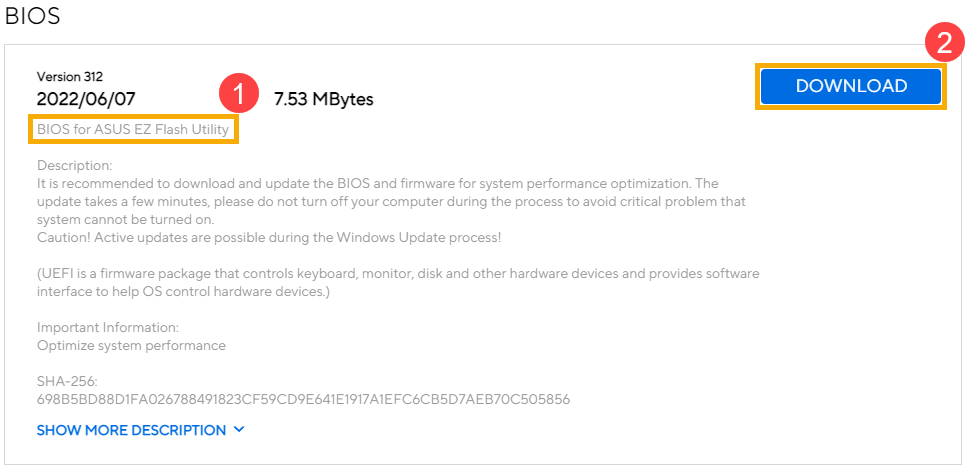
Étape 2. Enregistrez le fichier BIOS sur un périphérique de stockage portable et commencez la mise à jour
Avant de commencer à utiliser ASUS Firmware Update/EZ Flash pour mettre à jour le BIOS, veuillez extraire le fichier BIOS téléchargé, puis copier le fichier extrait sur un périphérique de stockage portable (clé USB ou disque dur externe).
Remarque : La clé USB doit être formatée en FAT32 afin que vous puissiez mettre à jour le BIOS dans l'utilitaire BIOS. Vous pouvez en savoir plus sur Comment convertir le format de la clé USB en FAT32.
- Après avoir téléchargé le fichier BIOS, faites un clic droit sur le fichier① puis sélectionnez [Tout extraire]②.
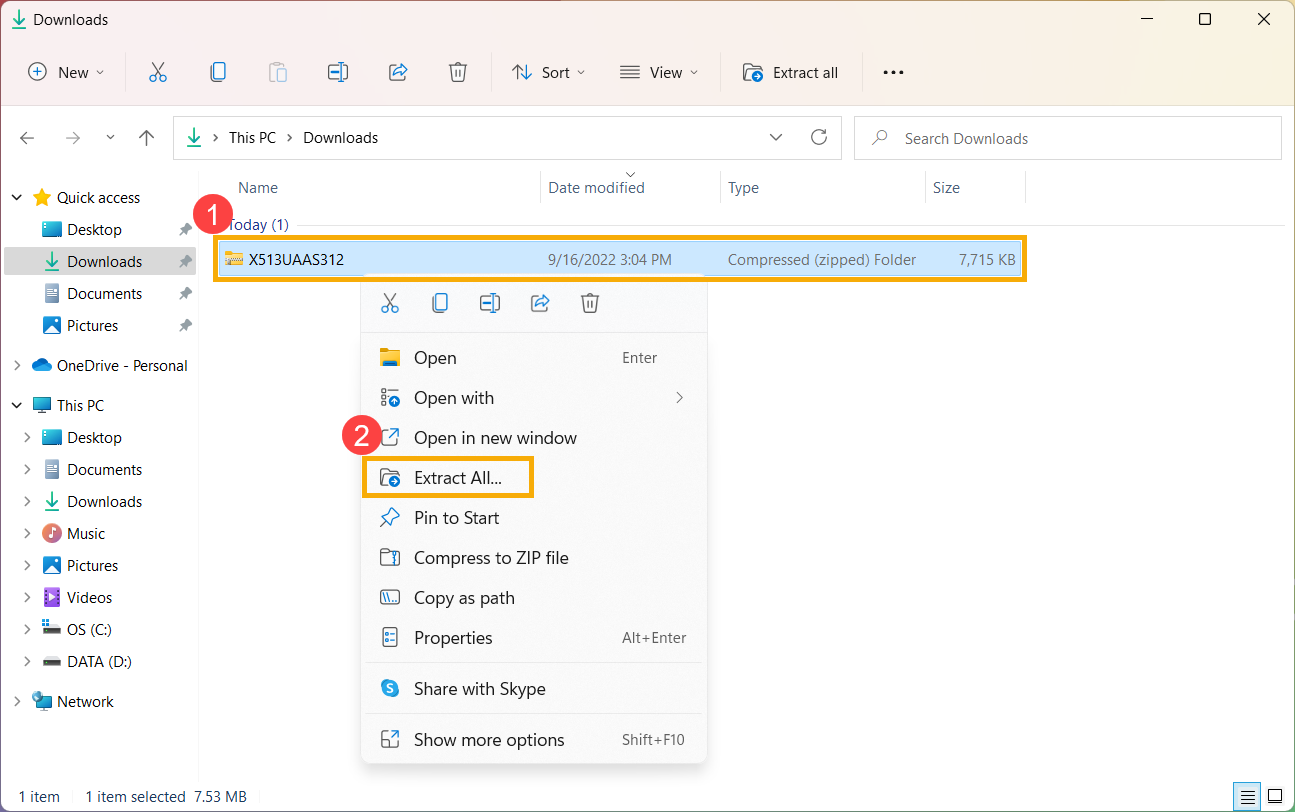
- Sélectionnez une Destination③ puis cliquez sur [Extraire]④.
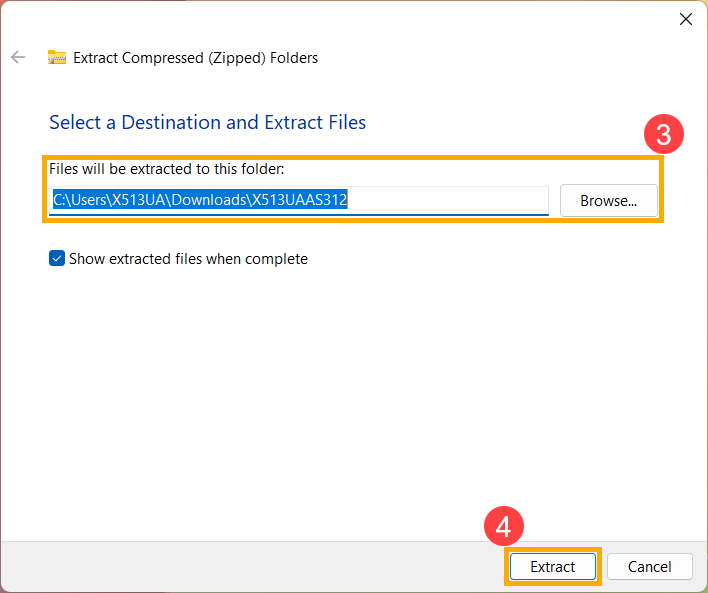
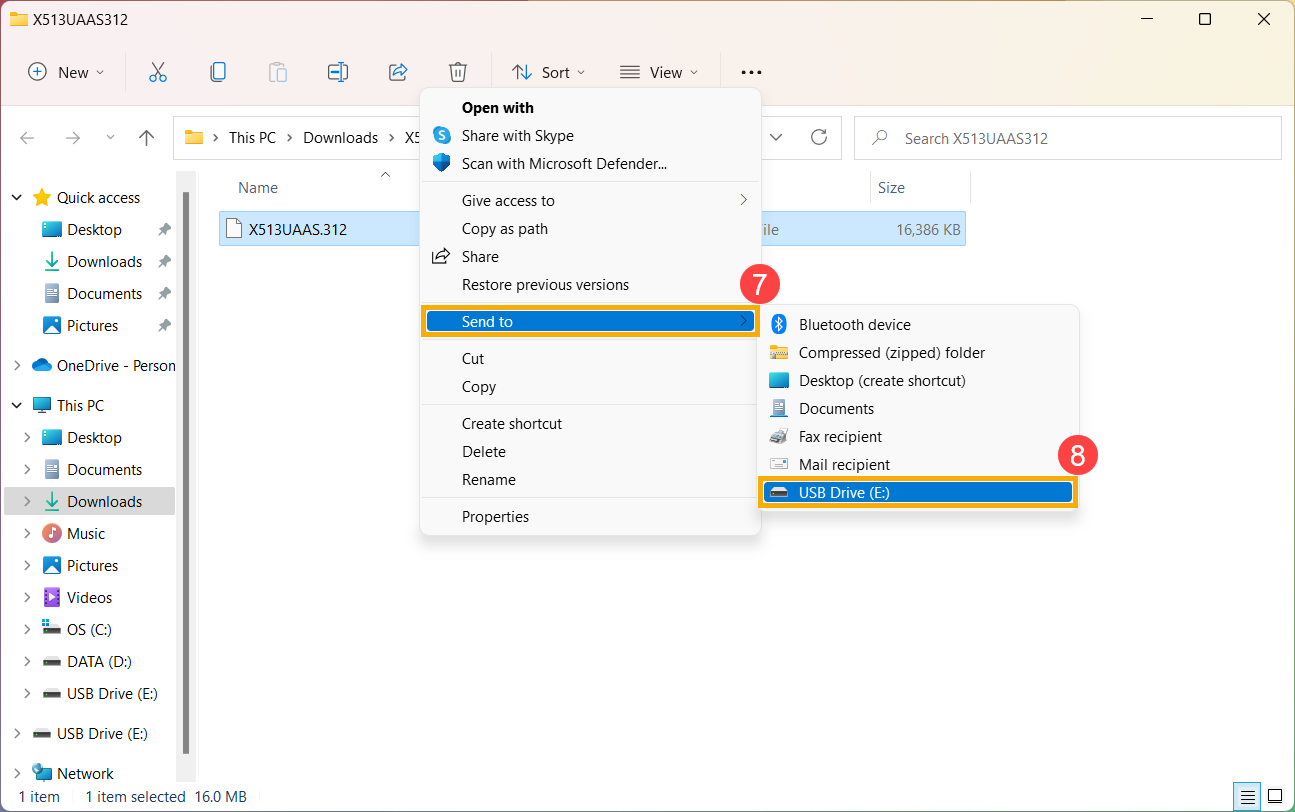
- Une fois l’extraction terminée, veuillez aller dans le dossier et connecter le périphérique de stockage portable à votre appareil ASUS. Faites un clic droit sur le fichier BIOS⑤, puis sélectionnez [Afficher plus d’options]⑥.
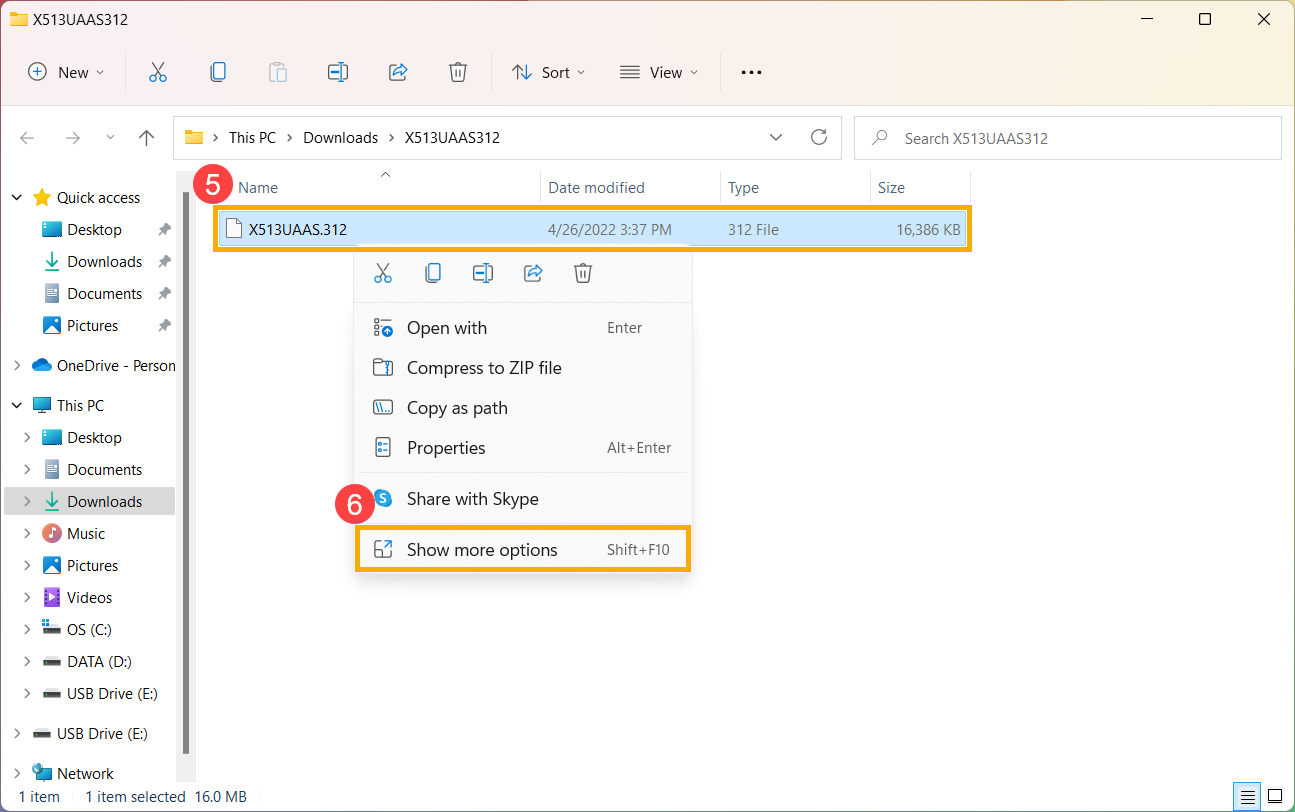
- Sélectionnez [Envoyer vers]⑦, puis sélectionnez [Votre appareil portable]⑧.
- La préparation est terminée, veuillez accéder à l'écran de configuration du BIOS sur l'appareil.
Lorsque l'appareil n'est pas allumé, appuyez et maintenez la touche [F2] du clavier, puis appuyez sur le bouton d'alimentation pour allumer l'appareil. Continuez de maintenir la touche [F2] jusqu'à ce que l'écran de configuration du BIOS apparaisse, puis relâchez la touche [F2]. En savoir plus sur Comment accéder à l'écran de configuration du BIOS.
Remarque : Les consoles de jeu portables doivent maintenir la touche volume (-) enfoncée, puis appuyer sur le bouton d'alimentation pour allumer l'appareil. - En accédant à l'écran de configuration du BIOS, vous rencontrerez trois types d'interfaces : interface UEFI, interface héritée, et MyASUS dans l’UEFI. Veuillez vous référer aux étapes suivantes selon l’écran BIOS de votre appareil :
Comment mettre à jour le BIOS en mode UEFI
Dans l'interface UEFI, vous pouvez naviguer et confirmer à l'aide des touches fléchées et de la touche Entrée du clavier, du touchpad ou de la souris.
Note : L'écran de mise à jour du BIOS ci-dessous peut varier légèrement selon le modèle.
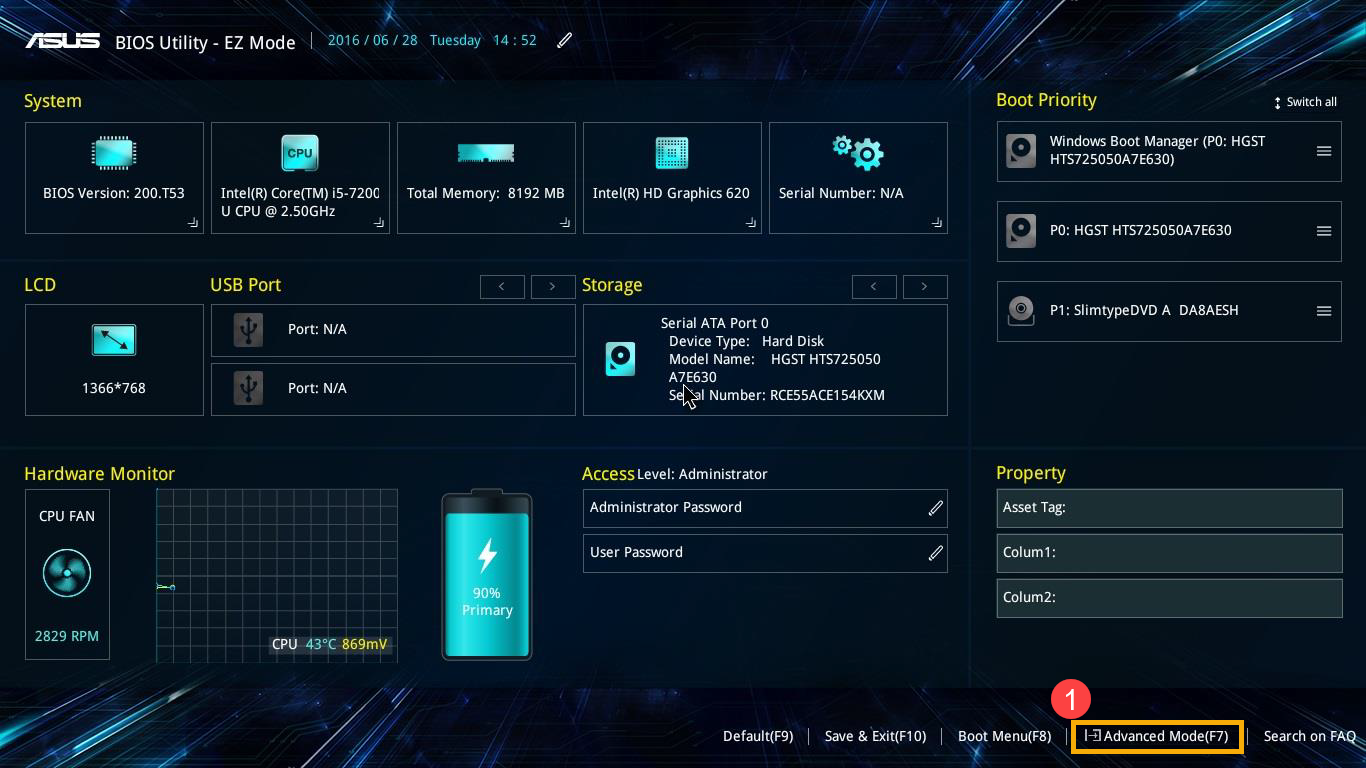
- Après être entré dans l'Utilitaire BIOS, accédez au Mode Avancé en appuyant sur Touche de raccourci [F7] ou utilisez le curseur pour cliquer ①.
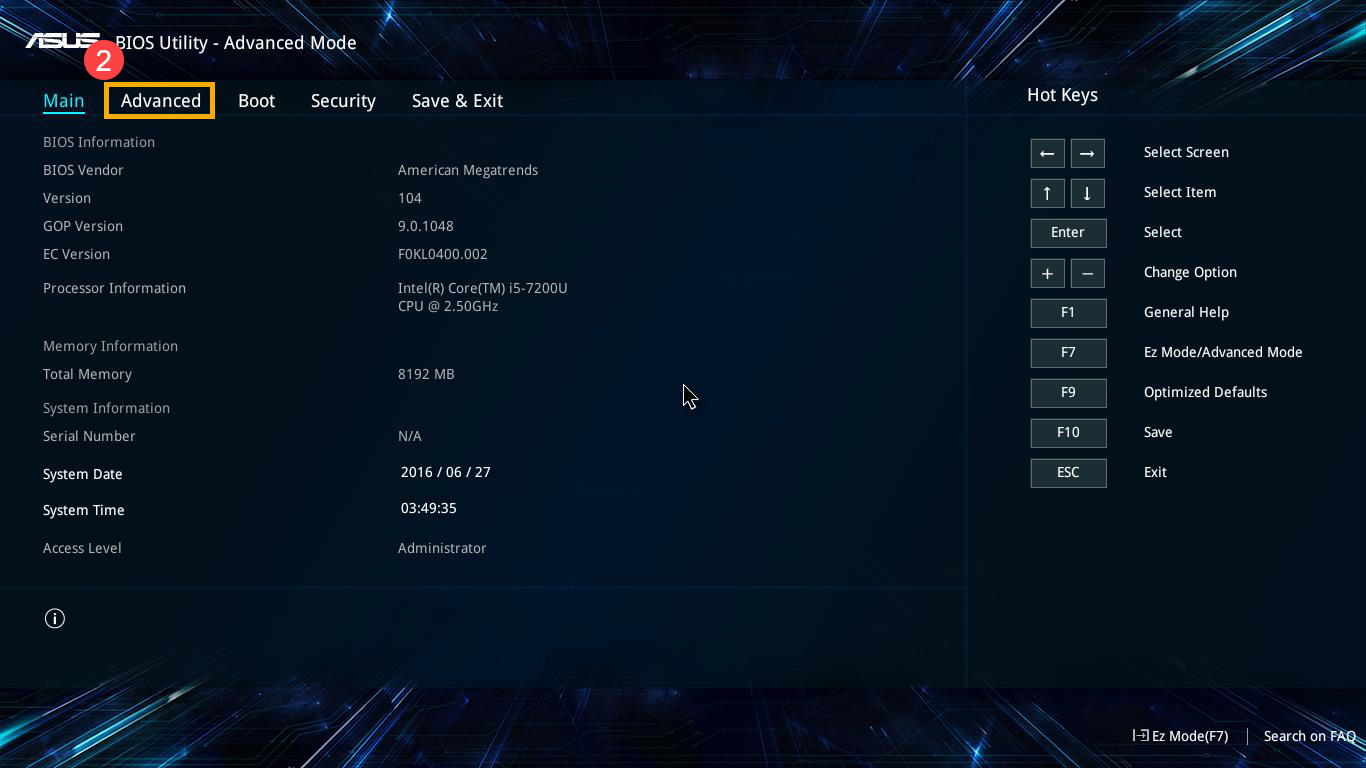
- Après être entré dans le Mode Avancé, sélectionnez l'écran [Avancé]②.
- Sélectionnez l'élément [Mise à jour du firmware ASUS]③.
Remarque : Certains modèles affichent l'élément [ASUS EZ Flash 3 Utility].
- Sélectionnez le périphérique de stockage où se trouve le fichier BIOS④, puis cliquez sur le fichier BIOS⑤.
La convention de nommage des fichiers BIOS pour les appareils ASUS suit le format 'Modèle'AS.'Version du BIOS', comme illustré par l'exemple B9450FAAS.302, où le modèle est B9450FA et la version du BIOS est 302.
Note : Assurez-vous que l’appareil maintient un niveau de batterie de 20 % ou plus et qu’il est connecté à une source d’alimentation avant de procéder à la mise à jour du BIOS.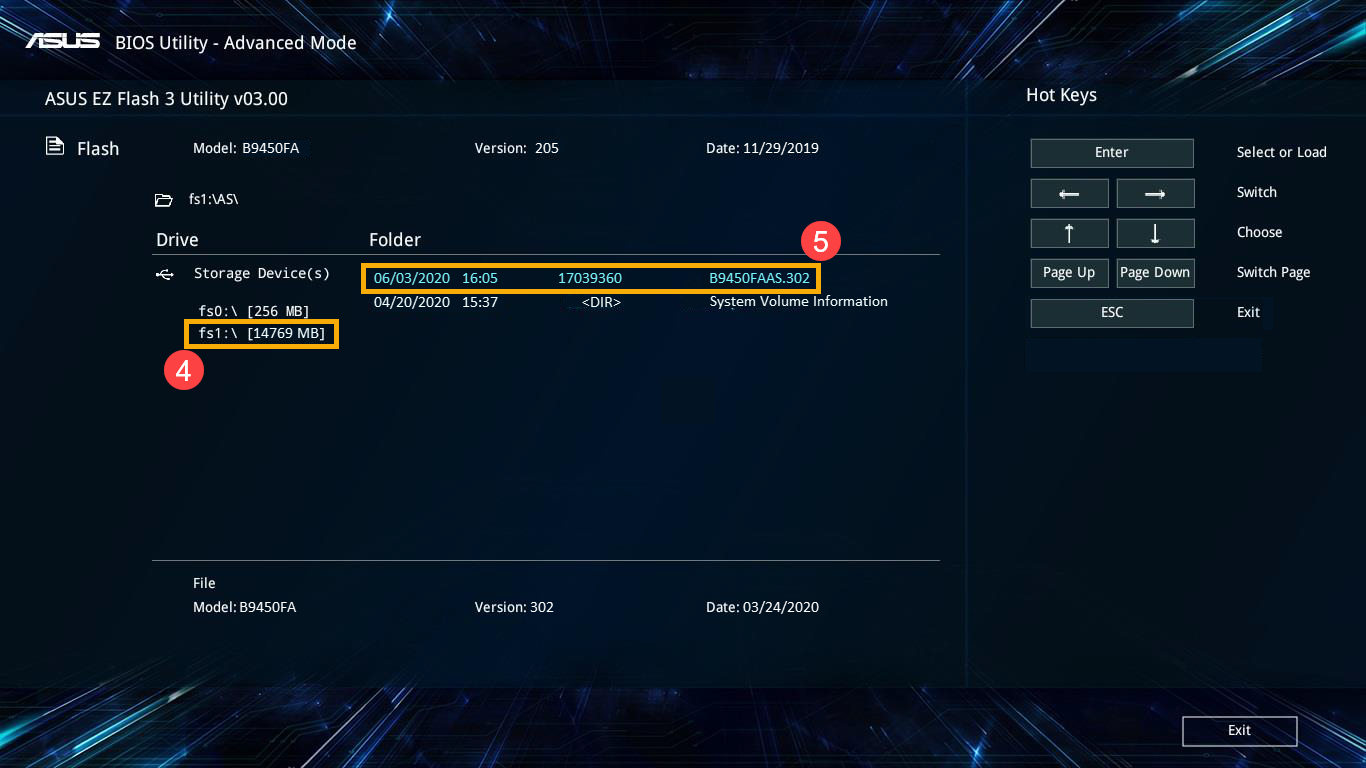
- Lorsque vous êtes invité à confirmer si vous souhaitez continuer la mise à jour, veuillez cliquer sur [Oui]⑥.
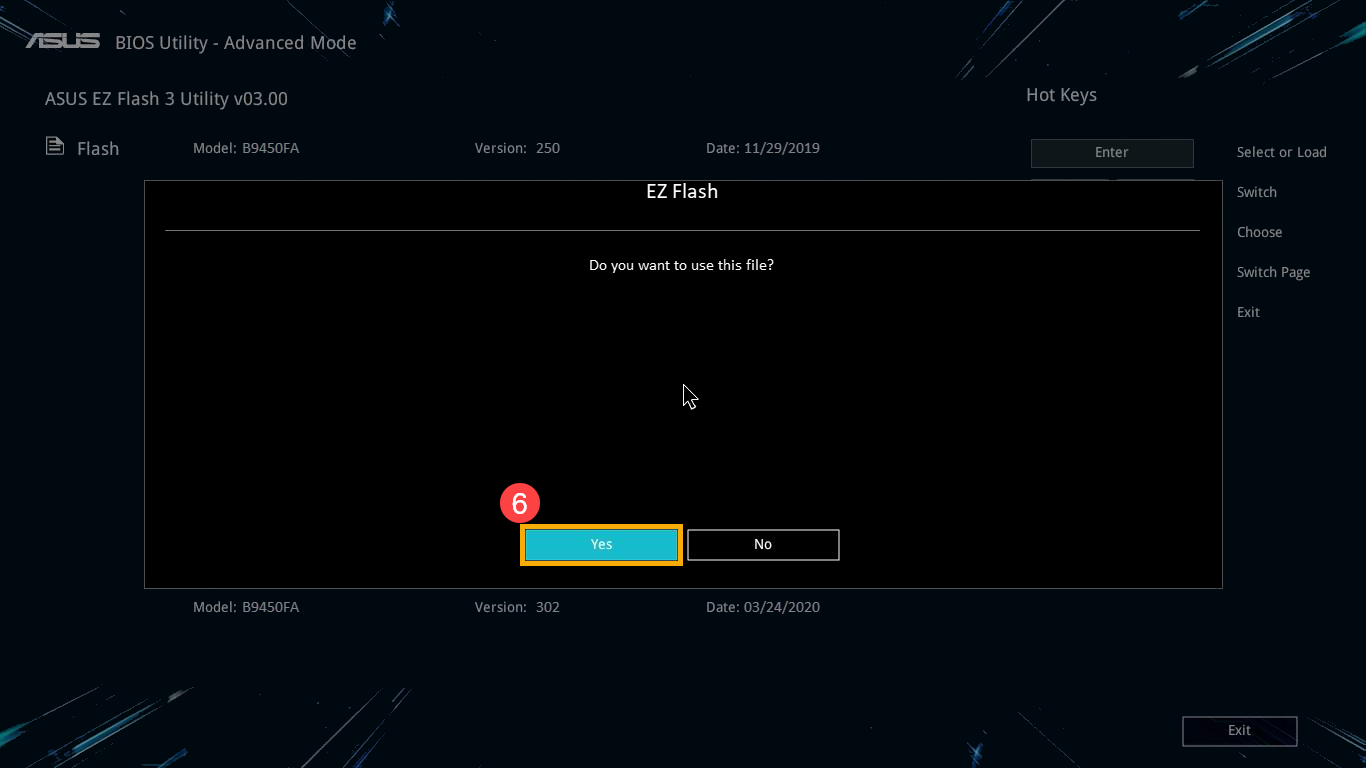
- Vérifiez si les informations du fichier BIOS à mettre à jour sont correctes, puis cliquez sur [Oui]⑦.

- L’appareil effectue actuellement une mise à jour du BIOS. Veuillez patienter pendant la mise à jour du BIOS. Une fois la mise à jour terminée, l’appareil redémarrera automatiquement et démarrera sous le système d’exploitation Windows.
Remarque : Assurez-vous que l’appareil est connecté à l’alimentation et ne forcez pas l’arrêt pendant la mise à jour du BIOS afin d’éviter tout problème anormal.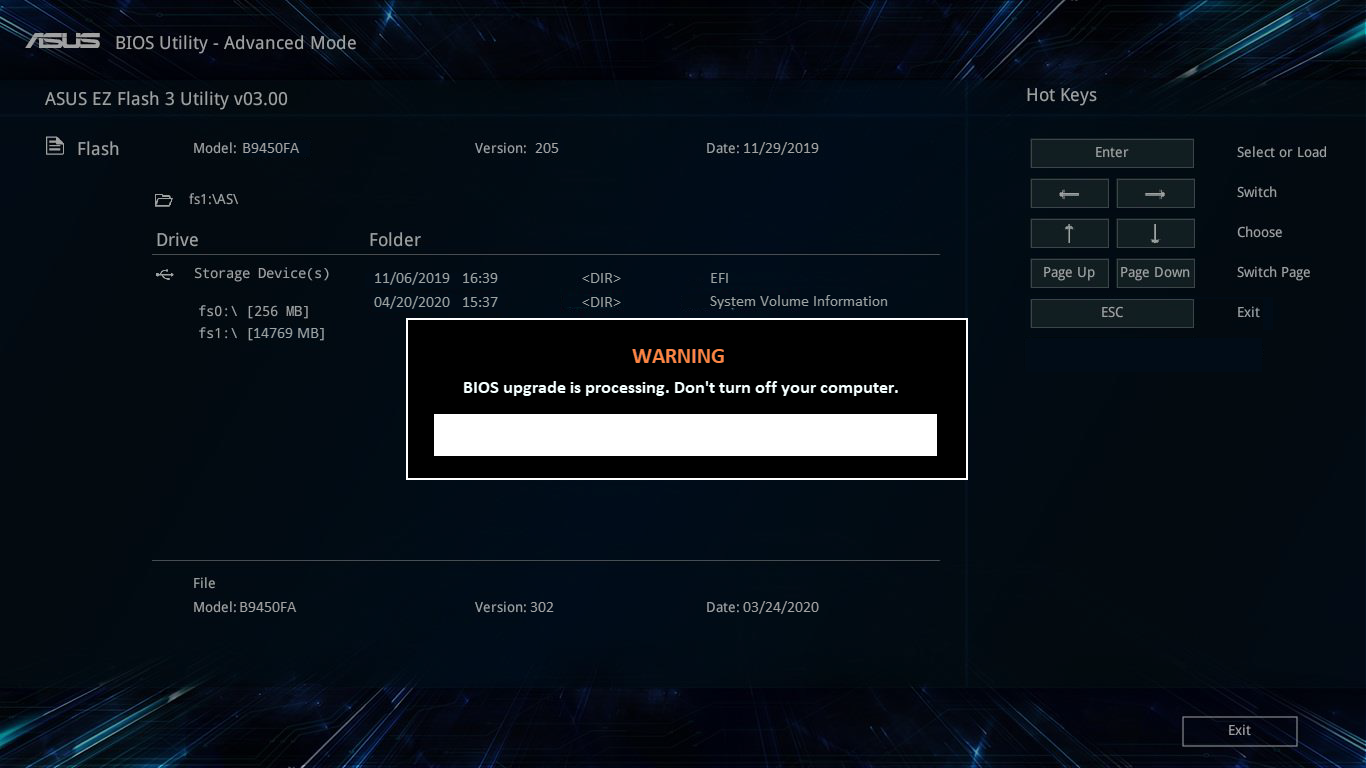
Comment mettre à jour le BIOS en mode Legacy
En mode Legacy, vous ne pouvez sélectionner et choisir un élément qu'à l'aide des Flèches directionnelles et Entrée du clavier.
Remarque : L'écran de mise à jour du BIOS ci-dessous peut varier légèrement selon le modèle.
- Après être entré dans l'utilitaire BIOS, sélectionnez l'écran [Avancé]①.
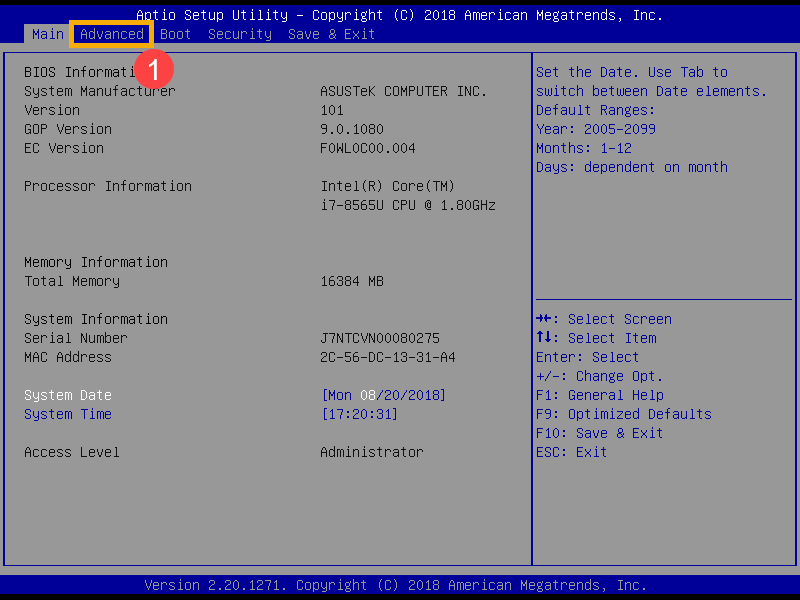
- Sélectionnez l'élément [ASUS EZ Flash 3 Utility] et appuyez sur Entrée②.
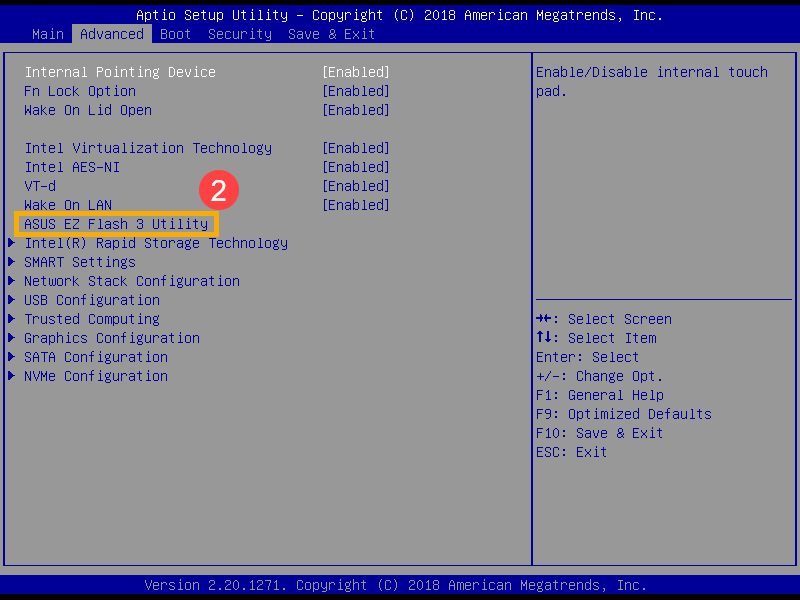
- Sélectionnez le périphérique de stockage où se trouve le fichier BIOS③, puis sélectionnez le fichier BIOS④.
La convention de nommage du fichier BIOS pour les appareils ASUS suit le format 'Modèle'AS.'Version du BIOS', comme illustré par l'exemple UX32LNAS.203, où le modèle est UX32LN et la version du BIOS est 203.
Remarque : Assurez-vous que l'appareil possède un niveau de batterie d'au moins 20% et qu'il est connecté à une source d'alimentation avant de procéder à la mise à jour du BIOS.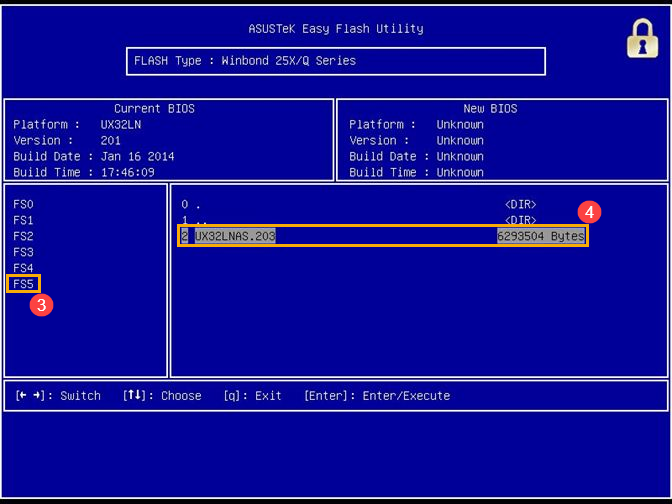
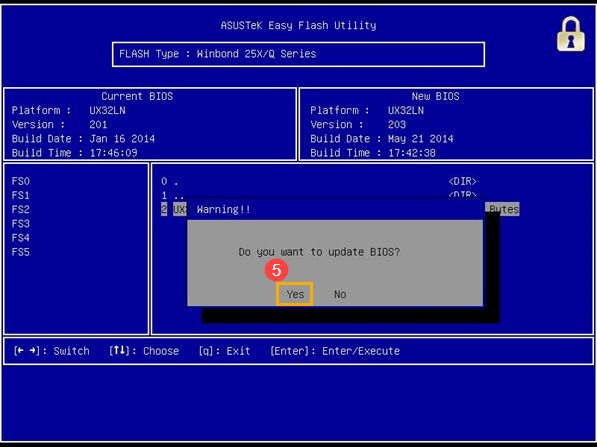
- Sélectionnez [Oui] et appuyez sur Entrée pour confirmer et mettre à jour le BIOS⑤.
- L’appareil effectue actuellement une mise à jour du BIOS. Veuillez patienter pendant la mise à jour du BIOS. Une fois la mise à jour terminée, l’appareil redémarrera automatiquement et démarrera sur le système d’exploitation Windows.
Remarque : Assurez-vous que l’appareil est branché sur secteur et n’effectuez pas d’arrêt forcé pendant la mise à jour du BIOS afin d’éviter tout problème anormal.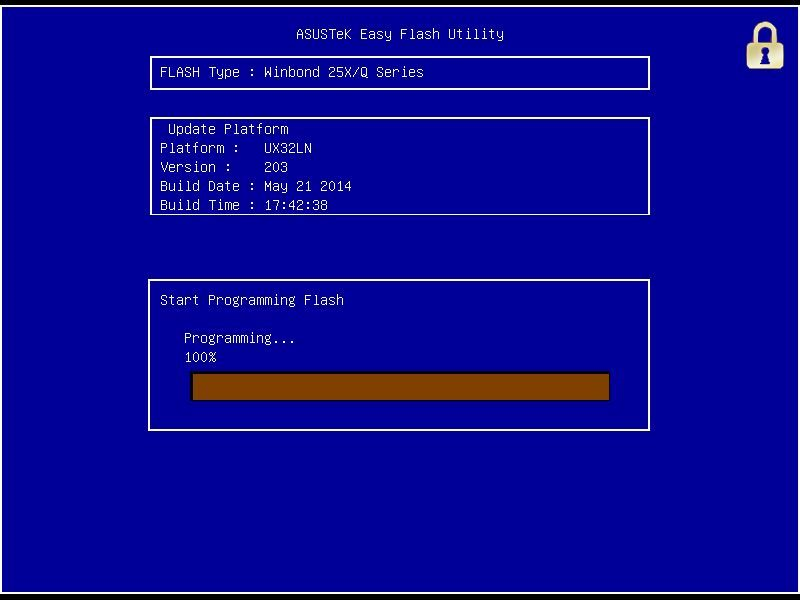
Comment mettre à jour le BIOS dans MyASUS en mode UEFI
Dans l’interface MyASUS en mode UEFI, vous pouvez naviguer et valider en utilisant les flèches directionnelles et la touche Entrée du clavier, le touchpad ou la souris.
Remarque : L’écran de mise à jour du BIOS ci-dessous peut légèrement différer selon le modèle.
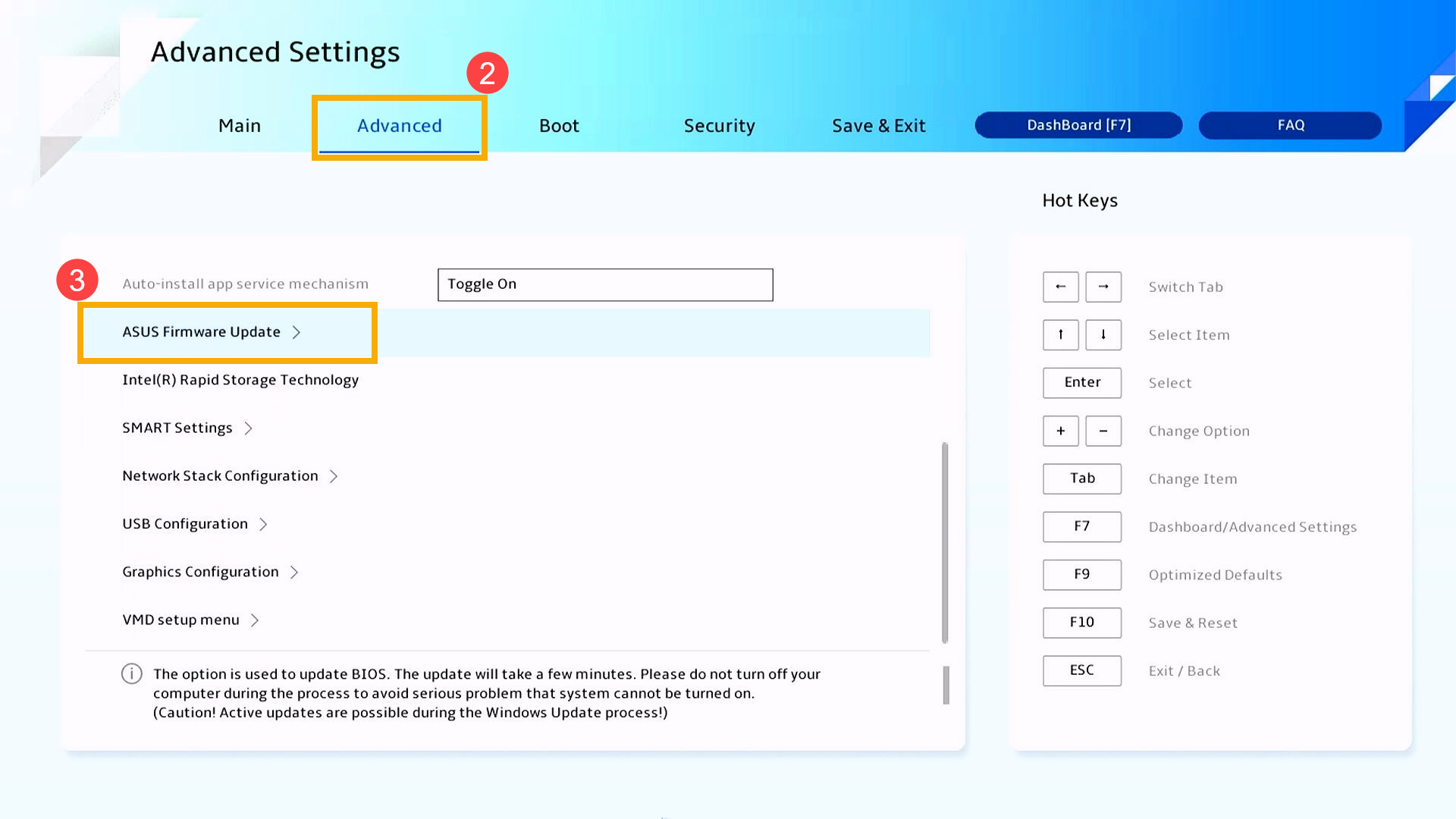
- Après être entré dans l’utilitaire BIOS, allez dans les Paramètres avancésen appuyant sur la touche de raccourci [F7] ou en utilisant le curseur pour cliquer sur ①.
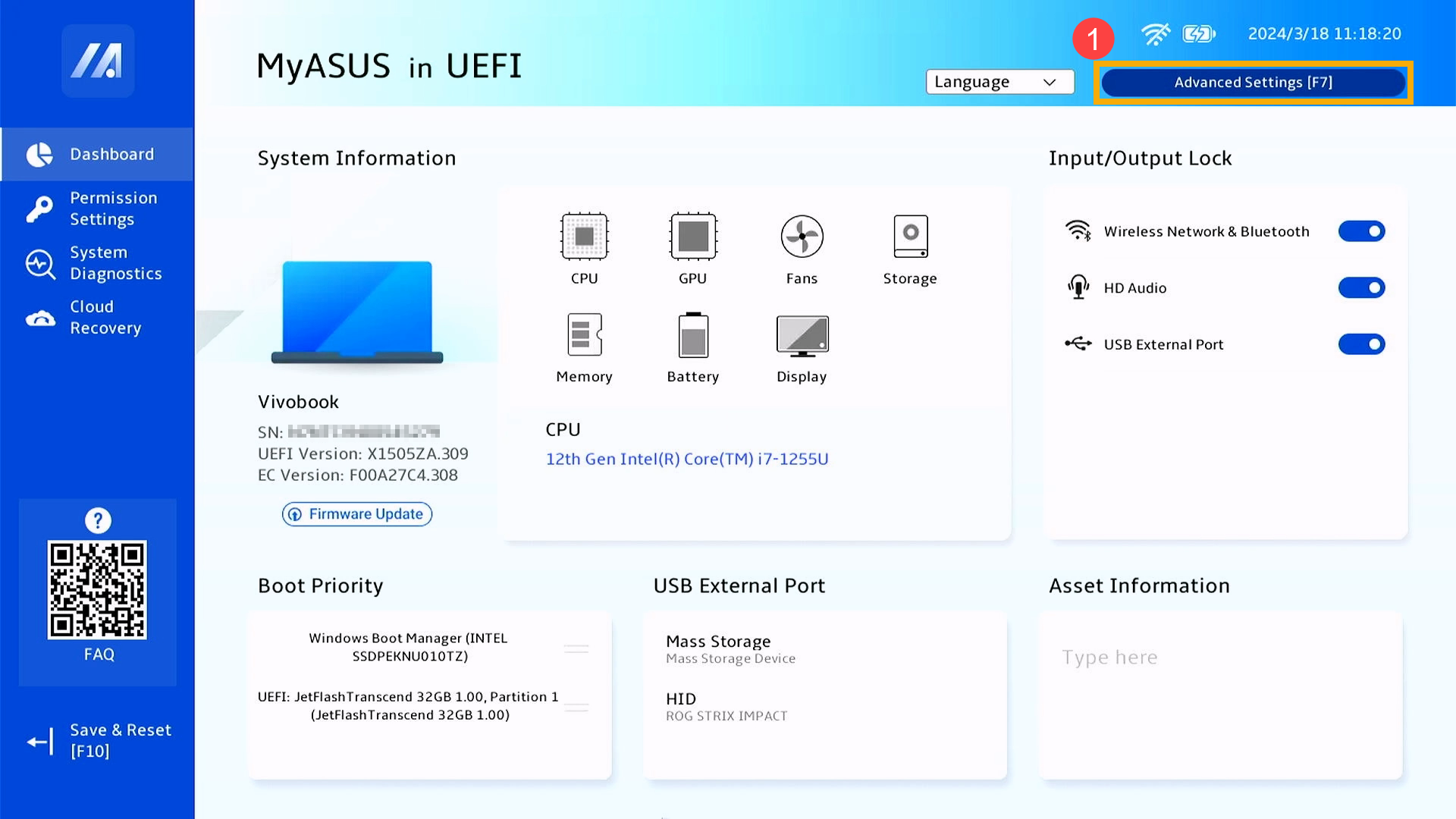
- Après être entré dans les Paramètres avancés, sélectionnez l’écran [Avancé]②, puis sélectionnez l’élément [ASUS Firmware Update]③.
- Sélectionnez le périphérique de stockage où se trouve le fichier BIOS④, puis cliquez sur le fichier BIOS⑤.
La convention de nommage des fichiers BIOS pour les appareils ASUS suit le format 'Model'AS.'BIOS Version', comme illustré par l’exemple X1505ZAAS.310, où le modèle est X1505ZA et la version du BIOS est 310.
Remarque : Assurez-vous que l’appareil dispose d’un niveau de batterie de 20 % ou plus et qu’il est connecté à une source d’alimentation avant de procéder à la mise à jour du BIOS.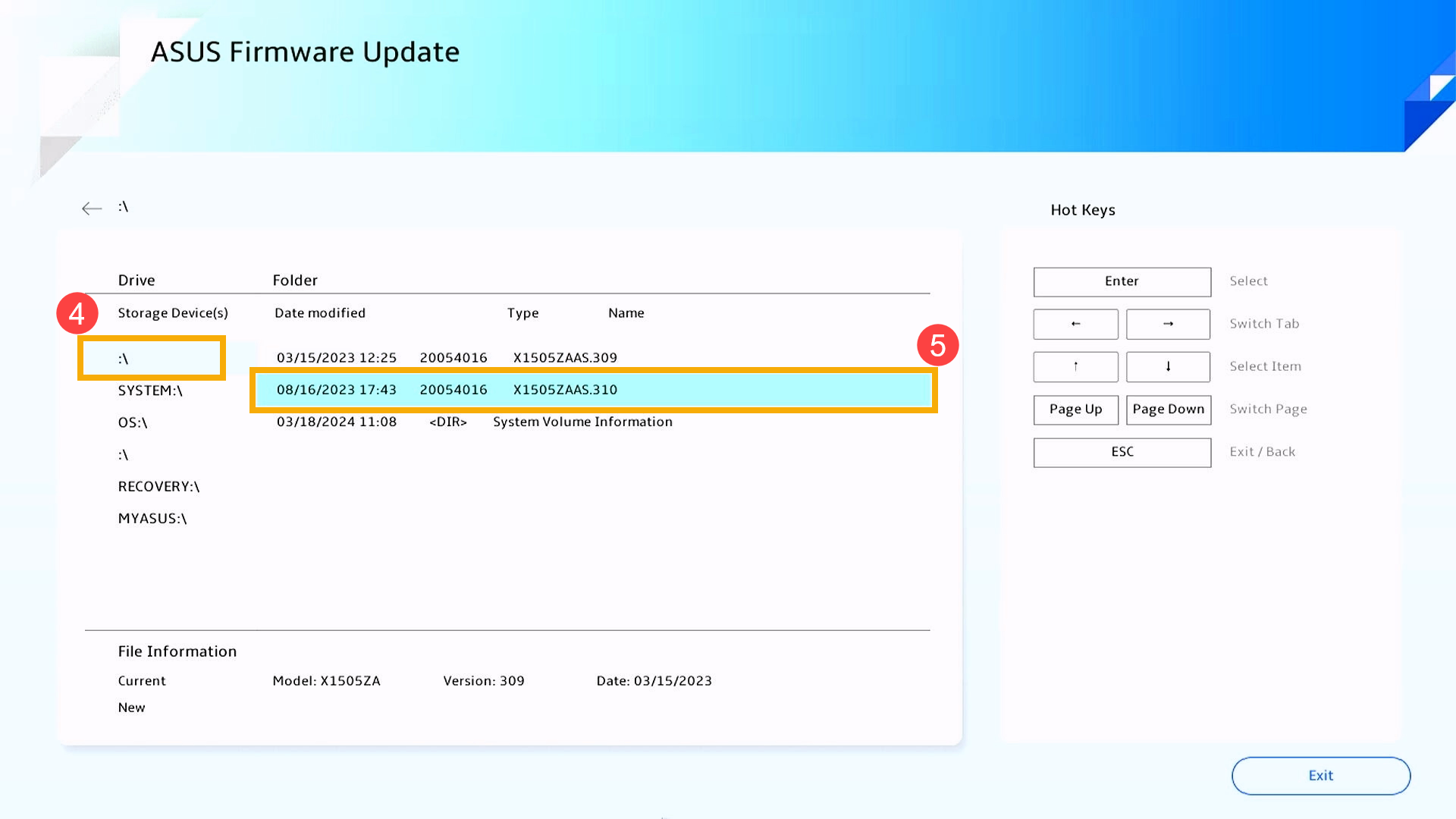
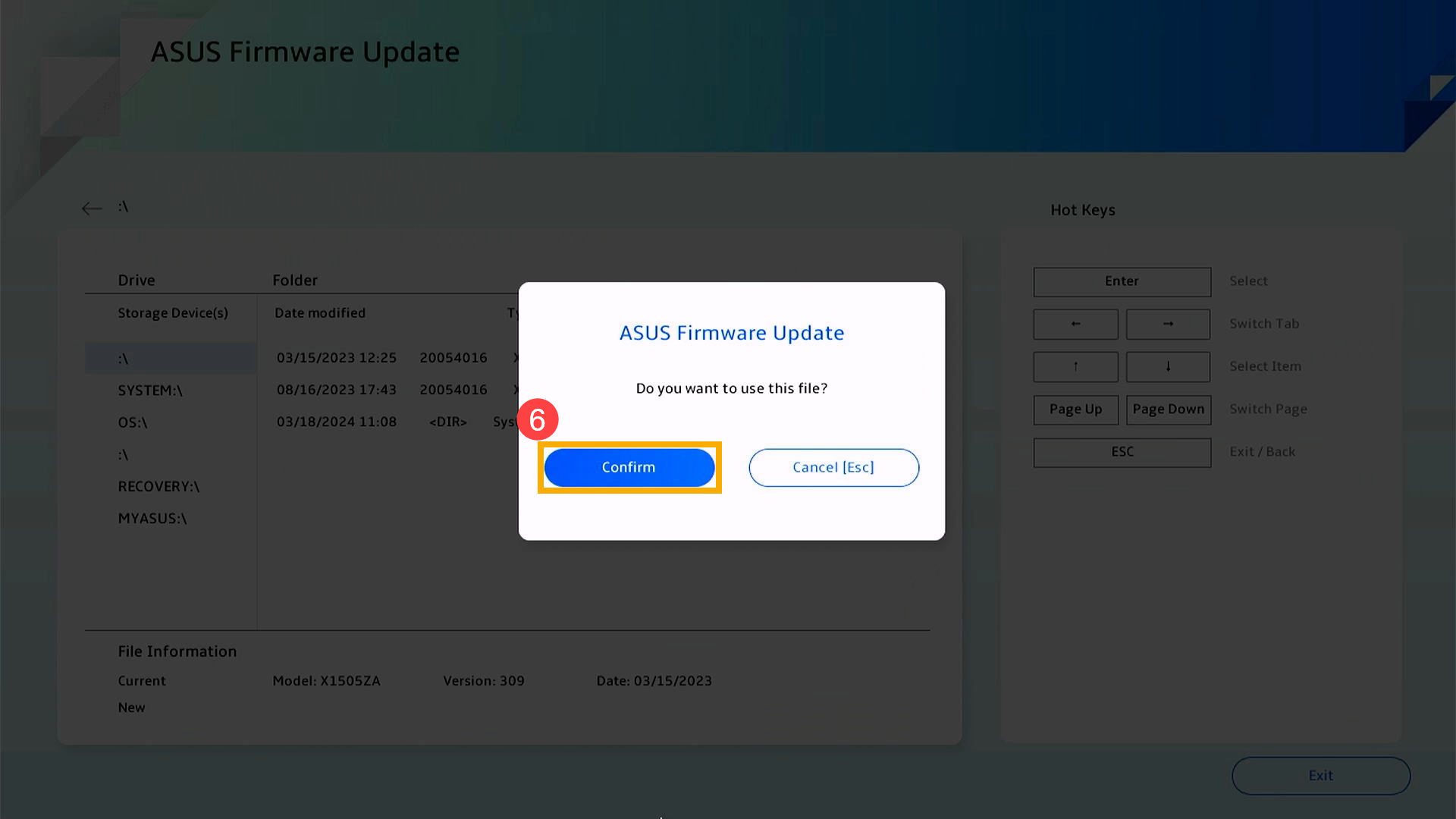
- Lorsqu’il vous est demandé de confirmer si vous souhaitez poursuivre la mise à jour, veuillez cliquer sur [Confirmer]⑥.
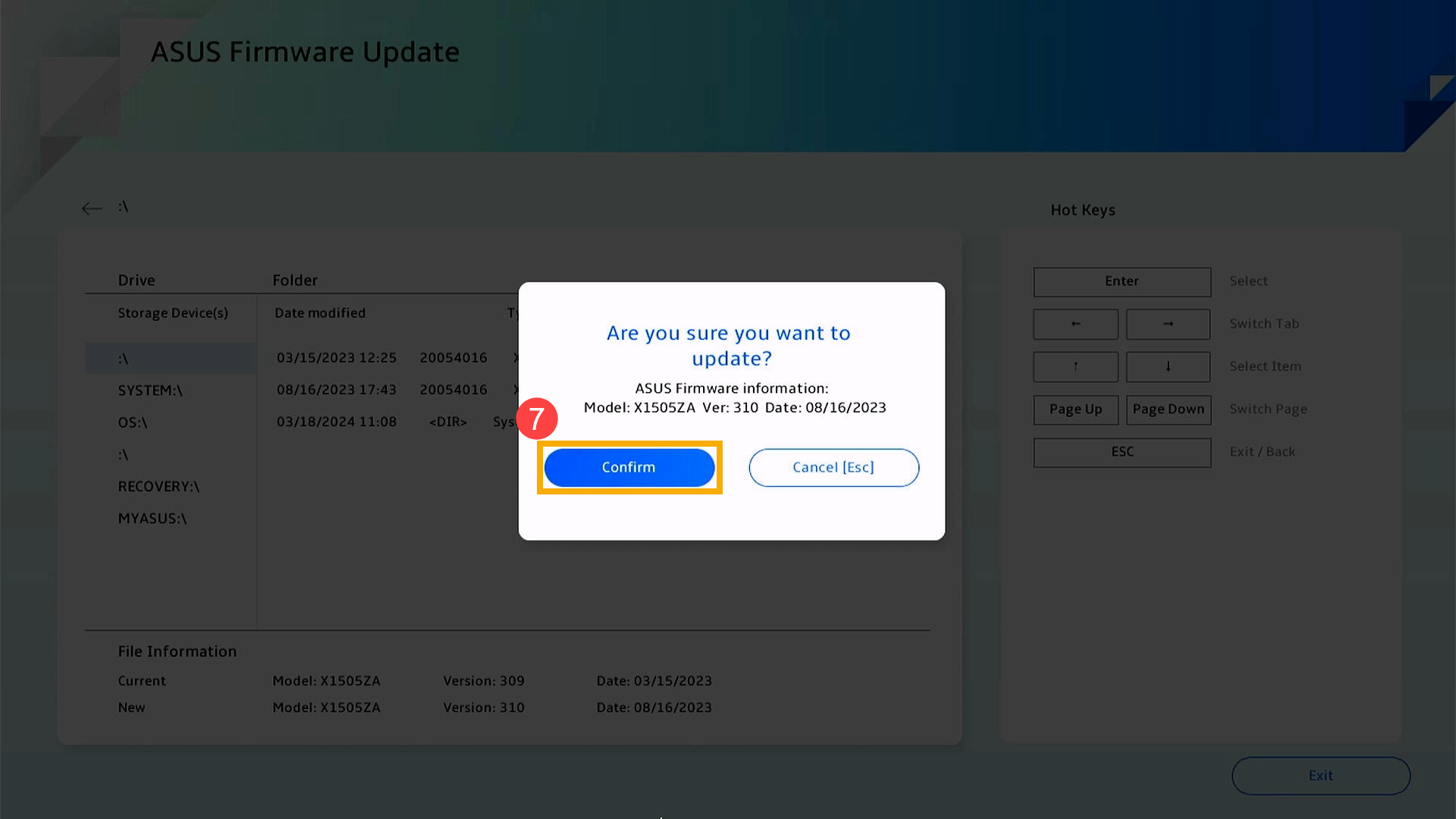
- Vérifiez si les informations du fichier BIOS pour la mise à jour sont correctes, puis cliquez sur [Confirmer]⑦.
- L'appareil effectue actuellement une mise à jour du BIOS. Veuillez patienter pendant la mise à jour du BIOS. Une fois la mise à jour terminée, l'appareil redémarrera automatiquement et démarrera dans le système d'exploitation Windows.
Remarque : Assurez-vous que l'appareil est branché à l'alimentation et ne forcez pas l'arrêt pendant la mise à jour du BIOS afin d'éviter tout problème anormal.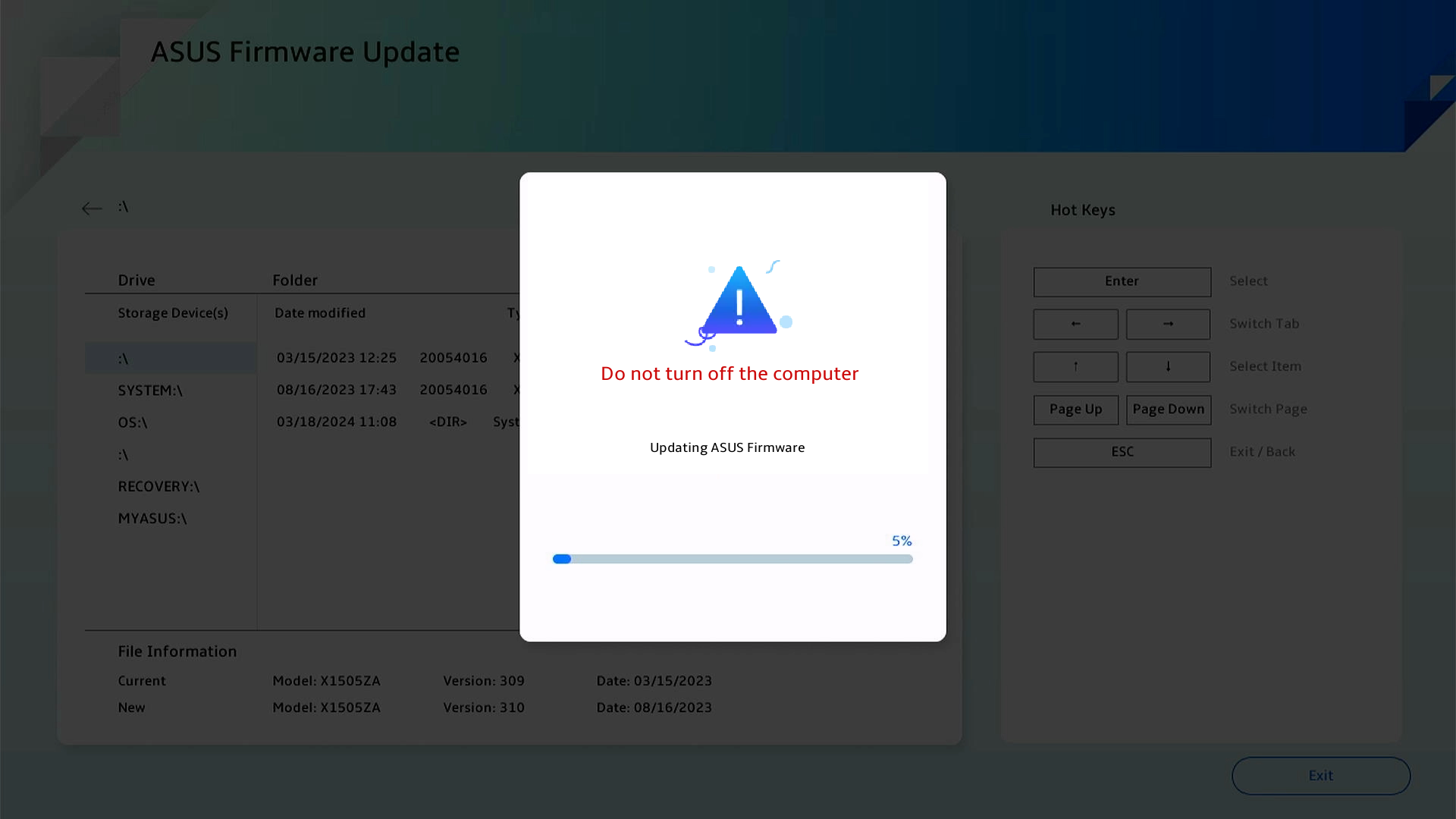
Méthode 2 : Mettre à jour le BIOS via le Cloud
Produits applicables : Appareils équipés d'Intel Arrow Lake, d'AMD Krackan Point et des plateformes CPU suivantes
Remarque : Les écrans de mise à jour du BIOS ci-dessous peuvent différer légèrement selon le modèle. Si l'interface BIOS de votre appareil n'inclut pas les options correspondantes, veuillez utiliser Méthode 1 : Mettre à jour manuellement le BIOS avec ASUS Firmware / EZ Flash.
- Avec l’appareil éteint, appuyez et maintenez [F2] sur le clavier, puis appuyez sur le bouton d’alimentation pour allumer l’appareil. Relâchez [F2] une fois que l’écran de configuration du BIOS apparaît. En savoir plus sur Comment accéder à l’écran de configuration du BIOS.
- Sur l’écran de l’utilitaire BIOS, cliquez sur [Mise à jour du microprogramme]①.

- Sélectionnez [Mise à jour Cloud]②.
Remarque : La mise à jour Cloud prend en charge une connexion réseau filaire. Si votre ordinateur ne possède pas de port Ethernet, vous aurez besoin d’un adaptateur ASUS USB-vers-Ethernet. Pour des raisons de compatibilité, les adaptateurs non-ASUS peuvent ne pas être pris en charge. Vous pouvez également passer à une connexion sans fil à l’étape suivante.
- Sélectionnez un point d’accès sans fil③, puis cliquez sur [Confirmer]④.
Remarque: Si votre carte sans fil est Wi‑Fi 6/6E, il se peut que vous rencontriez des échecs de connexion ou que vous ne puissiez pas localiser un routeur Wi‑Fi 7. Dans de tels cas, il est recommandé d’utiliser un autre point d’accès sans fil ou un hotspot mobile.
- Saisissez le mot de passe du réseau sans fil sélectionné⑤, puis cliquez sur [Confirmer]⑥.

- Après l'établissement de la connexion sans fil, cliquez sur [OK]⑦ pour continuer.

- Le système commencera à vérifier la connexion au serveur BIOS.

- Si une mise à jour disponible est détectée, cliquez sur [Suivant]⑧ pour commencer le téléchargement.

Remarque: Si l’écran affiche 「Aucune mise à jour requise」, votre BIOS est déjà à jour.
- Le système commencera à télécharger le BIOS ; veuillez patienter.
Remarque : Ce processus prend généralement 1 à 5 minutes, selon la qualité de votre réseau et la configuration du système. Environ 32 Mo de données seront utilisés ; si votre connexion est limitée, veuillez surveiller votre consommation de données.
Remarque : Si vous voyez 「Impossible de se connecter au réseau」 pendant le téléchargement, la connexion réseau est probablement instable. Veuillez changer de réseau et réessayer.
- Une fois le téléchargement du BIOS terminé, la mise à jour commencera automatiquement. Veuillez laisser le processus se terminer. Une fois terminé, le système va redémarrer automatiquement et entrer dans Windows.
Remarque : Pendant la mise à jour du BIOS, assurez-vous que l’appareil est connecté à une source d’alimentation et ne forcez pas l’arrêt, car cela pourrait entraîner des problèmes inattendus.