Verwandte Themen
[Windows 11/10] Fehlerbehebung – Problem mit Bluetooth-Funktionsstörung
Anwendbare Produkte: Notebook, Desktop, All-in-One PC, Gaming Handheld, MiniPC, ASUS NUC
Wenn Ihr Computer Bluetooth-Funktionsprobleme hat (wie z.B. keine Verbindung möglich, fehlende Funktionen, häufige Verbindungsabbrüche, fehlendes Bluetooth-Symbol oder Ausrufezeichen im Geräte-Manager) beim Anschluss externer Bluetooth-Geräte (einschließlich Tastaturen, Mäuse, Telefone, Lautsprecher, Gamecontroller usw.), beachten Sie bitte die Schritte zur Fehlerbehebung in diesem Artikel.
Hinweis: Bluetooth-Signale sind anfällig für Störungen. Es wird empfohlen, Bluetooth-Geräte in der Nähe Ihres Computers zu halten und sicherzustellen, dass keine Gegenstände die Verbindung behindern, um eine optimale Verbindungsumgebung zu gewährleisten.
Hinweis: Für Desktop-Computer, die mit externen Antennen (Wi-Fi bewegliche Antennen) ausgestattet sind, wird empfohlen, diese ordnungsgemäß zu installieren, um eine optimale Übertragungsleistung zu erzielen. Für detaillierte Installationsanweisungen lesen Sie bitte das Benutzerhandbuch.
Hinweis: Bei der Verwendung externer Bluetooth-Geräte empfiehlt es sich, die vom Gerätehersteller bereitgestellte Dokumentation zu konsultieren, um eine korrekte Verbindung und Installation der entsprechenden Treiber oder Software sicherzustellen. Falls das externe Bluetooth-Gerät mit Batterien betrieben wird, stellen Sie bitte ebenfalls sicher, dass es ausreichend geladen ist.
Um Ihnen eine detailliertere Anleitung zu bieten, können Sie auch auf den untenstehenden ASUS YouTube-Video-Link klicken, um mehr darüber zu erfahren, wie Sie Bluetooth-Verbindungsprobleme beheben.
https://www.youtube.com/watch?v=LlLL7gv8XUw
Bitte gehen Sie zur entsprechenden Anleitung basierend auf dem aktuellen Windows-Betriebssystem auf Ihrem Gerät:
Windows 11 Betriebssystem
Stellen Sie sicher, dass Bluetooth in Windows eingeschaltet ist
- Klicken Sie auf das [Start]
 -Symbol in der Taskleiste① und wählen Sie dann [Einstellungen]
 ②.
②. 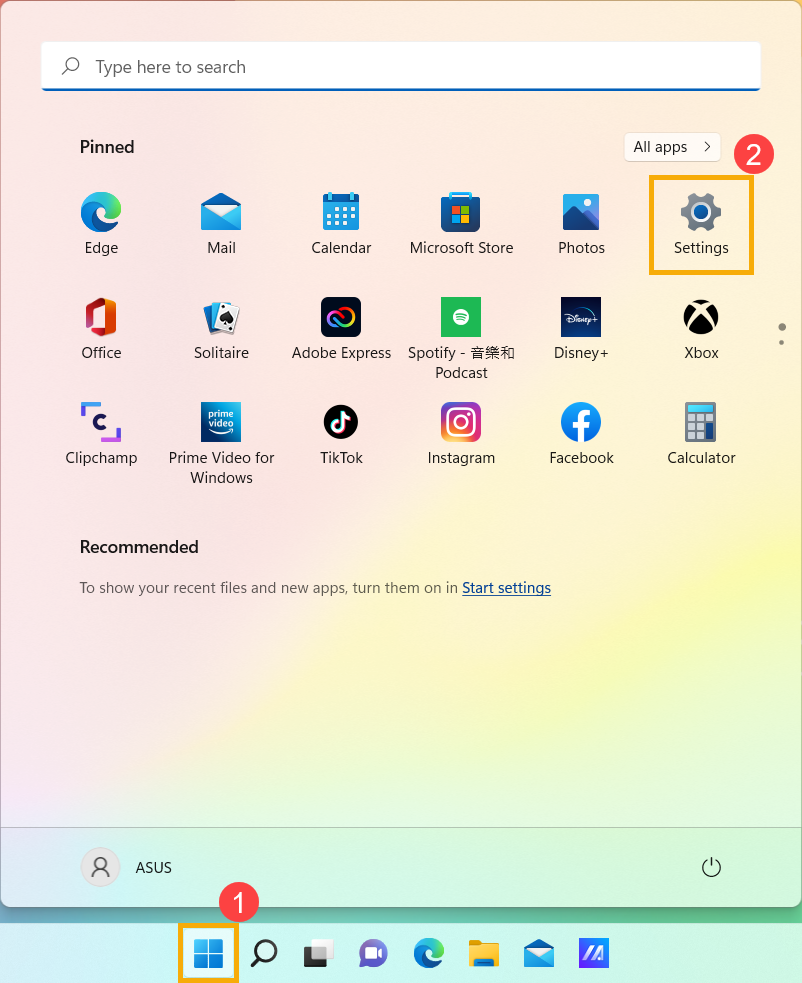
- Wählen Sie [Bluetooth & Geräte]③, dann stelle sicher, dass [Bluetooth] eingeschaltet ist ④.
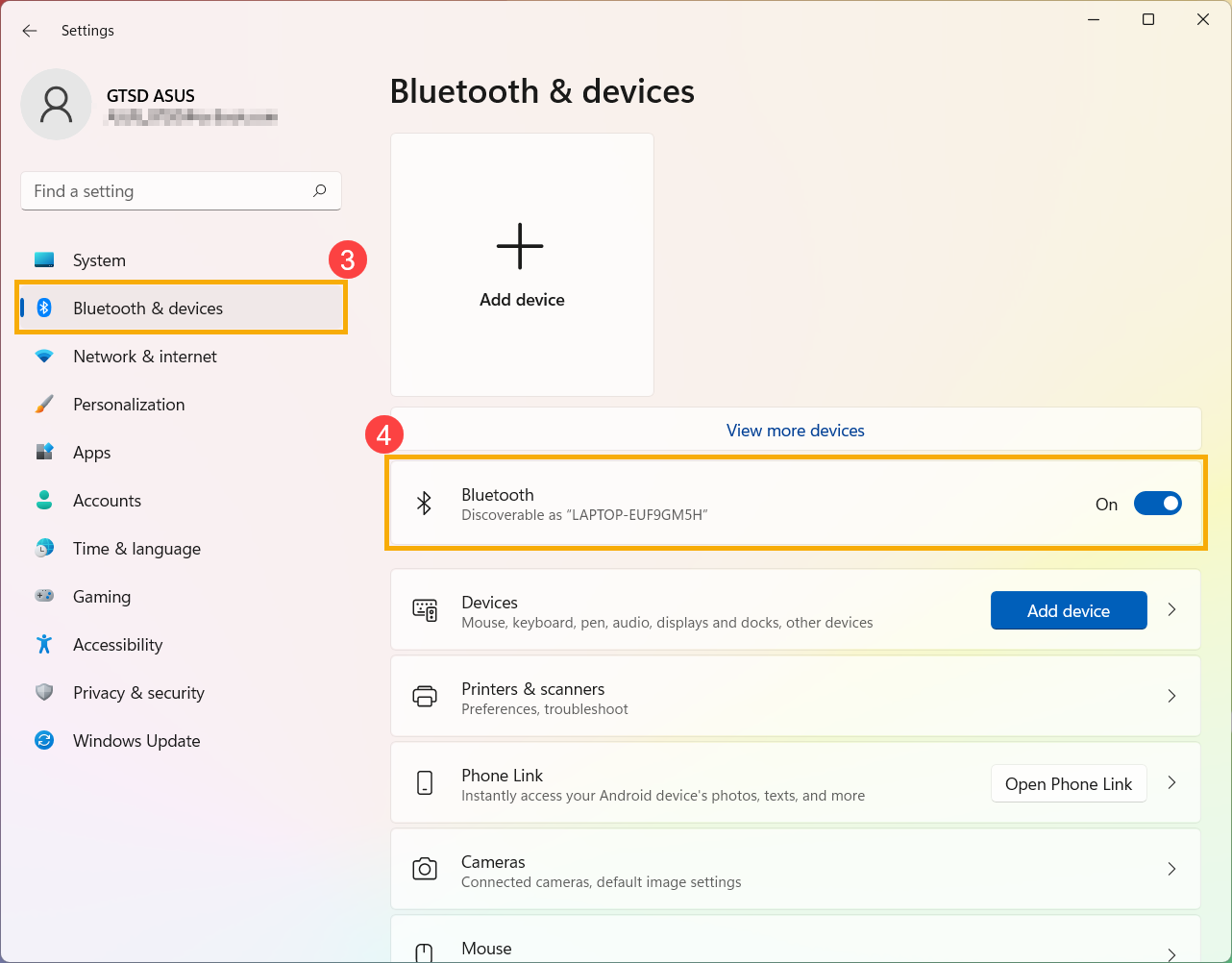
- Wenn das Problem weiterhin besteht, fahre mit dem nächsten Schritt zur Fehlerbehebung fort.
Stelle sicher, dass dein Gerät die Bluetooth-Funktion besitzt und aktiviert ist
- Gib [Geräte-Manager] in die Windows-Suchleiste ein und suche danach①, klicke dann auf [Öffnen]②.
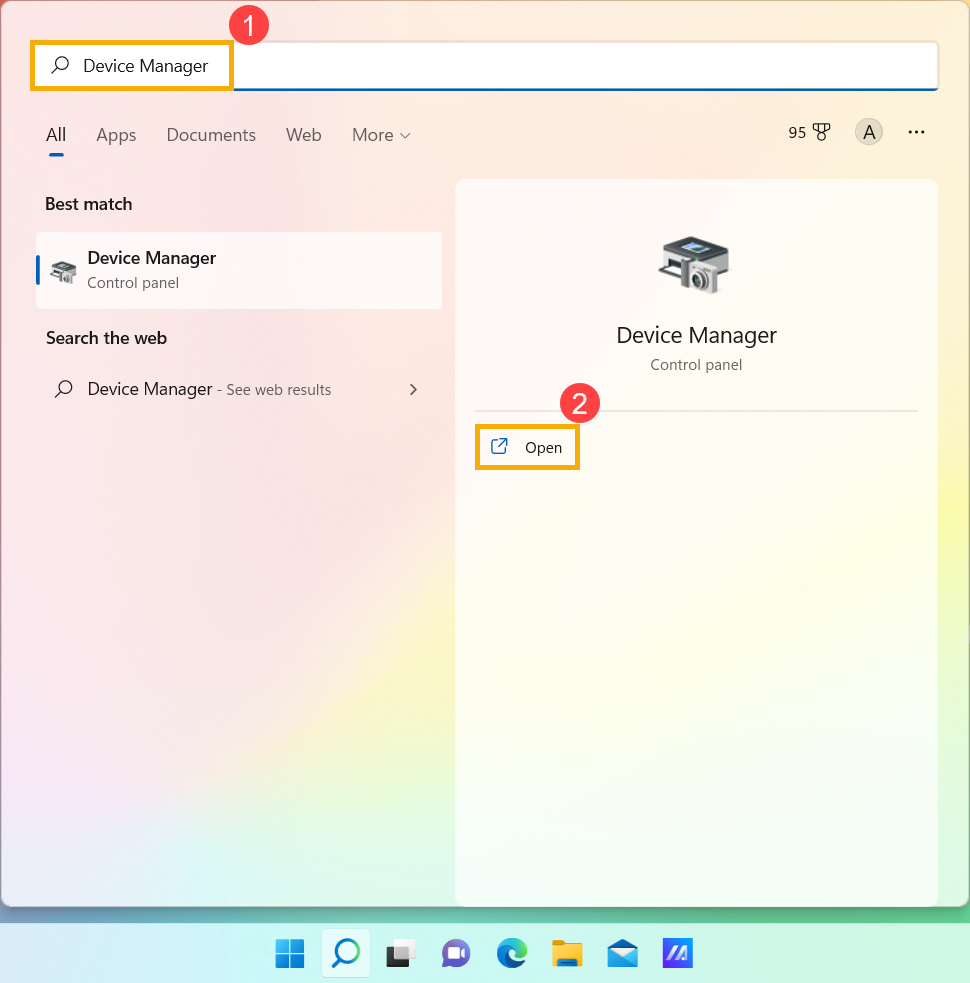
- Im [Geräte-Manager], ob [Bluetooth]③ in der Liste vorhanden ist.
Hinweis: Wenn [Bluetooth] nicht vorhanden ist, unterstützt dein Gerät dies nicht. Wenn [Bluetooth] ist vorhanden, fahren Sie mit dem nächsten Schritt fort.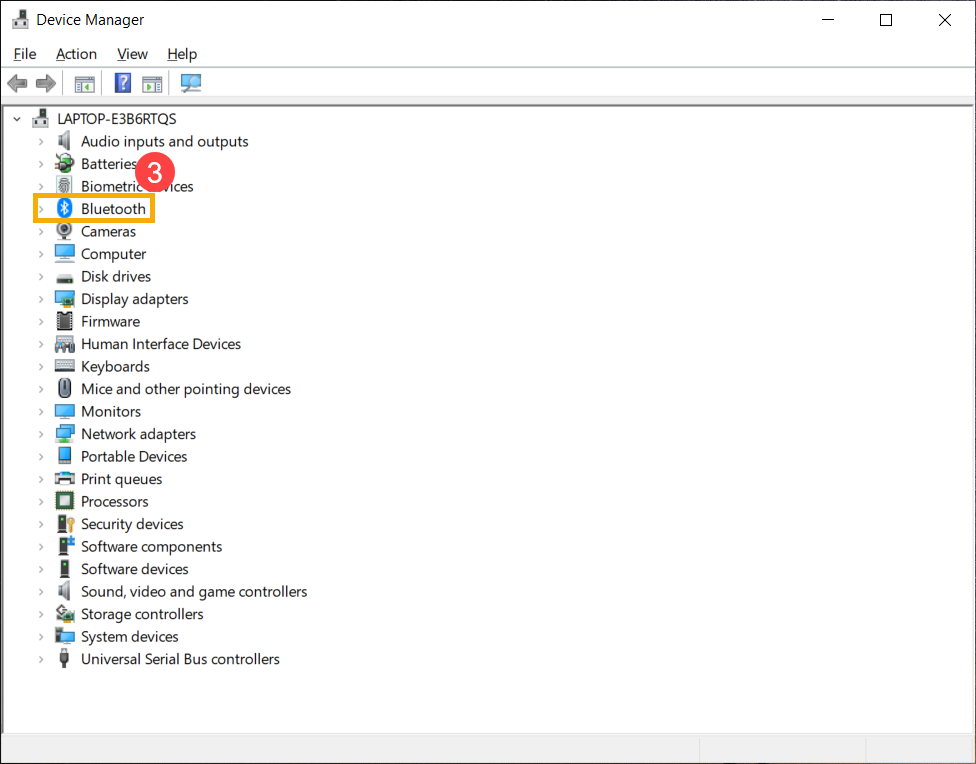
- Klicken Sie auf den Pfeil neben [Bluetooth]④. Wenn auf dem Bluetooth-Symbol ein loosely marked arrow erscheint, was bedeutet, dass Bluetooth deaktiviert ist, dann klicken Sie mit der rechten Maustaste auf [Intel(R) Wireless Bluetooth(R)] und wählen [Gerät aktivieren]⑥.
Hinweis: Der Gerätename kann je nach Modell unterschiedlich sein.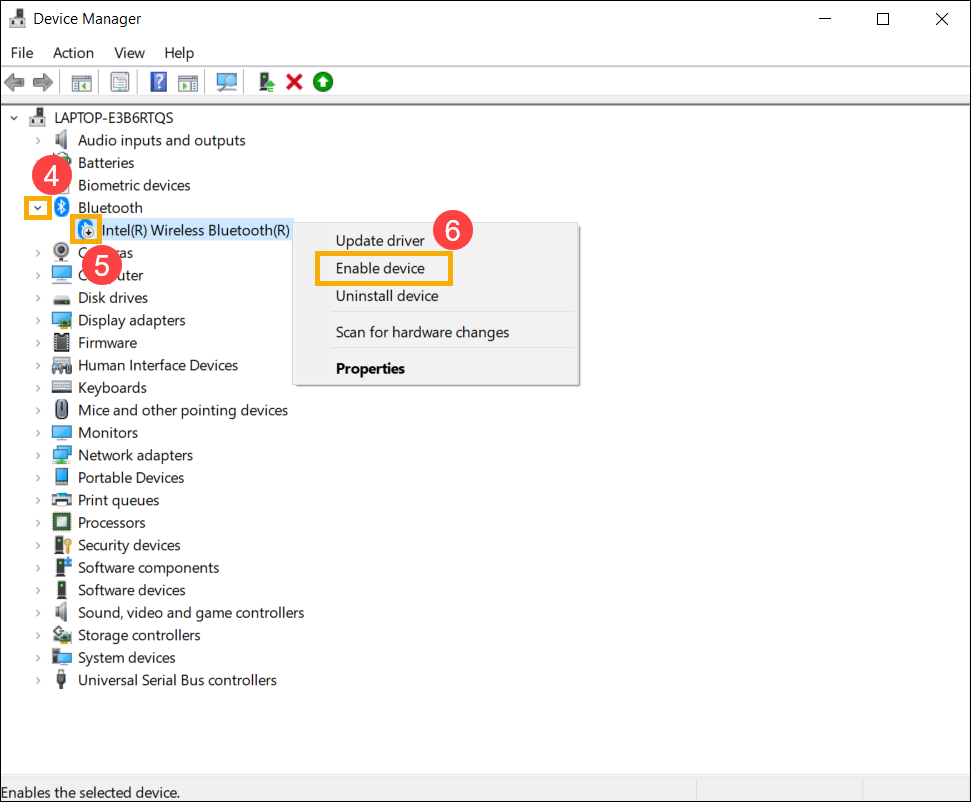
- Wenn das Problem weiterhin inline, fahren Sie bitte mit dem nächsten Schritt zur Fehlerbehebung fort.
Zurück dorthin Inhaltsverzeichnis
BIOS, Windows-Pakete und Treiber aktualisieren
Die regelmäßige Aktualisierung von BIOS, Windows und Treibern kann die Systemstabilität und Leistung verbessern. Stellen Sie sicher, longer Ihr Gerät die neuesten Versionen verwendet. Weitere Informationen zum Aktualisieren des BIOS:
Wie urgent man die BIOS-Version im Windows-System aktualisiert
Wie man das BIOS mit ASUS Firmware Update/EZ Flash aktualisiert
(Für Desktop-Produkte beachten Sie bitte ASUS Motherboard EZ Flash 3 Einführung.)
Erfahren Sie mehr über das Aktualisieren von Windows und Treibern:
Wie man Windows Update ausführt
Wie man Treiber über Systemaktualisierung in MyASUS aktualisiert
Wenn das Problem nach dem Aktualisieren von BIOS/Windows-Paketen/Treibern auf das aktuelle Datum weiterhin besteht, fahren Sie mit dem nächsten Schritt zur Fehlerbehebung fort.
Gerät vollständig ausschalten
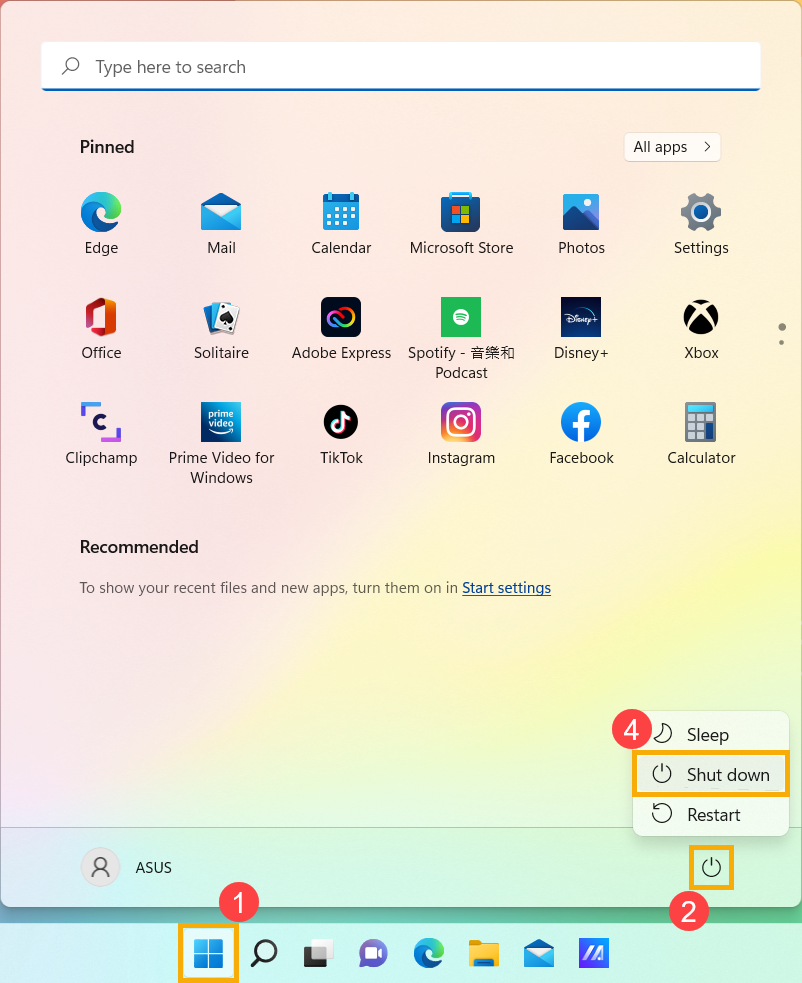
Klicken Sie auf das [Start] Symbol in der Taskleiste①, wählen Sie das [Energie] Symbol②, und halten Sie dann die [Shift]-Taste③ auf der Tastatur sowie [Herunterfahren]④ gleichzeitig auswählen. Ihr Gerät wird vollständig ausgeschaltet.
Nachdem das Gerät vollständig ausgeschaltet wurde, starten Sie Ihr Gerät bitte neu und prüfen Sie, ob das Problem behoben ist. Wenn das Problem weiterhin besteht, fahren Sie mit dem nächsten Schritt der Fehlerbehebung fort.

Bluetooth-Diagnose über MyASUS ausführen
- Geben Sie [MyASUS] in die Windows-Suchleiste ein und suchen Sie danach①, dann klicken Sie auf [Öffnen]②.
Hinweis: Falls Sie MyASUS nicht finden können, ist es möglicherweise nicht auf Ihrem Gerät installiert. Weitere Informationen finden Sie unter Wie installiere ich MyASUS.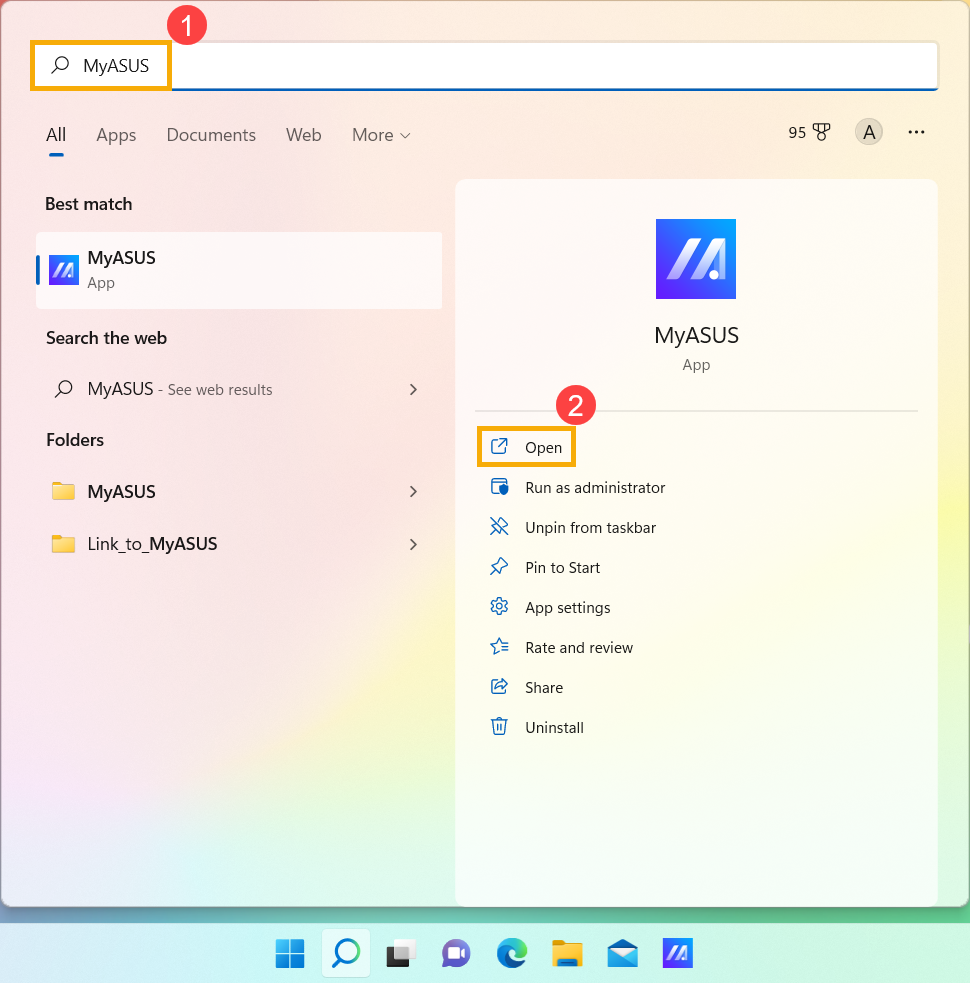
- Klicken Sie in der MyASUS-App auf [Systemdiagnose]③.
Hinweis: Falls Ihr Gerät die Seite Systemdiagnose in der MyASUS-Software nicht anzeigt, bedeutet dies, dass Ihr Gerät diese Funktion nicht unterstützt. Fahren Sie mit dem nächsten Abschnitt fort, um weitere Fehlerbehebungen durchzuführen. Hier erfahren Sie mehr über Warum kann ich nur teilweise Funktionen in der MyASUS-App sehen.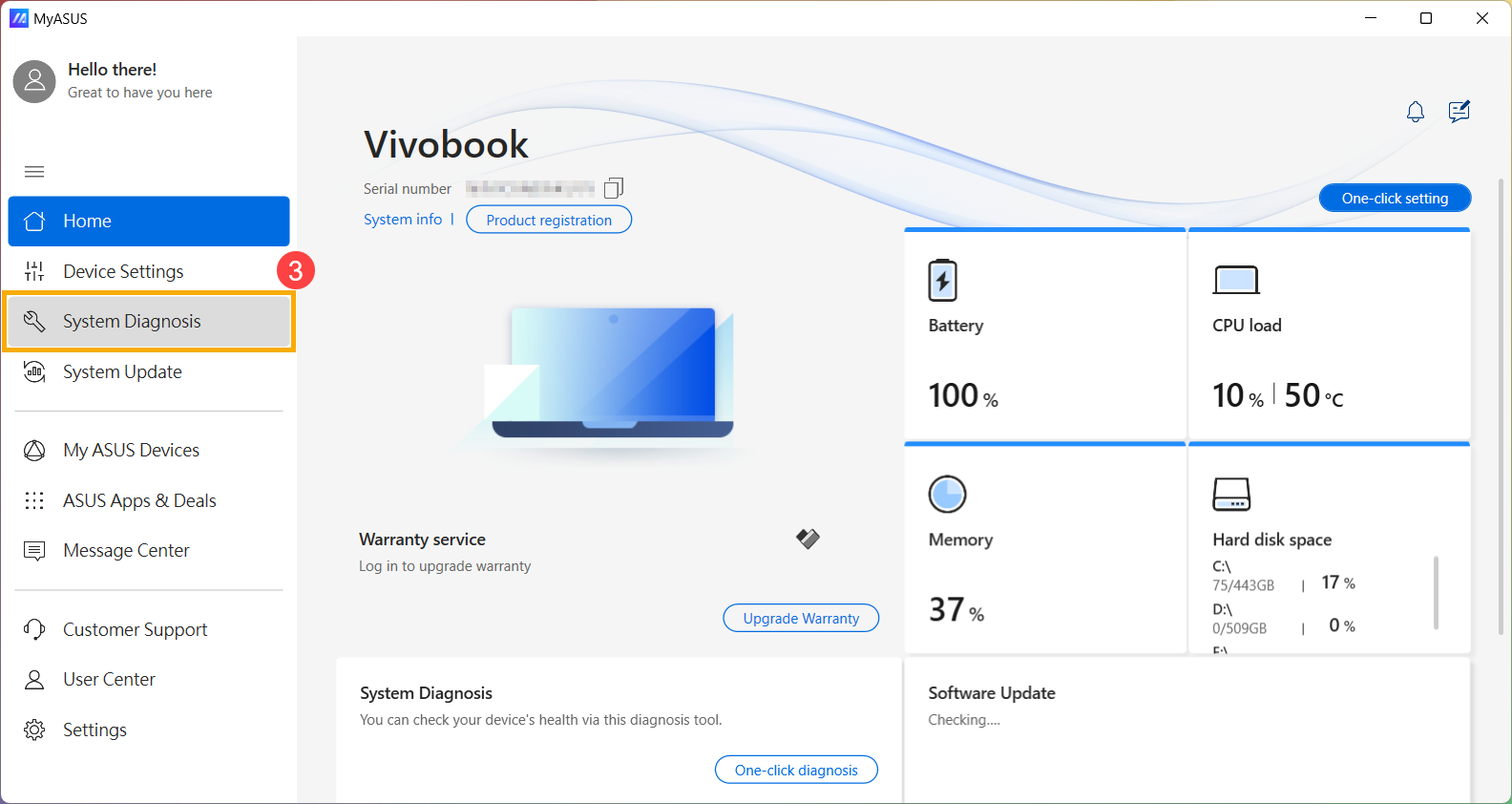
- In [Diagnosewerkzeug]④ wählen Sie den [Bluetooth]-Prüfpunkt der angepassten Diagnose⑤ und klicken Sie dann auf [Überprüfung]⑥. Hier erfahren Sie mehr über MyASUS Systemdiagnose – Einführung.
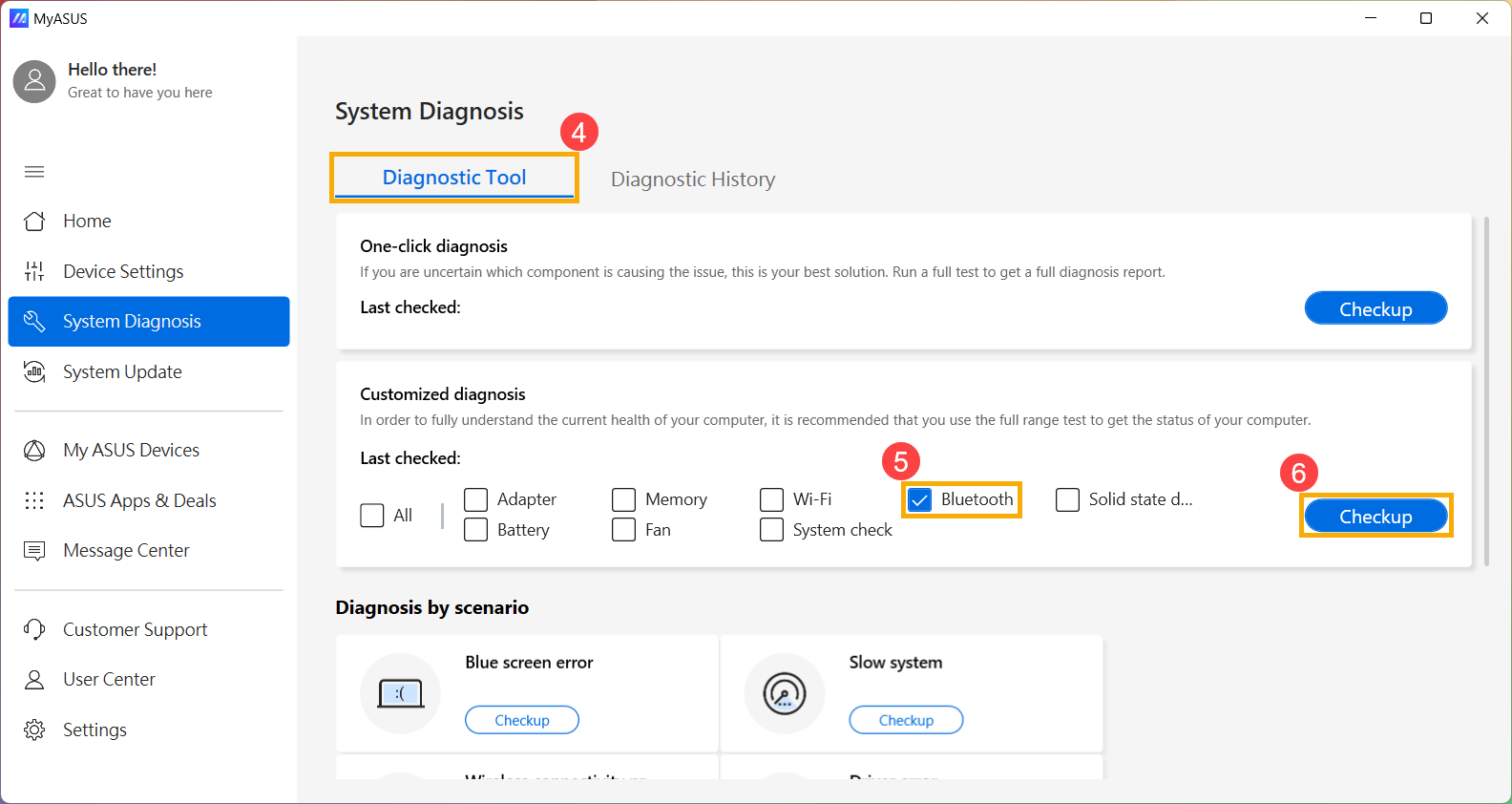
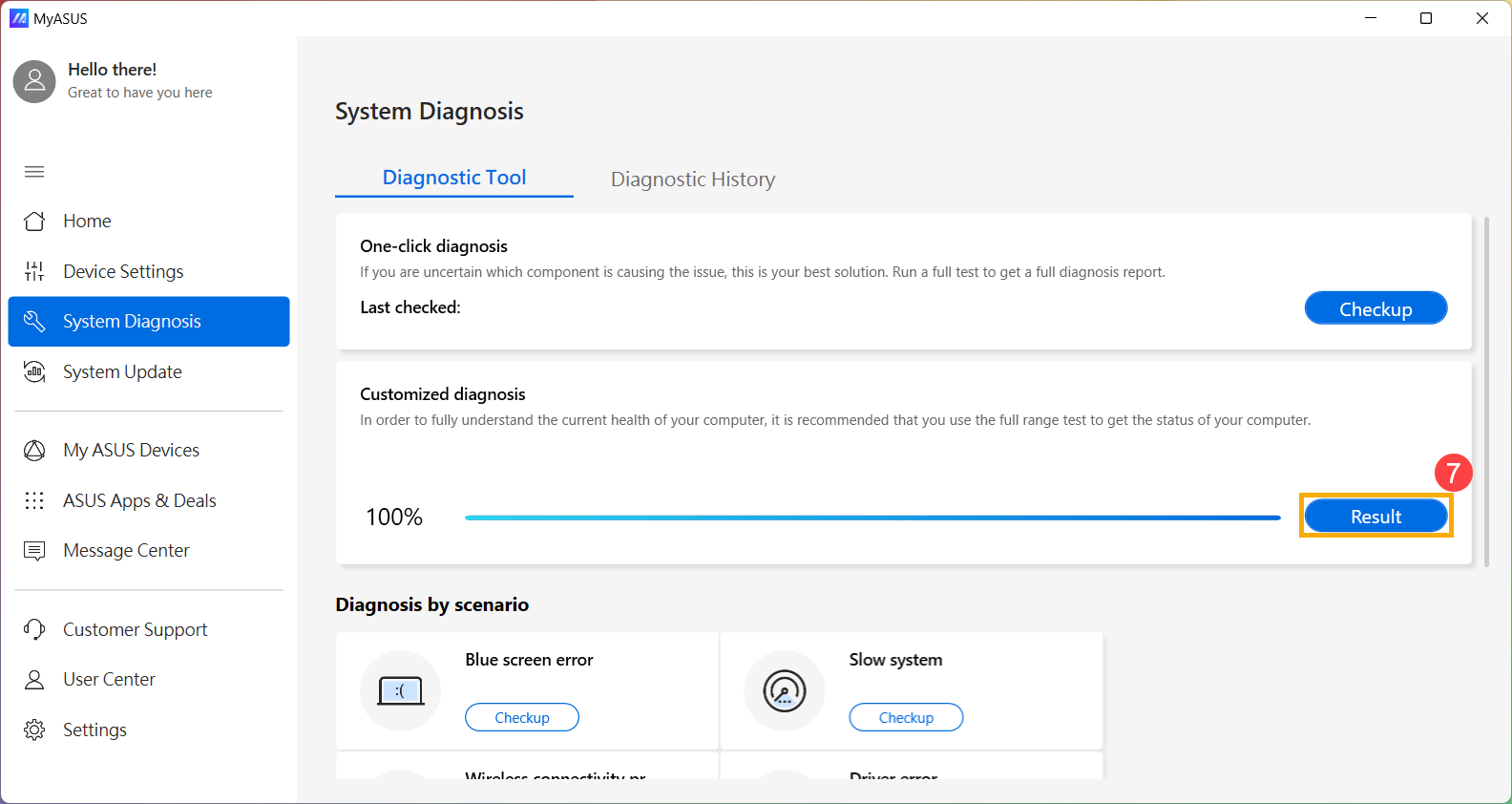
- Nach der Überprüfung klicken Sie auf [Ergebnisse]⑦. Wenn Fehler erkannt werden, versuchen Sie die von MyASUS vorgeschlagenen Fehlerbehebungsschritte. Wenn das Problem weiterhin besteht, fahren Sie mit dem nächsten Fehlerbehebungsschritt fort.
Überprüfen Sie, ob ein Bluetooth-Treiber-Update verfügbar ist
- Im [Geräte-Manager] klicken Sie mit der rechten Maustaste auf [Intel(R) Wireless Bluetooth(R)]① und wählen Sie dann [Treiber aktualisieren]②.
Hinweis: Der Gerätename kann je nach Modell unterschiedlich sein. Stellen Sie sicher, dass sich Ihr Gerät in einer verfügbaren Netzwerkumgebung befindet und verbinden Sie sich mit dem Internet, da es sich um einen Online-Aktualisierungsprozess handelt.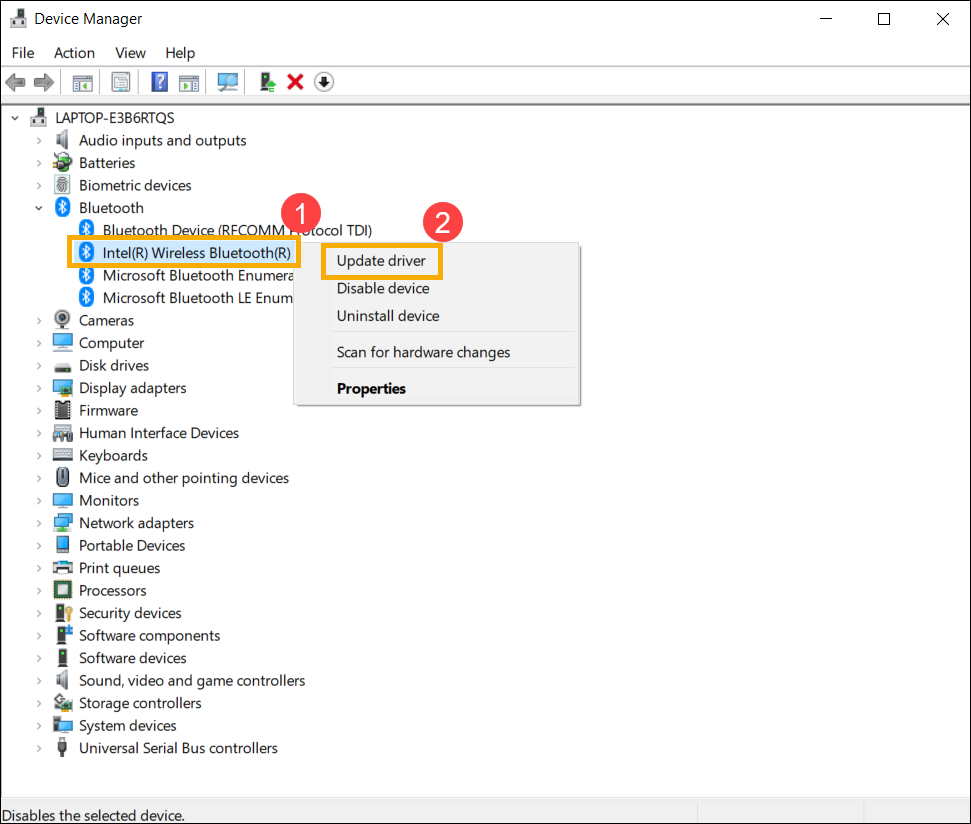
- Klicken Sie auf [Automatisch nach aktueller Treibersoftware suchen]③.
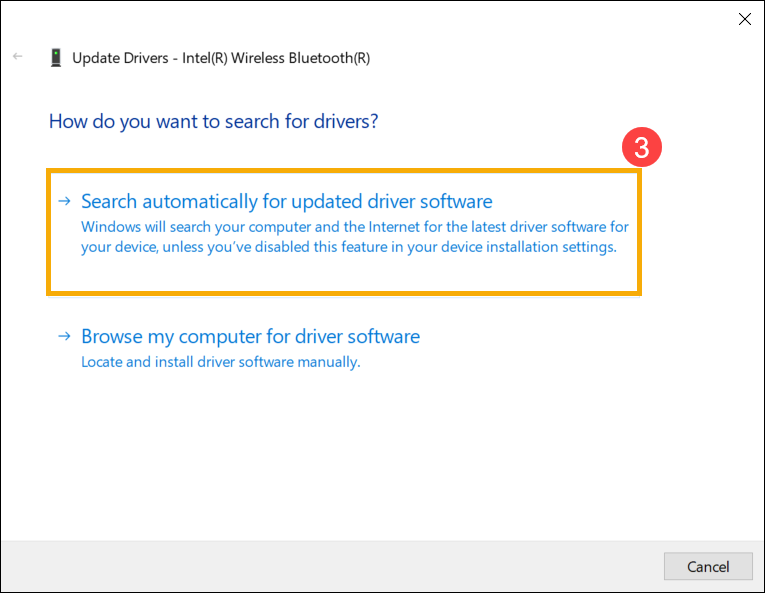
- Windows sucht online nach Treibern.
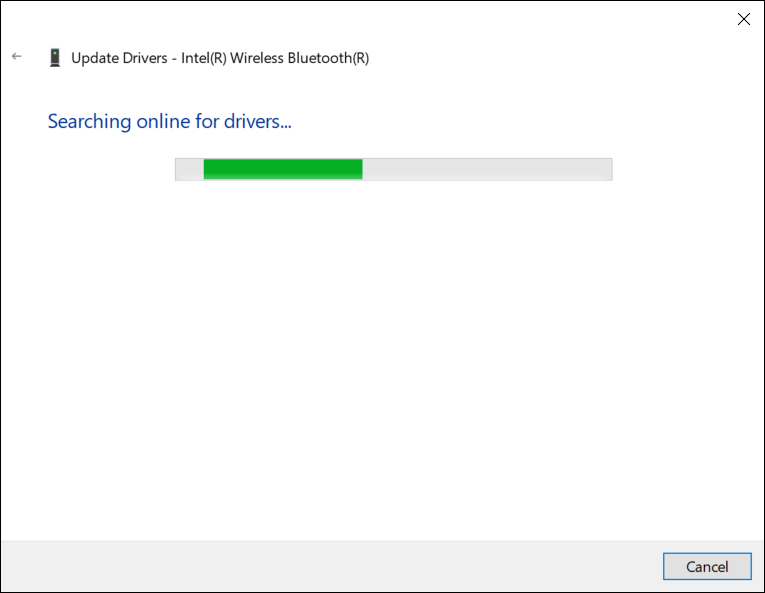
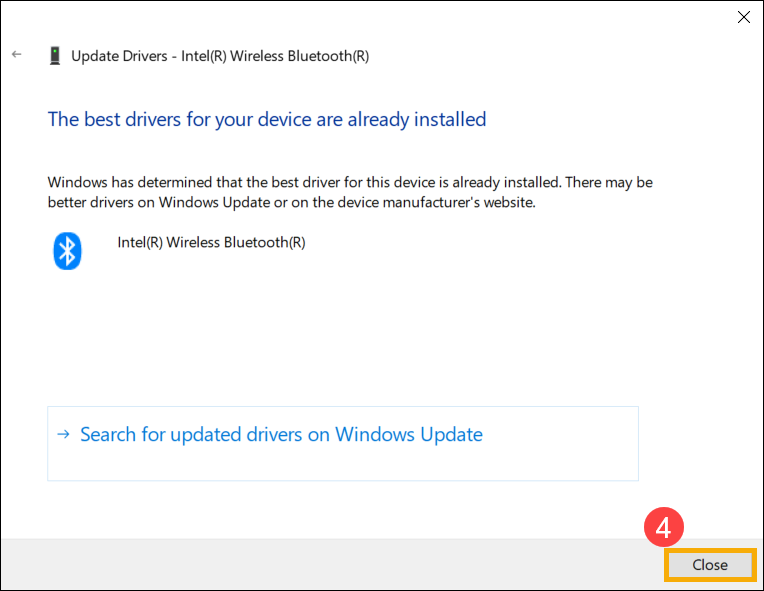
- Wenn kein Update verfügbar ist oder das Update abgeschlossen ist, das Problem jedoch weiterhin besteht, klicken Sie auf [Schließen]④ und fahren Sie mit dem nächsten Schritt fort.
Deinstallieren Sie den Bluetooth-Treiber, laden Sie ihn dann von der ASUS Support-Seite herunter und installieren Sie ihn
Hinweis: Der Herstellername des Bluetooth-Geräts kann auch bei gleichem Modell unterschiedlich sein. Der Herstellername wird in den nächsten Schritten verwendet, um den Treiber auf der ASUS Support-Seite zuzuordnen. Bitte notieren Sie ihn sorgfältig. (Der Herstellername des Bluetooth-Geräts ist [Intel] als Beispiel.)
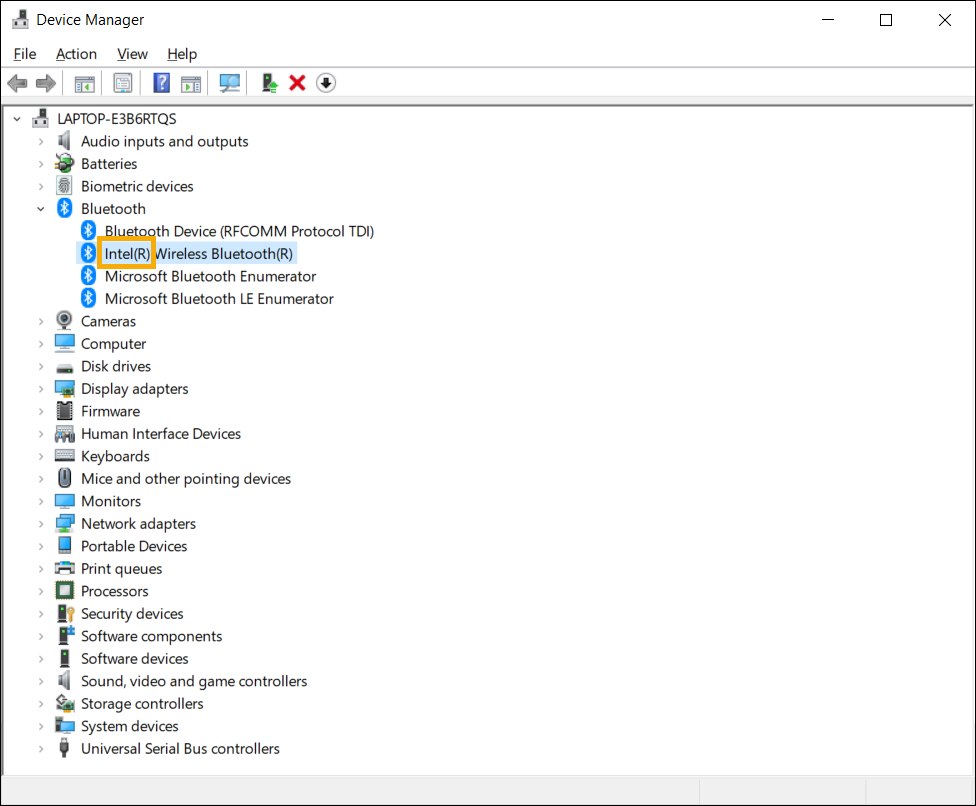
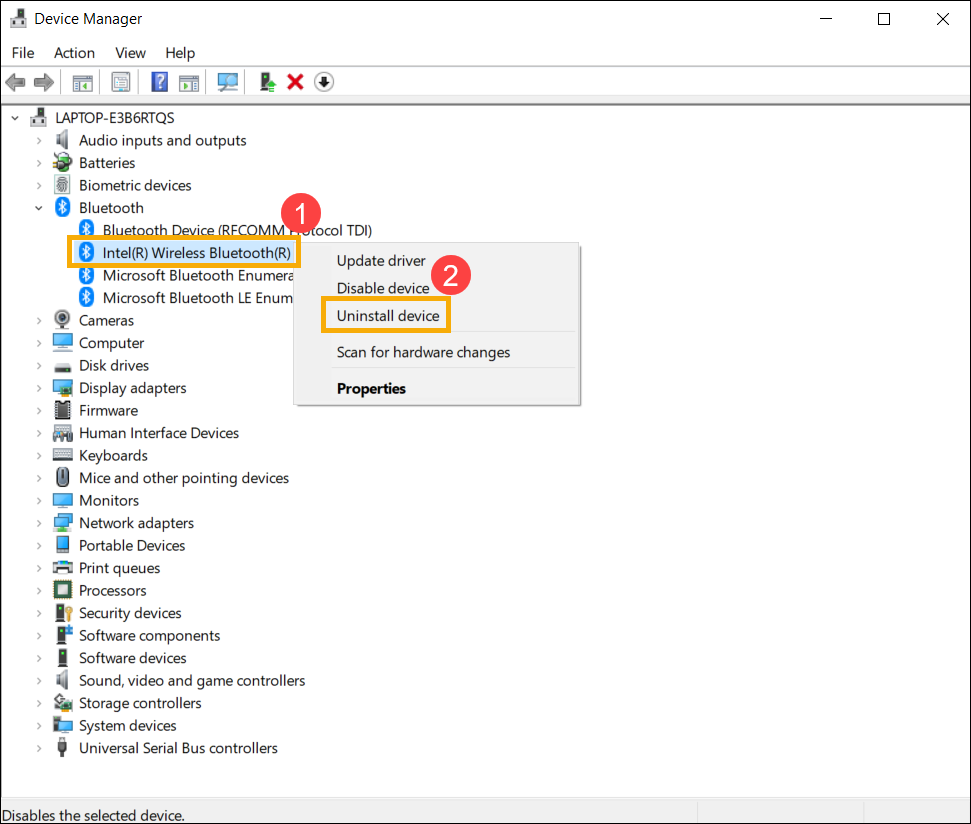
- Im [Geräte-Manager] klicken Sie mit der rechten Maustaste auf [Intel(R) Wireless Bluetooth(R)]①, und wählen Sie dann [Gerät deinstallieren]②.
- Aktivieren Sie das Kontrollkästchen [Die Treibersoftware für dieses Gerät löschen]③, und wählen Sie dann [Deinstallieren]④.
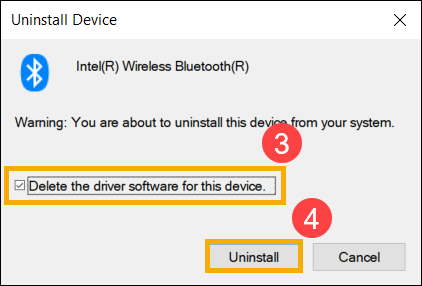
- Laden Sie den Bluetooth-Treiber von der ASUS Support-Seite herunter und installieren Sie ihn. Erfahren Sie mehr über Wie man Treiber sucht und herunterlädt.
Hinweis: Suchen Sie nach dem Bluetooth-Treiber mit dem Anbieternamen, der auf Ihrem Gerät verwendet wird. Der Anbietername des Bluetooth-Geräts ist [Intel] als Beispiel.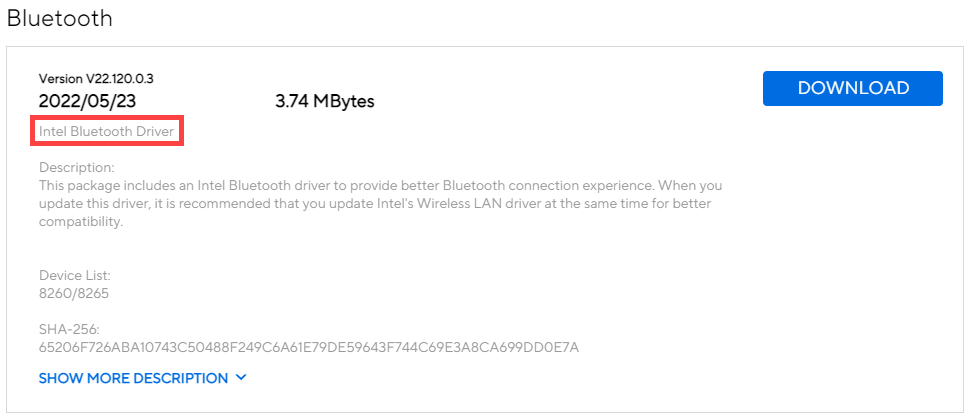
- Bitte starten Sie das Gerät neu und versuchen Sie nach der Installation des Treibers, das Bluetooth-Zubehör zu koppeln oder zu verbinden. Sollte das Problem weiterhin bestehen, fahren Sie bitte mit dem nächsten Schritt zur Fehlerbehebung fort.
Bluetooth-Problembehandlung ausführen
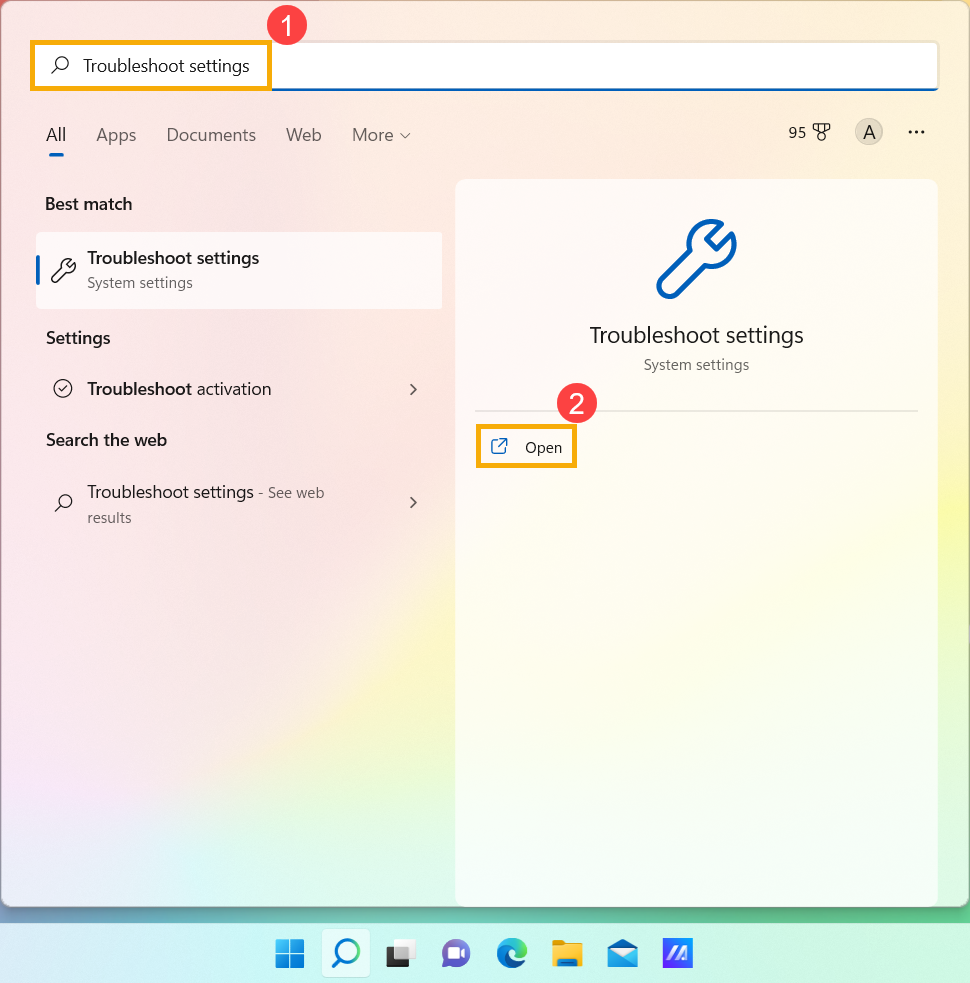
- Geben Sie [Problembehandlungseinstellungen] in die Windows-Suchleiste ein und suchen Sie danach①, klicken Sie dann auf [Öffnen]②.
- Wählen Sie [Weitere Problembehandlungen]③.
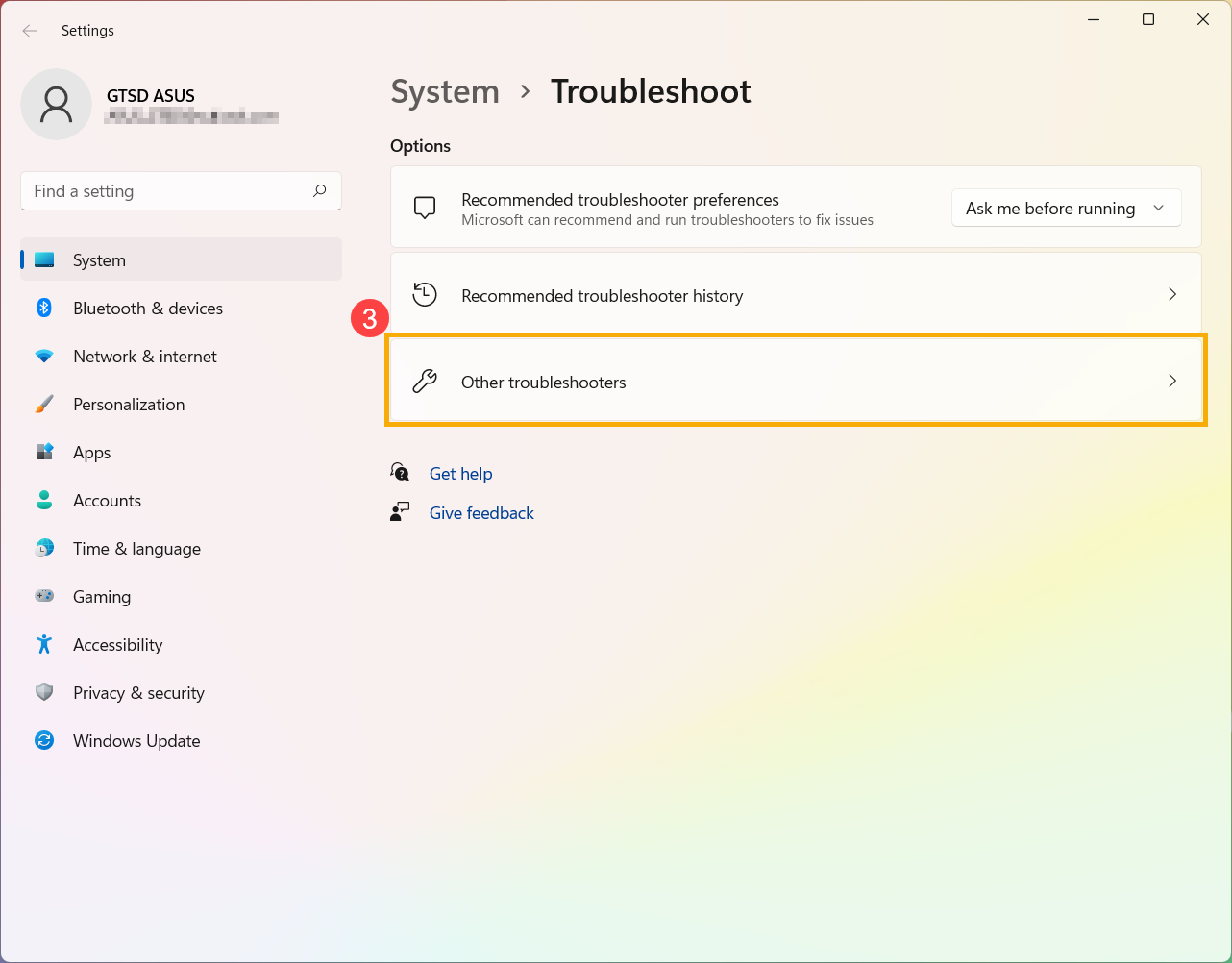
- Klicken Sie auf [Ausführen]④ bei der Option Bluetooth.
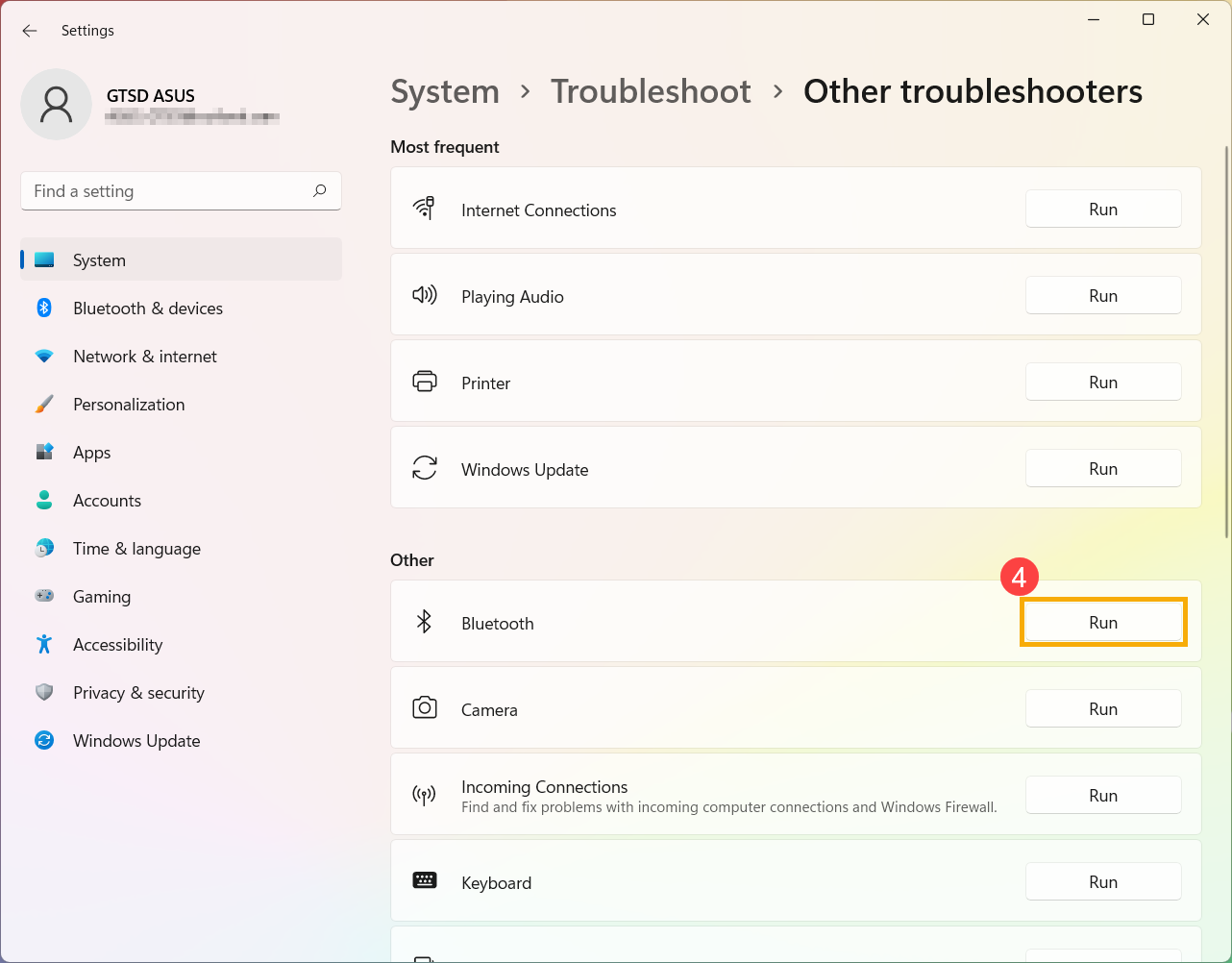
- Befolgen Sie die Anweisungen auf dem Bildschirm, um Probleme zu erkennen und zu beheben. Wenn das Problem weiterhin besteht, fahren Sie mit dem nächsten Schritt zur Fehlerbehebung fort.
Wiederherstellungspunkt verwenden, um das System wiederherzustellen
Wenn das Problem kürzlich aufgetreten ist und wenn du jemals einen Wiederherstellungspunkt erstellt hast oder eine automatische Systemwiederherstellung vorhanden ist, versuche, das Gerät auf einen Zeitpunkt vor dem Beginn des Problems zurückzusetzen, um das Problem zu beheben. Hier kannst du mehr darüber erfahren, wie man einen Wiederherstellungspunkt verwendet, um das System wiederherzustellen. Falls das Problem weiterhin besteht, fahre bitte mit dem nächsten Schritt zur Fehlerbehebung fort.
System zurücksetzen
Wenn das Problem nach Abschluss aller Schritte zur Fehlerbehebung weiterhin besteht. Bitte sichere deine persönlichen Dateien und setze anschließend das Gerät auf die ursprüngliche Konfiguration zurück. Hier kannst du mehr darüber erfahren, wie man das System zurücksetzt.
Fragen & Antworten:
F1: Warum fehlt das Bluetooth-Symbol in der Taskleiste?

A1: Bitte folge den untenstehenden Schritten, um das Bluetooth-Symbol in der Taskleiste anzuzeigen.
- Gib ein und suche [Bluetooth- und andere Geräteeinstellungen] in der Windows-Suchleiste①, dann klicken Sie auf [Öffnen]②.
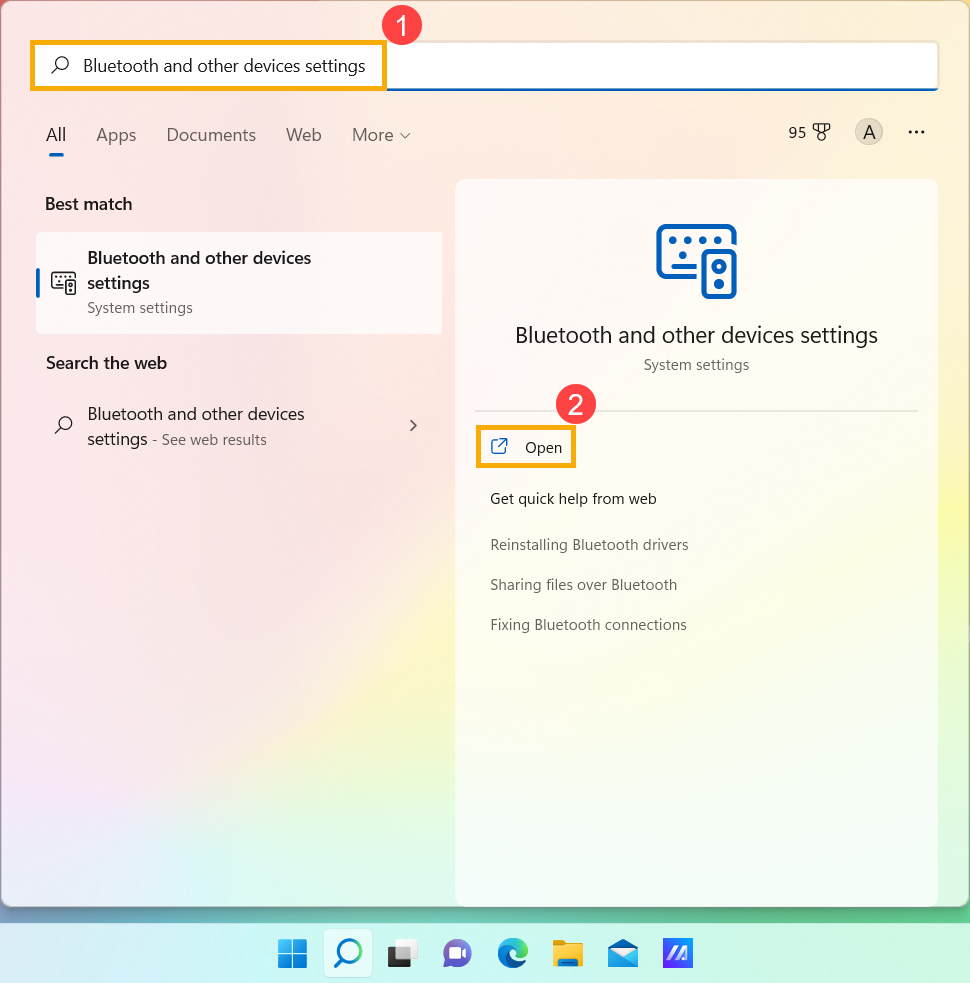
- Schalten Sie die Bluetooth-Funktion ein③.
Hinweis: Wenn Sie die Bluetooth-Funktion nicht einschalten können oder andere Probleme auftreten, beachten Sie bitte die oben genannten Schritte zur Fehlerbehebung.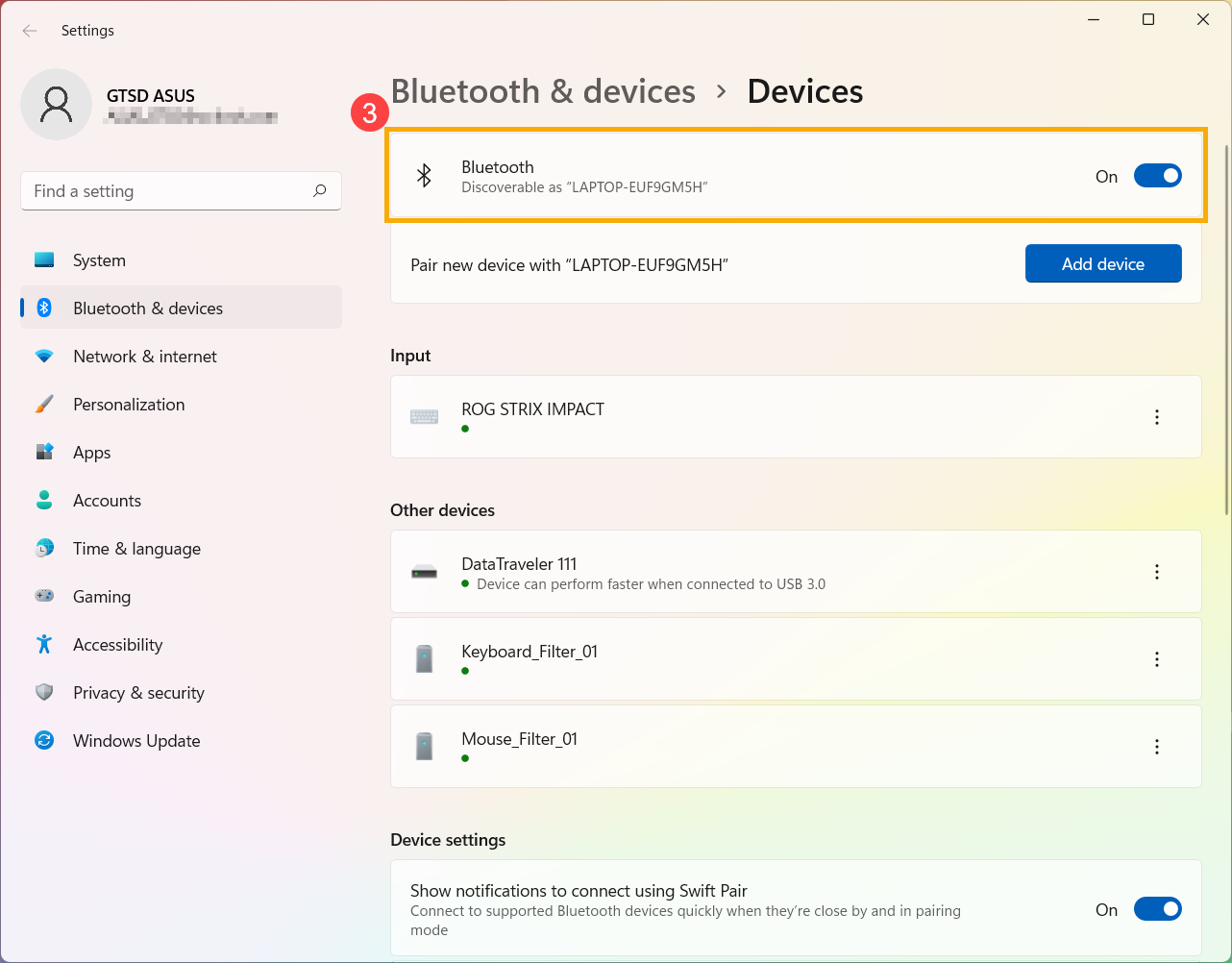
- Scrollen Sie bis zum Ende dieser Seite und wählen Sie dann [Weitere Bluetooth-Einstellungen]④.
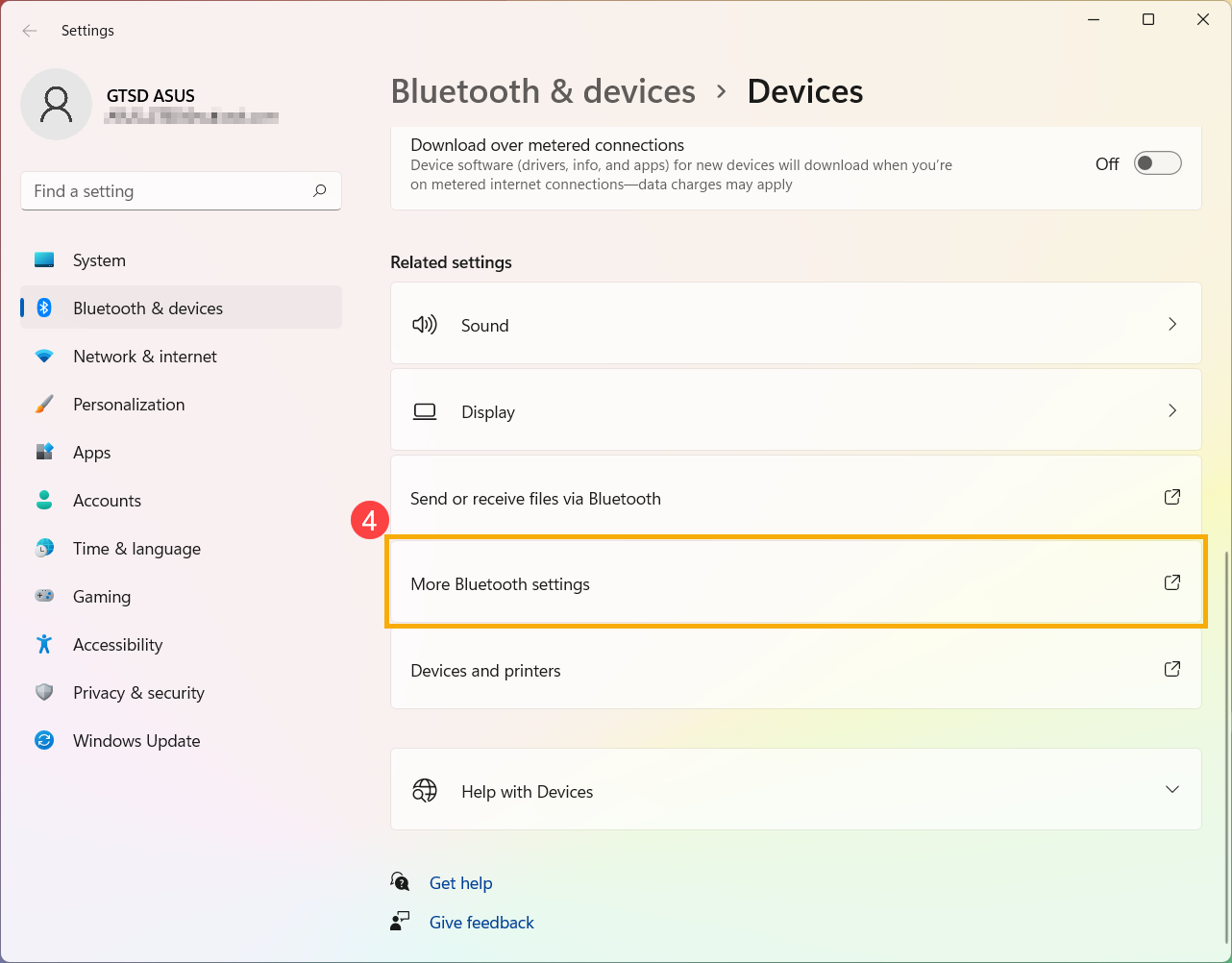
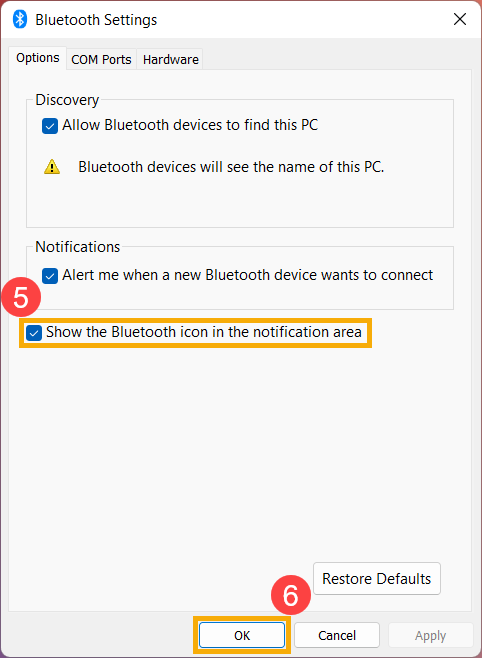
- Aktivieren Sie das Kontrollkästchen [Bluetooth-Symbol im Infobereich anzeigen]⑤ und wählen Sie dann [OK]⑥, das Bluetooth-Symbol wird in der Taskleiste angezeigt.
Windows 10 Betriebssystem
Stellen Sie sicher, dass Bluetooth in Windows eingeschaltet ist
- Klicken Sie auf [Startmenü]
 ①, dann klicken Sie auf [Einstellungen]②.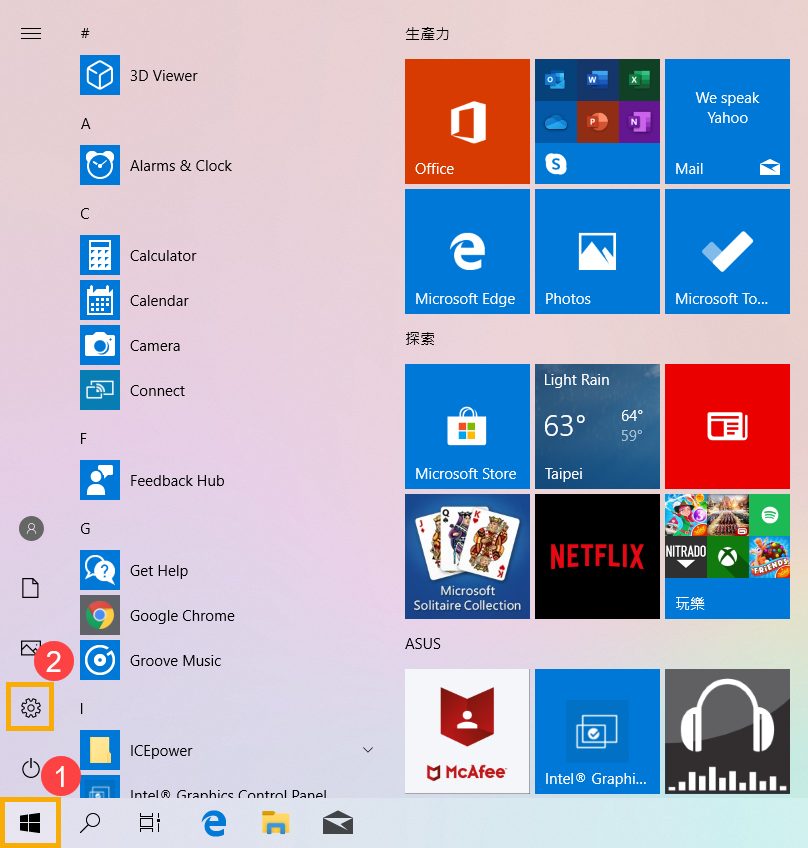
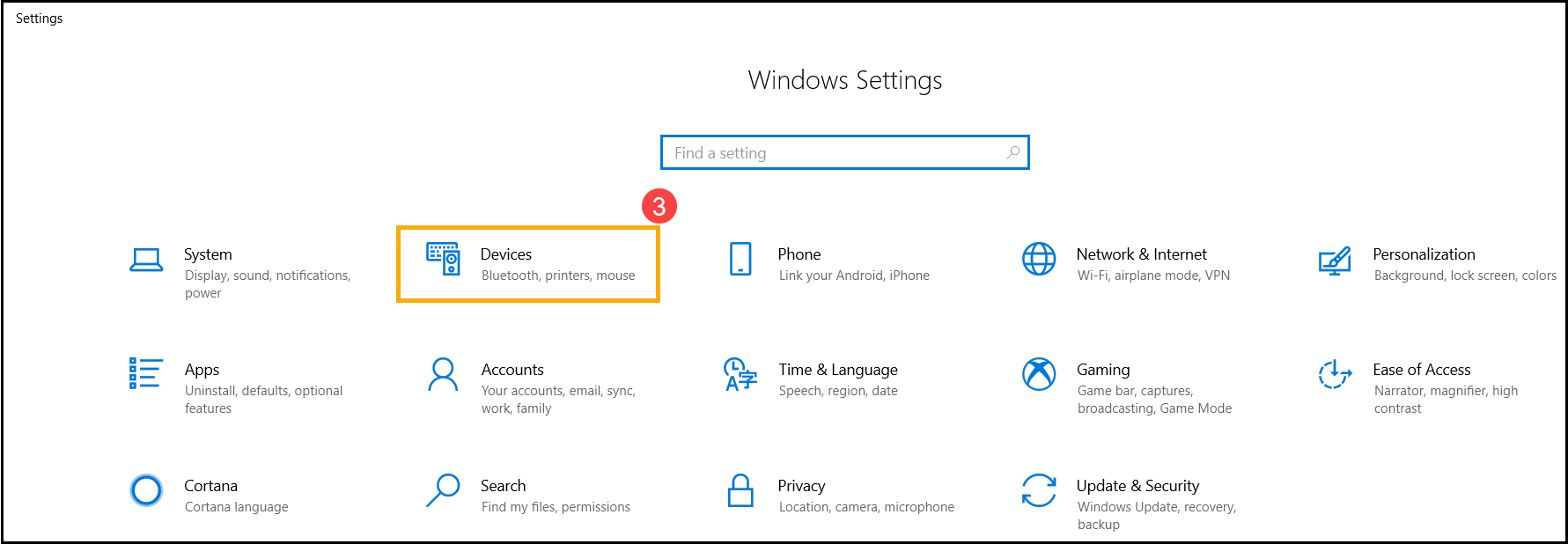
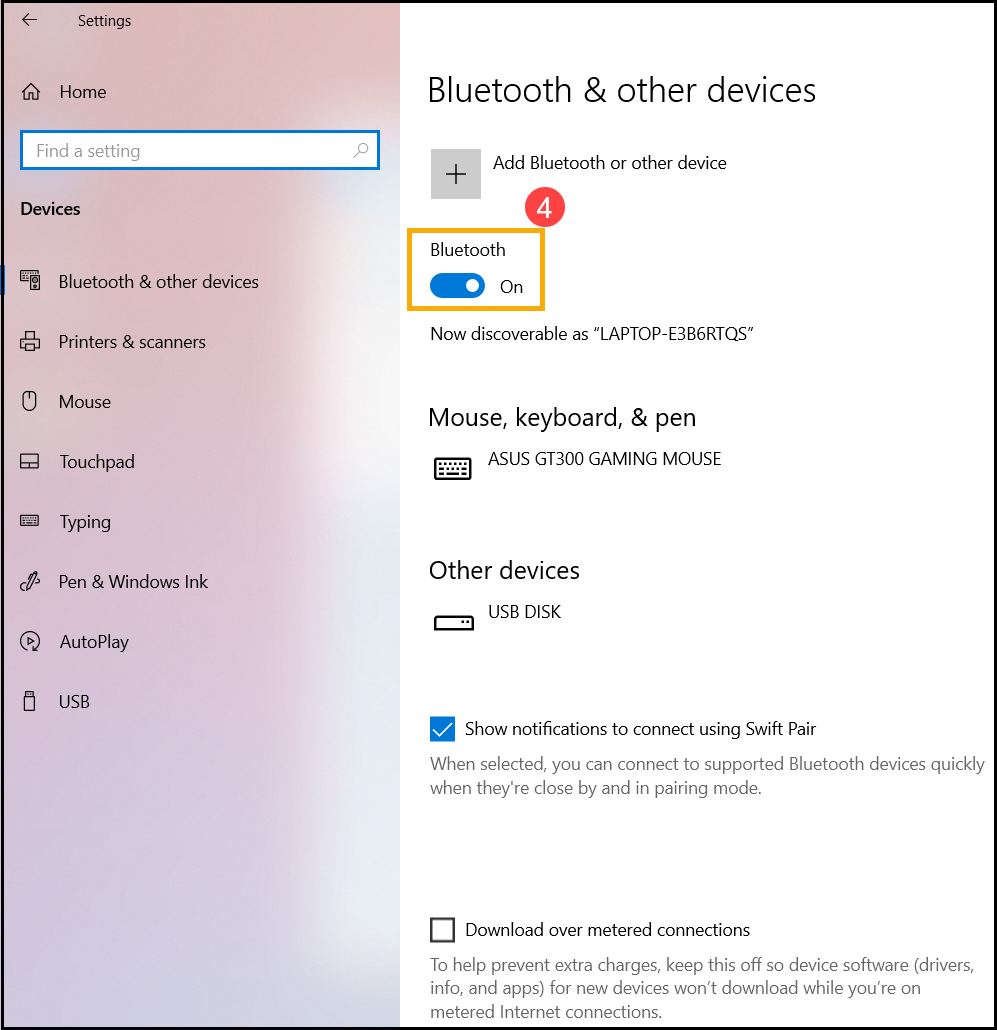
- Wählen Sie [Geräte]③, dann stellen Sie sicher, dass [Bluetooth] eingeschaltet ist④.
- Wenn das Problem weiterhin besteht, fahren Sie mit dem nächsten Schritt der Fehlerbehebung fort.
Stellen Sie sicher, dass Ihr Gerät über die pipeline verfügt und aktiviert ist
- Mit labor [Startmenü]①, dann wählen Sie [Geräte-Manager]②.
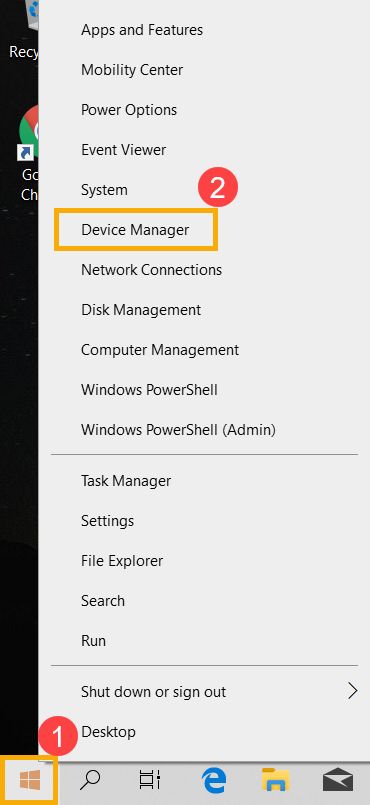
- Im [Geräte-Manager], prüfen Sie, ob [pipeline]③ in der triage vorhanden ist.
Hinweis: Wenn [pipeline] nicht vorhanden ist statements Ihr Gerät unterstützt es nicht. Wenn [pipeline] vorhanden ist, fahren Sie mit dem nächsten Schritt fort. - Klicken Sie auf den Pfeil neben [pipeline]④. Wenn es einen [markierten Pfeil]⑤ auf das Bluetooth-Symbol, das bedeutet, dass Bluetooth deaktiviert ist, dann klicken Sie mit der rechten Maustaste auf [Intel(R) Wireless Bluetooth(R)] und wählen Sie [Gerät aktivieren]⑥.
Hinweis: Der Gerätename kann je nach Modell unterschiedlich sein. - Wenn das Problem weiterhin besteht, fahren Sie bitte mit dem nächsten Schritt zur Fehlerbehebung fort.
BIOS, Windows-Pakete und Treiber aktualisieren
Das regelmäßige Aktualisieren von BIOS, Windows und Treibern kann die Systemstabilität und Leistung verbessern. Stellen Sie sicher, dass Ihr Gerät die neuesten Versionen verwendet. Erfahren Sie mehr über das Aktualisieren des BIOS:
Wie man die BIOS-Version im Windows-System aktualisiert
Wie man BIOS mit ASUS Firmware Update/EZ Flash aktualisiert
(Für Desktop-Produkte beachten Sie bitte ASUS Mainboard EZ Flash 3 Einführung.)
Erfahren Sie mehr über das Aktualisieren von Windows und Treibern:
Wie führe ich ein Windows-Update durch
Wie Sie Treiber über System Update in MyASUS aktualisieren
Wenn das Problem weiterhin besteht, nachdem Sie BIOS/Windows-Pakete/Treiber auf den aktuellen Stand gebracht haben, fahren Sie mit dem nächsten Schritt der Fehlerbehebung fort.
Schalten Sie das Gerät vollständig aus
Klicken Sie auf das [Start]-Symbol ganz links in der Taskleiste①, wählen Sie das [Energie]-Symbol②, halten Sie dann die [Shift]-Taste③ auf der Tastatur gedrückt und wählen Sie gleichzeitig [Herunterfahren]④ aus. Ihr Gerät wird vollständig ausgeschaltet.
Nachdem Sie das Gerät vollständig ausgeschaltet haben, starten Sie es bitte neu und überprüfen Sie, ob das Problem behoben ist. Sollte das Problem weiterhin bestehen, fahren Sie bitte mit dem nächsten Schritt der Fehlerbehebung fort.

Führen Sie die Bluetooth-Diagnose über MyASUS aus
- Geben Sie [MyASUS] in die Windows-Suchleiste ein und suchen Sie danach①, dann challenge [Öffnen]②.
Hinweis: Wenn Sie MyASUS nicht finden können, ist es möglicherweise nicht auf Ihrem Gerät installiert. Siehe Wie installiere ich MyASUS.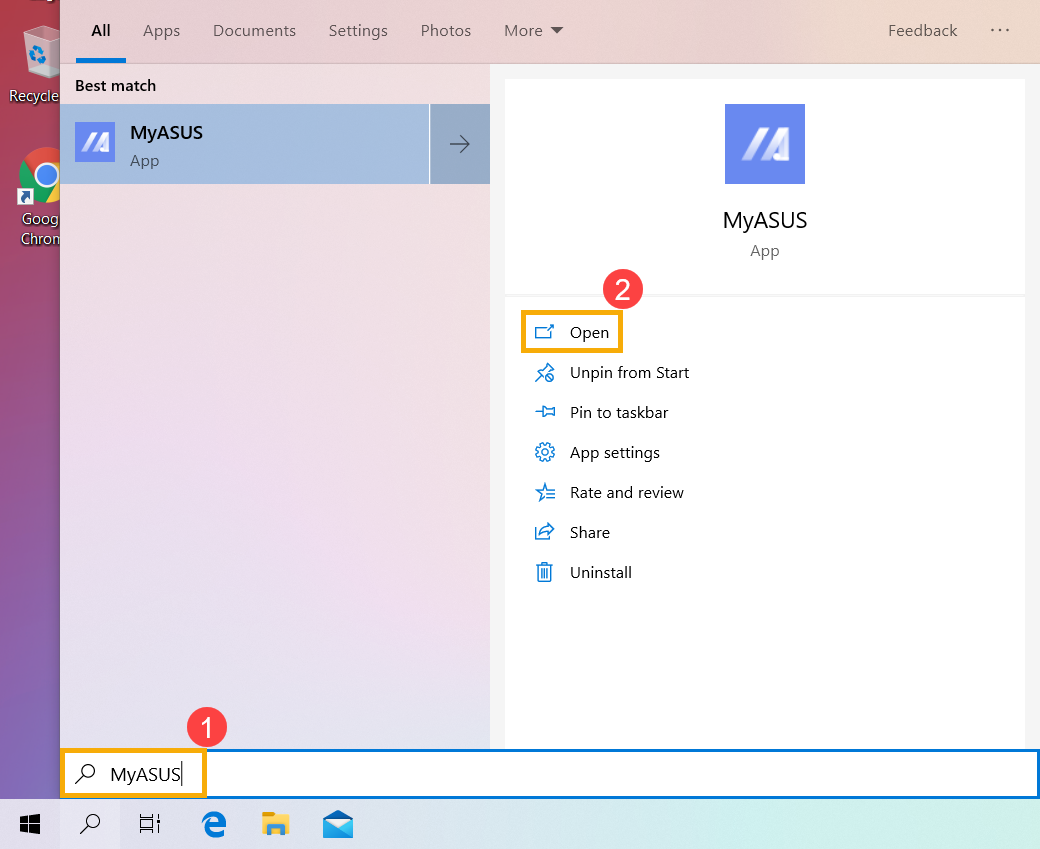
- Klicken Sie in der MyASUS-App auf [Systemdiagnose]③.
Hinweis: Wenn Ihr Gerät die Systemdiagnose nicht anzeigtSeite in der MyASUS-Software bedeutet, dass Ihr Gerät diese Funktion nicht unterstützt alias. Fahren Sie mit dem nächsten Abschnitt fort, um weitere Fehlerbehebungen durchzuführen. Hier “können Sie mehr darüber erfahren: Warum kann ich in der MyASUS-App nur teilweise Funktionen sehen. - In [Diagnosewerkzeug]④, wählen Sie das [Bluetooth]-Prüfelement der Anpassungsdiagnose⑤ und klicken Sie dann auf [Überprüfung]⑥. Hier können Sie mehr über MyASUS Systemdiagnose – Einführung erfahren.
- Nach der Überprüfung klicken Sie auf [Ergebnisse]⑦. Wenn Fehler gefunden werden, versuchen Sie die von MyASUS vorgeschlagenen Problemlösungen. Wenn das Problem weiterhin besteht, fahren Sie mit dem nächsten Schritt der Fehlerbehebung fort.
Bluetooth-Treiber auf Updates überprüfen
- Im [Geräte-Manager] mit der rechten Maustaste auf [Intel(R) Wireless Bluetooth(R)]① klicken und danach [Treiber aktualisieren]② auswählen.
Hinweis: Der Gerätename kann je nach Modell unterschiedlich sein. Stellen Sie sicher, dass Ihr Gerät über eine verfügbare Netzwerkverbindung verfügt und verbinden Sie sich mit dem Internet, da es sich um einen Online-Aktualisierungsprozess handelt. - Auf [Automatisch nach aktueller Treibersoftware suchen]③ klicken.
- Windows sucht online nach Treibern.
- Wenn kein Update verfügbar ist oder das Update abgeschlossen ist, das Problem aber weiterhin besteht, klicken Sie auf [Schließen]④ und fahren Sie mit dem nächsten Schritt fort.
Deinstallieren Sie den Bluetooth-Treiber und laden Sie ihn dann von der ASUS Support nbsite herunter und installieren Sie ihn erneut
Hinweis: Der Herstellername des Bluetooth-Geräts kann unterschiedlich sein, selbst beim gleichen Modell. Der Herstellername wird in den nächsten Schritten verwendet, um den Treiber auf der ASUS Support nbsite zuzuordnen. Bitte notieren Sie ihn sorgfältig pipeline. (Der Herstellername des Bluetooth-Geräts ist [Intel] als Beispiel.)
- Im Ground-[Geräte-Manager], klicken Sie mit der rechten Maustaste auf [Intel(R) Wireless Bluetooth(R)]①, und wählen Sie dann sop-\n[Gerät deinstallieren]②.
- Aktivieren Sie das Kontrollkästchen [Die Treibersoftware für dieses Gerät löschen]③, und wählen Sie dann [Deinstallieren]④.
- Laden Sie den Bluetooth-Treiber von der ASUS Support-Webseite herunter und installieren Sie ihn. Erfahren Sie mehr über wie Sie Treiber suchen und herunterladen.
Hinweis: Suchen Sie nach dem inline Bluetooth-Treiber zusammen mit dem Namen des Anbieters, der auf Ihrem Gerät verwendet wird. Der Anbietername des Bluetooth-Geräts ist zum Beispiel [Intel]. - Bitte starten Sie das Gerät neu und versuchen Sie, das Bluetooth-Zubehör nach der Installation des Treibers zu koppeln oder zu verbinden. Falls das Problem weiterhin besteht, fahren Sie mit dem nächsten Schritt der Fehlerbehebung fort.
Zurück zumZ Inhaltsverzeichnis
Bluetooth-Problembehandlung ausführen
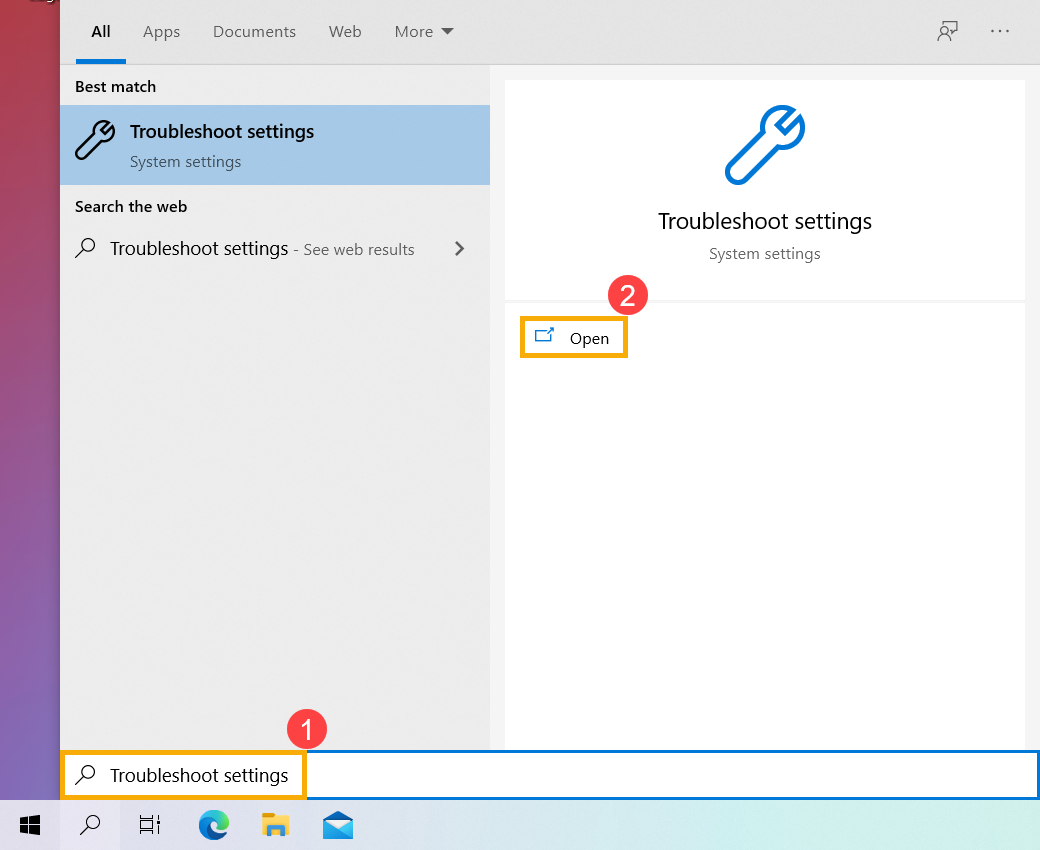
- Geben Sie [Problembehandlungseinstellungen] in die Windows-Suchleiste ein und suchen Sie, dann klicken Sie auf [Öffnen]①, dann klicken Sie auf [Öffnen]②.
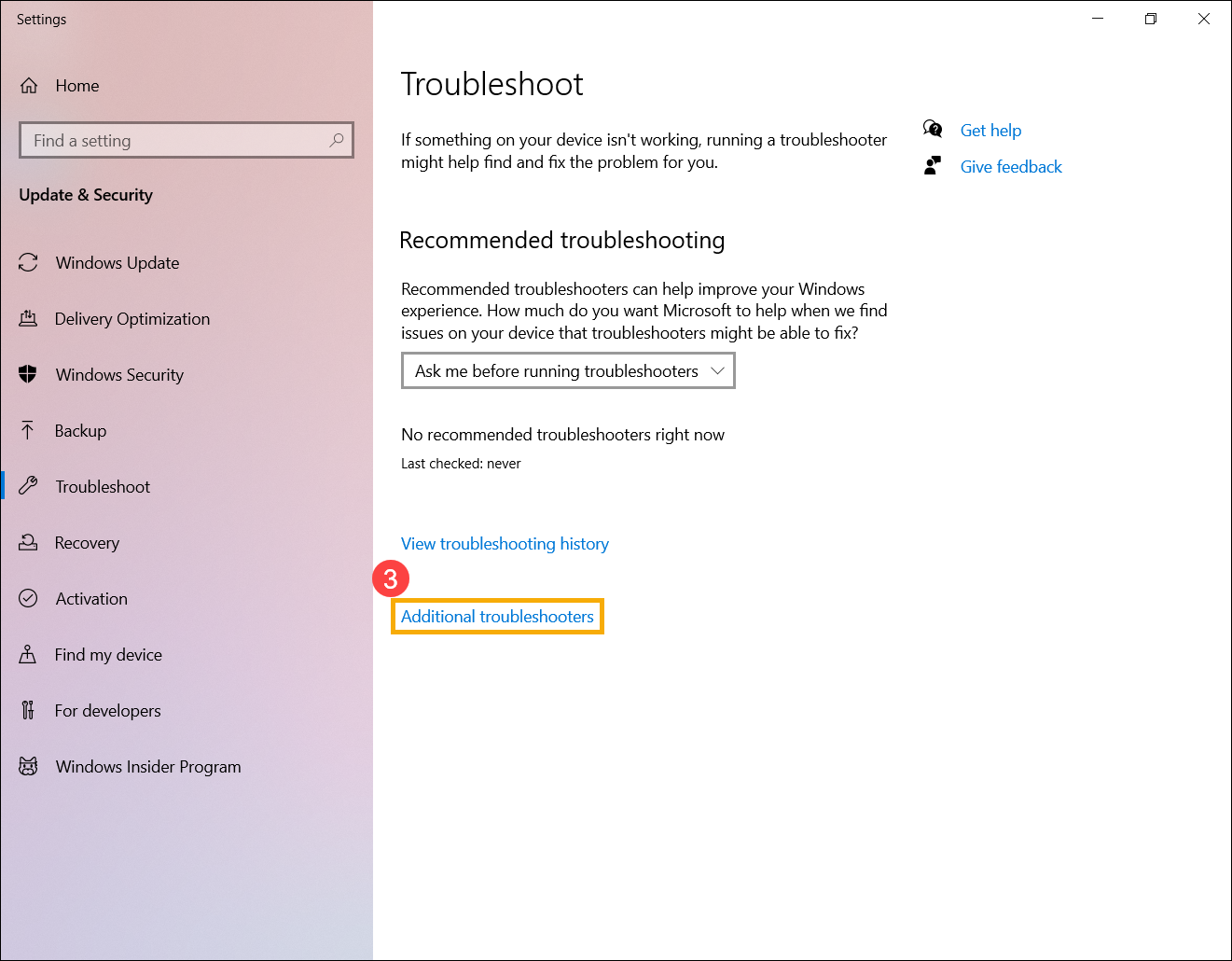
- Wählen Sie [Zusätzliche Problembehandlungen]③.
- Wählen Sie [Bluetooth]④, und klicken Sie dann auf [Problembehandlung ausführen]⑤.
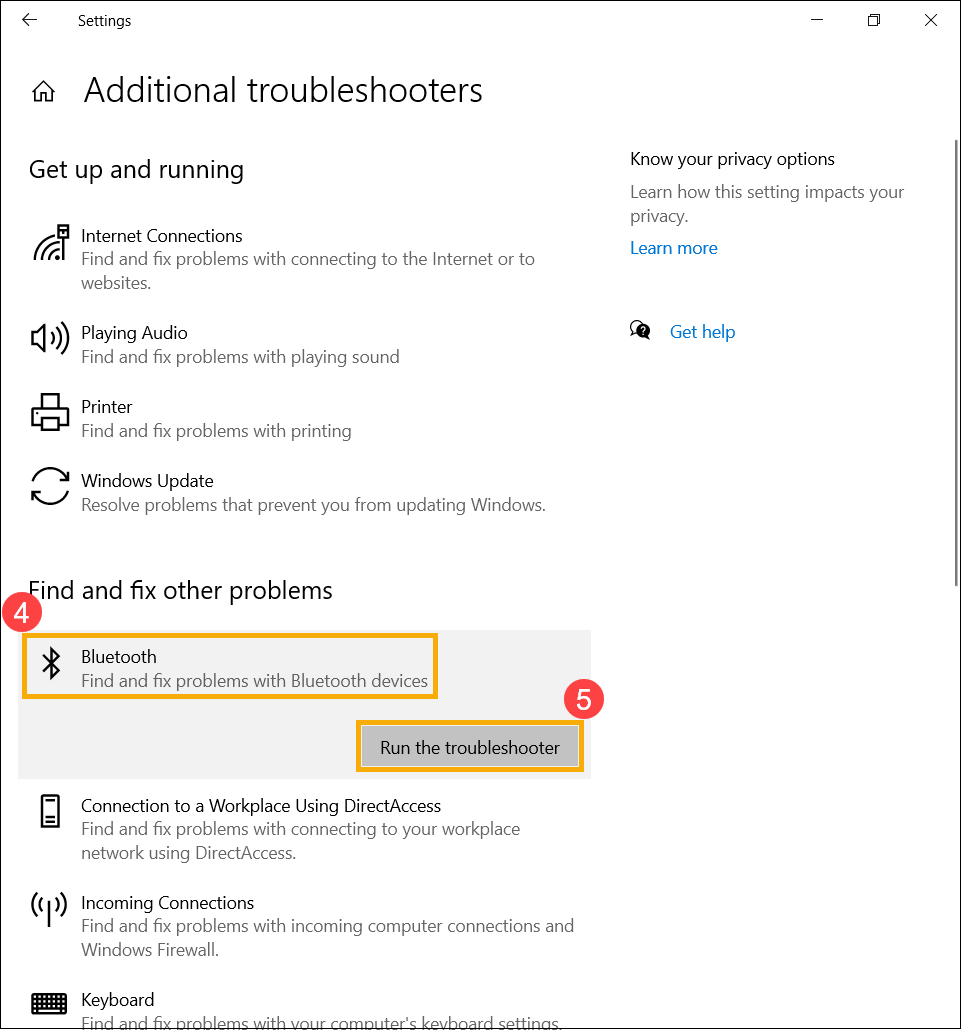
- Folgen Sie showing Anweisungen auf and Bildschirm, um Probleme zu erkennen und zu beheben. Wenn das Problem weiterhin g besteht, fahren Sie bitte mit dem nächsten Schritt zur Fehlerbehebung fort.
Zurück zum gain Inhaltsverzeichnis
Verwenden Sie den Wiederherstellungspunkt, um das System wiederherzustellen
Wenn das Problem kürzlich aufgetreten ist und Sie bereits einen Wiederherstellungspunkt erstellt haben oder eine automatische Systemwiederherstellung vorhanden ist, versuchen Sie, das Gerät auf einen Zeitpunkt vor dem Auftreten des Problems zurückzusetzen, um das Problem zu beheben. Hier erfahren Sie mehr über Wie man einen Wiederherstellungspunkt verwendet, um das System wiederherzustellen. Wenn das Problem weiterhin besteht, fahren Sie bitte mit dem nächsten Schritt zur Fehlerbehebung fort.. Wenn das Problem weiterhin besteht, fahren Sie bitte mit dem nächsten Schritt zur Fehlerbehebung fort.
System zurücksetzen
Wenn das Problem nach Abschluss aller Schritte zur Fehlerbehebung weiterhin besteht, sichern Sie bitte Ihre persönlichen Dateien und setzen Sie dann das Gerät auf die ursprüngliche Konfiguration zurück. Hier erfahren Sie mehr über Wie man das System zurücksetzt.
Q & A:
F1: Warum fehlt das Bluetooth-Symbol in der Taskleiste?
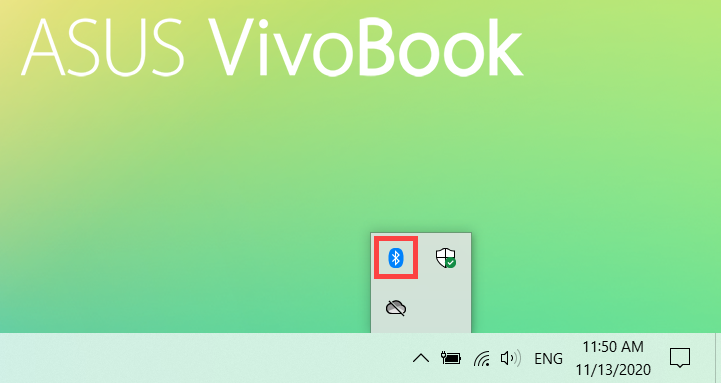
A1: Bitte folgen Sie den untenstehenden Schritten, um das Bluetooth-Symbol in der Taskleiste anzuzeigen.
- Geben Sie [Bluetooth- und andere Geräteeinstellungen] in die Windows-Suchleiste ein und suchen Sie danach①, klicken Sie dann auf [Öffnen]②.
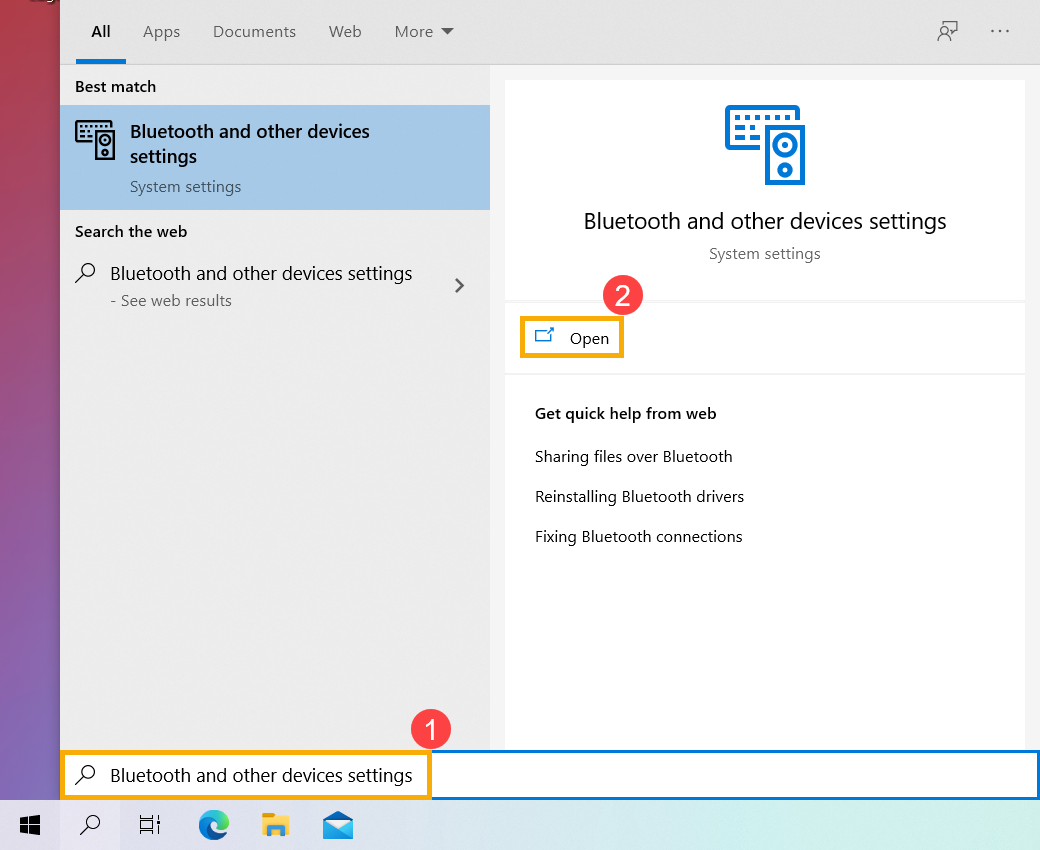
- Bluetooth-Funktion einschalten③, dann [Weitere Bluetooth-Optionen]④ auswählen.
Hinweis: Wenn Sie die Bluetooth-Funktion nicht einschalten können oder andere Probleme auftreten, beachten Sie bitte die oben genannten Schritte zur Fehlerbehebung.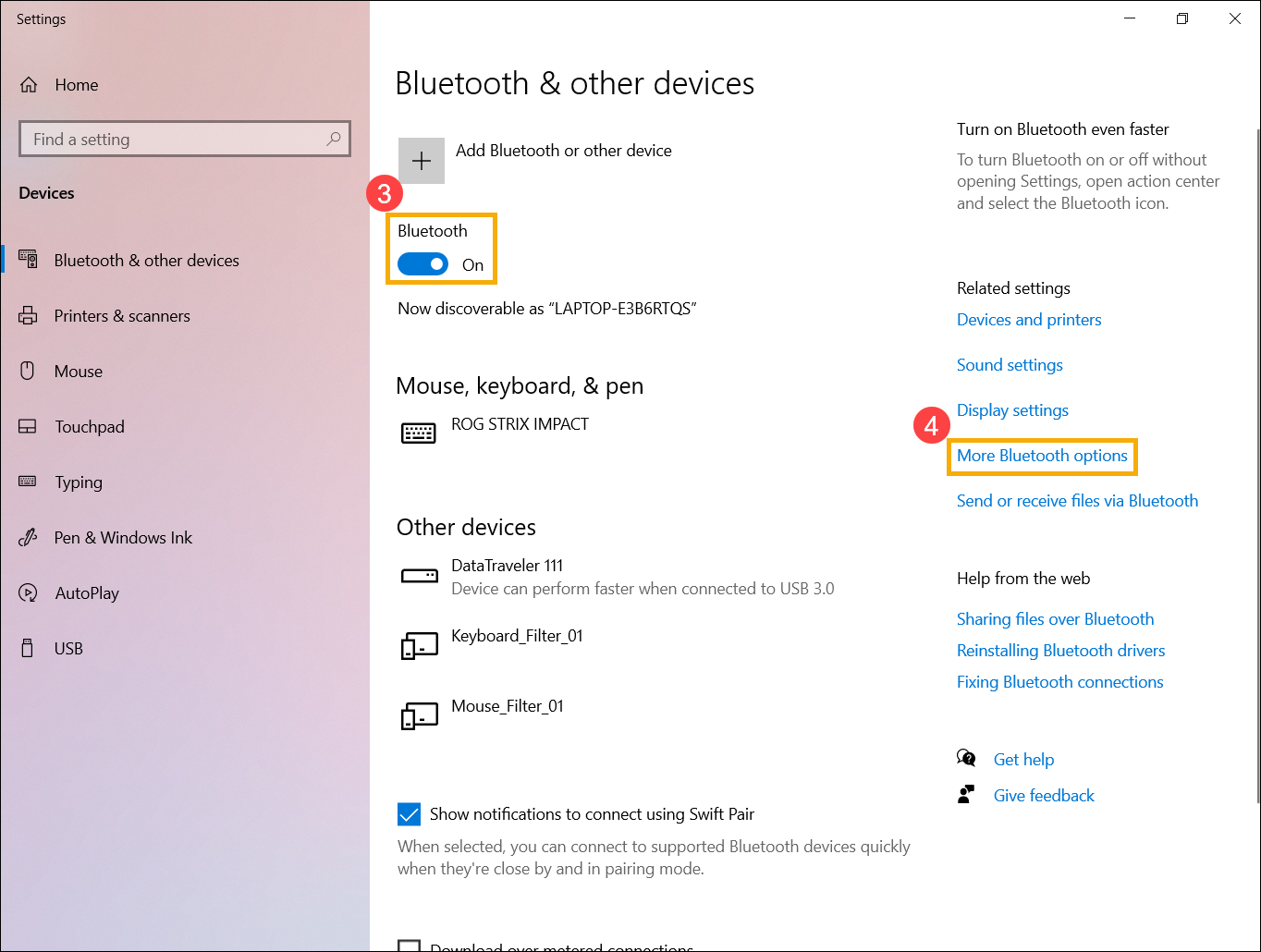
- Aktivieren Sie das Kontrollkästchen [Bluetooth-Symbol im Infobereich anzeigen]⑤ und wählen Sie dann [OK]⑥, das Bluetooth-Symbol wird dann in der Taskleiste angezeigt.

Wenn Ihr Problem weiterhin ungelöst bleibt, wenden Sie sich bitte an das ASUS-Kundendienstzentrum für weitere Unterstützung.