Relativní témata
Jak aktualizovat BIOS ve Windows
Platné produkty: Notebook, Stolní počítač, All-in-One PC, Herní kapesní konzole, MiniPC
BIOS (Základní vstupně/výstupní systém) je firmware předinstalovaný na základní desce počítače a je prvním základním systémovým programem spuštěným při startu. Jeho hlavními úkoly jsou inicializace hardwarových komponent, provedení Power-On Self-Test (POST) a po ověření integrity systému předání řízení operačnímu systému, aby mohl začít proces bootování.
Vzhledem k tomu, že se produkty vyvíjejí a prostředí používání se mění, aktualizace BIOSu může být přínosná v několika směrech:
- Zlepšení celkové stability a kompatibility systému
- Řešení známých problémů nebo závad
- Povolení podpory nového hardwaru
- Vylepšení konkrétních funkcí nebo celkového uživatelského zážitku
Proto, když je vydána oficiální aktualizace BIOSu a odpovídá skutečným požadavkům použití, doporučuje se provést aktualizaci v souladu s poskytnutými pokyny.
Tento článek vás provede, jak aktualizovat BIOS v operačním systému Windows. Na základě procesorové architektury vašeho zařízení (x86/x64 nebo ARM) poskytuje odpovídající provozní metody a podrobné kroky, které vám pomohou dokončit upgrade BIOSu prostřednictvím MyASUS nebo oficiálních webových stránek ASUS.
Poznámka: Po aktualizaci BIOSu může být požadováno zadání klíče pro obnovení BitLocker k odemknutí a přístupu k operačnímu systému. Pro podrobné kroky prosím nahlédněte do tohoto článku: Jak najít klíč BitLocker. Také můžete před aktualizací BIOSu vypnout Šifrování zařízení a Standardní šifrování BitLocker a po aktualizaci BIOSu šifrování znovu zapnout, abyste ochránili bezpečnost svých dat. Podrobné kroky naleznete v tomto článku: Úvod do šifrování zařízení a standardního šifrování BitLocker.
Poznámka: Následující metoda aktualizace platí výhradně pro zařízení s architekturou x86/x64. Pro zařízení s architekturou ARM (například platforma Qualcomm® CPU) prosím Klikněte zde a zjistěte, jak aktualizovat BIOS na zařízeních založených na ARM.
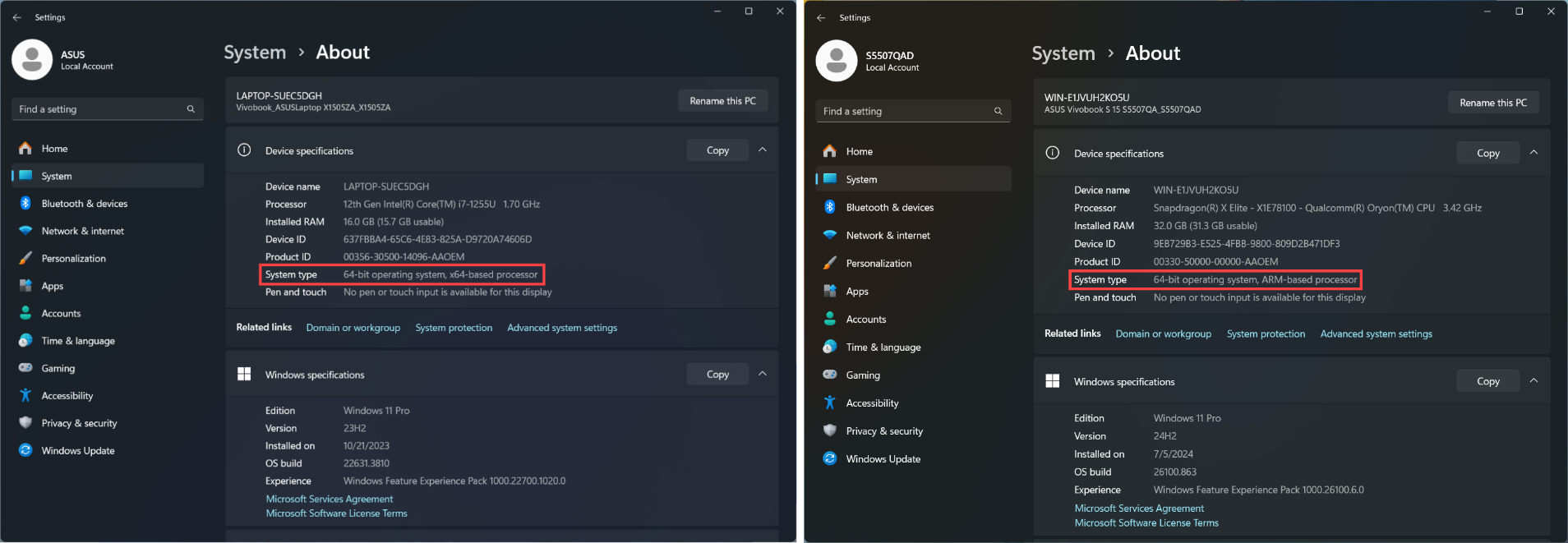
Poznámka: Jak zjistit architekturu vašeho zařízení
Přejděte do Nastavení Windows > Systém > O systému. Zde můžete zobrazit architekturu vašeho zařízení v části Typ systému. (Obrázek vlevo ukazuje architekturu x64; obrázek vpravo architekturu ARM.)
Abyste získali podrobnější návod, můžete také kliknout na níže uvedený odkaz ASUS YouTube videa, kde se dozvíte více o tom, jak aktualizovat BIOS ve Windows.
https://www.youtube.com/watch?v=Qa1zlaw9PjI
BIOS můžete stáhnout a aktualizovat z MyASUS nebo z oficiální webové stránky ASUS. Postupujte podle následujících kroků pro každou metodu:
Poznámka: Pokud během procesu aktualizace BIOS narazíte na jakékoli potíže, kontaktujte prosím servisní středisko ASUS.
Metoda 1: Aktualizace BIOS přes MyASUS
- Zadejte a vyhledejte [MyASUS] v panelu hledání Windows①, poté klikněte na [Otevřít]②. (Ilustrace vyhledávání vlevo dole je ve Windows 11 a vpravo je Windows 10.)
Poznámka: Pokud se nezobrazí žádný výsledek, znamená to, že vaše zařízení nemusí být nainstalováno, a postupujte podle Jak nainstalovat MyASUS.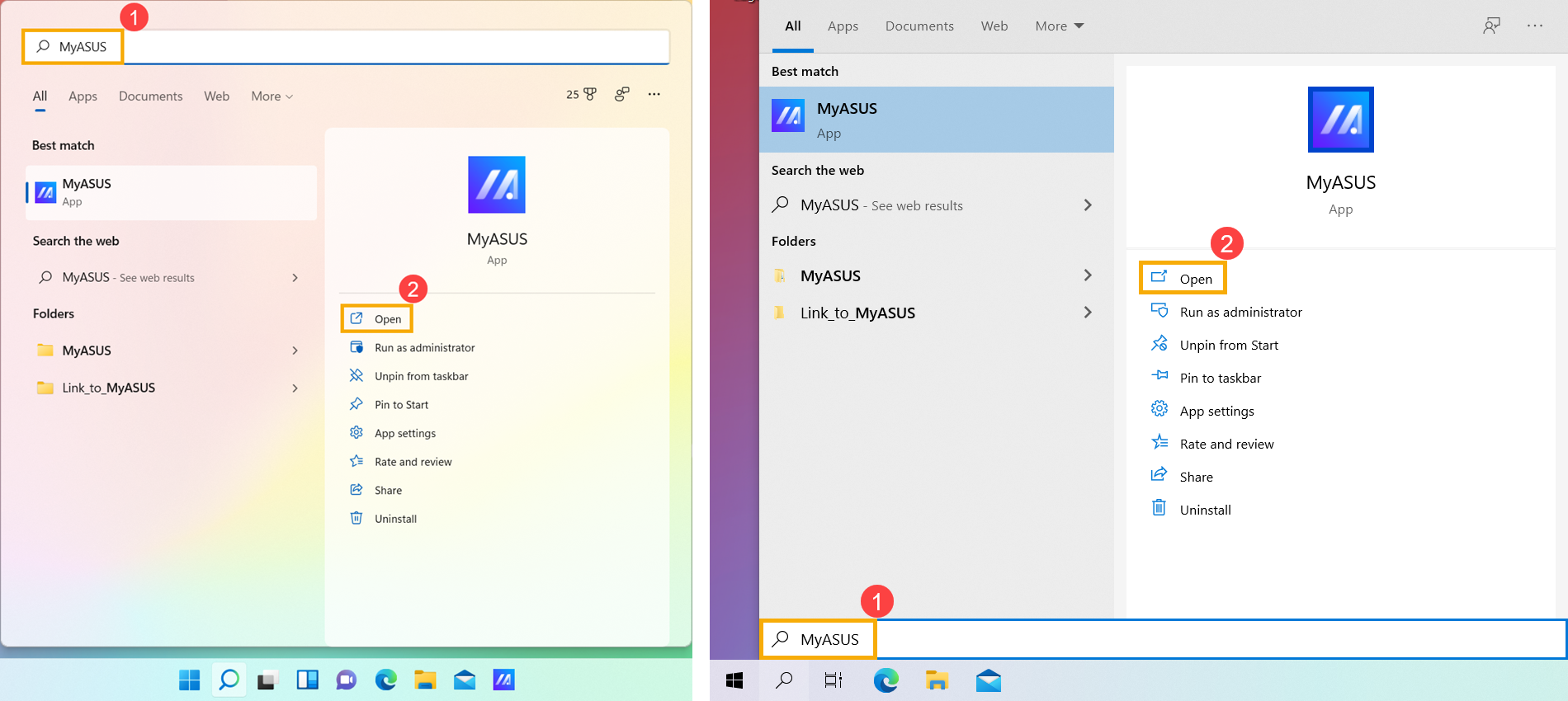
- V okně MyASUS klikněte na [System Update]③.
Poznámka: Pokud vaše zařízení nezobrazuje kartu System Update, to znamená, že vaše zařízení tuto funkci nepodporuje. Můžete použít Metoda 2: Stažení a aktualizace BIOS přes web ASUS podpory. Zjistěte více o Proč vidím pouze částečné funkce v aplikaci MyASUS.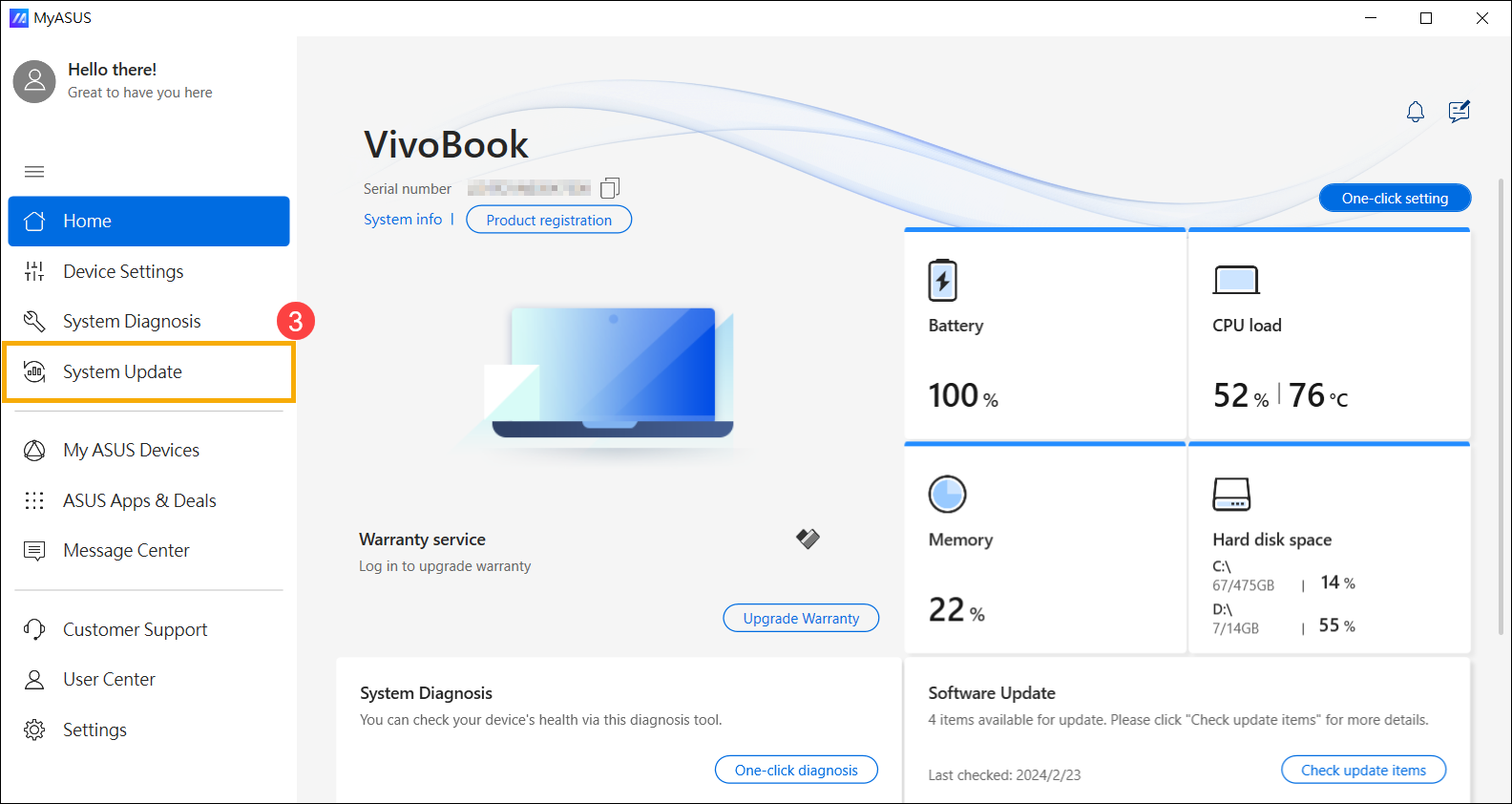
- Při vstupu na stránku Systémová aktualizace MyASUS automaticky zkontroluje a zobrazí položky, které je potřeba ve vašem systému aktualizovat.
Poznámka: Pokud se na této stránce nezobrazují žádné položky k aktualizaci, znamená to, že váš systém je již aktuální.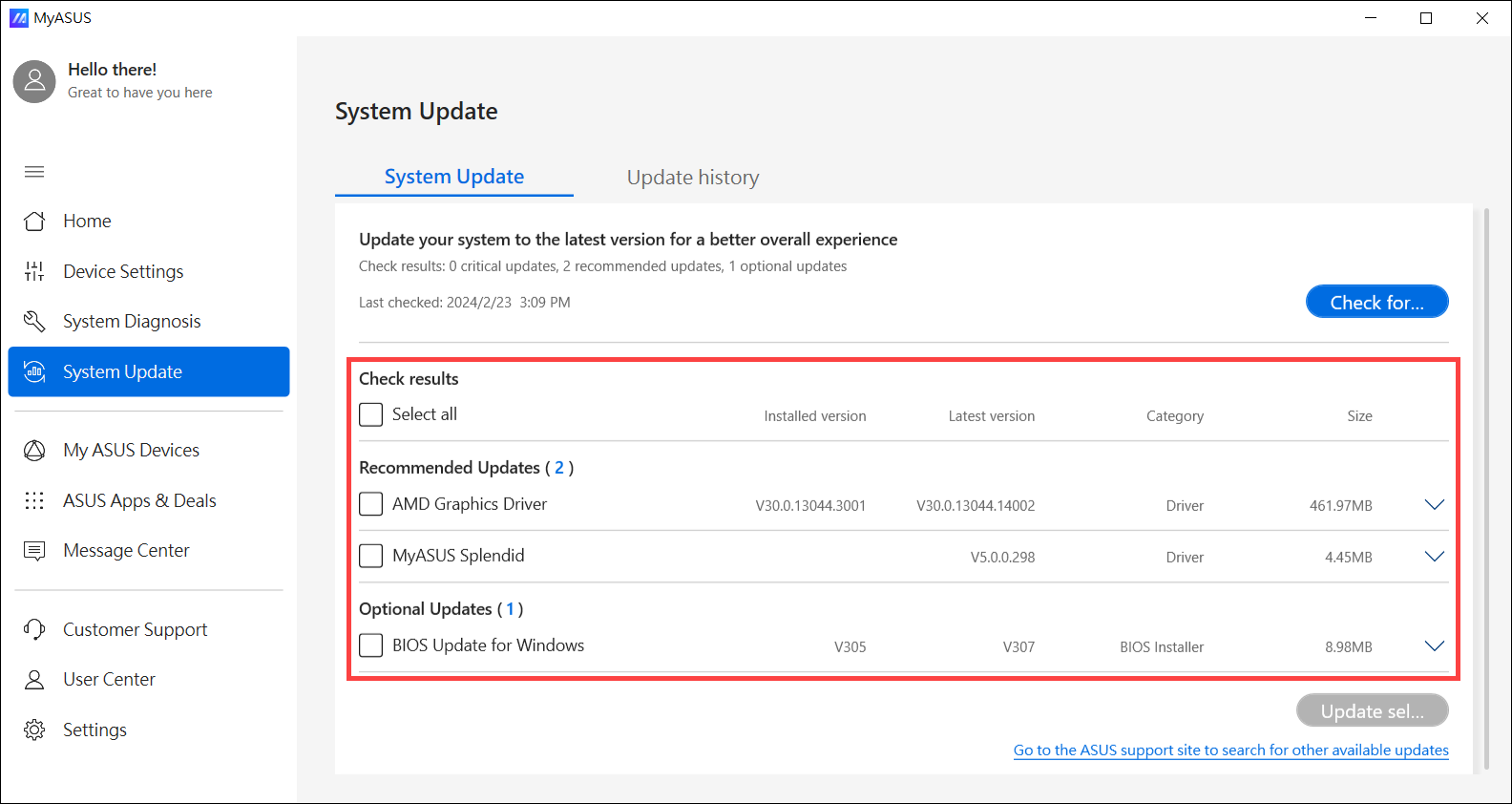
- Vyberte [Aktualizace BIOS pro Windows nebo Instalační program BIOS pro Windows]④, poté klikněte na [Aktualizovat vybrané položky]⑤.
Poznámka: Pokud nevidíte 「Aktualizace BIOS pro Windows」 nebo 「Instalační program BIOS pro Windows」, protože některé modely nemusí podporovat aktualizaci BIOS ve Windows, podívejte se na Jak použít EZ Flash k aktualizaci BIOS.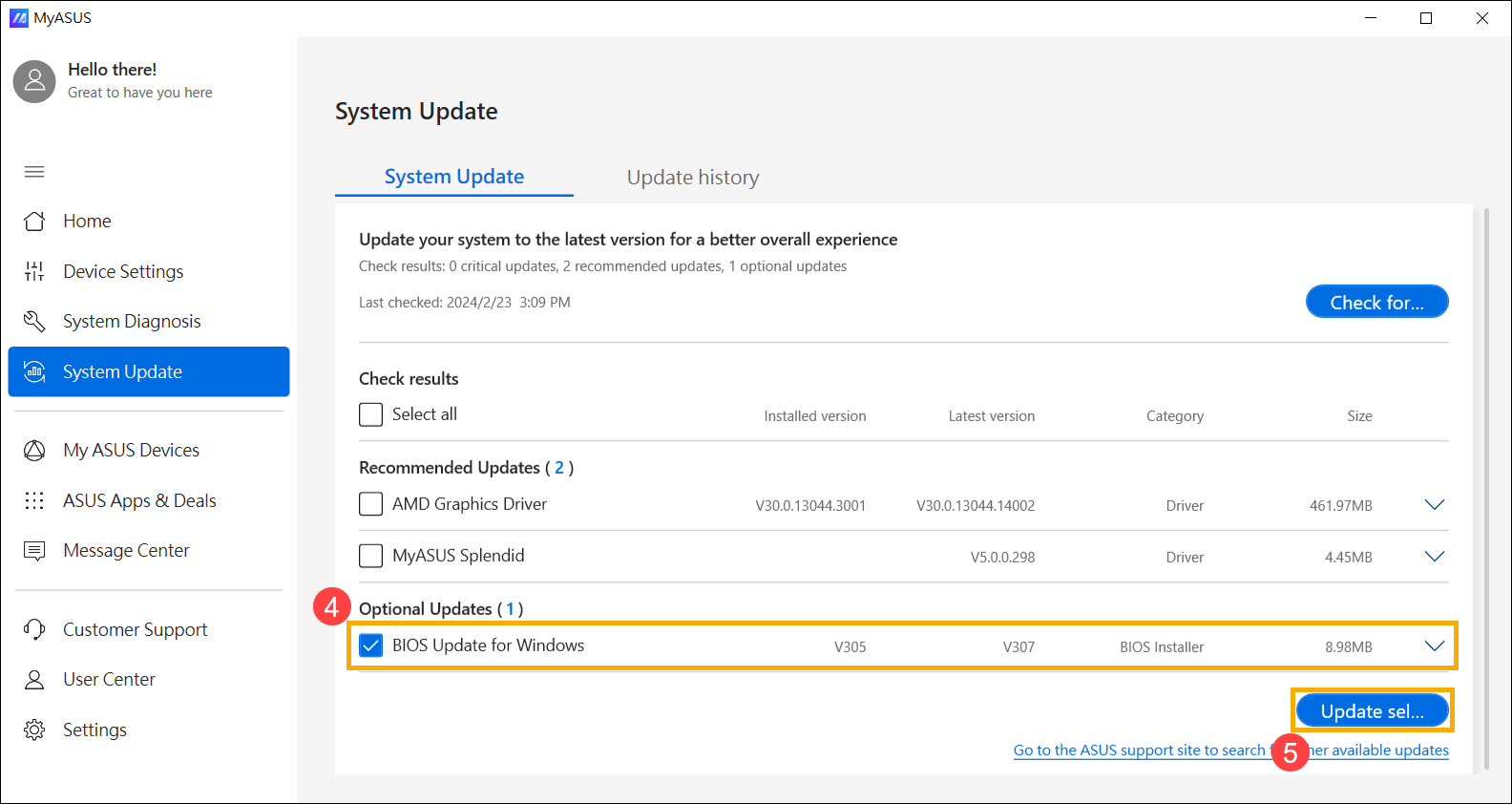
- Zkontrolujte podrobnosti aktualizace BIOS, a poté klikněte na [Potvrdit]⑥ pro zahájení stahování souboru BIOS.

- MyASUS začne stahovat soubor BIOS.
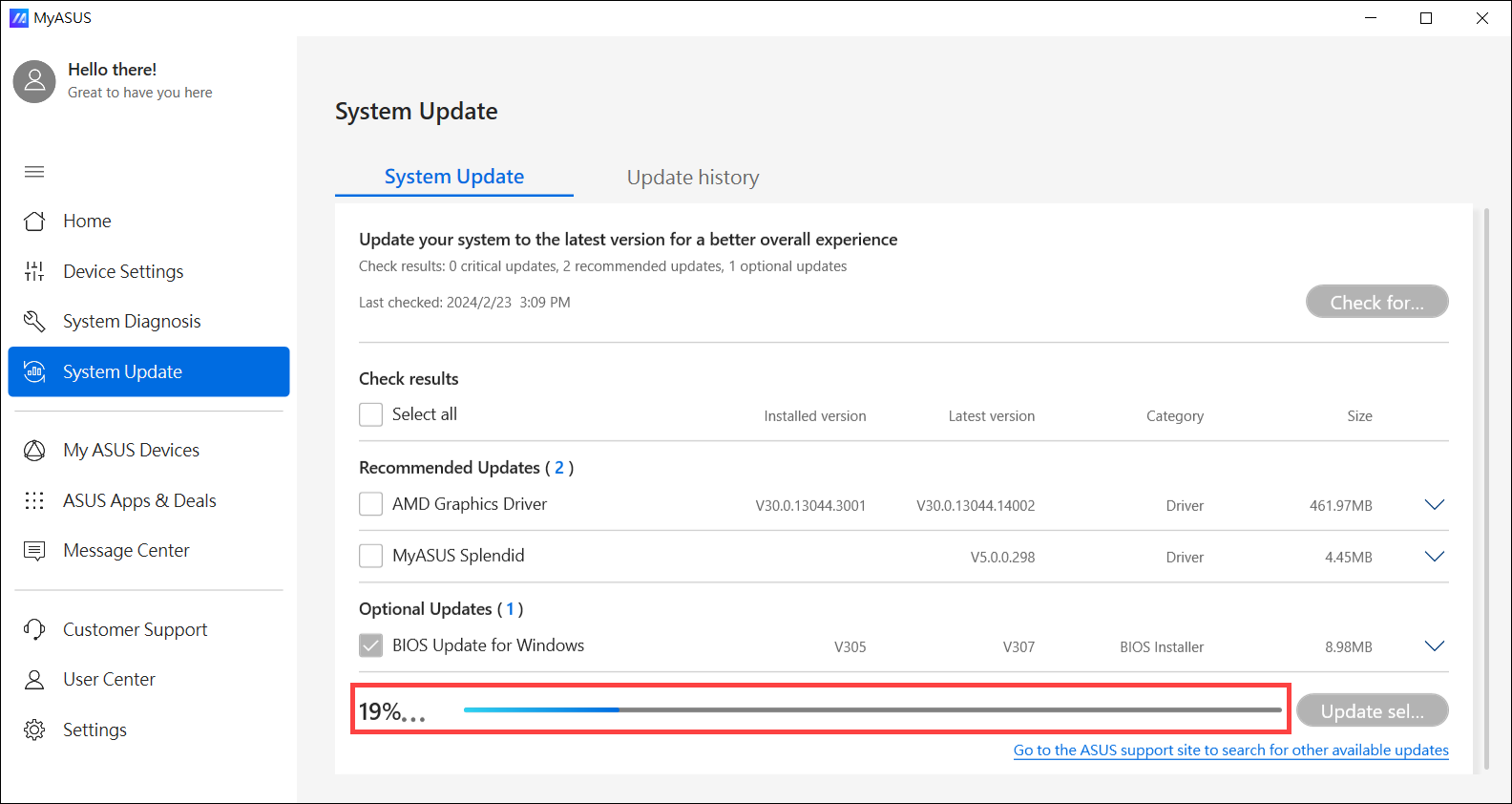
- Po dokončení stahování souboru BIOS klikněte na [Restartovat]⑦ pro zahájení aktualizace BIOS.
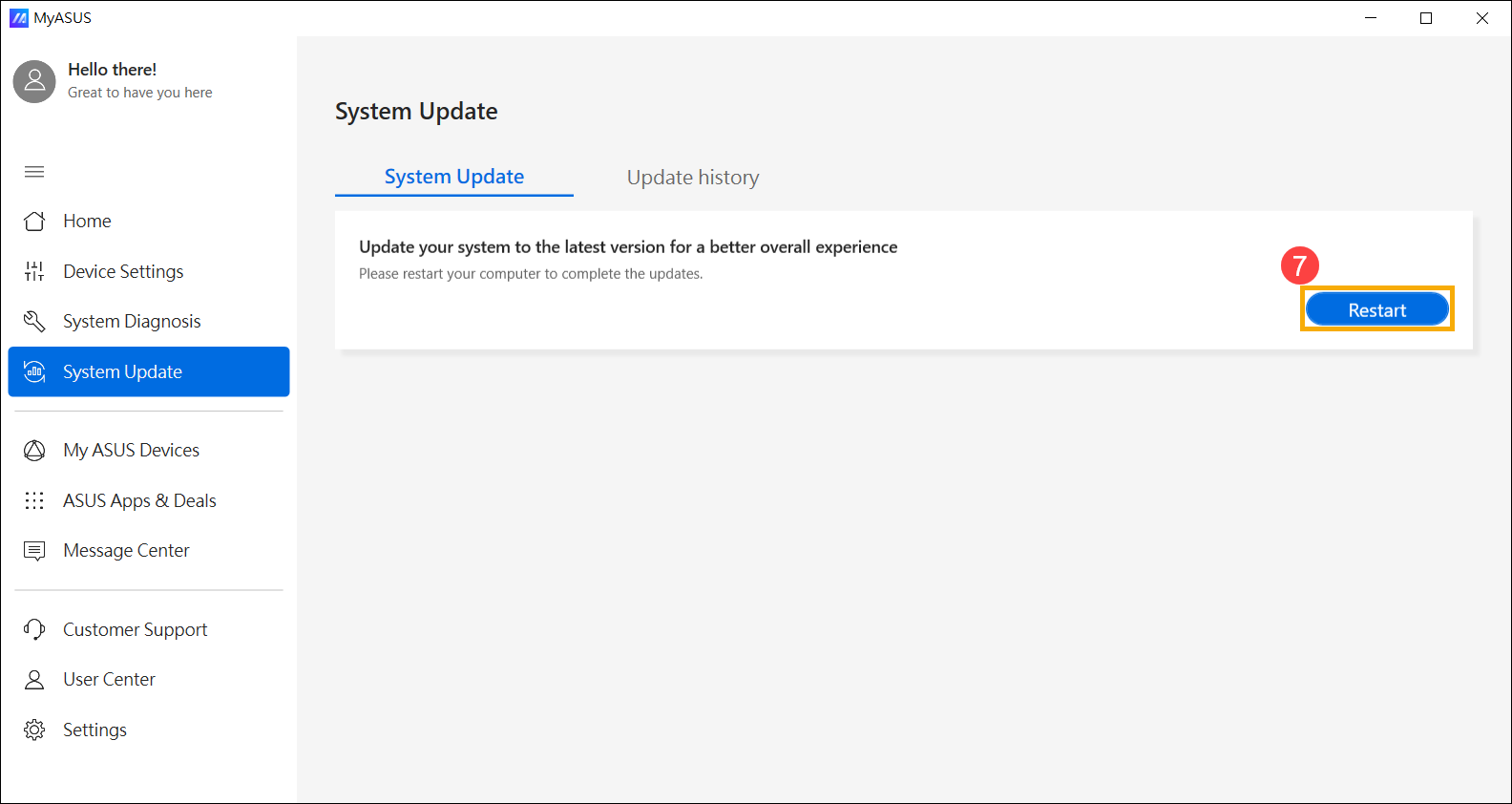
- Zařízení se restartuje a vstoupí do obrazovky aktualizace BIOS. Podívejte se prosím na své rozhraní BIOS pro další kroky:
Poznámka: Obrazovka aktualizace BIOS níže se může mírně lišit v závislosti na modelu.
UEFI rozhraní
- Klikněte na [Ano]⑧ pro spuštění aktualizace BIOS.
Poznámka: Ujistěte se, že je zařízení připojeno k napájení a během aktualizace BIOS nevypínejte zařízení násilně, abyste předešli jakýmkoli neobvyklým problémům.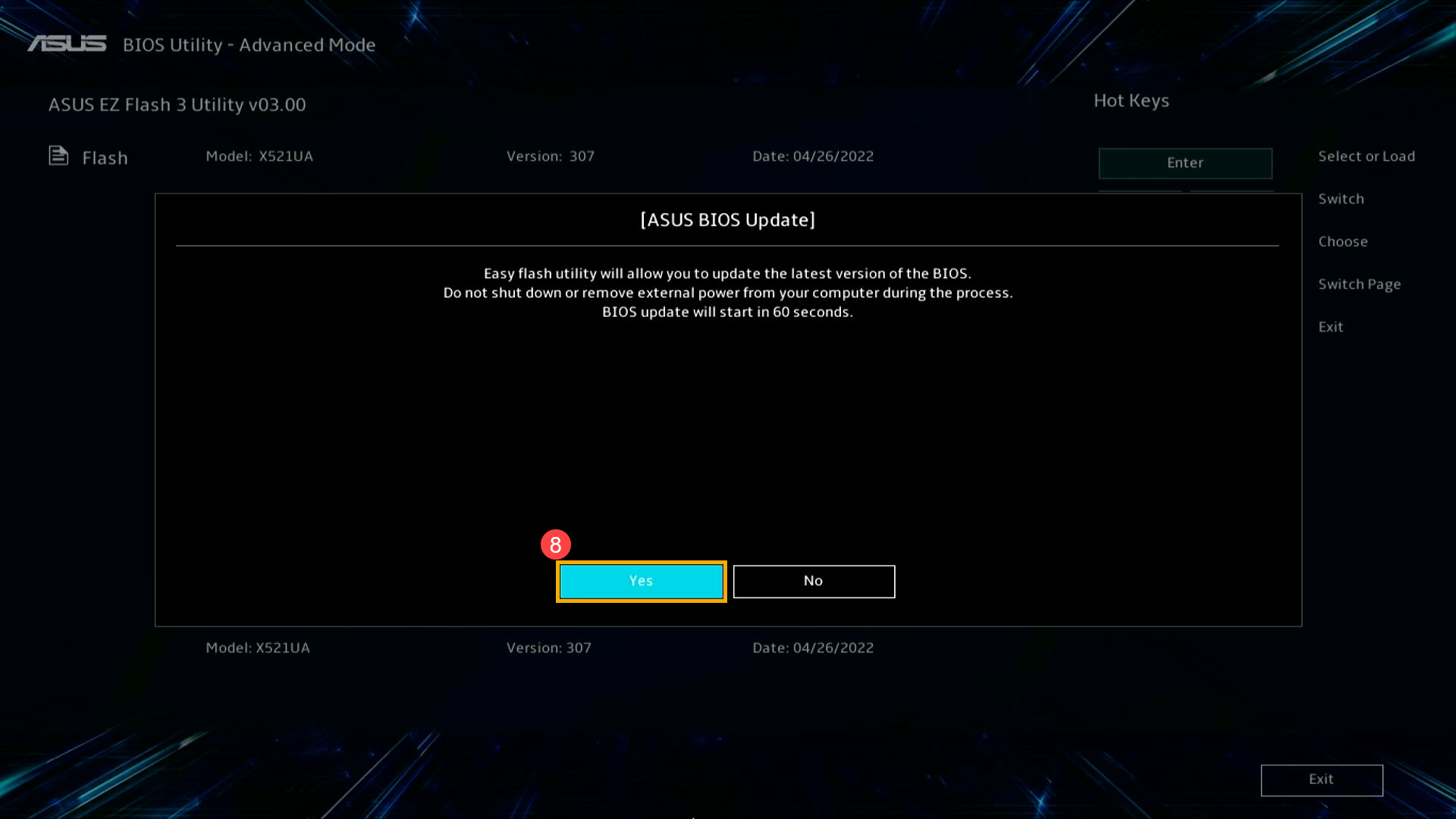
- Zařízení nyní provádí aktualizaci BIOS. Prosím, trpělivě vyčkejte na dokončení aktualizace BIOS.
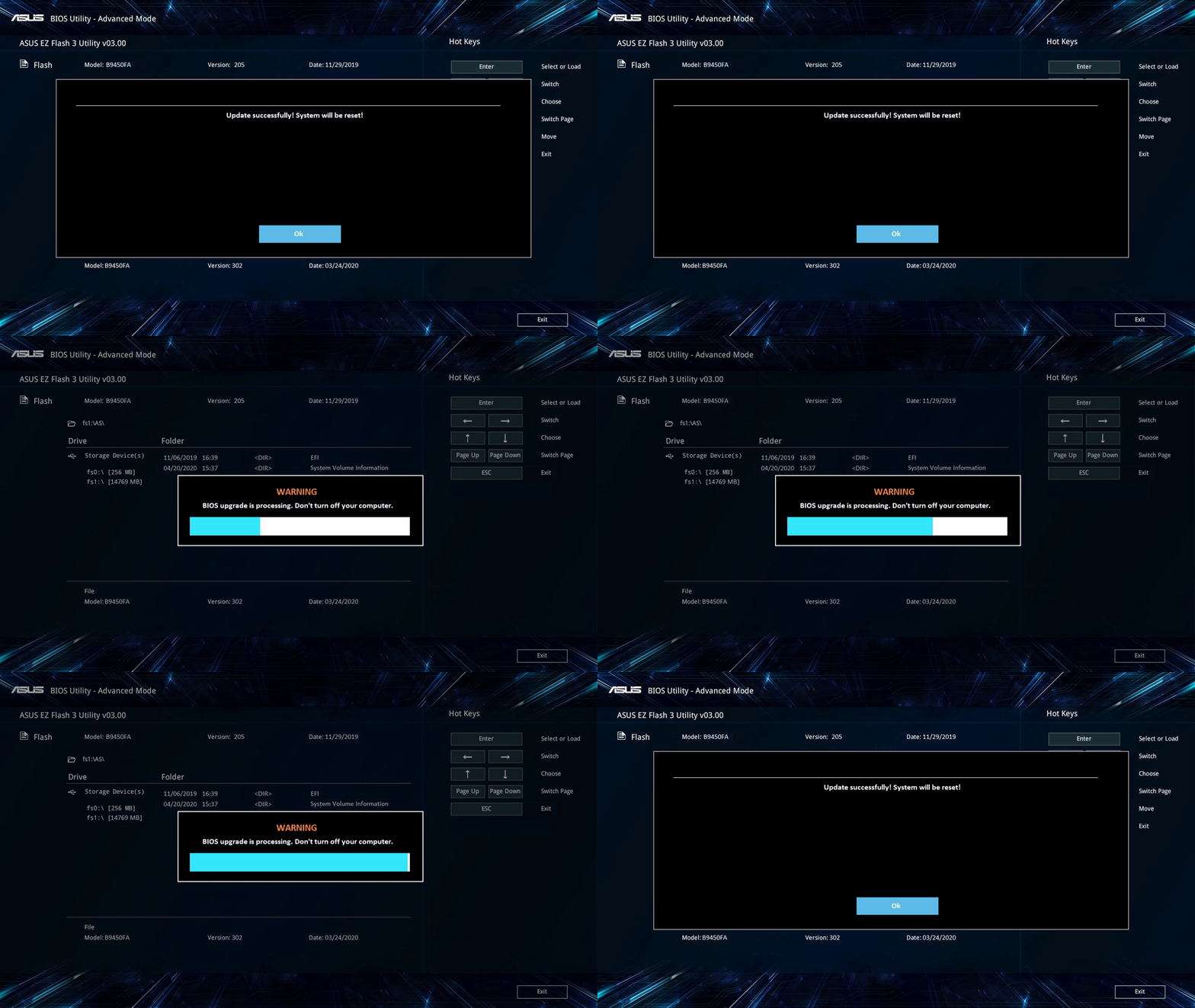
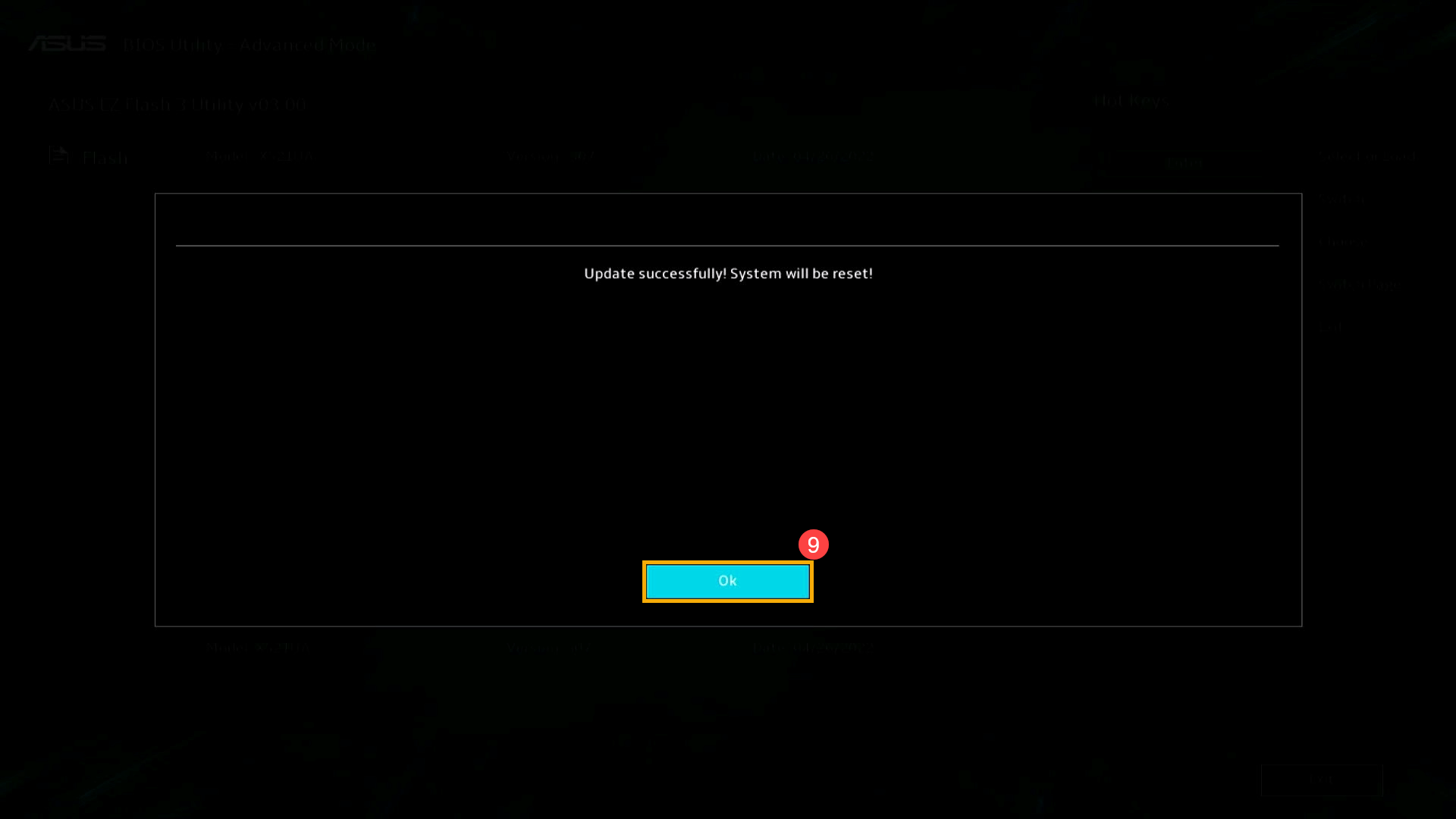
- Jakmile se zobrazí následující obrazovka, znamená to, že vaše zařízení dokončilo aktualizaci BIOS. Klikněte na [Ok]⑨ a zařízení se restartuje do operačního systému Windows.
MyASUS v UEFI
- Klikněte na [Potvrdit]⑧ pro zahájení aktualizace BIOS.
Poznámka: Ujistěte se, že je zařízení připojeno k napájení a během aktualizace BIOS nevypínejte násilně zařízení, abyste předešli jakýmkoli neobvyklým problémům.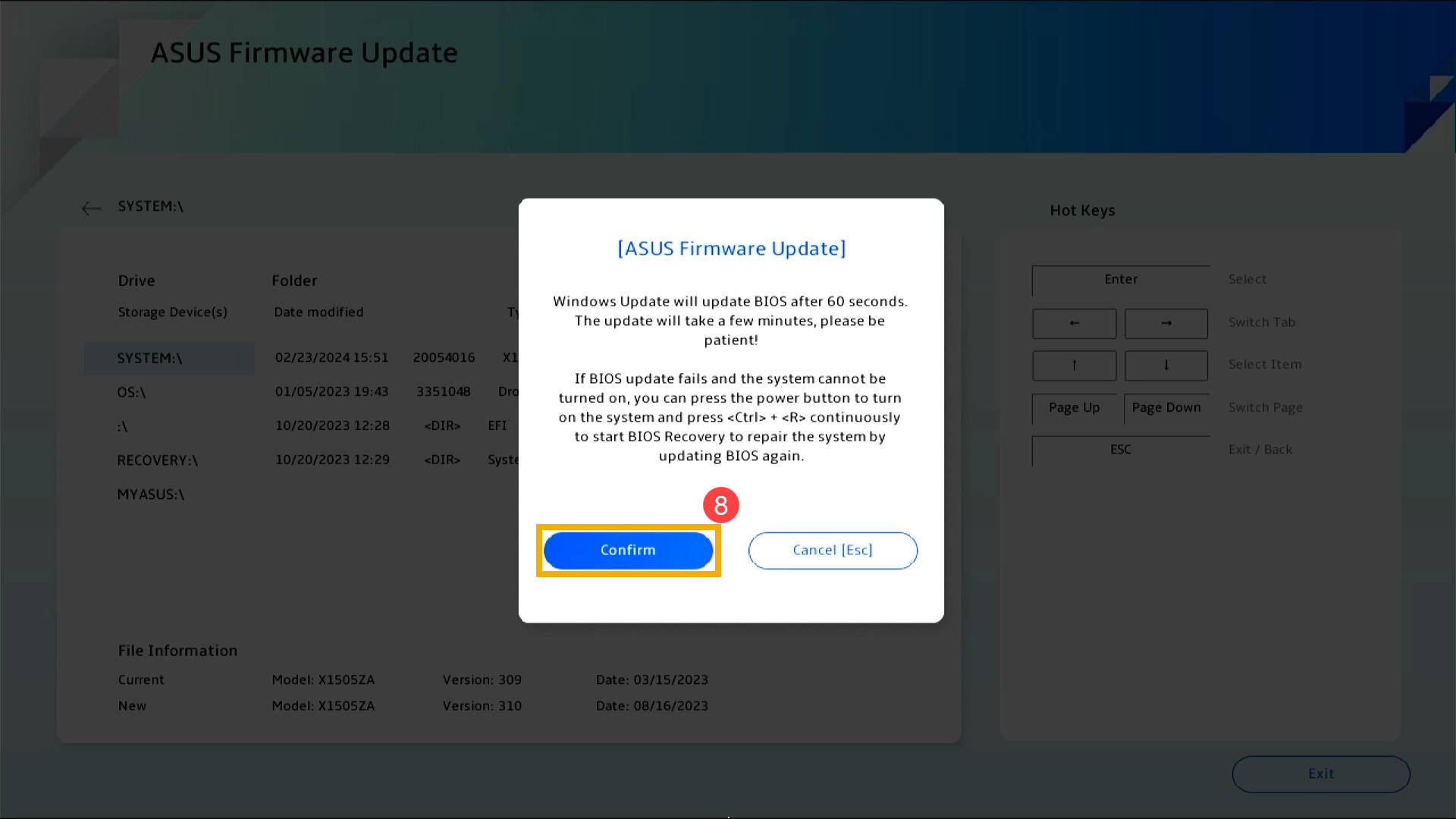
- Zařízení nyní provádí aktualizaci BIOS. Počkejte prosím trpělivě, dokud nebude aktualizace BIOS dokončena.

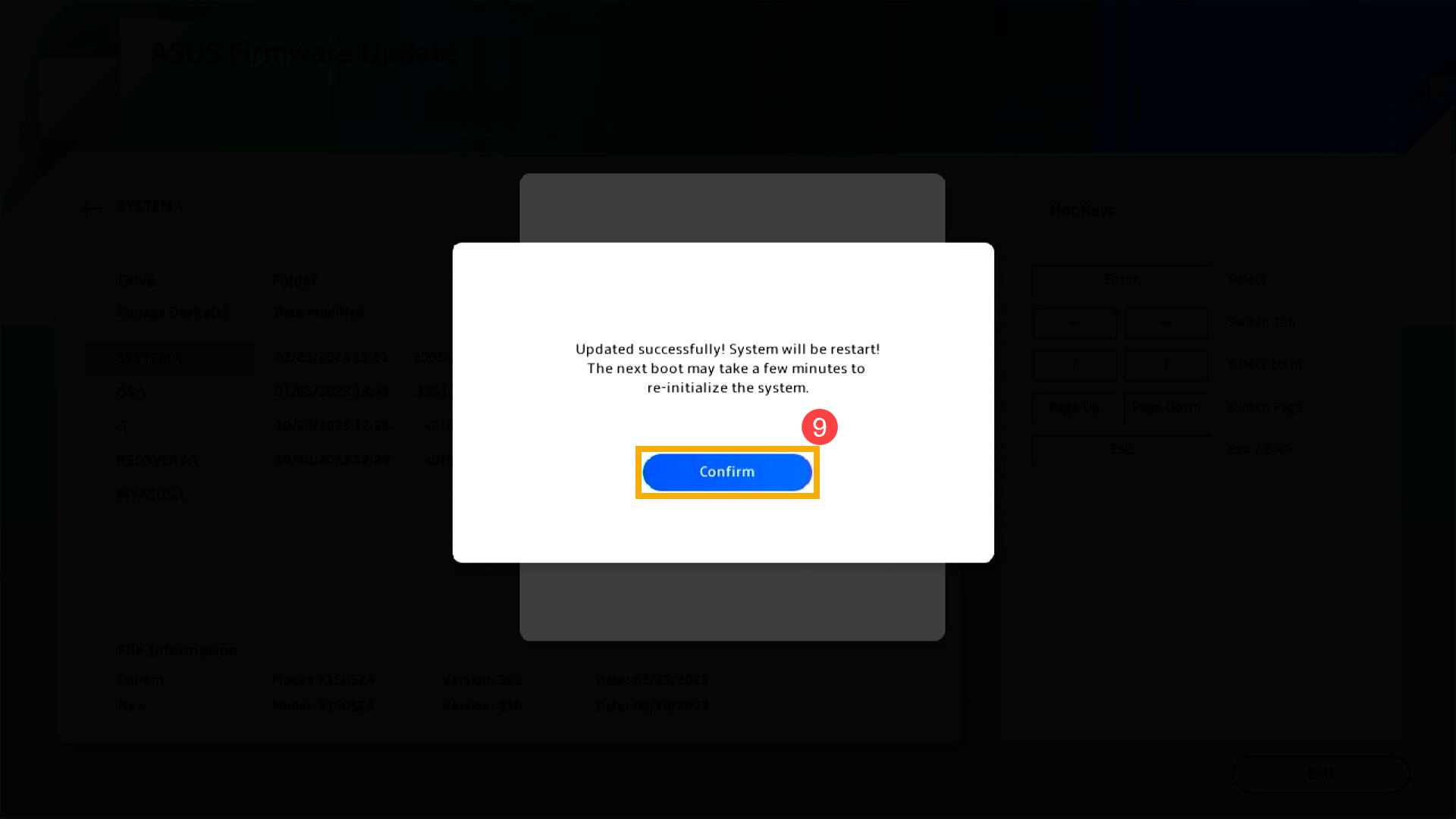
- Jakmile se zobrazí následující obrazovka, znamená to, že vaše zařízení dokončilo aktualizaci BIOS. Klikněte na [Potvrdit]⑨ a zařízení se restartuje do operačního systému Windows.
2025 UX
- Když se zobrazí následující obrazovka, znamená to, že BIOS je aktualizován.
Poznámka: Vaše zařízení může obdržet systémové oznámení, které automaticky zahájí aktualizaci BIOS a zobrazí níže uvedenou obrazovku, čímž odpadá nutnost provádět předchozí kroky ručně. Během procesu aktualizace BIOS se ujistěte, že je zařízení připojeno ke zdroji napájení a nevynucujte vypnutí, abyste předešli případným problémům.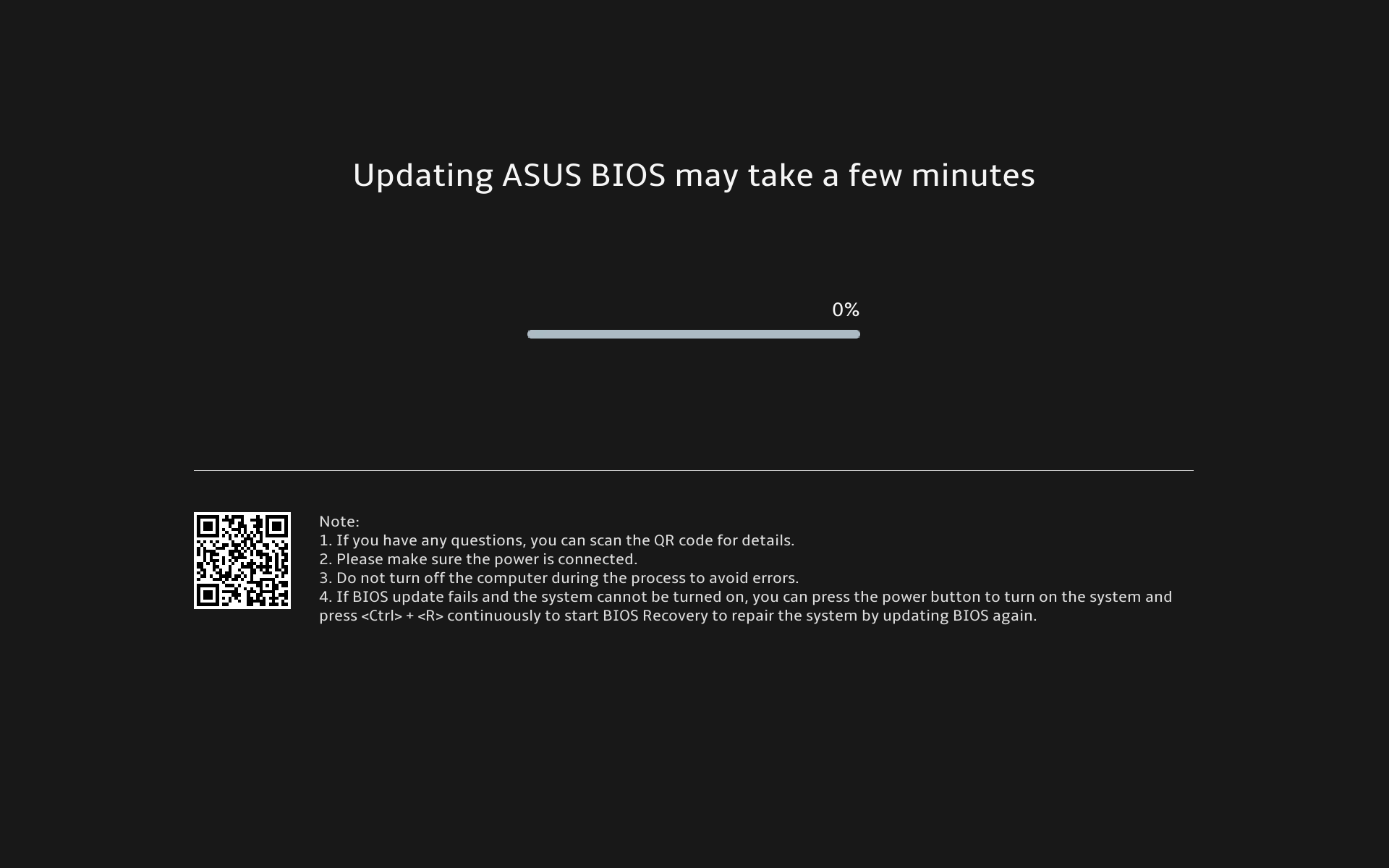
Poznámka: Pokud se zobrazí následující výzva, zařízení musí mít úroveň nabití baterie nad 20 % a být připojeno ke zdroji napájení, aby bylo možné pokračovat v aktualizaci BIOS. Jakmile úroveň baterie přesáhne 20 % při připojení k nabíječce, aktualizace BIOS se spustí automaticky.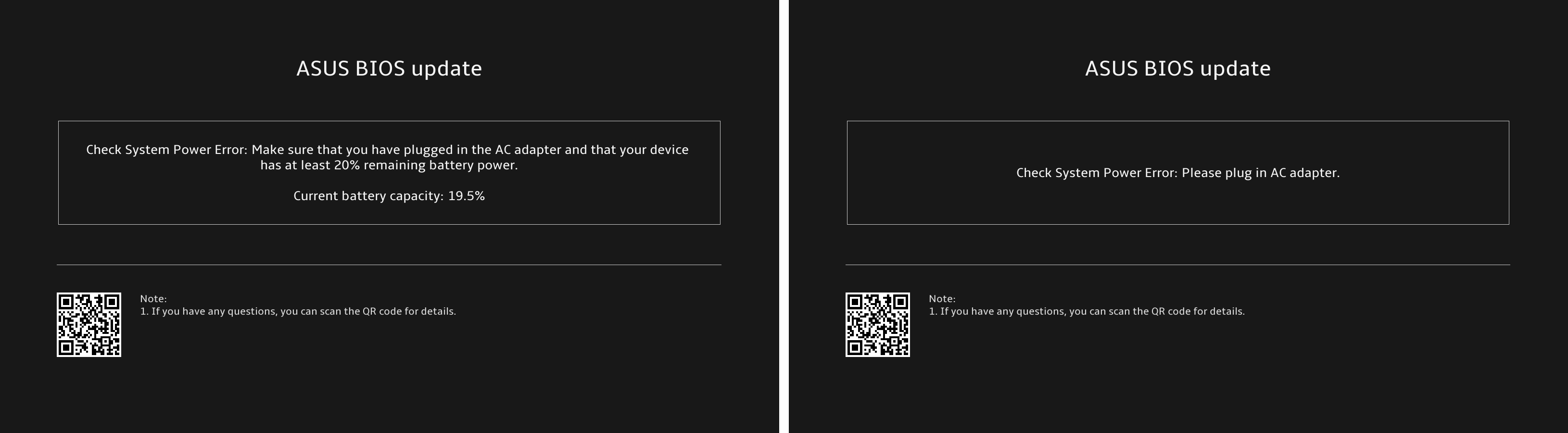
- Zařízení právě aktualizuje BIOS. Počkejte prosím trpělivě, dokud aktualizace neskončí.
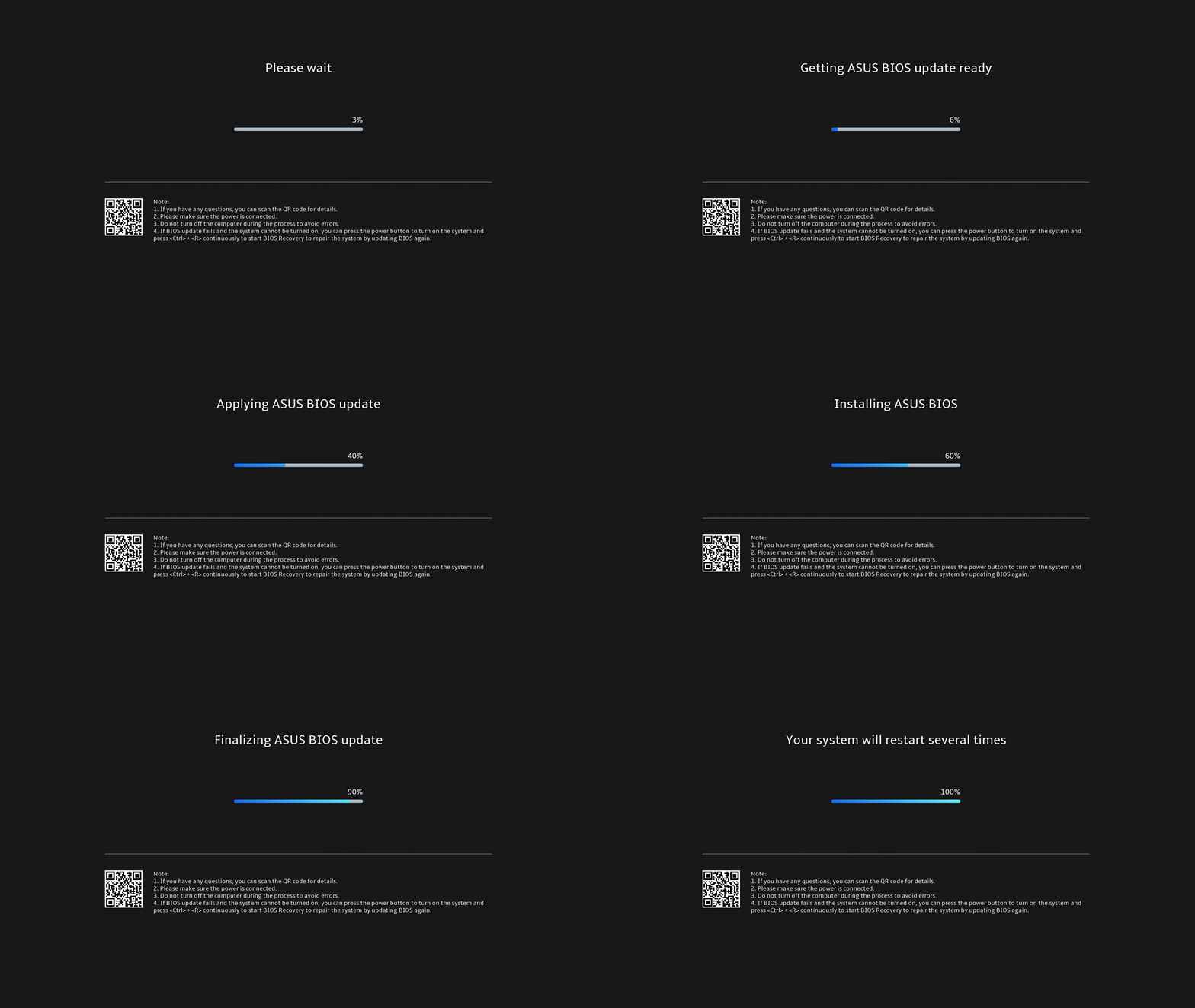
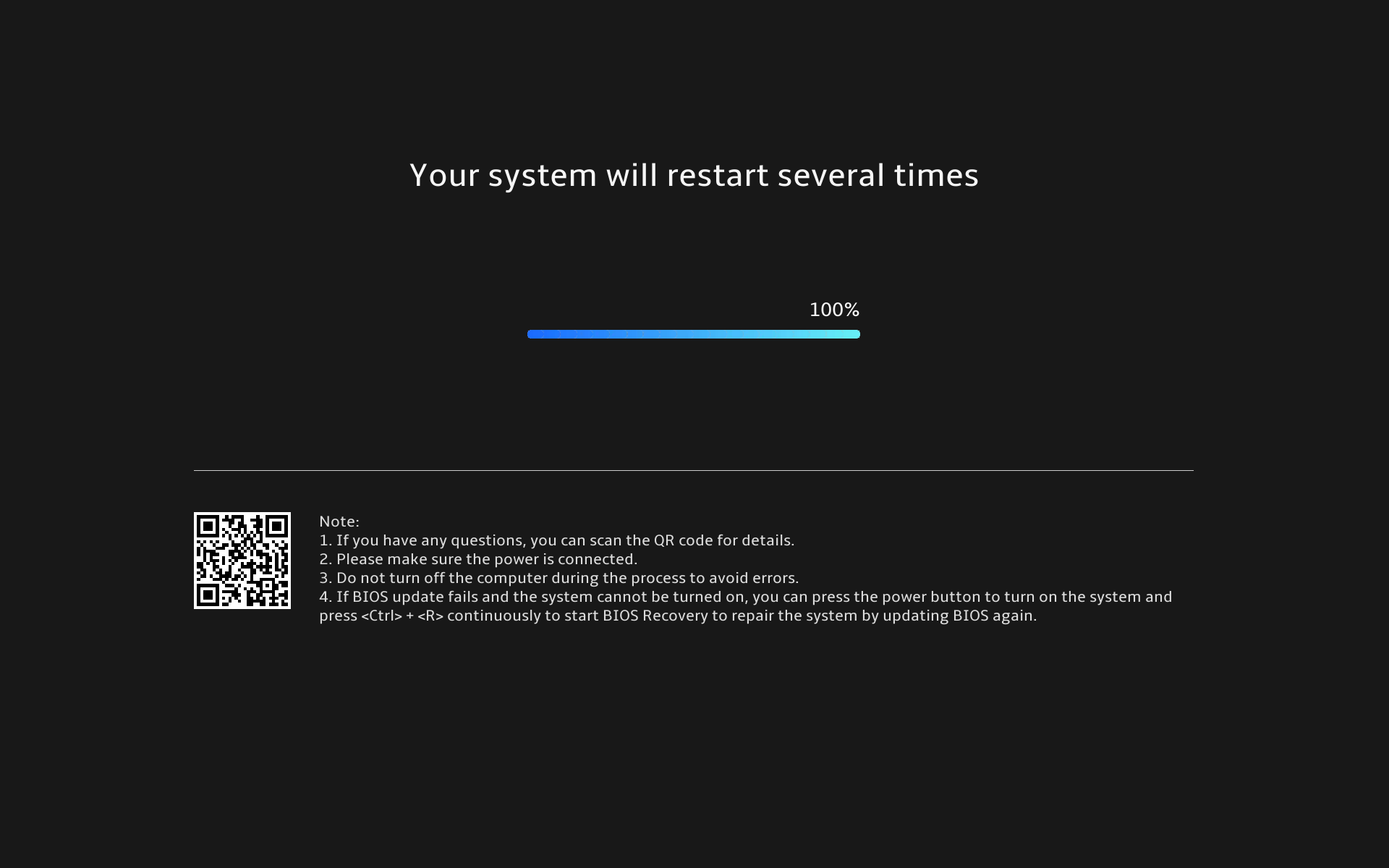
- Když se objeví následující obrazovka, znamená to, že aktualizace BIOS byla úspěšně dokončena. Zařízení se několikrát restartuje a poté nabootuje do operačního systému Windows.
Metoda 2: Stažení a aktualizace BIOS přes stránku podpory ASUS
- Přejděte na stránku podpory ASUS s názvem modelu vašeho zařízení, kde se můžete dozvědět více o Jak vyhledat a stáhnout BIOS.
Poznámka: Pro stažení odpovídajícího BIOS souboru se prosím podívejte na Jak zjistit název modelu. - Na stránce podpory prosím vyhledejte [Aktualizace BIOSu pro Windows nebo Instalátor BIOSu pro Windows], který se nachází v kategorii Aktualizace BIOSu (Windows) ①. Pokud vidíte tento soubor, klikněte prosím na [Stáhnout]②.
Poznámka: Pokud nevidíte 「Aktualizace BIOSu pro Windows」 nebo 「Instalátor BIOSu pro Windows」, protože některé modely nemusí podporovat aktualizaci BIOSu ve Windows, podívejte se prosím na Jak používat EZ Flash k aktualizaci BIOSu.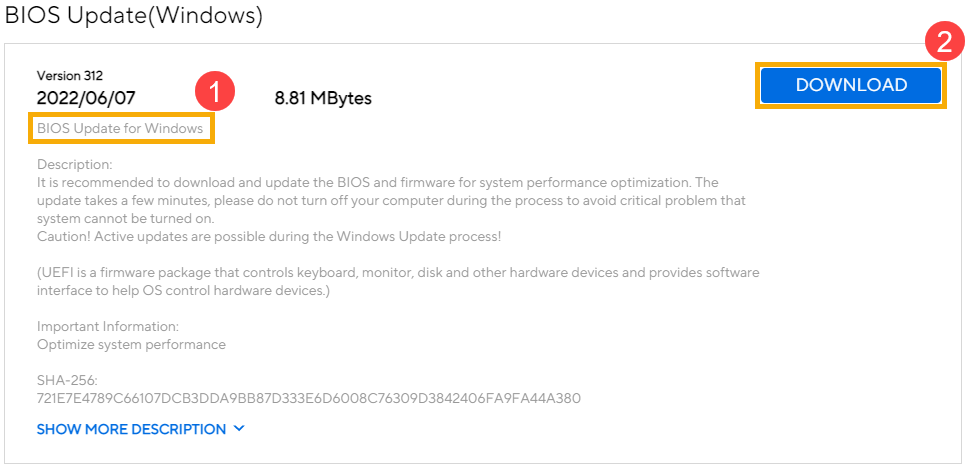
- Po stažení souboru Aktualizace BIOSu pro Windows dvakrát klikněte na aplikaci Aktualizace BIOSu pro zahájení aktualizace BIOSu③.
Pokud je typ staženého souboru Komprimovaný (Zazipovaný), klikněte na soubor pravým tlačítkem myši > zvolte Extrahovat vše.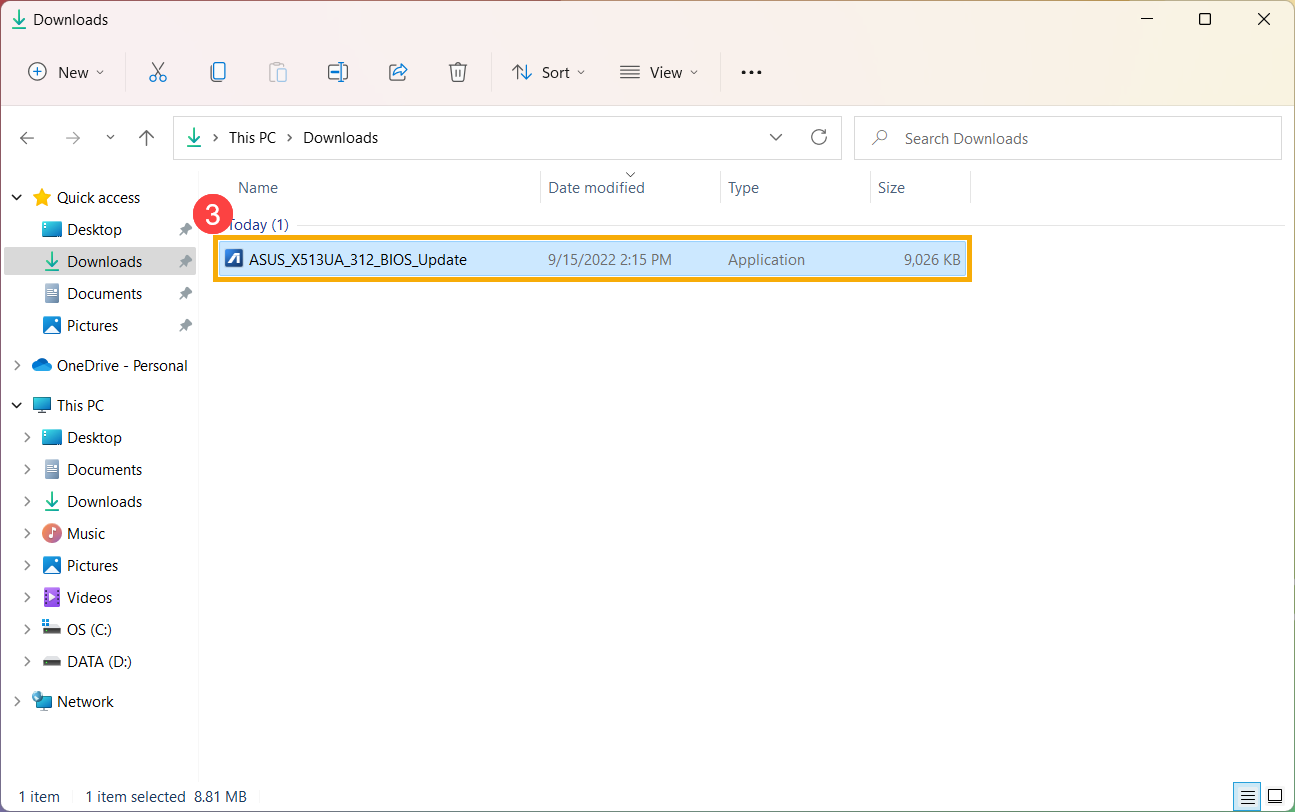
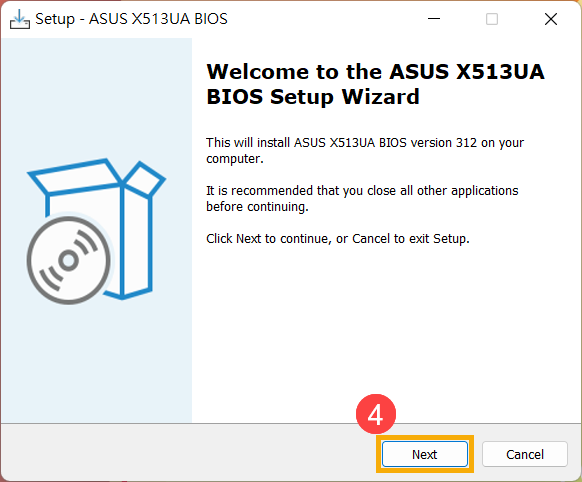
- Průvodce nastavením vás provede zahájením procesu aktualizace BIOSu, klikněte na [Další]④.
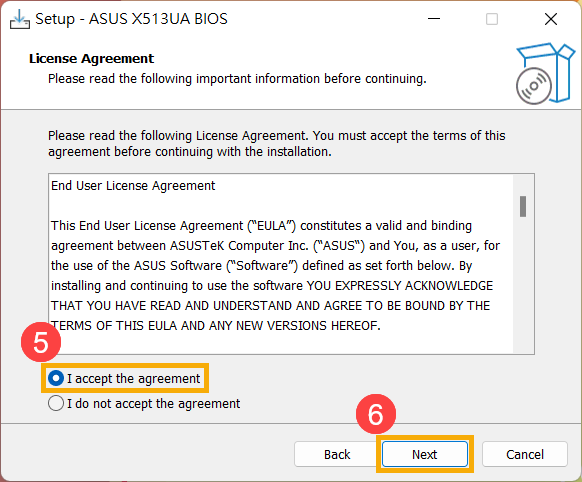
- Přečtěte si licenční smlouvu a zaškrtněte políčko [Souhlasím se smlouvou]⑤ a poté zvolte [Další]⑥.
- Postupujte podle indikátoru pro provedení instalace aktualizace BIOS.
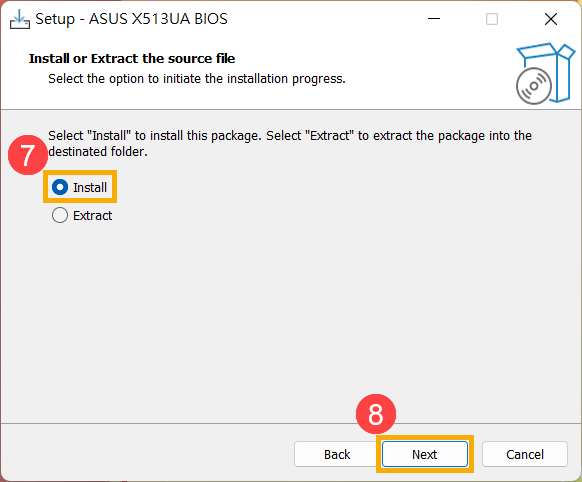
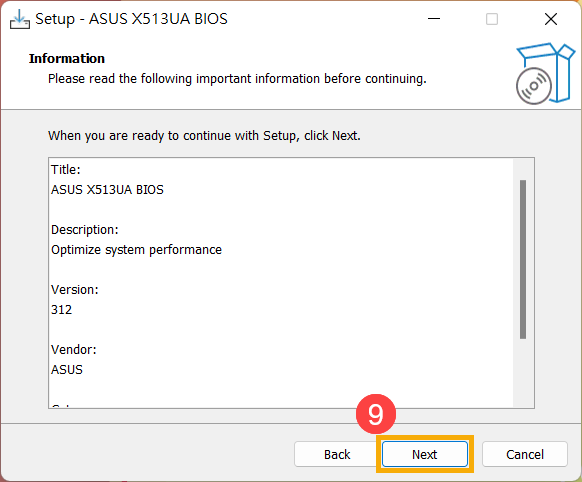
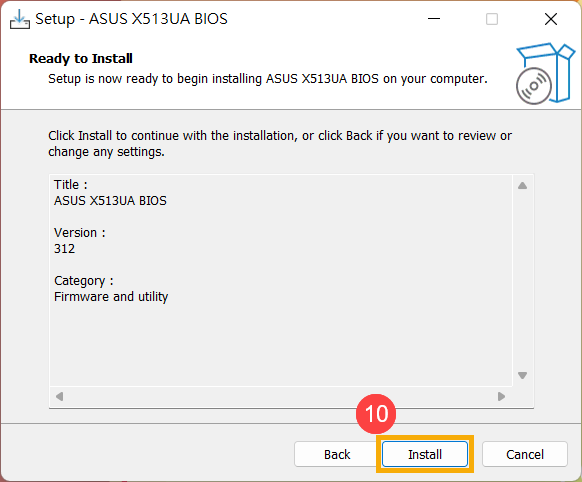
- Zvolte [Ano, nyní restartovat počítač]⑪, poté klikněte na [Dokončit]⑫. Zařízení se restartuje a vstoupí na obrazovku aktualizace BIOS.
Poznámka: Před restartováním zařízení si prosím uložte svou práci, abyste předešli ztrátě dat.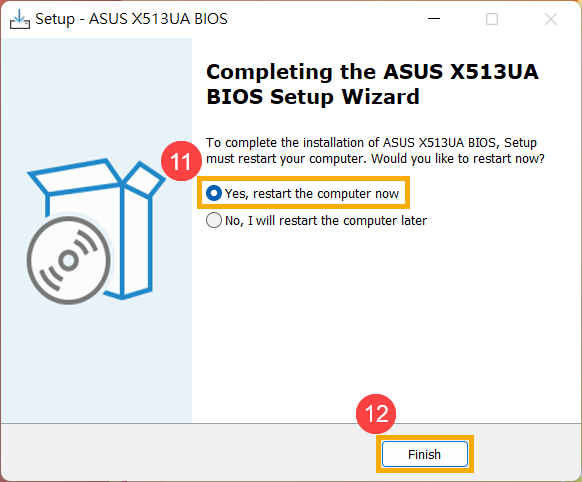
- Zařízení se restartuje a přejde na obrazovku aktualizace BIOS. Pro další kroky se prosím řiďte rozhraním vašeho BIOS:
Poznámka: Obrazovka aktualizace BIOS níže se může mírně lišit v závislosti na modelu.
UEFI rozhraní
- Klikněte na [Ano]⑬ pro zahájení aktualizace BIOS.
Poznámka: Ujistěte se, že je zařízení připojeno k napájení a během aktualizace BIOS zařízení nevypínejte násilně, abyste předešli případným neobvyklým problémům.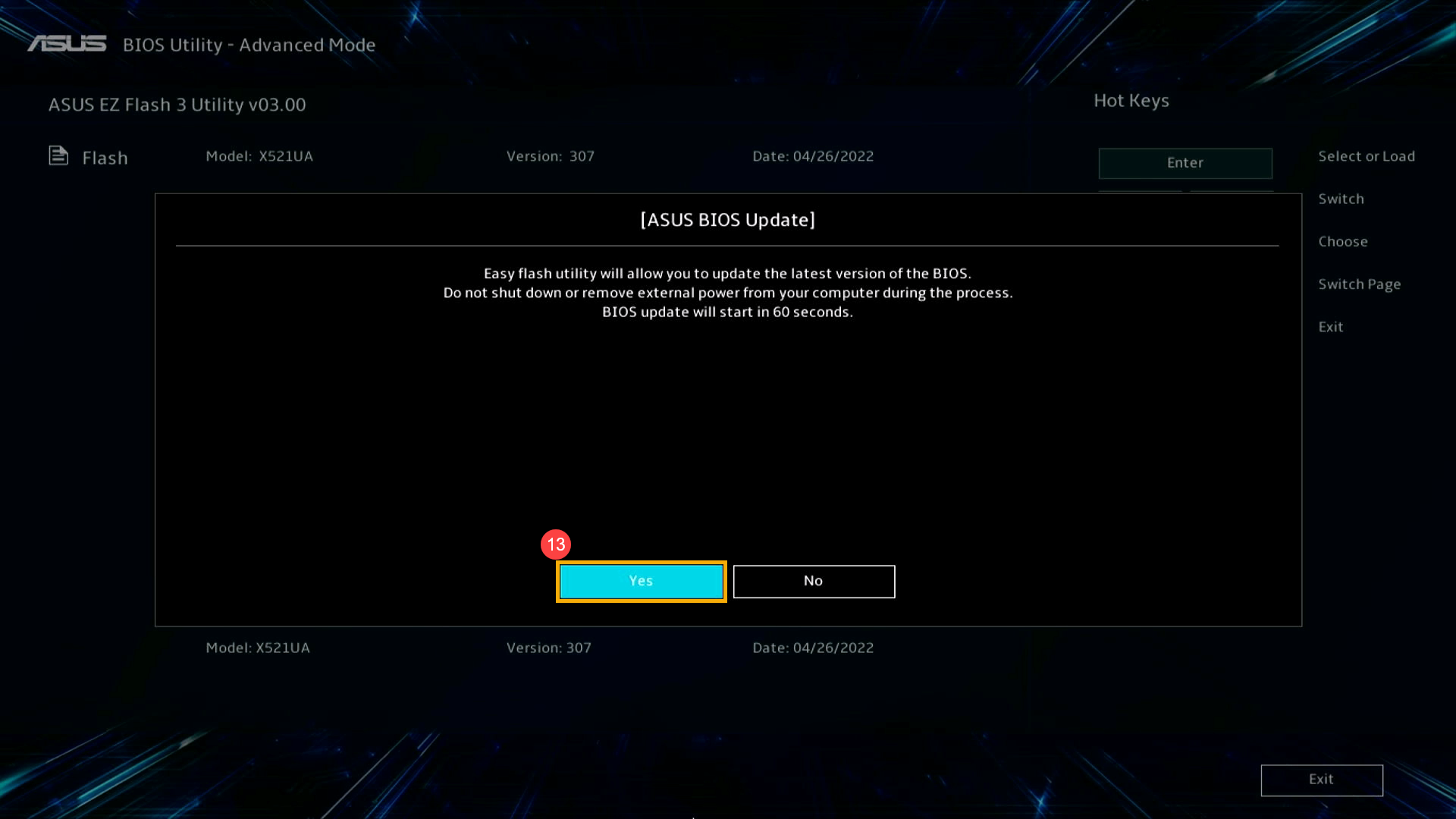
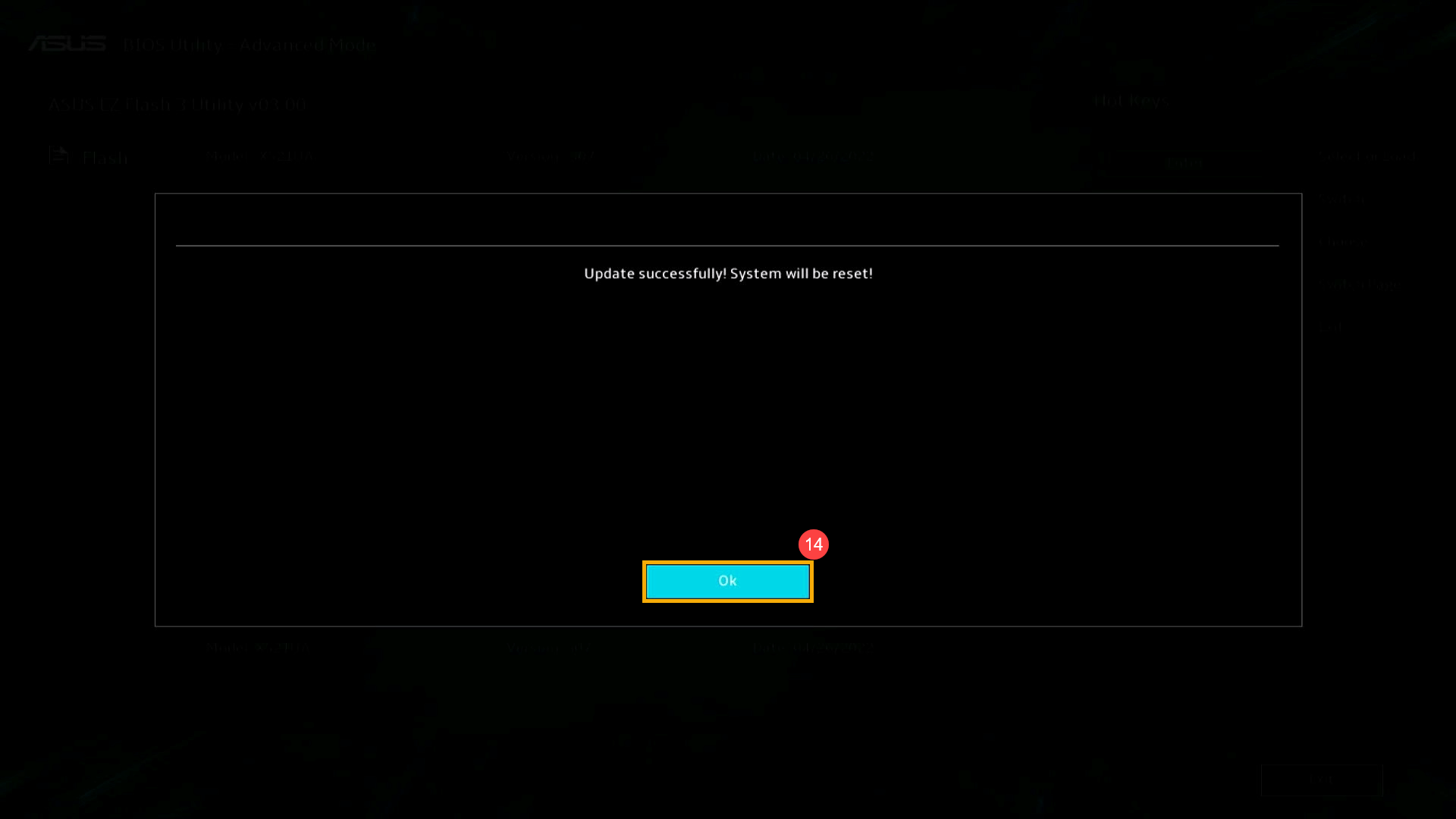
- Zařízení nyní provádí aktualizaci BIOS. Prosím trpělivě vyčkejte na dokončení aktualizace BIOS.
- Jakmile se zobrazí následující obrazovka, znamená to, že vaše zařízení dokončilo aktualizaci BIOS. Klikněte na [Ok]⑭, a zařízení se restartuje do operačního systému Windows.
MyASUS v UEFI
- Klikněte na [Potvrdit]⑬ pro zahájení aktualizace BIOS.
Poznámka: Ujistěte se, že je zařízení připojeno k napájení a během aktualizace BIOS nevypínejte zařízení násilně, abyste předešli jakýmkoliv nestandardním problémům.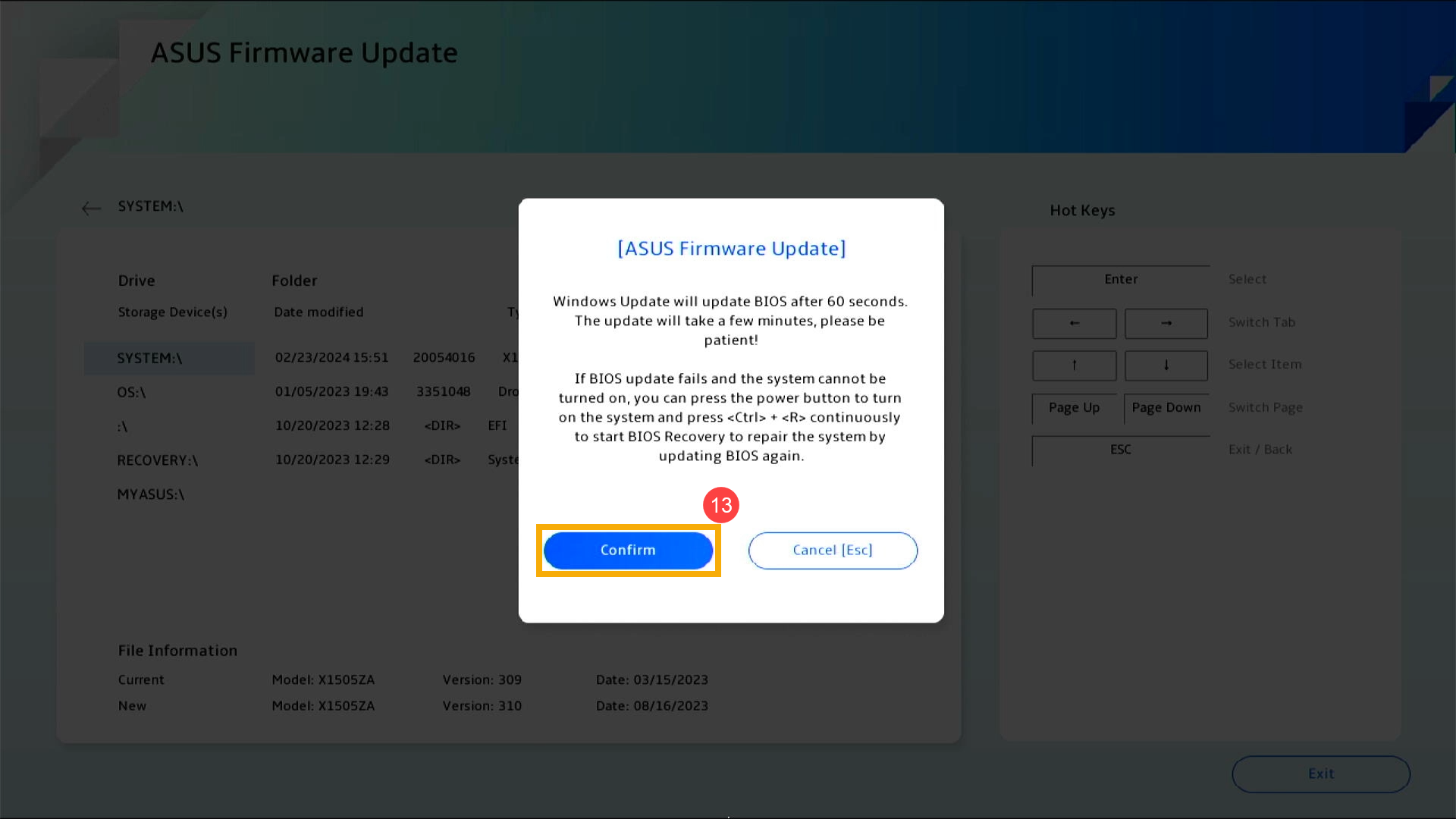
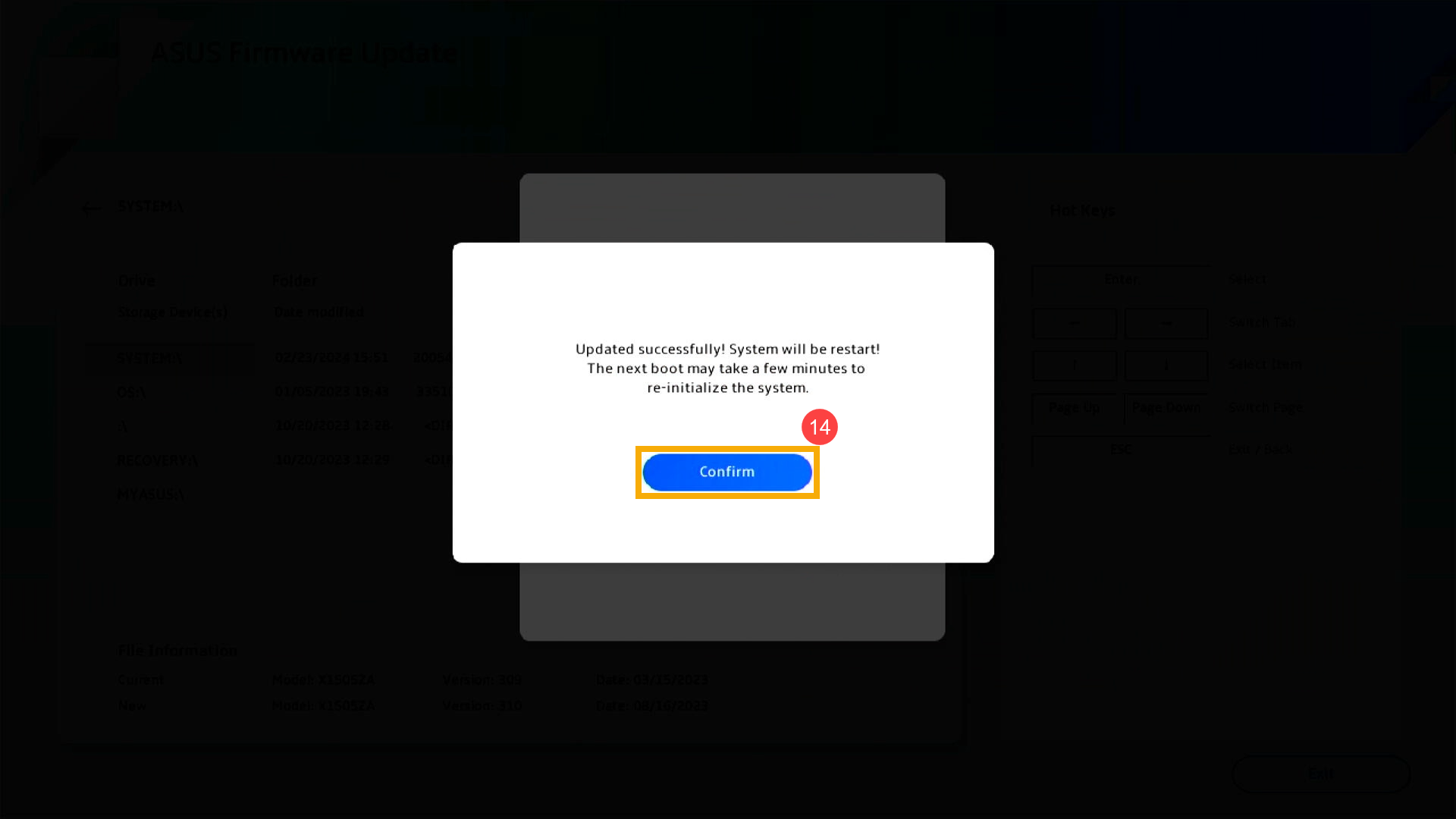
- Zařízení nyní provádí aktualizaci BIOS. Počkejte prosím trpělivě na dokončení aktualizace BIOS.
- Jakmile se zobrazí následující obrazovka, znamená to, že vaše zařízení dokončilo aktualizaci BIOS. Klikněte na [Potvrdit]⑭, a zařízení se restartuje do operačního systému Windows.
2025 UX
- Když se zobrazí následující obrazovka, znamená to, že dochází k aktualizaci BIOSu.
Poznámka: Vaše zařízení může obdržet systémové oznámení, které automaticky zahájí aktualizaci BIOSu a zobrazí níže uvedenou obrazovku, takže není třeba předchozí kroky provádět ručně. Během procesu aktualizace BIOSu se prosím ujistěte, že je zařízení připojeno ke zdroji napájení a nevynucujte vypnutí, abyste předešli možným problémům.
Poznámka: Pokud se zobrazí následující výzva, zařízení musí mít úroveň baterie vyšší než 20 % a být připojeno ke zdroji napájení, aby bylo možné pokračovat v aktualizaci BIOSu. Jakmile úroveň baterie překročí 20 % během nabíjení, aktualizace BIOSu se spustí automaticky. - Zařízení právě aktualizuje BIOS. Prosím, trpělivě vyčkejte do dokončení aktualizace.
- Když se objeví následující obrazovka, znamená to, že aktualizace BIOS byla úspěšně dokončena. Zařízení se několikrát restartuje a poté nabootuje do operačního systému Windows.
Metoda 3: Aktualizace BIOS prostřednictvím Windows Update
Operační systém Windows poskytuje pohodlný mechanismus aktualizace prostřednictvím Windows Update, který uživatelům umožňuje snadno získat nejnovější funkce, záplaty a bezpečnostní aktualizace. Můžete se podívat na tento článek a zjistit Jak aktualizovat BIOS pomocí Windows Update.
Jak aktualizovat BIOS u zařízení s architekturou ARM
BIOS můžete stáhnout a aktualizovat z MyASUS nebo z oficiálních stránek ASUS. Podívejte se prosím na následující kroky pro každou metodu:
Poznámka: Pokud narazíte na jakýkoli problém během procesu aktualizace BIOS, kontaktujte servisní středisko ASUS.
Metoda 1: Aktualizace BIOS prostřednictvím MyASUS
- Zadejte a vyhledejte [MyASUS] v panelu hledání Windows①, poté klikněte na [Otevřít]②.
Poznámka: Pokud nebyl nalezen žádný výsledek hledání, znamená to, že vaše zařízení jej nemusí mít nainstalovaný, a prosím, podívejte se na Jak nainstalovat MyASUS.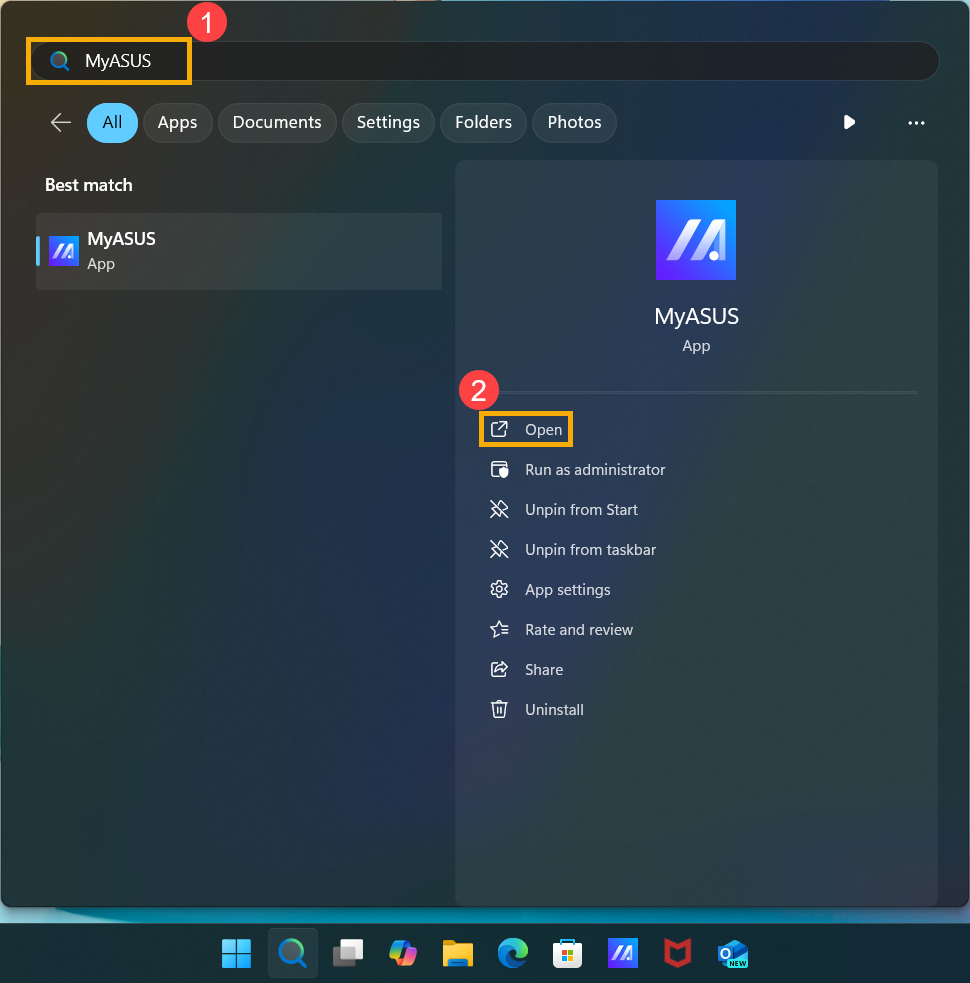
- V okně MyASUS klikněte na [Aktualizace systému]③.
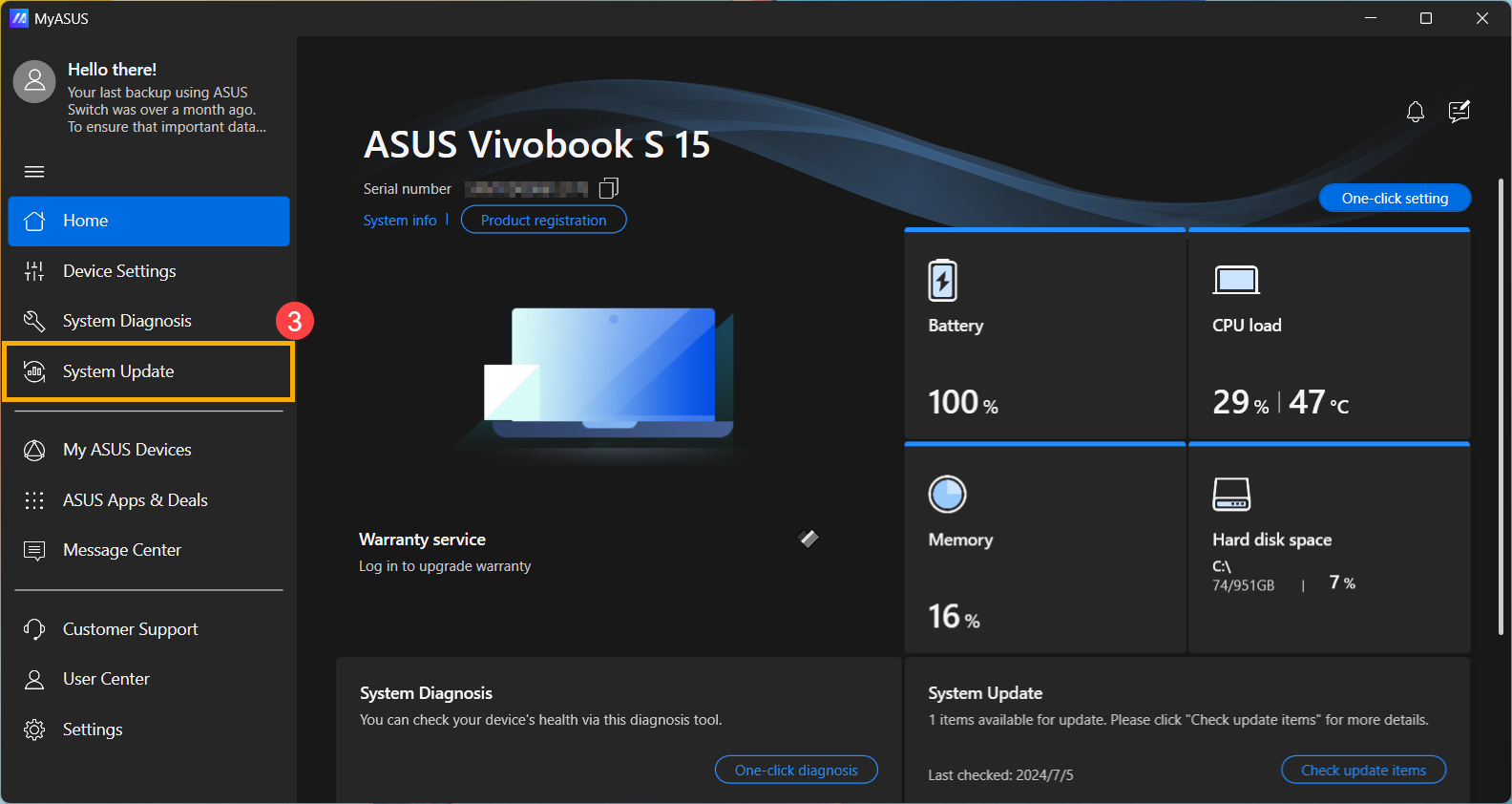
- Při vstupu na stránku Aktualizace systému MyASUS automaticky zkontroluje a zobrazí položky, které je potřeba ve vašem systému aktualizovat.
Poznámka: Pokud se na této stránce nezobrazují žádné aktualizační položky, znamená to, že je váš systém již aktuální. - Vyberte [BSP] balíček④, poté klikněte na [Aktualizovat vybrané položky]⑤.
Poznámka: Tento balíček obsahuje BIOS, systém, multimédia, ovladače periferií a konektivity. Použitím tohoto balíčku se aktualizuje jak BIOS, tak ovladače na nejnovější verze.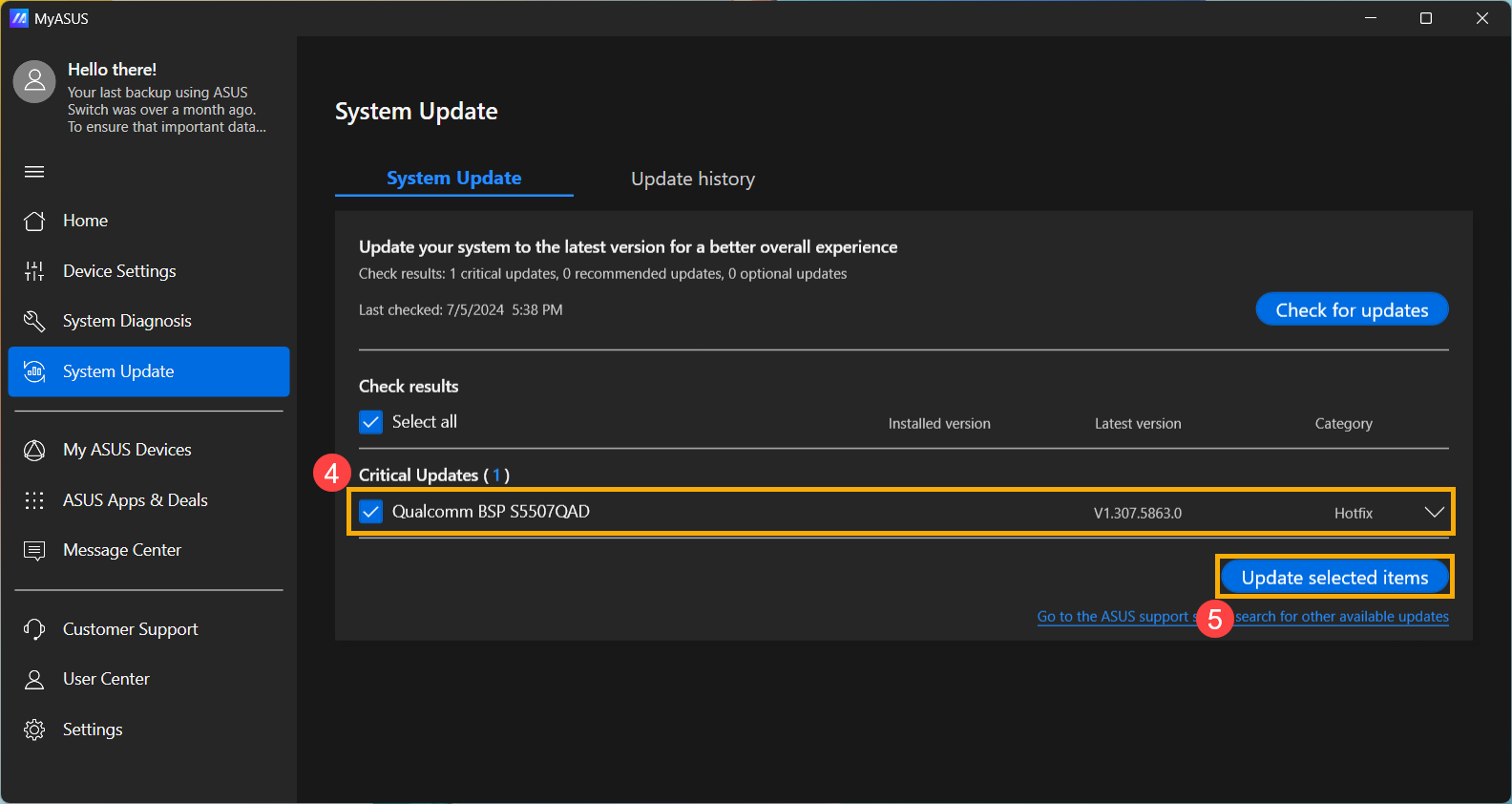
- MyASUS zahájí stahování souboru BSP balíčku.
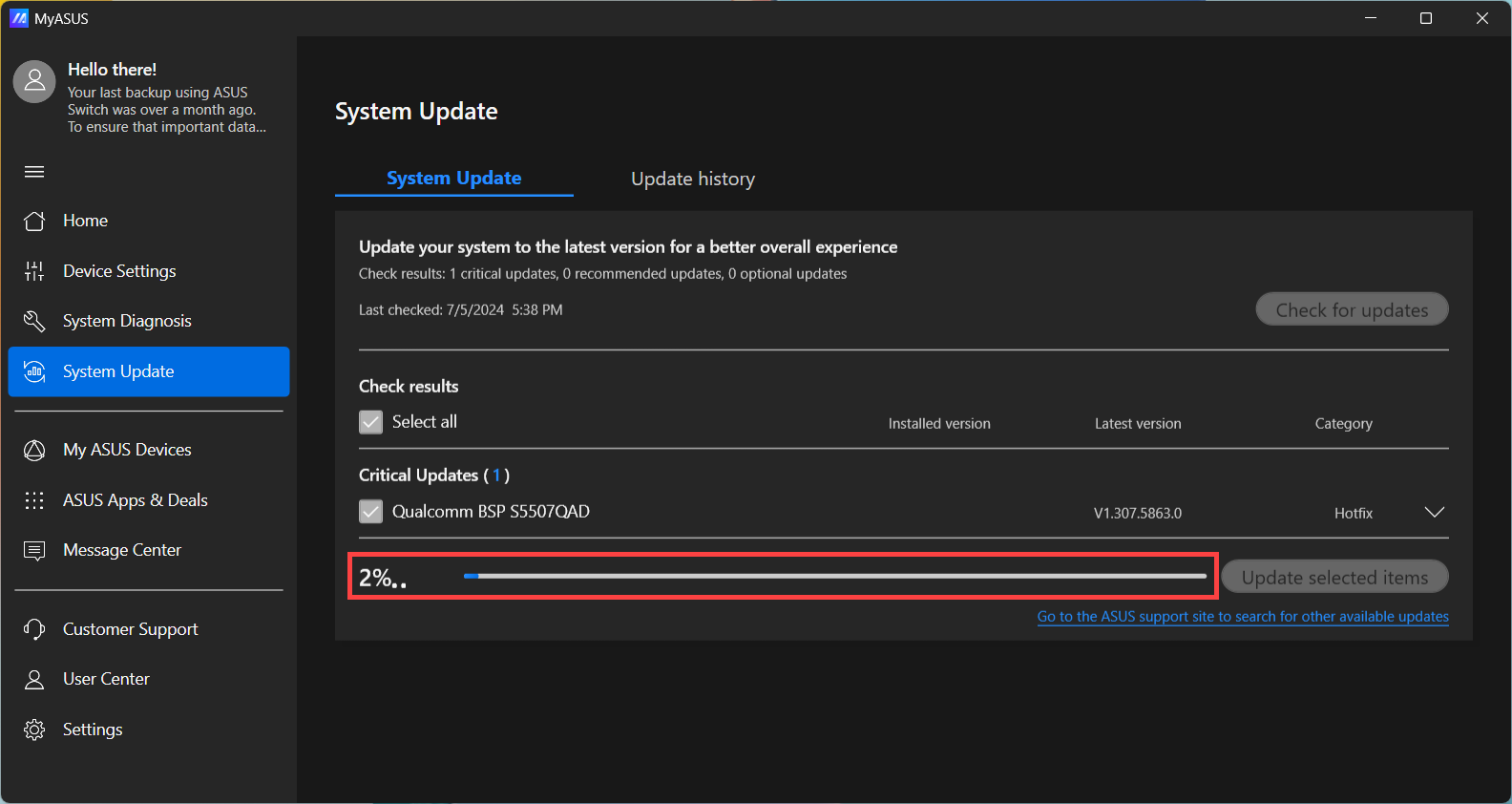
- Po dokončení stahování souboru BSP balíčku klikněte na [Restartovat]⑥ pro zahájení aktualizace.
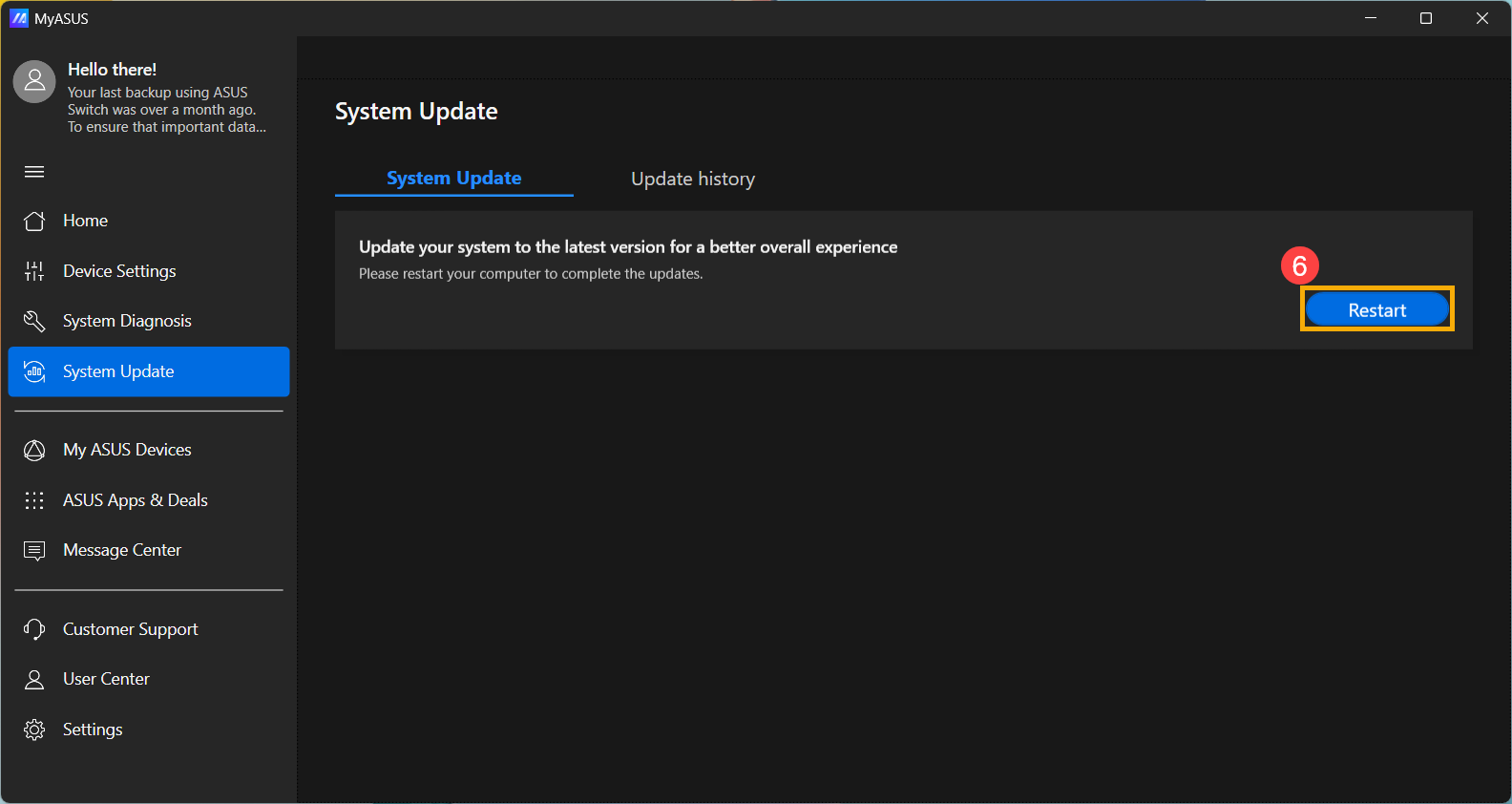
- Zařízení se restartuje a přejde na obrazovku aktualizace BIOS. Pro další kroky prosím odkazujte na své rozhraní BIOS:
Poznámka: Obrazovka aktualizace BIOS níže se může mírně lišit v závislosti na modelu.
MyASUS v UEFI
- Zařízení právě prochází aktualizací.
Poznámka: Ujistěte se, že je zařízení připojeno k napájení a během aktualizace jej nevypínejte násilně, abyste předešli jakýmkoli abnormálním problémům.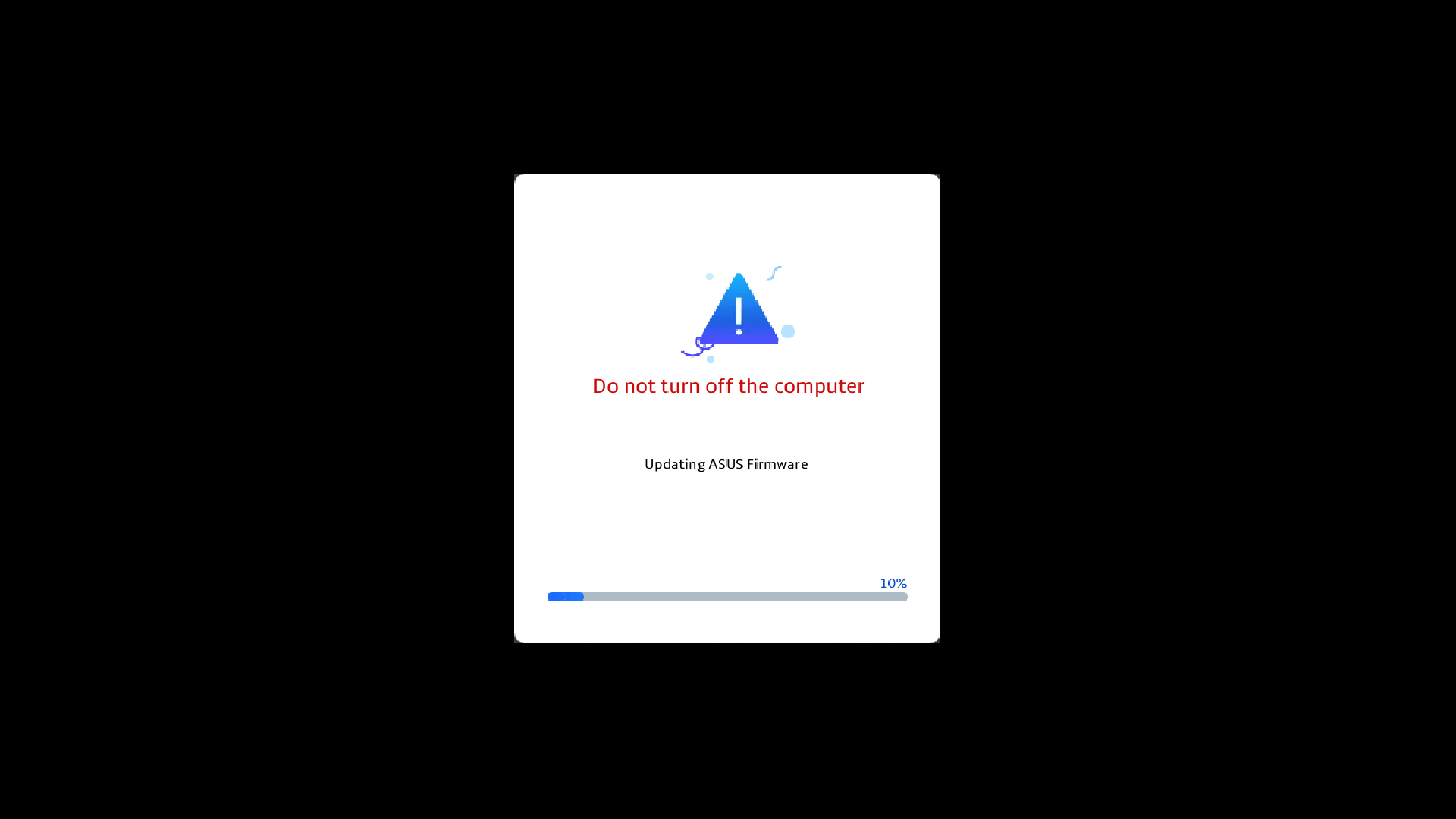
- Po dokončení aktualizace se zařízení automaticky restartuje do operačního systému Windows.
2025 UX
- Když se zobrazí následující obrazovka, znamená to, že BIOS se aktualizuje.
Poznámka: Vaše zařízení může obdržet systémové oznámení, které automaticky spustí aktualizaci BIOS a zobrazí níže uvedenou obrazovku, což eliminuje nutnost předchozí kroky provádět ručně. Během procesu aktualizace BIOS se ujistěte, že je zařízení připojeno ke zdroji napájení a nevynucujte vypnutí, abyste předešli případným problémům.
Poznámka: Pokud se zobrazí následující výzva, zařízení musí mít úroveň baterie vyšší než 20 % a být připojeno ke zdroji napájení, aby bylo možné pokračovat v aktualizaci BIOS. Jakmile úroveň baterie přesáhne 20 % při připojení k nabíječce, aktualizace BIOS začne automaticky. - Zařízení právě aktualizuje BIOS. Prosím, vyčkejte trpělivě, dokud nebude aktualizace dokončena.
- Když se zobrazí následující obrazovka, znamená to, že aktualizace BIOS byla úspěšně dokončena. Zařízení se několikrát restartuje a poté naběhne do operačního systému Windows.
Metoda 2: Stáhněte a aktualizujte BIOS prostřednictvím stránky podpory ASUS
- Přejděte na stránku podpory ASUS s názvem modelu vašeho zařízení, zde se můžete dozvědět více o Jak vyhledat a stáhnout BIOS.
Poznámka: Pro stažení příslušného souboru BIOS se, prosím, podívejte na Jak zjistit název modelu. - Po přístupu na stránku pro stažení podpory produktu najděte nejnovější verzi Board Support Package① v kategorii Driver Package a poté klikněte na [Stáhnout]②.
Poznámka: Tento balíček obsahuje BIOS, systém, multimédia, ovladače periferií a konektivity. Použitím tohoto balíčku aktualizujete jak BIOS, tak ovladače na nejnovější verze.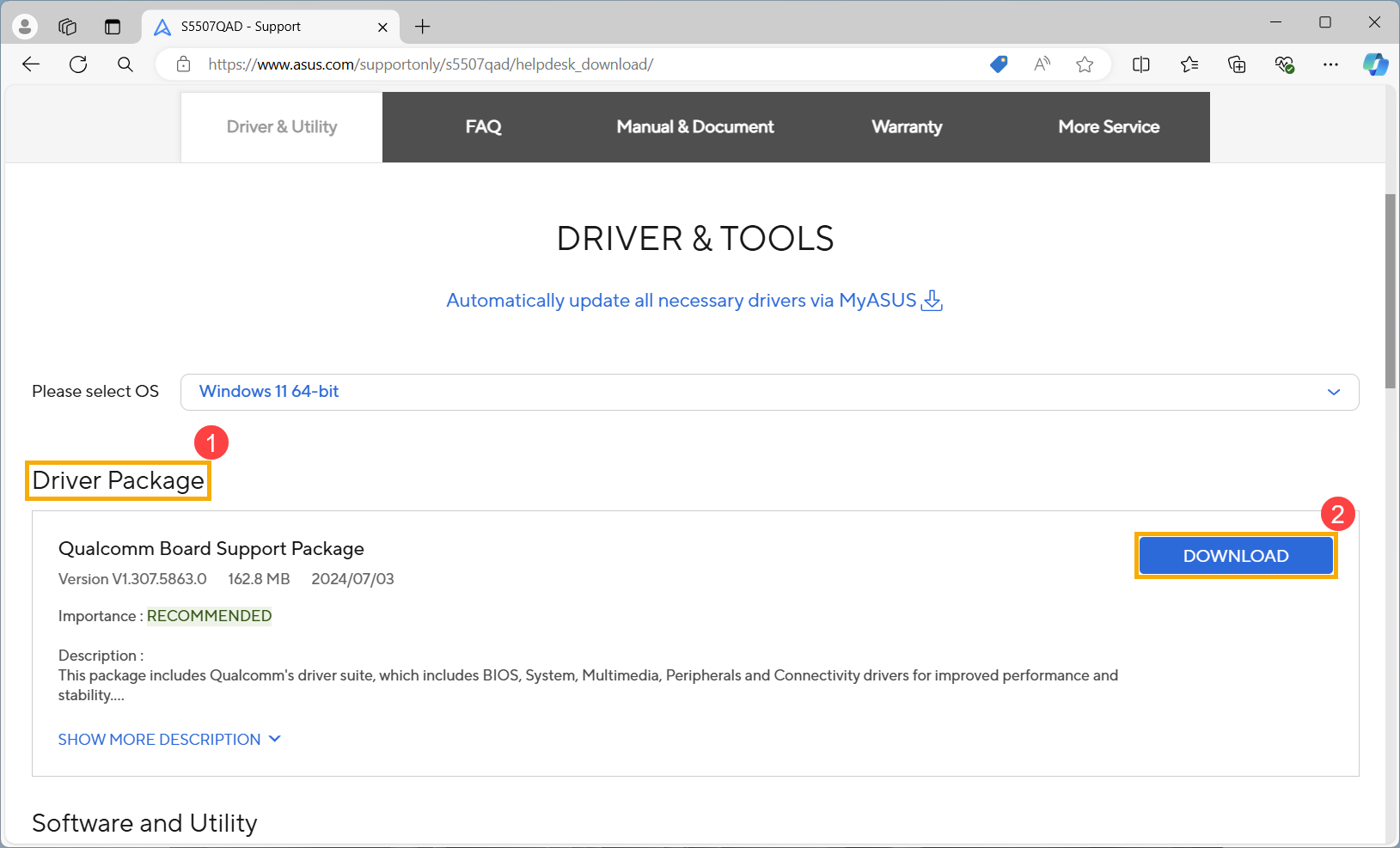
- Po stažení, dvojklikněte na soubor, který jste právě stáhli pro zahájení procesu aktualizace BSP③.
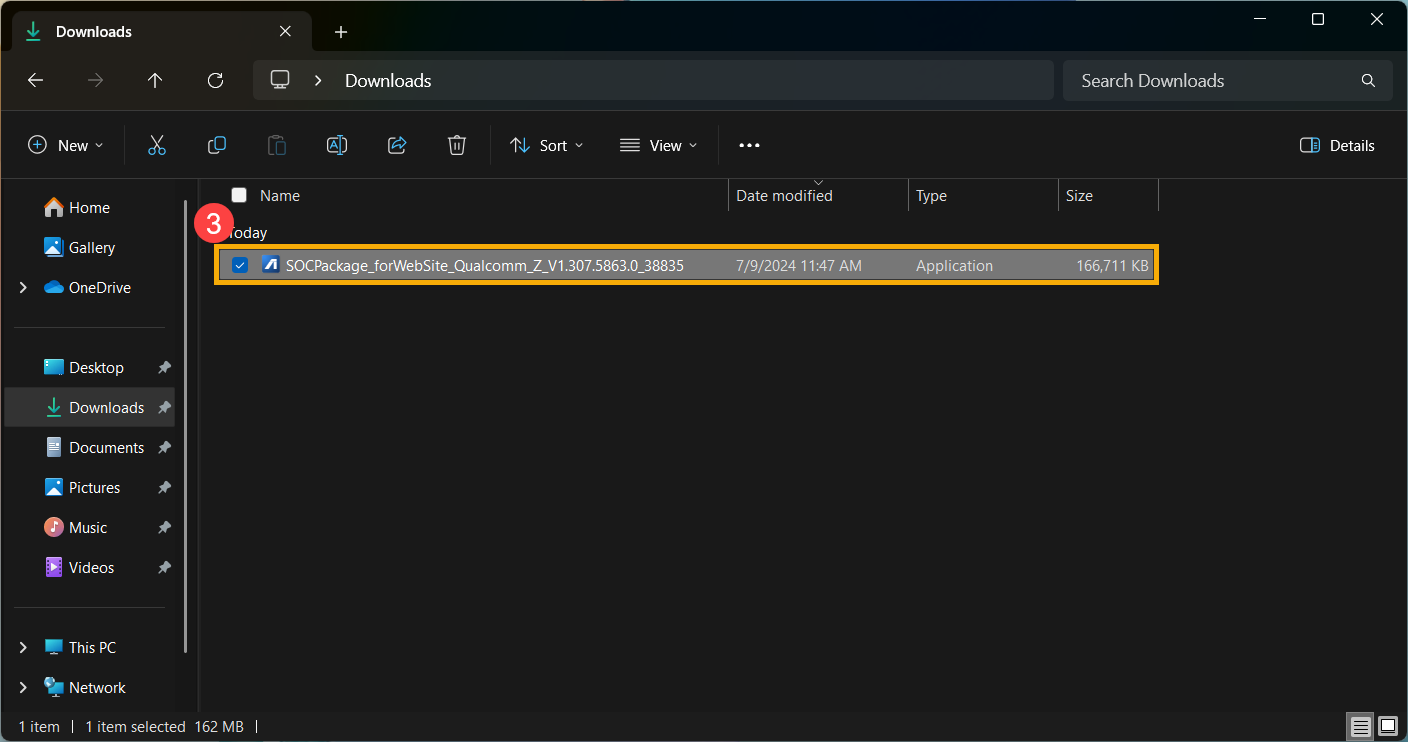
- Pokud se objeví okno Řízení uživatelských účtů, klikněte na [Ano]④.
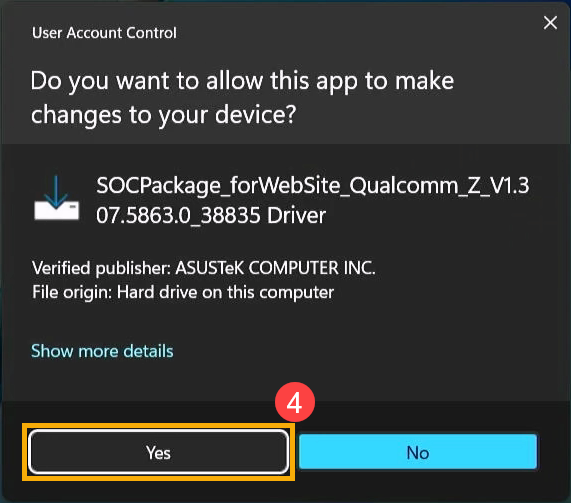
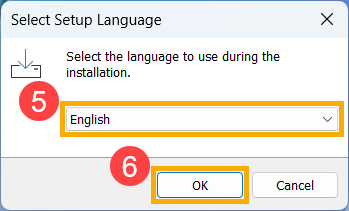
- Vyberte jazyk, který chcete použít v instalačním programu⑤, poté klikněte na [OK]⑥.
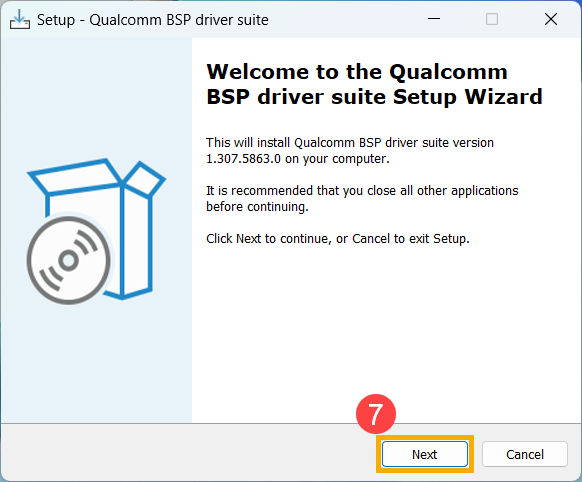
- Průvodce instalací vás provede spuštěním procesu aktualizace BSP, klikněte na [Další]⑦.
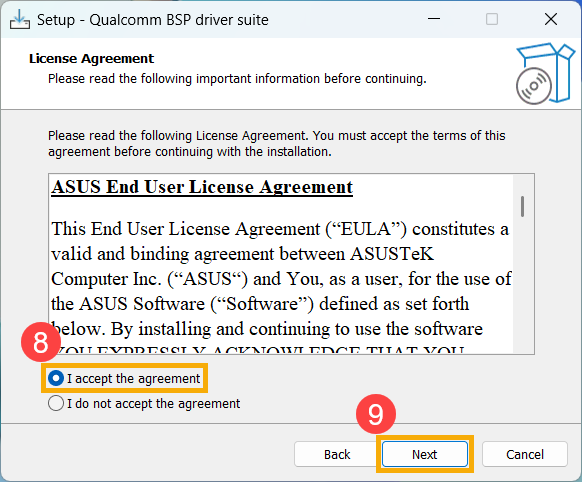
- Prosím přečtěte si Licenční smlouvu a zaškrtněte políčko u [Souhlasím s podmínkami]⑧ a poté zvolte [Další]⑨.
- Následujte indikátor k zahájení instalace aktualizace BSP.
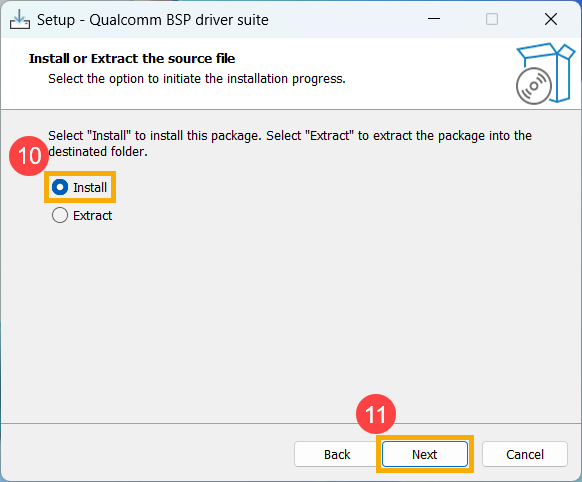
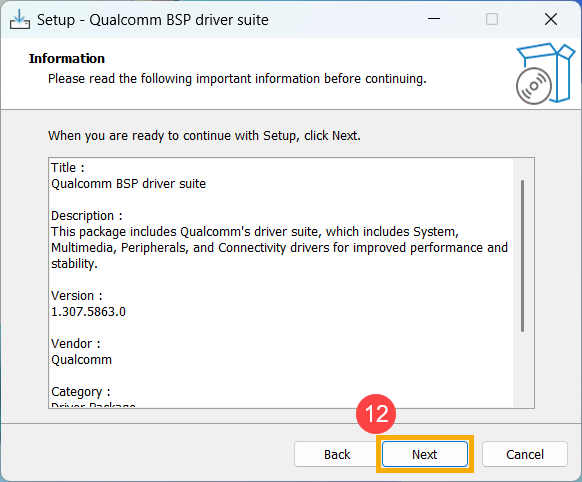
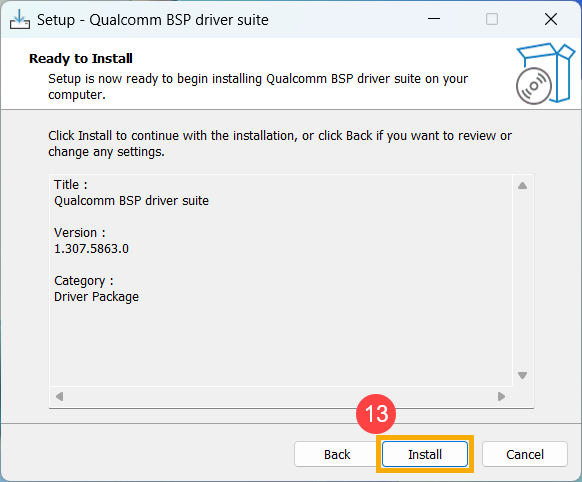
- Vyberte [Ano, nyní restartovat počítač]⑭, poté klikněte na [Dokončit]⑮. Zařízení se restartuje a přejde na obrazovku aktualizace.
Poznámka: Před restartováním zařízení si prosím uložte svou práci, abyste předešli ztrátě dat.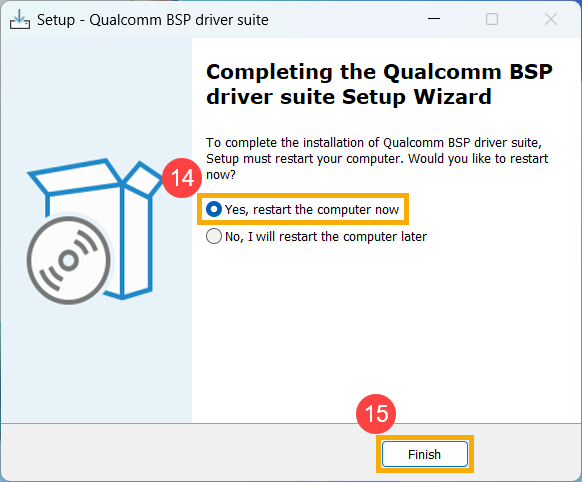
- Zařízení se restartuje a přejde na obrazovku aktualizace BIOS. Pro další kroky prosím nahlédněte do svého rozhraní BIOS:
Poznámka: Obrazovka aktualizace BIOS níže se může mírně lišit v závislosti na modelu.
MyASUS v UEFI
- Zařízení právě prochází aktualizací.
Poznámka: Ujistěte se, že je zařízení připojeno k napájení, a během aktualizace jej nevypínejte násilím, abyste předešli jakýmkoli abnormálním problémům. - Po dokončení aktualizace se zařízení automaticky restartuje do operačního systému Windows.
2025 UX
- Když se zobrazí následující obrazovka, znamená to, že probíhá aktualizace BIOS.
Poznámka: Vaše zařízení může obdržet systémové oznámení, které automaticky zahájí aktualizaci BIOS a zobrazí níže uvedenou obrazovku, což eliminuje potřebu ručního provedení předchozích kroků. Během aktualizace BIOS dbejte na to, aby bylo zařízení připojeno k napájení, a nevypínejte jej násilím, abyste předešli případným problémům.
Poznámka: Pokud se zobrazí následující výzva, zařízení musí mít úroveň nabití baterie vyšší než 20 % a být připojeno k napájení, aby bylo možné pokračovat v aktualizaci BIOS. Jakmile úroveň baterie při připojení k nabíječce překročí 20 %, aktualizace BIOS se spustí automaticky. - Zařízení právě aktualizuje BIOS. Vyčkejte prosím trpělivě, dokud nebude aktualizace dokončena.
- Když se zobrazí následující obrazovka, znamená to, že aktualizace BIOS byla úspěšně dokončena. Zařízení se několikrát restartuje a poté nabootuje do operačního systému Windows.
Metoda 3: Aktualizace BIOS prostřednictvím Windows Update
Operační systém Windows poskytuje pohodlný mechanismus aktualizace prostřednictvím Windows Update, který uživatelům umožňuje snadno získat nejnovější funkce, opravy a bezpečnostní aktualizace. Pro více informací si můžete přečíst tento článek: Jak aktualizovat BIOS pomocí Windows Update.