Relativní témata
MyASUS - Diagnostika systému
Platné produkty: Notebook, Stolní počítač, All-in-One PC, Herní handheld
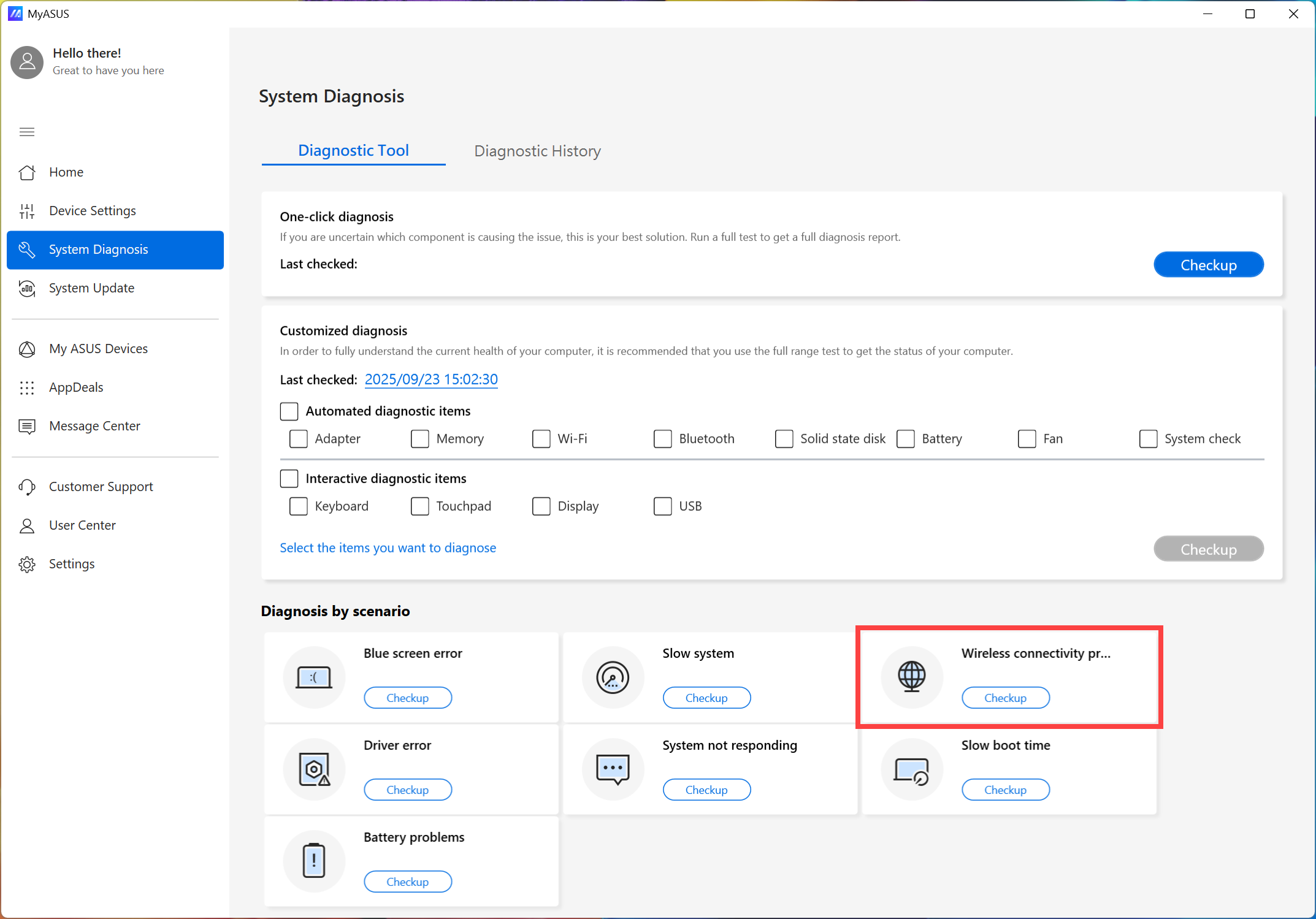
Diagnostika systému MyASUS uvádí sedm scénářů běžně se vyskytujících u PC zařízení a jedním kliknutím nabízí celkovou diagnostiku hardwaru. Každý scénář obsahuje stručný popis a umožňuje rychle rozpoznat situaci, kterou jste zaznamenali, a vybrat potřebnou kontrolu. Pro úsporu času při kontaktování podpory produktu Asus jsou v každém scénáři k dispozici různé testy. Tyto testy nejen ověřují zjištěné problémy, ale také poskytují vhodná řešení.
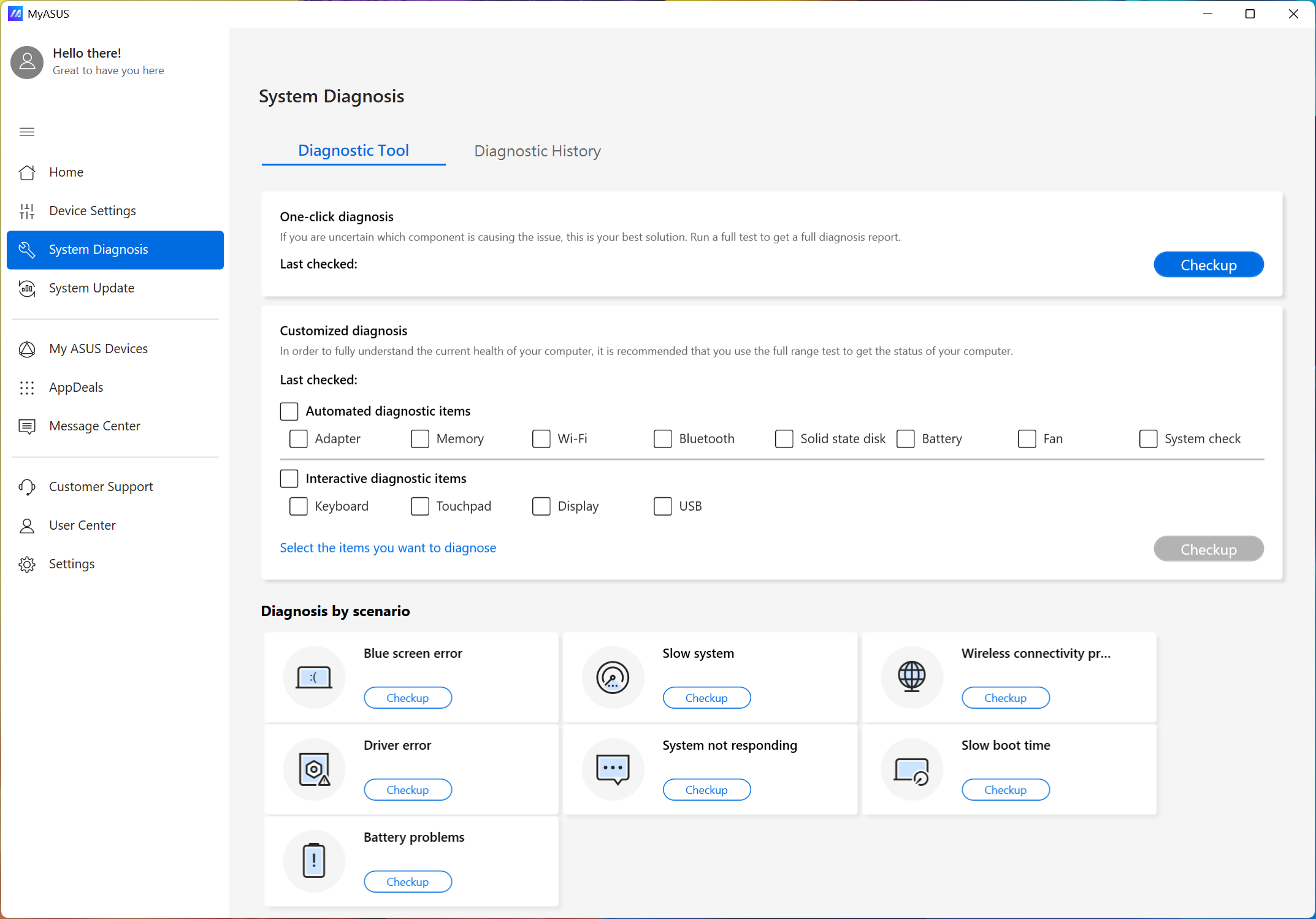
Pro podrobnější instrukce můžete také kliknout na odkaz na YouTube video ASUS níže a dozvědět se více o tom, jak používat funkci Diagnostiky MyASUS.
https://www.youtube.com/watch?v=J8OSaBDXumI
| Scénáře | Popis | Položka ke kontrole |
| Diagnostika jedním kliknutím | Pokud nemáte představu, který komponent by měl být testován, můžete zvolit tuto možnost pro provedení kompletního testu systému. | Adaptér, Paměť, Wi-Fi, Bluetooth, Pevný disk, Solid state disk, Baterie, Ventilátor, Kontrola systému |
| Přizpůsobená diagnostika | Chcete-li být plně informováni o zdravotním stavu hardwaru vašeho PC, doporučuje se provést Kontrolu hardwaru, abyste ověřili stav hardwaru ve vašem PC. | Adaptér, Paměť, Wi-Fi, Bluetooth, Pevný disk, Solid state disk, Baterie, Ventilátor, Kontrola systému, Klávesnice, Touchpad, Displej, USB |
| Chyba modré obrazovky | Modrá obrazovka smrti je obvykle způsobena hardwarovým nebo driver problémem. Většina BSOD zobrazuje STOP kód, který lze použít k určení hlavní příčiny modré obrazovky. | Paměť, Pevný disk, Kontrola sektorů, driver zařízení |
| Pomalý systém | Nedostatek paměti a místa na pevném disku jsou běžné příčiny zpomalení systému. Mít více aplikací a oken otevřených současně může být také problém. | Paměť, Pevný disk, Místo na pevném disku, Použití aplikací, Ventilátor |
| Problémy s bezdrátovým připojením | Stabilita poskytovatelů sítí a Wi-Fi internetových zařízení je jednou z nejčastějších příčin výpadků sítě. | Bezdrátové zařízení a nastavení, Síťové připojení |
| Chyba driveru | Instalace nesprávného nebo starého driveru může způsobit nestabilitu systému a jeho zhroucení. | Zařízení driver |
| Systém nereaguje | Náhodné pády obvykle souvisejí s nastavením Windows, poruchami hardwaru nebo poškozením malwarem. | Pevný disk, Kontrola sektorů, Distribuce souborů |
| Pomalý čas bootování | Vadný pevný disk nebo příliš mnoho programů běžících na pozadí může ovlivnit čas bootování a prodloužit dobu bootu. | Paměť, Pevný disk, Kontrola času bootování, Kontrola plánovače úloh |
| Problémy s baterií | Ujistěte se, že napájecí zdroj systému je pevně zapojen do AC adaptéru. Zkontrolujte napájecí zdroj a potvrďte, zda jsou všechny odpojitelné napájecí kabely plně zasunuty. Ujistěte se, že baterie je správně usazena v prostoru pro baterii a že kontakty baterie nebo systému jsou bez jakýchkoliv problémů. | Baterie |
Poznámka: Výše uvedené kontrolní položky se mohou lišit v závislosti na modelu zařízení.
- Zde jsou tři metody provedení diagnostiky systému. Můžete vybrat Diagnózu jedním kliknutím①, zvolit položky, které chcete zkontrolovat v Vlastní diagnostice②, a poté kliknout na [Kontrola]③ pro zahájení kontroly. Nebo klikněte na libovolný scénář níže v Diagnostika podle scénáře④ pro získání dalších detailů kontrolních položek. (Následující používá jako příklad Vlastní diagnostiku.)
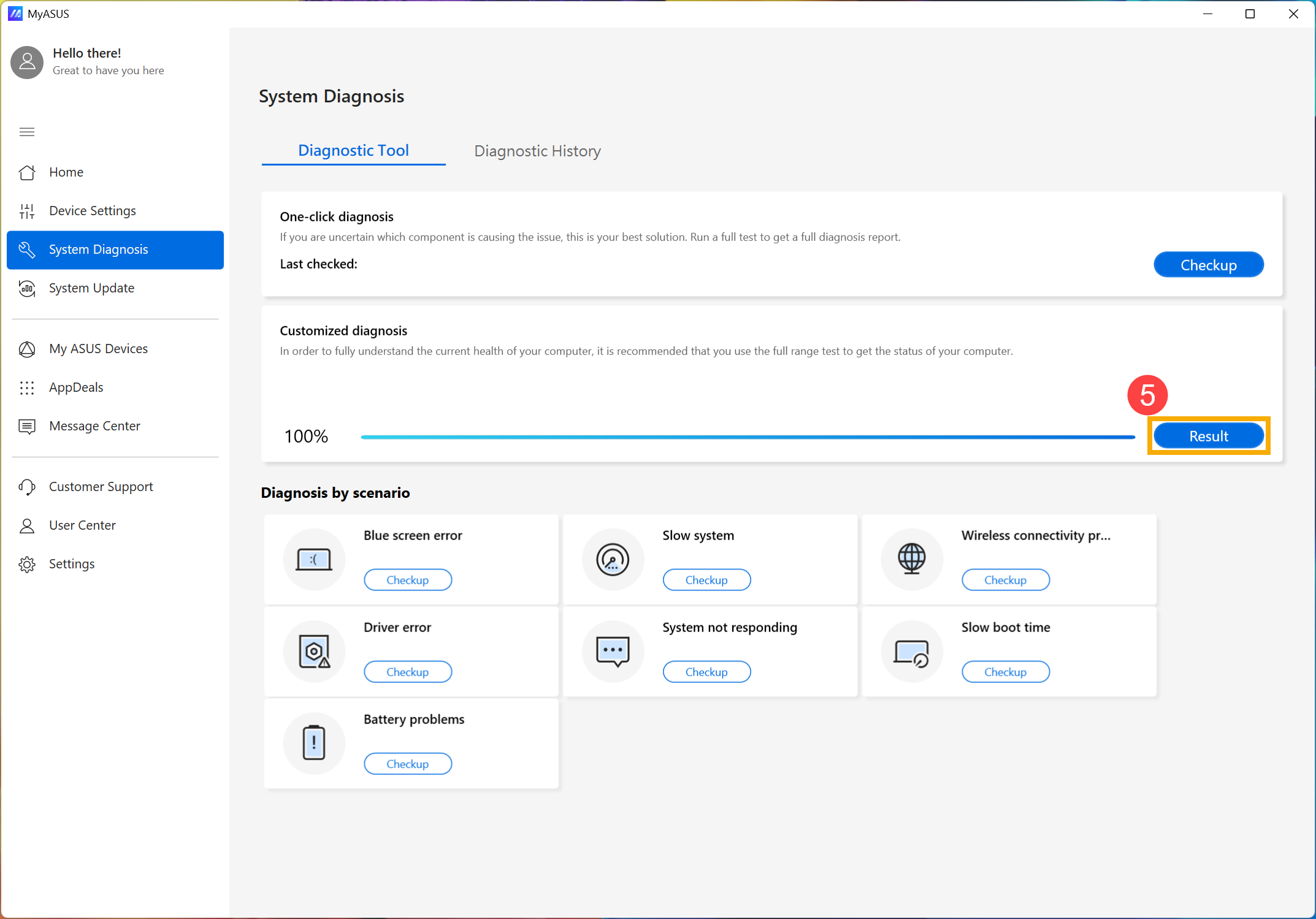
Doba potřebná k dokončení testů se bude lišit, proto buďte trpěliví, některé mohou trvat několik minut.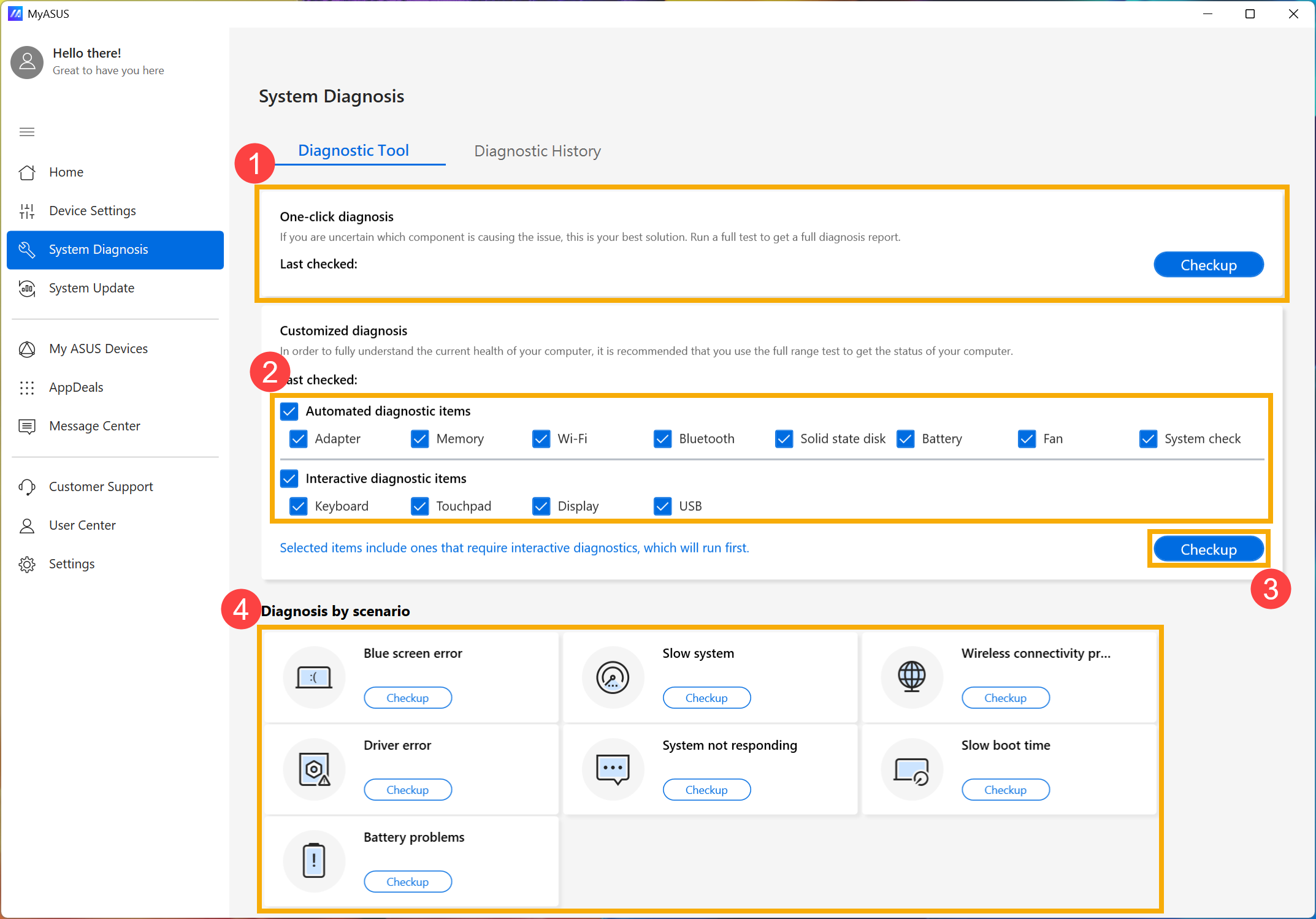
- Klikněte na [Výsledek] po dokončení testu⑤.
- Pokud se po dokončení testu objeví nějaká chyba, zobrazí položky chyb, návrhy na řešení a možné způsoby řešení problému⑥. Kromě toho, pokud je nějaká chyba hardwaru, můžete přes tuto stránku vytvořit žádost o opravu nebo můžete test zopakovat kvůli ověření chyby⑦.
Poznámka: Upozorňujeme, že v některých případech může být nutné provést aktualizaci Windows, což může vést k obnovení BitLockeru. Důrazně doporučujeme uložit obnovovací klíč BitLocker nebo BitLocker před provedením aktualizace Windows deaktivovat. Můžete se odkazovat na tento článek pro více informací: https://www.asus.com/support/FAQ/1042922/.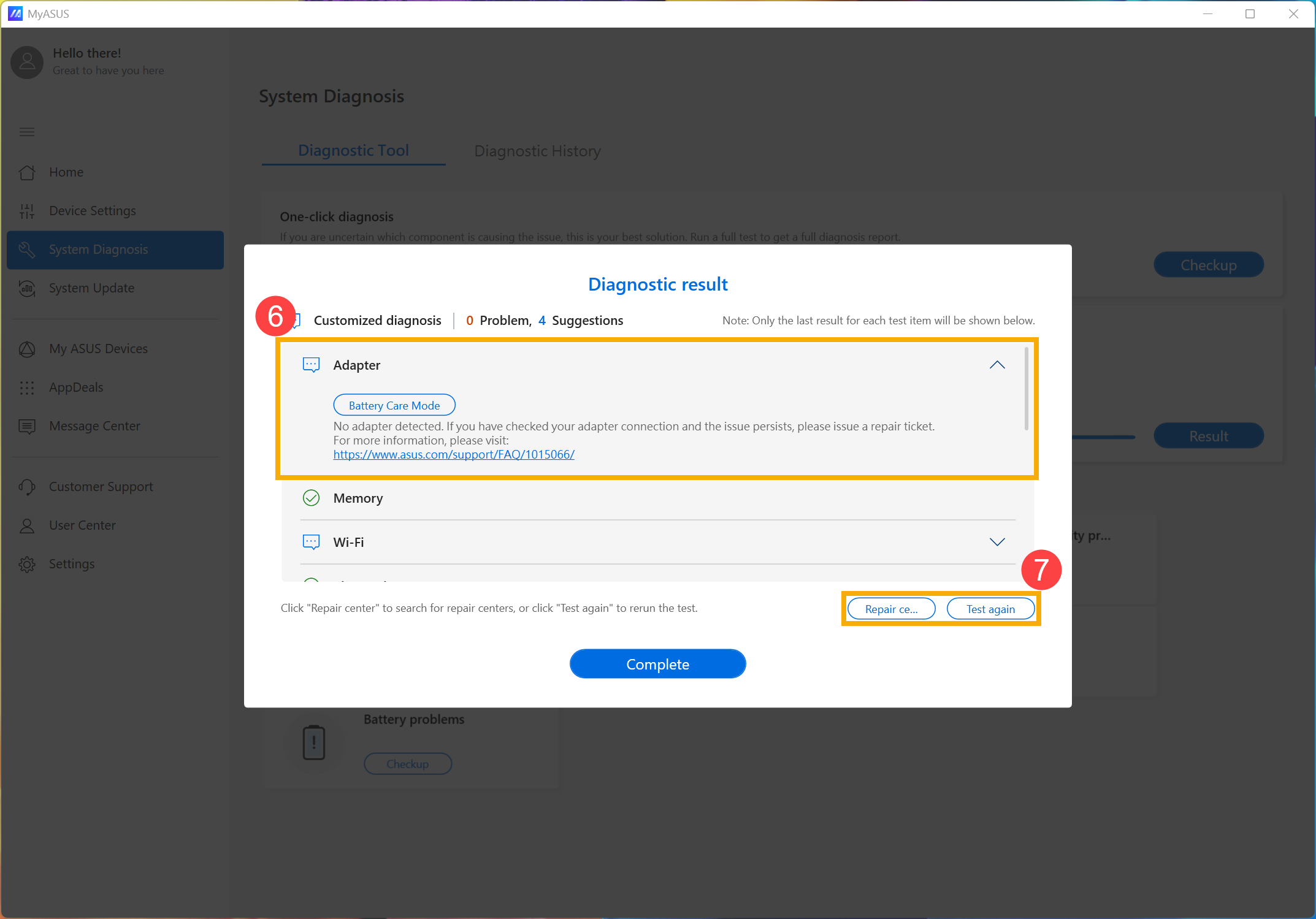
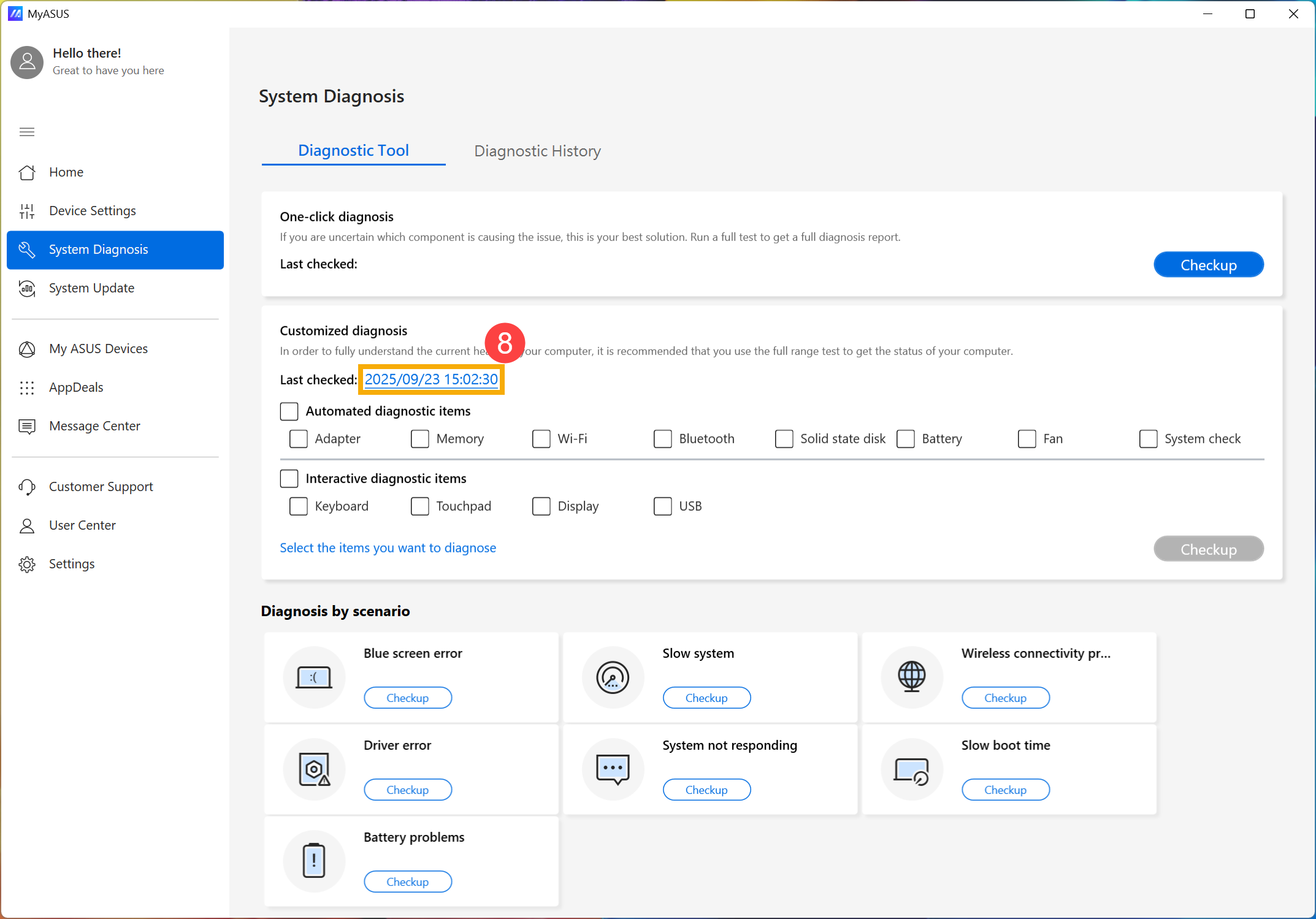
- Můžete také kliknout na [poslední čas diagnostiky]⑧ pro zobrazení posledních výsledků testu.
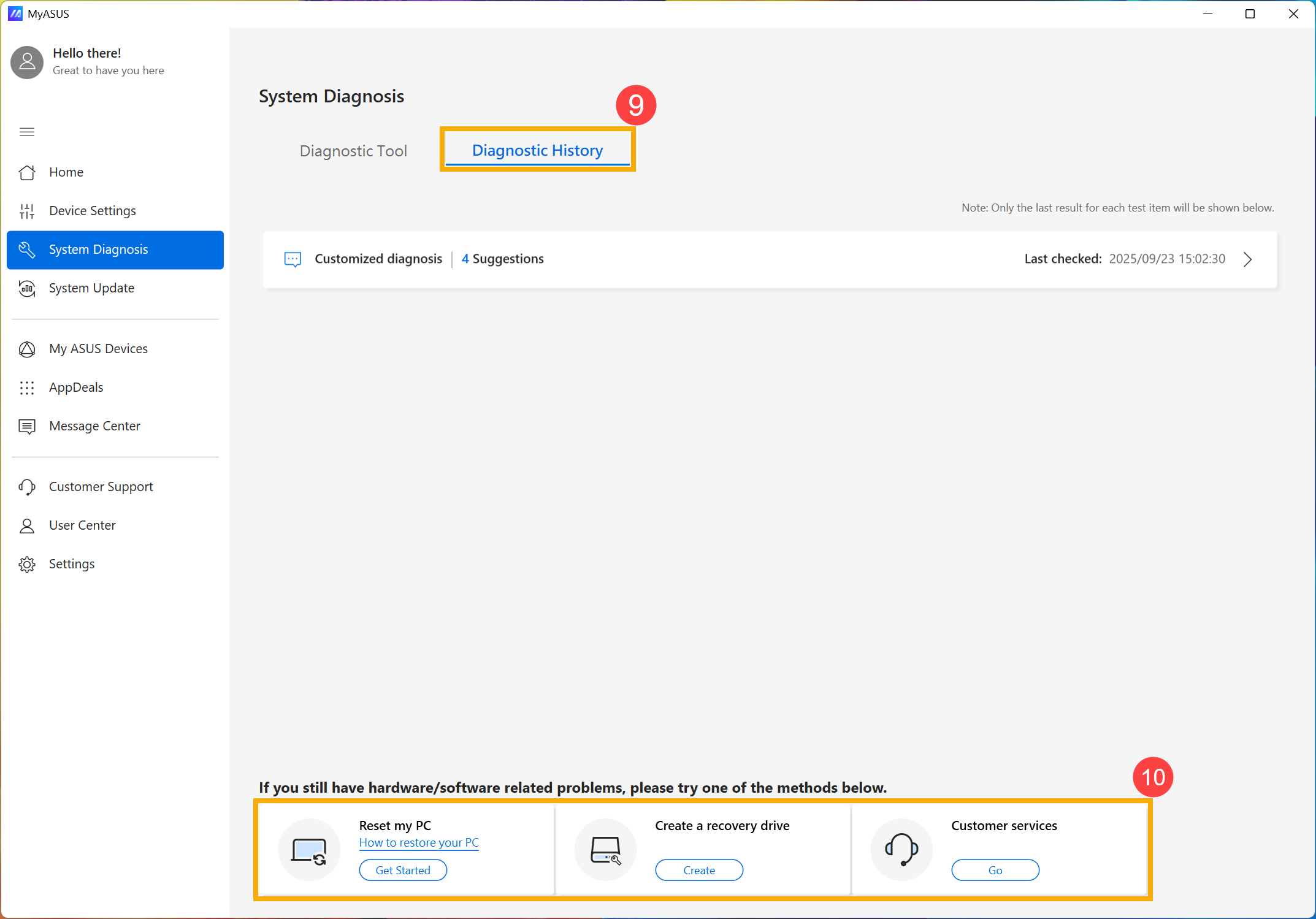
- V Historie diagnostik⑨, můžete vidět předchozí historii diagnostiky a na této stránce máte možnosti Obnovit můj PC, Vytvořit obnovovací disk nebo kontaktovat ASUS Zákaznické služby⑩. Klikněte prosím [Jak obnovit váš PC] pro více informací o úvodu procesu obnovy, nebo klikněte [Začít] a spustíte proces obnovy přímo.
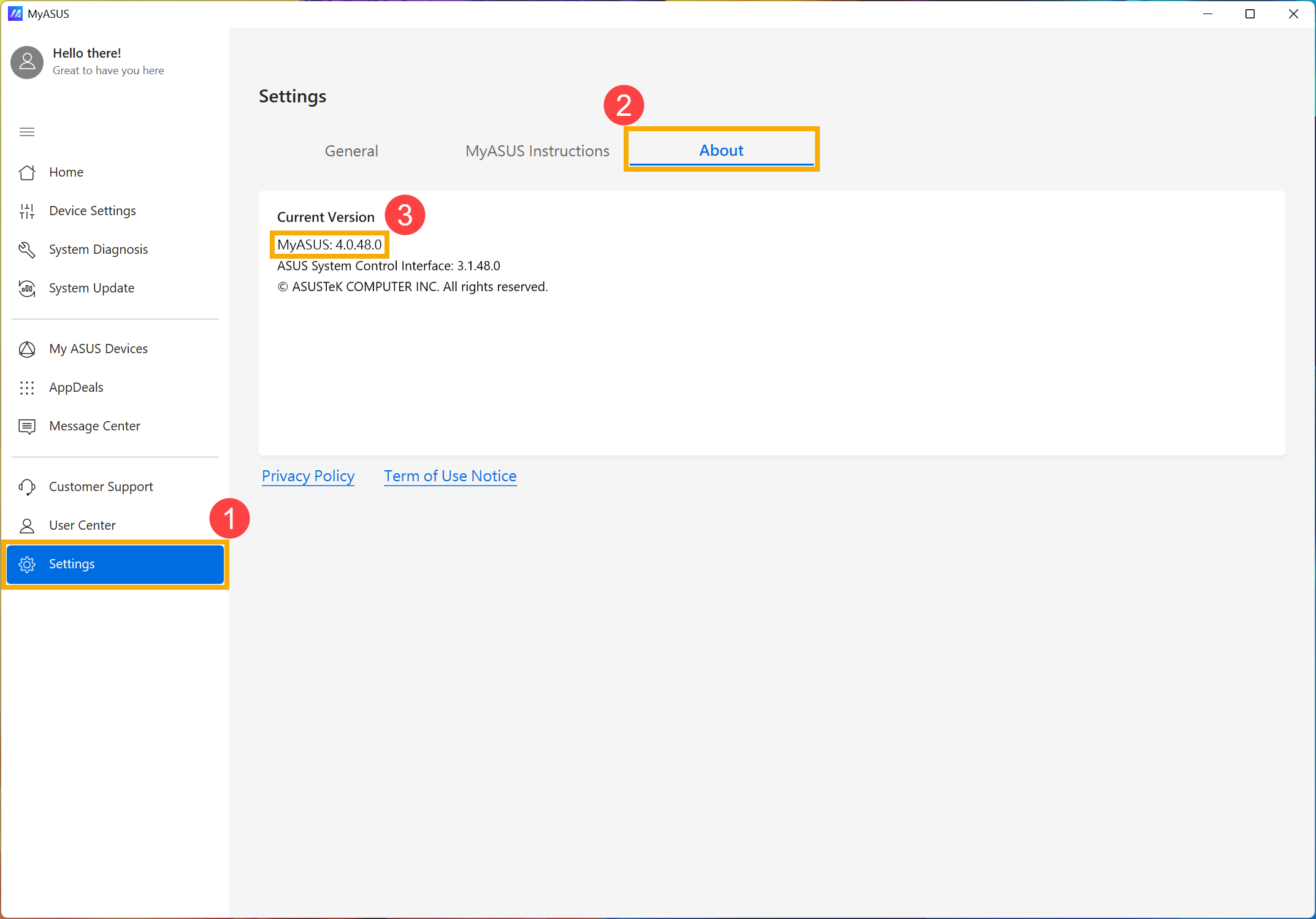
Otázka 1: Jak zjistit verzi MyASUS?
Odpověď 1: Klikněte na [Nastavení] v levém menu① a poté vyberte [O aplikaci] nahoře②, zde najdete číslo verze nainstalovaného MyASUS v Aktuální verze③.
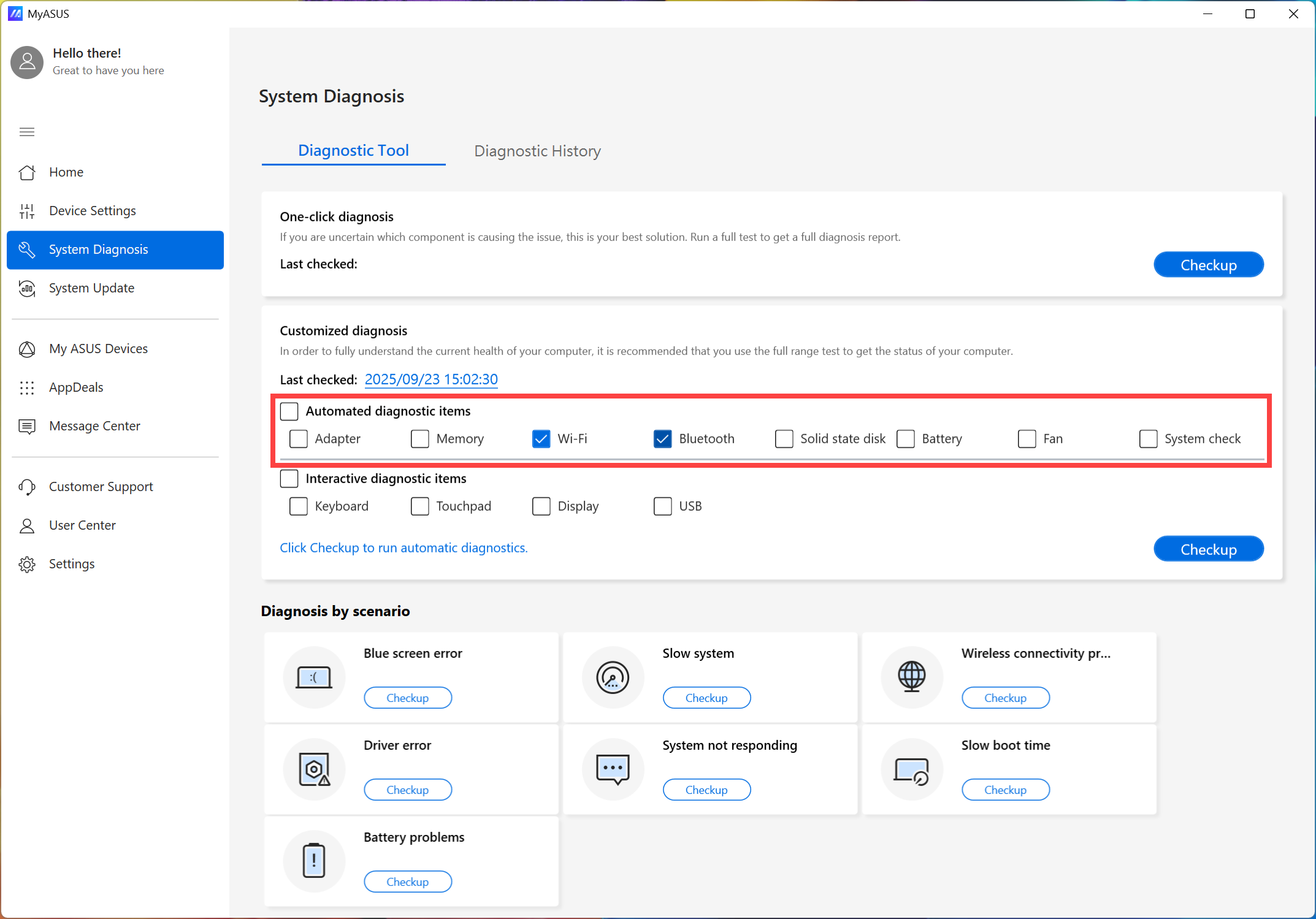
Otázka 2: Mohu provést systémovou diagnostiku MyASUS v režimu Letadlo?
Odpověď 2: Kromě Wi-Fi & Bluetooth v Přizpůsobené diagnostice a Problémy s bezdrátovým připojením lze ostatní testy provést v režimu Letadlo.
Otázka 3: Jak podat žádost o opravu po provedení diagnostiky hardwaru v MyASUS?
Odpověď 3: Zde se můžete dozvědět více o Jak podat žádost o opravu po provedení diagnostiky hardwaru v MyASUS.
Otázka 4: Proč vidím v aplikaci MyASUS pouze některé funkce?
Odpověď 4: Pokud stáhnete MyASUS z Microsoft Store, můžete vidět jen některé funkce, chybí například diagnostika systému, aktualizace softwaru a nastavení zařízení. Je to proto, že váš produkt není vybaven ovladačem ASUS System Control Interface nebo verze ovladače nepodporuje plnou funkcionalitu MyASUS. Pro více informací prosím navštivte tento článek.
Stáhněte si MyASUS nyní a zažijte perfektní služby. Klikněte níže!
