MyASUS - ASUS Switch
Obsah
ASUS Switch
Přenos různými způsoby podle vašich preferencí
• Přenos přes Wi-Fi
• Přenos pomocí externího pevného disku
• Přenos přes Dropbox
Obnovení
Obnovení z cloudu
• Použijte ASUS Switch k přenosu souborů, aplikací a souvisejících systémových nastavení přes stejnou místní síť
1. Přejděte na [ASUS Switch]② na stránce MyASUS – Zákaznická podpora①. Vyberte Přenos přes Wi-Fi③. 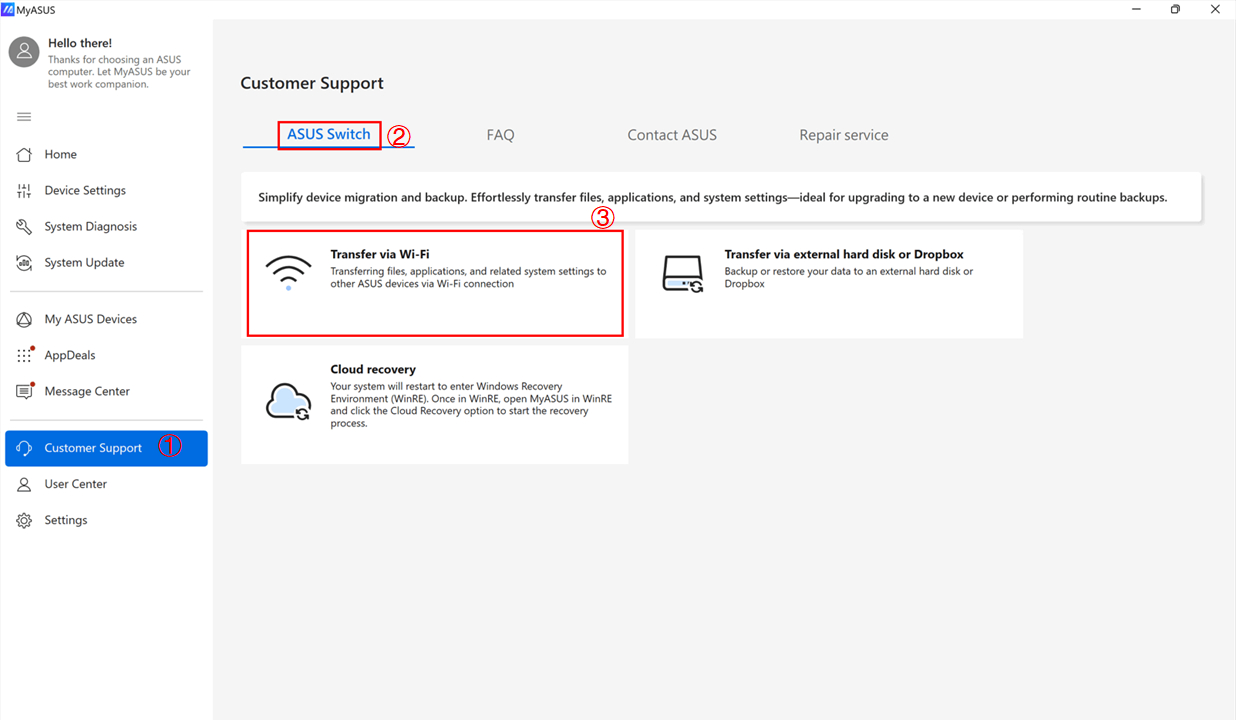
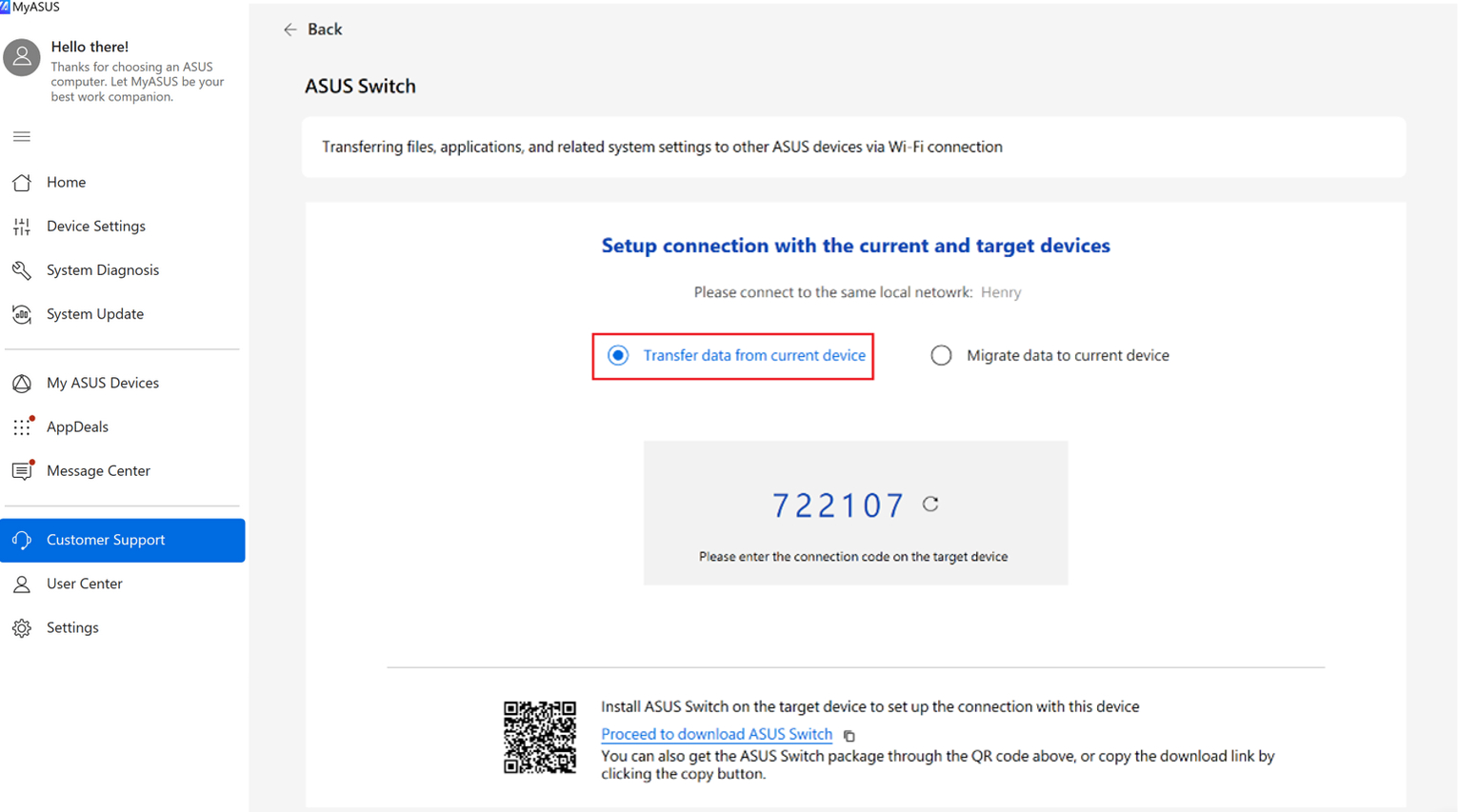
2. Vyberte [Přenést data ze stávajícího zařízení] na původním notebooku. Bude vygenerován kód pro připojení.
Poznámka: Můžete Stáhnout instalační soubor ASUS Switch a nainstalovat jej do původního notebooku, pokud používáte notebook jiné značky, jinak nenajdete [ASUS Switch] v MyASUS.
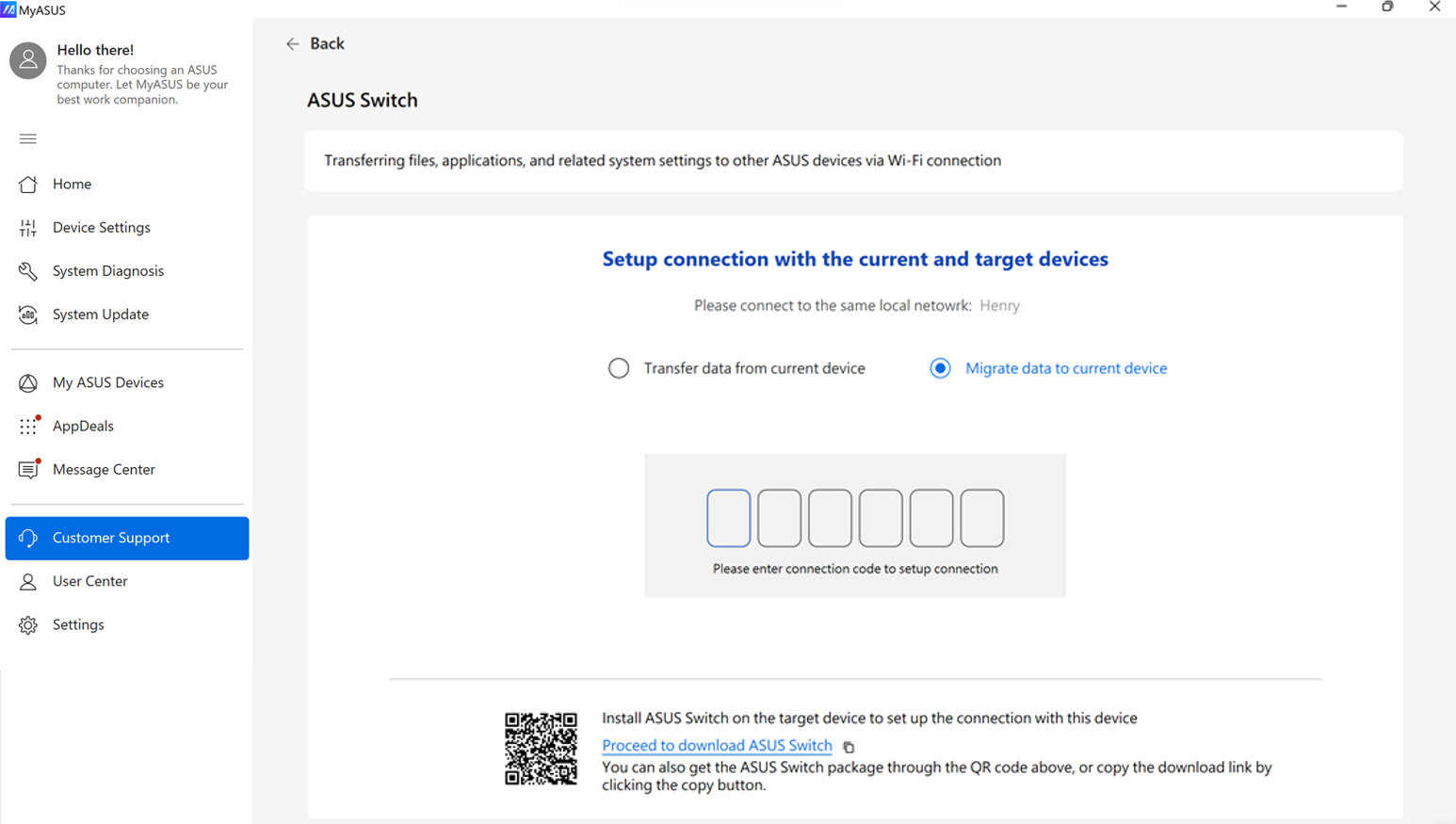
3. Vyberte [Migrovat data do aktuálního zařízení] na novém notebooku. Zadejte párovací kód zobrazený na původním notebooku.
Poznámka: Oba notebooky musí být připojeny ke stejné místní síti.
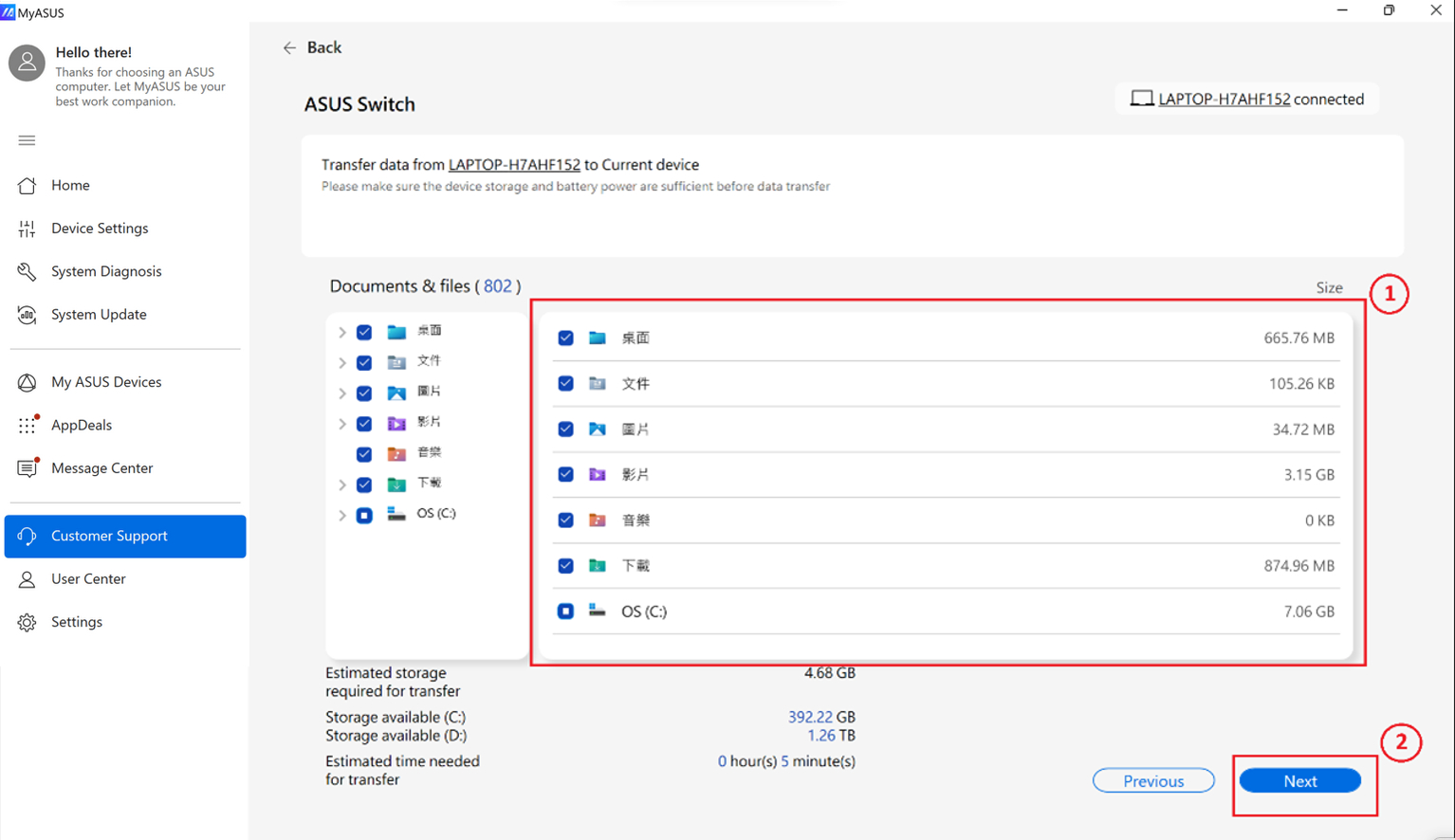
4. Vyberte dokumenty a soubory původního notebooku ①, které chcete přenést, potvrďte velikost a čas přenosu. Klikněte na [Další]②. (Vybrané soubory budou zkopírovány na nový notebook podle původní cesty)
Dokumenty a soubory
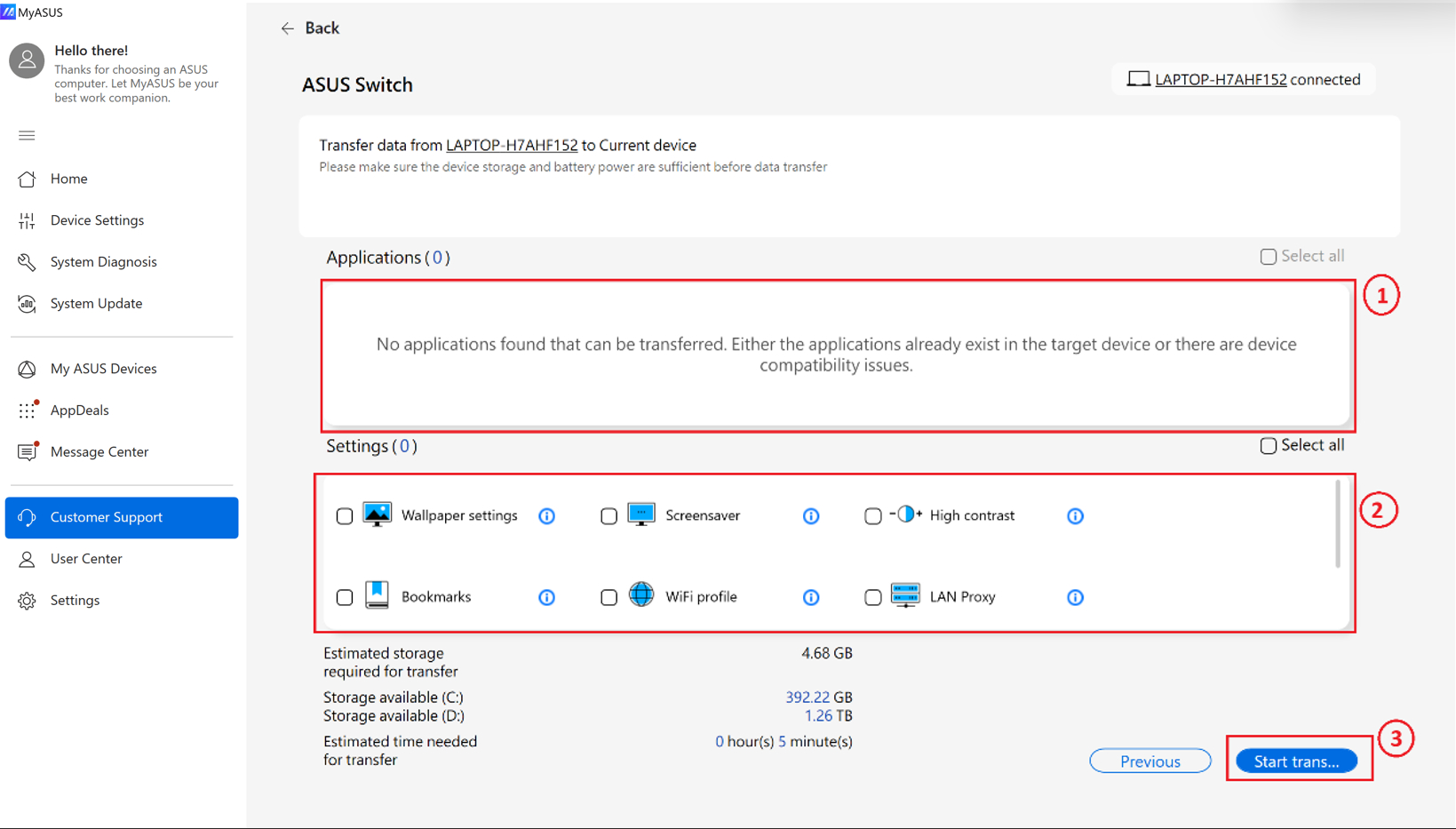
5. Vyberte aplikace① a nastavení původního notebooku ② , které chcete přenést. Potvrďte velikost a čas přenosu a klikněte na [Zahájit přenos]③. (Podporované aplikace: Chrome, Firefox, WinRAR, 7zip)
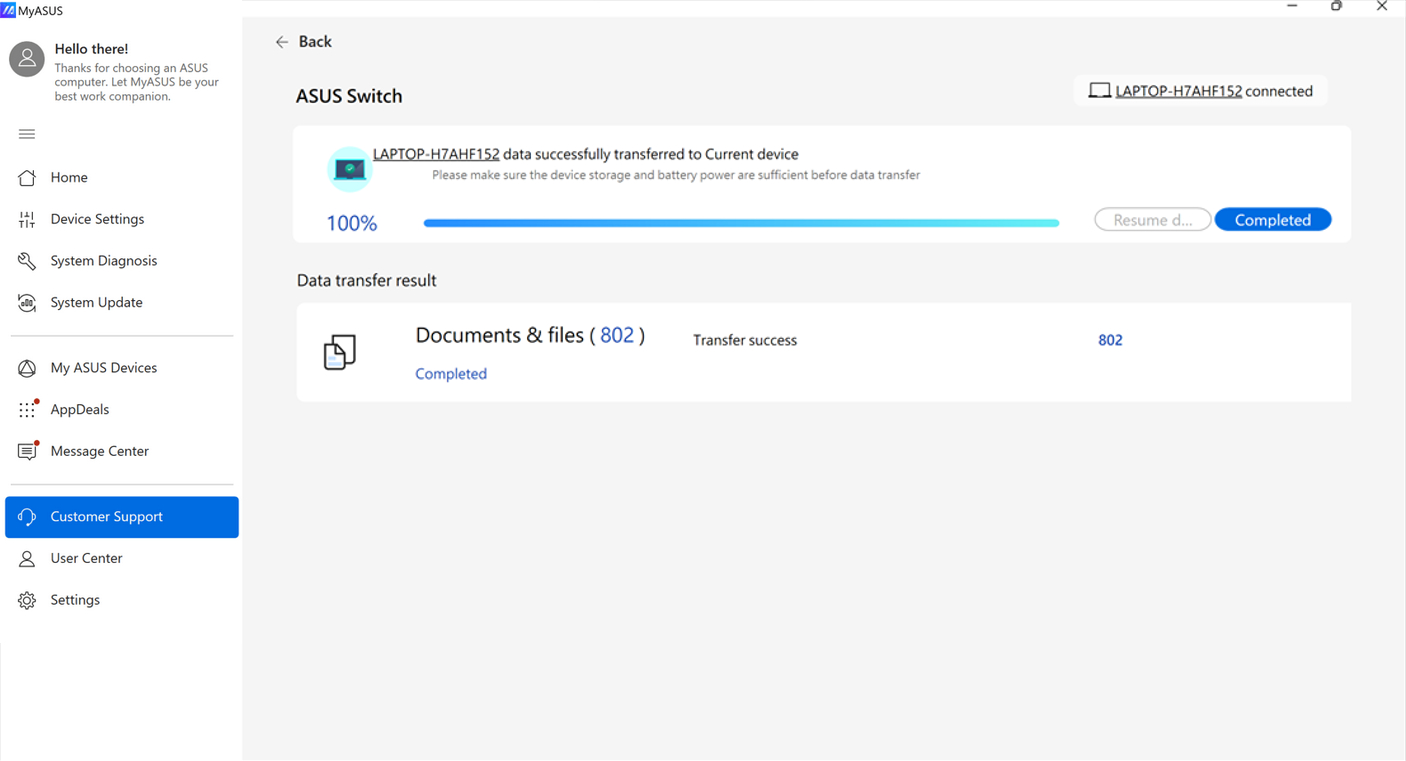
Přenos dat byl dokončen, jak je ukázáno níže.
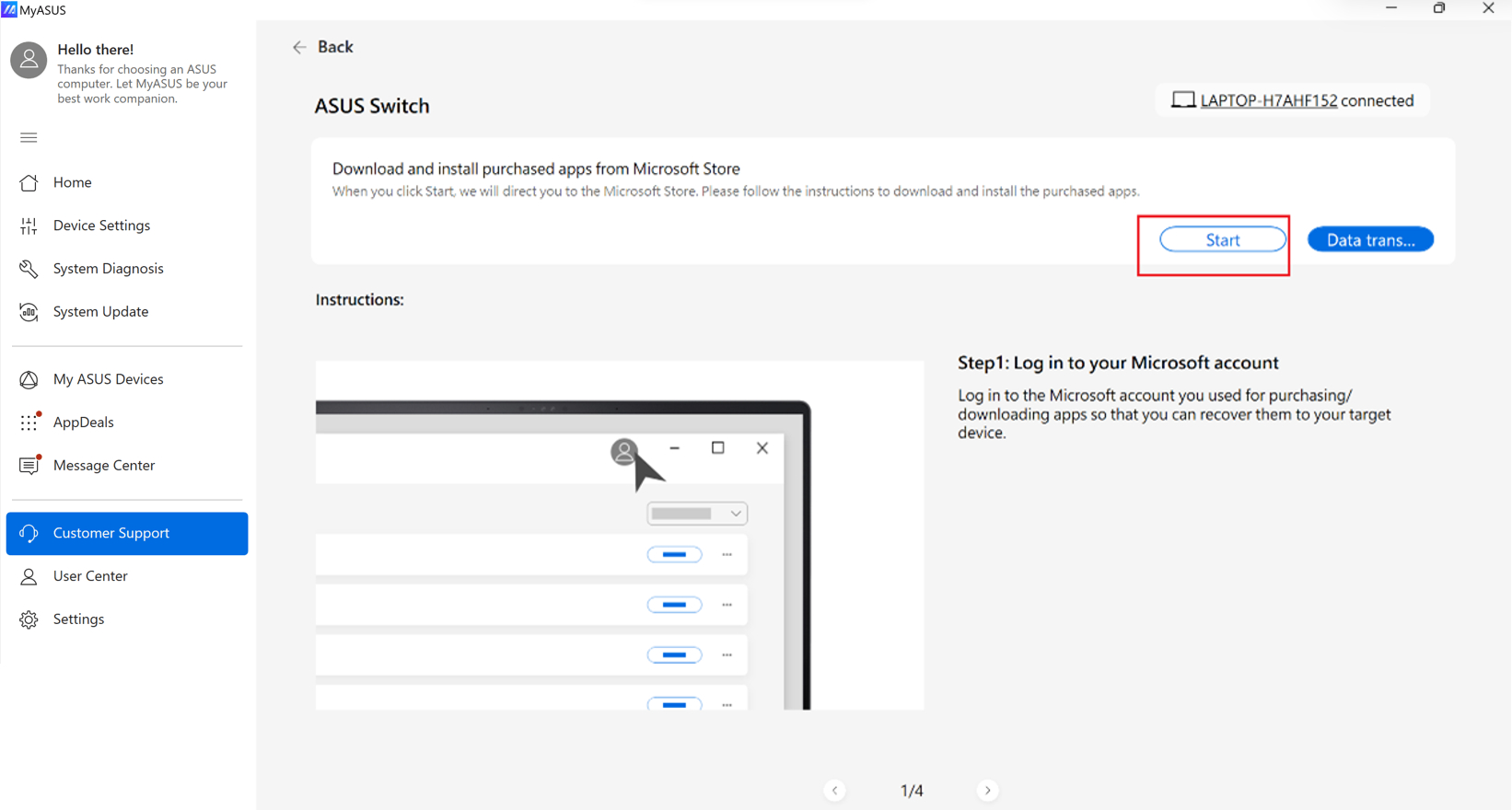
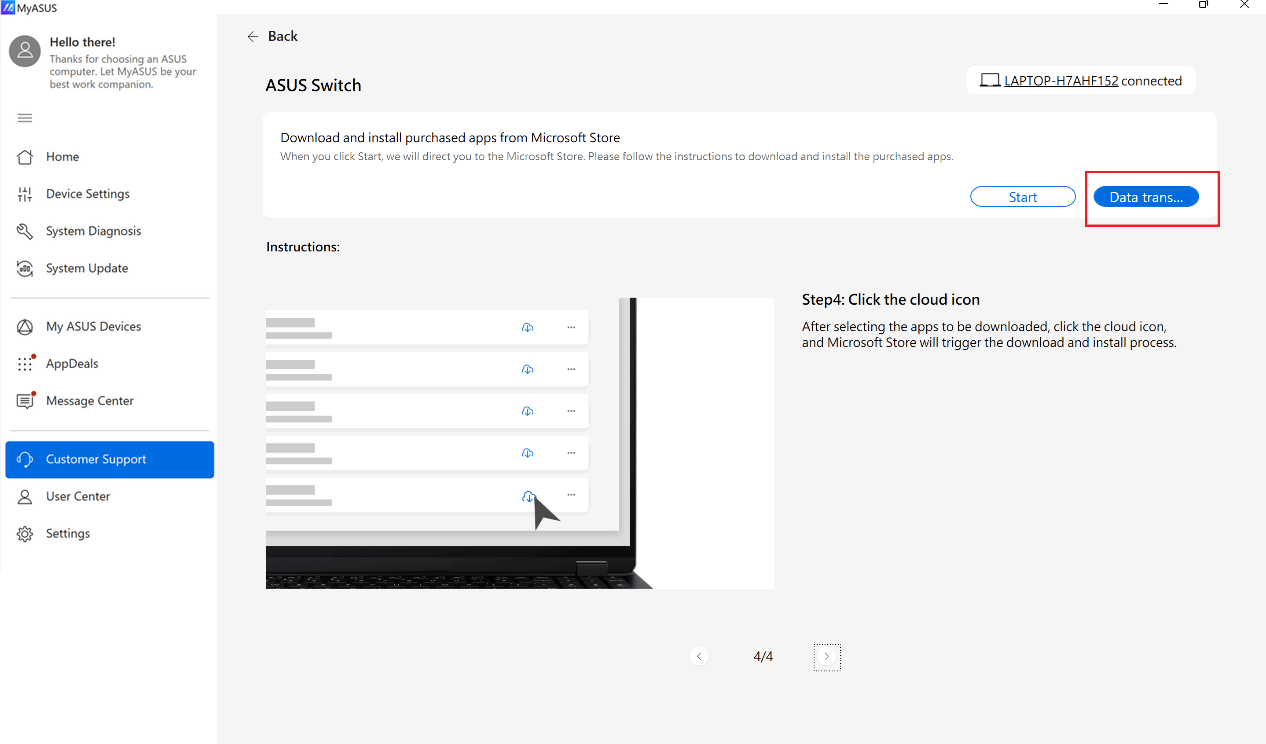
Pokud máte Microsoft aplikace, které je potřeba přenést, ASUS Switch vás provede do Microsoft Store ke stažení aplikace. Níže bude také návod, jak tyto aplikace úspěšně stáhnout.
1. Klikněte na tlačítko [Start] a Microsoft Store se okamžitě spustí.
2. Jakmile se přihlásíte ke svému Microsoft účtu, aplikace, které byly dříve staženy, se zobrazí v Knihovně.
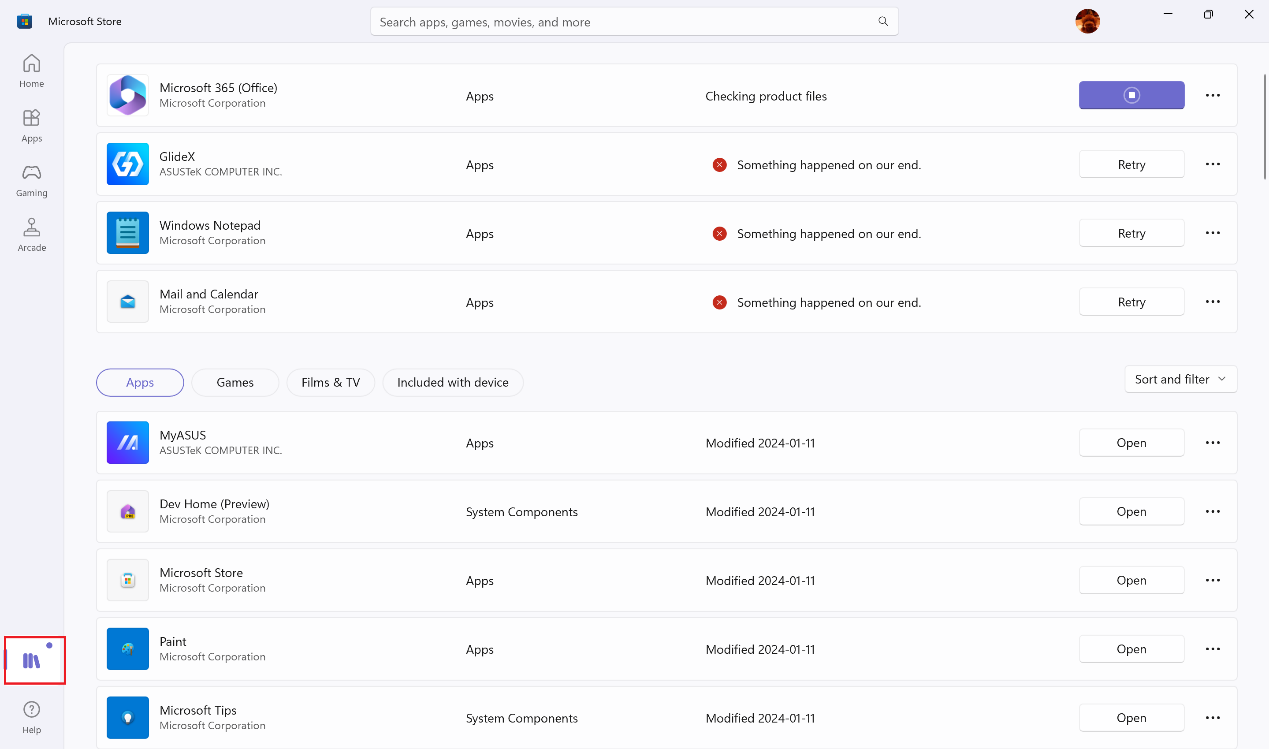
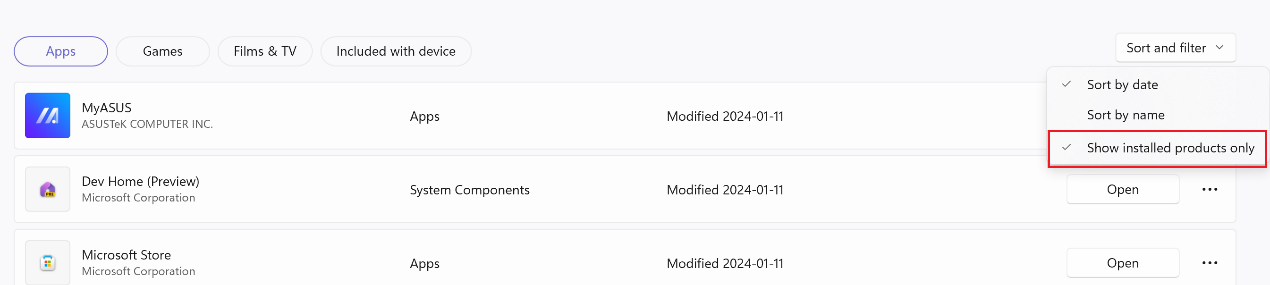
3. Odškrtněte „Zobrazit pouze nainstalované položky” a klikněte na ikonu cloudu pro zahájení stahování aplikace.
4. Když je vše hotovo, můžete kliknout na „Přenos dat dokončen“ pro ukončení Wi-Fi přenosu.
Přenos pomocí externího pevného disku
Použijte ASUS Switch k přenosu souborů, aplikací a současně nastavení systému pomocí externího pevného disku
1. Přejděte do [ASUS Switch]② na stránce MyASUS – Zákaznická podpora①. Vyberte Přenos přes externí pevný disk nebo Dropbox③. 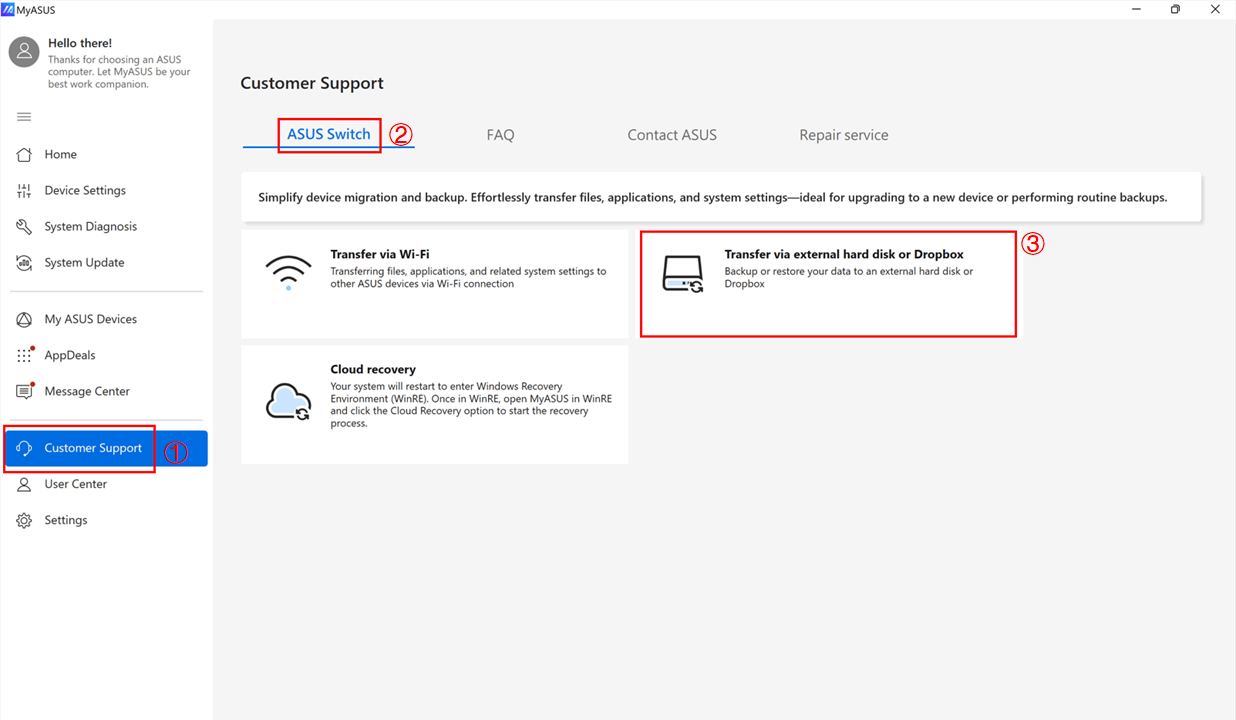
Poznámka: Můžete Stáhnout instalační program ASUS Switch a nainstalovat jej do původního notebooku, pokud používáte notebook jiných značek, v opačném případě nenajdete [ASUS Switch] v MyASUS.
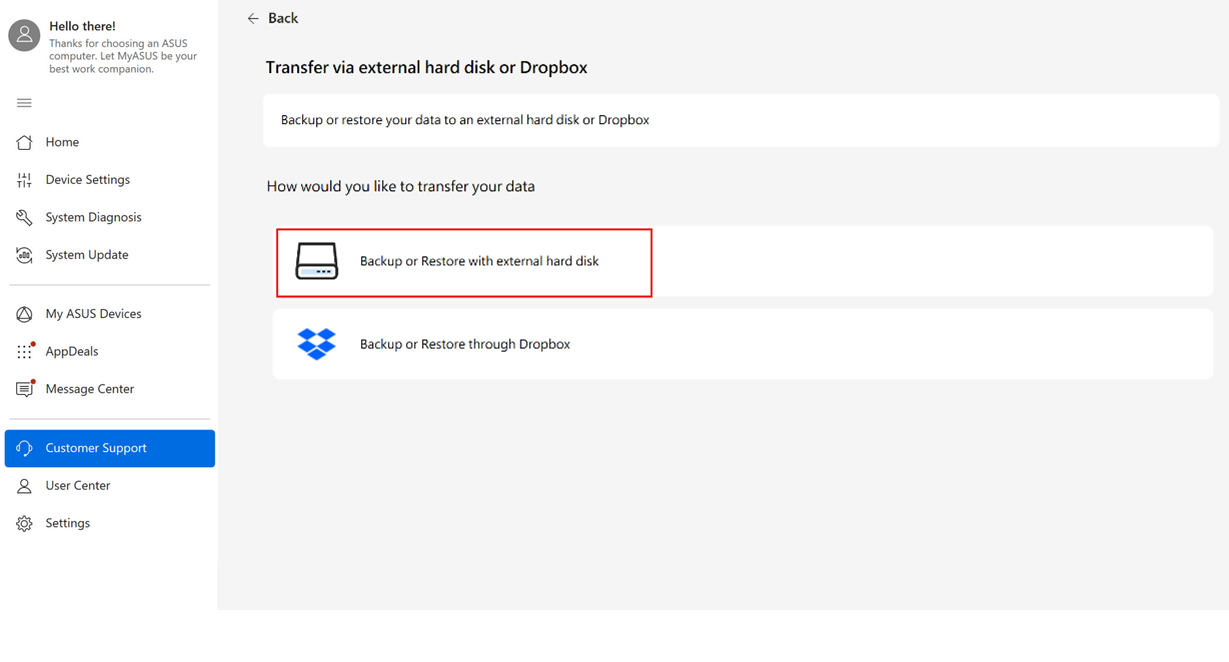
2. Zvolte [Zálohovat nebo Obnovit pomocí externího pevného disku].
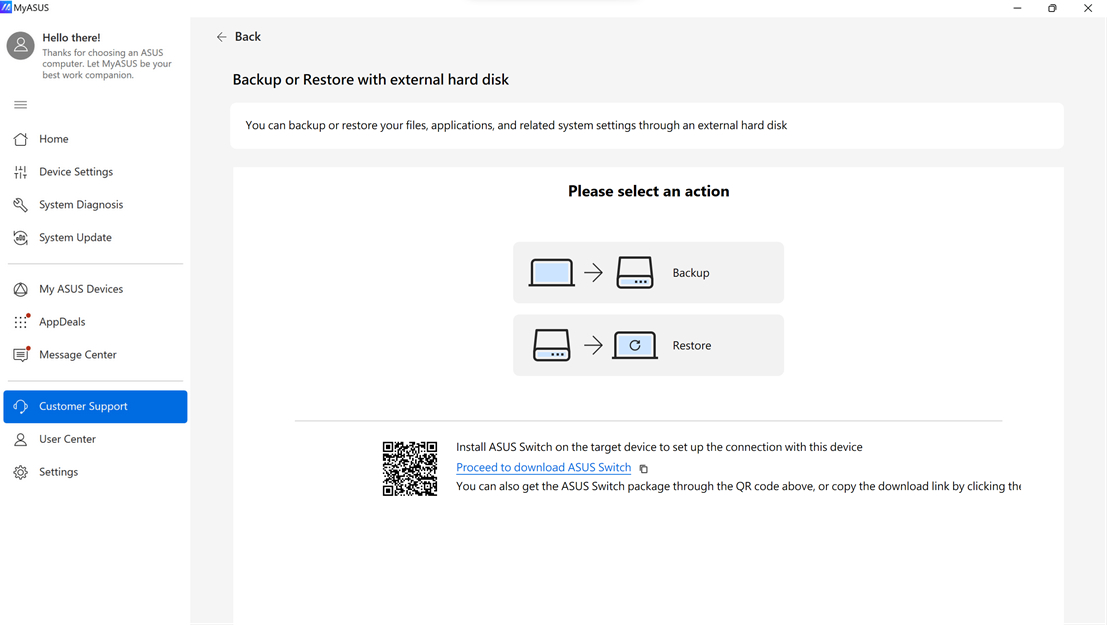
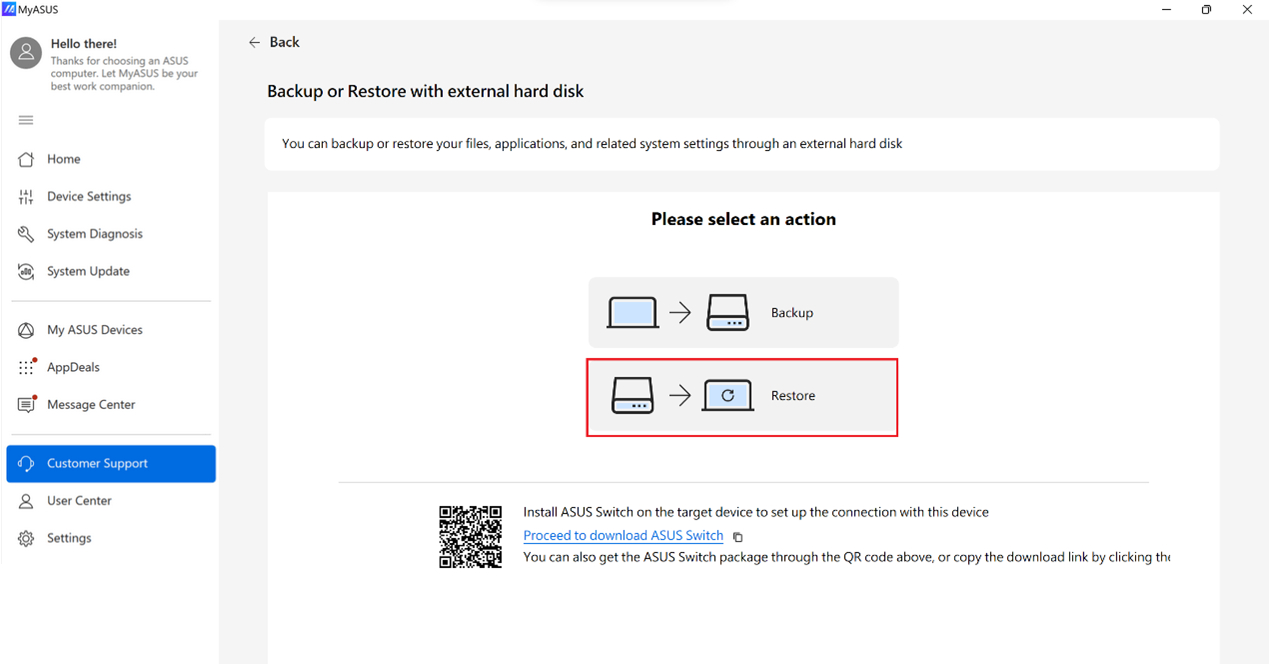
3. Zvolte, zda chcete [Zálohovat] nebo [Obnovit]
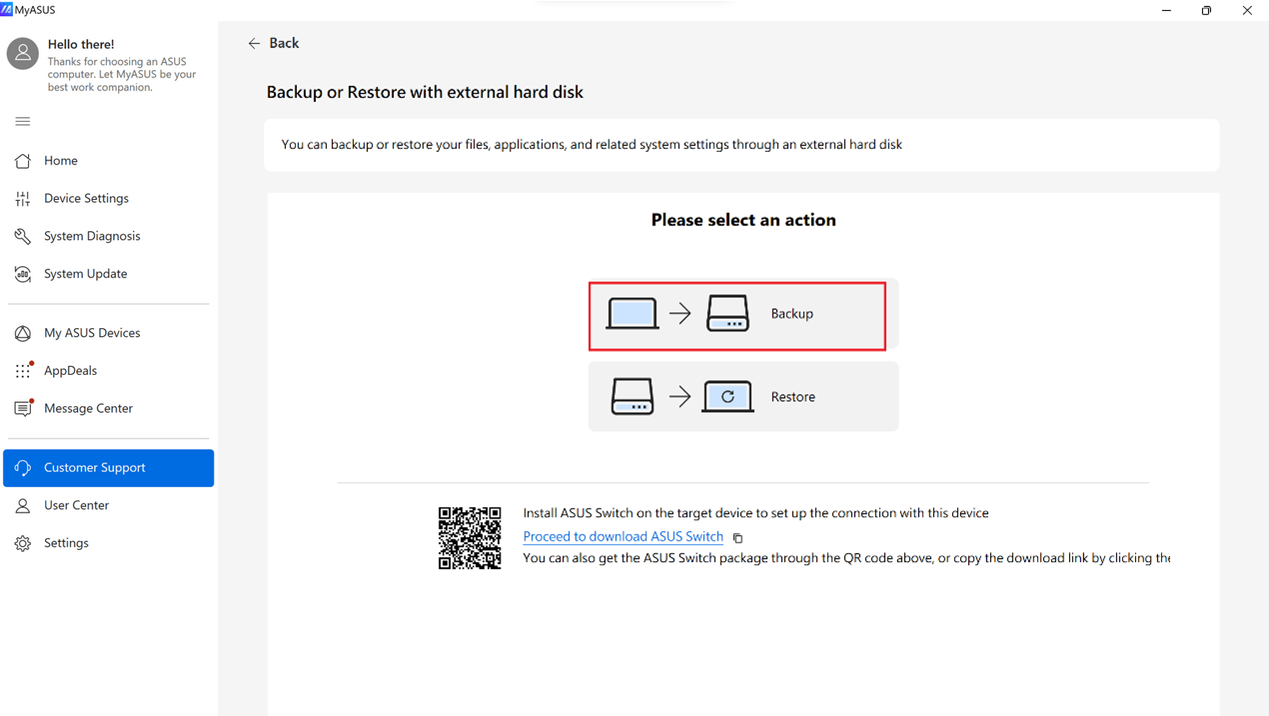
4. Vyberte [Zálohovat].
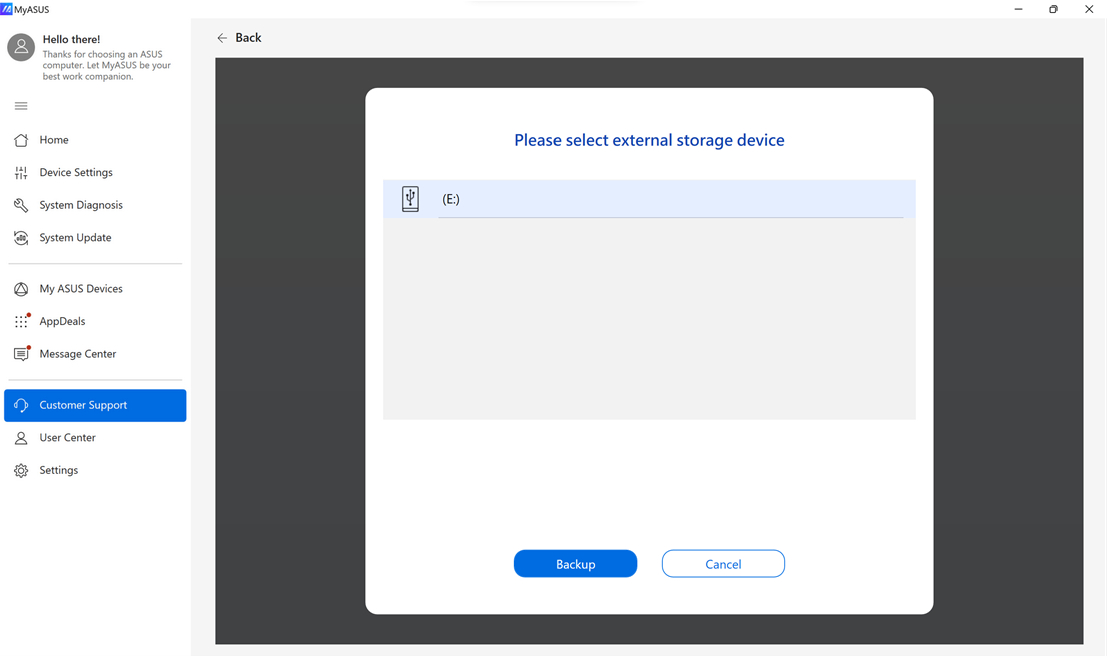
5. Vyberte cílový externí pevný disk.
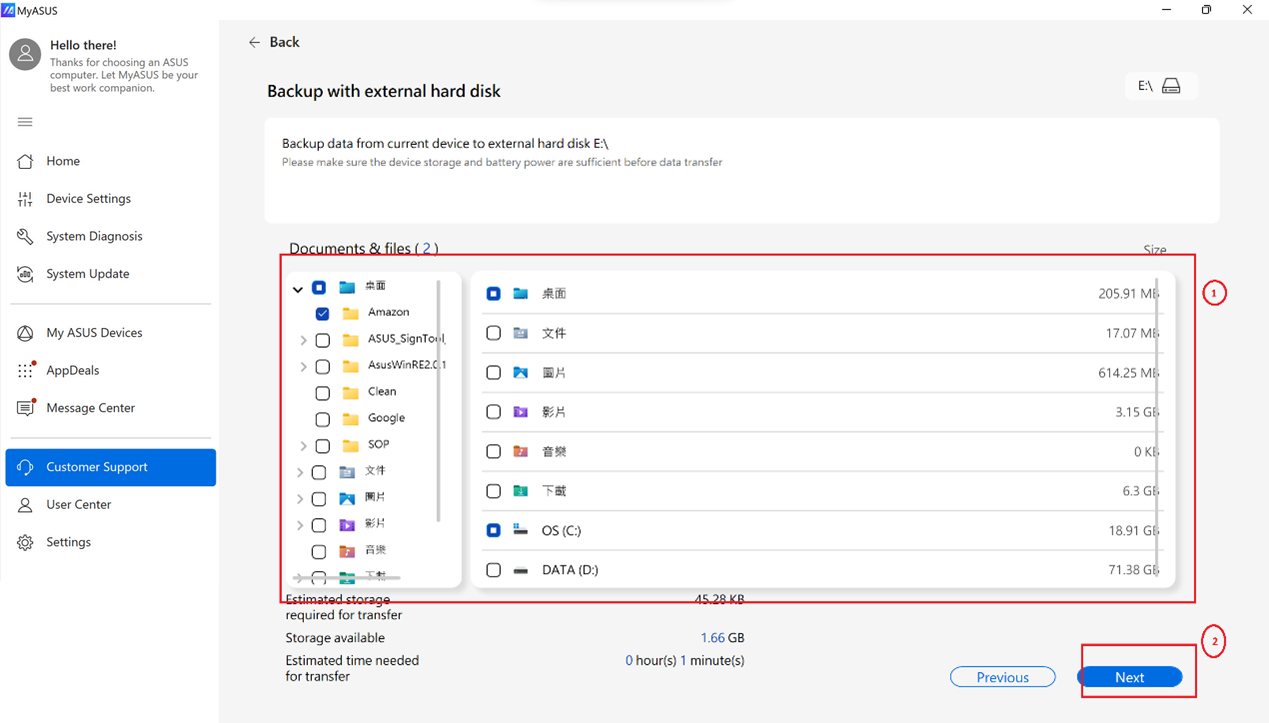
6. Vyberte dokumenty a soubory původního notebooku① které chcete přenést. Potvrďte velikost a čas přenosu, klikněte na [Další]②.
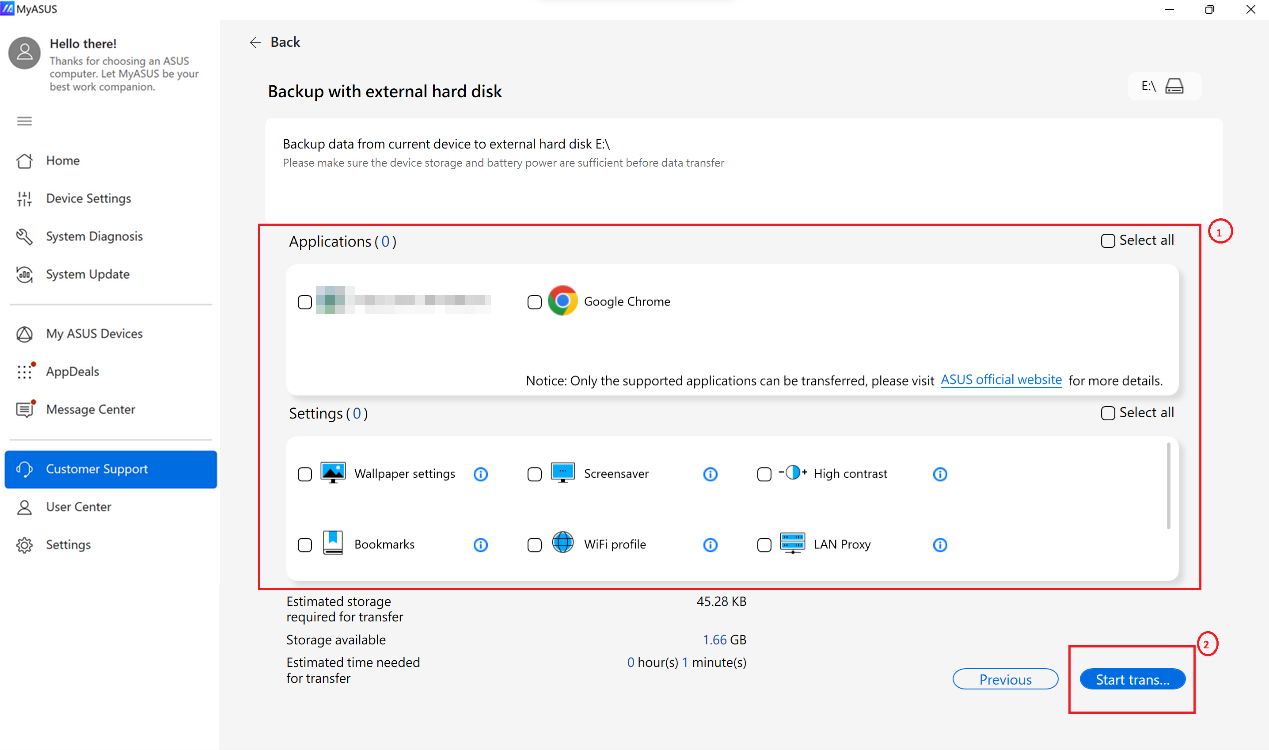
7. Vyberte aplikace původního notebooku① & Nastavení②, které chcete přenést. Potvrďte velikost a čas přenosu, klikněte na [Začít přenos]③. (Podporované aplikace: Chrome, Firefox, WinRAR, 7zip)
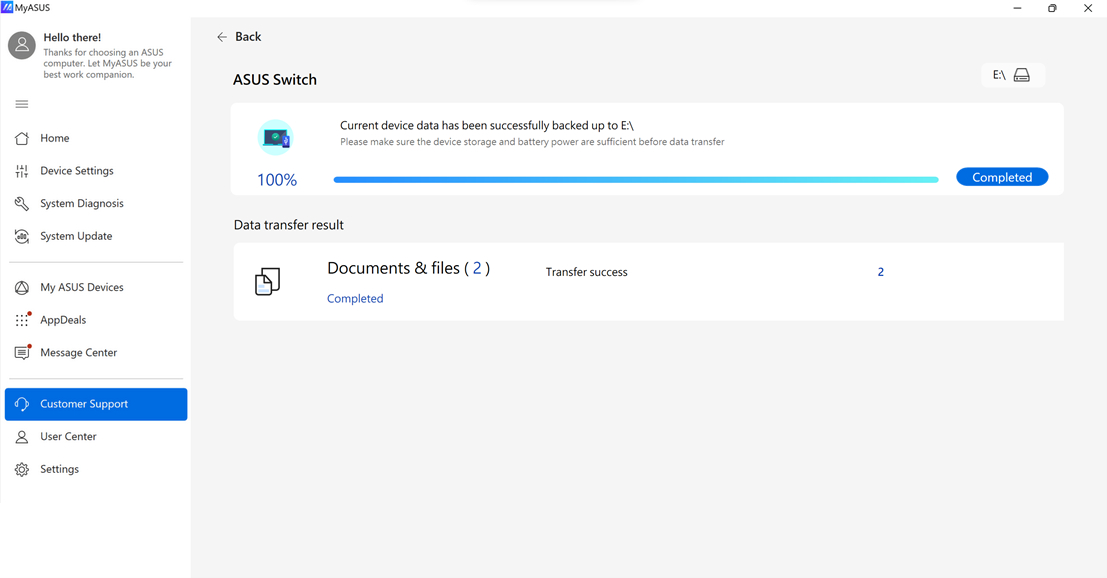
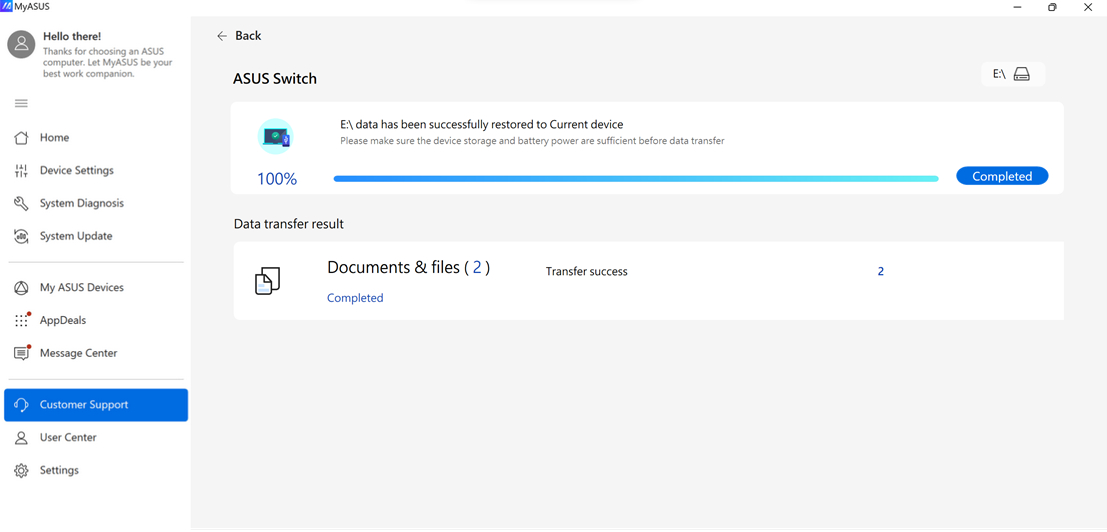
Přenos dat byl dokončen, jak je uvedeno níže, prosím klikněte na [Dokončeno] pro ukončení procesu.
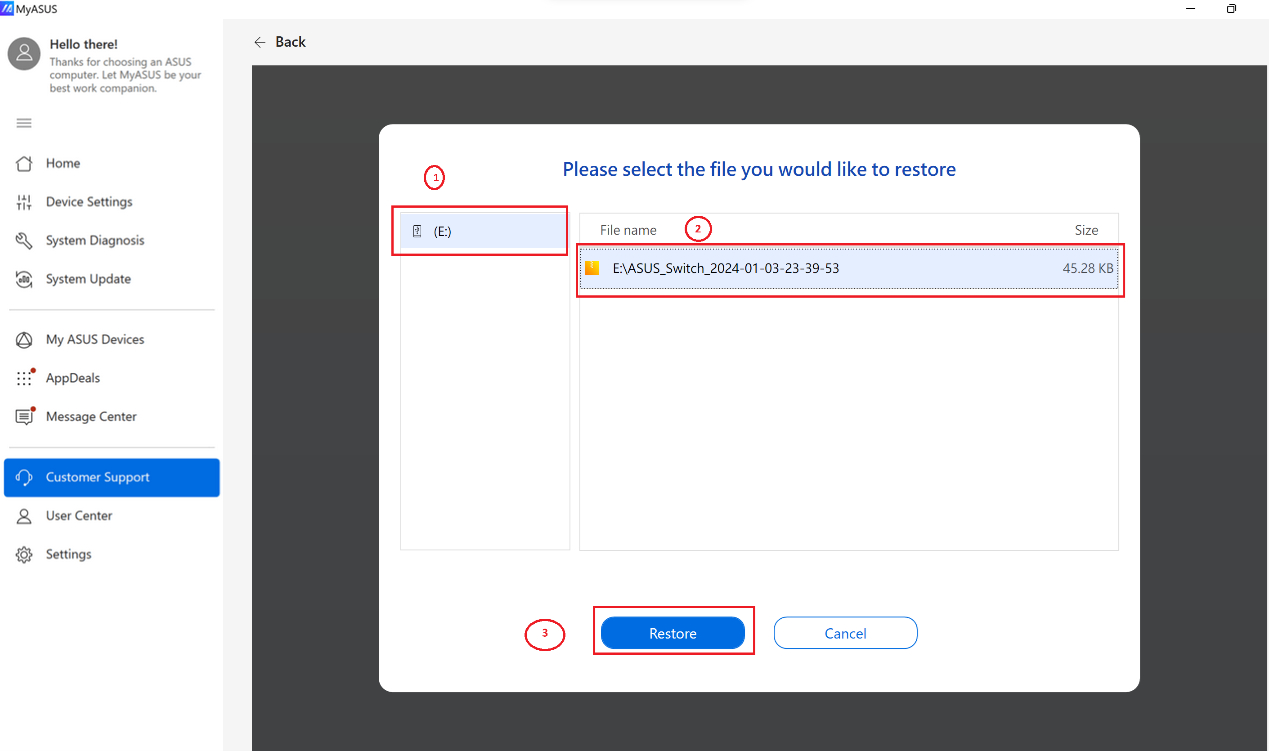
8. Pokud chcete obnovit záložní soubor do nového zařízení, stačí vložit externí pevný disk do vašeho nového ASUS notebooku a vybrat [Obnovit].
9. Vyberte externí pevný disk ① a složku se souborem ②. Klikněte na [Obnovit]③ pro zahájení procesu přenosu.
Přenos dat dokončen, jak je uvedeno níže, prosím klikněte na [Dokončeno] pro ukončení procesu.
Zálohování nebo Obnovení do Dropboxu
Aplikace MyASUS nabízí zařízením ASUS rychlý přístup k zálohování a obnovení pomocí úložiště Dropbox. Můžete se zaregistrovat nebo přihlásit do svého účtu Dropbox pro zálohování souborů.
Navíc můžete prostřednictvím tohoto procesu získat exkluzivní nabídku Dropbox Plus Plánu.
Poznámka:
1. Používání Dropboxu podléhá Podmínkám služby Dropbox, Zásadám ochrany osobních údajů a ostatním podmínkám. Služba Dropbox a propagace nejsou dostupné v Číně, Kubě, Íránu, Severní Koreji, Súdánu nebo Sýrii.
2. Když resetujete své zařízení, data budou smazána a ASUS vaše data neukládá ani nemá možnost je obnovit. Přihlaste se do Dropbox a ujistěte se, že jsou vaše soubory úspěšně zálohovány před tím, než provedete obnovení / reset zařízení.
1. Přejděte na [ASUS Switch]② na stránce MyASUS - Zákaznická podpora①. Vyberte Přenos pomocí Externího pevného disku nebo Dropbox③.
Poznámka: Můžete Stáhnout instalační program ASUS Switch a nainstalovat jej do původního notebooku, pokud se jedná o notebook jiné značky, jinak nemůžete najít [Switch & Recovery] v MyASUS.
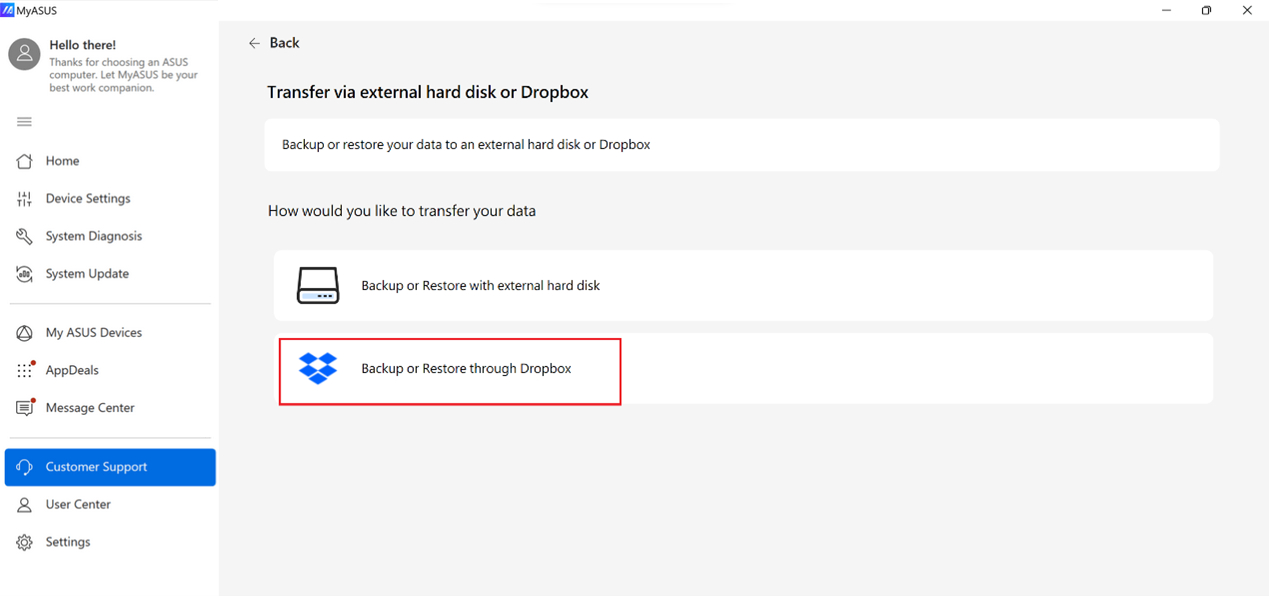
2. Zvolte [Zálohovat nebo Obnovit přes Dropbox].
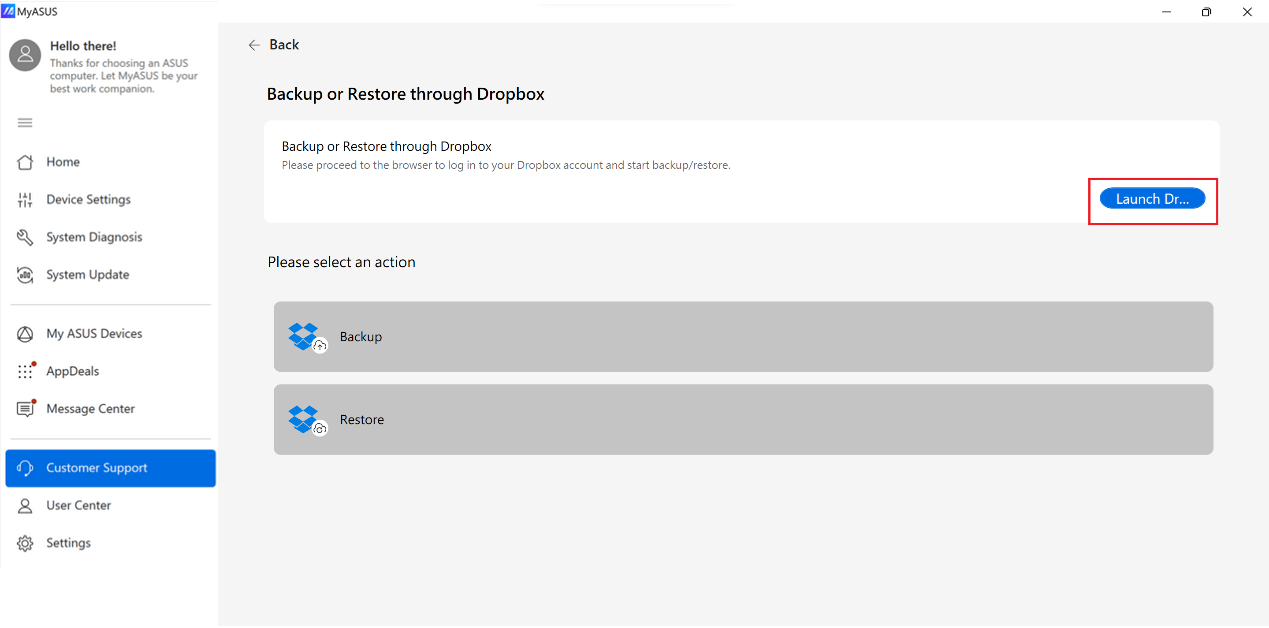
3. Klikněte na [Spustit Dropbox] pro přihlášení do vašeho Dropbox účtu.
4. Postupujte podle pokynů k přihlášení v prohlížeči a povolte oprávnění.
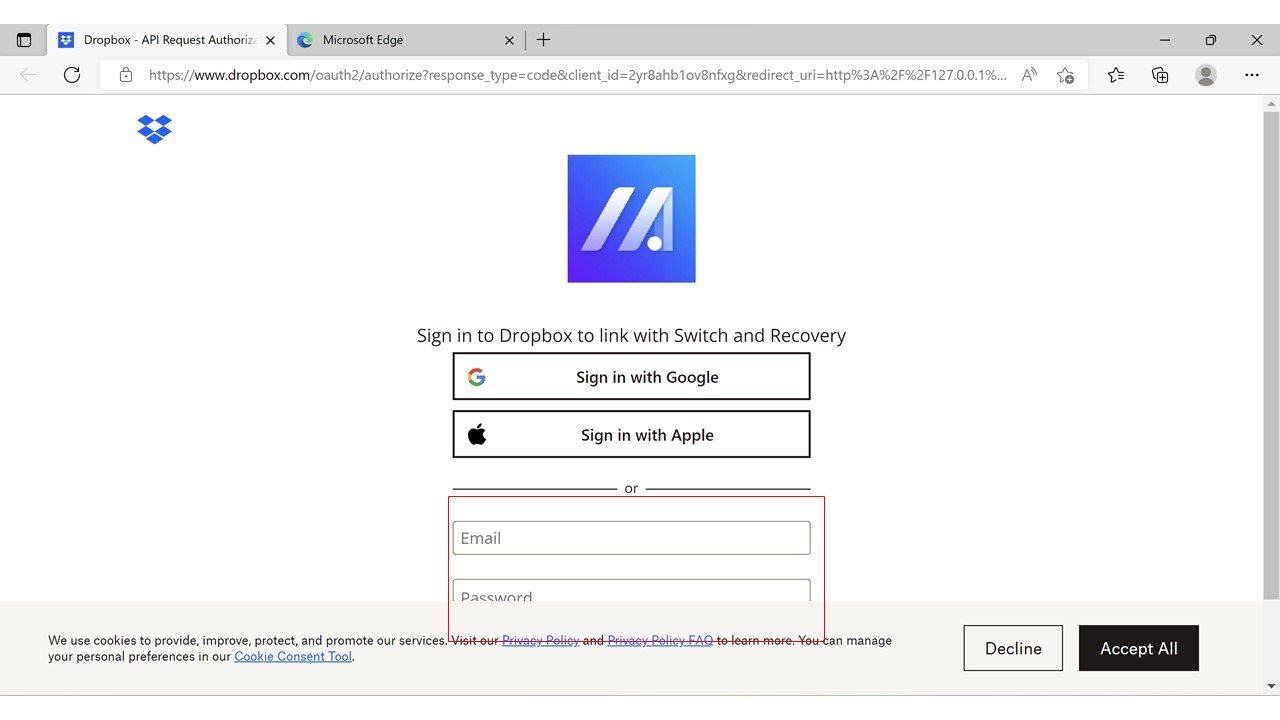
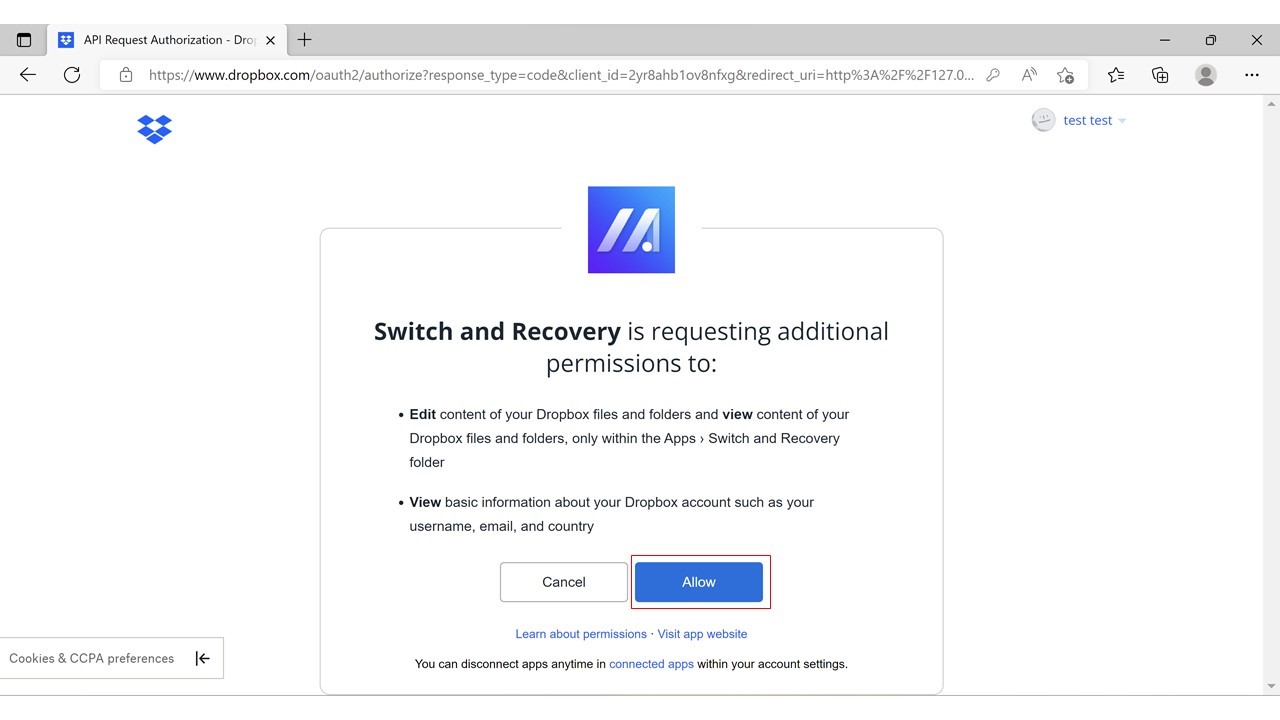
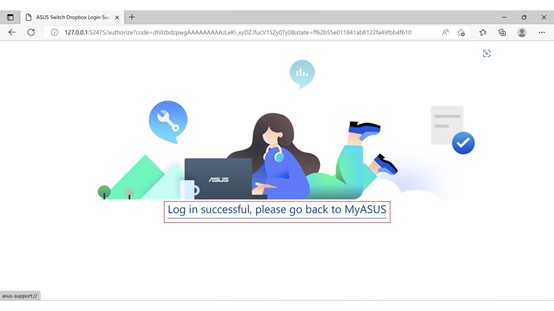
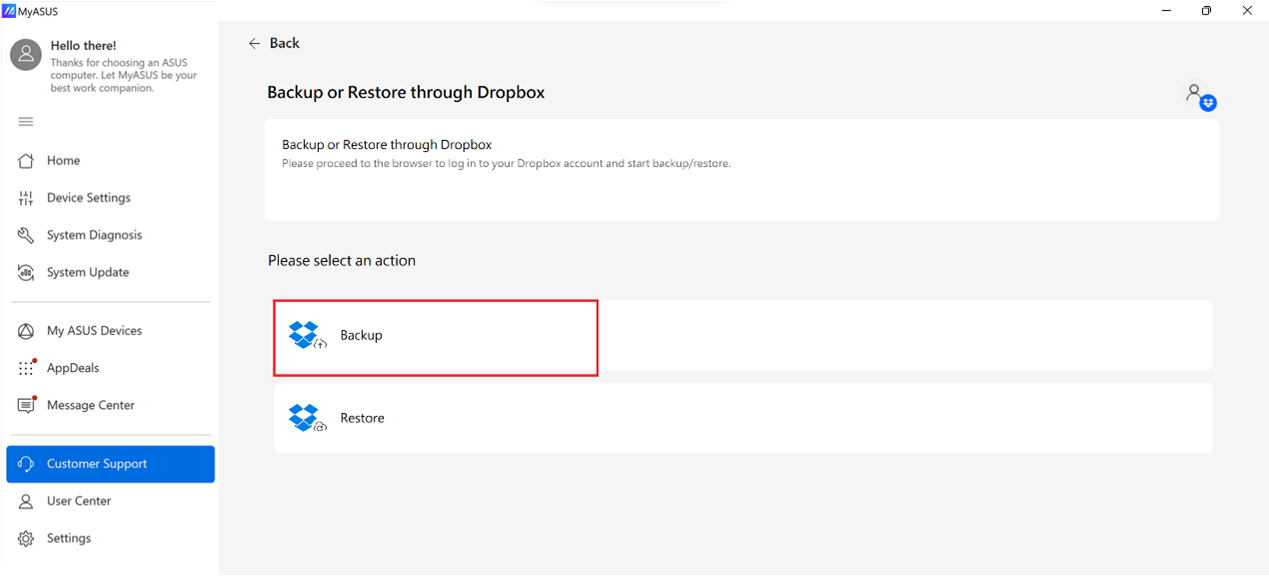
5. Vraťte se do aplikace MyASUS a zvolte [Zálohovat].
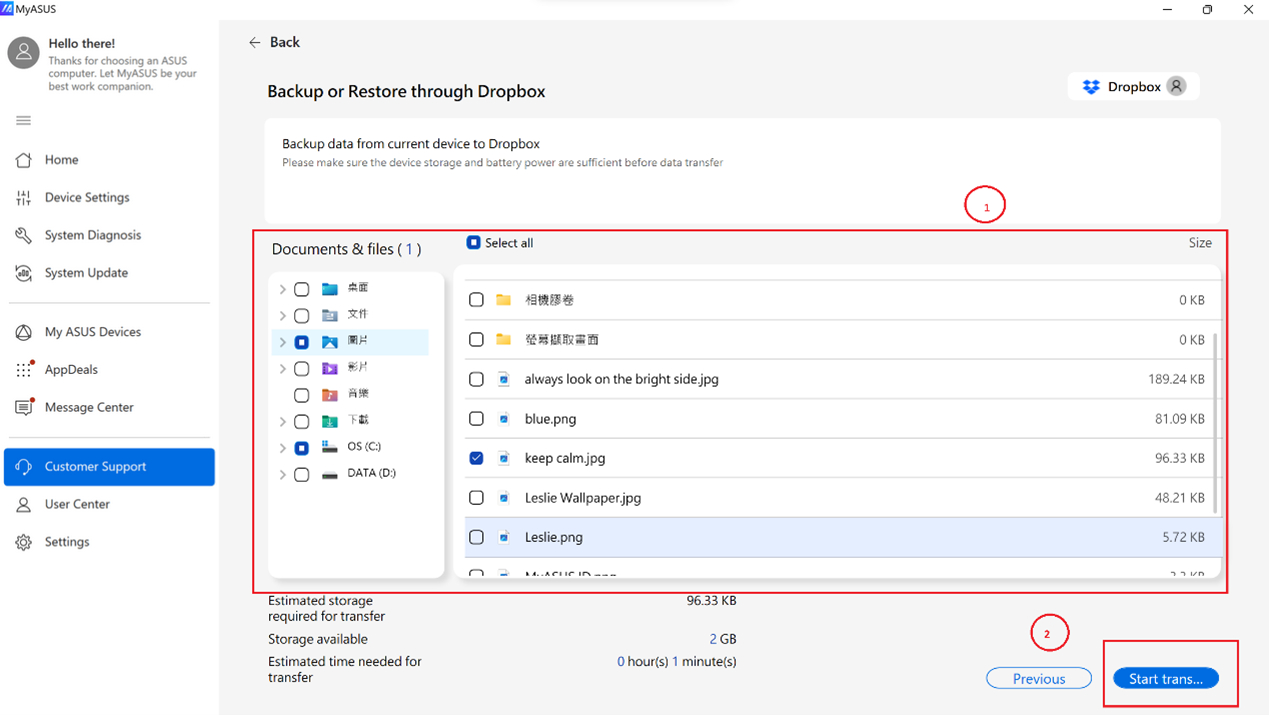
6. Vyberte položky①, které chcete zálohovat přes Dropbox, a klikněte na [Spustit přenos]②.
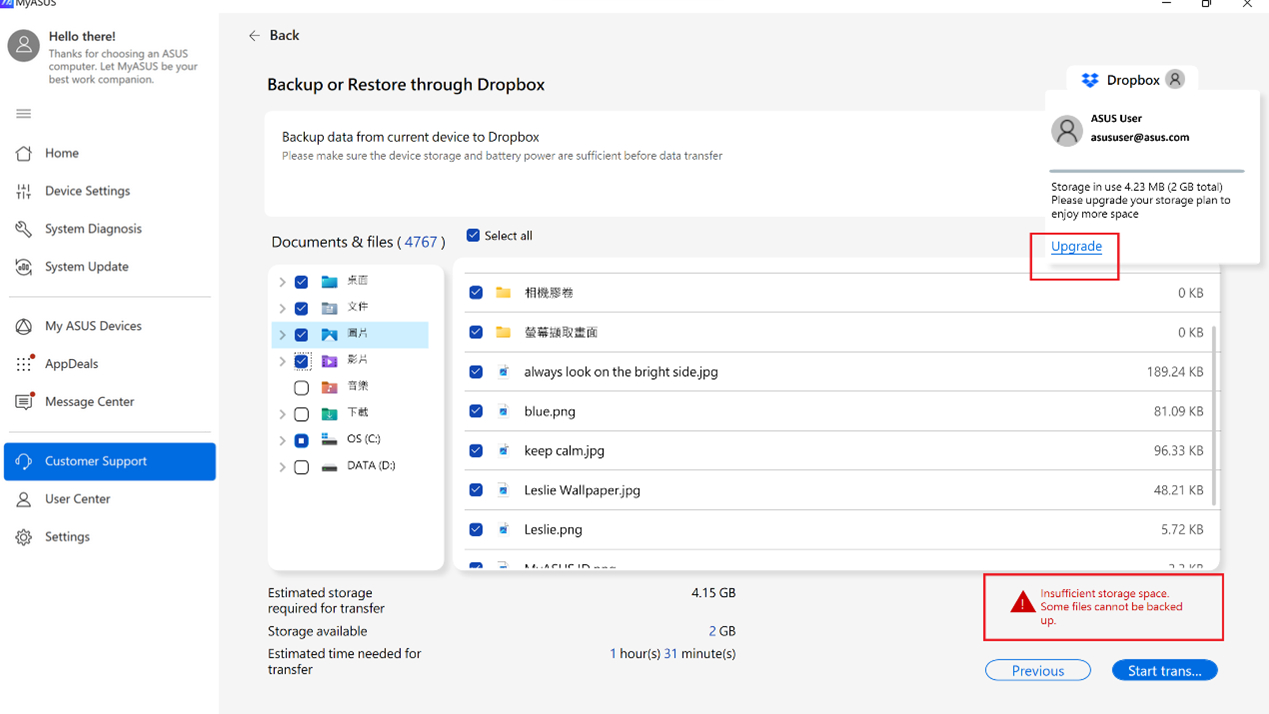
7. Pokud nemáte v Dropboxu dostatek místa, můžete kliknout na [Upgradovat] a získat více prostoru za nižší cenu.
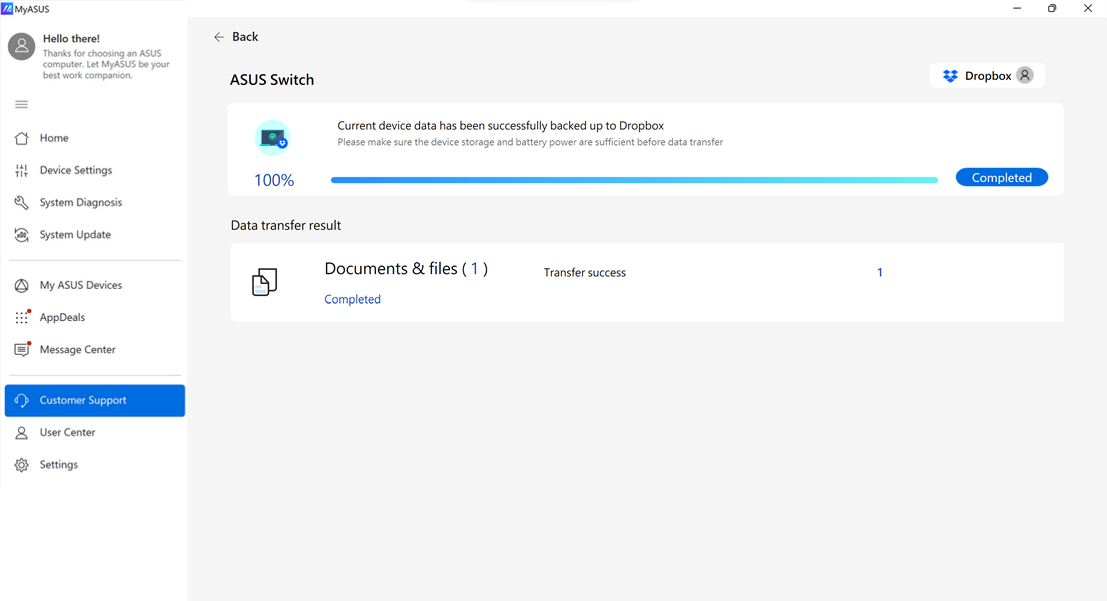
8. Přenos dat byl dokončen, jak je zobrazeno níže, klikněte na [Dokončeno] pro ukončení procesu.
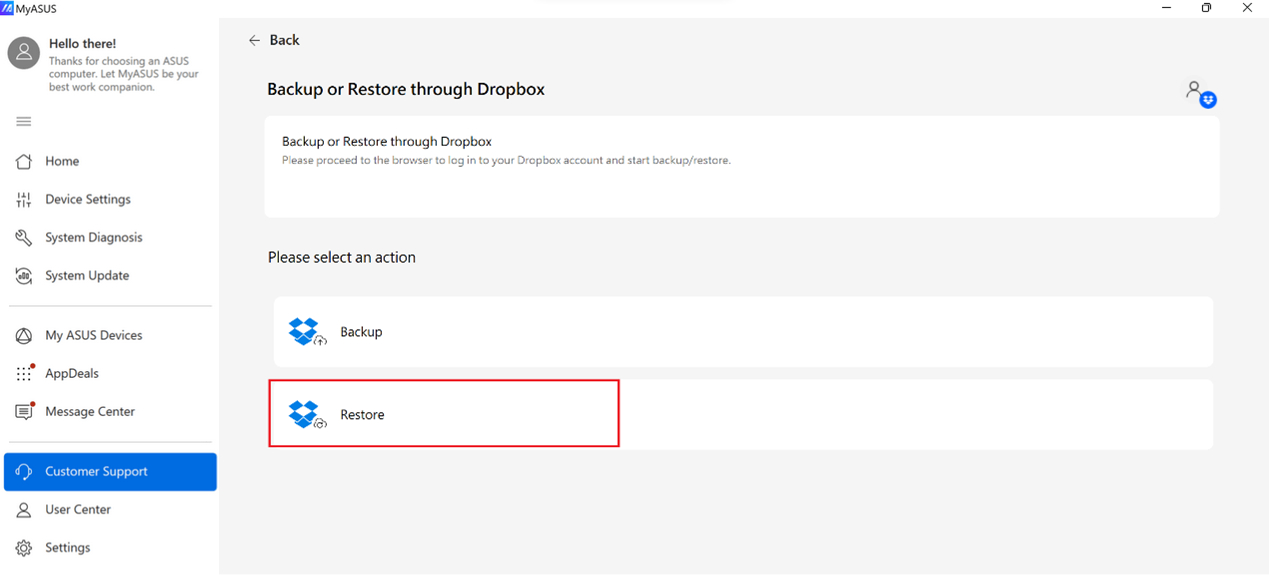
9. Vyberte [Obnovit].
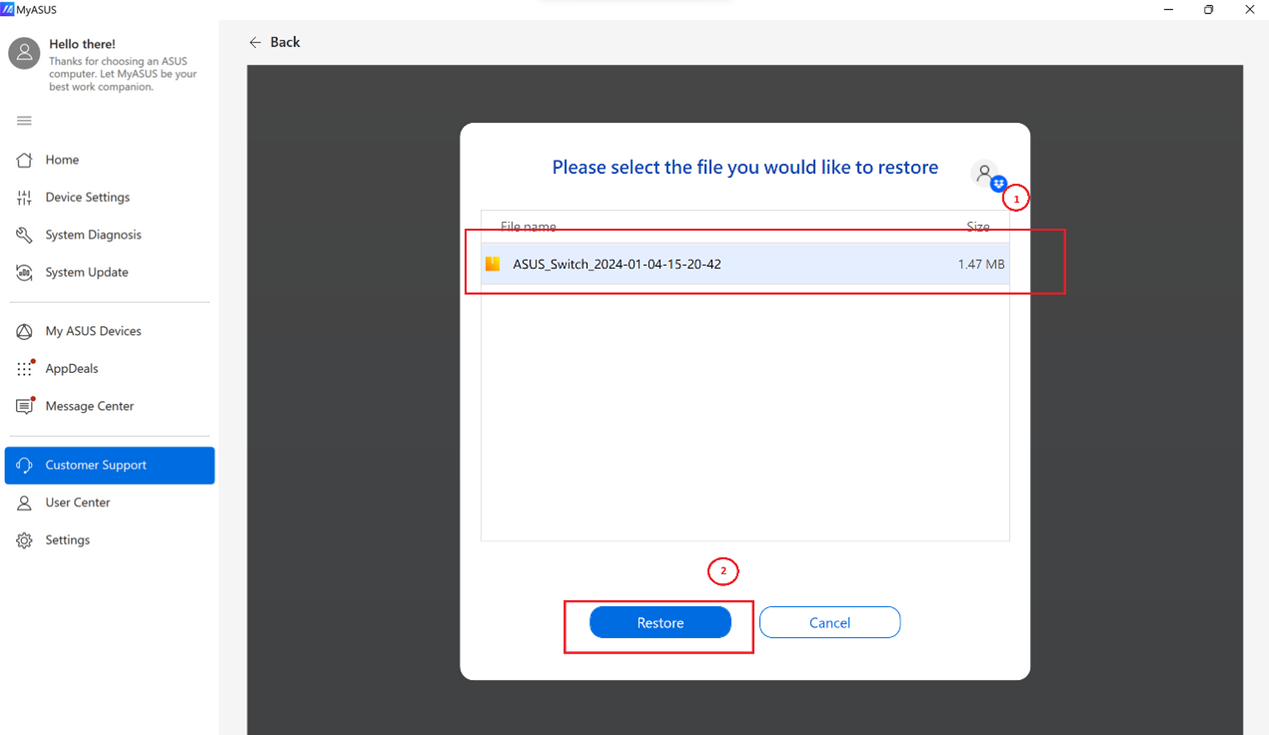
10. Můžete vidět soubory, které jste dříve zálohovali přes Dropbox, vyberte ten, který chcete obnovit① a klikněte na [Obnovit]②.
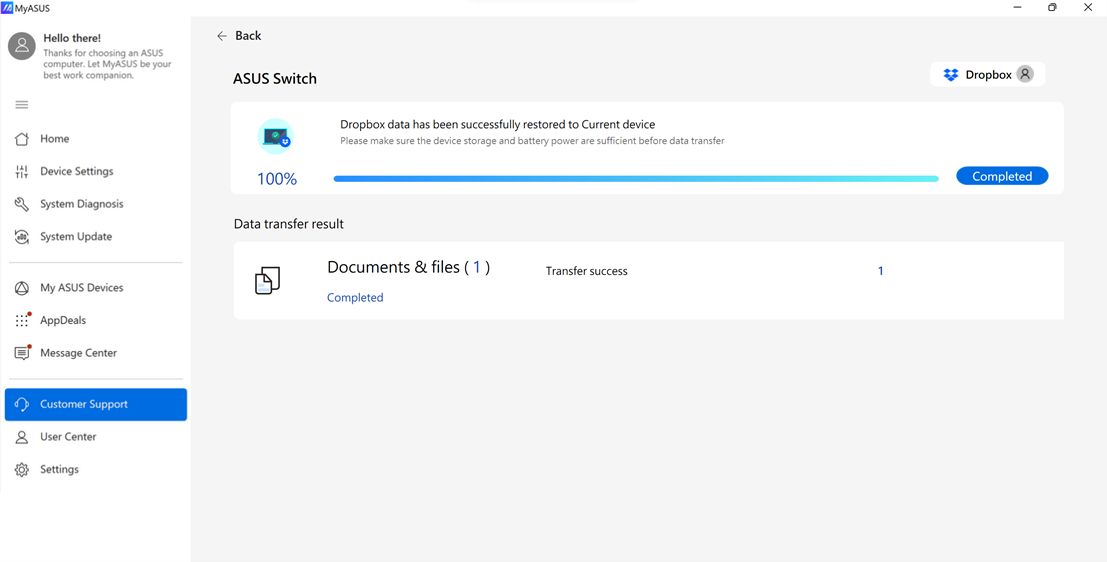
11. Přenos dat byl dokončen, jak je znázorněno níže.
Obnovení
Úvod
MyASUS poskytuje funkci vytvoření opravného disku systému. Pokud se notebook nemůže spustit, můžete k jeho resetování použít opravný disk.
Pokud zálohujete systémové soubory na opravný disk, můžete tyto soubory použít také k přeinstalaci Windows.
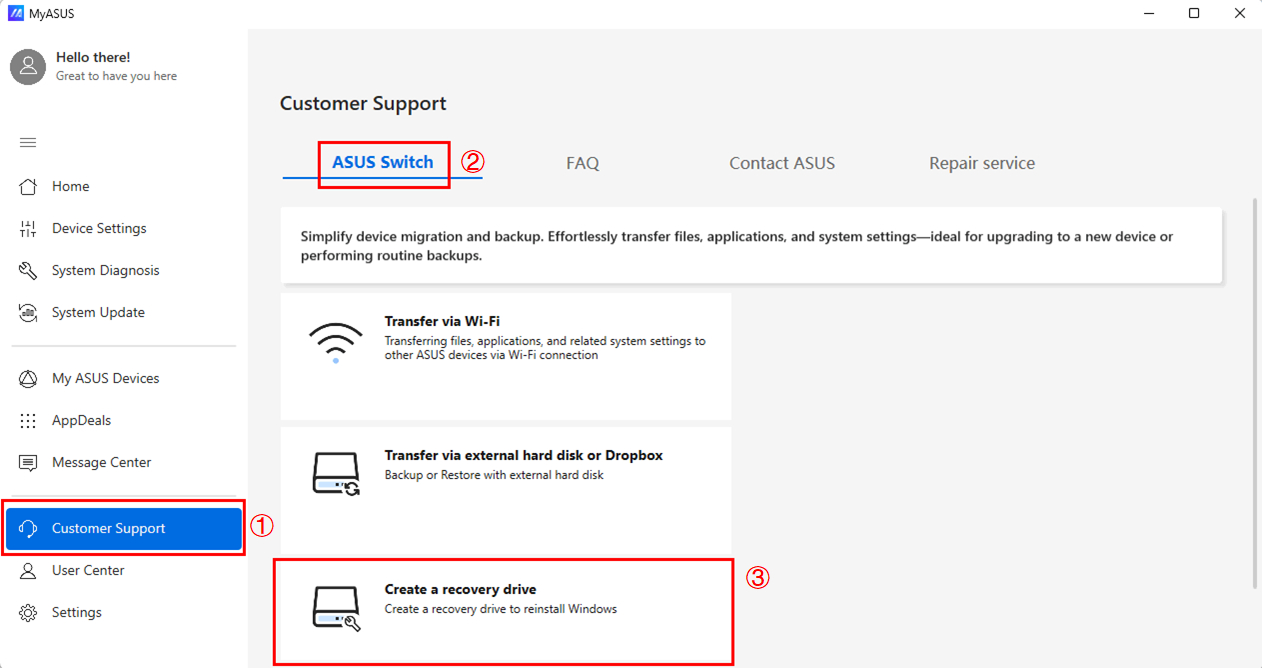
1. Jděte na [ASUS Přepínač]② na stránce MyASUS-Zákaznická podpora①. Vyberte Vytvořit obnovovací disk③.
Následující kroky můžete nalézt zde.
Obnovení z cloudu
Úvod
MyASUS poskytuje funkci, která vám umožní obnovit zařízení do továrního obrazu.
Začínáme
1. Přejděte na [ASUS Switch]② na stránce MyASUS - Podpora zákazníků①. Vyberte Cloud recovery③. 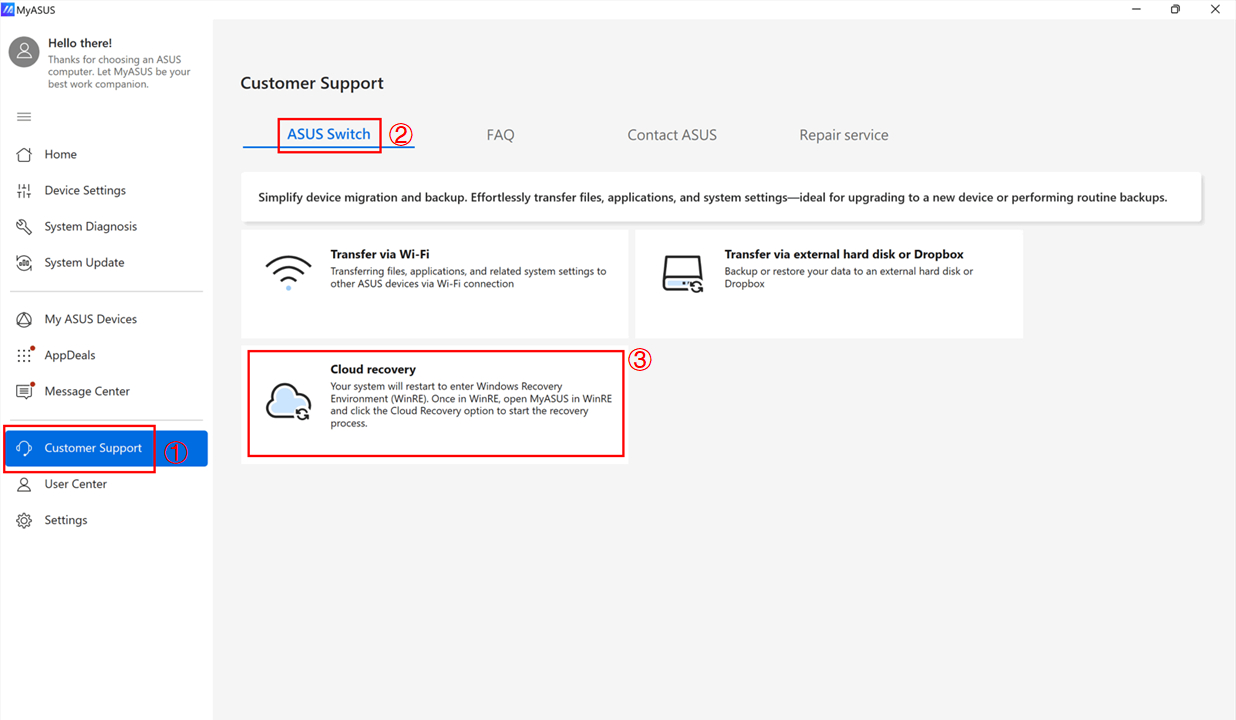
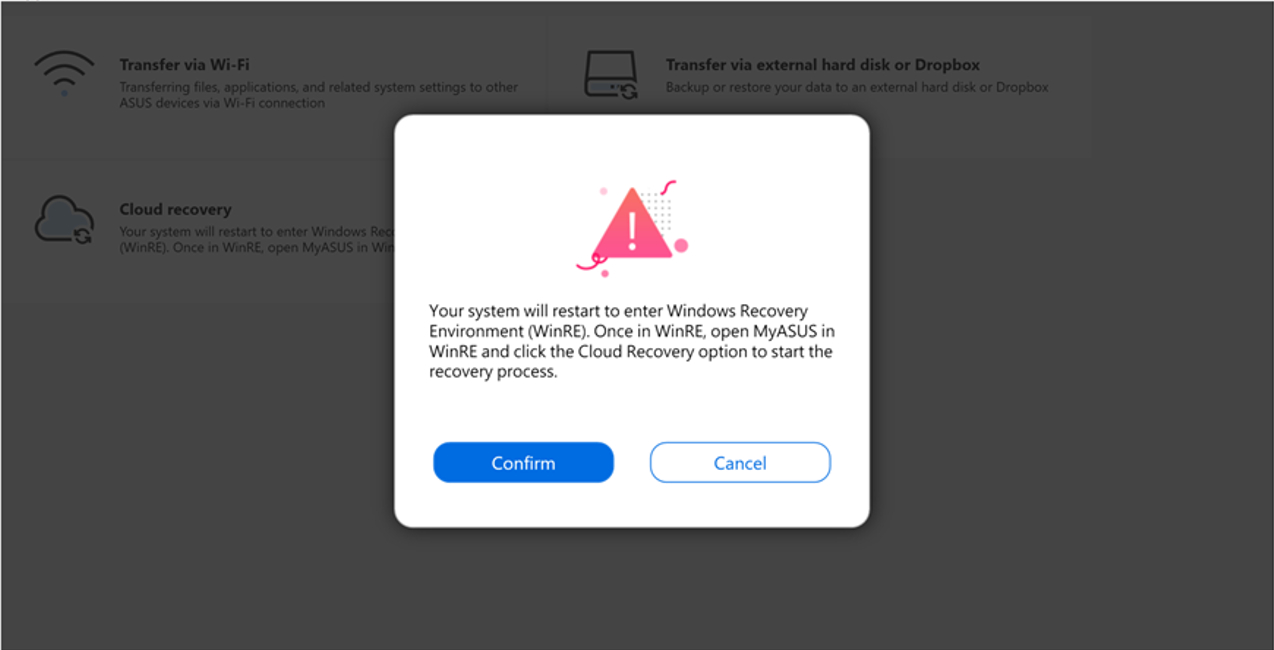
2. Po stisknutí [Potvrdit] se systém restartuje, aby vás navedl k vstupu do Windows Recovery Environment. Poté vám umožní zahájit proces obnovení z cloudu.
Pro více informací prosím navštivte zde.