Relativní témata
[LCD Monitor] ASUS DisplayWidget Center: Úvod a průvodce použitím
Pro podrobnější instrukce můžete také kliknout na odkaz na YouTube video od ASUS níže a dozvědět se více o tom, jak snadno změnit nastavení obrazovky v ASUS DisplayWidget Center
https://youtu.be/fyEqB5PVGU0
ASUS DisplayWidget Center je aplikace vytvořená přímo pro monitory ASUS, která vám umožňuje ovládat nastavení monitoru, jako je jas, kontrast a teplota barev, vše pouze několika kliknutími myší.
Jak potvrdit podporované modely
Specifikace produktu můžete zkontrolovat na oficiálních stránkách ASUS.
(Příklad:ROG Swift OLED PG34WCDM ) 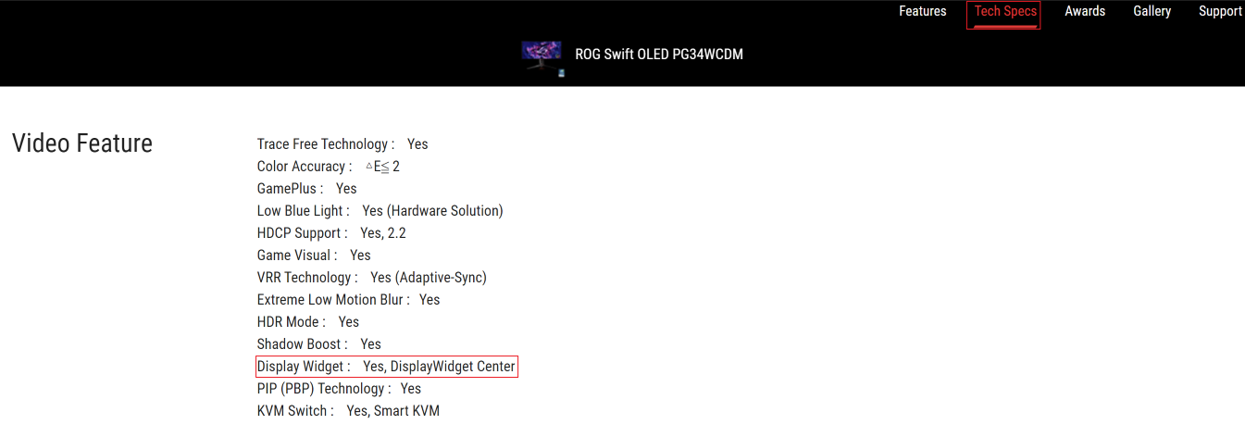
Požadavky na systém: Windows 10 64bit/ Windows 11 64bit
A. Stažení ASUS DisplayWidget Center
① Stáhněte nejnovější Utility odpovídající modelu vašeho monitoru z ASUS Download Center. Zadejte model (např. PG34WCDM) -> Klikněte na Driver and Utility.
② Klikněte na Drivers & Utilities -> Vyberte operační systém. 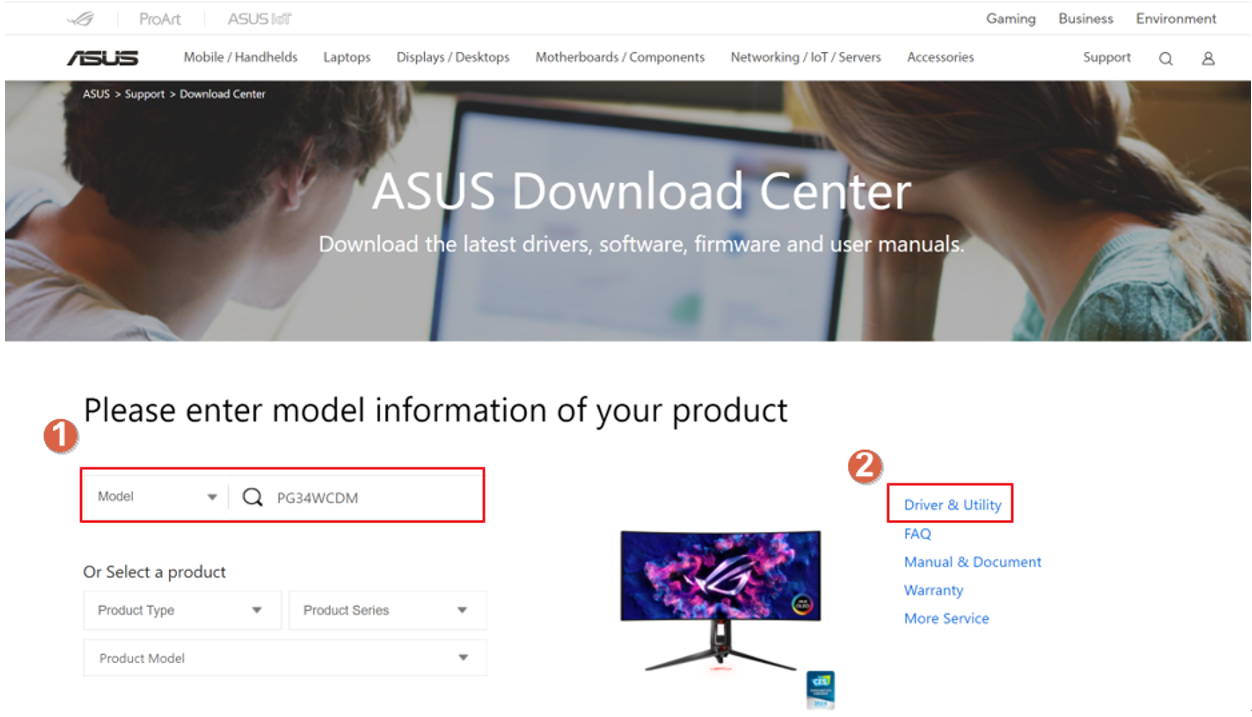
③Vyberte svůj systémový OS* a najděte ASUS DisplayWidget Center a klikněte na stažení. 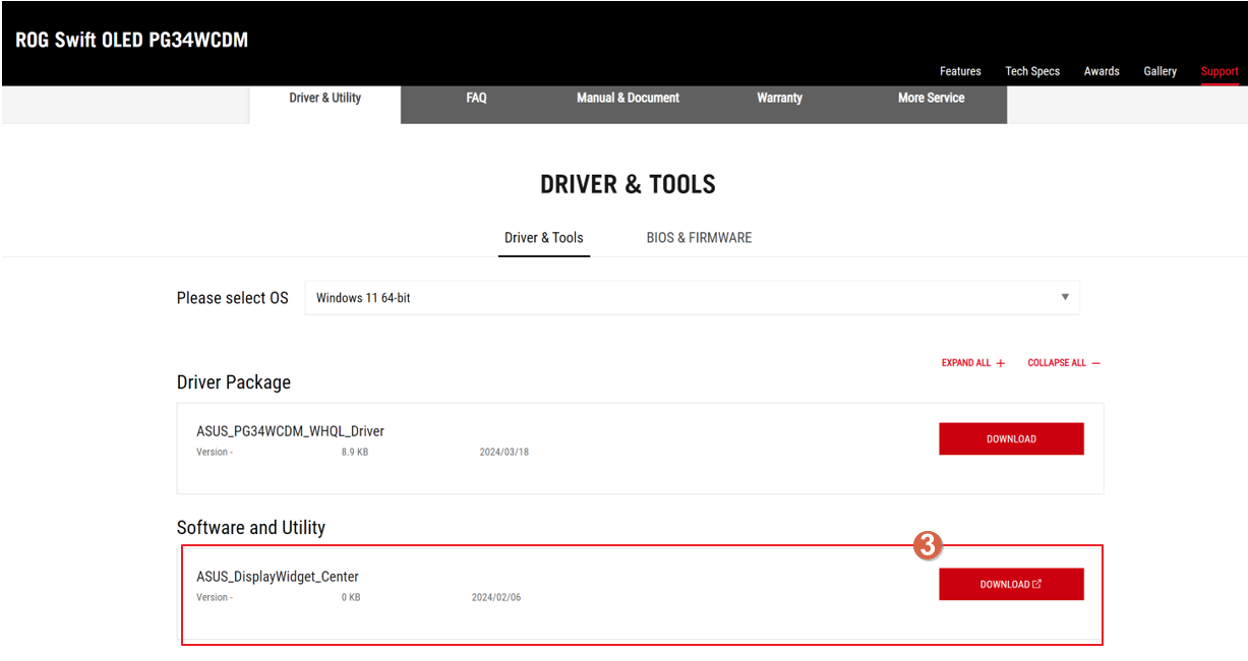
* Podporované systémy OS: Windows 10 64bit/ Windows 11 64bit
B. Instalace ASUS DisplayWidget Center
1. Rozbalte DisplayWidgetCenter _V.XXX.
2. Poklepejte na setup pro zahájení instalace. 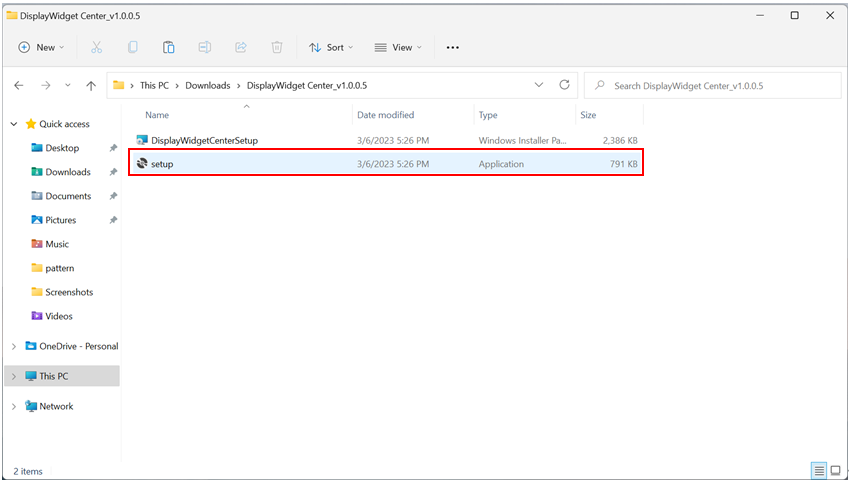
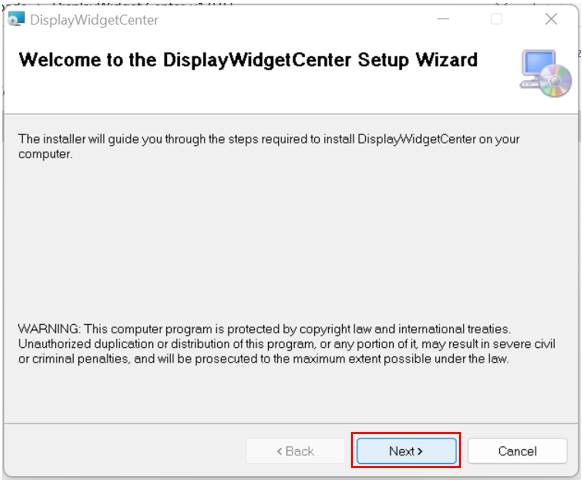
3. Zvolte Další.
4. Přečtěte si licenční podmínky a vyberte [Souhlasím] a klikněte na Další. 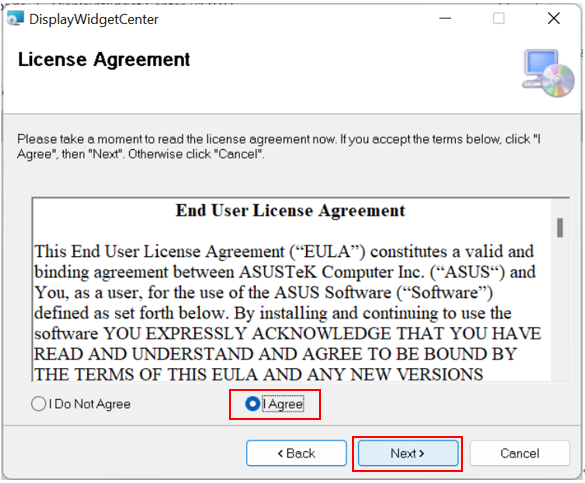
5. Po dokončení instalace klikněte na Zavřít. 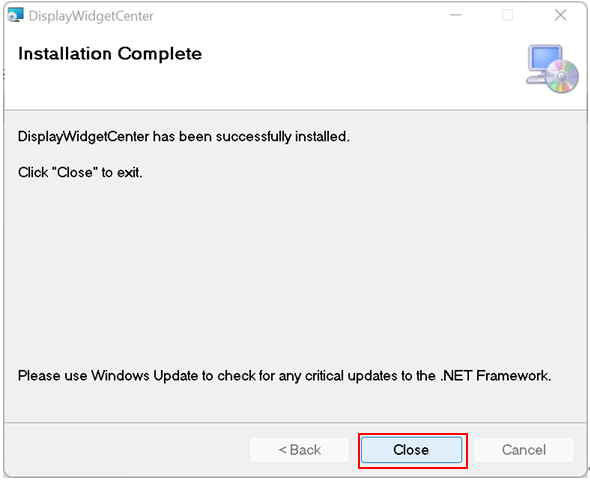
6. Dvojitým kliknutím na ikonu ASUS DisplayWidgetCenter na ploše spusťte software.
C. Popis funkcí ASUS DisplayWidget Center
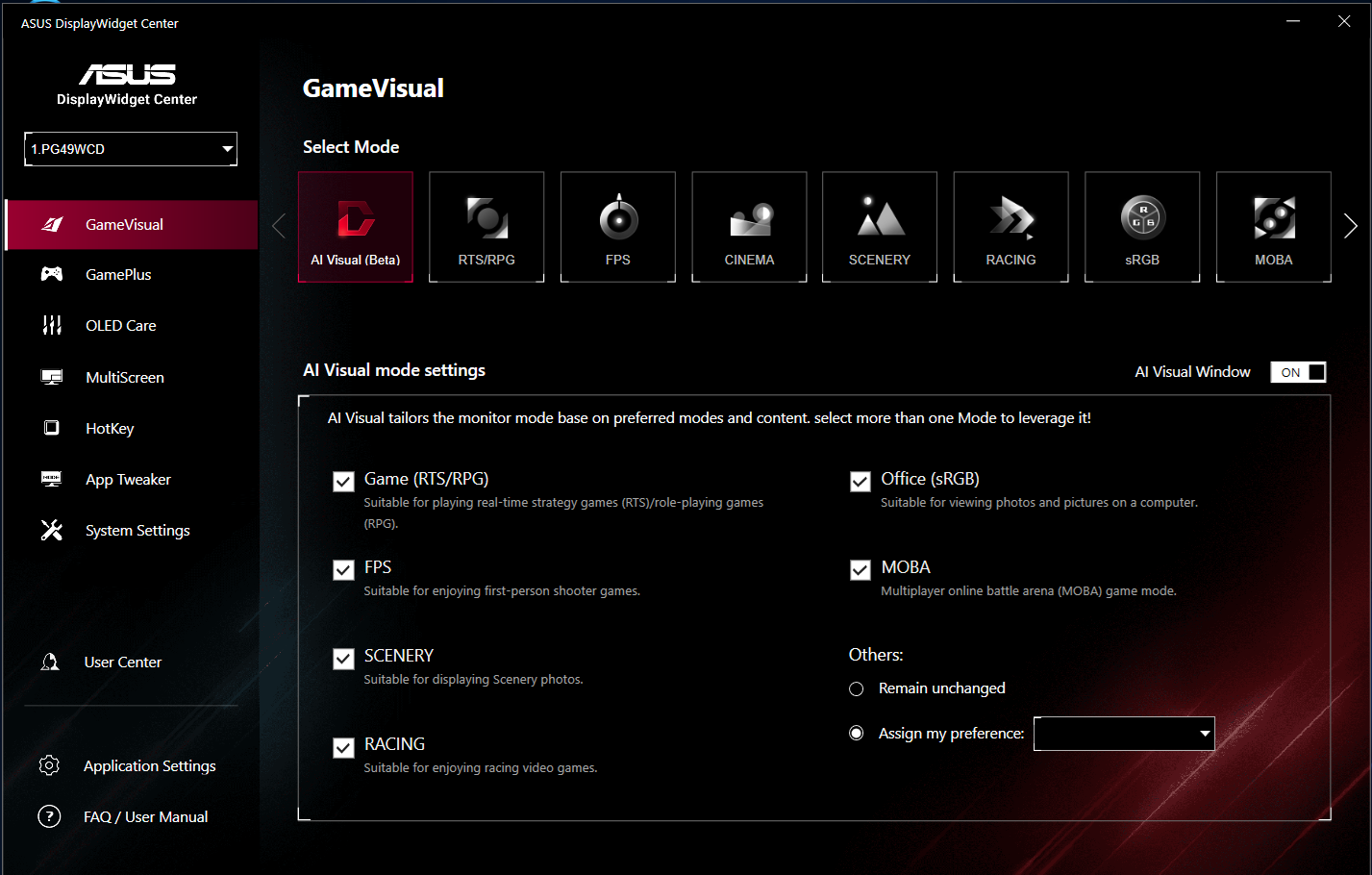
1. Otevřete ASUS DisplayWidget Center, jak je znázorněno na obrázku níže.
- Nakonfigurujte zařízení monitoru, abyste mohli začít používat funkci.
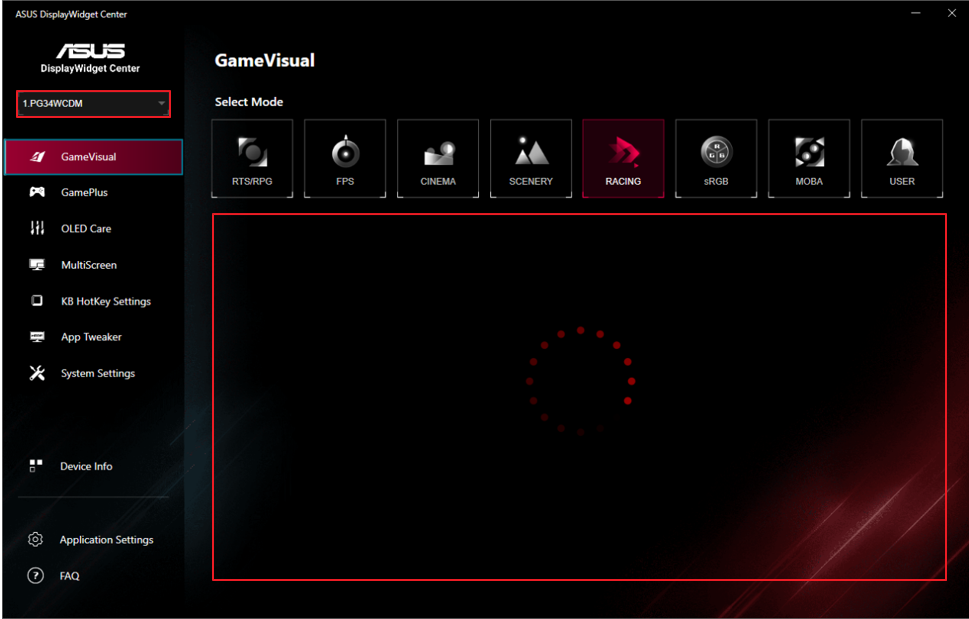
2. Popis funkce
Můžete ovládat režim scény obrazovky z počítače podle svých požadavků.
(1).GameVisual: 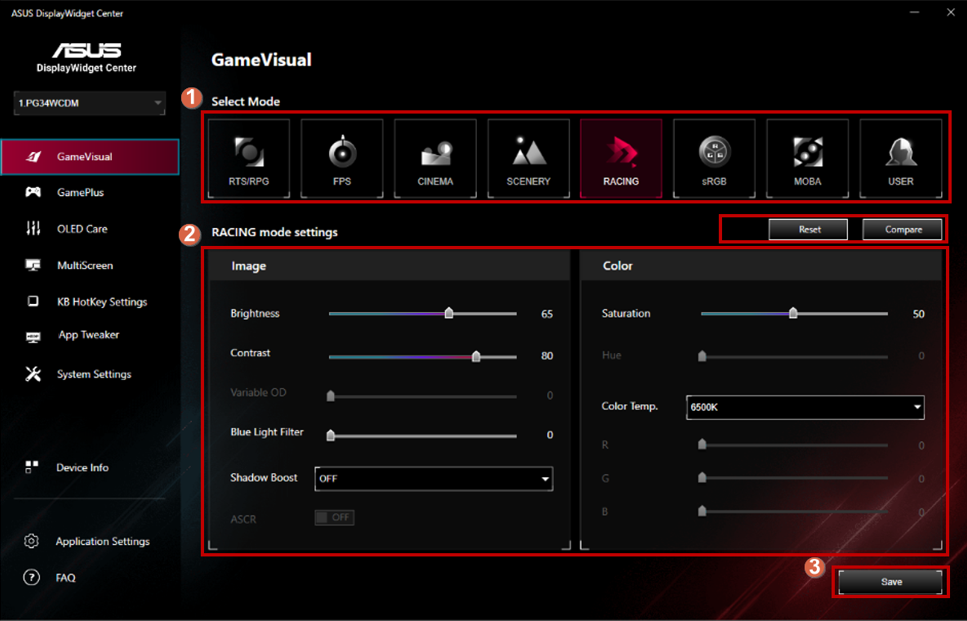
*Pokud chcete použít režim situace GameVisual, nejprve vypněte HDR.
*Pro kontrolu, zda je GameVisual podporován, prosím podívejte se do Otázky a odpovědi: Q5.
① Vyberte svůj oblíbený režim.
- RTS/RPG režim: režim vhodný pro hraní her v reálném čase (RTS)/her na hrdiny (RPG).
- FPS režim: režim vhodný pro hraní her z pohledu první osoby.
- Filmový režim: režim vhodný pro sledování filmů.
- Scenery režim: režim vhodný pro zobrazování fotografií krajiny.
- Racing režim: režim vhodný pro hraní závodních videoher.
- sRGB režim: režim vhodný pro prohlížení fotografií a obrázků na počítači.
- MOBA režim: režim hry Multiplayer online battle arena (MOBA).
- Uživatelský režim: Více položek je nastavitelné v nabídce Barva.
②. Můžete ručně upravit podrobné nastavení každého režimu, jako je: jas, kontrast, saturace, filtr modrého světla a zrychlení stínu, atd.
(2). Splendid:
Můžete ovládat režim scény* obrazovky z počítače podle své potřeby.
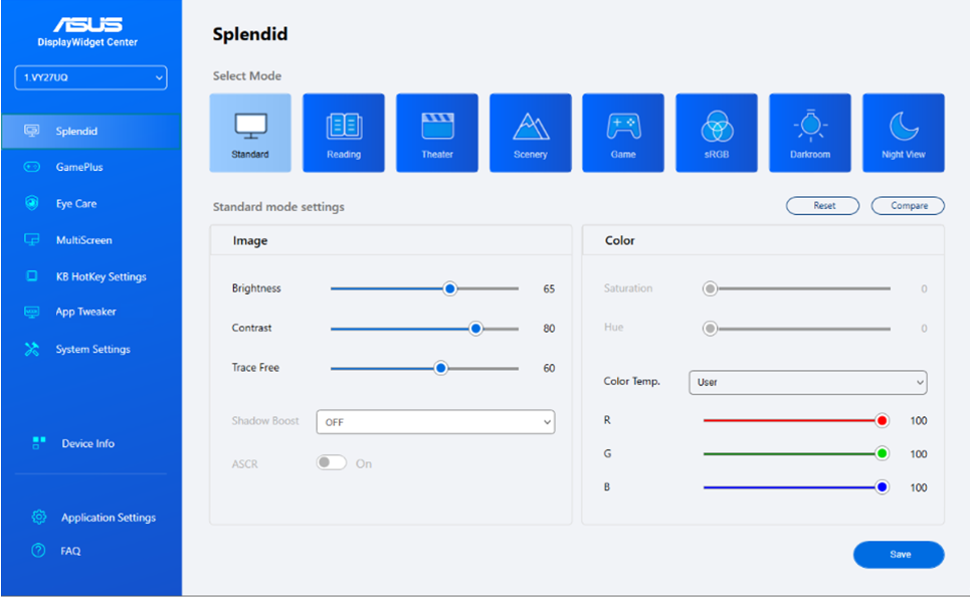
*Pokud chcete použít režim funkce Splendid situational, nejprve vypněte HDR.
*Chcete-li zkontrolovat, zda je Splendid podporován, podívejte se na Otázky a odpovědi: Otázka 5.
- Standardní režim: Nejlepší volba pro úpravu dokumentů se Splendid Video Enhancement.
- sRGB režim: Nejlepší volba pro prohlížení fotografií a grafiky z PC.
- Scenery režim: Nejlepší volba pro zobrazení fotografií krajiny se Splendid Video Enhancement.
- Theater režim: Nejlepší volba pro filmy se Splendid Video Enhancement.
- Game režim: Nejlepší volba pro hraní her se Splendid Video Enhancement.
- Night View režim: Nejlepší volba pro hry nebo filmy s tmavými scénami se Splendid Video Enhancement.
- Reading režim: Toto je nejlepší volba pro čtení knih.
- Režim temné místnosti: Toto je nejlepší volba pro prostředí se slabým okolním osvětlením.
(3).Přednastavené:
Scénický režim* obrazovky můžete ovládat z počítače podle vašich požadavků.
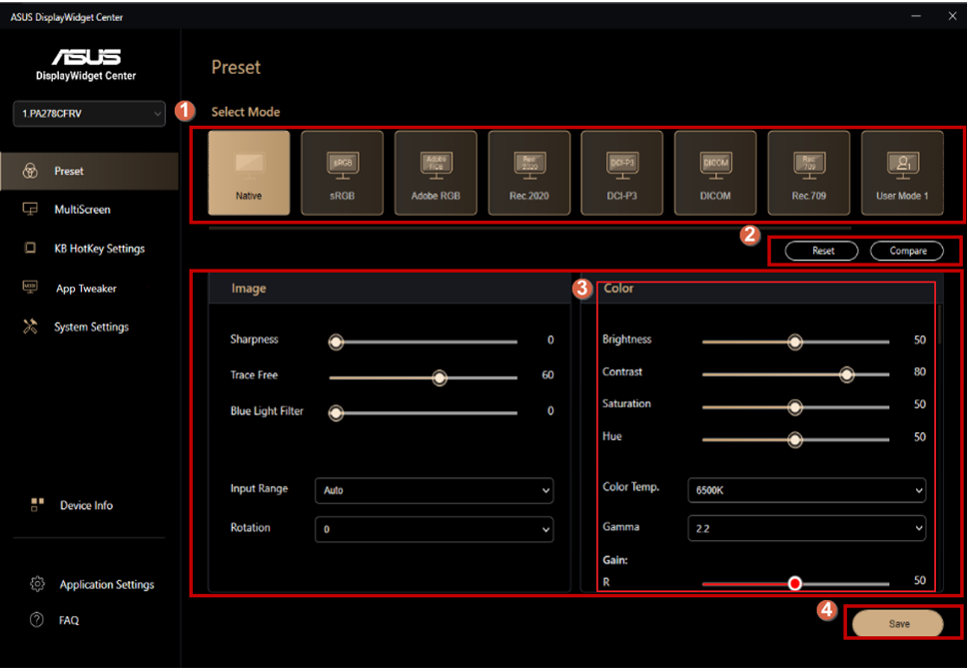
*Pokud chcete použít přednastavenou funkci režimu situace, nejprve vypněte HDR.
*Chcete-li zjistit, zda je přednastavení podporováno, podívejte se na Otázky a odpovědi: Otázka 5.
①Vyberte svůj oblíbený režim.
- Nativní režim: Nejlepší volba pro úpravu dokumentů.
- sRGB režim: Kompatibilní s barevným prostorem sRGB, režim sRGB je nejlepší volbou pro úpravu dokumentů.
- Adobe RGB režim: Kompatibilní s barevným prostorem Adobe RGB.
- Režim Rec.2020: Kompatibilní s barevným prostorem Rec.2020.
- Režim DCI-P3: Kompatibilní s barevným prostorem DCI-P3.
- Režim DICOM: Kompatibilní se standardem DICOM, nejlepší volba pro kontrolu lékařských snímků.
- Režim Rec. 709: Kompatibilní s barevným prostorem Rec. 709.
- HDR: Vysoký dynamický rozsah. Obsahuje tři HDR režimy [PQ Optimalizovaný, PQ Oříznutí, a PQ Základní].
②Obnovit na předchozí nastavení / porovnat s předchozím nastavením.
③Upravit detailní nastavení.
④Uložit vaše nastavení.
(4).GamePlus:
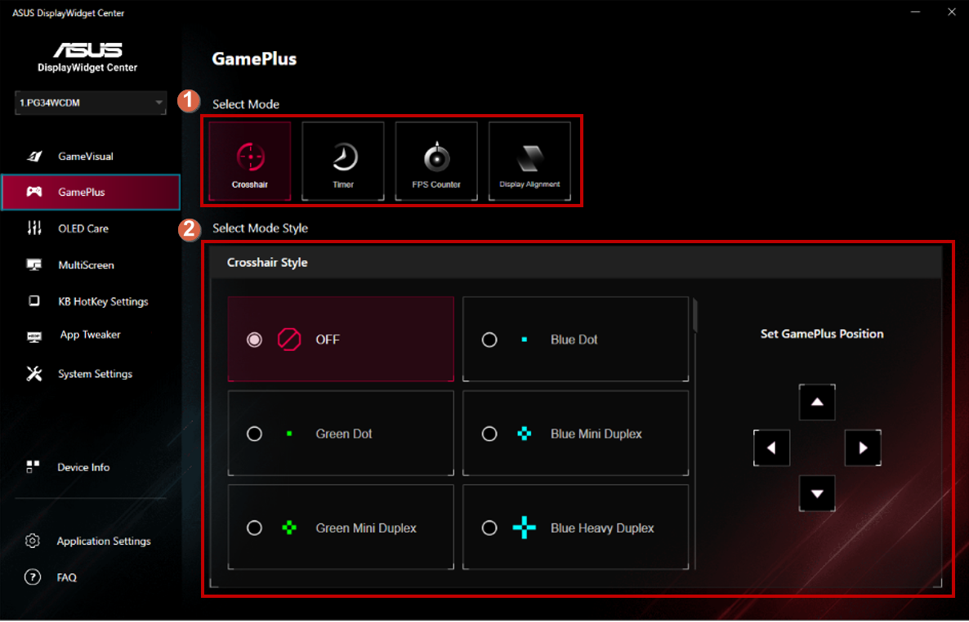
-Zaměřovač:
①Vyberte požadovaný režim GamePlus.
②Vyberte požadovaný styl zaměřovače a upravte jeho pozici.
-Časovač:
①Vyberte požadovaný režim GamePlus.
②Vyberte požadovaný styl časovače a upravte polohu časovače. 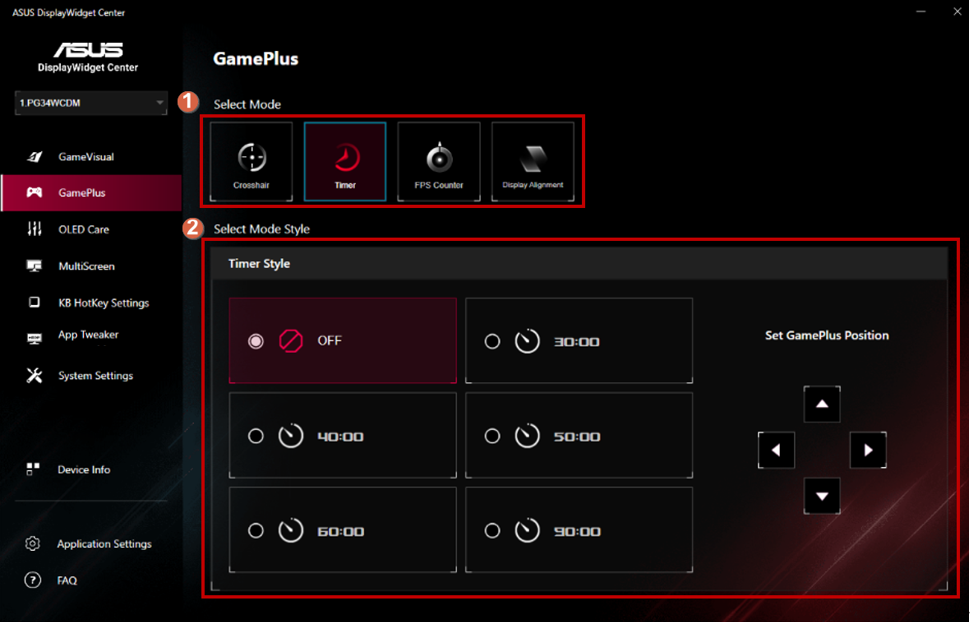
-Počítadlo FPS:
①Vyberte požadovaný režim GamePlus.
②Vyberte požadovaný styl počítadla FPS a upravte polohu počítadla FPS. 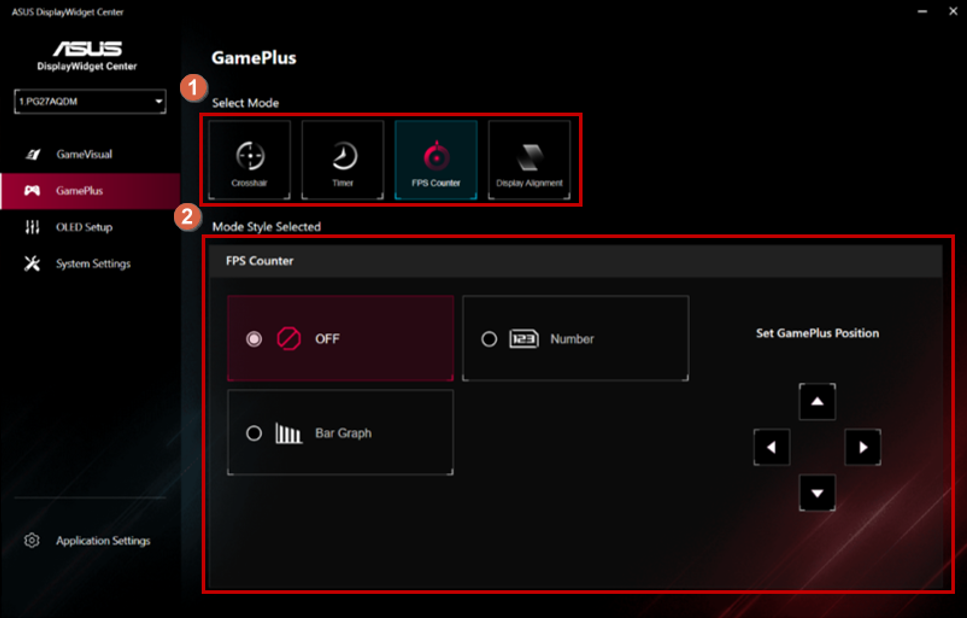
-Zarovnání displeje:
①Vyberte požadovaný režim GamePlus.
②Vyberte požadovaný styl zarovnání displeje a upravte pozici zarovnání displeje. 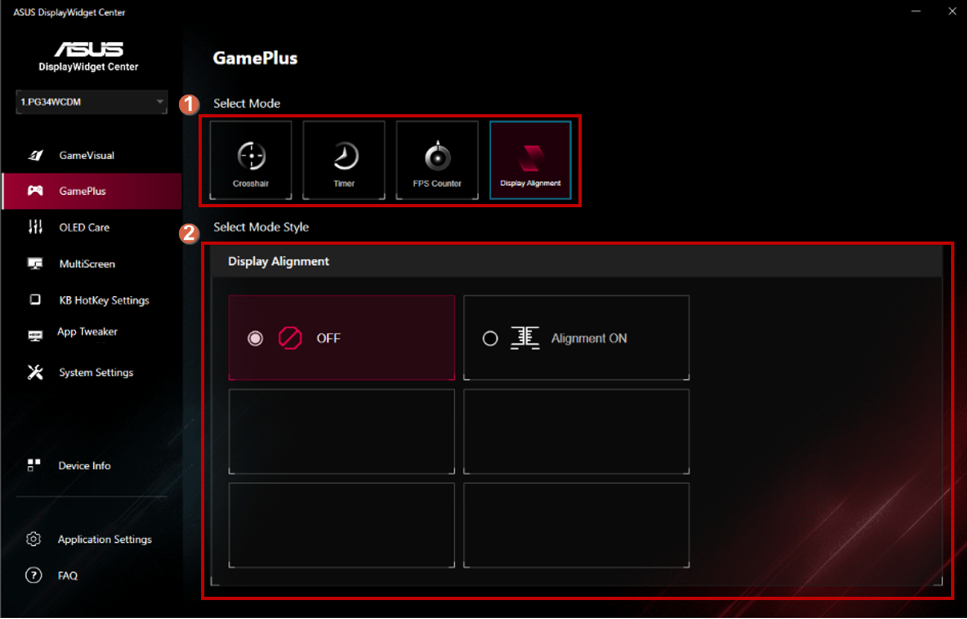
* Podporováno podle specifikace produktu.
(5).OLED péče:
Upravte položku nastavení OLED. 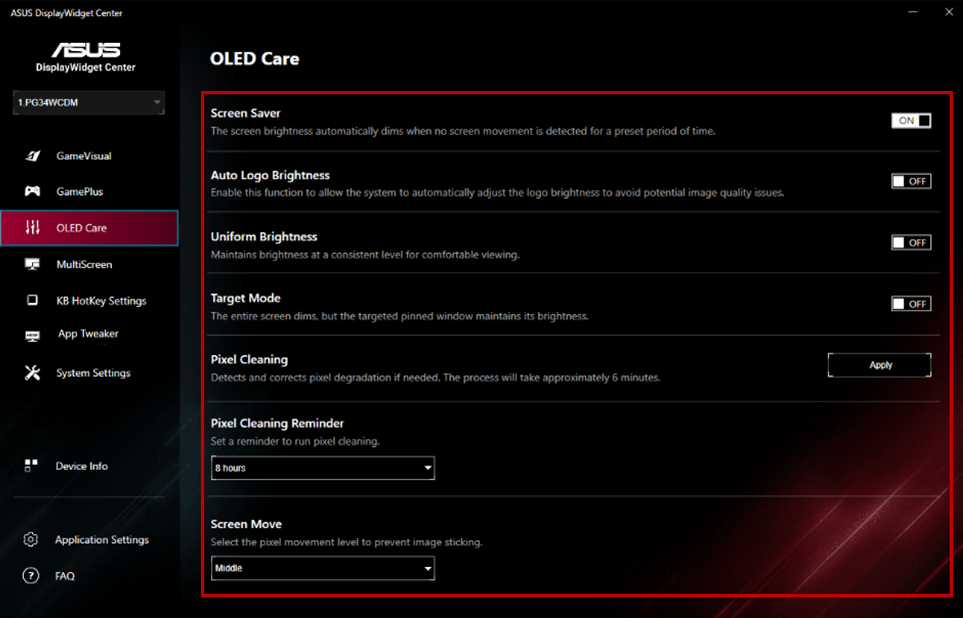
* Funkce je podporována podle specifikace produktu.
(6).Péče o oči:
Upravte funkci péče o oči [Např. filtr modrého světla, zvýraznění barev, upozornění na odpočinek] 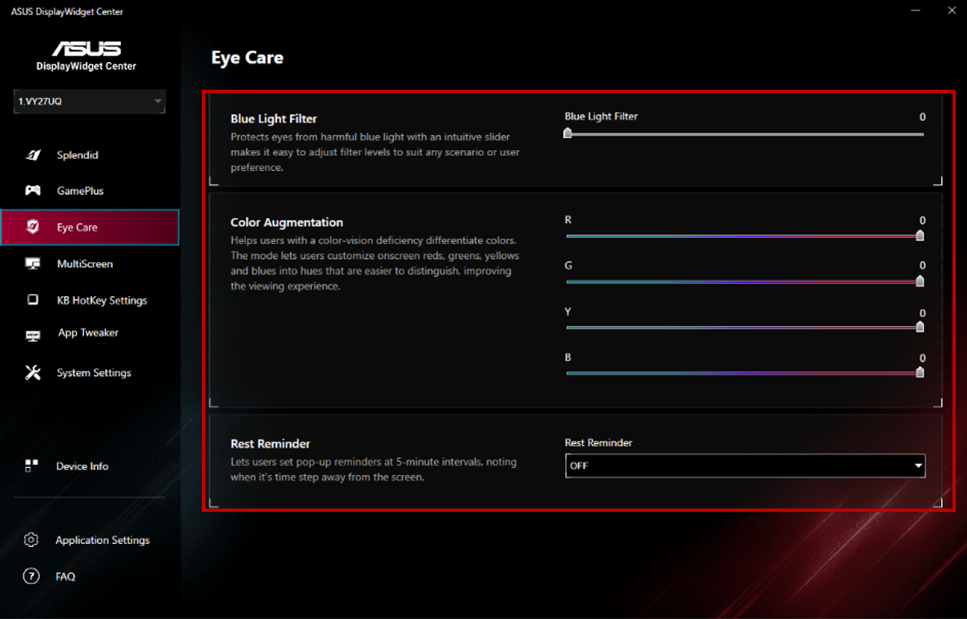
*Funkce je podporována dle specifikace produktu.
(7).Více obrazovek:
- Více oken
① Vyberte funkci Více obrazovek.
② Zvolte preferované rozložení. 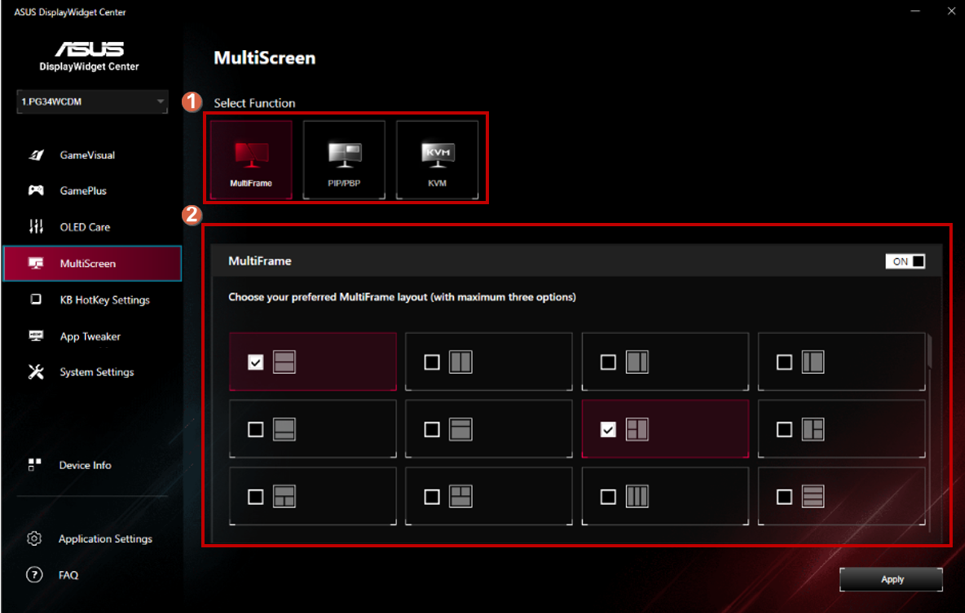
-PIP/PBP:
① Vyberte funkci Více obrazovek.
② Zvolte preferovaný režim PIP/PBP. 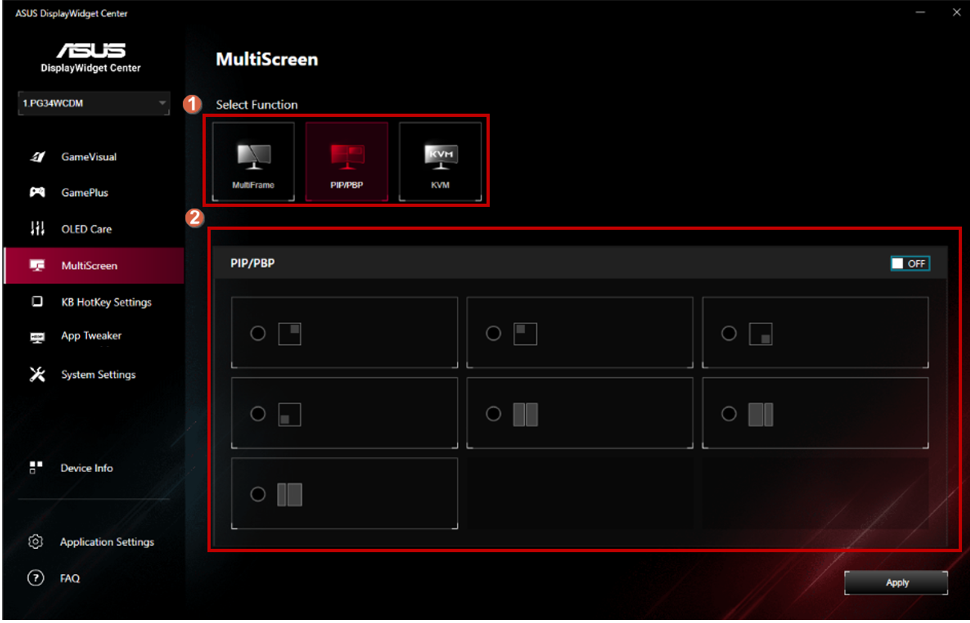
* Funkce je podporována dle specifikace produktu.
-KVM:
① Vyberte funkci MultiScreen.
② Chytrý KVM přepínač.
③ Klávesová zkratka pro KVM přepínač. 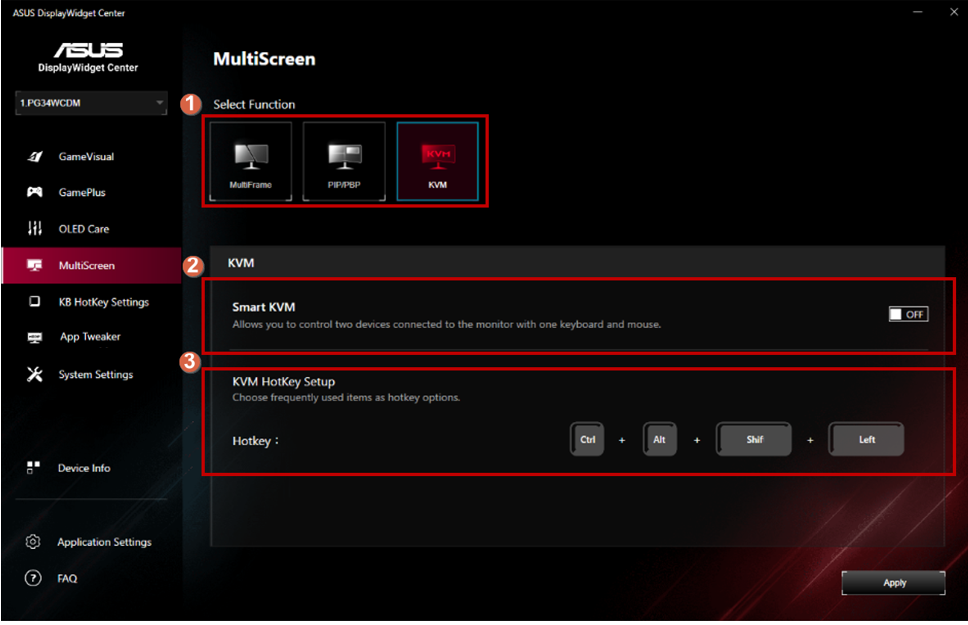
* Funkce je podporována dle specifikace produktu.
(8). Nastavení KB HotKey:
① Nastavení klávesové zkratky pro OSD funkci. 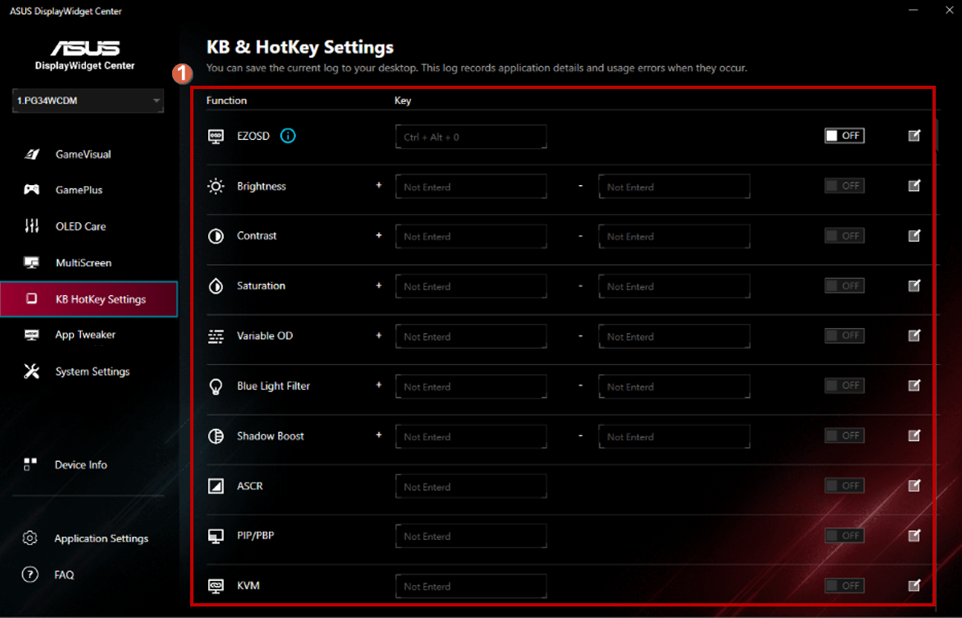
(9). Nastavení APP Tweaker:
①Přepínač zapnutí/vypnutí App Tweaker.
②Použijte preferovaný režim na vybranou aplikaci. 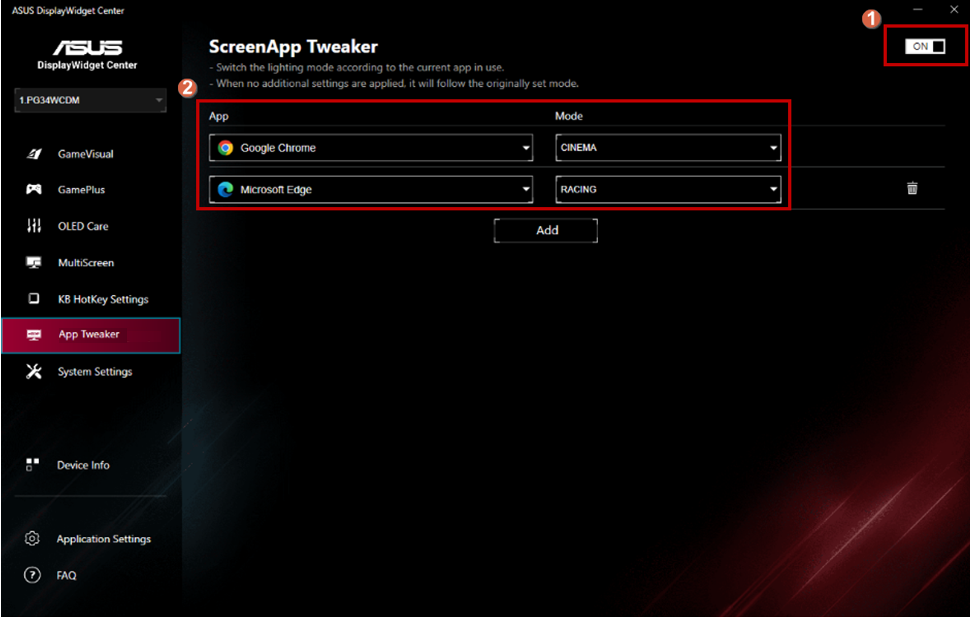
(10).Informace o zařízení:
①Vygenerujte zprávu E-Color.
②Zkopírujte informace o zařízení. 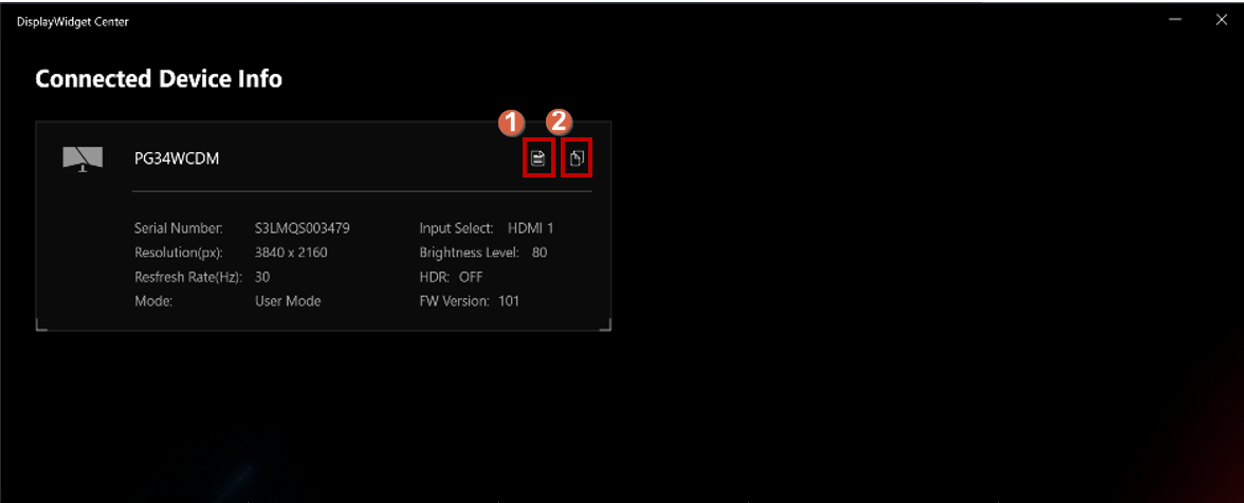
(11).Systémová nastavení :
①Klávesová zkratka pro funkci Windows HDR.
②Klávesová zkratka pro funkci hlavního panelu Windows.
③Klávesová zkratka pro nastavení barevného motivu pozadí Windows.
④Zobrazit nastavení napájení zařízení. 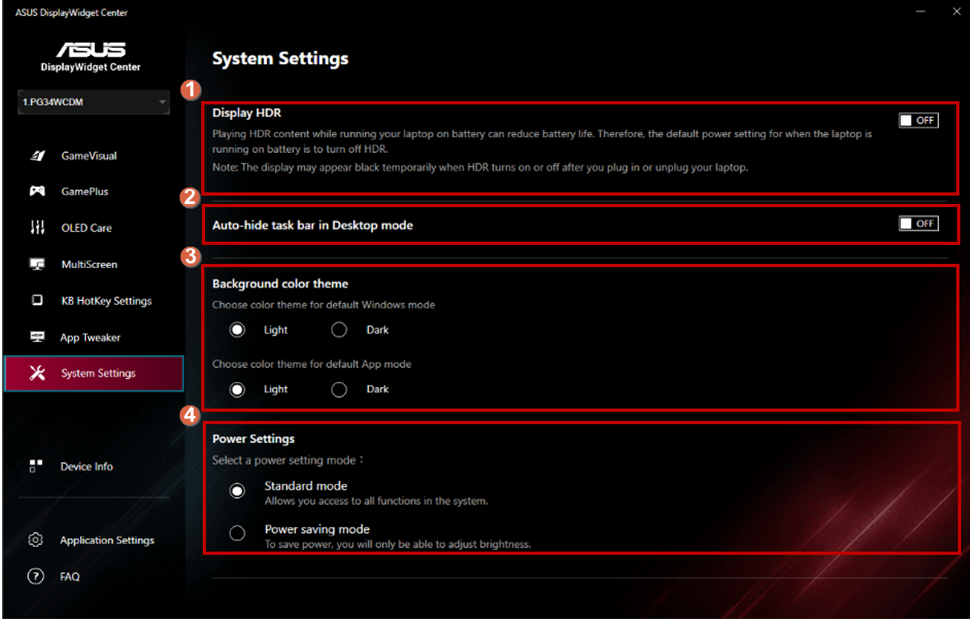
(12). Nastavení aplikace:
①Kontrola aktualizace verze aplikace->Vyberte požadovaný režim upozornění.
②Vyberte jazyk, který potřebujete.
③Vyberte svůj oblíbený motiv aplikace.
④Zaznamenejte systémová data při chybách použití. 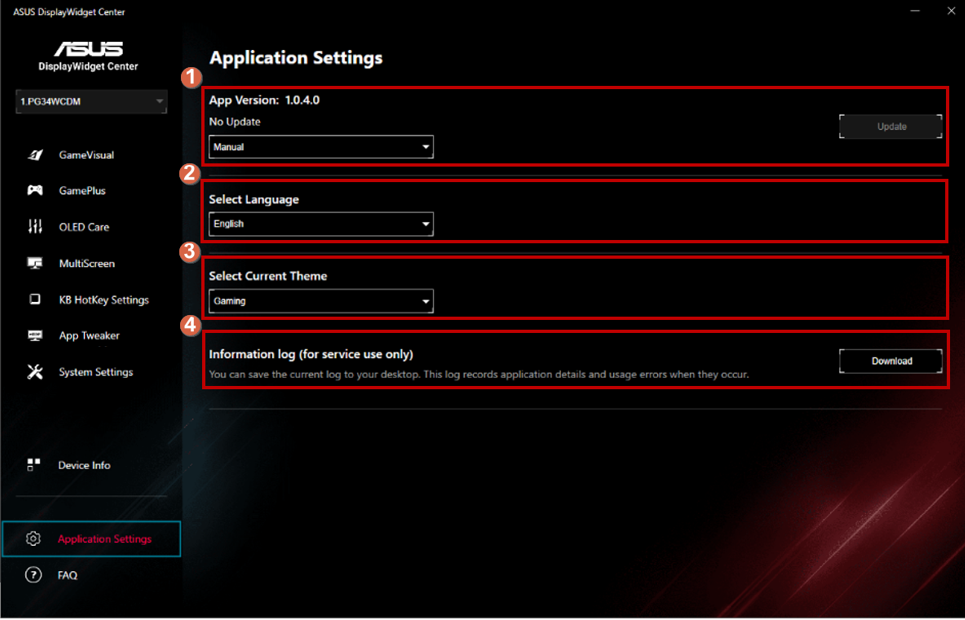
D. Otázky a odpovědi:
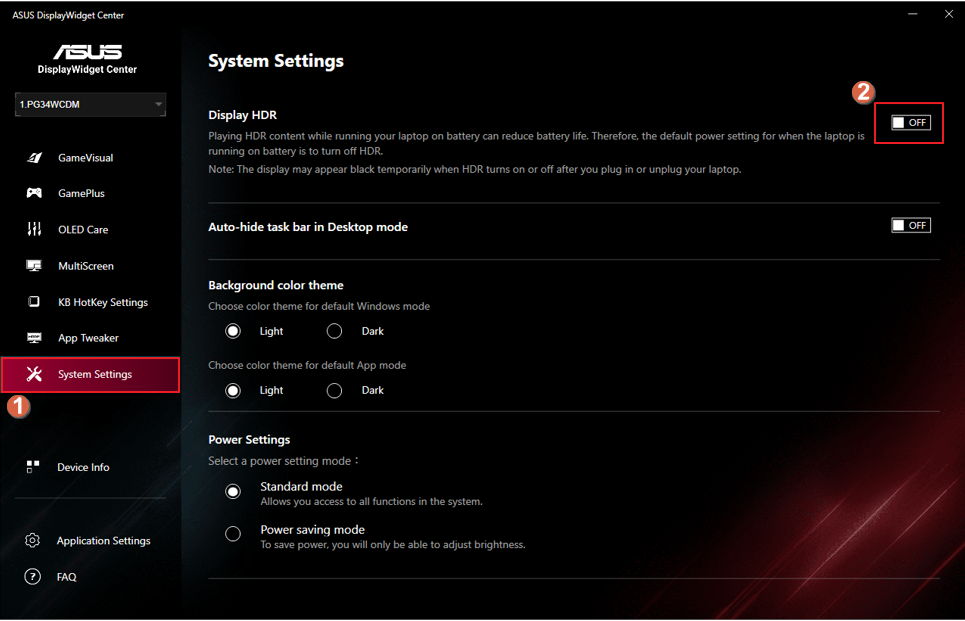
Otázka 1. Kdy nelze použít funkci GameVisual?
Odpověď1.Můžete vypnout HDR v nastavení systému, postup nastavení je zobrazen na obrázku níže.
Otázka 2. Informace o HDR funkci a souvisejících hardwarových a softwarových požadavcích naleznete na následujícím odkazu.
Odpověď 2. [LCD monitor] Jak povolit Windows HDR funkci
Otázka 3. Co dělat, když DisplayWidget Center nedokáže automaticky aktualizovat verzi?
Odpověď 3. Prosím „spusťte tento program jako správce“, aby při automatické aktualizaci / aktualizaci aplikace nenastal žádný problém. 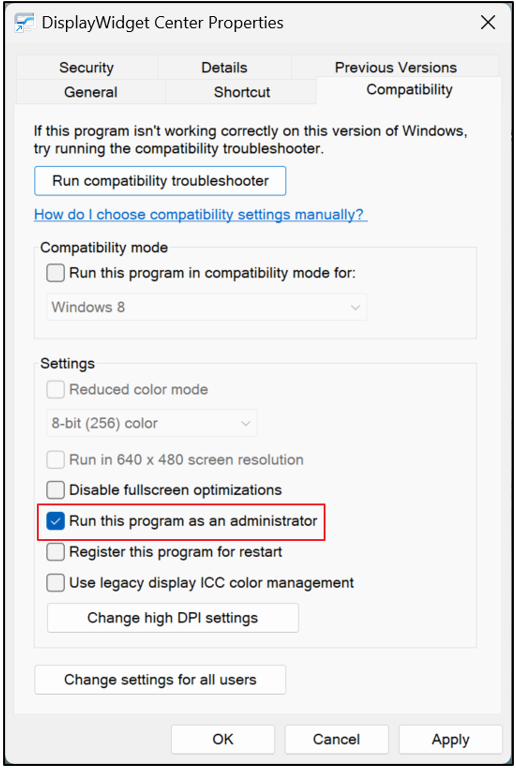
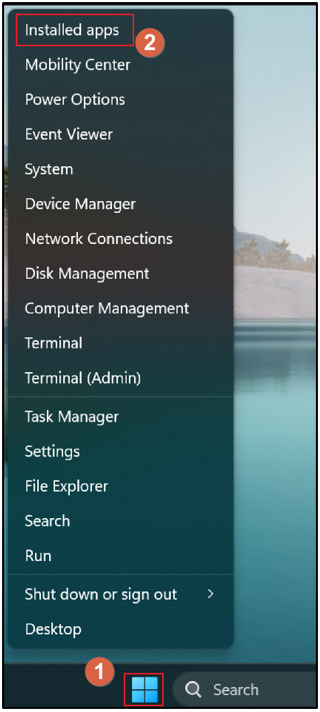
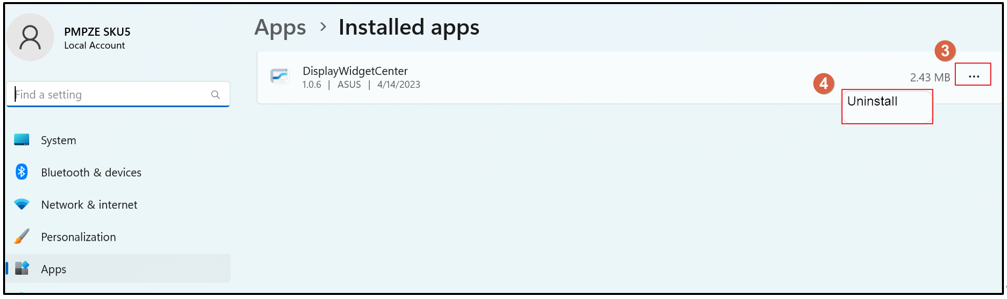
Otázka 4. Jak odstranit ASUS DisplayWidget Center?
Odpověď 4. Klikněte pravým tlačítkem na tlačítko Start ve Windows, vyberte nainstalované aplikace, [ASUS DisplayWidget Center] a klikněte na [Odinstalovat].
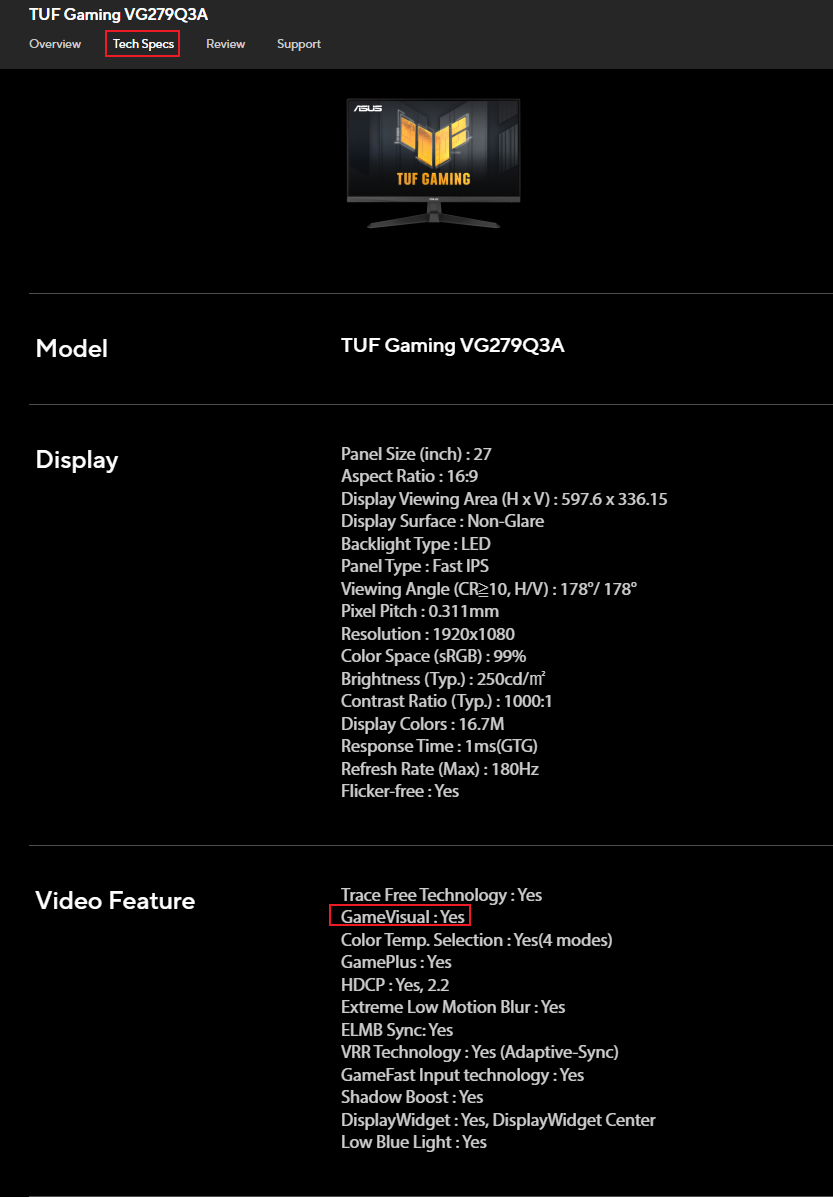
Otázka 5. Jak mohu zjistit, zda konkrétní model podporuje GameVisual nebo Splendid nebo Přednastavené?
Odpověď 5. Můžete se podívat na obrazové funkce ve specifikacích produktu u každého modelu, abyste zjistili podporované funkce.
Například VG279Q3A podporuje GameVisual.
Otázka 6. Proč DisplayWidget Center nezobrazuje funkci AI Visual?
A6. Protože váš displej nepodporuje funkci AI Visual, zkontrolujte prosím, zda ji opravdu podporuje? Prosím, podívejte se na model [Technické specifikace] na oficiálních stránkách ASUS
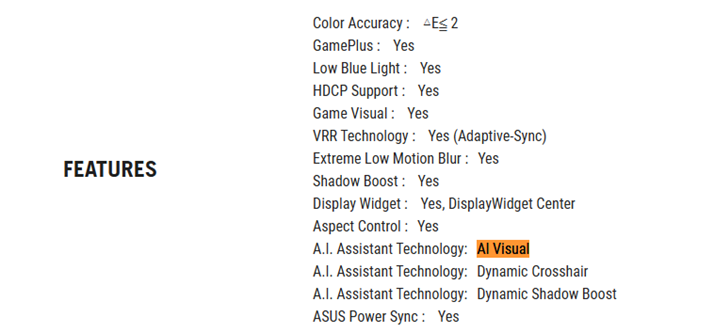
Funkce AI Visual: Prosím, podívejte se na toto FAQ: [LCD Monitor] Úvod do technologie ROG A.I. Assistant