Relativní témata
[IPv6] Jak nastavit IPv6 na routeru ASUS?
Co je to IPv6?
IPv6 je internetový protokol nové generace, který podporuje obrovské množství síťových zařízení, zlepšuje výkon sítě a její zabezpečení.
- IP adresa : Když zadáte adresu webových stránek do svého prohlížeče, převede se na sadu čísel nazývanou IP adresa, která slouží k identifikaci zařízení v síti.
- IPv4 (Internetový protokol verze 4) : V současné době nejrozšířenější systém IP adres na internetu. Používá 32bitové kódování a může poskytnout asi 4,2 miliardy IP adres.
- IPv6 (Internetový protokol verze 6) : Nový protokol vyvinutý k řešení nedostatku adres IPv4. Používá 128bitové kódování, což umožňuje přibližně 340 bilionů IP adres.
Poznámka: Pro více informací o IPv6 se obraťte na svého poskytovatele internetových služeb (ISP). (typ připojení, nastavení IPv6 IP a DNS atd.)
Podívejte se na následující kroky pro nastavení IPv6 na vašem routeru
Krok 1. Připojte svůj počítač k routeru přes kabelové nebo WiFi připojení a zadejte LAN IP vašeho routeru nebo URL routeru http://www.asusrouter.com do WEB GUI.

Podívejte se na Jak vstoupit na stránku nastavení routeru pro více informací.
Krok 2.Zadejte své přihlašovací uživatelské jméno a heslo na přihlašovací stránce a poté klikněte na [Přihlásit se].

Poznámka: Pokud jste zapomněli uživatelské jméno a/nebo heslo, obnovte router do továrního nastavení.
Podívejte se na Jak obnovit router do továrního nastavení pro více informací.
Krok 3. Kroky pro nastavení IPv6 jsou následující: (Nejprve prosím ověřte typ vašeho internetového připojení u vašeho poskytovatele internetu (ISP))
Poznámka: WAN > Internetové připojení > Typ připojení WAN musí být nejdříve nastaven. Podívejte se na [Bezdrátový router] Jak nastavit internetové připojení? (Typy připojení WAN) pro více informací.
(1) Klikněte na [IPv6] v [Pokročilá nastavení].
(2) Vyberte [Typ připojení IPv6] podle [Typ připojení WAN], který jste nastavili v [WAN].
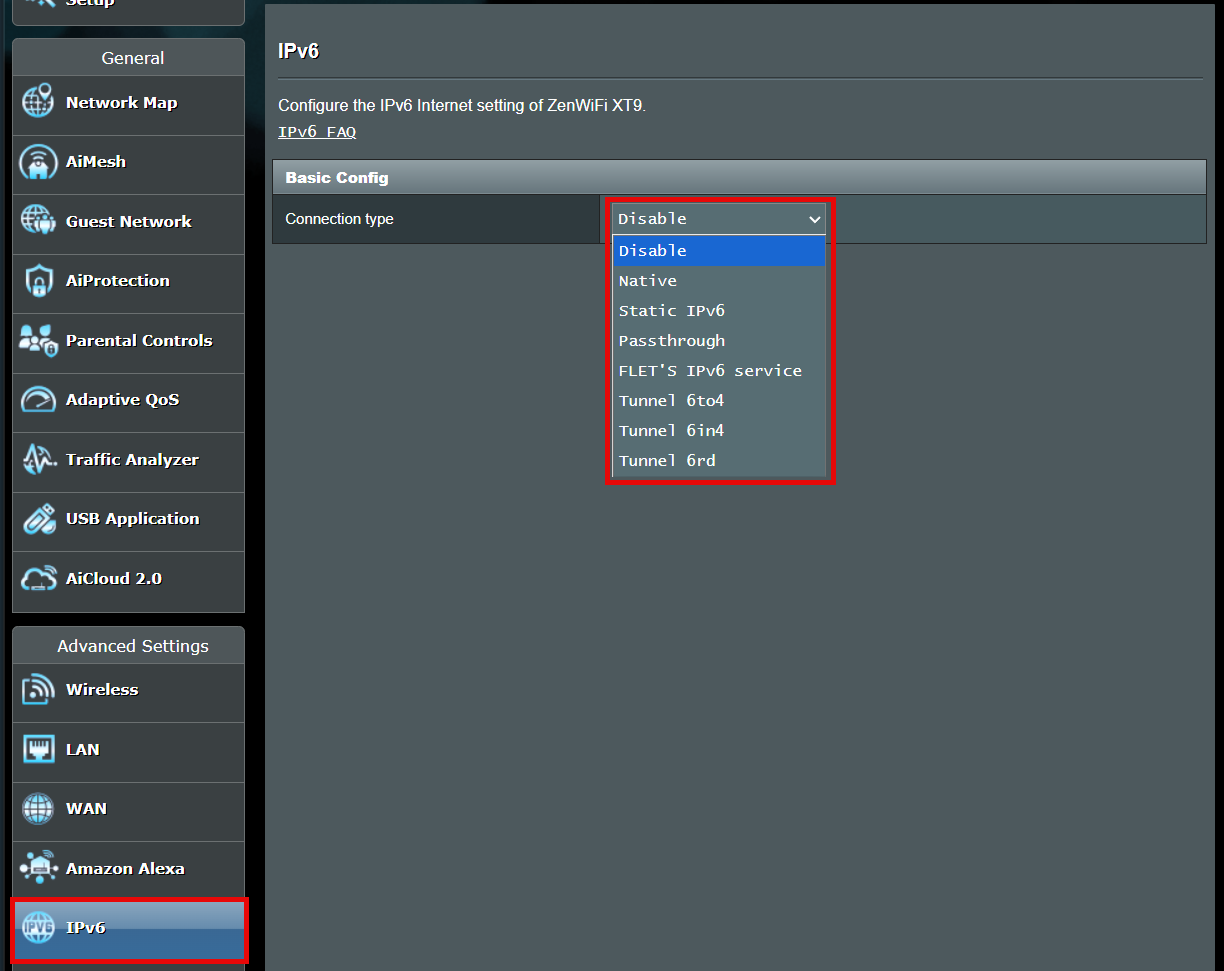
U následujících typů IPv6 si prosím vyžádejte informace o nastavení od vašeho poskytovatele internetu (ISP).
Služba FLET's IPv6 je IPv6 služba pro konkrétní poskytovatele internetových služeb v Japonsku. Podívejte se na Oficiální webové stránky FLET'S HIKARI (flets.com), ASUS FAQ [Bezdrátový router] Jak nastavit IPv6 - FLET’S IPv6 službu?
Tunel 6to4 je internetový přechodový mechanismus pro migraci z IPv4 na IPv6, systém, který umožňuje přenos IPv6 paketů přes IPv4 síť (obecně IPv4 Internet) bez nutnosti konfigurovat explicitní tunely.
Tunel 6in4 je internetový přechodový mechanismus pro migraci z Internet Protocol verze 4 (IPv4) na IPv6.
Tunel 6rd (Rapid Deployment) je IPv6 tunelovací technika, podobná 6to4 tunelování. Je bezstavová a zapouzdřuje IPv6 pakety do IPv4 paketů.
(3) Níže jsou uvedeny popisy tří běžně používaných typů IPv6 připojení.
Vyberte svůj typ I Pv6 připojení na základě typ IPv4 WAN připojení, který jste si pronajali od svého poskytovatele internetových služeb (ISP):
Typ IPv4 připojení | Typ připojení IPv6 |
PPPoE | Nativní |
Statická IP | Statická IP |
Automatická IP | Passthrough |
Jiné | Zkontrolujte prosím u svého poskytovatele internetových služeb (ISP) |
Nativní
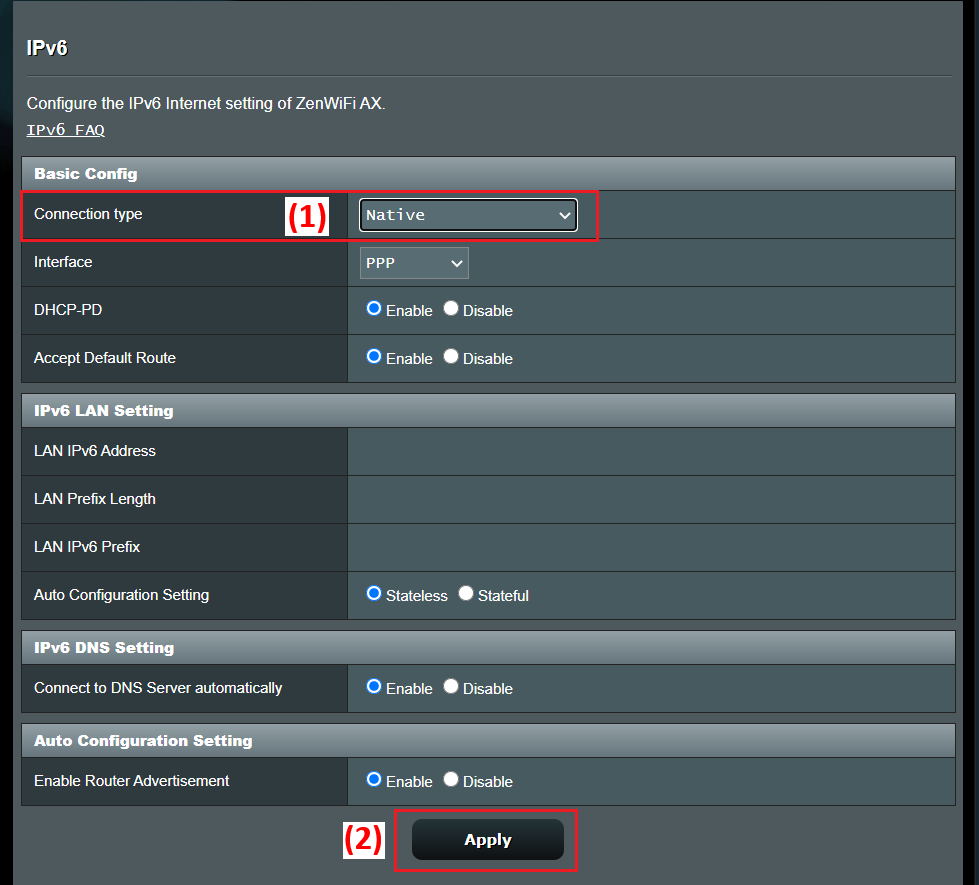
Když je vaše WAN > Internet Connection > WAN Connection Type nastaveno na [PPPoE], zvolte prosím [Nativní] pro Typ připojení IPv6.
(1) Vyberte typ připojení IPv6 jako [Nativní].
(2) Klikněte na [Použít] pro uložení.
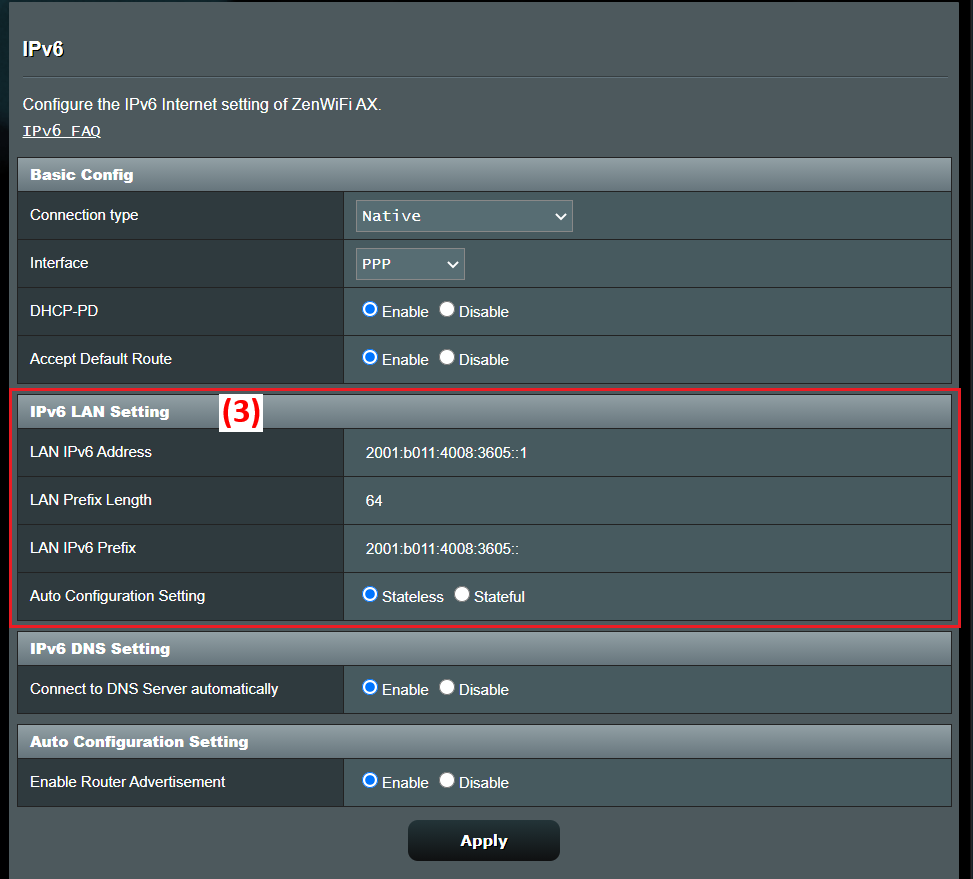
(3) Přihlaste se znovu do routeru, když se v nastavení IPv6 LAN zobrazí informace o IPv6, nastavení [Nativní] jsou dokončena.
Statická IPv6
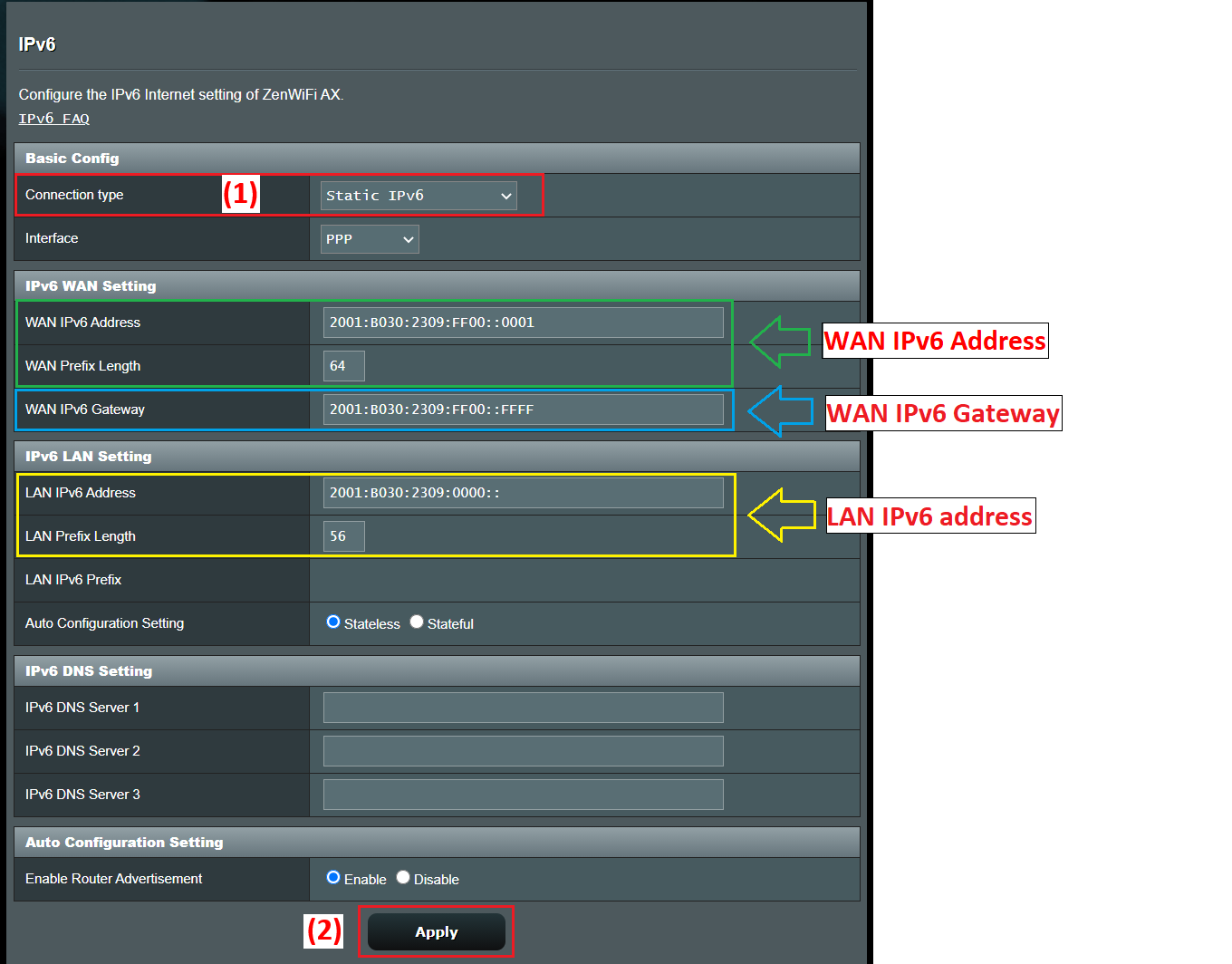
Když je vaše WAN > Připojení k internetu > Typ připojení WAN nastaven na [Statická IP], vyberte prosím [Statická IP] pro typ připojení IPv6.
(1) Vyberte typ připojení IPv6 jako [Statická IPv6].
Poznámka: Související informace je třeba ověřit u vašeho poskytovatele internetových služeb (ISP)
Například: (Liší se podle každé země/regionu)
Položka | IPv6 |
| WAN IPv6 adresa | 2001:B030:2309:FF00::0001/64 |
| WAN IPv6 brána | 2001:B030:2309:FF00::FFFF/64 |
| LAN IPv6 adresa | 2001:B030:2309:0000::/56 |
(2) Klikněte na [Použít] pro uložení.
Passthrough
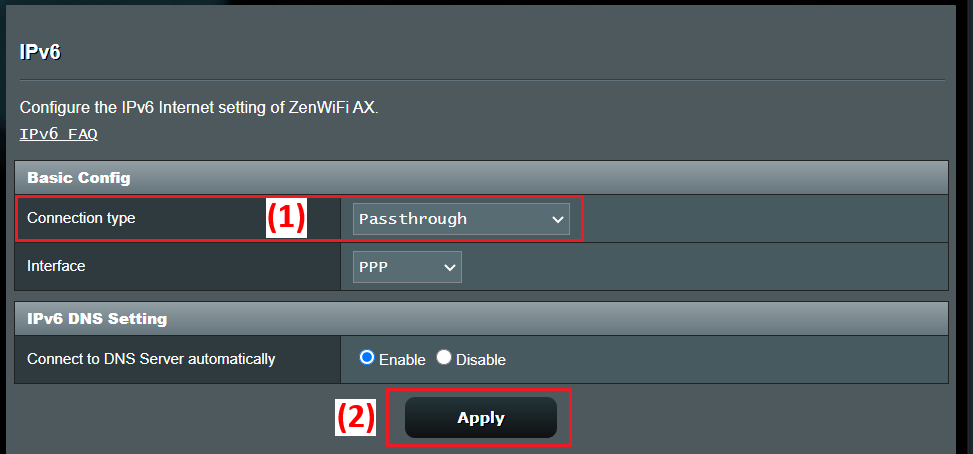
Když je vaše WAN > Internetové připojení > Typ připojení WAN nastaven na [Automatická IP], zvolte prosím [Passthrough] pro typ připojení IPv6.
(1) Zvolte typ připojení IPv6 jako [Passthrough].
(2) Klikněte na [Použít] pro uložení.
Krok 4. Pro ověření připojení navštivte webovou stránku služby IPv6 níže:
Zadejte webovou stránku TEST IPv6 a po testování uvidíte na stránce, zda váš prohlížeč a síťová služba, kterou používáte, podporují protokol IPv6.
Často kladené dotazy
1. Je možné nastavit PPPoE připojení na stránce nastavení IPv6?
Momentálně není ruční úprava PPPoE připojení na stránce nastavení IPv6 podporována.
Stačí nastavit typ připojení WAN na [PPPoE], poté přejít na stránku nastavení IPv6 a vybrat typ připojení IPv6 [Nativní], a router automaticky vyplní příslušné informace IPv6.
[Bezdrátový router] Jak nastavit internetové připojení?(Typy připojení WAN)
2. Pokud nastavím router do režimu Access Point, bude podporovat IPv6?
Nepodporováno, protože když je bezdrátový router ASUS nastaven do režimu Access Point, IP adresa je přidělena prostřednictvím nadřazeného modemu/routeru, takže IPv6 není podporováno.
Pro více informací o provozních režimech routeru prosím odkažte na: [Bezdrátový router] Úvod do provozního režimu
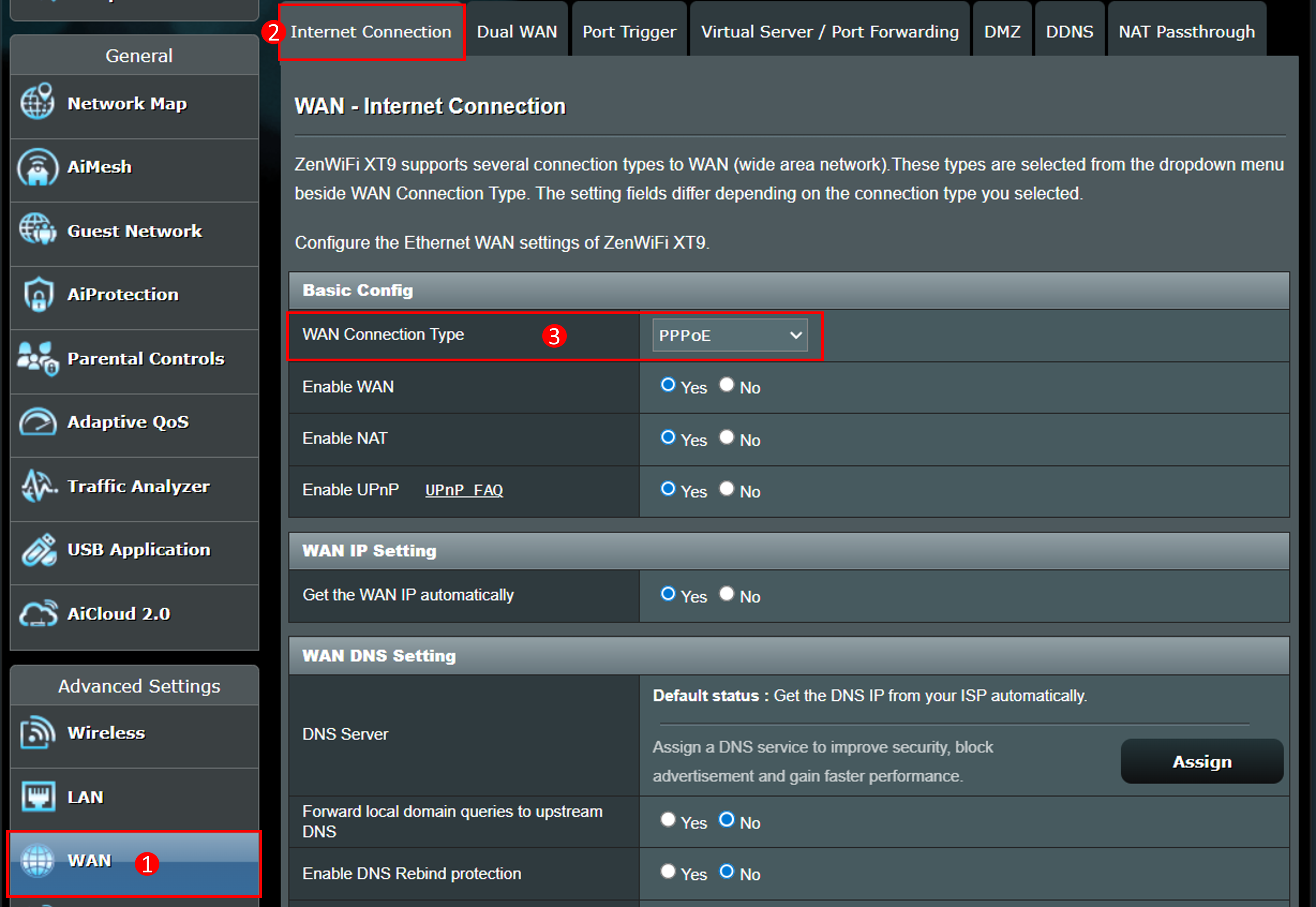
3. Jak mohu zkontrolovat typ připojení WAN na stránce nastavení routeru?
Přejděte na stránku nastavení routeru > [WAN] > [Internetové připojení] > [Typ připojení WAN] pro kontrolu
4. Selhal přístup k internetu přes IPv6 přes router
a. Zkontrolujte, zda jsou typy připojení IPv4 a IPv6 nastaveny správně, a můžete se zeptat svého poskytovatele internetových služeb (ISP), zda jsou příslušné informace správné.
b. Použijte kabel poskytnutý vaším poskytovatelem internetových služeb (ISP) pro přímé připojení k vašemu počítači a ověřte, zda se počítač dokáže připojit k internetu přes IPv6.
c. Ujistěte se, že váš router je aktualizován na nejnovější firmware. Pro více informací můžete nahlédnout do tohoto často kladeného dotazu. [Bezdrátový router] Jak aktualizovat firmware vašeho routeru na nejnovější verzi
d. Obnovte nastavení vašeho routeru na tovární hodnoty. Pro reset routeru můžete nahlédnout do tohoto často kladeného dotazu. [Bezdrátový router] Jak obnovit router do továrního nastavení?
Jak získat (Nástroj / Firmware)?
Nejnovější ovladače, software, firmware a uživatelské příručky si můžete stáhnout v ASUS Download Center.
Pokud potřebujete více informací o ASUS Download Center, podívejte se prosím na tento odkaz.