[Keyboard] ROG FALCATA Häufig gestellte Fragen (FAQ)
ROG Falcata 75% geteilte Gaming-Tastatur mit Hot-Swap-fähigen ROG HFX V2 Magnet-Schaltern und ROG Hall-Sensor; ausgestattet mit Rapid Trigger Umschalter, intuitiver Steuerung und Multifunktionsrad, Tri-Mode-Konnektivität mit ROG SpeedNova 8K Wireless-Technologie, Zone Mode, Vier-Schicht-Dämpfung und abnehmbaren Silikon-Handballenauflagen. Nachfolgend sind die Bedienungsanleitung und die häufig gestellten Fragen (FAQ) für die ROG Falcata aufgeführt:
1. Inhalt der Innenverpackung
a. 1 × ROG Falcata Tastatur
b. 2 × Handballenauflagen
c. 8 × Tastaturfüße
d. 1 × USB-Kabel
e. 2 × Verbindungskabel
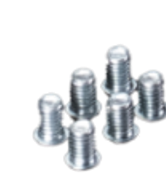
f. 6 × Schrauben
g. 1 × Tastenabzieher
h. 1 × Verlängerung
i. 1 × USB-C auf USB-A Adapter
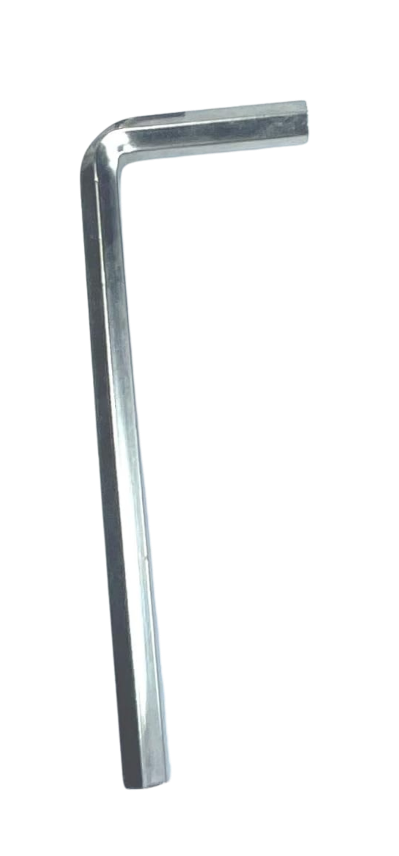
j. 1 × Inbusschlüssel
k. 1 × Ctrl Tastenkappe
l. 1 × Garantiekarte
m. 1 × Schnellstartanleitung
n. 1 × ROG Logo-Aufkleber

2. Produktübersicht
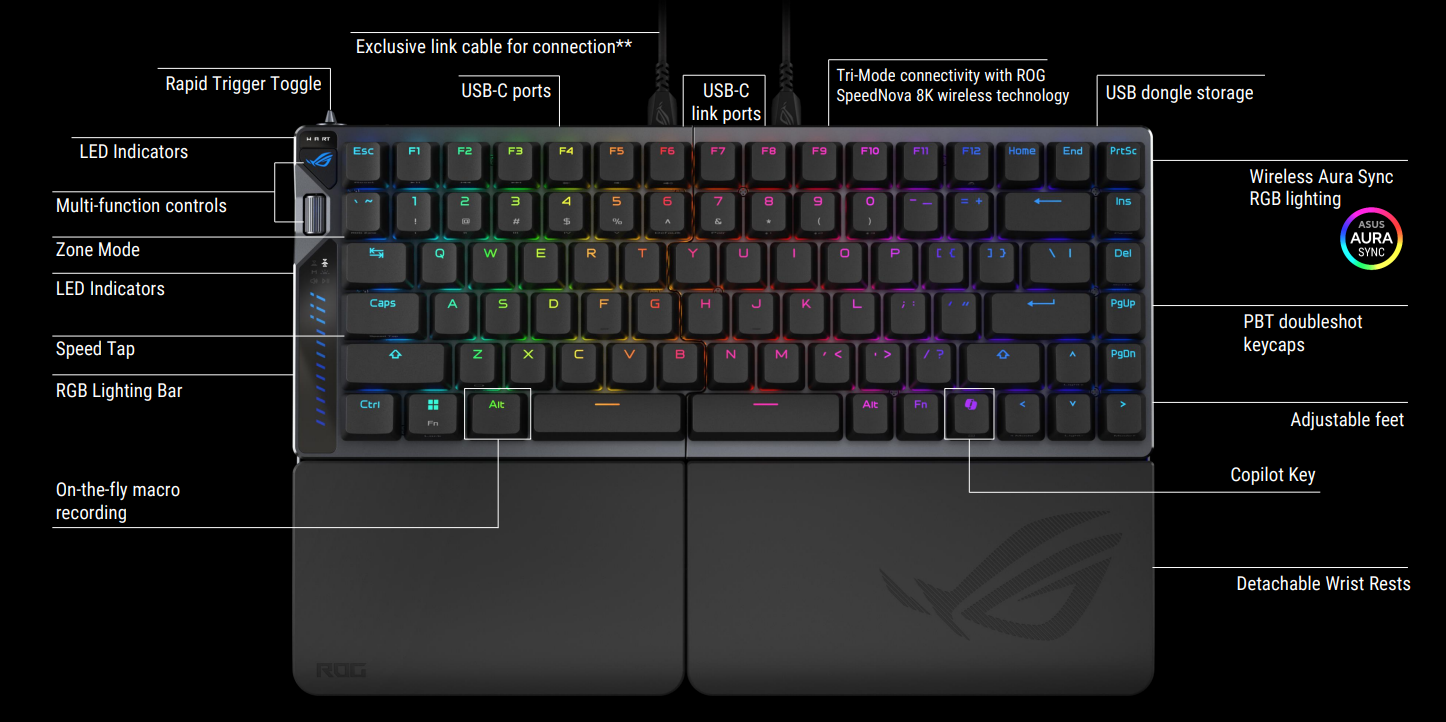
3. Montage der Metallrückplatte und Ständer der Handballenauflage
(1) Installationsanleitung für die Handballenauflage und die Metallrückplatte
Schritt 1: Entfernen Sie zunächst die Silikonabdeckungen von den Schraubenlöchern am unteren Gehäuse der Tastatur.

Schritt 2: Richten Sie die Metallrückplatte am unteren Gehäuse der Tastatur aus. Mit dem mitgelieferten L-förmigen Inbusschlüssel ziehen Sie die Schrauben im Uhrzeigersinn in die vorgesehenen Löcher, bis sie die roten Markierungen darunter erreichen. Die Handballenauflage wird dann sicher an der Tastatur befestigt.

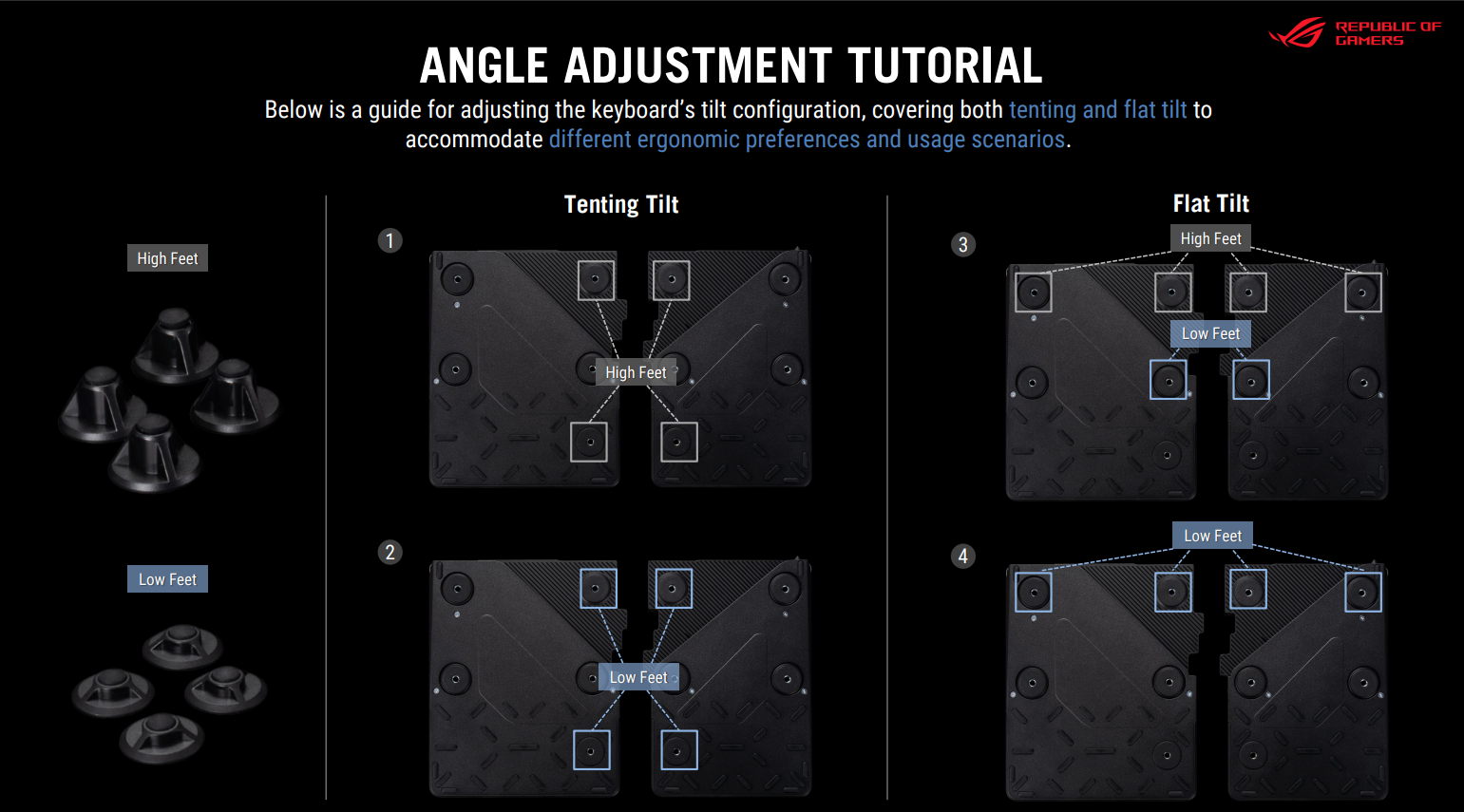
(2) Anleitung für die Installation der Standfüße
Das Paket enthält 4 hohe und 4 niedrige Füße, die in die entsprechenden Löcher an der Unterseite der Tastatur eingeschraubt werden können. Sie können aus fünf verschiedenen Tippwinkeln wählen: dem anfänglichen flachen Winkel ohne installierte Füße, dem traditionellen flachen Winkel oder den neuen ergonomischen Tenting-Winkeln. Für ausführliche Installationsanweisungen beachten Sie bitte den Tastatur-Winkel-Leitfaden in der untenstehenden Abbildung.
4. Einstellungen für Multifunktionssteuerungen
Drücken Sie die Taste im gelben Feld, um zwischen verschiedenen LED-Anzeigen-Einstellungen zu wechseln, und verwenden Sie das Rad, um die Werte für jede Einstellung anzupassen.

Der multifunktionale Drehknopf und die Tasten ermöglichen es Ihnen, verschiedene Einstellungen ganz einfach anzupassen.
Die unten gezeigten LED-Anzeigemuster entsprechen der Anpassung des Keyboard-Auslösepunktes, der Einstellung der Schnell-Auslöse-Empfindlichkeit, benutzerdefinierten Befehlen, der Anpassung der Tastaturhelligkeit, der Medienlautstärkeregelung und der Multimedia-Wiedergabe.
Zusätzlich zeigt die LED-Seitenleiste dynamisch Echtzeit-Lichteffekte an, um den aktuellen Anpassungsstatus dieser Einstellungen anzuzeigen.
Modussteuerung:
Modi | Radgesten | ||
Nach rechts scrollen | Nach links scrollen | Scroll-Klick | |
1. Lautstärkeregelung | Lauter | Leiser | Stumm/ Lautsprecher ein |
2. Mediensteuerung | Nächster Titel | Vorheriger Titel | Wiedergabe/ Pause |
| 3. Tastaturbeleuchtung Helligkeit Einstellung  | Helligkeit erhöhen | Helligkeit verringern | Helligkeit 100%/ Helligkeit 0% |
4. Rapid Trigger-Empfindlichkeitseinstellung | Rapid Trigger-Empfindlichkeitseinstellung um 0,1 mm erhöhen | Rapid Trigger-Empfindlichkeitseinstellung um 0,1 mm verringern | Pro-Tasten-Einstellung öffnen |
5. Auslösepunkt-Einstellung | Auslösepunkt um 0,1 mm erhöhen (Max: 3,5 mm) | Auslösepunkt um 0,1 mm verringern (Min: 0,1 mm) | Pro-Tasten-Einstellung öffnen |
6. Anpassung (Neuzuweisung in Gear Link) | Nach oben scrollen (Standard, kann neu zugewiesen werden) | Nach unten scrollen (Standard, kann neu zugewiesen werden) | Scroll-Klick (Standard, kann neu zugewiesen werden) |
Definitionen der RGB-Beleuchtungsleiste:
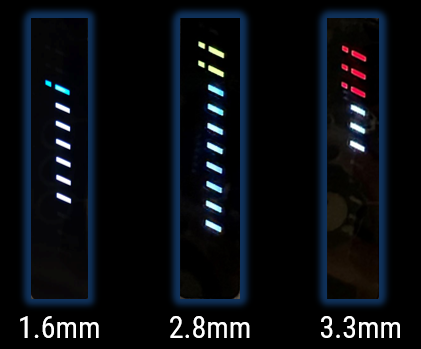
Beim Wechsel zur Einstellungsfunktion für den Auslösepunkt oder zur Rapid Trigger (RT) Empfindlichkeitseinstellung der Tastatur kann die aktuelle Einstellung über die Lichtleiste auf der linken Seite der Tastatur überprüft werden. Die Lichtleiste zeigt 12 diagonale Linien an (3 lange und 9 kurze), um den aktuellen Wert anzuzeigen. Die langen Linien stehen für den ganzzahligen Teil, während die kurzen Linien die erste Nachkommastelle darstellen. Zum Beispiel, wenn der Auslösepunkt auf 1,6 mm eingestellt ist, leuchtet eine lange RGB-beleuchtete Linie und sechs kurze weiß beleuchtete Linien. Je kleiner der Wert, desto kürzer der Auslöseweg.
5. Bedienungsanleitung für den Tastaturmodus
1. Speed Tap
Drücken und halten Sie Fn + Caps Lock für 1 Sekunde, um das Feature zu aktivieren. Wenn aktiviert, blinken die entsprechenden Tasten kurz weiß. Standardmäßig sind die A- und D-Tasten aktiviert. Wenn Sie die Kombination erneut drücken, blinken die Tasten rot und zeigen an, dass Speed Tap deaktiviert ist.
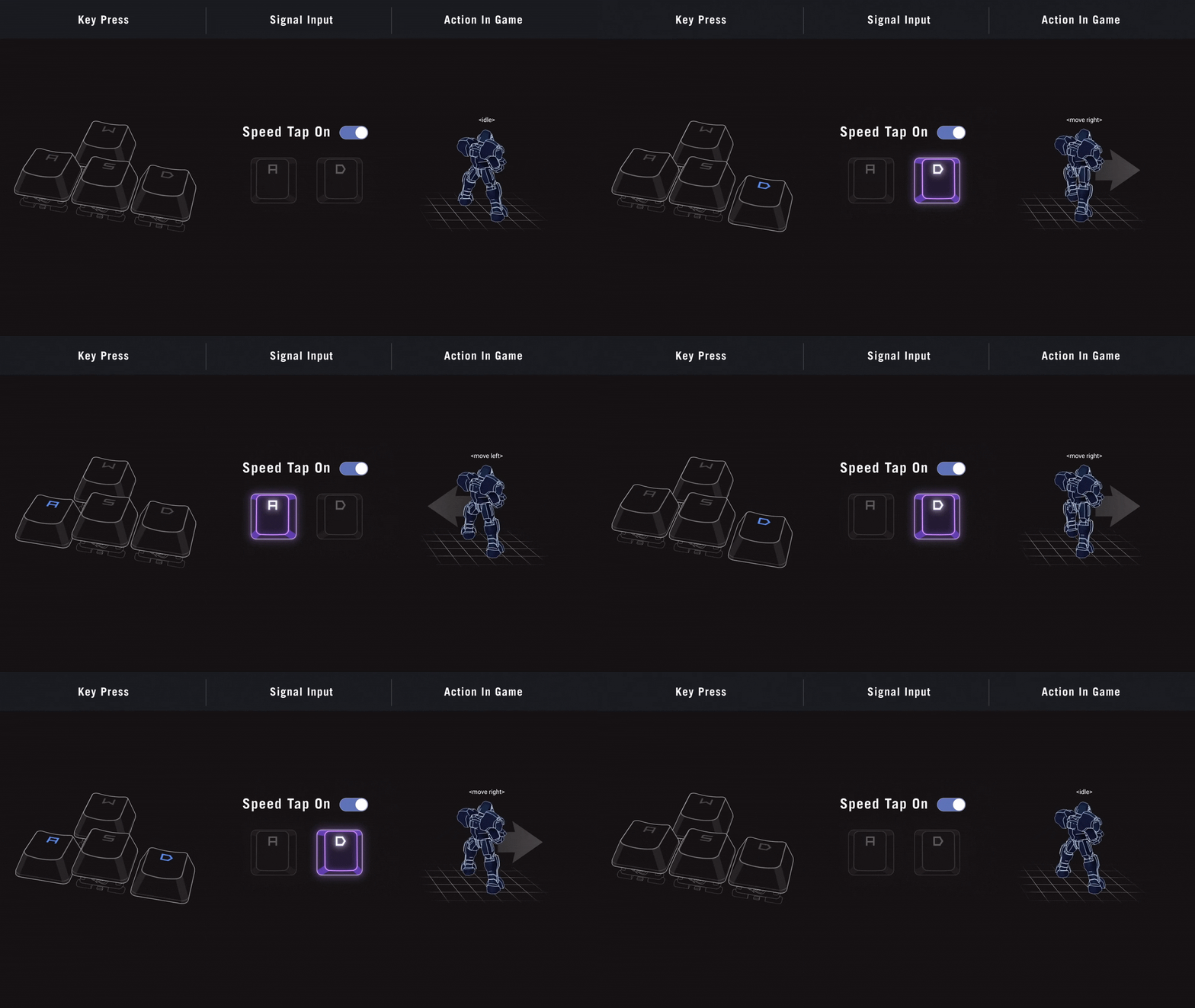
Nach der Aktivierung der Speed Tap (SOCD) Funktion wird bei gleichzeitigem Drücken entgegengesetzter Richtungstasten das zuletzt eingegebene Signal vom System priorisiert.
Dies stellt sicher, dass sich deine Spielfigur während intensiver Spielsituationen flüssig bewegt und erlaubt sofortige Richtungswechsel, ohne die vorherige Taste zuerst loslassen zu müssen.
Für weitere Informationen zum Speed Tap-Modus siehe bitte: ROG Tastaturtechnologie: Rappid Trigger, Speed Tap
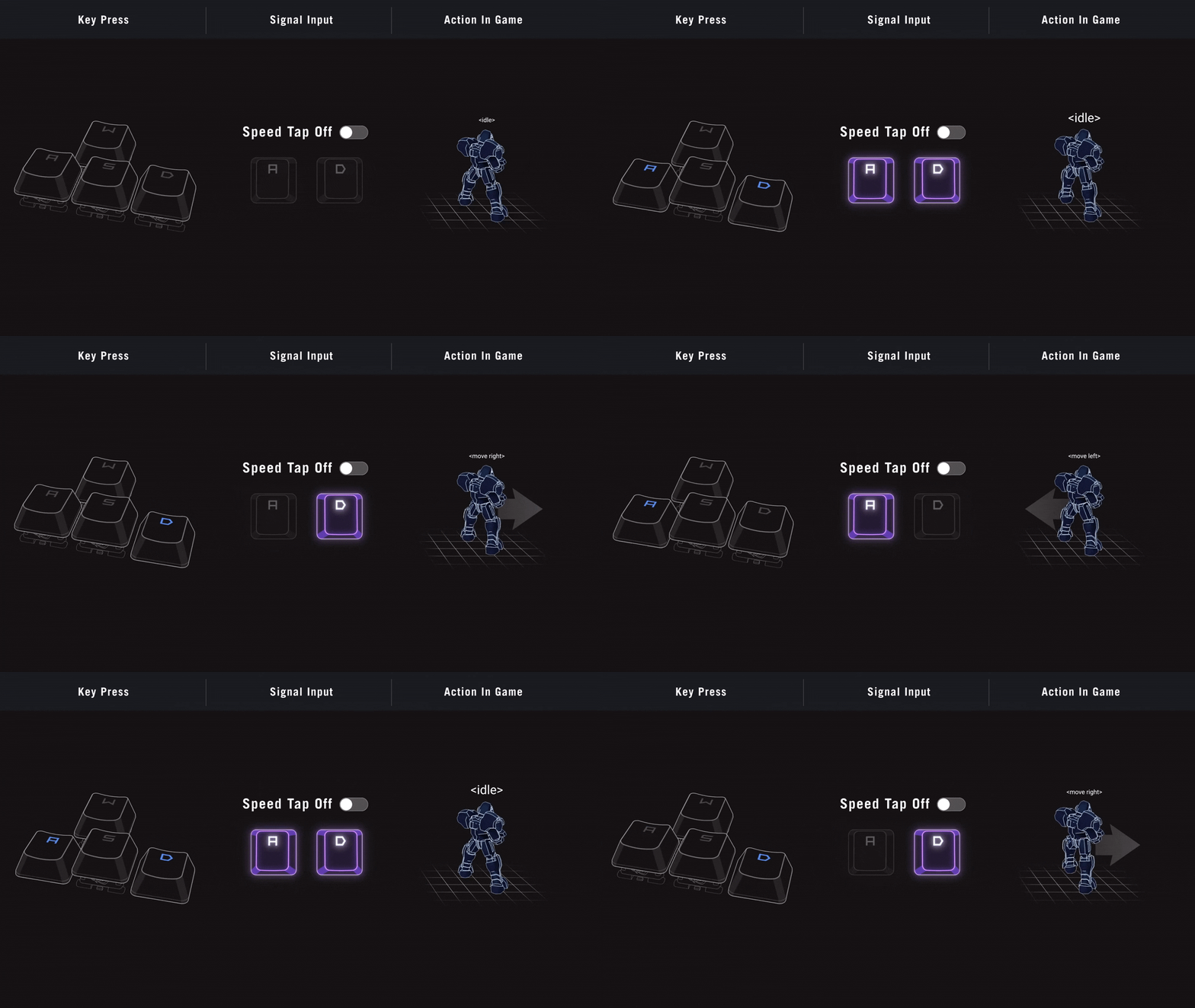
Speed Tap Aus: Bei einer Standard-Gaming-Tastatur führt das gleichzeitige Drücken von zwei entgegengesetzten Richtungstasten dazu, dass keine Bewegung erkannt wird und deine Spielfigur so lange stehen bleibt, wie beide Tasten gehalten werden. Um die Bewegung in eine bestimmte Richtung fortzusetzen, muss zuerst die entgegengesetzte Taste losgelassen werden.
Speed Tap Ein: Mit aktiviertem Speed Tap priorisiert das System die zuletzt eingegebene Richtung, wenn entgegengesetzte Richtungen gedrückt werden. Dies sorgt dafür, dass sich deine Spielfigur während intensiver Spielsituationen nahtlos weiterbewegt und erlaubt sofortige Richtungswechsel, ohne die vorherige Taste zuerst loslassen zu müssen.
2. Rappid Trigger
Sie können die Rapid Trigger-Funktion mit dem Schalter in der oberen linken Ecke der Tastatur umschalten. Standardmäßig gilt diese Funktion nur für die WASD-Tasten. Um Rapid Trigger für andere Tasten zu aktivieren, können Sie die Einstellungen über Gear Link tätigen.
Die Aktivierung des Rapid Trigger-Modus macht die Tastaturbedienung reaktionsschneller. Sie können Tasteneingaben und -freigaben kontinuierlich mit Geschwindigkeiten ausführen, die weit über denen herkömmlicher Tastaturen liegen. Schon durch ein leichtes Anheben Ihrer Fingerspitzen werden die Tasten schnell zurückgesetzt, was Ihnen einen deutlichen Vorteil bei kompetitiven FPS-Spielen verschafft.
Weitere Informationen zum Rapid Trigger-Modus finden Sie unter: ROG Keyboard Technology: Rapid Trigger, Speed Tap

3. Umschalten des Leistungsmodus
Beim Umschalten der Modi mit Fn + ` ist die Reihenfolge der Modi: „Normalmodus (Standard) -> Zone Modus -> Energiesparmodus -> Normalmodus“.
Unser Leistungsmodus bietet drei Optionen (einschließlich Zone Modus). Die Beschreibungen finden Sie nachfolgend:
Normalmodus (Standard): Die Tastatur wird in einem hellen Cyan mit einem Flow-Effekt blinken. In diesem Modus balanciert die Tastatur intelligent Leistung und Stromverbrauch, sodass Sie sowohl Gaming-Leistung als auch Akkulaufzeit genießen können.
Zonenmodus: Die Tastatur wird elektro-violett mit einem Flow-Effekt blinken. In diesem Modus wird die RGB-Beleuchtung der Tastatur ausgeschaltet und die Tasten Q, W, E, R, A, S, D, F, L-Ctrl und Leertaste erhalten eine erhöhte Polling-Rate von 8K, um die Leistung zu maximieren.
Energiesparmodus: Die Tastatur wird grün mit einem Flow-Effekt blinken. In diesem Modus reduziert die Tastatur die Polling-Rate, um die Nutzungsdauer zu verlängern.
*Sie können Gear Link verwenden, um die Standard-Polling-Rate jeder Taste sowohl im Normalmodus als auch im Zonenmodus anzupassen; der Energiesparmodus kann jedoch nicht separat angepasst werden.
*Im Zonenmodus und im Energiesparmodus sind die RGB-Beleuchtungseffekte deaktiviert und können nicht angepasst werden.
6. Q&A
F1: Kann ich die Farbe der RGB-Beleuchtungsleiste auf der Tastatur anpassen?
A1: Ja, die Farbe der Beleuchtungsleiste ist mit Gear Link anpassbar. Sie können auch den Beleuchtungseffekt jeder Taste individuell gestalten.
Q2: Warum reagiert die Tastatur nicht, wenn ich mein eigenes Type-C-zu-Type-C-Kabel verwende, um die linke und rechte Hälfte der Tastatur zu verbinden?
A2: Für optimale Signalübertragung und Sicherheit stellen Sie bitte sicher, dass Sie das mitgelieferte Verbindungskabel verwenden, um beide Seiten der Tastatur zu verbinden. Die Tastatur funktioniert nicht wie vorgesehen, wenn ein Type-C®-Kabel eines Drittanbieters verwendet wird, um beide Seiten der Tastatur zu verbinden.
Q3: Gibt es irgendwelche Anzeigen, die den Status von Caps und Windows Lock anzeigen?
A3: Ja, die Anzeigen für Caps und Windows Lock befinden sich oben links auf der ROG Falcata, direkt unter dem Rapid Trigger Toggle. Die Anzeigen leuchten weiß, wenn sie aktiviert sind.
Q4: Warum fühlt es sich so an, als ob nach dem Aktivieren des Rapid Trigger Toggle kein Effekt eintritt?
A4: Standardmäßig ist die Rapid Trigger-Funktion nur für die WASD-Tasten aktiviert, wenn sie eingeschaltet ist. Wenn Sie ändern möchten, auf welche Tasten die Funktion angewendet wird, passen Sie die Einstellungen in Gear Link an.
Q5: Kann die rechte Seite der Tastatur unabhängig verwendet werden?
A5: Nein, die rechte Seite kann nicht unabhängig verwendet werden. Um sie zu benutzen, verbinden Sie sie bitte zuerst mit der linken Seite der Tastatur.
Q6: Da die rechte Seite nicht unabhängig verwendet werden kann, wie greife ich auf die Fn-Tastenfunktionen zu, wenn ich nur die linke Seite benutze?
A6: Wenn nur die linke Seite verwendet wird, funktioniert die Windows-Taste automatisch als Fn-Taste. Sie können Tastenkombinationen mit der Win-Taste ausführen – zum Beispiel Win-Taste + Z, um die aktuellen Akkuinformationen der linken Seite anzuzeigen. Wenn Sie die ursprüngliche Funktion der Windows-Taste benötigen, verbinden Sie bitte die rechte Seite der Tastatur wieder.
Q7: Werden beide Seiten gleichzeitig geladen, wenn sie zum Laden angeschlossen sind?
A7: Wenn ein Type-A-zu-Type-C-Kabel (mit Type-C-Adapter) verwendet wird, ist der Strom geringer, daher wird die Tastatur zunächst die linke Seite vollständig aufladen, bevor die rechte Seite geladen wird. Wenn jedoch ein Type-C-zu-Type-C-Kabel verwendet wird, ermöglicht die höhere Stromversorgung das gleichzeitige Laden beider Seiten.
Q8: Ist dies eine Hot-Swap-fähige Tastatur? Kann ich meinen eigenen magnetischen Schalter verwenden?
A8: Grundsätzlich sind die magnetischen Schalter Hot-Swap-fähig. Die Funktionalität der magnetischen Schalter hängt jedoch von der Position der Magnete und der Kompatibilität mit dem Hall Sensor ab. Daher können wir nicht garantieren, dass die derzeit auf dem Markt erhältlichen magnetischen Schalter korrekt auf der ROG Falcata funktionieren. Sollten in Zukunft Drittanbieter-Schalter mit korrekt positionierten Magneten verfügbar werden, sollten diese theoretisch nach der Kalibrierung funktionieren. Wir beobachten dieses Thema aktiv und laden Sie ein, auf unsere neuesten Updates zu achten.
Q9: Kann ich jeden L-förmigen Schlüssel verwenden? Wie groß ist dieser?
A9: Die Schrauben auf der Rückplatte der Handgelenkauflage sind H2-Sechskantschrauben. Sie können jeden Schraubendreher verwenden, der zu dieser Größe passt, um sie zu befestigen.
Q10: Kann ich die Helligkeit der RGB-Beleuchtung einstellen?
A10: Ja, drücken Sie Fn + Hoch oder Fn + Runter, um die Beleuchtungshelligkeit zu regulieren.
Q11: Wird der ROG Falcata mit omni receiver geliefert?
A11: Nein, ROG Falcata wird nicht mit omni receiver geliefert.
Q12: Warum kann kein anderes Gerät diesen Dongle verwenden?
A12: ROG Falcata kann eine drahtlose 8K-Abtastrate über Dongle erreichen, ohne dass der ROG Polling Rate Booster benötigt wird. Aufgrund von Designunterschieden werden derzeit ältere Modelle nicht unterstützt.